Instalação Retaguarda e Transmissor de Notas1
v22.07a-r
Orienta o processo passo a passo para instalar a Retaguarda Teorema e o Transmissor de Notas em um ambiente novo, incluindo configuração de componentes, baixa de arquivos e descompactação de recursos necessários.
user_manual
public
instalacao-retaguarda-e-transmissor-de-notas1
|
Emissor Nota Fiscal (NF-e Serviços Nfc-e)
118
14/06/2026 16:17
· Bernardo
- Título
- Instalação Retaguarda e Transmissor de Notas
- Slug
- instalacao-retaguarda-3
- Sistema(s)
- Emissor Nota Fiscal (NF-e Serviços Nfc-e) [17]
- Categoria
- user_manual
- Tipo
- how-to
- Publico
- "Técnicos de implantação Teorema"
- Autor
- Roger Lehmann
- Setor
- Qualidade
- Modulo
- Notas Fiscais
- Keywords
- instalação retaguarda transmissor Firebird servidor certificado digital NF-e
- Chamado
- ""
- Versão Doc
- "01"
- Revisão
- Andreia Burko Bley, Mauricio Fujimoto
- Aprovado em
- 23/02/2023
- Release
- ""
- Versão Pipeline
- 2.7.0
- Ultima Revisao
- "2026-06-13"
--- title: Instalação Retaguarda e Transmissor de Notas slug: instalacao-retaguarda-3 sistema: - Emissor Nota Fiscal (NF-e Serviços Nfc-e) [17] categoria: user_manual tipo: how-to publico: "Técnicos de implantação Teorema" autor: Roger Lehmann setor: Qualidade modulo: Notas Fiscais keywords: - instalação - retaguarda - transmissor - Firebird - servidor - certificado digital - NF-e chamado: "" versao_doc: "01" revisao: Andreia Burko Bley, Mauricio Fujimoto aprovado_em: 23/02/2023 release: "" versao_pipeline: 2.7.0 ultima_revisao: "2026-06-13" --- ## Visão Geral Procedimento de instalação do Retaguarda Teorema e do Transmissor de Notas Fiscais Eletrônicas (NF-e) em um cliente novo, partindo do zero. Cobre a instalação do Firebird, dos executáveis do sistema, da base de dados zerada, do servidor Java EE (Atualizador) e a configuração inicial via módulo Administrador. ## Pré-requisitos - Acesso à internet para baixar instaladores do Google Drive. - Java instalado na máquina. Caso não esteja: <https://www.java.com/pt_BR/> - Permissão de administrador local no Windows. ## Instalar o Teorema e o Firebird 1. Baixe e execute o instalador do Teorema: <https://drive.google.com/u/0/uc?id=1-Wd0LAeJVbDPGTvergx9I2a2APA6wkHv&export=download> 2. Na tela **Selecionar Componentes**, marque **Firebird** (com as opções desejadas de 32 ou 64 bits) e clique em **Avançar**. 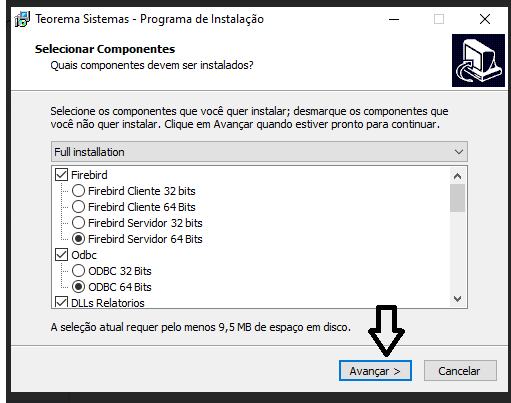 3. Na tela de boas-vindas do InstallShield Wizard, clique em **Avançar**. 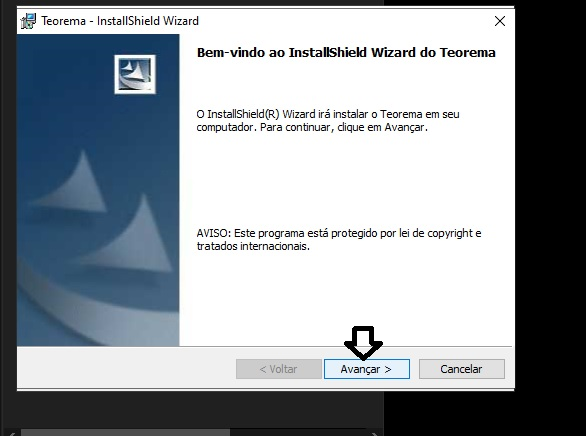 ## Baixar os Executáveis da Pasta /Bin Acesse a pasta **bin** compartilhada no Google Drive: <https://drive.google.com/drive/folders/0B9fgVZVRR-FCeE9XOU5IUFc4U1E> 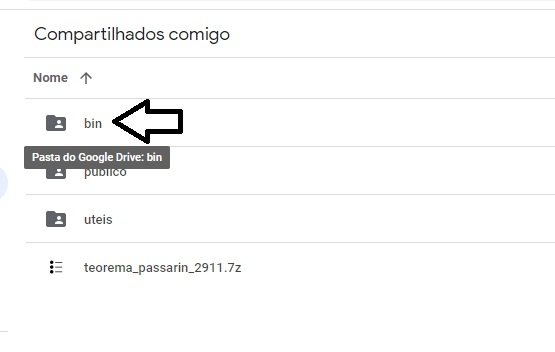 Crie a pasta `C:\teorema\instaladores` e baixe nela os seguintes arquivos a partir da pasta **publico**: ### Arquivo Atualizador  ### Arquivo Administrador 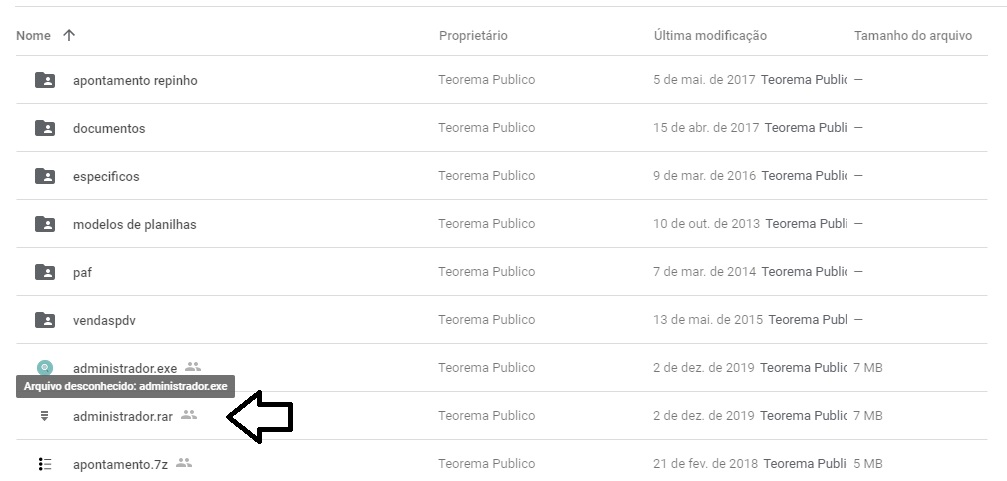 ### Arquivo Faturamento 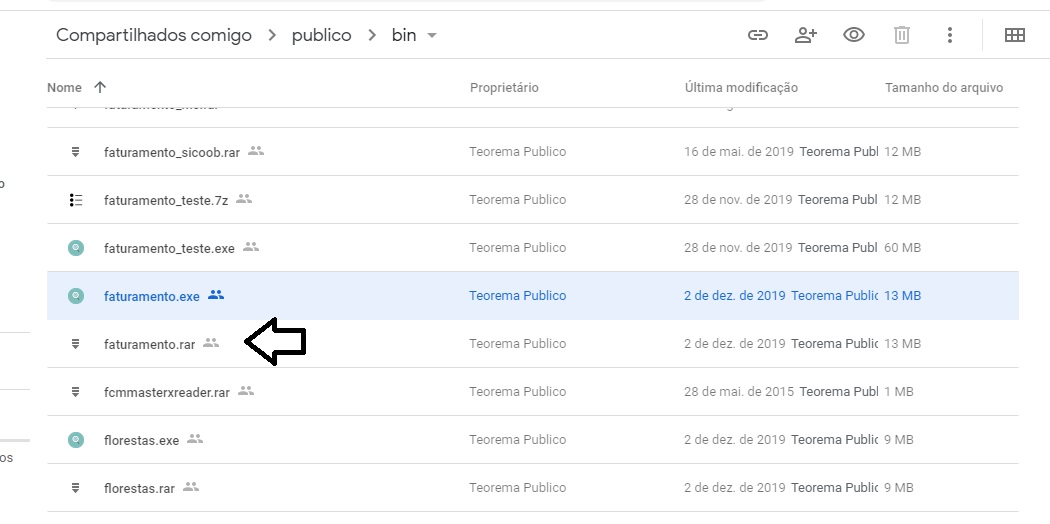 ## Baixar e Descompactar a Pasta de Relatórios 1. Na pasta **publico**, acesse e baixe a pasta **relatorios**: 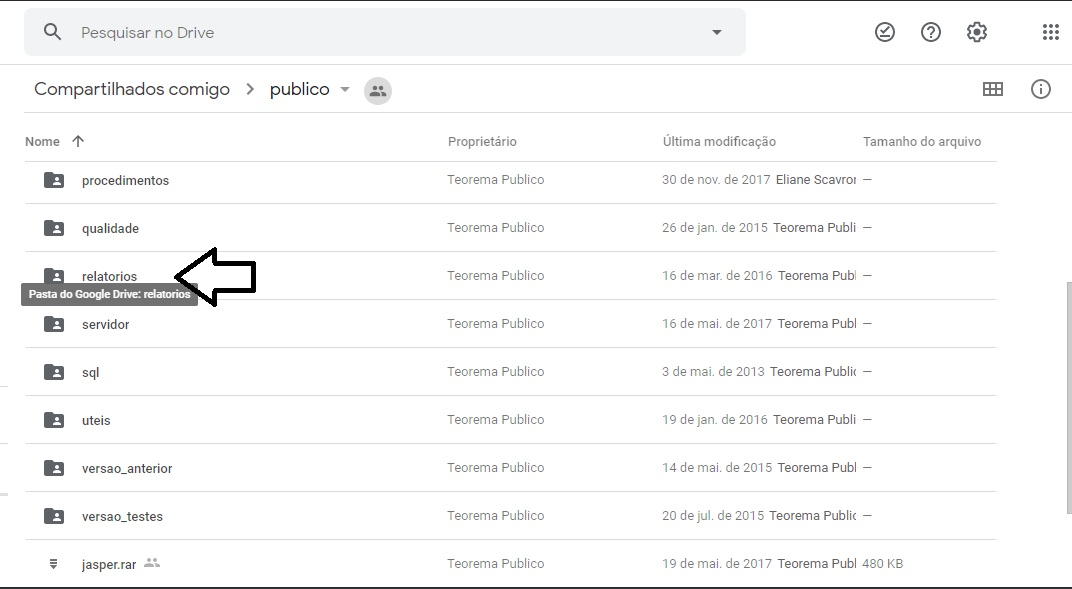 2. Localize a pasta `C:\Teorema\relatorios` e descompacte o arquivo `Relatorios.zip` dentro dela usando **Extract Here**: 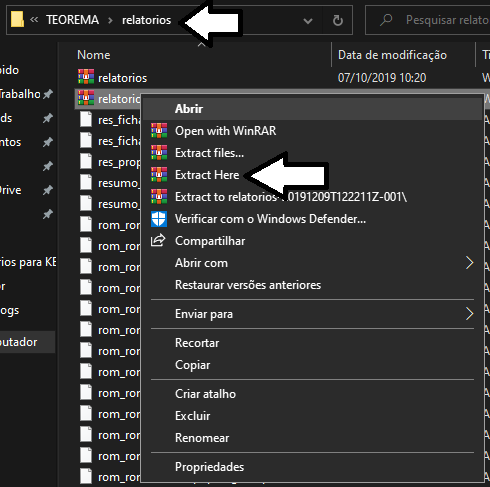 ## Criar a Pasta Windados e Configurar a Base de Dados 1. Dentro de `C:\Teorema`, crie a pasta **windados**: 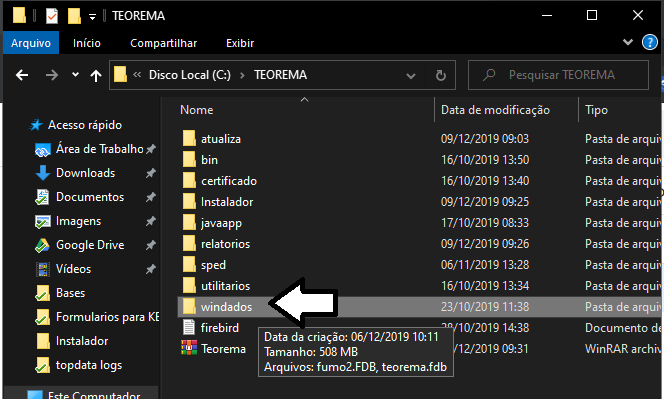 2. Baixe o arquivo da base de dados zerada nesta pasta: <https://drive.google.com/drive/folders/1SoIB9cTg2Cx2BfkiRKWCQanajPCE4Z0l> 3. Descompacte o arquivo na pasta **windados** usando **Extract Here**: 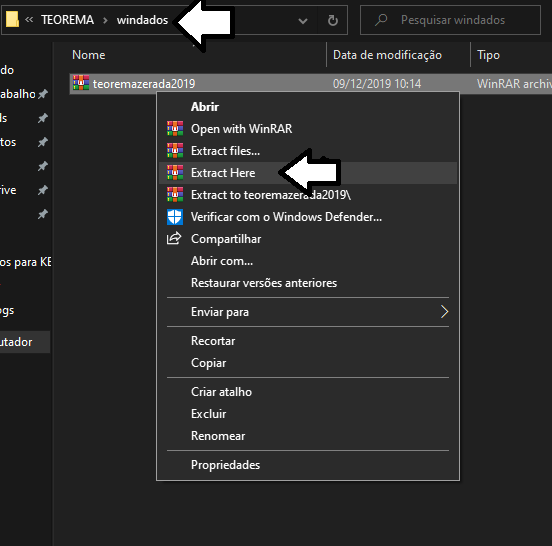 4. Renomeie o arquivo extraído de `teoremazerada` para `TEOREMA.FDB`. ## Configurar o Arquivo Teorema.ini Localize o arquivo `Teorema.ini` em `C:\Windows` e verifique as entradas principais: ![Bloco de Notas com Teorema.ini aberto — seção [Direcionamento de Banco] com entradas WS_local = localhost:1099/teoremaee e Pitágoras=localhost:c:\teorema\windados\teorema.fdb indicada por seta; demais seções: [Backup], [Direcionamento de Relatórios], [User], [Grid], [Direcionamento de Grids], [PDV] Terminal=001, [Marca da Balanca Rodoviaria]](https://teorema-spaces.nyc3.digitaloceanspaces.com/base_conhecimento/2023-arquivo/instalacao-retaguarda-3/instalacao-retaguarda-3-11.png) > **Nota:** Em instalação em terminal (máquina cliente), substitua `localhost` pelo IP do servidor no campo `Pitágoras`. ## Instalar o Atualizador (Servidor Java EE) 1. Crie a pasta `C:\teorema\javaapp` e descompacte o Atualizador baixado de: <https://drive.google.com/file/d/19kJmOJB2ZRonwWH4vQDDMdiBKqtUGlKX/view> 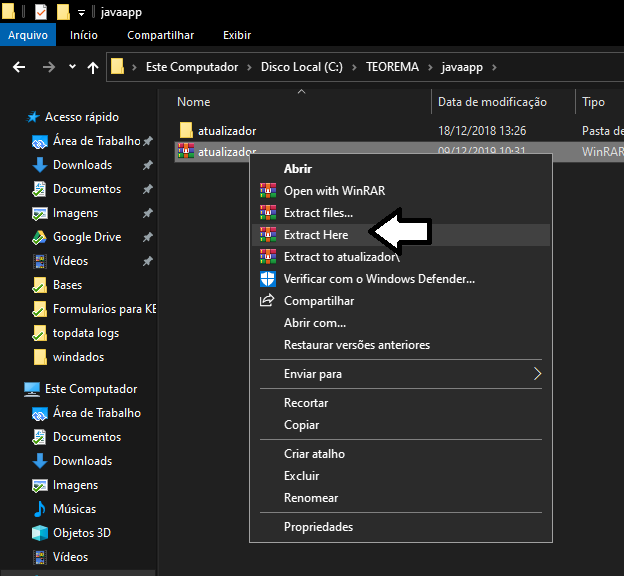 2. Dentro da pasta `atualizador` extraída, execute `atualizador.exe` com duplo clique. Na janela de login que abrir, informe o usuário e a senha do servidor: 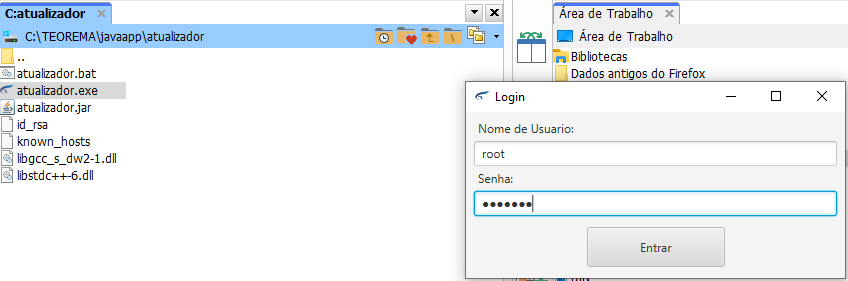 > **Pré-requisito:** Obtenha as credenciais do servidor Java EE com a equipe responsável pela implantação. 3. Após a instalação do Atualizador, crie o arquivo de configuração do servidor no caminho: `C:\Teorema\javaapp\teoremaee7server\server\config\server.ini` Baixe o arquivo de configuração em: <https://drive.google.com/open?id=1u4TWPJzz8E1Q_smm5GeZmGaROSgxyZdI> 4. O processo gera um atalho na área de trabalho chamado **teoremaee...**: 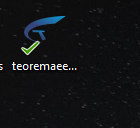 5. Clique no atalho e aguarde o servidor subir. Quando aparecer o ícone com indicador ativo na barra de tarefas, o servidor está pronto: 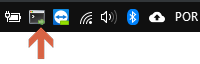 ## Configurar o Servidor via Manager 1. Abra o Manager. Na inicialização, o sistema exibe a mensagem "Inicializando a aplicação, por favor aguarde...". Aguarde carregar: 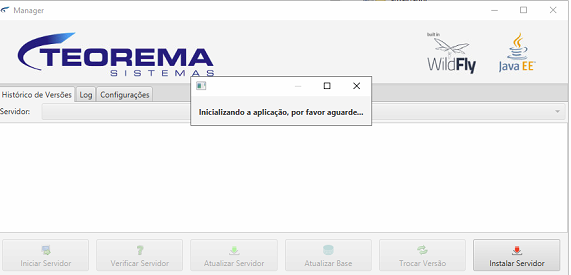 2. O sistema detectará que nenhum servidor está instalado e perguntará se deseja instalar um novo. Clique em **Sim**: 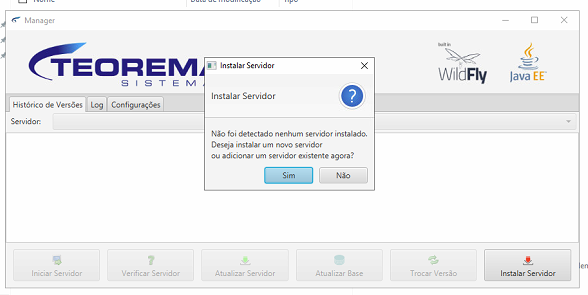 3. O sistema confirmará a instalação no diretório padrão `C:/teorema/javaapp/`. Clique em **Sim**: 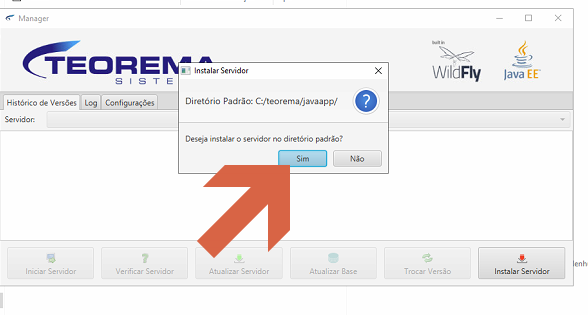 4. O sistema confirmará o caminho `C:/teorema/javaapp/teoremaee7server`. Clique em **Sim** para confirmar: 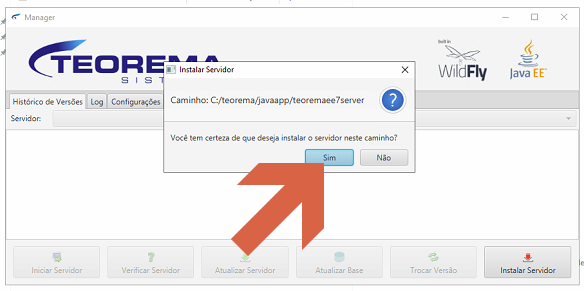 5. Clique na aba **Log** para acompanhar o progresso da instalação: 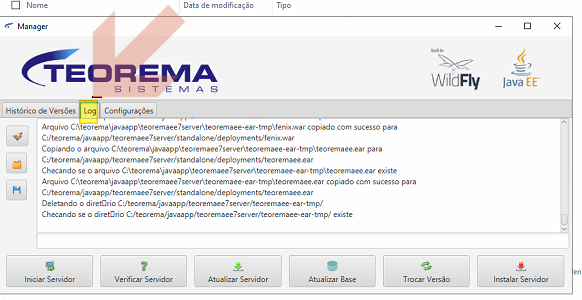 6. Ao concluir, configure a inicialização automática: clique com o botão direito no atalho do servidor na área de trabalho, acesse **Propriedades > Compatibilidade** e marque **Executar este programa como administrador**: 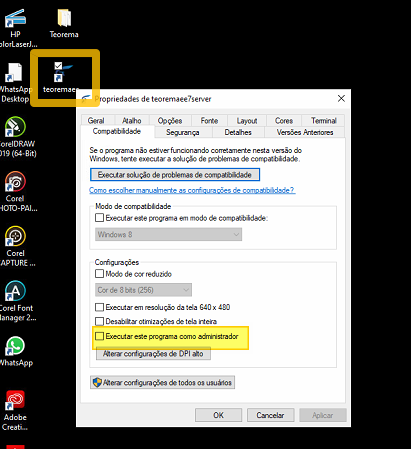 7. Clique na aba **Principal**. Verifique os campos: Container, WS Local, WS Teorema, Caminho da Base de Dados e Estação: 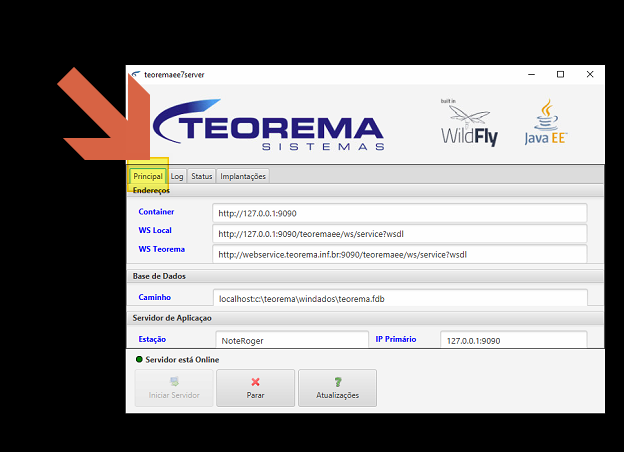 8. Verifique o campo **WS Teorema** apontando para o endereço do webservice: 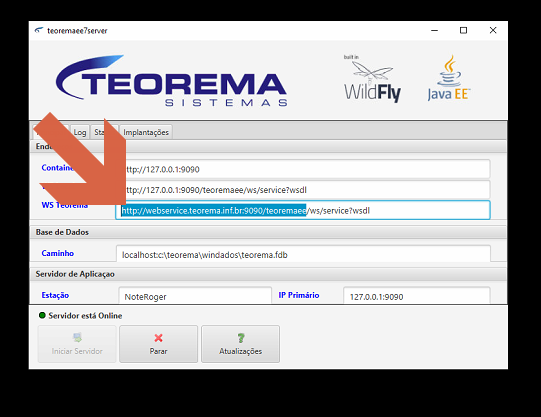 ## Configurar o Administrador Web 1. Acesse `http://127.0.0.1:9090/teoremaee/` no navegador. Na tela inicial, clique em **Administrador**: 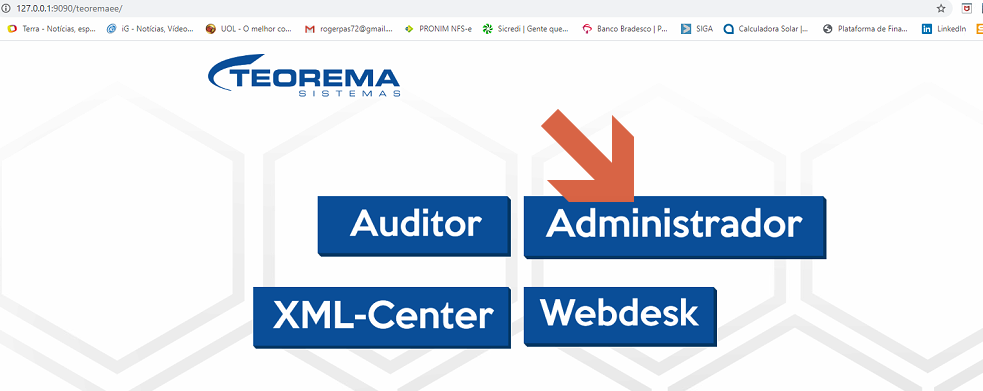 2. Faça login no módulo Administrador com usuário e senha: 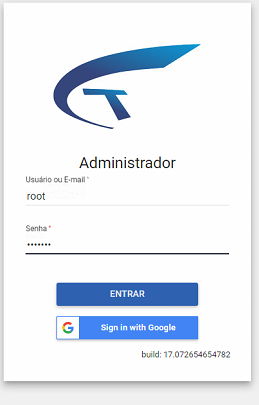 3. No menu lateral, clique em **Controle de Acesso**: 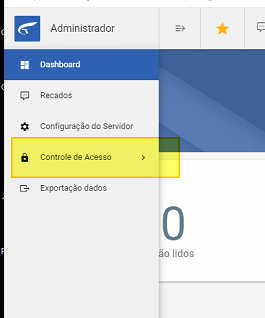 4. Em **Usuários**, acesse o usuário SUPORTE e clique na aba **Perfil de Acesso**: 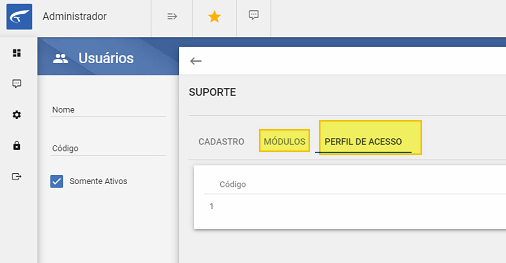 5. Acesse **Configuração do Servidor**. Na aba **Geral/Regionais**, marque a opção **Adicionar e-mail do destinatário ao XML**: 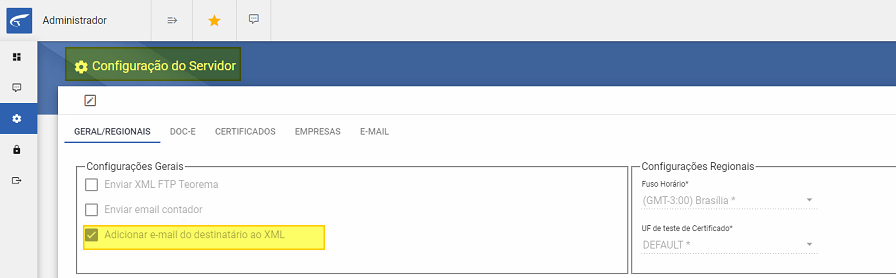 ## Configurar o Certificado Digital 1. Na aba **Certificados** da Configuração do Servidor, clique no registro do certificado para editar. Selecione o modelo (**A1**, **A3** ou **Repositório Windows**) e clique no botão de importar para vincular o certificado: 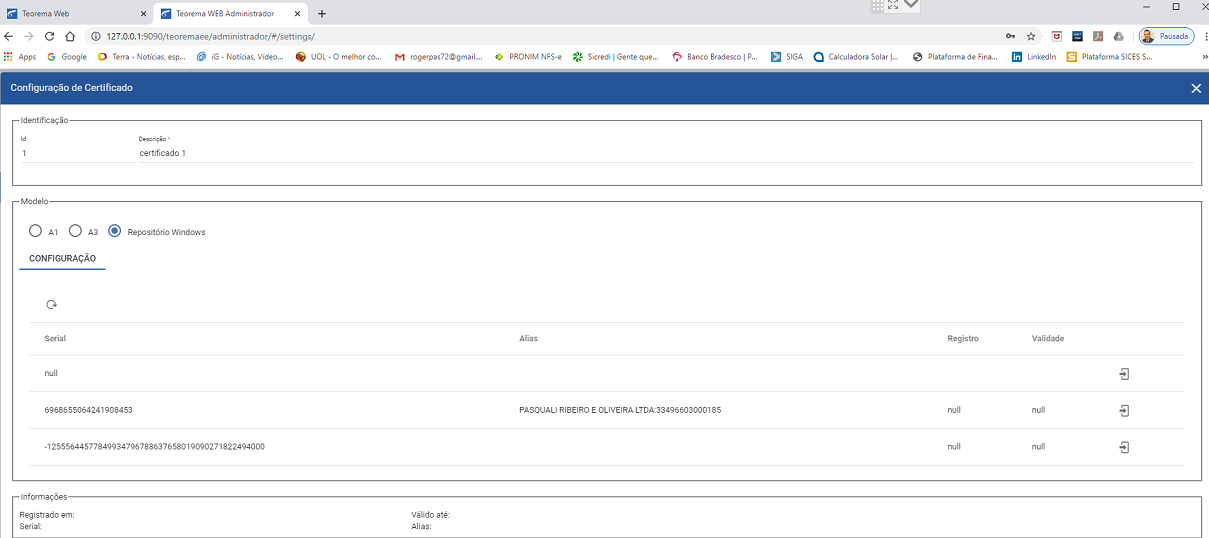 2. Para localizar o certificado no repositório do Windows, acesse as configurações do Chrome em `chrome://settings/?search=cert` e abra **Gerenciar certificados**: 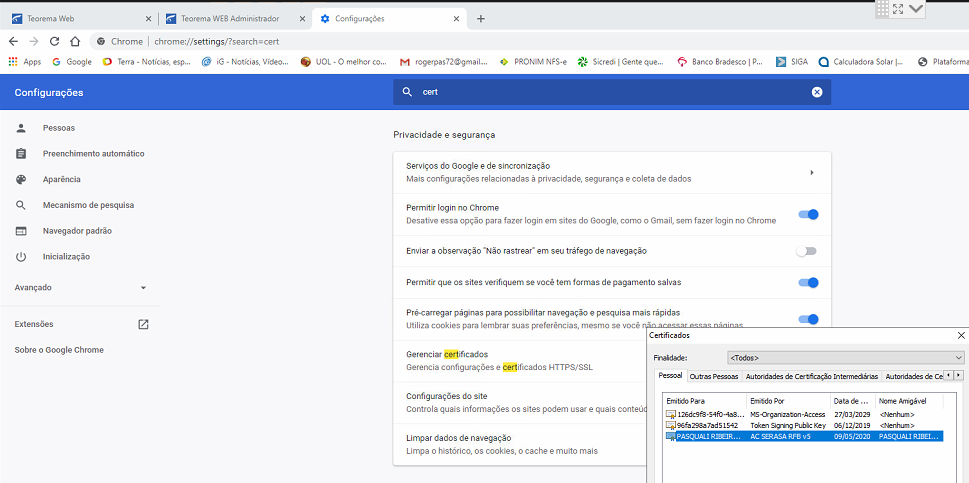 3. Na tela de Configuração de Certificado, selecione a linha do certificado do cliente (destacada) para associá-lo: 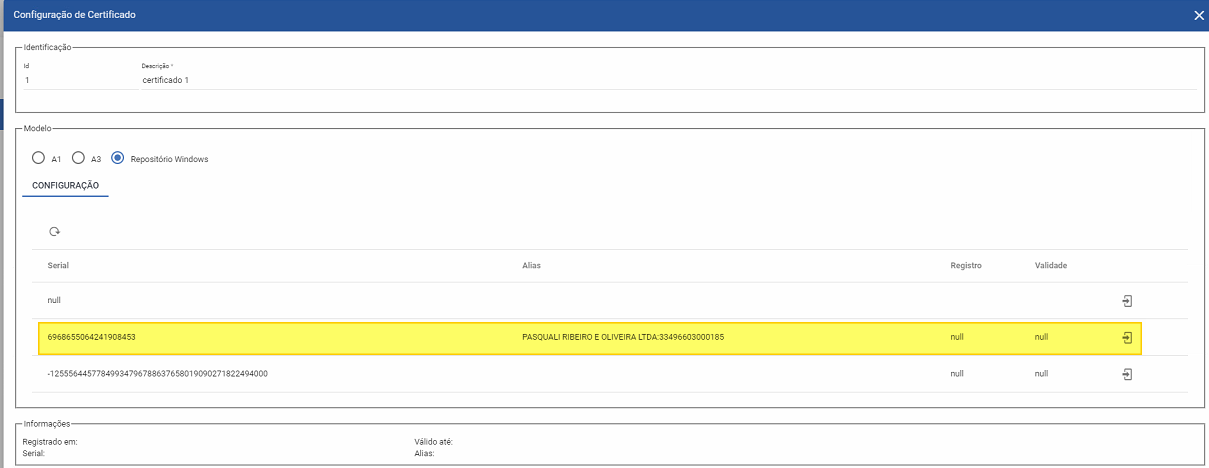 4. Na lista de certificados da aba **Certificados**, confirme o registro do certificado tipo **WR** (Repositório Windows) com serial e alias do cliente: 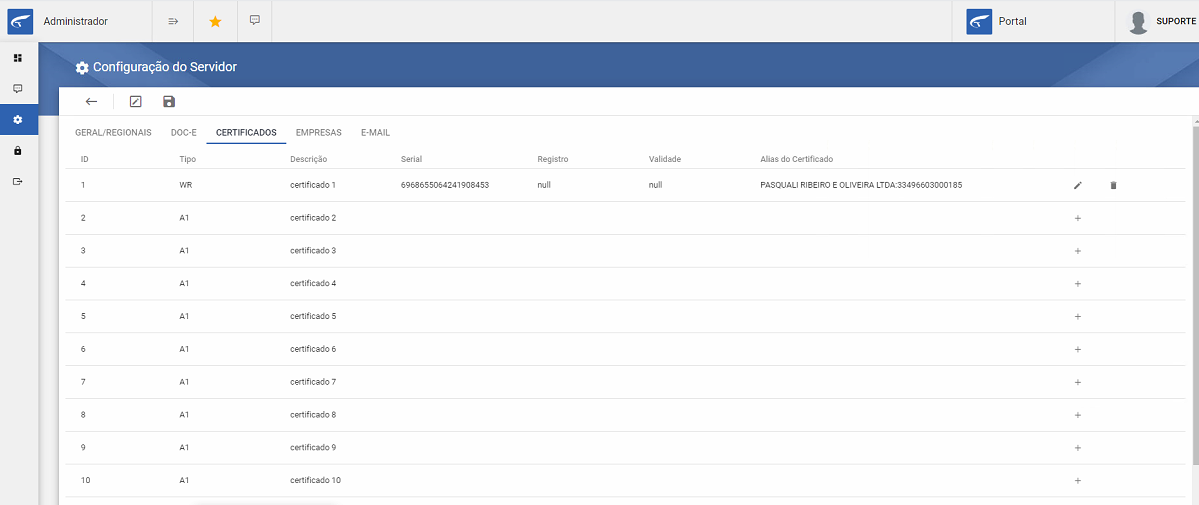 ## Configurar a Empresa 1. Na aba **Empresas** da Configuração do Servidor, a empresa cadastrada aparecerá na lista. Clique nela para editar: 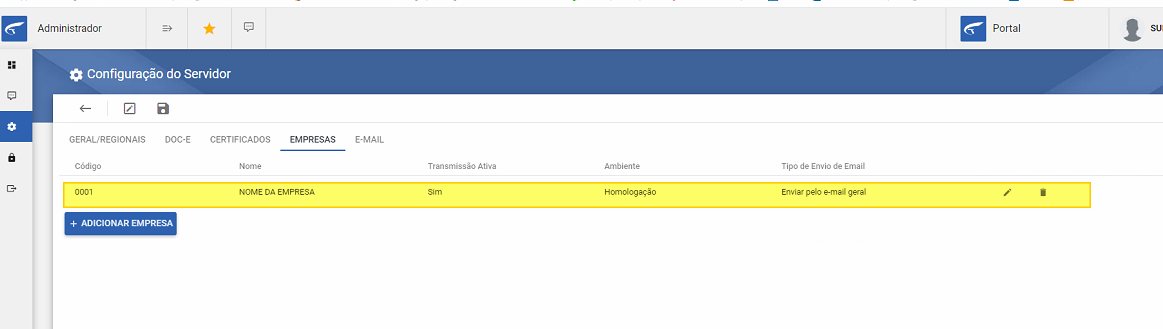 2. Na aba **Geral** da empresa, selecione o **Ambiente** (Produção ou Homologação), configure o fuso horário e o tipo de envio de e-mail: 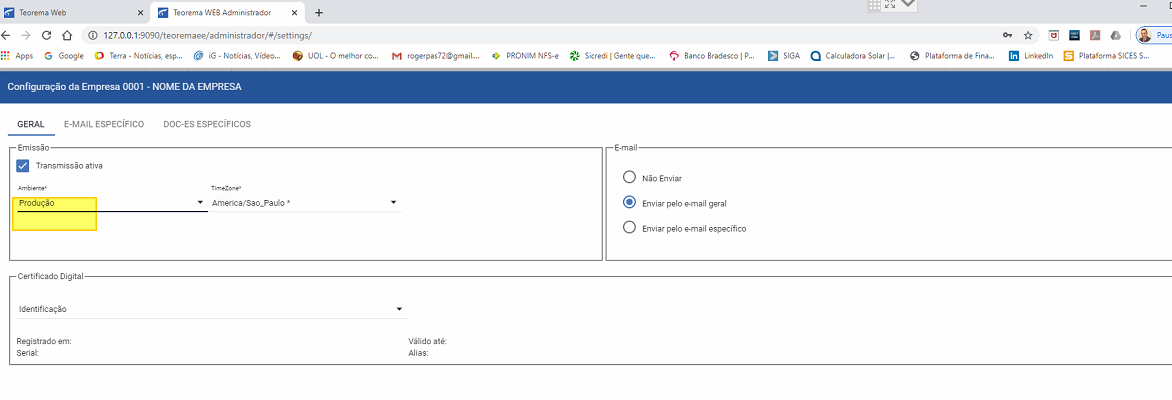 3. Na aba **Doc-es Específicos > NF-E > Emissão**, configure transmissão, versão e impressão da Nota Fiscal Eletrônica (NF-e): 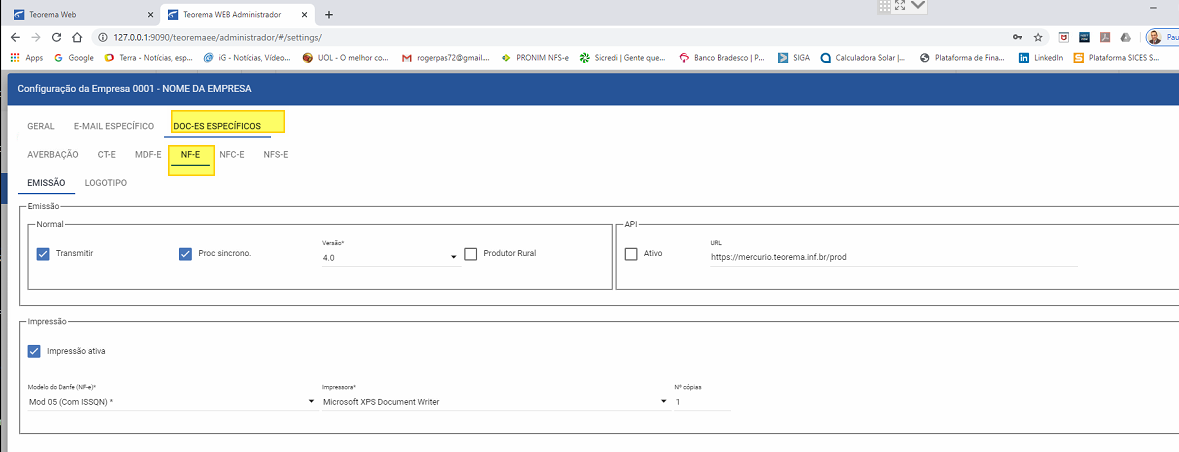 ## Configurar Inicialização Automática do Transmissor 1. Abra a caixa **Executar** (Win+R) e digite `shellstartup` para acessar a pasta de inicialização do Windows: 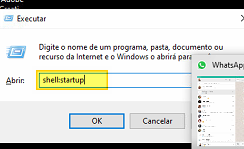 2. Na pasta de Inicialização, crie um atalho apontando para `C:\Teorema\javaapp\teoremaee7server\server\bin\server-manager.exe`: 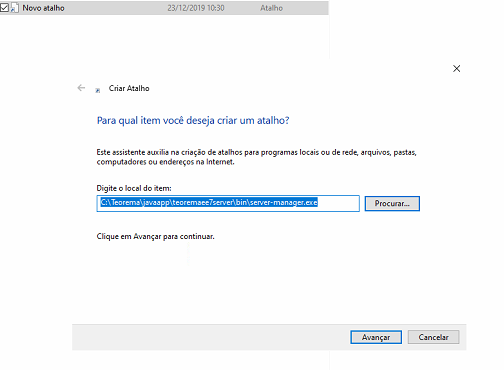 3. O atalho **Transmissor** aparecerá na pasta Inicializar do Menu Iniciar: 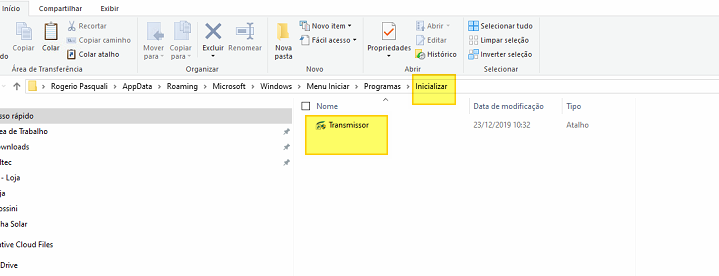 ## Instalar o Módulo Administrador Local Execute o instalador `administrador.exe` localizado em `C:\Teorema\administrador.exe`. O Controle de Conta de Usuário (UAC) solicitará permissão — clique em **Sim**: 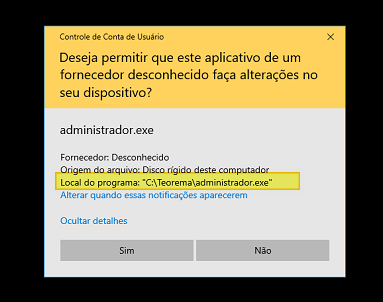 ## Informações do documento > Autor: Roger Lehmann > Setor: Qualidade > Módulo: Notas Fiscais > Chamado: > Versão do Sistema: 22.07a > Versão do documento: 01 > Revisão: Andreia Burko Bley, Mauricio Fujimoto > Aprovado em: 23/02/2023 --- > 📎 **Arquivos originais:** [manual instalação retaguarda e transmissor de notas1.docx](https://drive.google.com/uc?export=download&id=129CLSFl2B9pH69xElj2QrHJkgyRbOOBD) · [manual instalação retaguarda e transmissor de notas.pdf](https://drive.google.com/uc?export=download&id=1wpVjVuNkYe0RxsAqJb5Dq9gySqCQIN4j)
Tags IA:
2023
anteriores
docx
instalacao
instalacao-retaguarda-3
junho
manuais
notas
notas1
retaguarda
Prioridade: 7