Manual Teorema Service
v01
Orienta na configuração inicial e no uso diário do Teorema Service para abrir, acompanhar e encerrar Ordens de Serviço, gerenciar clientes e equipamentos, com suporte a funcionamento offline e sincronização automática de dados.
- Título
- Manual Teorema Service
- Slug
- teorema-service
- Sistema(s)
- Teorema Service
- Categoria
- user_manual
- Tipo
- how-to
- Autor
- Fabiano Massola
- Setor
- Qualidade
- Modulo
- Teorema Service
- Versão Doc
- 01
- Revisão
- Paulo Bley
- Aprovado em
- Outubro de 2026
- Versão Pipeline
- ia-forja
- Publico
- Operadores e usuários do aplicativo Teorema Service
- Keywords
- Teorema Service Ordens de Serviço orçamento checklist assinatura dados para uso offline município fato gerador lote primeiro acesso CNPJ
- Ultima Revisao
- "2026-10-14"
- Chamado
- ""
- Release
- ""
--- title: Manual Teorema Service slug: teorema-service sistema: - Teorema Service categoria: user_manual tipo: how-to autor: Fabiano Massola setor: Qualidade modulo: Teorema Service versao_doc: 01 revisao: Paulo Bley aprovado_em: Outubro de 2026 versao_pipeline: ia-forja publico: Operadores e usuários do aplicativo Teorema Service keywords: - Teorema Service - Ordens de Serviço - orçamento - checklist - assinatura - dados para uso offline - município fato gerador - lote - primeiro acesso - CNPJ ultima_revisao: "2026-10-14" chamado: "" release: "" --- ## Visão Geral Descreve os procedimentos para o primeiro acesso e o uso do aplicativo **Teorema Service**, incluindo a configuração dos servidores, o login, o cadastro do dispositivo, a seleção da empresa e a personalização do perfil do usuário. Apresenta as funcionalidades de **gerenciamento de Ordens de Serviço**, incluindo abertura, consulta, filtros, acompanhamento e encerramento das ordens, cadastro de clientes, operadores e equipamentos, inclusão e alteração de serviços, município fato gerador de cada serviço, controle de peças e materiais, seleção de lotes e atualização da situação dos atendimentos. Também aborda os recursos de checklist, registro de observações, anexação de imagens, coleta da assinatura do cliente e elaboração de orçamentos, as configurações do aplicativo e o funcionamento offline, que permite realizar atendimentos sem conexão com a internet e sincronizar os dados com o servidor quando a conexão for restabelecida. O conteúdo está organizado em **28 passos**, com orientações para facilitar a utilização do aplicativo, otimizar os processos de atendimento e proporcionar maior controle, organização e rastreabilidade das Ordens de Serviço. **Público:** operadores e usuários do aplicativo Teorema Service. **Pré-requisitos:** CNPJ da empresa, endereço do servidor e usuário e senha cadastrados no sistema. **Quando usar:** no primeiro acesso ao aplicativo e no dia a dia, para abrir, acompanhar e encerrar Ordens de Serviço e orçamentos, inclusive sem conexão com a internet. ## Conteúdo 1. Digite o CNPJ (Cadastro Nacional da Pessoa Jurídica) da empresa e clique em continuar 2. Informe o endereço do servidor principal, depois toque em testar conexão 3. Clique em continuar 4. Digite o Usuário e a Senha cadastrados no sistema e clique em Entrar 5. Digite o Apelido do dispositivo e toque em avançar 6. Digite o seu nome e o seu telefone e toque em concluir cadastro 7. Selecione a empresa desejada 8. Ao clicar no ícone do usuário será aberto um modal com as opções trocar de usuário e de empresa 9. Tirar uma foto ou escolher uma imagem do aparelho para o ícone do usuário 10. Ao tirar a foto pela câmera, selecione a permissão desejada; a imagem será colocada no lugar do ícone 11. Tela inicial do app, depois do login: ícone do usuário, Ordem de Serviço, Orçamento, Configurações e Informações do acesso 12. Lista de Ordens de Serviço; abre com os últimos 30 dias 13. Filtros de busca 14. Dados para uso offline 15. Nova ordem de serviço 16. Escolha do cliente (o operador e o equipamento funcionam igual) 17. Continuação da ordem 18. Serviços da ordem 19. Modificação de serviço 20. Município fato gerador 21. Lista de municípios 22. Ao adicionar um item que controla lote, o app pede o lote 23. Itens / peças da ordem 24. Checklist 25. Assinatura 26. Situação da ordem 27. Orçamento 28. Configurações (cartão Configurações na tela inicial) ## Primeiro acesso e login ### Passo 1: Informar o CNPJ da empresa 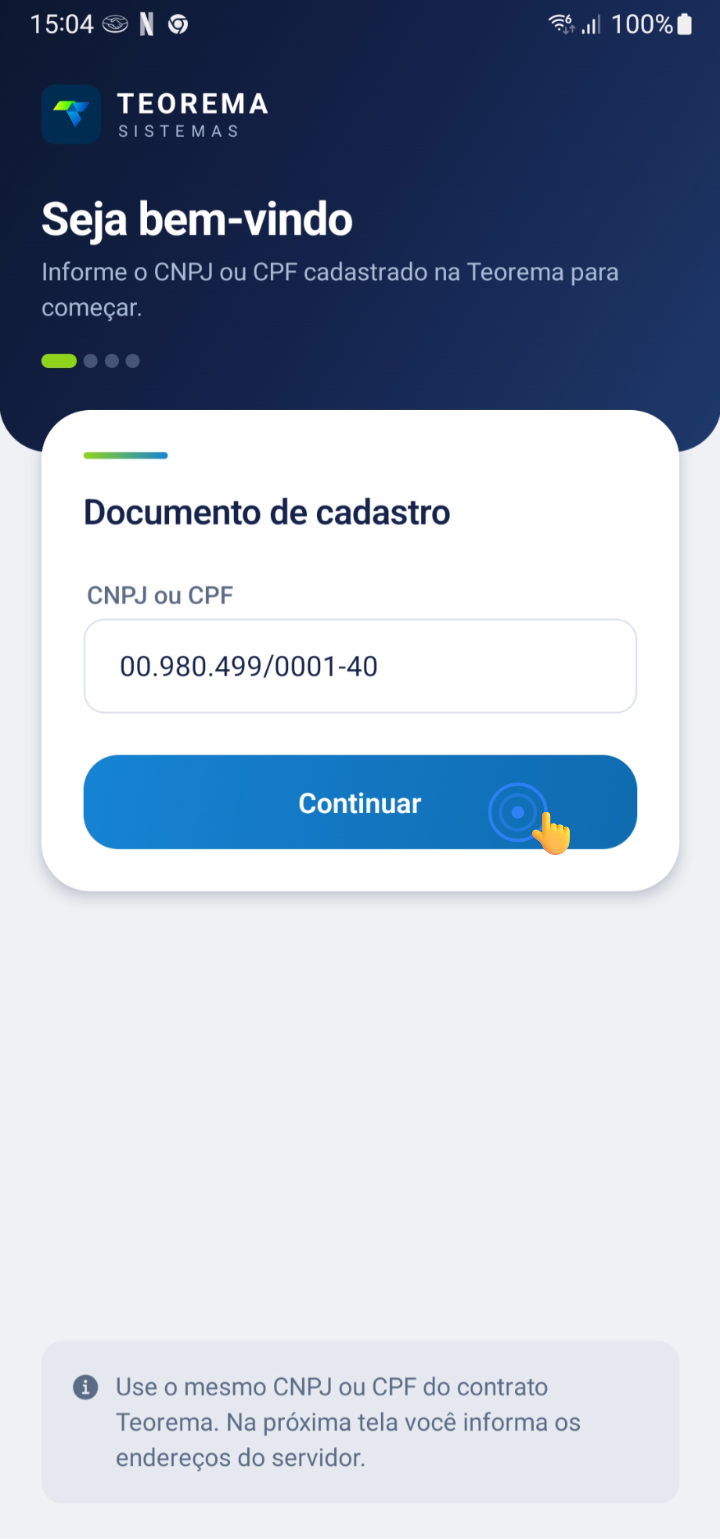 Digite o CNPJ da empresa e clique em continuar. ### Passo 2: Testar a conexão com o servidor principal 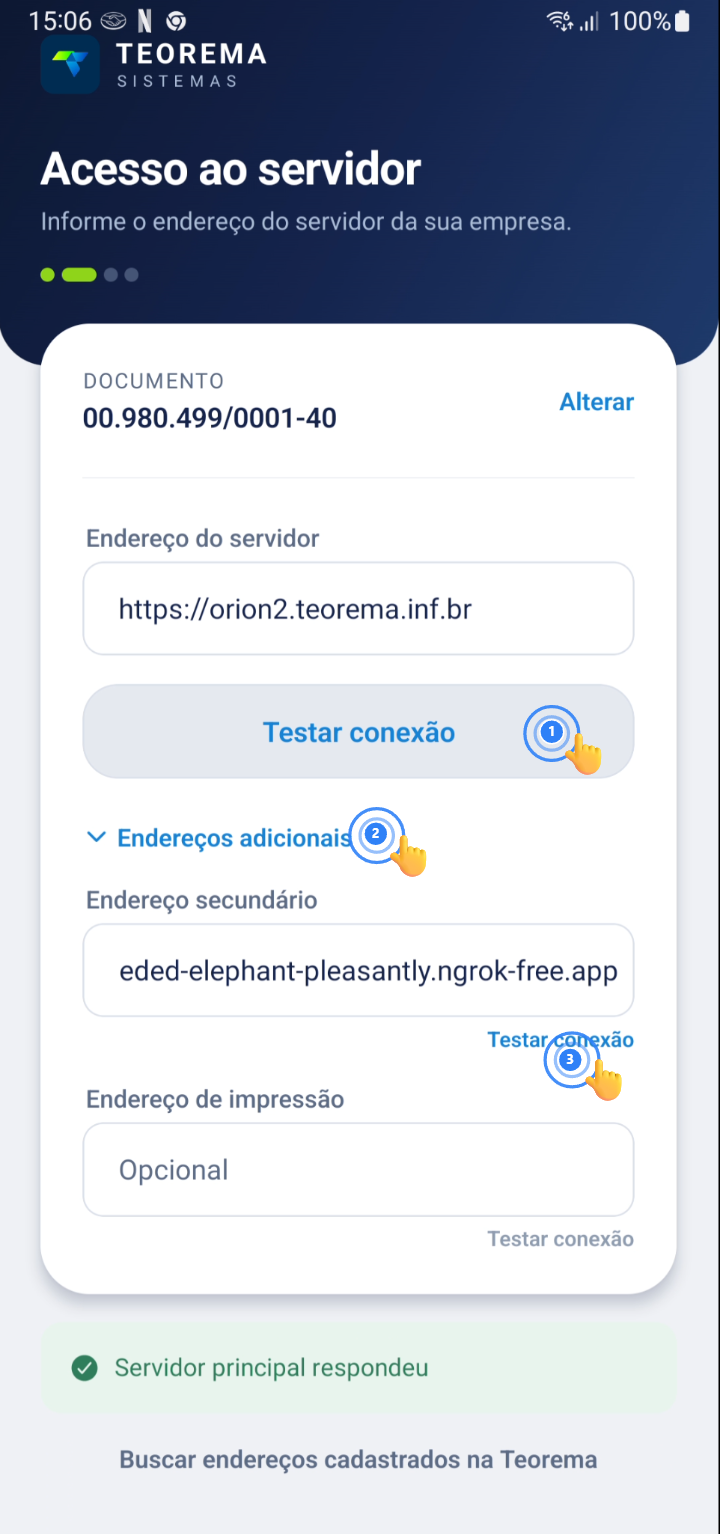 1. Informe o endereço do servidor principal, depois toque em testar conexão 2. Toque em Endereços adicionais e informe o servidor secundário e em testar conexão, uma mensagem surgirá informando se o servidor respondeu ou não ### Passo 3: Continuar após o teste de conexão 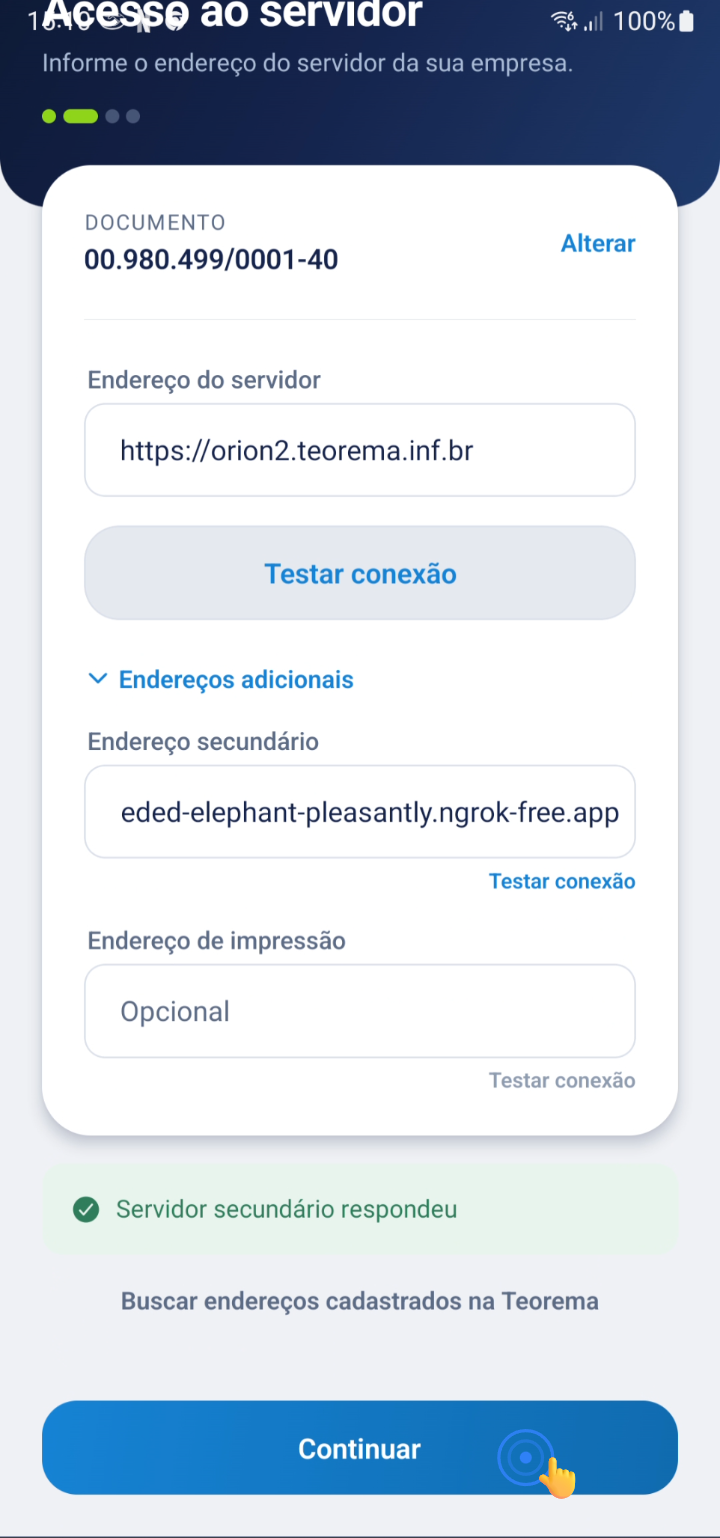 Clique em continuar. ### Passo 4: Entrar com usuário e senha 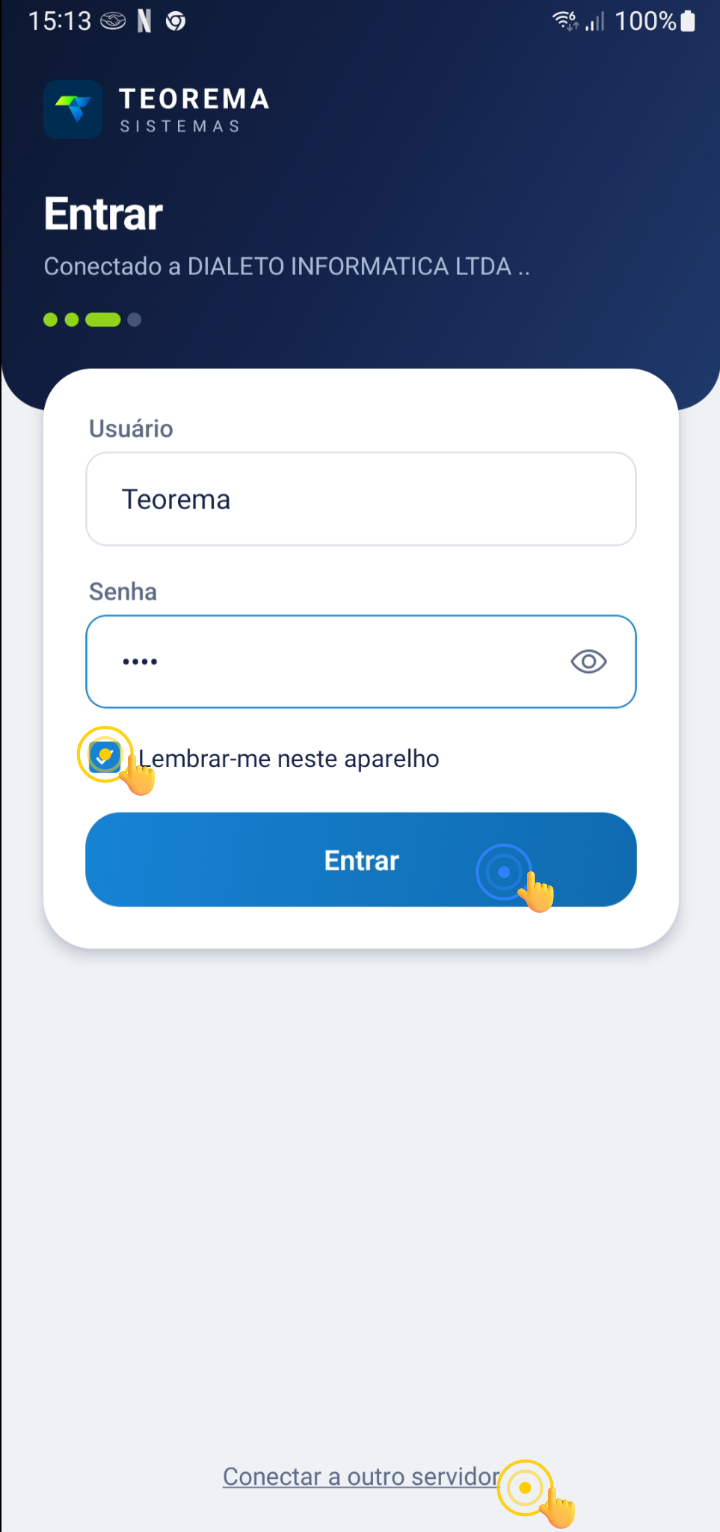 Digite o Usuário e a Senha cadastrados no sistema e clique em Entrar. > **Nota:** o "Lembrar-me neste aparelho" faz o login automático na próxima vez que entrar no app. > **Nota:** se deseja conectar em outro servidor, isso fará você perder o acesso e exigirá o login novamente, e você voltará para a página do CNPJ. ### Passo 5: Definir o apelido do dispositivo 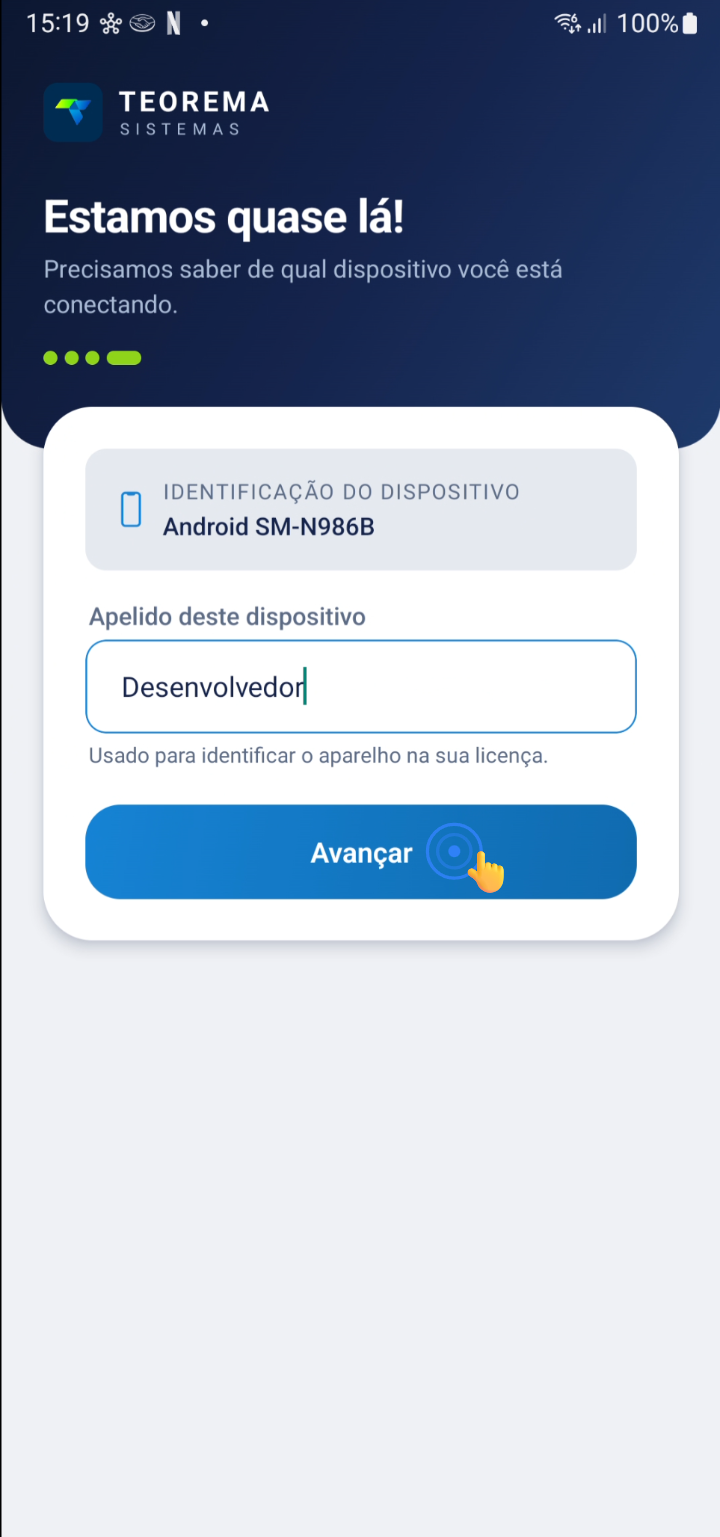 Digite o Apelido do dispositivo e toque em avançar. ### Passo 6: Concluir o cadastro do usuário 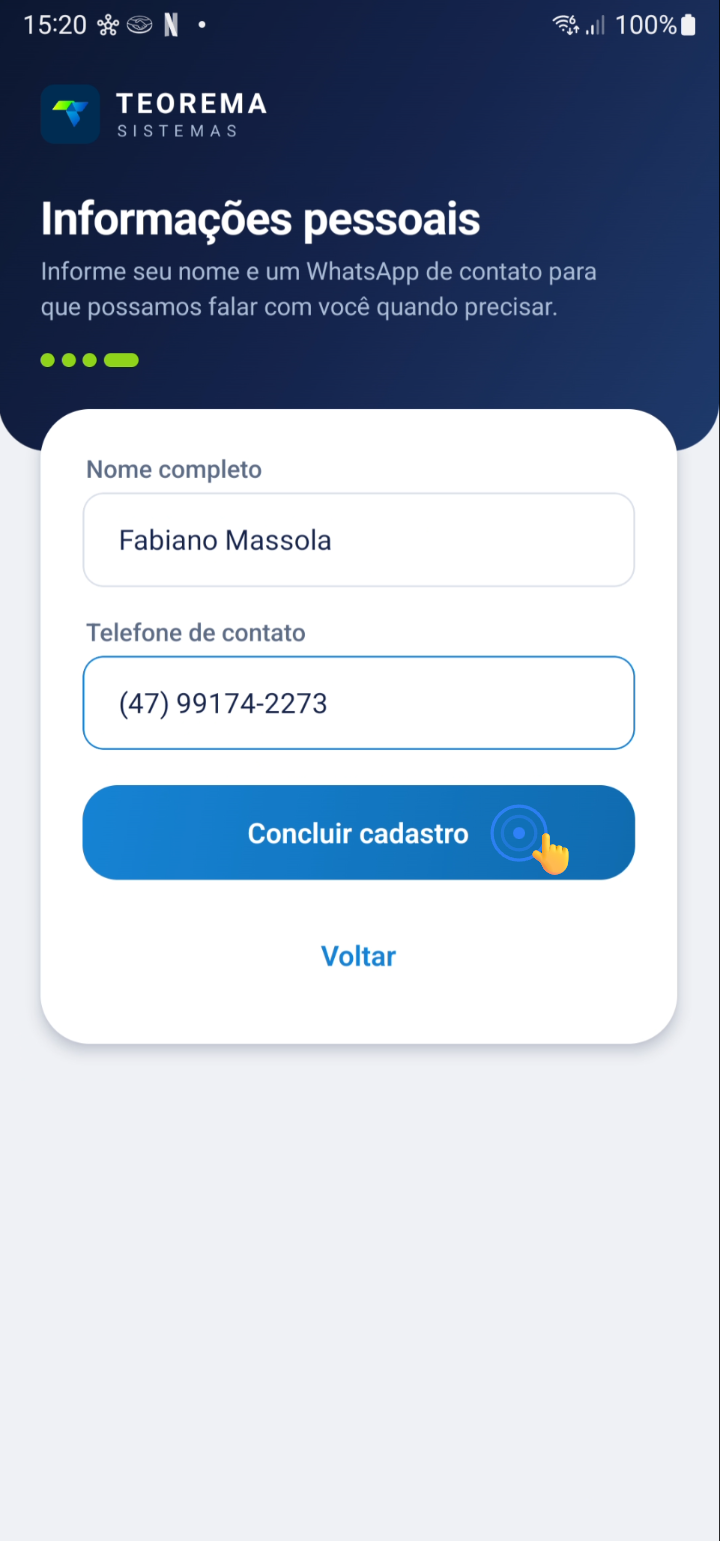 Digite o seu nome e o seu telefone e toque em concluir cadastro. ### Passo 7: Selecionar a empresa 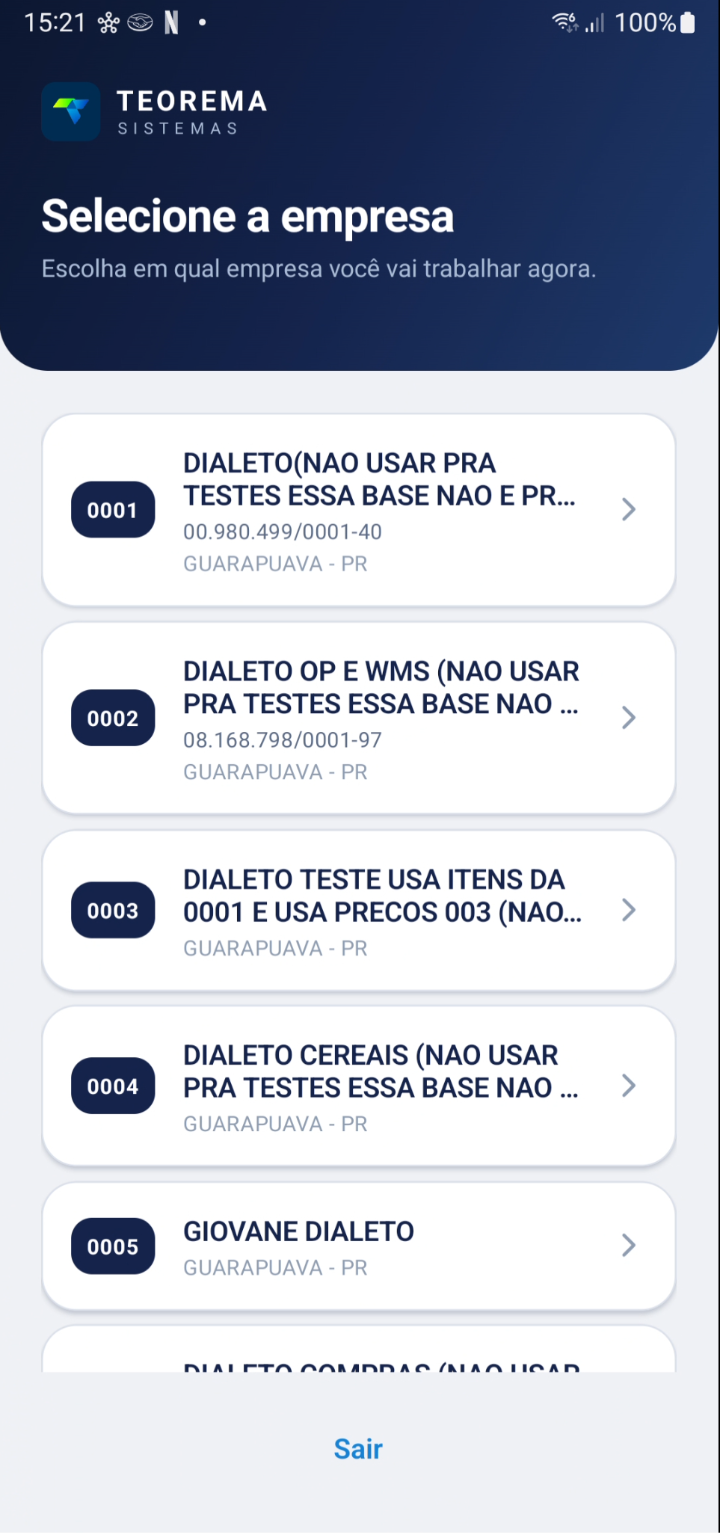 Selecione a empresa desejada. ### Passo 8: Abrir o menu do ícone do usuário 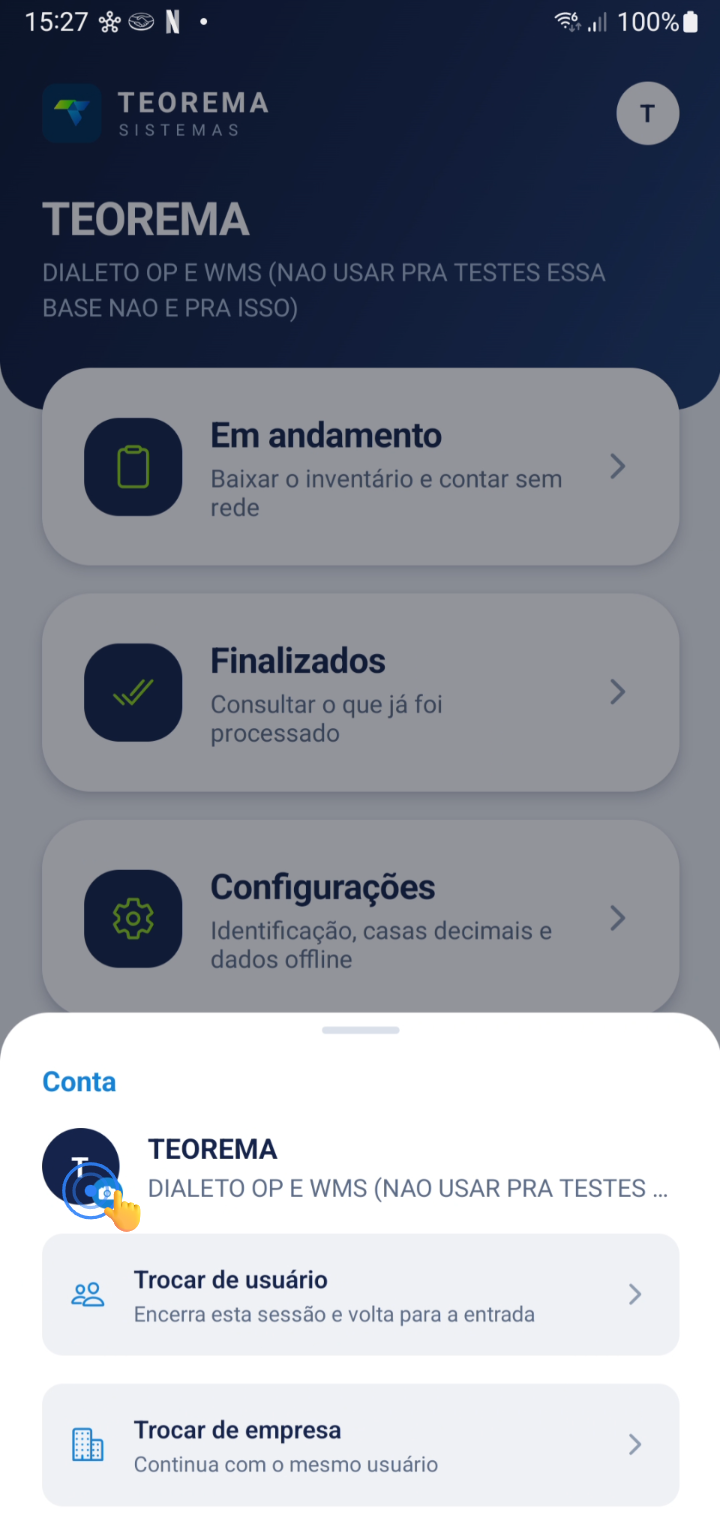 Ao clicar no ícone do usuário será aberto um modal com as seguintes opções, trocar de usuário e de empresa, temos ainda algumas opções se clicarmos no ícone novamente, veremos no próximo print. ### Passo 9: Colocar uma foto no ícone do usuário 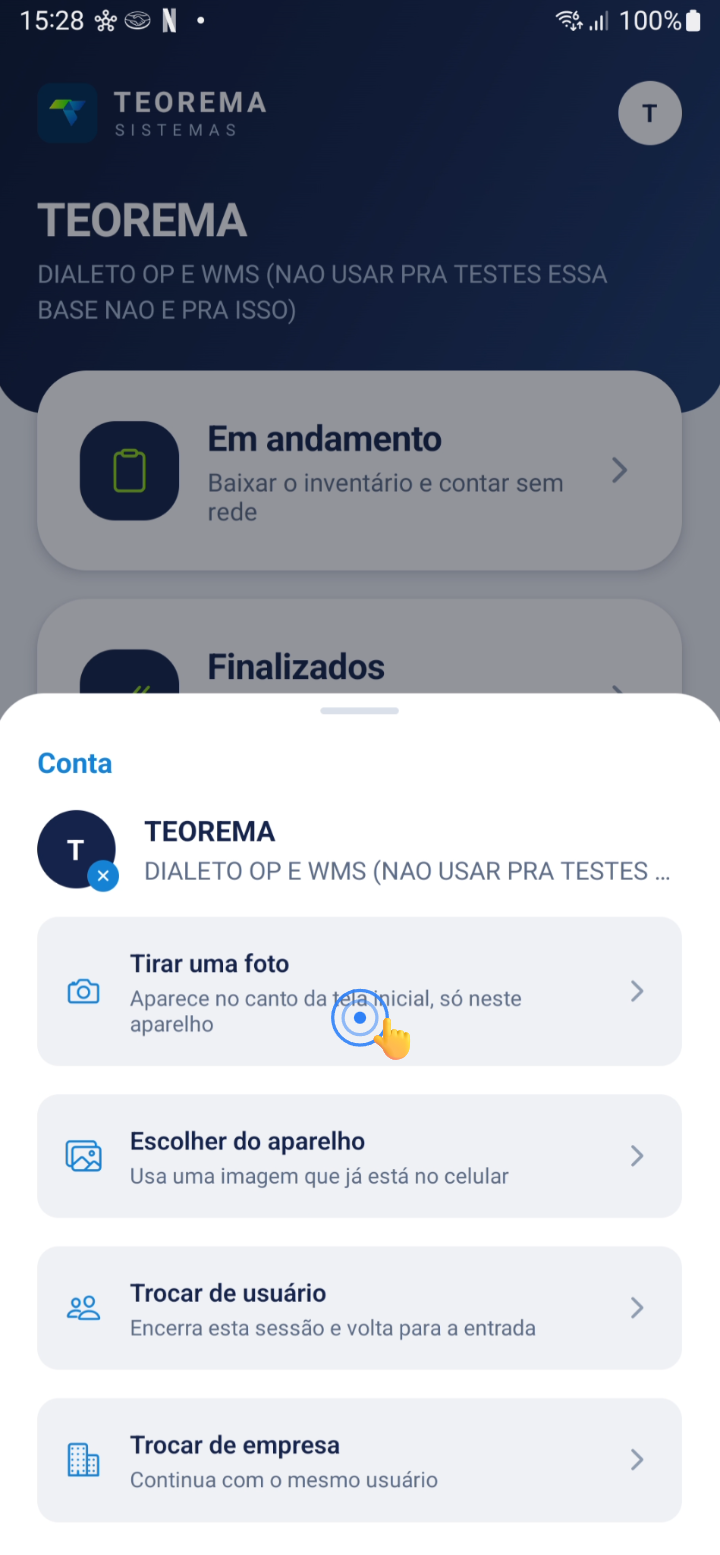 Aqui podemos bater uma foto para deixar no ícone do usuário, podemos usar a câmera ou selecionar a partir da galeria. ### Passo 10: Autorizar o uso da câmera 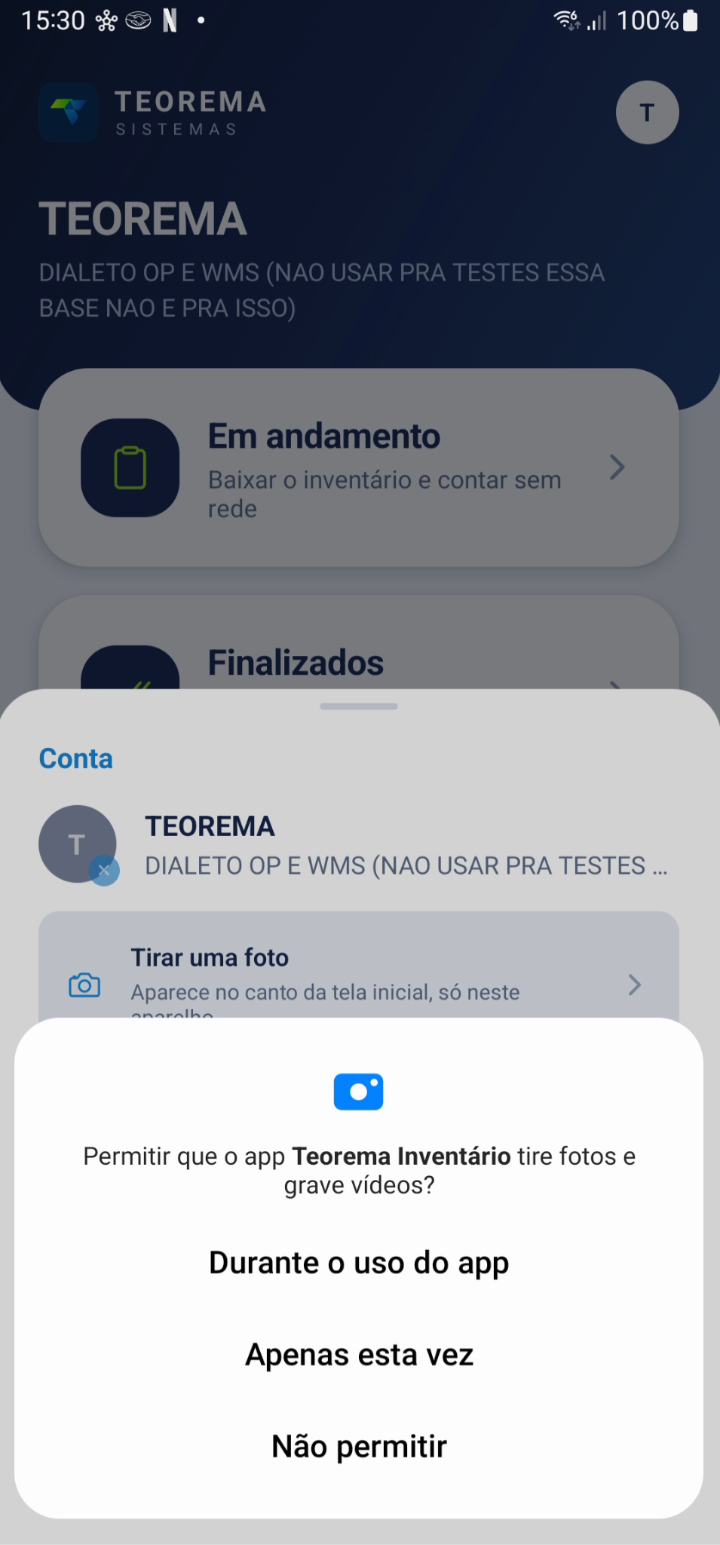 Ao clicarmos na Camera será pedida uma permissão, selecione a desejada, a imagem será colocada no lugar do ícone. ## Usando o Teorema Service ### Passo 11: Conhecer a tela inicial do aplicativo 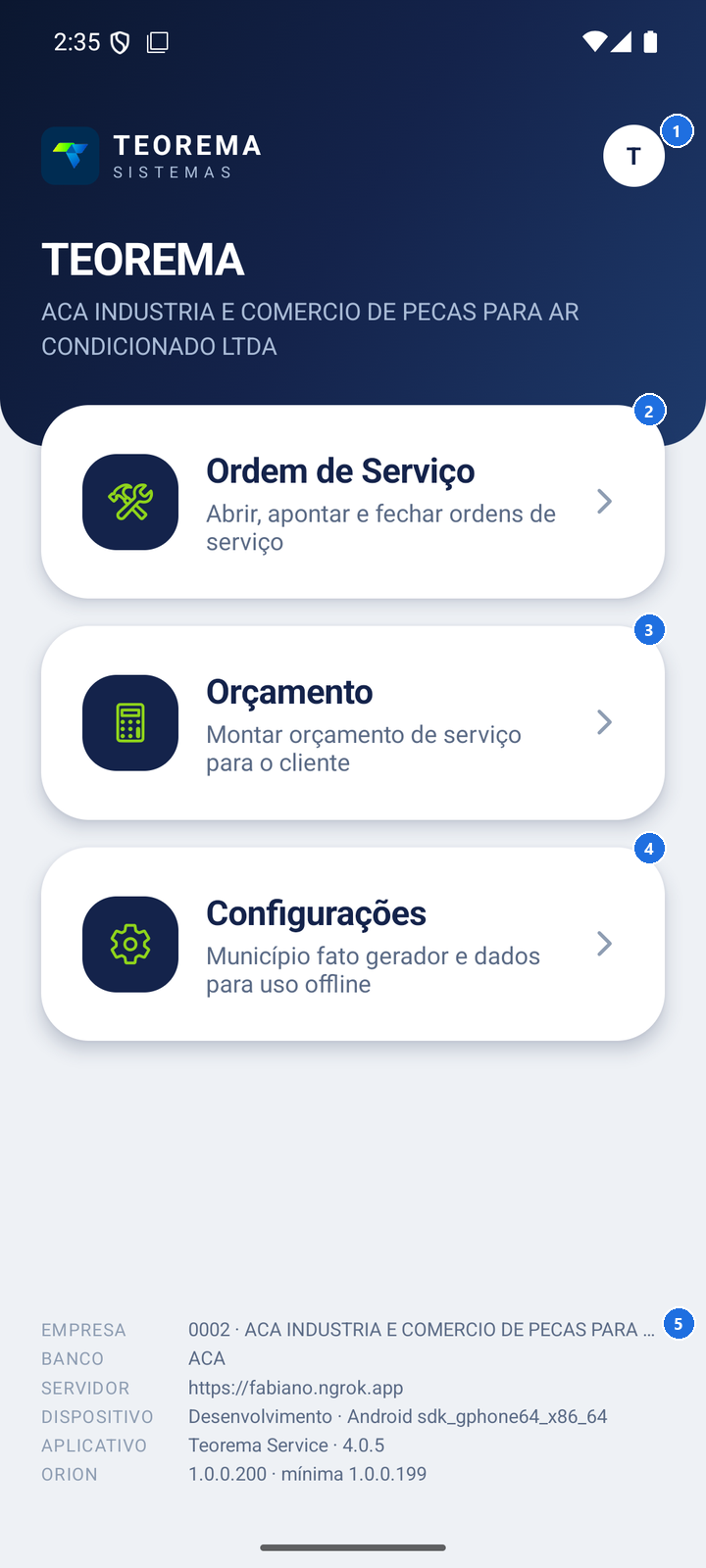 Tela inicial do app, depois do login (o acesso, o cadastro do aparelho e a escolha da empresa estão em "Primeiro acesso e login", no início deste documento). 1. Ícone do usuário: trocar de usuário ou de empresa e colocar a foto 2. Ordem de Serviço: abrir, apontar e fechar ordens de serviço 3. Orçamento: montar orçamento de serviço para o cliente 4. Configurações: município fato gerador e dados para uso offline 5. Informações do acesso: empresa, banco, servidor, aparelho, versão do app e do servidor Orion ### Passo 12: Consultar a lista de Ordens de Serviço 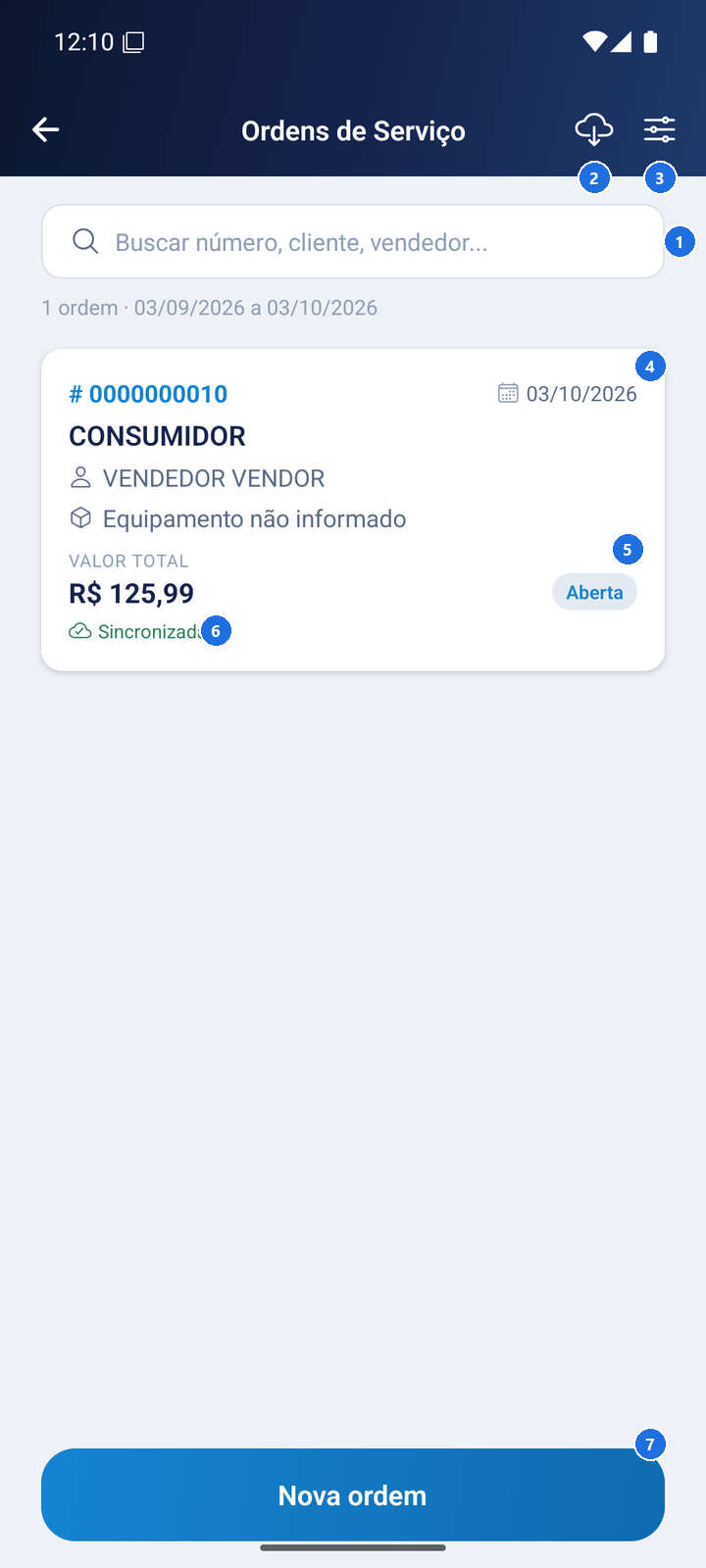 Lista de Ordens de Serviço; abre com os últimos 30 dias. 1. Busca por número, cliente ou vendedor 2. Dados para uso offline 3. Filtros 4. Toque na ordem para abrir; mostra número, data, cliente, operador e equipamento 5. Situação da ordem 6. Sincronizada: a ordem já está no servidor (sem internet aparece como pendente e é enviada sozinha quando a conexão voltar) 7. Nova ordem ### Passo 13: Filtrar as Ordens de Serviço 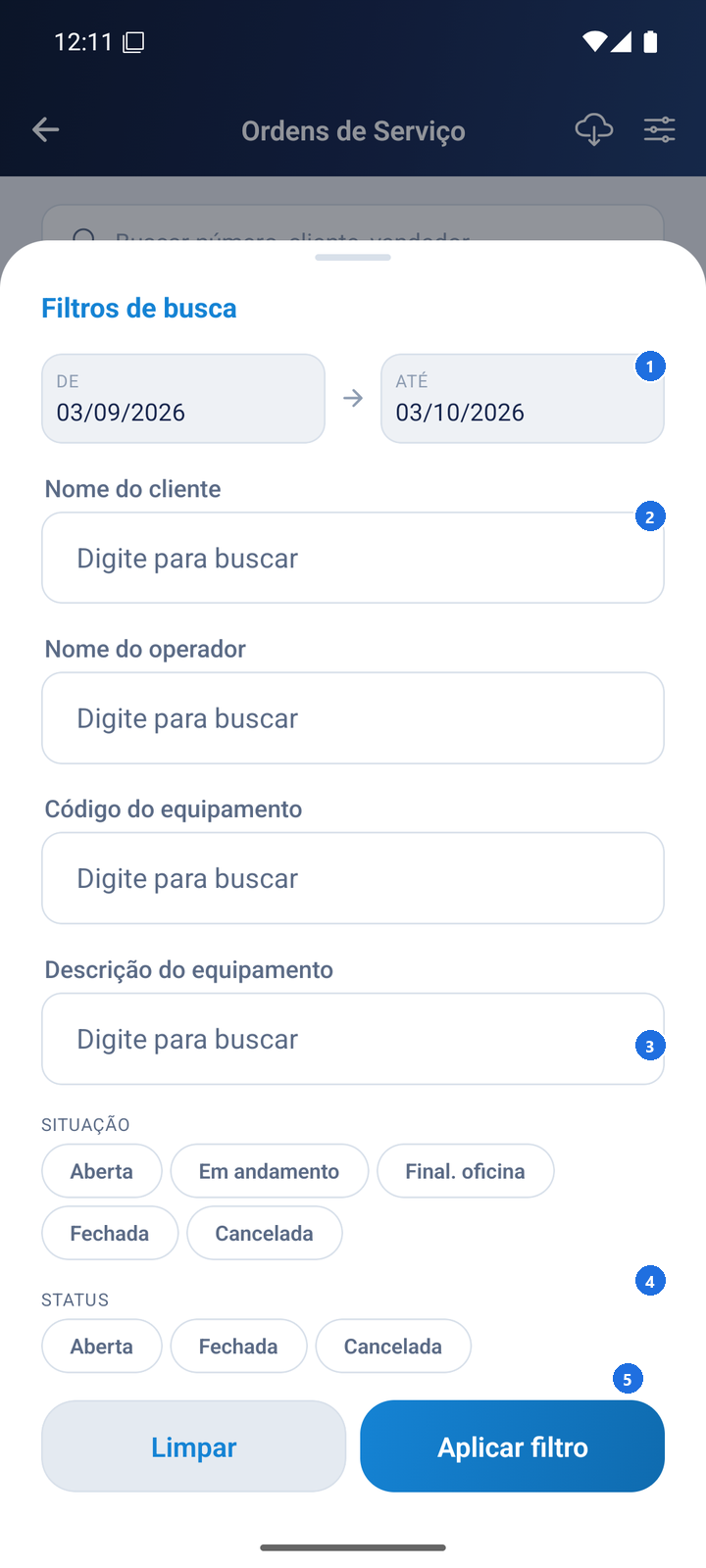 Filtros de busca. 1. Período (de / até) 2. Nome do cliente, nome do operador, código e descrição do equipamento 3. Situação: Aberta, Em andamento, Final. oficina, Fechada ou Cancelada 4. Status 5. Aplicar filtro (Limpar volta ao padrão) ### Passo 14: Baixar os dados para uso offline Dados para uso offline. Com internet tudo funciona sem baixar nada; baixe antes de sair para poder escolher cliente, peça e lote sem sinal. 1. Marque o que deseja baixar: clientes, operadores, equipamentos, serviços, itens, lotes, status e tipos de OS (Ordem de Serviço) 2. Baixar agora 3. Apagar dados baixados Catálogos disponíveis na tela Dados para uso offline (situação exibida na captura da tela): | Catálogo | Situação na captura | |---|---| | Clientes | Nunca baixado | | Operadores | Nunca baixado | | Equipamentos | Nunca baixado | | Serviços | Nunca baixado | | Itens | Nunca baixado | | Lotes | Nunca baixado | | Status de OS | Nunca baixado | | Tipos de OS | Nunca baixado | ### Passo 15: Criar uma nova ordem de serviço 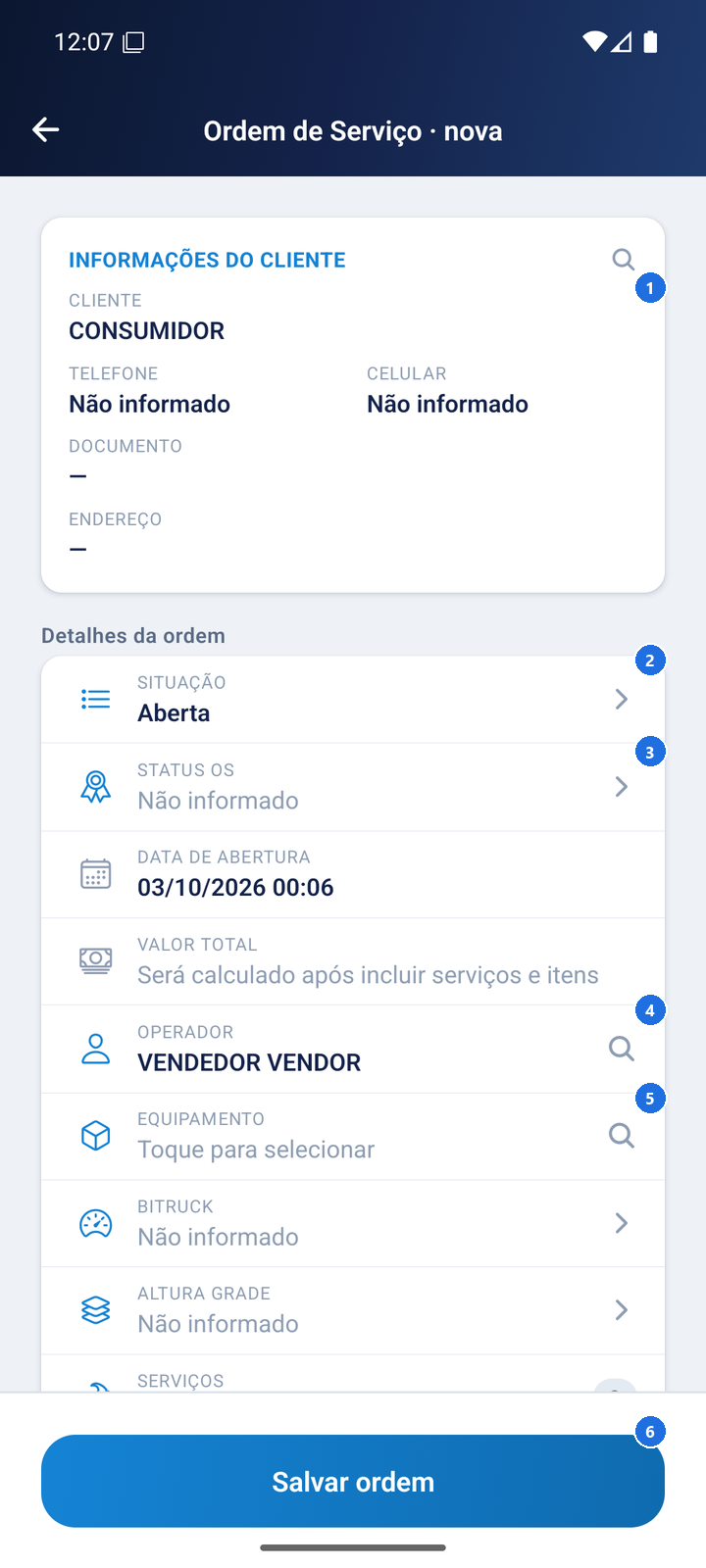 Nova ordem de serviço. 1. Cliente: toque para escolher; telefone, celular, documento e endereço vêm do cadastro 2. Situação (começa Aberta) 3. Status da OS 4. Valor total, calculado pelos serviços e itens 5. Operador 6. Salvar ordem ### Passo 16: Escolher o cliente da ordem 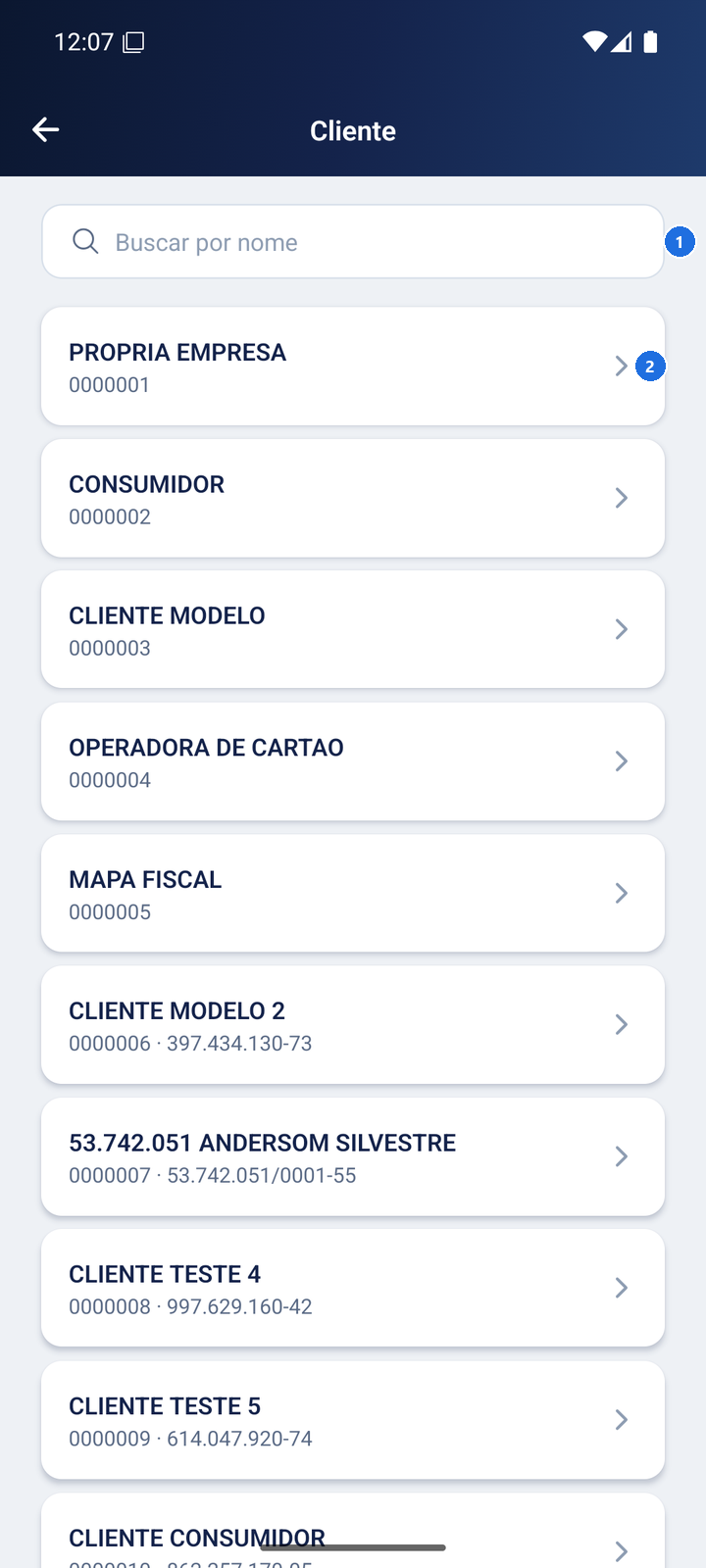 Escolha do cliente (o operador e o equipamento funcionam igual). 1. Busca por nome 2. Toque no cliente ### Passo 17: Preencher a continuação da ordem 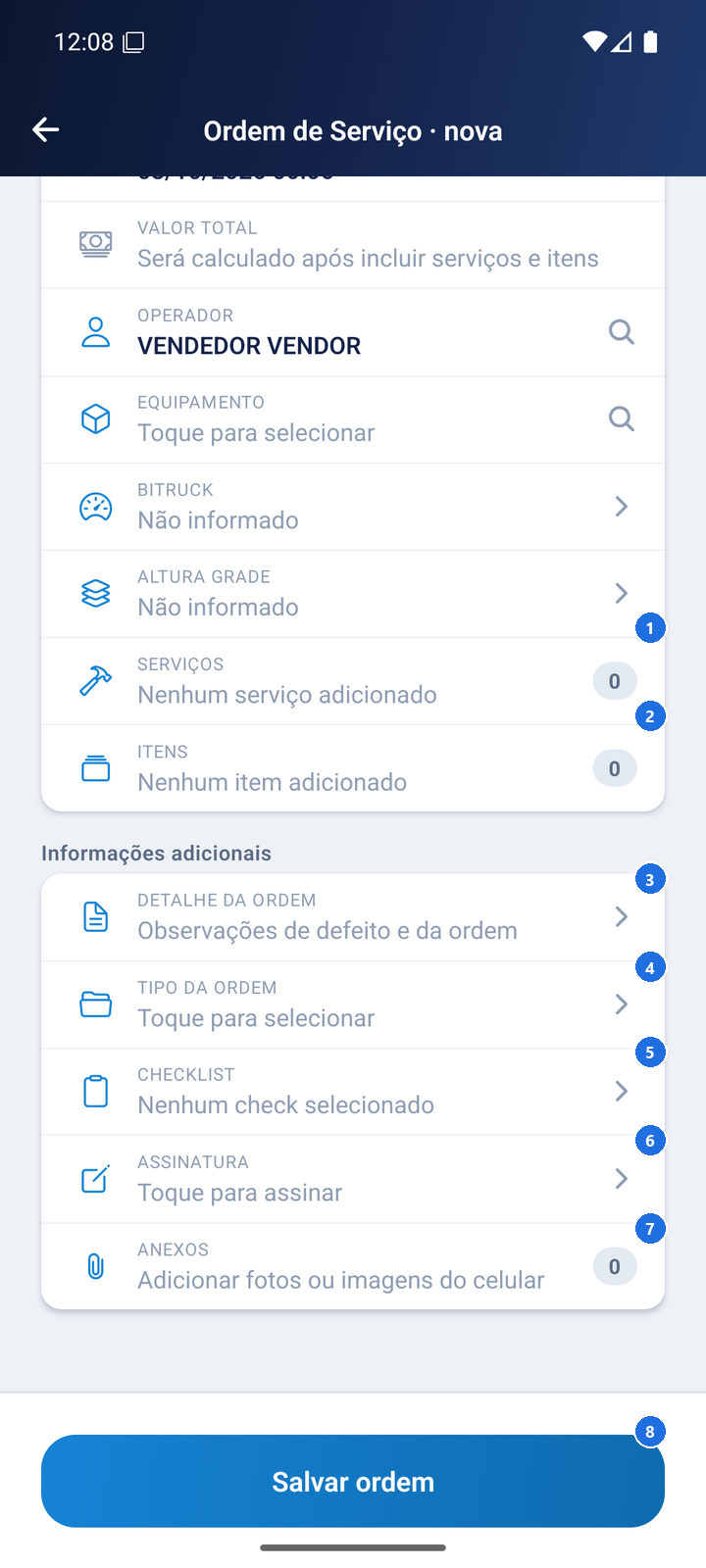 Continuação da ordem. 1. Serviços 2. Itens / peças 3. Detalhe da ordem: observações de defeito e da ordem 4. Tipo da ordem 5. Checklist 6. Assinatura do cliente 7. Anexos: fotos ou imagens do celular 8. Salvar ordem ### Passo 18: Gerenciar os serviços da ordem 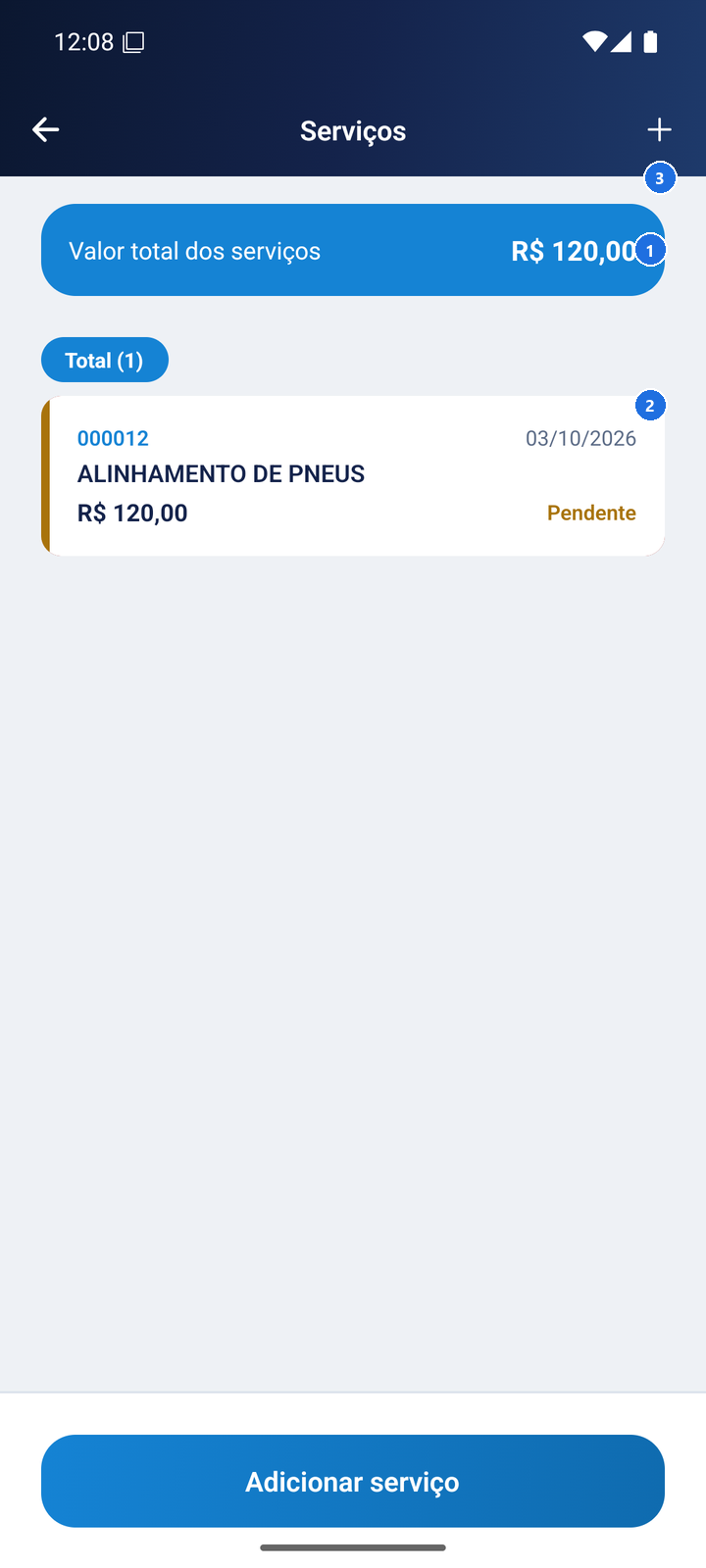 Serviços da ordem. 1. Valor total dos serviços 2. Toque no serviço para alterar 3. Adicionar serviço (procura no cadastro de serviços) ### Passo 19: Alterar um serviço 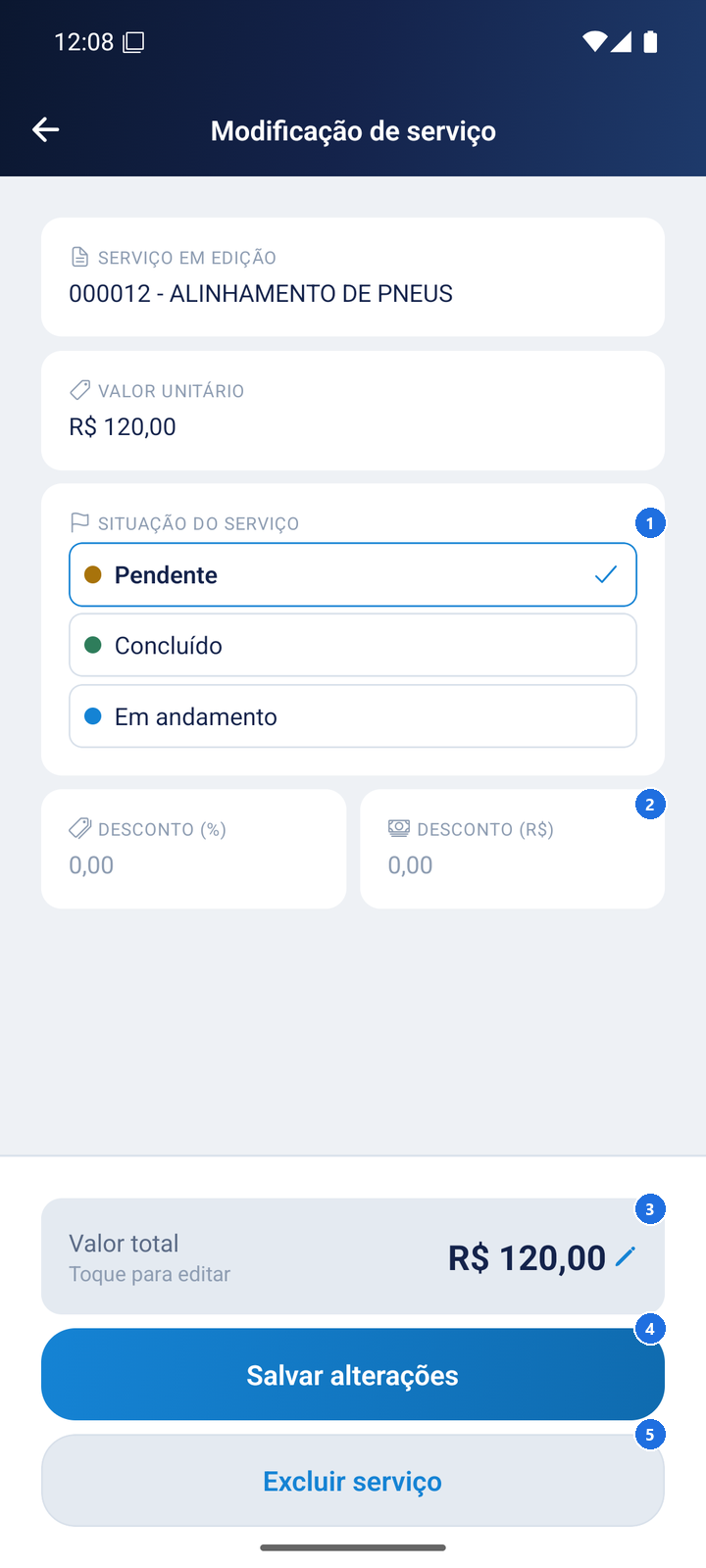 Modificação de serviço. 1. Situação do serviço: Pendente, Concluído ou Em andamento 2. Desconto em % ou em R$ 3. Valor total (toque para editar) 4. Salvar alterações 5. Excluir serviço ### Passo 20: Informar o município fato gerador do serviço 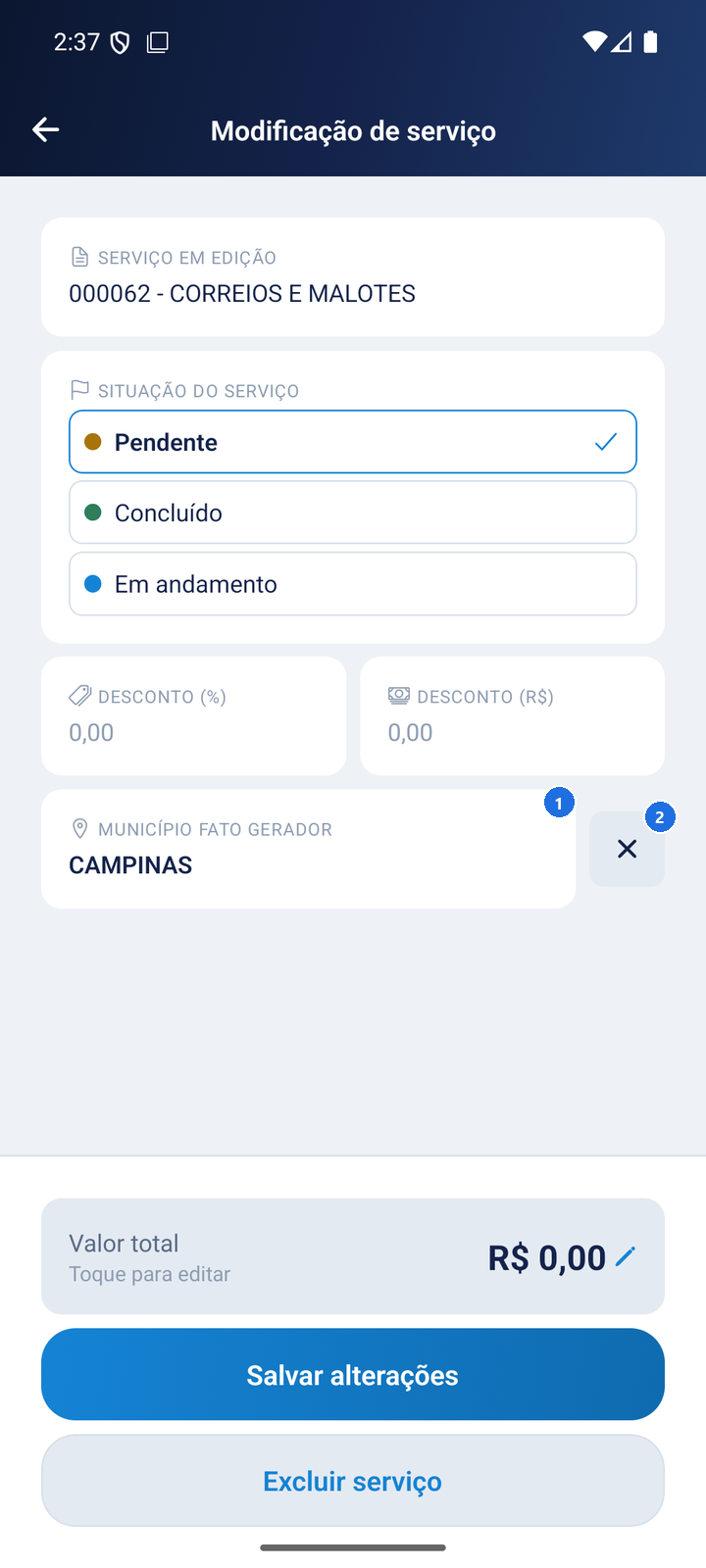 Município fato gerador: a cidade onde o serviço foi prestado, que vai para a nota fiscal de serviço. O campo aparece só em serviço, quando a opção "Usar sempre o município da empresa" está desligada nas Configurações. 1. Toque para escolher o município; sem escolher, fica Não informado e o serviço vai em branco 2. Limpar o município ### Passo 21: Escolher o município na lista 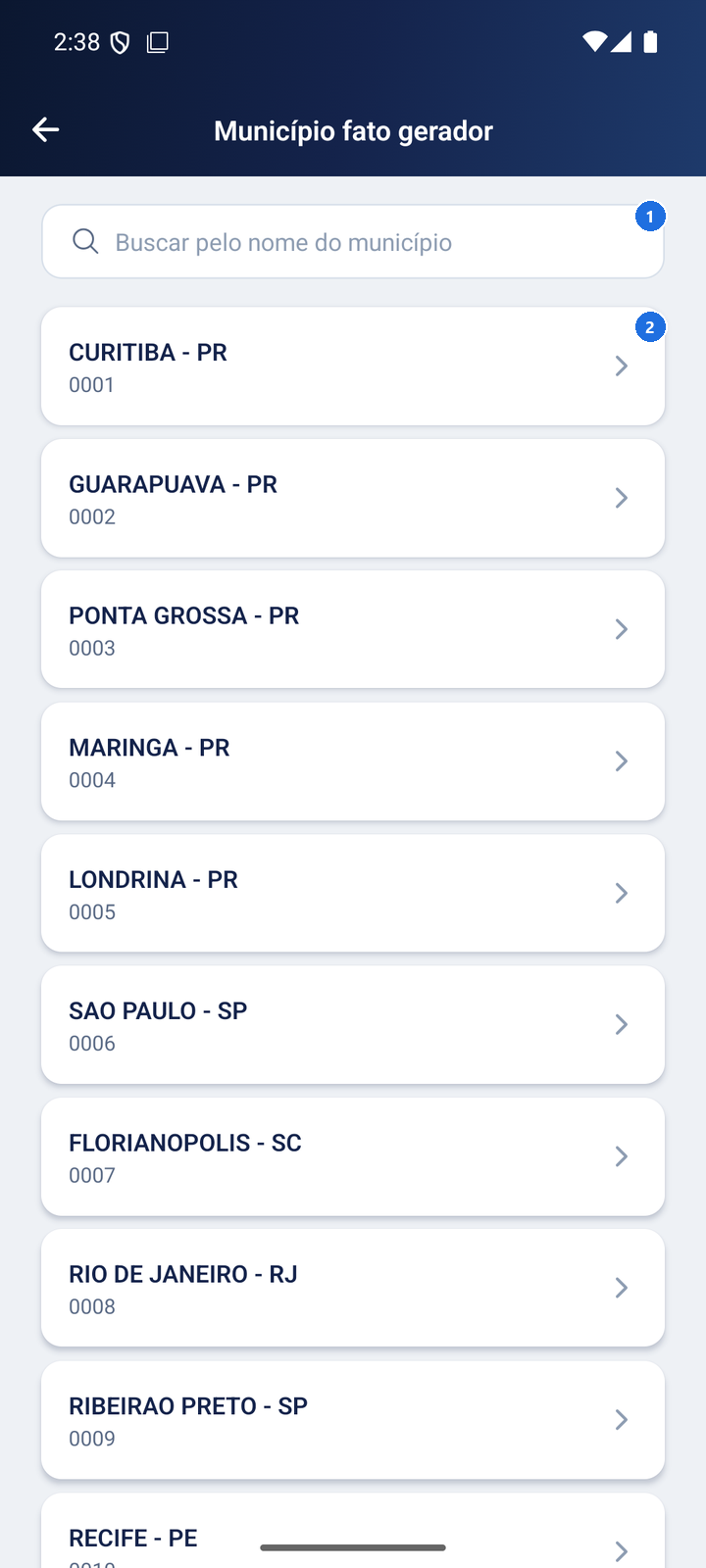 Lista de municípios: abre com os primeiros municípios do cadastro e carrega mais conforme você desce; sem internet, usa os municípios baixados em Dados para uso offline. 1. Busca pelo nome do município 2. Toque no município para escolher ### Passo 22: Informar o lote de um item 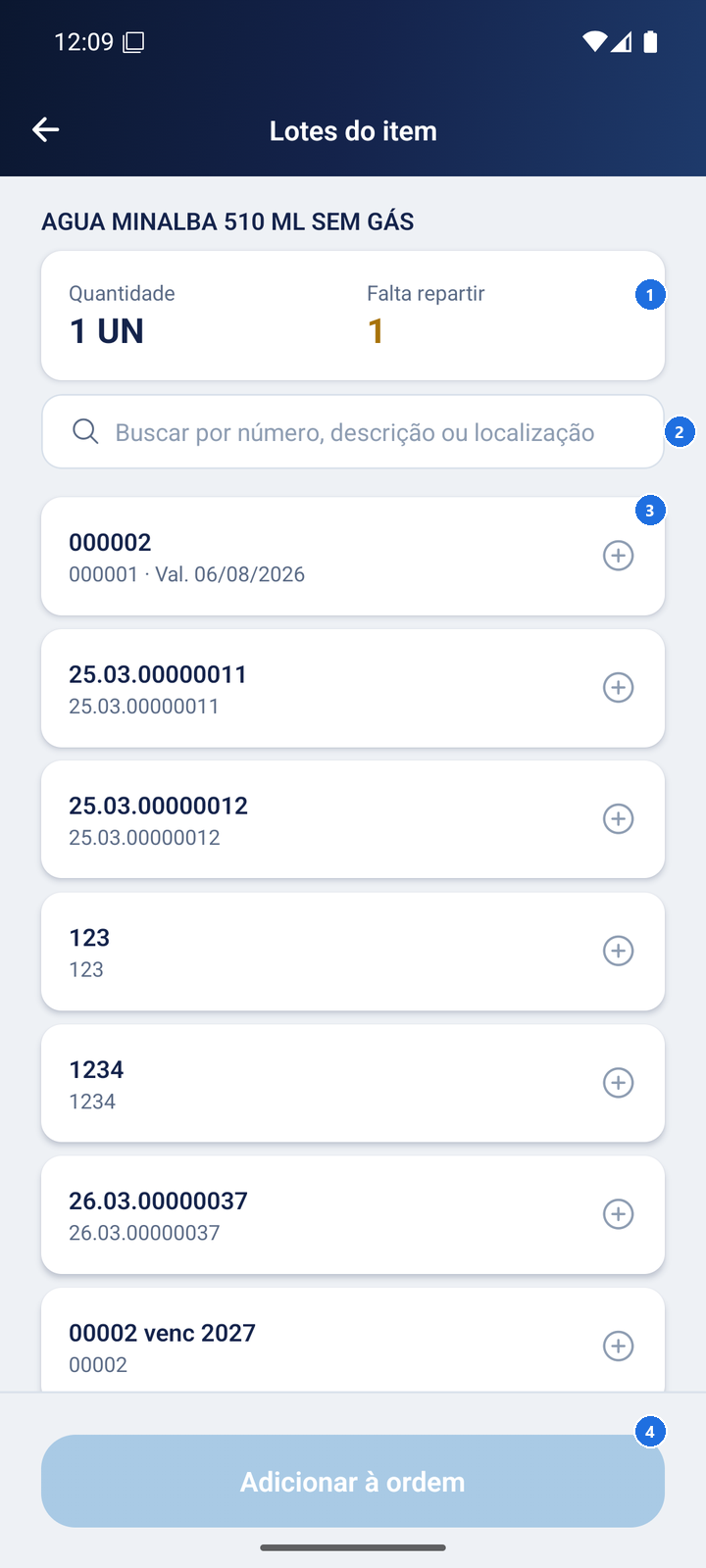 Ao adicionar um item que controla lote, o app pede o lote. 1. Quantidade (toque para digitar) e o que falta repartir entre os lotes 2. Busca por número, descrição ou localização do lote 3. Toque no lote para usar 4. Adicionar à ordem. A busca de itens aceita descrição, código reduzido ou código de barras, e o leitor pela câmera ### Passo 23: Gerenciar os itens e peças da ordem 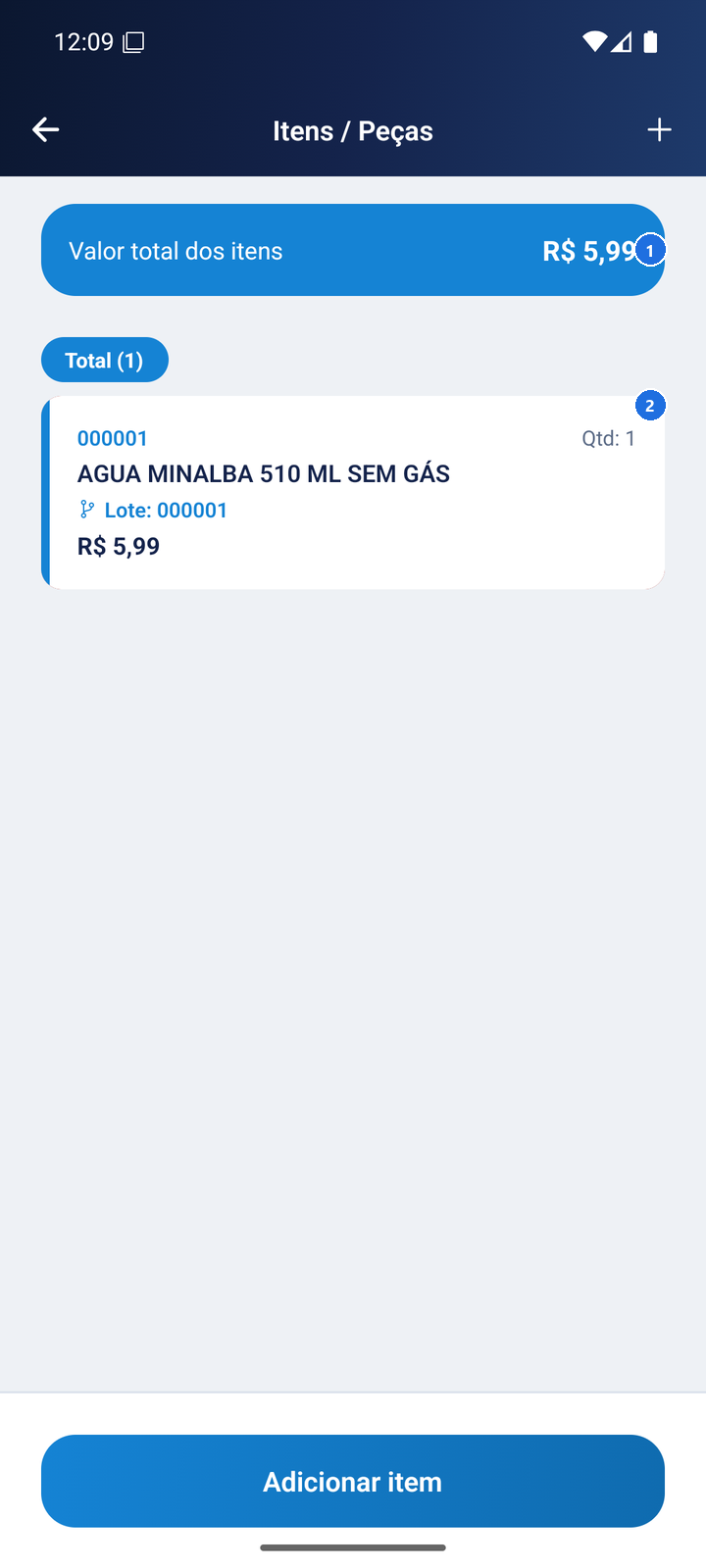 Itens / peças da ordem. 1. Valor total dos itens 2. Item com quantidade, lote e valor; toque para alterar ### Passo 24: Marcar o checklist da ordem 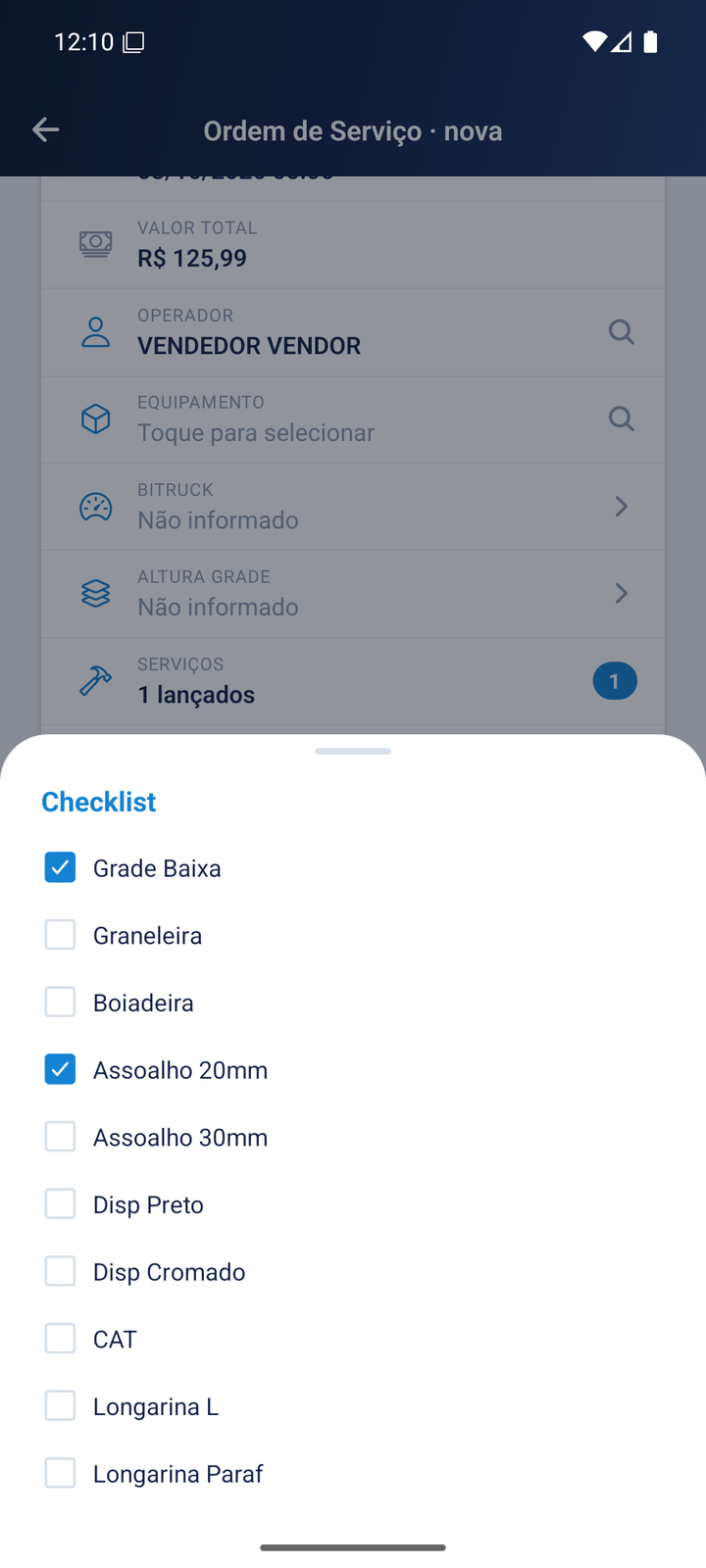 Checklist: marque os itens conferidos na ordem. ### Passo 25: Coletar a assinatura do cliente 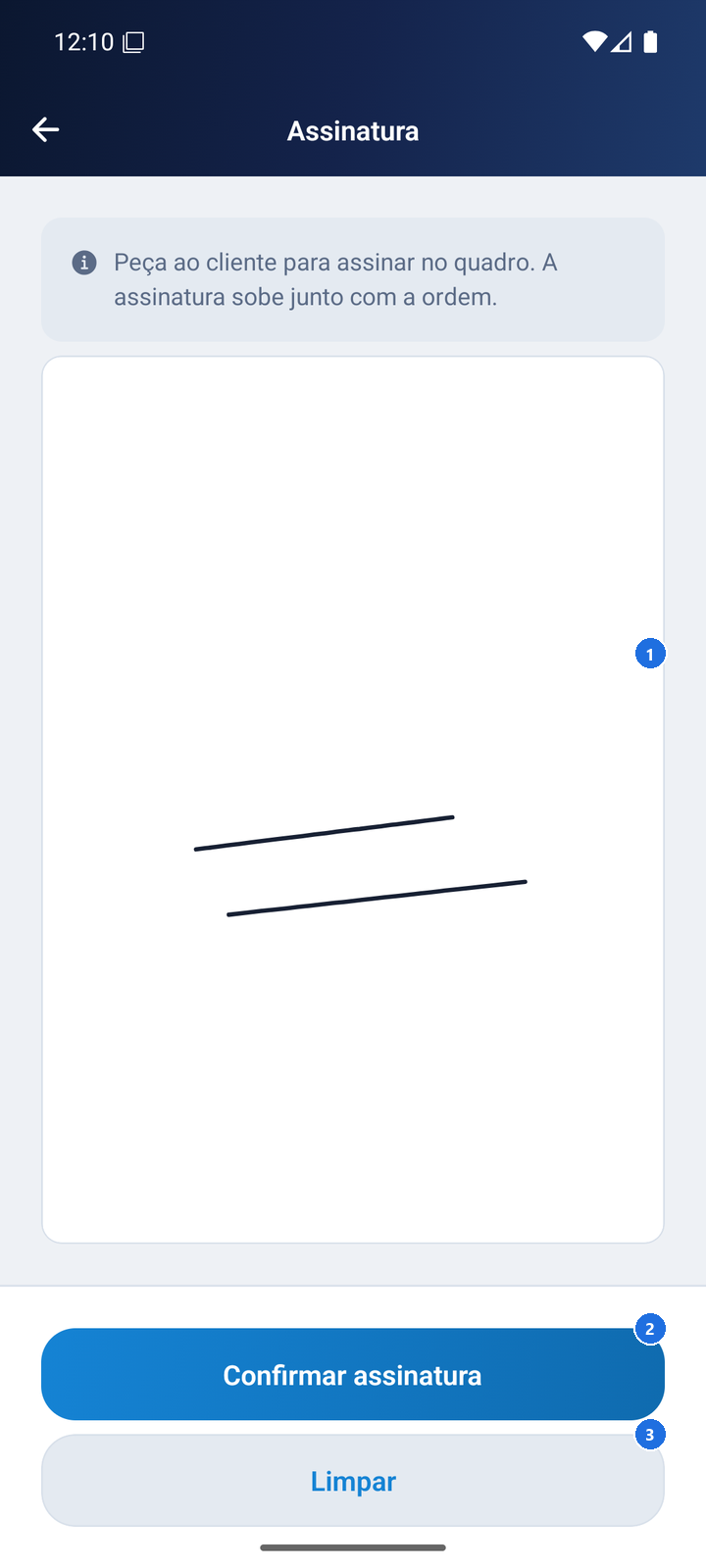 Assinatura. 1. Peça ao cliente para assinar no quadro 2. Confirmar assinatura; ela sobe junto com a ordem 3. Limpar ### Passo 26: Alterar a situação da ordem Situação da ordem: Aberta, Em andamento, Final. oficina, Fechada ou Cancelada. Para fechar a ordem, escolha Fechada e salve. | Situação | |---| | Aberta | | Em andamento | | Final. oficina | | Fechada | | Cancelada | ### Passo 27: Criar um orçamento 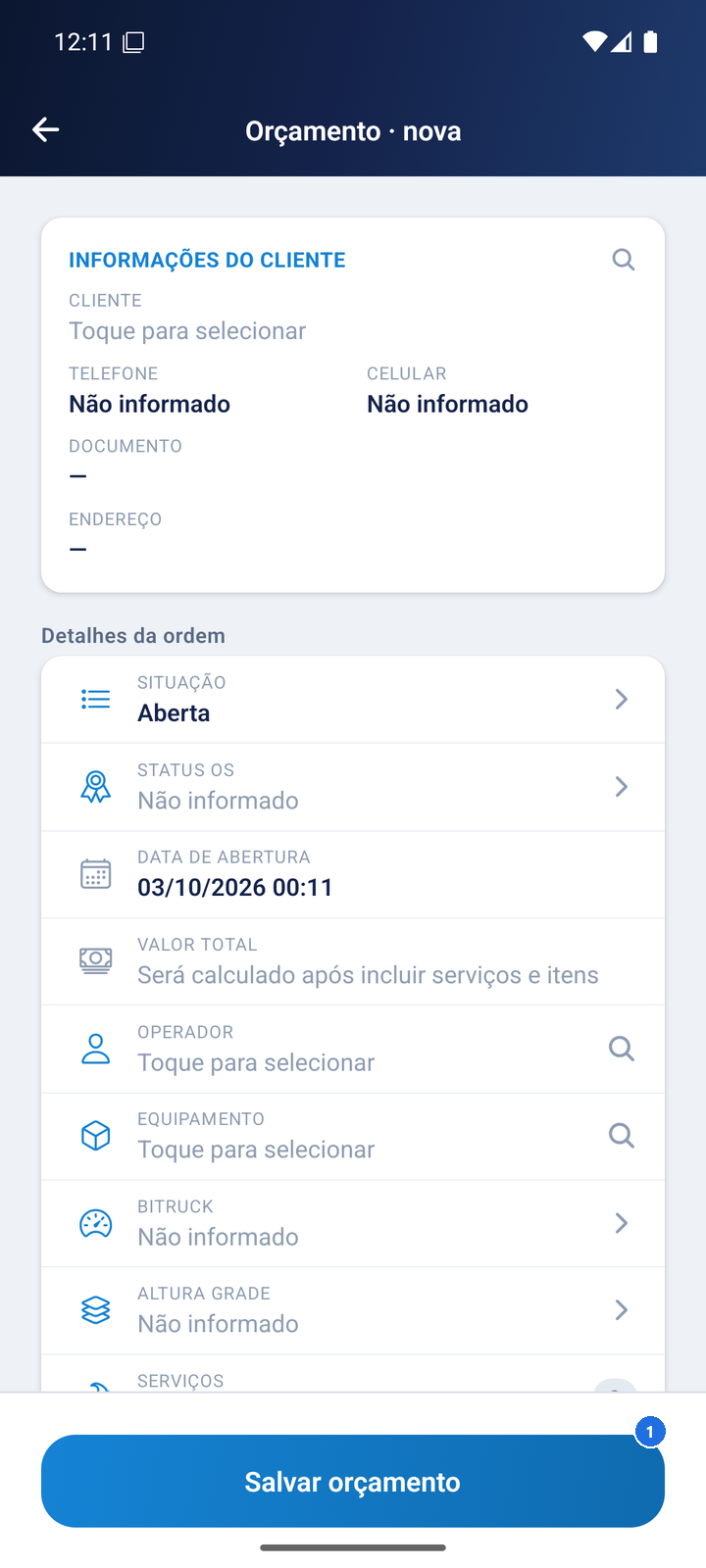 Orçamento: funciona igual à Ordem de Serviço (lista, filtros, dados offline e os mesmos campos). 1. Salvar orçamento ### Passo 28: Ajustar as configurações do aplicativo 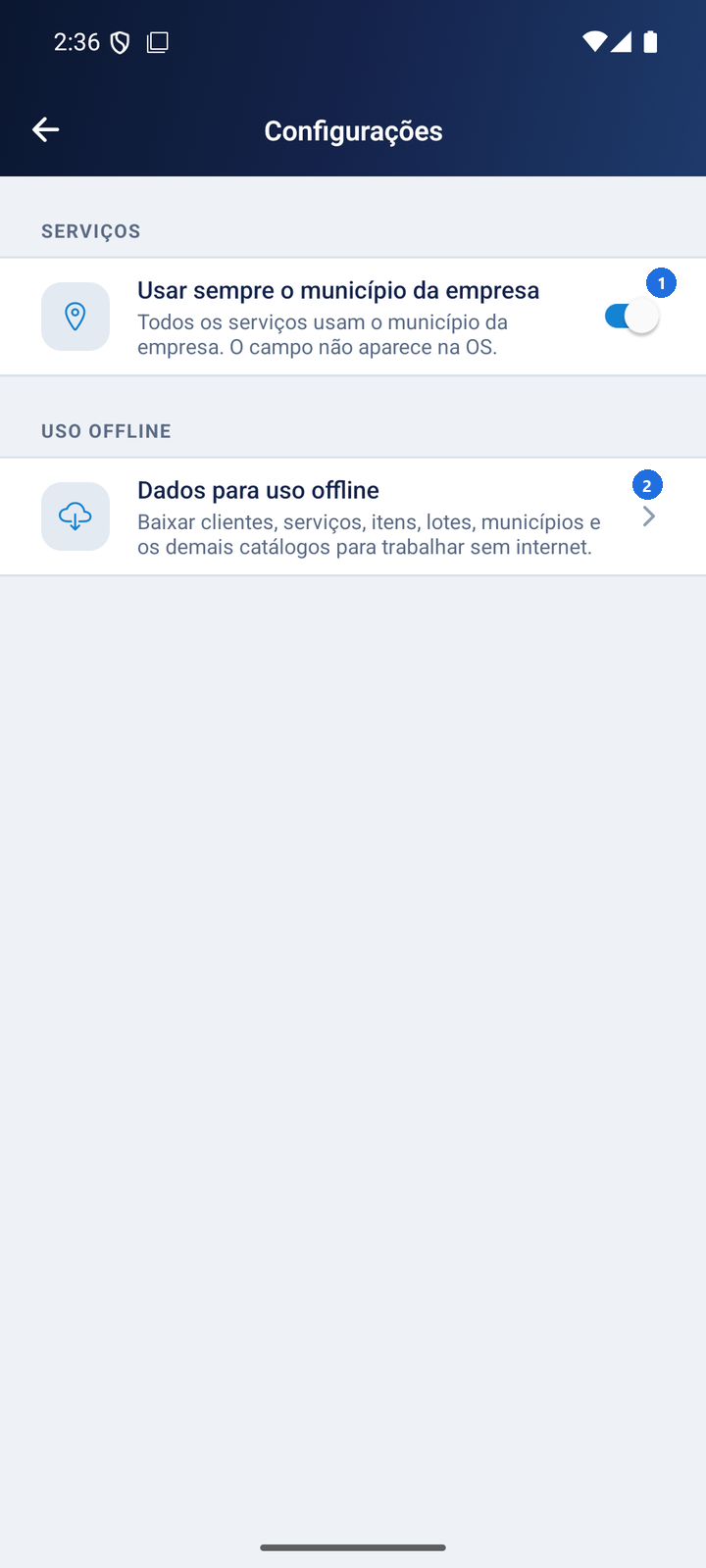 Configurações (cartão Configurações na tela inicial). 1. Usar sempre o município da empresa: ligada (padrão), todos os serviços usam o município da empresa e o campo não aparece na ordem; desligada, cada serviço mostra o campo Município fato gerador para informar onde o serviço foi prestado. A opção vale para a empresa selecionada, neste aparelho, e fica gravada na ordem quando ela é salva 2. Dados para uso offline: baixa clientes, serviços, itens, lotes, municípios e os demais catálogos para trabalhar sem internet ## Informações do documento > Autor: Fabiano Massola > > Setor: Qualidade > > Módulo: Teorema Service > > Chamado: > > Versão do Sistema: > > Versão do documento: 01 > > Revisão: Paulo Bley > > Aprovado em: Outubro de 2026 --- > 📎 **Arquivos originais:** [Manual_Teorema_Service.docx](https://drive.google.com/uc?export=download&id=119D5AUO2c9Nj0pDTIZXG8gnEFfEJK9HE)
Tags IA:
teorema
service
Prioridade: 7