Vinculo Seguradora Averbação Porto Seguro X Gestão Transporte
v22.07a-r
Orienta o processo de vinculação do código de averbação à seguradora Porto Seguro no sistema de Gestão de Transporte, desde o acesso inicial até a configuração do servidor de notas.
user_manual
public
vinculo-seguradora-averbacao-porto-seguro-x-gestao-transporte
|
Emissor MDF-e
130
14/06/2026 16:19
· Bernardo
- Título
- Vinculo Seguradora Averbação Porto Seguro X Gestão Transporte
- Slug
- vinculo-seguradora-averbacao-2
- Sistema(s)
- Emissor MDF-e [25]
- Categoria
- user_manual
- Tipo
- how-to
- Autor
- Andreia Burko Bley
- Setor
- Qualidade
- Modulo
- Transportes
- Publico
- ""
- Keywords
- averbação seguradora Porto Seguro MDF-e CT-e Gestão Transporte AverbePorto vinculação
- Versão Doc
- "01"
- Revisão
- Mauricio Fujimoto
- Aprovado em
- ""
- Chamado
- ""
- Versão Pipeline
- 2.7.0
- Ultima Revisao
- "2026-06-13"
--- title: Vinculo Seguradora Averbação Porto Seguro X Gestão Transporte slug: vinculo-seguradora-averbacao-2 sistema: - Emissor MDF-e [25] categoria: user_manual tipo: how-to autor: Andreia Burko Bley setor: Qualidade modulo: Transportes publico: "" keywords: - averbação - seguradora - Porto Seguro - MDF-e - CT-e - Gestão Transporte - AverbePorto - vinculação versao_doc: "01" revisao: Mauricio Fujimoto aprovado_em: "" chamado: "" versao_pipeline: 2.7.0 ultima_revisao: "2026-06-13" --- ## Visão Geral Descreve o processo de vinculação do código de averbação da seguradora Porto Seguro ao Manifesto de Documentos Fiscais Eletrônicos (MDF-e) no módulo Transportes do sistema Teorema, utilizando o portal AverbePorto para autenticação e geração do número de averbação. ## Acessar o Portal AverbePorto Acesse o endereço: [https://wws.averbeporto.com.br/index.html?comp=5](https://wws.averbeporto.com.br/index.html?comp=5) Preencha os campos **Usuário** e **Senha** e clique no botão de login para autenticar na Porto Seguro. 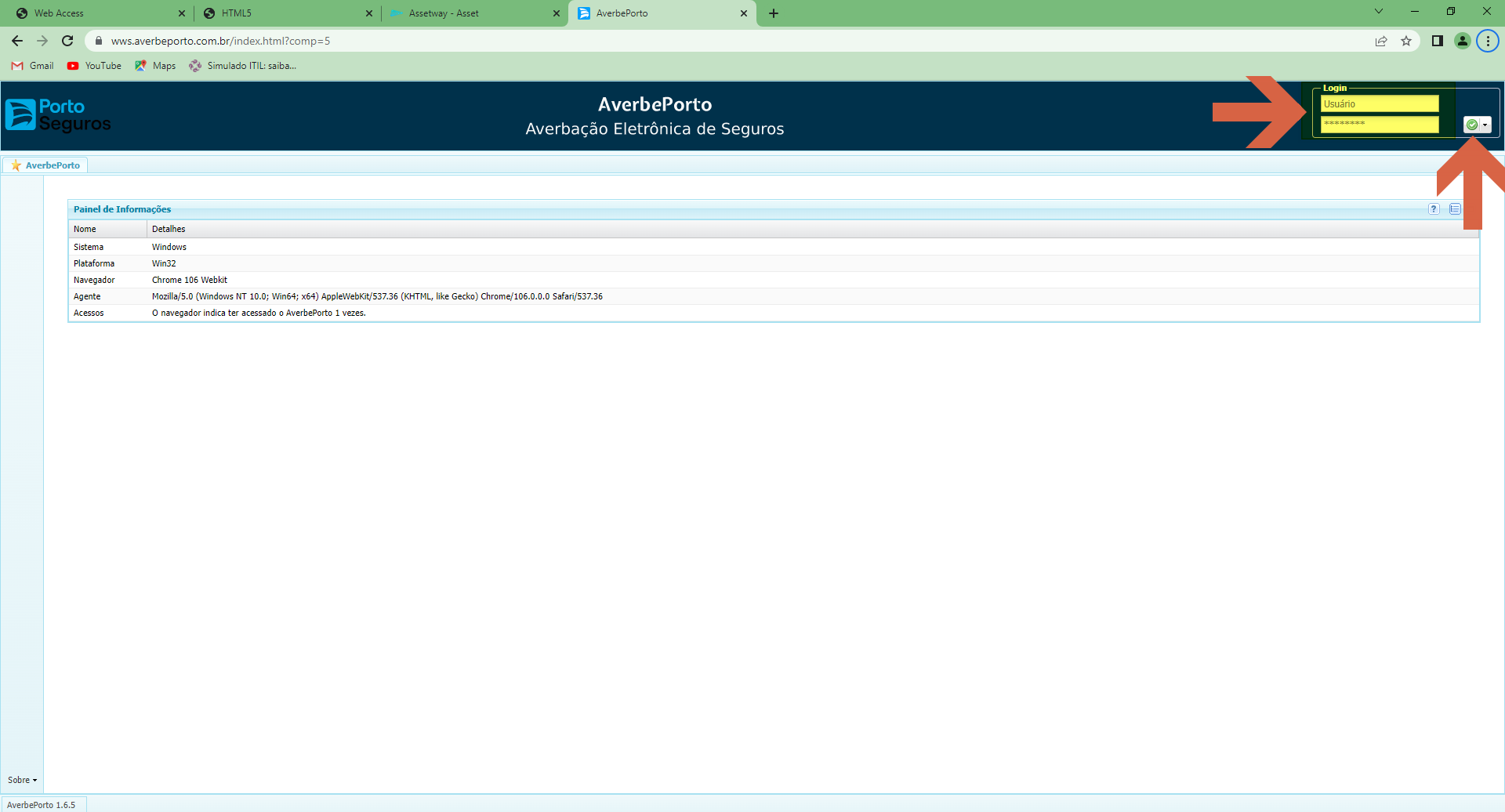 Após o login, o usuário estará autenticado no sistema da Porto Seguro. 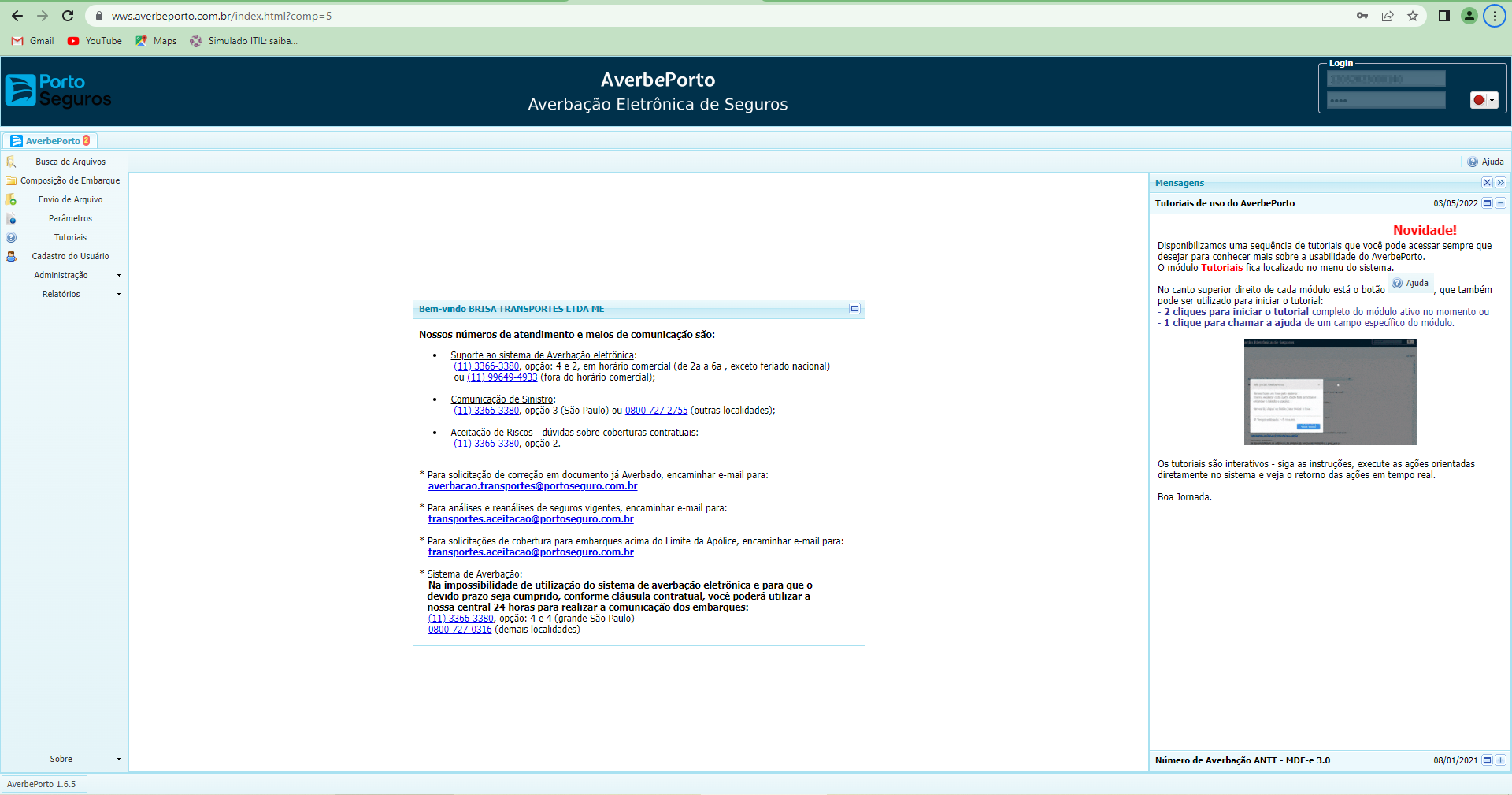 ## Inicializar o Servidor Teorema Abra o servidor de notas Teorema (aplicação **teoremaee7server**) e verifique que o status exibe **Servidor está Online**. 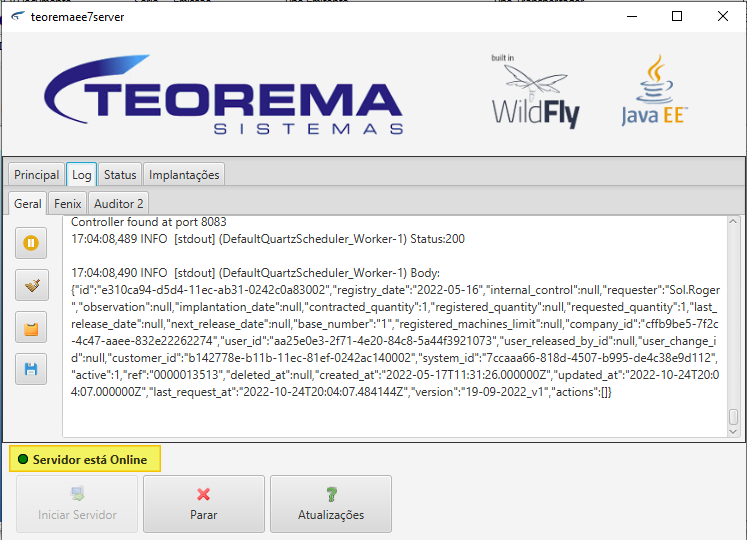 ## Acessar o Módulo Administrador No portal Teorema, clique em **Administrador**. 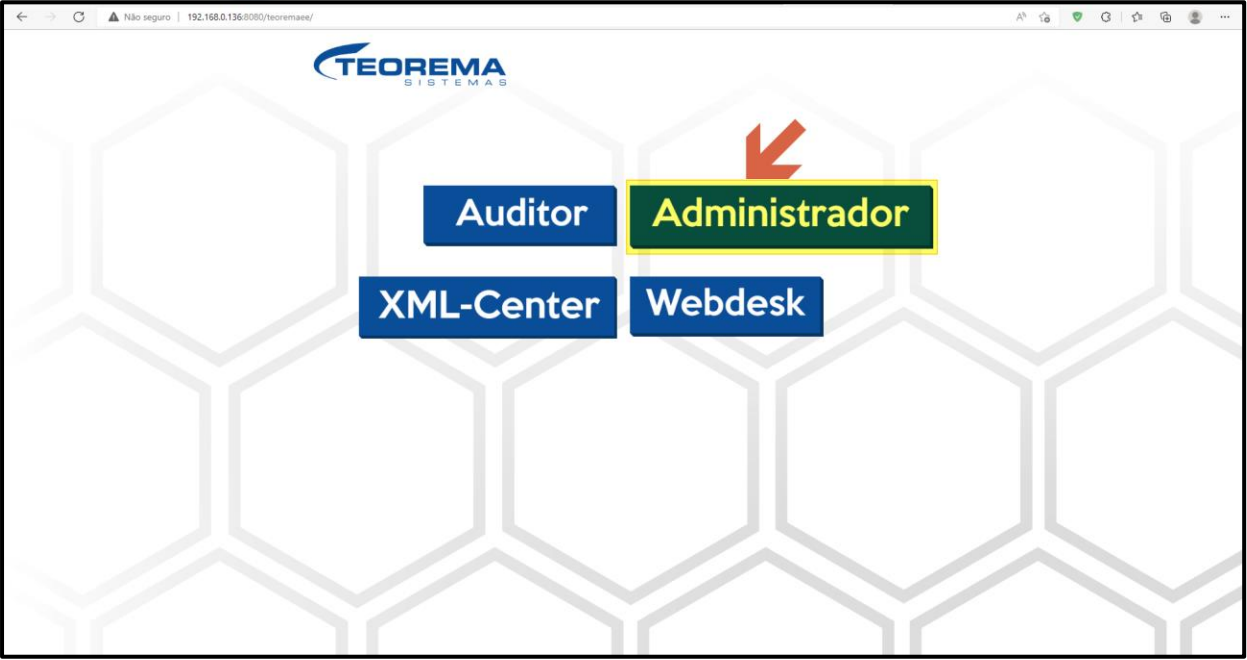 Informe o **Usuário ou E-mail** e a **Senha** e clique em **ENTRAR**. 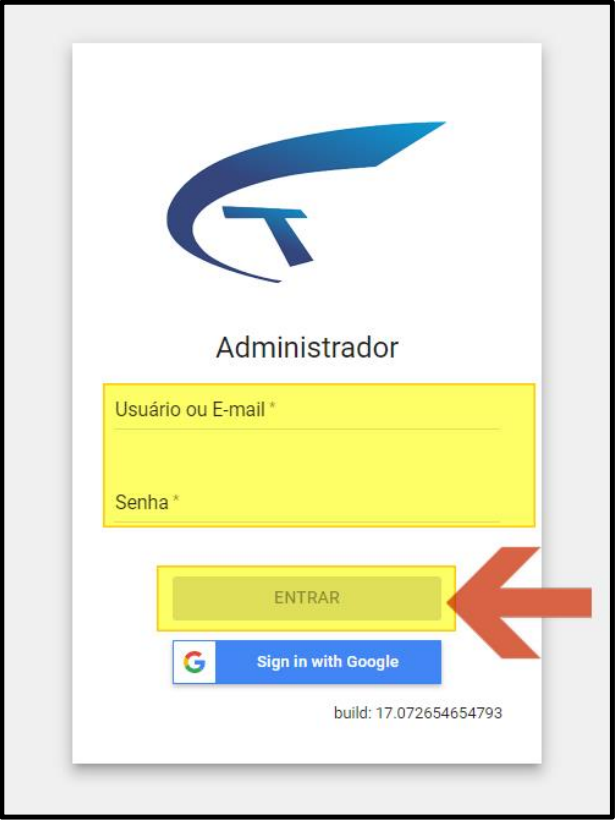 ## Configurar a Averbação no Servidor No menu lateral, clique em **Configuração do Servidor**. 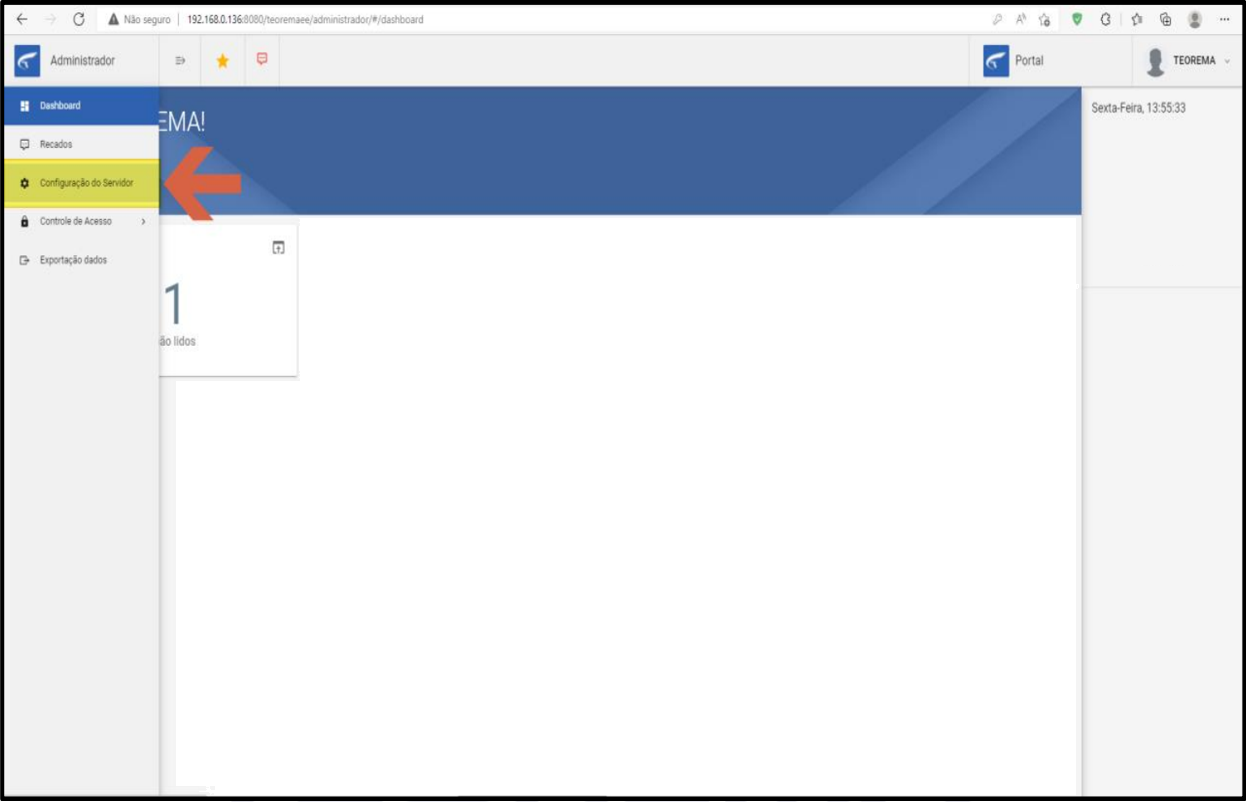 Na tela **Configuração do Servidor**, clique na aba **EMPRESAS** e em seguida no ícone de edição (lápis). 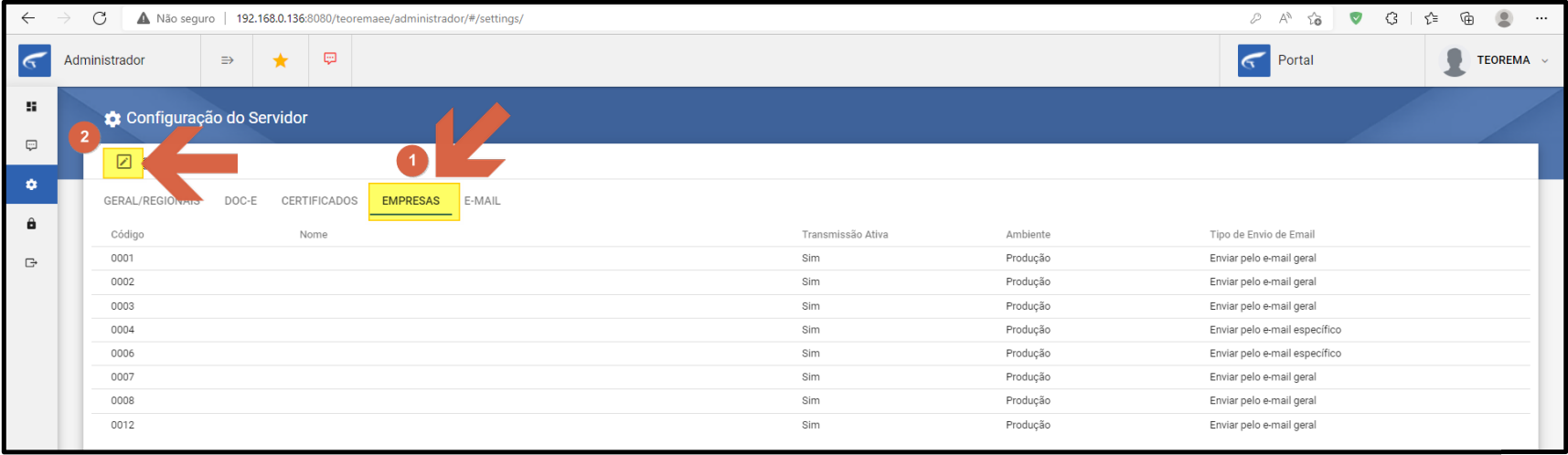 Selecione a empresa desejada na lista e clique no ícone de edição (lápis) da linha correspondente. 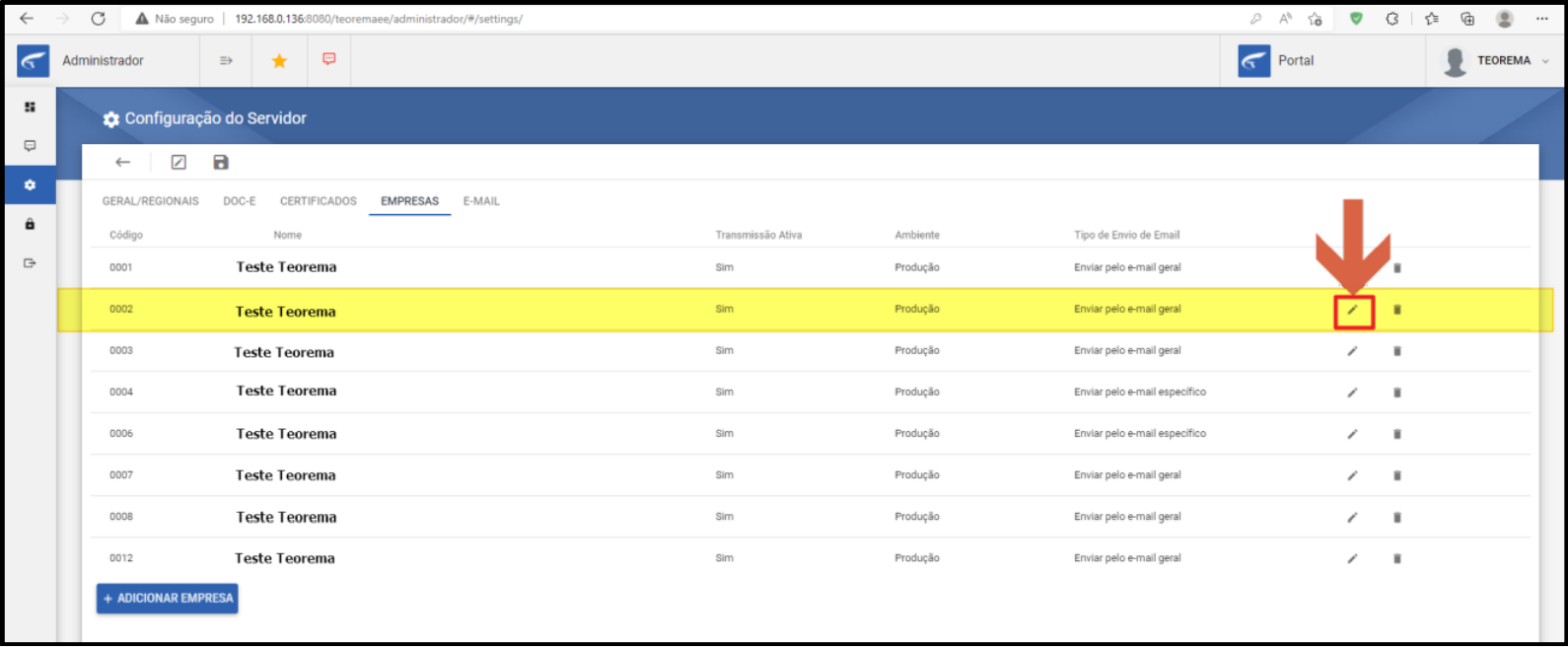 Na janela de configuração da empresa, clique na aba **DOC-ES ESPECÍFICOS**. 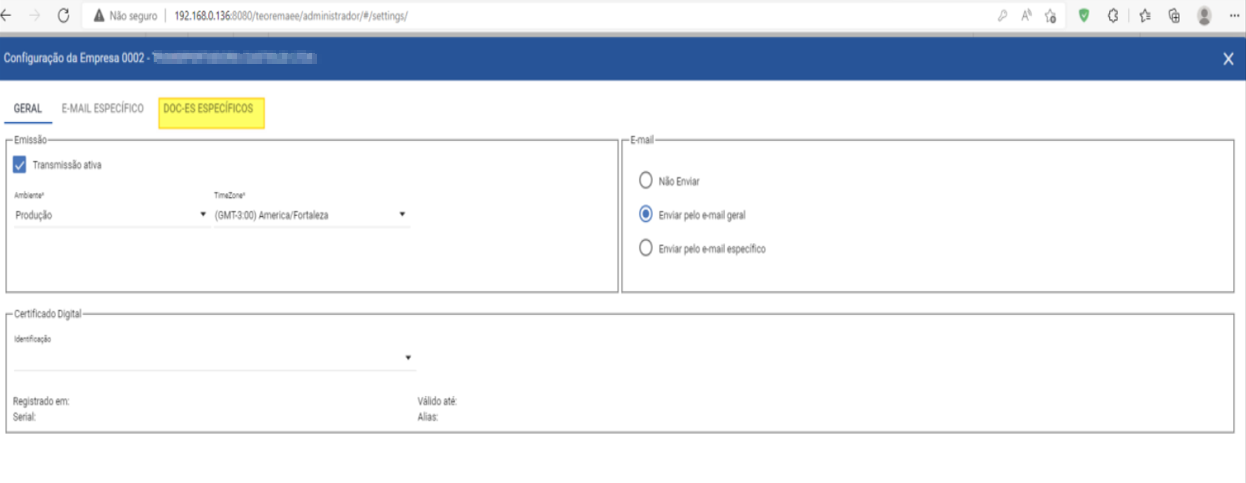 Clique na aba **AVERBAÇÃO**. No grupo **Produção**, preencha os campos **Código**, **Usuário** e **Senha** com as credenciais obtidas no portal AverbePorto. Em seguida, clique em **SALVAR**. 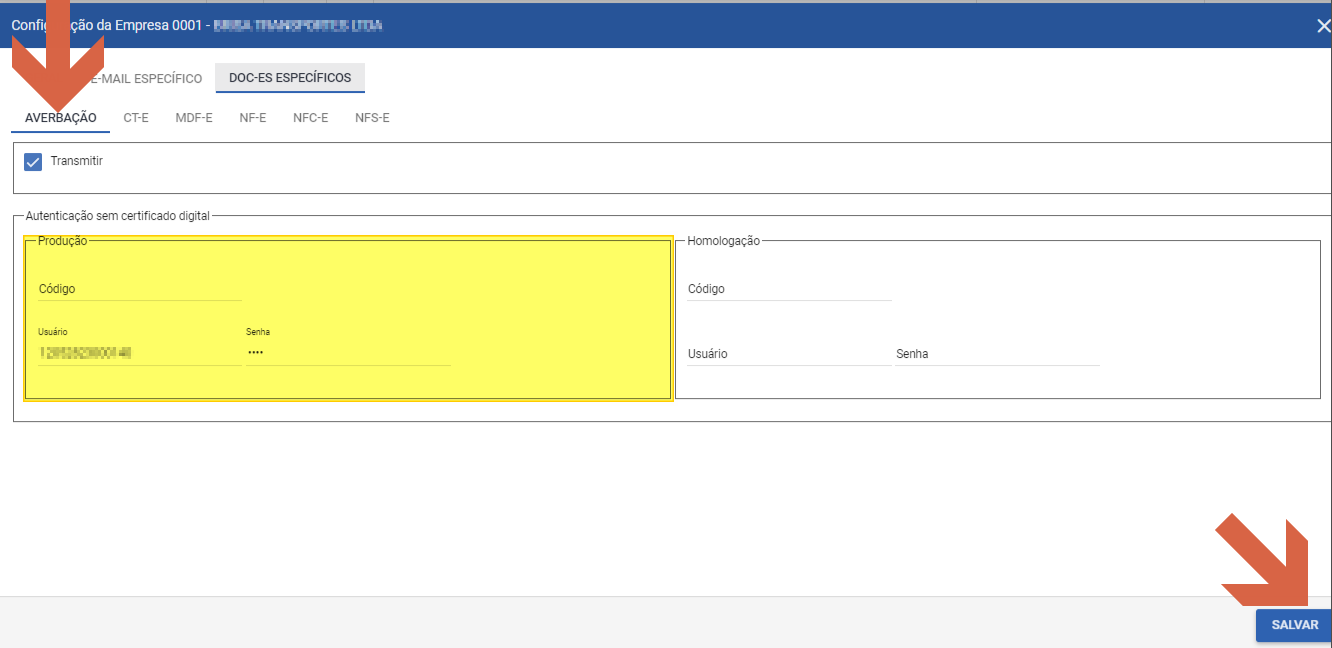 ## Acessar o Módulo Transportes Abra o módulo **Transportes**, informe o login e a senha e clique em **Login**. 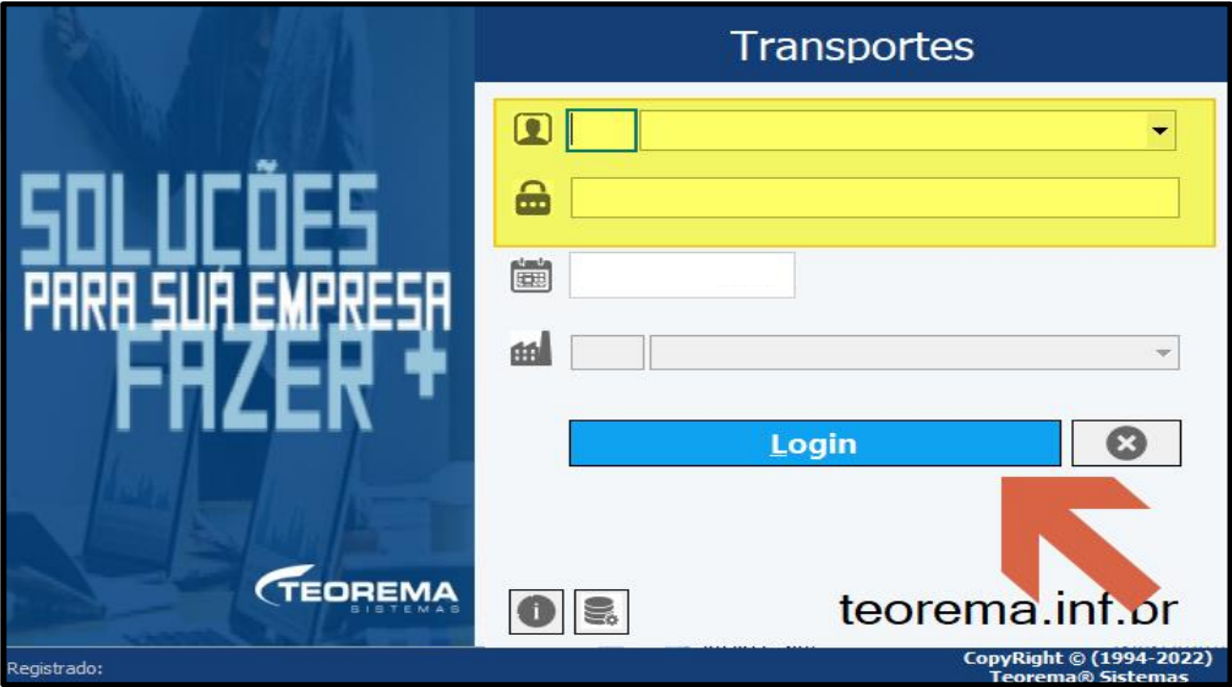 ## Cadastrar a Seguradora No menu principal, acesse **Cadastros > Seguradoras**. 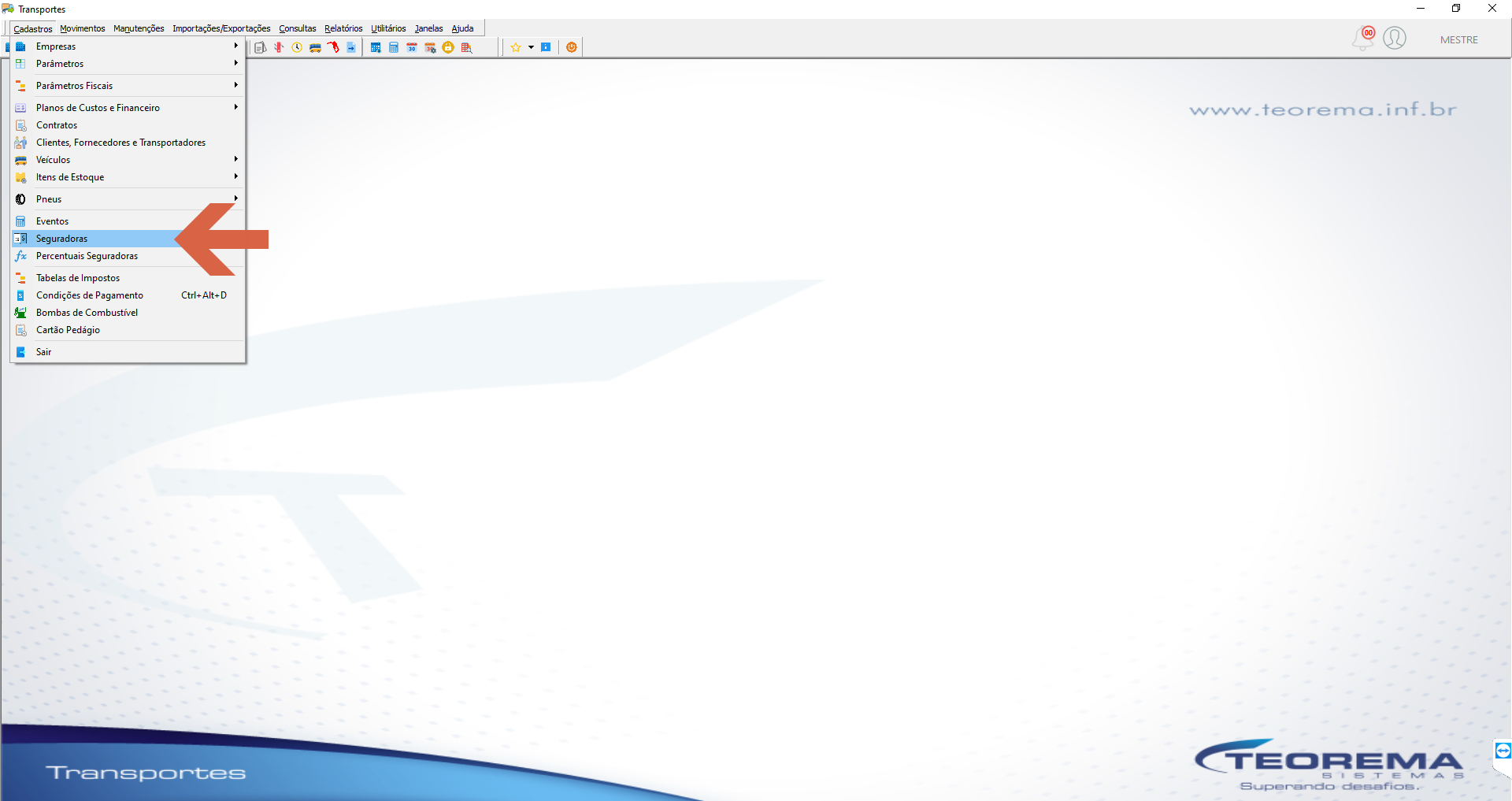 Localize a seguradora **Porto Seguro** na lista e clique em **Incluir**. 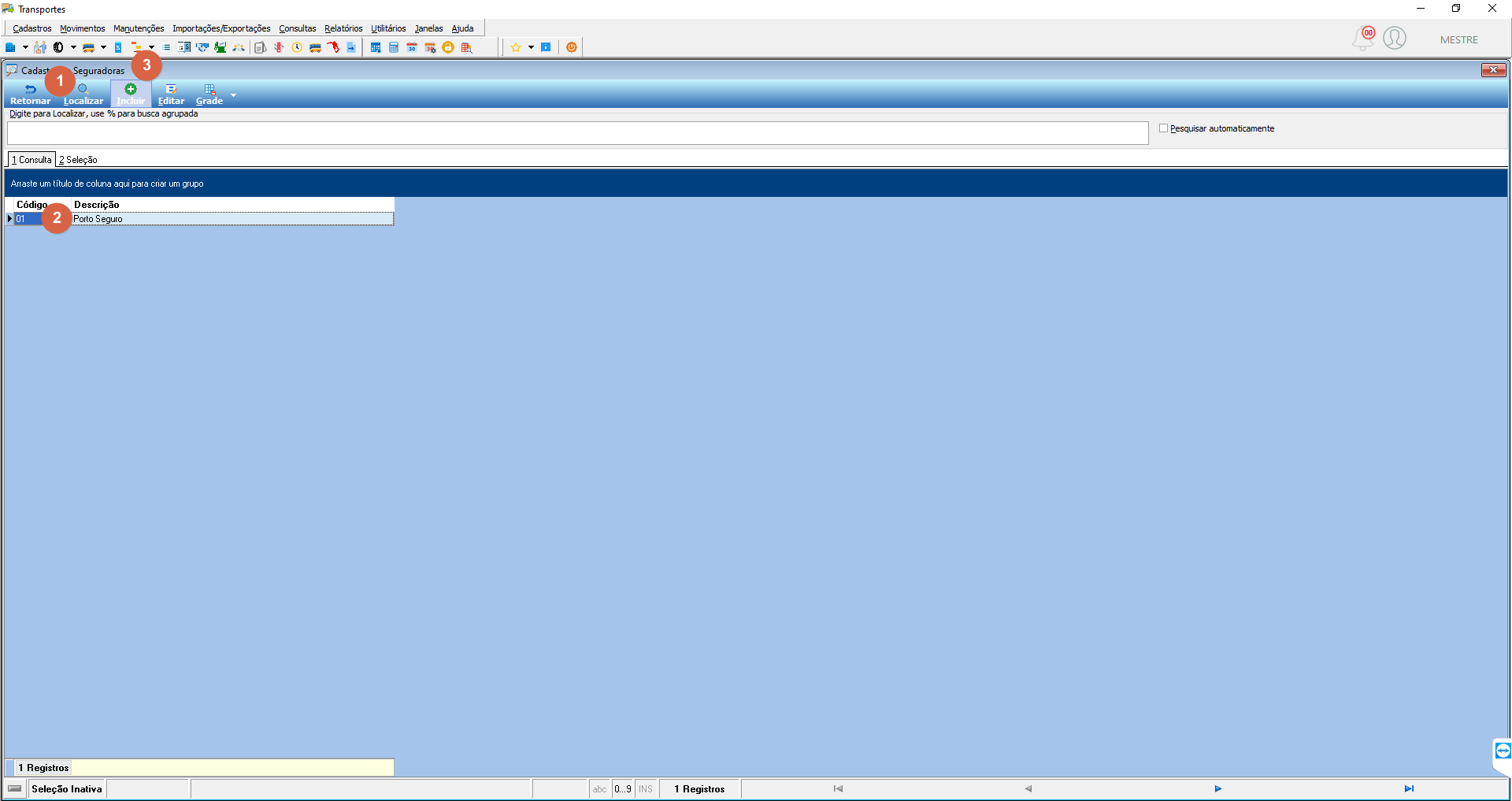 No **Cadastro de Seguradoras**, preencha o campo **Averbadora** selecionando **Porto Seguro** no dropdown. O sistema habilitará o botão **Salvar** após a seleção. 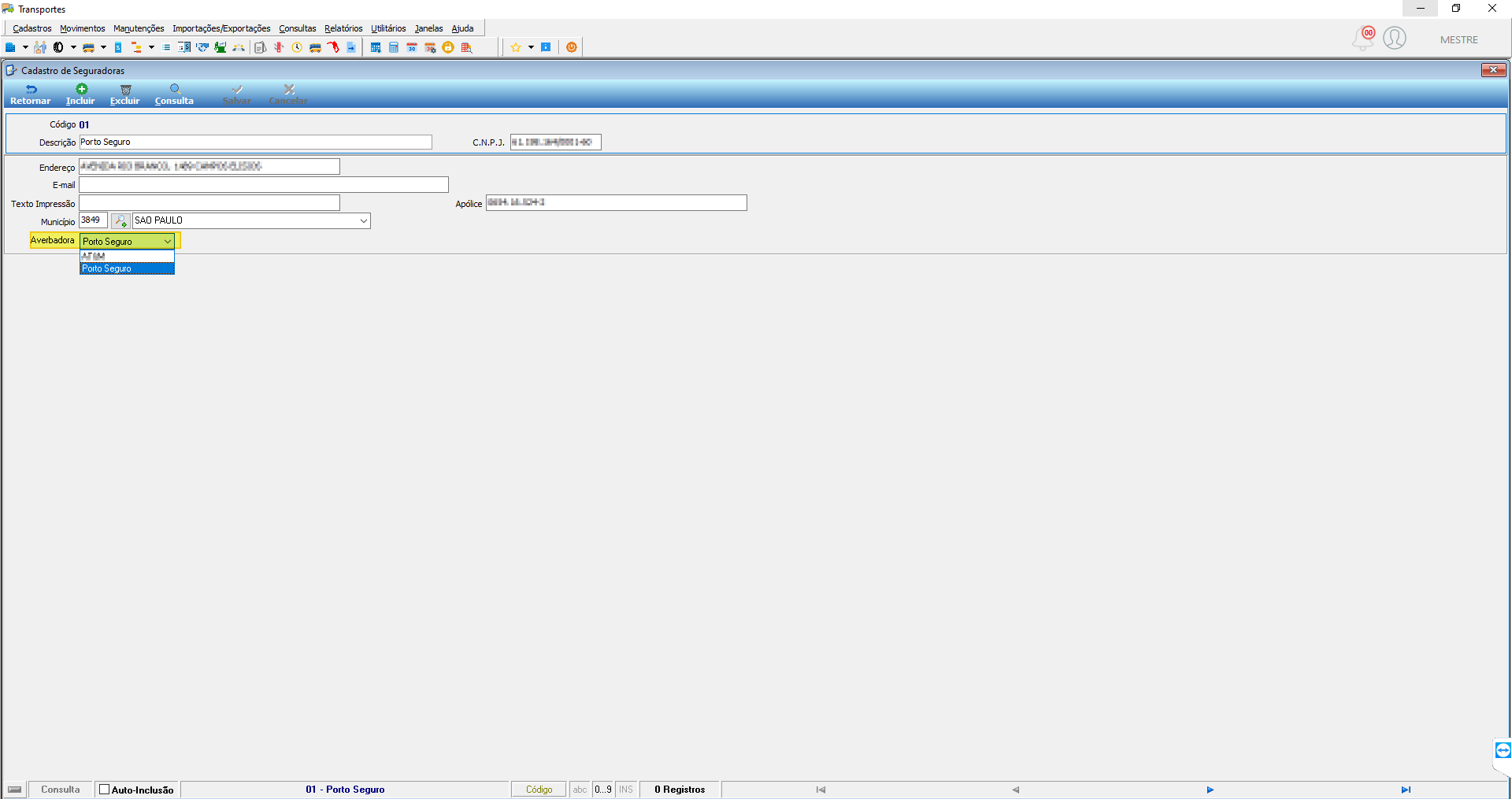 ## Emitir o Conhecimento de Transporte No menu **Movimentos**, acesse **Conhecimentos** (atalho F6). 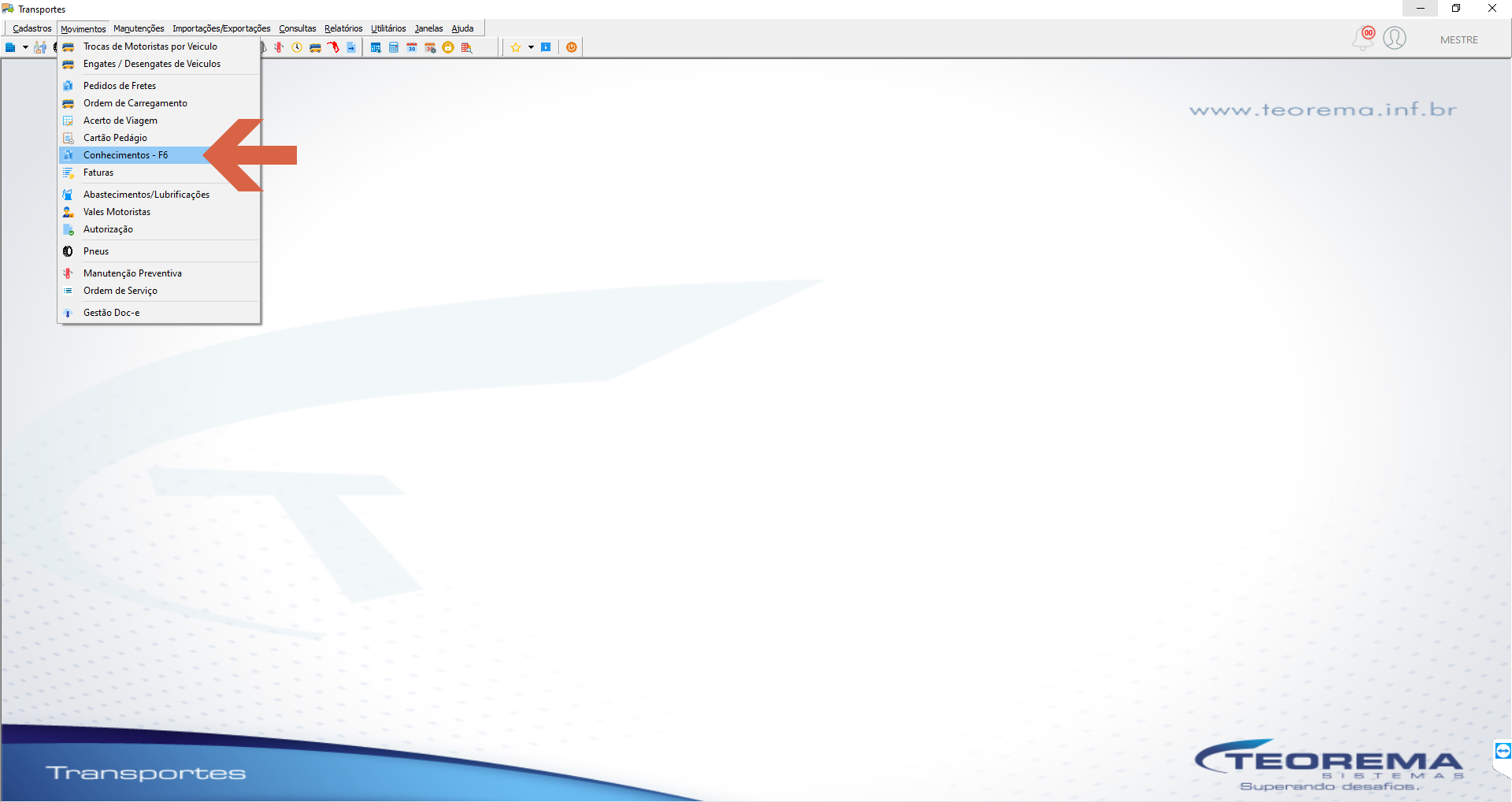 Na **Emissão de Conhecimentos** (CT-e — Conhecimento de Transporte Eletrônico), verifique que o campo **Seguradora** está preenchido com **Porto Seguro** antes de emitir. 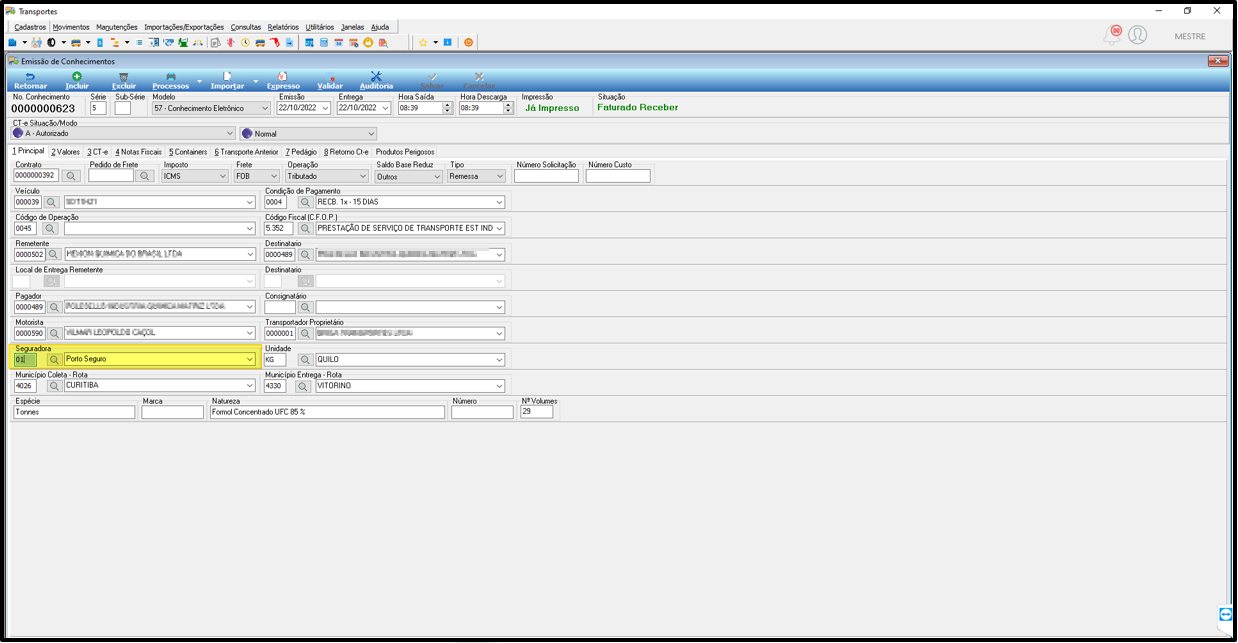 ## Gerar o Relatório de Averbações no Portal AverbePorto Com o conhecimento emitido e as configurações corretas, o sistema realizará a integração com o portal AverbePorto. No portal, acesse **Relatórios**. 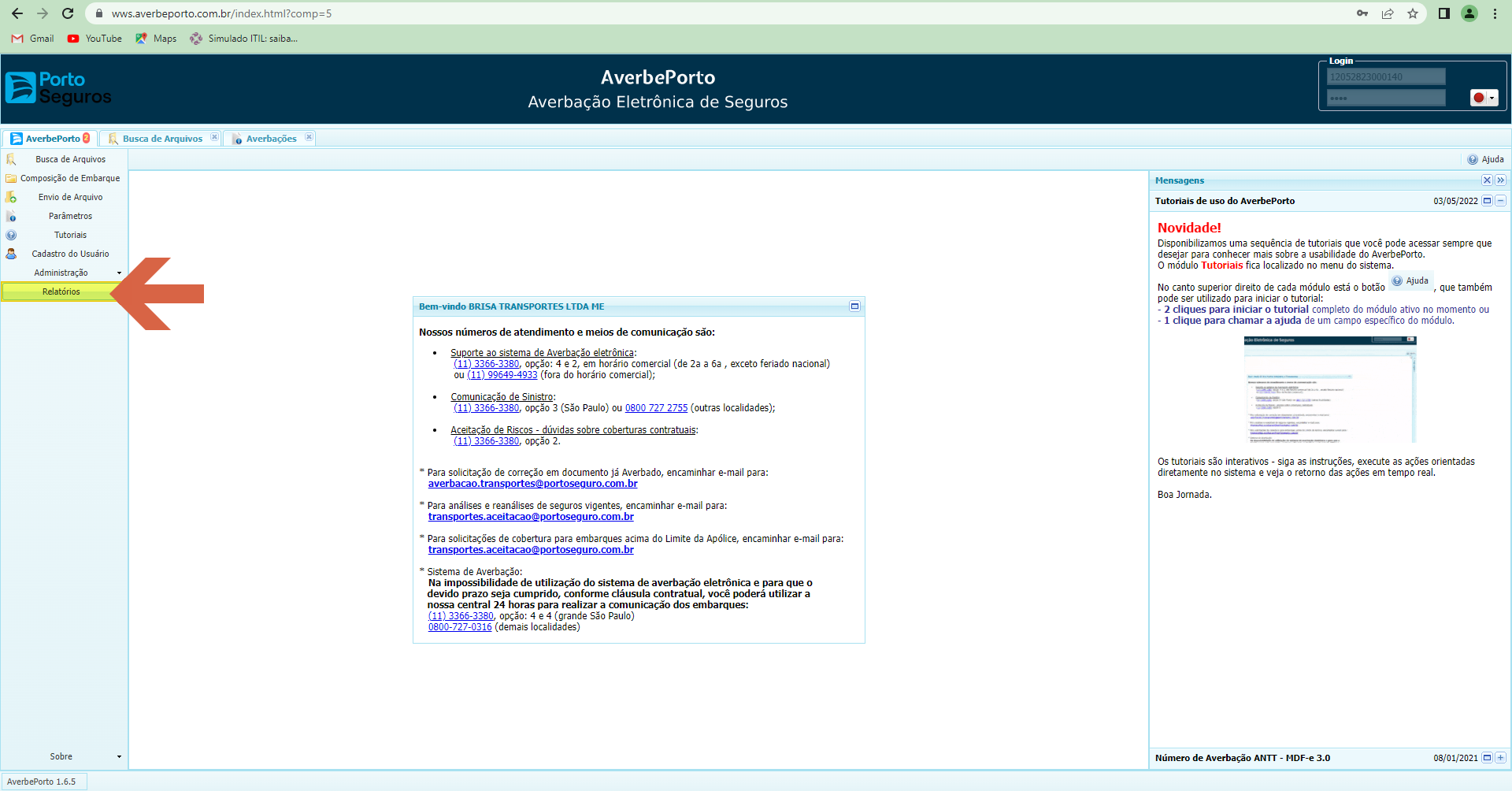 Clique em **Averbações**, selecione o período desejado e clique em **Gerar Relatório**. O relatório exibirá o número da averbação gerado para cada documento. 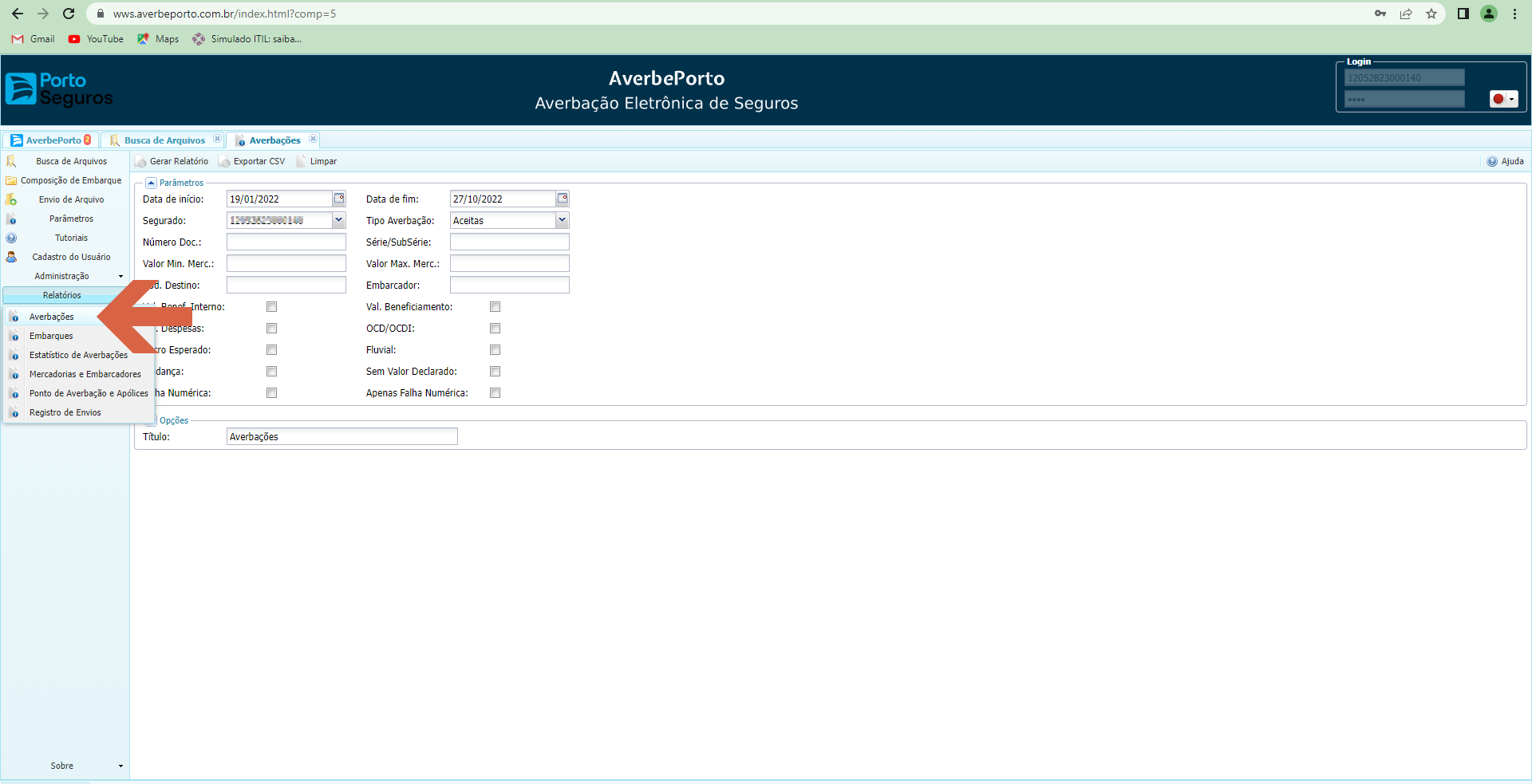 ## Gerar o MDF-e No módulo Transportes, acesse **Movimentos > Gestão Doc-e**. 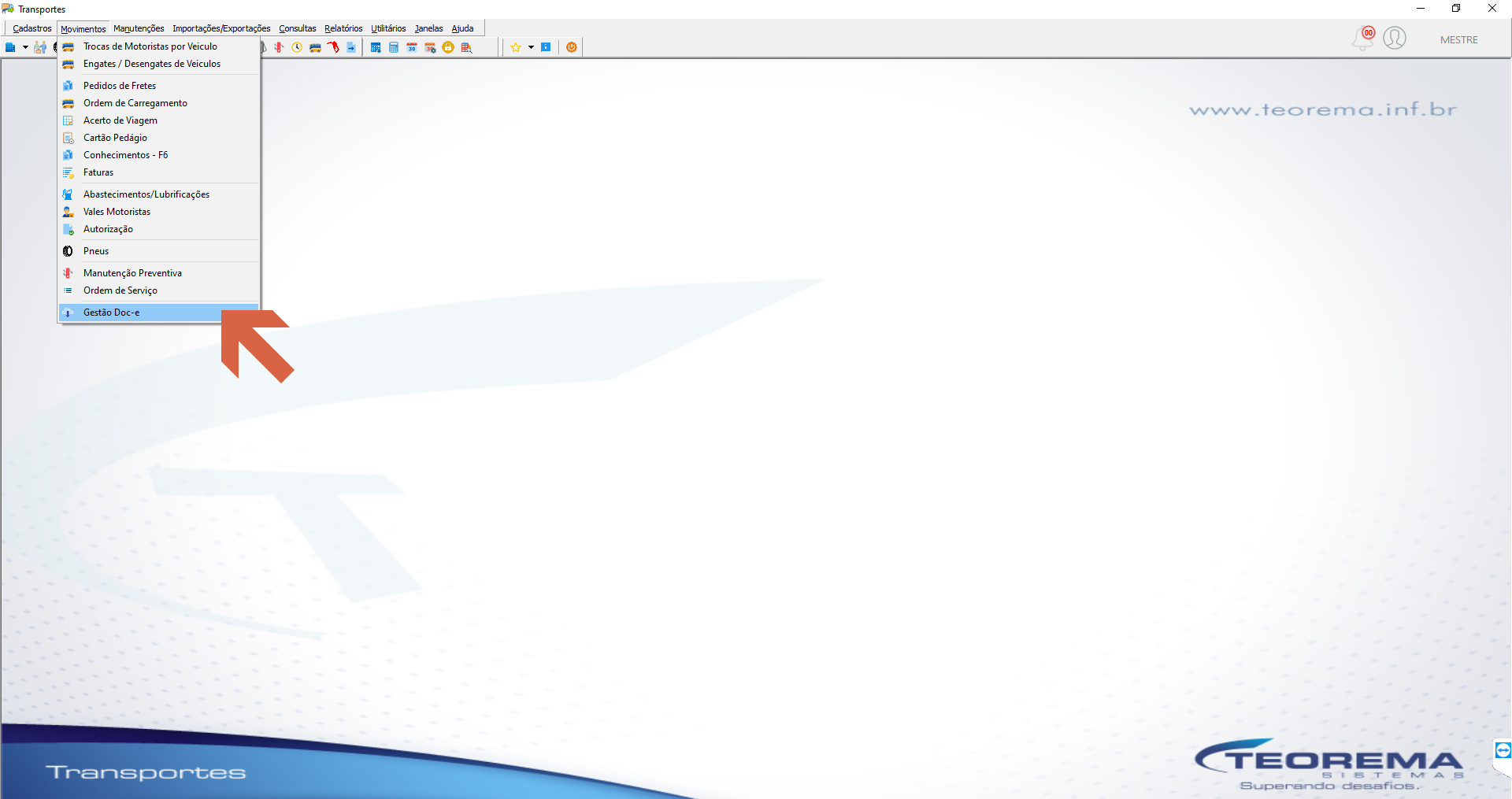 Na tela **Gestão Doc-e**, selecione o tipo de documento **CT-e** e clique em **Localizar** para listar os documentos do período. 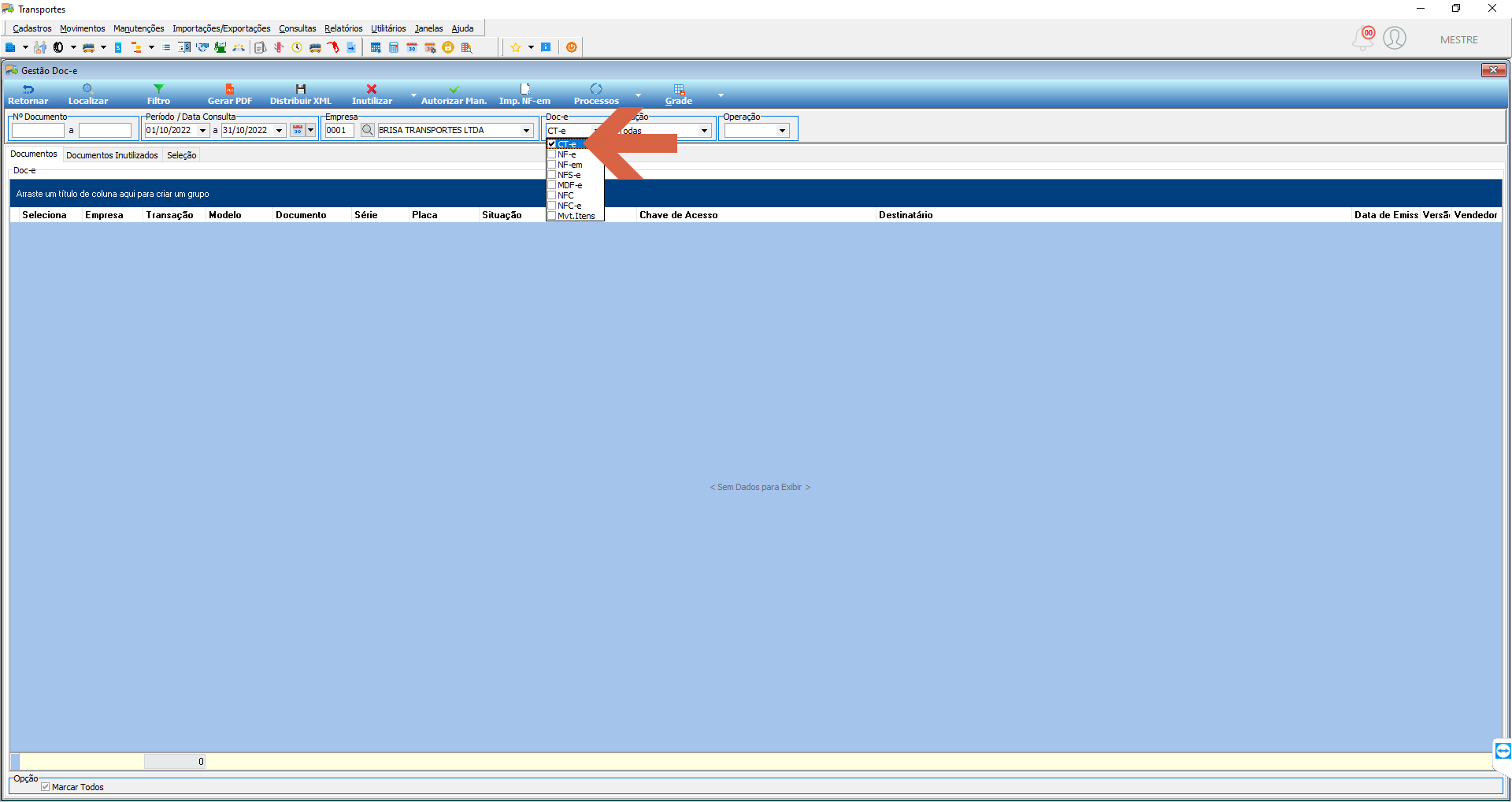 Selecione o documento na lista e clique em **Gerar MDF-e**. 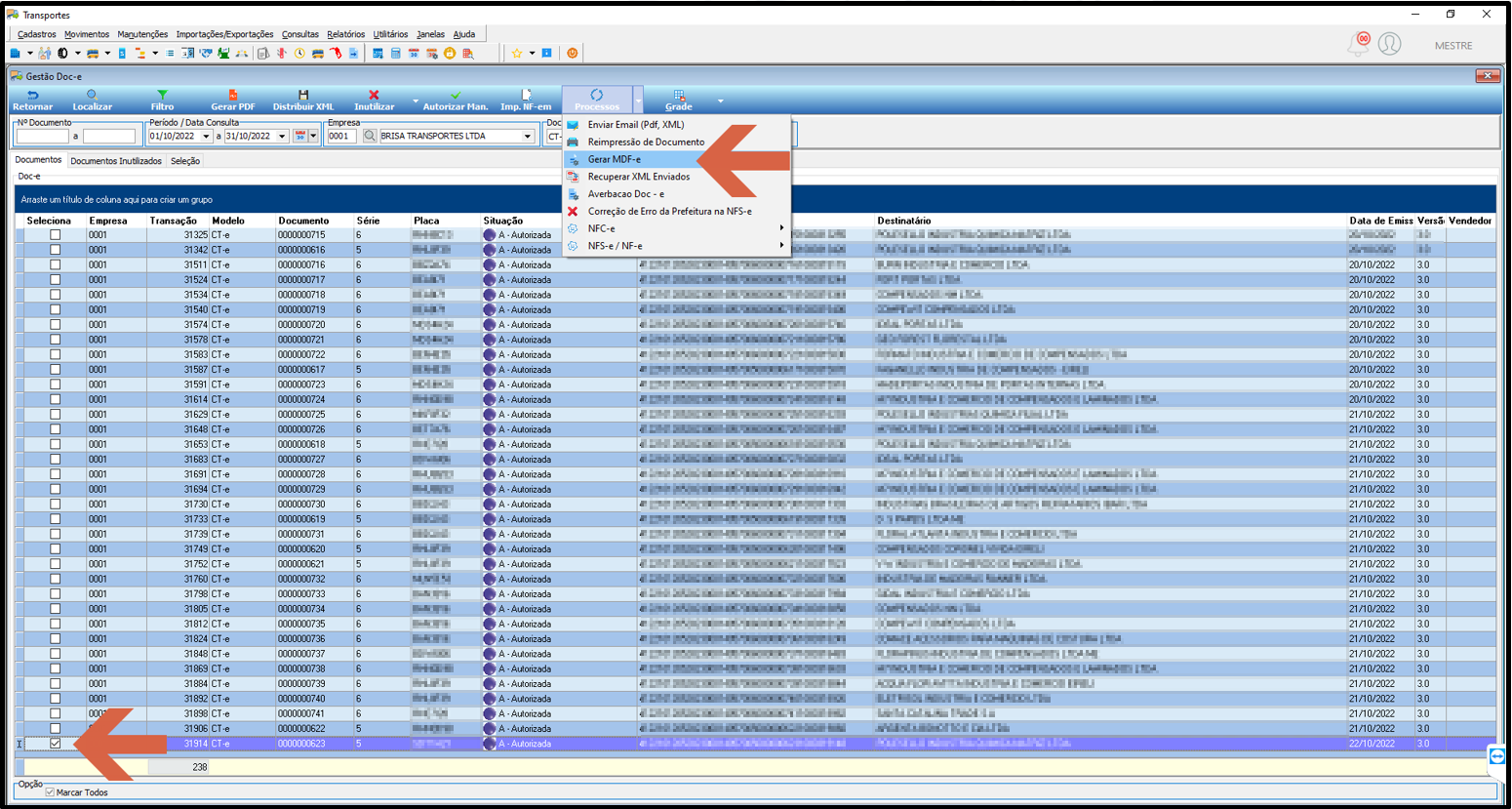 ## Vincular a Averbação ao MDF-e Na tela **Gestão MDF-e**, acesse a aba **Informações Seguro > Averbações** e clique no botão **Incluir** (+). 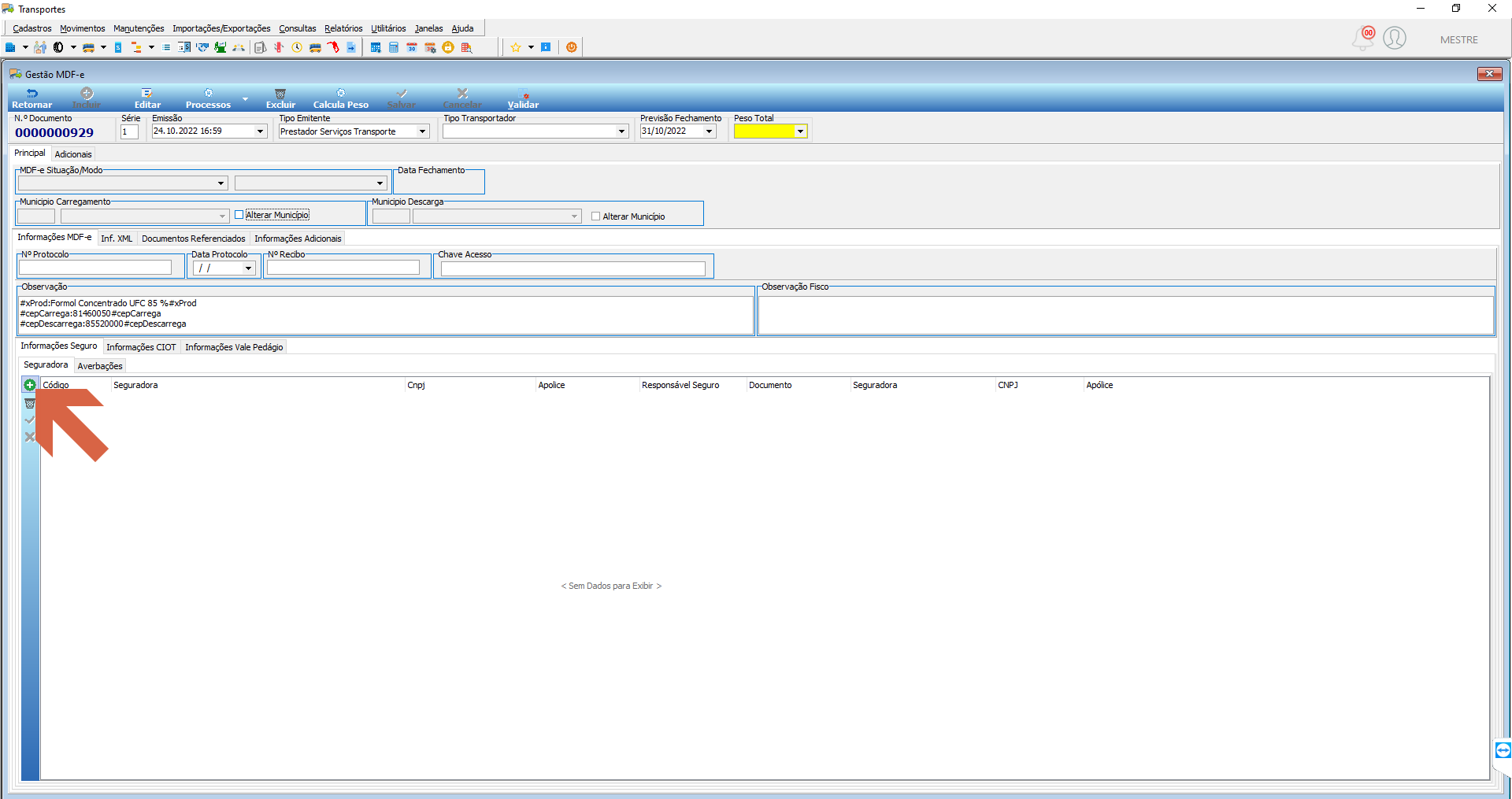 Na janela de averbações, clique na ferramenta de busca indicada para localizar o número da averbação. 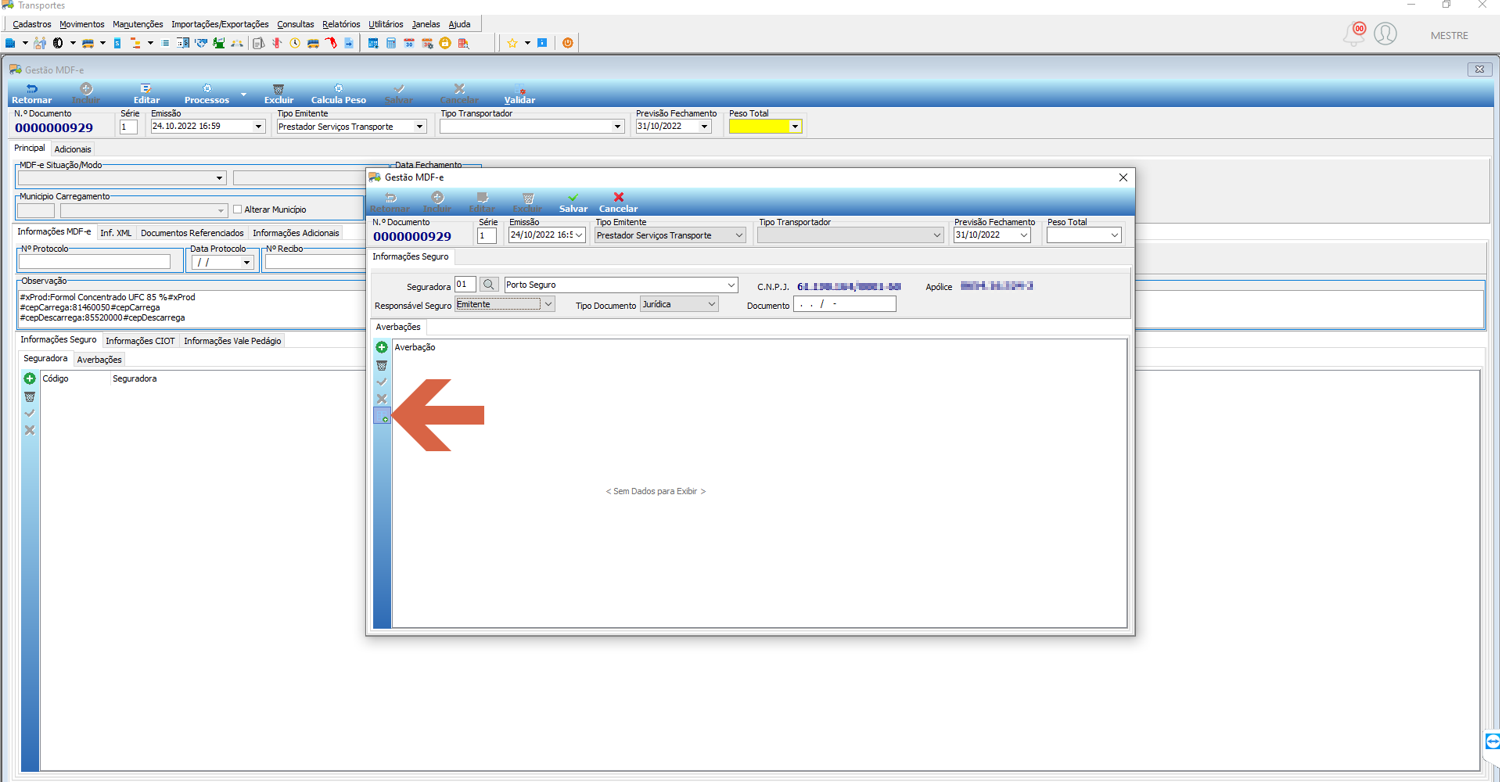 O número da averbação correspondente será preenchido automaticamente. Valide e clique em **Salvar**. 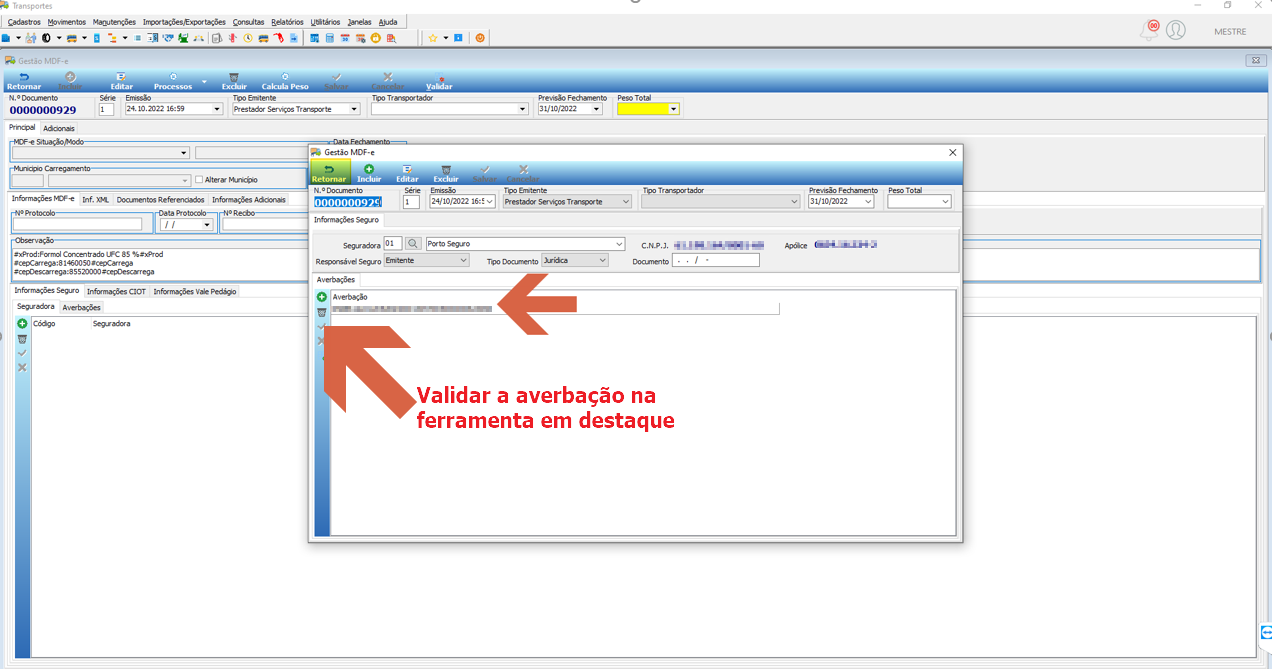 Após salvar, a seguradora Porto Seguro aparece vinculada na aba **Informações Seguro**, confirmando a vinculação realizada com sucesso. 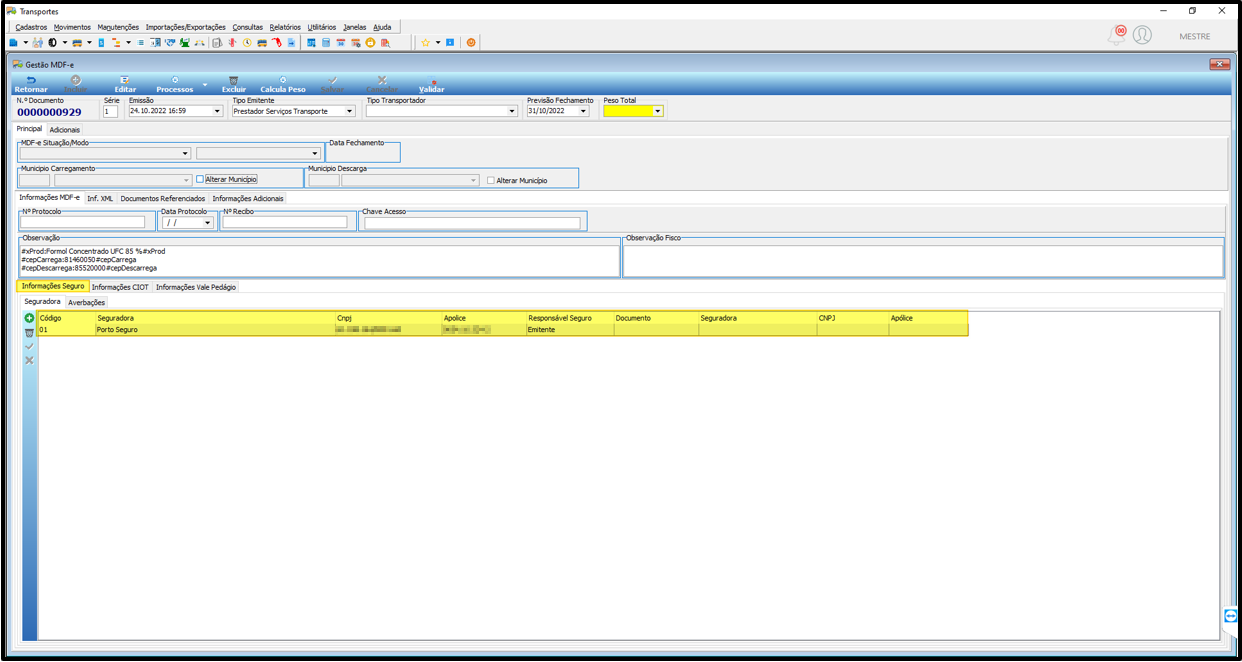 ## Enviar o MDF-e Clique em **Processos > Enviar MDF-e**. 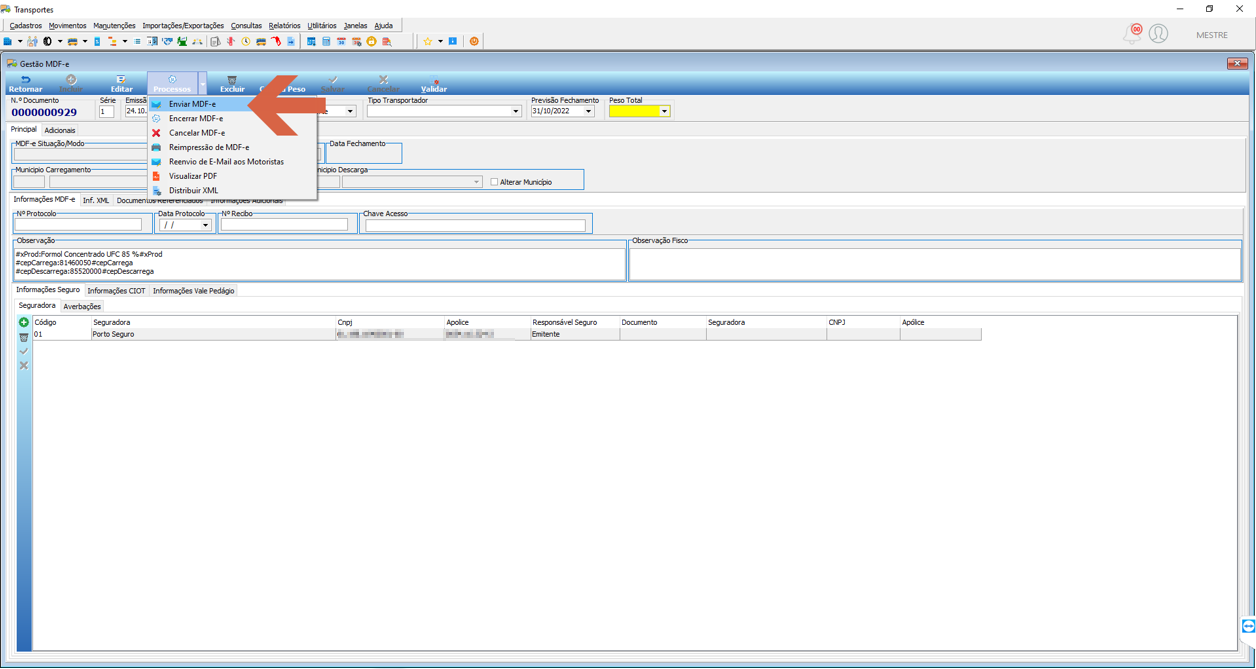 Na caixa de diálogo de confirmação **Confirma o Envio do MDF-e?**, clique em **Sim**. 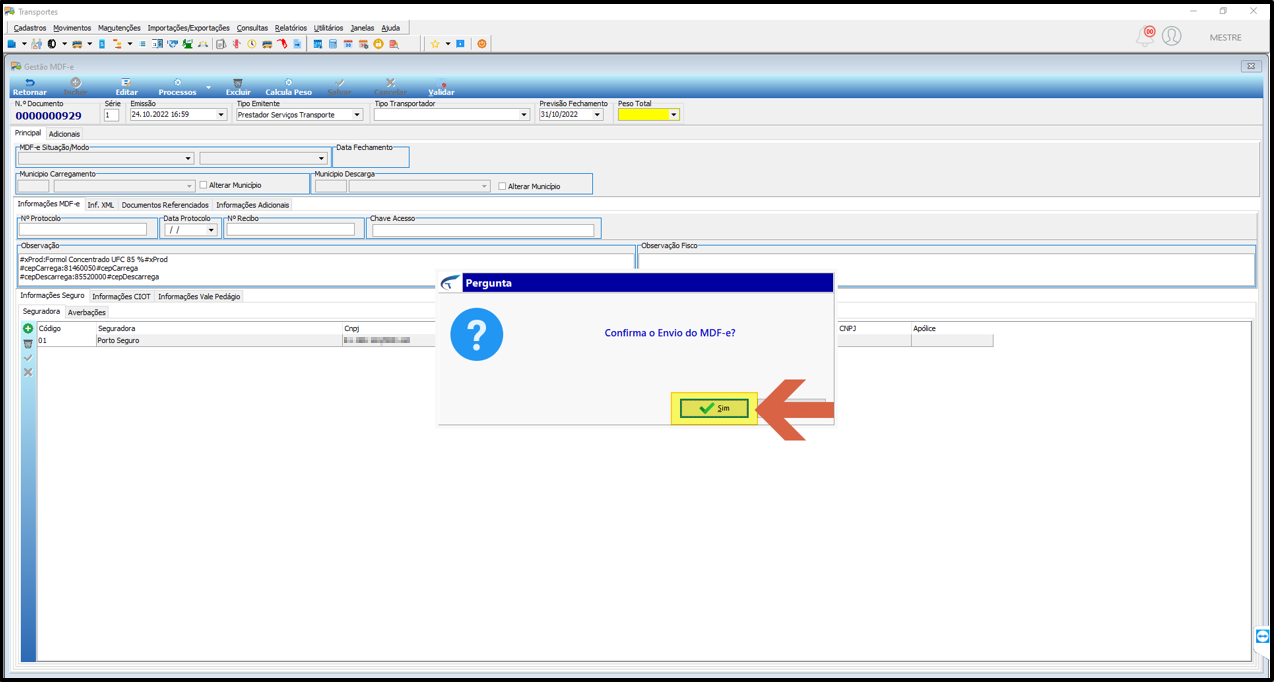 O status do MDF-e passa para **D - Digitada** durante o processamento. 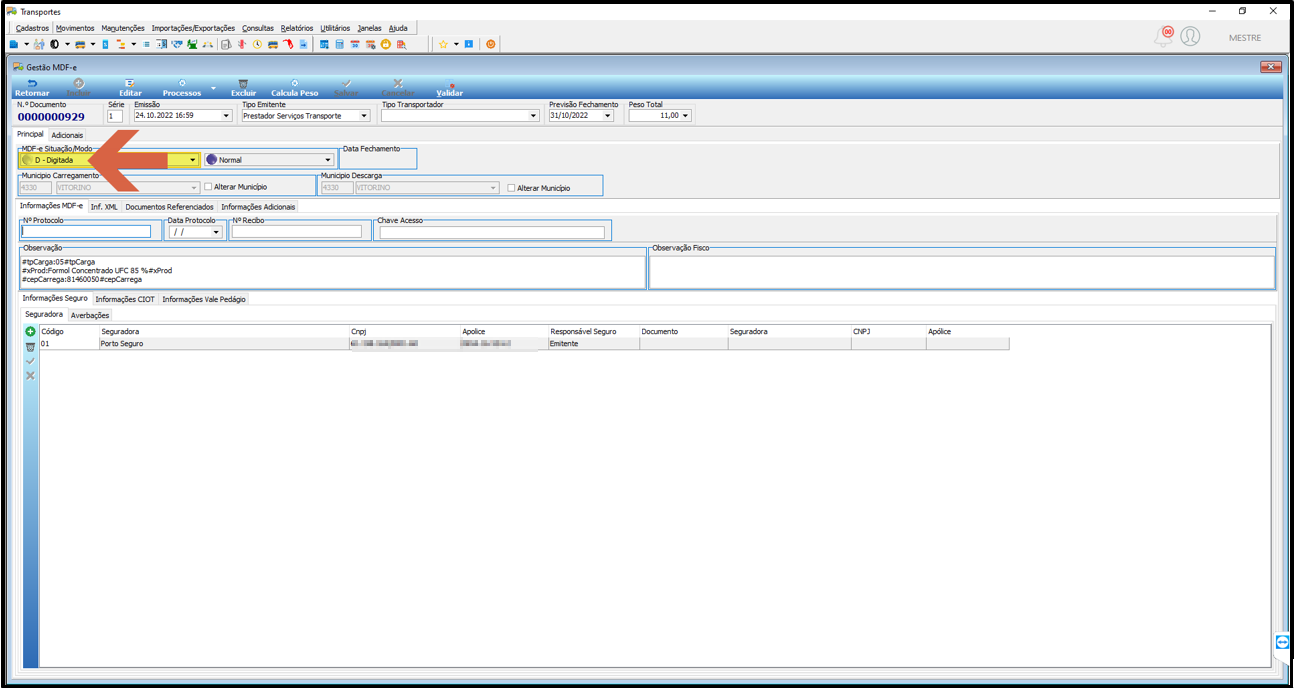 Em seguida, o MDF-e passa para o status **A - Autorizada**, confirmando o envio com sucesso. 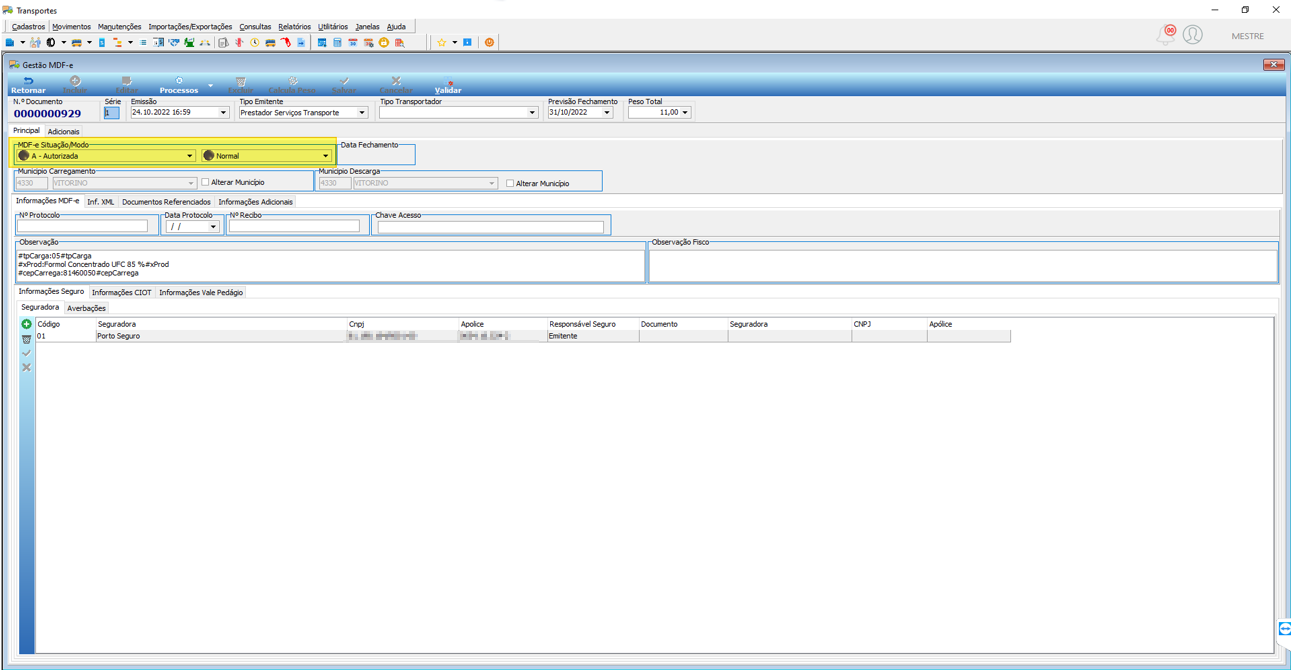 ## Informações do documento > Autor: Andreia Burko Bley > Setor: Qualidade > Módulo: Transportes > Chamado: > Versão do Sistema: 22.07a > Versão do documento: 01 > Revisão: Mauricio Fujimoto > Aprovado em: --- > 📎 **Arquivos originais:** [Manual Vinculo Seguradora Averbação Porto Seguro x Gestão Transporte.docx](https://drive.google.com/uc?export=download&id=1XcRbKSVLGQjO2ohZIdkym_o7iTXGY4-0) · [Manual Vinculo Seguradora Averbação Porto Seguro x Gestão Transporte.pdf](https://drive.google.com/uc?export=download&id=1V-ts6onqPmtggNfhgfMd40MDbHF4mgcK)
Tags IA:
2023
anteriores
averbacao
docx
gestao
junho
manuais
porto
seguradora
seguro
Prioridade: 7