App de Inventário 3 0 16 Suporte a Leitores de Código de Barras Externos
v2.12.0-r
Orienta a configuração e operação do aplicativo Inventário para leitura automatizada de códigos de barras, otimizando coleta de dados em inventários físicos através de dispositivos externos.
user_manual
public
app-de-inventario-3-0-16-suporte-a-leitores-de-codigo-de-barras-externos
|
Teorema Inventário (App)
88
12/06/2026 08:35
· Bernardo
- Título
- App de Inventário 3 0 16 Suporte a Leitores de Código de Barras Externos
- Slug
- app-inventario-3-0-16-suporte
- Sistema(s)
- Teorema Inventário (App) [29]
- Categoria
- user_manual
- Tipo
- how-to
- Publico
- "operadores de inventário e equipes de controle de estoque"
- Keywords
- inventário código de barras coletor leitura sequencial identificação principal casas decimais sempre 1
- Autor
- Marcelo Schemmer
- Setor
- Qualidade
- Versão Doc
- 01
- Revisão
- Paulo Bley
- Aprovado em
- Maio de 2025
- Versão Pipeline
- 2.5.2
- Chamado
- ""
- Ultima Revisao
- "2026-06-11"
--- title: App de Inventário 3 0 16 Suporte a Leitores de Código de Barras Externos slug: app-inventario-3-0-16-suporte sistema: - Teorema Inventário (App) [29] categoria: user_manual tipo: how-to publico: "operadores de inventário e equipes de controle de estoque" keywords: - inventário - código de barras - coletor - leitura sequencial - identificação principal - casas decimais - sempre 1 autor: Marcelo Schemmer setor: Qualidade versao_doc: 01 revisao: Paulo Bley aprovado_em: Maio de 2025 versao_pipeline: 2.5.2 chamado: "" ultima_revisao: "2026-06-11" --- ## Visão Geral O aplicativo Inventário (Teorema Transformação 2) suporta leitores de código de barras externos — via cabo ou Bluetooth — que simulam entrada de teclado. Este procedimento descreve como configurar o aplicativo para operar com esses dispositivos e como executar a coleta de itens no modo Enter, desde a instalação até o registro da quantidade com tratamento de duplicatas. ## Instalar o aplicativo Para começar a utilizar o aplicativo: 1. Acesse a Play Store no dispositivo Android. 2. Na barra de pesquisa, digite: **Teorema Transformação 2**. 3. Localize o aplicativo nos resultados e toque em **Instalar**. ## Realizar o primeiro acesso Na primeira abertura, informe os dados necessários para vincular o aplicativo à base de dados da empresa: - CNPJ da organização - Endereço do servidor (fornecido pela equipe de TI ou pela Teorema Sistemas) - Demais informações solicitadas pelo sistema Esses dados sincronizam o aplicativo com o ERP Teorema.  > **Nota:** Para acompanhar a configuração em vídeo, acesse: <https://teorema.assetway.com.br/p/teorema/search/m/asset/5803> ## Acessar a tela de configurações Na tela **Listagem de inventários**, acesse o menu de configurações antes de iniciar qualquer coleta. **Passo 1 — Abrir o menu lateral** Toque no ícone de menu no topo para expandir o menu lateral. O item **Leitura Inventário** é exibido com destaque. 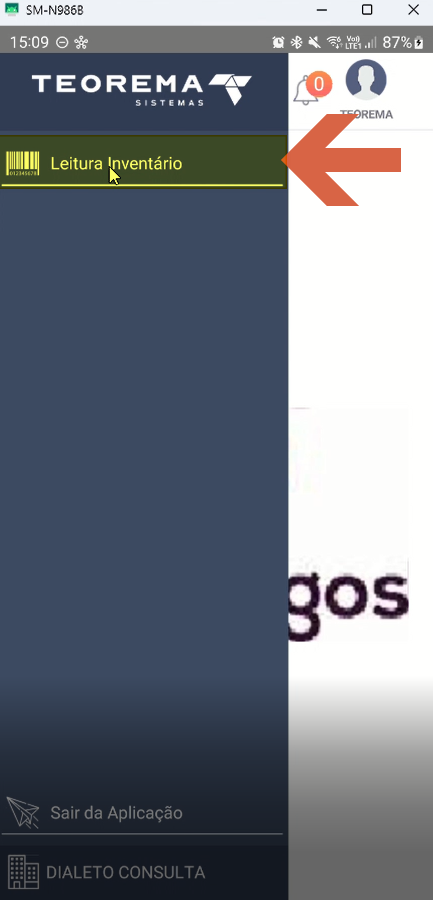 **Passo 2 — Acessar as configurações** Na tela **Listagem de inventários**, toque no ícone de engrenagem no topo. A tela exibe os inventários cadastrados, como "INVENTARIO NOVO" (Pendente) e "INVENTARIO TESTE SUBSTITUICAO" (Em Andamento / Disponível Offline). 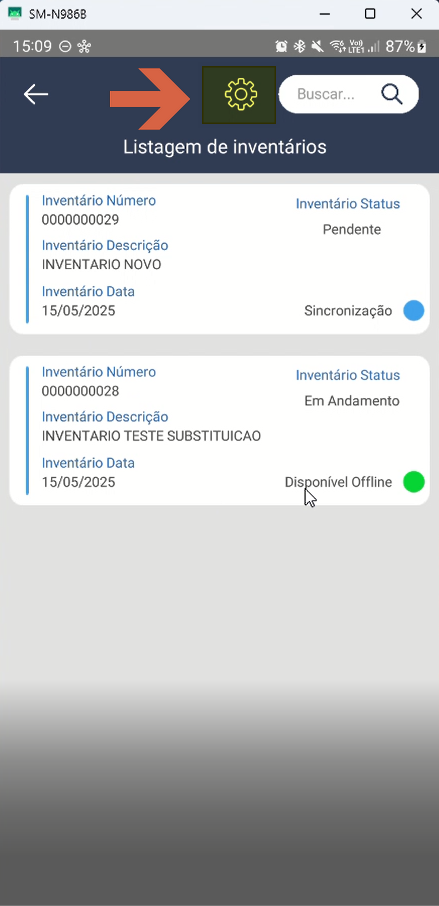 ## Habilitar a compatibilidade de etiquetas e a leitura sequencial Na tela **Configurações**, localize a opção **Leitura Sequencial** e ative o toggle. 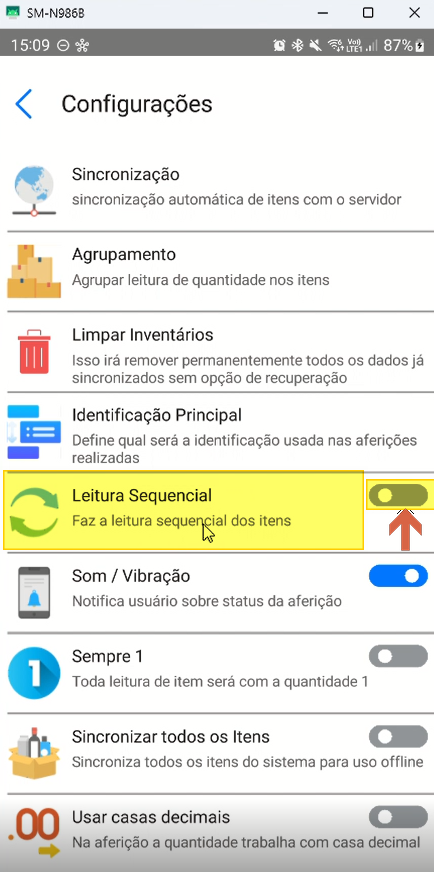 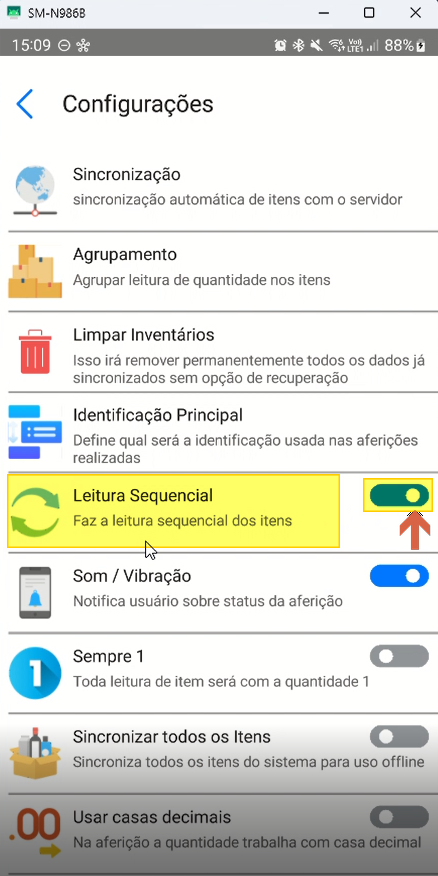 Ao ativar, o sistema exibe o diálogo **"Deseja habilitar o modo compatibilidade de etiquetas?"**. Toque em **Sim** para confirmar. 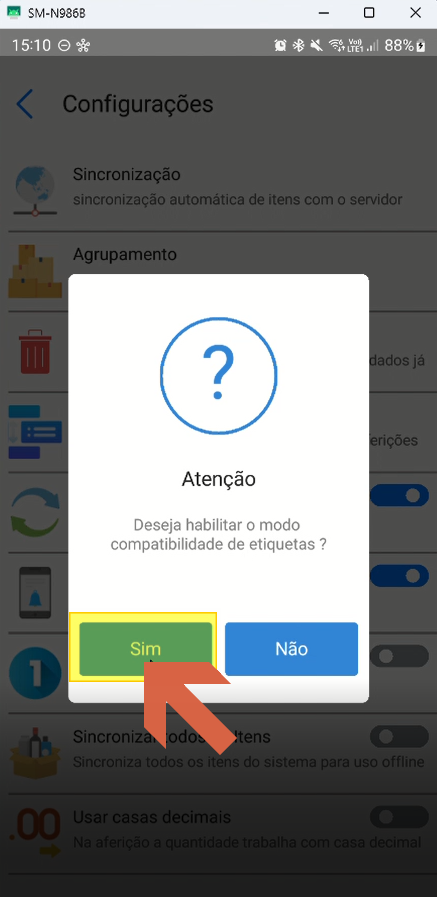 > **Nota:** Com a Leitura Sequencial ativa, após cada leitura o sistema avança automaticamente para o próximo campo, sem exigir toques adicionais na tela. > ⚠️ **Atenção:** Certifique-se de que a **Identificação Principal** esteja configurada como **Código de barras** antes de usar a leitura sequencial (ver seção seguinte). ## Definir a identificação principal Ainda na tela **Configurações**, toque em **Identificação Principal**. 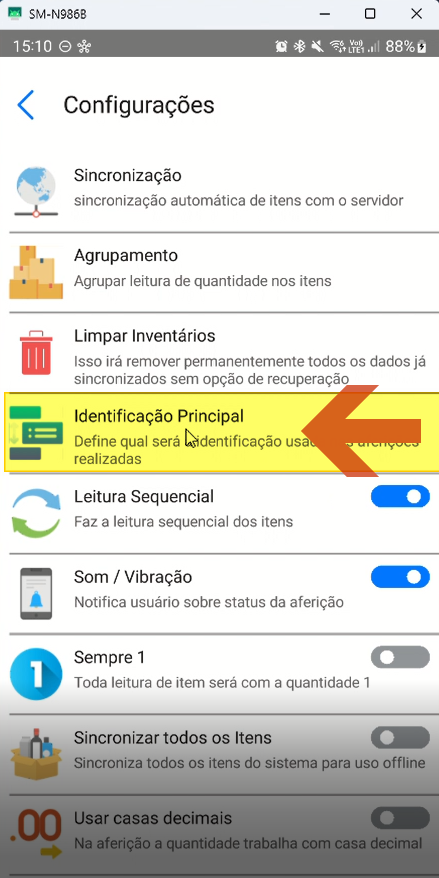 Na tela seguinte, selecione **Código de barras** como prioridade de exibição e leitura dos itens. As opções disponíveis são: Reduzido, Código de barras e Referência. 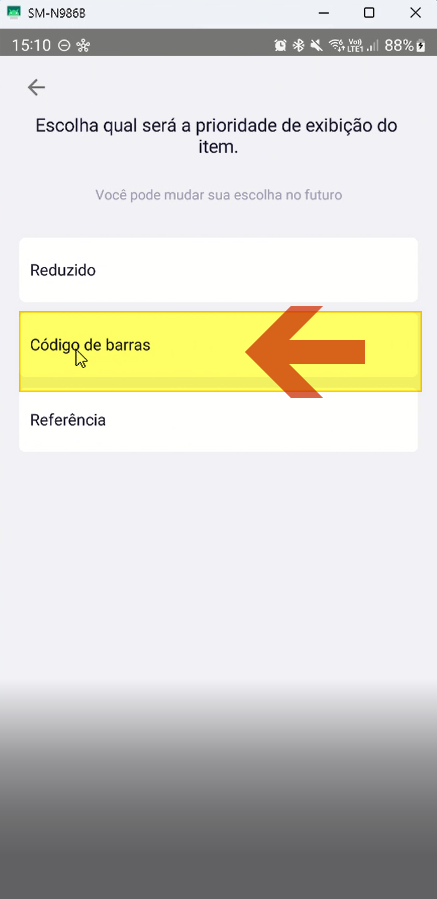 ## Configurar a opção "Sempre 1" (opcional) A opção **Sempre 1** atribui automaticamente a quantidade 1 a cada leitura, sem exigir digitação. É útil em inventários onde cada leitura corresponde a exatamente uma unidade. - **Habilitada:** a quantidade é registrada como 1 automaticamente após cada leitura. - **Desabilitada:** o sistema solicita que o usuário informe manualmente a quantidade após cada leitura. A imagem abaixo mostra o toggle **Sempre 1** habilitado na tela Configurações. 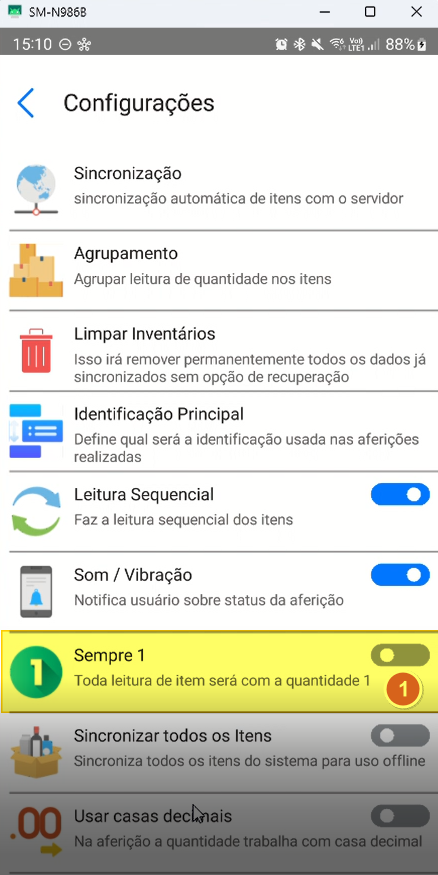 ## Configurar o uso de casas decimais O aplicativo permite registrar quantidades fracionadas — útil para itens medidos por peso, metro ou litro. **Passo 1 — Ativar a opção** Na tela **Configurações**, ative o toggle **Usar casas decimais**. 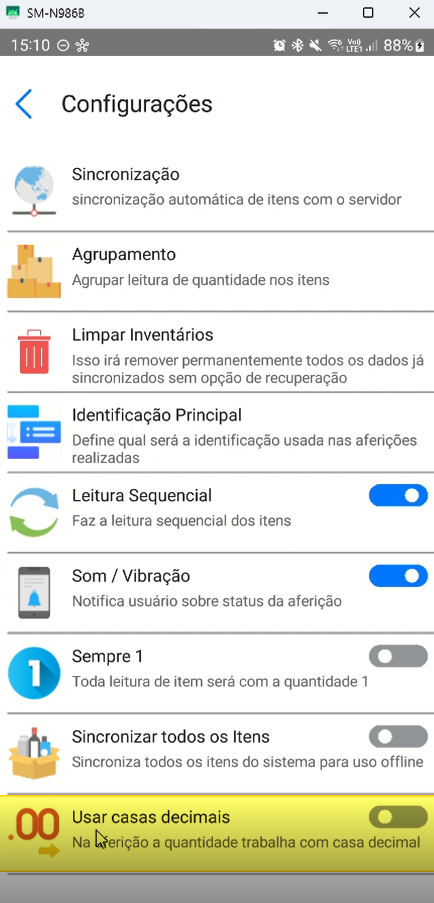 **Passo 2 — Definir a quantidade de casas** Após ativar, o sistema exibe o diálogo **"Escolha a quantidade de casas decimais que deseja trabalhar na aferição dos itens"**. No campo (1), informe o número de casas desejado e toque em **Concluído** (2). 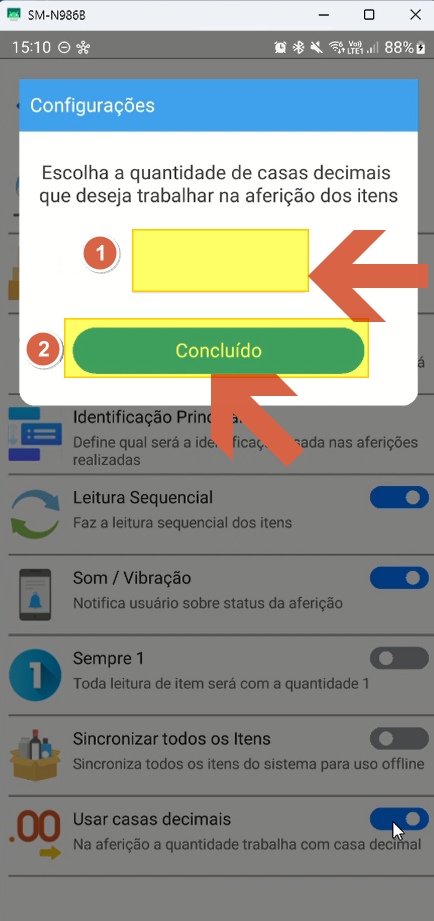 Para trabalhar apenas com inteiros (sem arredondamento de frações), informe o valor **1**. 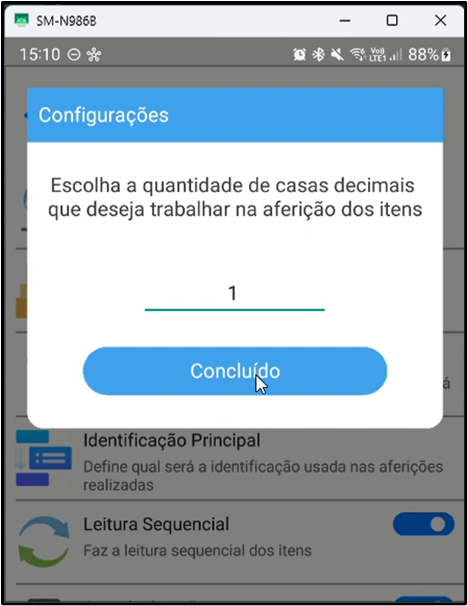 ## Resumo das configurações aplicadas Com as etapas anteriores concluídas, as seguintes configurações estão ativas: - **Compatibilidade de etiquetas:** habilitada (confirmada com "Sim" no diálogo) - **Identificação Principal:** Código de barras - **Leitura Sequencial:** ativada - **Sempre 1:** conforme necessidade do inventário - **Casas decimais:** conforme padrão de unidade da empresa O aplicativo está pronto para operar no modo de leitura com coletor. ## Iniciar a coleta — selecionar o inventário Na tela **Listagem de inventários**, localize o inventário com status **Em Andamento** e **Disponível Offline** e toque sobre ele para abrir. No exemplo, o inventário é "INVENTARIO TESTE SUBSTITUICAO" (número 0000000028). 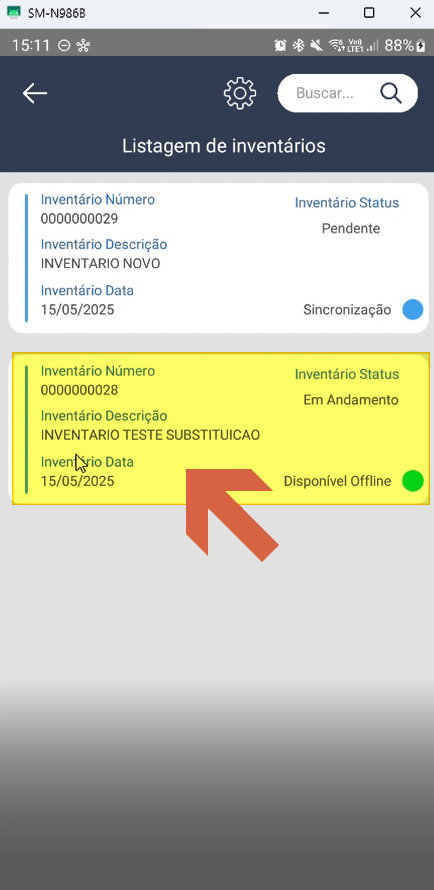 ## Escolher o modo de leitura Ao abrir o inventário, a tela **Informações da Coleta** exibe três modos na barra inferior: | # | Modo | Descrição | |---|------|-----------| | 1 | **BUSCAR** | Pesquisa manual de itens por nome ou código | | 2 | **SCAN** | Usa a câmera do celular como leitor de código de barras | | 3 | **ENTER** | Recomendado para coletor físico — recebe o código digitado automaticamente pelo equipamento | 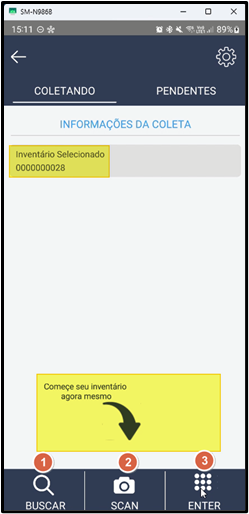 Para uso com coletor físico, selecione **ENTER**. ## Realizar a leitura com o coletor Ao tocar em **ENTER**, o aplicativo exibe a tela **Aguardando Leitura**. O leitor de código de barras é interpretado pelo Android como um dispositivo de teclado: ao escanear um item, o equipamento insere automaticamente os dígitos no campo e envia o comando ENTER para confirmar. > ⚠️ **Atenção:** O leitor deve estar parametrizado para enviar o comando ENTER ao final de cada leitura. Consulte as instruções do fabricante para ativar essa configuração (geralmente por leitura de um código de configuração ou ajuste via software). **Comportamento do teclado virtual:** - **Com coletor conectado:** o teclado virtual do Android não é exibido; o campo aguarda a entrada automática do equipamento. - **Sem coletor conectado:** o Android ativa o teclado virtual para digitação manual. A imagem abaixo mostra a tela **Aguardando Leitura** sem coletor conectado (teclado virtual visível). 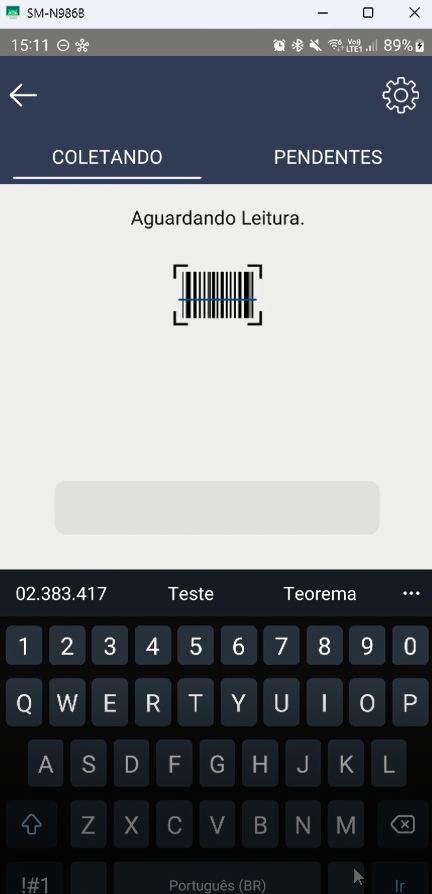 A imagem abaixo mostra o código 0000000000352 inserido no campo de leitura. 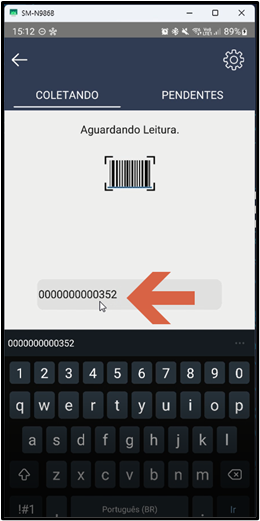 ## Informar a quantidade e confirmar Após a leitura do código, o aplicativo exibe a tela **Informe a Quantidade** com os dados do item identificado. No exemplo: item **ITEM MATERIA PRIMA A - LOTE**, Cod. Reduzido 000069, Localização N. Informado, Unidade KG, com quantidade 50 digitada. 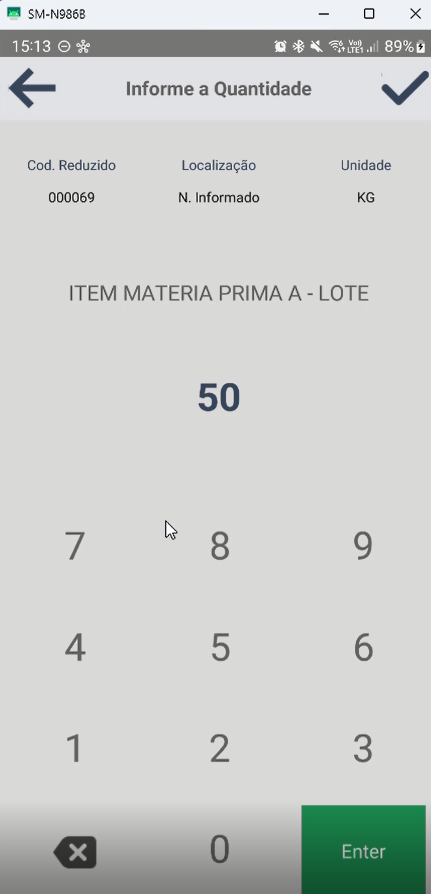 **Fluxo completo de registro:** 1. O coletor lê o código de barras e insere os dígitos automaticamente no campo. 2. O equipamento envia o comando ENTER — a leitura é confirmada. 3. O sistema exibe a tela **Informe a Quantidade**. 4. O operador digita a quantidade e pressiona ENTER (ou o coletor envia ENTER se **Sempre 1** estiver ativo). 5. O item é registrado e o sistema retorna à tela **Aguardando Leitura** para o próximo item. > **Nota:** Se a opção **Usar casas decimais** estiver desativada, o campo aceita apenas valores inteiros. ## Fluxo completo — visão das quatro etapas A imagem abaixo resume o fluxo de leitura e registro de um item, da esquerda para a direita: - **Etapa 1:** campo de leitura com código 0000000000352 inserido - **Etapa 2:** tela **Informe a Quantidade** com item ITEM MATERIA PRIMA A - LOTE identificado - **Etapa 3:** tela de confirmação verde exibindo "ITEM MATERIA PRIMA A - LOTE — Qtde: 50x" - **Etapa 4:** diálogo **"Atenção — Item já cotado, o que deseja fazer?"** com botões **1 - Substituir** (sobrescreve a quantidade anterior) e **2 - Acumular** (soma à quantidade já registrada) 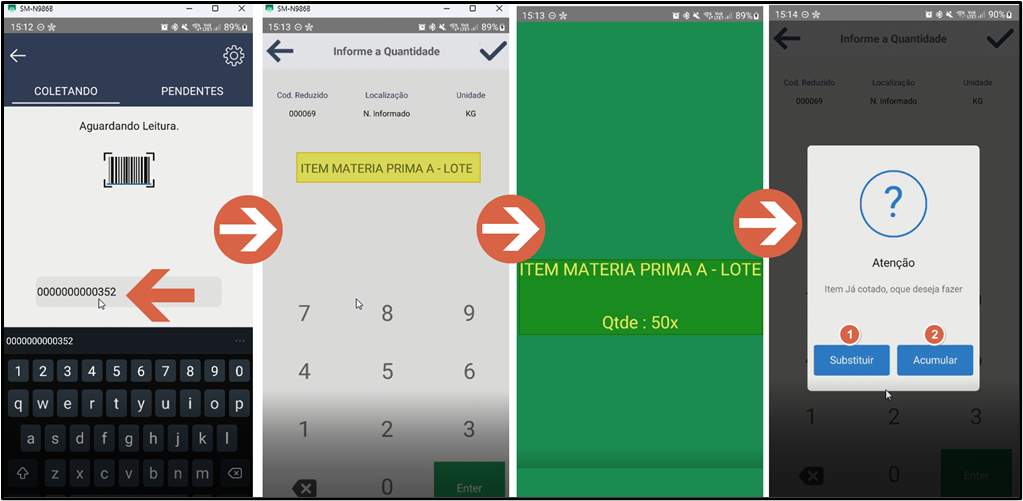 > **Nota:** O diálogo de item duplicado aparece apenas quando o mesmo item é lido mais de uma vez. A opção **Substituir** sobrescreve a quantidade anterior; **Acumular** soma a nova quantidade à já registrada. ## Informações do documento > Autor: Marcelo Schemmer > Setor: Qualidade > Módulo: Teorema Inventário (App) > Chamado: > Versão do Sistema: > Versão do documento: 01 > Revisão: Paulo Bley > Aprovado em: Maio de 2025 --- > 📎 **Arquivos originais:** [Manual app de inventário 3 0 16 suporte a leitores de código de barras externos.docx](https://drive.google.com/uc?export=download&id=17Ti4-0-oRZWpojxK0dWV3gl1lozeHEzN) · [Manual app de inventário 3 0 16 suporte a leitores de código de barras externos.pdf](https://drive.google.com/uc?export=download&id=14ixgR8Gs7h9o1YSXpimUMVXHZe5PdXBE)
Tags IA:
2025
app
app-inventario-3-0-16-suporte
barras
codigo
externos
inventario
leitores
maio
suporte
Prioridade: 7