Reservar Itens Na Transformação de Itens
v26.06a
Orienta como configurar e executar a reserva de itens na transformação, escolhendo entre o modo total ou individual conforme o parâmetro da empresa.
user_manual
public
reservar-itens-na-transformacao-de-itens
|
Gestão Administrativa
137
12/06/2026 08:04
· Marcos
## Visão Geral O processo de reserva de itens na Transformação de Itens do módulo Estoque (Gestão Administrativa) é controlado pelo parâmetro **7.1.7 – Modo Reserva Transformação**. A funcionalidade é controlada pelo parâmetro **7.1.7 – Modo Reserva Transformação**, que permite definir se a reserva de estoque ocorre em modo **Total** (todos os itens de uma vez, ao alterar a situação para "Em Transformação") ou em modo **Individual** (item a item, selecionado manualmente pelo usuário na grade). ## Verificar a configuração do parâmetro 7.1.7 Acesse **Cadastros > Parâmetros > Parâmetros da Empresa** e localize o parâmetro **7.1.7 – Modo Reserva Transformação** na aba **7 Produção, OS, CRM**, seção **1 Produção / Transformação / OSM**. 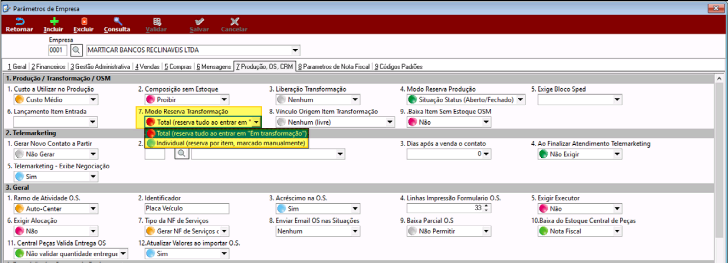 **Opções do parâmetro:** - **Total** — Define que a reserva de estoque na Transformação de Itens ocorra de uma só vez com todos os itens, ao alterar a situação para "Em Transformação". - **Individual** — Define que a reserva de estoque na Transformação de Itens ocorra item a item, conforme cada peça é fisicamente retirada, com seleção manual pelo usuário. ## Importar Ordem de Serviço na Transformação de Itens (modo Total) Com o parâmetro 7.1.7 definido como **Total**, acesse **Estoque > Transformação de Itens**, crie uma nova transformação e utilize a opção **Importar com CustomVans** (menu suspenso na aba Itens) para importar uma Ordem de Serviço (OS). 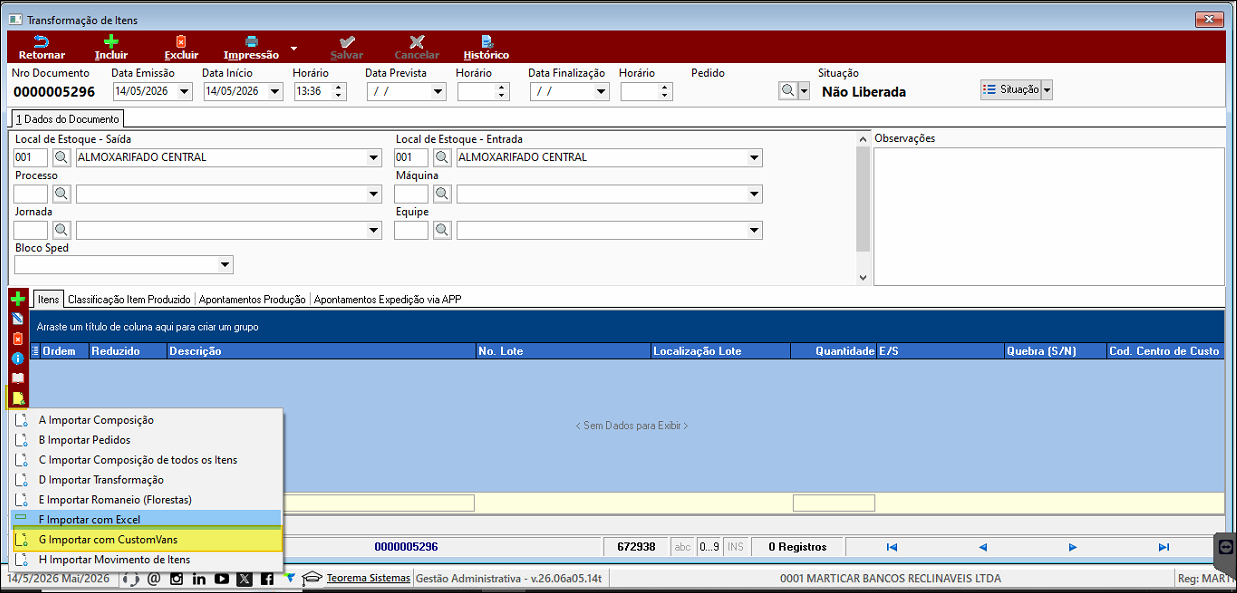 ## Selecionar a Ordem de Serviço para importação Na tela **Importa Custom Vans**, selecione a Ordem de Serviço desejada marcando a caixa de seleção na coluna "S Importar". A tela exibe colunas: Ordem de Movimento, No. Ordem de Serviço, Data, Reduzido, Descrição, Quantidade, Tipo Movto, Molde e Item Tipo. 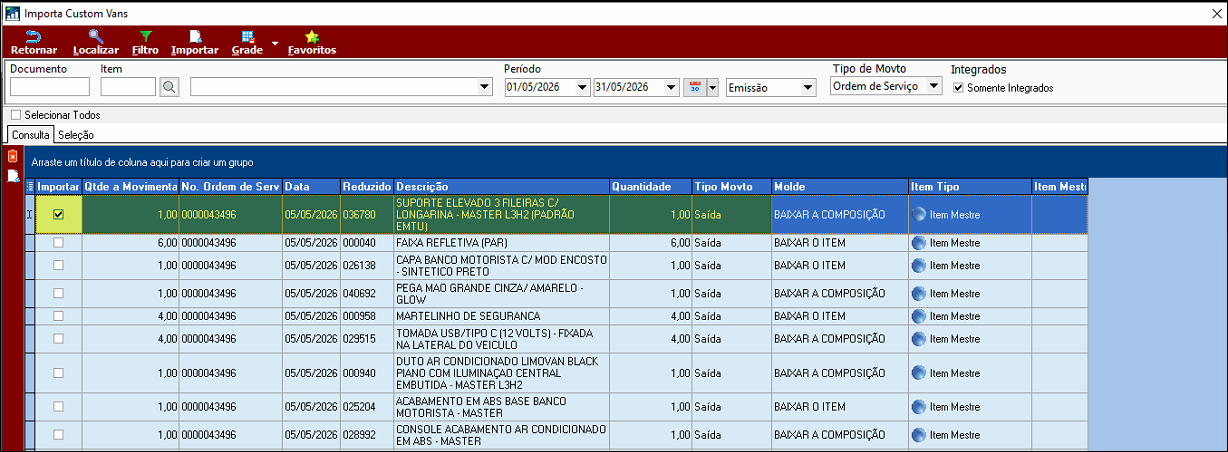 ## Visualizar a transformação com item importado Após a importação, a transformação é criada com a situação **"Não Liberada"**, já contendo o item importado na aba Itens. 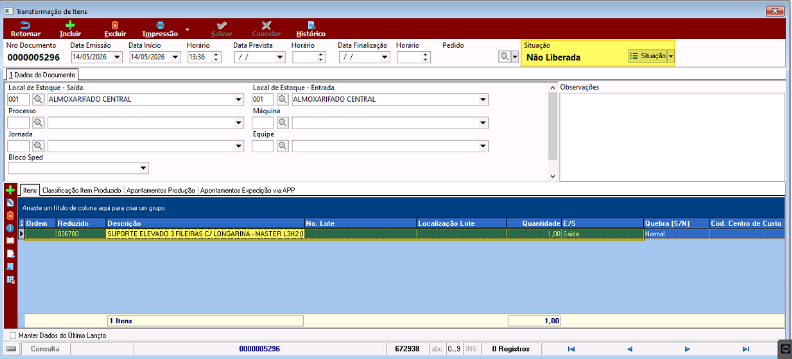 ## Verificar a reserva do item antes da liberação Enquanto a transformação estiver com a situação **"Não Liberada"**, ao consultar o item no Cadastro de Itens (aba **5 Estoque > Local Estoque**), é possível observar que **nenhuma reserva foi realizada** — a coluna "Reservado" exibe 0,00 para todas as empresas. 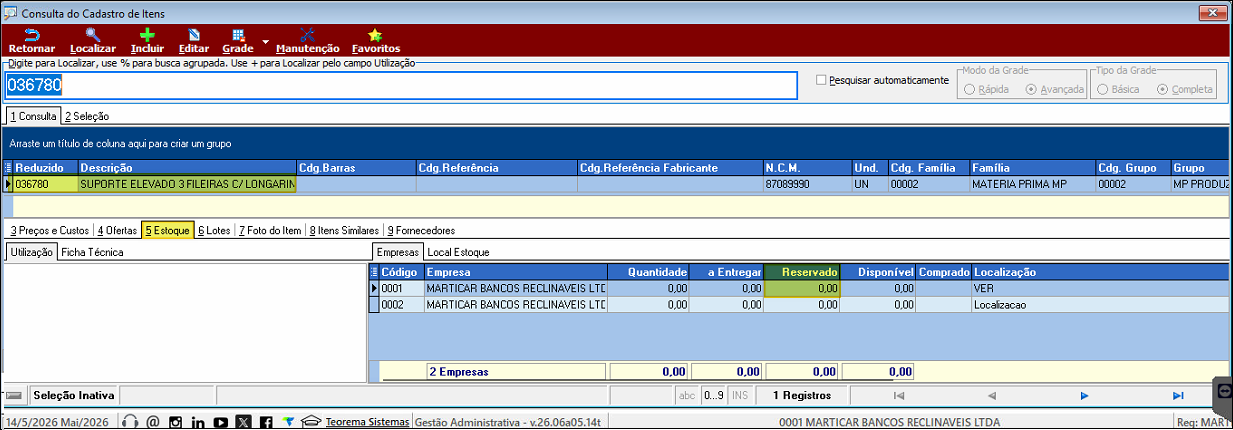 ## Alterar a situação para reservar os itens (modo Total) Na transformação, abra o seletor de **Situação** e escolha **"Em Transformação (Reserva Itens)"**. O sistema realizará a reserva de todos os itens envolvidos no processo. 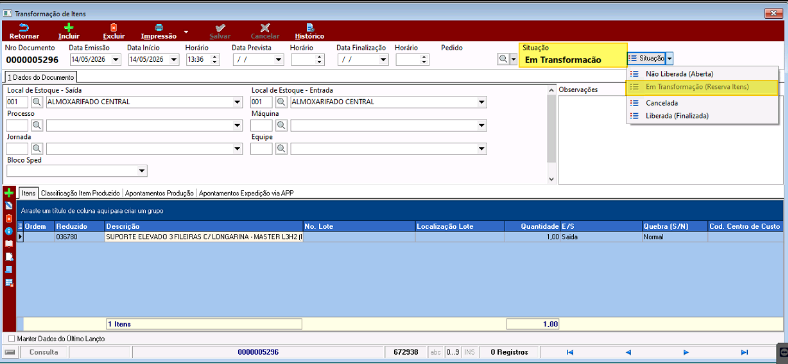 ## Confirmar a reserva dos itens Ao consultar o item novamente, é possível verificar que a **reserva foi realizada**. Caso a transformação contenha mais itens, todos serão reservados automaticamente. 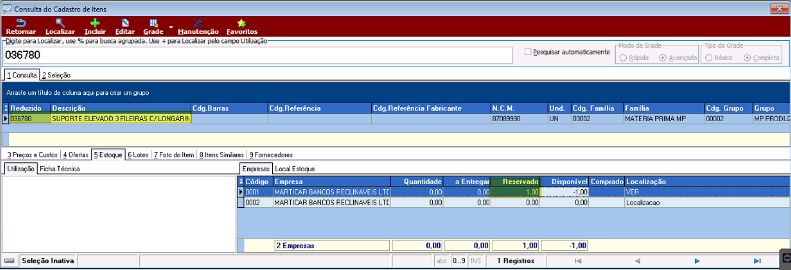 ## Alterar o modo de reserva para Individual Acesse novamente **Cadastros > Parâmetros > Parâmetros da Empresa** e altere o parâmetro **7.1.7 – Modo Reserva Transformação** para a opção **Individual (reserva por item, marcado manualmente)**. 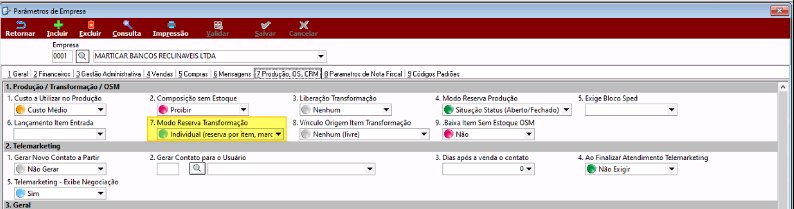 ## Registrar nova Transformação de Itens no modo Individual Com o parâmetro definido como **Individual**, crie uma nova Transformação de Itens importando a Ordem de Serviço pela opção CustomVans. Mantendo a situação como **"Não Liberada"**, os itens não serão reservados automaticamente. Na grid de Itens, é disponibilizada a coluna **ReservadoR** com checkbox para seleção manual de cada item a ser reservado individualmente. 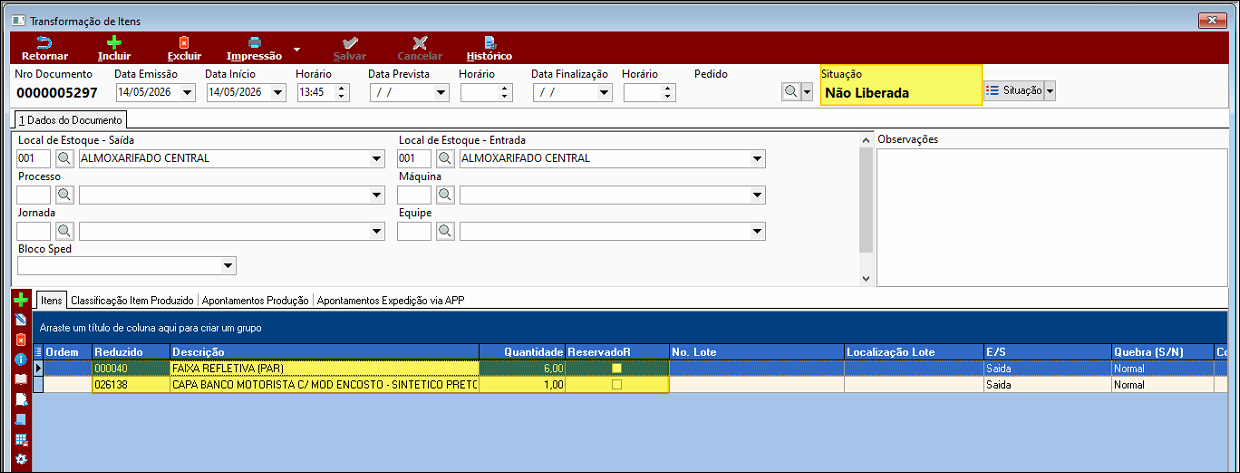 ## Verificar a ausência de reserva automática no modo Individual Ao consultar os itens enquanto a transformação permanece em situação "Não Liberada" sem seleção manual, é possível confirmar que **nenhum item foi reservado automaticamente**. 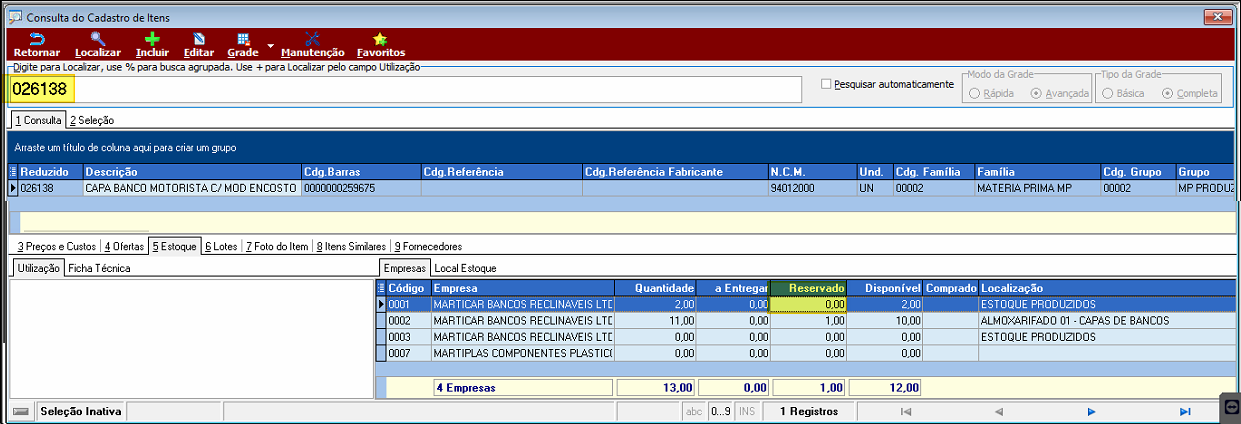 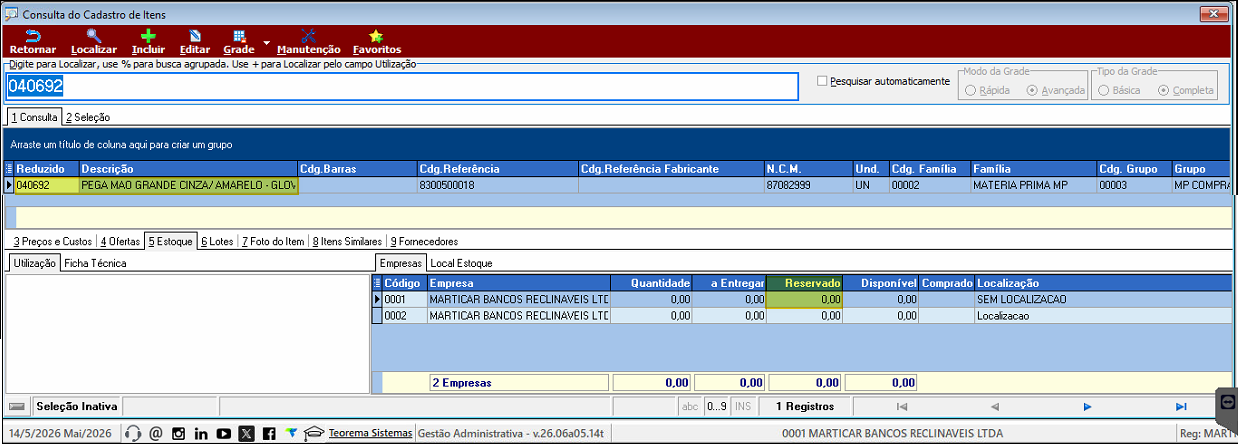 ## Reservar item individualmente via seleção manual Selecione o checkbox da coluna **ReservadoR** no item desejado na grid da Transformação de Itens e altere a situação para **"Em Transformação (Reserva Itens)"**. O sistema reservará apenas o item marcado, mantendo os demais sem reserva. 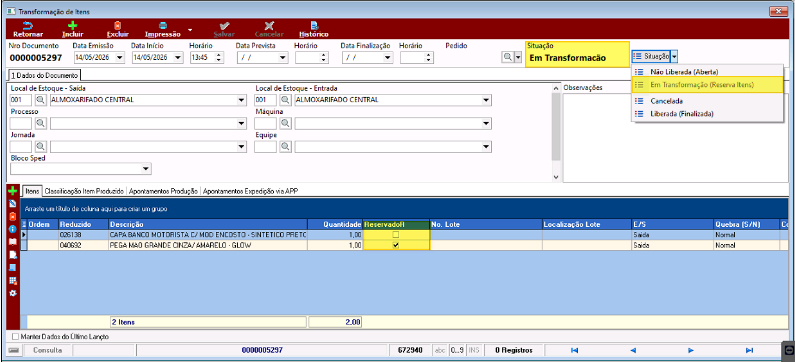 ## Confirmar a reserva apenas para o item selecionado Ao verificar os dois itens no Cadastro de Itens, é possível observar que **somente o item marcado para reserva** teve o estoque reservado. O item não selecionado permanece sem reserva. 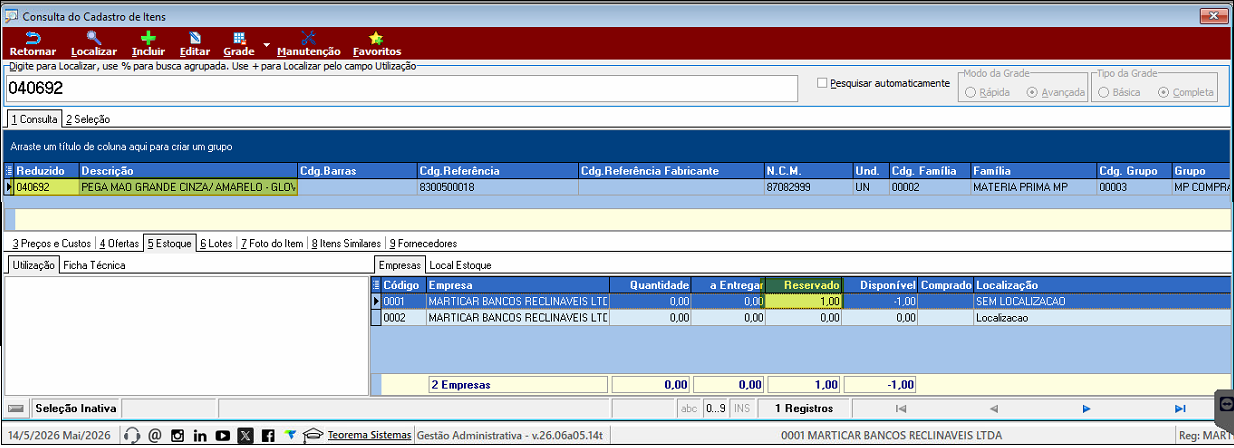 ## Informações do documento > Autor: Antonio Marcos Zampier > Módulo: Gestão Administrativa > Versão do Sistema: 26.06a > Chamado: 0000555365 > Setor: Qualidade > Doc. Vrs. 01 > Revisão: Paulo Bley > Aprovado em: Maio de 2026 --- > 📎 **Arquivos originais:** [MANUAL PARA RESERVAR ITENS NA TRANSFORMAÇÃO DE ITENS 555365.docx](https://drive.google.com/uc?export=download&id=1W5fk1YMflyhdNQGw01U8qIeEPDQfUdU5) · [MANUAL PARA RESERVAR ITENS NA TRANSFORMAÇÃO DE ITENS 555365.pdf](https://drive.google.com/uc?export=download&id=1wwCfKvWMaFelL61BgQGgVAIVqUY36pMs)
Tags IA:
06a
555365
docx
itens
reservar
reservar-itens-na
transformacao
versao
Prioridade: 7