Vinculação Pagamentos Eletronicos Ao Programa Emissor da Nf-e e Nfc
v2.12.0-r
user_manual
public
vinculacao-pagamentos-eletronicos-ao-programa-emissor-da-nf-e-e-nfc
|
Gestão Administrativa
128
05/11/2026 11:07
· Marcos
- Título
- Vinculação de Pagamentos Eletrônicos ao Programa Emissor da NF-e e NFC-e
- Slug
- vinculacao-pagamentos
- Sistema(s)
- Gestão Administrativa [04]
- Categoria
- user_manual
- Tipo
- how-to
- Autor
- Andreia Burko Bley
- Setor
- Qualidade
- Modulo
- Gestão Administrativa Vendas PDV
- Publico
- "Operadores financeiros e de vendas que emitem NF-e ou NFC-e para clientes com UF MT"
- Keywords
- vinculação pagamentos NF-e NFC-e tipos de pagamento bandeira nr terminal pagamento Mato Grosso PIX
- Aprovado em
- 06/2024
- Release
- Nova Versão 2024
- Versão Pipeline
- 2.6.0
- Chamado
- ""
- Ultima Revisao
- "2026-06-12"
--- title: Vinculação de Pagamentos Eletrônicos ao Programa Emissor da NF-e e NFC-e slug: vinculacao-pagamentos sistema: - Gestão Administrativa [04] categoria: user_manual tipo: how-to autor: Andreia Burko Bley setor: Qualidade modulo: Gestão Administrativa Vendas PDV publico: "Operadores financeiros e de vendas que emitem NF-e ou NFC-e para clientes com UF MT" keywords: - vinculação pagamentos - NF-e - NFC-e - tipos de pagamento - bandeira - nr terminal pagamento - Mato Grosso - PIX aprovado_em: 06/2024 release: Nova Versão 2024 versao_pipeline: 2.6.0 chamado: "" ultima_revisao: "2026-06-12" --- ## Visão Geral O Estado do Mato Grosso, por meio do Decreto 599/2023 e da Portaria n° 262/2023, tornou obrigatória a vinculação dos pagamentos eletrônicos ao programa emissor da NF-e (Nota Fiscal Eletrônica) e NFC-e (Nota Fiscal do Consumidor Eletrônica). Este documento descreve os cadastros e procedimentos necessários para atender essa exigência no sistema Gestão Administrativa. > **Nota:** O campo Nr. Terminal de Pagamento é preenchido automaticamente nas baixas do financeiro no momento da emissão da nota apenas quando a UF do cliente for MT (Mato Grosso). Para consultar o e-book de referência sobre a legislação, acesse: [EBOOK\_vinculacao\_MT.pdf](https://teorema.assetway.com.br/p/teorema/search/m/asset/4556) ## Cadastrar Tipo de Pagamento com Bandeira Acesse **Gestão Administrativa / Cadastros / Tipos de Pagamento**. 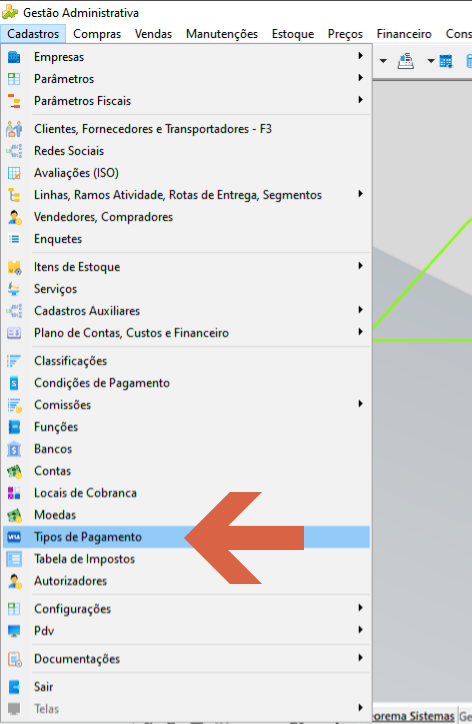 A tela **Consulta de Tipos de Pagamento** exibe os registros existentes. Clique em **Incluir** para adicionar um novo tipo. 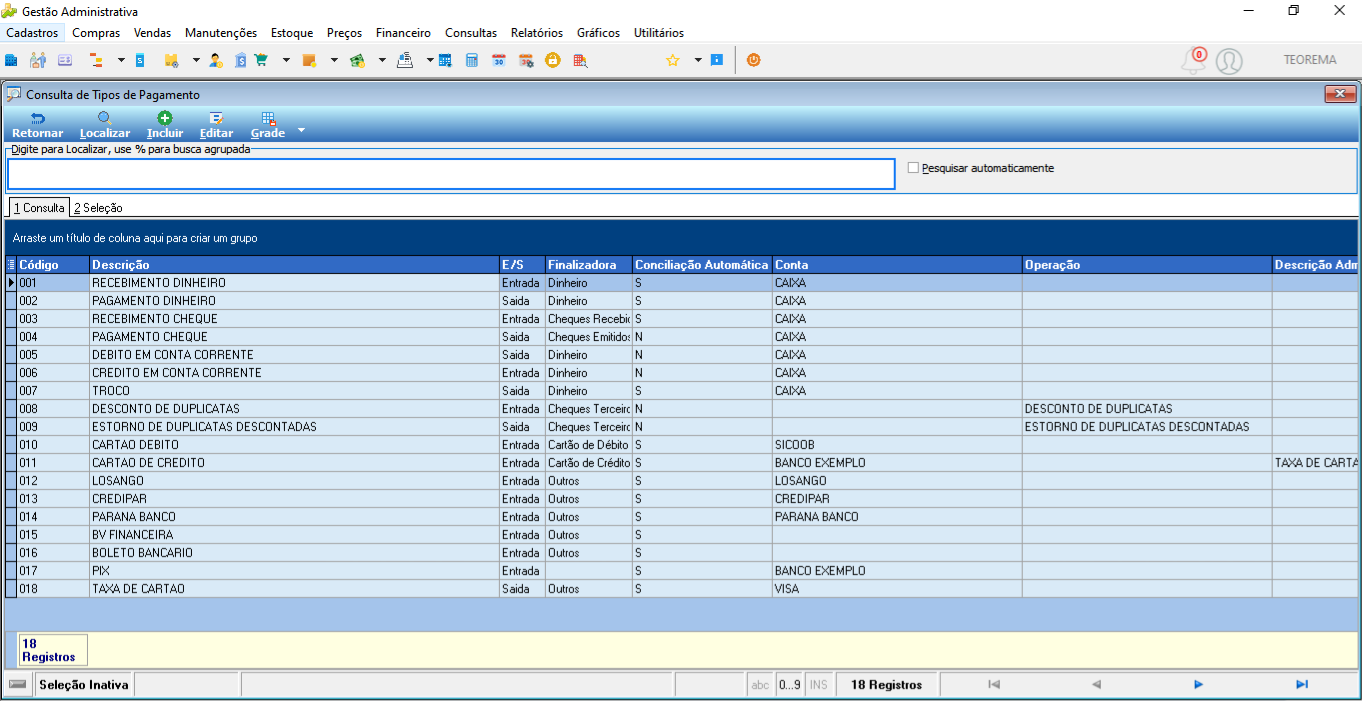 ## Preencher o Campo Bandeira no Cadastro de Tipo de Pagamento Na tela **Cadastro de Tipos de Pagamento**, o campo **Bandeira** foi incluído e é de preenchimento obrigatório. O campo exibe a lista de bandeiras disponíveis: Visa, Mastercard, American Express, Sorocred, Diners Club, Elo, Hipercard, Aura. 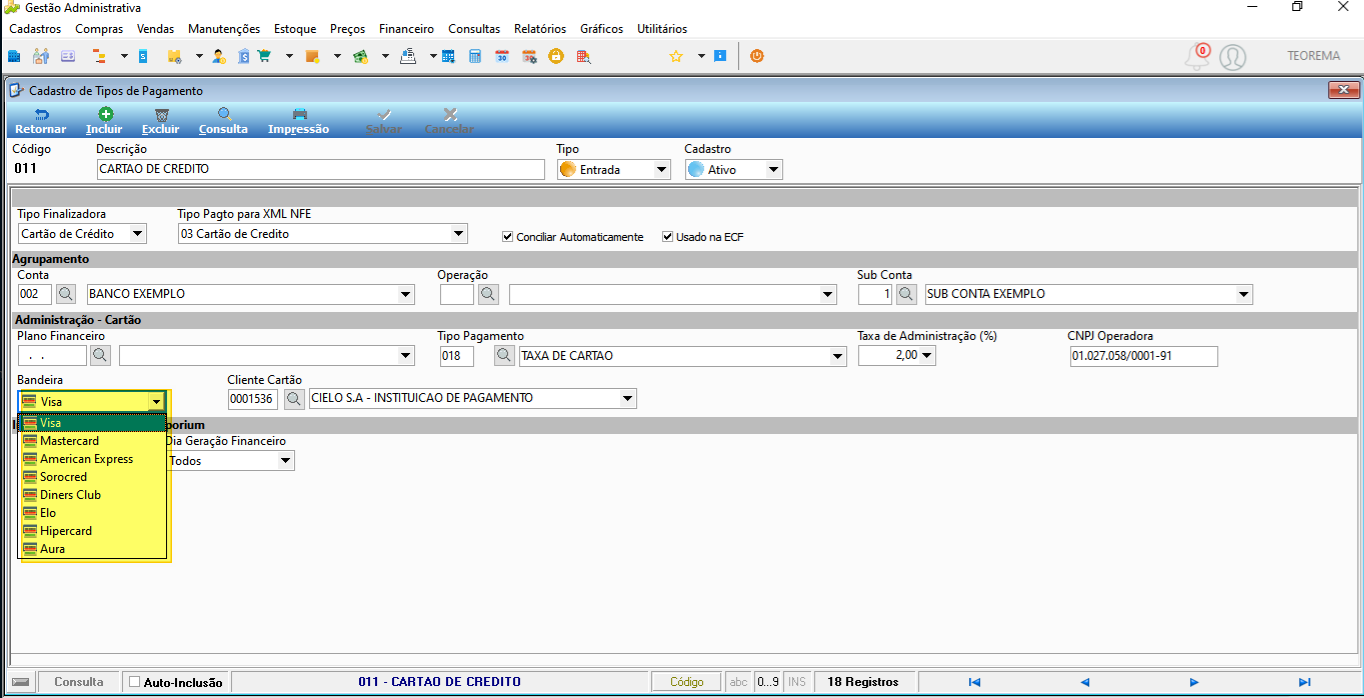 Preencha todos os campos do cadastro: Código, Descrição, Tipo, Tipo Finalizadora, Tipo Pagto para XML NFE, Agrupamento (Conta e Sub Conta), seção Administração - Cartão (Tipo Pagamento, Taxa de Administração, CNPJ Operadora), Bandeira e Cliente Cartão. Clique em **Salvar**. 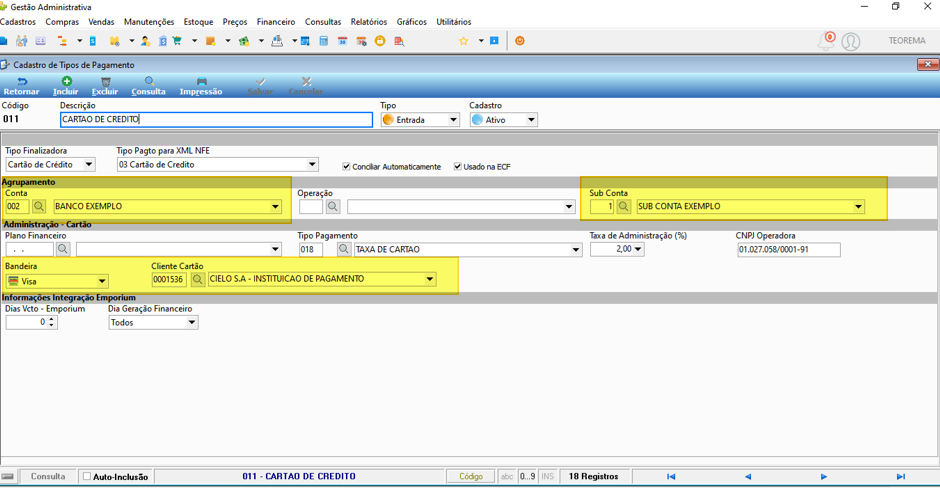 ## Cadastrar Tipo de Pagamento PIX Para pagamentos do tipo PIX, preencha o campo **Tipo Finalizadora** com `PIX` e o campo **Tipo Pagto para XML NFE** com `17 Pagamento Instântaneo (PIX) - Dinâmico`. 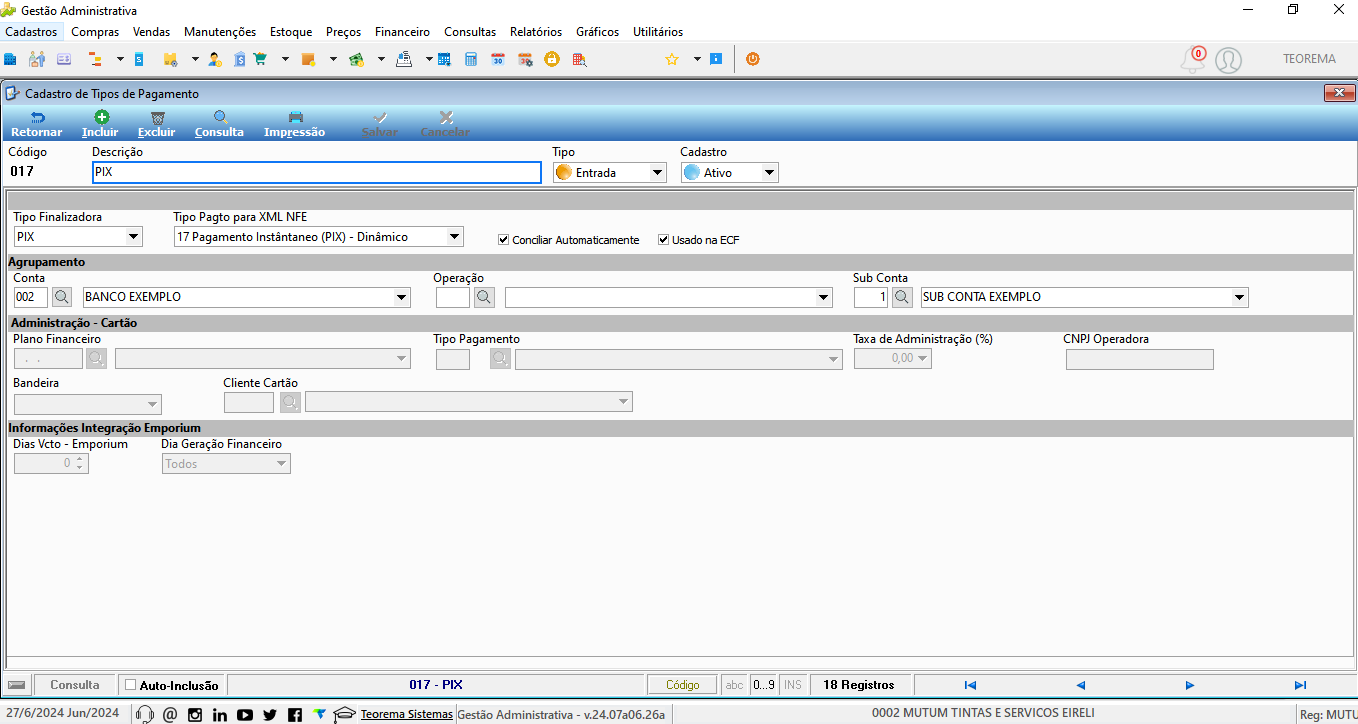 ## Vincular CNPJ na Subconta Bancária Acesse **Gestão Administrativa / Cadastros / Contas**. 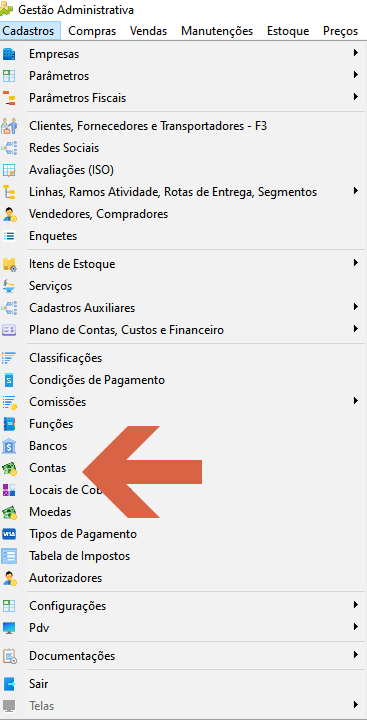 Na tela **Cadastro de Contas**, clique na aba **SubContas** para visualizar as subcontas vinculadas à conta bancária. 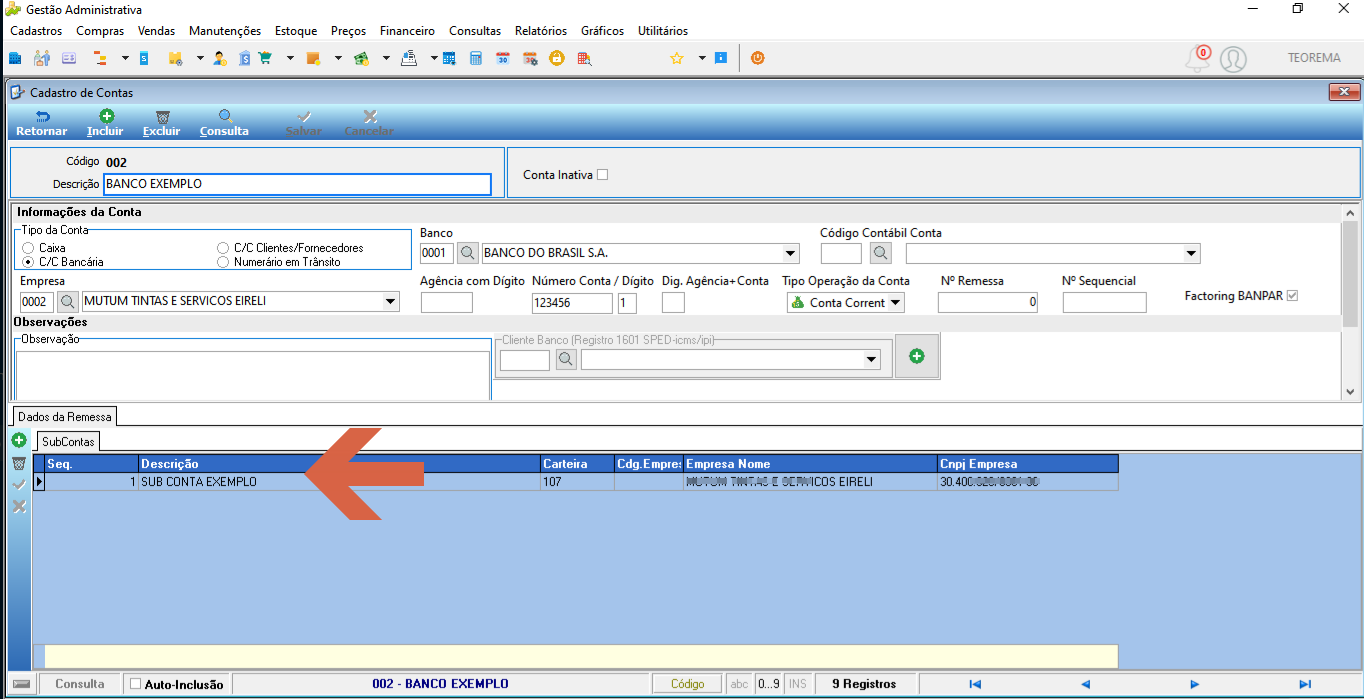 Dentro da subconta, acesse a aba **1 Informações Principais**. Preencha o campo **CNPJ** com o CNPJ da empresa vinculada à subconta e clique em **Salvar**. 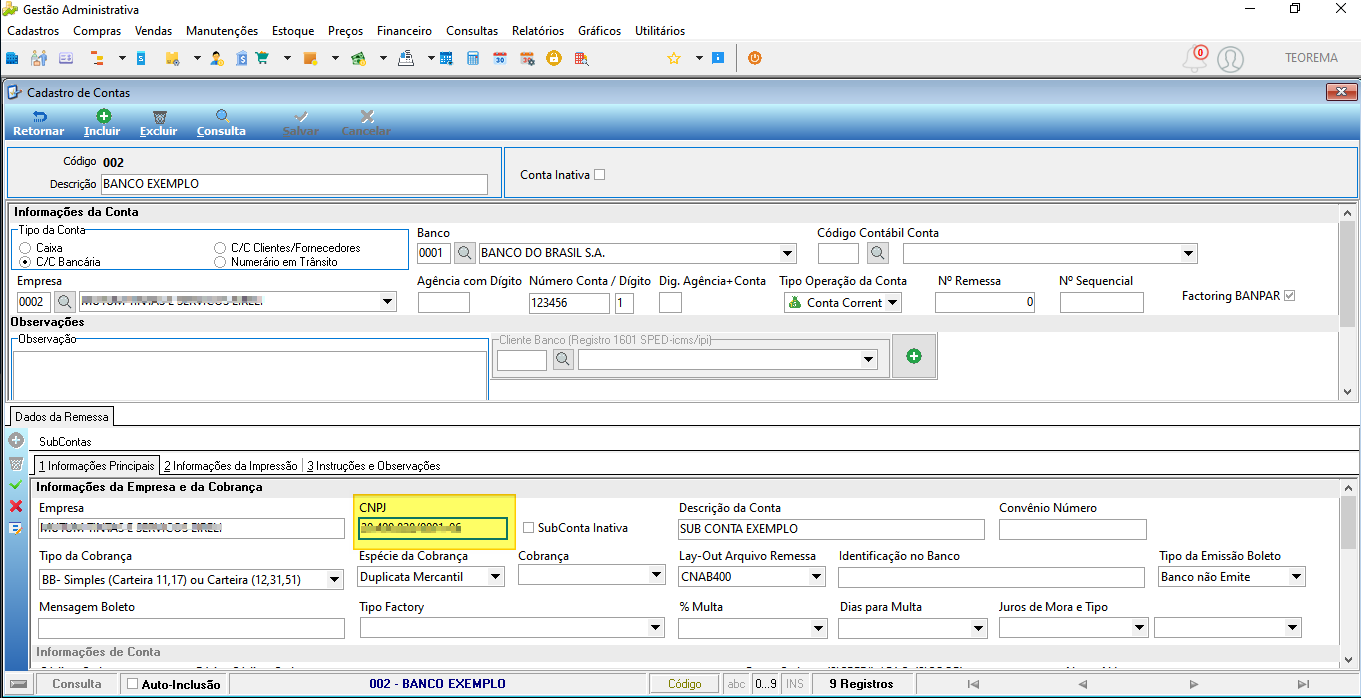 ## Emitir Nota Fiscal com Condição de Pagamento Acesse **Gestão Administrativa / Vendas / Emissão de Nota Fiscal**. 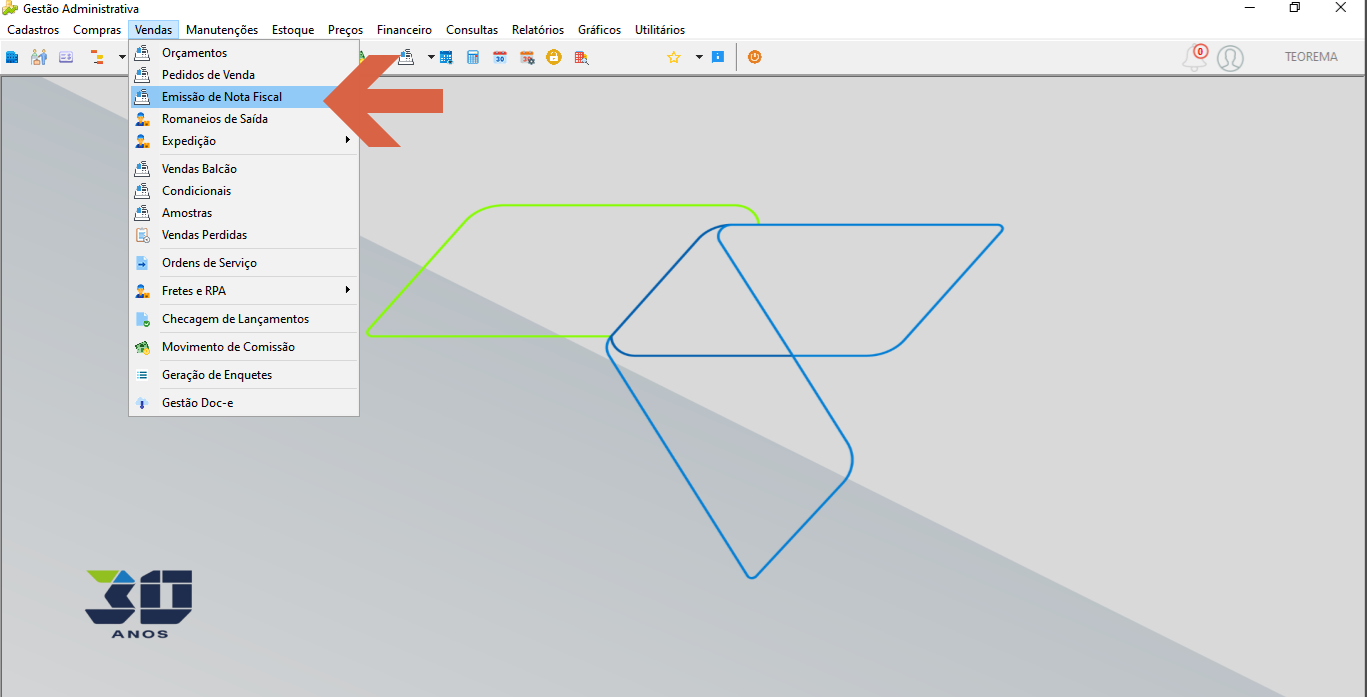 Na tela de emissão, preencha o campo **Condição de Pagamento** antes de finalizar a nota. 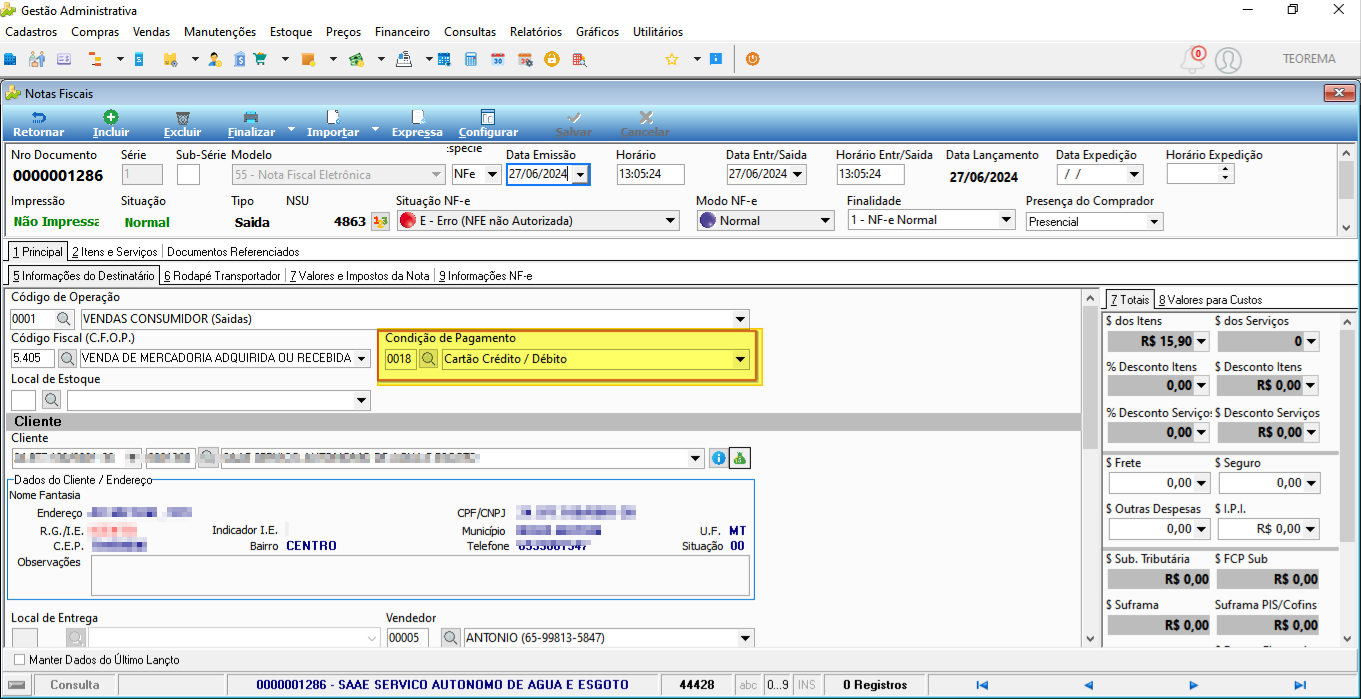 Clique em **Finalizar a Nota Fiscal e Imprimir**. 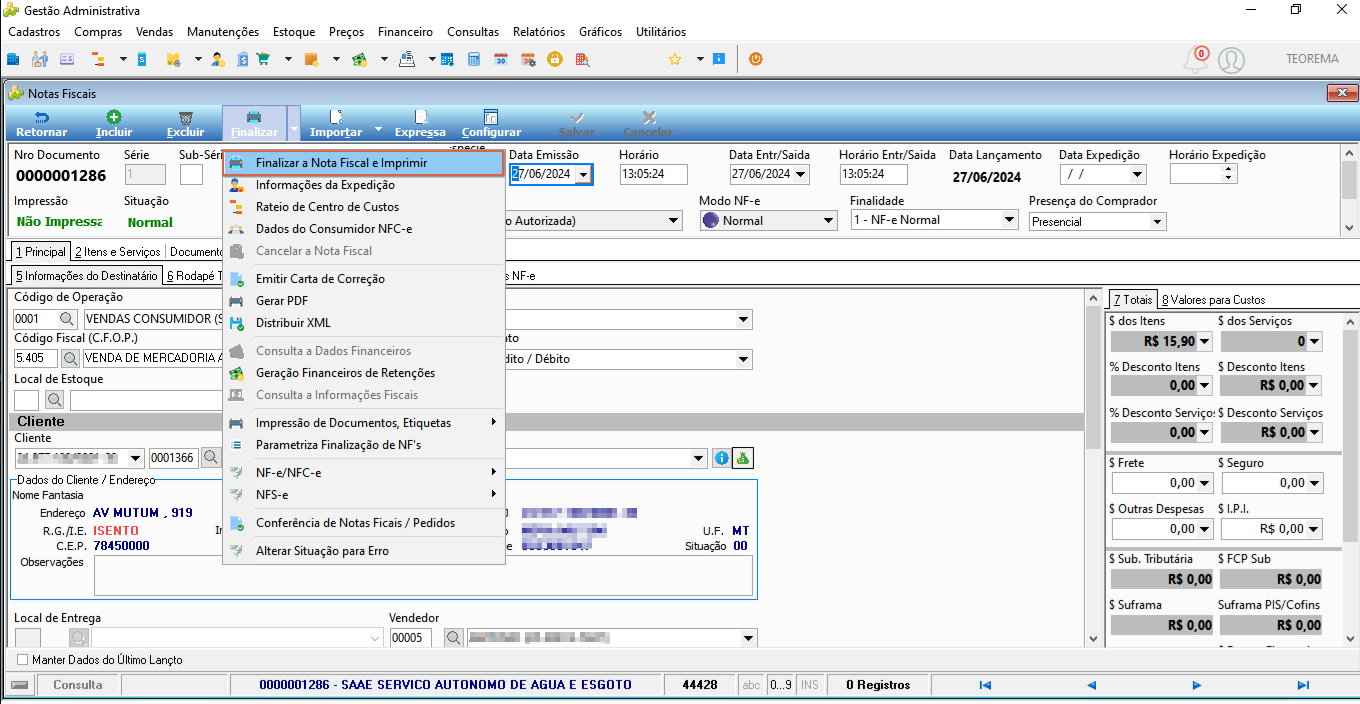 Em seguida, clique em **Finalizar** para confirmar. 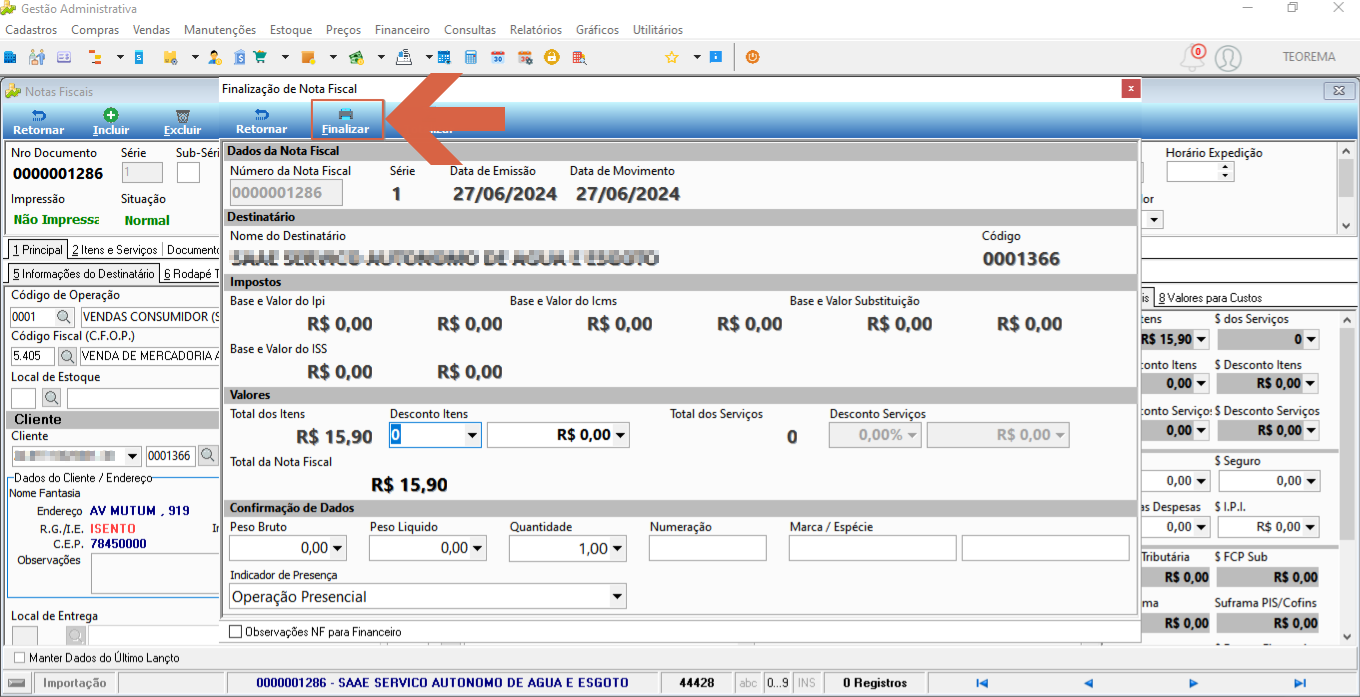 ## Realizar Baixa Financeira com Nr Terminal de Pagamento Após emitir a nota fiscal, acesse o módulo financeiro. Na tela **Financeiro - Geração de Parcelas de Contas a Receber**, clique na parcela e selecione **Baixar**. 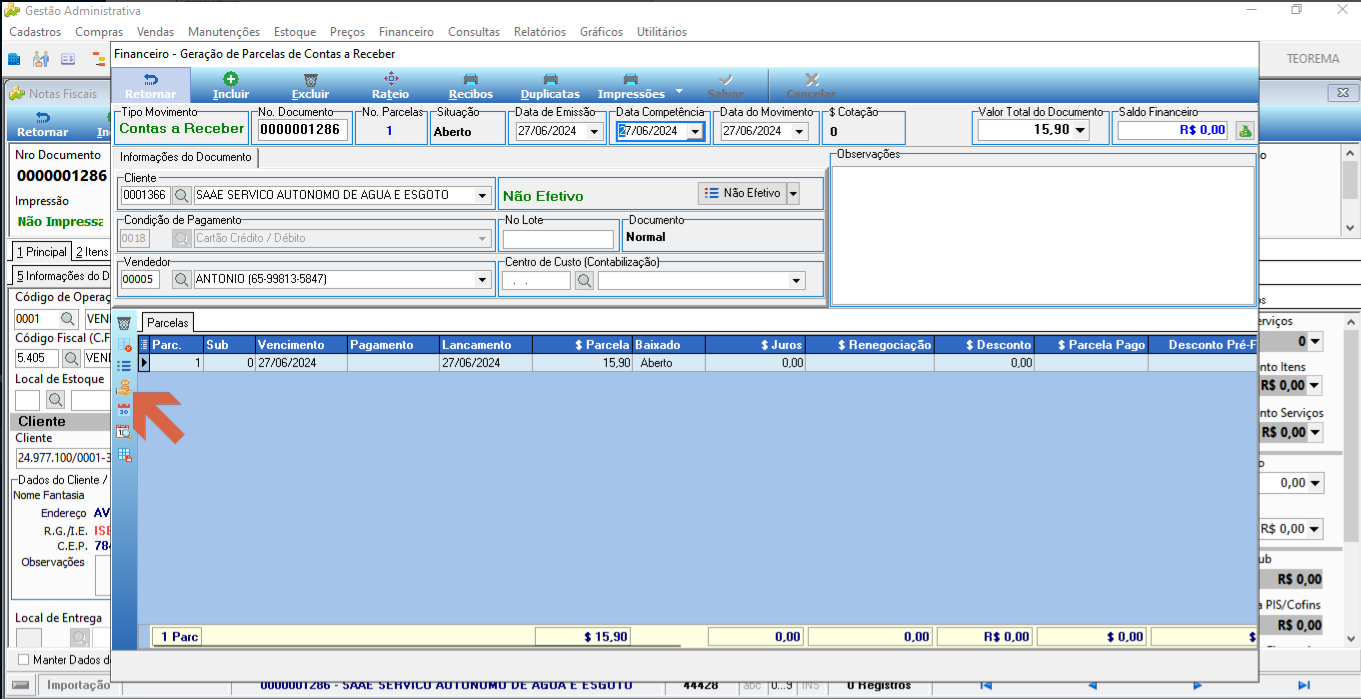 Na janela **Baixa Financeiro - Contas a Receber**, observe o campo **Nr Terminal Pagamento** preenchido automaticamente com o número do terminal vinculado ao tipo de pagamento selecionado. 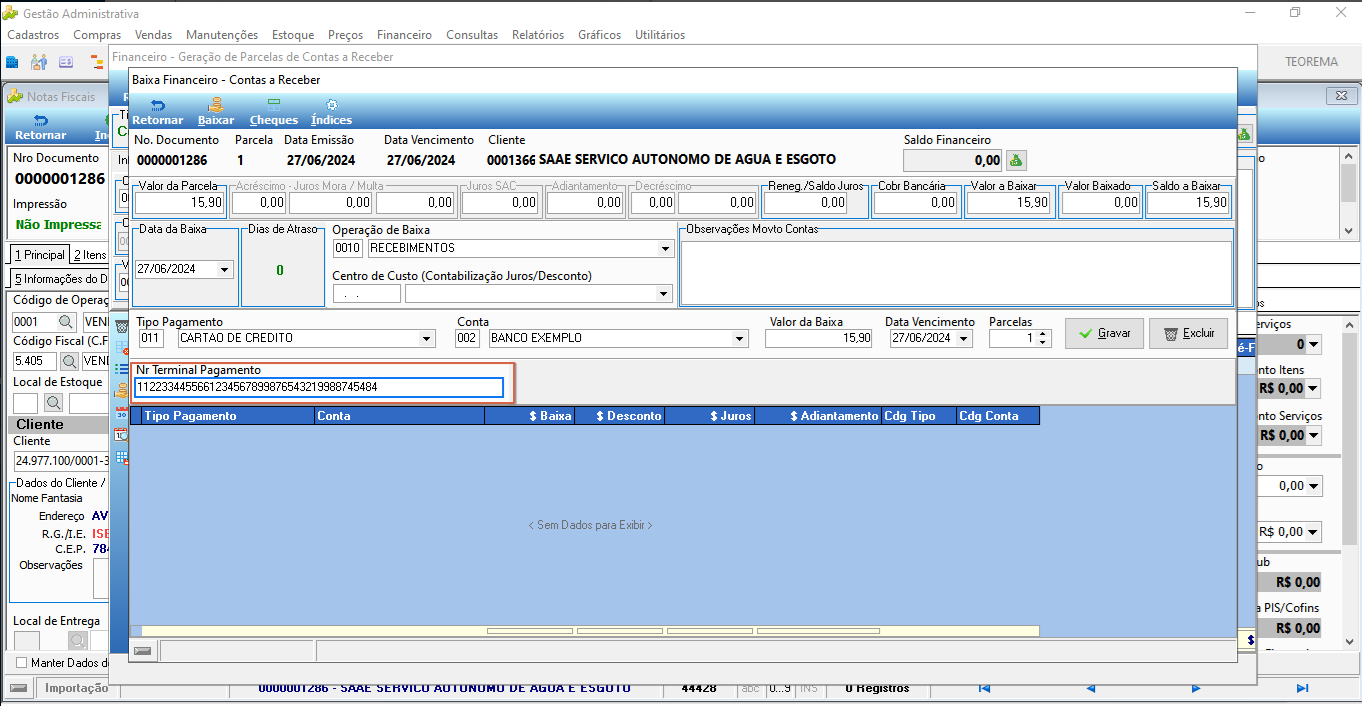 Para gravar a baixa, clique em **Gravar** e em seguida em **Baixar**. 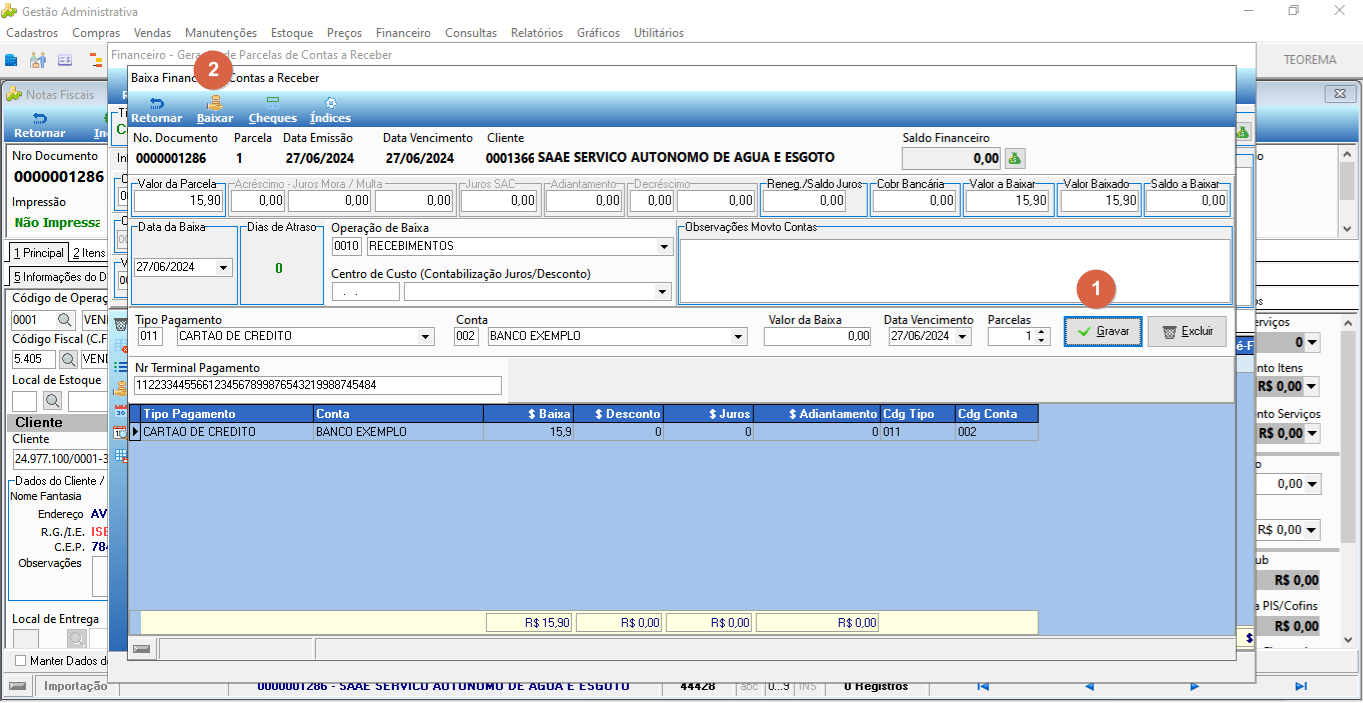 ## Finalizar Venda no Vendas PDV com Nr Terminal de Pagamento Acesse o módulo **Vendas Balcão - Frente de Caixa**. A tela inicial exibe os campos [F3] Cliente e [F2] Itens para iniciar a venda.  Informe o cliente e os itens da venda. 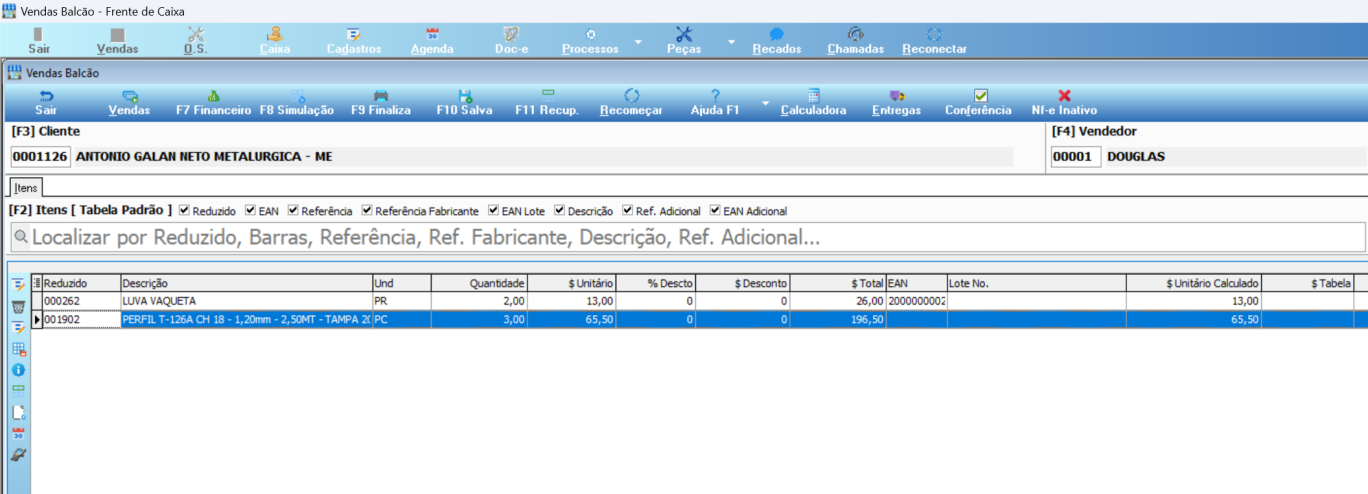 Clique em **F9 Finaliza** e selecione **Finalizar como Venda**. 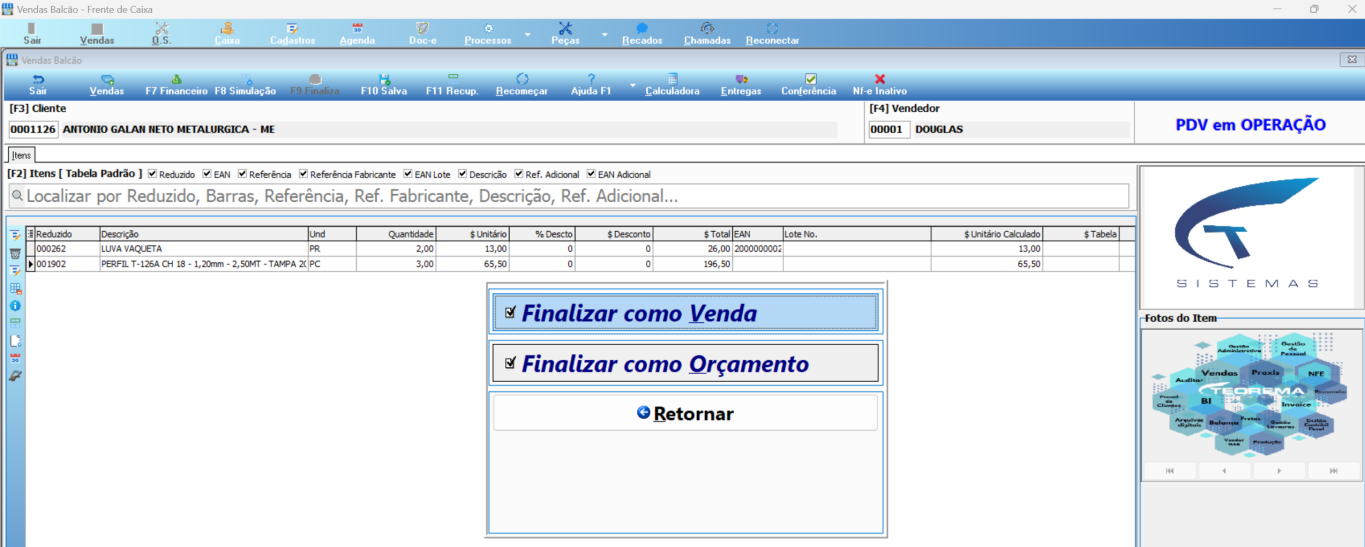 Na tela de fechamento, o campo **Nr Terminal Pagamento** é exibido preenchido automaticamente com o número do terminal vinculado à finalizadora selecionada. Confira o valor antes de gravar. 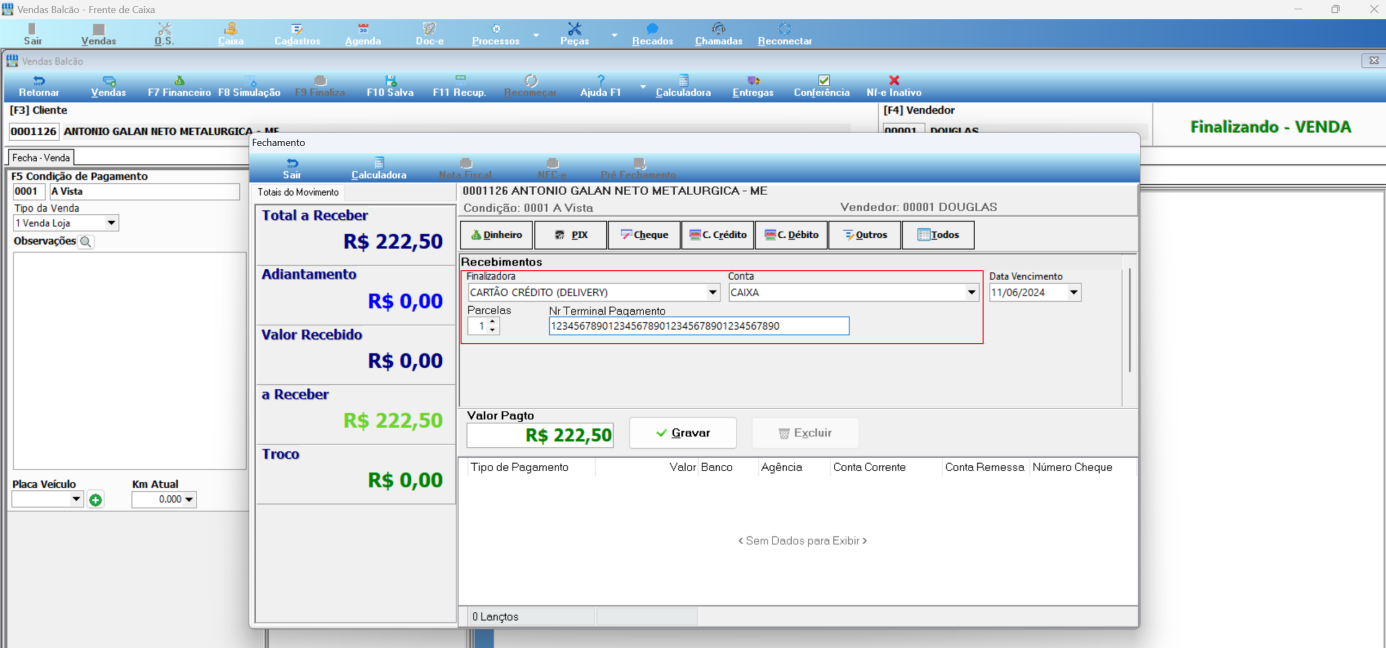 Após confirmar o Nr Terminal Pagamento, finalize a venda com nota ou sem nota clicando nos botões **Nota Fiscal** ou **Formulário** disponíveis na tela. 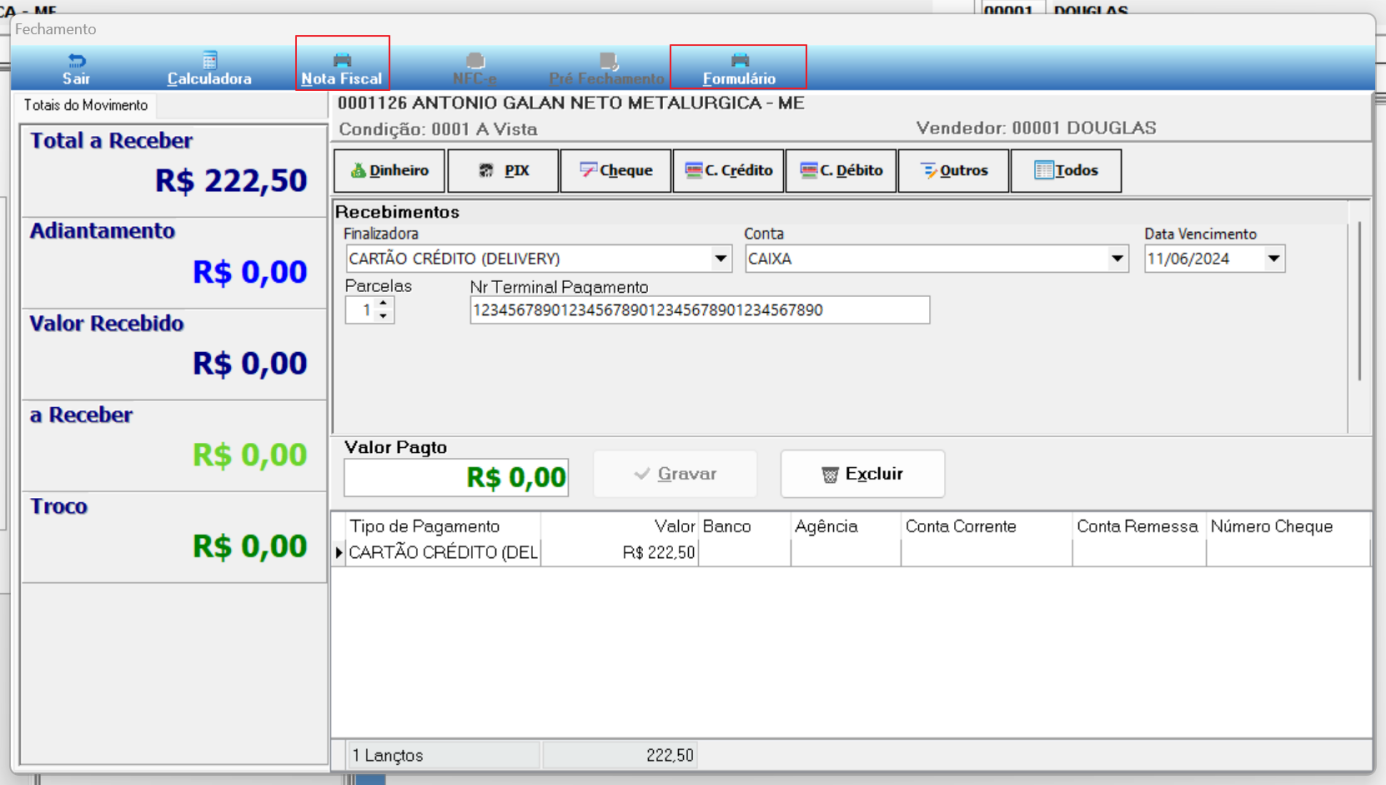 ## Informações do documento > Autor: Andreia Burko Bley > Setor: Qualidade > Módulo: Gestão Administrativa Vendas PDV > Chamado: > Versão do Sistema: > Versão do documento: 01 > Revisão: Mauricio Fujimoto > Aprovado em: 06/2024 --- > 📎 **Arquivos originais:** [Manual Vinculação Pagamentos eletronicos ao programa Emissor da NF-e e NFc.docx](https://drive.google.com/uc?export=download&id=1mH94hsFDjzqeOHkw2Z3YcNd1HC9suLji) · [EBOOK_vinculacao_MT.pdf](https://drive.google.com/uc?export=download&id=1iOWR9GtngxLi6vkXjRPIaYVDVwubqJjb) · [Manual Vinculação Pagamentos eletronicos ao programa Emissor da NF-e e NFc.pdf](https://drive.google.com/uc?export=download&id=1V3OO_drRnytIh9l1qZsCu4kMw-Nk0eGe)