Gestão de Compras com Análise Avançada Por Períodos e Itens Similares
vD 25.08a-r
Orienta a configuração de períodos de análise de vendas e o uso de itens similares para otimizar a precisão nas decisões de compra e planejamento de aquisições.
user_manual
public
gestao-de-compras-com-analise-avancada-por-periodos-e-itens-similares
|
Gestão Administrativa
93
12/06/2026 12:24
· Bernardo
- Título
- Gestão de Compras com Análise Avançada Por Períodos e Itens Similares
- Slug
- gestao-compras-com-analise
- Sistema(s)
- Gestão Administrativa [04]
- Chamado
- "0000528272"
- Categoria
- user_manual
- Tipo
- how-to
- Publico
- "Compradores e analistas de compras"
- Keywords
- pré-compras cotação de compras itens similares referências adicionais período A período B análise de vendas recalcular seleção
- Release
- D 25.08a
- Versão Pipeline
- 2.6.0
- Ultima Revisao
- "2026-06-12"
- Autor
- Gabriel Faria
- Setor
- Qualidade
- Modulo
- Gestão Administrativa
- Aprovado em
- 08/2025
--- title: Gestão de Compras com Análise Avançada Por Períodos e Itens Similares slug: gestao-compras-com-analise sistema: - Gestão Administrativa [04] chamado: "0000528272" categoria: user_manual tipo: how-to publico: "Compradores e analistas de compras" keywords: - pré-compras - cotação de compras - itens similares - referências adicionais - período A - período B - análise de vendas - recalcular seleção release: D 25.08a versao_pipeline: 2.6.0 ultima_revisao: "2026-06-12" autor: Gabriel Faria setor: Qualidade modulo: Gestão Administrativa aprovado_em: 08/2025 --- ## Visão Geral O módulo de Compras recebeu melhorias nas telas de Pré-Compras e Cotação de Compras que ampliam a capacidade de análise de demanda e a consulta a alternativas de produto. As principais mudanças são: - Dois campos de período independentes — **Qtd Vendida nos Últimos Dias – A** e **Qtd Vendida nos Últimos Dias – B** — que permitem comparar intervalos de tempo distintos na mesma análise. - Exibição das quantidades vendidas em cada período diretamente na grid de resultados da Pré-Compra. - Botão de acesso à janela **Itens Similares – Referências Adicionais**, disponível na Pré-Compra, na Cotação de Compras e na tela de Situação Atual da Cotação. ## Configurar Períodos de Análise na Pré-Compra Na tela de Pré-Compras, dois campos de intervalo de tempo permitem definir períodos distintos para o cálculo da quantidade vendida: - **Qtd Vendida nos Últimos Dias – A**: primeiro intervalo de referência. - **Qtd Vendida nos Últimos Dias – B**: segundo intervalo de referência. **Passo a passo** 1. Acesse o módulo **Pré-Compras**. 2. Localize a área **Qtd Vendida nos Últimos Dias**. 3. Informe o número de dias desejado no campo **A**. 4. Informe o número de dias desejado no campo **B**. 5. Clique em **Recalcular Seleção** para que o sistema aplique os novos parâmetros. 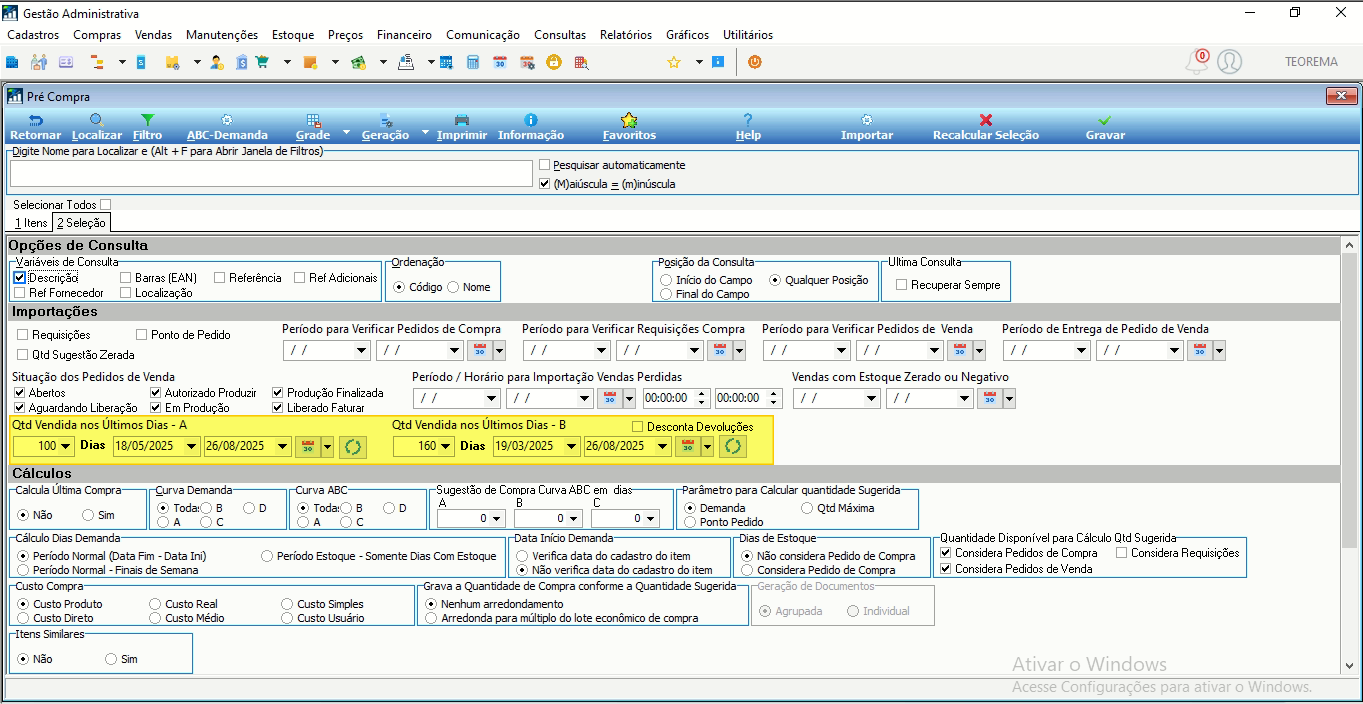 ## Visualizar Períodos A e B na Grid da Pré-Compra Após o recálculo, a grid de resultados da Pré-Compra exibe duas novas colunas com as quantidades vendidas em cada intervalo configurado: - **Qtd Vendida no Período Informado de Dias – A** - **Qtd Vendida no Período Informado de Dias – B** Isso permite comparar os dois períodos sem necessidade de relatórios externos. **Passo a passo** 1. Acesse o módulo **Pré-Compras**. 2. Configure os intervalos em **Qtd Vendida nos Últimos Dias – A** e **B**. 3. Clique em **Recalcular Seleção** para aplicar os filtros. 4. A grid será atualizada e exibirá as novas colunas com os valores de cada período. 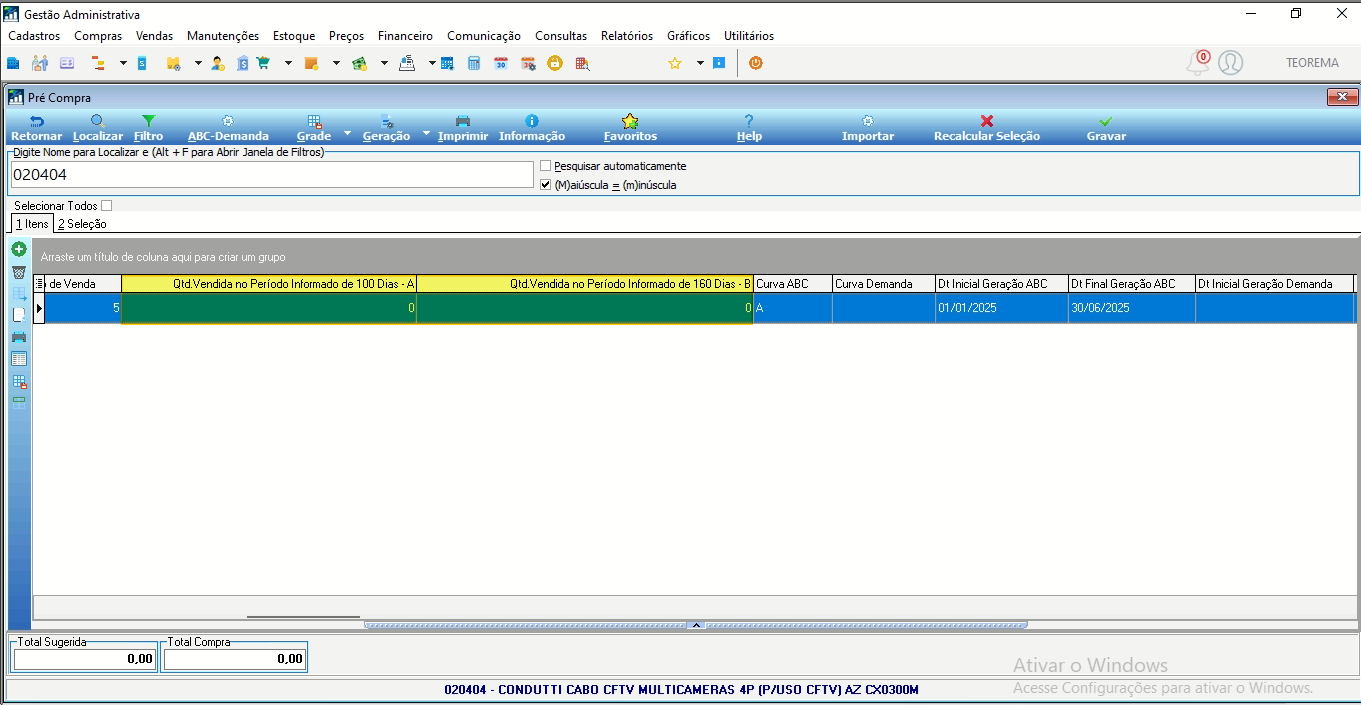 ## Acessar Itens Similares e Referências Adicionais na Pré-Compra Na tela de **Pré-Compras**, um botão lateral (ícone na barra lateral esquerda) abre a janela **Itens Similares – Referências Adicionais**. A janela apresenta: - Campos **Qtd Vendida nos Últimos Dias – A** e **B** já preenchidos conforme os parâmetros informados. - Grid com abas **Similares** e **Referências Adicionais**, exibindo código reduzido, descrição, EAN, unidade, valor de venda, estoque disponível e referências adicionais. **Passo a passo** 1. Acesse o módulo **Pré-Compras** e configure os períodos **Qtd Vendida nos Últimos Dias – A** e **B**. 2. Clique em **Recalcular Seleção** para carregar os dados. 3. Clique no **botão lateral** (ícone destacado na barra esquerda da tela). 4. A janela **Itens Similares – Referências Adicionais** será aberta. 5. Analise os itens relacionados com base nos períodos previamente definidos. > **Nota:** A barra de status e a grade exibem dados de produto e empresa do ambiente de demonstração. Razões sociais visíveis na tela são dados de fornecedor — não transcrever. 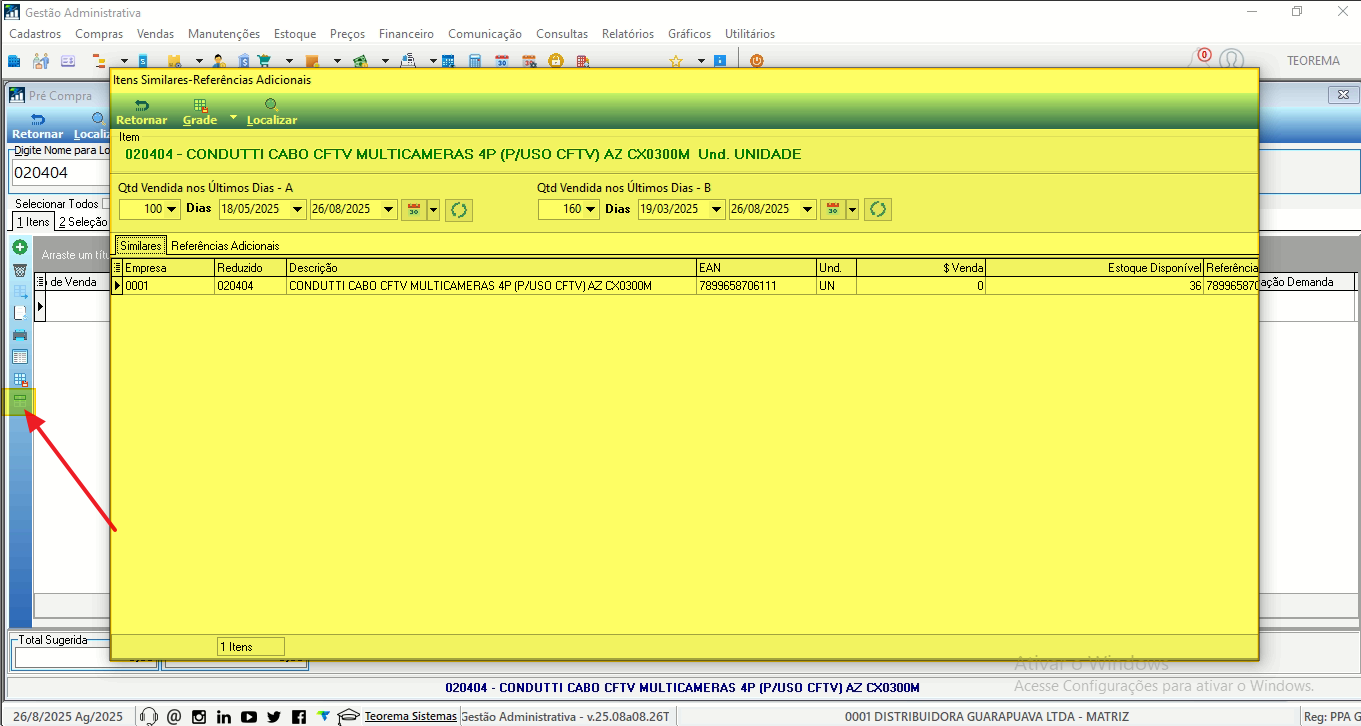 ## Acessar Itens Similares e Referências Adicionais na Cotação de Compras Na tela de **Cotação de Compras**, o mesmo botão de **Itens Similares e Referências Adicionais** disponível na Pré-Compra foi adicionado. A janela exibe: - Filtros de **períodos A e B** aplicados automaticamente ao item selecionado. - Colunas: **Marca**, **Localização**, **Qtde Estoque**, **Qtde Reservada**, **Qtd Vendida no Período Informado – A**, **Qtd Vendida no Período Informado – B**, **Inativo** e **Saldo Pedido**. **Passo a passo** 1. Acesse o módulo **Compras > Cotação de Compras**. 2. Selecione o item desejado na cotação. 3. Clique no botão **Itens Similares e Referências Adicionais**. 4. A janela exibirá os períodos A e B definidos, com resultados de vendas, estoque disponível e referências vinculadas. 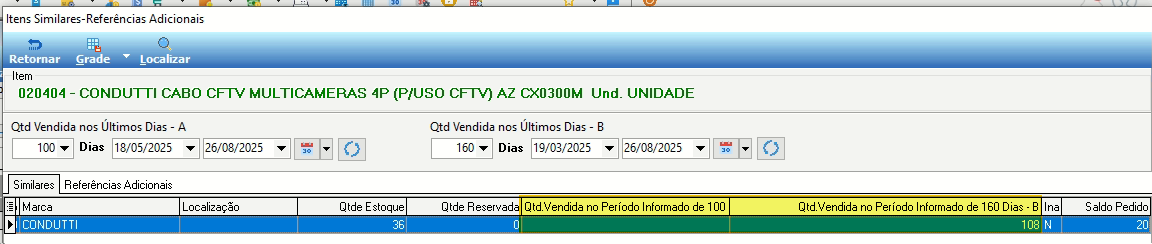 ## Analisar a Situação Atual da Cotação Na tela **Situação Atual da Cotação**, o sistema lista fornecedores e propostas recebidas para comparação de valores e condições. A melhoria incorpora o botão de **Itens Similares e Referências Adicionais** nessa tela, permitindo consultar alternativas sem sair do fluxo de cotação. A grid exibe as colunas: - **Situação Geral**, **Cdg** (código reduzido), **Descrição**, **Und** (unidade) - **Quantidade**, **$ Compra Anterior**, **$ Preço Venda**, **Data Últ. Compra** - **Cdg. Referência**, **Cdg. Referência Fabricante**, **Cdg. Barras**, **Observações** - **Comprar**, **Qtde Comprar**, **Nome** (fornecedor), **$ Unitário**, **Diferença**, **% Desconto** > **Nota:** A tela contém razões sociais de fornecedores visíveis nas linhas da grid — PII legível nos pixels; não transcrever nomes. **Passo a passo** 1. Acesse o módulo **Compras > Cotação de Compras**. 2. Abra a cotação desejada e navegue até a aba **Situação Atual**. 3. Selecione o item em análise. 4. Clique no botão **Itens Similares e Referências Adicionais** para abrir a janela com detalhes adicionais. 5. Compare preços e condições considerando também os itens relacionados. 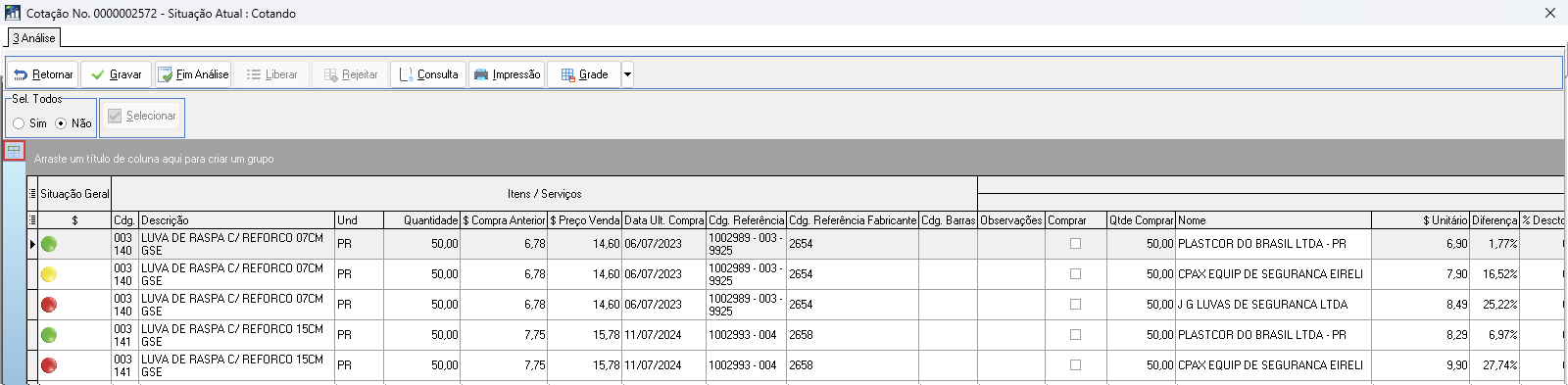 ## Acessar Itens Similares e Referências Adicionais na Situação Atual O botão **Itens Similares e Referências Adicionais** na tela de Situação Atual abre a janela sobreposta com dados complementares do item em análise. A janela exibe: - Campos **Qtd Vendida nos Últimos Dias – A** e **B** já configurados, com opção **Recuperar Sempre**. - Grid com colunas: **Produto**, **Marca**, **Localização**, **Inativo**, **Qtde Estoque**, **Qtde Reservada**, **Qtd Vendida no Período Informado – A** e **Qtd Vendida no Período Informado – B**. **Passo a passo** 1. Abra o módulo **Compras > Cotação de Compras**. 2. Selecione a cotação desejada e navegue até a tela de **Situação Atual**. 3. Escolha o item que deseja analisar. 4. Clique no botão **Itens Similares e Referências Adicionais**. 5. Consulte as informações exibidas e compare com os períodos configurados. 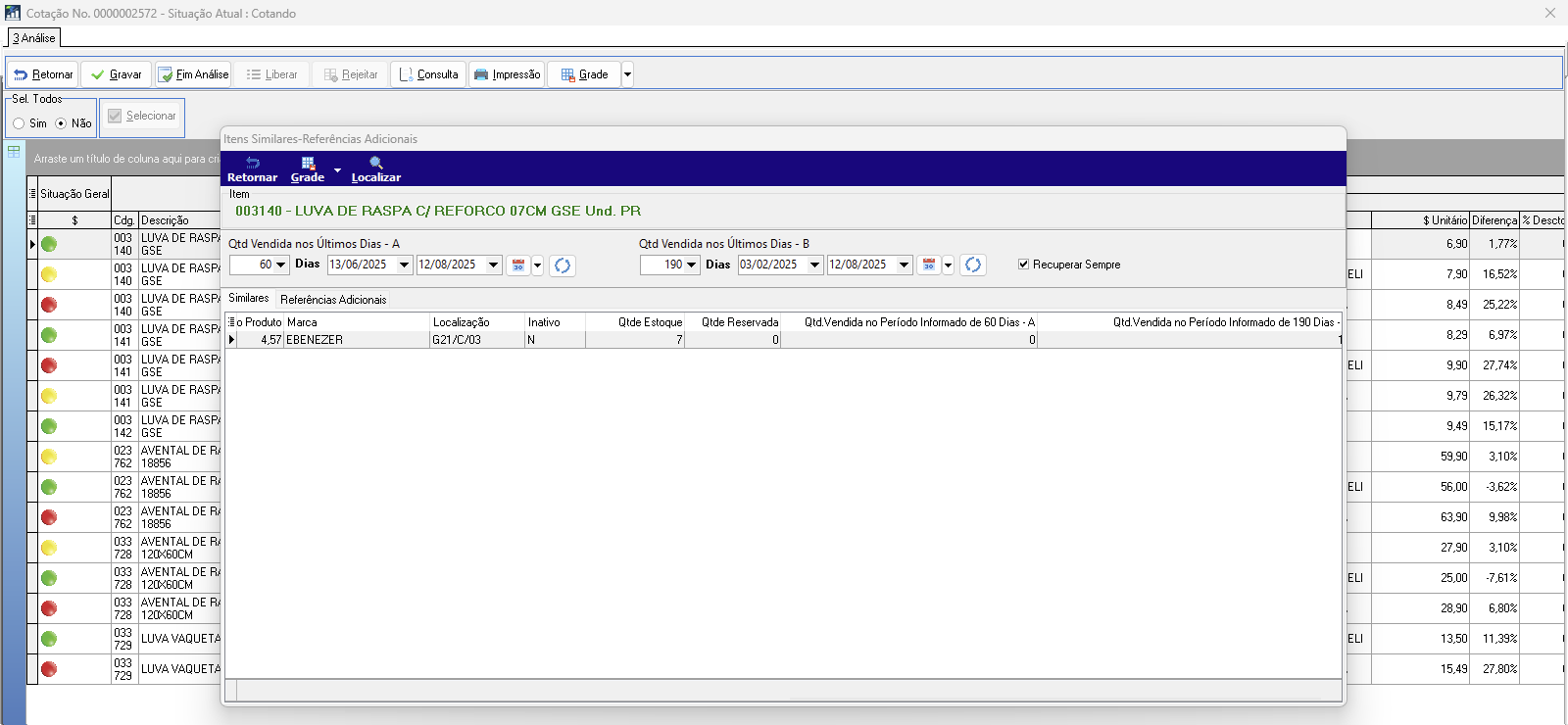 ## Informações do documento > Autor: Gabriel Faria > > Setor: Qualidade > > Módulo: Gestão Administrativa > > Chamado: 0000528272 > > Versão do Sistema: D 25.08a > > Versão do documento: 01 > > Revisão: Paulo Bley > > Aprovado em: 08/2025 --- > 📎 **Arquivos originais:** [MANUAL GESTÃO DE COMPRAS COM ANÁLISE AVANÇADA POR PERÍODOS E ITENS SIMILARES.docx](https://drive.google.com/uc?export=download&id=1sRF1a-V6g9bhJVOb5doXTIKthtfP6H-s) · [MANUAL GESTÃO DE COMPRAS COM ANÁLISE AVANÇADA POR PERÍODOS E ITENS SIMILARES.pdf](https://drive.google.com/uc?export=download&id=1sAIZvSRtfH8g5juvQcoapXcxmbcuolTV)
Tags IA:
08a
528272
gestao-compras-com-analise
manuais
versao
Prioridade: 7