Uso do Cloudftp Via Aplicativos Alternativos (Winscp e Filezilla)
v2.12.0-r
Orienta a configuração e utilização do serviço CloudFTP Teorema através dos aplicativos WinSCP e FileZilla, com instruções de instalação e acesso para diferentes sistemas operacionais.
user_manual
public
uso-do-cloudftp-via-aplicativos-alternativos-winscp-e-filezilla
|
Sistemas Teorema -> 00001
101
12/06/2026 15:40
· Bernardo
- Título
- Uso do CloudFTP via Aplicativos Alternativos (WinSCP e FileZilla)
- Slug
- uso-cloudftp-via-aplicativos
- Sistema(s)
- "Sistemas Teorema -> 00001"
- Chamado
- "0000502092"
- Categoria
- user_manual
- Tipo
- how-to
- Publico
- "Clientes Teorema com acesso ao CloudFTP"
- Keywords
- CloudFTP WinSCP FileZilla FTP SFTP transferência de arquivos
- Autor
- WillianCordeiro
- Setor
- Qualidade
- Modulo
- CloudFTP
- Aprovado em
- 08/2024
- Release
- ""
- Versão Pipeline
- 2.5.2
- Ultima Revisao
- "2026-06-12"
--- title: Uso do CloudFTP via Aplicativos Alternativos (WinSCP e FileZilla) slug: uso-cloudftp-via-aplicativos sistema: - "Sistemas Teorema -> 00001" chamado: "0000502092" categoria: user_manual tipo: how-to publico: "Clientes Teorema com acesso ao CloudFTP" keywords: - CloudFTP - WinSCP - FileZilla - FTP - SFTP - transferência de arquivos autor: WillianCordeiro setor: Qualidade modulo: CloudFTP aprovado_em: 08/2024 release: "" versao_pipeline: 2.5.2 ultima_revisao: "2026-06-12" --- ## Visão Geral Este documento descreve como configurar e utilizar o serviço CloudFTP da Teorema por meio dos clientes FTP alternativos WinSCP e FileZilla. O acesso padrão ao CloudFTP é feito pela plataforma MonstaFTP; os aplicativos descritos aqui oferecem uma alternativa para gerenciamento de arquivos no servidor remoto. ## Fazer o Download dos Aplicativos Antes de configurar o WinSCP ou o FileZilla, é necessário instalar um deles na máquina local: - **Windows:** recomenda-se o WinSCP. Baixe no site oficial do WinSCP. - **macOS ou Linux:** recomenda-se o FileZilla. Baixe no site oficial do FileZilla. ## Configurar o WinSCP O WinSCP é um cliente SFTP e FTP para Microsoft Windows que permite gerenciar arquivos locais e de servidores remotos, transferindo-os entre os dois ambientes. ### Instalar o WinSCP A instalação segue o padrão de aplicativos Windows. Na primeira tela, leia e aceite o Acordo de Licença (GNU General Public License) para prosseguir. 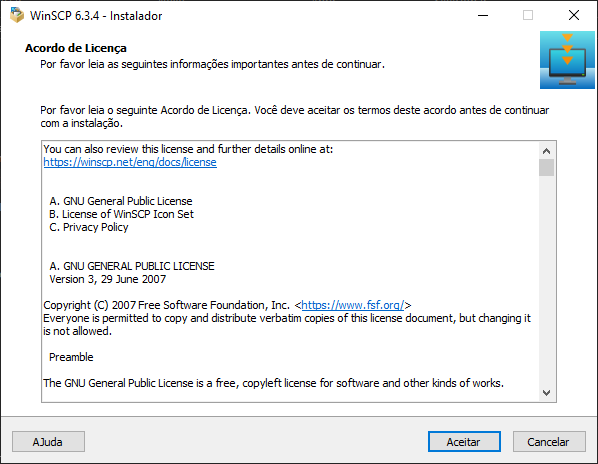 ### Selecionar o Protocolo FTP no WinSCP Na tela de Login do WinSCP, o campo "Protocolo de arquivo" vem preenchido com SFTP por padrão. Abra o menu suspenso e selecione **FTP**. 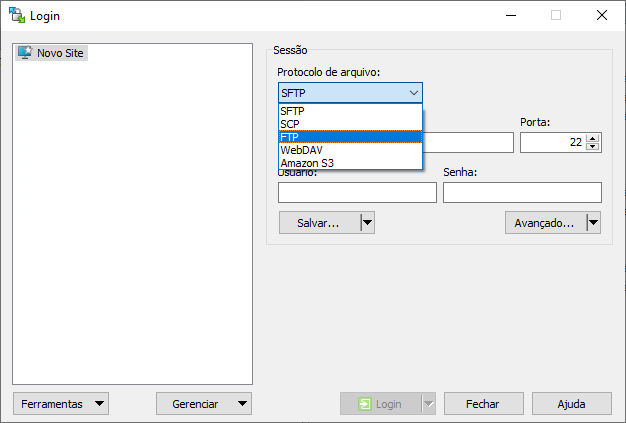 ### Informar o Host do CloudFTP no WinSCP Após selecionar o protocolo FTP, preencha o campo **Host** com a URL padrão do CloudFTP da Teorema: `cloudftp.teorema.inf.br`. O usuário e a senha são fornecidos pela Teorema e são individuais por cliente. 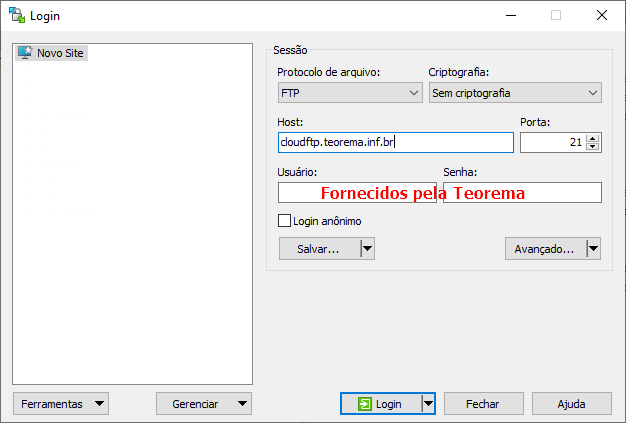 ### Salvar a Conexão no WinSCP Após preencher usuário e senha, clique em **Salvar** para não precisar inserir as informações a cada acesso. 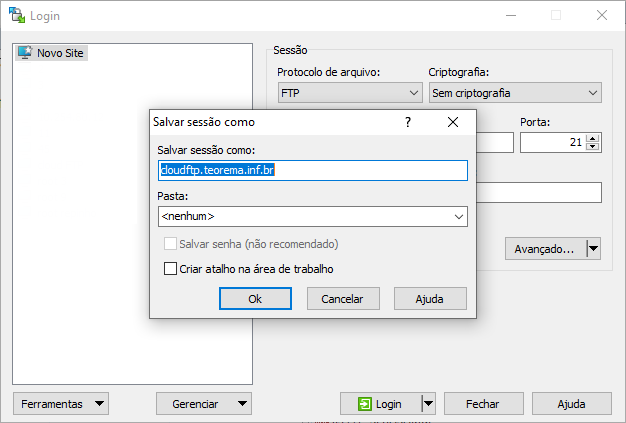 > **Nota:** Em "Salvar sessão como", defina o nome de preferência para a conexão e mantenha o campo "Pasta" com a opção `<nenhum>`. A opção "Salvar senha" fica disponível quando usuário e senha foram preenchidos na tela anterior; pode ser habilitada conforme preferência. Clique em **OK** e depois em **Login** para concluir a adição do serviço FTP ao WinSCP. ## Configurar o FileZilla O FileZilla Client é um aplicativo de código aberto distribuído sob a licença GNU GPL (General Public License) compatível com Windows, macOS e Linux. Este documento cobre o uso do FileZilla Client para acesso ao CloudFTP. ### Instalar o FileZilla Na primeira tela da instalação, leia e aceite o Acordo de Licença clicando em **I Agree**. 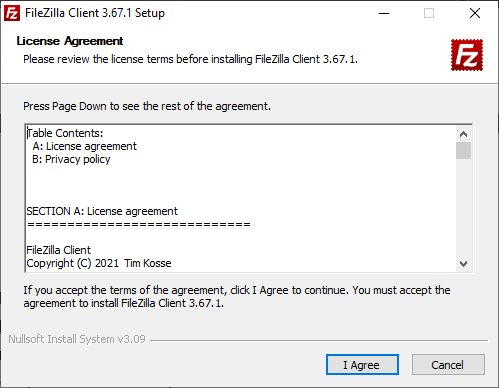 ### Recusar a Oferta Opcional do FileZilla A segunda tela exibe uma oferta de instalação de aplicativo adicional (Avast Secure Browser). Selecione **Decline** e clique em **Next** para prosseguir sem instalar o aplicativo extra. 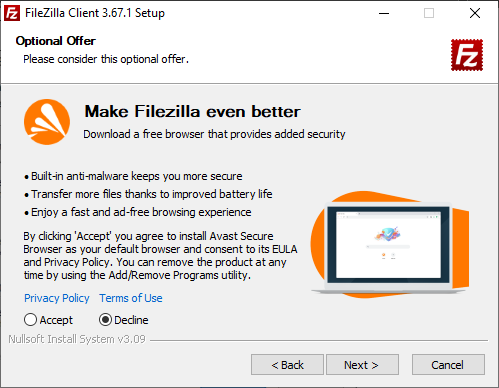 ### Concluir a Instalação e Abrir o FileZilla Prossiga com as demais telas da instalação até finalizar. Em macOS e Linux, o FileZilla pode ser instalado pela loja de aplicativos do sistema, sem etapas de oferta adicional. 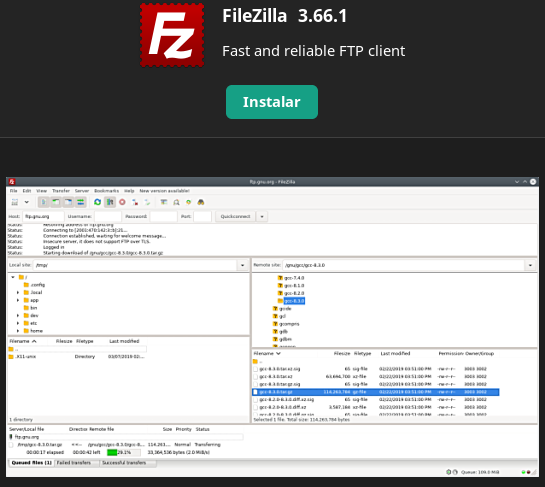 ### Abrir o Gerenciador de Sites no FileZilla Na tela inicial do FileZilla Client, clique no ícone **Abrir o Gerenciador de Sites** (primeiro ícone da barra de ferramentas). 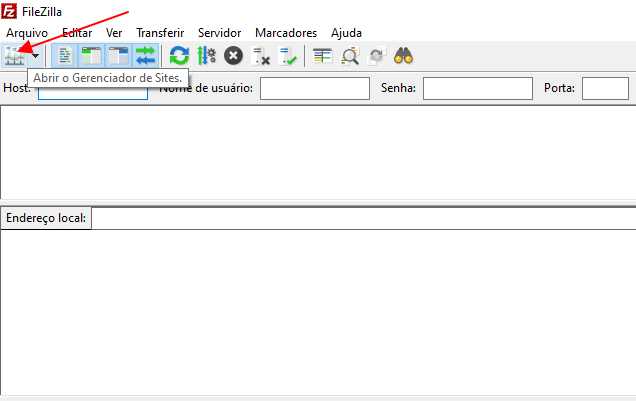 ### Criar Novo Site no Gerenciador do FileZilla Na janela Gerenciador de Sites, clique em **Novo site**. Os campos à direita ficarão disponíveis para preenchimento. O protocolo FTP já vem selecionado por padrão; preencha os campos **Host**, **Usuário** e **Senha**. 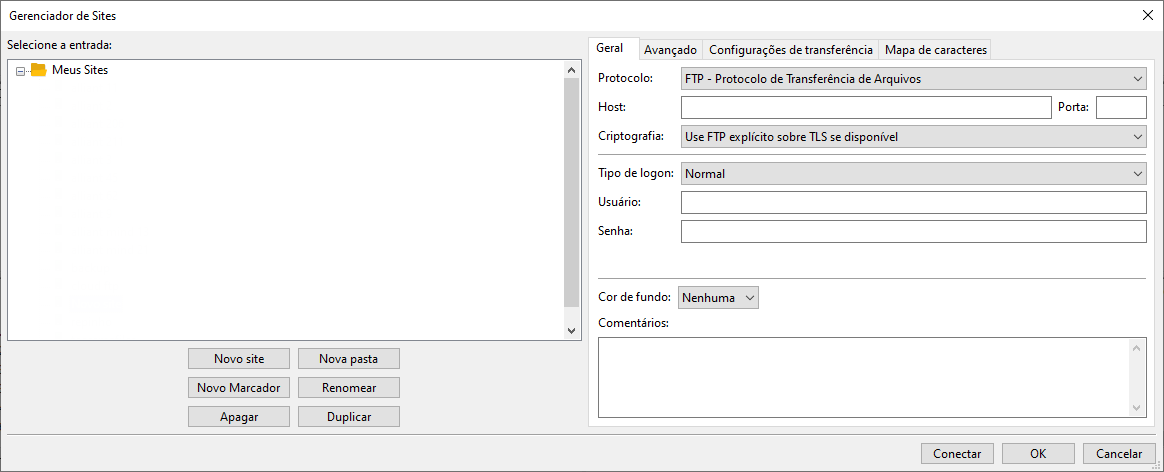 ### Preencher as Informações de Conexão no FileZilla Preencha o campo **Host** com `cloudftp.teorema.inf.br`. O campo **Porta** pode ser deixado em branco. O campo **Criptografia** não precisa ser alterado. O usuário e a senha são fornecidos pela Teorema. O campo **Tipo de logon** deve permanecer em **Normal** se o acesso for utilizado por uma única pessoa. Para ambientes compartilhados, selecione **Pedir a Senha**: o FileZilla solicitará a senha a cada conexão. 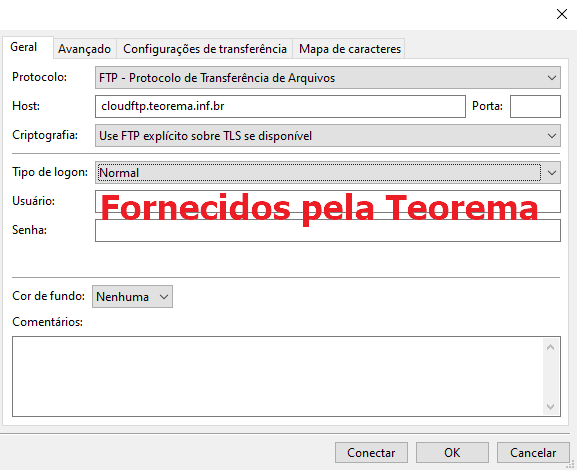 ### Conectar ao CloudFTP pelo FileZilla Clique em **OK** para salvar o site. Para se conectar, clique na seta ao lado do ícone do Gerenciador de Sites na tela inicial e selecione o site **cloud ftp** na lista. 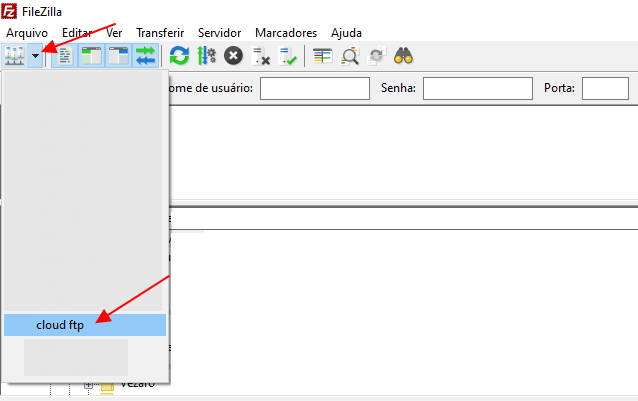 ## Informações do documento > Autor: WillianCordeiro > > Setor: Qualidade > > Módulo: CloudFTP > > Chamado: 0000502092 > > Versão do Sistema: D 24.07 > > Versão do documento: 01 > > Revisão: Andreia Burko Bley > > Aprovado em: 08/2024 --- > 📎 **Arquivos originais:** [Manual de uso do cloudftp via aplicativos alternativos (winscp e filezilla) .docx](https://drive.google.com/uc?export=download&id=1BHWmrP5VWtHcEtMyB70UqtKlZK-s8GCv) · [Manual de uso do cloudftp via aplicativos alternativos (winscp e filezilla) .pdf](https://drive.google.com/uc?export=download&id=1V8CLyCaolMm2Pny9qw3CKgwAt3wcZK6e)
Tags IA:
agosto
alternativos
aplicativos
cloudftp
filezilla
uso
uso-cloudftp-via-aplicativos
via
winscp
Prioridade: 7