Regras de Alocação WMS
v23.07a-r
Orienta a configuração e utilização das regras de alocação no WMS para otimizar a sugestão de endereços, minimizar tempos de ciclo e reduzir custos operacionais no gerenciamento de armazém.
- Título
- Regras de Alocação WMS
- Slug
- regras-alocacao-wms
- Sistema(s)
- Teorema WMS
- Categoria
- user_manual
- Autor
- Samuel Alles Remlinger
- Setor
- Qualidade
- Modulo
- WMS
- Versão Doc
- 01
- Revisão
- Andreia Burko Bley, Mauricio Fujimoto
- Aprovado em
- 02/2024
- Versão Pipeline
- 2.11.0
---
title: Regras de Alocação WMS
slug: regras-alocacao-wms
sistema:
- Teorema WMS
categoria: user_manual
autor: Samuel Alles Remlinger
setor: Qualidade
modulo: WMS
versao_doc: 01
revisao: Andreia Burko Bley, Mauricio Fujimoto
aprovado_em: 02/2024
versao_pipeline: 2.11.0
---
## Visão Geral
As regras de alocação determinam como o WMS sugere endereços de armazenagem para os itens de um pedido de entrada. Ao compreender e aplicar essas regras de forma eficaz, as empresas podem melhorar significativamente sua capacidade de atender às demandas do mercado em constante mudança, minimizando os tempos de ciclo, reduzindo os custos operacionais e maximizando a utilização dos recursos disponíveis.
## Buscar sugestões de alocação
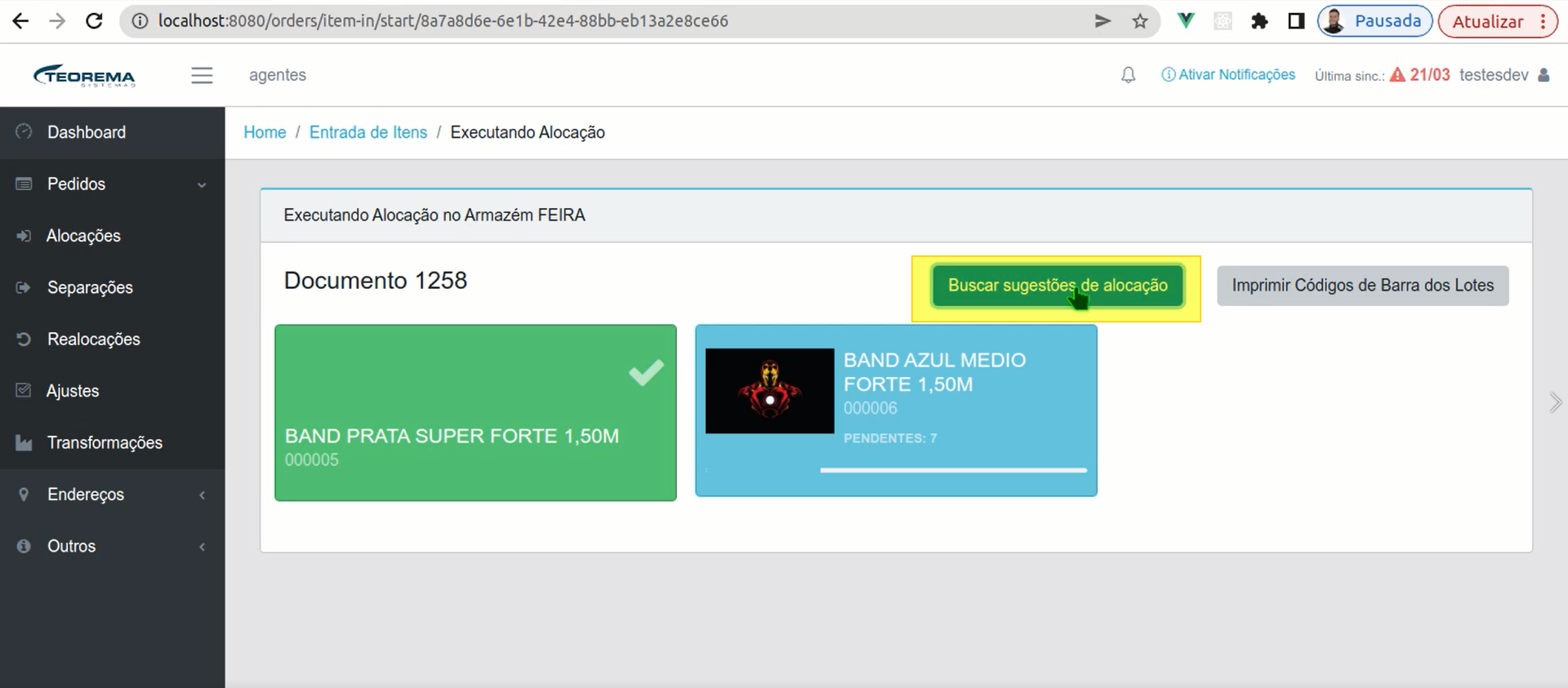
1. Para acessar as sugestões de alocação disponíveis para um pedido de entrada específico, clique no botão **"Buscar sugestões de alocação"**, posicionado dentro da interface do próprio pedido de entrada. Ao acioná-lo, o sistema abrirá uma janela modal, onde serão exibidas todas as sugestões de alocação pertinentes, de acordo com os critérios e regras previamente cadastradas no sistema. Essas sugestões abrangerão os endereços associados aos itens do pedido, facilitando o processo de alocação dos recursos necessários para a gestão eficiente do estoque e da logística.
2. Quando o botão for acionado, abrirá uma janela modal para buscar sugestões de endereço, seguindo as regras de alocação cadastradas. Esta janela apresentará todos os lotes disponíveis e suas respectivas sugestões de endereço.
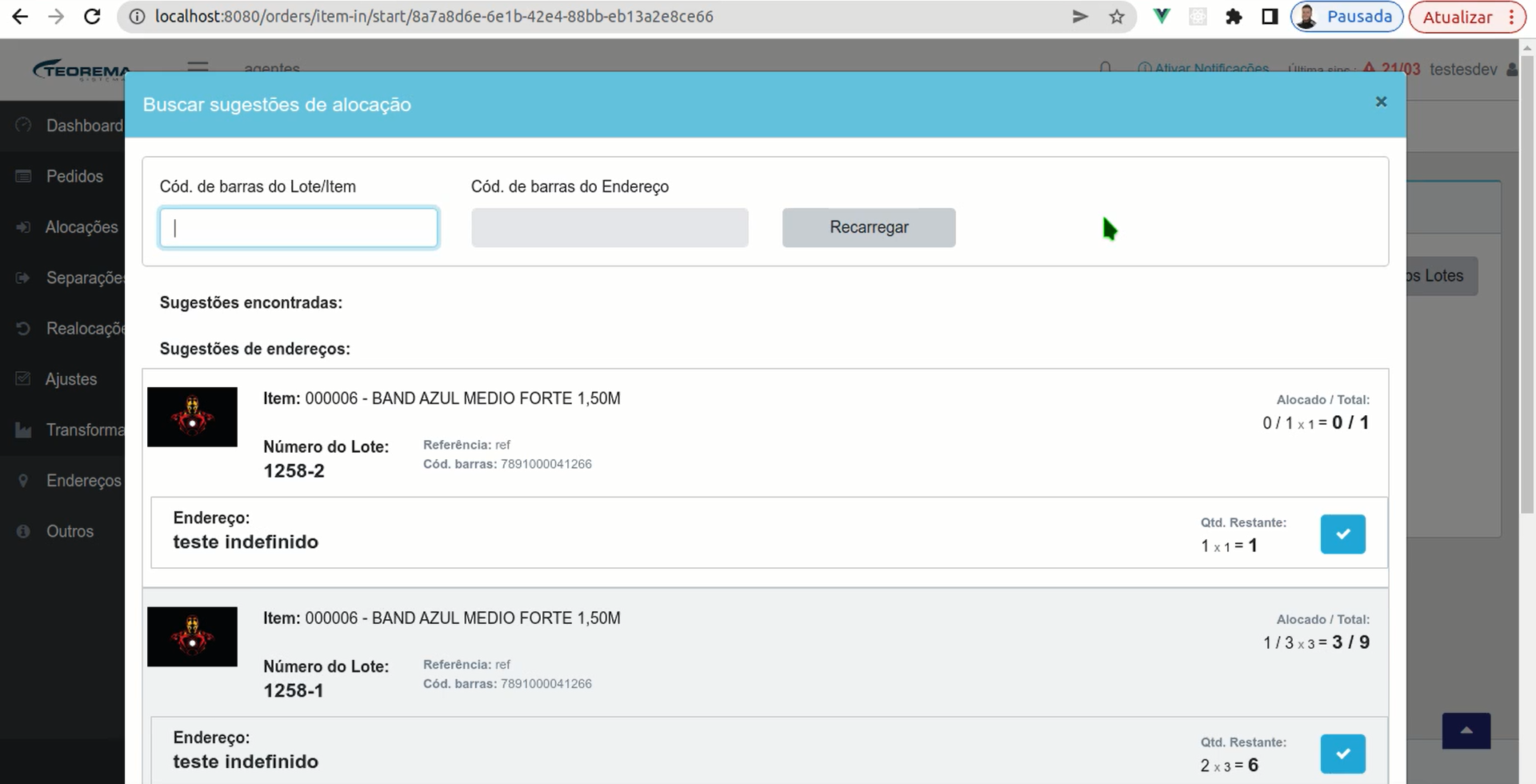
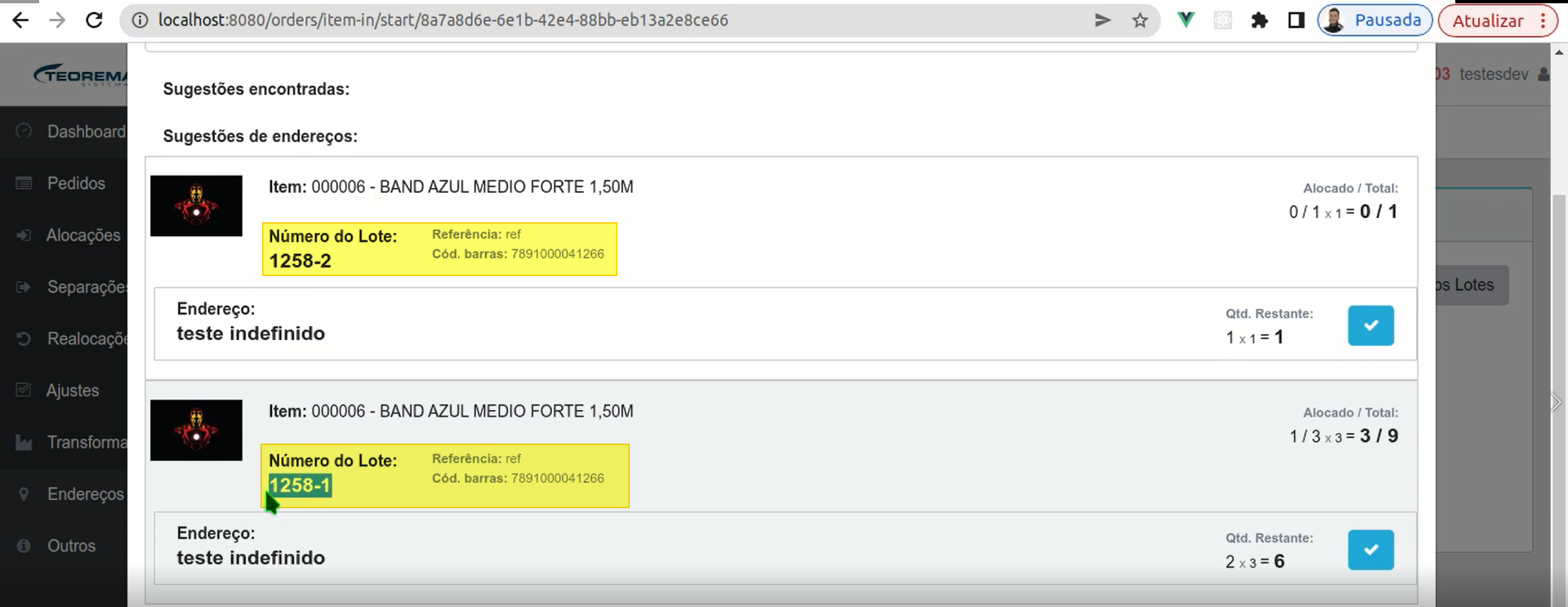
3. Esta busca é realizada para todos os itens do pedido simultaneamente. No entanto, no exemplo atual, há apenas um item pendente.
## Alocar volumes pela bipagem de lote e endereço
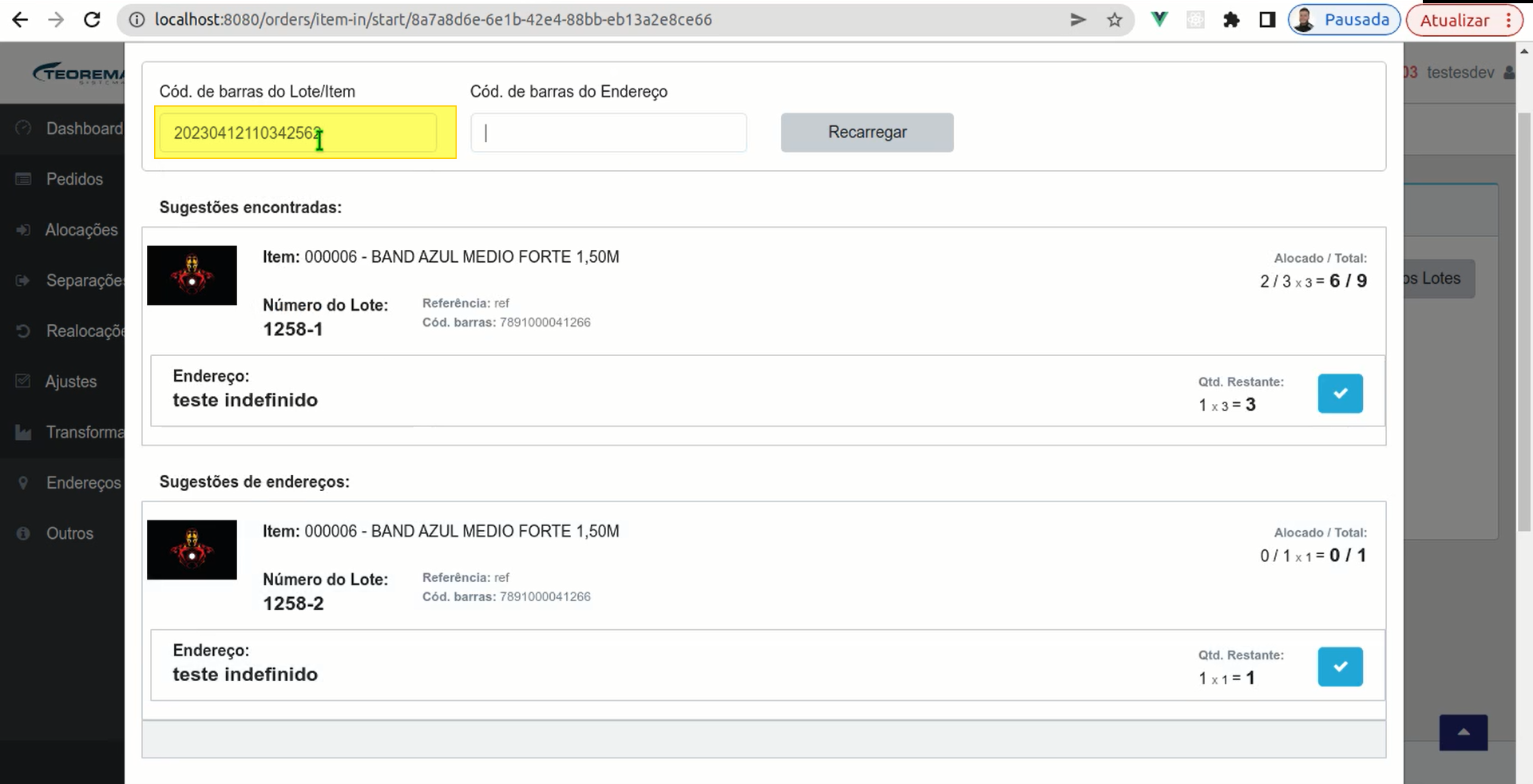
1. Assim como no processo de separação, é viável realizar os movimentos ao localizar o lote na lista, clicando no botão "confirmar" correspondente, localizado à direita, e validando o lote e o endereço por meio de um bipe.
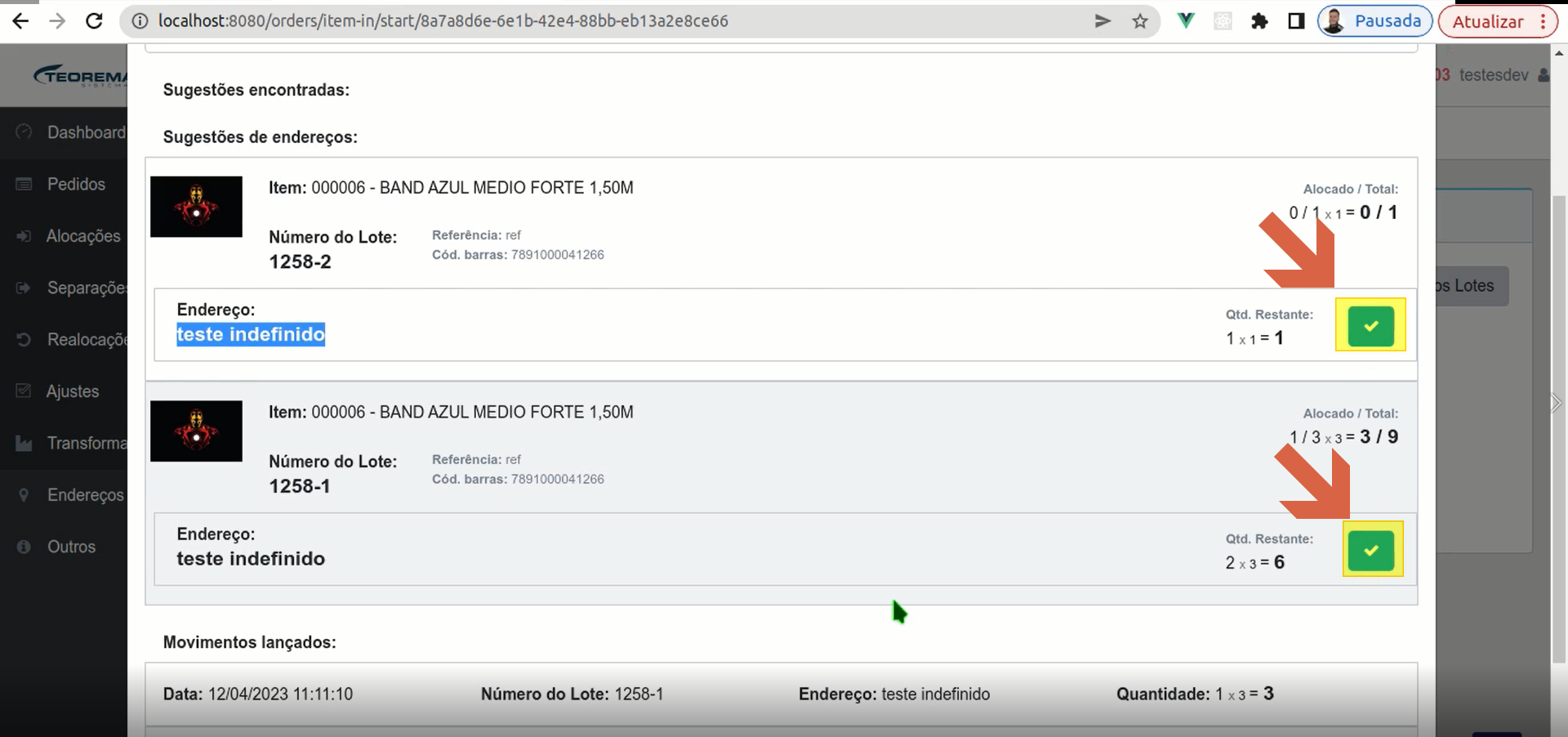
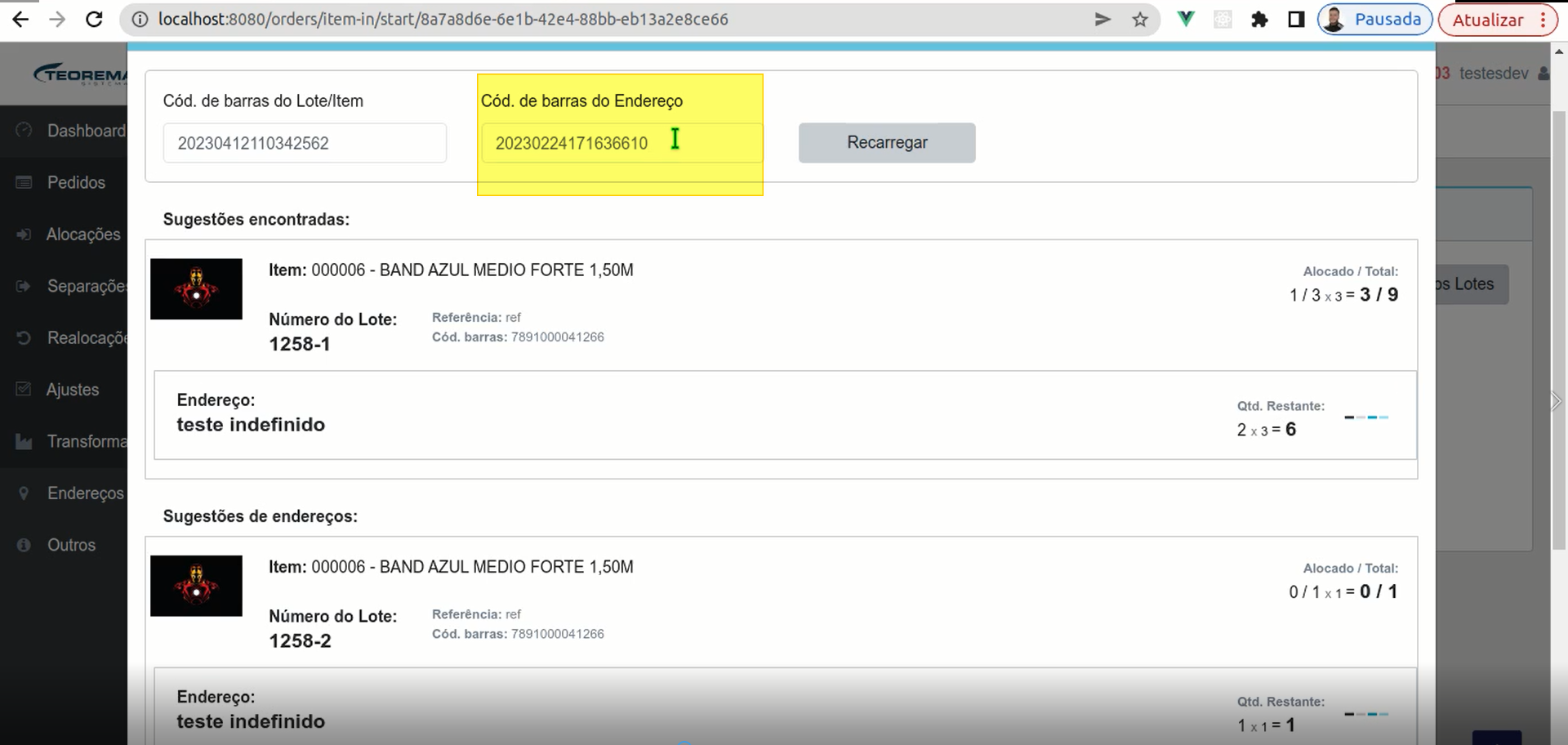
2. No entanto, é mais eficaz simplesmente bipar o lote e, em seguida, o endereço de cada volume. Dessa forma, o operador pode escanear as etiquetas sem a necessidade de interagir diretamente com a tela do sistema.
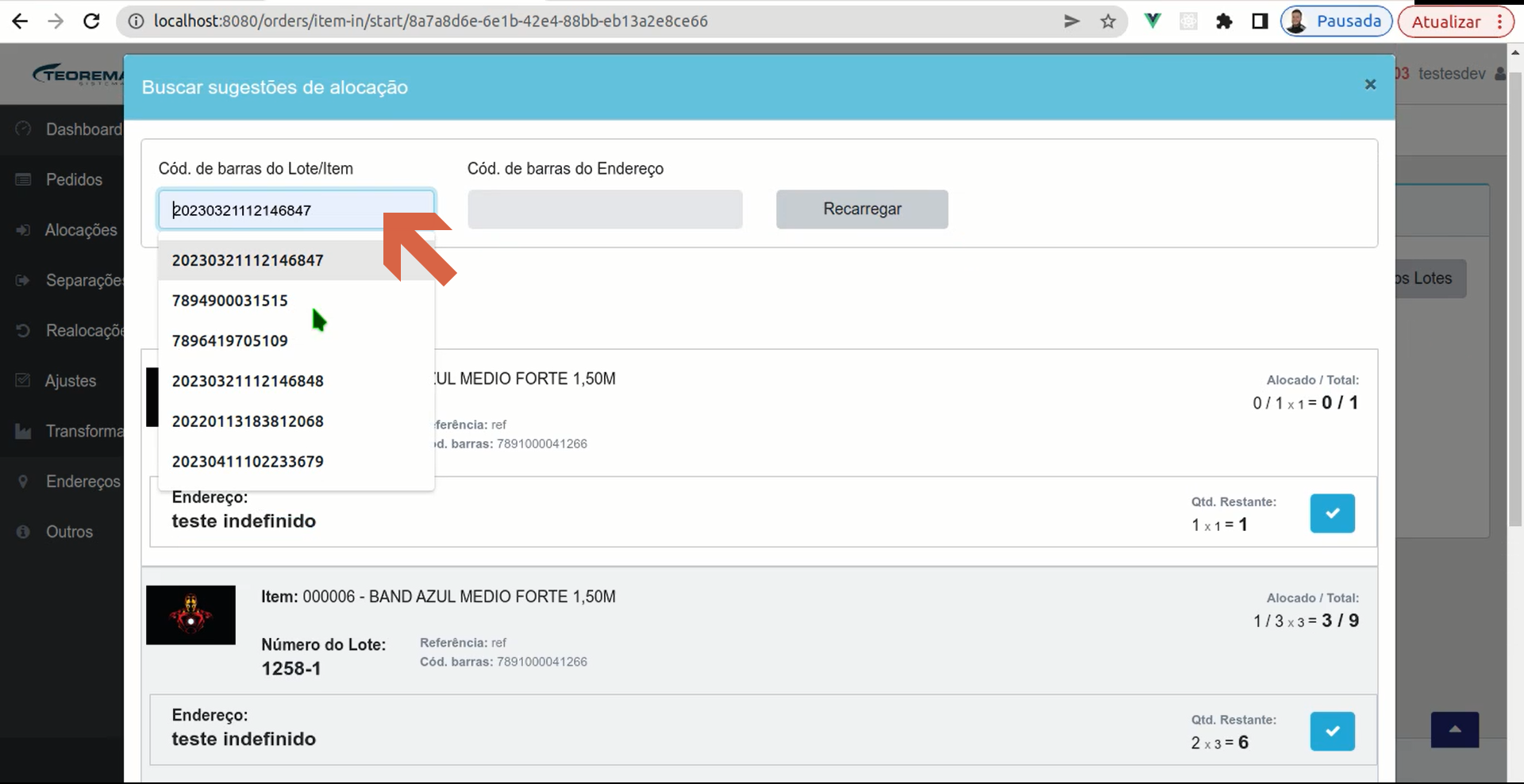
OBS: Nesse exemplo não está sendo usada a leitura de código de barras pela câmera.
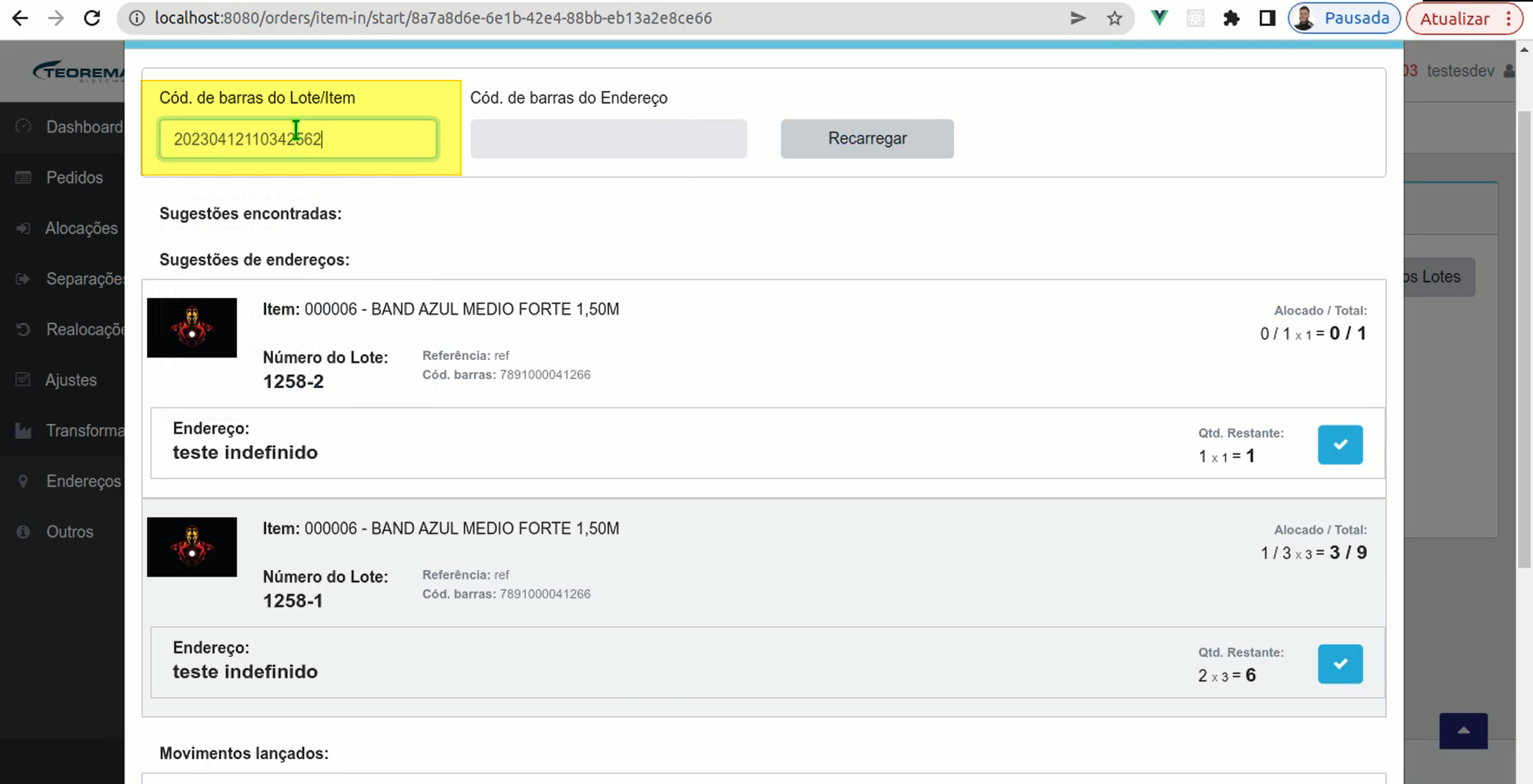
3. Ao inserir o código de barras do Lote/Item, o sistema exibirá a mensagem **"Sucesso Sugestões Encontradas"** confirmando que a operação foi registrada com êxito.
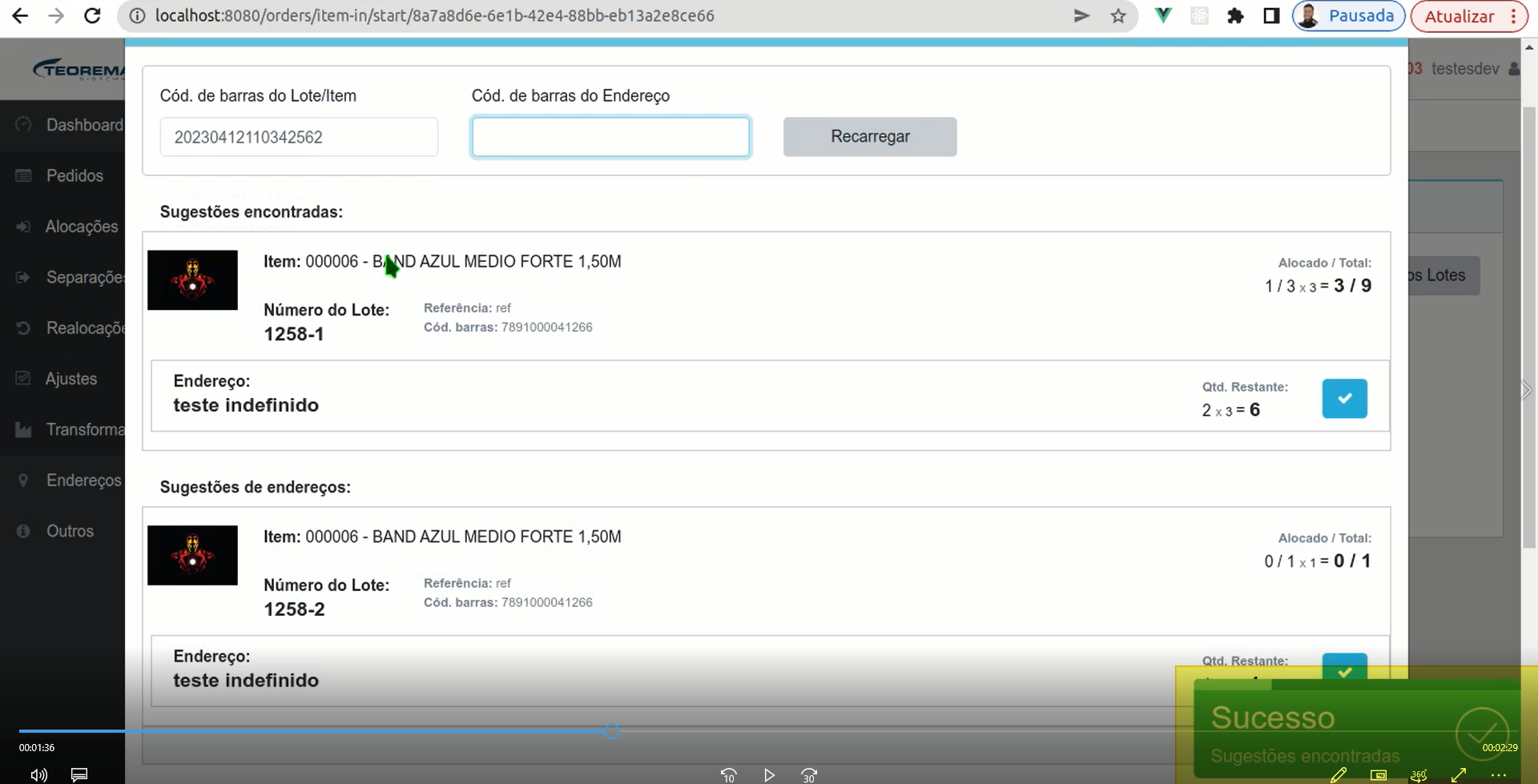
4. Da mesma forma ao inserir o código de barras do endereço.
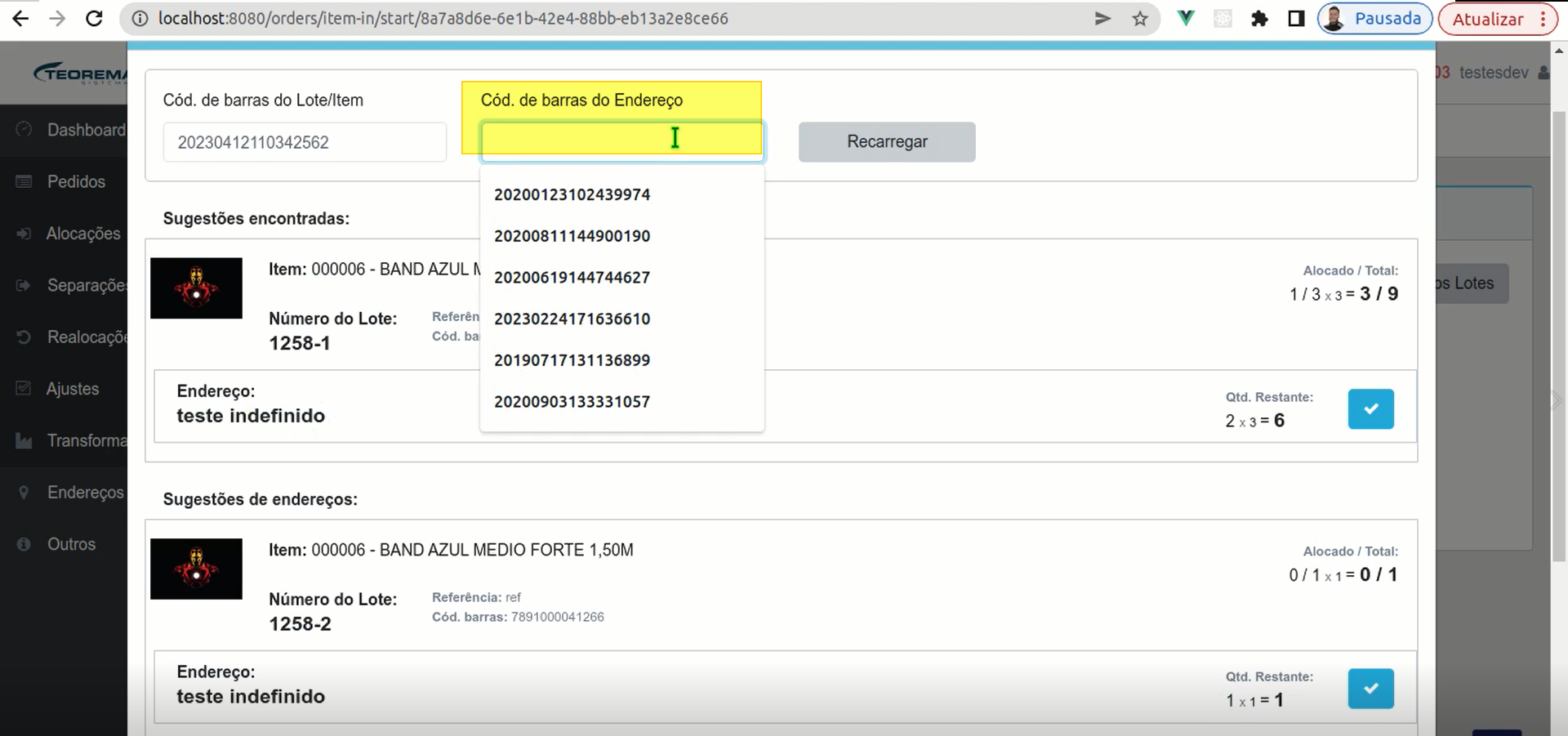
5. Selecione o código de barras.
6. O sistema vai informar duas mensagens: **"Sucesso Movimento salvo com sucesso"** e **"Sucesso Endereço Encontrado"**.
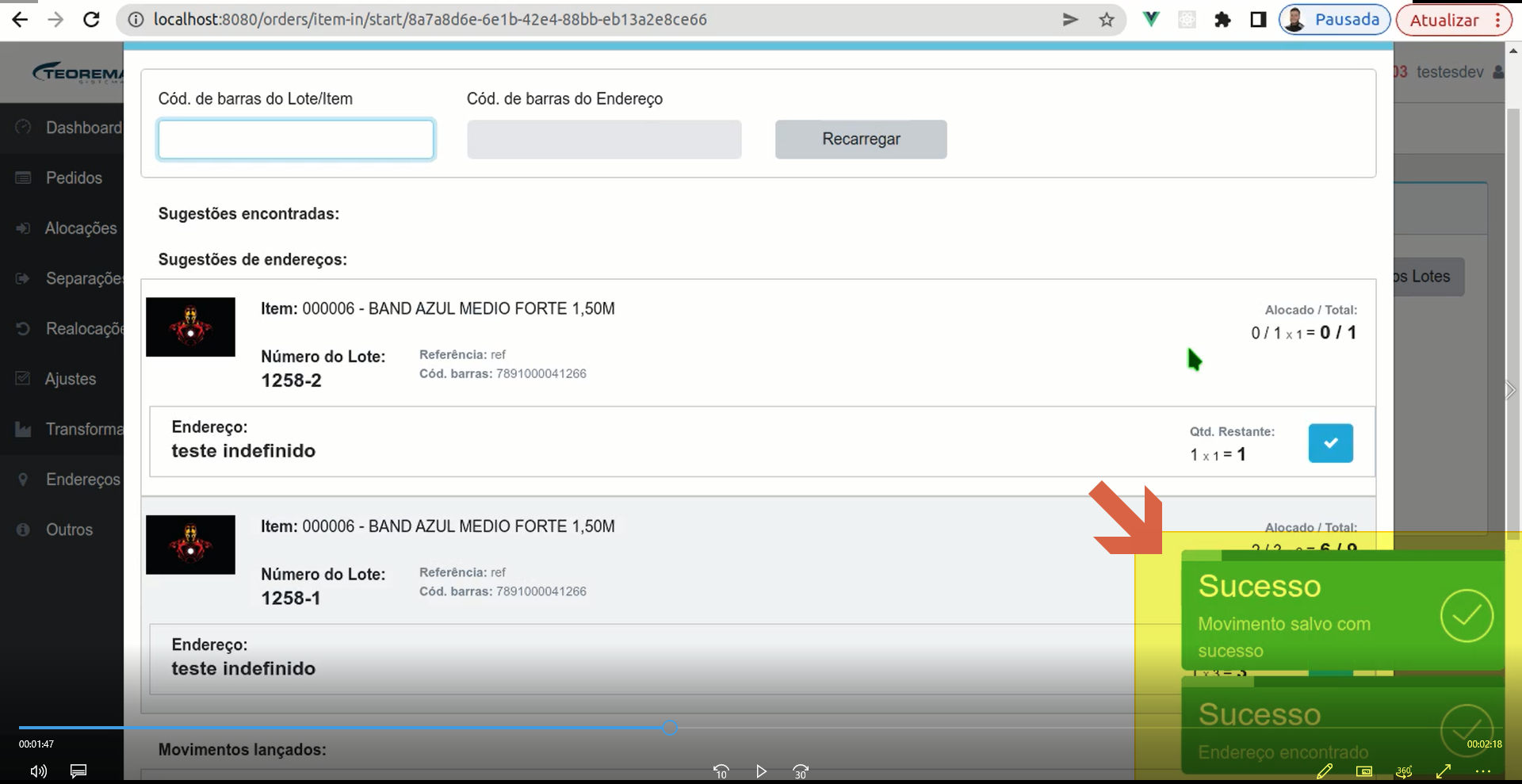
7. Note que os movimentos foram lançados.
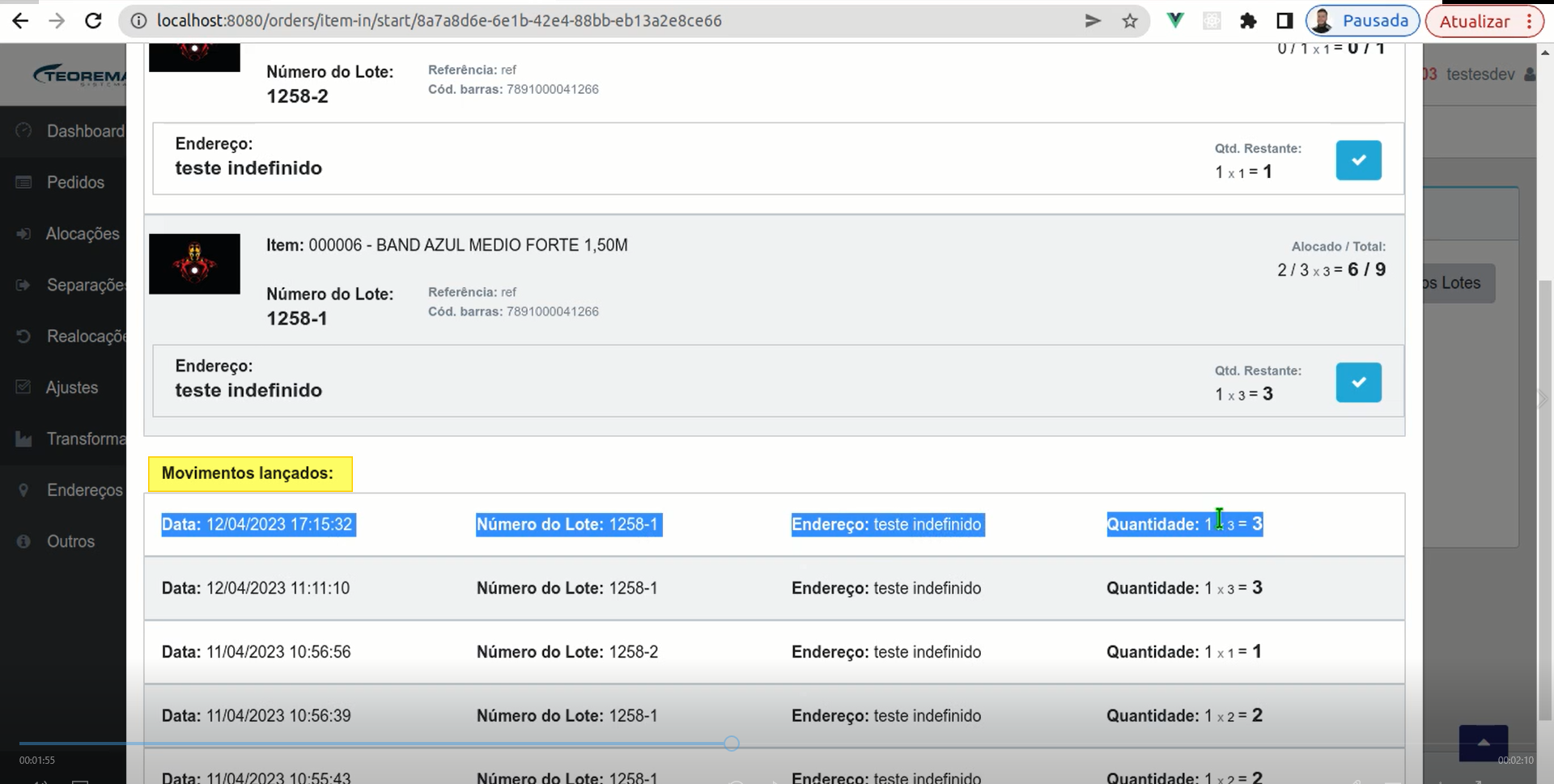
8. Cada vez que o lote e endereço são bipados é alocado 1 volume. Nesse exemplo a quantidade por volume do lote 1258-1 é 3, portanto foram alocadas 3 unidades.
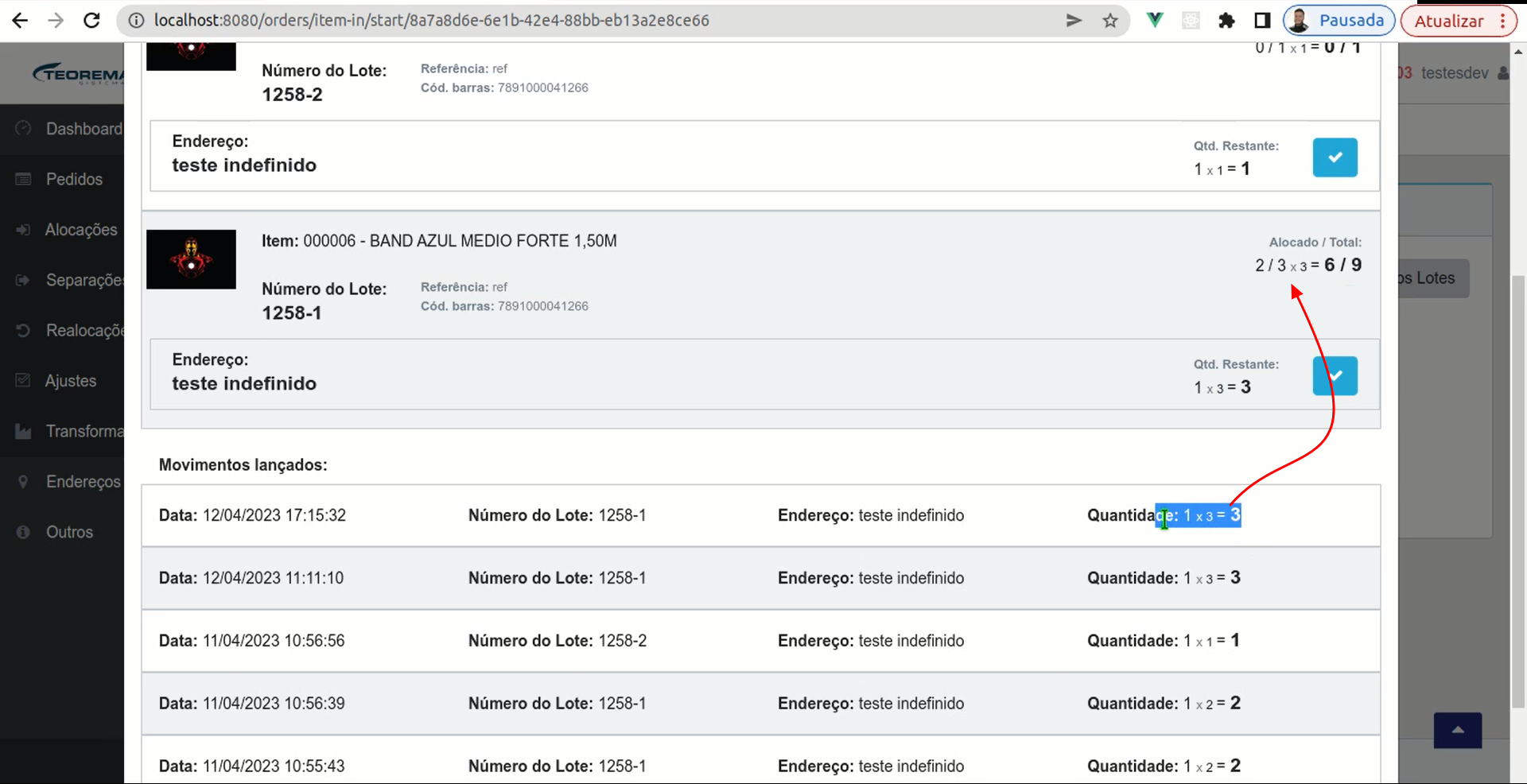
9. Atualmente, diferentemente da tela de separação, não é possível alocar uma quantidade diferente de 1 volume através dessa tela.
## Alocar quantidades diferentes de um volume
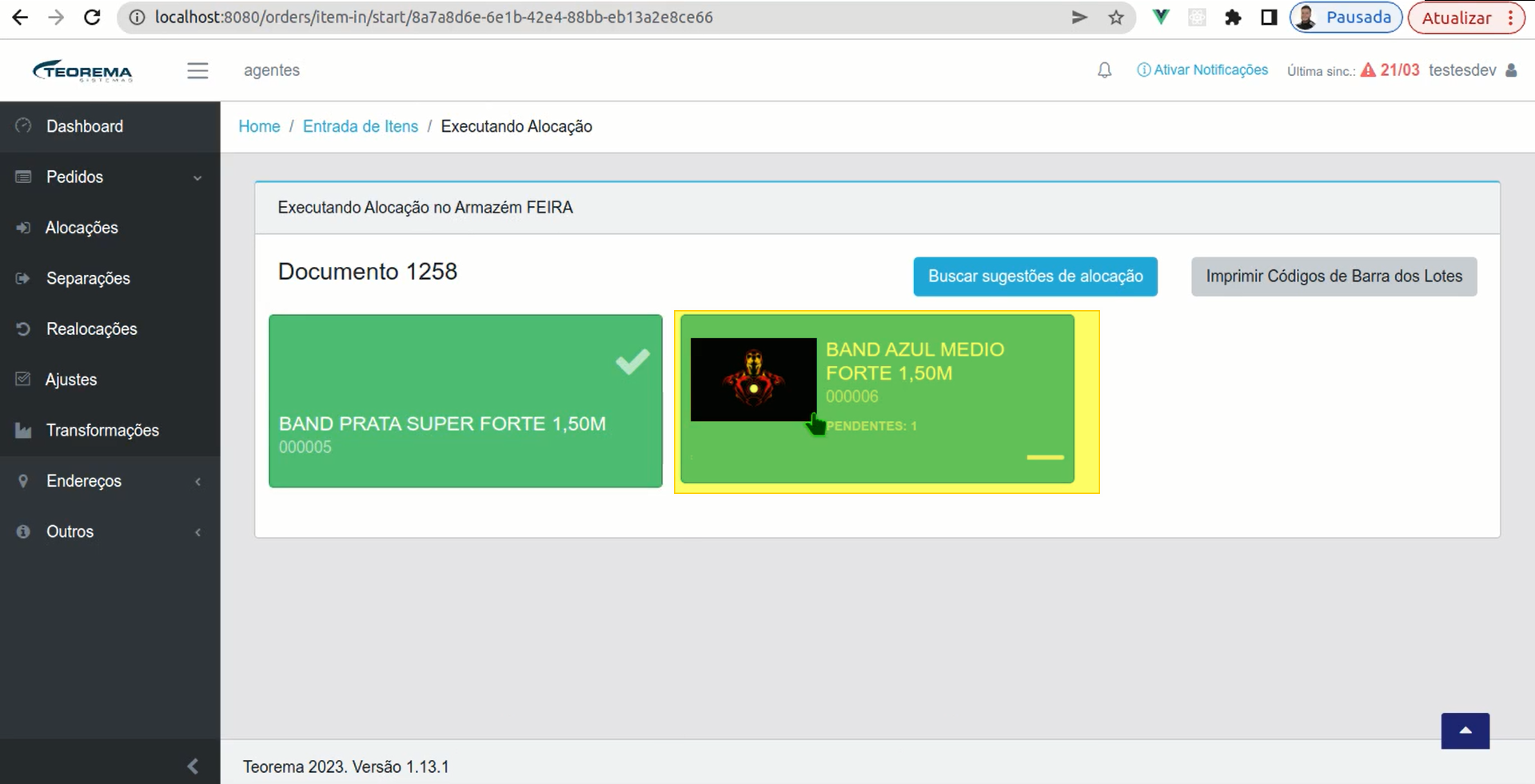
1. Se por algum motivo for necessário alocar uma quantidade diferente, como todos os volumes de uma vez ou apenas uma unidade, por exemplo, o usuário pode utilizar as demais janelas modais de alocação que podem ser acessadas clicando no item a ser alocado.
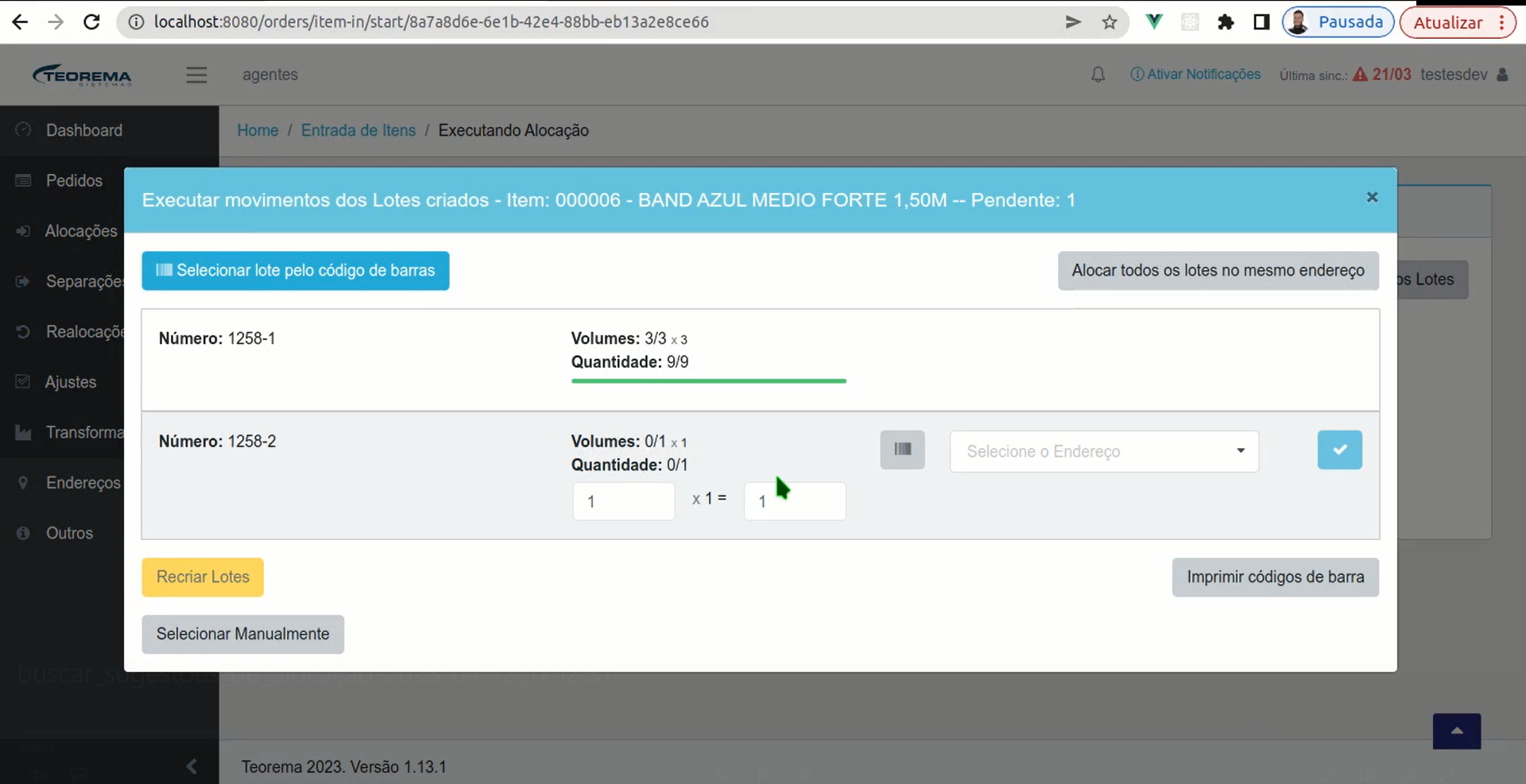
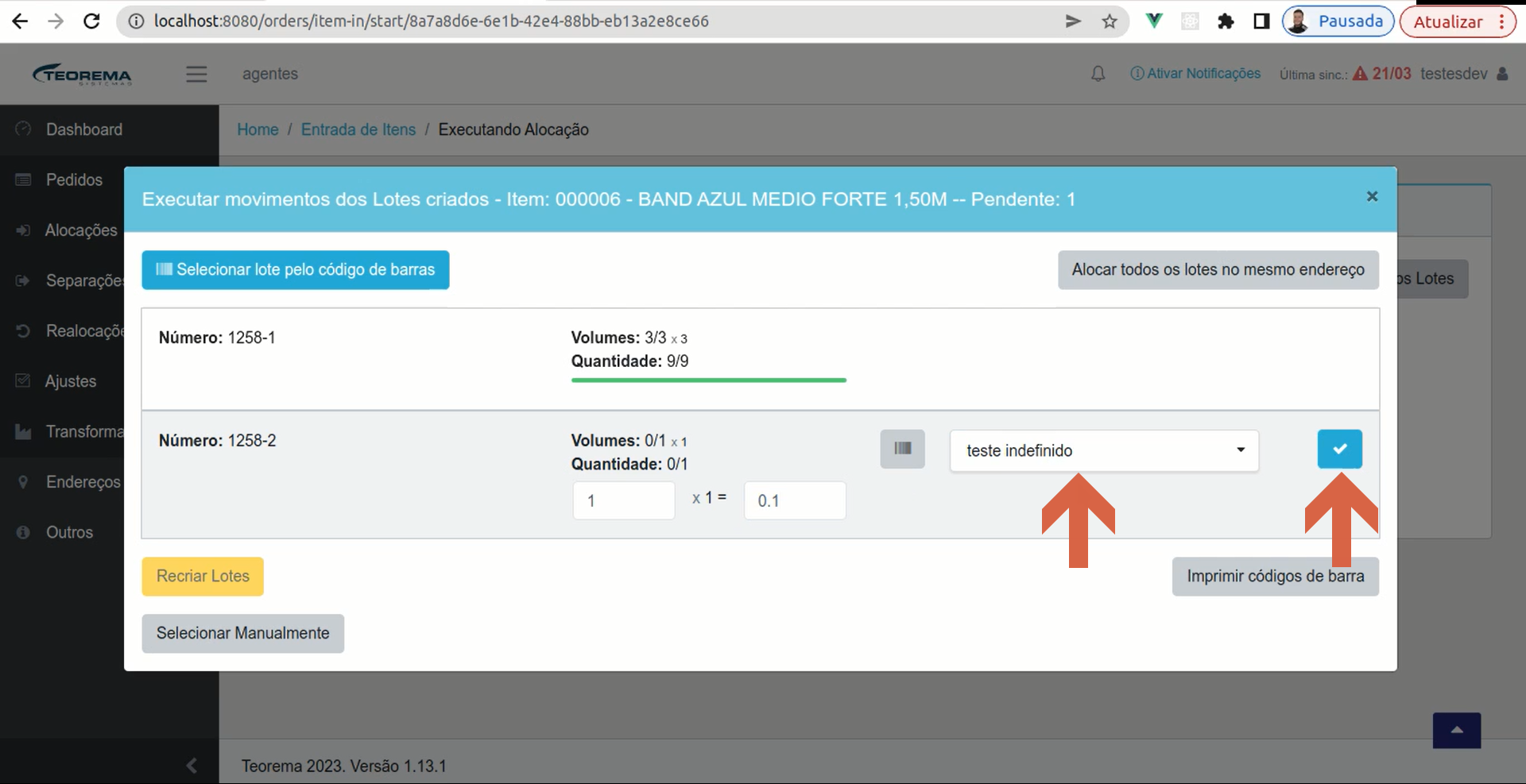
2. Note que nesse exemplo fizemos dois movimentos de 0,1.
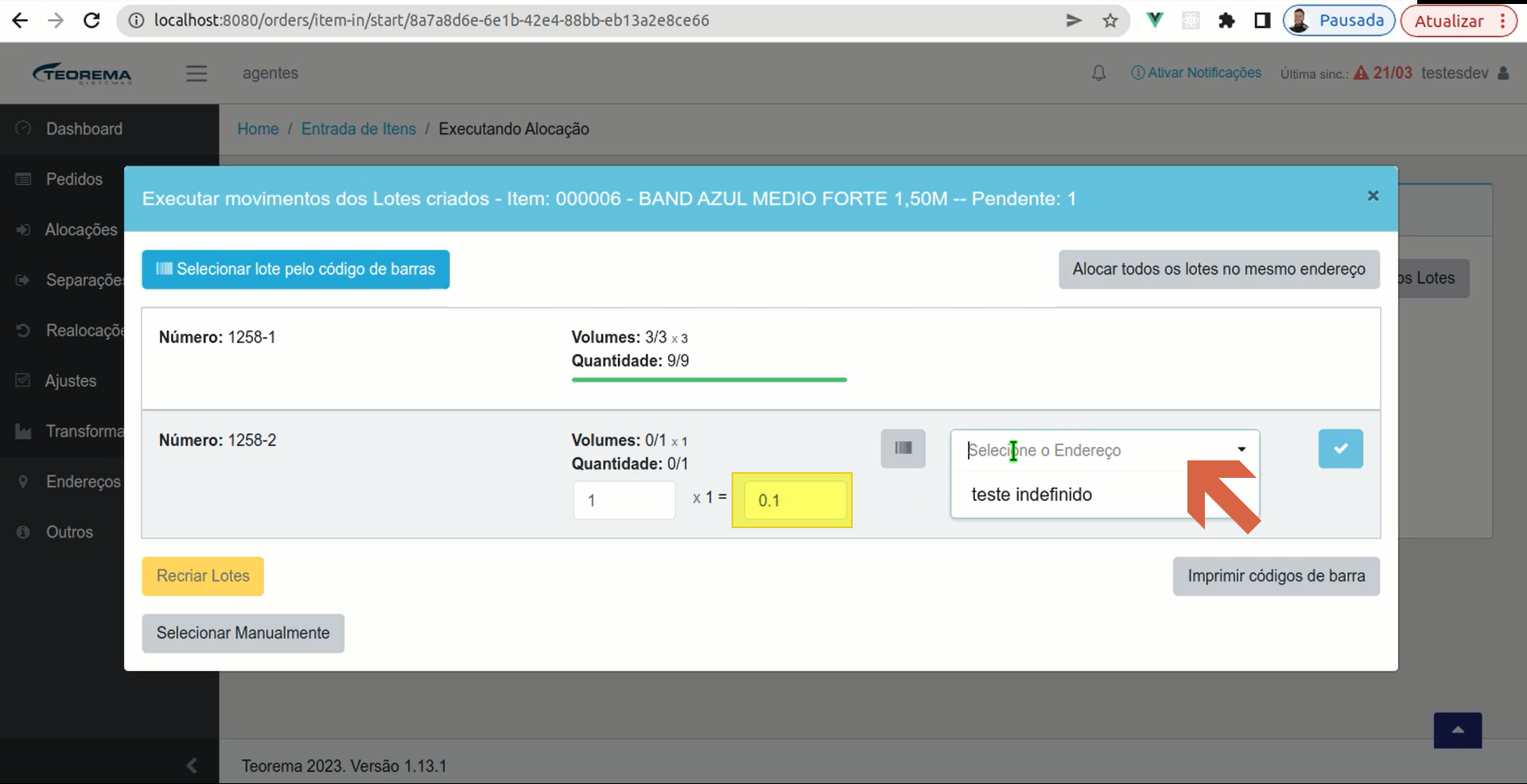
3. Selecione o endereço e clique em confirmar conforme figura ilustrativa.
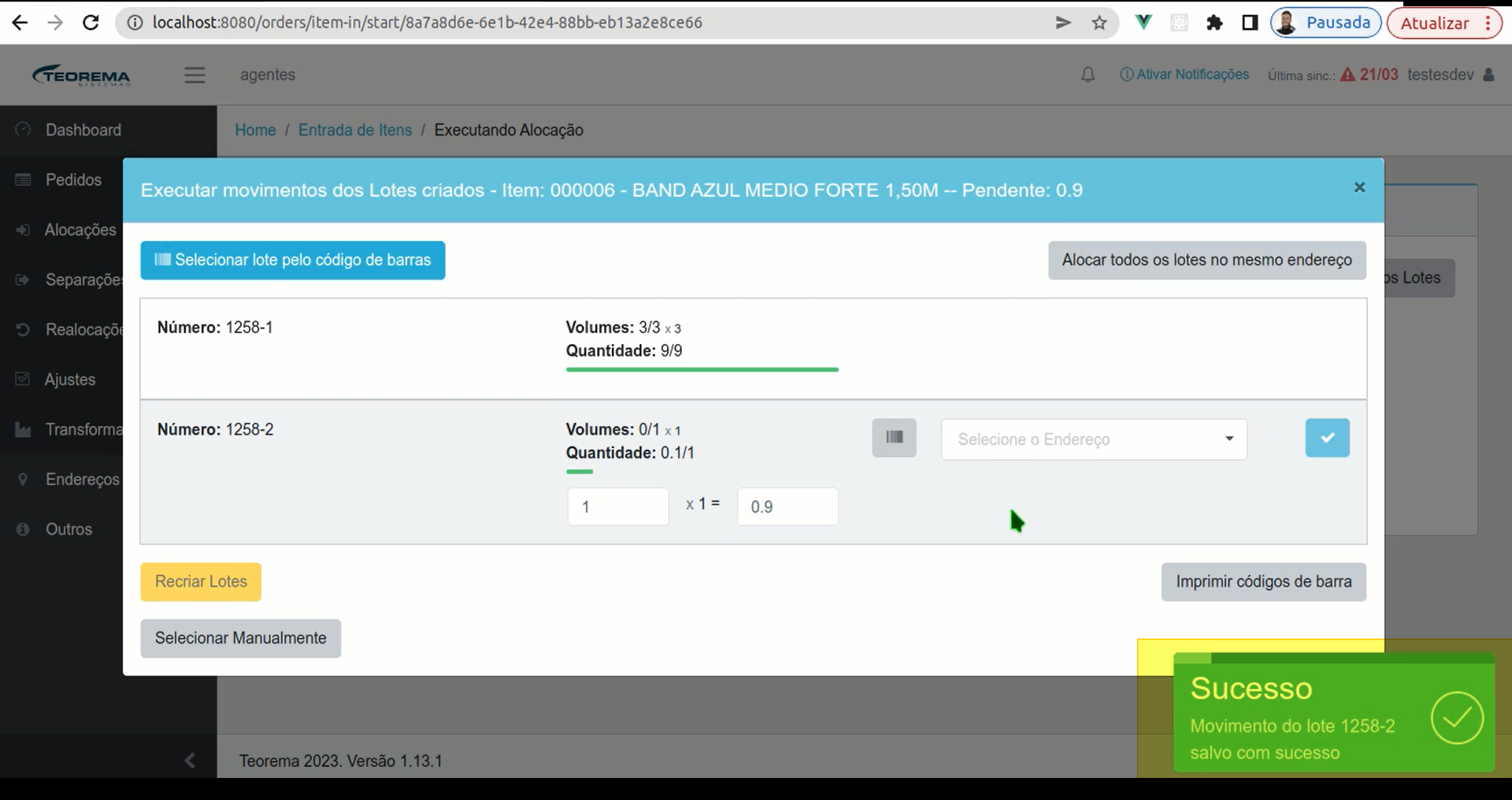
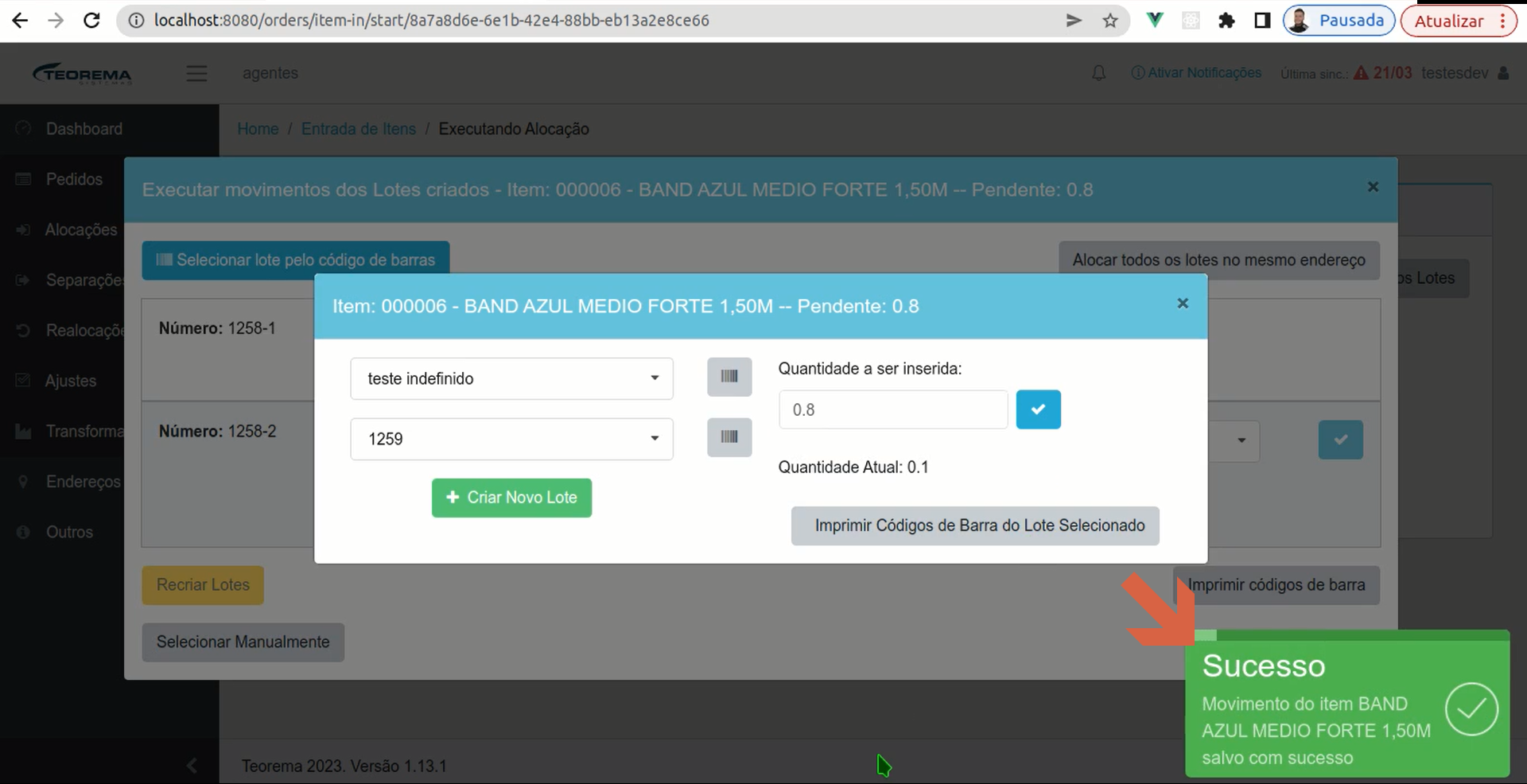
4. O sistema vai informar uma mensagem que o movimento do lote 1258-2 foi salvo com sucesso, conforme figura ilustrativa.
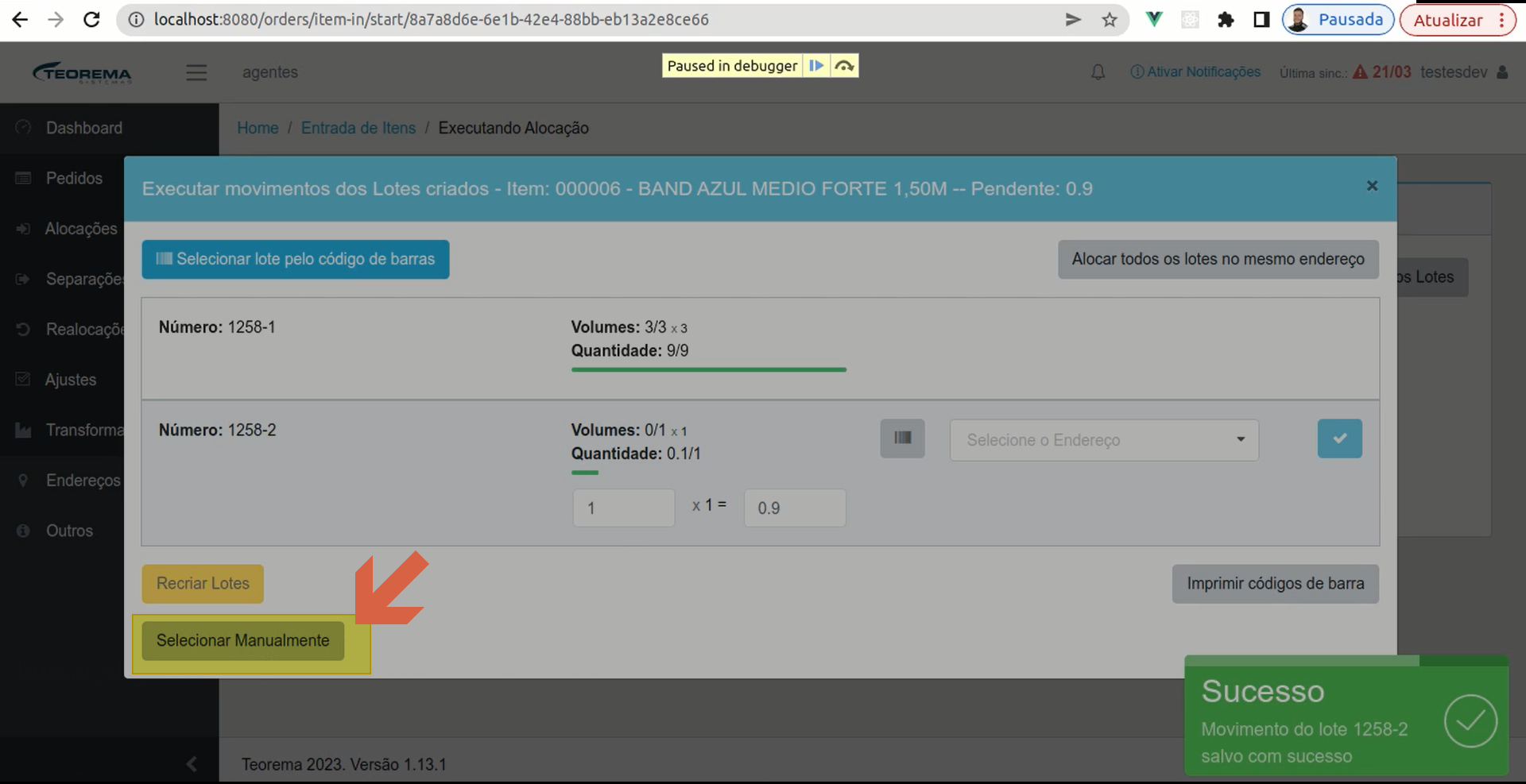
5. Clique no campo selecionar manualmente.
6. Selecione o endereço.
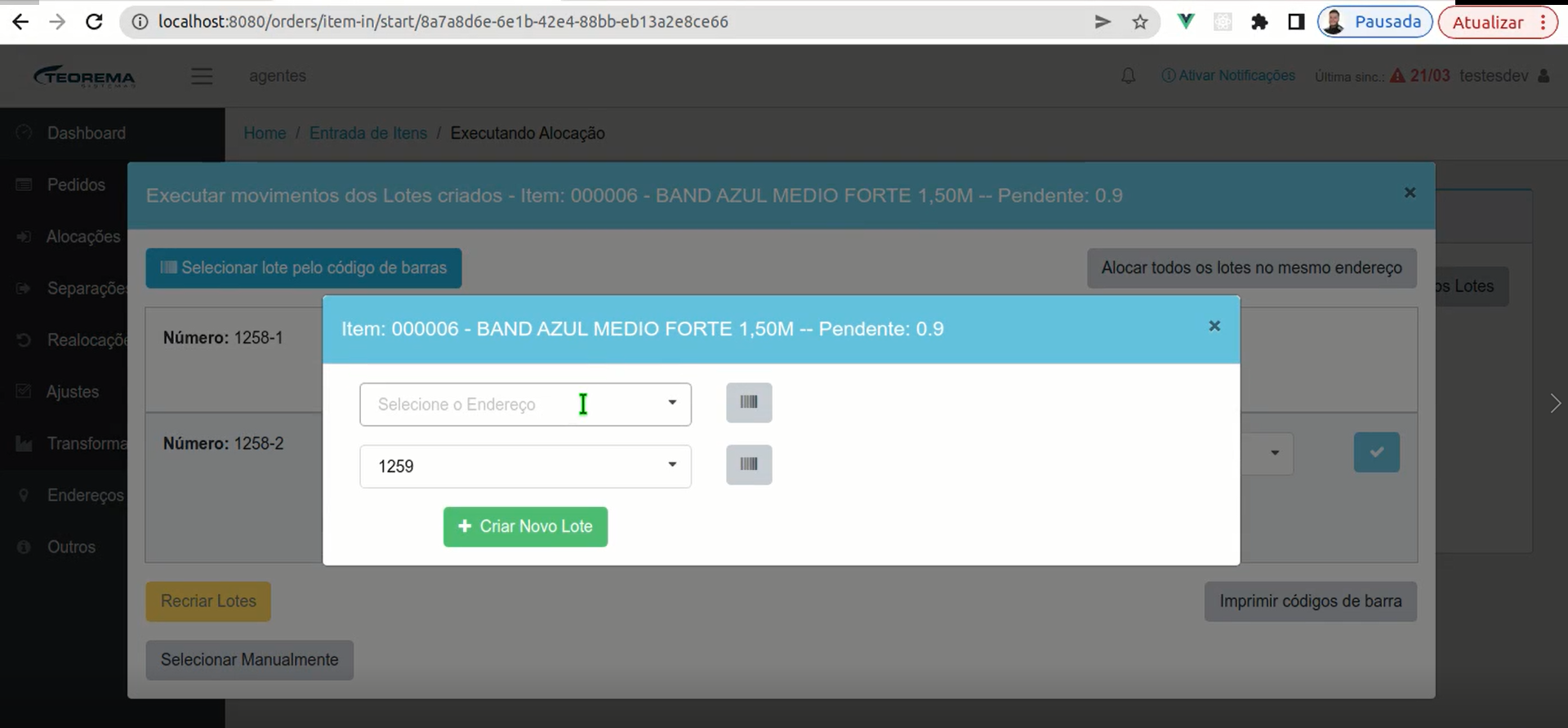
7. Ao inserir o endereço o sistema vai abrir o campo de quantidade. Em seguida informe a quantidade e clique em validar.
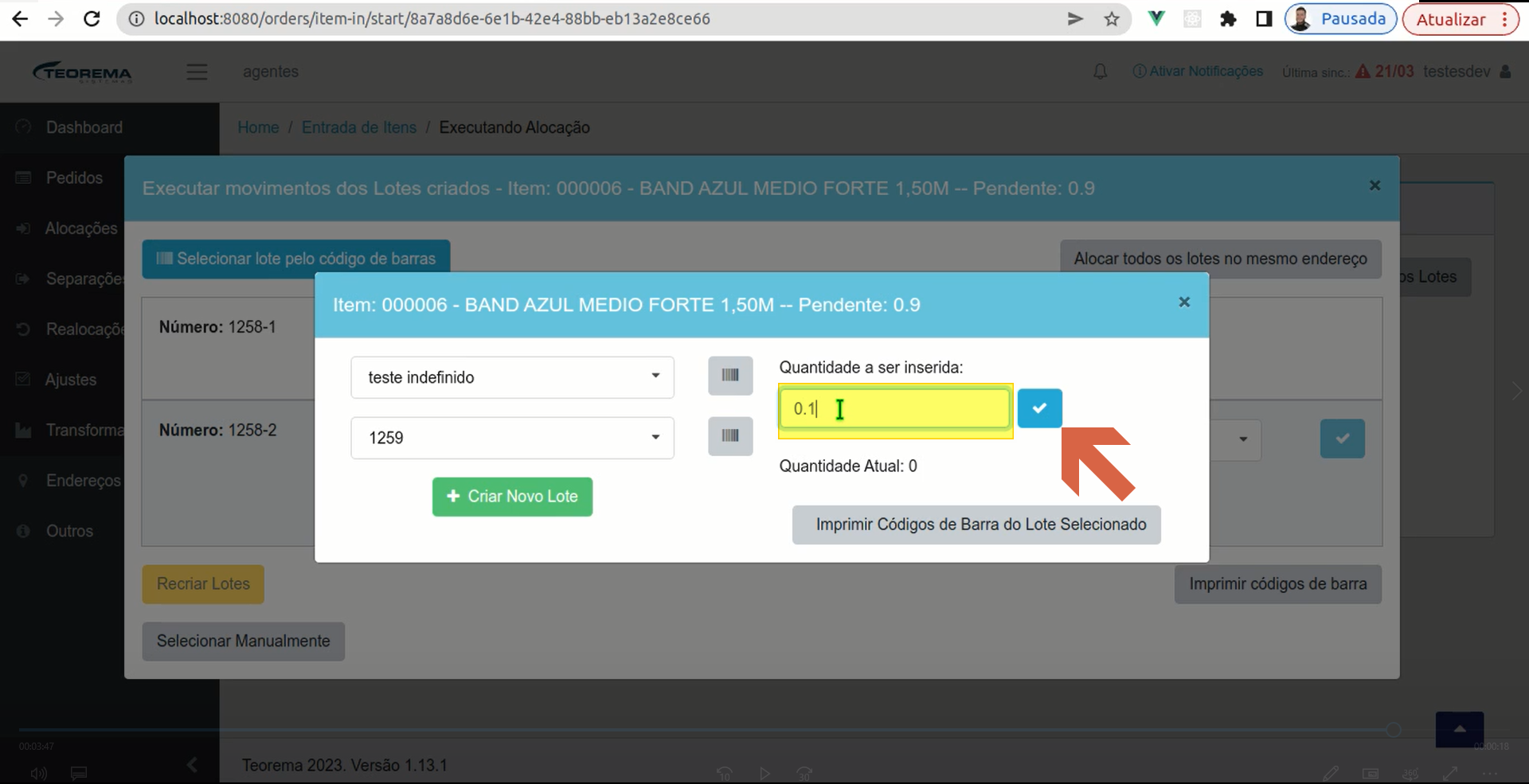
8. O sistema vai informar uma mensagem que o movimento do item foi gravado com sucesso. **Nota:** esses dois últimos procedimentos só precisam ser usados caso o usuário queira alocar uma quantidade diferente de 1 volume.
## Cadastrar marca, mínimo e máximo no endereço
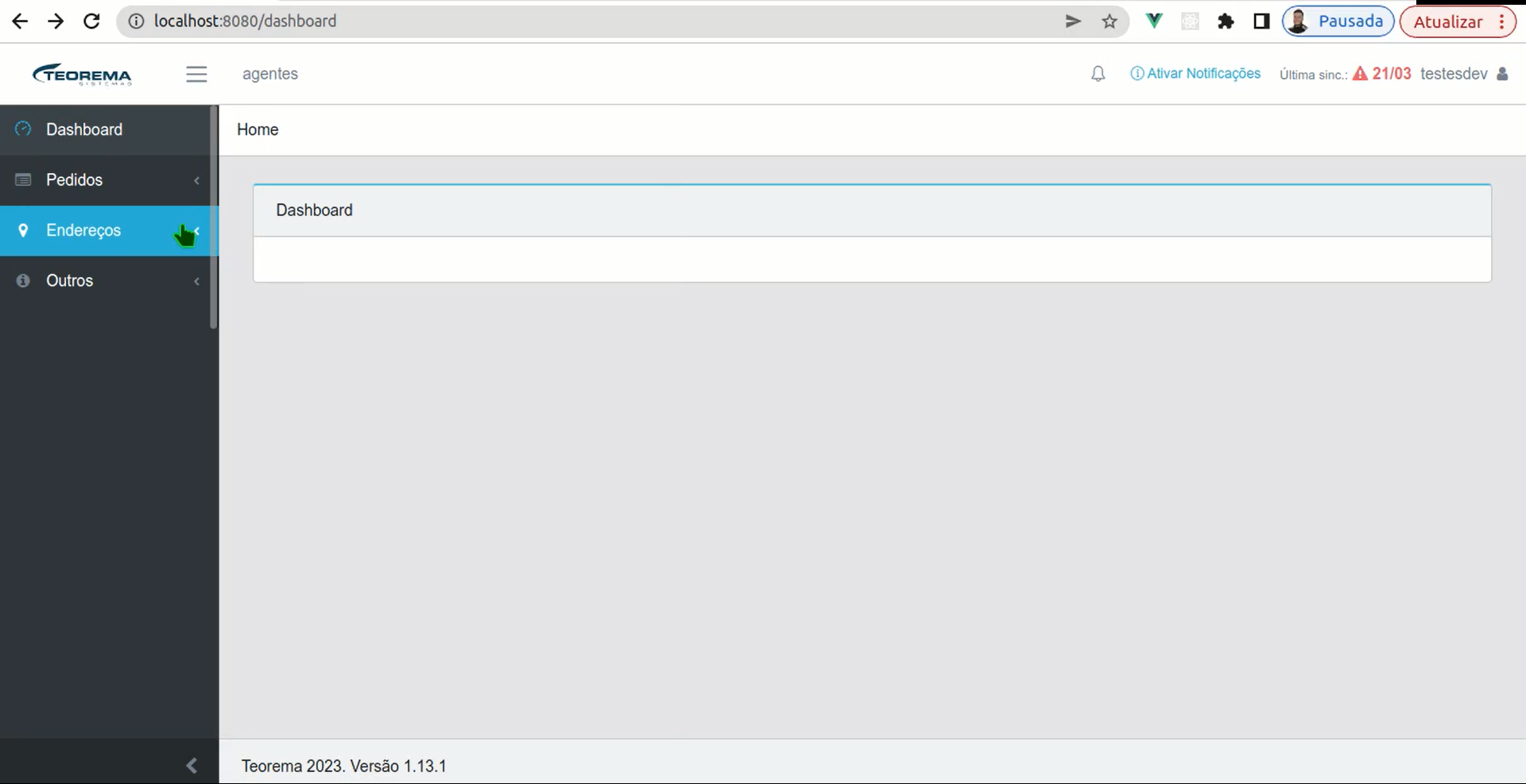
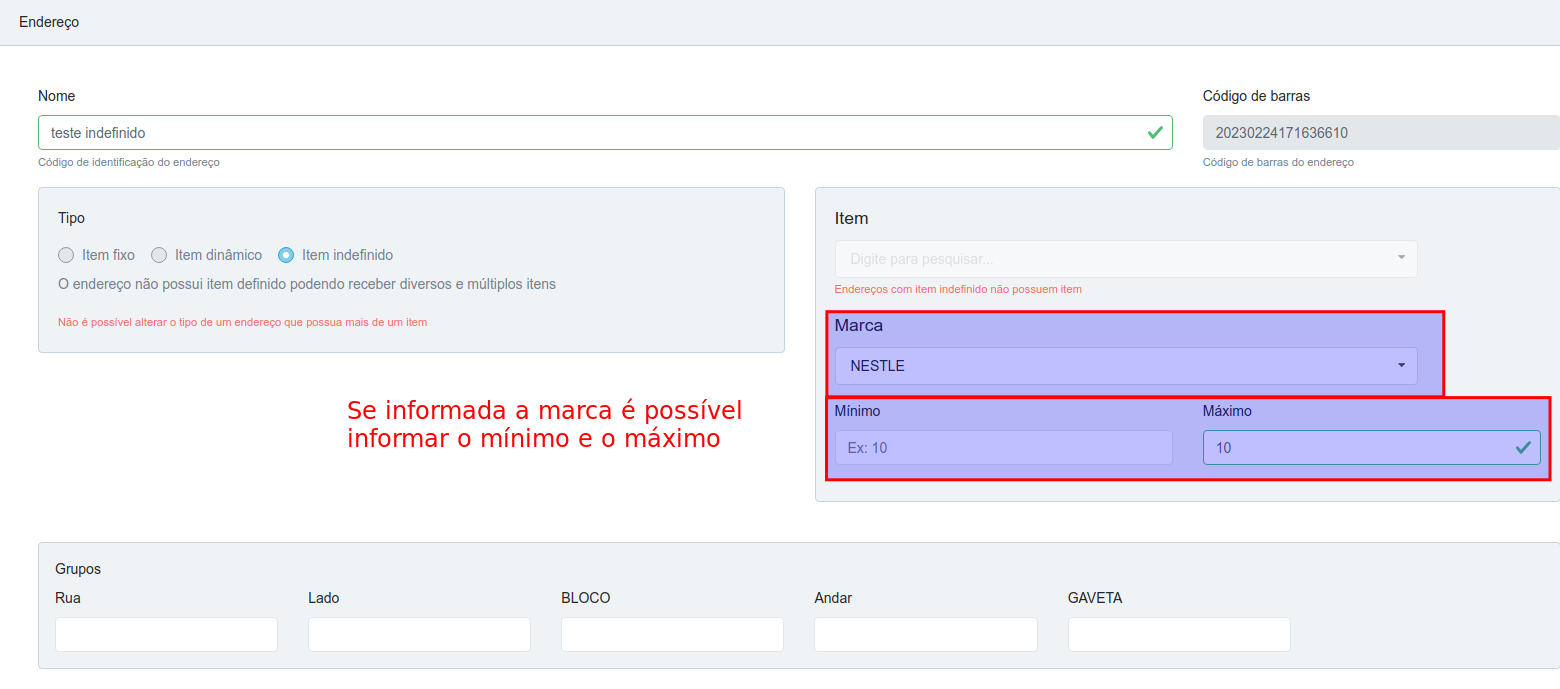
1. Em seguida clique em endereço — esse é outro processo, uma sequência do processo anterior. É possível cadastrar marcas nos endereços.
2. Se for informada a marca é possível informar o mínimo e máximo.

## Cadastrar regras de alocação
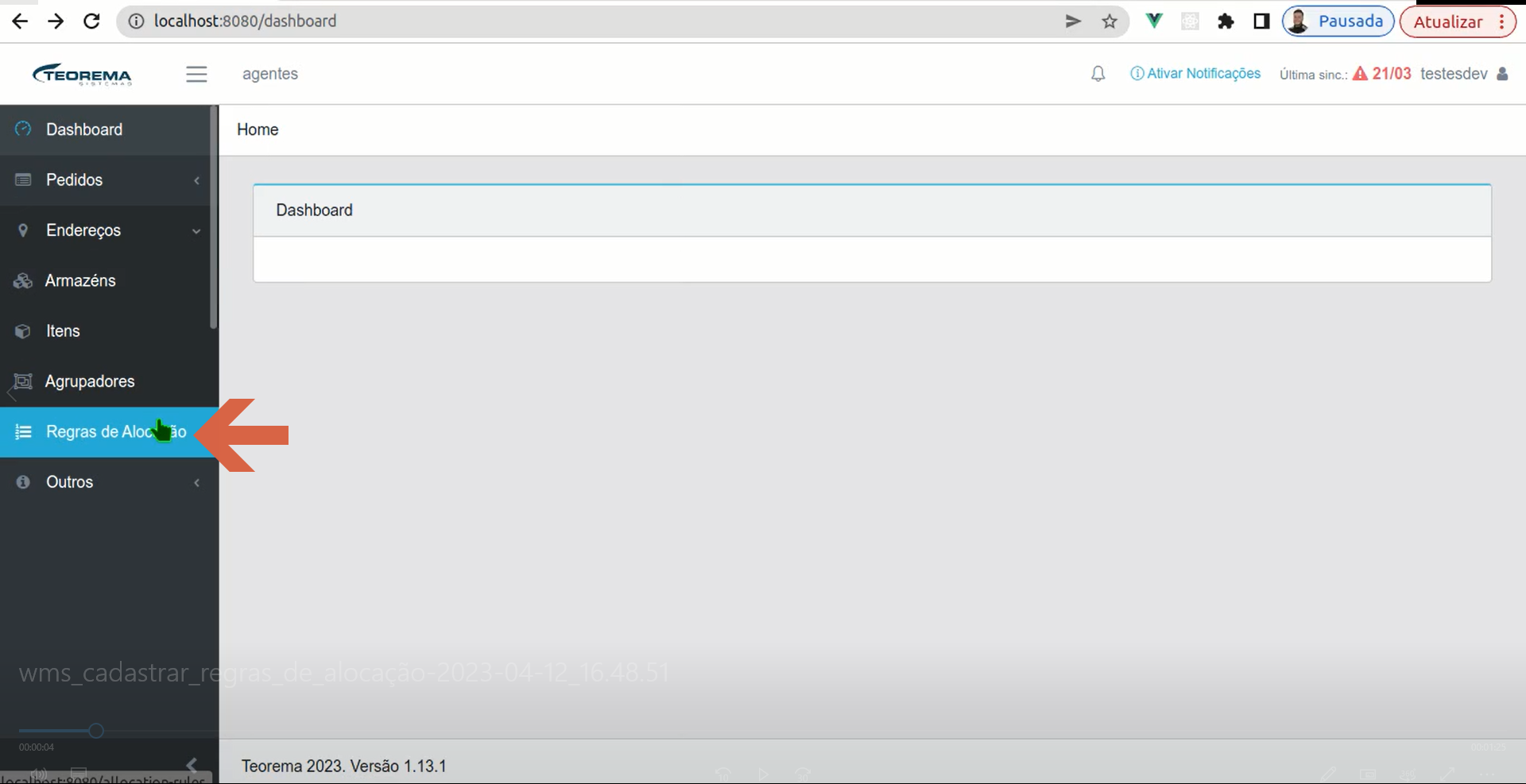
1. Para cadastrar as regras de alocação clique no menu **Regras de alocação**.
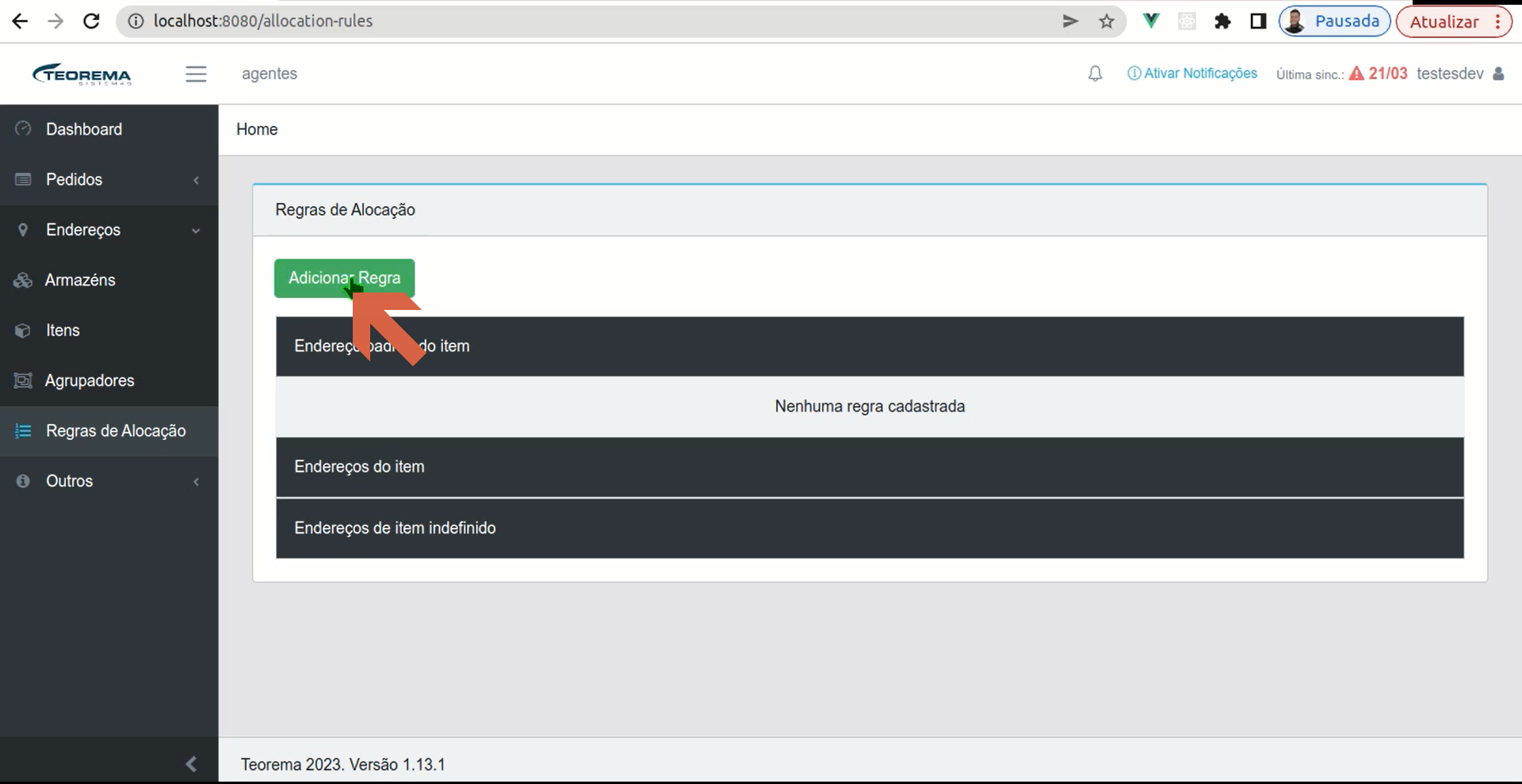
2. Clique em adicionar regra.
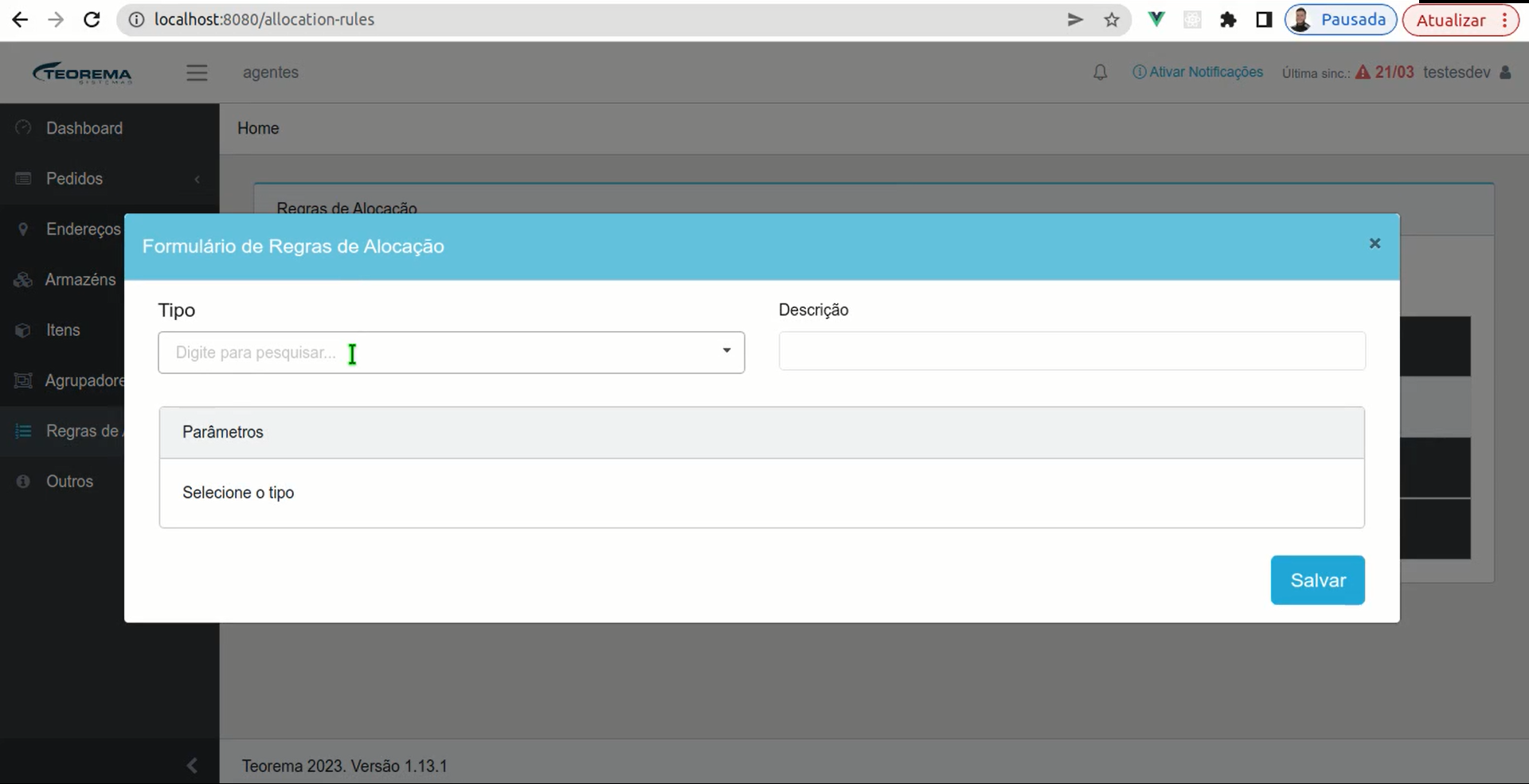
3. O sistema vai abrir o formulário de regras de alocação.
4. Selecione o agrupador ou marca.
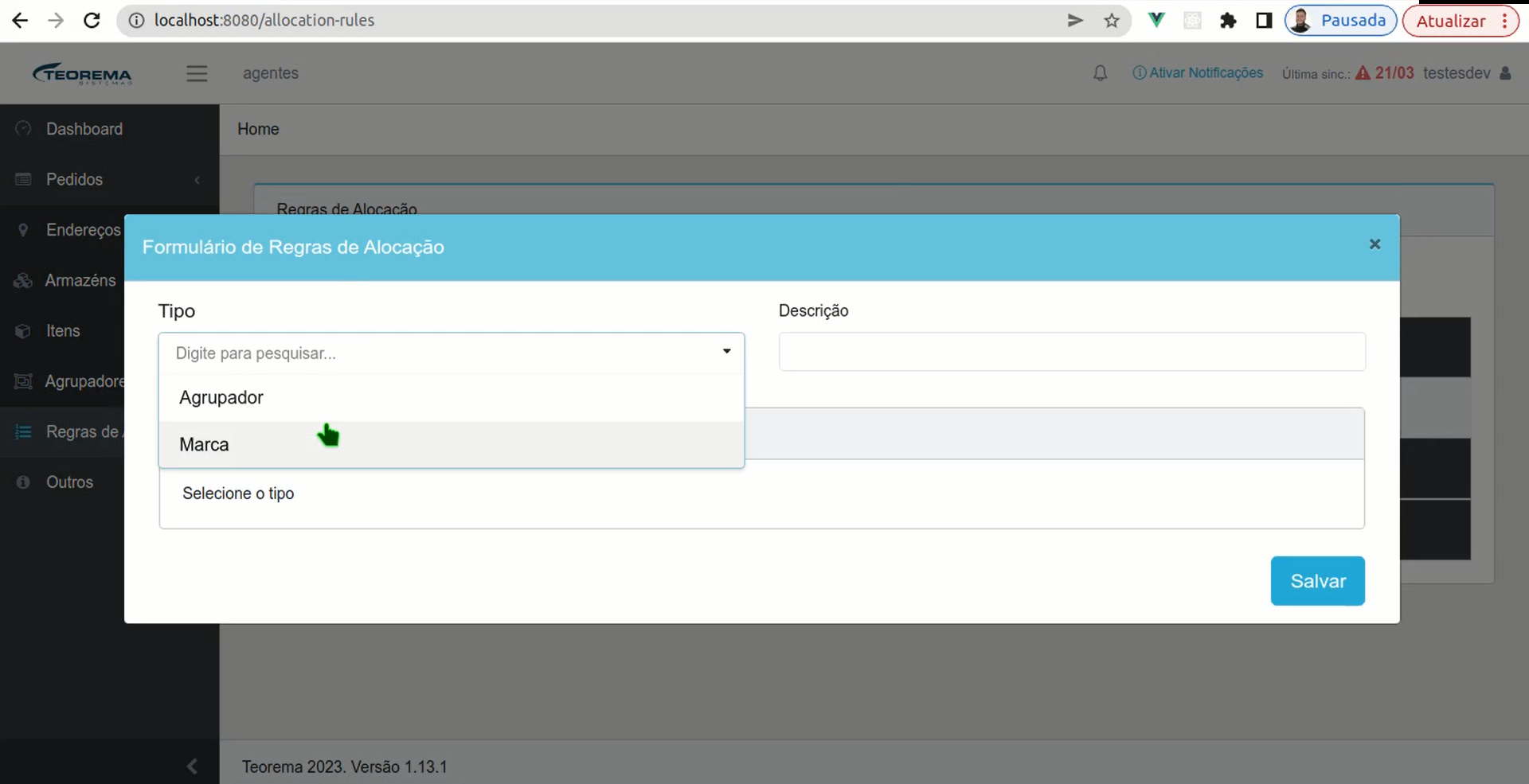
5. Ao selecionar o tipo marca note que automaticamente vai preencher o campo descrição, em seguida clique em salvar.
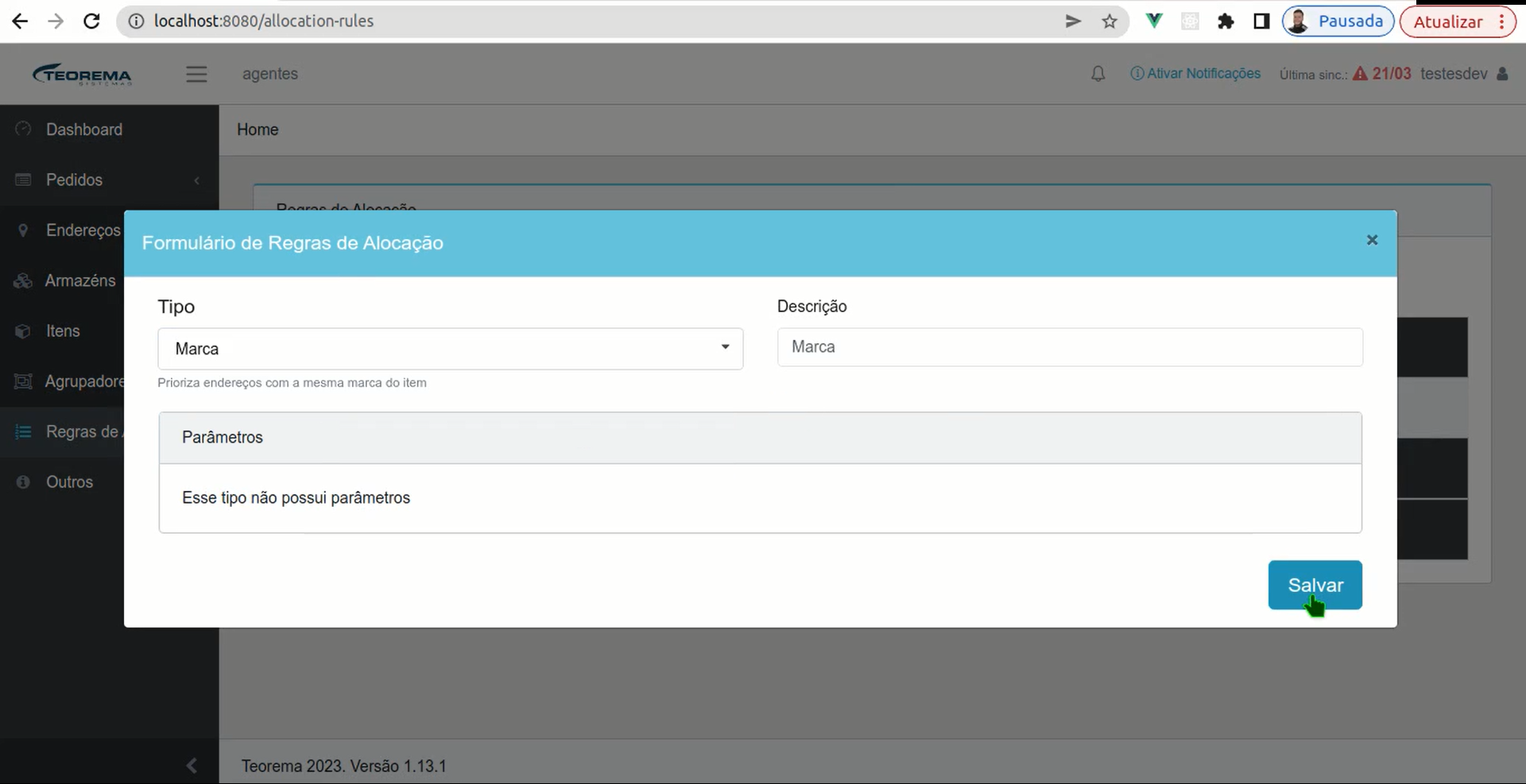
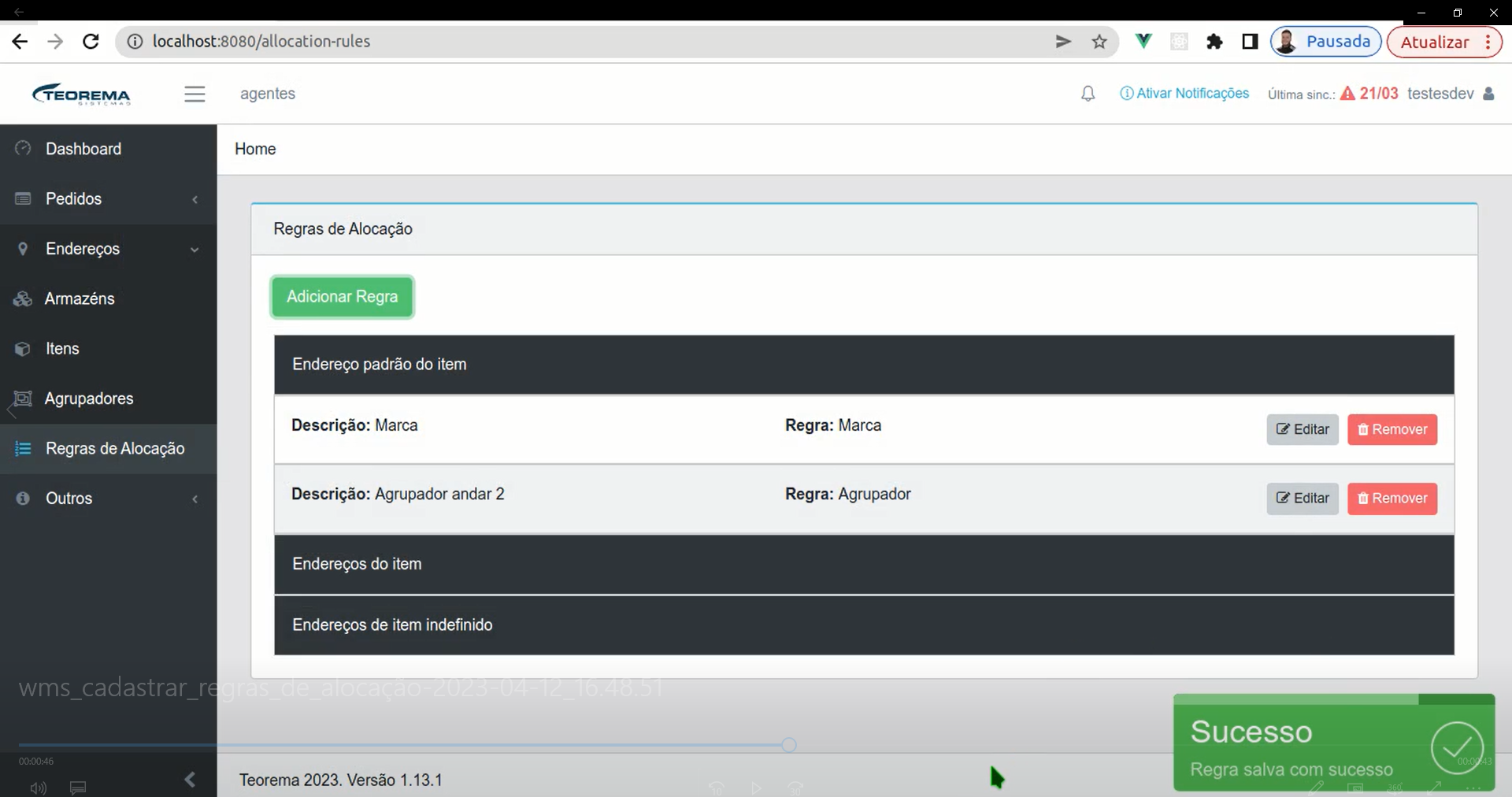
6. O sistema vai informar que a regra foi salva com sucesso.
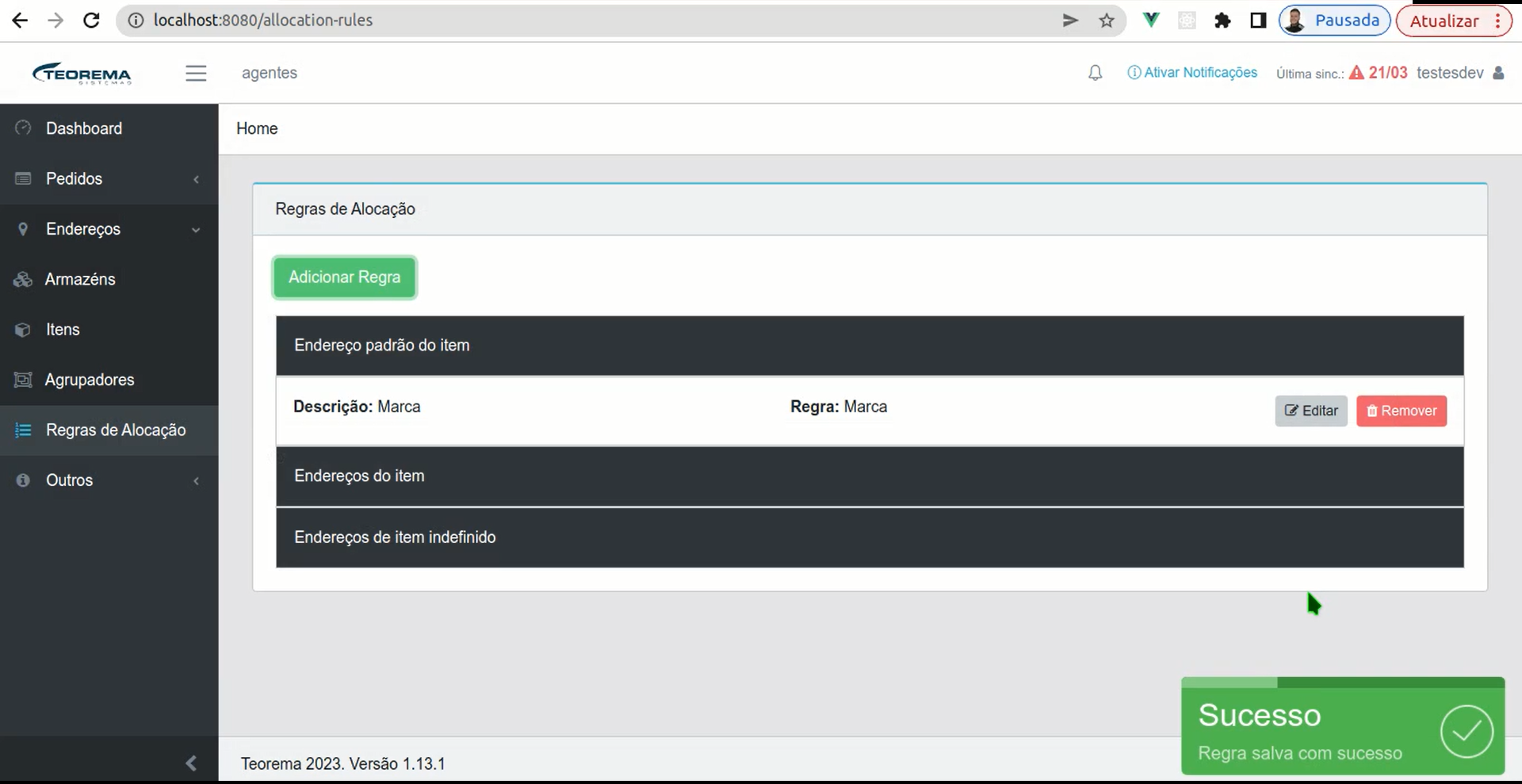
7. Caso você precise cadastrar outra regra clique em **"Adicionar Regra"**.
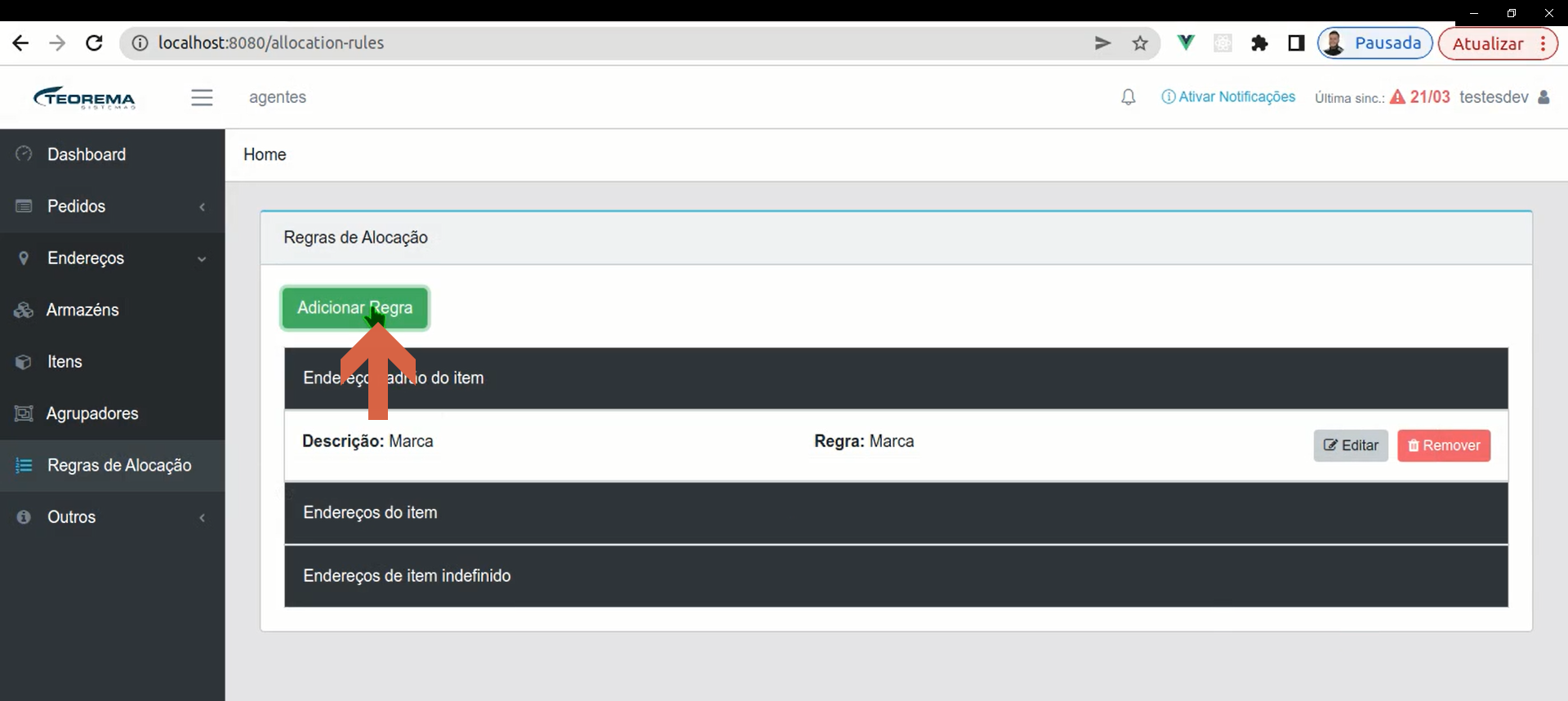
8. Dentro do formulário selecione o tipo **Agrupador**.
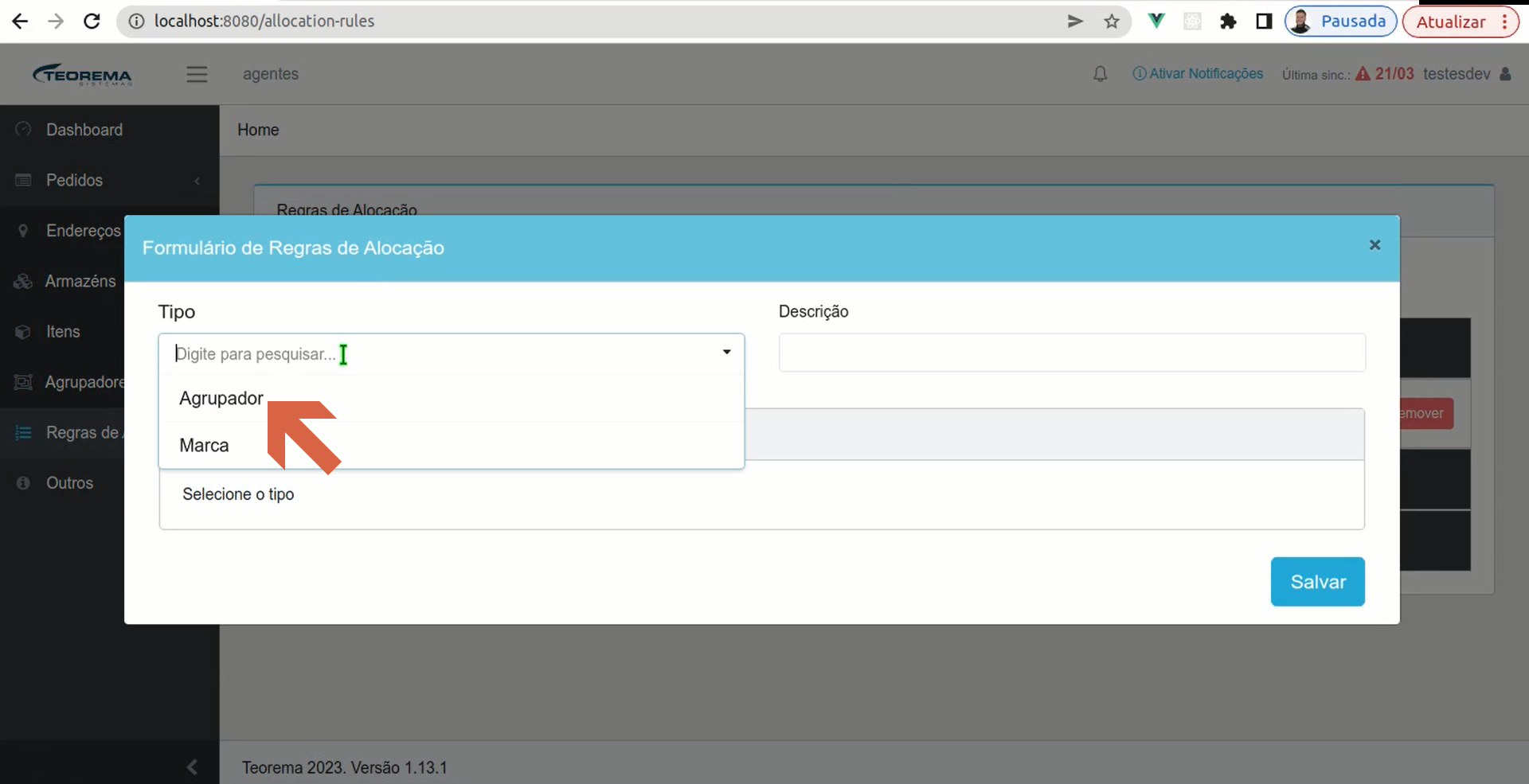
9. Em seguida note que o sistema vai abrir a tela de parâmetros **"Selecione o agrupador"**.
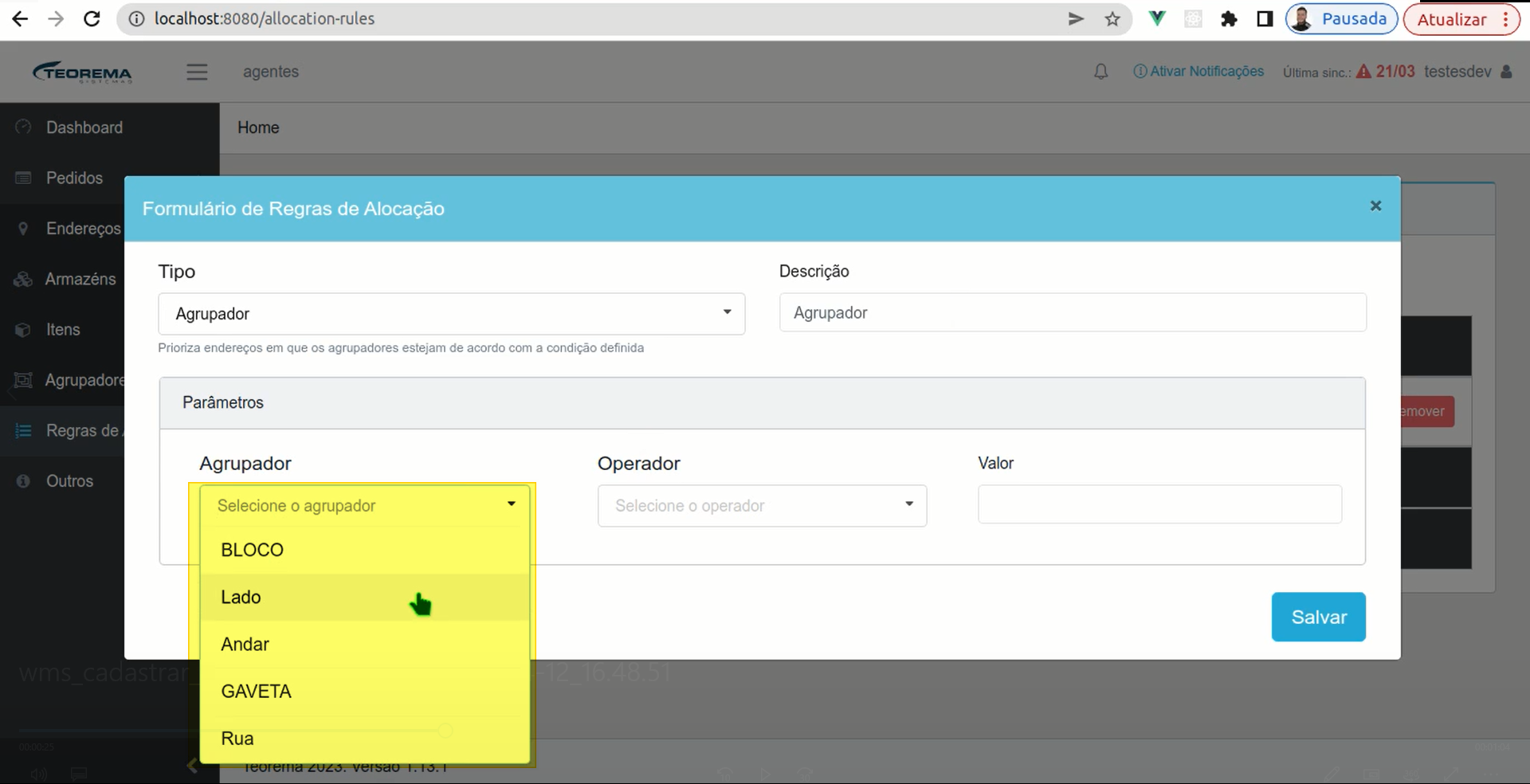
10. Selecione o operador.
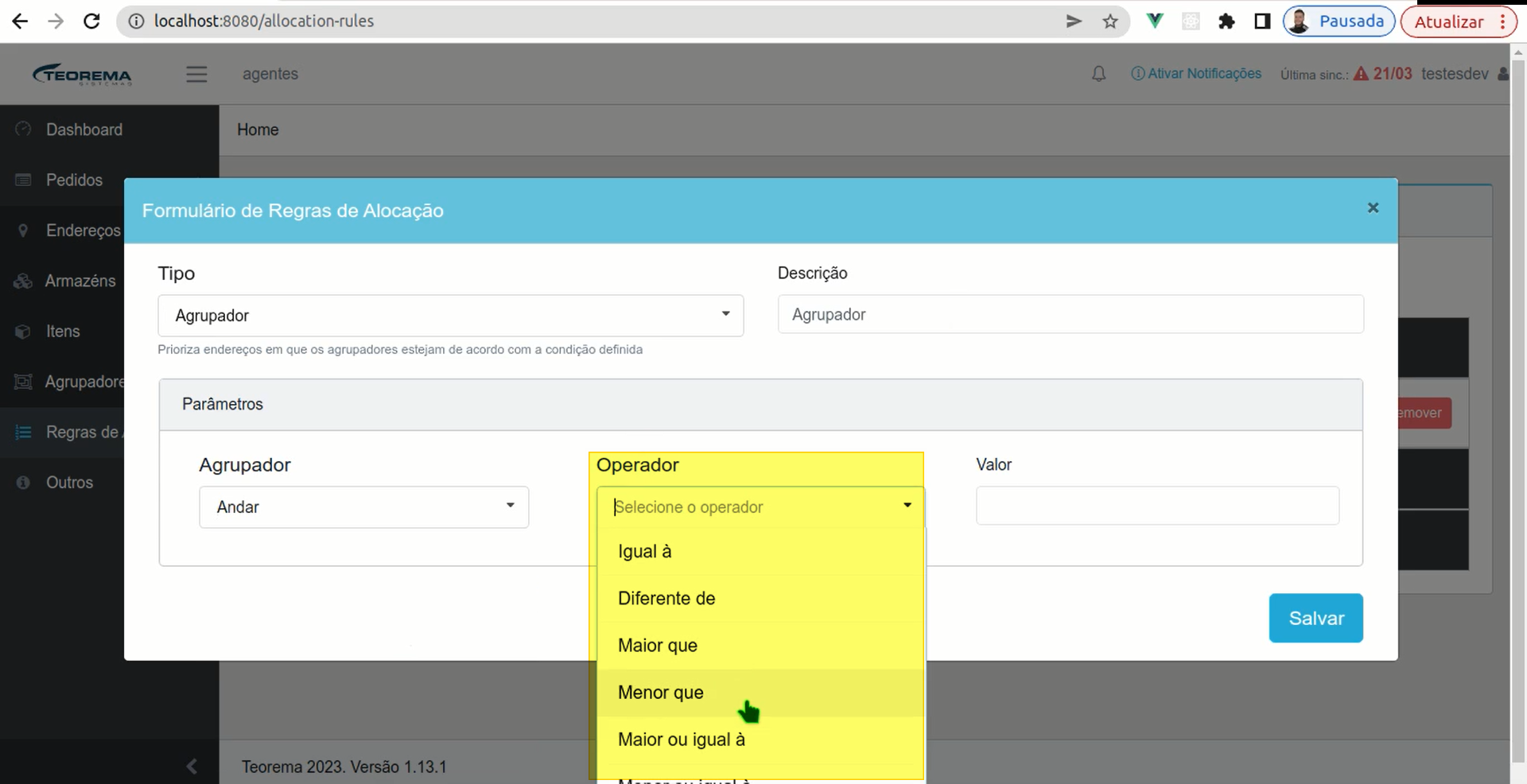
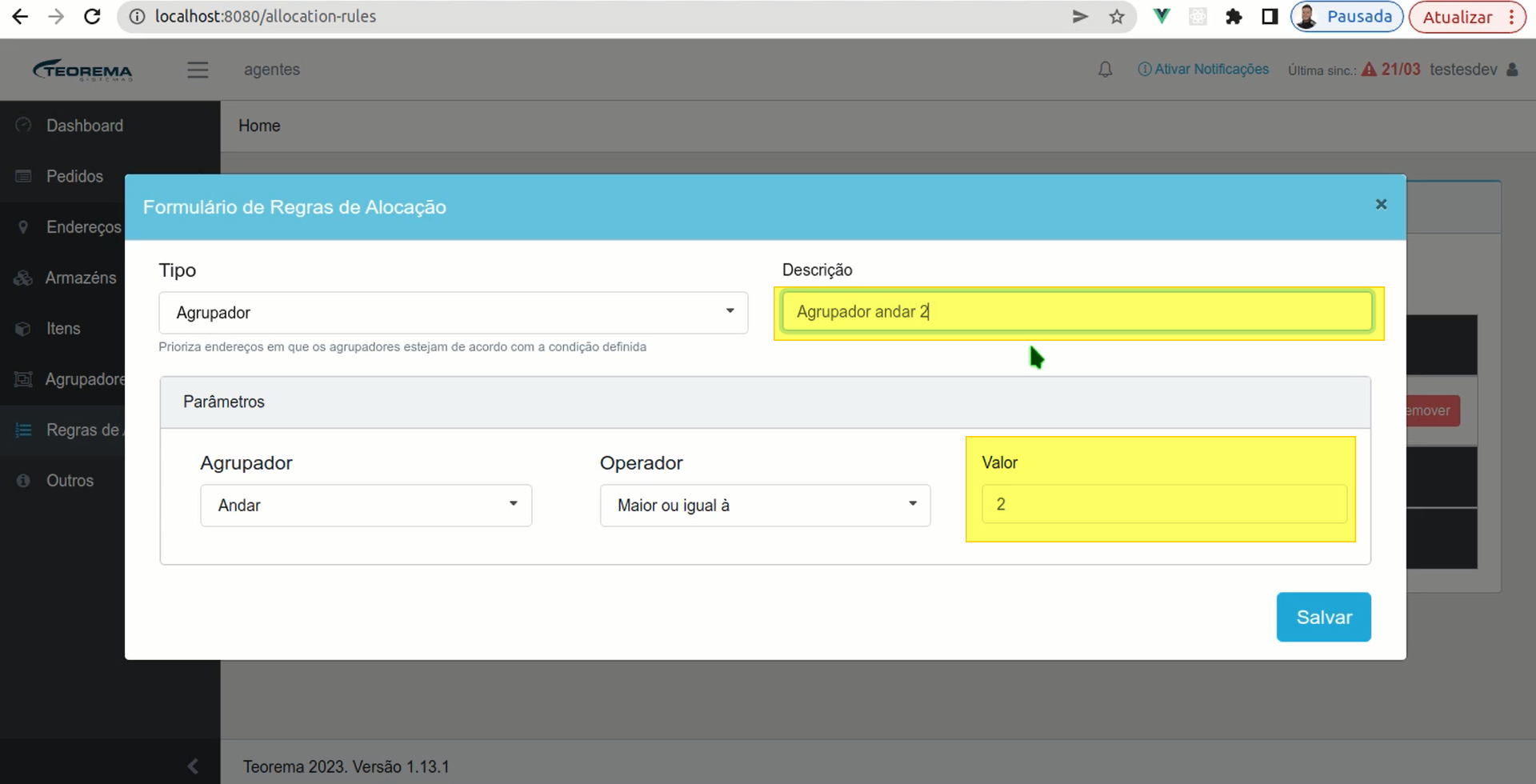
11. Informe o valor e ainda você poderá complementar o campo descrição, conforme figura ilustrativa, em seguida clique em salvar.
12. Regra salva com sucesso.
## Definir a prioridade das regras
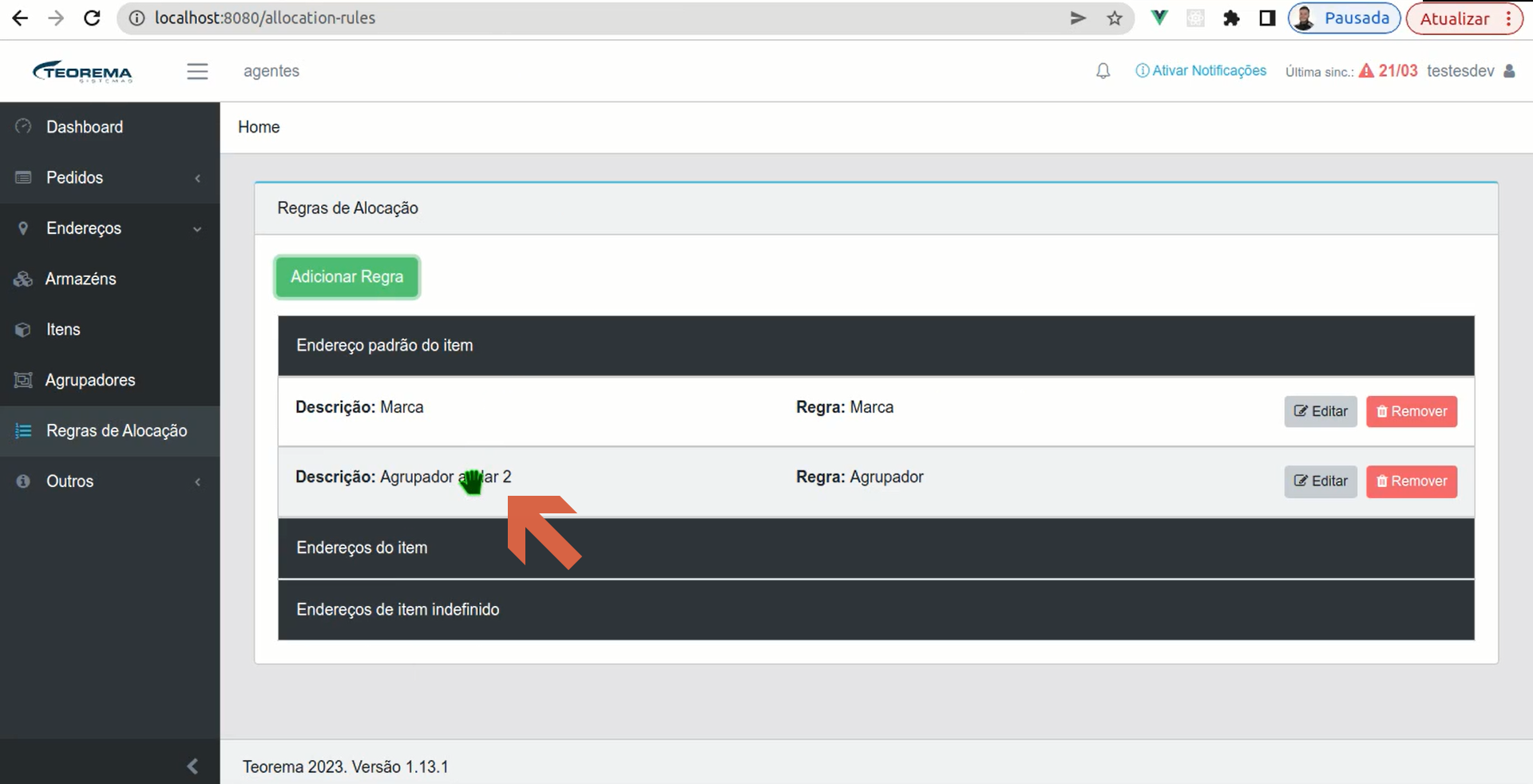
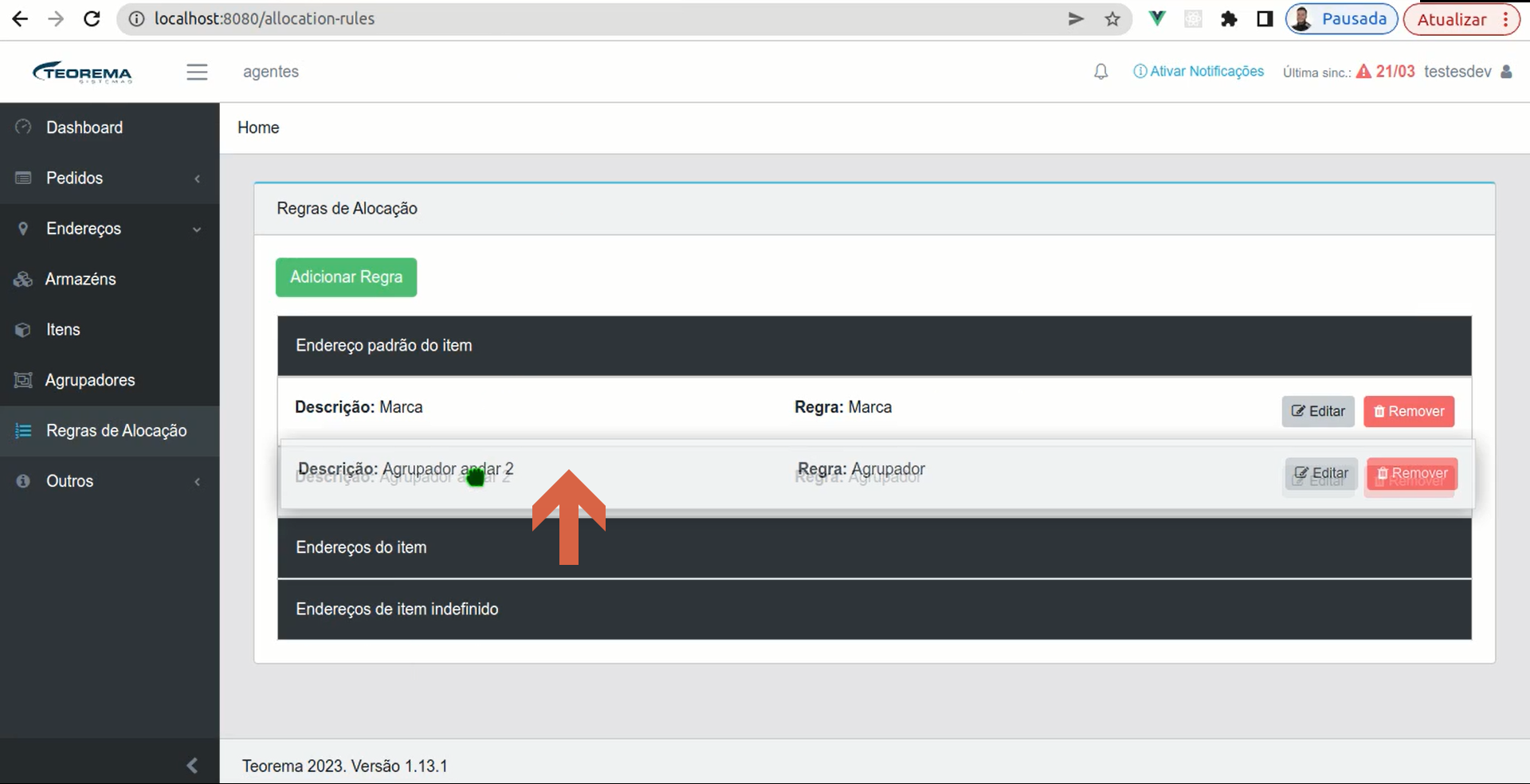
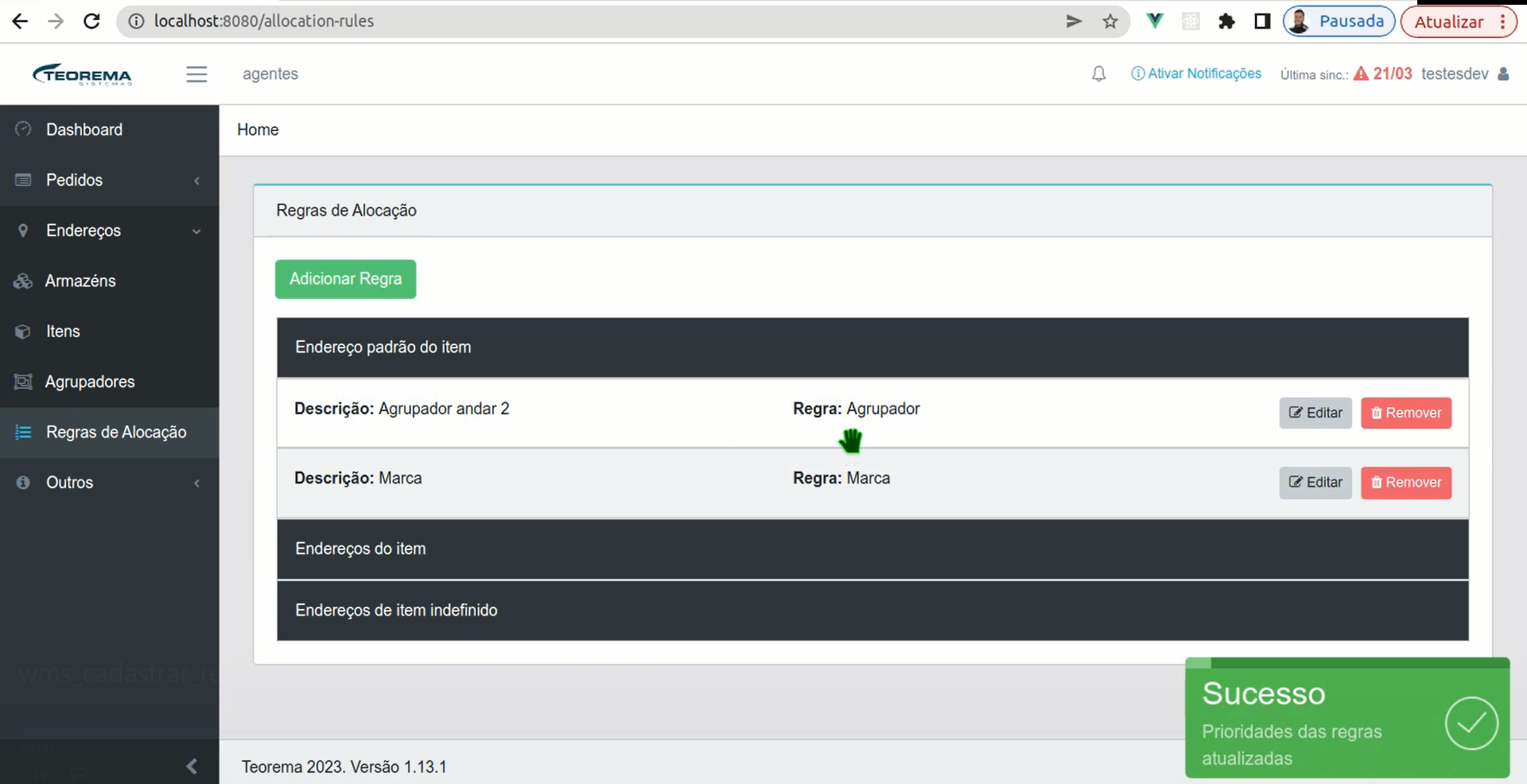
1. A ordem da listagem define a prioridade: quanto mais pra cima maior a prioridade (a primeira tem mais prioridade que a segunda e assim por diante). Para alterar basta arrastar e soltar.
2. O sistema vai informar que a prioridade das regras foi atualizada.
## Considerações finais do processo
1. A busca segue uma lógica para buscar o endereço que bata com a maior parte das regras e com as com mais prioridade. Então, por exemplo, se a empresa quiser que traga endereços onde a marca seja a do item e que "sempre" traga a partir do andar 2, a regra do andar 2 a ser cadastrada deve ser a mais prioritária, enquanto a da marca deve ser a segunda. Dessa forma, o WMS vai seguir a seguinte ordem:
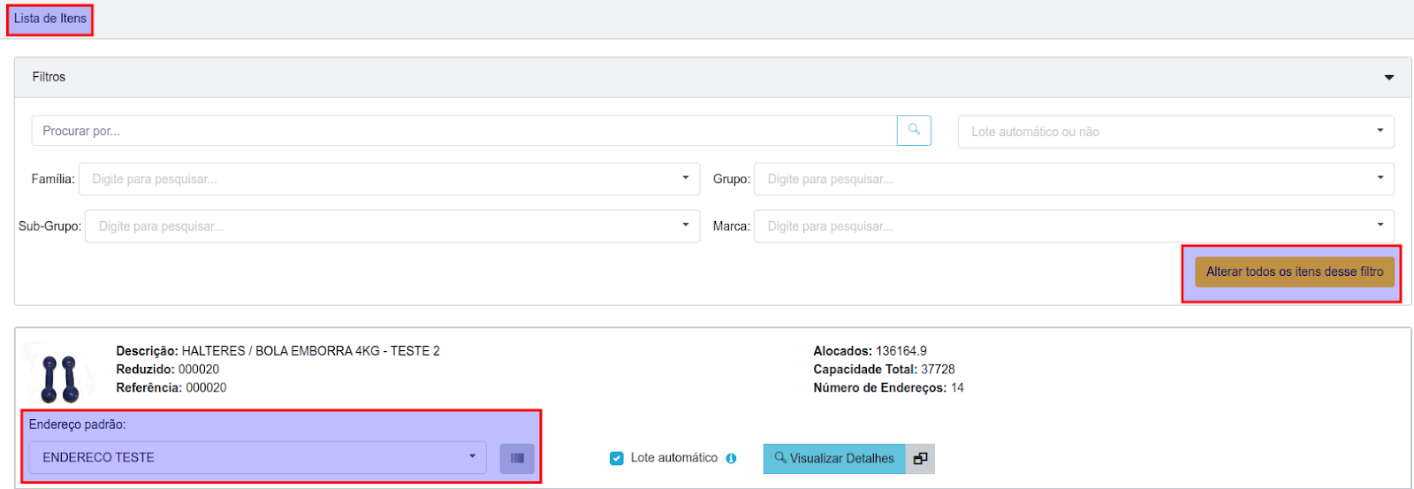
1. Primeiro busca o endereço padrão do item. Se a empresa não quiser que o WMS faça isso, basta não preencher o endereço padrão nos itens. OBS: O endereço padrão do item pode ser cadastrado pelo menu itens de um em um ou vários de uma vez através do botão "Alterar todos os itens desse filtro":
2. Depois busca os endereços que batam com ambas as regras, ou seja, que estejam no andar 2 em diante E que a marca seja a mesma do item.
3. Se não encontrar (o que pode acontecer se o endereço estiver cheio, por exemplo) ele vai buscar os que batam apenas com a mais prioritária, que é a do andar \>= 2.
4. Se ainda assim não encontrar, ele busca pela segunda regra mais prioritária, que é a do endereço possuir a mesma marca do item.
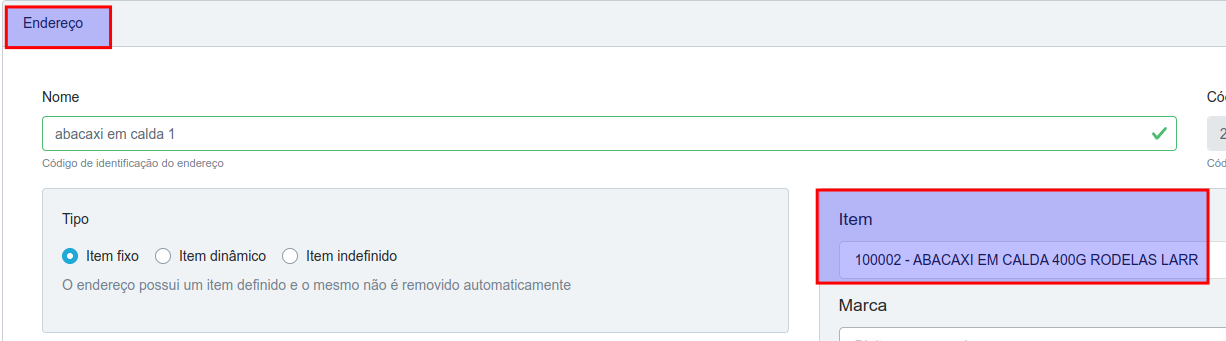
5. E se ainda assim ele não encontrar ele busca por qualquer endereço onde o item selecionado no endereço seja o item a ser alocado (campo item do endereço = item sendo buscado):
6. Por fim, se não achar, retorna o primeiro endereço de item indefinido com espaço disponível do armazém do pedido.
2. Quando um sistema de gestão de armazém (WMS) encontra um endereço com capacidade disponível, ele verifica se esse endereço pode acomodar completamente o volume do item a ser alocado. Se o volume do item não puder ser acomodado integralmente no endereço, mesmo que haja espaço para algumas unidades individuais do item, o sistema vai pular esse endereço. Isso é feito para evitar a fragmentação de espaços e garantir uma alocação eficiente. Por exemplo, supondo que o item a ser alocado possui volumes/fardos de 6 unidades e vai ser alocado em um endereço junto com outros itens que são alocados por unidade. Supondo que esse endereço tenha quantidade máxima 10 e 5 unidades ocupando ele, apesar de ele ter 5 unidades disponíveis para alocação o WMS vai "pular" ele, pois não cabe um volume inteiro (as 6 unidades do fardo) nele.
3. Uma última questão é que nesse primeiro momento a busca não "reserva" o estoque dos endereços. Se por exemplo tiverem dois fardos (de 6 unidades) de lotes diferentes a serem alocados (isso pode acontecer, por exemplo, ao alocar dois itens diferentes no mesmo pedido) e no endereço encontrado de ambos só cabe um fardo, por enquanto, o WMS vai sugerir o mesmo endereço para ambos, de modo que o operador vai ter que alocar o primeiro fardo (fazendo com que o endereço não tenha mais espaço disponível) e clicar no botão "Recarregar" para que o WMS busque o próximo endereço com espaço disponível para o segundo fardo.
## Informações do documento
> Autor: Samuel Alles Remlinger
> Setor: Qualidade
> Módulo: WMS
> Chamado: —
> Versão do Sistema: 23.07a
> Versão do documento: 01
> Revisão: Andreia Burko Bley, Mauricio Fujimoto
> Aprovado em: 02/2024
---
> 📎 **Arquivos originais:** [Manual regras de alocação WMS.docx](https://drive.google.com/uc?export=download&id=1JxdnPIldhJjBpnu80FFsl7Rpwo42WBwF) · [Manual regras de alocação WMS.pdf](https://drive.google.com/uc?export=download&id=1GGLPNa5eDSTqW6VYvOhTyVQeiApyOxLO)
Tags IA:
alocacao
fevereiro
regras
regras-alocacao-wms
wms
Prioridade: 7