Configuração para Emissão de NFS-e Nacional no V3ndor Praxis
v01
Orienta o processo completo de configuração para emissão de Notas Fiscais de Serviço Eletrônicas Nacionais no V3ndor Praxis, desde o acesso à plataforma até a instalação do certificado digital e emissão de notas.
user_manual
public
configuracao-para-emissao-de-nfs-e-nacional-no-v3ndor-praxis
64
11/09/2026 17:43
· Bernardo
- Título
- Configuração para Emissão de NFS-e Nacional no V3ndor Praxis
- Slug
- processo-configuracao-emissao
- Sistema(s)
- Vendor
- Chamado
- "0000569758"
- Categoria
- user_manual
- Tipo
- how-to
- Autor
- Mauricio Fujimoto
- Setor
- Qualidade
- Modulo
- Vendor
- Publico
- ""
- Keywords
- [NFS-e, V3ndor, certificado A1, operações fiscais, configuração]
- Versão Doc
- 01
- Revisão
- Paulo Bley
- Aprovado em
- Setembro de 2026
- Ultima Revisao
- "2026-09-11"
- Versão Pipeline
- ia-forja
--- title: Configuração para Emissão de NFS-e Nacional no V3ndor Praxis slug: processo-configuracao-emissao sistema: Vendor chamado: "0000569758" categoria: user_manual tipo: how-to autor: Mauricio Fujimoto setor: Qualidade modulo: Vendor publico: "" keywords: [NFS-e, V3ndor, certificado A1, operações fiscais, configuração] versao_doc: 01 revisao: Paulo Bley aprovado_em: Setembro de 2026 ultima_revisao: "2026-09-11" versao_pipeline: ia-forja --- ## Visão Geral Configure a emissão de Notas Fiscais de Serviço Eletrônicas (NFS-e) Nacionais no V3ndor Praxis, desde o acesso à plataforma até a emissão e consulta das notas. O processo abrange: - Acesso à plataforma e seleção da empresa - Configuração da NFS-e Nacional - Instalação do certificado digital A1 - Cadastro de operações e situações fiscais de serviço - Emissão de notas por meio de pedidos - Consulta e visualização da DANFSE **Pré-requisitos:** - Acesso ao V3ndor Praxis - Certificado digital A1 emitido em nome da empresa ## Realizar login na plataforma V3ndor Acesse o link app.vendor.inf.br e autentique-se com suas credenciais. A tela de autenticação do V3ndor permite login por e-mail e senha ou pela opção "Entrar com Google". Você também pode recuperar sua senha nesta tela. 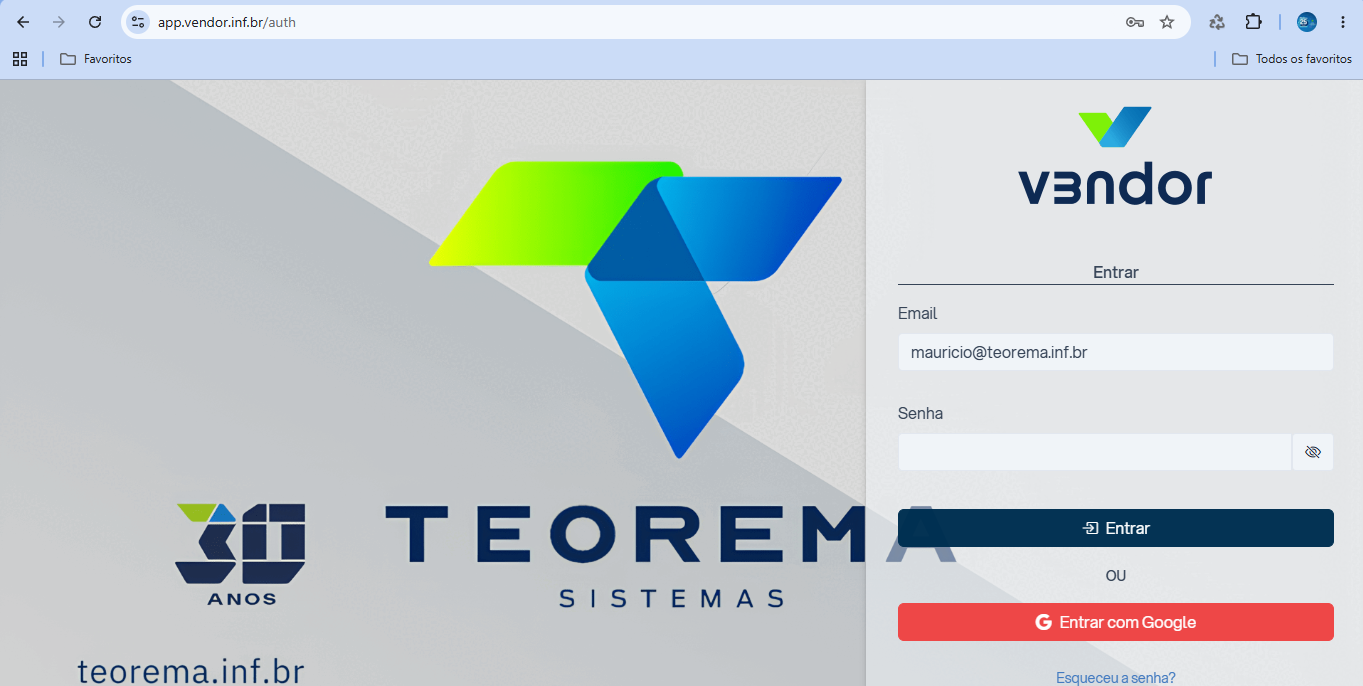 ## Acessar as Configurações da empresa Após o login, acesse o menu de configurações. 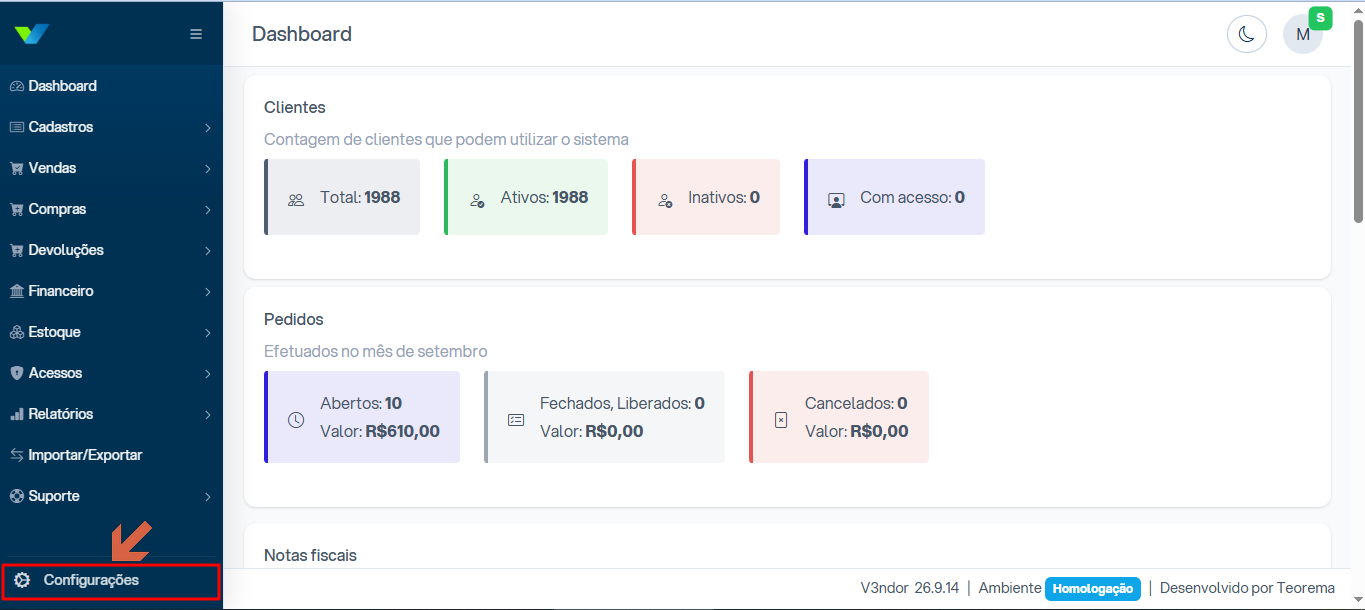 ## Acessar a área de Empresas Na seção de configurações, selecione a opção de empresas para gerenciar os ambientes. 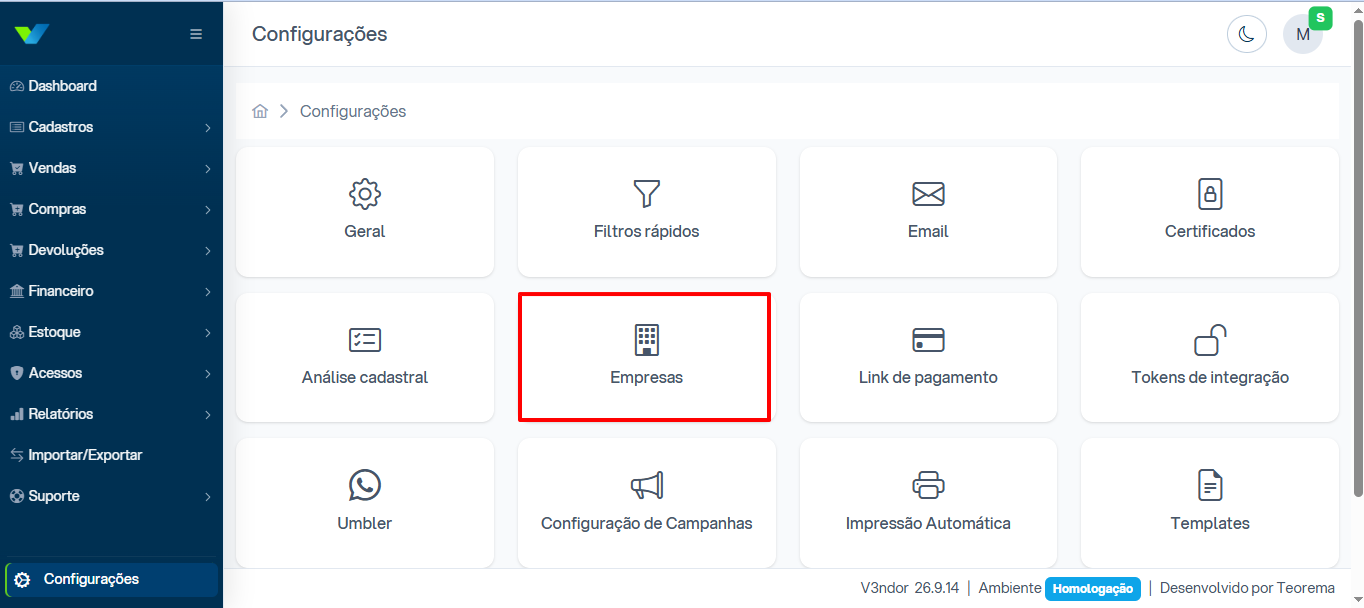 ## Selecionar a empresa Após realizar o login, selecione a empresa correspondente para acessar o ambiente e dar continuidade às operações. 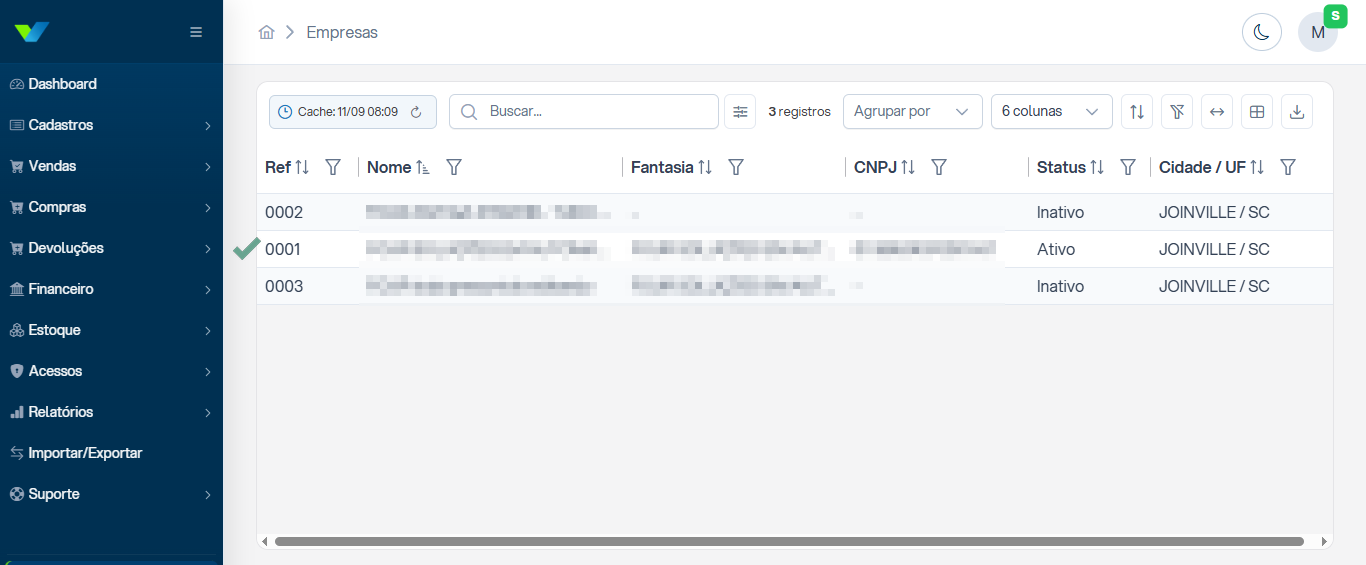 ## Configurar a NFS-e Nacional Após selecionar a empresa, acesse a aba **NFS-e Nacional**. Ative a opção **Emissão de NFS-e Nacional** e preencha os campos solicitados: - **Ambiente**: selecione o ambiente de produção ou homologação - **Série**: informe a série de numeração da NFS-e - **Último RPS emitido**: registre o número do último Recibo Provisório de Serviço emitido Verifique os dados antes de prosseguir com a configuração. 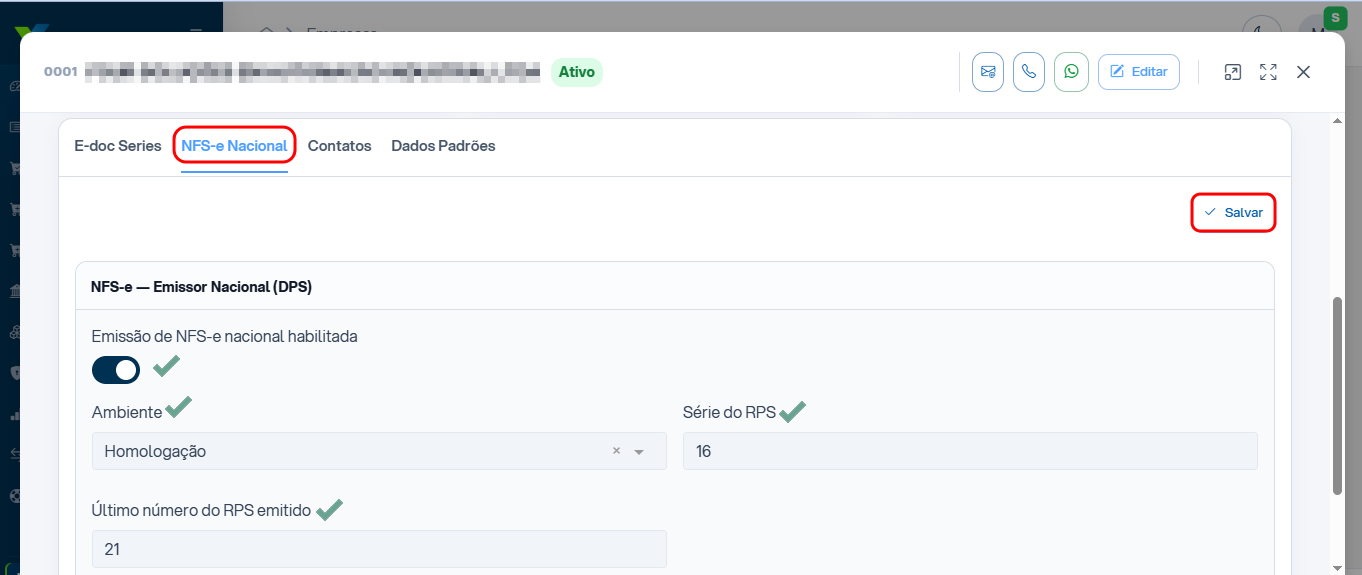 ## Acessar a configuração de Certificados Após concluir a configuração da NFS-e Nacional, acesse a opção **Certificados** para configurar o certificado digital necessário à emissão. 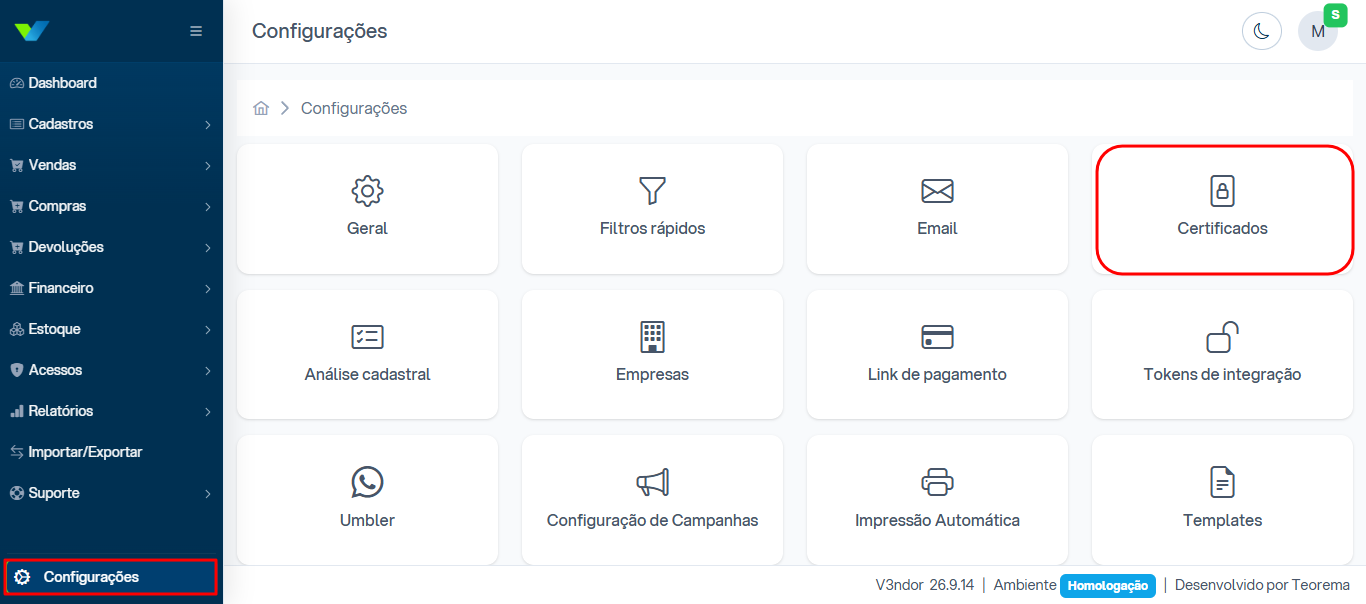 ## Configurar o Certificado Digital A1 Na seção **Certificados**, configure o certificado digital A1 da empresa. Informe os dados necessários para sua utilização na emissão da NFS-e Nacional. Após a configuração, verifique se o certificado foi reconhecido corretamente pelo sistema antes de prosseguir. 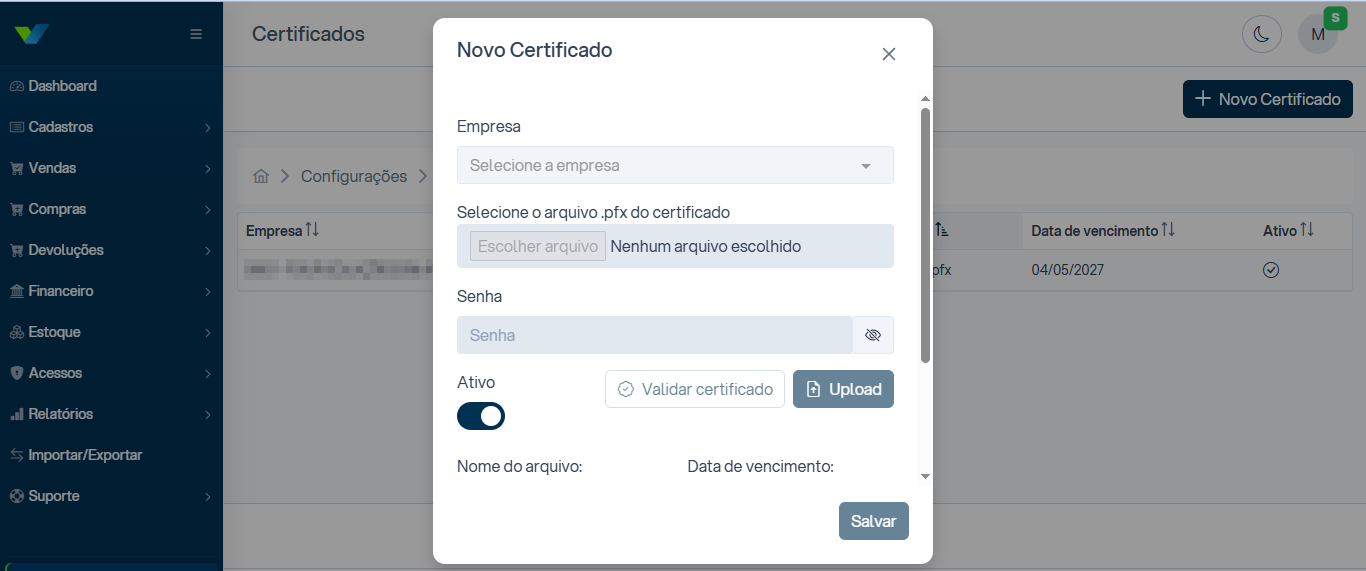 ## Salvar a configuração do certificado Após preencher os dados do certificado, clique em **Salvar** para confirmar a configuração. 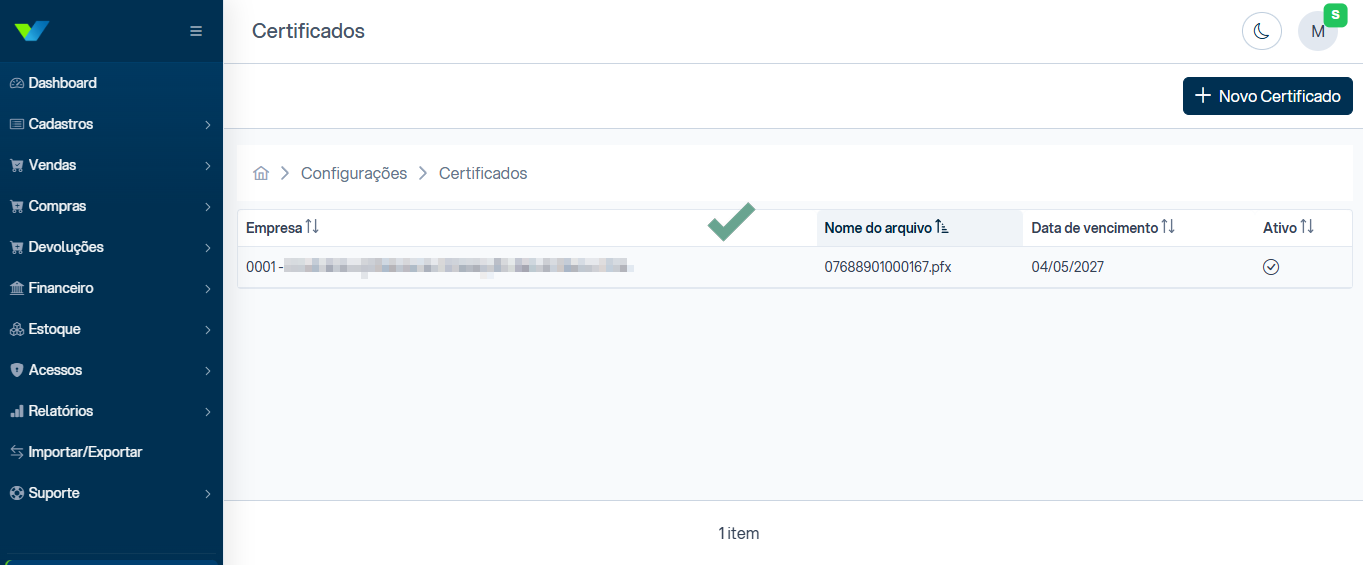 ## Cadastrar as Operações Fiscais Acesse a área de **Operações Fiscais** e cadastre as operações correspondentes à emissão de serviços. Essas configurações serão utilizadas pelo sistema no processo de emissão da NFS-e Nacional, conforme as regras fiscais aplicáveis à sua empresa. 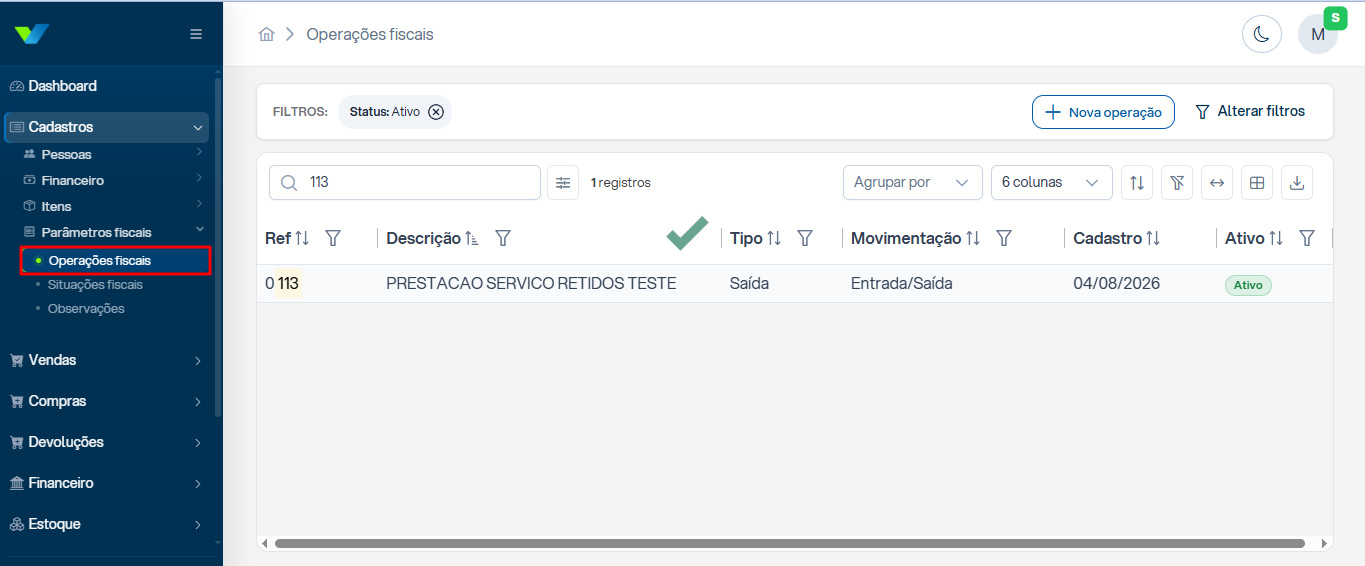 ## Configurar as Situações Fiscais de Serviço Após o cadastro das operações fiscais, configure as **situações fiscais de serviço** que serão utilizadas na emissão da NFS-e Nacional. As situações fiscais devem ser cadastradas conforme as regras aplicáveis à empresa e vinculadas às respectivas operações de serviço, garantindo que a emissão ocorra com os parâmetros fiscais corretos. 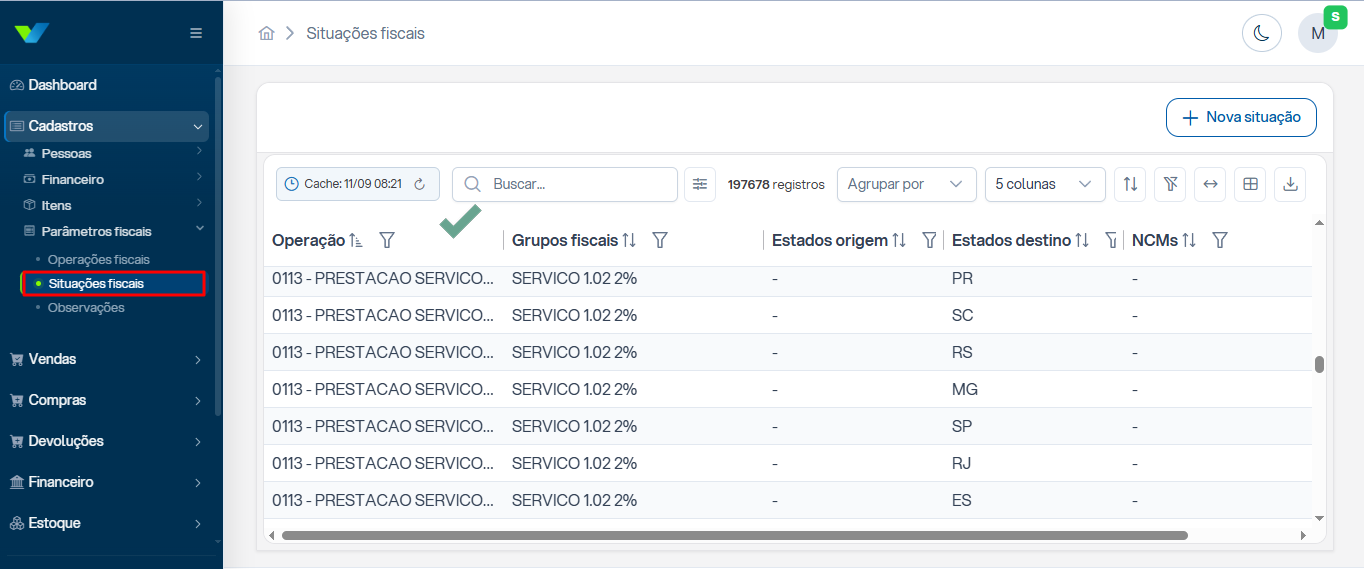 ## Criar um Novo Pedido Após concluir a parametrização da operação fiscal e da situação fiscal de serviço, acesse o menu **Pedidos** e selecione a opção **Novo Pedido**. A partir dessa tela, será iniciado o processo de emissão da nota fiscal de serviço, utilizando as configurações fiscais previamente cadastradas. 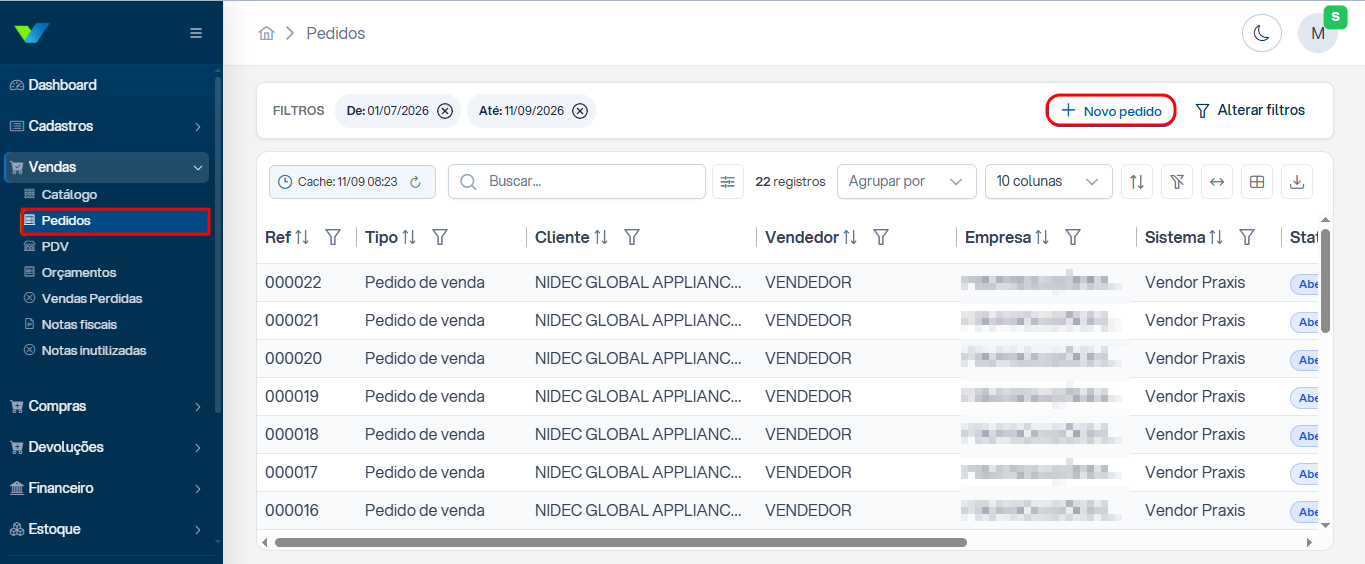 ## Preencher os dados para emissão Na tela de **Novo Pedido**, preencha todas as informações necessárias para a emissão da NFS-e Nacional. Após conferir os dados, clique em **Próximo** para avançar para a etapa seguinte. 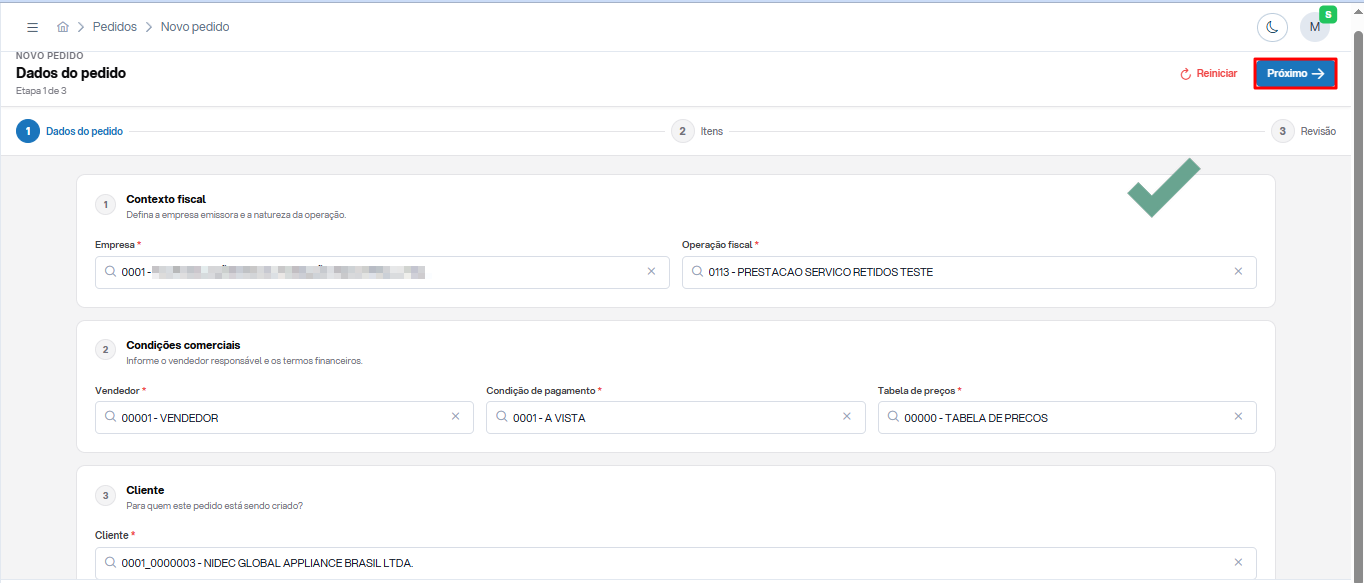 ## Selecionar itens para a NFS-e Na próxima etapa, clique em **Selecionar Itens** para adicionar os serviços à nota. 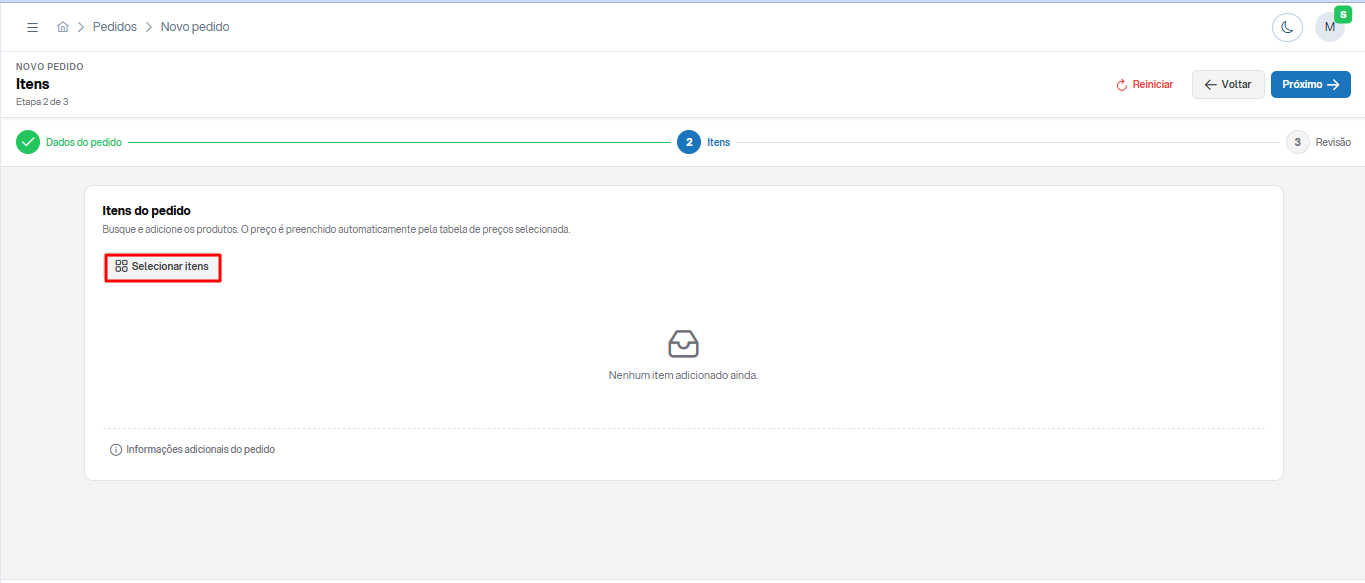 ## Localizar e confirmar o serviço Localize o serviço correspondente e confirme sua inclusão no pedido. 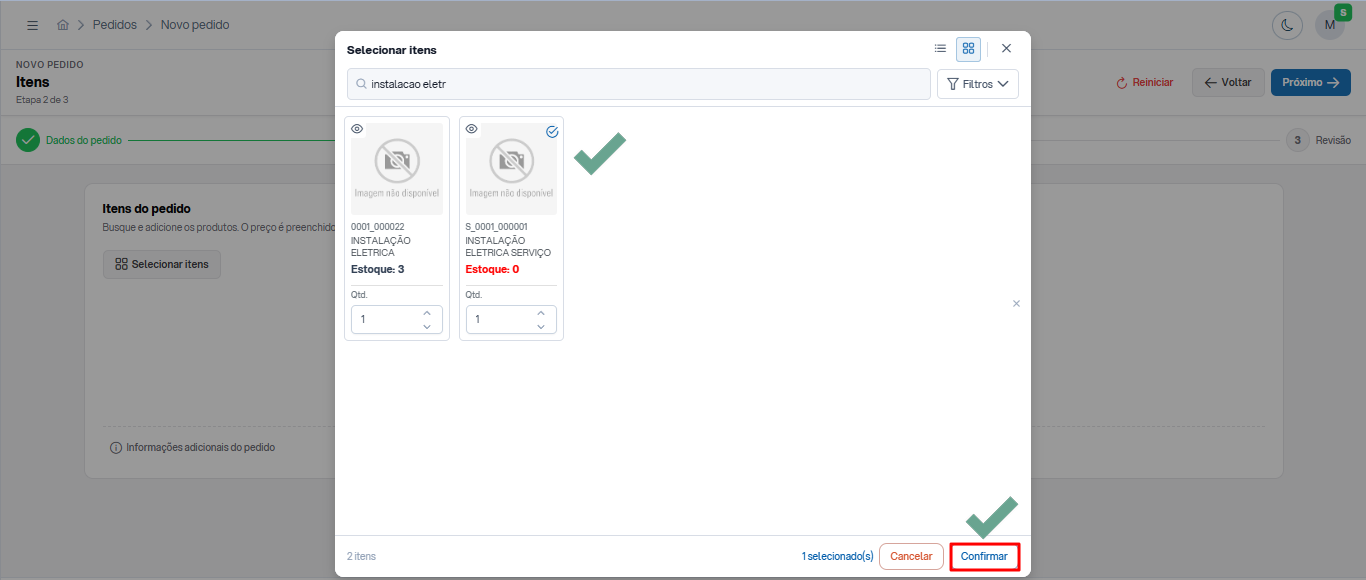 ## Avançar para a próxima etapa Após incluir o serviço, clique em **Próximo** para avançar para a próxima etapa do processo. 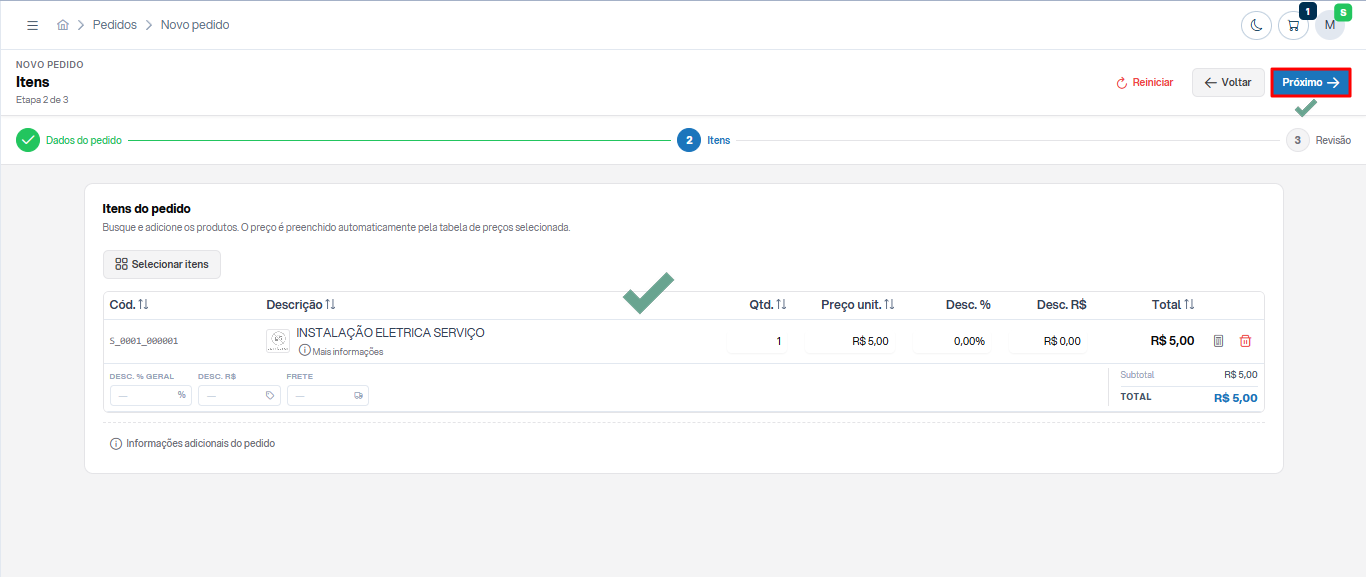 ## Finalizar o Pedido Após conferir todas as informações preenchidas e confirmar que os dados estão corretos, clique em **Finalizar Pedido**. O sistema dará continuidade ao processamento da emissão da NFS-e Nacional com base nas configurações e informações cadastradas anteriormente. 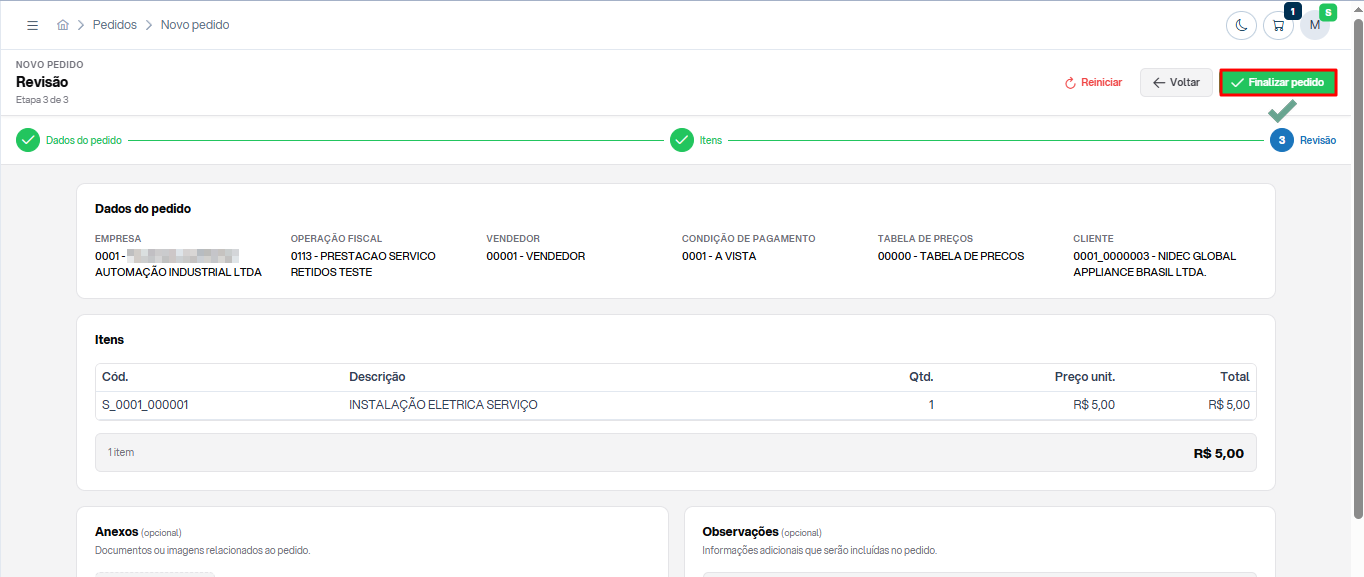 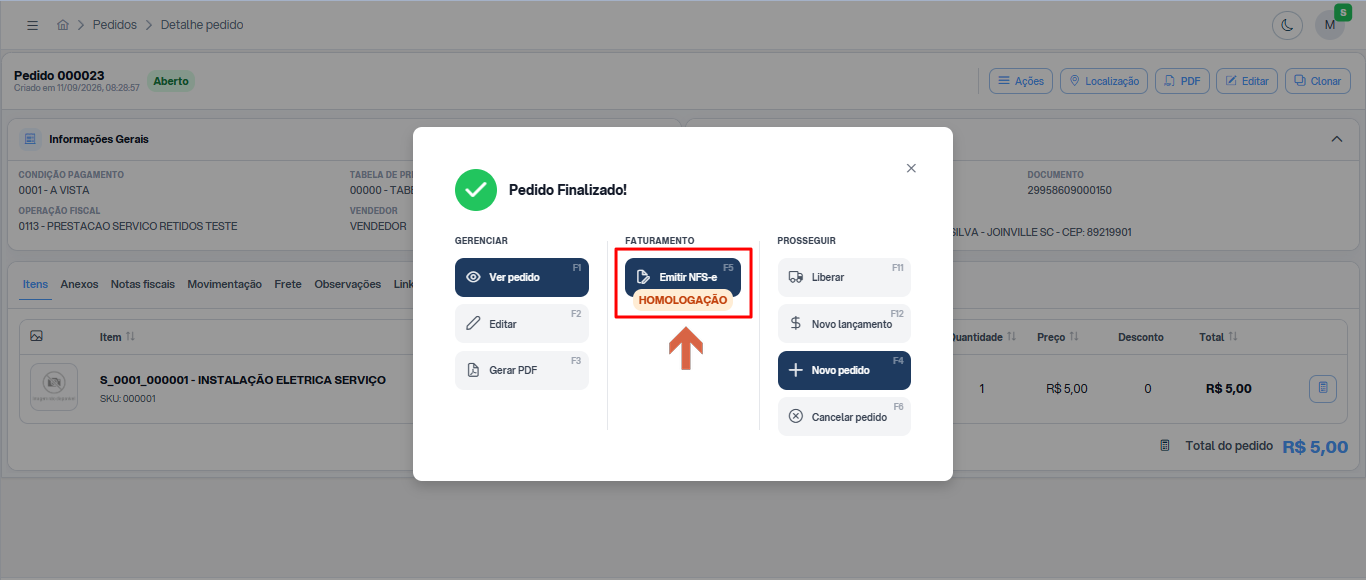 ## Emitir a NFS-e Nacional Após a finalização do pedido, clique em **Emitir NFS-e** para enviar a nota ao sistema de autorização. 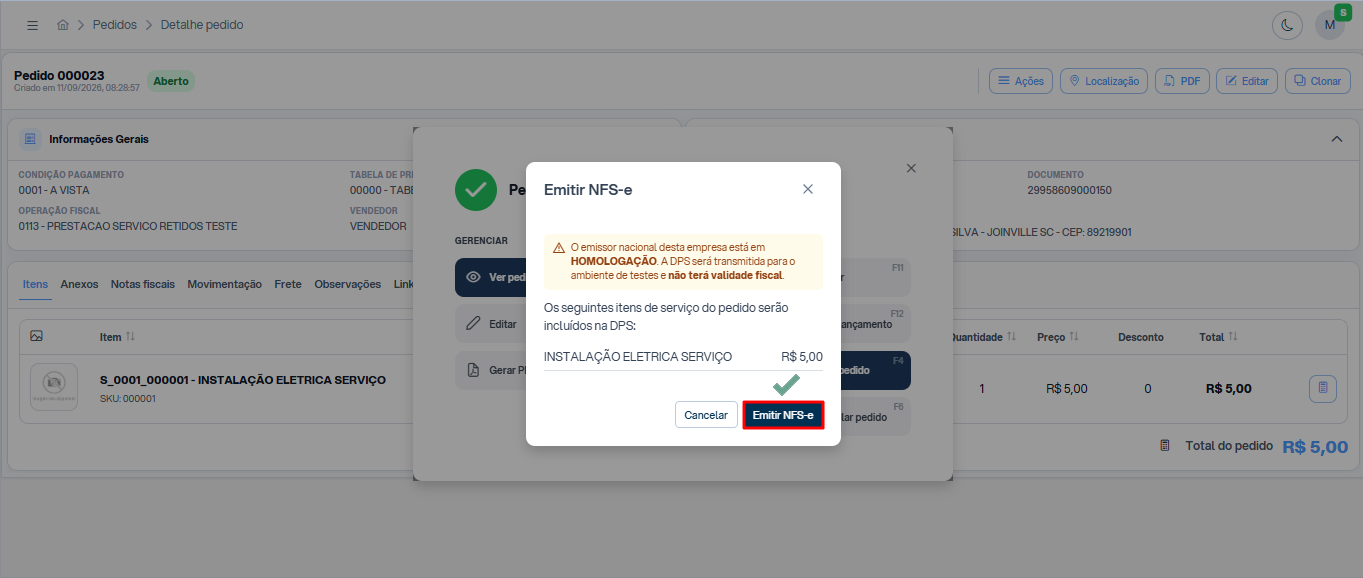 ## Confirmar a autorização da NFS-e Após a emissão, o sistema exibirá a confirmação de que a NFS-e foi autorizada e está pronta para uso. 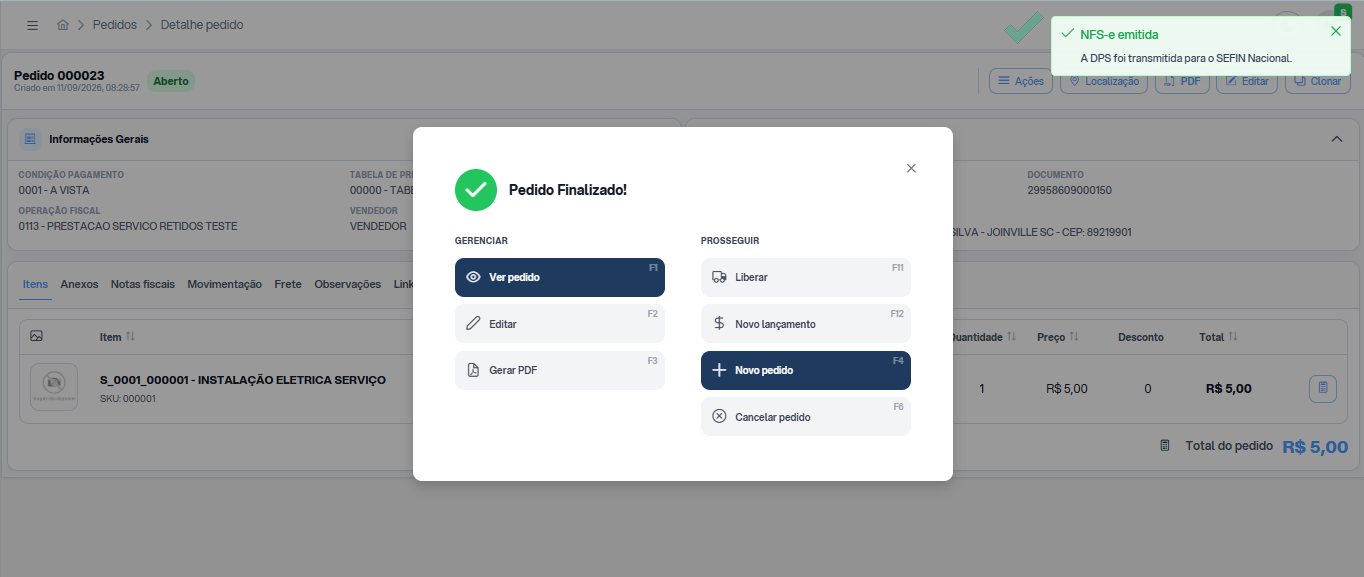 ## Visualizar a DANFSE Após a emissão da nota, acesse o menu **Vendas** e, em seguida, a opção **Notas Fiscais**. Nessa tela, será possível localizar a nota emitida e visualizar a DANFSE (Documento Auxiliar de Nota Fiscal de Serviço Eletrônica) correspondente. 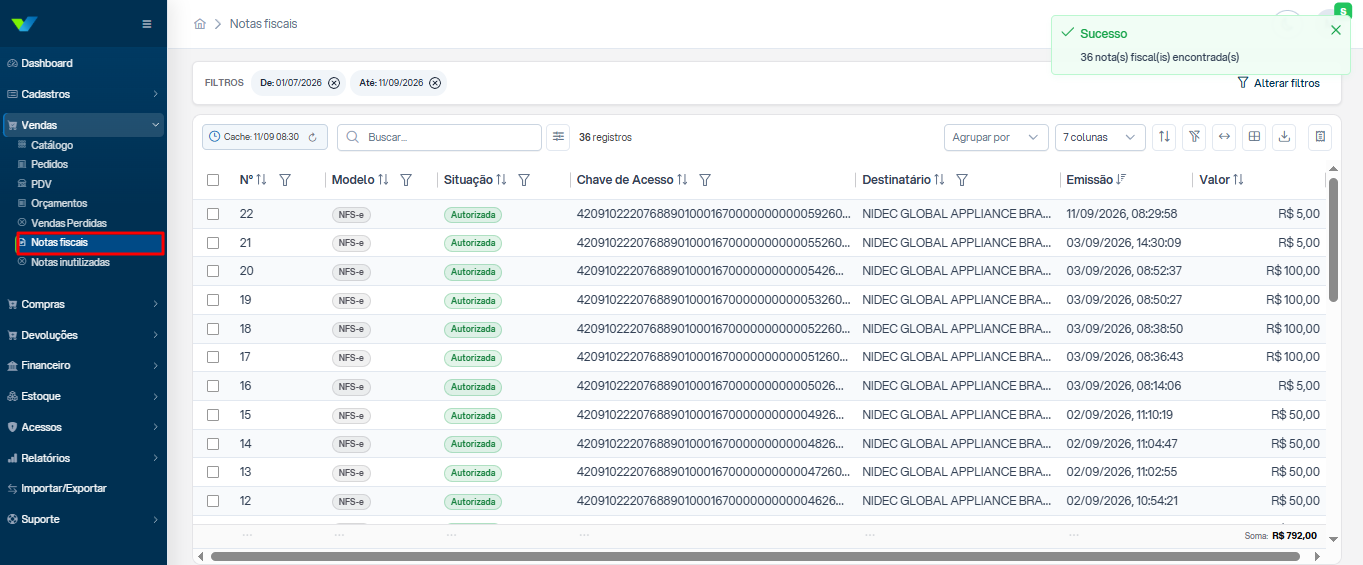 ## Acessar a DANFSE Na tela de notas fiscais, clique em **DANFSE** para visualizar ou imprimir o documento auxiliar. 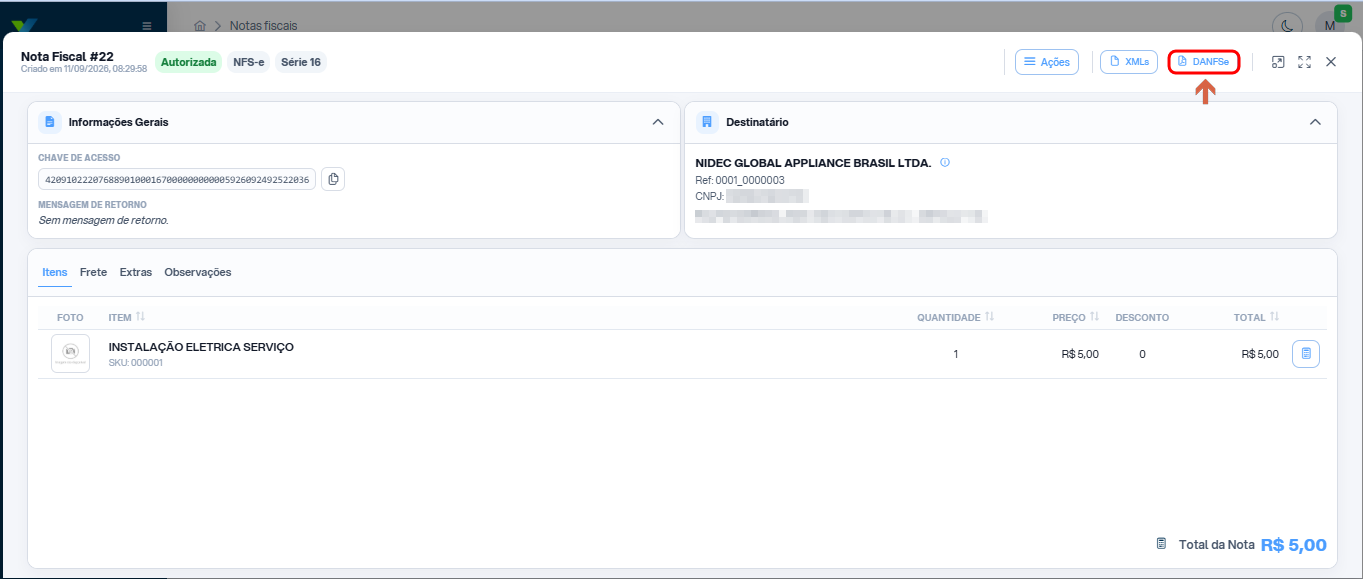 Após acessar a DANFSE, o documento estará disponível para visualização, impressão ou download conforme necessário. 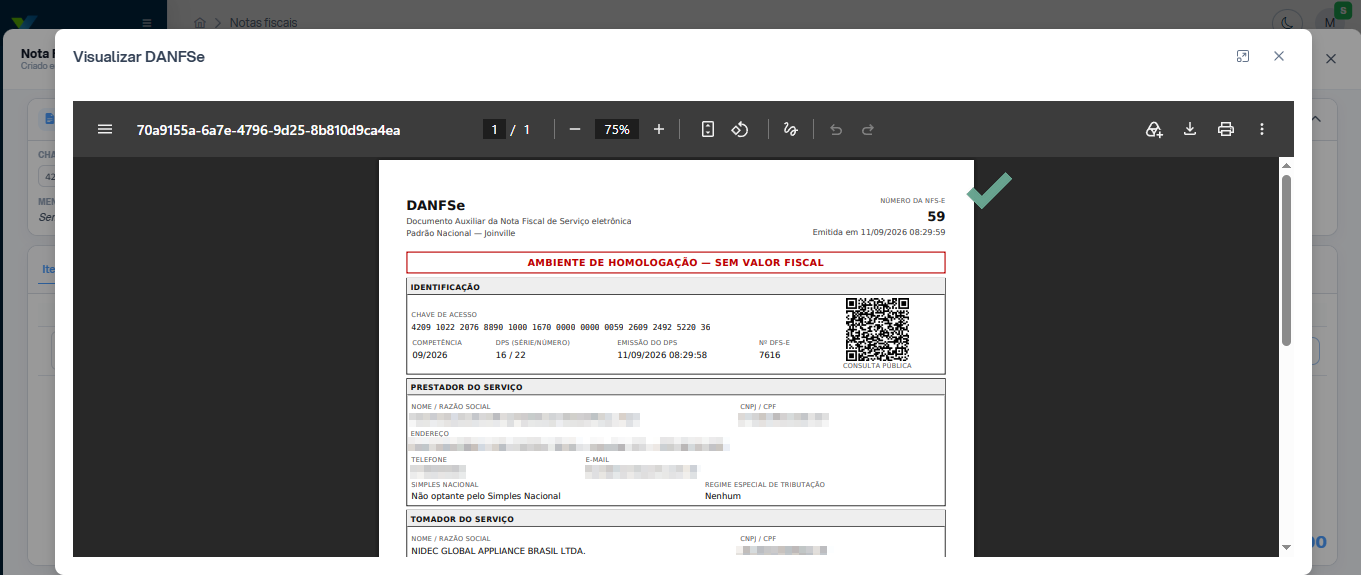 ## Informações do documento > Autor: Mauricio Fujimoto > > Setor: Qualidade > > Módulo: Vendor > > Chamado: 0000569758 > > Versão do Sistema: > > Versão do documento: 01 > > Revisão: Paulo Bley > > Aprovado em: Setembro de 2026 --- > 📎 **Arquivos originais:** [Processo_de_Configuração_para_Emissão_de_NFS-e_no_V3ndor_Praxis.docx](https://drive.google.com/uc?export=download&id=1zVyP0xArn3kdModEq1hd-9Wc_NWoLNRh)
Tags IA:
processo
configuracao
emissao
ticket-vinculado
Prioridade: 7