Vendas Por Vendedor Padrão
v22.07a-r
Orienta como separar carteiras de clientes por vendedor, vendedor auxiliar e vendedor de clientes disponíveis para controle de vendas na plataforma.
user_manual
public
vendas-por-vendedor-padrao
|
Gestão Administrativa
82
14/06/2026 16:16
· Bernardo
- Título
- Vendas Por Vendedor Padrão
- Slug
- vendas-vendedor-padrao
- Sistema(s)
- Gestão Administrativa [04]
- Categoria
- user_manual
- Tipo
- how-to
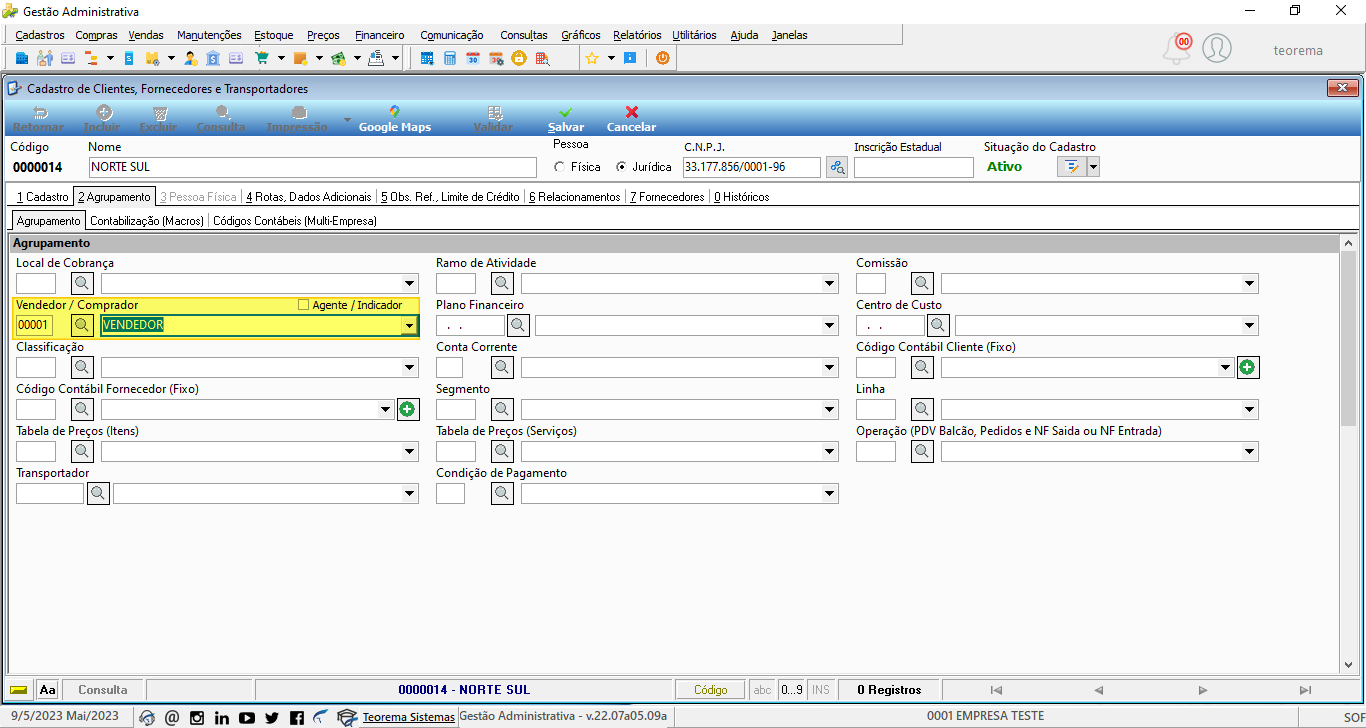
- Publico
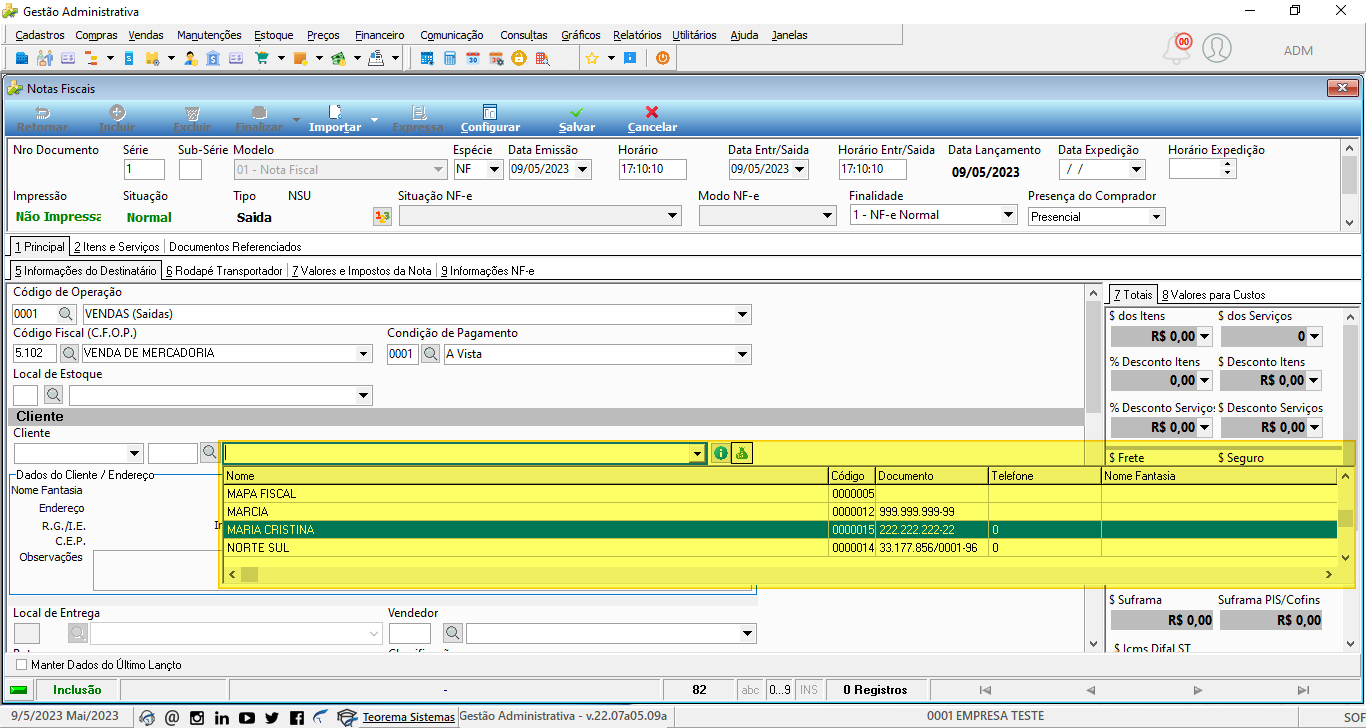
- ""
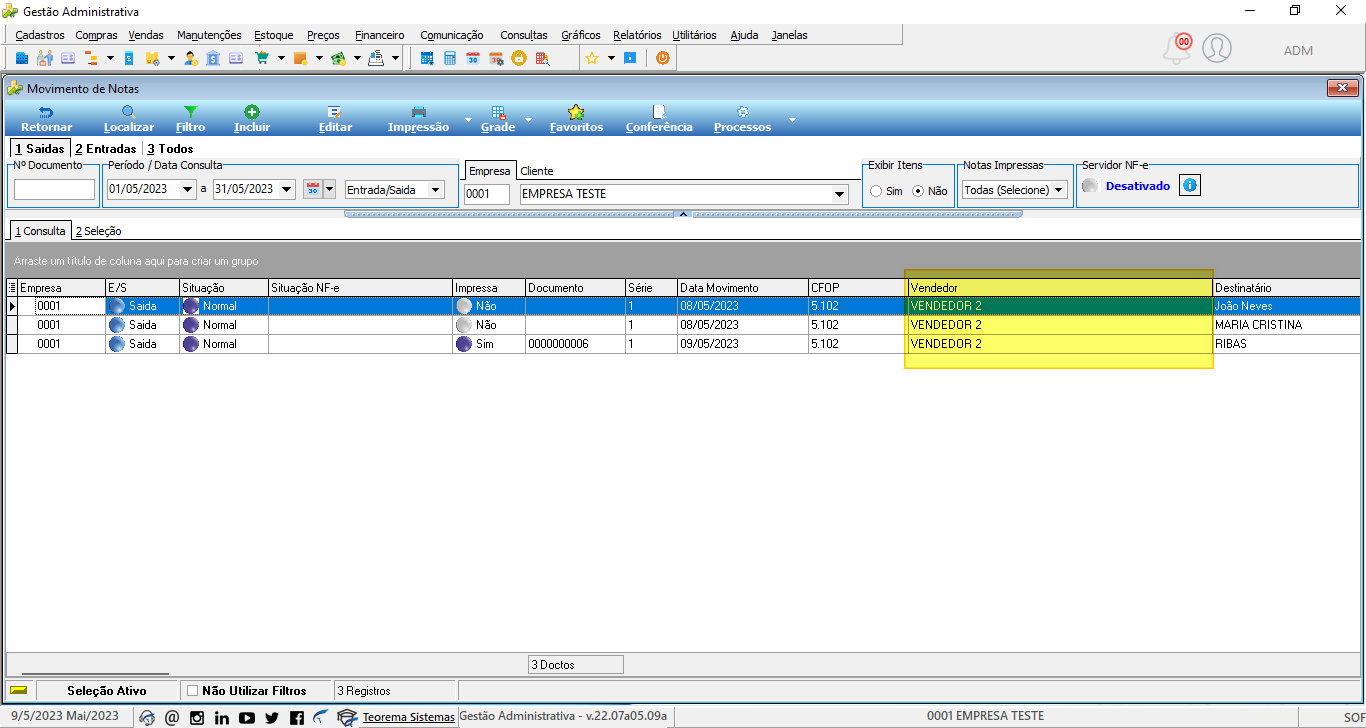
- Keywords
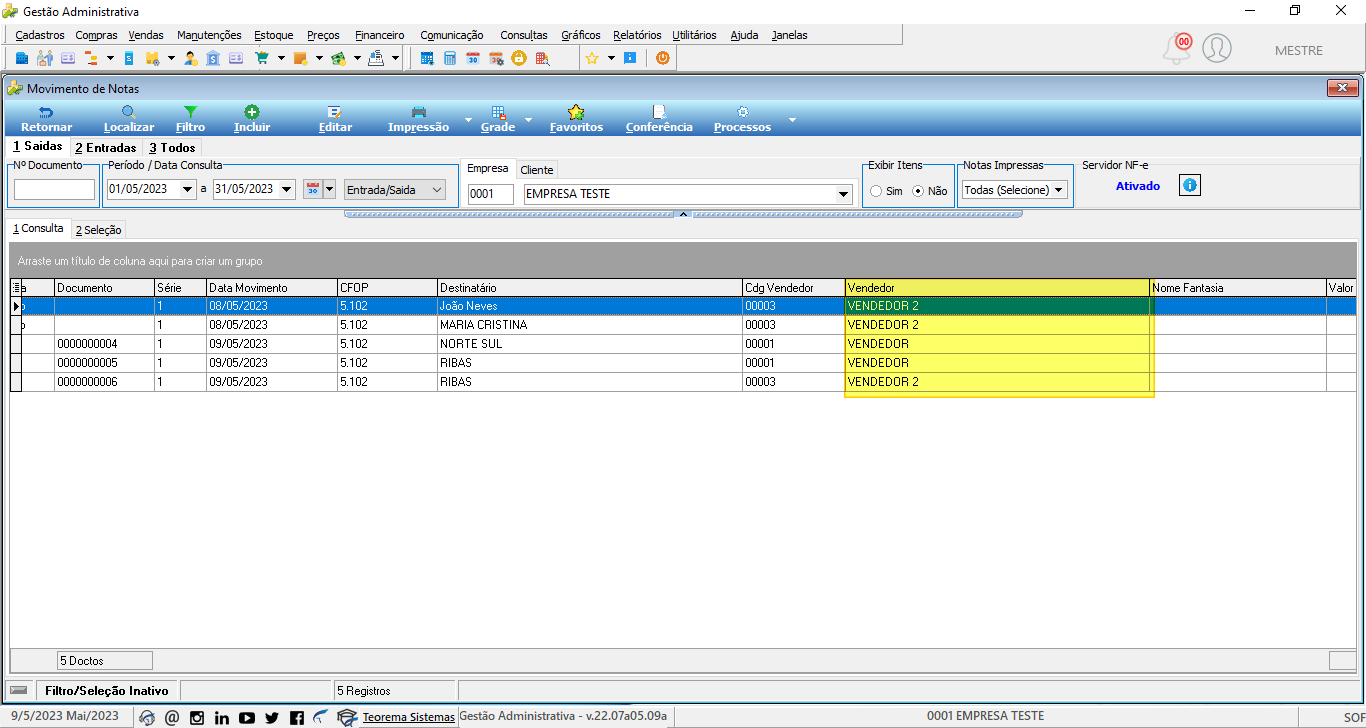
- [vendedor, vendedor auxiliar, carteira de clientes, separação por vendedor, manutenção de clientes, parâmetros da empresa]
- Autor
- Willian Stefanes de Oliveira
- Setor
- Qualidade
- Modulo
- Gestão Administrativa, Administrador
- Versão Doc
- 01
- Revisão
- Andreia Burko Bley
- Aprovado em
- 19/05/2023
- Versão Pipeline
- 2.7.0
- Chamado
- ""
- Ultima Revisao
- "2026-06-13"
---
title: Vendas Por Vendedor Padrão
slug: vendas-vendedor-padrao
sistema:
- Gestão Administrativa [04]
categoria: user_manual
tipo: how-to
publico: ""
keywords: [vendedor, vendedor auxiliar, carteira de clientes, separação por vendedor, manutenção de clientes, parâmetros da empresa]
autor: Willian Stefanes de Oliveira
setor: Qualidade
modulo: Gestão Administrativa, Administrador
versao_doc: 01
revisao: Andreia Burko Bley
aprovado_em: 19/05/2023
versao_pipeline: 2.7.0
chamado: ""
ultima_revisao: "2026-06-13"
---
## Visão Geral
O módulo de Gestão Administrativa permite controlar as vendas por vendedor por meio de três formas de separação de carteira: **Separação por Vendedor**, **Vendedor Auxiliar** e **Vendedor de Clientes Disponíveis**. Por padrão, todos os clientes ficam disponíveis para todos os vendedores; as formas descritas neste documento restringem ou organizam esse acesso.
> **Pré-requisito:** Para utilizar qualquer uma das formas de separação é necessário vincular os vendedores aos usuários do sistema via módulo Administrador e informar o vendedor no cadastro do cliente.
## Separar Clientes por Vendedor no Módulo Administrador
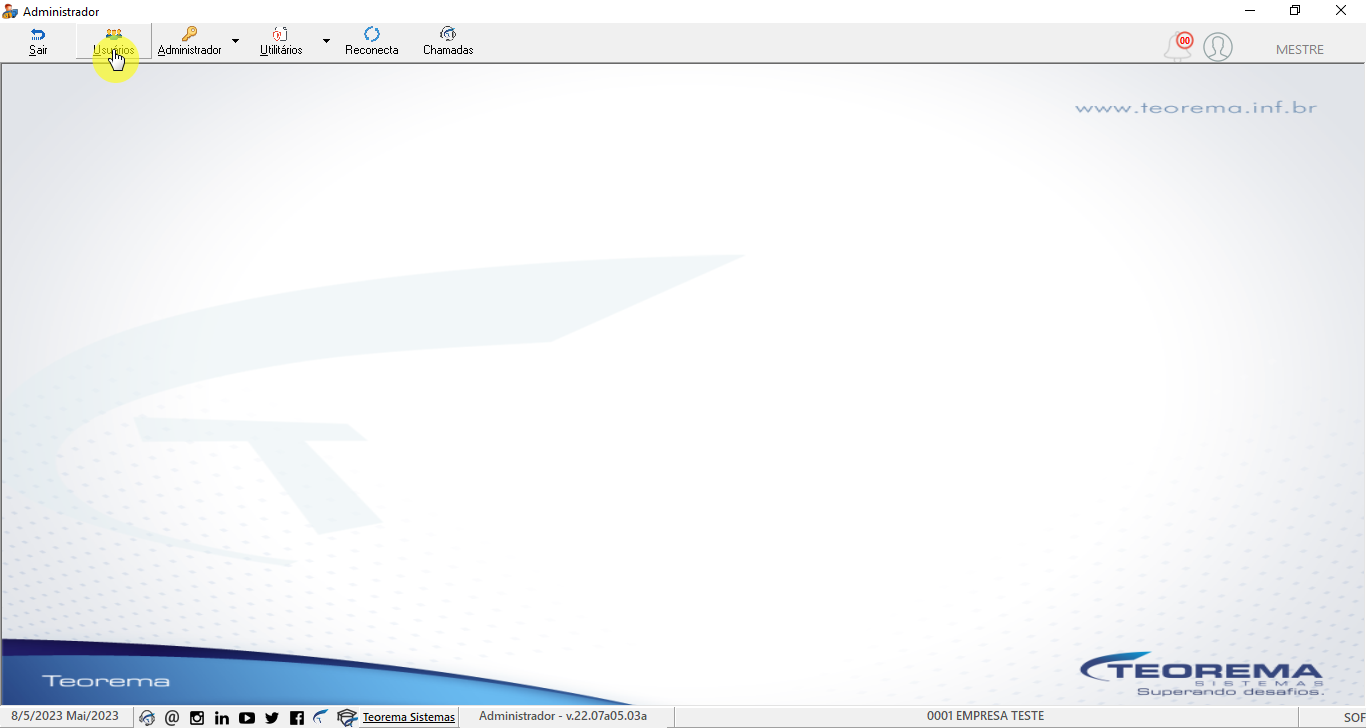
1. No módulo Administrador, clique em **Usuários**.
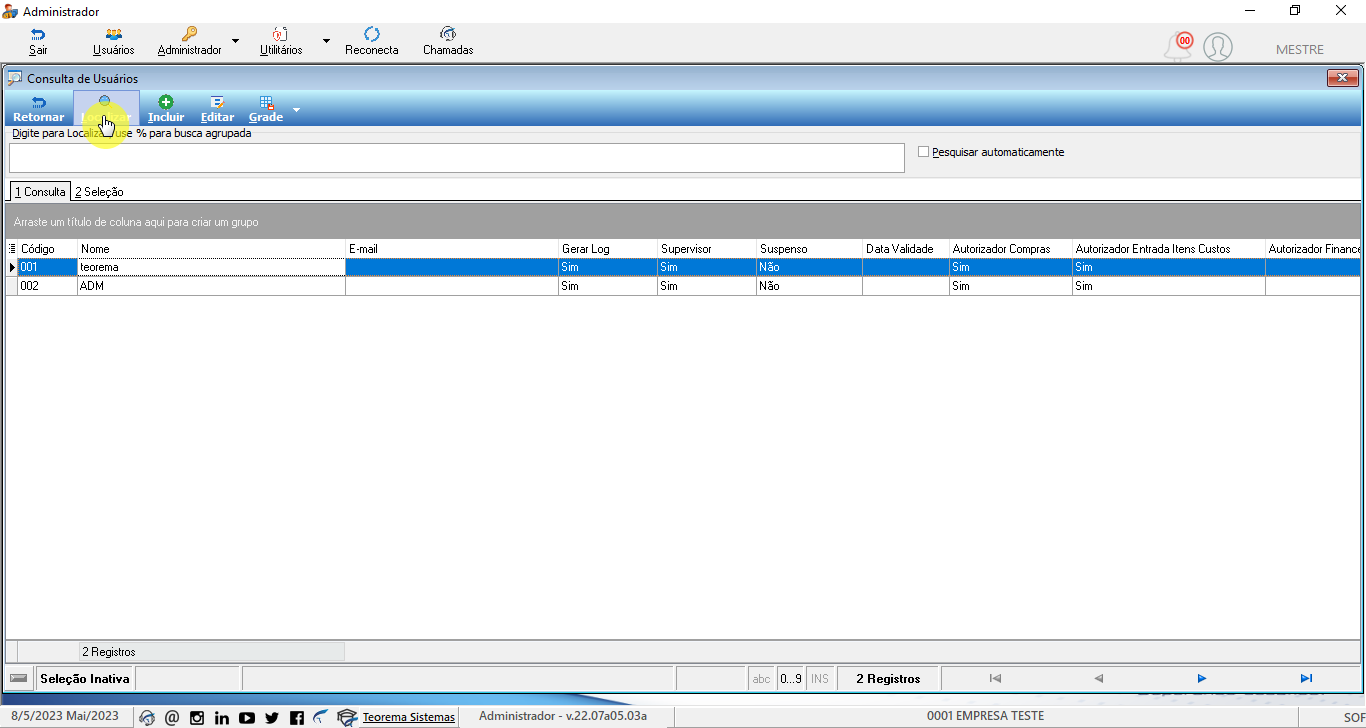
2. Na tela **Consulta de Usuários**, localize e selecione o usuário desejado.
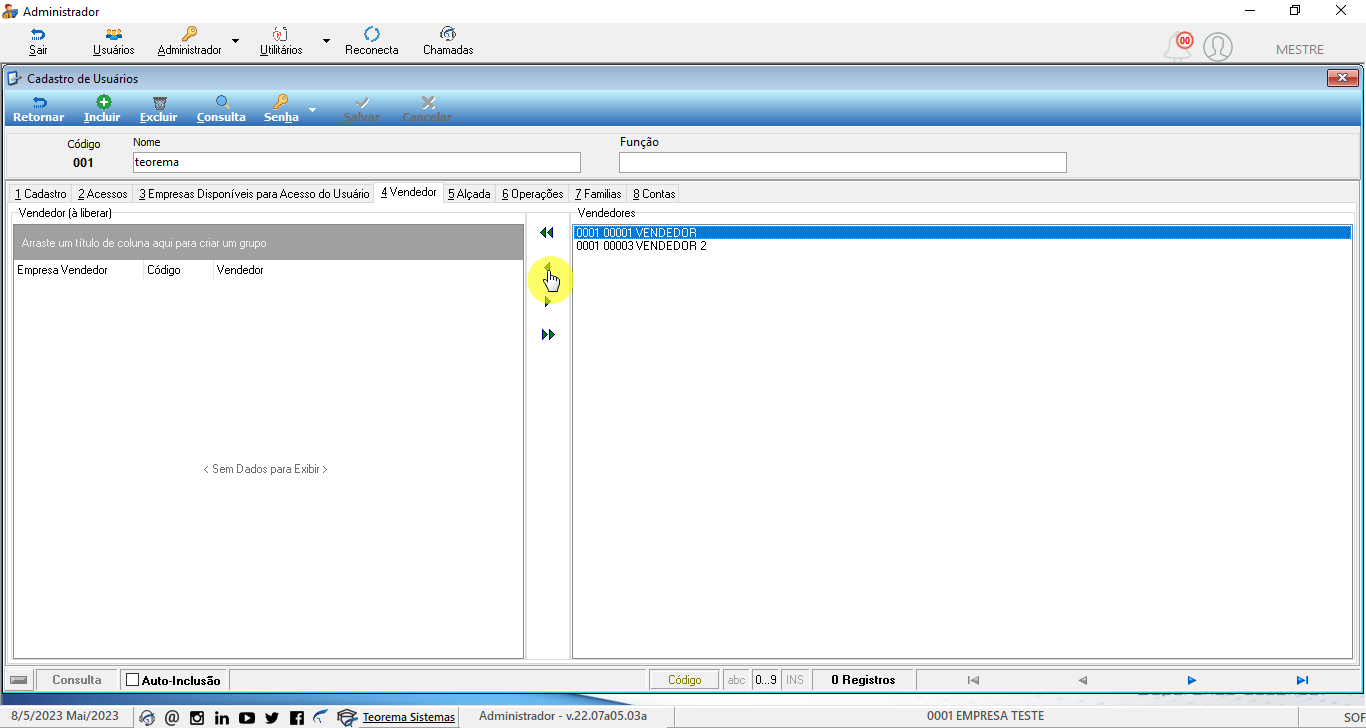
3. No **Cadastro de Usuários**, acesse a **aba 4 Vendedor** para vincular o vendedor ao usuário. O painel esquerdo exibe os vendedores já vinculados; o painel direito lista os vendedores disponíveis para seleção.
## Informar Vendedor no Cadastro do Cliente
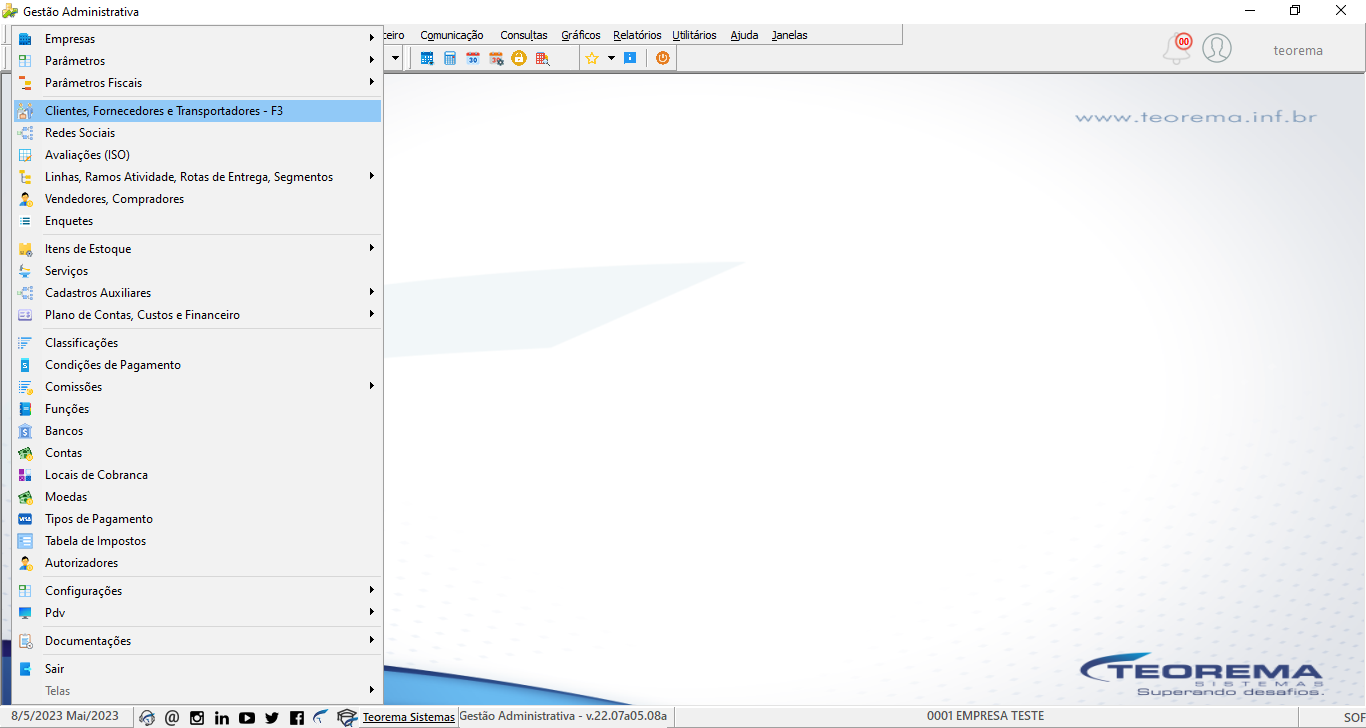
4. Para informar o vendedor no cadastro do cliente, acesse **Cadastros > Clientes, Fornecedores e Transportadores - F3**.
5. Na tela **Consulta de Clientes, Fornecedores, Transportadores**, localize e selecione o cliente.
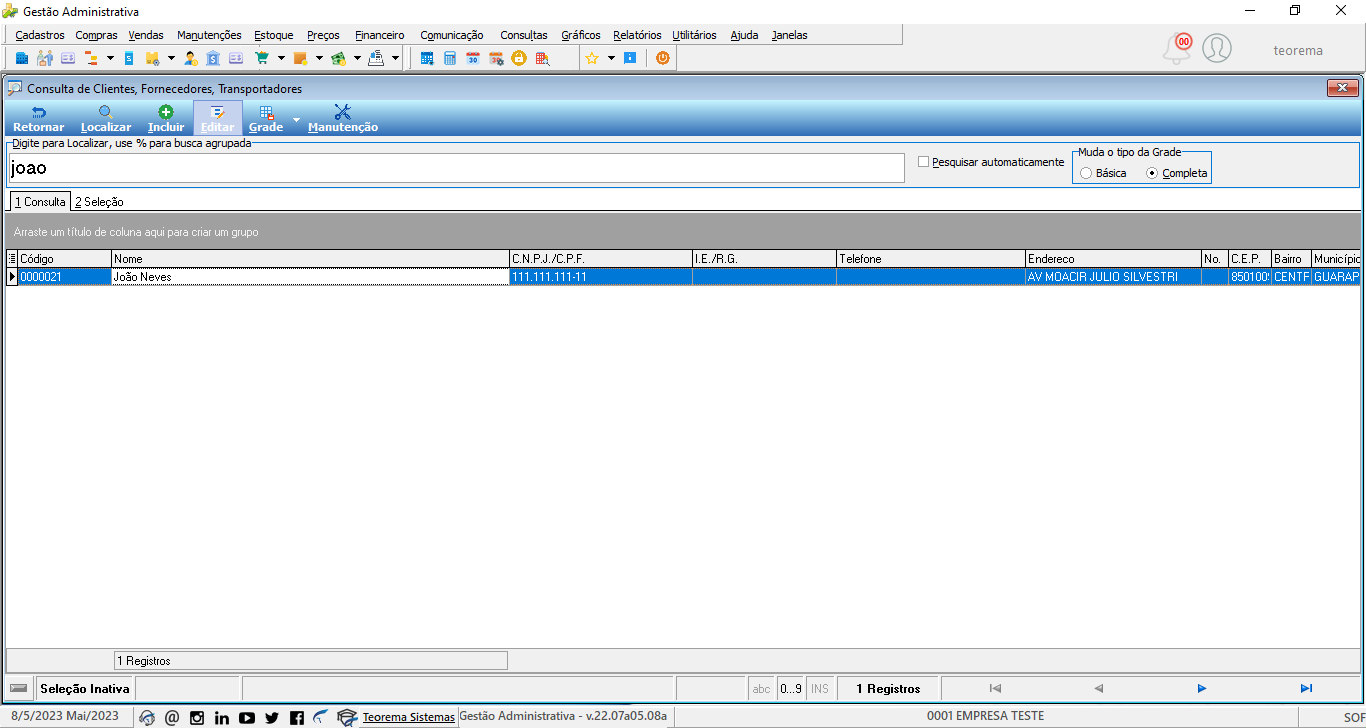
6. No cadastro do cliente, acesse a **aba 2 Agrupamento** e preencha o campo **Vendedor / Comprador** com o código do vendedor desejado.
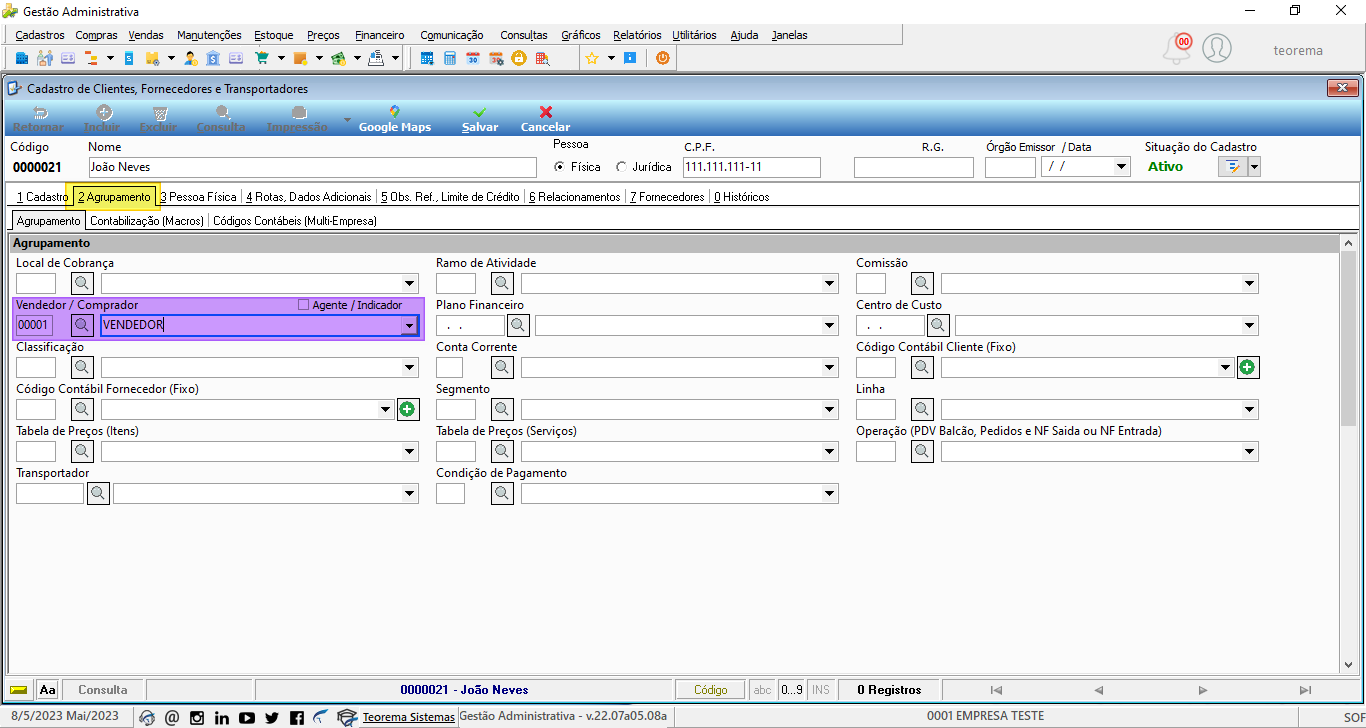
## Alterar Vendedor em Vários Clientes Simultaneamente via Manutenção
7. Para alterar o vendedor de vários clientes ao mesmo tempo, acesse **Manutenções > Clientes/Fornecedores** (ou **Ctrl+F3**).
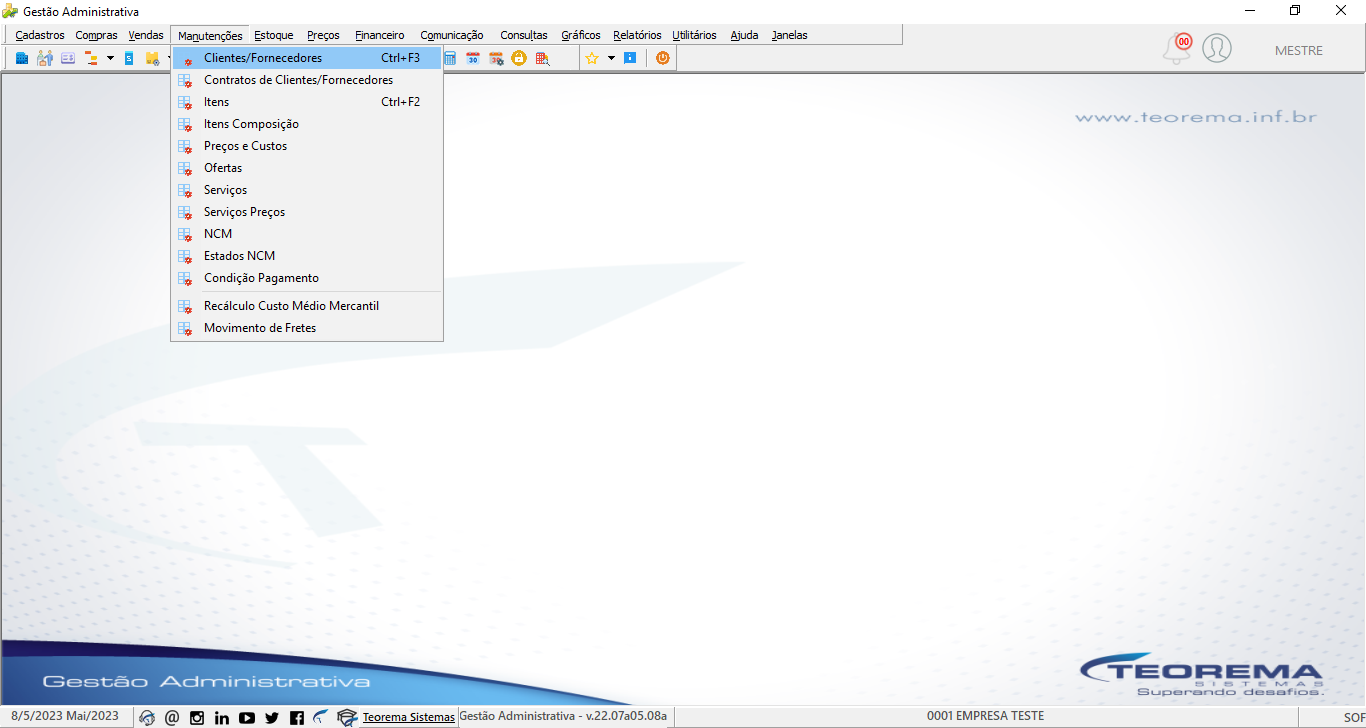
8. Na tela **Manutenção de Clientes**, clique em **Localizar** para carregar os registros.
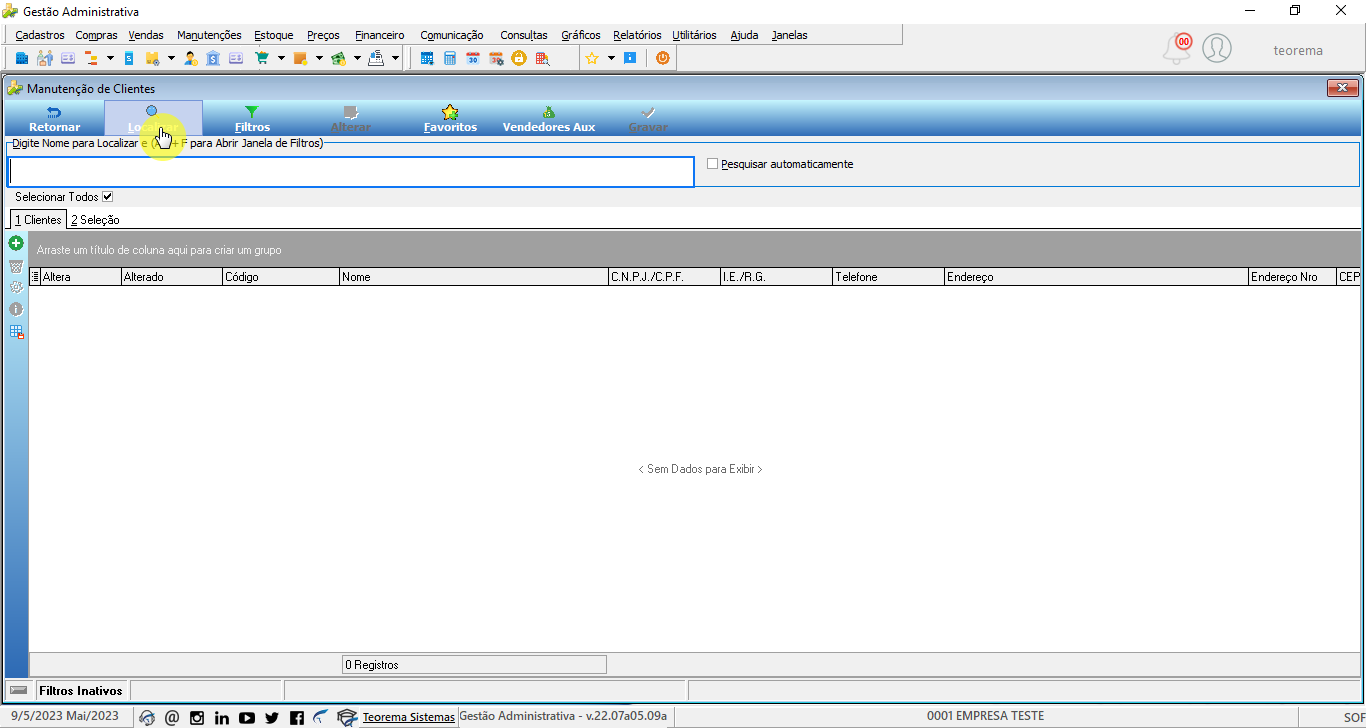
9. Selecione os clientes que deseja alterar e clique em **Alterar**.
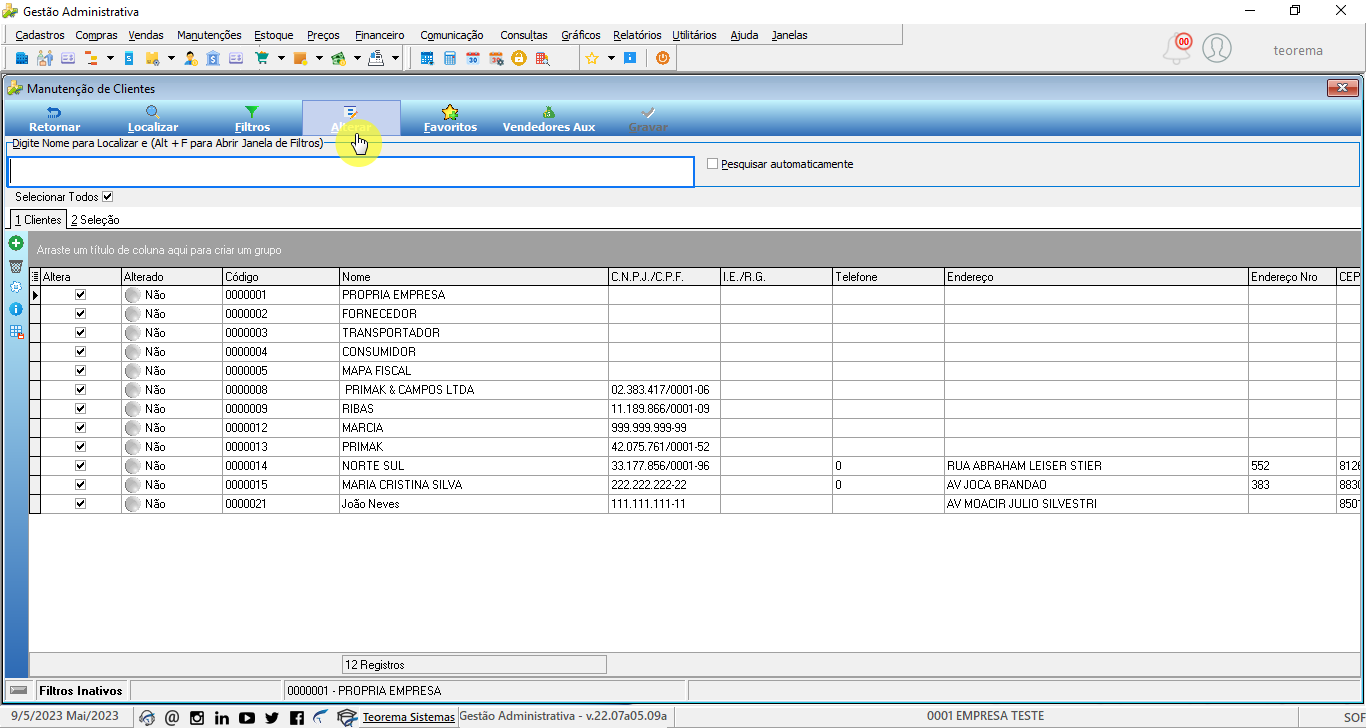
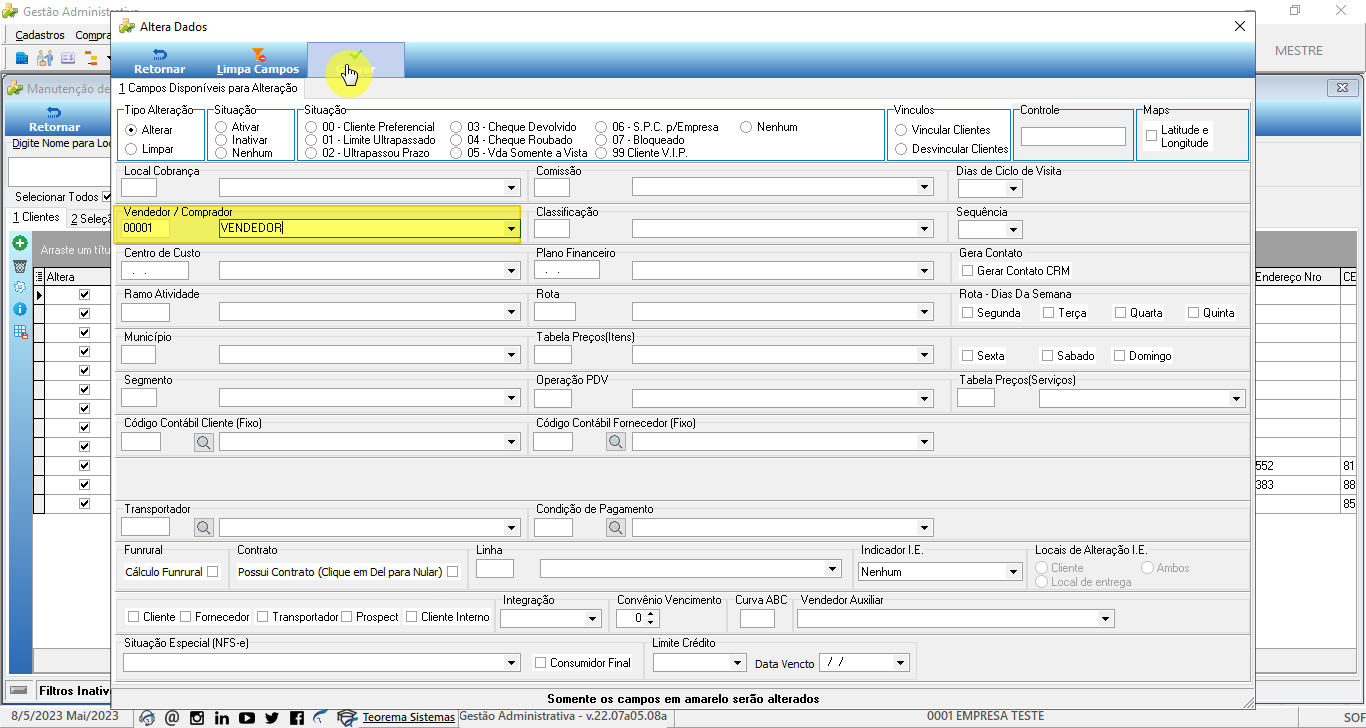
10. Na janela **Altera Dados**, preencha o campo **Vendedor / Comprador** com o código desejado e clique em **Gravar** (botão na barra de ferramentas).
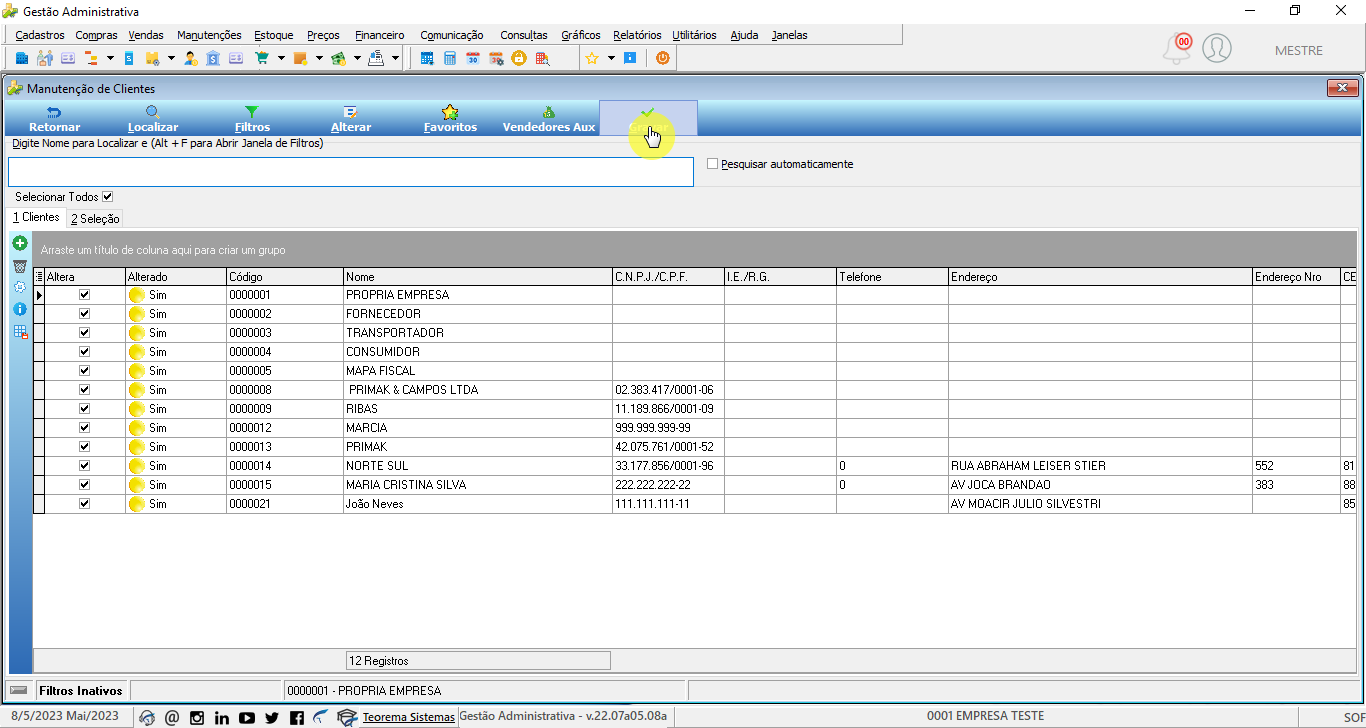
11. Confirme a gravação clicando novamente em **Gravar** na tela de Manutenção de Clientes.
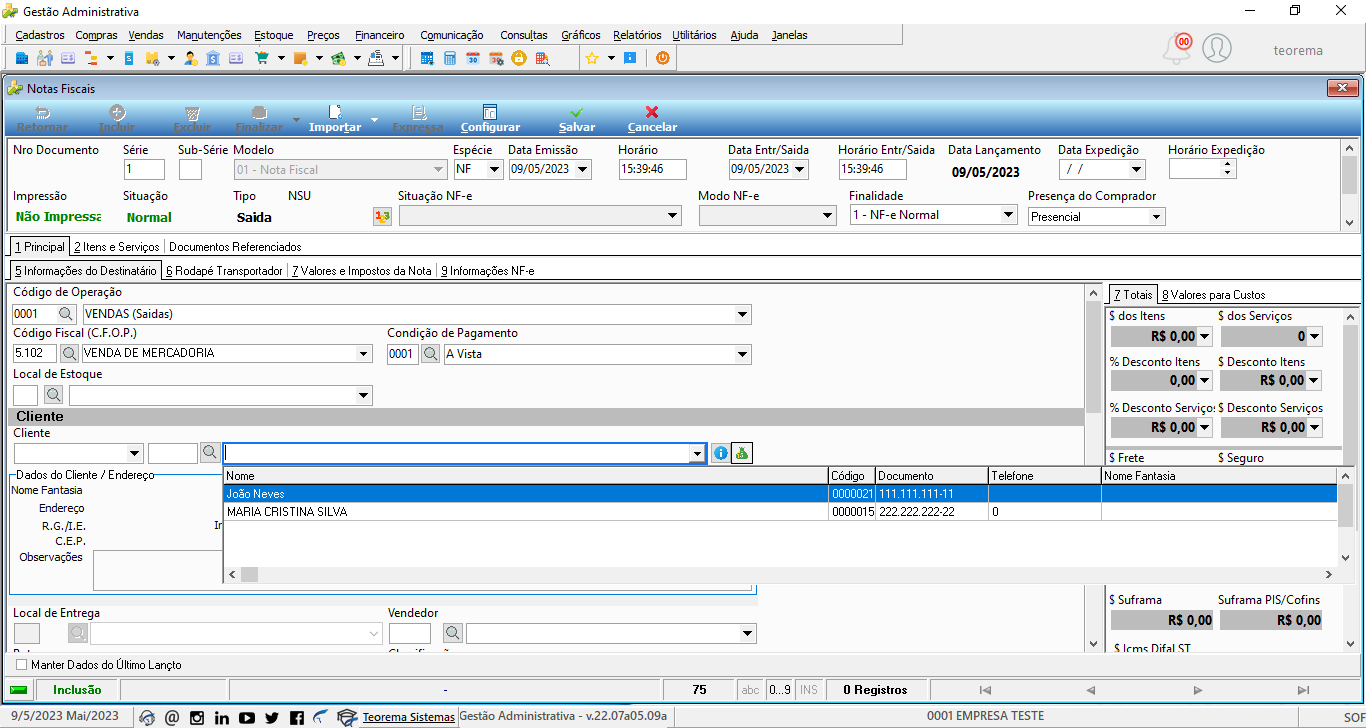
Com a separação por vendedor configurada, o usuário vinculado a um vendedor pode realizar vendas, pedidos, orçamentos e condicionais somente para os clientes que tiverem esse vendedor informado no cadastro. Na tela de Notas Fiscais, ao consultar o cliente, apenas os clientes da carteira daquele vendedor serão exibidos.
## Configurar Vendedor Auxiliar
O vendedor auxiliar permite que mais de um vendedor realize vendas para determinados clientes sem a necessidade de vincular dois vendedores a um único usuário, mantendo a restrição de carteira entre eles.
13. No cadastro do cliente, acesse a **aba 6 Relacionamentos > Vendedores Auxiliares** e clique no botão de inclusão para adicionar um segundo vendedor.
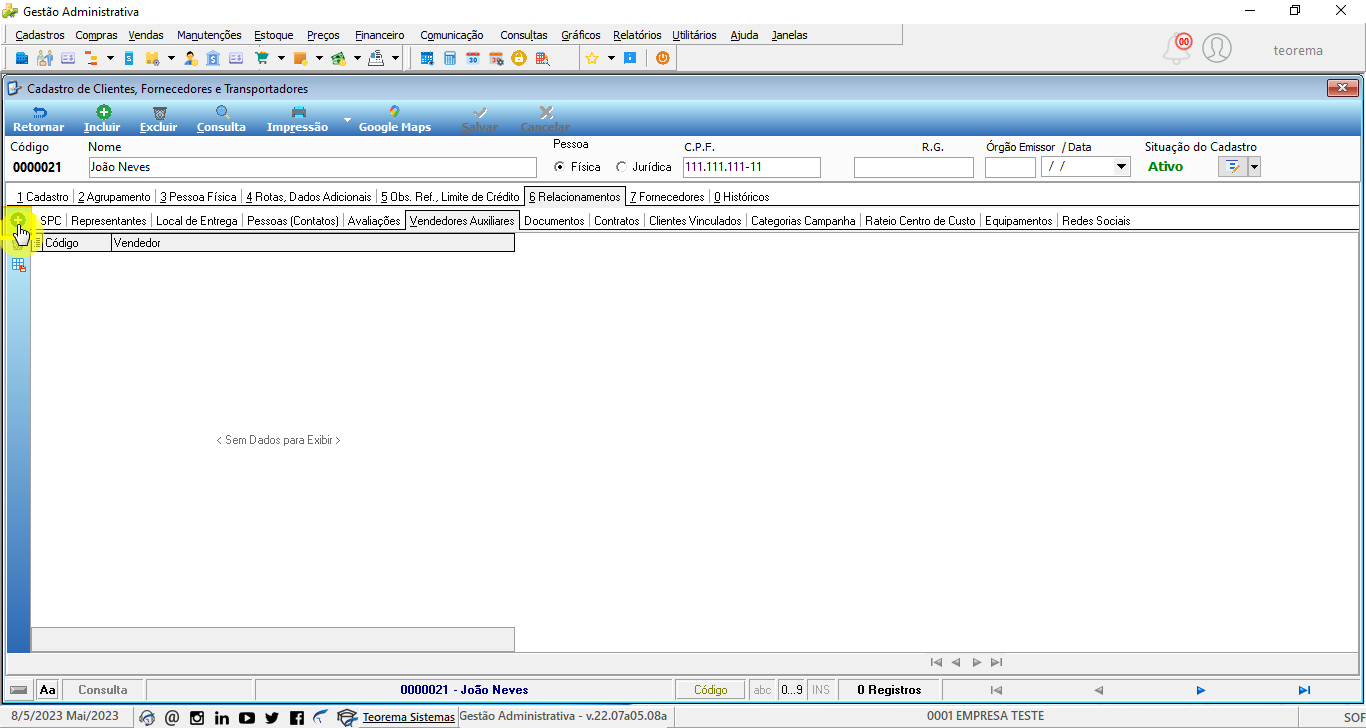
14. Na tela **Consulta de Vendedores**, selecione o vendedor auxiliar desejado e clique em **Selecionar**.
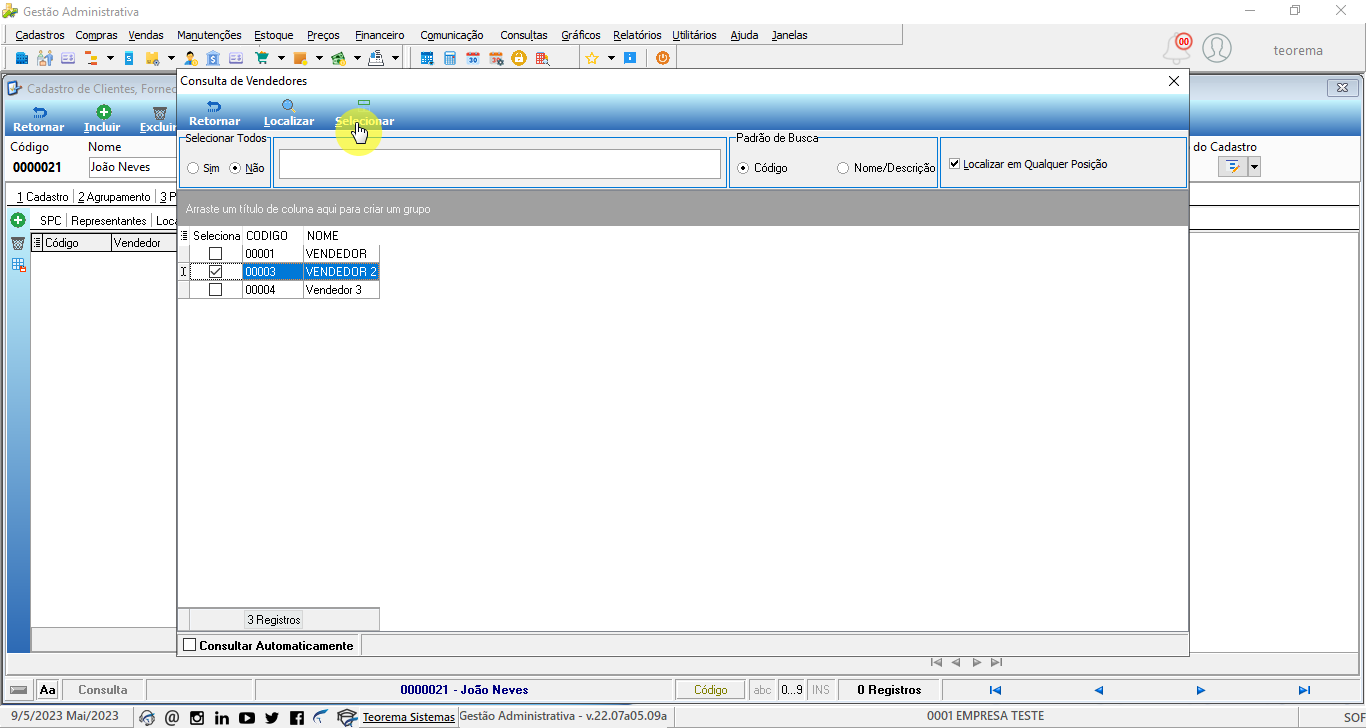
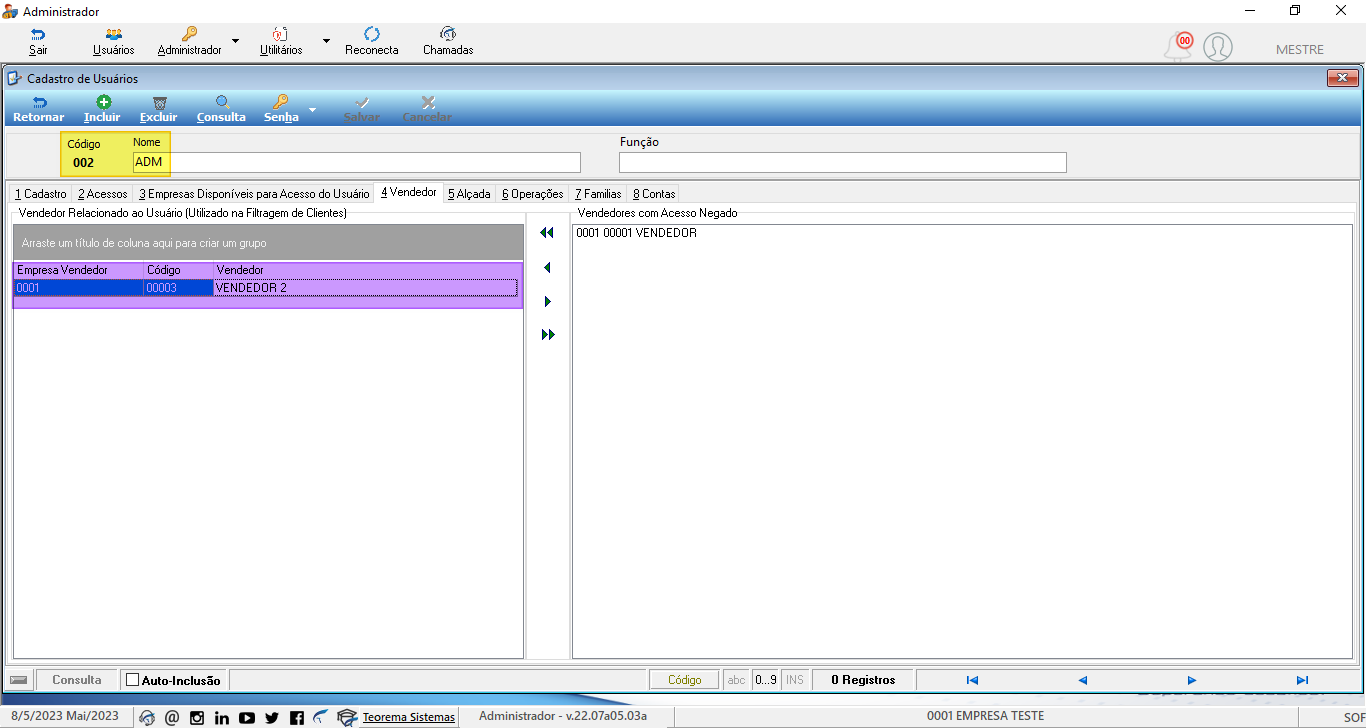
15. Com o Vendedor 2 configurado como auxiliar, o usuário vinculado ao Vendedor 2 poderá realizar vendas para o cliente 0000021. No **Cadastro de Usuários — aba 4 Vendedor** do usuário ADM (código 002), o painel esquerdo exibe VENDEDOR 2 como vendedor relacionado; o Vendedor 1 aparece em "Vendedores com Acesso Negado".
16. Ao realizar uma venda para o cliente 0000021, o sistema permite informá-lo na nota fiscal. Na consulta de clientes da nota, são exibidos João Neves, MARCIA e MARIA CRISTINA — carteira acessível ao usuário com Vendedor 2 mais o cliente vinculado como auxiliar.
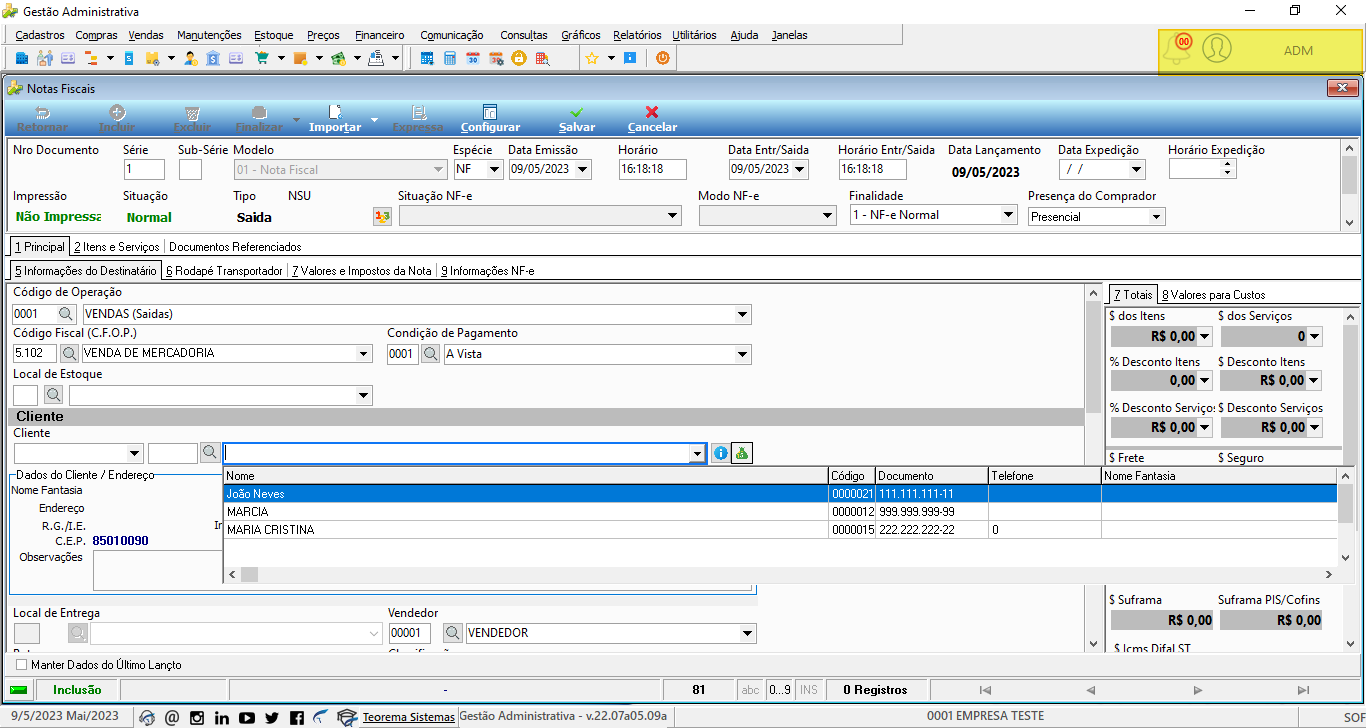
17. Ao confirmar o cliente 0000021 na nota, o campo **Vendedor** é preenchido automaticamente com o vendedor informado no cadastro do cliente (aba Agrupamento). Neste exemplo, o campo exibe VENDEDOR 2 (código 00003).
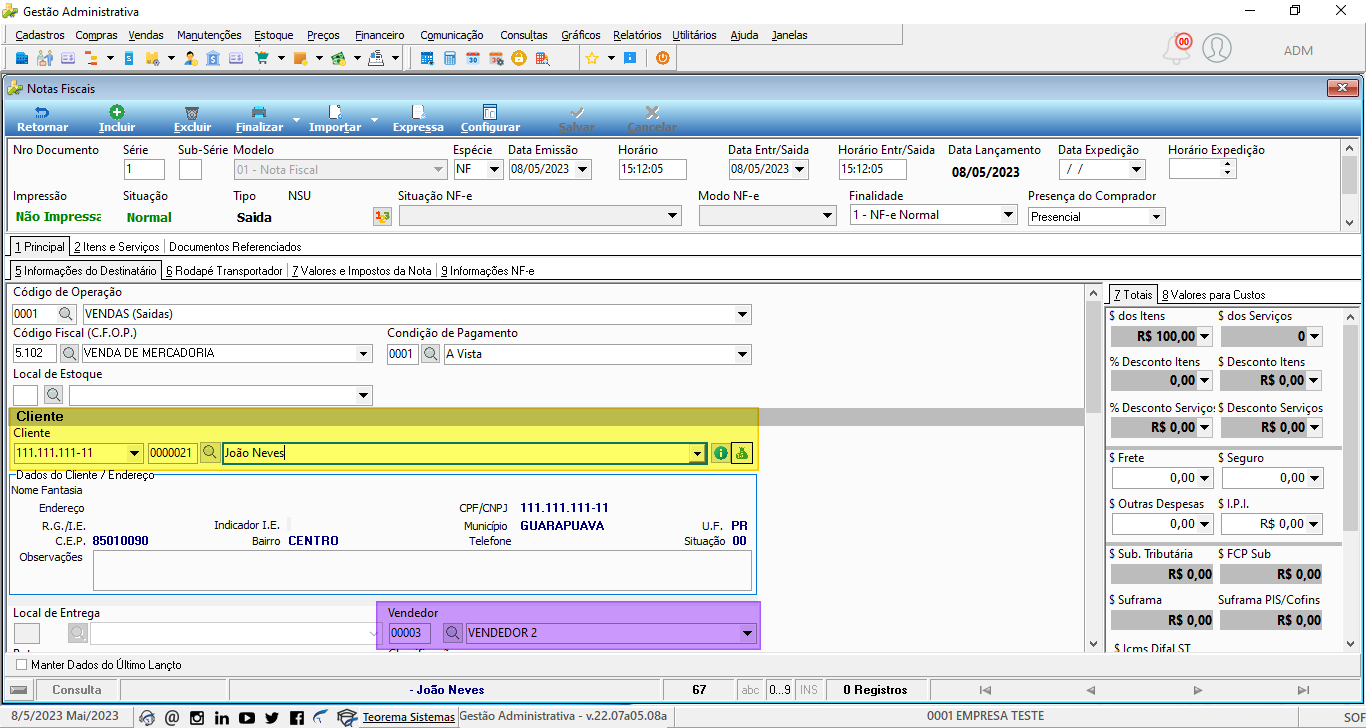
> **Atenção:** O campo **Vendedor** da nota fiscal sempre é preenchido com o vendedor informado em **Cadastro do Cliente > aba 2 Agrupamento**. Verifique este campo ao emitir a venda.
## Configurar Vendedor de Clientes Disponíveis
A parametrização de Vendedor de Clientes Disponíveis permite que todos os vendedores realizem vendas para todos os clientes, mas cada vendedor consulta somente suas próprias vendas.
18. Acesse **Cadastros > Parâmetros > Parâmetros da Empresa - F9**.
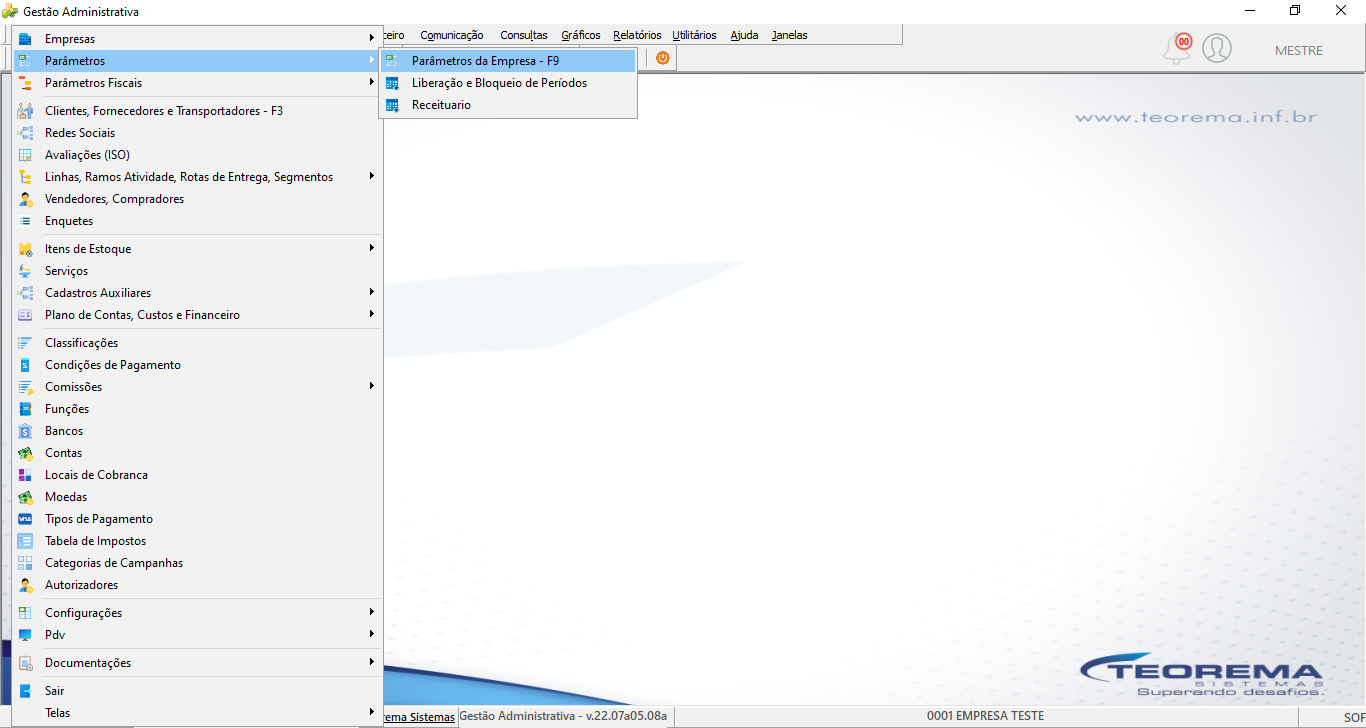
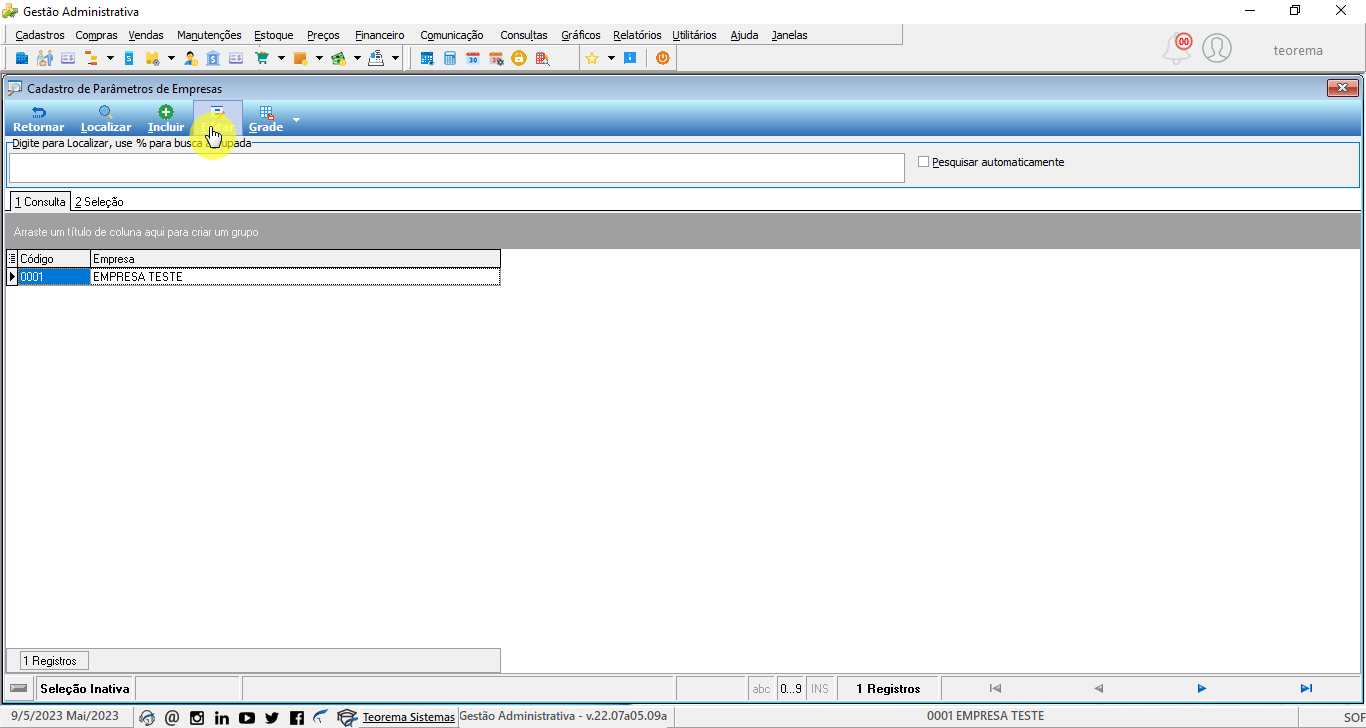
19. Na tela **Cadastro de Parâmetros de Empresas**, selecione a empresa e clique em **Editar** (ícone de grade/edição na barra de ferramentas).
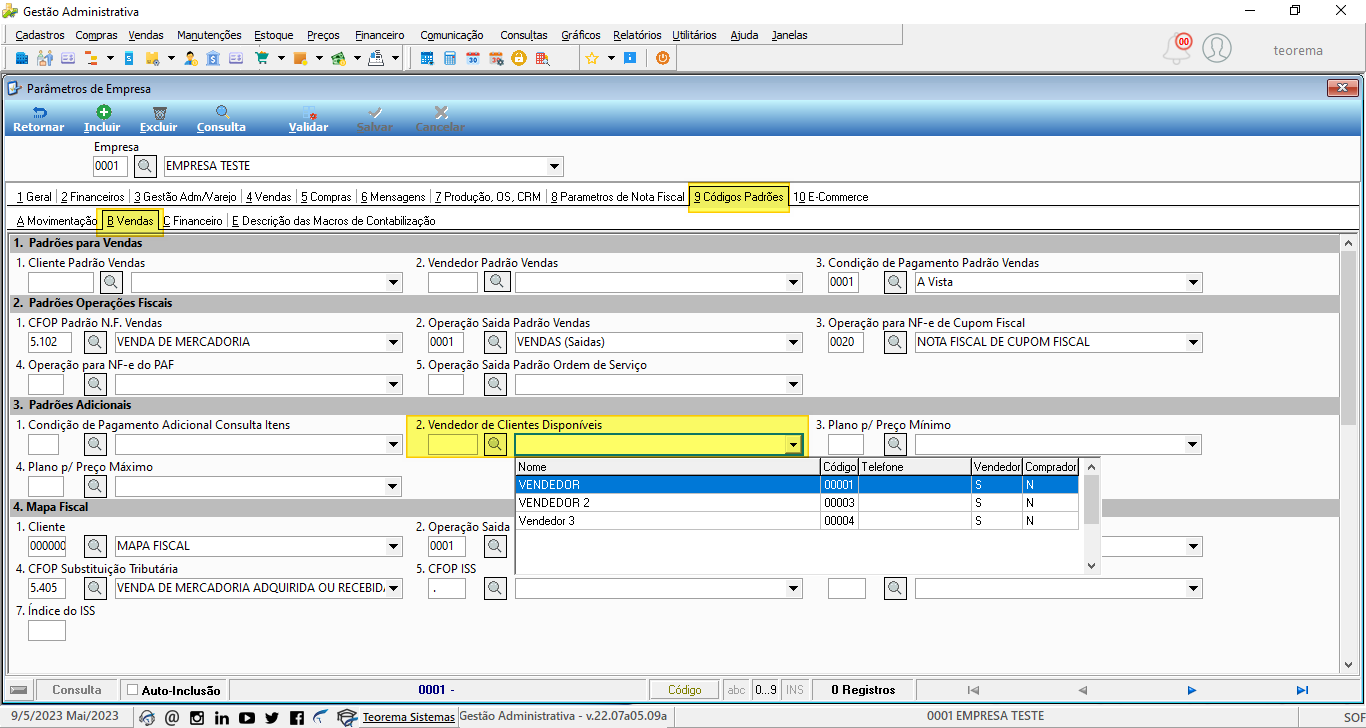
20. Acesse a aba **9 Códigos Padrões > sub-aba B Vendas** e preencha o campo **2. Vendedor de Clientes Disponíveis** com o código de um vendedor. A lista exibe os vendedores cadastrados (VENDEDOR, VENDEDOR 2, Vendedor 3).
21. O vendedor informado neste parâmetro deve estar cadastrado em todos os clientes (pode ser ajustado via Manutenção de Clientes). No exemplo, o cliente NORTE SUL (0000014) está com o campo Vendedor / Comprador preenchido com VENDEDOR.
22. Com a parametrização aplicada, todos os clientes ficam disponíveis para todos os vendedores na consulta da nota fiscal.
23. O usuário vinculado ao Vendedor 2 (usuário ADM), ao consultar o Movimento de Notas, visualiza somente as notas emitidas com o Vendedor 2 no campo Vendedor.
24. Ao consultar todas as notas (sem filtro por vendedor), o movimento exibe registros de VENDEDOR e VENDEDOR 2, com 5 documentos no total.
## Liberar ou Bloquear Alteração do Campo Vendedor na Nota Fiscal
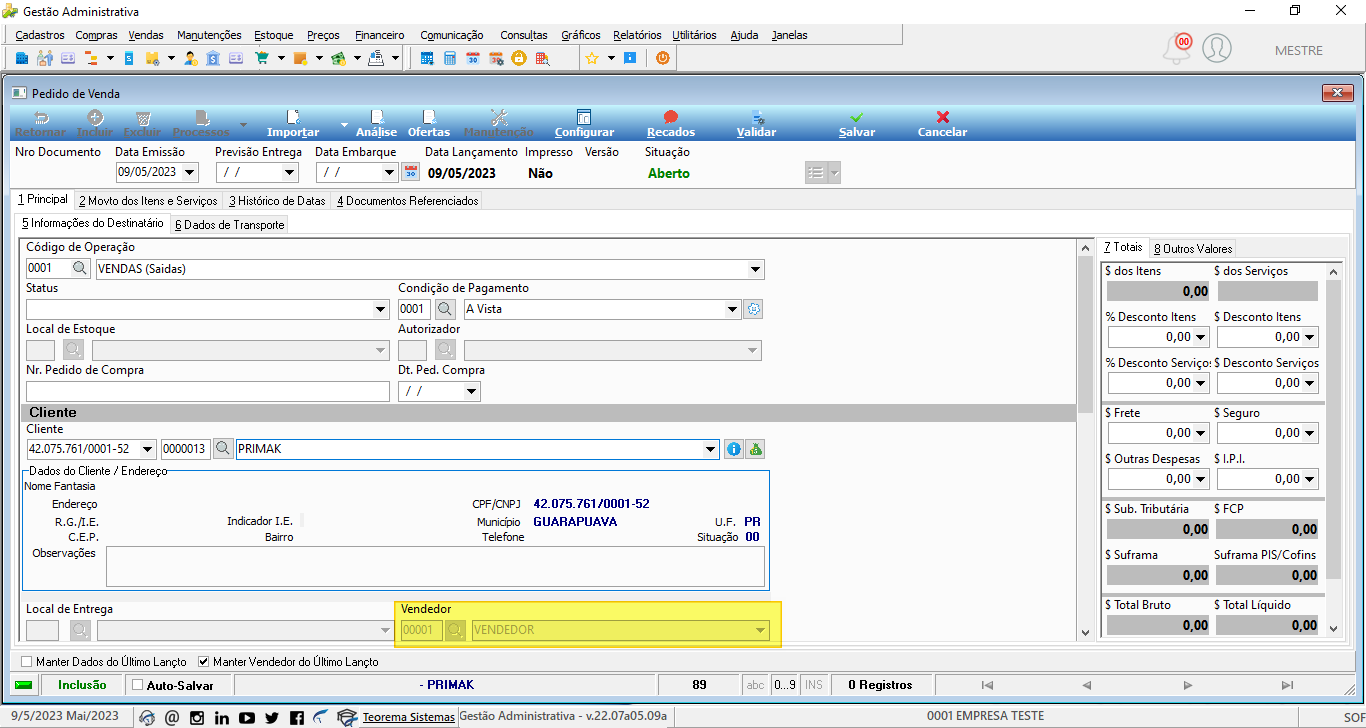
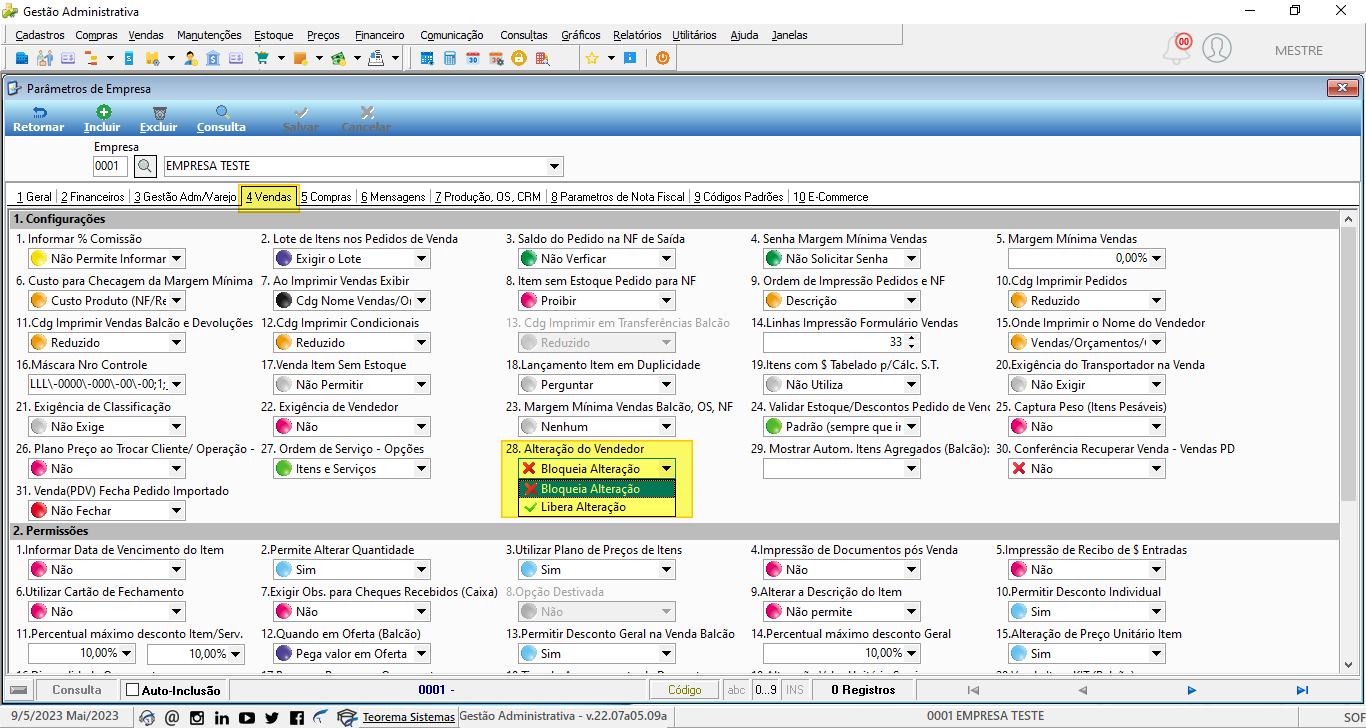
Se o campo **Vendedor** estiver bloqueado para alteração na nota fiscal, é possível habilitar ou desabilitar essa permissão nos parâmetros da empresa.
25. Na tela **Pedido de Venda**, o campo **Vendedor** pode aparecer bloqueado para edição (exibindo apenas leitura com o vendedor preenchido automaticamente).
26. Acesse **Parâmetros da Empresa - F9 > aba 4 Vendas**, localize o parâmetro **28. Alteração do Vendedor** e selecione a opção desejada: **Bloqueia Alteração** ou **Libera Alteração**.
## Informações do documento
> Autor: Willian Stefanes de Oliveira
> Setor: Qualidade
> Módulo: Gestão Administrativa, Administrador
> Chamado:
> Versão do Sistema: 22.07a
> Versão do documento: 01
> Revisão: Andreia Burko Bley
> Aprovado em: 19/05/2023
---
> 📎 **Arquivos originais:** [Manual de Vendas por Vendedor Padrão.docx](https://drive.google.com/uc?export=download&id=14ejjjt-sRBhndEMEy8TRnwrrbgUXOVe5) · [Manual de Vendas por Vendedor Padrão.pdf](https://drive.google.com/uc?export=download&id=1BKDZzCcOnv_A0mgRZIBFL4diBB4dAiZ6)
Tags IA:
2023
anteriores
docx
junho
manuais
padrao
por
vendas
vendas-vendedor-padrao
vendedor
Prioridade: 7