Baixa com Cheque
v2.12.0-r
Orienta o processo completo de baixa de títulos através de cheques no módulo de Gestão Administrativa, desde a seleção do cliente até a finalização com emissão opcional de recibo.
- Título
- Baixa com Cheque
- Slug
- baixa-com-cheque
- Sistema(s)
- Gestão Administrativa [04]
- Categoria
- user_manual
- Tipo
- how-to
- Publico
- "operadores financeiros"
- Keywords
- baixa cheque contas a receber cheques recebidos processamento de cheques
- Versão Pipeline
- 2.5.2
- Ultima Revisao
- "2026-06-12"
- Chamado
- ""
- Aprovado em
- 08/2024
--- title: Baixa com Cheque slug: baixa-com-cheque sistema: - Gestão Administrativa [04] categoria: user_manual tipo: how-to publico: "operadores financeiros" keywords: - baixa - cheque - contas a receber - cheques recebidos - processamento de cheques versao_pipeline: 2.5.2 ultima_revisao: "2026-06-12" chamado: "" aprovado_em: 08/2024 --- ## Visão Geral Registra a baixa de títulos em Contas a Receber utilizando cheque como forma de pagamento e permite consultar os cheques recebidos no módulo Financeiro. ## Acessar Contas a Receber No módulo **Gestão Administrativa**, acesse o menu **Financeiro > Contas a Receber, Contas a Pagar**. 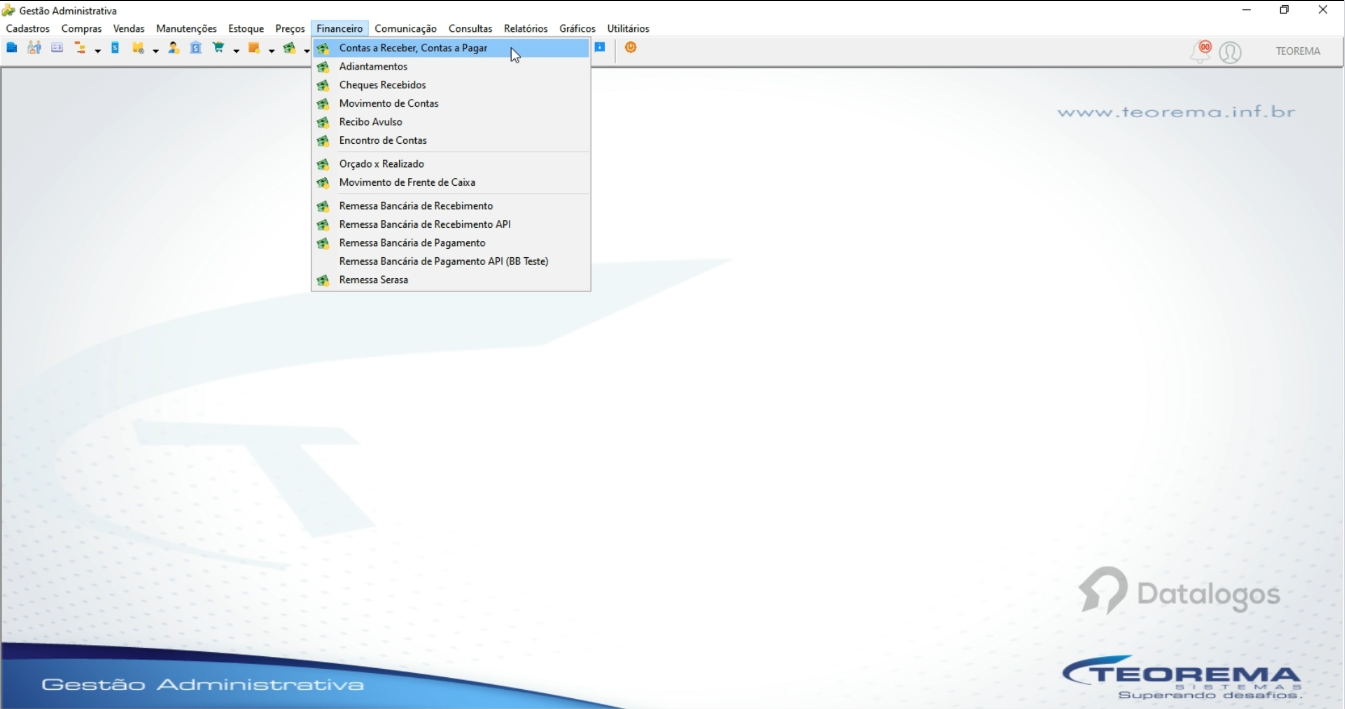 ## Selecionar o Cliente Na tela **Contas a Receber**, aba **Recebimentos**, informe o cliente no campo **Cliente** e selecione o registro na lista de resultados. 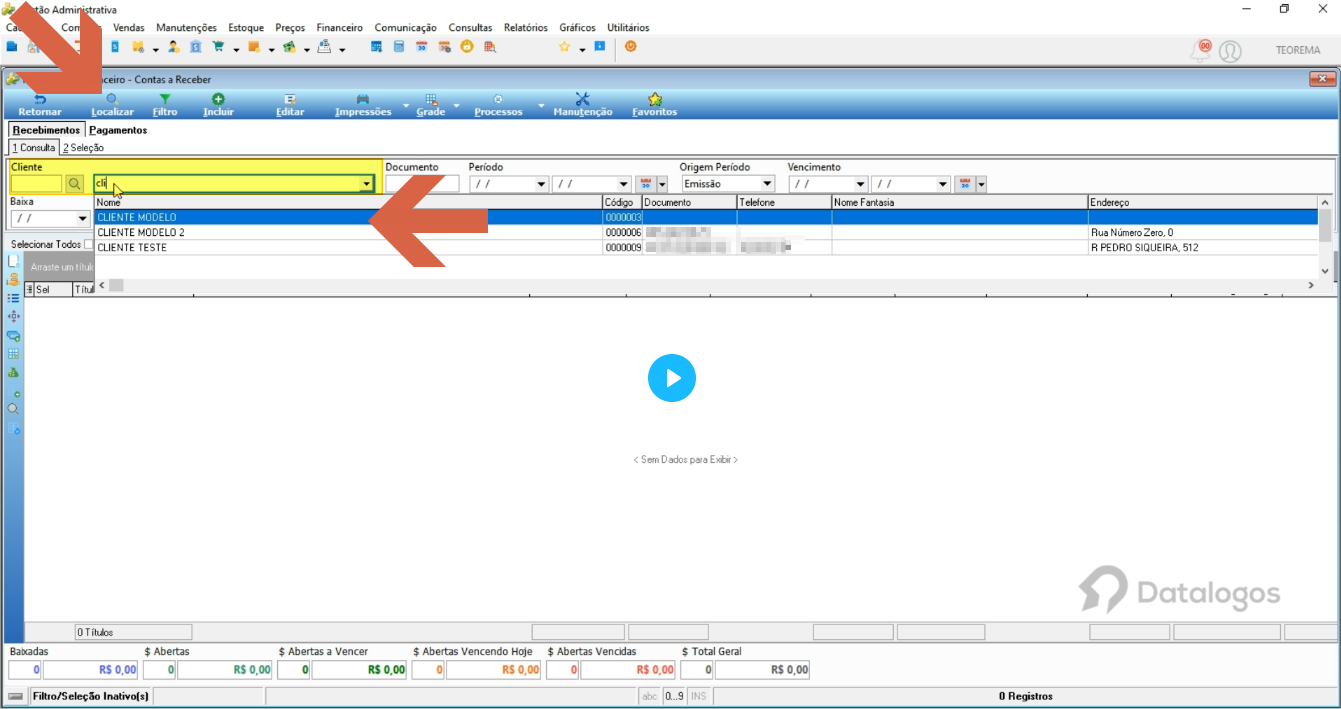 ## Selecionar o Título e Iniciar a Baixa Com o cliente carregado, selecione o título na grade e clique no botão **Baixa** na barra de ferramentas. 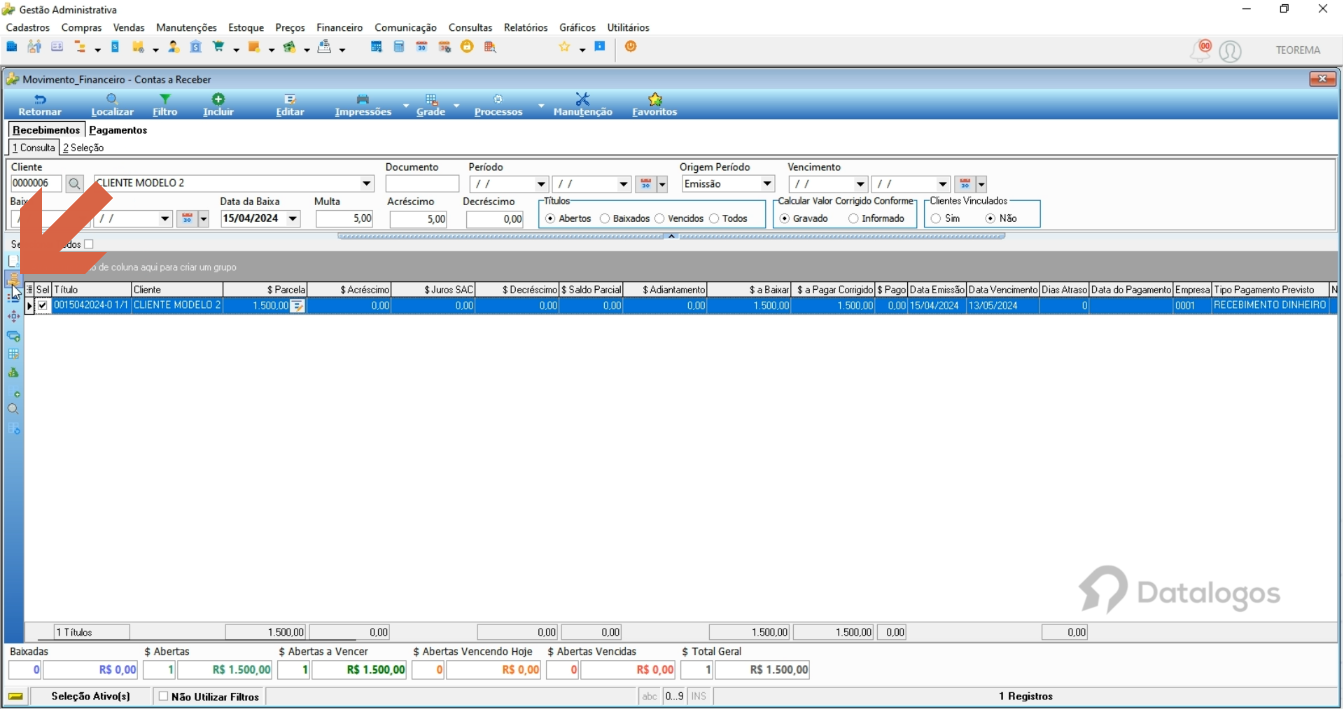 ## Selecionar o Tipo de Pagamento Na janela **Baixa Financeiro - Contas a Receber**, no campo **Tipo Pagamento**, selecione **RECEBIMENTO CHEQUE**. Os demais tipos disponíveis são: RECEBIMENTO BOLETO e RECEBIMENTO DINHEIRO. 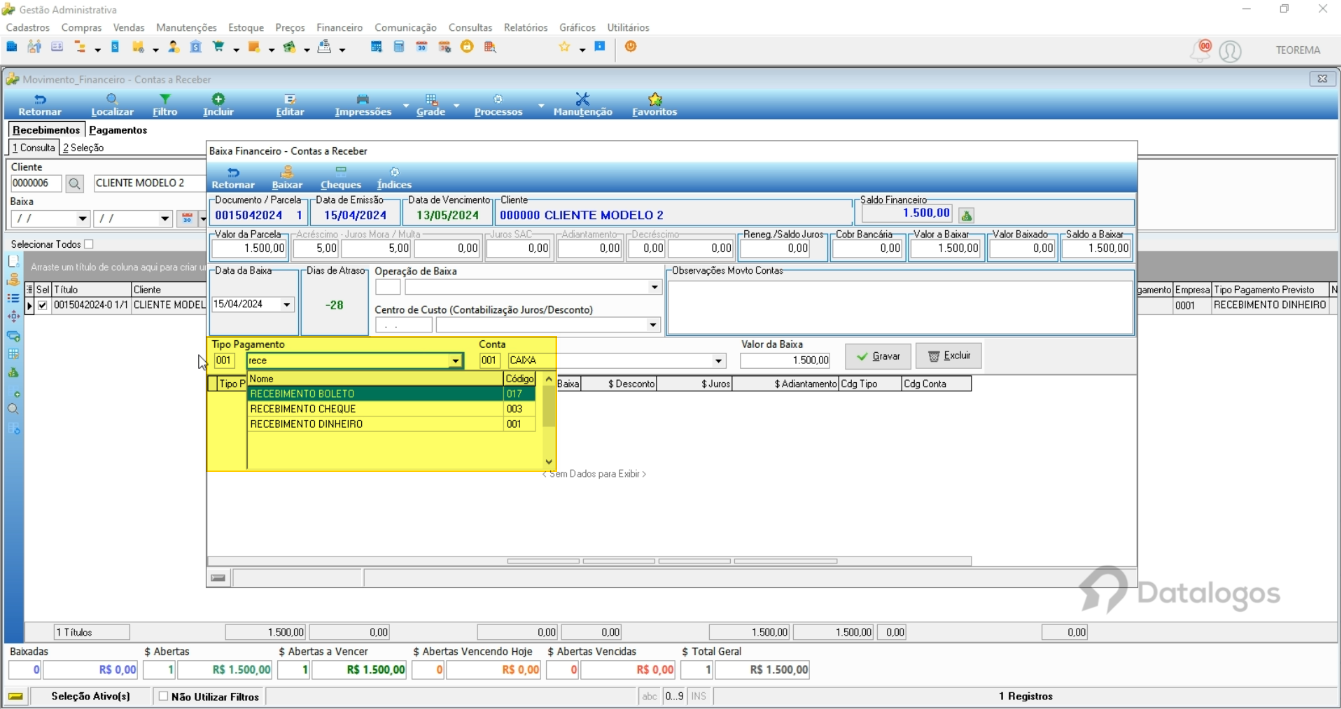 ## Gravar a Seleção do Tipo de Pagamento Após selecionar **RECEBIMENTO CHEQUE**, clique no botão **Gravar**. 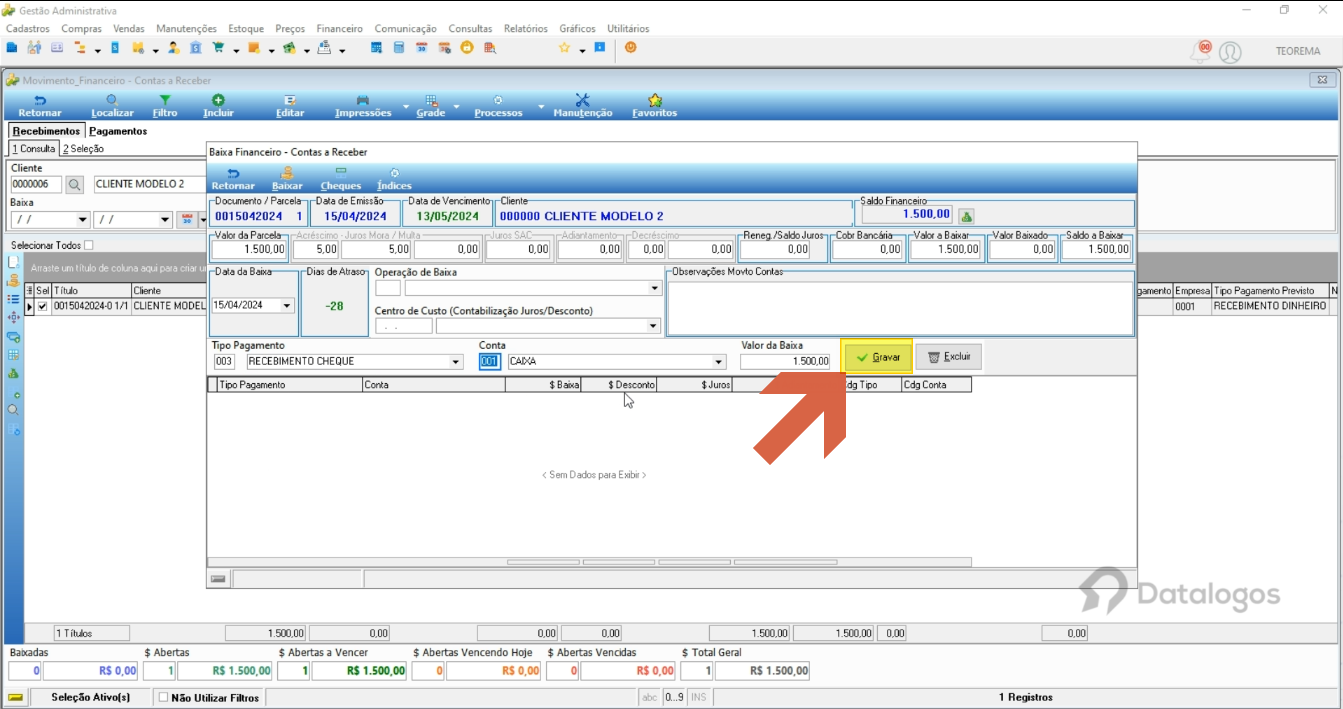 ## Preencher os Dados do Cheque Na janela **Cheques Recebidos**, preencha os campos: **Cliente**, **Banco**, **No. Agência** e **No. CC** (número da conta corrente). Os demais campos como Emitente, Motivo Devolução, CMC7 e seções Apontamento, Classificação, Conta e Plano Financeiro também estão disponíveis conforme necessidade. 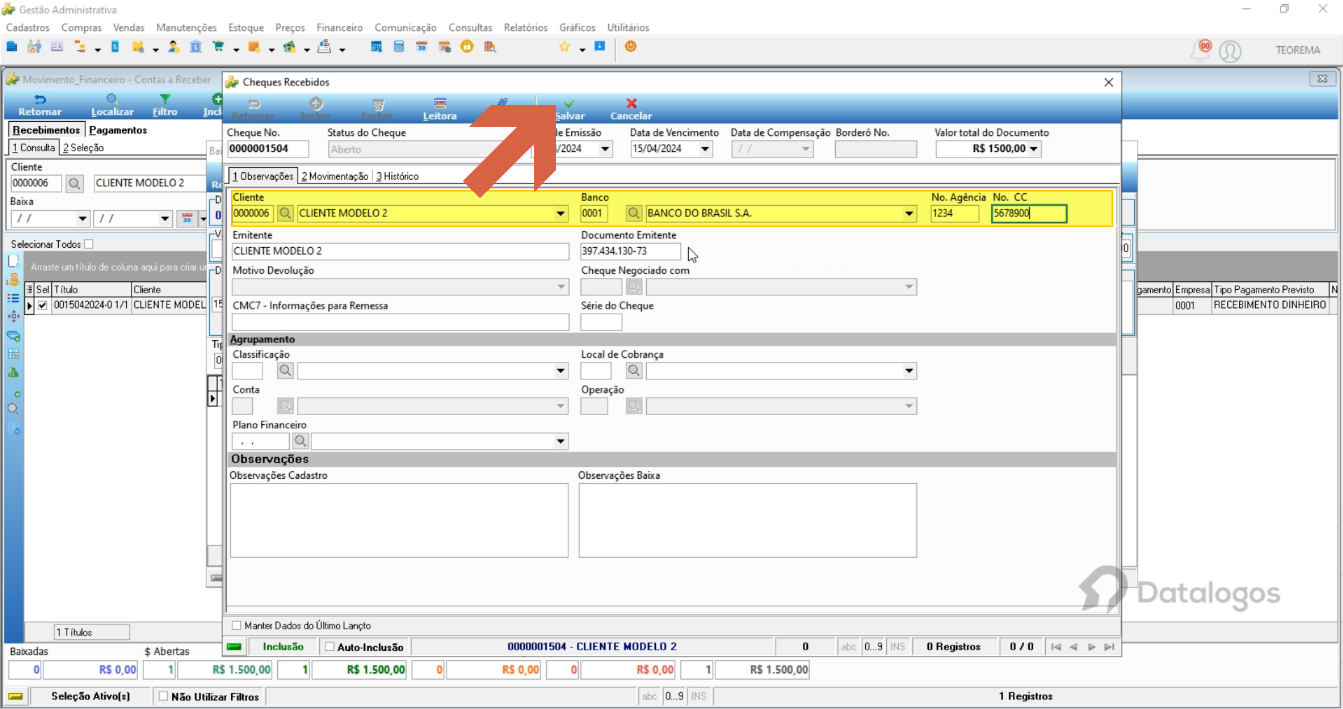 ## Retornar após Preencher os Dados Após preencher os dados do cheque, clique no botão **Retornar** para voltar à tela de baixa. 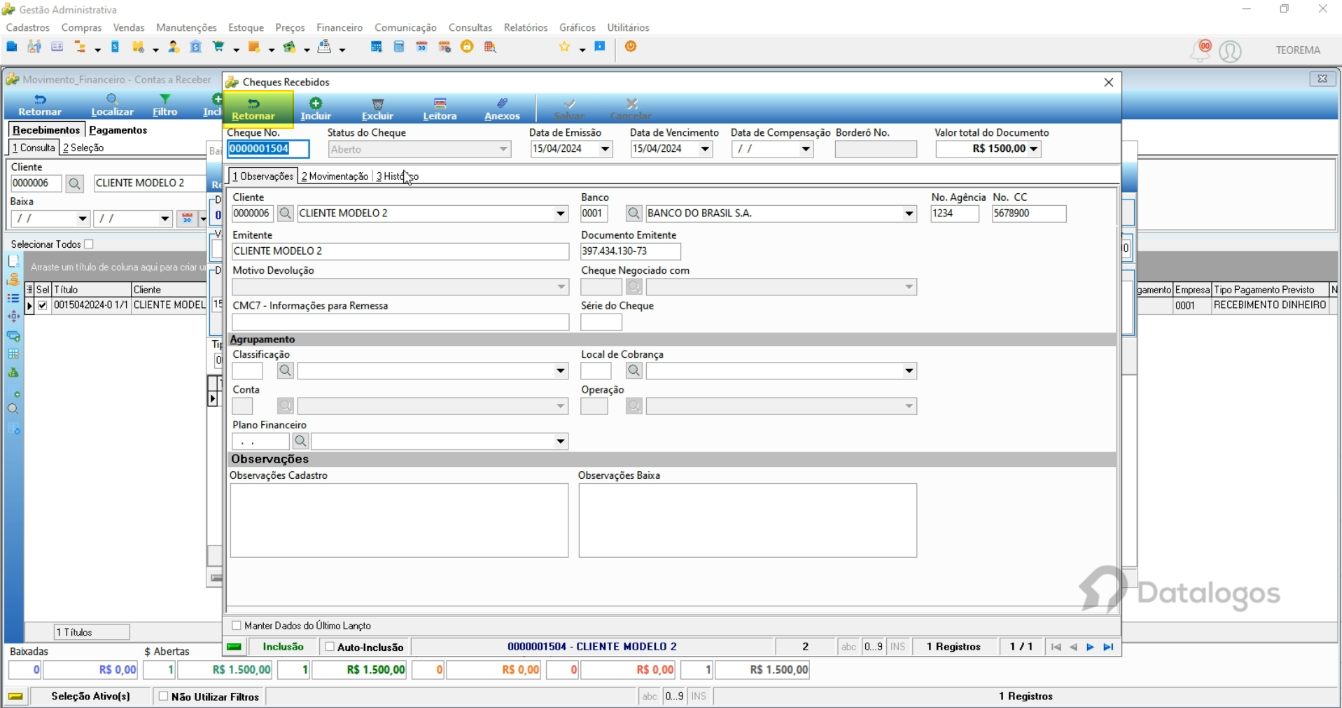 ## Concluir a Baixa Clique no botão **Baixar**. O sistema exibirá a caixa de diálogo **Pergunta**: "Baixa Efetuada Com Sucesso, Deseja Emitir Recibo?" — clique em **Sim** para emitir o recibo ou em **Não** para encerrar sem emissão. 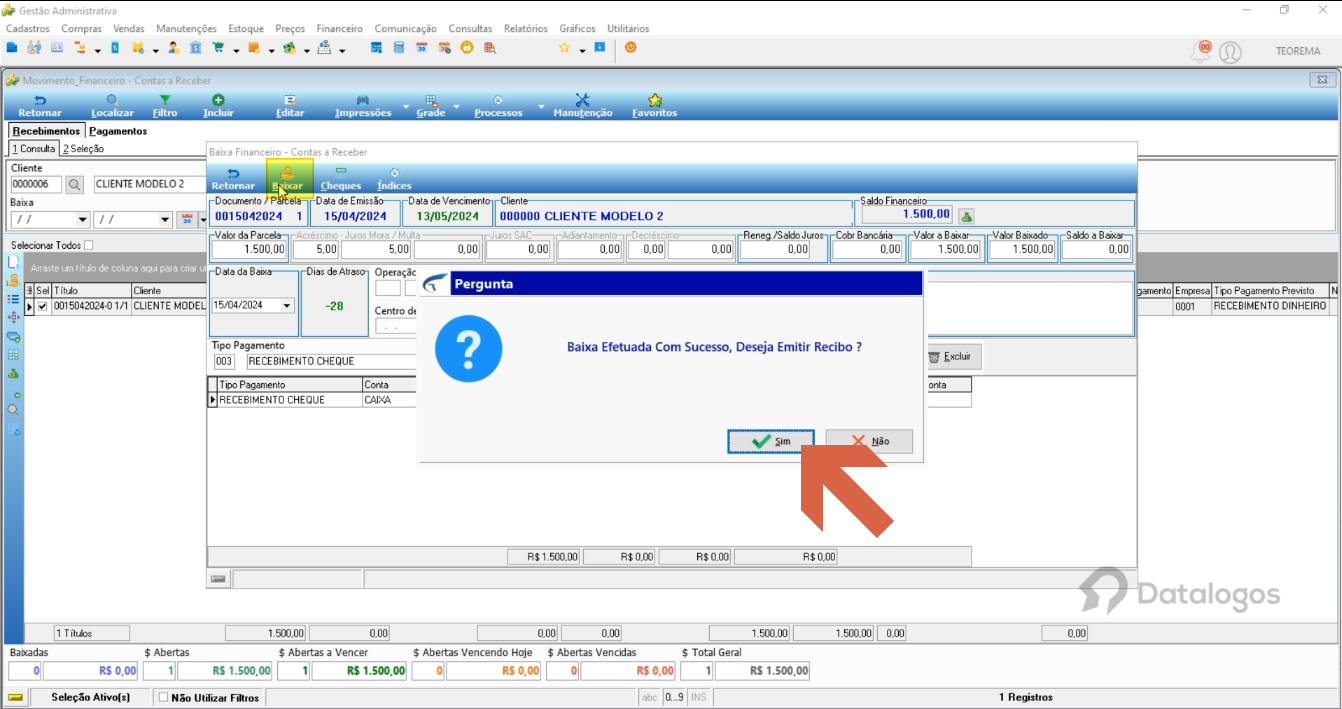 ## Consultar Cheques Recebidos Para consultar o cheque registrado, acesse **Financeiro > Cheques Recebidos**. 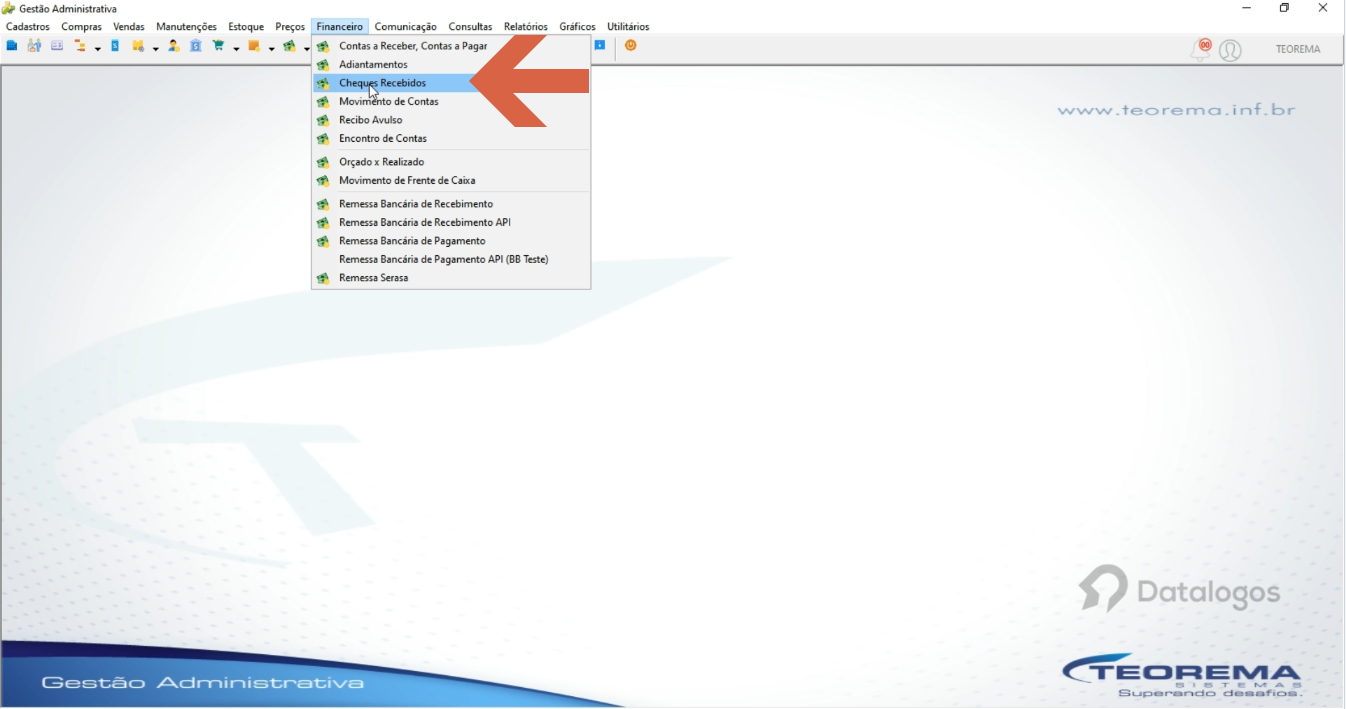 ## Localizar os Registros O sistema exibirá a caixa de diálogo **Pergunta**: "Deseja localizar/atualizar a consulta" — clique em **Sim**. 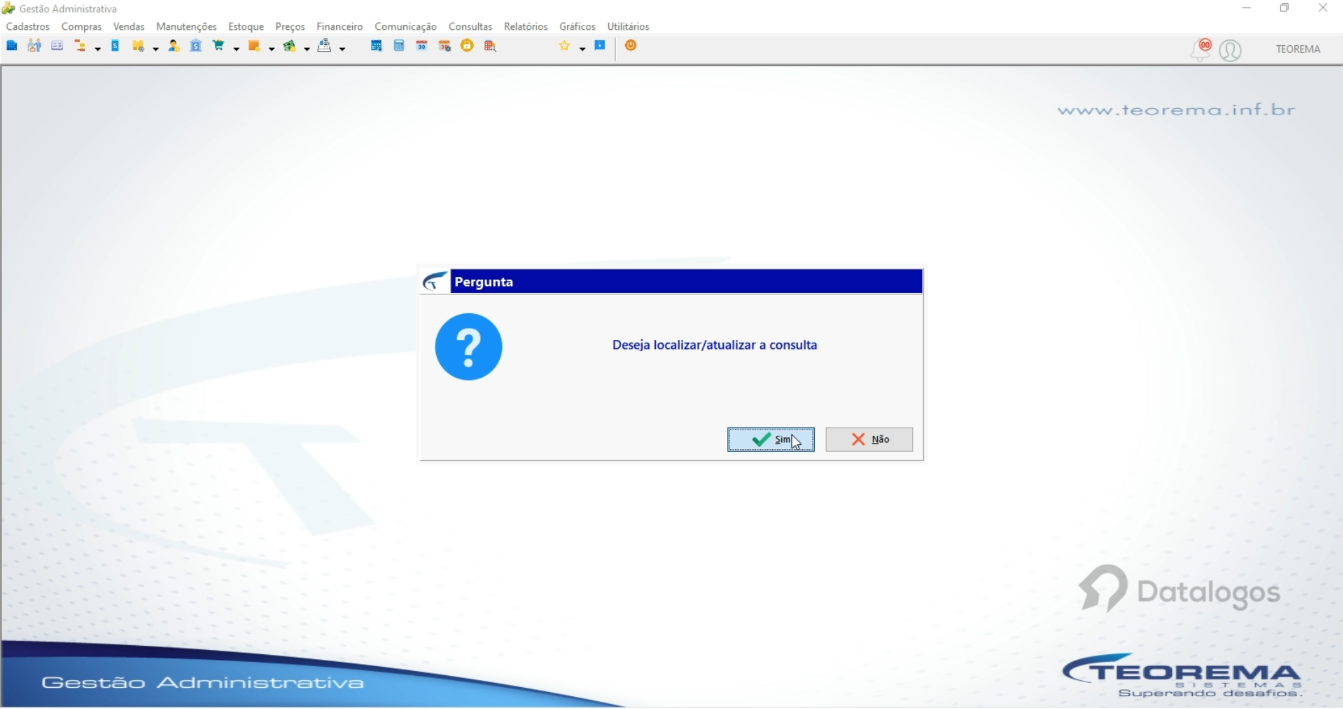 ## Visualizar Cheques no Processamento A tela **Processamento de Cheques Recebidos** será carregada com os registros. A grade exibe colunas: Seleção, Situação (Aberto), Empresa, Documento, Data Emissão, Data Vencimento, Valor, Data Base, Selecionado, Cliente, Cod. Emp., Origem, Empresa de Origem, Emitente, Doc. Emitente, Classificação, Local de Cobrança, Cidade, No. Agência, Observação, Transe. O rodapé apresenta totais de Aberto, Custódia, Devolvido, Baixado e Saldo. 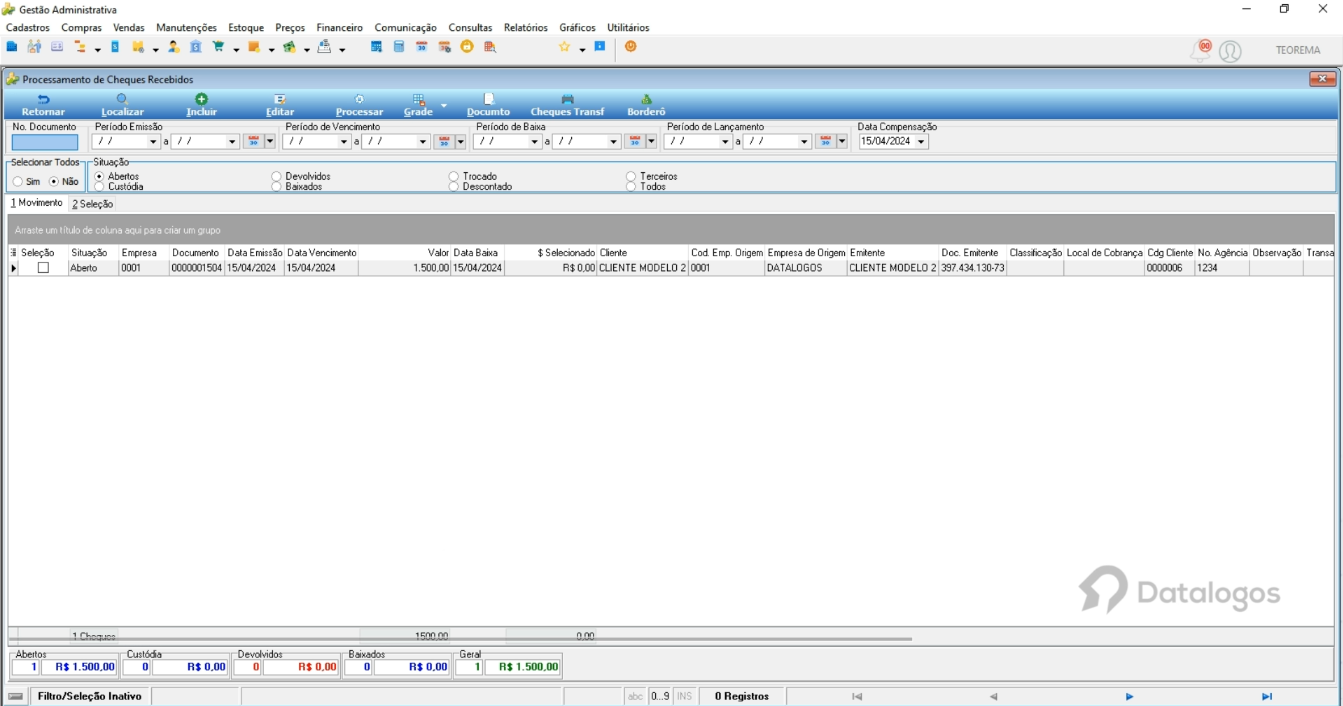 ## Informações do documento > Autor: Christian Wavgenhak Gois > > Setor: Qualidade > > Módulo: Gestão Administrativa > > Chamado: > > Versão do Sistema: > > Versão do documento: 01 > > Revisão: Andreia Burko Bley > > Aprovado em: 08/2024 --- > 📎 **Arquivos originais:** [Manual Baixa com Cheque.docx](https://drive.google.com/uc?export=download&id=1YRh5NVUUwJhCa4GBjFtrq_vgK_Ndzlrs) · [Manual Baixa com Cheque.pdf](https://drive.google.com/uc?export=download&id=16RlC5AAs9P_JFArKYRYA8jpwEfWdehjV)
Tags IA:
agosto
baixa
baixa-com-cheque
cheque
Prioridade: 7