Atendimento do Chat
v22.07a-r
Orienta os procedimentos essenciais para gerenciar atendimentos via chat, desde a identificação do cliente e verificação de chamados existentes até a abertura e encaminhamento de novas solicitações para o suporte responsável.
- Título
- Atendimento do Chat
- Slug
- atendimento-chat
- Sistema(s)
- "Sistemas Teorema -> 00001"
- Categoria
- user_manual
- Tipo
- how-to
- Autor
- Christian Wavgenhak Gois
- Setor
- Qualidade
- Modulo
- Atendimento do Chat
- Versão Doc
- 01
- Revisão
- Andreia Burko Bley
- Aprovado em
- 12/04/2023
- Versão Pipeline
- 2.7.0
- Publico
- "Atendentes de suporte"
- Keywords
- chat atendimento omnichannel chamado transferência encerramento
- Ultima Revisao
- "2026-06-13"
- Chamado
- ""
--- title: Atendimento do Chat slug: atendimento-chat sistema: - "Sistemas Teorema -> 00001" categoria: user_manual tipo: how-to autor: Christian Wavgenhak Gois setor: Qualidade modulo: Atendimento do Chat versao_doc: 01 revisao: Andreia Burko Bley aprovado_em: 12/04/2023 versao_pipeline: 2.7.0 publico: "Atendentes de suporte" keywords: - chat - atendimento - omnichannel - chamado - transferência - encerramento ultima_revisao: "2026-06-13" chamado: "" --- ## Visão Geral Descreve o processo de atendimento via chat no módulo Omnichannel, cobrindo identificação do cliente, verificação de chamados existentes, abertura de novos chamados, transferência de conversas e encerramento do atendimento. ## Verificar a Identificação do Cliente No início do atendimento, verifique de qual empresa é o cliente e se ele já se identificou no chat. O bot de atendimento automático exibe o nome da empresa e apresenta o menu de opções ao cliente. 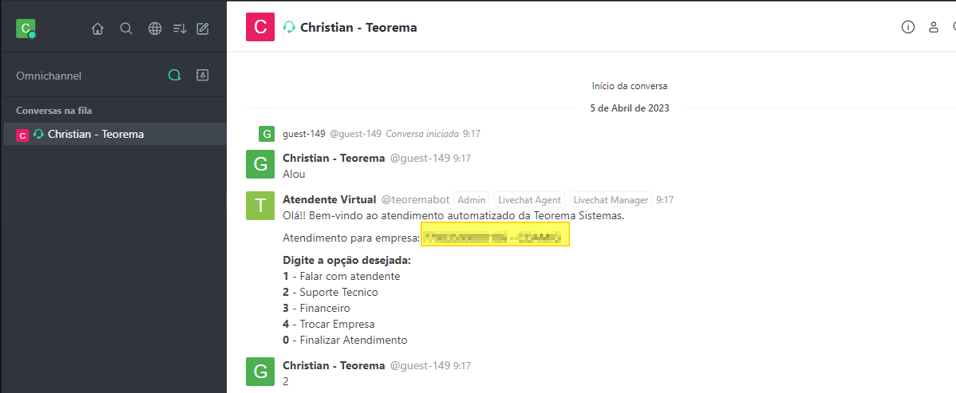 ## Consultar Chamados Existentes do Cliente Após identificar a empresa, verifique no Movimento de Chamadas se já existe um chamado aberto ou fechado no dia para aquele cliente. Use o filtro de cliente (código do cliente no campo "Cliente") e situação "Abertura" para localizar chamados em aberto. 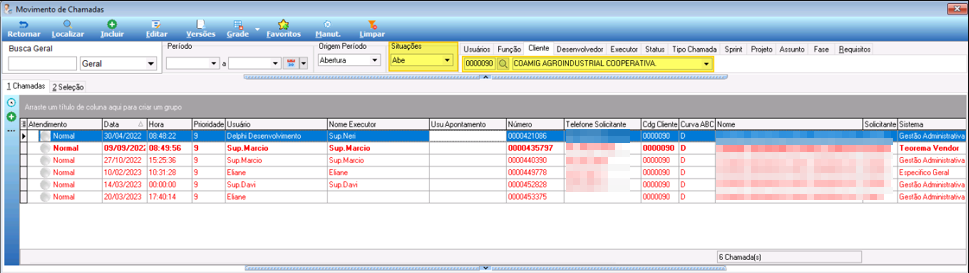 ## Pegar o Chat e Transferir para o Responsável pelo Chamado Se o chamado já está aberto, clique em **Pegue!** para assumir a conversa. Em seguida, transfira o chat para o usuário responsável pelo chamado. 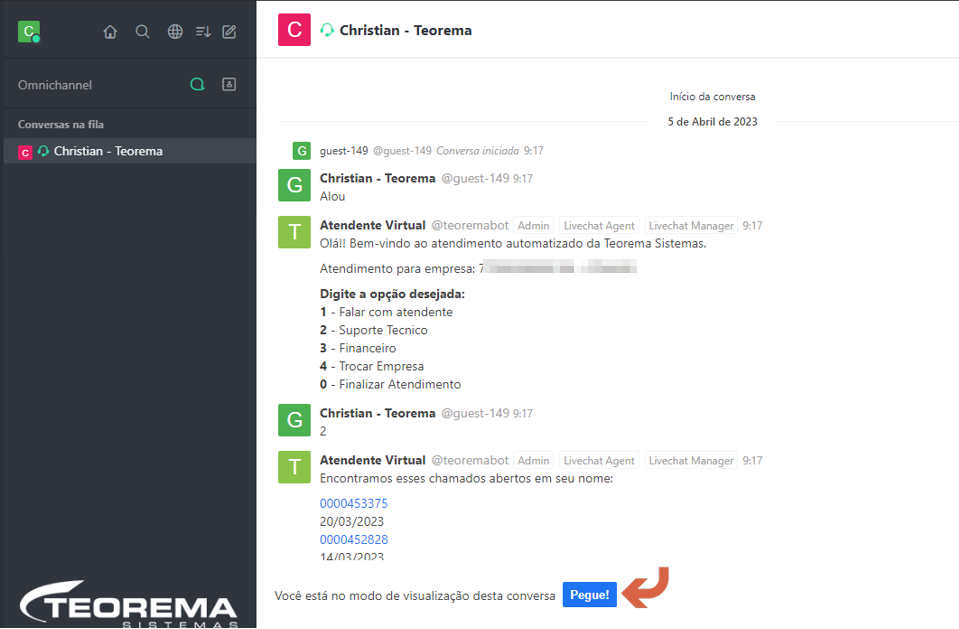 ## Acionar a Ferramenta de Encaminhamento Com a conversa em mãos, clique no ícone de encaminhamento (seta circular) na barra superior da conversa para abrir o diálogo de transferência. 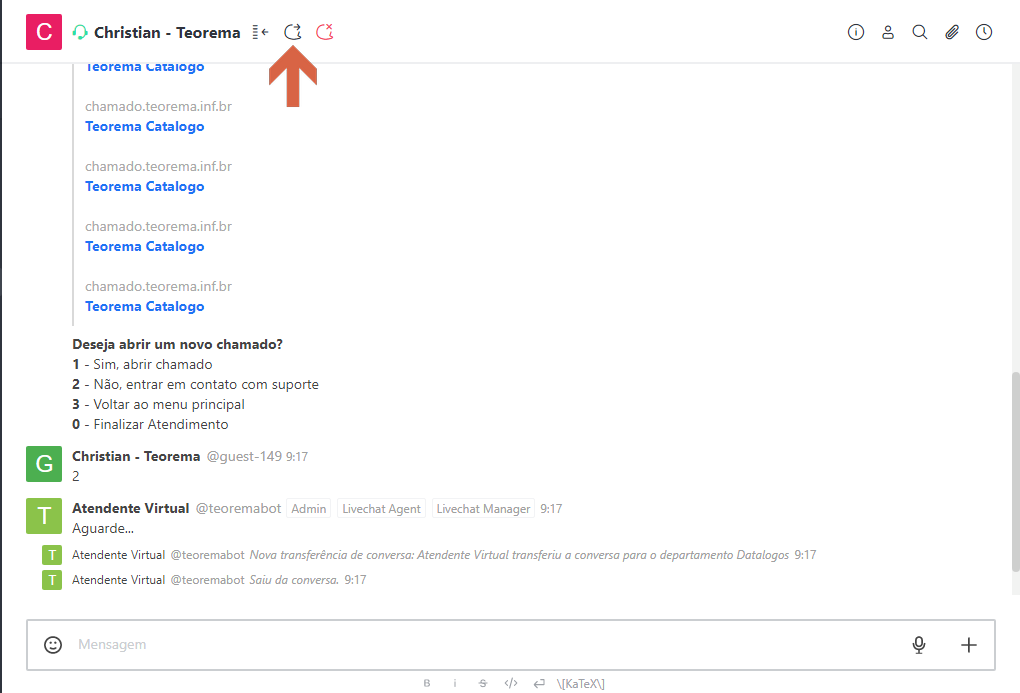 ## Selecionar o Usuário e Encaminhar No diálogo **Encaminhar conversa**, localize o usuário no campo "Encaminhar ao usuário", selecione o nome na lista e clique em **Encaminhar**. 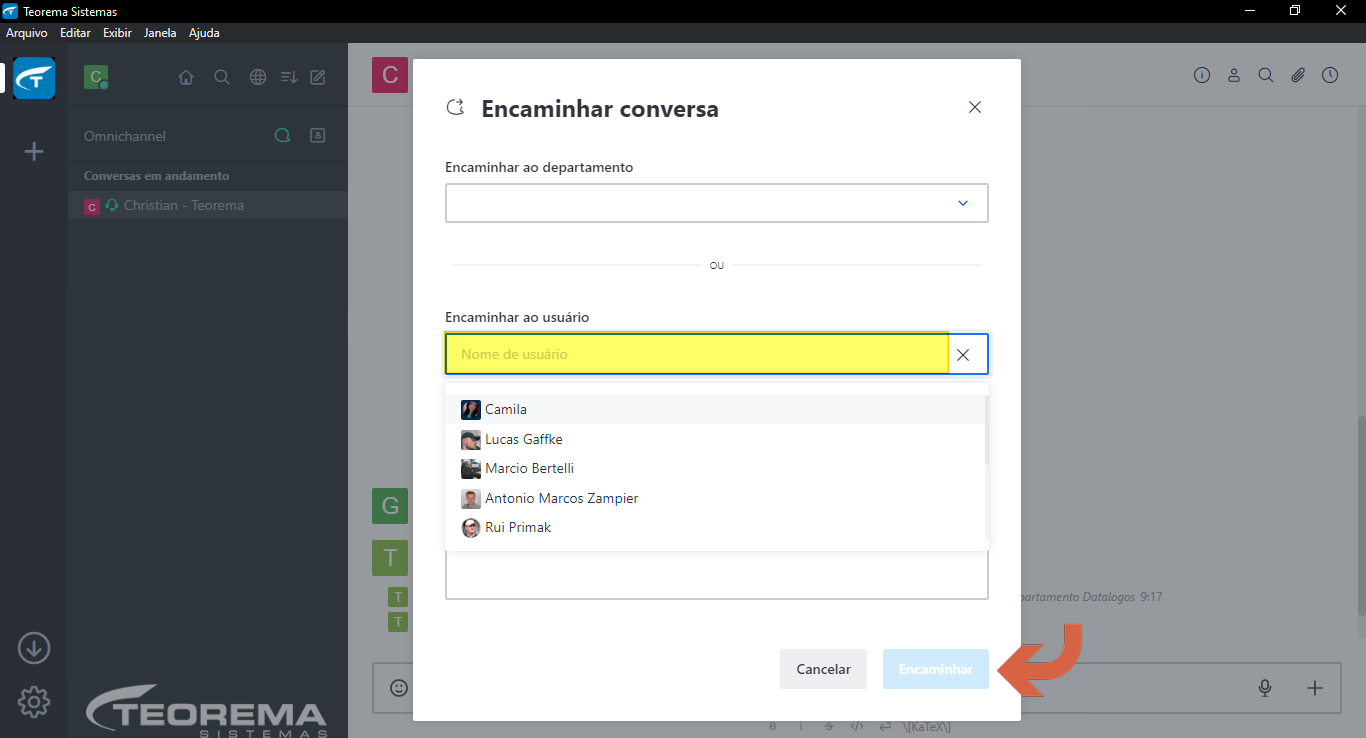 ## Atender o Cliente Sem Chamado Aberto Se o cliente não tiver chamado em aberto, converse com ele para entender o problema. O bot transfere automaticamente a conversa ao departamento quando o cliente escolhe a opção de suporte. 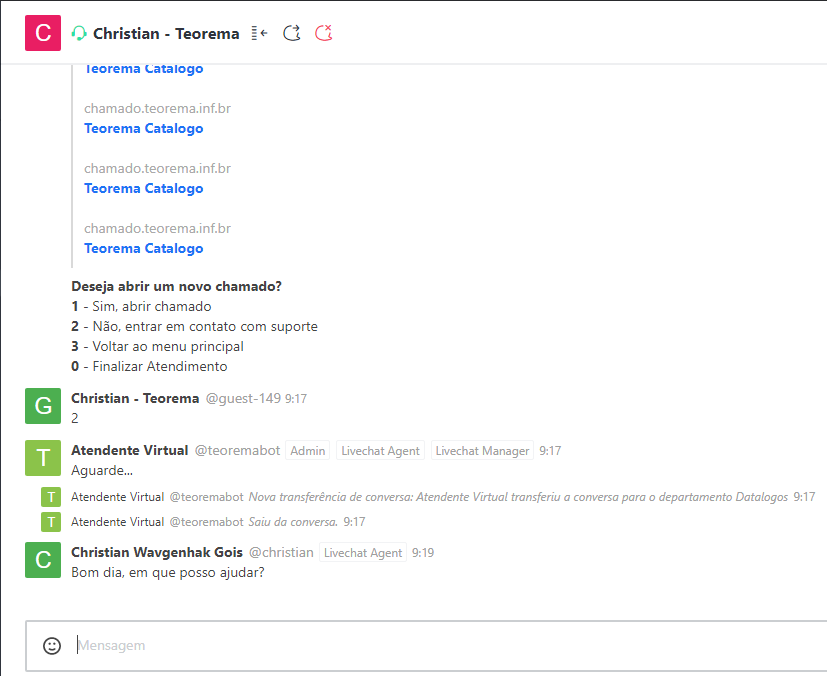 ## Abrir Novo Chamado e Encaminhar o Chat Após identificar o problema, abra um novo chamado no Movimento de Chamadas designando-o ao suporte responsável. Clique em **Incluir** na barra de ferramentas para criar o registro. > **Nota:** Consulte o Painel Orion (link disponibilizado no grupo Datalogos Suporte) para verificar a divisão dos chamados por usuário e encaminhar o chat ao responsável correto. 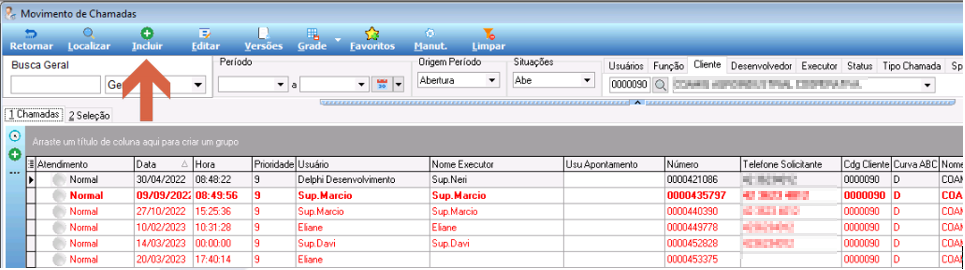 ## Preencher os Dados do Novo Chamado No Cadastro de Chamadas, preencha todos os campos obrigatórios: Sistema, Versão, Prioridade, Tipo da Chamada, Cliente, Solicitante e Resumo do problema. Clique em **Salvar** para registrar. 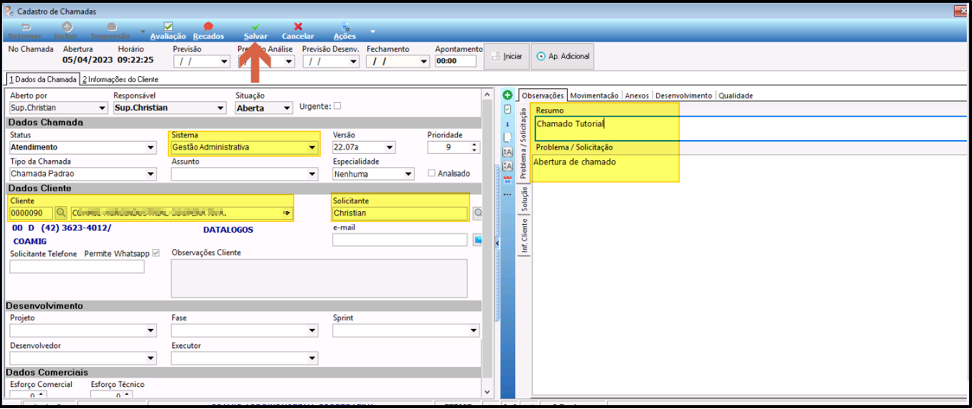 ## Encerrar o Chat de Chamado Já Atendido Se o chamado já foi atendido, encerre o chat. Primeiro clique em **Pegue!** para assumir a conversa (mesmo processo descrito acima), depois clique no ícone de encerrar conversa na barra superior. 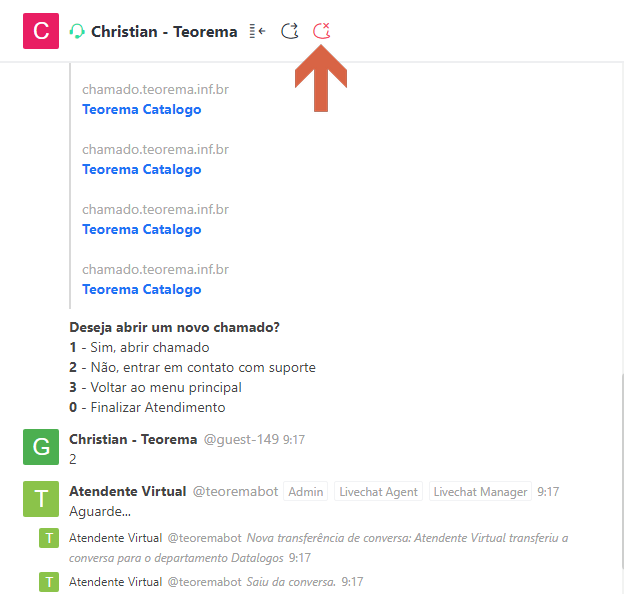 ## Confirmar o Encerramento da Conversa No diálogo **Encerrando conversa**, digite o comentário no campo obrigatório "Comentário" (ex.: "Ja atendido") e clique em **Confirmar**. 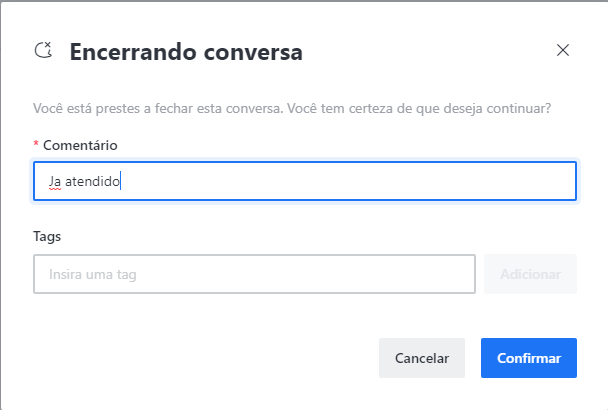 ## Editar o Contato Quando o Chat Exibir Número de Telefone Se a conversa aparecer identificada pelo número de telefone do cliente (em vez do nome), edite o perfil do contato. Clique no ícone de editar contato na barra superior direita da conversa, atualize o campo "Nome" com o nome do solicitante e a empresa, e clique em **Salvar**. 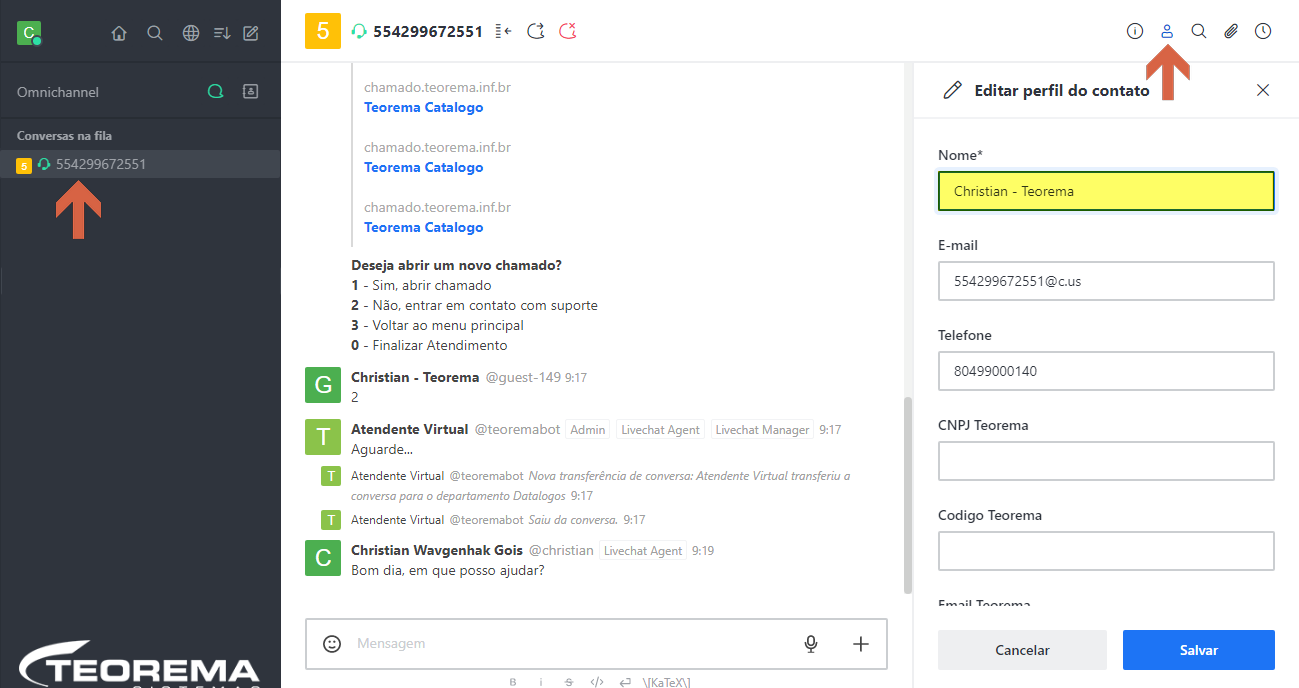 ## Consultar a Divisão de Chamados no Painel Orion Para verificar qual usuário é responsável pelo atendimento de cada tipo de demanda, acesse o Painel Orion pelo link disponibilizado no grupo Datalogos Suporte e navegue até **Regras do Suporte > Divisão de Chamados**. 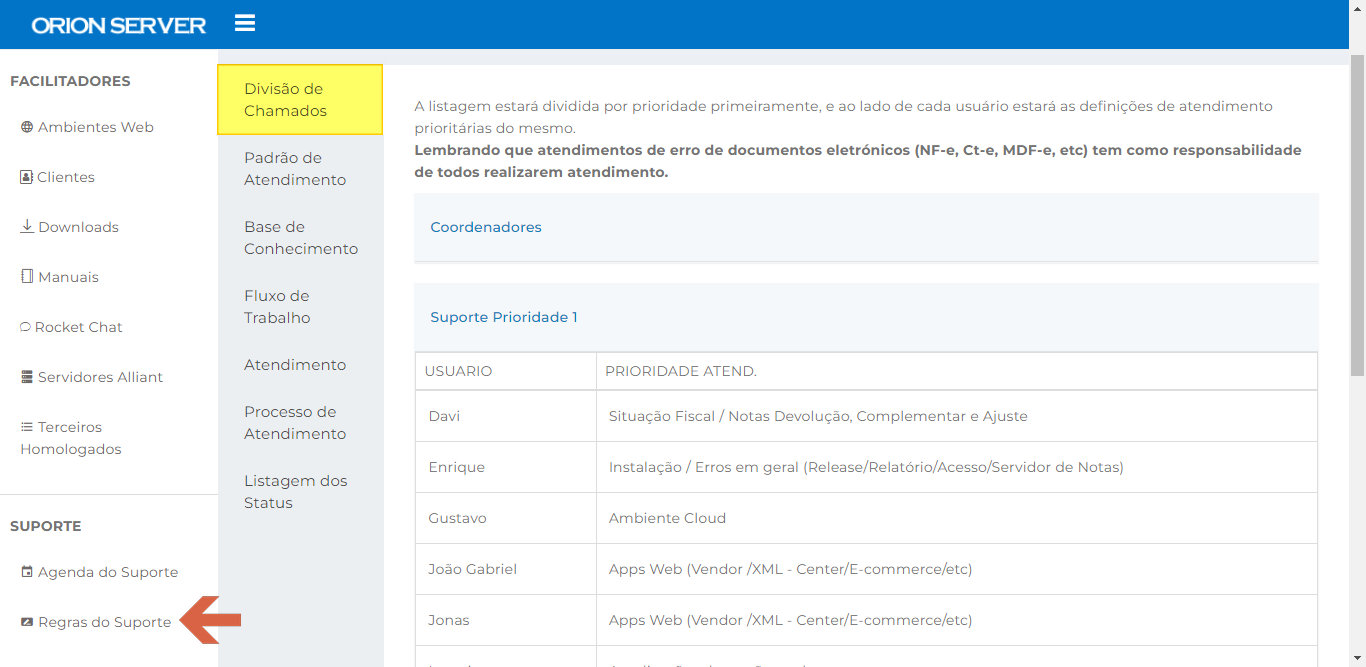 ## Informações do documento > Autor: Christian Wavgenhak Gois > Setor: Qualidade > Módulo: Atendimento do Chat > Chamado: > Versão do Sistema: 22.07a > Versão do documento: 01 > Revisão: Andreia Burko Bley > Aprovado em: 12/04/2023 --- > 📎 **Arquivos originais:** [Manual Atendimento do Chat.docx](https://drive.google.com/uc?export=download&id=1G8J42nZQe1dvo42ajaYKJYbk2---t8FN) · [Manual Atendimento do Chat.pdf](https://drive.google.com/uc?export=download&id=1tJxG5tq6fD38f7DPR6K9ZKmsQpp0hUGx)
Tags IA:
2023
anteriores
atendimento
atendimento-chat
chat
docx
junho
manuais
Prioridade: 7