Transformação de Itens Importando Ordem de Serviço do Modulo Custonvans
v23.07a-r
Orienta como importar composição de itens na transformação utilizando Ordem de Serviço do módulo CustomVans, configurando itens marcados como Concreteira na Gestão Administrativa.
user_manual
public
transformacao-de-itens-importando-ordem-de-servico-do-modulo-custonvans
|
Gestão Administrativa
103
12/06/2026 15:40
· Bernardo
- Título
- Transformação de Itens Importando Ordem de Serviço do Módulo CustomVans
- Slug
- transformacao-itens
- Sistema(s)
- Gestão Administrativa [04]
- Categoria
- user_manual
- Tipo
- how-to
- Autor
- Antonio Marcos Zampier
- Setor
- Qualidade
- Modulo
- "Comercial Transformação de Vans | Gestão Administrativa"
- Publico
- "Operadores de estoque e produção que realizam transformações de itens via integração CustomVans"
- Keywords
- transformação de itens CustomVans ordem de serviço importar composição item concreteira Gestão Administrativa
- Versão Doc
- 01
- Revisão
- Andreia Burko Bley
- Aprovado em
- 04/2024
- Versão Pipeline
- 2.5.2
- Chamado
- ""
- Ultima Revisao
- "2026-06-12"
--- title: Transformação de Itens Importando Ordem de Serviço do Módulo CustomVans slug: transformacao-itens sistema: - Gestão Administrativa [04] categoria: user_manual tipo: how-to autor: Antonio Marcos Zampier setor: Qualidade modulo: "Comercial Transformação de Vans | Gestão Administrativa" publico: "Operadores de estoque e produção que realizam transformações de itens via integração CustomVans" keywords: - transformação de itens - CustomVans - ordem de serviço - importar composição - item concreteira - Gestão Administrativa versao_doc: 01 revisao: Andreia Burko Bley aprovado_em: 04/2024 versao_pipeline: 2.5.2 chamado: "" ultima_revisao: "2026-06-12" --- ## Visão Geral Descreve o processo de importação da composição de itens na Transformação de Itens da Gestão Administrativa, utilizando a opção de busca da Ordem de Serviço (O.S.) do módulo CustomVans. Para que a composição seja importada corretamente, o item mestre e seus itens compostos devem estar marcados como **Integrar Concreteira** no cadastro. ## Pré-requisitos - Itens mestre e compostos cadastrados com o campo **Integrar Concreteira** marcado. - O.S. existente no módulo CustomVans com os itens a importar. - Acesso ao menu **Estoque > Transformação de Itens** na Gestão Administrativa. ## Importar Composição de Itens via CustomVans ### Passo 1 — Localizar a Ordem de Serviço no CustomVans Acesse o módulo CustomVans e localize a Ordem de Serviço que servirá de ponto de partida para a importação. Verifique os itens listados na aba **Itens** da O.S. 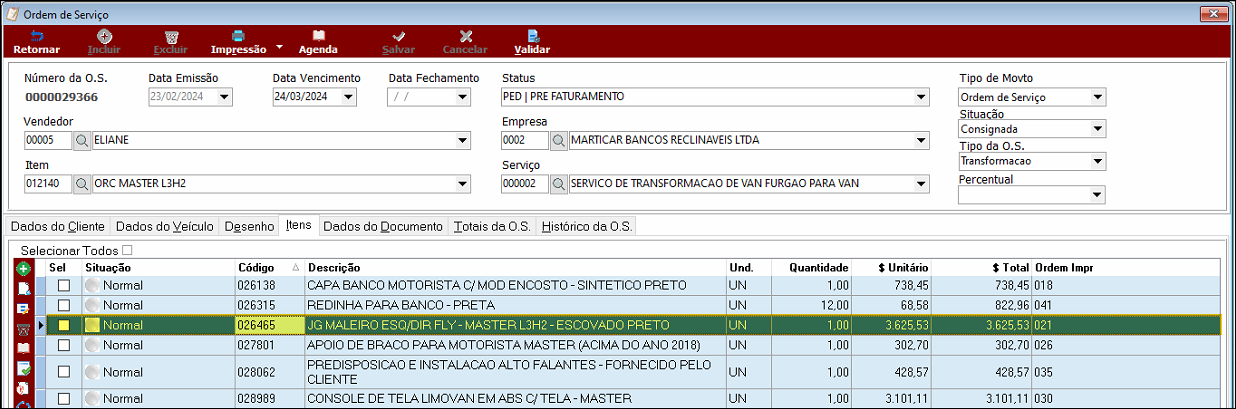 ### Passo 2 — Verificar o campo "Integrar Concreteira" no item mestre No Cadastro de Itens, confirme que o item mestre está com a opção **Integrar Concreteira** marcada (indicadores na seção de checkboxes na parte inferior do cadastro). 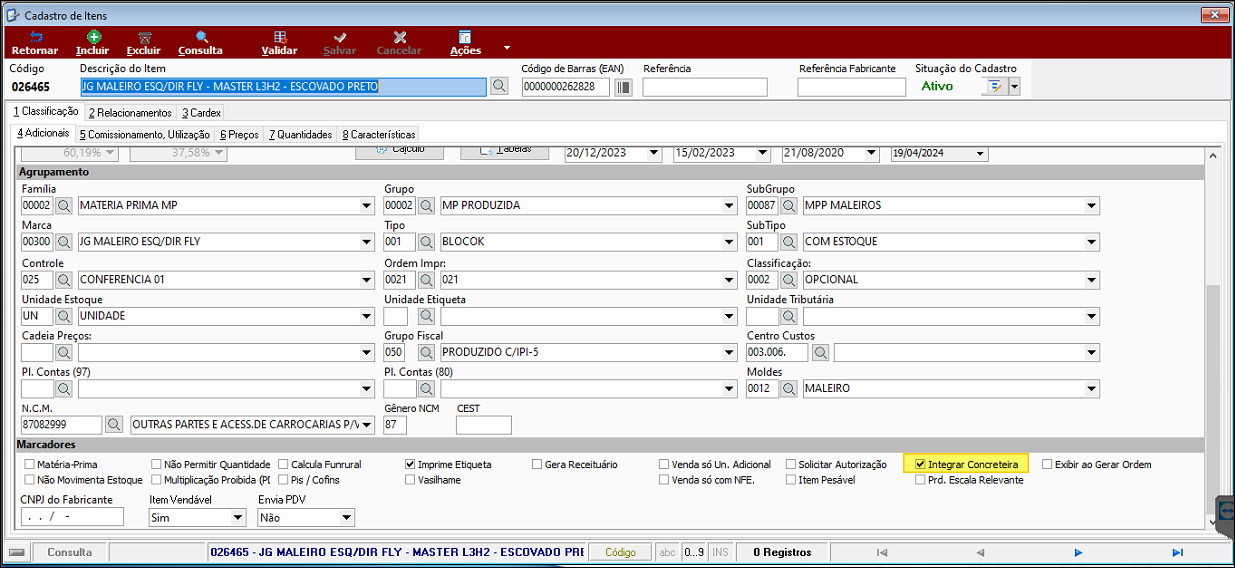 ### Passo 3 — Verificar o campo "Integrar Concreteira" nos itens da composição Na aba **Composição** do mesmo cadastro de item, confirme que os itens componentes também estão marcados como **Concreteira**. 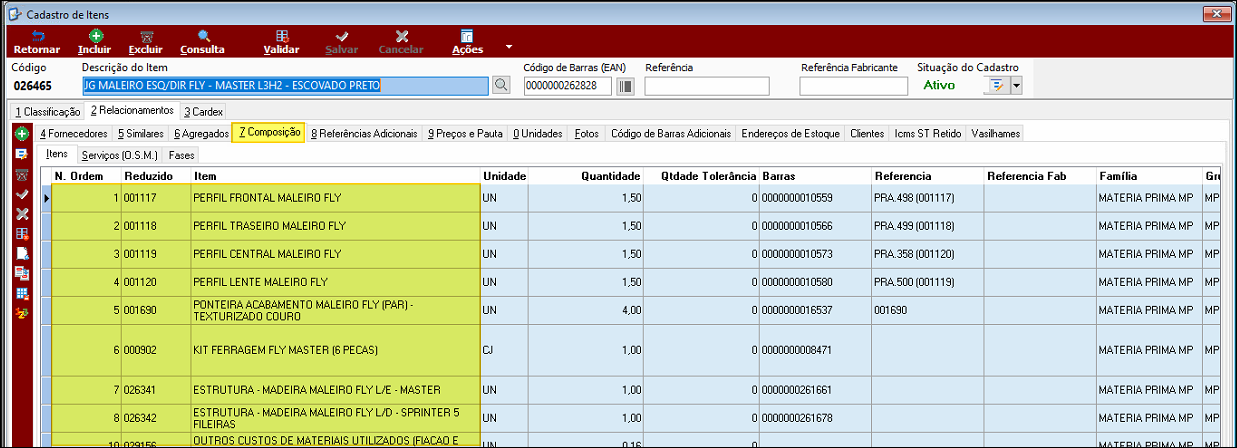 ### Passo 4 — Abrir Transformação de Itens e acionar "Importar com CustomVans" Na Gestão Administrativa, acesse **Estoque > Transformação de Itens** e clique em **Incluir** para criar uma nova transformação. No menu de opções de importação exibido, selecione a opção **G Importar com CustomVans**. 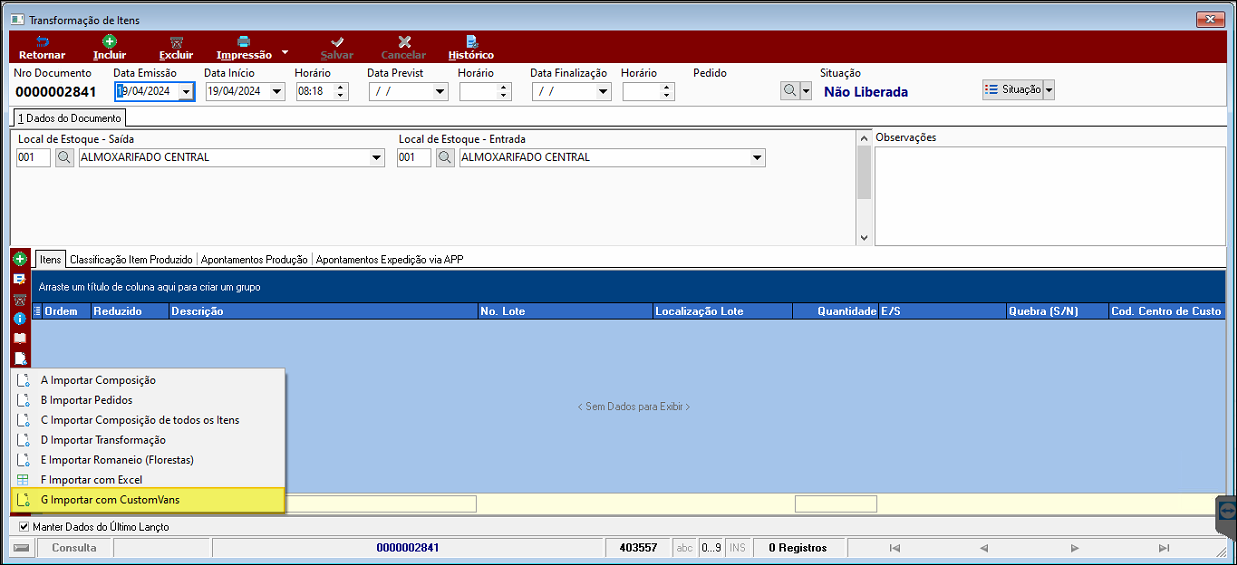 ### Passo 5 — Informar a O.S. e selecionar os itens para importação Na tela **Importa Custom Vans**, informe o número da Ordem de Serviço no campo **Documento**. A grade exibirá os itens da O.S. com colunas Importar, Qtde a Movimentar, No. Ordem de Serviço, Data, Reduzido, Descrição, Quantidade, Tipo Movto, Molde, Item Tipo e Item Mestre. Marque os itens cujas composições devem ser trazidas. 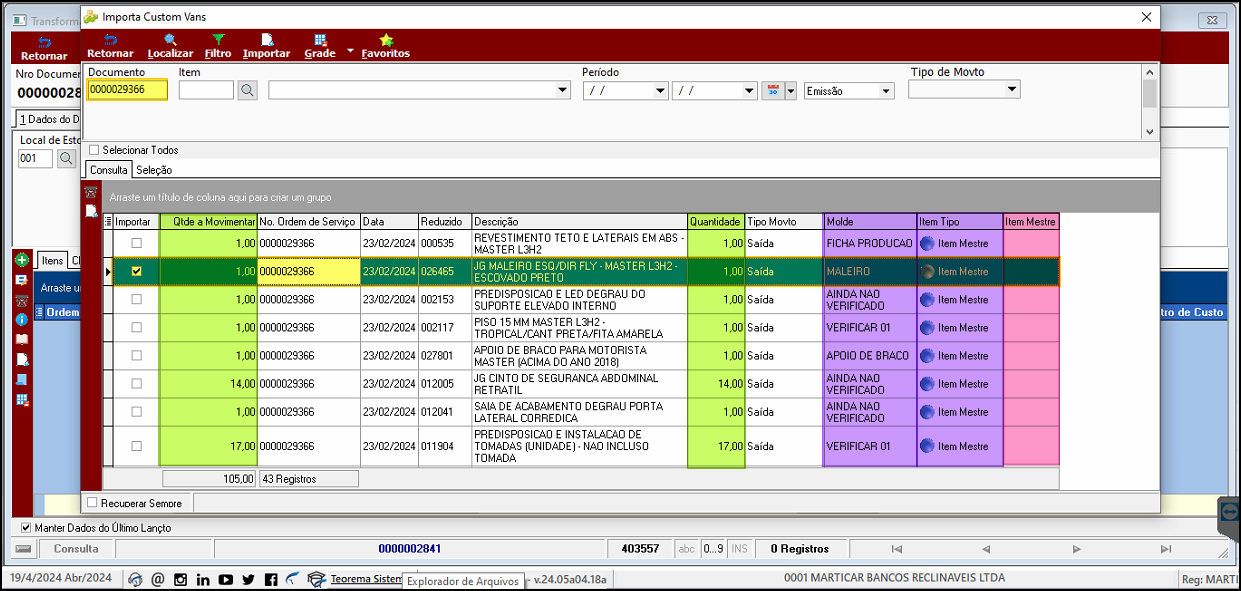 ### Passo 6 — Acionar a importação da composição Com o item desejado selecionado, clique no botão **A Importar Composição** (menu lateral esquerdo da grade) para iniciar a importação da composição daquele item. 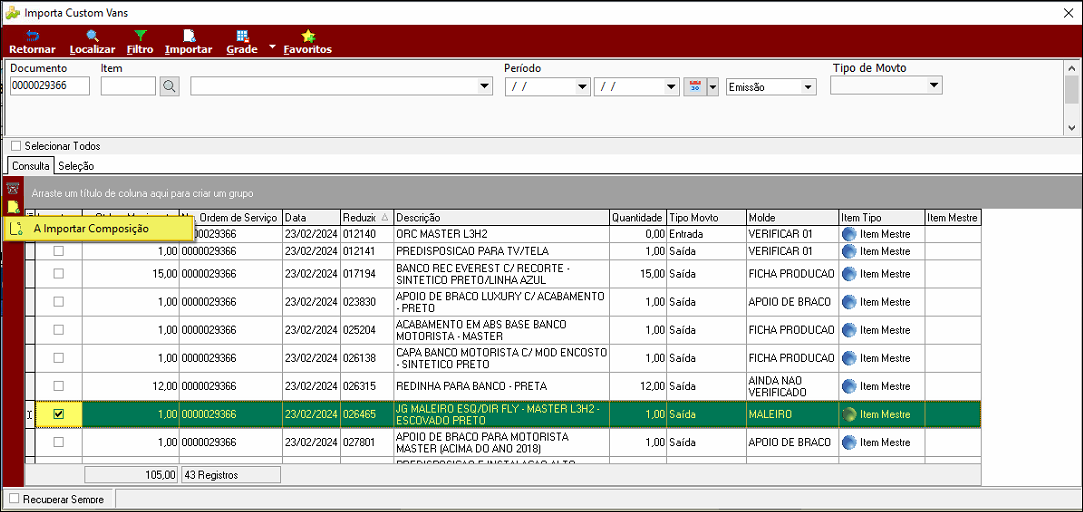 ### Passo 7 — Responder à pergunta sobre o item pai da composição O sistema exibe a caixa de diálogo **Informação** com a pergunta "Deseja Excluir o item pai da composição?". Clique em **Sim** para remover o item mestre da composição importada ou em **Não** para mantê-lo. 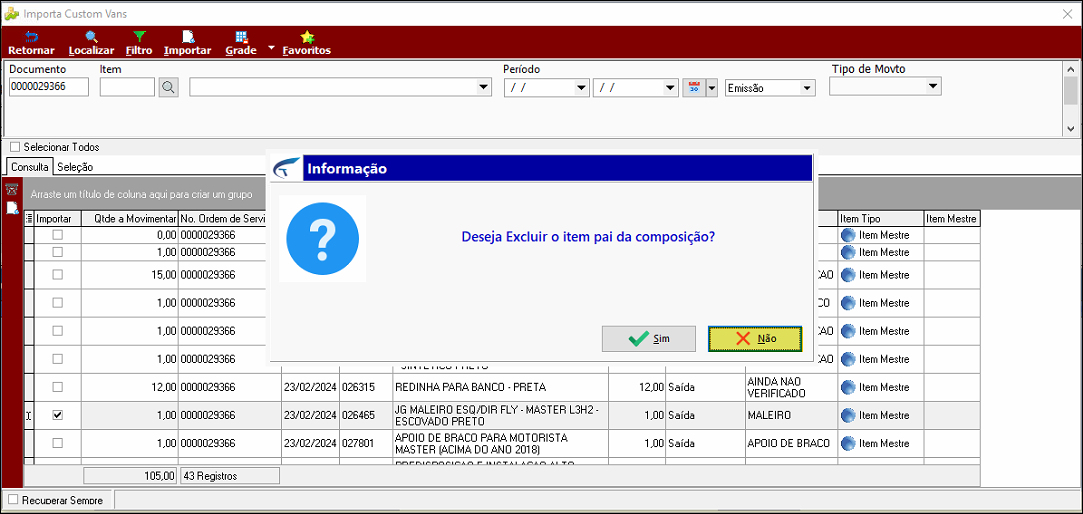 ### Passo 8 — Responder à pergunta sobre o primeiro nível Em seguida, o sistema exibe a caixa de diálogo **Pergunta** com "Deseja Incluir apenas o 1o. Nível". Clique em **Sim** para incluir somente o primeiro nível da composição ou em **Não** para incluir todos os níveis. 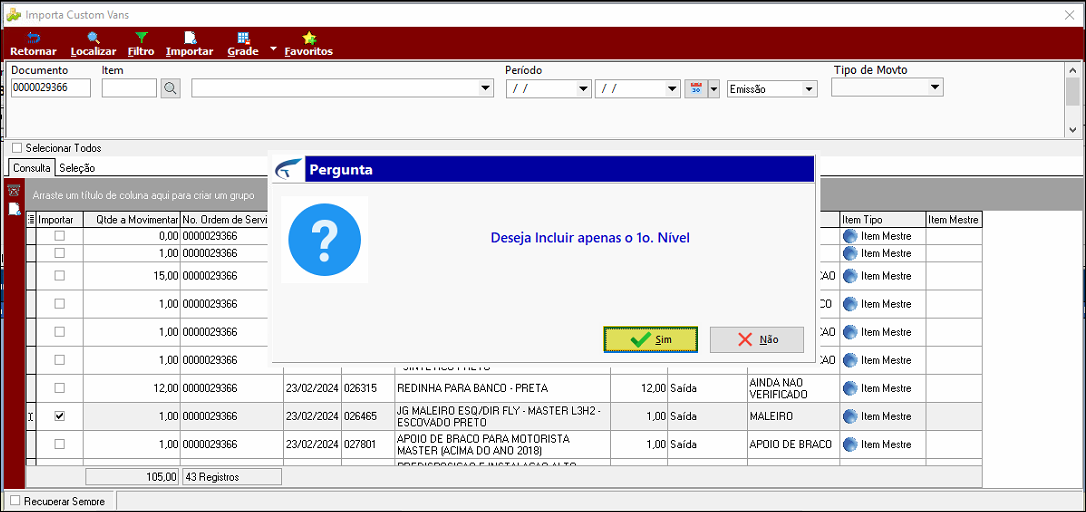 ### Passo 9 — Verificar as composições importadas na Transformação de Itens Após confirmar as perguntas, as composições são exibidas na grade da Transformação de Itens. A coluna **Item Mestre** identifica a qual item mestre cada composição pertence. 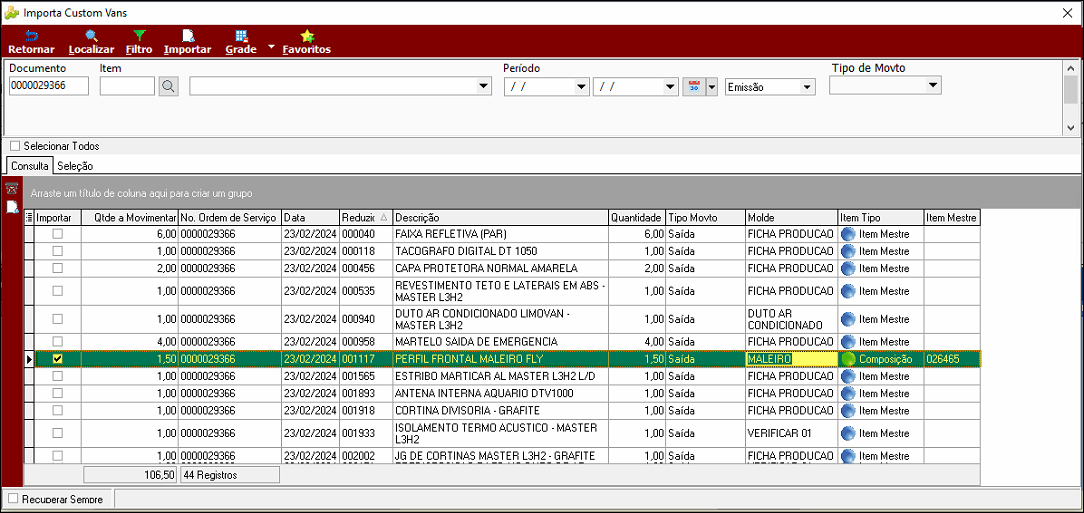 ## Informações do documento > Autor: Antonio Marcos Zampier > Setor: Qualidade > Módulo: Comercial Transformação de Vans | Gestão Administrativa > Chamado: > Versão do Sistema: 23.07a > Versão do documento: 01 > Revisão: Andreia Burko Bley > Aprovado em: 04/2024 --- > 📎 **Arquivos originais:** [Manual Transformação de Itens importando Ordem de Serviço do Modulo Custonvans.docx](https://drive.google.com/uc?export=download&id=1PwIyeKpe1jFxb8QPvv-cqK5GfXhdfnoQ) · [Manual Transformação de Itens importando Ordem de Serviço do Modulo Custonvans.pdf](https://drive.google.com/uc?export=download&id=1-MDrZ49peUS_H96AExkdeBBm7-Zs6pZa)
Tags IA:
abril
custonvans
importando
itens
modulo
ordem
servico
transformacao
transformacao-itens
Prioridade: 7