Configuração DE Departamentos PARA Visualização POR USUÁRIO EQUIPE
v2.12.0-r
Orienta a configuração de departamentos no CRM para segmentar negociações por áreas internas, permitindo controle de acesso e acompanhamento de oportunidades comerciais por equipe e usuário.
user_manual
public
configuracao-de-departamentos-para-visualizacao-por-usuario-equipe
|
Vendor CRM
101
12/06/2026 08:33
· Bernardo
- Título
- Configuração DE Departamentos PARA Visualização POR USUÁRIO EQUIPE
- Slug
- configuracao-departamentos
- Sistema(s)
- Vendor CRM
- Chamado
- "0000535741"
- Categoria
- user_manual
- Tipo
- how-to
- Autor
- Mauricio Issami Fujimoto
- Setor
- Qualidade
- Versão Doc
- 01
- Revisão
- Paulo Bley
- Aprovado em
- Agosto de 2025
- Versão Pipeline
- 2.5.2
- Publico
- Administradores e gestores de CRM (Gestão de Relacionamento com o Cliente)
- Keywords
- departamentos controle por departamentos negociações CRM segmentação usuário gerente
- Ultima Revisao
- "2026-06-11"
--- title: Configuração DE Departamentos PARA Visualização POR USUÁRIO EQUIPE slug: configuracao-departamentos sistema: - Vendor CRM chamado: "0000535741" categoria: user_manual tipo: how-to autor: Mauricio Issami Fujimoto setor: Qualidade versao_doc: 01 revisao: Paulo Bley aprovado_em: Agosto de 2025 versao_pipeline: 2.5.2 publico: Administradores e gestores de CRM (Gestão de Relacionamento com o Cliente) keywords: - departamentos - controle por departamentos - negociações - CRM - segmentação - usuário - gerente ultima_revisao: "2026-06-11" --- ## Visão Geral Permite criar e configurar departamentos no Vendor CRM (Gestão de Relacionamento com o Cliente), habilitando a segmentação de negociações por áreas internas da empresa. Com o controle por departamentos ativo, cada usuário visualiza apenas as negociações do seu departamento; gerentes visualizam todas as negociações da área. O recurso abrange o cadastro de departamentos com usuários e gerentes vinculados, a gestão de negociações por área, a transferência entre departamentos e o rastreamento de movimentações via histórico. ## Acessar a Tela de Departamentos No menu lateral, clique em **Acessos** e selecione a opção **Departamentos**. 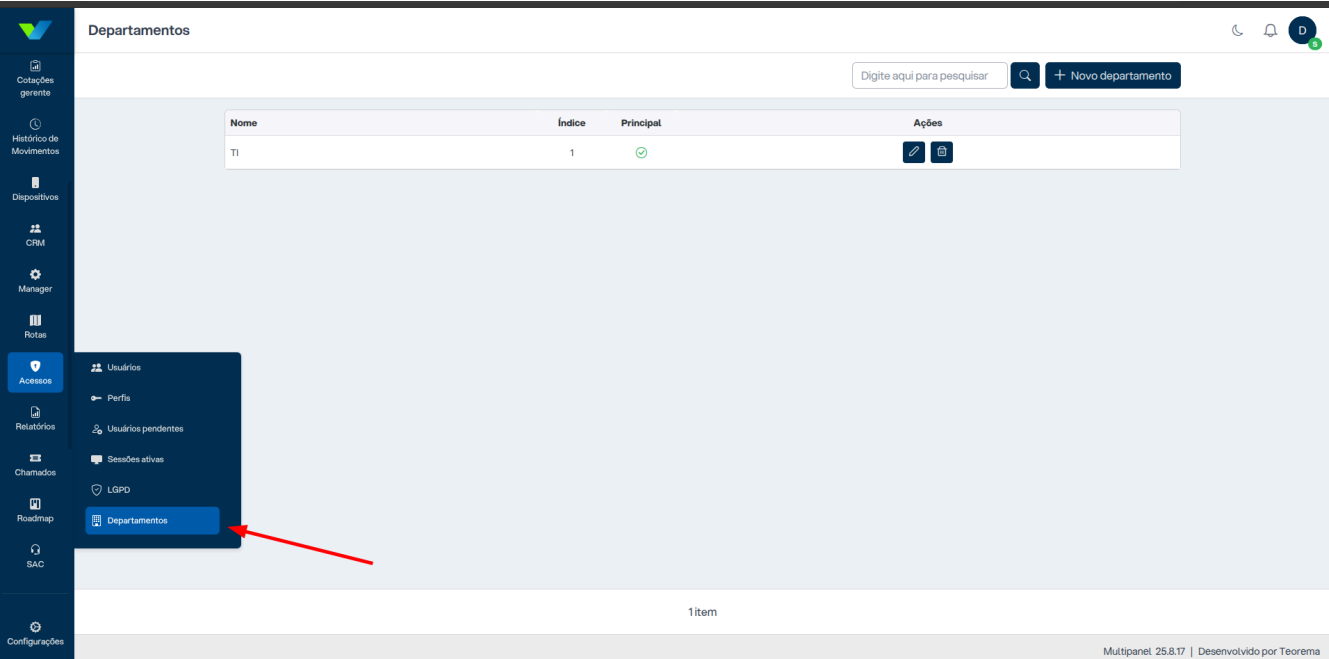 ## Cadastrar um Novo Departamento A tela **Departamentos** organiza a segmentação de negociações por áreas internas da empresa (TI, Financeiro, Comercial etc.). Nela é possível visualizar, criar e gerenciar departamentos. Os campos exibidos na listagem são: - **Nome:** identifica o departamento. - **Índice:** define a ordem na listagem. - **Principal:** indica qual departamento será considerado principal. - **Ações:** permite editar ou excluir registros. Para criar um novo departamento: 1. Clique em **+ Novo departamento**. 2. Preencha os campos solicitados: Nome, Índice, Usuários e Gerentes. 3. Se desejar que este seja o departamento padrão, marque a opção **Principal**. 4. Clique em **Salvar** para concluir. 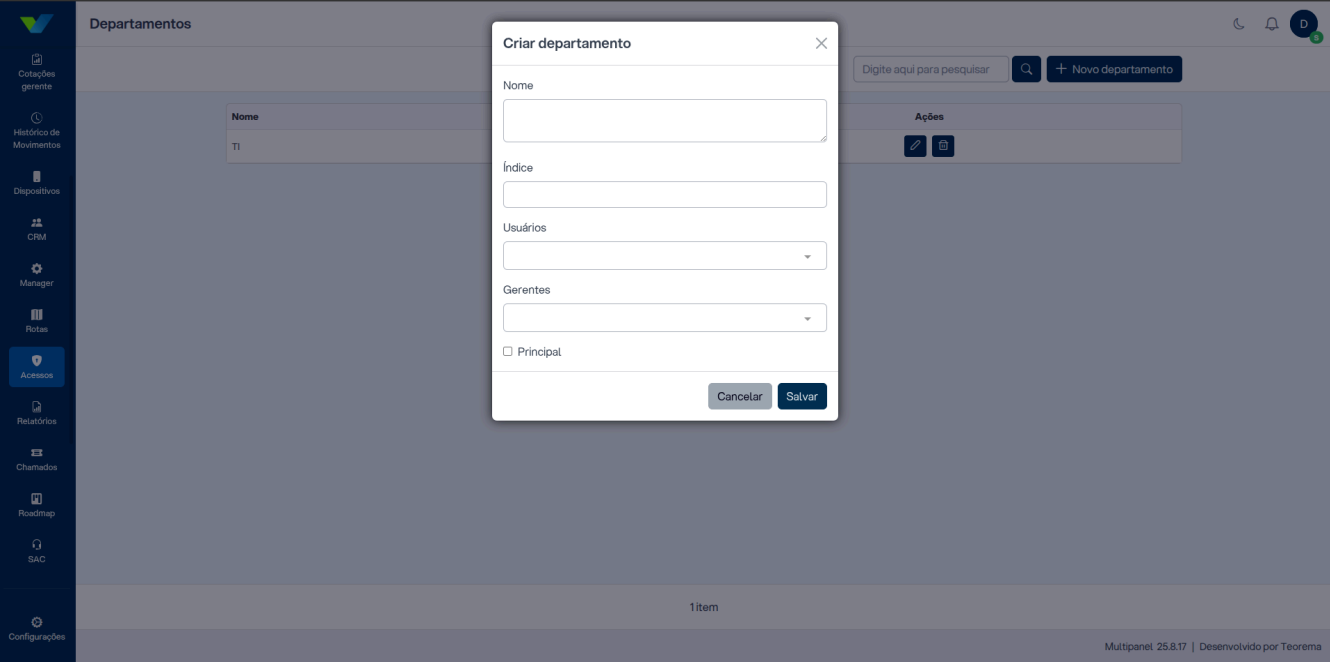 ## Acessar as Configurações do CRM A tela **Configurações** concentra todas as parametrizações gerais do sistema, organizadas em blocos: Geral, Rocket, Filtros rápidos, Estoque, Dropshipping, Email, Importação app, Parâmetros app, Templates app, Integrações, Sincronização, Certificados, Análise cadastral, Empresas, Link de pagamento, Tokens de integração, Umbler e CRM. O bloco **CRM** é utilizado para acessar as configurações específicas de gestão de relacionamento com clientes e estrutura de negociações. Passo a passo: 1. No menu lateral esquerdo, clique em **Configurações**. 2. Na tela de parametrização, localize o bloco **CRM** (destacado na imagem). 3. Clique no bloco para acessar as opções de configuração do CRM. 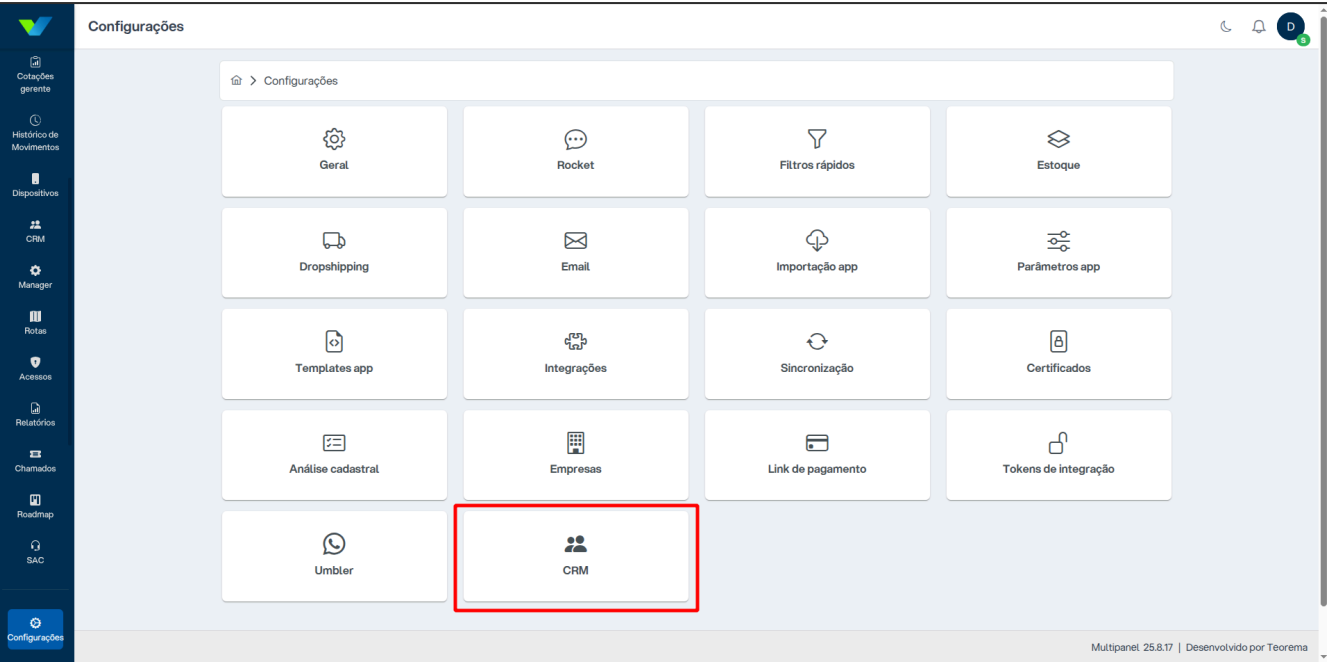 ## Habilitar o Controle por Departamentos Em **Configurações > CRM** é possível habilitar a segmentação de negociações por departamentos. A tela apresenta a opção **Usar controle por departamentos**: quando ativada, as negociações são organizadas de acordo com os departamentos previamente cadastrados. Com a configuração ativa, o usuário vê apenas as negociações sem usuário atribuído em seu departamento; gerentes visualizam todas as negociações do departamento. Passo a passo: 1. No menu lateral, clique em **Configurações**. 2. Localize e clique no bloco **CRM**. 3. A tela exibirá a opção **Usar controle por departamentos**. 4. Ative o controle deslizando o botão para a direita. 5. Clique em **Salvar** para aplicar as alterações. 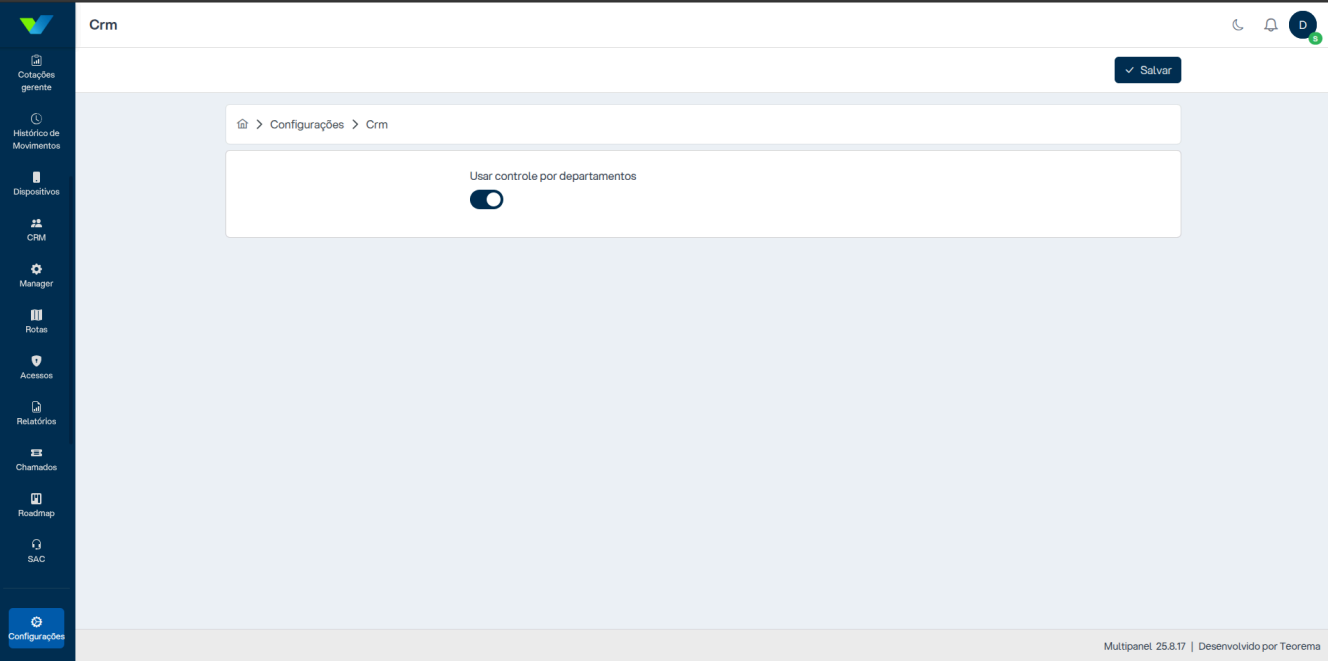 ## Visualizar Negociações por Departamento A tela **Negociações** centraliza todas as oportunidades de relacionamento com clientes ou prospects, com acompanhamento por status, score, usuário e departamento. Os registros exibem as colunas: - **Origem:** identifica de onde surgiu a negociação. - **Estratégia:** estratégia aplicada na negociação. - **Departamento:** mostra a qual departamento a negociação está vinculada. - **Contato / Cliente/Prospect:** dados do cliente ou prospect associado. - **Usuário(s):** responsável pela negociação. - **Status:** indica a situação (Prospect, Perdido, Lead, Oportunidade). - **Score:** pontuação atribuída. - **Estágio oportunidade:** etapa em que a negociação se encontra. - **Valor médio:** valor estimado da oportunidade. Na parte superior há filtros rápidos para Perdidos, Prospects, Leads e Oportunidades, além do botão **+ Negociação** para criar uma nova. Passo a passo: 1. No menu lateral, clique em **CRM** e acesse **Negociações**. 2. A lista exibirá as negociações cadastradas, segmentadas por departamento. 3. Para assumir uma negociação do seu departamento, clique sobre o registro desejado. 4. Se necessário, altere o departamento ao qual a negociação está vinculada para redistribuir oportunidades entre áreas. 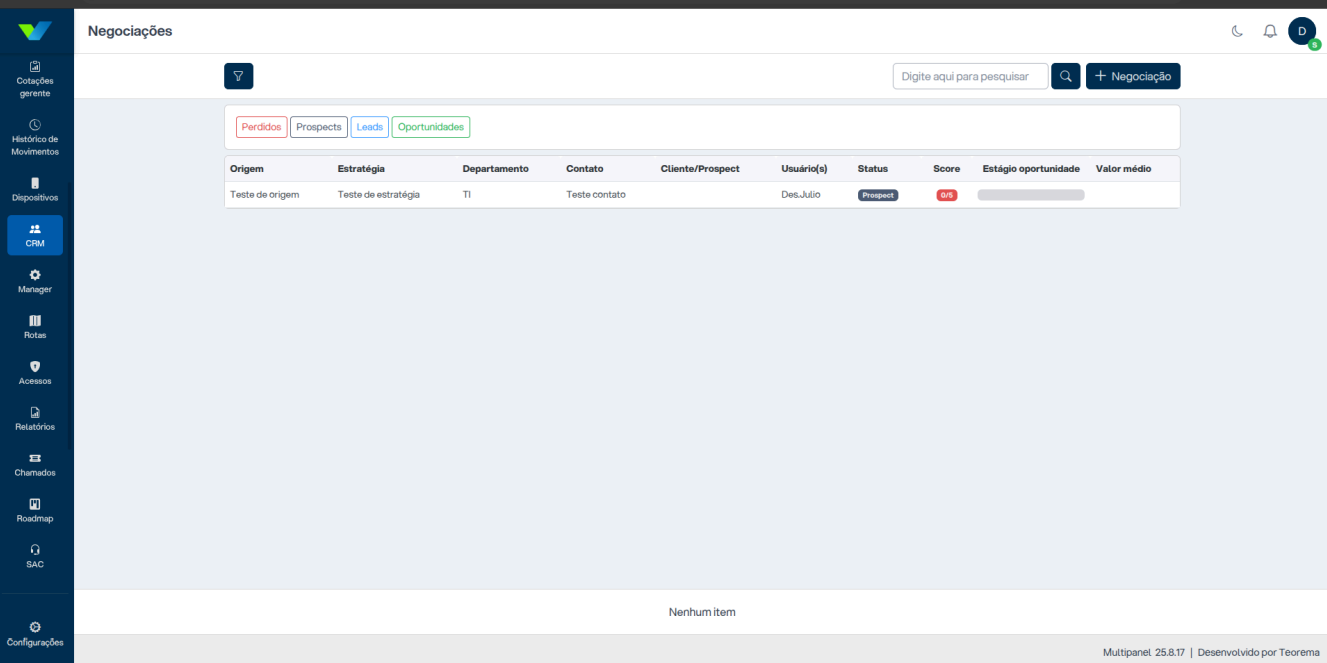 ## Gerenciar os Dados de uma Negociação Na tela **Dados da negociação** é possível visualizar todas as informações de uma oportunidade específica. Entre os campos exibidos estão: - **Departamento:** indica a qual setor a negociação está vinculada. - **Usuário Responsável:** pessoa que assumiu a negociação. - **Origem e Estratégia:** dados de origem e estratégia aplicados. - **Usuários responsáveis:** lista de envolvidos na negociação. - **Cliente/Prospect:** informações do contato vinculado. Na parte superior destacam-se dois botões principais: - **Pegar para mim:** vincula a negociação ao usuário logado. - **Alterar Departamento:** permite transferir a negociação para outro departamento. Na área de abas, o usuário pode adicionar Comentários, Ações, Anexos e Objeções. O sistema também registra o histórico de movimentações entre departamentos, permitindo o rastreamento das alterações realizadas. Passo a passo: 1. No menu lateral, clique em **CRM** e selecione a negociação desejada. 2. A tela exibirá os dados completos da negociação. 3. Para assumir a negociação, clique em **Pegar para mim**. 4. Para transferir para outro setor, clique em **Alterar Departamento** e selecione o destino. 5. Insira comentários, ações, anexos ou objeções no campo apropriado. 6. Consulte o histórico para verificar movimentações de departamento ou alterações anteriores. 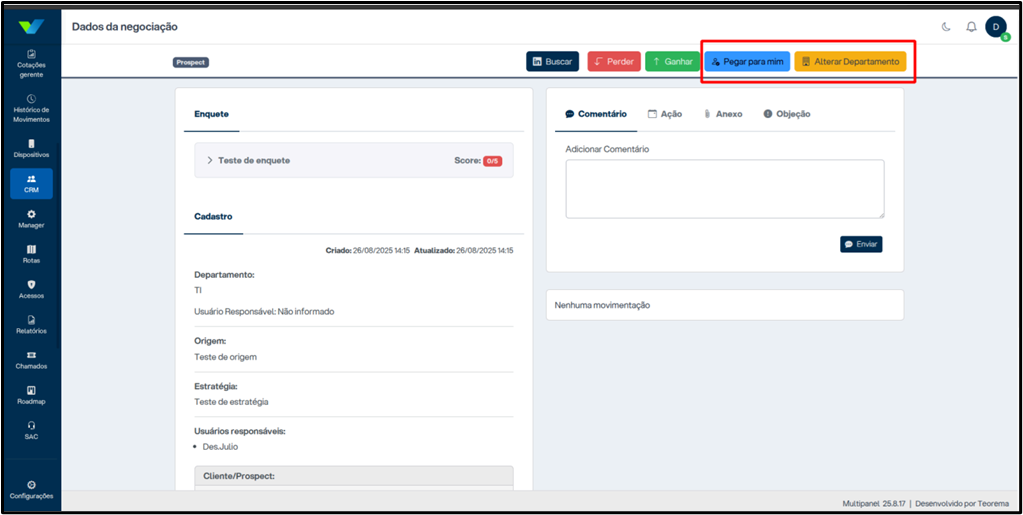 ## Consultar o Histórico de Departamentos Na aba **Histórico de Departamentos**, dentro dos Dados da Negociação, o sistema apresenta todos os registros de movimentações realizadas entre setores. Cada movimentação exibe: - **Departamento:** para onde a negociação foi direcionada. - **Data e hora** da alteração. - **Status (Atual):** indica o departamento vigente no momento. Passo a passo: 1. Acesse o menu **CRM > Negociações**. 2. Clique em uma negociação para abrir os Dados da Negociação. 3. Localize a aba **Histórico de Departamentos**. 4. Consulte as movimentações anteriores e verifique em qual departamento a negociação se encontra atualmente. 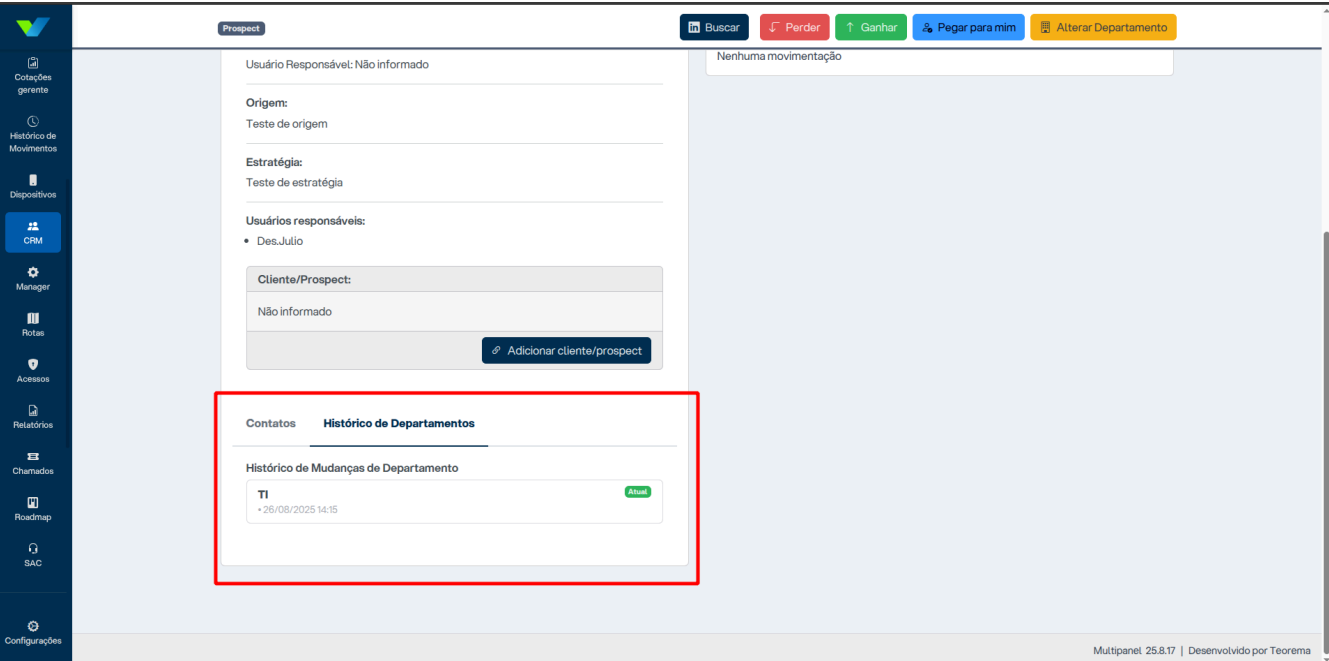 ## Vincular Usuário a Departamentos no Cadastro Na tela **Cadastro do usuário**, aba **Departamentos**, é possível vincular cada usuário a um ou mais departamentos, determinando inclusive se ele será Gerente do setor. São exibidos: - **Departamento:** lista de departamentos cadastrados. - **Gerente:** toggle para definir o usuário como gestor do departamento selecionado. - **Excluir** (ícone da lixeira): remove o vínculo do usuário com o departamento. No canto superior direito, o botão **+ Departamentos** permite adicionar novos vínculos. Passo a passo: 1. Acesse o menu lateral **Acessos > Usuários**. 2. Selecione o usuário desejado e abra sua ficha de cadastro. 3. Clique na aba **Departamentos**. 4. Para incluir um vínculo, clique em **+ Departamentos** e selecione o setor. 5. Caso o usuário seja responsável pela gestão, ative o toggle **Gerente**. 6. Para remover, clique no ícone da lixeira. 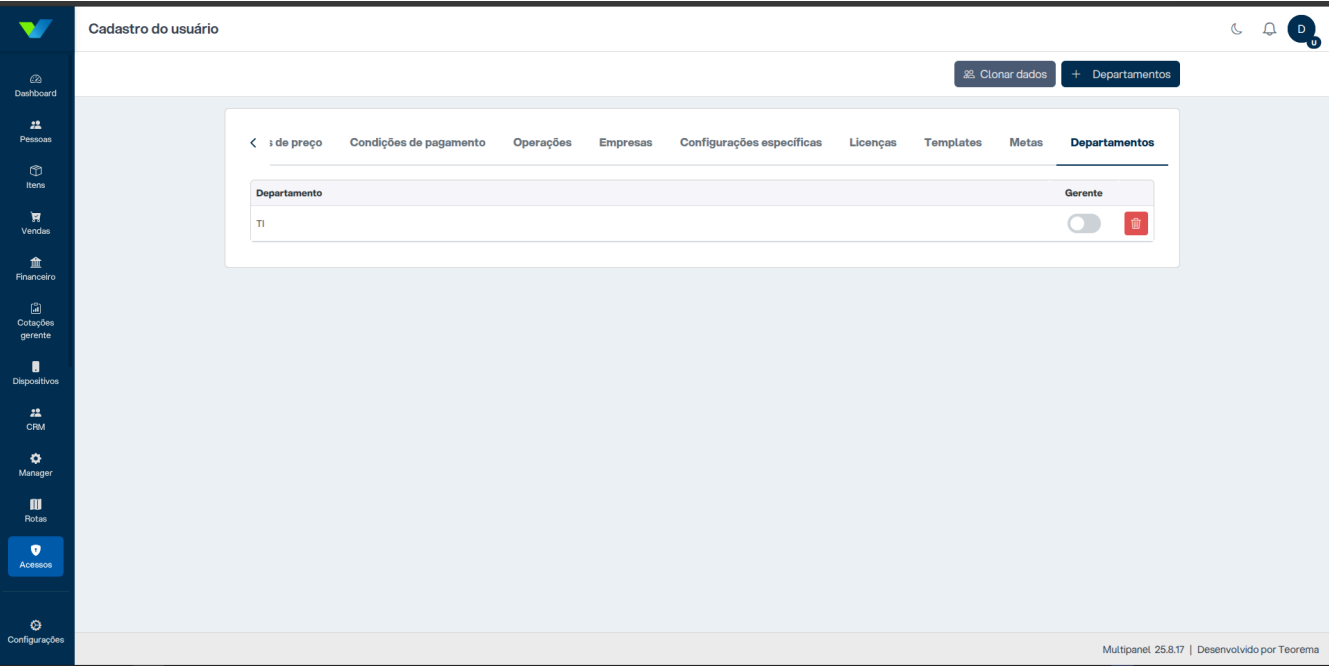 ## Informações do documento > Autor: Mauricio Issami Fujimoto > Setor: Qualidade > Módulo: CRM > Chamado: 0000535741 > Versão do Sistema: > Versão do documento: 01 > Revisão: Paulo Bley > Aprovado em: Agosto de 2025 --- > 📎 **Arquivos originais:** [CONFIGURAÇÃO DE DEPARTAMENTOS PARA VISUALIZAÇÃO POR USUÁRIO EQUIPE.docx](https://drive.google.com/uc?export=download&id=13XmZs-gAgtR_l3QBdfharKMlmRro8ia8) · [CONFIGURAÇÃO DE DEPARTAMENTOS PARA VISUALIZAÇÃO POR USUÁRIO EQUIPE.pdf](https://drive.google.com/uc?export=download&id=1XOWXo8ZJY2SgSY6Vxh7BGVDBUY7eJ2Wk)
Tags IA:
ago
configuracao
configuracao-departamentos
departamentos
equipe
por
usuario
visualizacao
Prioridade: 7