Emissão De Receita Agronômica Multiplas Arts
v01
Orienta a emissão de receita agronômica no Gestão Administrativa, desde a verificação de dados do produtor e profissional até o salvamento e impressão do documento.
user_manual
public
emissao-de-receita-agronomica-multiplas-arts
|
Gestão Administrativa
6
13/10/2026 17:54
· Bernardo
- Título
- Emissão De Receita Agronômica Multiplas Arts
- Slug
- emissao-receita-agronomica
- Sistema(s)
- Gestão Administrativa
- Categoria
- user_manual
- Tipo
- how-to
- Autor
- Antonio Marcos Zampier
- Setor
- Qualidade
- Modulo
- Gestão Administrativa
- Publico
- "Operadores de vendas e faturamento do Gestão Administrativa"
- Keywords
- receita agronômica receituário Cultura e praga Dose e área Calcular área Salvar e emitir Receitas da Nota
- Versão Doc
- 01
- Revisão
- Paulo Bley
- Aprovado em
- Outubro de 2026
- Release
- ""
- Chamado
- ""
- Ultima Revisao
- "2026-10-13"
- Versão Pipeline
- ia-forja
--- title: Emissão De Receita Agronômica Multiplas Arts slug: emissao-receita-agronomica sistema: - Gestão Administrativa categoria: user_manual tipo: how-to autor: Antonio Marcos Zampier setor: Qualidade modulo: Gestão Administrativa publico: "Operadores de vendas e faturamento do Gestão Administrativa" keywords: - receita agronômica - receituário - Cultura e praga - Dose e área - Calcular área - Salvar e emitir - Receitas da Nota versao_doc: 01 revisao: Paulo Bley aprovado_em: Outubro de 2026 release: "" chamado: "" ultima_revisao: "2026-10-13" versao_pipeline: ia-forja --- ## Visão Geral Emitir a receita agronômica de um item de nota fiscal no Gestão Administrativa – Varejo, desde a conferência de produtor, profissional e produto até o salvamento ou a impressão do PDF da receita. ## Visão geral do processo 1. Localizar a nota fiscal no sistema de gestão e acessar a emissão de receita agronômica. 2. Conferir produtor, propriedade/talhão, profissional e produto. 3. Informar cultura e praga e os parâmetros de dose e área. 4. Calcular a área e revisar as informações consolidadas. 5. Salvar ou emitir a receita; consultar o registro gerado e visualizar o documento. > **Nota:** os nomes de alguns campos podem variar conforme a versão e o cadastro. Este guia descreve apenas as ações e telas visíveis na gravação. > **Pré-requisito:** é necessário acessar as configurações do Receituário no sistema antes de iniciar o processo. Para iniciar a configuração e utilização do processo de Receita Agronômica, acesse o sistema pelo seguinte caminho: Gestão Administrativa – Varejo > Cadastros > Parâmetros > Receituário Nesta etapa, abra a rotina de parâmetros do Receituário, conforme a imagem abaixo. Esse caminho é necessário para abrir as configurações exigidas antes da execução do processo. 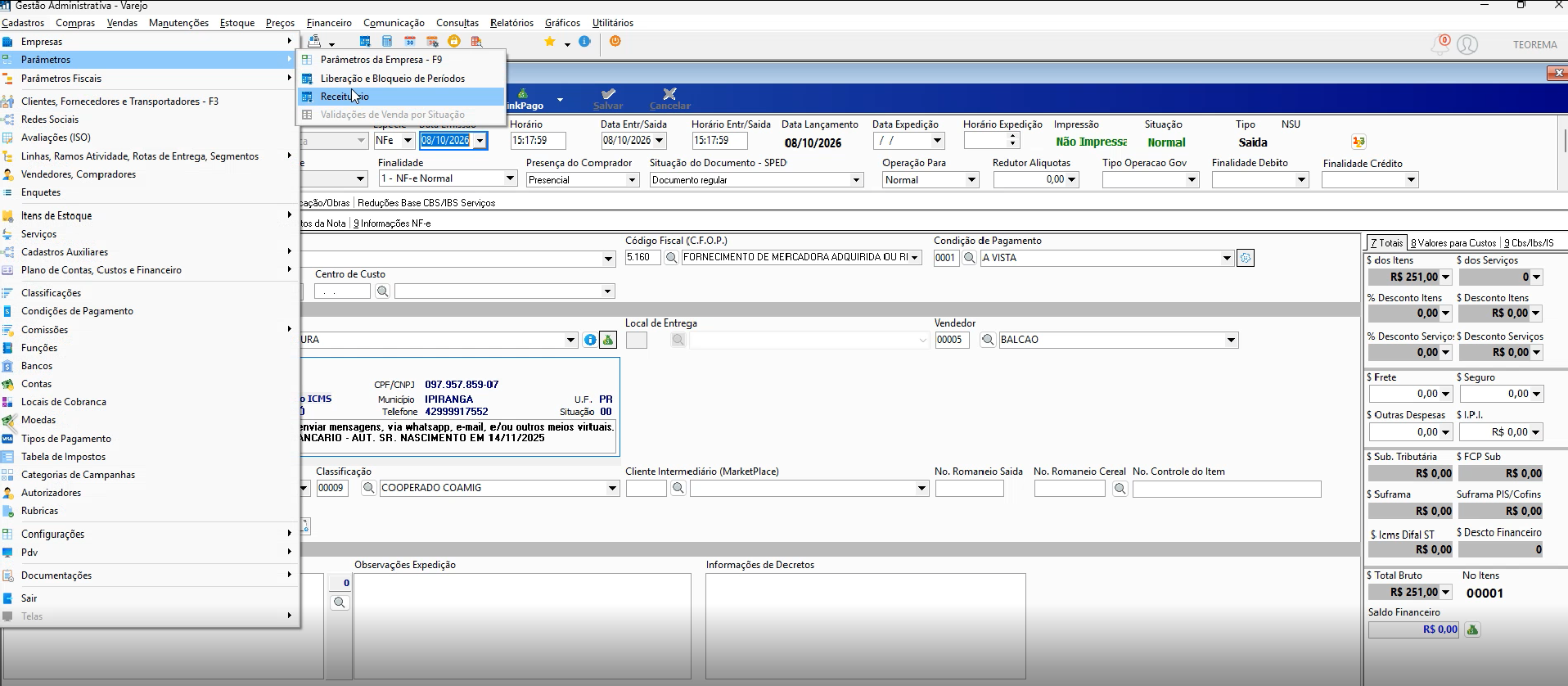 ## Configurar os parâmetros de Receituário Consulta de Parâmetros de Receituário → Incluir / Editar → Cadastro de Parâmetros de Receituário. Conferir os campos Empresa, Agrônomo, Usuário, Senha, Chave, Aplicação a Considerar e Dose a Considerar; observar os comandos Cadastro API, Validar e Salvar. > ⚠️ **Atenção:** não reproduzir credenciais ou chaves reais na documentação. 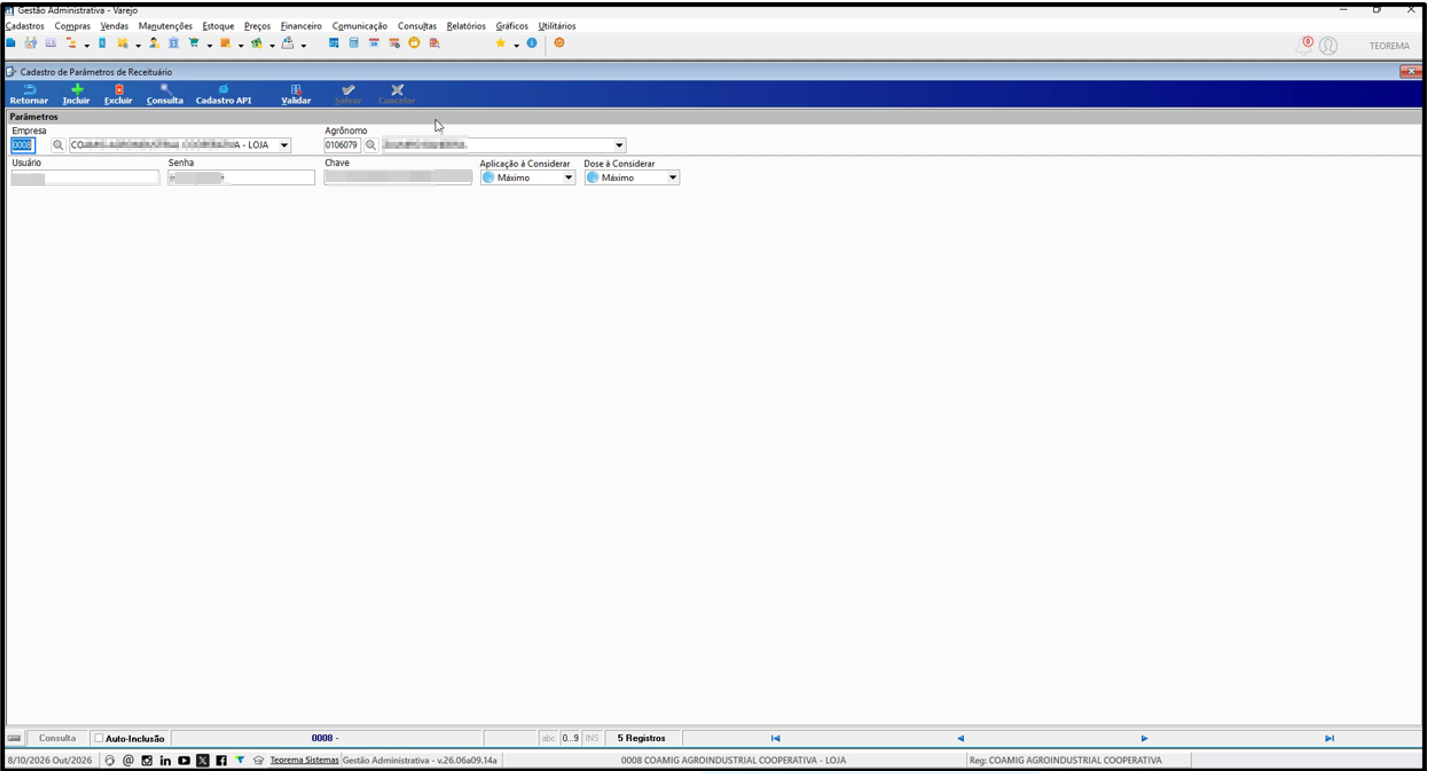 ## Consultar os profissionais do Receituário Ambiente Profissionais do Receituário → lista de profissionais. Visualizar a listagem e os dados cadastrais do profissional selecionado. A tela aparece após a configuração administrativa. 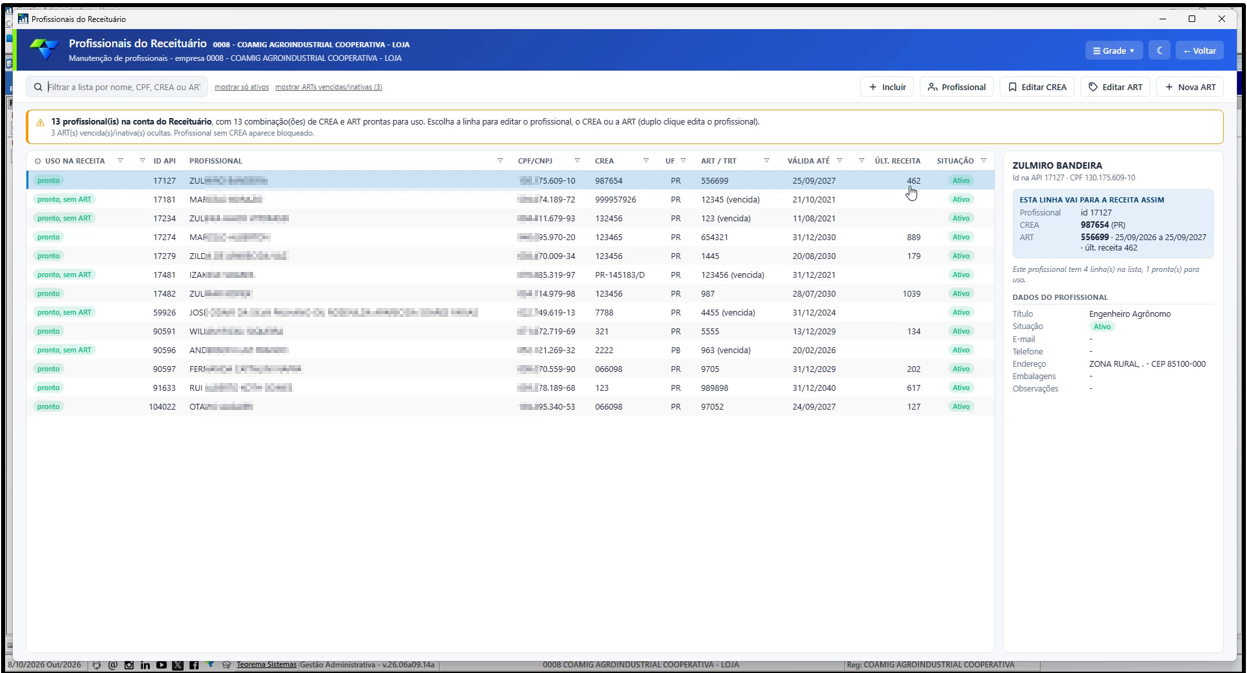 ## Selecionar o profissional Profissionais do Receituário → selecionar o profissional na lista. Identificar o profissional utilizado no atendimento; o registro selecionado fica destacado na lista. 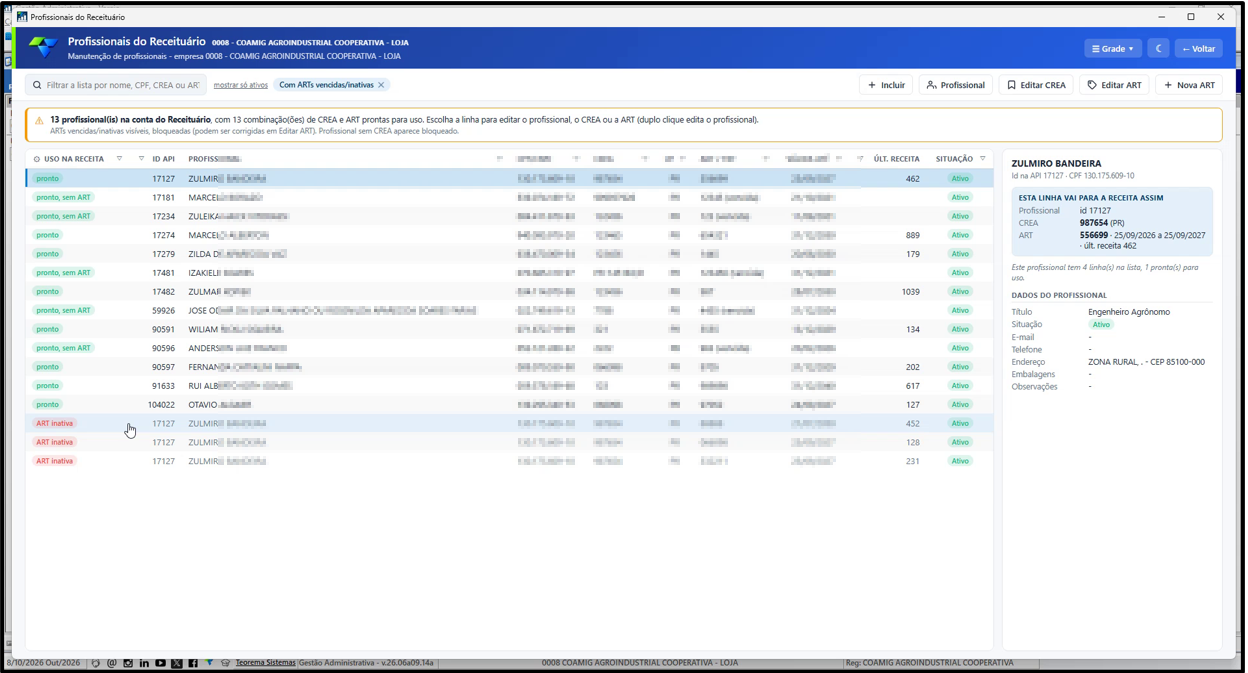 ## Retornar à Gestão Administrativa Gestão Administrativa – vendas → emissão de Nota Fiscal (NF) Retornar à tela administrativa, que apresenta novamente o atendimento e o documento relacionado ao receituário. 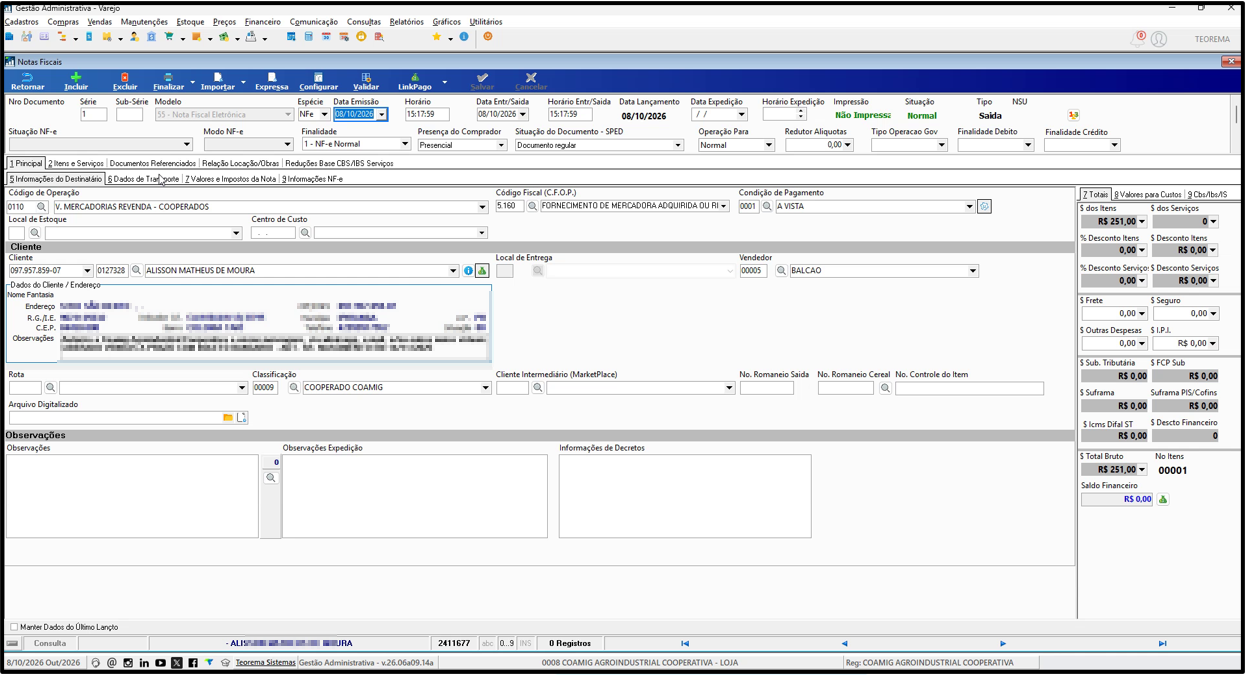 ## Acessar a emissão de receita agronômica - Sistema: Gestão Administrativa – Varejo - Rotina: Notas Fiscais - Caminho: Notas Fiscais → Itens e Serviços → Receituário → Receituário Novo ### Procedimento 1. Acesse o sistema Gestão Administrativa – Varejo. 2. Abra a rotina de Notas Fiscais. 3. Localize a nota fiscal desejada. 4. Selecione a aba Itens e Serviços. 5. Selecione o produto para o qual será emitida a Receita Agronômica. 6. Na barra lateral esquerda, clique no ícone de Receituário. 7. No menu apresentado, selecione Receituário Novo, conforme demonstrado na imagem 1. Resultado esperado: o sistema abrirá a tela Emissão de Receita Agronômica, iniciando pela etapa Produtor – Propriedade e talhão, conforme a imagem 2. Nessa etapa, será possível acessar o Cadastro de Produtor para conferir ou complementar as informações cadastrais, da propriedade e do talhão. 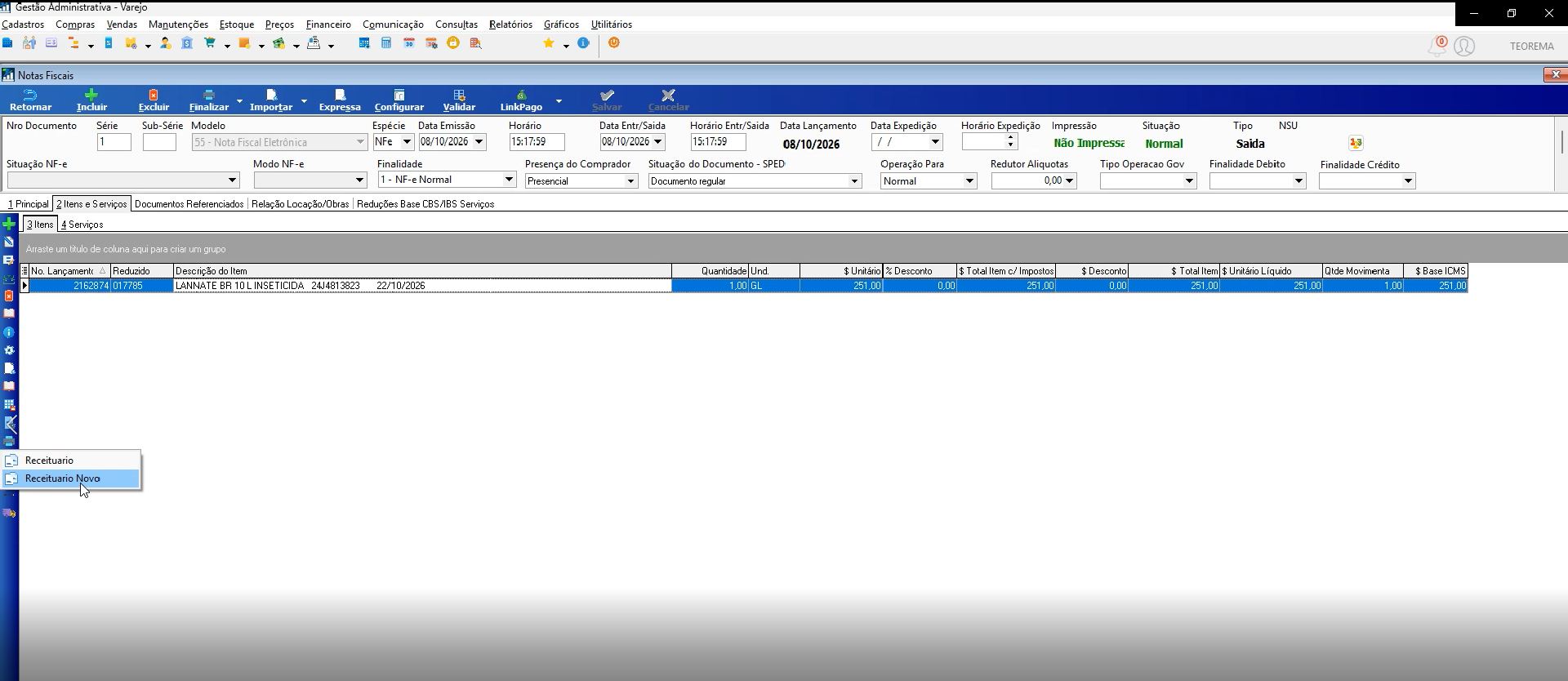 ## Conferir o cadastro do produtor Emissão de Receita Agronômica → Produtor → Cadastro de Produtor. Conferir os dados do produtor e da propriedade na janela Cadastro de Produtor. Na tela aparece a opção Gerar na API. 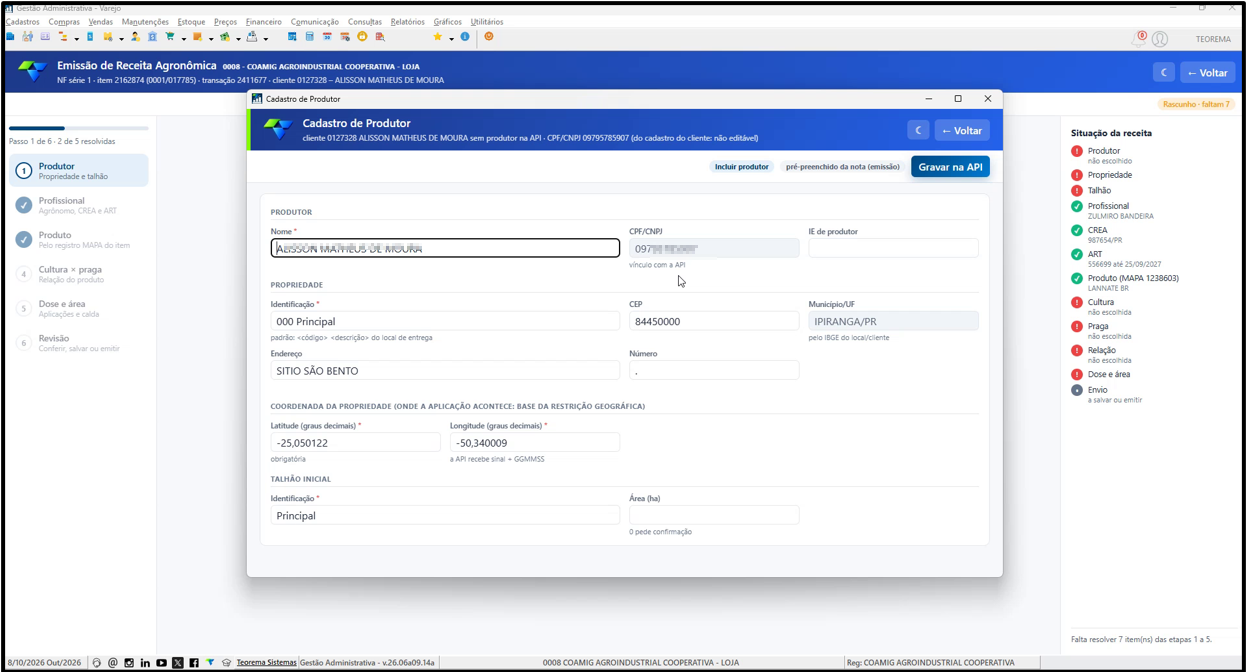 ## Conferir o produtor e o profissional Emissão de Receita Agronômica → menu lateral Produtor → Profissional. Após conferência dos dados iniciais, acessar Profissional na coluna esquerda e selecionar/conferir o responsável técnico. 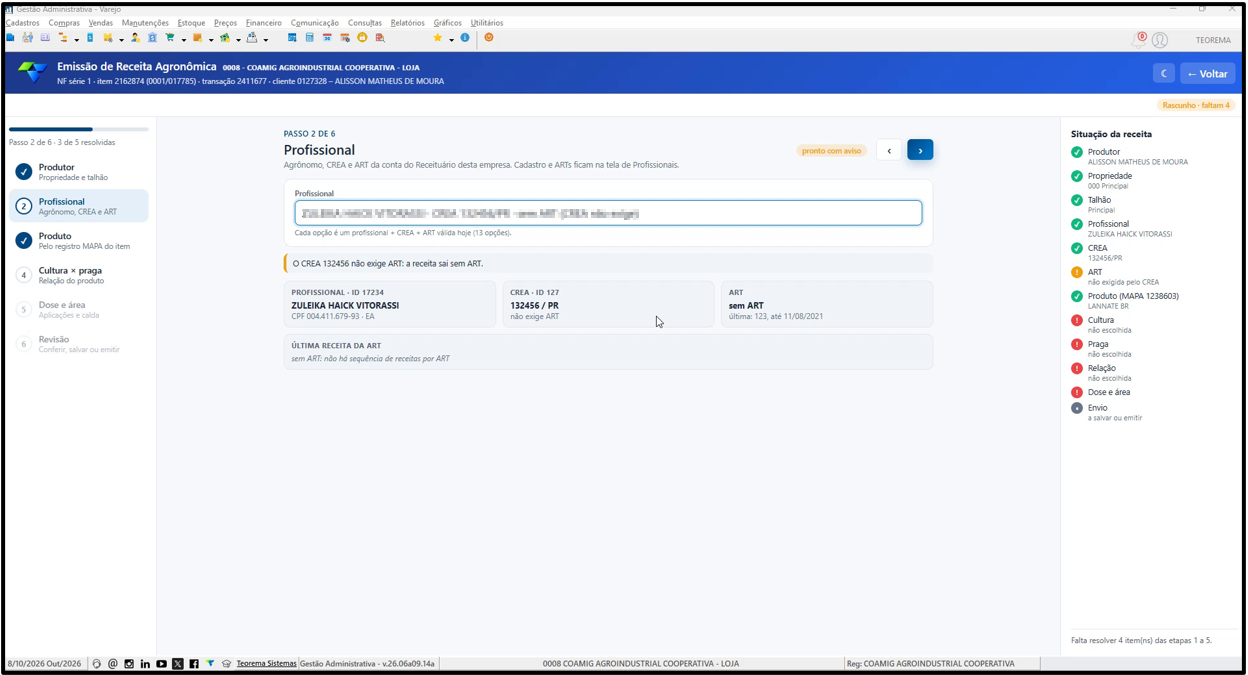 ## Conferir o produto Emissão de Receita Agronômica → menu lateral Produto. Verificar o produto selecionado e os dados exibidos para a receita. 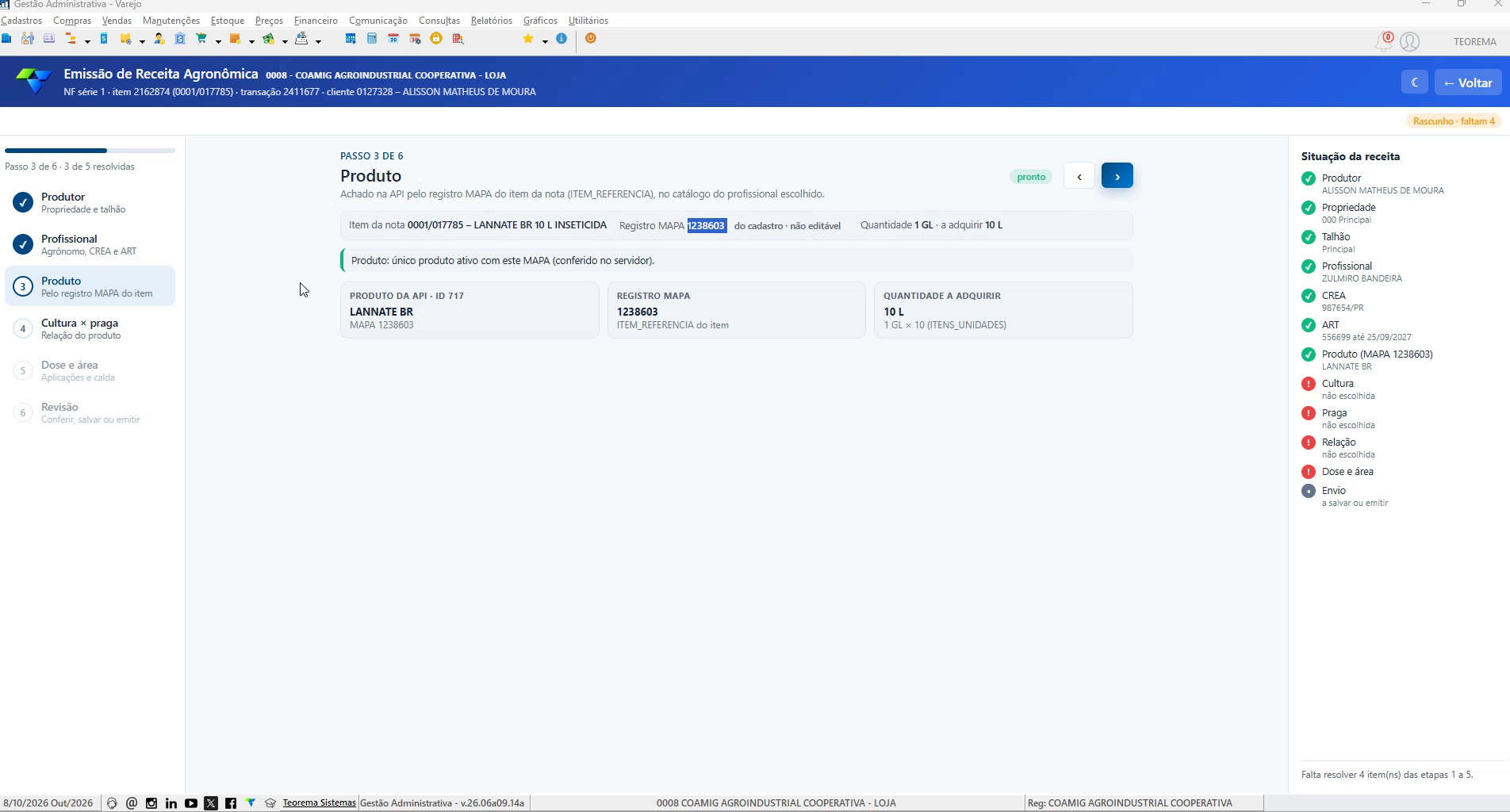 ## Selecionar cultura e praga Emissão de Receita Agronômica → menu lateral Cultura e praga. Abrir a etapa e selecionar a cultura e a praga nos campos disponíveis. 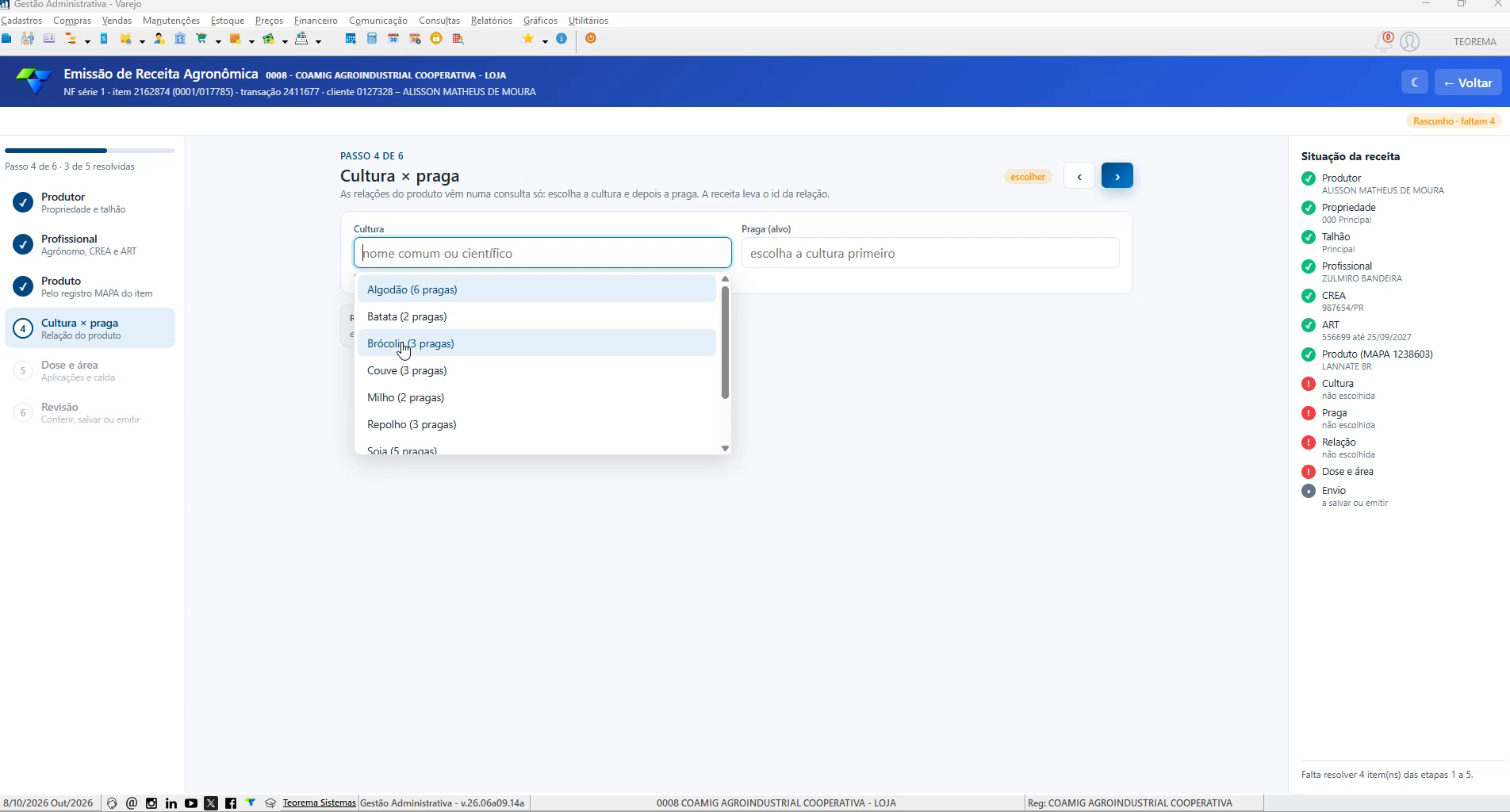 ## Conferir cultura e praga Cultura e praga → campos selecionados e dados exibidos. Conferir os valores consolidados apresentados na etapa antes de passar para a próxima. 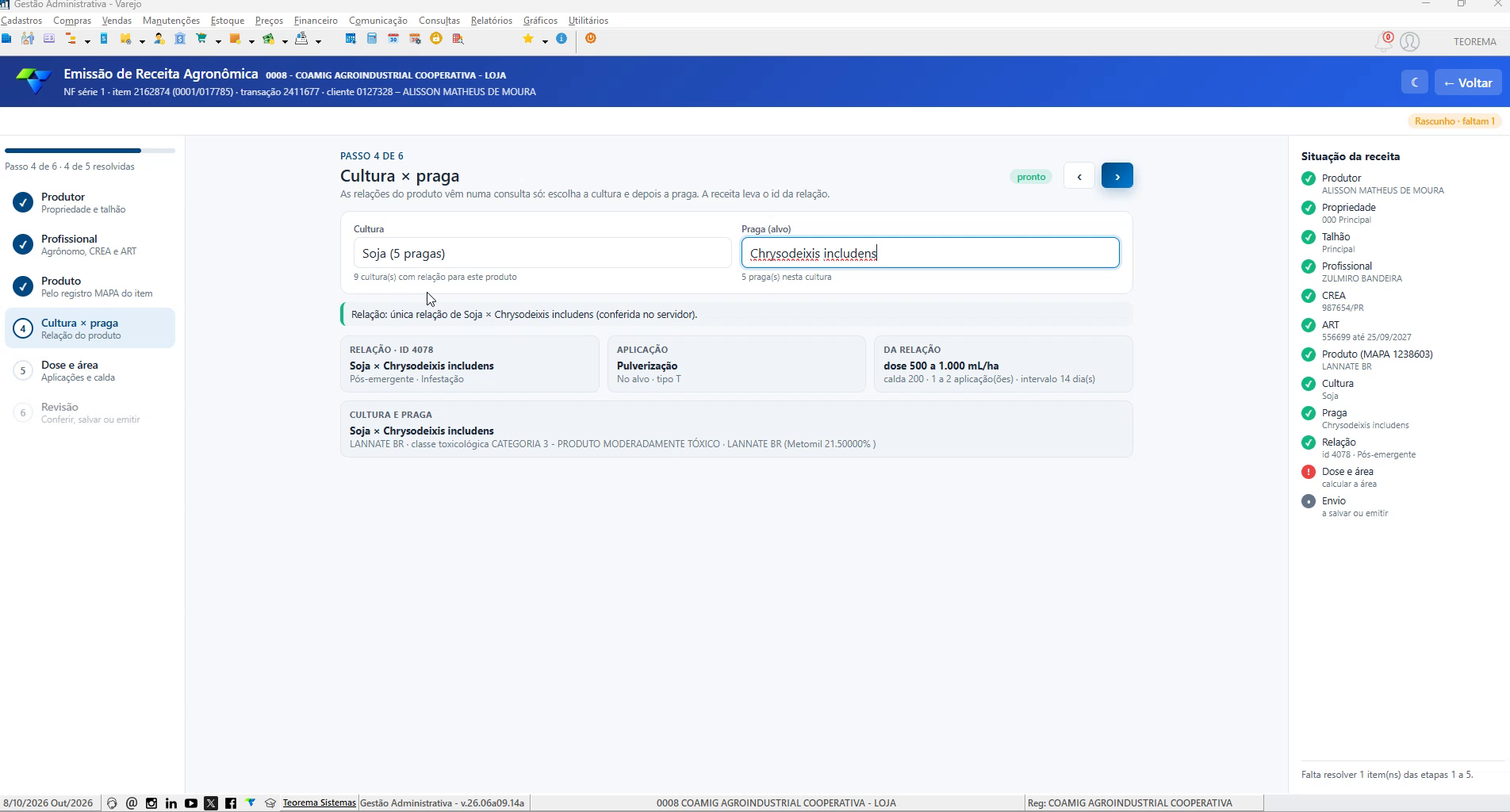 ## Informar dose e área Emissão de Receita Agronômica → menu lateral Dose e área. Preencher ou conferir Dose, Nº de aplicações, Calda (L/ha), Quantidade a adquirir e Modalidade, conforme os campos disponíveis. 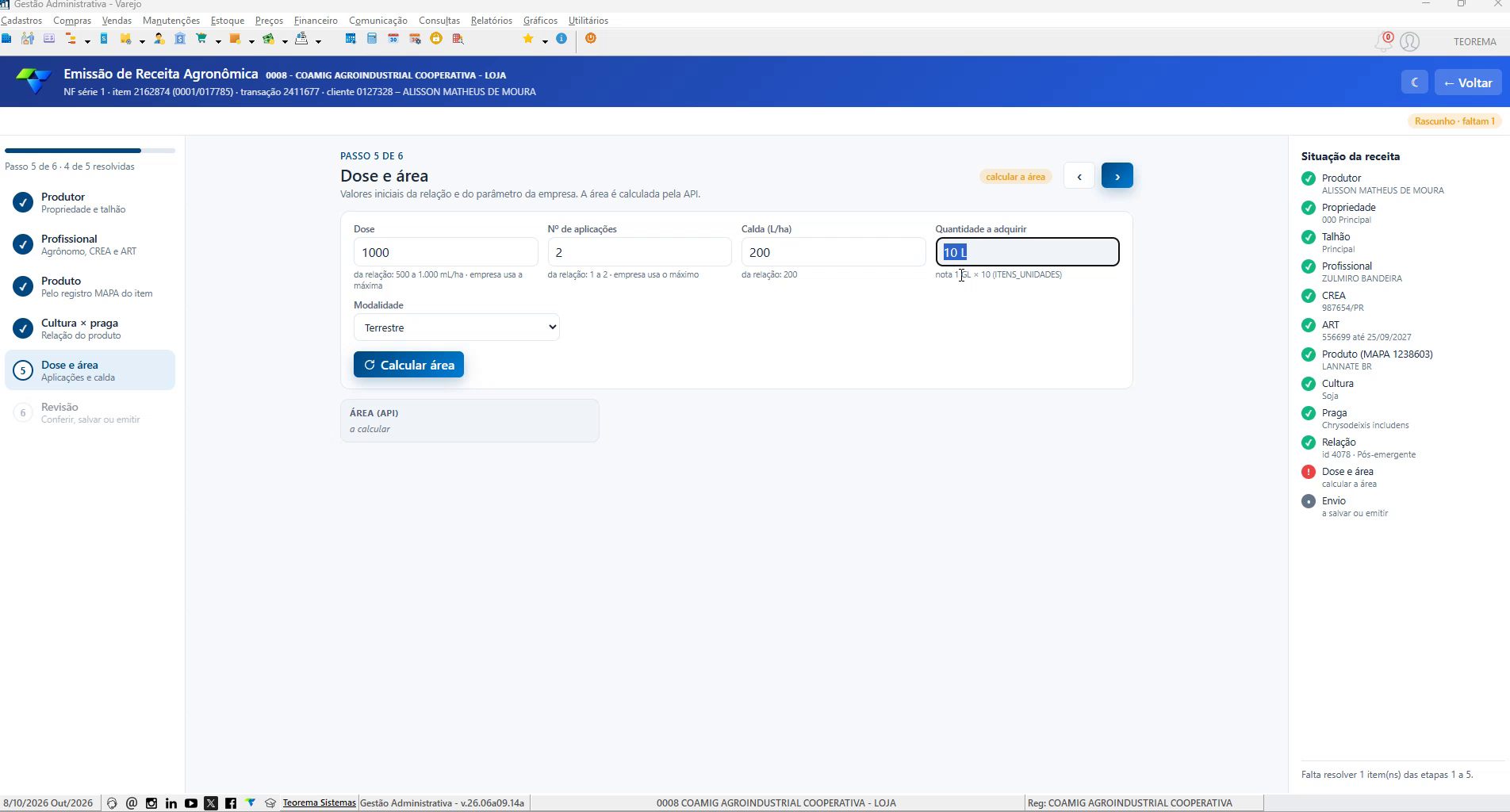 ## Calcular a área Dose e área → botão Calcular área. Acionar o botão Calcular área. 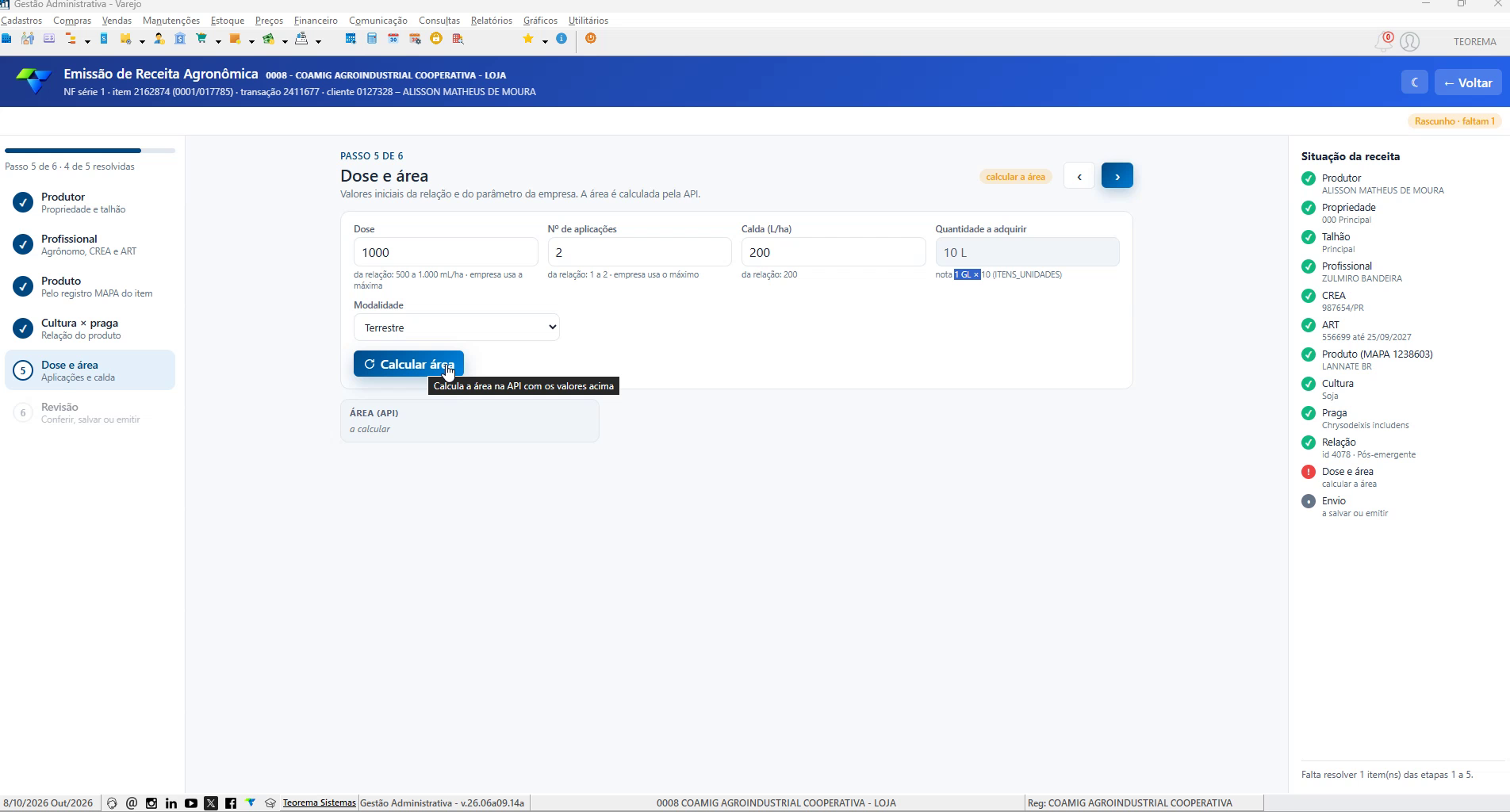 ## Tratar a mensagem de validação da área Dose e área → mensagem exibida após Calcular área. Ler a mensagem de aviso/validação e decidir conforme o resultado da conferência. > ⚠️ **Atenção:** para seguir para a revisão, a área precisa estar calculada pela API com a dose, as aplicações e a calda desta tela. - **Calcular automaticamente:** a API calcula agora com os valores da tela. - **Fazer manualmente:** ajuste os valores e use Calcular área. Nos dois casos, a tela continua nesta etapa; depois, clique no botão de avanço para seguir. 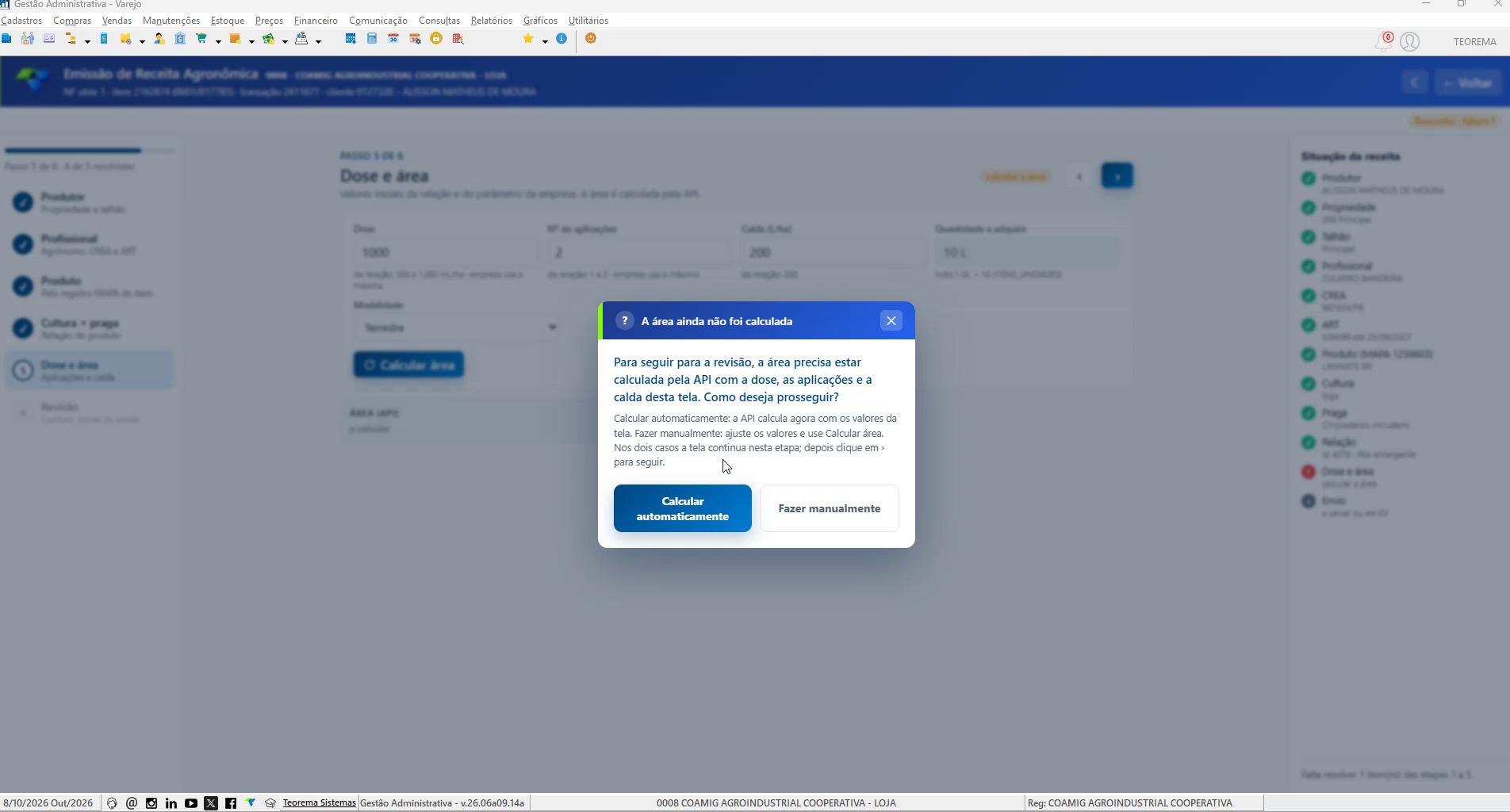 ## Revisar e enviar a receita Emissão de Receita Agronômica → menu lateral Revisão / Revisão e envio. Conferir os blocos Nota Fiscal, Receita, Produtor, Profissional, Produto, Cultura e praga e Aplicação. 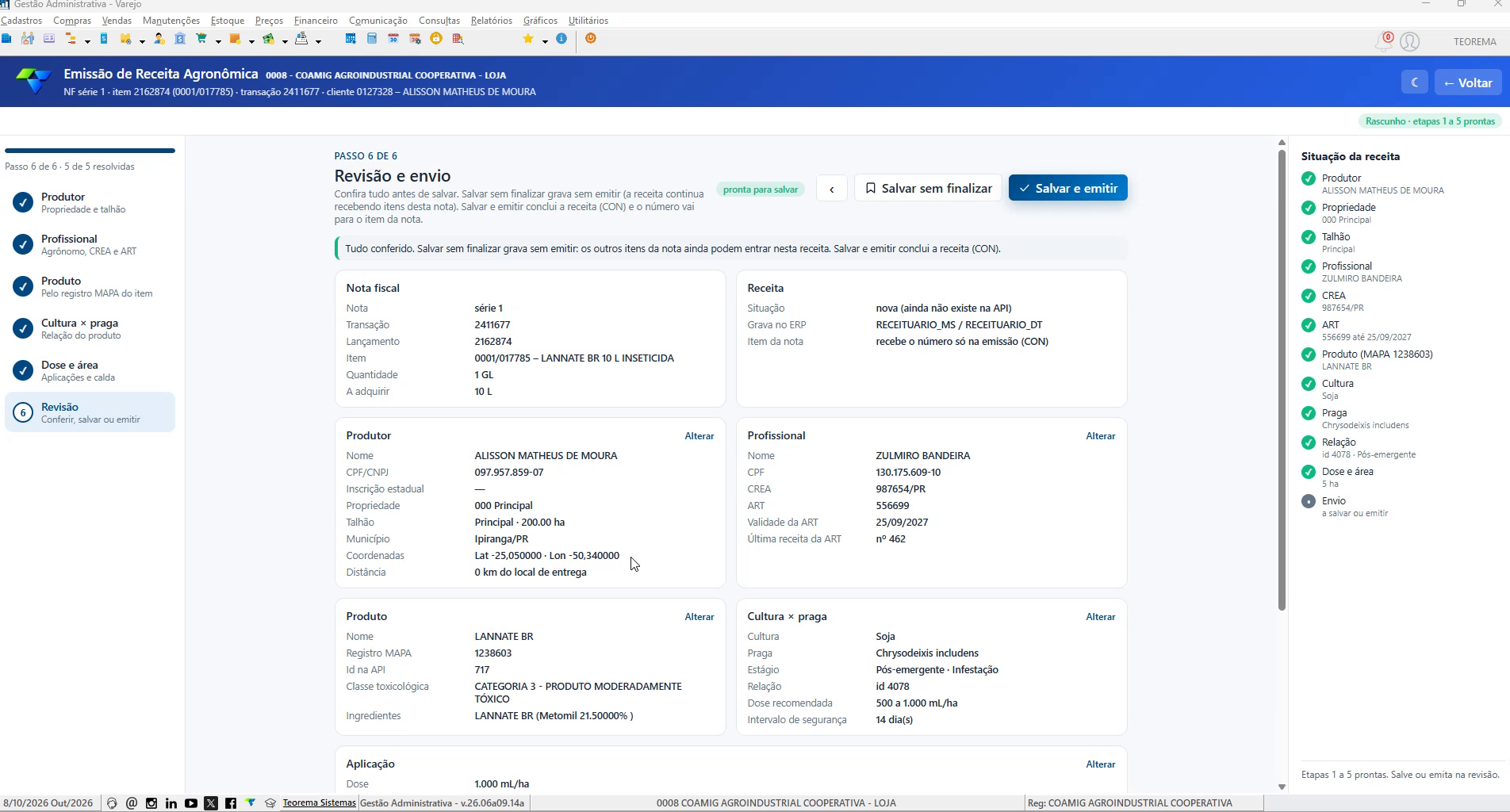 ## Salvar e emitir a receita Revisão e envio → comando Salvar e emitir (ou opção Salvar sem finalizar). Na parte superior da revisão, escolher a ação pertinente. A gravação apresenta o comando de emissão. 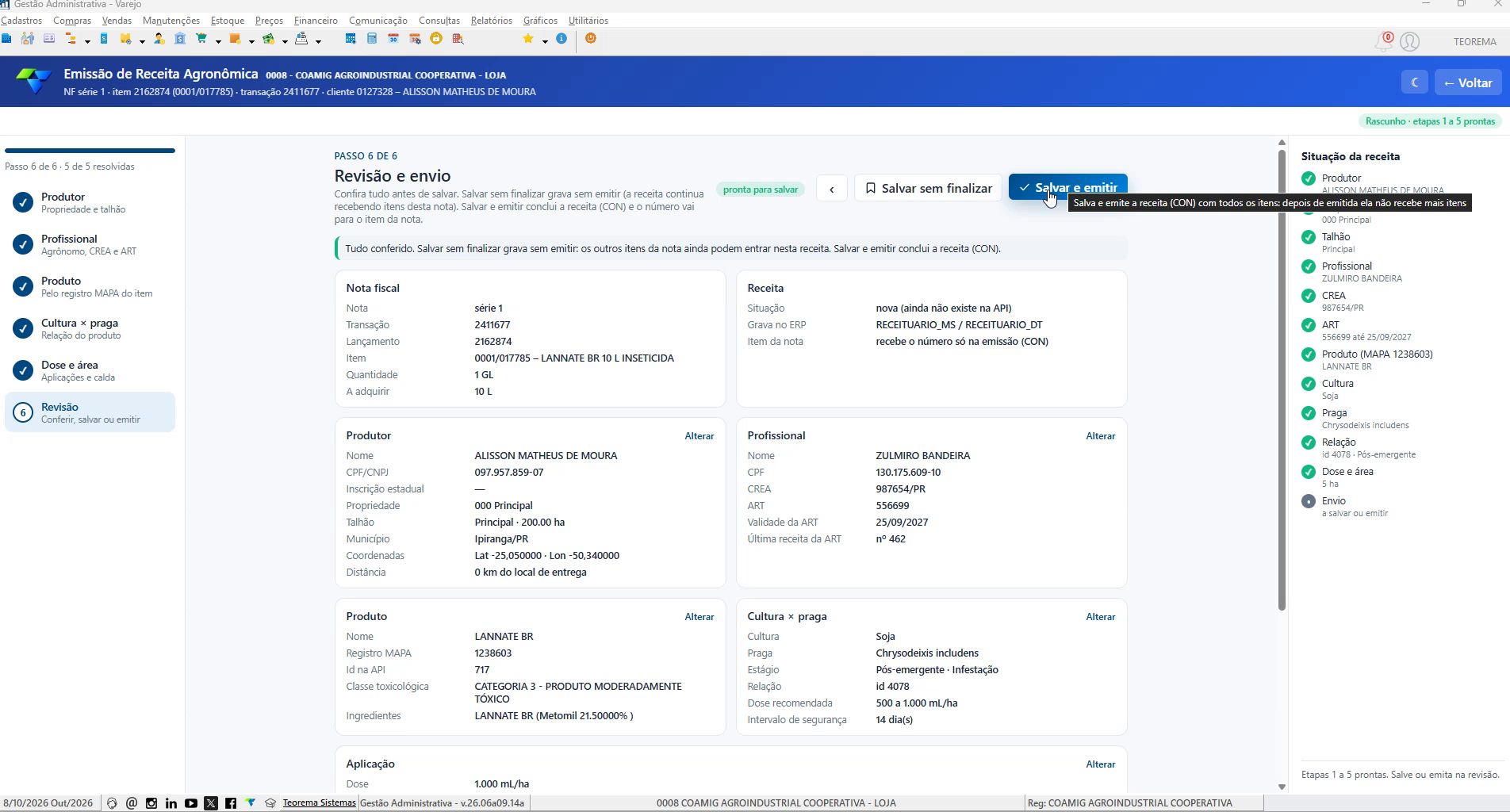 ## Conferir o documento no Gestão Administrativa Gestão Administrativa – Varejo → documento fiscal aberto na sequência da emissão. Conferir a janela do documento administrativo exibida após a ação na receita. 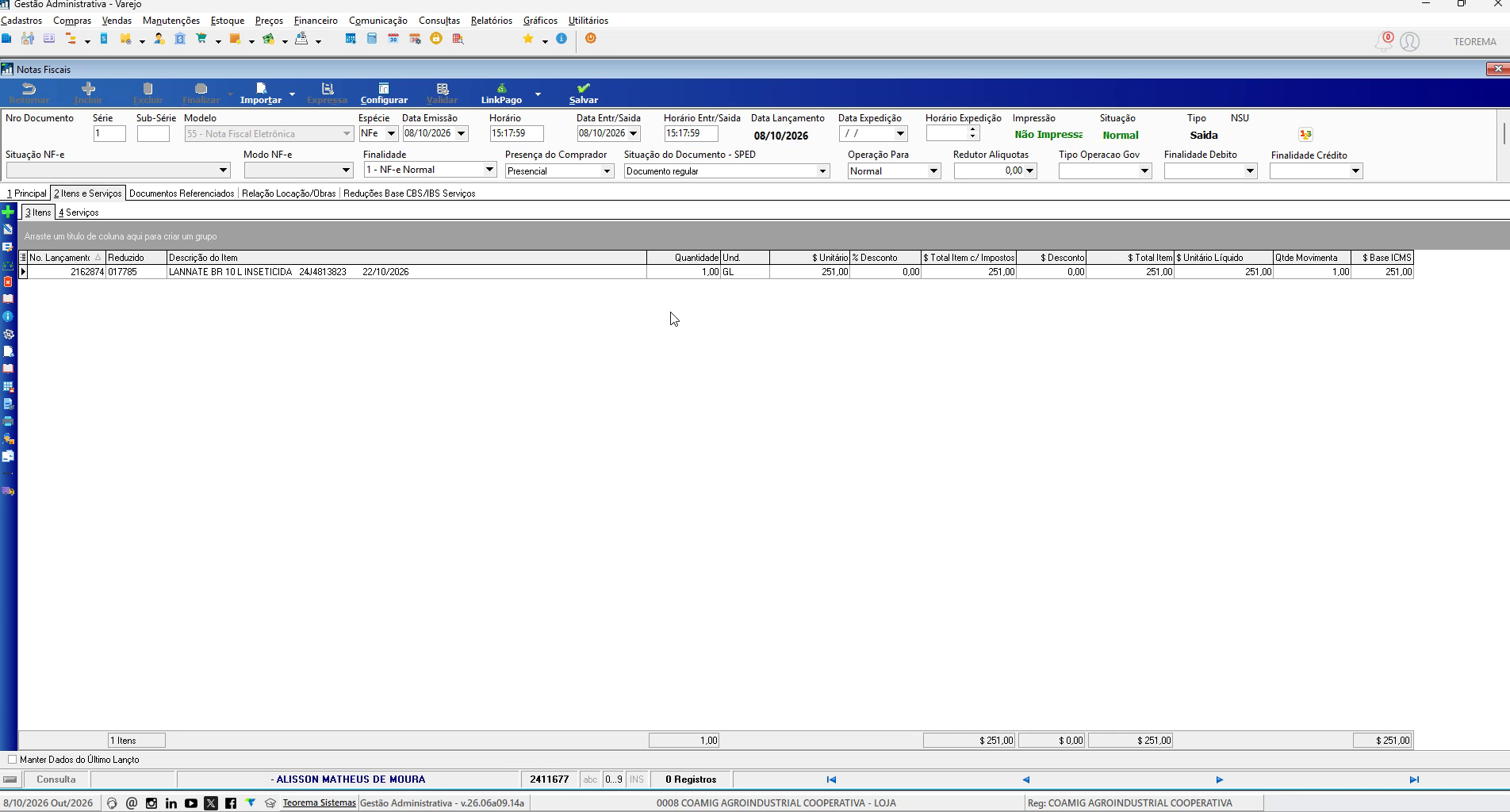 ## Localizar a receita na nota Receituário → tela Receitas da Nota. Localizar a receita registrada na relação apresentada e observar os botões de ação. > **Nota:** nota fiscal ainda não finalizada: a impressão fica disponível ao finalizar a nota (regra do receituário). A emissão das receitas já pode ser feita. A receita nº 463 aparece com o agrônomo 0106079 – ZULMIRO BANDEIRA, no Local 000 Principal, com situação CON - emitida. > **Nota:** receita já emitida. A receita nº 463 já estava emitida (CON): nada foi enviado; o número foi conferido no ERP. | SEQ | Item da nota | Produto (MAPA) | Cultura × praga | Dose | Área (ha) | Qtd. a adquirir | |---|---|---|---|---|---|---| | 2162874 | 0001/017785 LANNATE BR 10 L INSETICIDA | LANNATE BR | Soja / Lagarta falsa-medideira | 1.000 mL/ha | 5,00 | 10 L | ## Conferir a consulta administrativa de movimentação Gestão Administrativa – vendas → emissão de Nota Fiscal (NF) Conferir a consulta administrativa exibida posteriormente à relação Receitas da Nota. 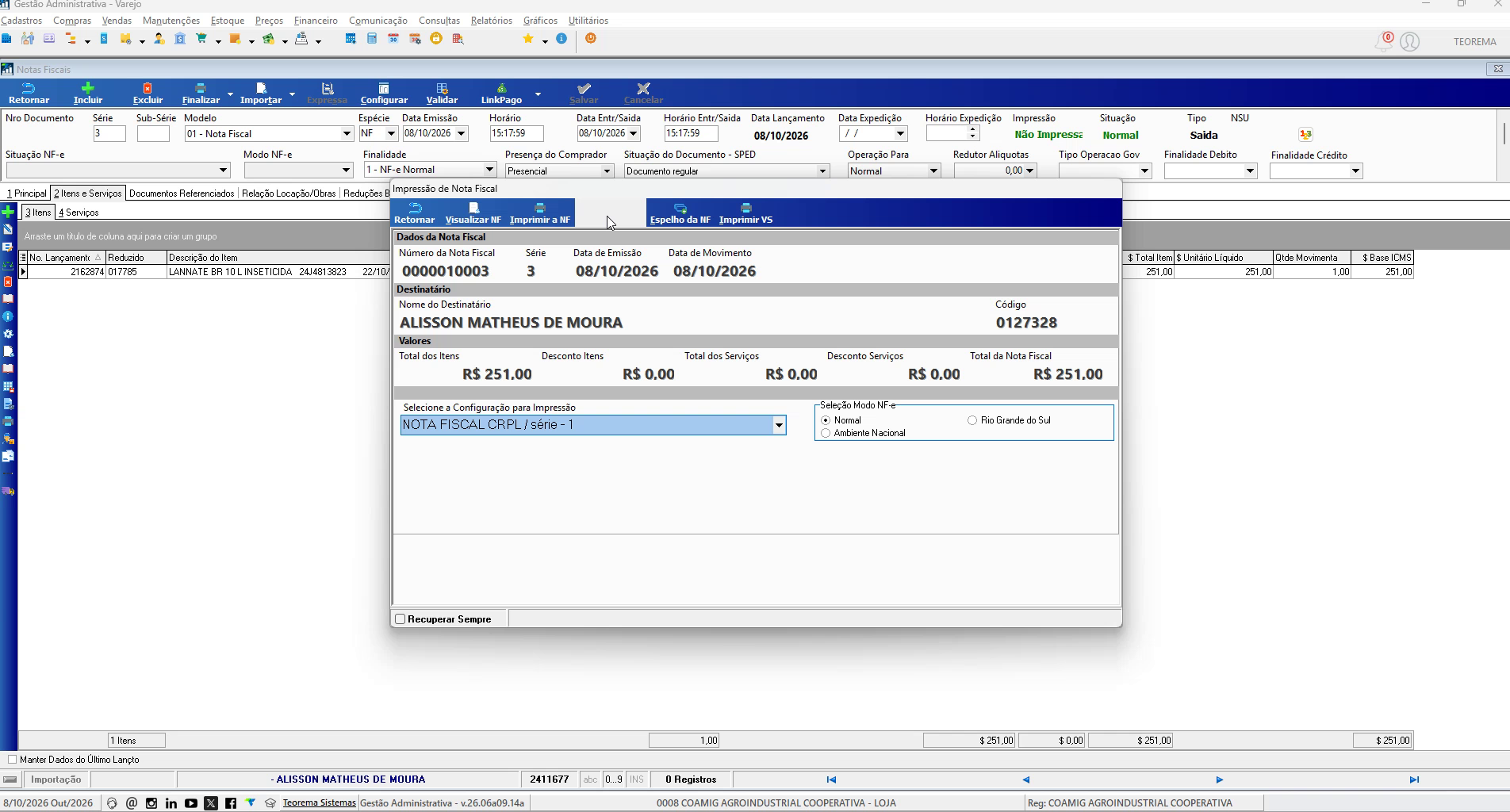 ## Imprimir a receita Receitas da Nota → localizar receita → botão Imprimir. Utilizar o botão Imprimir do registro para abrir a visualização do documento. 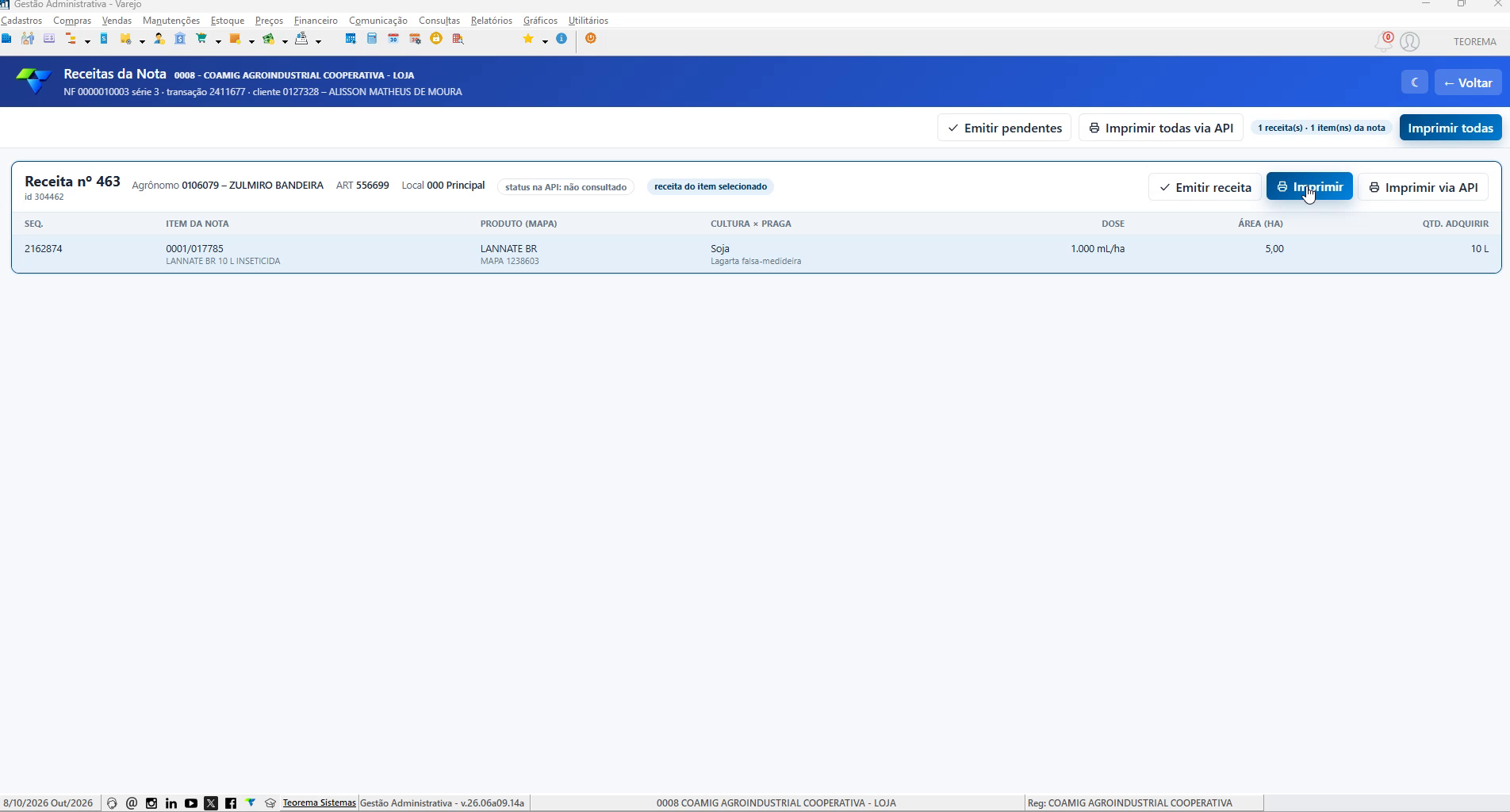 ## Pré-visualizar a receita Receitas da Nota → Imprimir → visualizador de receita. Conferir o documento gerado antes de concluir a impressão ou o salvamento. 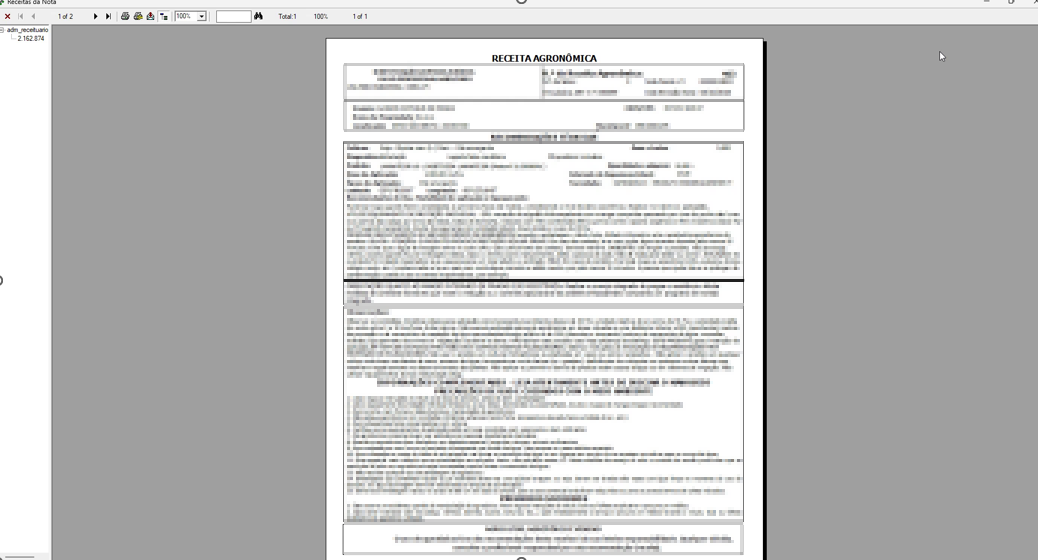 ## Salvar a receita em PDF Receitas da Nota → Imprimir via API / saída PDF → diálogo de salvar arquivo (conforme demonstração). Selecionar o destino e o nome do arquivo quando o diálogo de salvamento for apresentado. 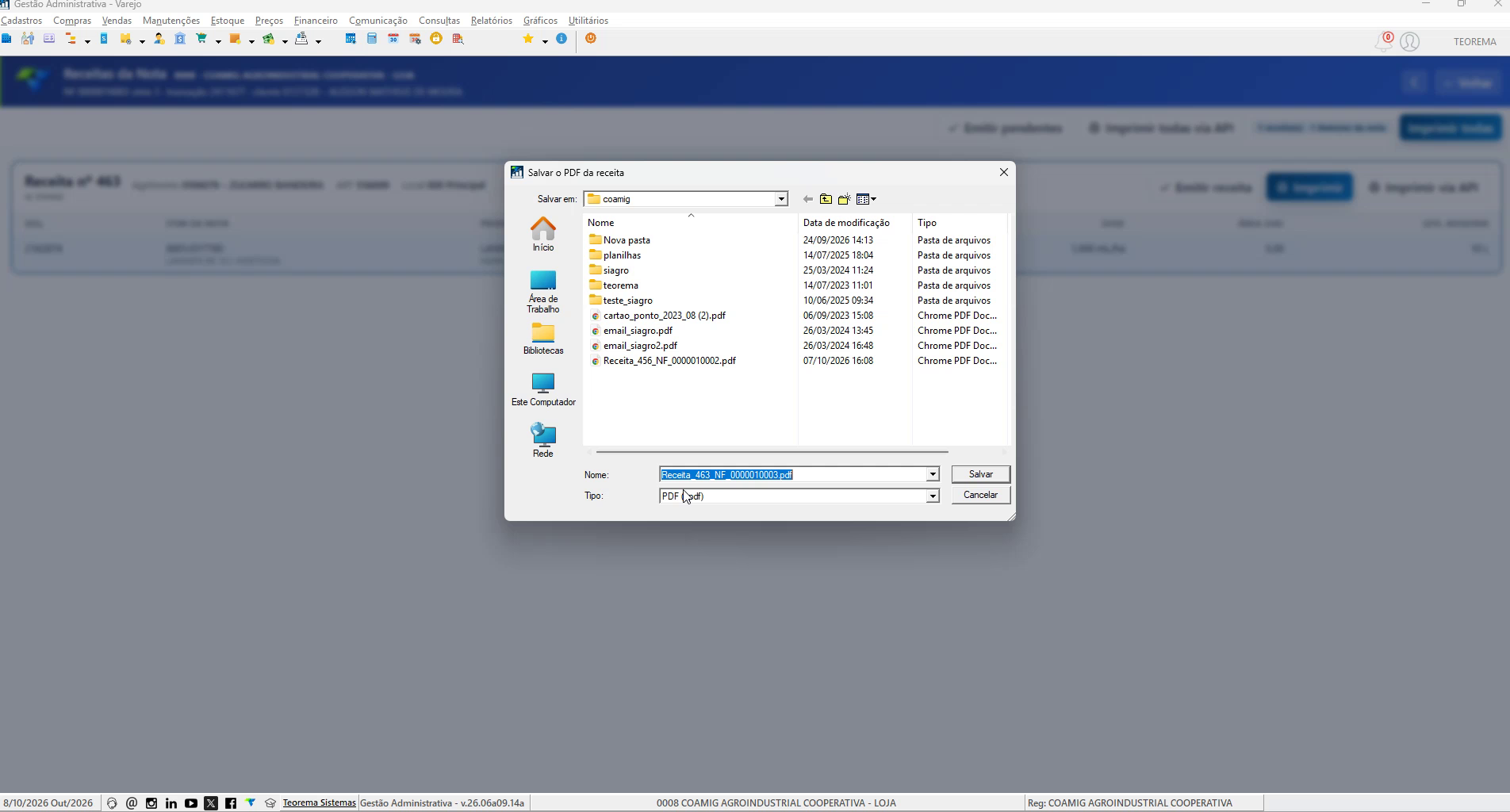 ## Verificar o PDF da receita Arquivo PDF gerado → abrir no navegador/visualizador. Verificar a legibilidade e os dados da receita no PDF final. 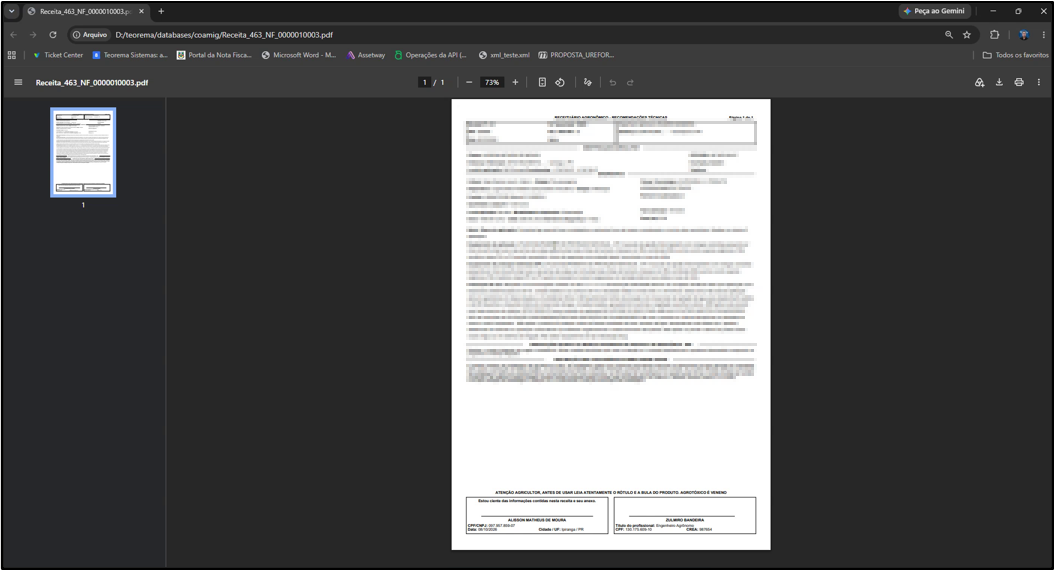 ## Informações do documento > Autor: Antonio Marcos Zampier > Setor: Qualidade > Módulo: Gestão Administrativa > Chamado: > Versão do Sistema: 26.06a > Versão do documento: 01 > Revisão: Paulo Bley > Aprovado em: Outubro de 2026 --- > 📎 **Arquivos originais:** [Emissão_de_Receita_Agronômica_multiplas_arts.docx](https://drive.google.com/uc?export=download&id=1AnE2hZ71ruyqZuDg5xmcCmn2LihHVM7w)
Tags IA:
emissao
receita
agronomica
Prioridade: 7