Emissão de Nota com Codigo de Barras Adicional
v25.08a-r
Orienta a configuração e emissão de notas fiscais com códigos de barras adicionais, desde a preparação do servidor até a parametrização por empresa e geração do XML da NF-e.
user_manual
public
emissao-de-nota-com-codigo-de-barras-adicional
|
Emissor Nota Fiscal (NF-e Serviços Nfc-e)
88
11/06/2026 17:48
· Bernardo
- Título
- Emissão de Nota com Codigo de Barras Adicional
- Slug
- emissao-nota-com-codigo
- Sistema(s)
- "Emissor Nota Fiscal (NF-e Serviços Nfc-e) [17]"
- Categoria
- user_manual
- Tipo
- how-to
- Autor
- Mauricio Issami Fujimoto
- Setor
- Qualidade
- Modulo
- Gestão Administrativa / Emissão NFe
- Versão Doc
- 01
- Revisão
- Paulo Bley
- Aprovado em
- 2026
- Release
- 25.08a
- Versão Pipeline
- 2.5.2
- Publico
- "operadores fiscais e administradores do sistema"
- Keywords
- código de barras código de barras adicional EAN NF-e emissão de nota fiscal atualizador servidor de notas Gestão Administrativa
- Ultima Revisao
- "2026-06-11"
- Chamado
- ""
--- title: Emissão de Nota com Codigo de Barras Adicional slug: emissao-nota-com-codigo sistema: - "Emissor Nota Fiscal (NF-e Serviços Nfc-e) [17]" categoria: user_manual tipo: how-to autor: Mauricio Issami Fujimoto setor: Qualidade modulo: Gestão Administrativa / Emissão NFe versao_doc: 01 revisao: Paulo Bley aprovado_em: 2026 release: 25.08a versao_pipeline: 2.5.2 publico: "operadores fiscais e administradores do sistema" keywords: - código de barras - código de barras adicional - EAN - NF-e - emissão de nota fiscal - atualizador - servidor de notas - Gestão Administrativa ultima_revisao: "2026-06-11" chamado: "" --- ## Visão Geral Descreve a configuração e utilização de códigos de barras específicos por empresa no sistema, contemplando a preparação do servidor de Nota Fiscal Eletrônica (NF-e), a parametrização no Administrador, o cadastro de códigos de barras adicionais nos itens e a emissão da NF-e. O sistema prioriza o código de barras adicional vinculado à empresa emissora quando este estiver cadastrado. Na ausência de configuração específica, utiliza o código de barras padrão do item. Essa lógica garante flexibilidade e precisão na identificação dos produtos por empresa. ## Organizar o Servidor de NF ### Executar o Atualizador Acesse o diretório de instalação do servidor de NF: > Este Computador > Disco Local (C:) > teorema > javaapp > atualizador 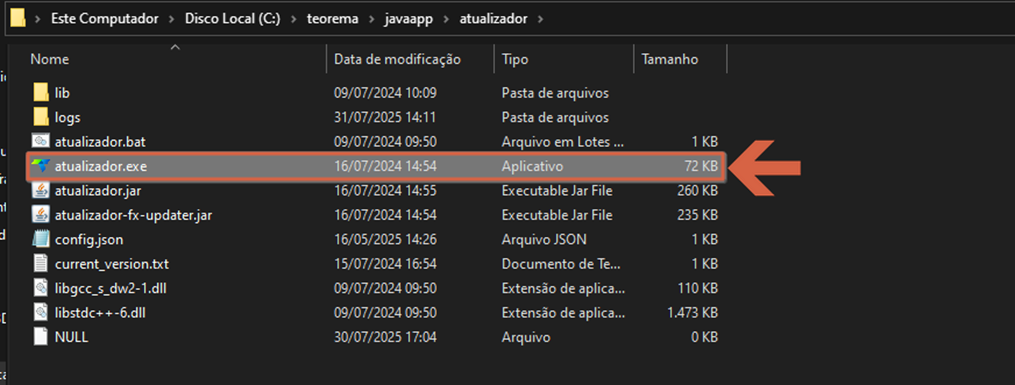 Execute o arquivo `atualizador.exe` para iniciar o processo de atualização do servidor de NF. O atualizador valida dependências, aplica correções e garante compatibilidade com as regras fiscais vigentes. ### Autenticar no Servidor de NF Após executar o `atualizador.exe`, o sistema exibirá a tela de login do servidor de notas. 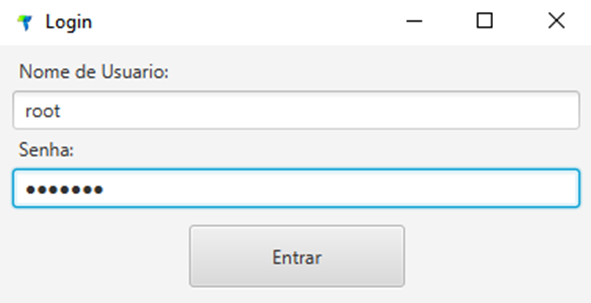 Informe: - **Nome de Usuário** - **Senha** Selecione **Entrar** para prosseguir. ### Atualizar o Servidor Após o login, o sistema exibirá a tela principal do Atualizador TeoremaEE Server. Clique em **Atualizar Servidor**. 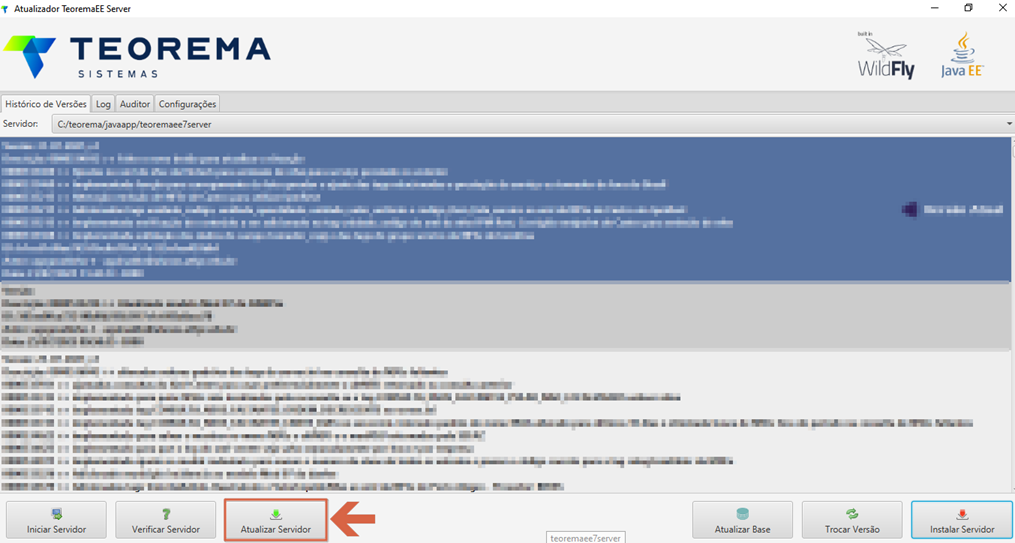 ### Confirmar a Atualização O sistema exibirá um diálogo de confirmação informando o caminho onde o serviço será atualizado (`C:/teorema/javaapp/teoremaeeserver`). 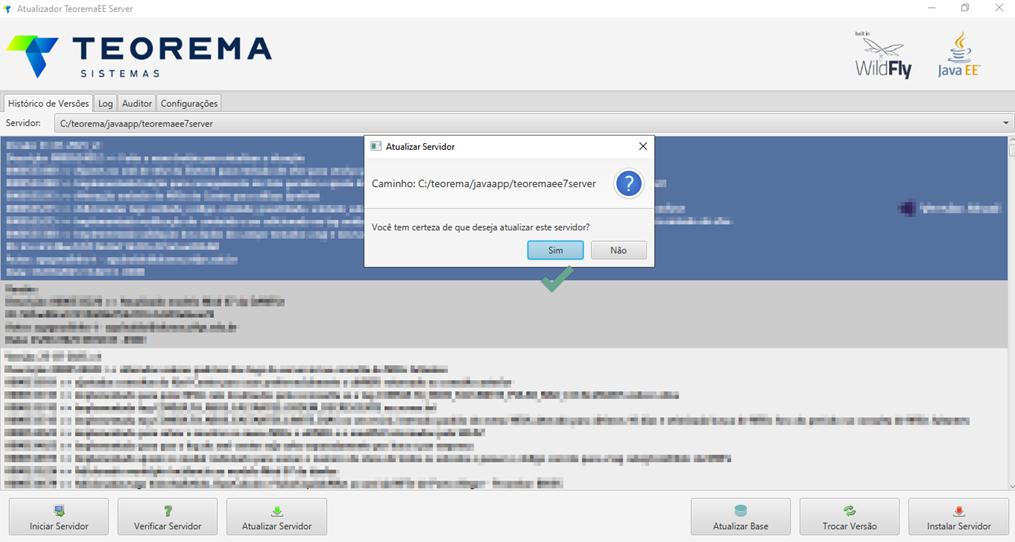 Selecione **Sim** para confirmar. ### Validar Credenciais para Atualização O sistema solicitará as credenciais novamente para autorizar a atualização. 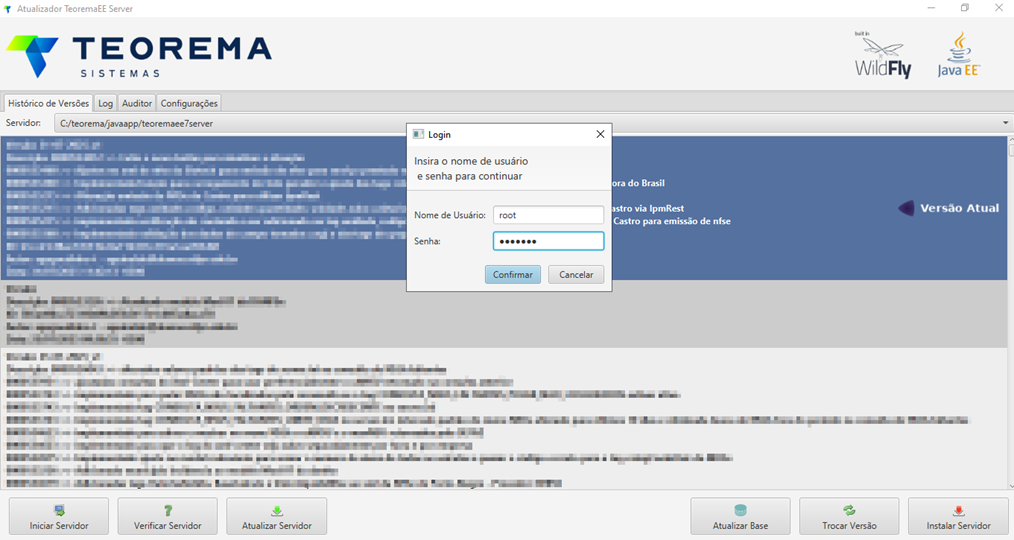 Informe novamente o **Nome de Usuário** e a **Senha** e selecione **Confirmar**. ### Concluir a Atualização Após a validação das credenciais, o sistema exibirá a confirmação de conclusão. 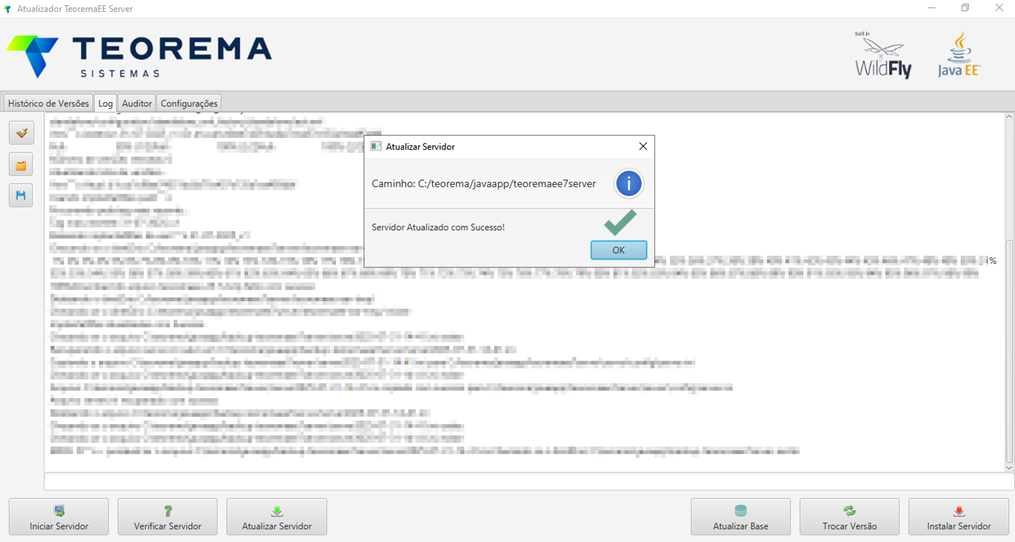 A mensagem **"Servidor Atualizado com Sucesso!"** indica que o processo foi concluído. Selecione **OK**. ### Iniciar o Servidor Na tela principal do Atualizador TeoremaEE Server, selecione **Iniciar Servidor**. 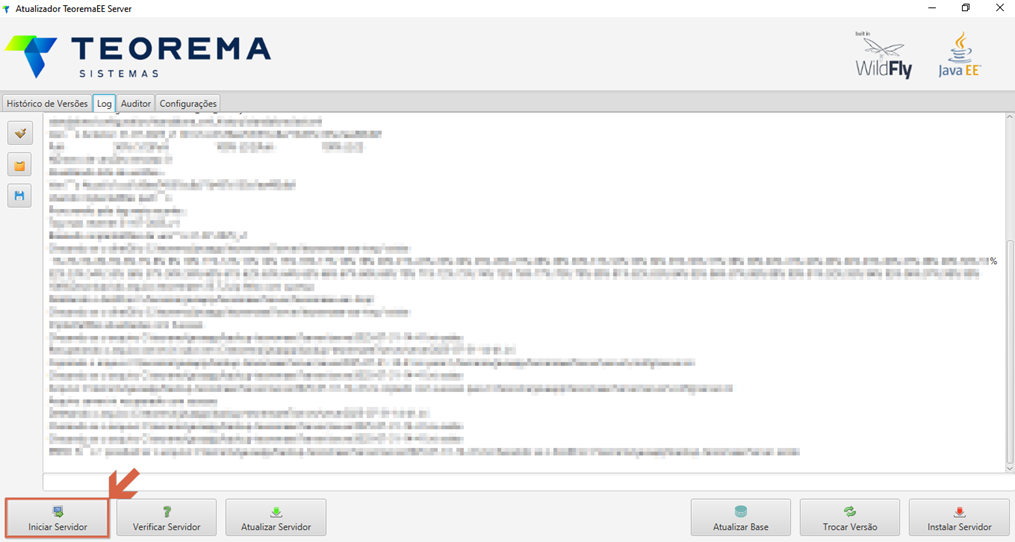 ### Validar o Servidor Online Após iniciar o servidor, confirme que o status indica disponibilidade para uso. 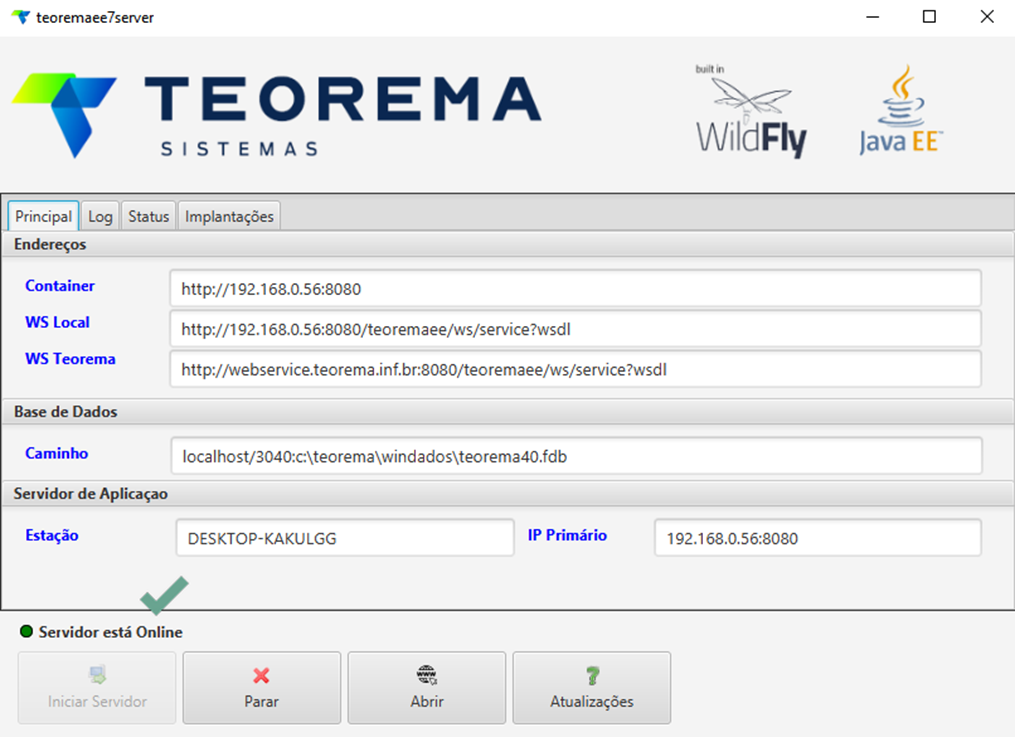 A mensagem **"Servidor está Online"** confirma que o servidor foi iniciado corretamente. ## Configurar Código de Barras por Empresa no Servidor de NF Acesse o **Administrador do Servidor de Notas** → menu **Configuração do Servidor** → aba **DOC-E**. 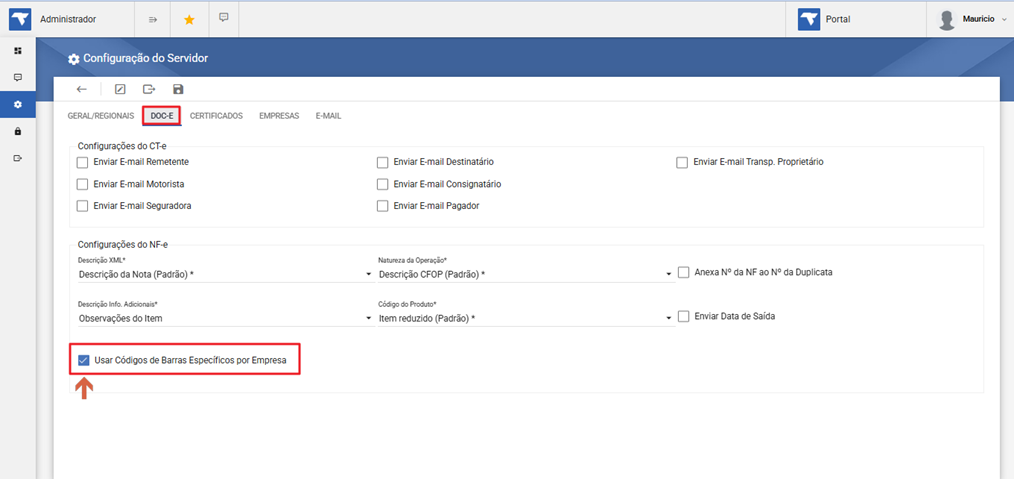 Na seção **Configurações do NF-e**, marque a opção: **Usar Códigos de Barras Específicos por Empresa** Essa configuração permite que cada empresa utilize seus próprios códigos de barras na emissão de notas fiscais. ## Acessar o Sistema Gestão Administrativa Abra o sistema **Gestão Administrativa** e aguarde a tela de login. 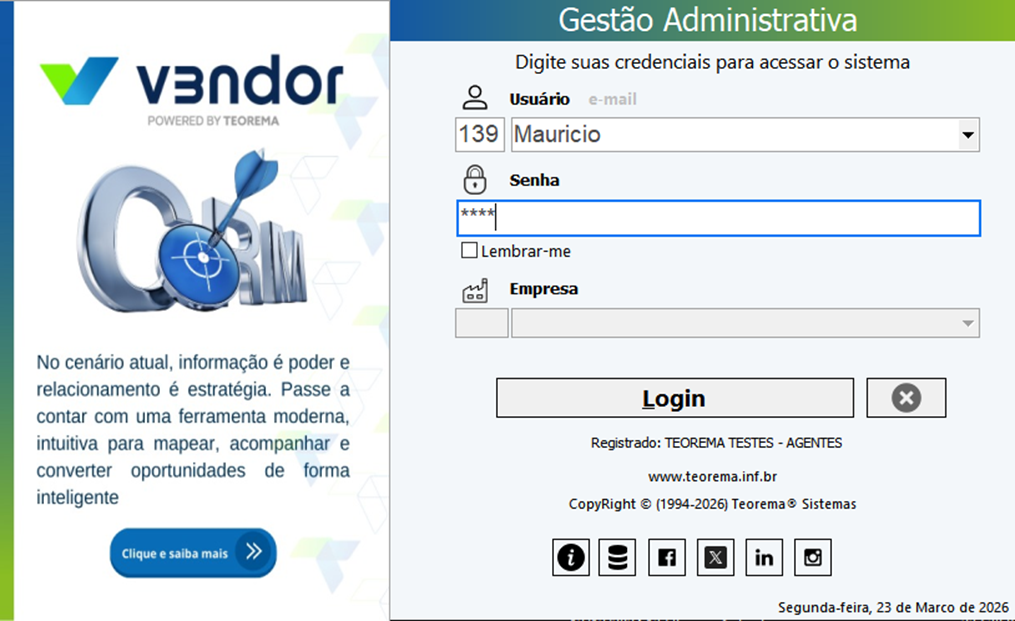 Informe **Usuário**, **Senha** e **Empresa** (quando aplicável) e selecione **Login**. ## Cadastrar Código de Barras Adicional por Empresa ### Acessar o Cadastro de Itens de Estoque Navegue até **Cadastros → Itens de Estoque → Itens (F2)**. 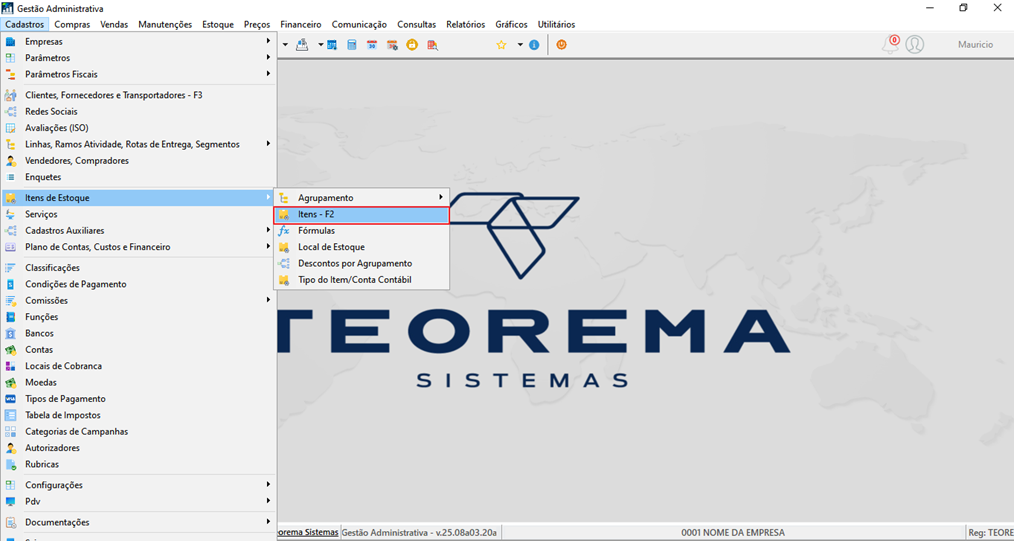 ### Localizar e Editar o Item Na tela de consulta, localize o item desejado e selecione **Editar**. 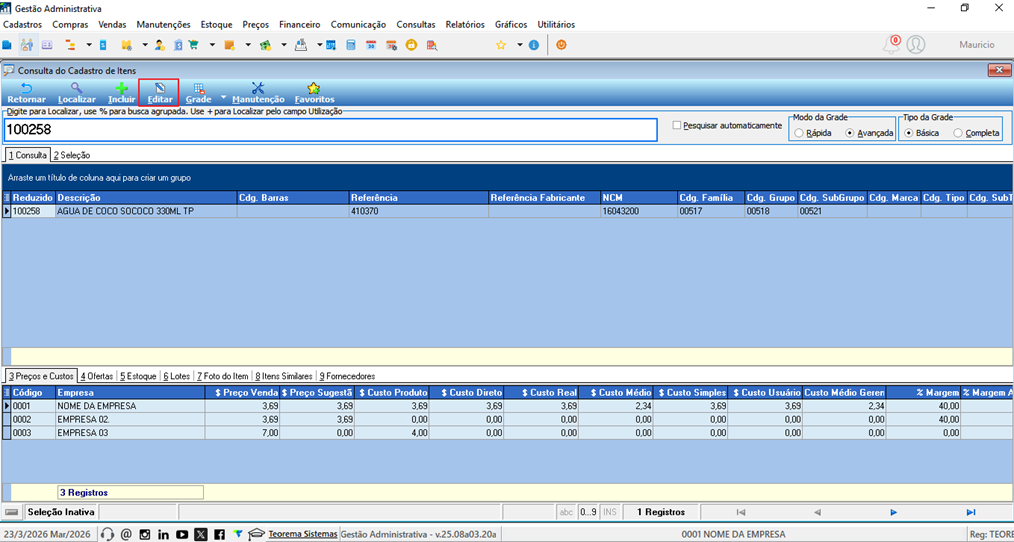 ### Cadastrar o Código de Barras Adicional Com o item aberto para edição, acesse a aba **2. Relacionamentos** → subaba **Código de Barras Adicionais**. 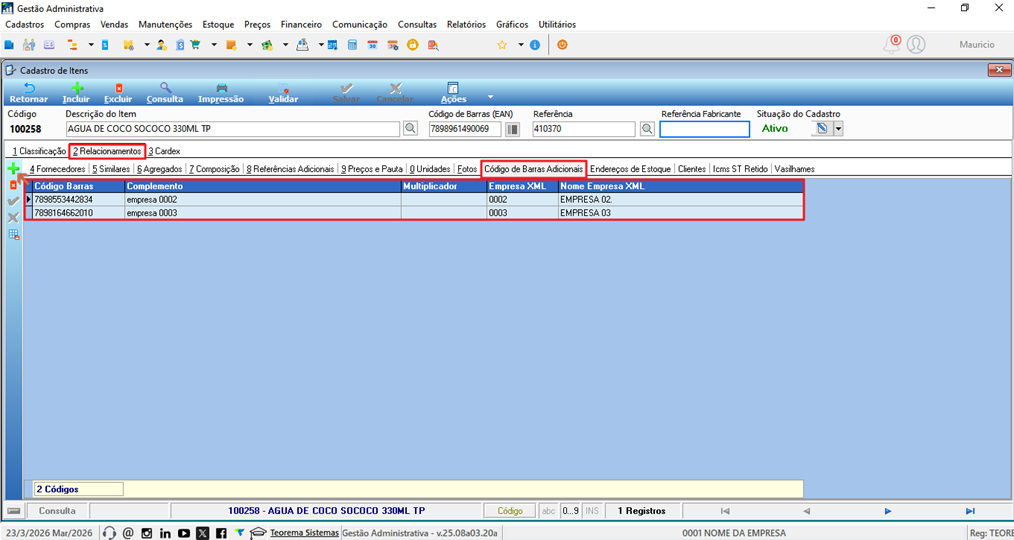 Informe o **Código de Barras** e vincule-o à **Empresa XML** correspondente. O mesmo item pode ter códigos distintos por empresa. ### Identificar Código Padrão e Adicional A subaba **Código de Barras Adicionais** diferencia os códigos cadastrados: 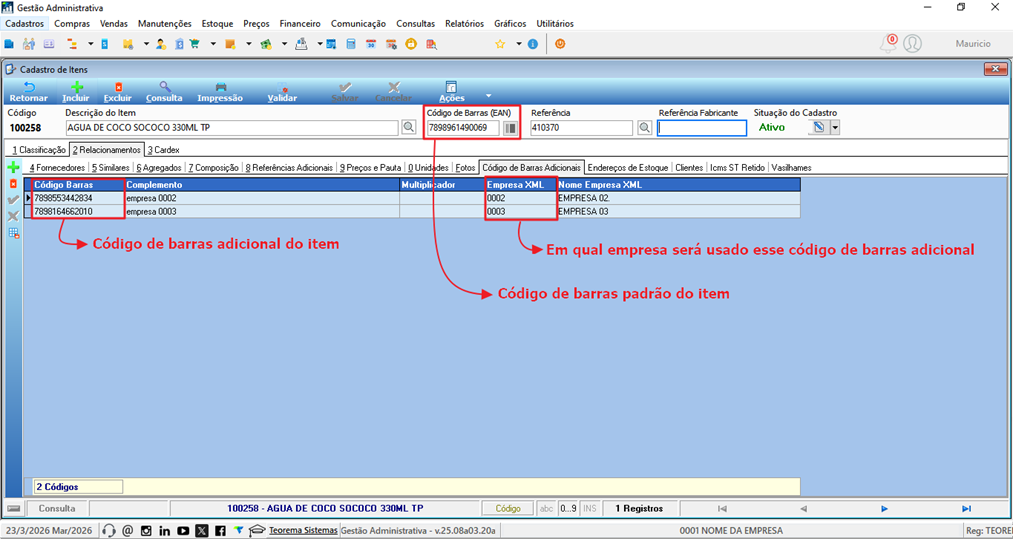 - **Código de Barras (EAN):** código padrão do item, utilizado quando não há código adicional configurado para a empresa emissora. - **Código de Barras Adicional:** código alternativo vinculado a uma empresa específica. - **Empresa XML:** empresa para a qual o código adicional será aplicado na geração do XML da NF-e. ## Emitir a Nota Fiscal ### Acessar a Emissão de Nota Fiscal Navegue até **Vendas → Emissão de Nota Fiscal**. 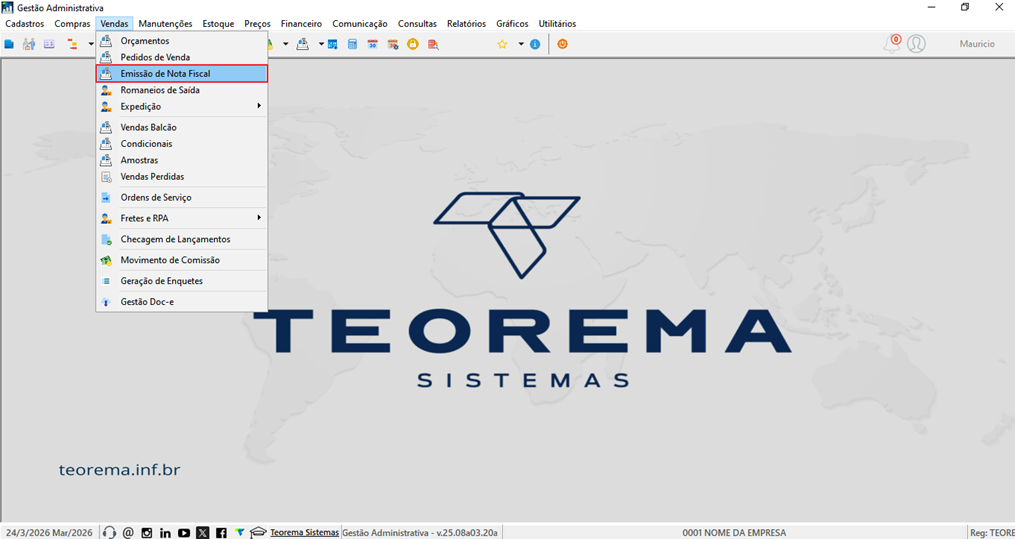 ### Incluir Nova Nota Fiscal Na tela **Movimento de Notas**, selecione **Incluir**. 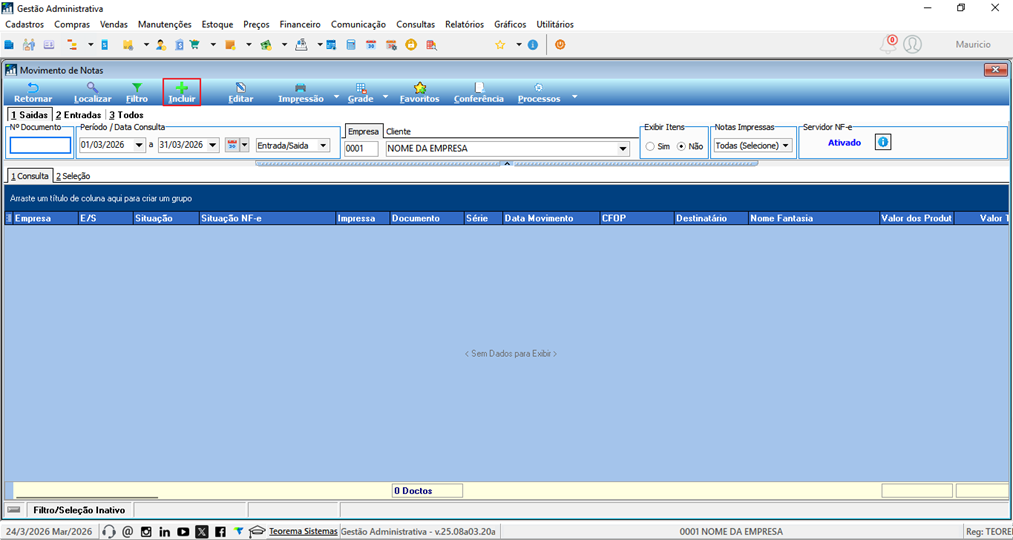 ### Preencher os Dados da Nota Fiscal O sistema abrirá o formulário de lançamento da NF-e. Preencha os campos principais: - **Operação (CFOP)** - **Cliente/Destinatário** - **Condição de pagamento** - **Itens da nota** - **Valores e impostos** 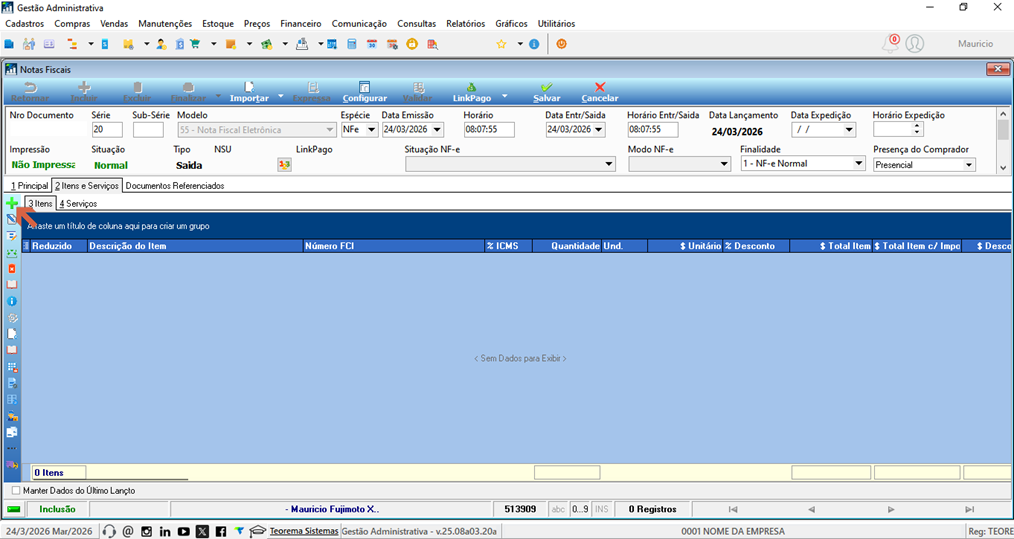 ### Incluir Itens na Nota Fiscal Acesse a aba **2. Itens e Serviços** e selecione **Incluir** para adicionar os produtos. > **Nota:** A aba **Itens e Serviços** define os itens faturados, influenciando diretamente nos valores, impostos e totalização da NF-e. ### Informar o Item Na tela de lançamento de item, informe o item correspondente por código, descrição ou código de barras. 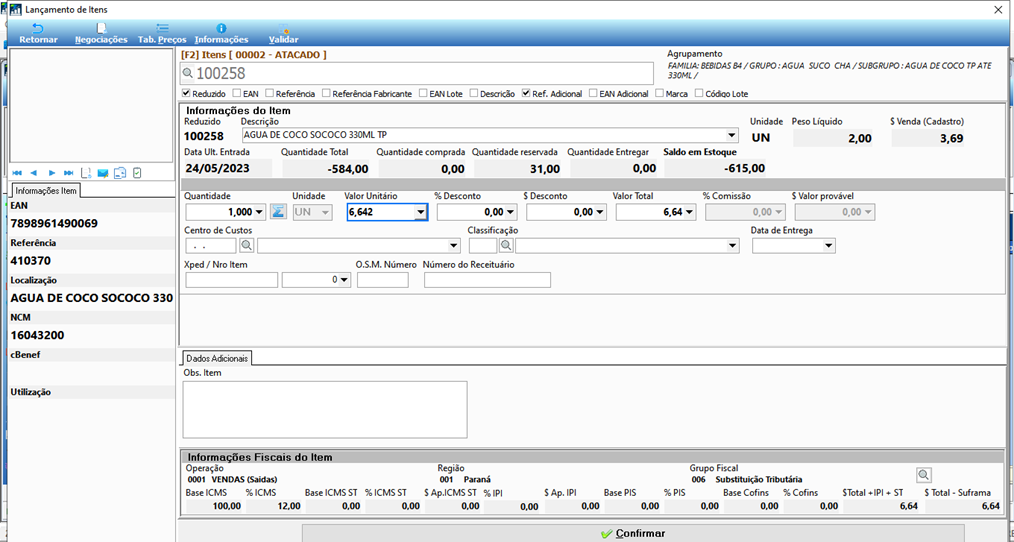 O sistema carregará automaticamente os dados do item. Ajuste quantidade e valor conforme necessário. ### Finalizar e Imprimir a Nota Fiscal Após preencher todos os dados, selecione **Finalizar → Finalizar a Nota Fiscal e Imprimir**. 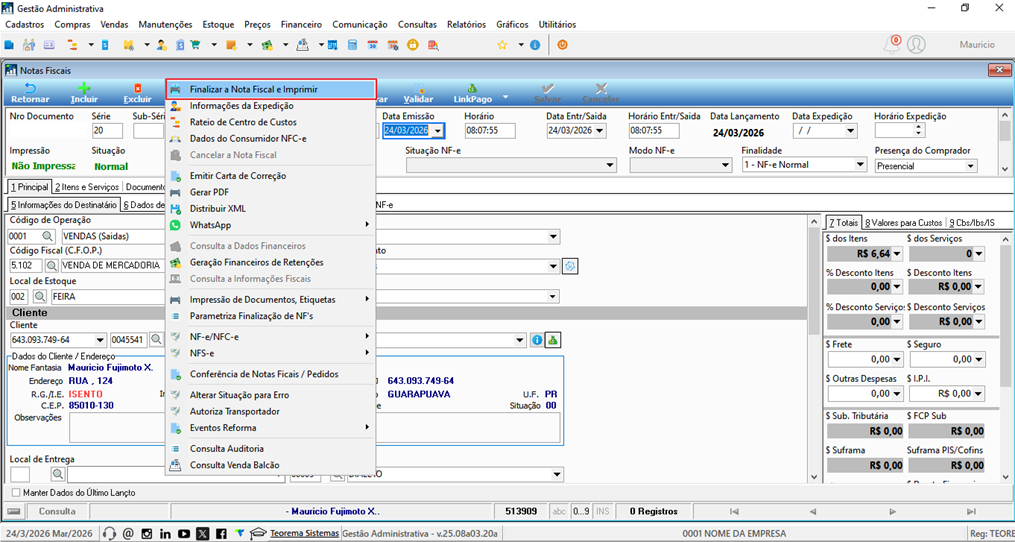 O sistema validará os dados, enviará a nota para autorização e disponibilizará a impressão da NF-e. ## Validar o Código de Barras no XML da NF-e ### Verificar o Uso do Código Padrão Após emitir a NF-e pela empresa sem código de barras adicional cadastrado, consulte o XML gerado. 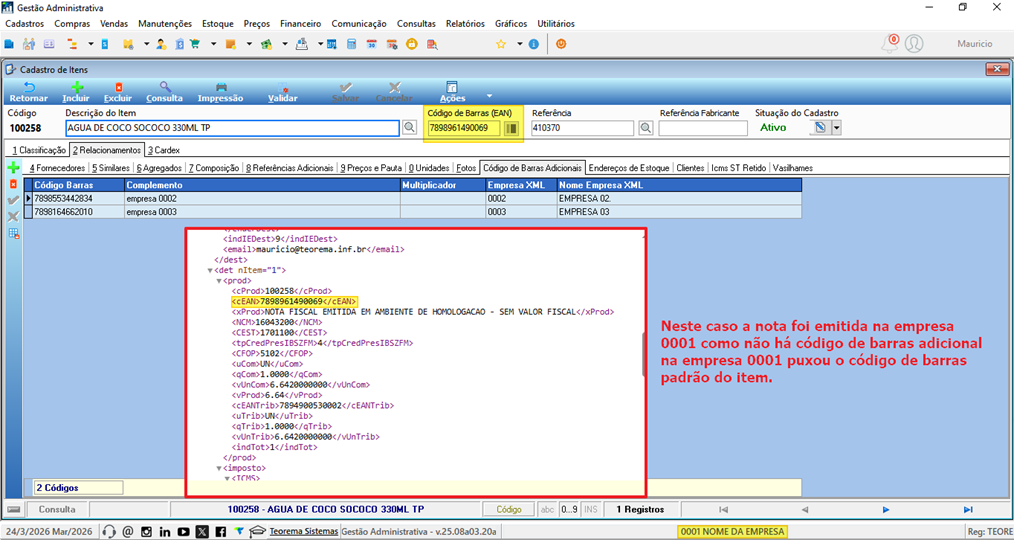 No XML, a tag **EAN** representa o código de barras utilizado na emissão. Quando a empresa emissora não possui código de barras adicional cadastrado (exemplo: empresa 0001), o sistema utiliza automaticamente o **código de barras padrão do item**. ### Verificar o Uso do Código Adicional Após emitir a NF-e pela empresa com código de barras adicional cadastrado, consulte o XML gerado. 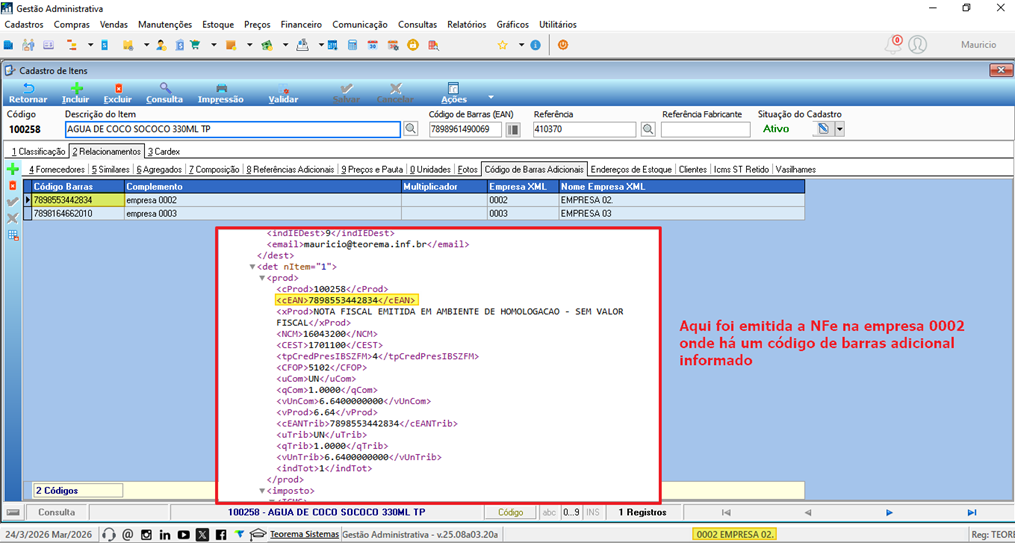 Quando a empresa emissora possui código de barras adicional cadastrado (exemplo: empresa 0002), o sistema prioriza esse código na geração do XML da NF-e, substituindo o código padrão do item. ## Conclusão A utilização de códigos de barras específicos por empresa permite maior controle e aderência às particularidades operacionais de cada unidade. Com a configuração correta no servidor de notas e no cadastro dos itens, o sistema identifica automaticamente qual código utilizar na emissão da NF-e, garantindo consistência entre cadastro, operação e documento fiscal. ## Informações do documento > Autor: Mauricio Issami Fujimoto > Setor: Qualidade > Módulo: Gestão Administrativa / Emissão NFe > Chamado: > Versão do Sistema: 25.08a > Versão do documento: 01 > Revisão: Paulo Bley > Aprovado em: 2026 --- > 📎 **Arquivos originais:** [Manual emissão de nota com codigo de barras adicional.docx](https://drive.google.com/uc?export=download&id=15OlkjHCYTl-yXolHsHLWUy9NmT_8Nndm) · [Manual emissão de nota com codigo de barras adicional.pdf](https://drive.google.com/uc?export=download&id=1Hb7_zzVd9n7BEs-VLxAi90qK89UrnOy0)
Tags IA:
adicional
barras
codigo
emissao
emissao-nota-com-codigo
nota
Prioridade: 7