Manual Requisição De Compras
v01
Orienta o registro e aprovação de requisições de compras, padronizando o processo de solicitação de materiais e serviços conforme as políticas e níveis de autorização da empresa.
user_manual
public
manual-requisicao-de-compras
|
Gestão Administrativa
118
21/07/2026 09:31
· Bernardo
## Visão Geral A Requisição de Compras (RC) é um documento ou registro eletrônico utilizado para formalizar a necessidade de aquisição de um produto ou serviço por um setor da empresa. Ela representa o início do processo de compras, contendo todas as informações necessárias para que a solicitação seja analisada, aprovada e encaminhada ao departamento de Compras. A requisição não gera uma compra diretamente. Seu objetivo é registrar a necessidade e submetê-la ao fluxo de aprovação da organização, padronizando a forma de solicitação de materiais e serviços, bem como o fluxo de análise, aprovação e atendimento das demandas. Ao seguir as orientações deste processo, os usuários contribuem para um processo de compras mais organizado, eficiente e alinhado às normas e procedimentos da empresa, garantindo que as solicitações contenham todas as informações necessárias, definindo as responsabilidades de cada participante, assegurando o cumprimento das políticas internas e dos níveis de aprovação, promovendo maior controle sobre os gastos e o orçamento, melhorando a rastreabilidade das solicitações e das compras realizadas, e reduzindo erros, retrabalho e atrasos no processo de aquisição. ## Compreender o fluxo de requisição de compras O fluxo de uma requisição de compras pode variar conforme a empresa, mas normalmente segue as etapas abaixo: ### Identificação da necessidade O colaborador ou setor identifica a necessidade de adquirir um produto ou serviço. ### Abertura da requisição O solicitante registra a requisição no sistema, informando: - Produto ou serviço - Quantidade - Justificativa da compra - Centro de custo - Data de necessidade - Prioridade ## Iniciar uma requisição de compras 1. Acesse o menu **Requisições**. 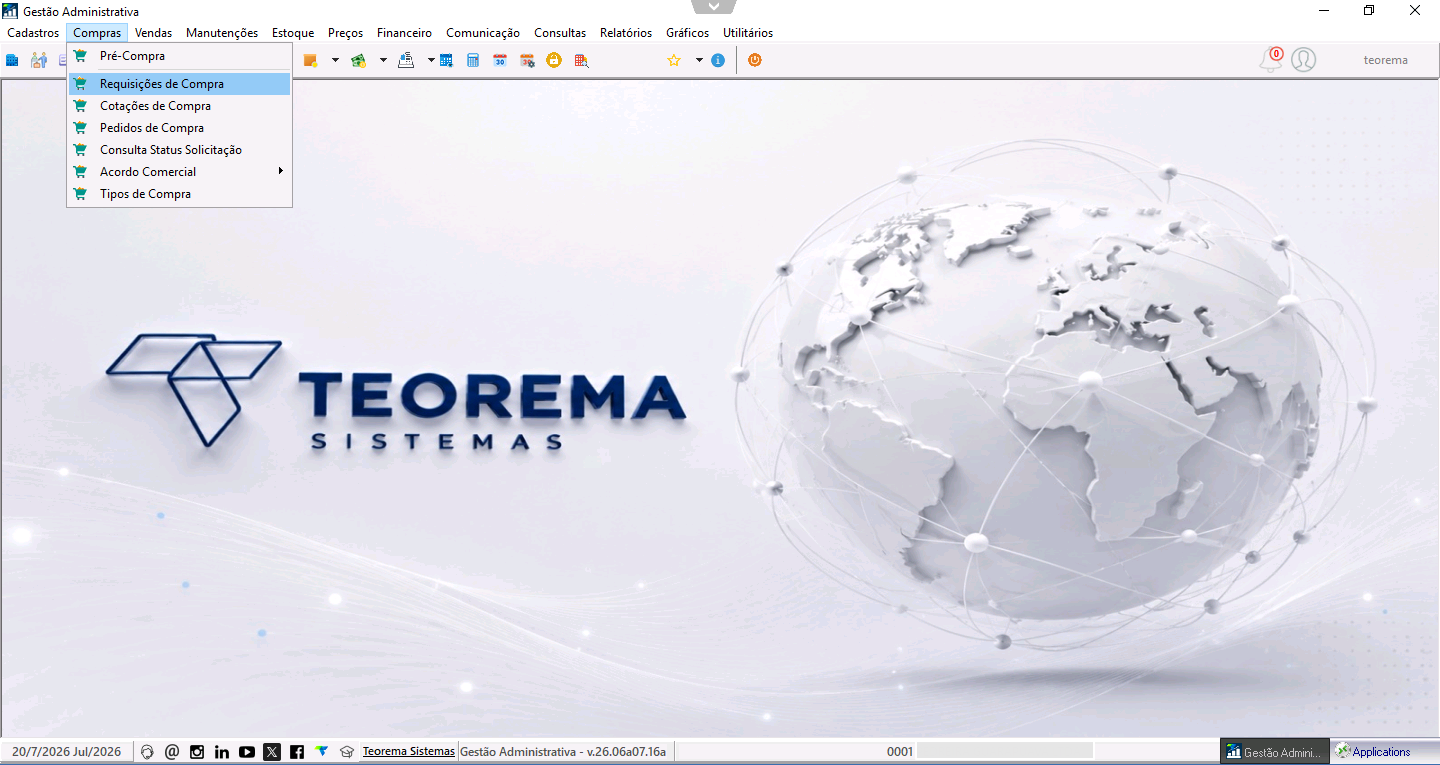 Clique no botão **Incluir** para criar uma nova requisição de compras. O sistema abrirá a tela de cadastro para o preenchimento das informações necessárias. 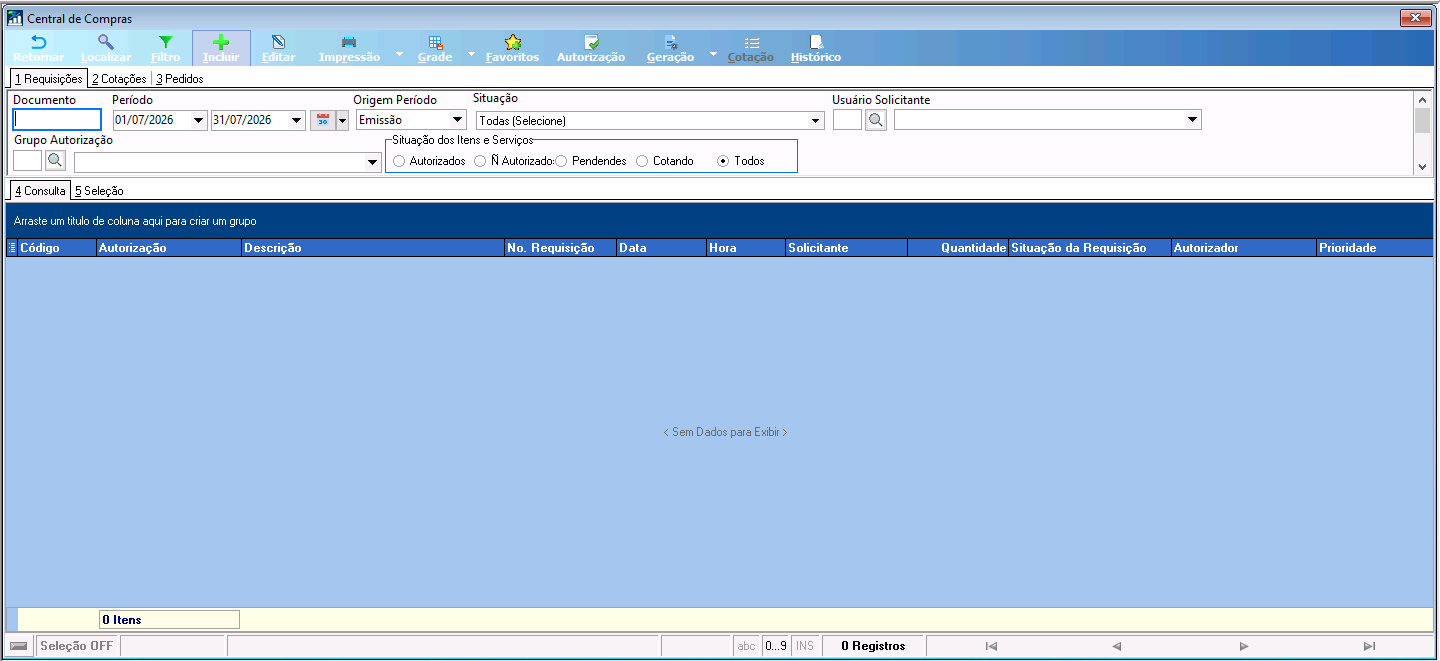 ### Preencher os dados principais Na primeira aba, preencha os campos obrigatórios: - **Empresa:** selecione a empresa para a qual a compra será realizada. - **Solicitante:** informe o usuário responsável pela solicitação. Esse campo poderá ser preenchido automaticamente conforme o usuário logado. - **Aplicação:** descreva a finalidade ou onde o material ou serviço será utilizado. - **Tipo de Compra:** selecione a categoria da compra conforme o processo da empresa. - **Observações Gerais:** registre informações relevantes para a solicitação que poderão ser visualizadas pelos envolvidos no processo. - **Observações Internas:** utilize este campo para informações internas destinadas ao setor de compras ou aprovadores. 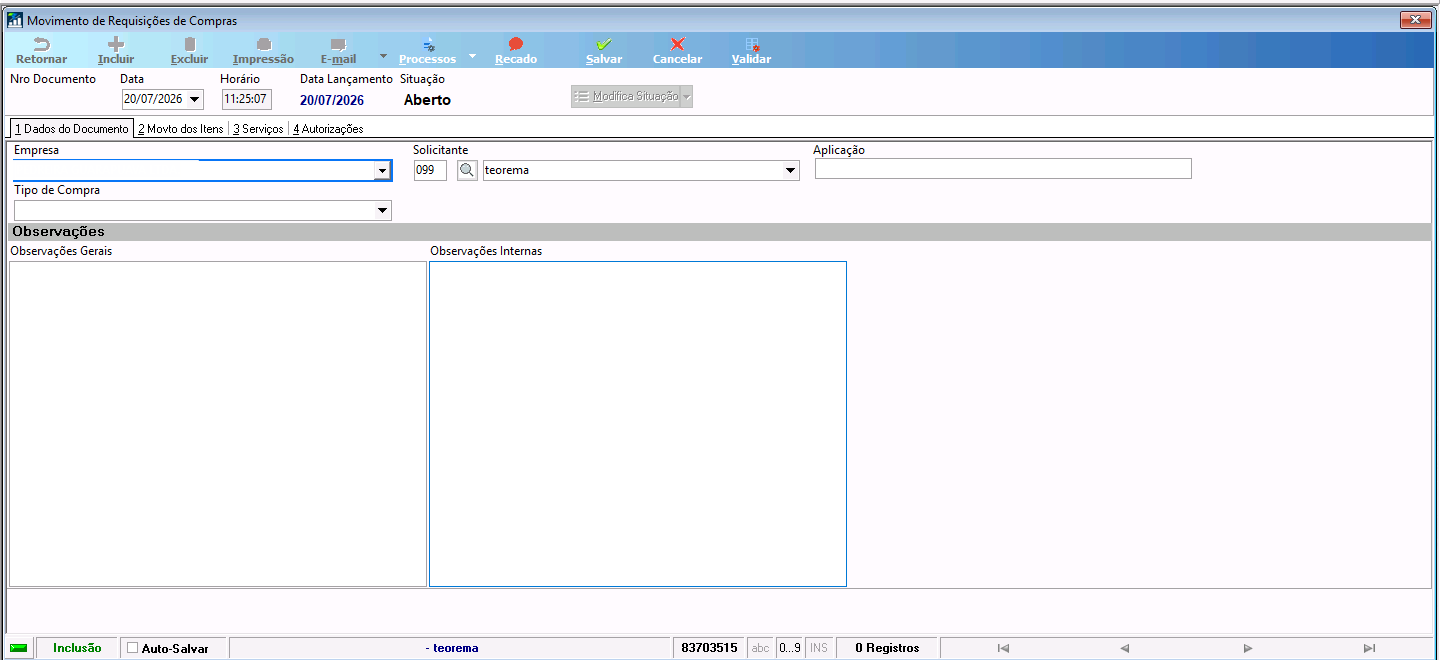 > ⚠️ **Atenção:** A requisição permanecerá com a situação Aberto até que seja salva e encaminhada para o fluxo de aprovação, conforme as regras definidas pela empresa. 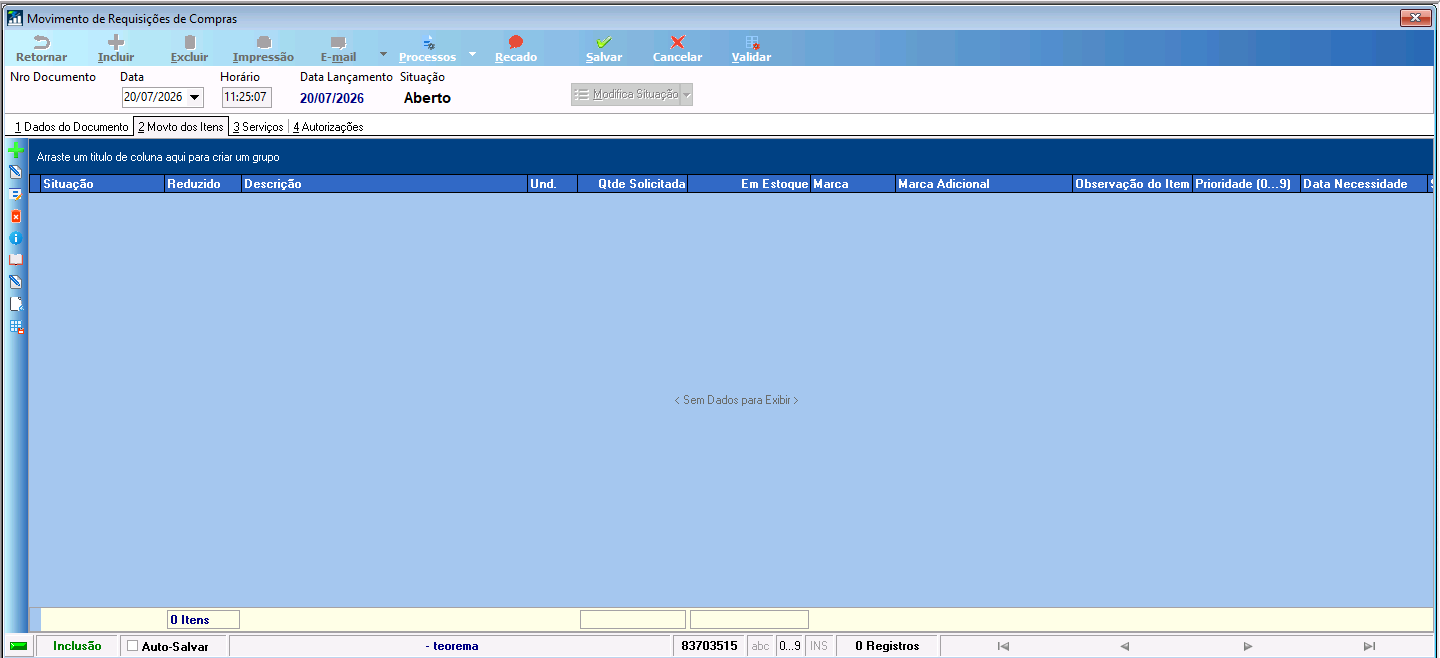 Após preencher os dados do documento, prossiga para a aba **2 - Movto dos Itens**, onde serão incluídos os produtos ou serviços que compõem a requisição. ## Incluir itens na requisição Na aba **2 - Movto dos Itens**, informe os produtos que serão solicitados. Localize o item informando o código, descrição ou utilizando os filtros de pesquisa disponíveis. Selecione o produto desejado e preencha as informações da requisição: - **Quantidade:** informe a quantidade necessária. - **Marca do Item:** informe a marca desejada, quando aplicável. - **Prioridade:** defina o nível de prioridade da compra. - **Data de Necessidade:** informe a data em que o material deverá estar disponível. - **Centro de Custos:** selecione o centro de custo responsável pela despesa. - **Classificação:** informe a classificação contábil ou financeira, quando exigida pela empresa. - **Obs. Item:** registre informações específicas do produto, caso necessário. 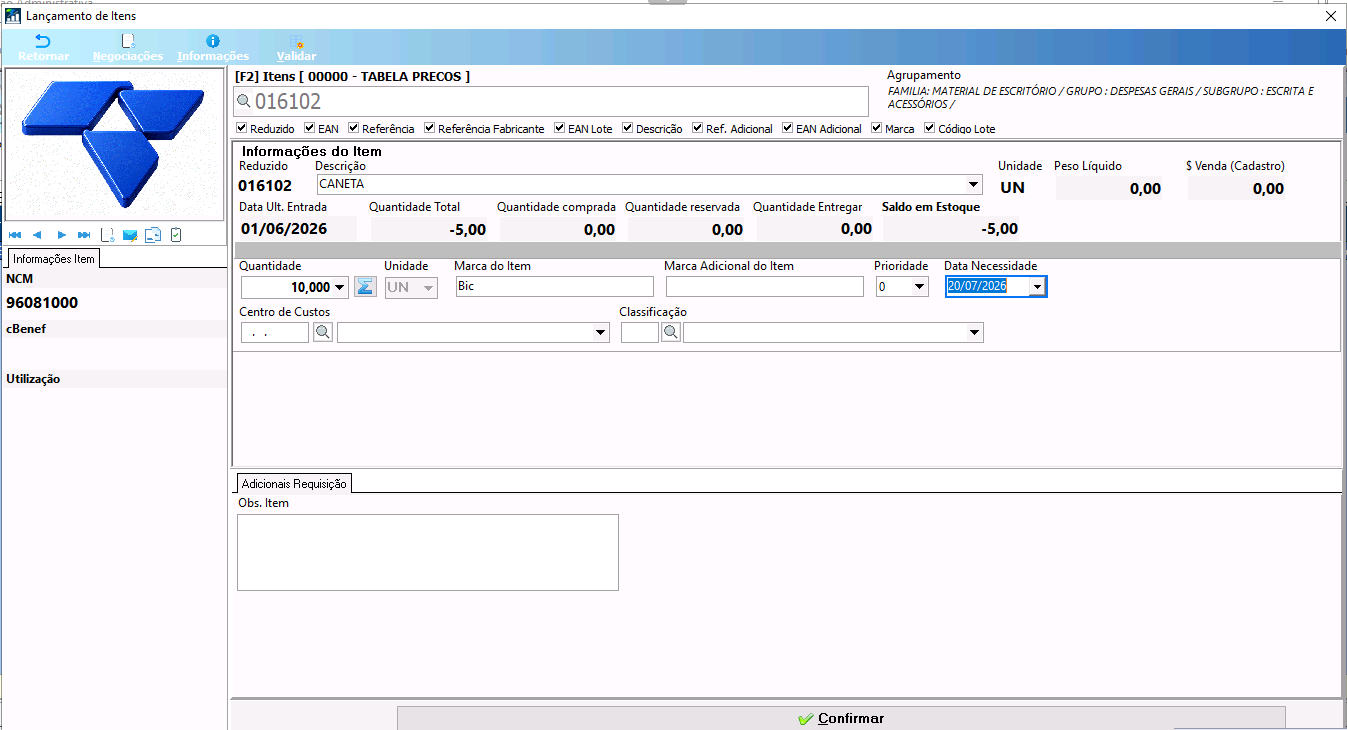 Após preencher todas as informações, clique em **Confirmar** para incluir o item na requisição. Repita o procedimento para todos os itens necessários. > **Nota:** Durante a inclusão do item, o sistema apresenta informações como saldo em estoque, quantidade comprada, quantidade reservada, data da última entrada, unidade de medida e demais dados cadastrais do produto, auxiliando na tomada de decisão antes da solicitação da compra. ### Conferir os itens inclusos Após concluir a inclusão dos produtos, retorne à requisição para conferir e validar os itens. Para cada item, o sistema apresenta as seguintes informações: - **Situação:** status atual do item na requisição. - **Código (Reduzido):** código de identificação do produto. - **Descrição:** descrição do item solicitado. - **Unidade:** unidade de medida. - **Quantidade Solicitada:** quantidade requisitada. - **Em Estoque:** saldo disponível no momento da consulta. - **Marca e Marca Adicional:** informações da marca do produto, quando informadas. - **Observação do Item:** observações específicas do produto. - **Prioridade:** nível de prioridade definido para a compra. - **Data de Necessidade:** data prevista para utilização ou entrega do material. Nesta tela também é possível: - Alterar um item, caso seja necessário realizar alguma correção. - Excluir itens incluídos indevidamente. - Incluir novos itens na requisição. 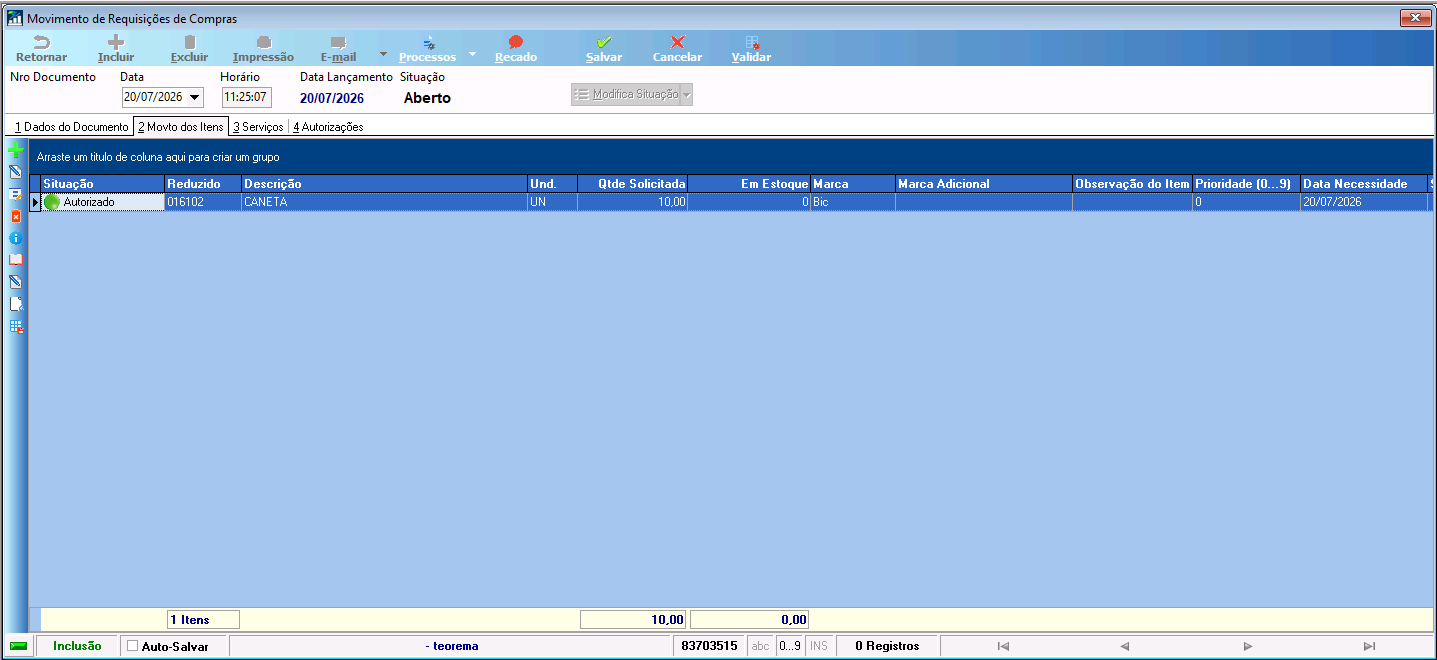 Após conferir todas as informações e garantir que a requisição está correta, clique em **Salvar** para gravar o documento e dar continuidade ao fluxo de aprovação conforme as regras estabelecidas pela empresa. ## Gerar cotação de compra Após a requisição estar autorizada, acesse o menu **Central de Compras**. Na aba **1 - Requisições**, localize a requisição utilizando os filtros disponíveis, como período, situação, solicitante ou grupo de autorização. Após localizar a requisição: 1. Selecione o item ou a requisição que será cotada. 2. Clique no botão **Geração**. 3. Selecione a opção **Gerar Cotação de Compra**. O sistema criará uma cotação com base nos itens selecionados, permitindo que o setor de Compras realize o processo de negociação com os fornecedores. 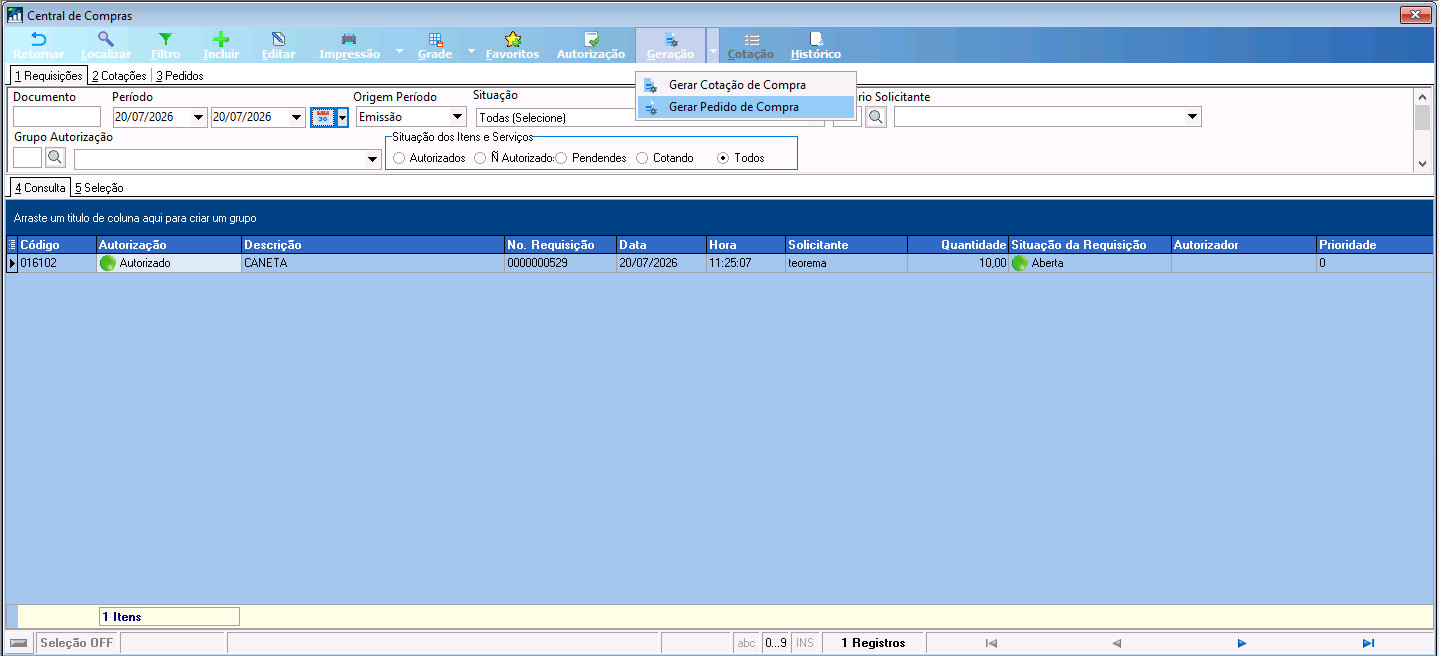 > **Nota:** Somente requisições autorizadas podem ser utilizadas para geração de cotações ou pedidos de compra. > **Observação:** Caso a empresa não utilize o processo de cotação, é possível selecionar a opção **Gerar Pedido de Compra**, permitindo que o pedido seja criado diretamente a partir da requisição autorizada. ## Informações do documento > Autor: Mauricio Fujimoto > Setor: Qualidade > Módulo: Gestão Administrativa > Chamado: 0000571721 > Versão do Sistema: > Versão do documento: 01 > Revisão: Paulo Bley > Aprovado em: Julho de 2026 --- > 📎 **Arquivos originais:** [Manual*requisição*de*Compras.docx*](https://drive.google.com/uc?export=download&id=1tNiGvpXQZkXkG5NCmI0-</em>36abV9ryHRL)
Tags IA:
requisicao
compras
ticket-vinculado
Prioridade: 7