Configurando o Plano Financeiro
v2.12.0-r
Orienta o passo a passo para criar e configurar contas do plano financeiro em múltiplos níveis, diferenciando contas operacionais de não operacionais no módulo de Gestão Administrativa.
user_manual
public
configurando-o-plano-financeiro
|
Gestão Administrativa
113
14/06/2026 16:10
· Bernardo
- Título
- Configurando o Plano Financeiro
- Slug
- configurando-plano-financeiro
- Sistema(s)
- Gestão Administrativa [04]
- Categoria
- user_manual
- Tipo
- how-to
- Autor
- Andreia B. Bley
- Setor
- Qualidade
- Modulo
- Gestão Administrativa
- Publico
- ""
- Keywords
- plano financeiro cadastro de plano financeiro conta mãe conta filha conta neta operacional movimento de contas
- Versão Doc
- "01"
- Revisão
- Marcos Zampier
- Aprovado em
- 18/01/2022
- Versão Pipeline
- 2.7.0
- Chamado
- ""
- Ultima Revisao
- "2026-06-13"
---
title: Configurando o Plano Financeiro
slug: configurando-plano-financeiro
sistema:
- Gestão Administrativa [04]
categoria: user_manual
tipo: how-to
autor: Andreia B. Bley
setor: Qualidade
modulo: Gestão Administrativa
publico: ""
keywords:
- plano financeiro
- cadastro de plano financeiro
- conta mãe
- conta filha
- conta neta
- operacional
- movimento de contas
versao_doc: "01"
revisao: Marcos Zampier
aprovado_em: 18/01/2022
versao_pipeline: 2.7.0
chamado: ""
ultima_revisao: "2026-06-13"
---
## Visão Geral
O Plano Financeiro organiza as contas usadas nos lançamentos financeiros da empresa em uma estrutura hierárquica de níveis. Este procedimento descreve como cadastrar novas contas no módulo Gestão Administrativa, desde a conta de primeiro nível (conta mãe) até os subníveis (conta filha e conta neta), e explica a diferença entre contas operacionais e não operacionais.
## Estrutura hierárquica do Plano Financeiro
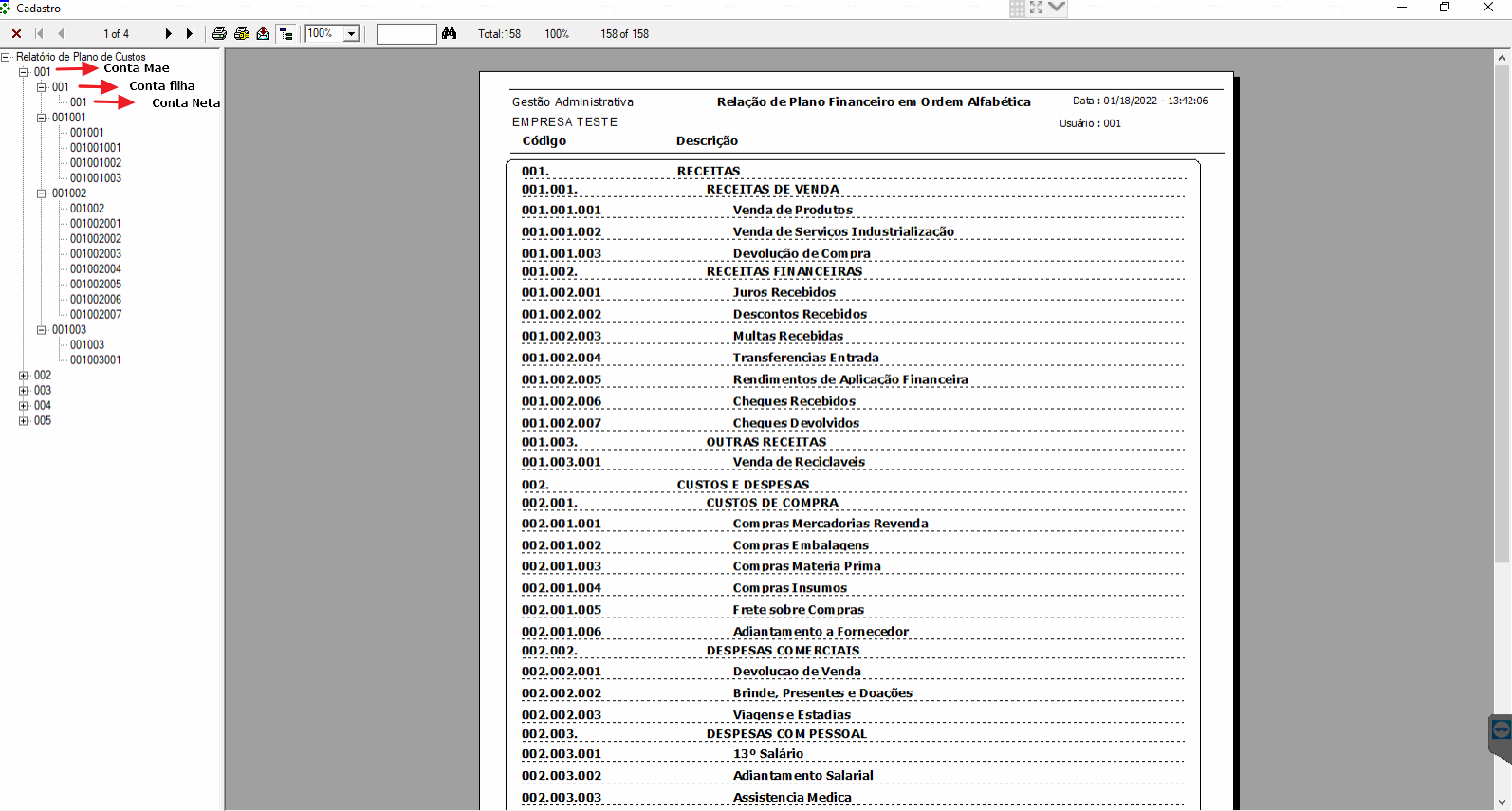
O plano é organizado em níveis aninhados. O exemplo abaixo ilustra a estrutura até o terceiro nível, mas a empresa pode cadastrar quantos níveis forem necessários:
- Primeiro Nível – 000 – Nome (conta Mãe)
- Segundo Nível – 000.001 – Nome (conta Filha)
- Terceiro Nível – 000.001.001 – Nome (conta Neta)
- Segundo Nível – 000.002 – Nome (conta Filha)
- Terceiro Nível – 000.002.001 – Nome (conta Neta)
## Acessar o Cadastro de Plano Financeiro
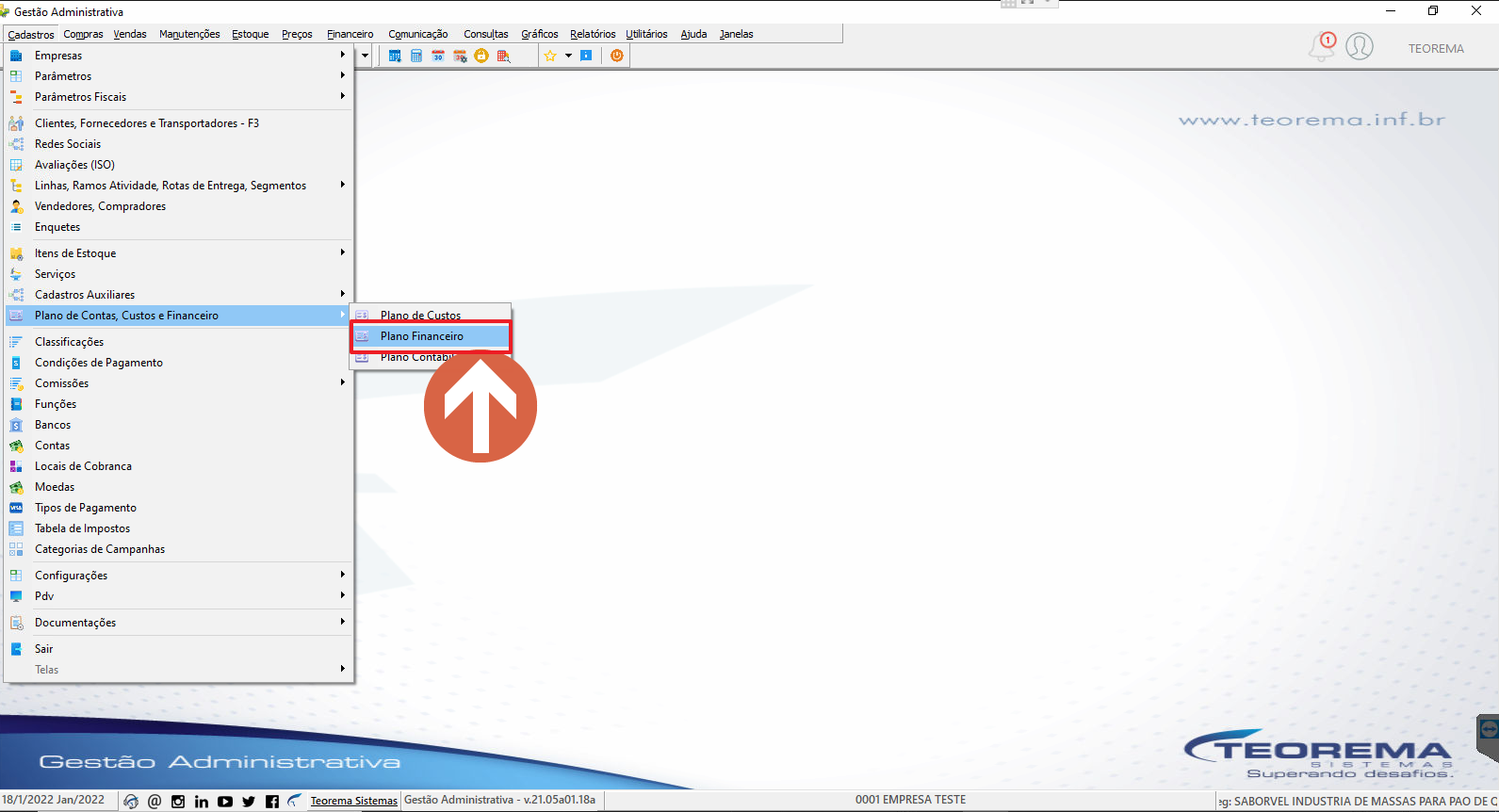
Acesse: **Gestão Administrativa > Cadastros > Plano de Custos e Financeiro > Plano Financeiro**.
## Localizar o Plano Financeiro cadastrado
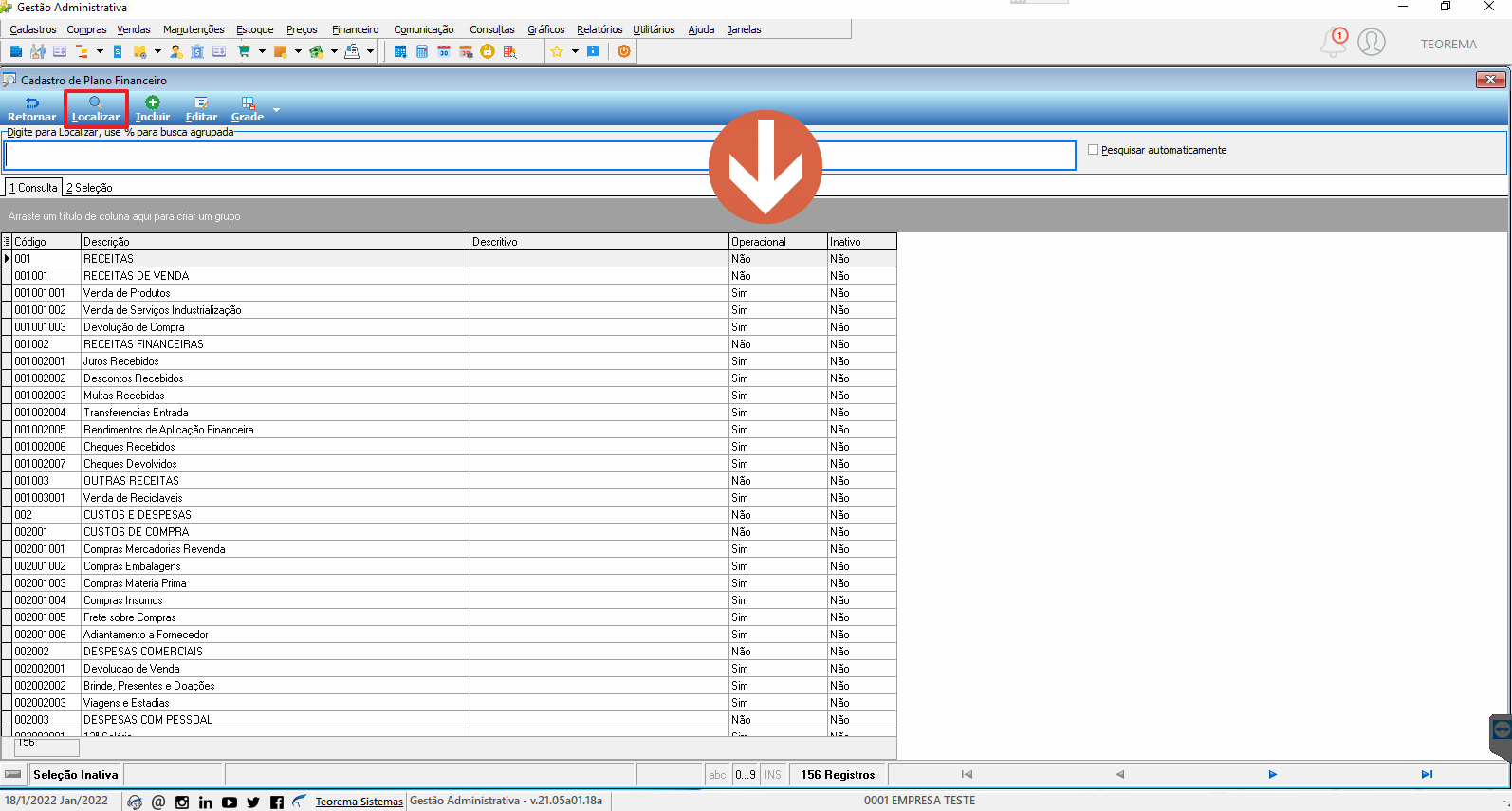
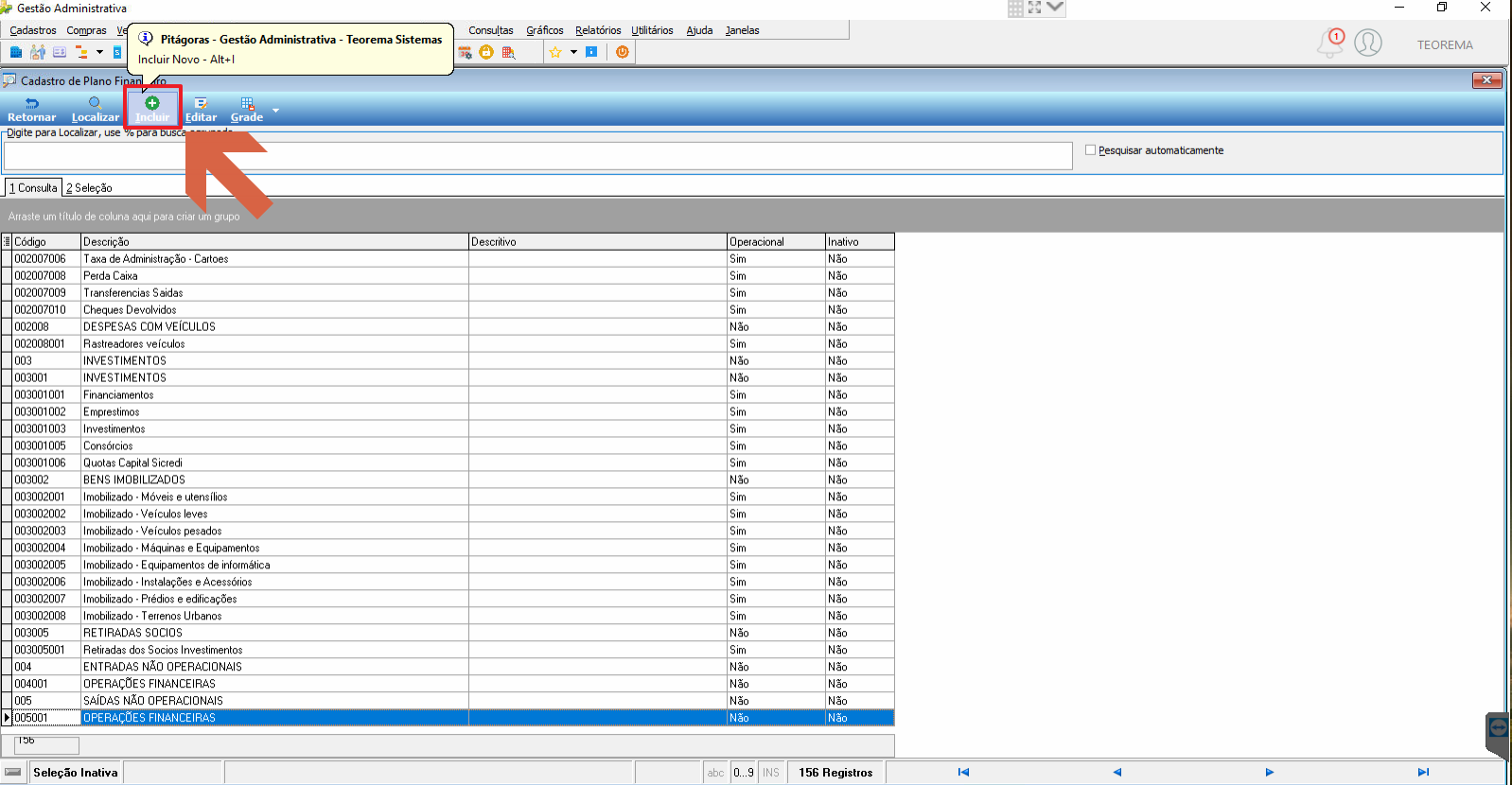
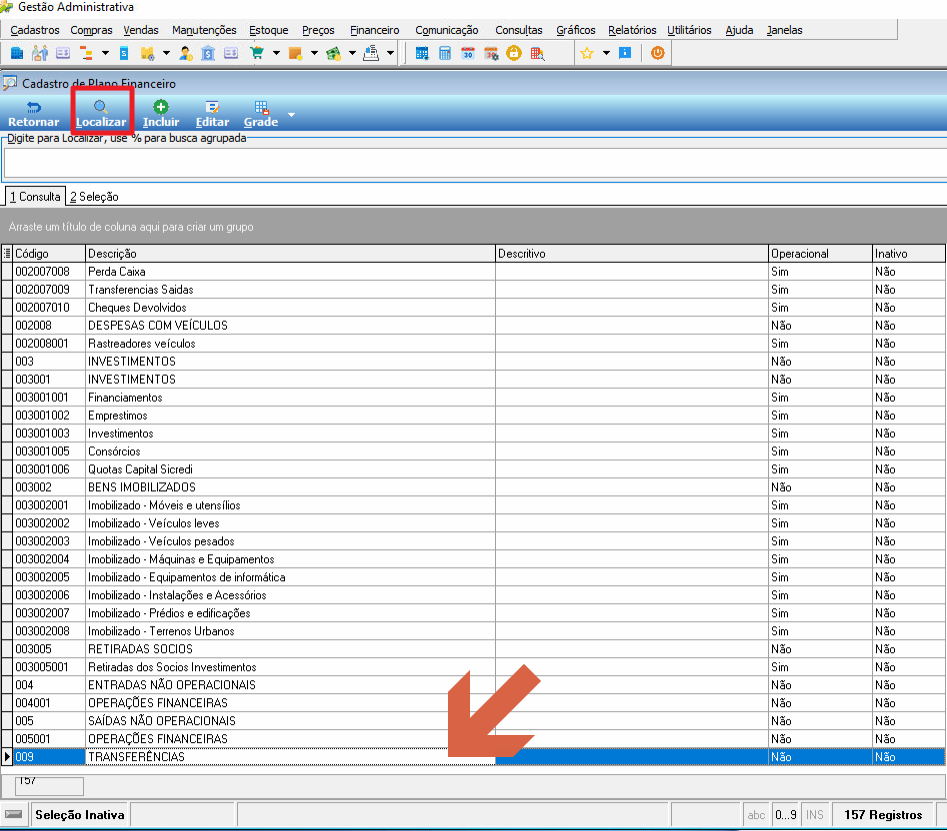
Clique em **Localizar** para listar todo o plano financeiro cadastrado. A coluna **Operacional** indica se cada conta aceita lançamentos financeiros:
- **Sim** — conta operacional: permite registrar movimentações financeiras.
- **Não** — conta não operacional: não permite lançamentos financeiros.
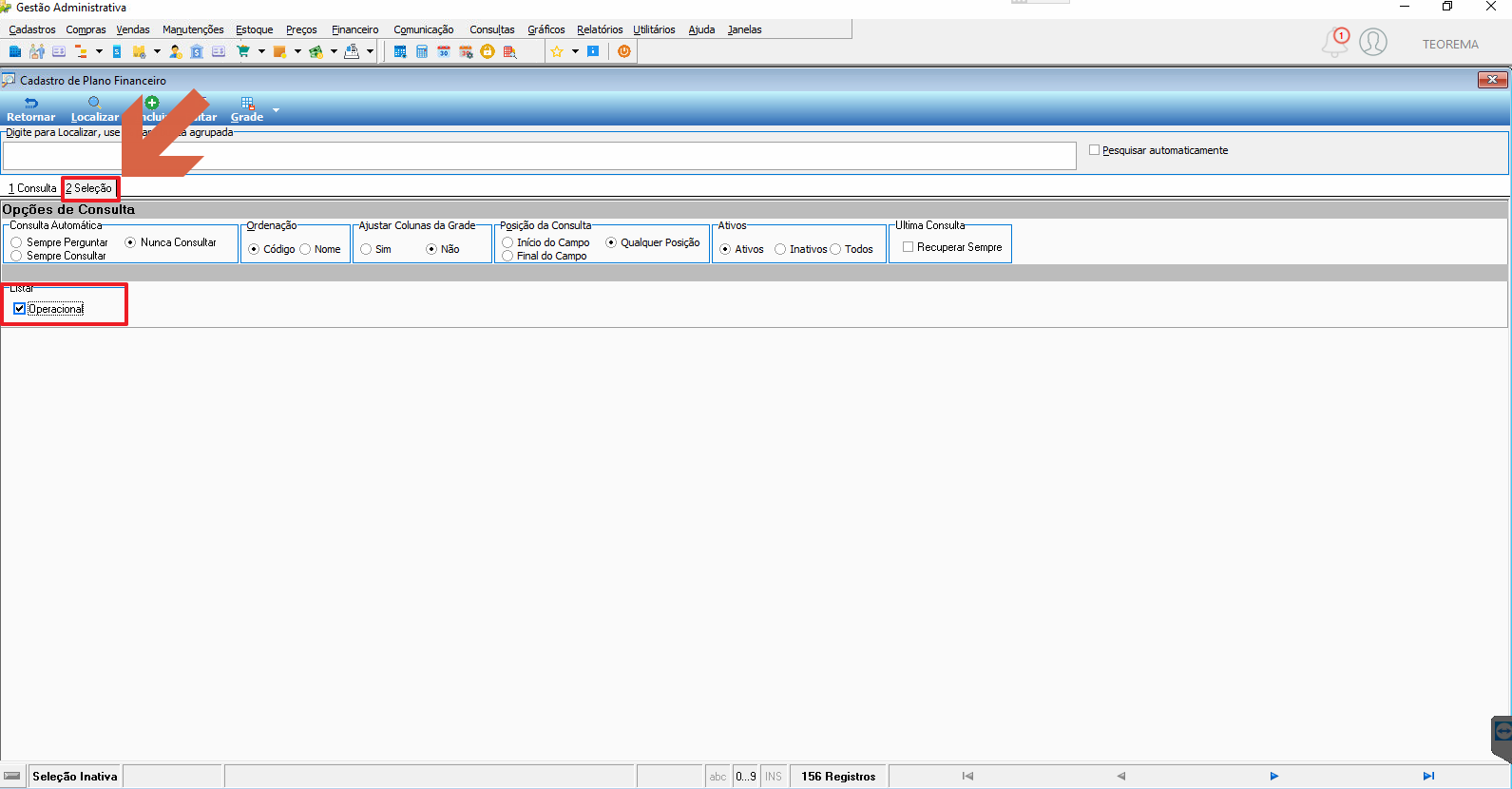
Para listar somente as contas operacionais, clique na aba **2 Seleção** e marque a opção **Operacional** na seção Listar.
## Diferença entre conta operacional e não operacional
A coluna **Operacional** da grade do Cadastro de Plano Financeiro exibe o valor **Sim** ou **Não** para cada conta.
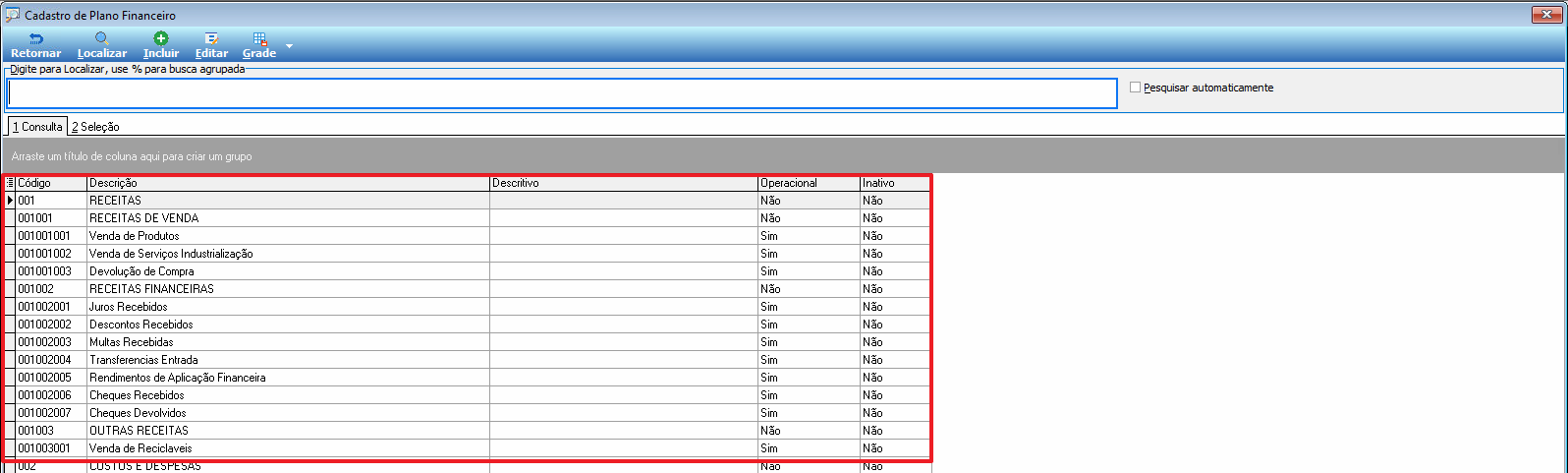
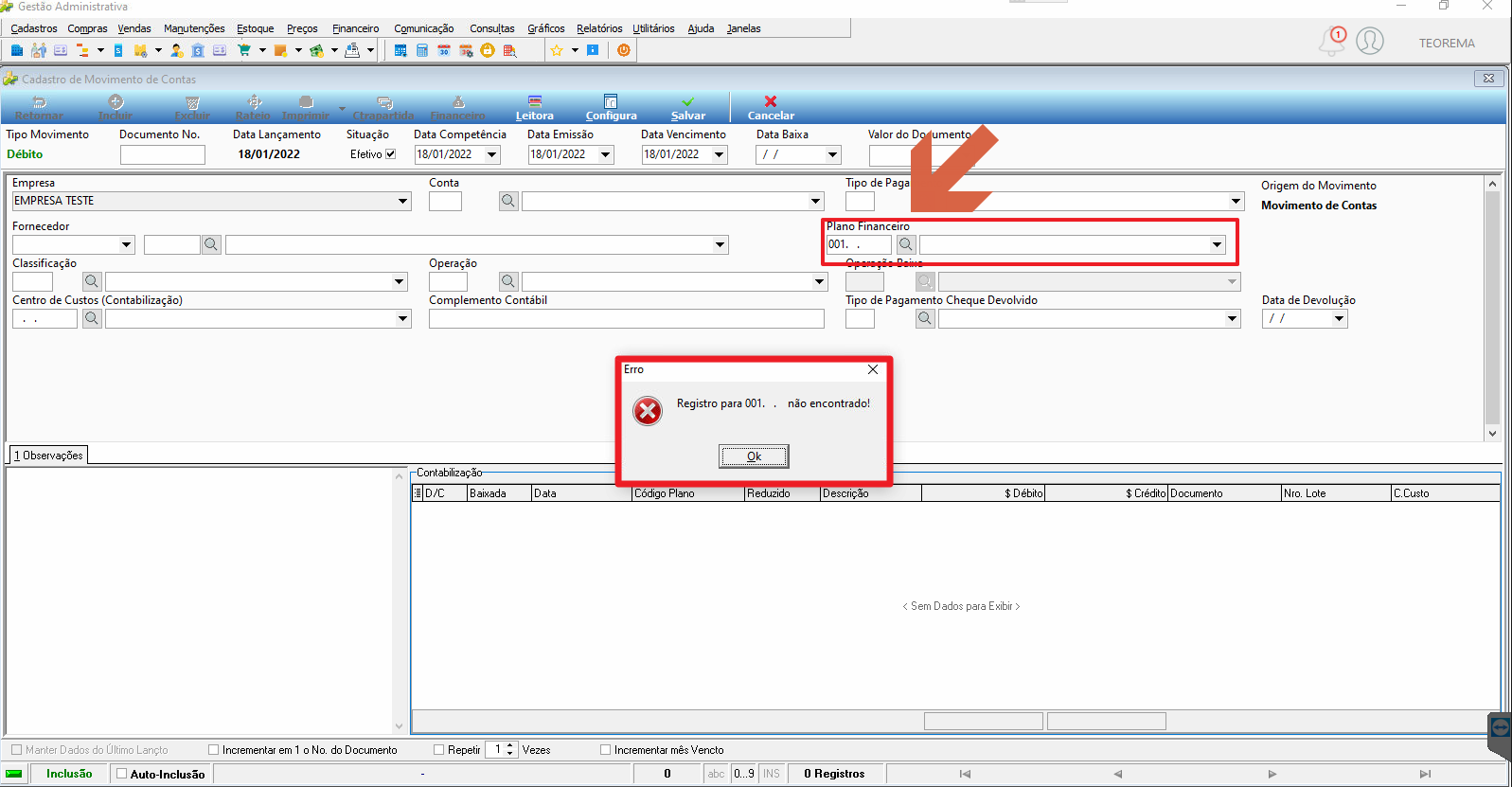
Ao tentar informar uma conta marcada como **Não operacional** em **Gestão Administrativa > Financeiro > Movimento de Contas > Incluir**, o sistema exibe a mensagem de erro "Registro para 001. . não encontrado!" e não permite incluir o movimento.
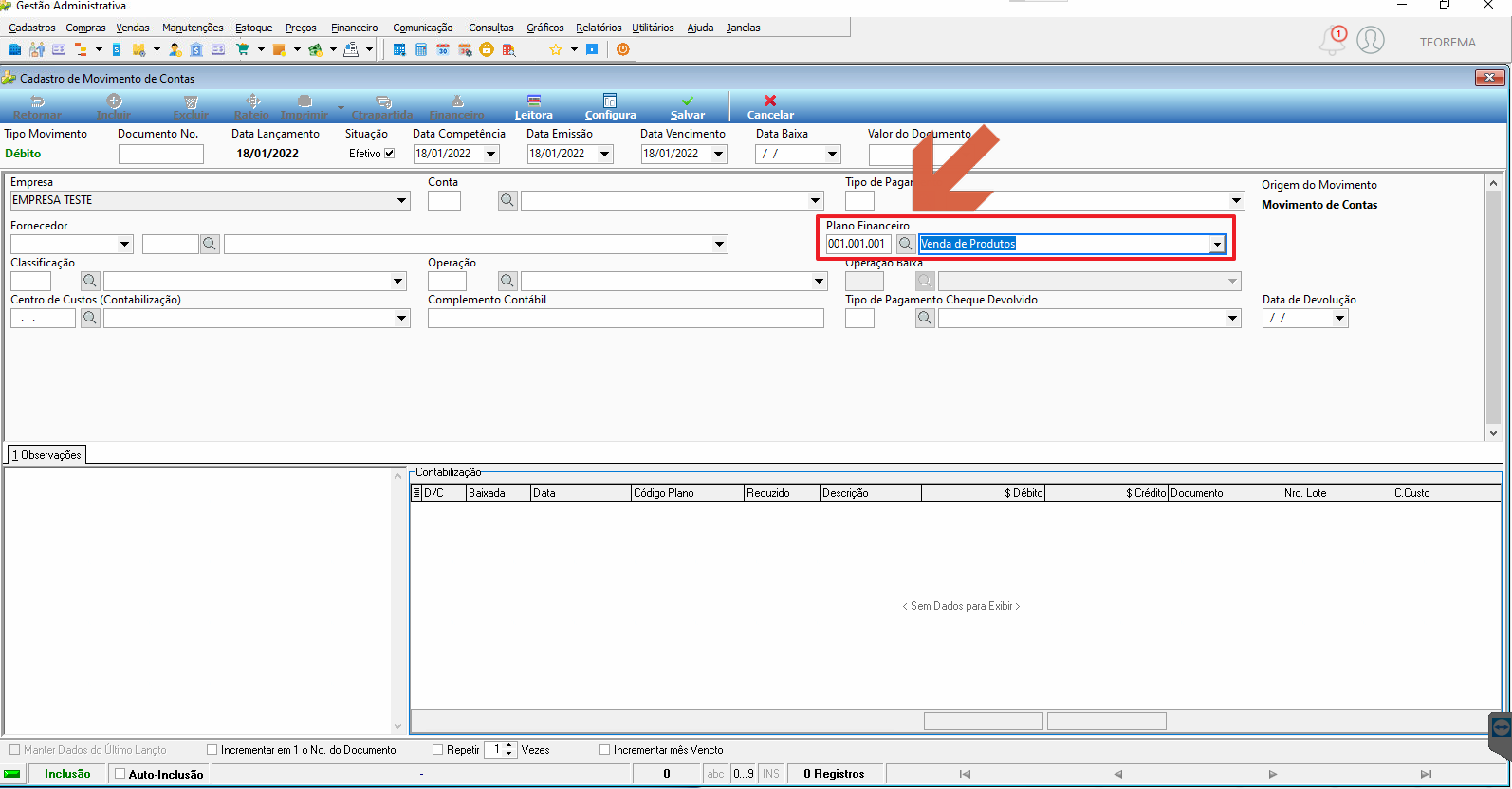
Ao informar uma conta com **Operacional = Sim** (por exemplo, código 001.001.001 — Venda de Produtos), o sistema aceita o preenchimento sem erro.
> **Nota:** Para que uma conta do plano financeiro receba movimentações, o campo **Operacional** deve estar marcado como **Sim** no seu cadastro.
## Visualizar a estrutura do Plano Financeiro em relatório
O relatório **Relação de Plano Financeiro em Ordem Alfabética** (acessível pelo botão Grade ou por Impressão) exibe a hierarquia com indentação: Conta Mãe, Conta Filha e Conta Neta.
## Cadastrar uma nova conta de primeiro nível (conta mãe)
1. No Cadastro de Plano Financeiro, clique em **Incluir** (atalho Alt+I). O sistema abre o formulário de cadastro.
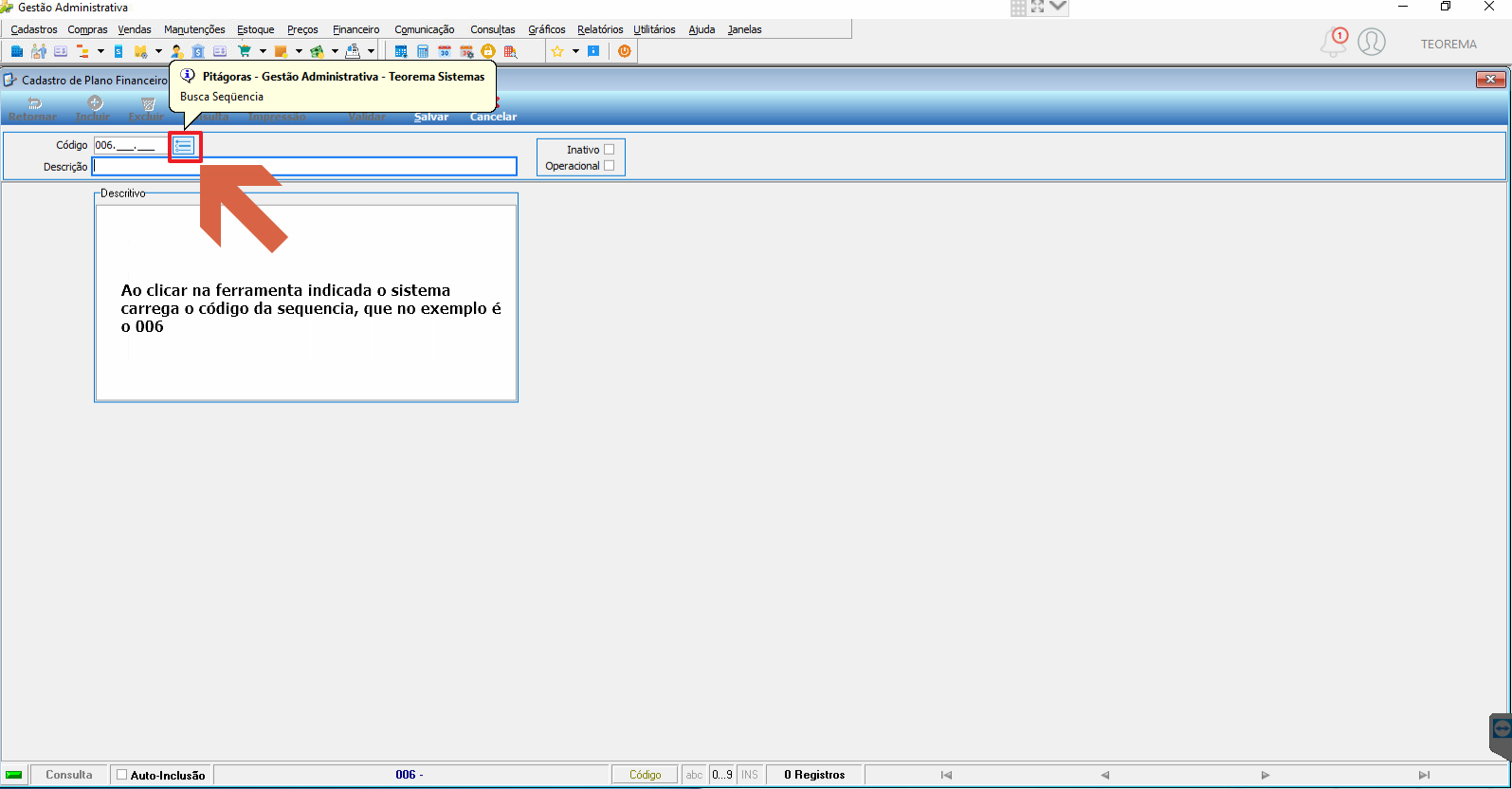
2. No campo **Código**, clique no botão **Busca Sequência** (ícone de lista ao lado do campo). O sistema preenche automaticamente o próximo código disponível — no exemplo, **006**.
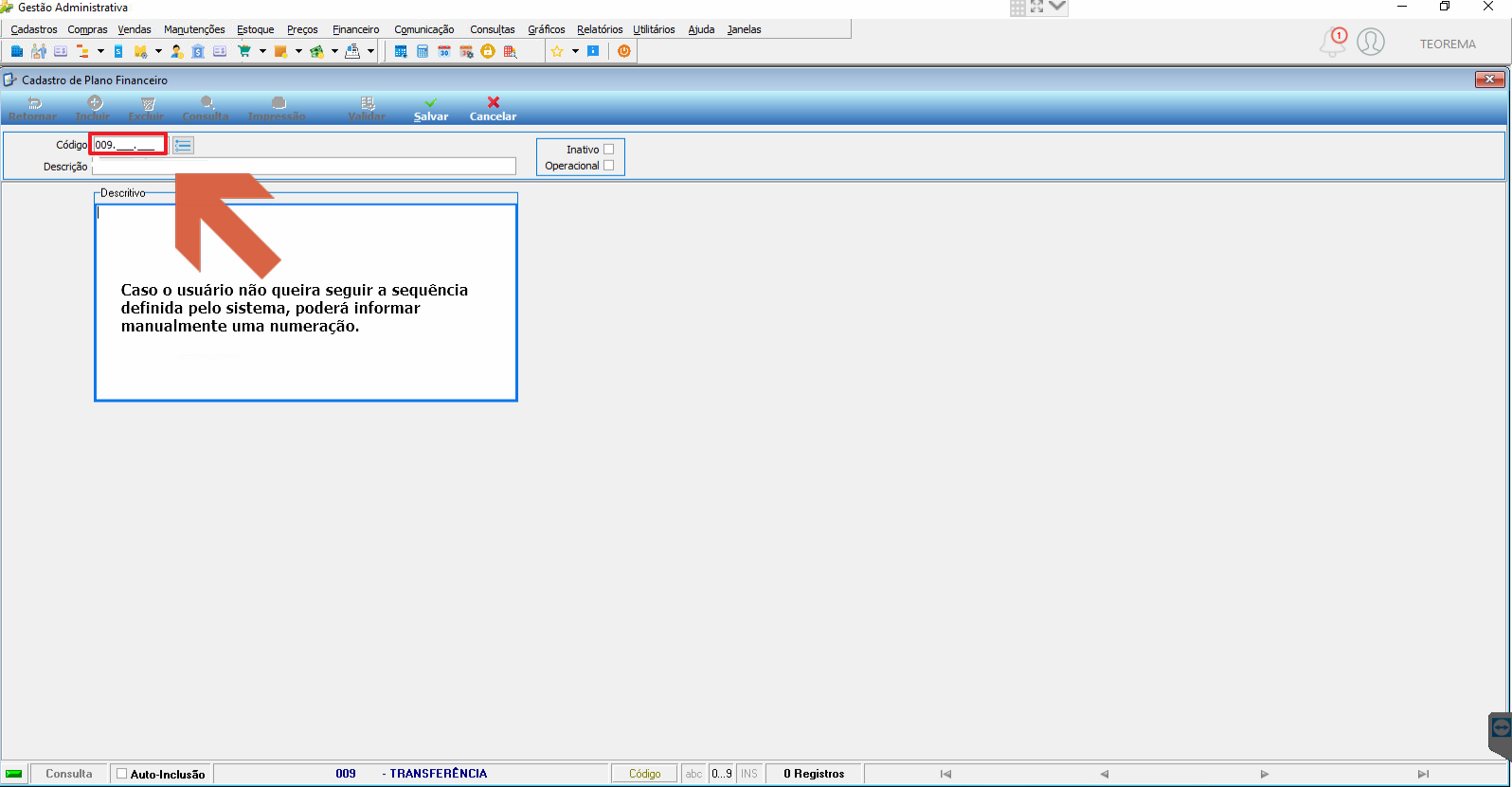
3. Se preferir uma numeração manual, informe diretamente o código desejado no campo **Código** sem utilizar o botão Busca Sequência.
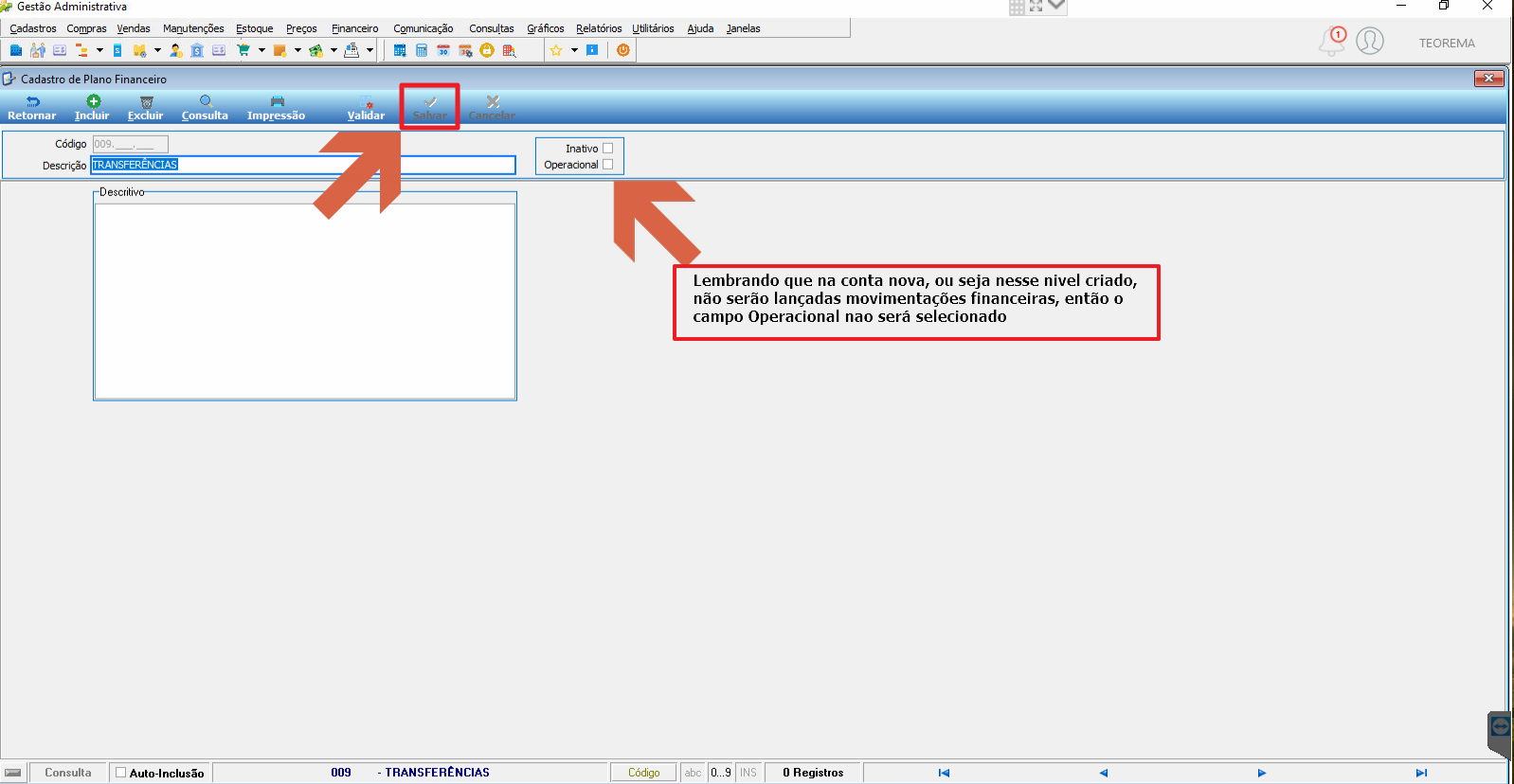
4. Preencha o campo **Descrição** (exemplo: TRANSFERÊNCIAS). Como esta é uma conta mãe que não receberá movimentações diretamente, mantenha o campo **Operacional** desmarcado. Clique em **Salvar**.
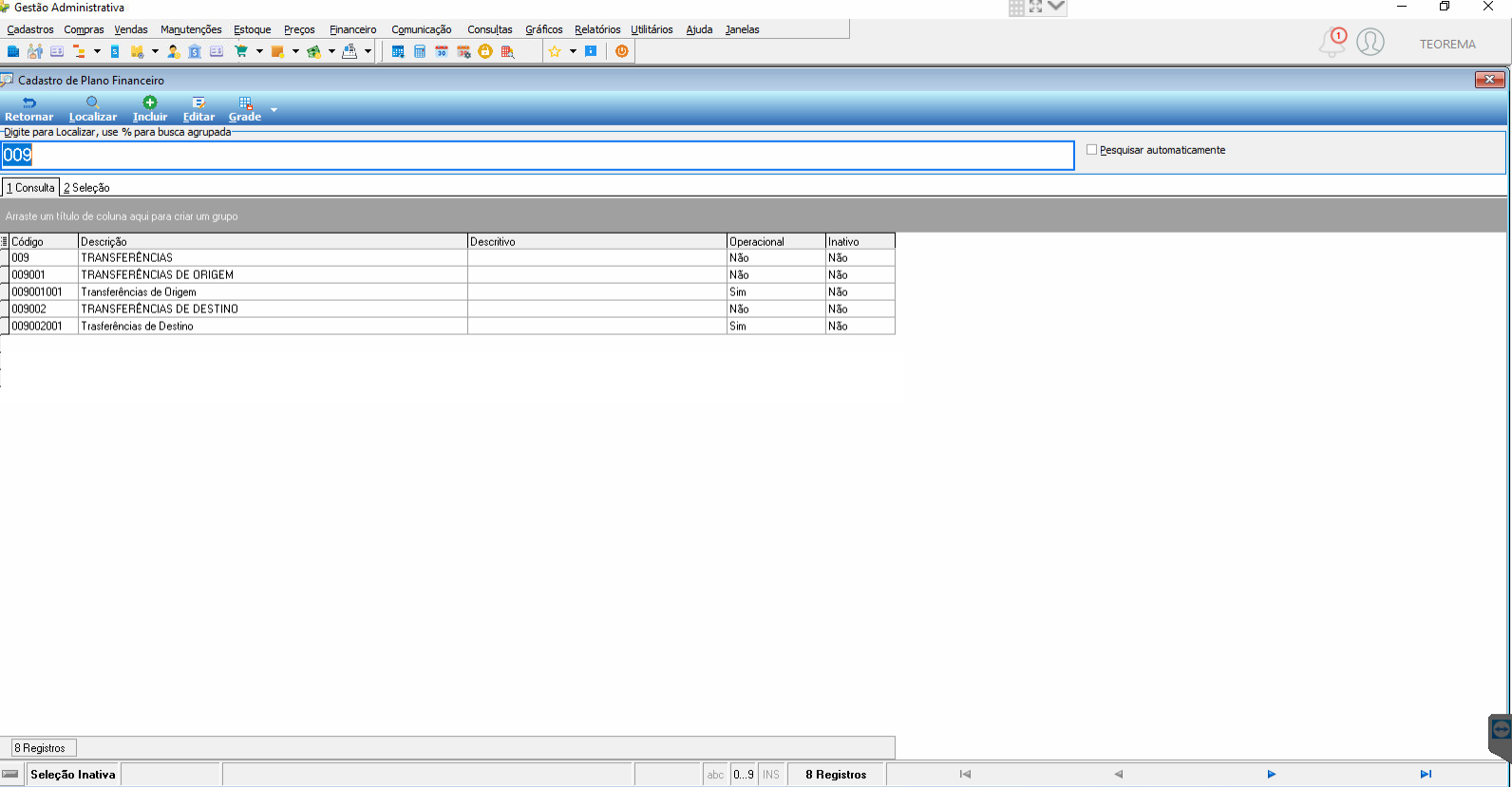
5. Clique em **Localizar**. A nova conta (009 — TRANSFERÊNCIAS) aparece na grade com **Operacional = Não**.
## Cadastrar o segundo nível (conta filha)
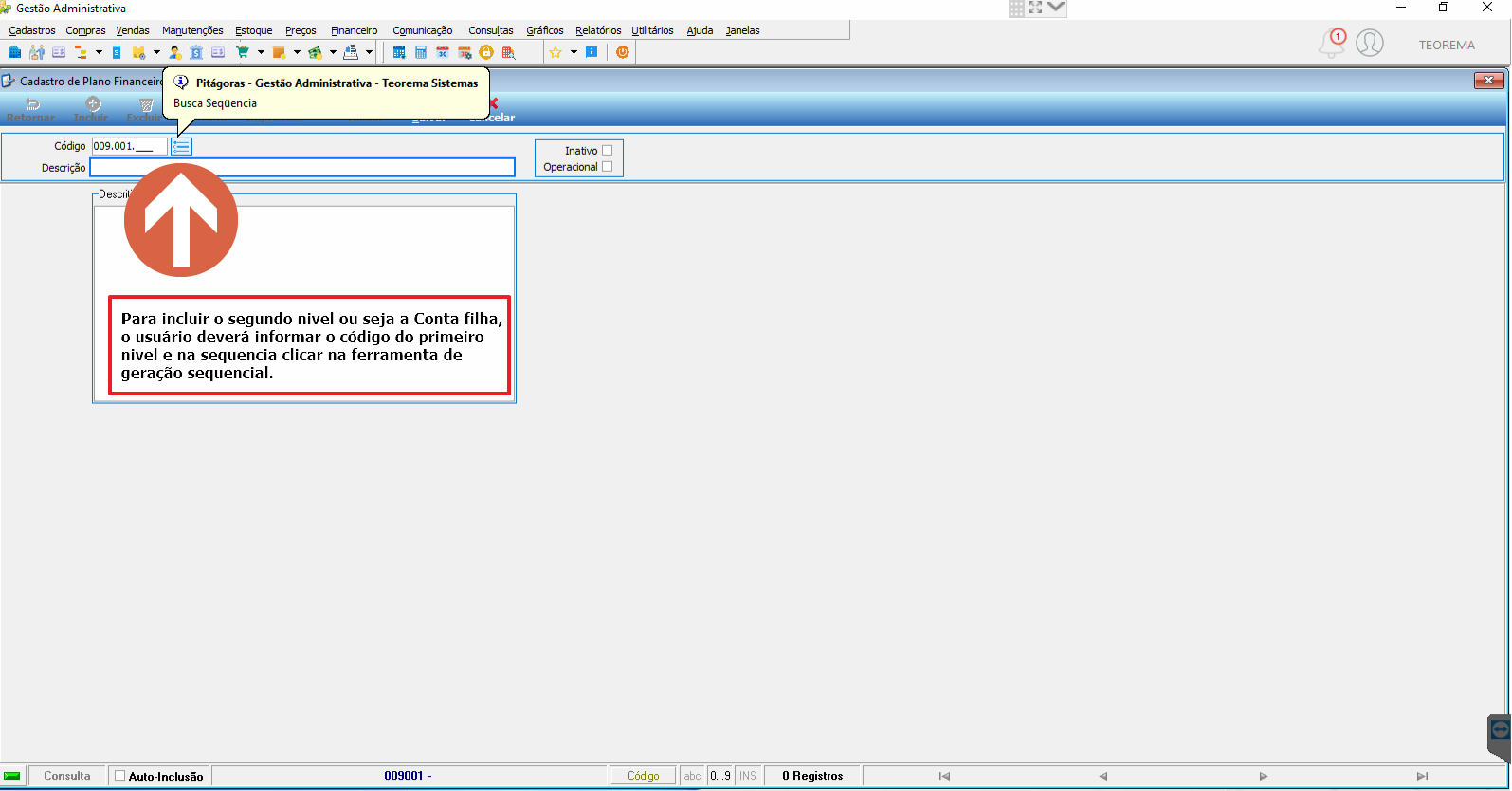
1. No Cadastro de Plano Financeiro, clique em **Incluir**.
2. No campo **Código**, informe o código da conta mãe (exemplo: **009**) e clique em **Busca Sequência**. O sistema gera automaticamente o próximo código de segundo nível.
## Cadastrar o terceiro nível (conta neta)
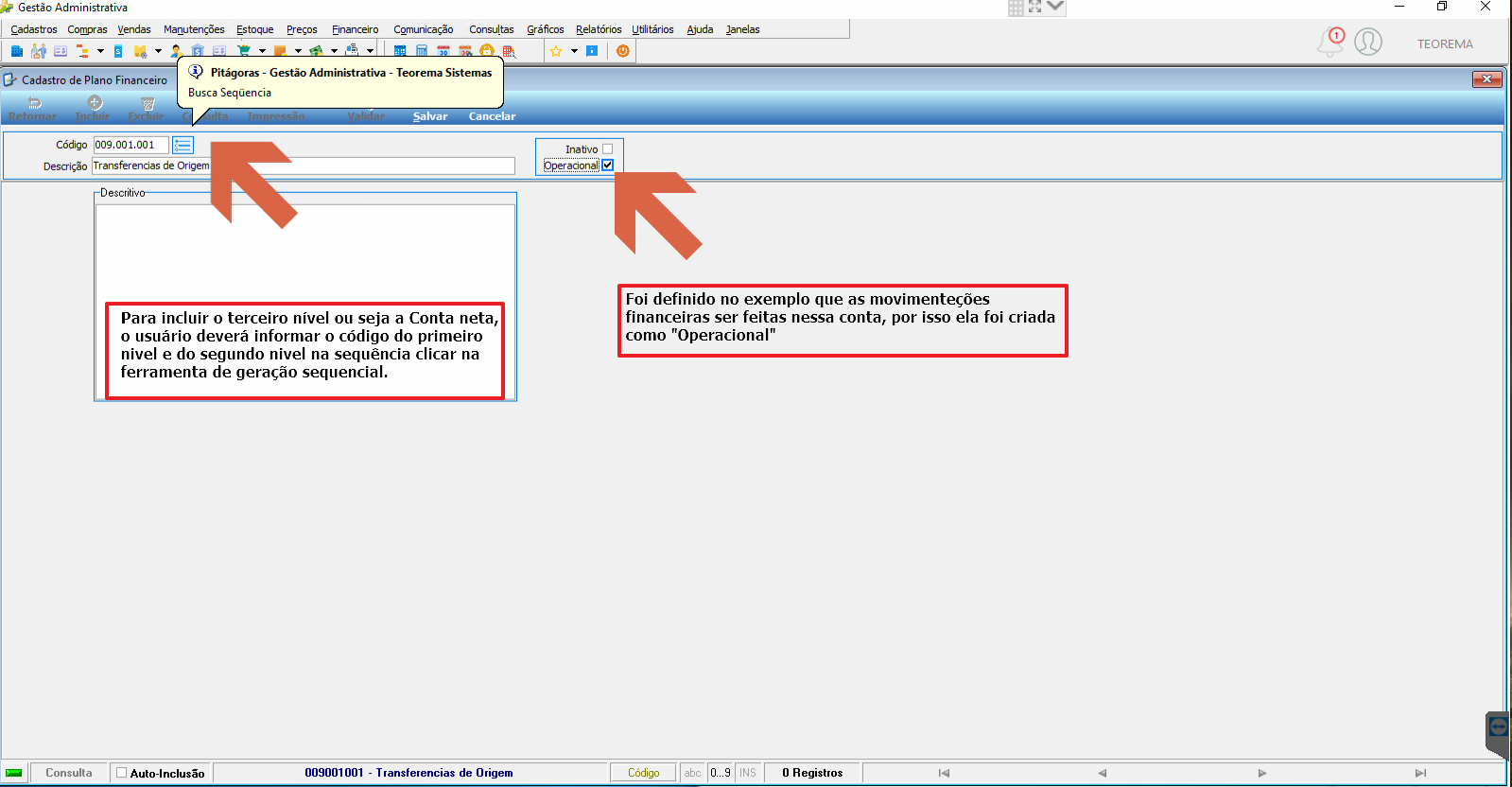
1. No Cadastro de Plano Financeiro, clique em **Incluir**.
2. No campo **Código**, informe o código do primeiro nível (**009**) e do segundo nível (**001**), depois clique em **Busca Sequência**. O sistema gera o código do terceiro nível (exemplo: **009.001.001**).
3. Preencha a **Descrição** (exemplo: Transferencias de Origem). Se as movimentações financeiras serão registradas nesta conta, marque o campo **Operacional**. Clique em **Salvar**.
## Verificar a estrutura criada
Após salvar todos os níveis, clique em **Localizar** e pesquise pelo código da conta mãe (exemplo: **009**). O sistema retorna a estrutura completa com todos os subníveis cadastrados.
## Informações do documento
> Autor: Andreia B. Bley
> Setor: Qualidade
> Módulo: Gestão Administrativa
> Chamado:
> Versão do Sistema:
> Versão do documento: 01
> Revisão: Marcos Zampier
> Aprovado em: 18/01/2022
---
> 📎 **Arquivos originais:** [manual configurando o plano financeiro.docx](https://drive.google.com/uc?export=download&id=1liNqkshPa5g7XNA3OcO4b0a7KH6KqQav) · [manual configurando o plano financeiro.pdf](https://drive.google.com/uc?export=download&id=1mglzERWtTPoE1urttuAV8U0blfpFyqHX)
Tags IA:
2023
anteriores
compass
configurando
configurando-plano-financeiro
docx
financeiro
junho
manuais
plano
Prioridade: 7