Importação DE XML COM NÚMERO FCI Chamado 538305
vD 25.08a-r
Orienta como importar arquivos XML de nota fiscal eletrônica capturando automaticamente o número FCI para controle de mercadorias importadas no sistema Teorema.
user_manual
public
importacao-de-xml-com-numero-fci-chamado-538305
|
Gestão Administrativa
98
12/06/2026 12:25
· Bernardo
- Título
- Importação de XML com Número FCI
- Slug
- importacao-xml-com-numero-fci
- Sistema(s)
- Gestão Administrativa [04]
- Chamado
- "0000530385"
- Categoria
- user_manual
- Tipo
- how-to
- Publico
- "Usuários do módulo Gestão Administrativa responsáveis por entradas fiscais e revenda de mercadorias importadas"
- Keywords
- importação XML NF-e FCI Ficha de Conteúdo de Importação nota fiscal eletrônica revenda Movimento de Itens
- Release
- D 25.08a
- Versão Pipeline
- 2.6.0
- Ultima Revisao
- "2026-06-12"
---
title: Importação de XML com Número FCI
slug: importacao-xml-com-numero-fci
sistema:
- Gestão Administrativa [04]
chamado: "0000530385"
categoria: user_manual
tipo: how-to
publico: "Usuários do módulo Gestão Administrativa responsáveis por entradas fiscais e revenda de mercadorias importadas"
keywords:
- importação XML
- NF-e
- FCI
- Ficha de Conteúdo de Importação
- nota fiscal eletrônica
- revenda
- Movimento de Itens
release: D 25.08a
versao_pipeline: 2.6.0
ultima_revisao: "2026-06-12"
---
## Visão Geral
Descreve o processo de importação de um arquivo XML de nota fiscal eletrônica (NF-e) no sistema Teorema, garantindo que o número da Ficha de Conteúdo de Importação (FCI) seja automaticamente capturado e utilizado na revenda. O procedimento abrange o acesso à tela de movimentação de itens, a importação do XML com a opção "Importar Número FCI" habilitada, a conferência do número FCI no cadastro, a emissão de uma nota fiscal de saída e a verificação do número FCI no XML gerado.
## Acessar a tela de Entrada e Saída de Itens
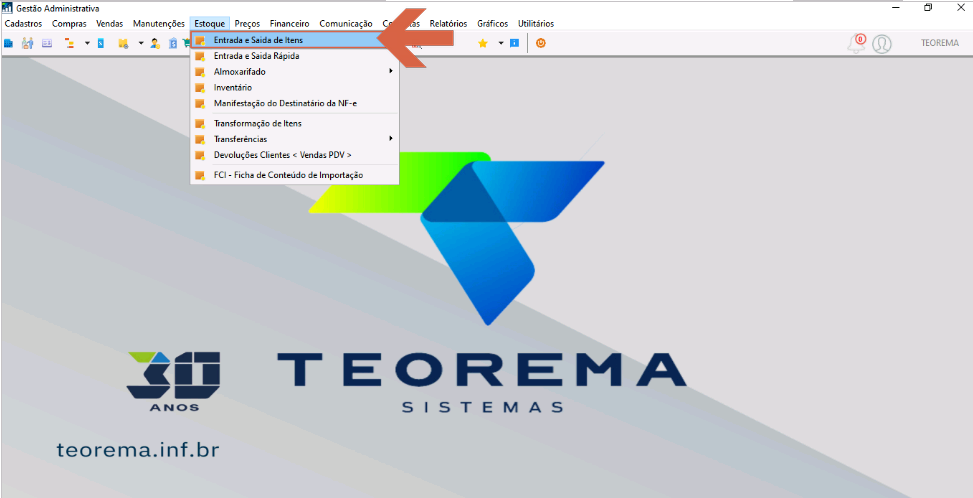
No módulo **Gestão Administrativa**, clique na aba **Estoque** e selecione **Entrada e Saída de Itens**.
## Incluir uma nova entrada
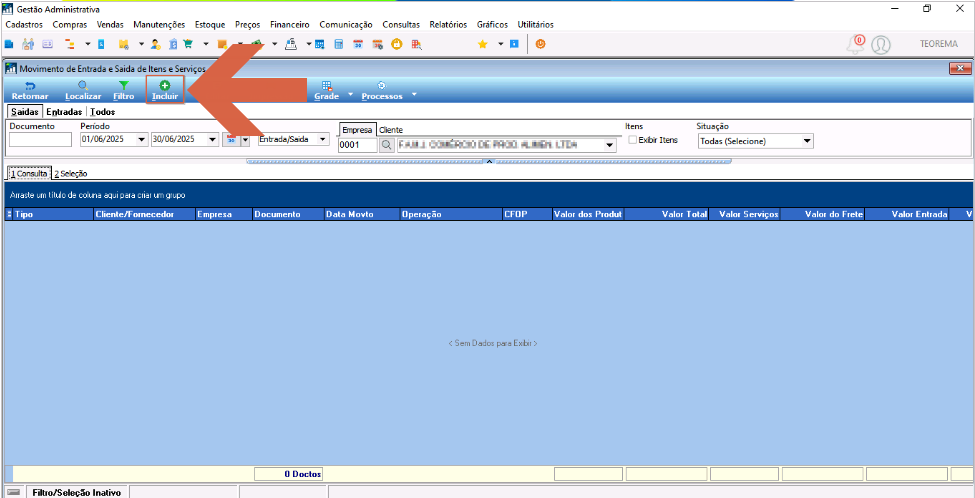
Na tela **Movimento de Entrada e Saída de Itens e Serviços**:
- Clique na aba **Entradas** (caso ainda não esteja selecionada).
- Defina o período desejado (opcional, utilizado para filtros).
- Confirme a empresa correta no campo **Empresa**.
- Clique no botão **Incluir** para abrir a tela de lançamento de nova nota fiscal, onde será possível importar o XML e capturar o número FCI dos produtos.
## Abrir o Movimento de Itens
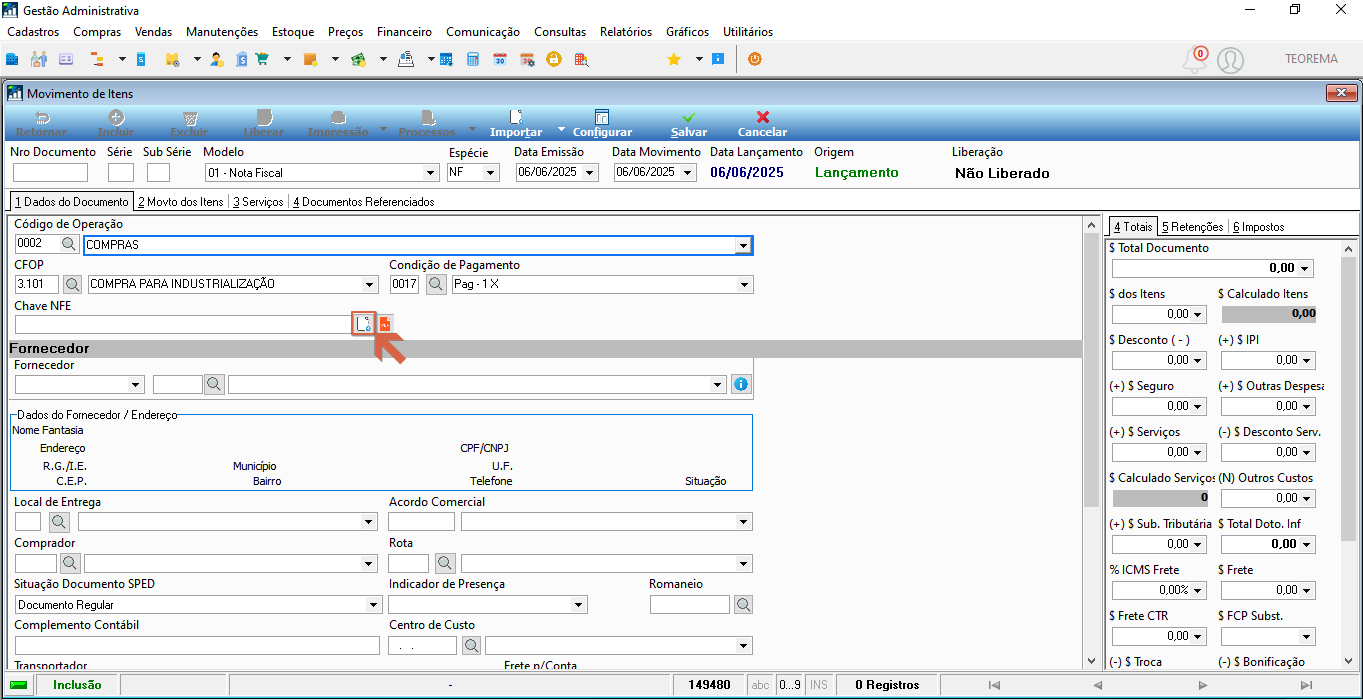
Acesse **Gestão Administrativa > Estoque > Entrada e Saída de Itens > Incluir**. A tela **Movimento de Itens** será aberta no modo Inclusão, com os campos de Código de Operação, CFOP, Condição de Pagamento e Fornecedor disponíveis para preenchimento.
## Importar a NF-e pelo XML
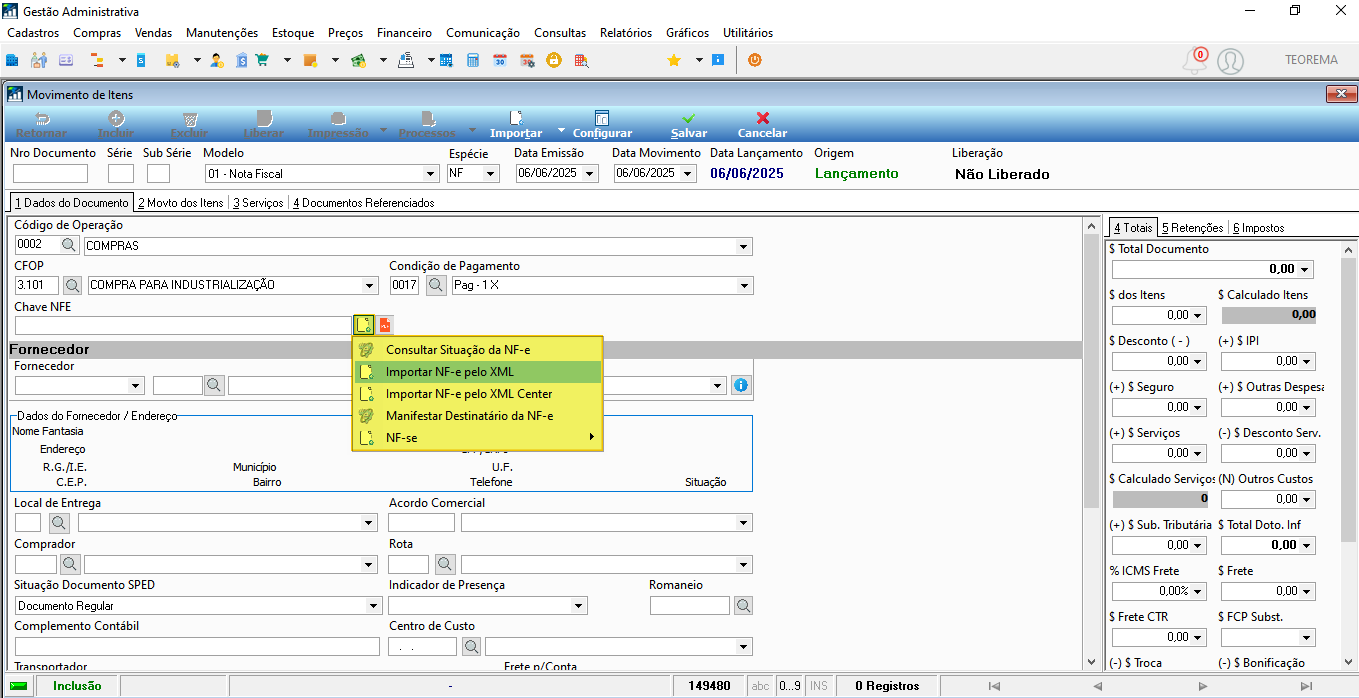
Clique em **Importar > Importar NF-e pelo XML** para carregar automaticamente os dados da nota fiscal eletrônica a partir de um arquivo XML.
## Selecionar o arquivo XML
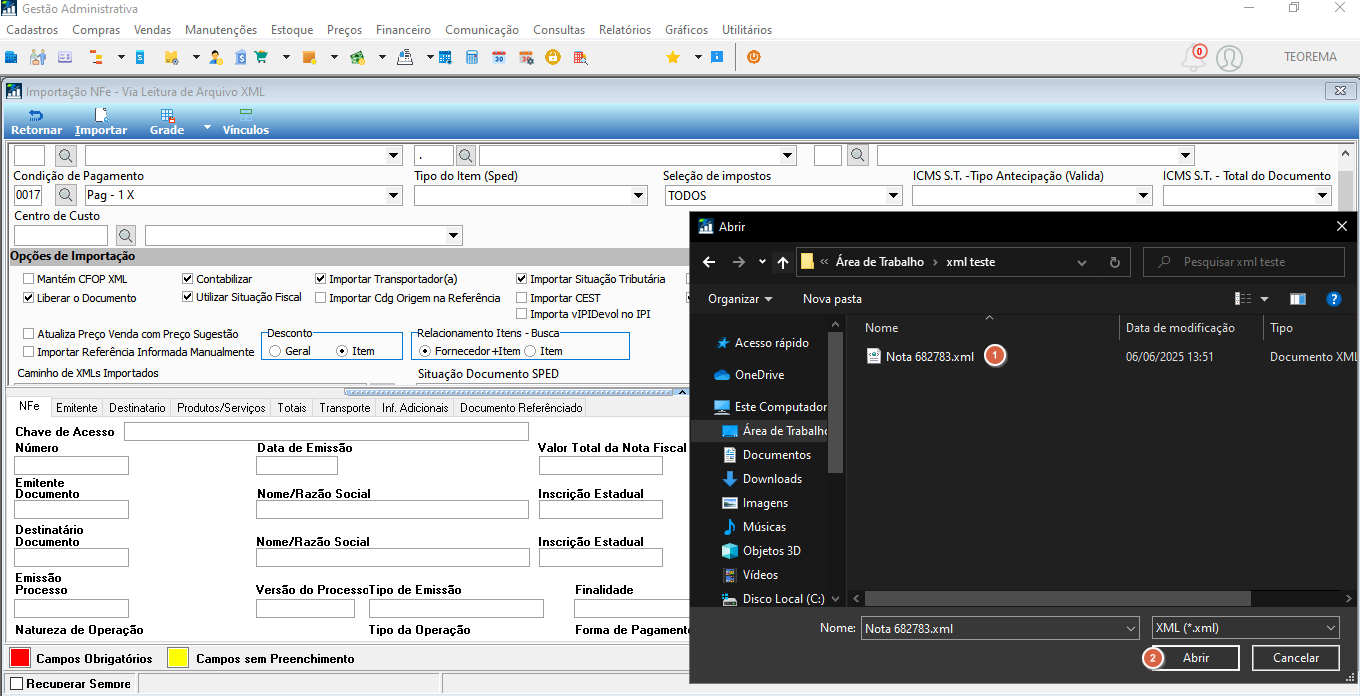
Na janela de abertura de arquivo:
- Navegue até a pasta que contém o arquivo XML desejado (exemplo: **Nota 682783.xml**).
- Selecione o arquivo.
- Clique no botão **Abrir** (canto inferior direito da janela).
A leitura e importação automática dos dados da nota fiscal para os campos da tela **Importação NF-e – Via Leitura de Arquivo XML** será iniciada.
## Habilitar a importação do número FCI
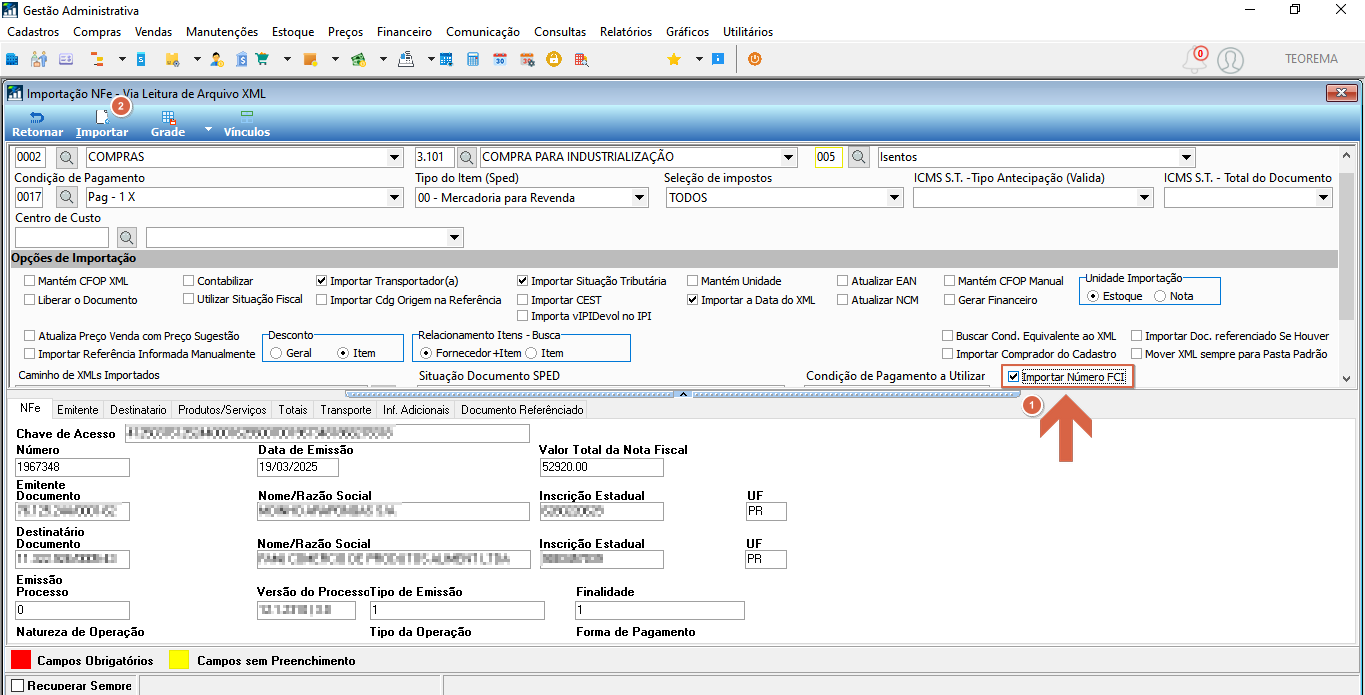
Na tela **Importação NF-e – Via Leitura de Arquivo XML**, localize a seção **Opções de Importação** e marque a opção **Importar Número FCI**.
> **Nota:** Ao marcar essa opção, o sistema importa automaticamente o número FCI contido no arquivo XML da NF-e, preenchendo o campo correspondente sem necessidade de digitação manual.
## Confirmar a importação do XML
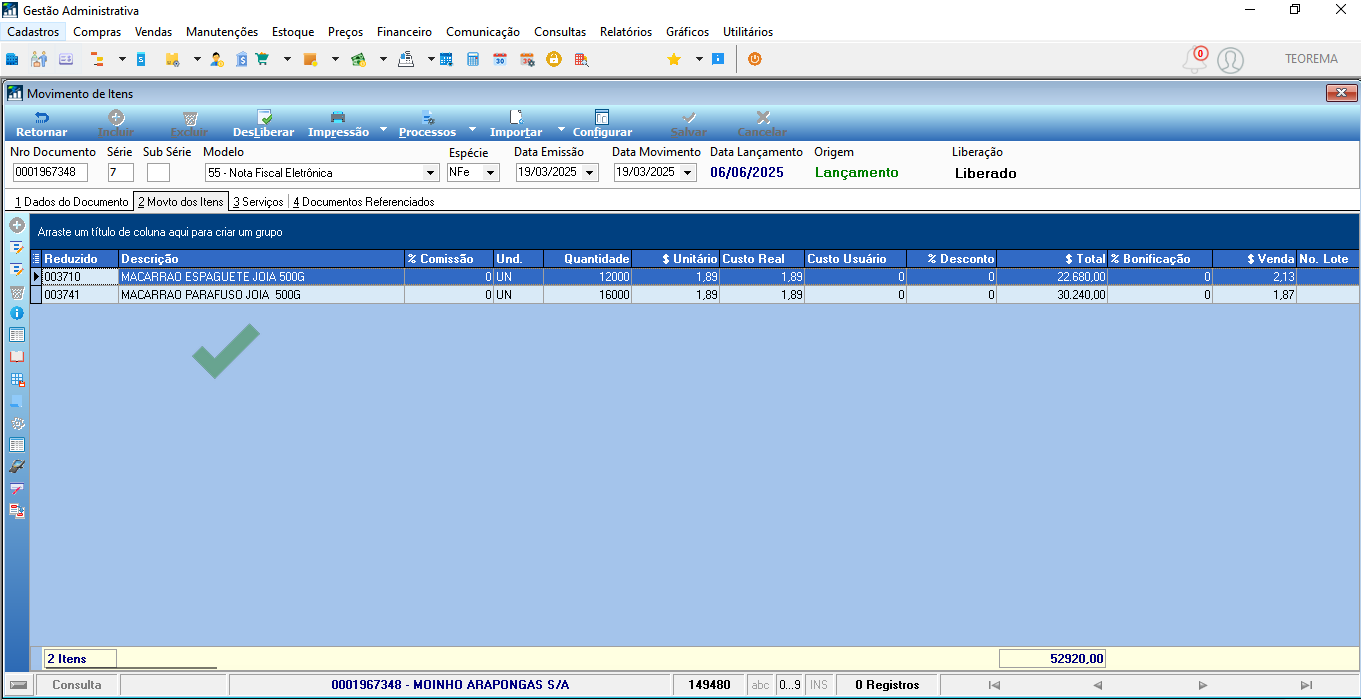
Após clicar em **Importar**, o sistema retorna à tela **Movimento de Itens** com os itens da NF-e carregados. Verifique se a nota foi importada corretamente com os itens e totais esperados.
## Conferir o número FCI importado
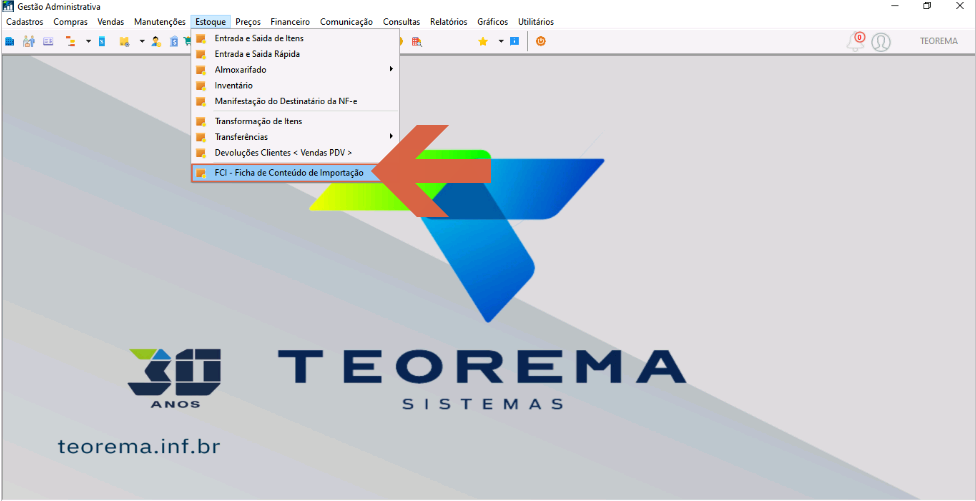
Acesse **Estoque > FCI – Ficha de Conteúdo de Importação** para verificar se o número FCI foi corretamente associado ao item importado.
Na tela que se abrir é possível:
- Consultar os produtos vinculados.
- Verificar os números de FCI importados.
- Confirmar se os dados vieram corretamente do XML.
## Verificar o número FCI no cadastro do item
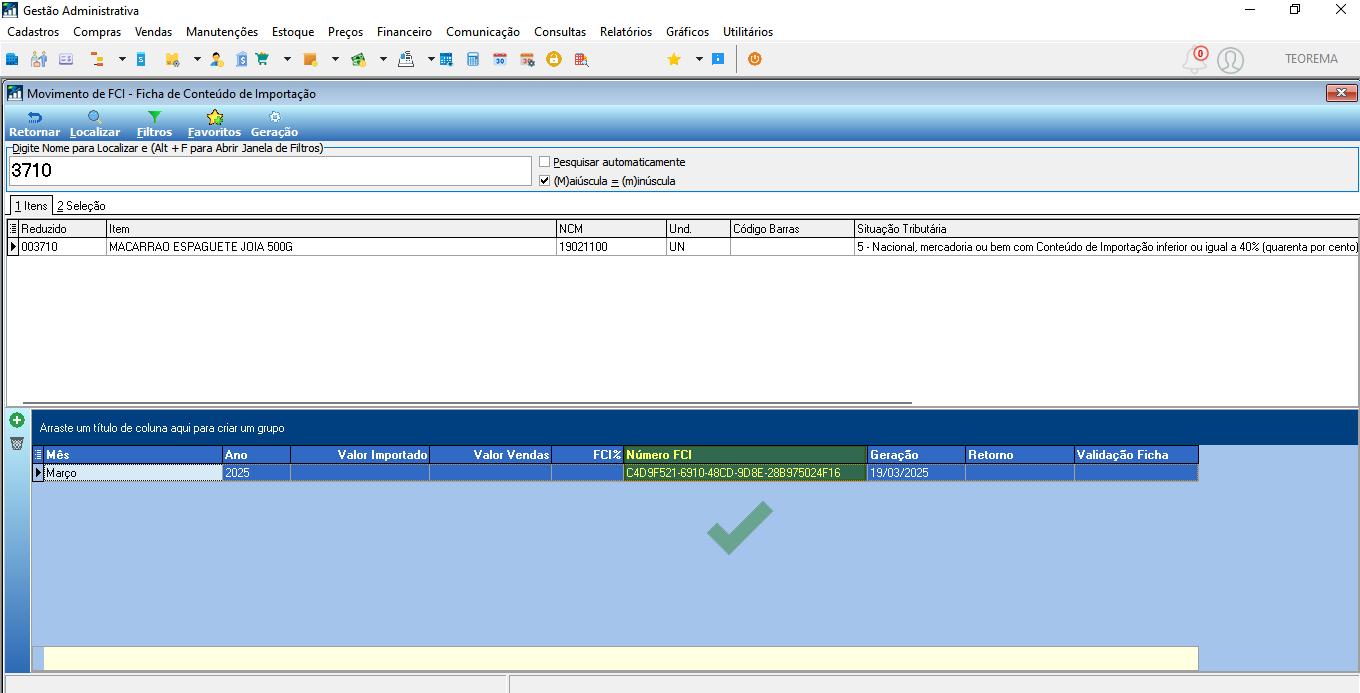
Na tela **Movimento de FCI – Ficha de Conteúdo de Importação**, pesquise o item pelo reduzido (exemplo: `3710`). A grade inferior exibe o registro com o número FCI gerado, mês/ano de referência e data de geração.
## Emitir a nota fiscal de saída (revenda)
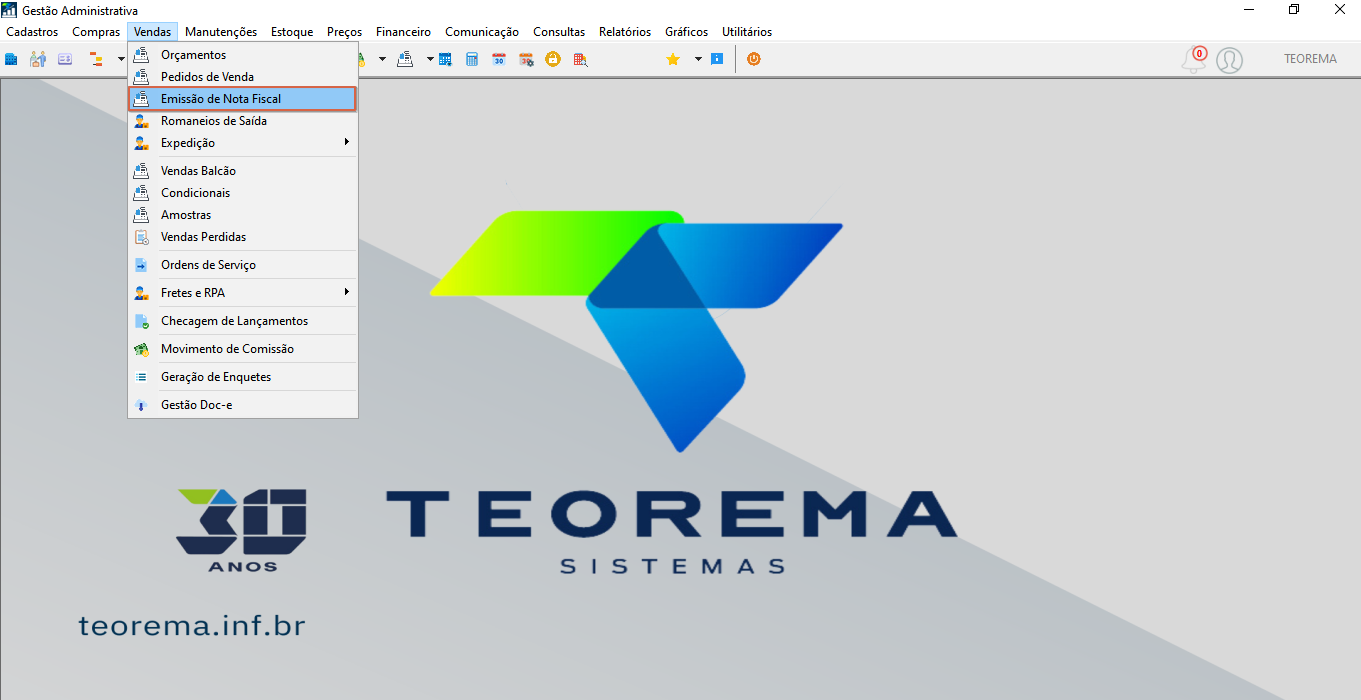
Acesse **Vendas > Emissão de Nota Fiscal** para iniciar o lançamento da nota de revenda.
## Incluir uma nova nota fiscal de saída
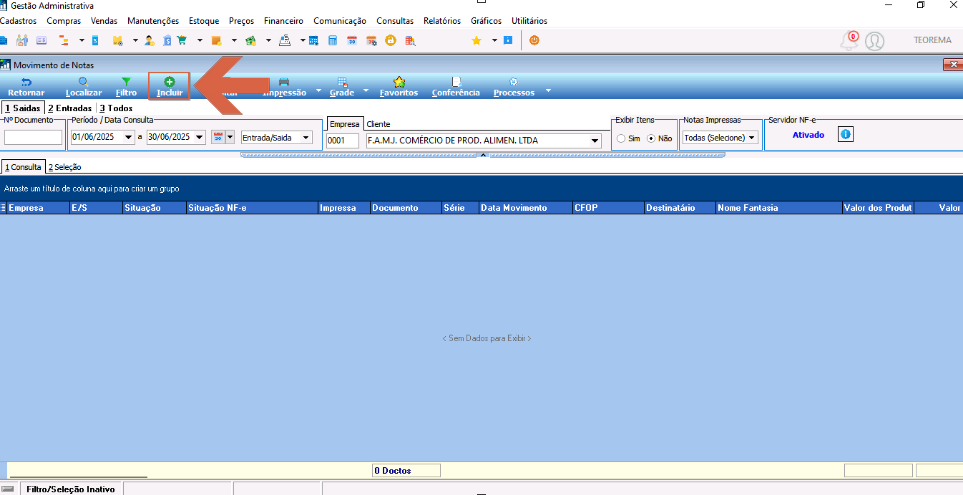
Na tela **Movimento de Notas**, clique em **Incluir** para iniciar o lançamento de uma nova nota fiscal de saída.
## Preencher os dados da nota fiscal de revenda
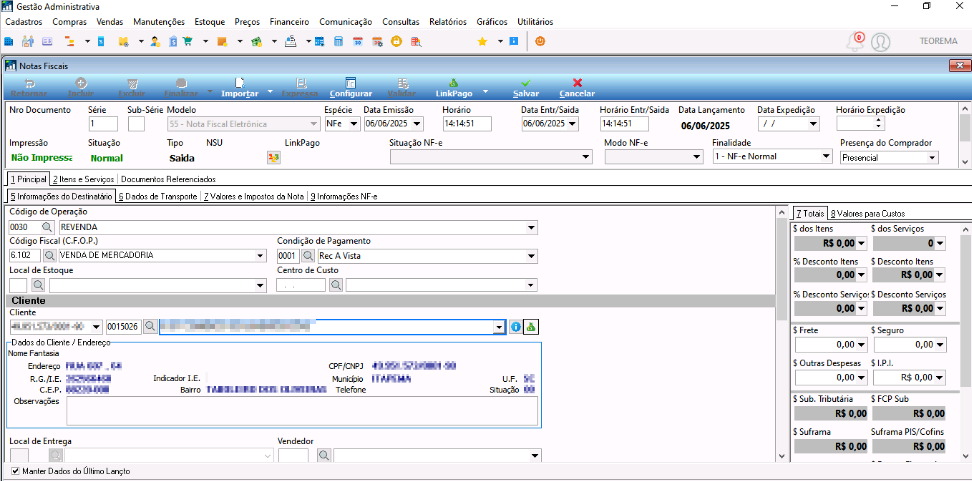
Na tela **Notas Fiscais**, preencha a aba **1 Principal** com os seguintes dados:
- **Código de Operação (CFOP):** `0030 – REVENDA`
- **Código Fiscal (C.F.O.P.):** `6.102 – VENDA DE MERCADORIA`
- **Condição de Pagamento:** conforme negociação com o cliente (exemplo: `0001 – Rec à Vista`)
- **Local de Estoque** e **Centro de Custo:** conforme a origem da mercadoria
- **Cliente:** informe o código do cliente ou utilize a lupa para localizar; os dados de endereço, CPF/CNPJ e UF são preenchidos automaticamente
- **Datas e horários:** verifique se Data de Emissão, Data de Lançamento e Horário estão corretos
Após preencher esta aba, acesse **2 Itens e Serviços** para incluir os produtos e confirmar que o campo FCI foi preenchido automaticamente.
## Lançar o item na nota fiscal de saída
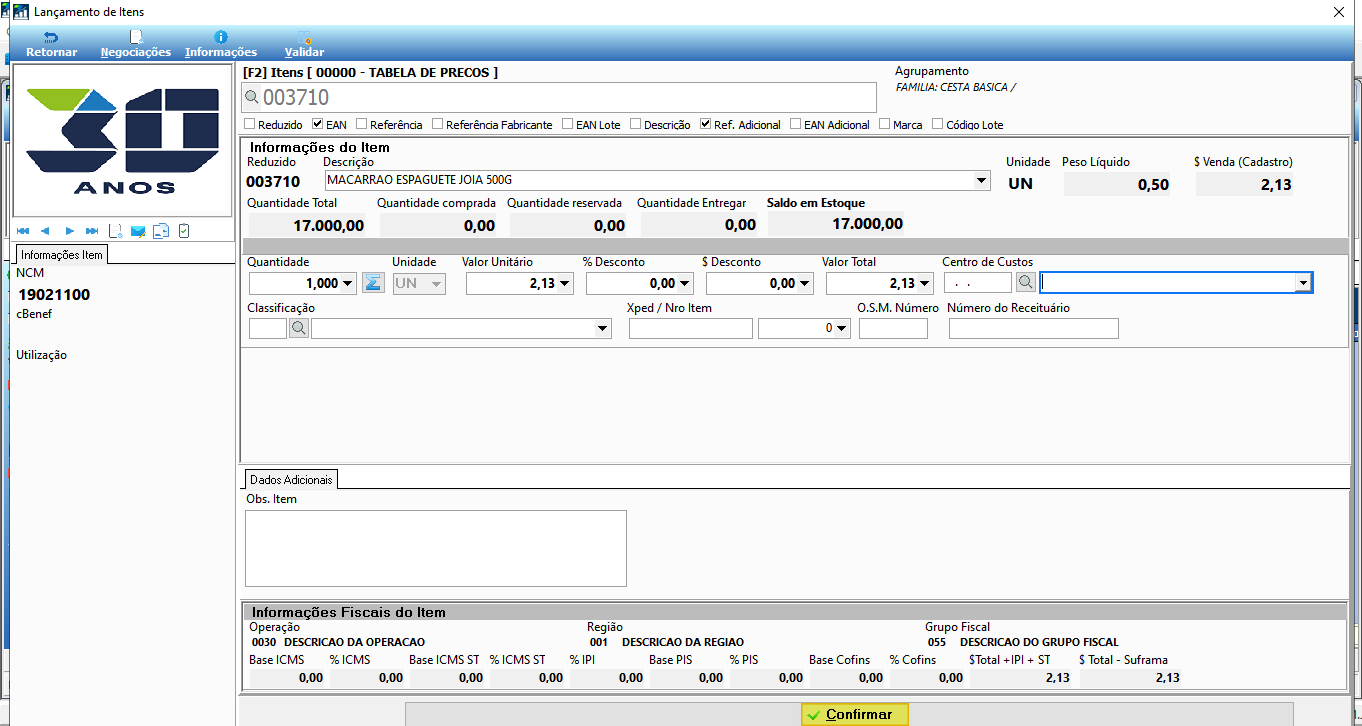
Na tela **Lançamento de Itens**, selecione o item e preencha os campos principais:
- **Item:** `003710 – MACARRAO ESPAGUETE JOIA 500G`
- **Quantidade:** `1,000`
- **Unidade:** `UN`
- **Valor Unitário:** `2,13`
Verifique os dados fiscais do item na seção **Informações Fiscais do Item** (Operação, base de ICMS, CST, CFOP, grupo fiscal) e confirme a presença do número FCI para itens com conteúdo de importação. Clique no botão **Confirmar** para incluir o item na nota. Repita o processo para demais itens, se necessário.
## Confirmar o número FCI no item da nota de saída
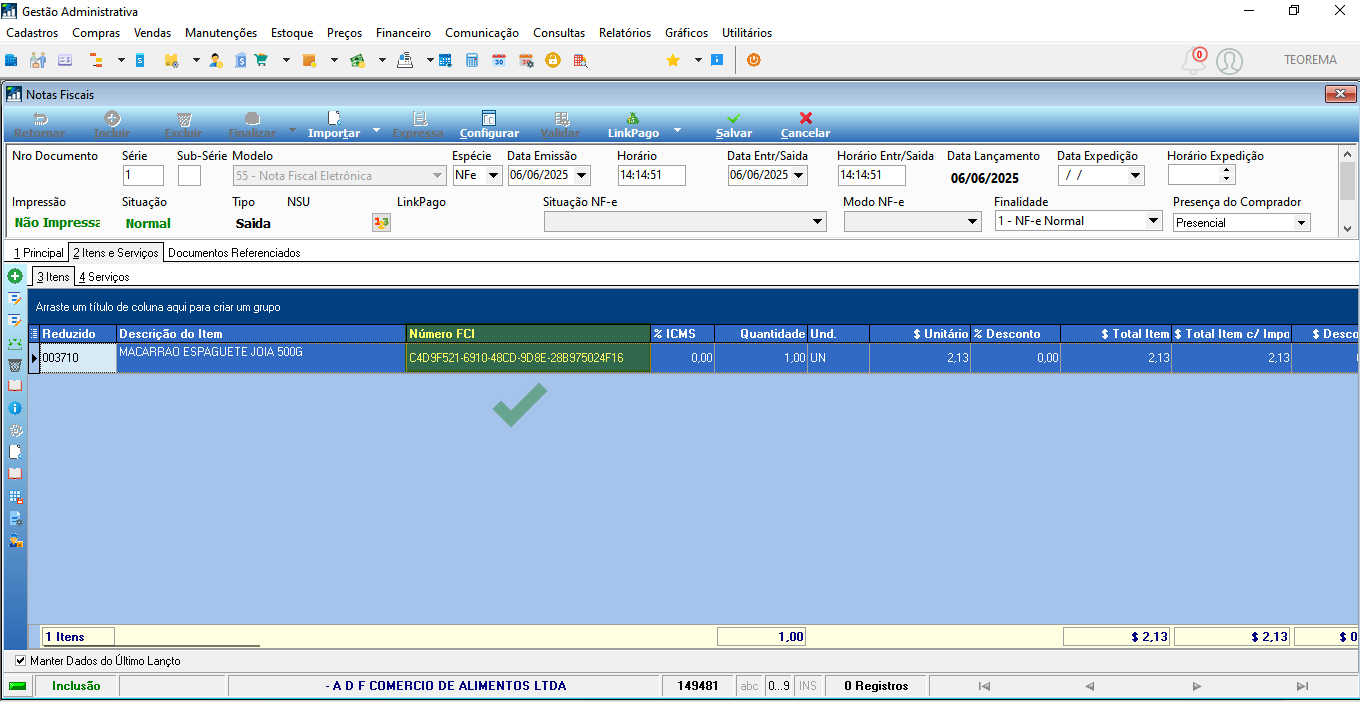
Na aba **2 Itens e Serviços** da nota fiscal, verifique que a coluna **Número FCI** está preenchida para o item com conteúdo de importação.
## Finalizar a nota fiscal
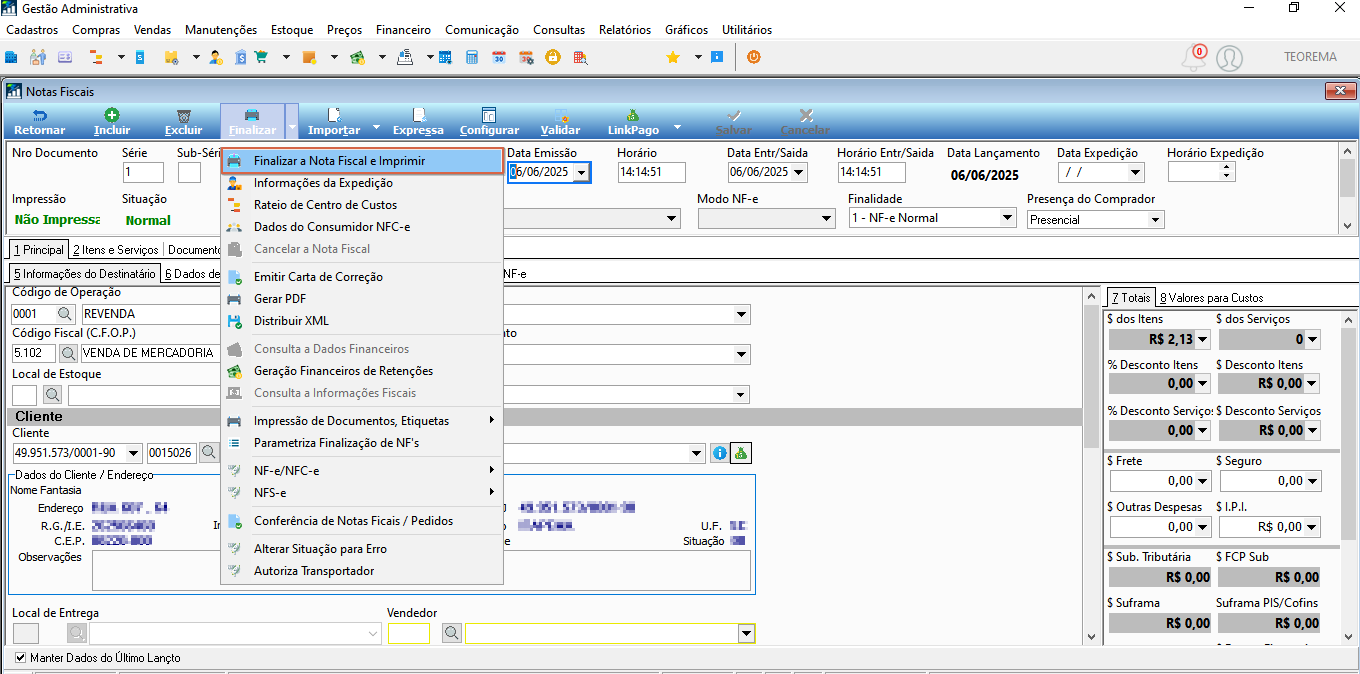
Após inserir todos os itens, clique no botão **Finalizar** na barra de ferramentas e selecione **Finalizar a Nota Fiscal e Imprimir**. Essa ação:
- Encerra o preenchimento da nota fiscal de saída (revenda).
- Gera a DANFE (Documento Auxiliar da Nota Fiscal Eletrônica).
- Disponibiliza a nota para envio ao cliente e à SEFAZ.
## Verificar o número FCI no XML gerado
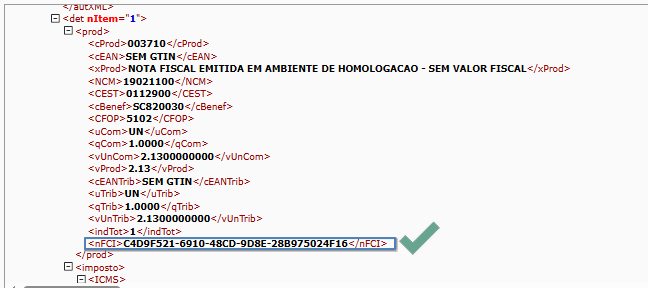
Após a finalização, o número FCI está presente na tag `<nFCI>` do XML da NF-e de saída, confirmando que o processo foi concluído com sucesso.
> **Nota:** O XML exibido foi emitido em ambiente de homologação ("NOTA FISCAL EMITIDA EM AMBIENTE DE HOMOLOGACAO – SEM VALOR FISCAL"), apenas para fins de teste.
## Informações do documento
> Autor: Mauricio Issami Fujimoto
>
> Setor: Qualidade
>
> Módulo: Gestão Administrativa
>
> Chamado: 0000530385
>
> Versão do Sistema: D 25.08a
>
> Versão do documento: 01
>
> Revisão: Paulo Bley
>
> Aprovado em: 06/2025
---
> 📎 **Arquivos originais:** [manual IMPORTAÇÃO DE XML COM NÚMERO FCI chamado 538305.docx](https://drive.google.com/uc?export=download&id=1_jNBwv0s4ml8sYwCnZRVOHU5sCS_JPKo) · [manual IMPORTAÇÃO DE XML COM NÚMERO FCI chamado 538305.pdf](https://drive.google.com/uc?export=download&id=16hZRjjEfCaBCcMRvX_65OEod9P0tPv7g)
Tags IA:
08a
530385
importacao-xml-com-numero-fci
manuais
versao
Prioridade: 7