Preenchimento Lavouras e Geração LCDR – Livro Caixa Digital Rural Antigo
v2.12.0-r
Orienta o preenchimento de lavouras e configuração de contas no módulo Gestão Lavouras para gerar o Livro Caixa Digital Rural com conformidade regulatória.
user_manual
public
preenchimento-lavouras-e-geracao-lcdr-livro-caixa-digital-rural-antigo
|
Sistemas Teorema -> 00001
67
13/06/2026 08:19
· Bernardo
- Título
- Preenchimento Lavouras e Geração LCDR – Livro Caixa Digital Rural Antigo
- Slug
- preenchimento-lavouras
- Sistema(s)
- "Sistemas Teorema -> 00001"
- Categoria
- user_manual
- Tipo
- how-to
- Autor
- Andreia B. Bley
- Setor
- Qualidade
- Modulo
- ""
- Publico
- ""
- Keywords
- lavouras LCDR livro caixa digital rural gestão lavouras arquivos digitais
- Chamado
- ""
- Aprovado em
- 09/11/2021
- Release
- Manuais 2023
- Versão Pipeline
- 2.6.0
- Ultima Revisao
- "2026-06-12"
--- title: Preenchimento Lavouras e Geração LCDR – Livro Caixa Digital Rural Antigo slug: preenchimento-lavouras sistema: - "Sistemas Teorema -> 00001" categoria: user_manual tipo: how-to autor: Andreia B. Bley setor: Qualidade modulo: "" publico: "" keywords: - lavouras - LCDR - livro caixa digital rural - gestão lavouras - arquivos digitais chamado: "" aprovado_em: 09/11/2021 release: Manuais 2023 versao_pipeline: 2.6.0 ultima_revisao: "2026-06-12" --- ## Visão Geral O Livro Caixa Digital Rural (LCDR) é uma obrigação acessória para produtores rurais pessoas físicas. Este documento descreve o preenchimento dos cadastros necessários no módulo Gestão Lavouras e a geração do arquivo LCDR.TX para posterior importação e validação no portal e-CAC. ## Realizar Cadastros Preparatórios O preenchimento deve ser realizado pelo módulo **Gestão Lavouras**. São necessários dois cadastros prévios: conta bancária e propriedade (fazenda). 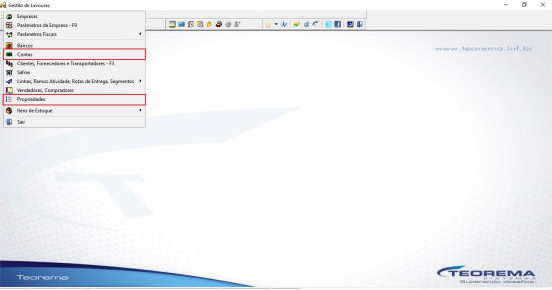 ## Cadastrar Conta Bancária Na tela **Cadastro de Contas**, preencha os campos de banco, agência e conta. A seção **Dados do Parceiro** exibe o aviso "INFORMAÇÕES OBRIGATÓRIAS PARA GERAÇÃO DO ARQUIVO LCDR" em destaque amarelo, indicando os campos exigidos para a geração do arquivo. 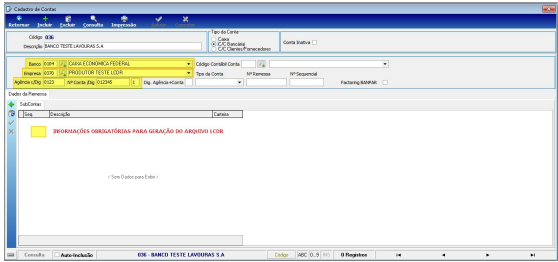 ## Cadastrar Propriedade Na tela **Cadastro de Propriedades**, informe o nome da fazenda, endereço, CNPJ/CPF, INCRA e os demais dados do produtor. Anotações visíveis na tela indicam: - Cadastro do Proprietário e Responsável deve feito em Cadastros > Benef./Fornecedores - Caso possua, informar Inscrição CPF/CNPJ - Caso possua, informar Inscrição CAFIR/CAFEM - Tipo Exploração previsto em lista: Bovino, Ovino, Suíno, Piscina, Caprino, Cafeeiro, outros 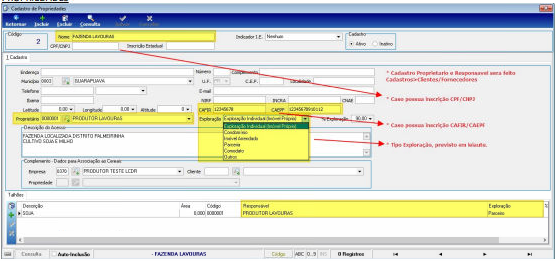 ## Registrar Movimentação Financeira Para clientes que utilizam o controle financeiro do produtor via **Gestão Administrativa**, existe integração com o Gestão Lavouras: é necessário preencher apenas os campos específicos de lavouras. O cliente deve possuir registro no módulo Lavouras para que esses campos sejam disponibilizados. Acesse o menu **Movimentos** e selecione **Contas a Receber, Contas a Pagar**. 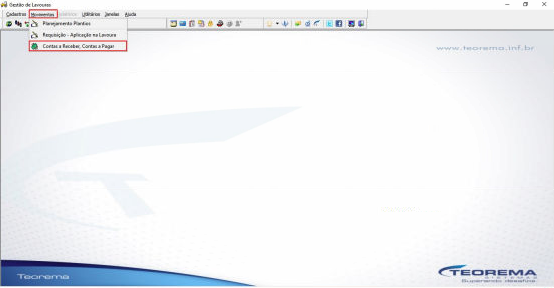 Na tela **Movimentação Financeira – Contas a Receber**, filtre por Tipo Movimento "Contas a Receber" e Informações Documento "Lavouras". A observação exibida indica: somente serão geradas as movimentações financeiras cujo título esteja baixado (Recebimento e Pagamento), com Tipo Lançamento, Tipo Documento e Propriedade Vinculada ao Lavouras preenchidos. 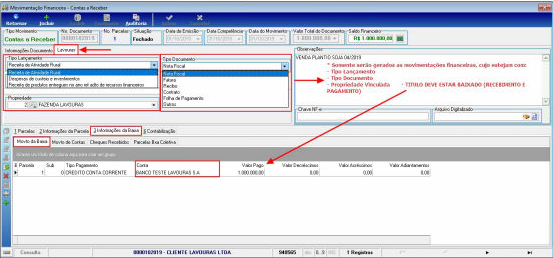 ## Preencher Campos Obrigatórios no Gestão Administrativo Para clientes que utilizam o Gestão Administrativo com controle financeiro de produtores, acesse a tela **Manutenção Geral** (botão Manutenção na barra de ferramentas). Os campos obrigatórios para geração do LCDR são: Data de Vencimento, Previsão de Pagamento, Tipo Documento (Nota Fiscal), Tipo Lançamento (Produtor de Atividade Rural) e Propriedade (FAZENDA LAVOURAS). 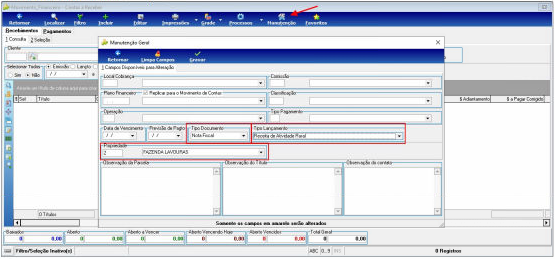 ## Gerar o Arquivo LCDR Acesse o módulo **Arquivos Digitais**, menu **Gerações**, e selecione **LCDPR**. 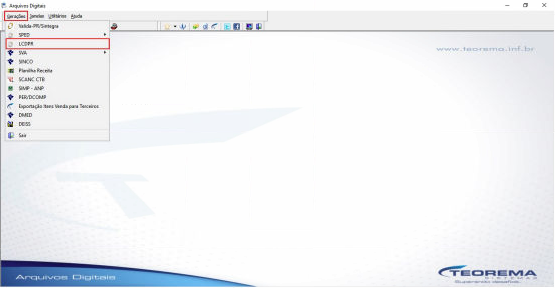 Na tela **LCDPR – Livro Caixa Digital Produtor Rural**, acesse a aba **Filtros** e configure o filtro de contas. O campo conta exibe o banco do produtor (BANCO TESTE LAVOURAS S.A.). A observação indica: obrigatório filtrar todas as contas movimentadas dos produtores, pois somente vai gerar os títulos LAVOURAS com os dados específicos (Tipo Lançamento, Tipo Documento e Propriedade vinculada). 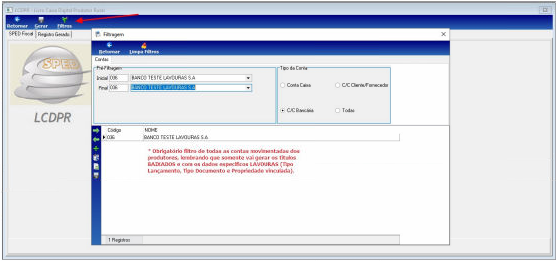 ## Importar e Validar no Portal e-CAC Após a geração, a tela exibe a mensagem "Arquivo Gerado com Sucesso" e abre o bloco de notas com o conteúdo do arquivo LCDR.TX. Em seguida, efetue a importação e validação via portal e-CAC. 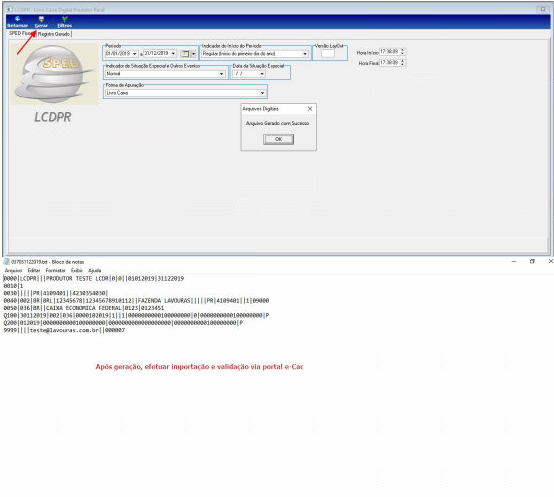 ## Informações do documento > Autor: Andreia B. Bley > Setor: Qualidade > Módulo: > Chamado: > Versão do Sistema: > Versão do documento: 01 > Revisão: Marcos Zampier > Aprovado em: 09/11/2021 --- > 📎 **Arquivos originais:** [Manual Preenchimento Lavouras e Geração LCDR – Livro Caixa Digital Rural antigo.docx](https://drive.google.com/uc?export=download&id=1DPQIF0oy9sZ4IPJ2lG0QA_-WP-3cgcgB) · [Manual Preenchimento Lavouras e Geração LCDR – Livro Caixa Digital Rural.pdf](https://drive.google.com/uc?export=download&id=1P4I3LJKK_zdzekBGSSYtHPsW7nucC4go)
Tags IA:
2023
caixa
digital
geracao
julho23
lavouras
lcdr
livro
manuais
preenchimento-lavouras
Prioridade: 7