Importação Xml de Combustível Informando Sua Origem
vD 25.08a-r
Orienta a configuração da importação automática de percentuais de origem de combustível via XML, permitindo edição manual dos valores diretamente no sistema sem necessidade de intervenção técnica no banco de dados.
user_manual
public
importacao-xml-de-combustivel-informando-sua-origem
|
Gestão Administrativa
131
12/06/2026 12:25
· Bernardo
- Título
- Importação XML de Combustível Informando Sua Origem
- Slug
- importacao-xml-combustivel
- Sistema(s)
- Gestão Administrativa [04]
- Chamado
- "0000536052"
- Categoria
- user_manual
- Tipo
- how-to
- Publico
- "operador fiscal, responsável por compras"
- Keywords
- importação XML combustível origem combustível NF-e parâmetros de empresa processamento automático Gestão Administrativa
- Release
- D 25.08a
- Versão Pipeline
- 2.6.0
- Ultima Revisao
- "2026-06-12"
--- title: Importação XML de Combustível Informando Sua Origem slug: importacao-xml-combustivel sistema: - Gestão Administrativa [04] chamado: "0000536052" categoria: user_manual tipo: how-to publico: "operador fiscal, responsável por compras" keywords: - importação XML - combustível - origem combustível - NF-e - parâmetros de empresa - processamento automático - Gestão Administrativa release: D 25.08a versao_pipeline: 2.6.0 ultima_revisao: "2026-06-12" --- ## Visão Geral O controle de percentuais de origem de combustível passou a ser carregado diretamente do XML (eXtensible Markup Language) da nota fiscal de entrada, automatizando a identificação dos valores. As informações são armazenadas em tabela no banco de dados, permitindo edição manual sempre que houver divergência de percentual. Com essa mudança, não é mais necessário realizar intervenções diretas no banco de dados. Caso haja qualquer diferença nos percentuais, o próprio usuário pode realizar o ajuste de forma imediata dentro do cadastro do item, garantindo agilidade e autonomia no processo. ## Configurar o Parâmetro de Processamento de Origem Para iniciar a configuração dos percentuais de origens de combustível, acesse o módulo **Gestão Administrativa**. 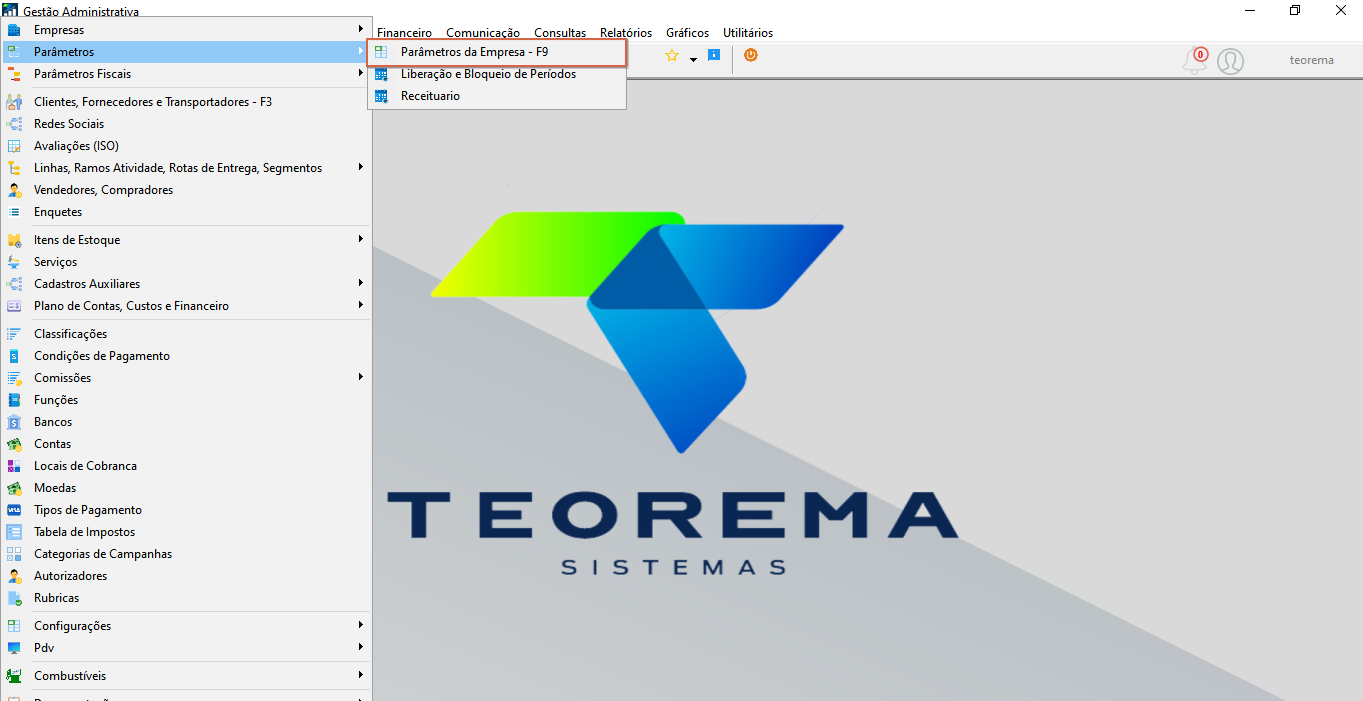 No menu lateral, clique em **Parâmetros** e selecione **Parâmetros da Empresa (F9)**. ## Localizar e Editar o Parâmetro da Empresa Após acessar **Parâmetros da Empresa**, será exibida a tela com a listagem das empresas cadastradas no sistema. 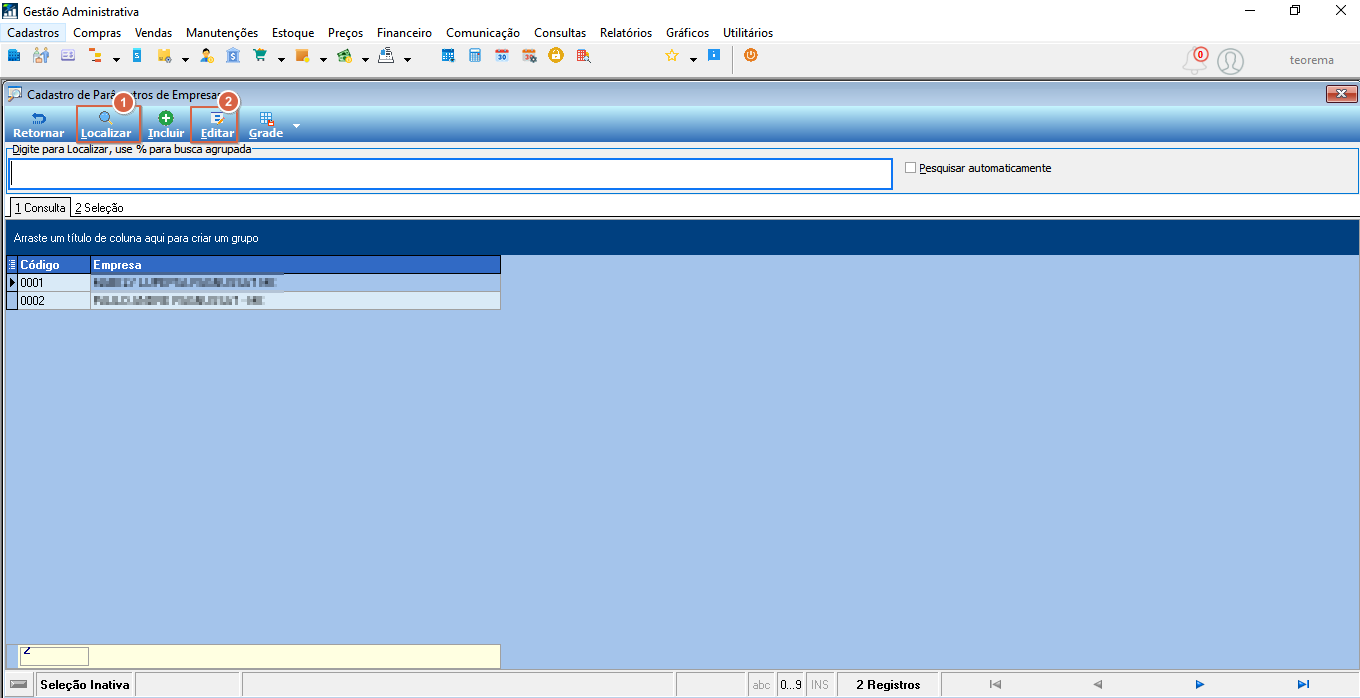 1. Utilize o botão **Localizar** (1) para encontrar rapidamente a empresa desejada. 2. Selecione a linha correspondente e clique em **Editar** (2) para abrir o cadastro de parâmetros da empresa. ## Definir o Modo de Processamento da Origem de Combustível Na tela **Parâmetros de Empresa**, acesse a aba **5 - Compras** e localize o campo **23. Processamento Origem Combustível**. 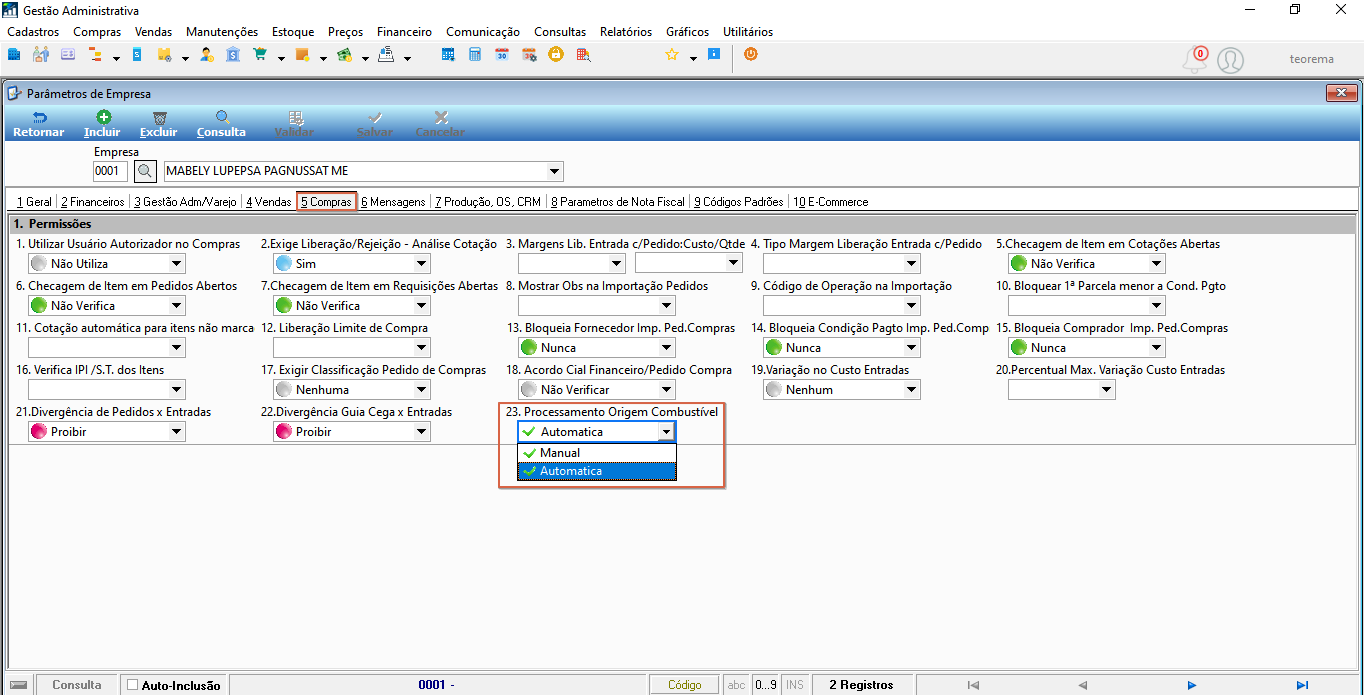 As opções disponíveis são: - **Automatica:** ao liberar o documento de entrada, o sistema recalcula automaticamente os percentuais de origem com base nos dados do XML. Esse é o modo recomendado, garantindo que os valores estejam sempre atualizados conforme o documento fiscal. - **Manual:** o sistema não realiza o cálculo automaticamente. O usuário deve acessar manualmente o cadastro de cada item e realizar o processamento dos percentuais. > 💡 **Dica:** Utilize a opção **Automatica** para maior agilidade, precisão e menor risco de divergências nos lançamentos. ## Acessar a Entrada de Nota Fiscal de Combustível Para registrar a entrada de uma nota fiscal (NF-e — Nota Fiscal Eletrônica) de combustível, acesse o menu **Estoque** na barra superior e clique em **Entrada e Saída de Itens**. 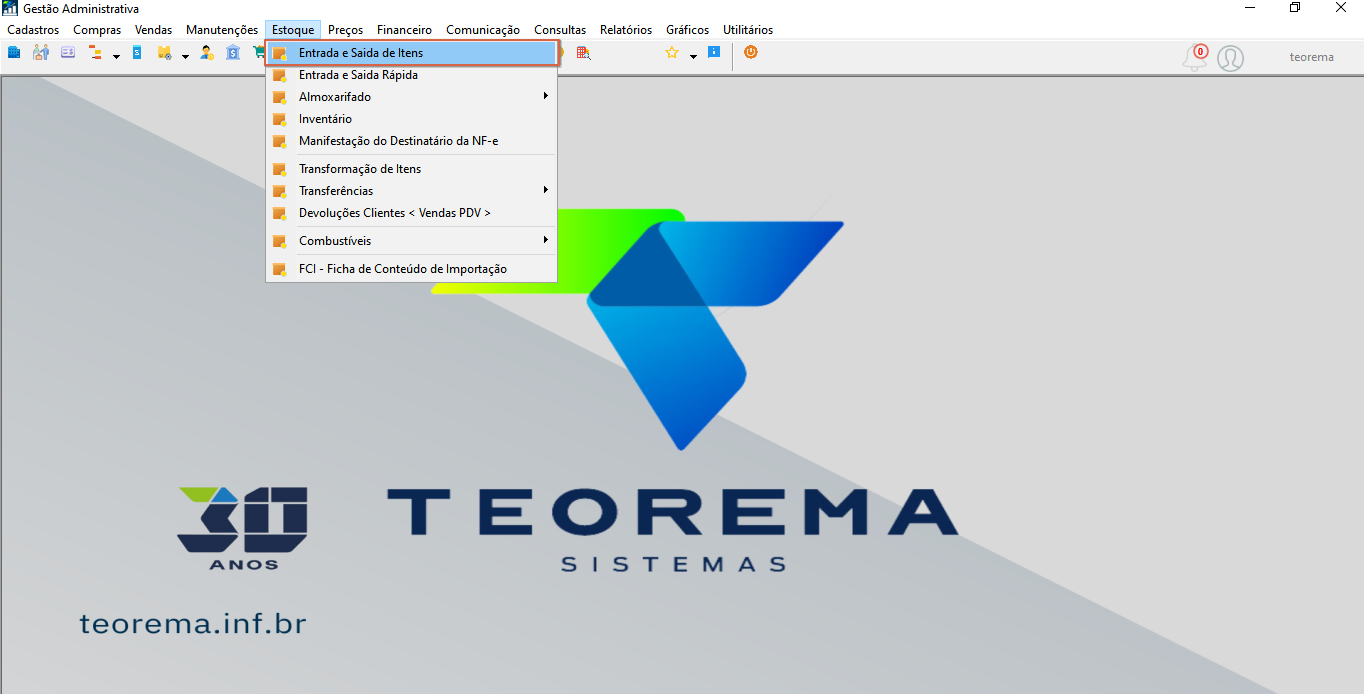 ## Incluir o Documento de Entrada Na tela **Movimento de Entrada e Saída de Itens e Serviços**, registre a nota fiscal de entrada do combustível. 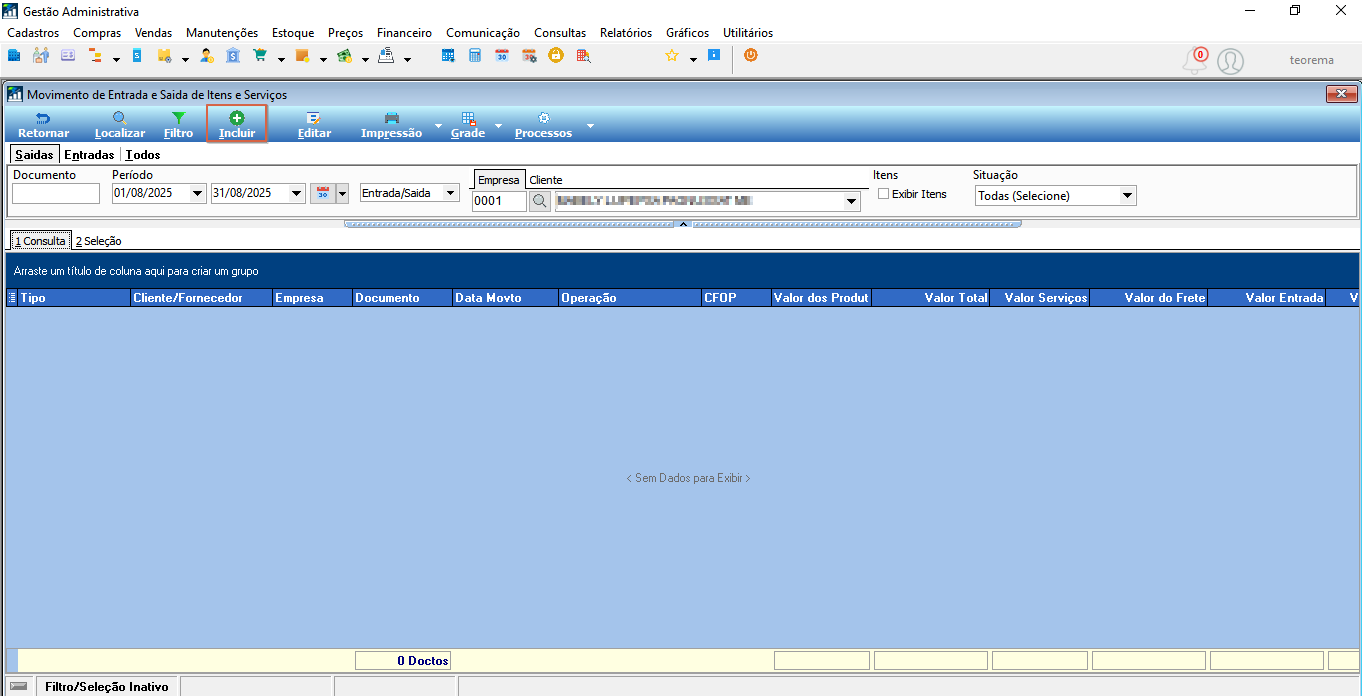 1. Clique no botão **Incluir** na barra superior. 2. Será aberta uma nova janela para selecionar o fornecedor, informar os dados da nota fiscal e importar o XML correspondente. ## Importar a NF-e pelo XML Com o documento em modo de inclusão, importe os dados da NF-e diretamente pelo XML para preencher automaticamente as informações fiscais e os percentuais de origem de combustível. 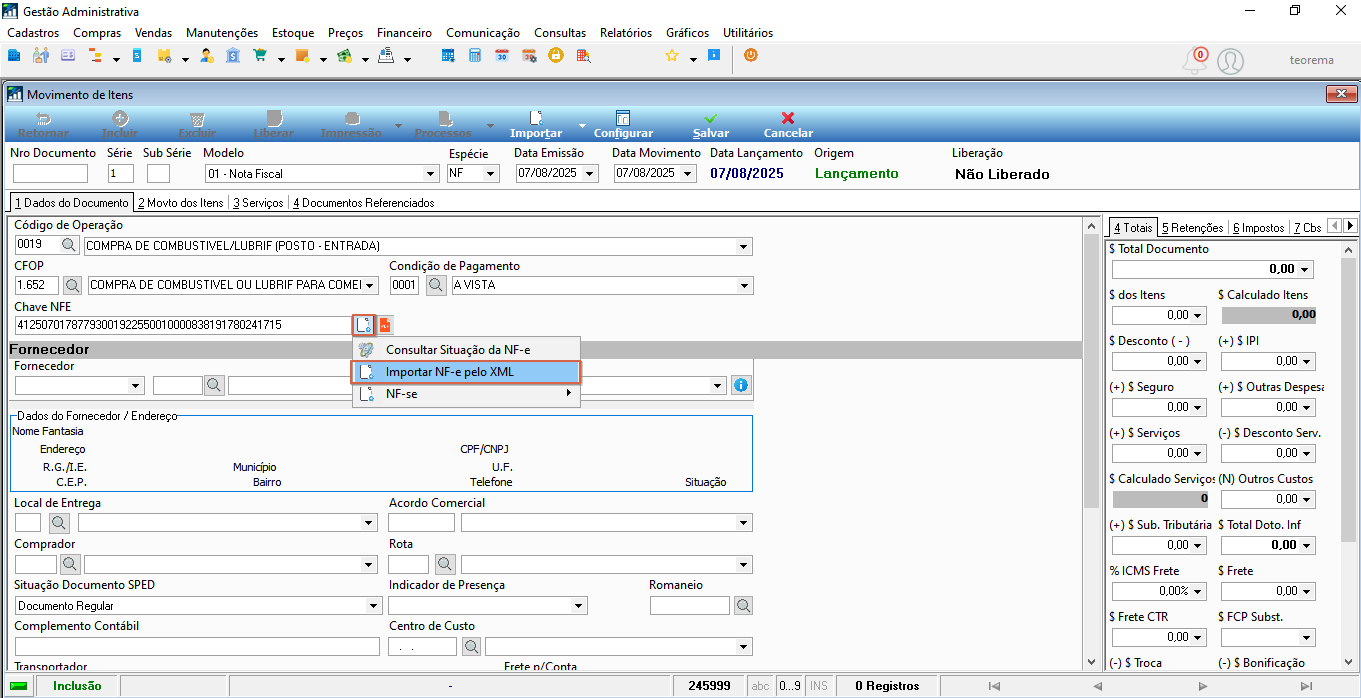 1. Insira a **Chave da NF-e** no campo indicado. 2. Clique no botão de lupa ao lado e selecione **Importar NF-e pelo XML**. O sistema buscará o arquivo XML correspondente e preencherá automaticamente os dados da nota, fornecedor, produtos e impostos. Os percentuais de origem de combustível são carregados conforme o conteúdo do arquivo e aplicados automaticamente se o parâmetro estiver configurado como **Automatica**. Se o parâmetro estiver como **Manual**, será necessário acessar cada item para realizar o processamento individualmente. ## Conferir os Dados e Importar os Itens Após selecionar **Importar NF-e pelo XML**, o sistema apresentará a tela com os dados detalhados da nota e os itens a importar. 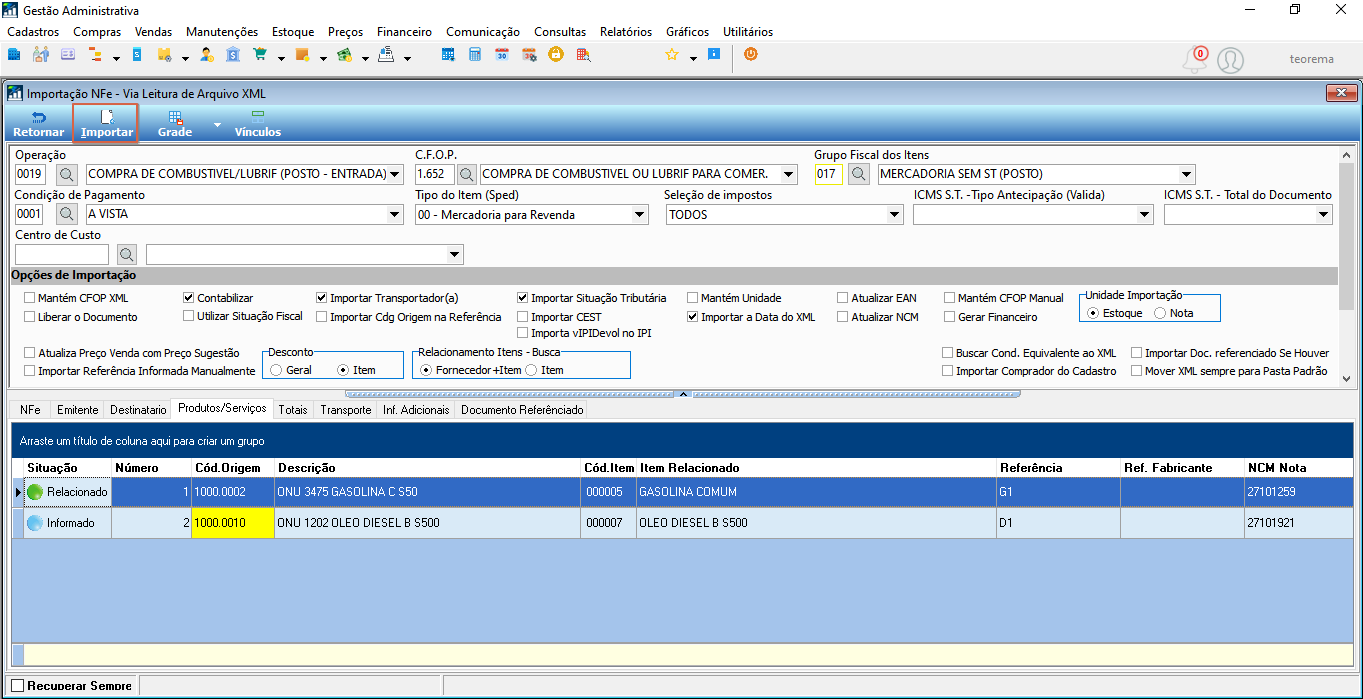 1. **Confira as informações principais:** - CFOP e Código de Operação - Condição de pagamento - Grupo fiscal e tipo do item - Itens listados na nota (produtos, códigos, NCM etc.) 2. **Verifique o relacionamento dos itens** na aba inferior: - **Relacionado** — o vínculo com o cadastro interno está correto. - **Informado** — o item é novo e precisa ser confirmado. 3. Após a conferência, clique em **Importar** na barra superior para concluir a importação. Os percentuais de origem de combustível também são processados automaticamente nesta etapa, caso o parâmetro esteja configurado como **Automatica**. Caso contrário, será necessário acessar cada item manualmente para conferir e editar os percentuais. ## Conferir a Origem do Combustível Antes da Liberação Antes de liberar a nota fiscal de entrada, é possível verificar se os percentuais de origem de combustível foram corretamente importados do XML. 1. Na tela **Movimento de Itens**, acesse a aba **2 - Movimento dos Itens**. 2. Clique no ícone de bomba de combustível (**Origem do Combustível**) localizado na barra lateral esquerda. 3. A janela **Cadastro Origem Combustível** será exibida com os dados extraídos do XML. Nessa tela, é possível visualizar: - O **Indicador de origem** (ex.: 0 – Nacional) - A **UF de origem** (ex.: 41 – Paraná) - O **Percentual aplicado** (ex.: 100,00) - O trecho do XML com os dados extraídos (`<origComb>`, `<cUFOrig>`, `<pOrig>` etc.) 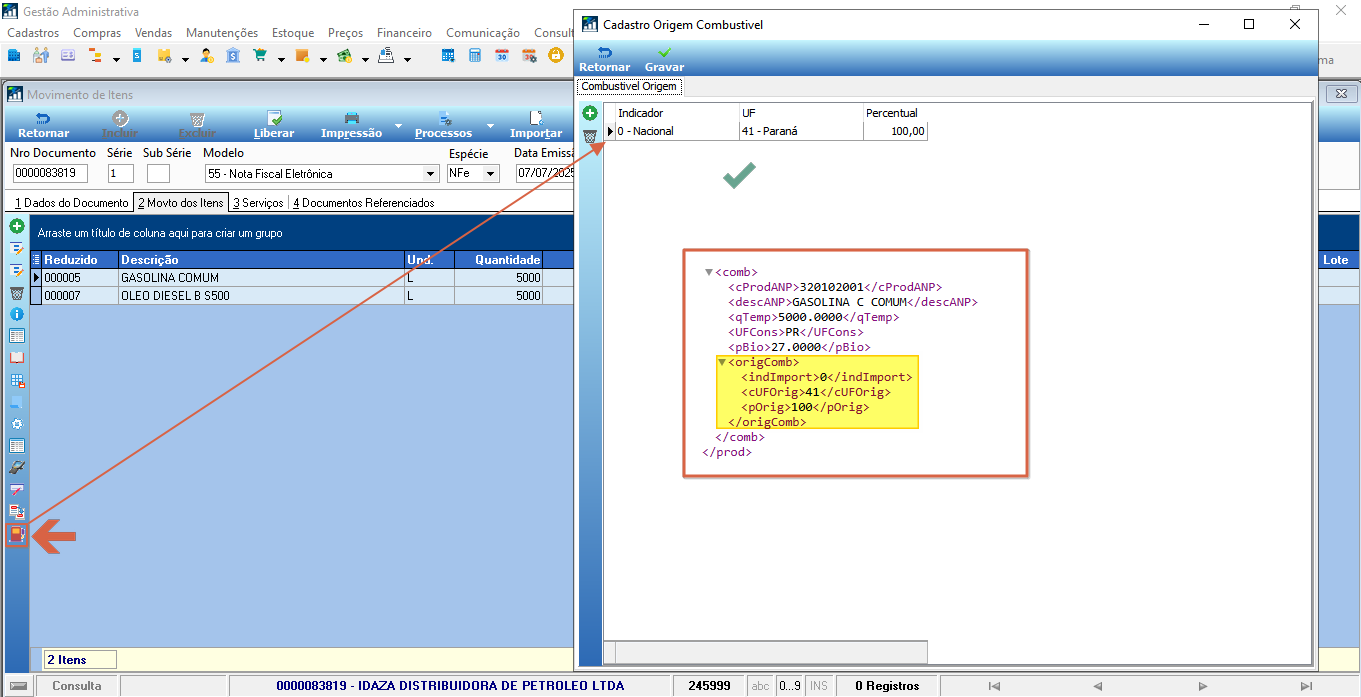 > ⚠️ **Atenção:** Esta imagem contém PII visível nos pixels: razão social e CNPJ do fornecedor exibidos na barra de status inferior da tela. Caso o parâmetro estivesse como **Manual**, esta etapa exigiria que o usuário preenchesse ou ajustasse manualmente as informações de origem. ## Liberar a Nota Fiscal Após conferir os dados, validar os itens e verificar (ou ajustar) os percentuais de origem de combustível, libere o documento. 1. Com o documento aberto e todas as informações revisadas, clique em **Liberar** na barra superior. 2. O status da nota será alterado para **Liberado**, permitindo sua integração com os demais módulos do sistema (estoque, financeiro e fiscal). Se o parâmetro **Processamento Origem Combustível** estiver como **Automatica**, o sistema recalcula e valida os percentuais automaticamente durante a liberação. 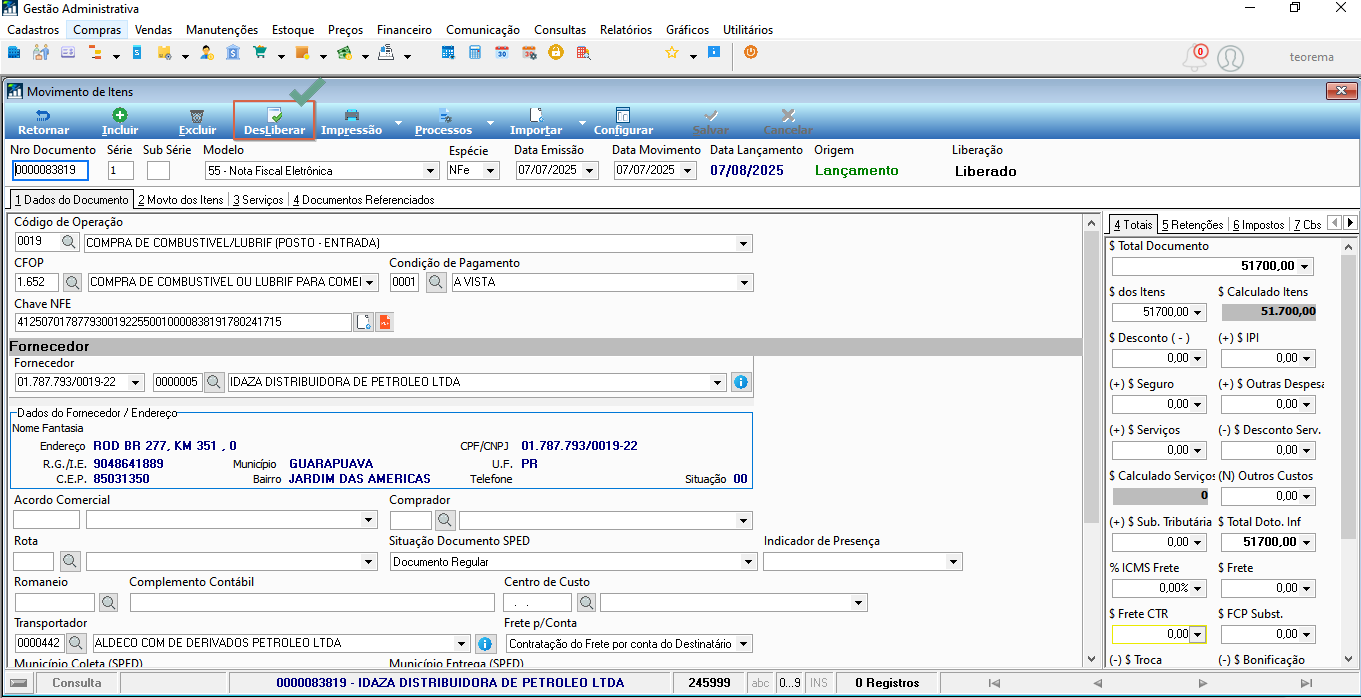 > ⚠️ **Atenção:** Esta imagem contém PII visível nos pixels: razão social, CNPJ, endereço completo (logradouro, CEP, bairro, município, UF) e inscrição estadual do fornecedor. ## Acessar o Cadastro do Item para Conferência Pós-Liberação Após a liberação da nota fiscal, é possível validar se a origem do combustível foi devidamente registrada acessando o cadastro do item. Vá até o menu **Cadastros**, acesse **Itens de Estoque** > **Itens – F2**. 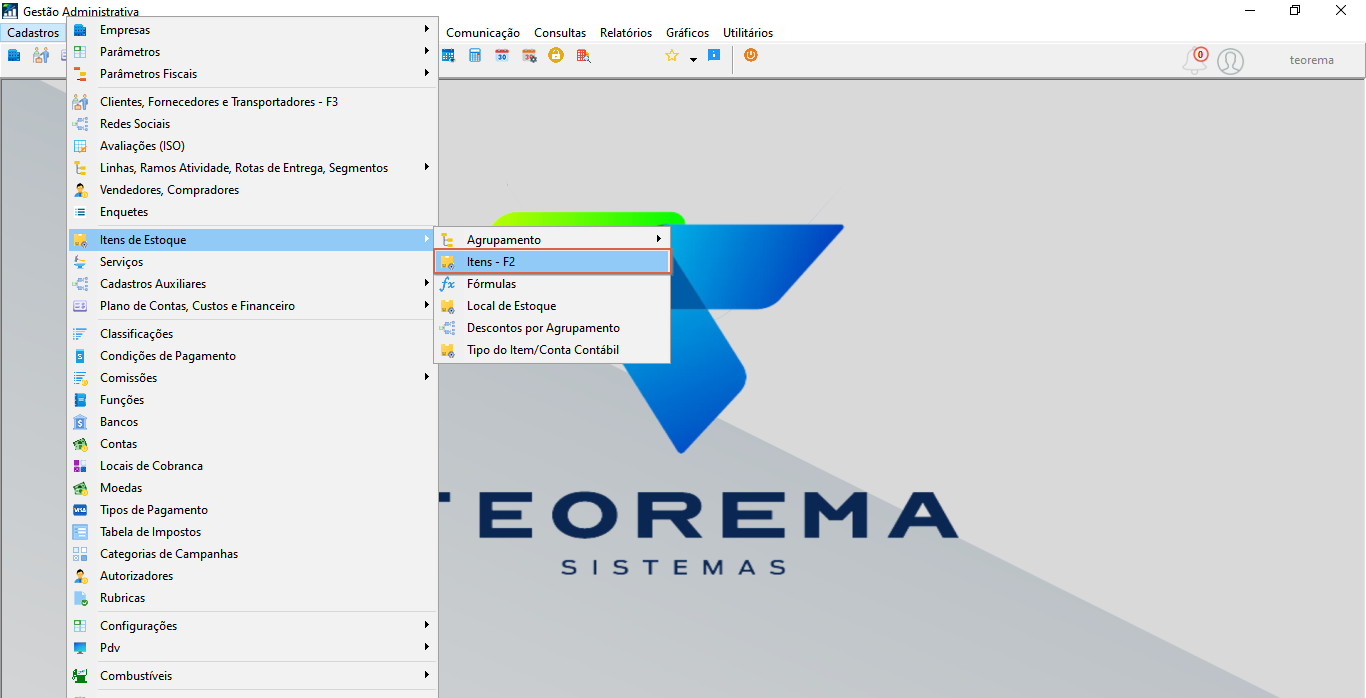 ## Localizar e Editar o Item para Conferência da Origem Na tela **Consulta do Cadastro de Itens**, localize o produto específico para visualizar ou editar suas informações, incluindo a origem do combustível. 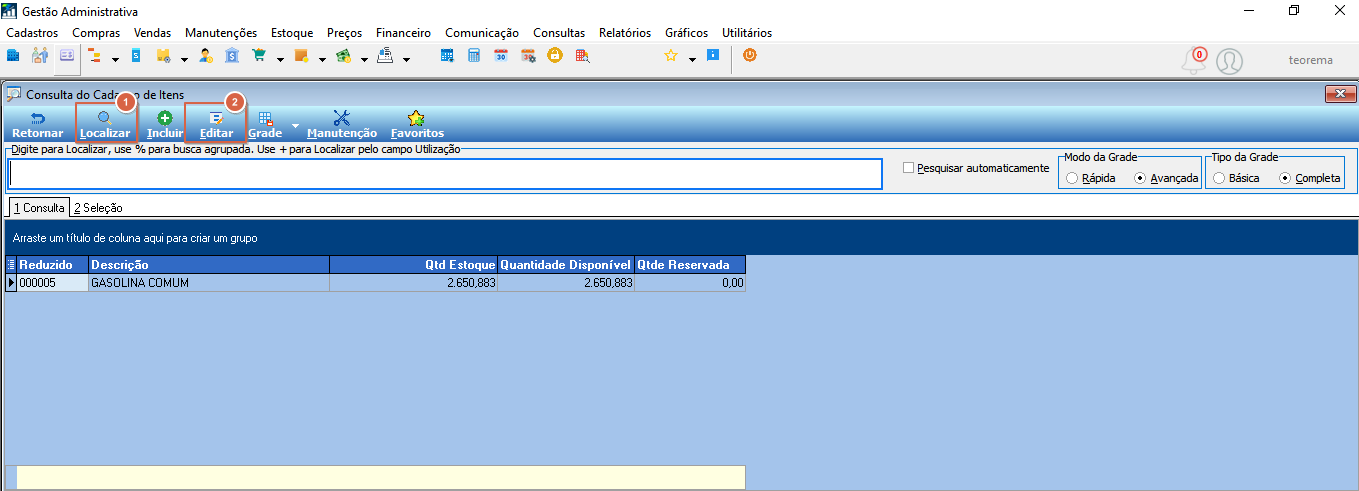 1. Clique em **Localizar** (1) para buscar o item por código, nome ou parte da descrição. 2. Com o item localizado, clique em **Editar** (2). Ao acessar o cadastro, será possível visualizar os dados de origem vinculados ao item — preenchidos automaticamente pela nota fiscal (modo Automatica) ou editáveis manualmente (modo Manual). ## Verificar a Aba Origem Combustível no Cadastro do Item Dentro do cadastro do item, acesse a aba **Origem Combustível** (ao lado da aba "Lotes"). É possível visualizar e editar: - O **Código IBGE** do estado de origem (ex.: 41 – Paraná) - O **Indicador** de origem (ex.: 0 – Nacional) - O **Percentual** aplicado (ex.: 100,00) No quadro inferior, consulte o estoque atual aproximado por UF e empresa (Empresa Movimento, Item, Estado, Quantidade Estoque, Estoque UF Aprox, Percentual). 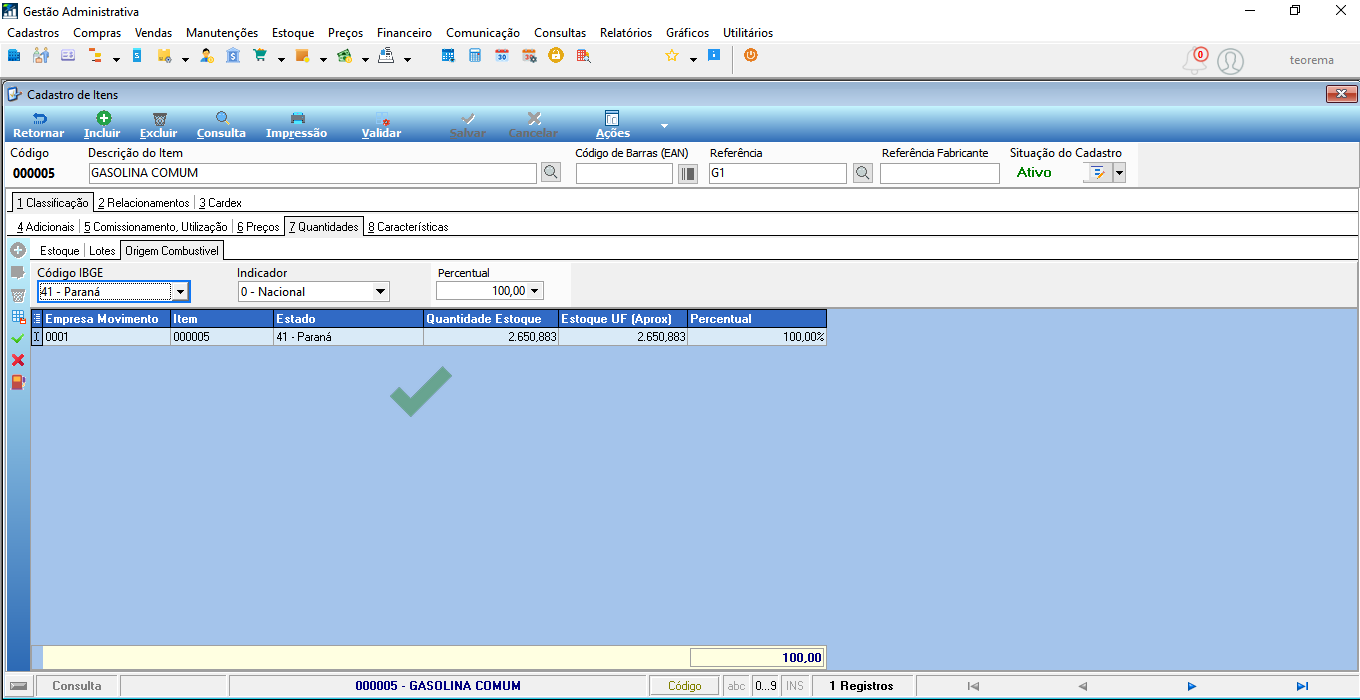 As informações de origem foram gravadas corretamente conforme extraídas do XML, confirmando que o parâmetro **Automatica** está funcionando como esperado. ## Informações do documento > Autor: Mauricio Issami Fujimoto > > Setor: Qualidade > > Módulo: Gestão Administrativa > > Chamado: 0000536052 > > Versão do Sistema: D 25.08a > > Versão do documento: 01 > > Revisão: Paulo Bley > > Aprovado em: 08/2025 --- > 📎 **Arquivos originais:** [Manual Importação Xml de Combustível informando sua origem.docx](https://drive.google.com/uc?export=download&id=1AlhzHnocTpFsbzTFeFqploxabQuqgwN8) · [Manual Importação Xml de Combustível informando sua origem.pdf](https://drive.google.com/uc?export=download&id=1p6cGLTEChvdepbRjdmUdGPraLhtAukbK)
Tags IA:
08a
536052
importacao-xml-combustivel
manuais
versao
Prioridade: 7