Overview Vendor Praxis
v1.0.0
Visão geral sobre o sistema Vendor Praxis
# Manual do Usuário — Vendor Praxis **Versão:** 26.7.0 **Revisão:** Julho de 2026 **Sistema:** Vendor Praxis — Gerenciador Empresarial Web --- ## Índice 1. [Introdução](#1-introdução) - [O que é o Vendor Praxis](#11-o-que-é-o-vendor-praxis) - [Como Acessar o Sistema](#12-como-acessar-o-sistema) - [Visão Geral da Interface](#13-visão-geral-da-interface) 2. [Dashboard](#2-dashboard) 1. [Cadastros](#3-cadastros) - [Pessoas](#31-pessoas) - [Financeiro](#32-financeiro-cadastros) - [Itens](#33-itens) - [Parâmetros Fiscais](#34-parâmetros-fiscais) 4. [Vendas](#4-vendas) - [Catálogo de Produtos](#41-catálogo-de-produtos) - [Pedidos](#42-pedidos) - [PDV — Ponto de Venda](#43-pdv--ponto-de-venda) - [Devoluções](#44-devoluções) - [Orçamentos](#45-orçamentos) - [Notas Fiscais](#46-notas-fiscais) 5. [Financeiro](#5-financeiro) - [Parcelas](#51-parcelas) - [Contas a Pagar](#52-contas-a-pagar) - [Contas a Receber](#53-contas-a-receber) - [Movimento de Contas](#54-movimento-de-contas) 6. [Configurações](#6-configurações) --- ## 1. Introdução ### 1.1 O que é o Vendor Praxis O **Vendor Praxis** é um sistema gerenciador empresarial web desenvolvido para apoiar os processos de vendas, emissão de notas fiscais e controle financeiro de empresas de pequeno e médio porte. Por meio de uma interface intuitiva acessível pelo navegador, o sistema permite: - **Cadastrar** clientes, fornecedores, vendedores e produtos. - **Registrar vendas** por meio de pedidos ou PDV (Ponto de Venda). - **Emitir NF-e e NFC-e** diretamente pelo sistema, integrado à SEFAZ. - **Controlar o financeiro** com parcelas, contas a pagar e a receber. - **Configurar** parâmetros fiscais, condições de pagamento, empresa e identidade visual. ### 1.2 Como Acessar o Sistema O Vendor Praxis é acessado diretamente pelo navegador web. Não é necessário instalar nenhum software. **Passos para acesso:** 1. Abra o navegador. 2. Acesse o endereço `https://app.vendor.inf.br` 3. Na tela de login, informe seu **e-mail** e **senha**. 4. Clique em **Entrar** > **Dica:** Caso esqueça a senha, clique em "Esqueci minha senha" na tela de login para receber um e-mail de redefinição. ### 1.3 Visão Geral da Interface Após o login, você terá acesso à interface principal do sistema, composta por: | Elemento | Descrição | | --- | --- | | Menu lateral esquerdo | Navegação principal entre os módulos do sistema. | | Cabeçalho | Exibe o nome da tela atual e ações rápidas (dark mode, perfil do usuário). | | Área de conteúdo | Região central onde cada módulo é exibido. | | Botão Dark Mode | Ícone de lua no canto superior direito para alternar entre tema claro e escuro. | | Avatar do usuário | Círculo com a inicial do usuário no canto superior direito — acessa perfil e logout. | **Navegação pelo menu lateral:** O menu lateral está organizado em grupos: - **Dashboard** — Visão geral do negócio. - **Cadastros** — Gestão de pessoas, itens e parâmetros fiscais. - **Vendas** — Catálogo, pedidos, PDV, notas fiscais. - **Financeiro** — Parcelas, contas a pagar e receber. - **Configurações** — Configurações gerais do sistema. Clique em um grupo com seta `>` para expandir seus submódulos. --- ## 2. Dashboard O **Dashboard** é a tela inicial do sistema e apresenta um resumo visual do estado atual do negócio. As informações são atualizadas automaticamente. 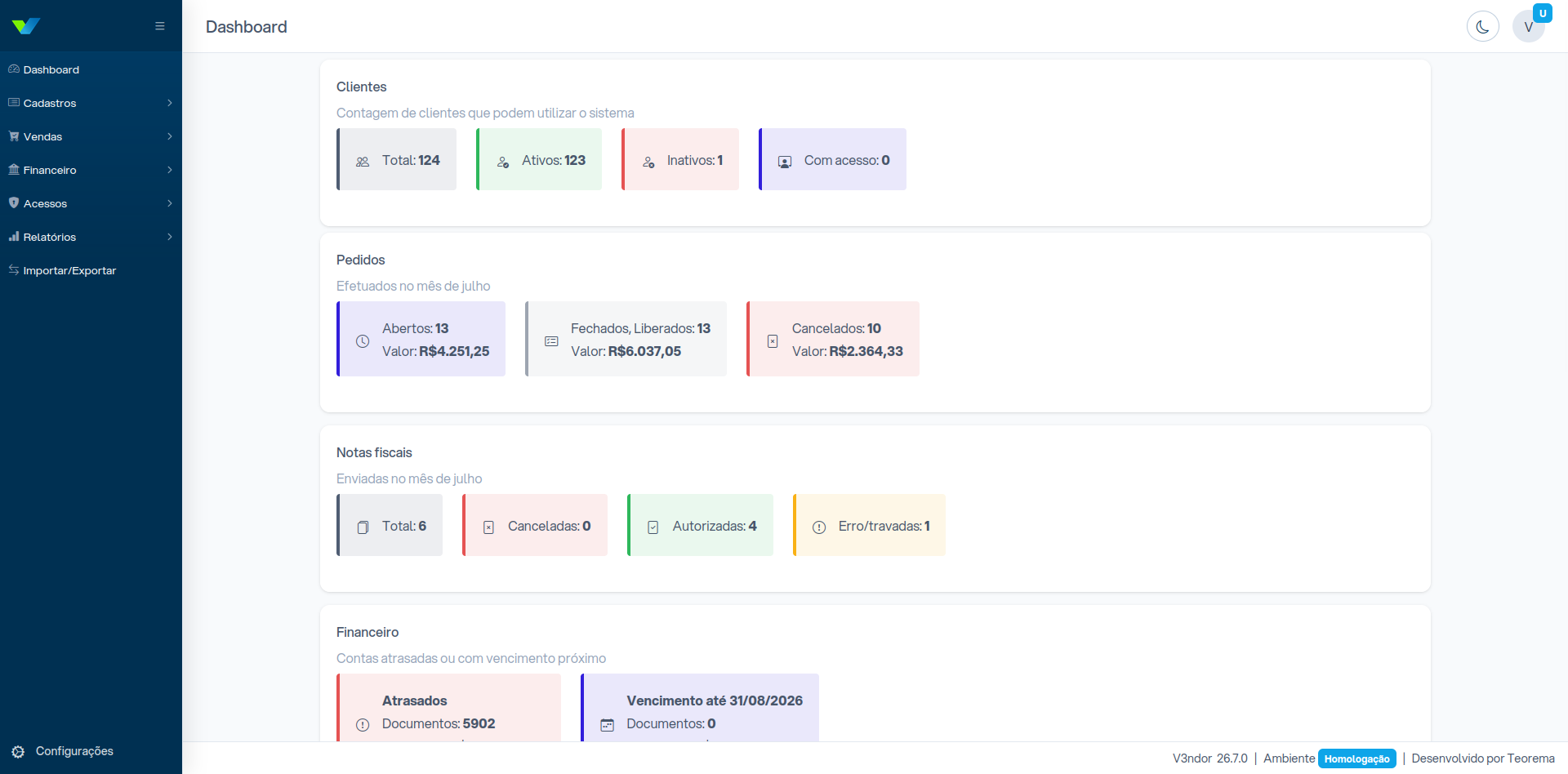 ### Cards de Informação #### Clientes Exibe a contagem de clientes cadastrados no sistema, dividida em: | Campo | Descrição | | --- | --- | | Total | Quantidade total de clientes cadastrados. | | Ativos | Clientes com status ativo. | | Inativos | Clientes desativados. | | | | #### Pedidos Exibe os pedidos realizados **no mês atual**, divididos em: | Campo | Descrição | | --- | --- | | Abertos | Pedidos criados ainda não finalizados/liberados, com valor total. | | Fechados / Liberados | Pedidos aprovados e liberados para faturamento, com valor total. | | Cancelados | Pedidos cancelados no período, com valor total. | #### Notas Fiscais Exibe as notas fiscais emitidas **no mês atual**: | Campo | Descrição | | --- | --- | | Total | Quantidade total de notas emitidas. | | Canceladas | Notas canceladas. | | Autorizadas | Notas autorizadas pela SEFAZ. | | Erro / Travadas | Notas com falha ou aguardando retorno. | #### Financeiro Exibe uma visão rápida da saúde financeira: | Campo | Descrição | | --- | --- | | Atrasados | Documentos com vencimento anterior à data atual e ainda não baixados. | | Vencimento até [data] | Documentos com vencimento próximo (próximos 60 dias). | > **Atenção:** Os valores do card Financeiro exibem tanto contas a pagar quanto a receber, conforme a configuração do sistema. --- ## 3. Cadastros O módulo **Cadastros** é responsável pelo registro e manutenção de todas as entidades utilizadas pelo sistema: pessoas, produtos, configurações financeiras e parâmetros fiscais. ### 3.1 Pessoas O submódulo **Pessoas** agrupa o cadastro de todos os tipos de contatos da empresa. #### Clientes A tela de **Clientes** exibe a lista completa de clientes cadastrados. 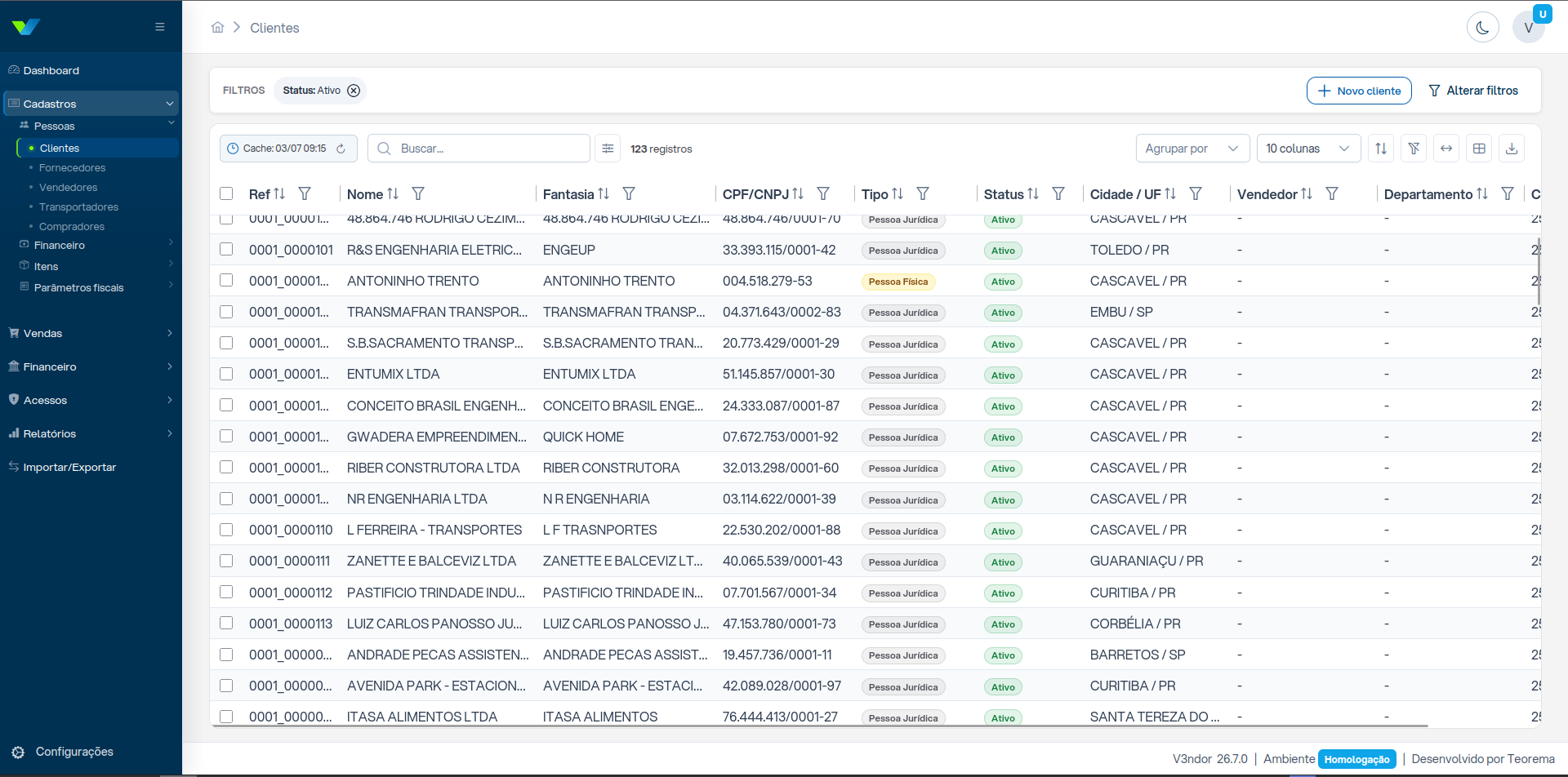 **Funcionalidades da lista:** - **Filtros:** Clique em "Alterar filtros" para filtrar por tipo de pessoa, status, segmento, departamento, rota, estado, cidade, vendedor e atividade principal. - **Busca rápida:** Pesquise por Ref, nome, fantasia, CPF ou CNPJ. - **Colunas configuráveis:** Ajuste quais colunas exibir pelo seletor de colunas. - **Ordenação:** Clique no cabeçalho de qualquer coluna para ordenar. - **Exportar:** Ícone de download para exportar a lista em planilha. 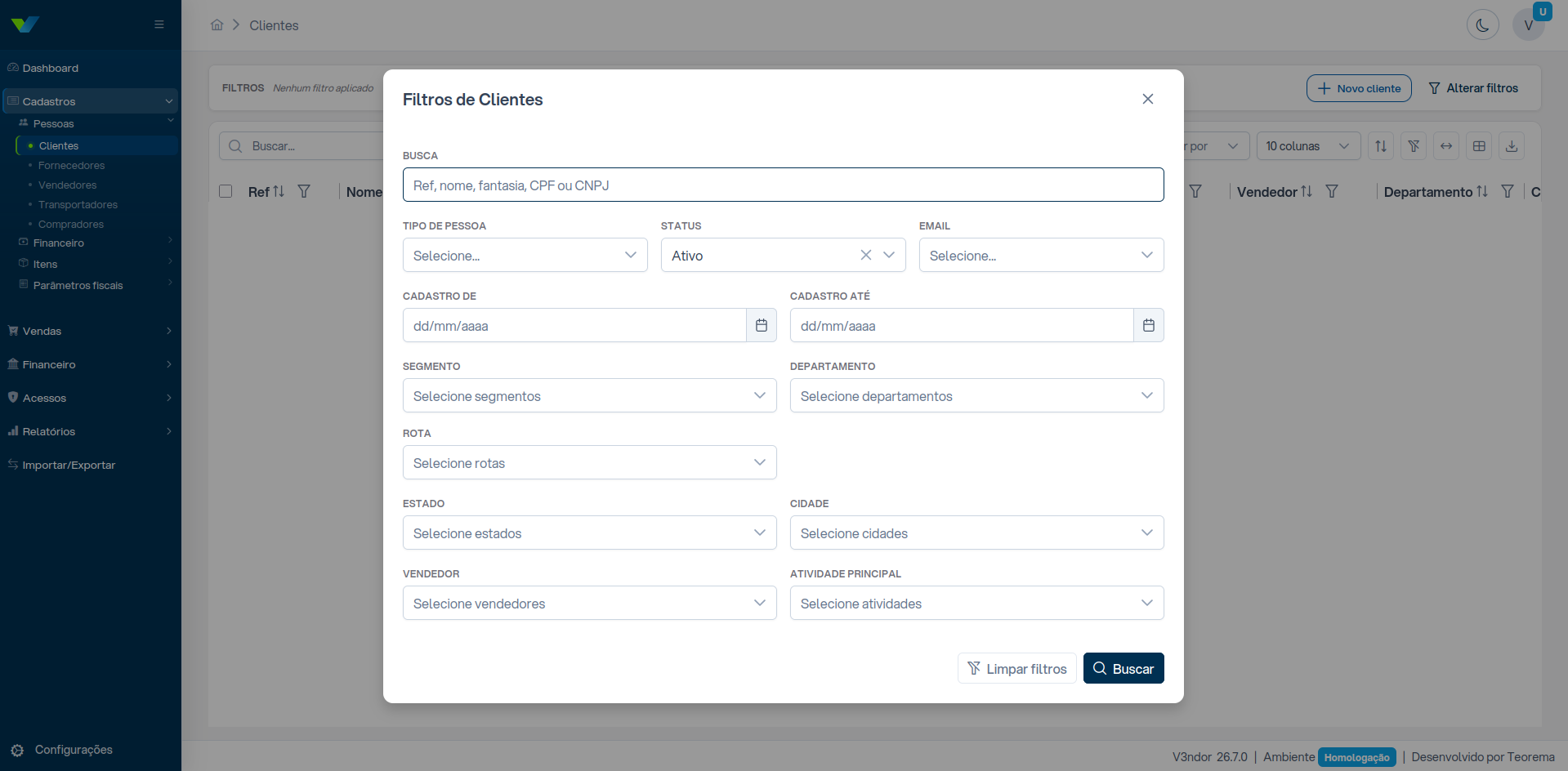 **Cadastrando um novo cliente:** 1. Clique no botão **+ Novo cliente** (canto superior direito). 2. Selecione o tipo: **Pessoa Física** ou **Pessoa Jurídica**. 3. Preencha os **Dados básicos**: - CPF ou CNPJ - Nome completo / Razão social - Indicador IE destinatário - Telefone, e-mail 4. Preencha o **Endereço** (CEP, logradouro, número, bairro, município). 1. Clique em **Salvar**. 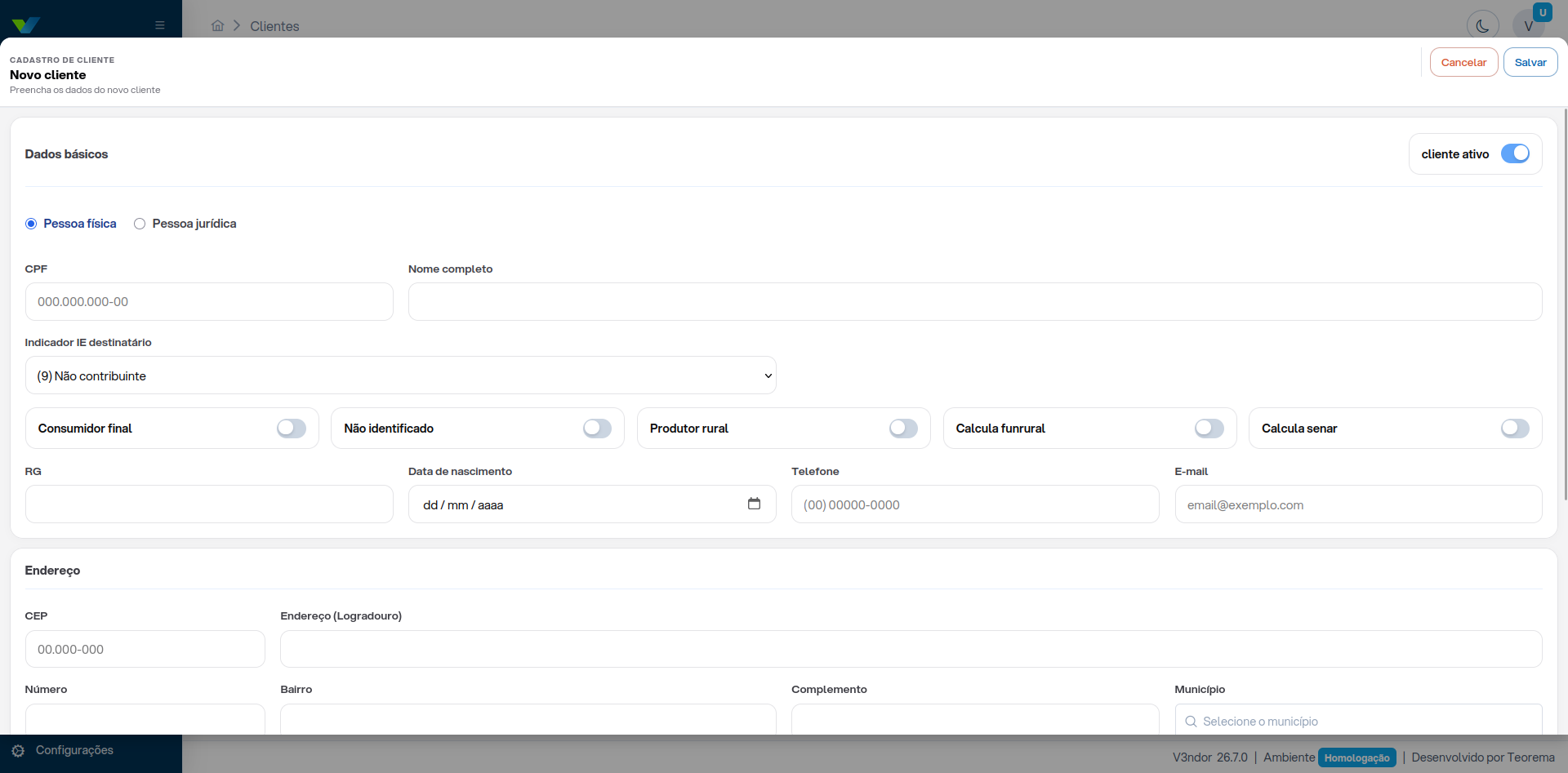> **Atenção:** Para emissão de NF-e, o endereço do cliente deve estar completo e o CNPJ/CPF correto. #### Fornecedores Cadastro de empresas ou pessoas que fornecem produtos/serviços. O processo é idêntico ao de clientes. Acesse pelo menu: **Cadastros > Pessoas > Fornecedores**. #### Vendedores Cadastro dos representantes e vendedores vinculados aos pedidos. Cada pedido pode ter um vendedor responsável. Acesse pelo menu: **Cadastros > Pessoas > Vendedores**. #### Transportadores Cadastro das transportadoras utilizadas nas entregas. O CNPJ da transportadora pode ser vinculado nas notas fiscais. Acesse pelo menu: **Cadastros > Pessoas > Transportadores**. #### Compradores Cadastro de compradores internos, utilizados em pedidos de compra. Acesse pelo menu: **Cadastros > Pessoas > Compradores**. --- ### 3.2 Financeiro (Cadastros) Este submódulo contém as configurações financeiras base do sistema. #### Contas Bancárias Registro das contas bancárias da empresa. São utilizadas nos lançamentos financeiros e no movimento de contas. Acesse pelo menu: **Cadastros > Financeiro > Contas**. **Campos principais:** Nome da conta, banco, agência, número da conta, tipo (corrente/poupança). #### Centros de Custo Agrupamentos para classificação das receitas e despesas financeiras. Acesse pelo menu: **Cadastros > Financeiro > Centros de custo**. #### Métodos de Pagamento Define as formas de pagamento aceitas (Dinheiro, Cartão, PIX, Boleto, etc.). Acesse pelo menu: **Cadastros > Financeiro > Métodos de pagamento**. #### Condições de Pagamento Define os prazos e parcelamentos disponíveis para os pedidos. 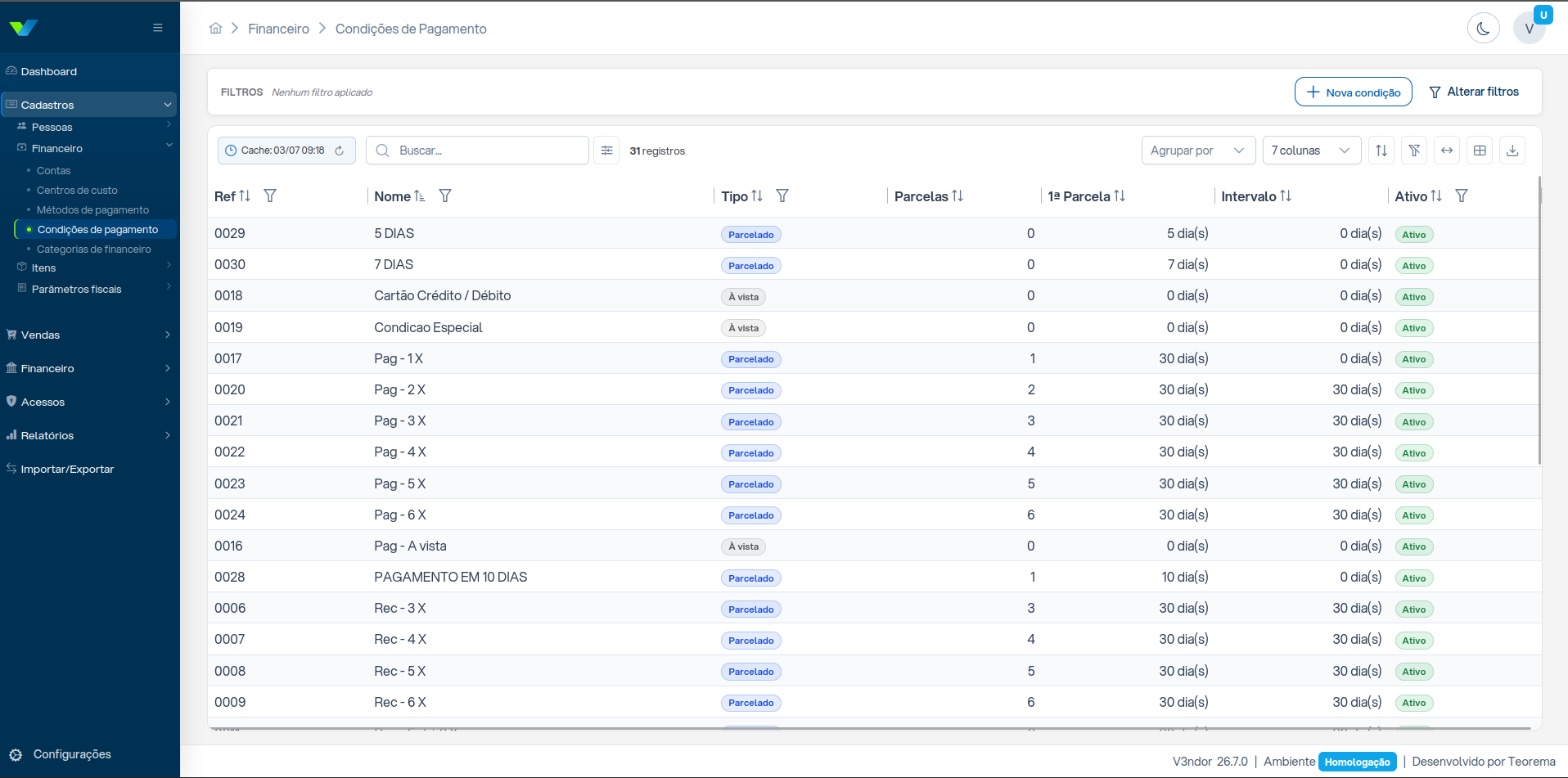**Campos principais:** | Campo | Descrição | | --- | --- | | Ref | Código interno da condição. | | Nome | Descrição exibida nos pedidos (ex.: "Rec A Vista", "Pag 3X"). | | Tipo | À vista ou Parcelado. | | Parcelas | Quantidade de parcelas (para tipo Parcelado). | | 1ª Parcela | Prazo em dias para o primeiro vencimento. | | Intervalo | Intervalo em dias entre as parcelas. | | Ativo | Status da condição. | Para criar uma nova condição, clique em **+ Nova condição**. #### Categorias Financeiras Categorias para classificação de lançamentos financeiros (ex.: "Vendas", "Despesas operacionais"). Acesse pelo menu: **Cadastros > Financeiro > Categorias de financeiro**. --- ### 3.3 Itens O submódulo **Itens** gerencia o catálogo de produtos e serviços da empresa. #### Cadastro de Itens 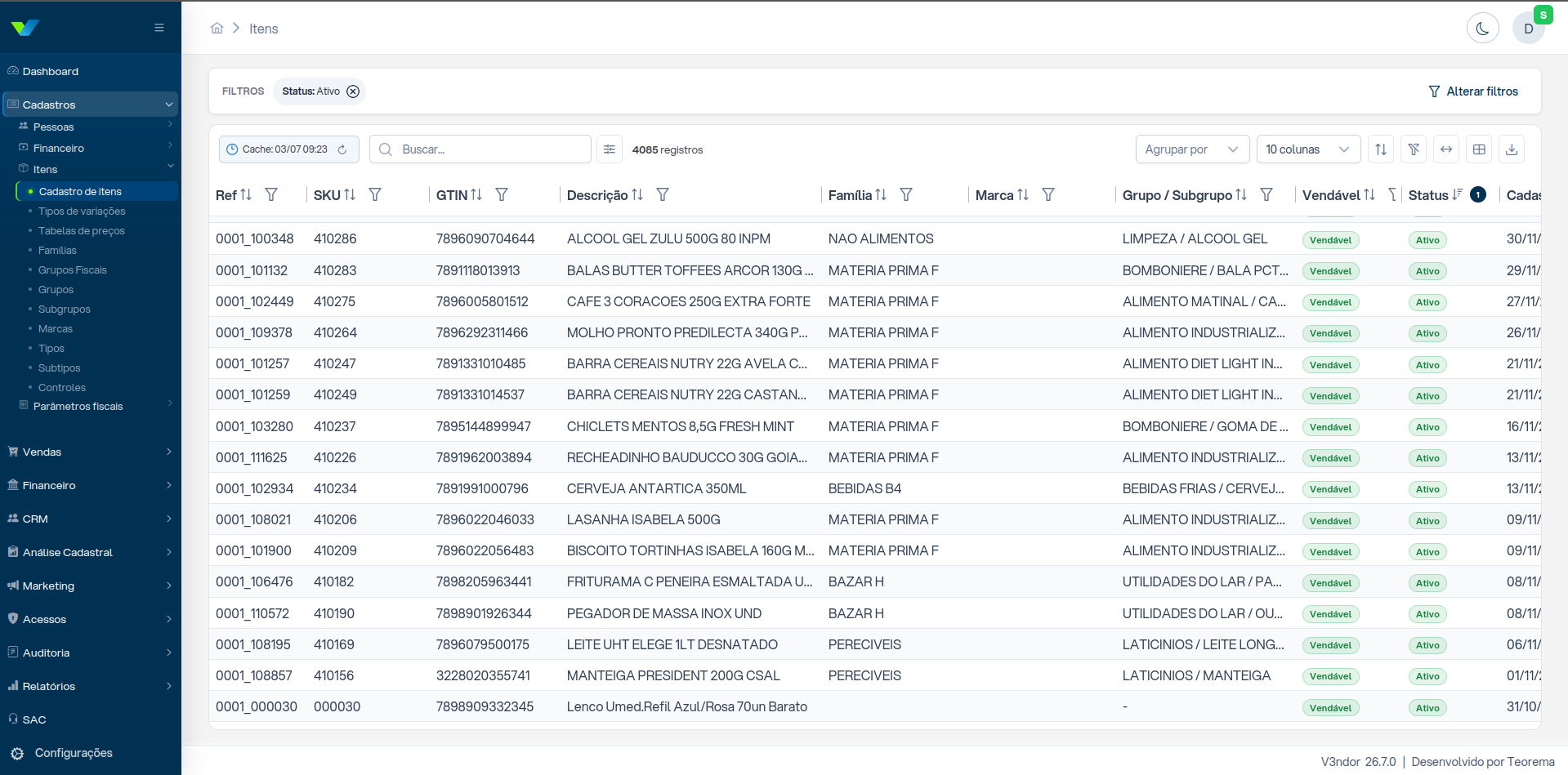A lista de itens exibe todos os produtos cadastrados, com os campos: Ref, SKU, GTIN, Descrição, Família, Marca, Grupo/Subgrupo, Vendável e Status. **Visualizando um item:** Clique em qualquer linha para abrir o painel de detalhes do item, com as abas: - **Estoque** — Quantidade disponível e reservada por empresa. - **Tabelas de Preço** — Preços por tabela cadastrada. - **Categorias** — Categorias do produto. - **Ficha Técnica** — Informações técnicas detalhadas. - **Variações** — Grades e variações (cor, tamanho, etc.). - **Composição** — Composição do item (kits). 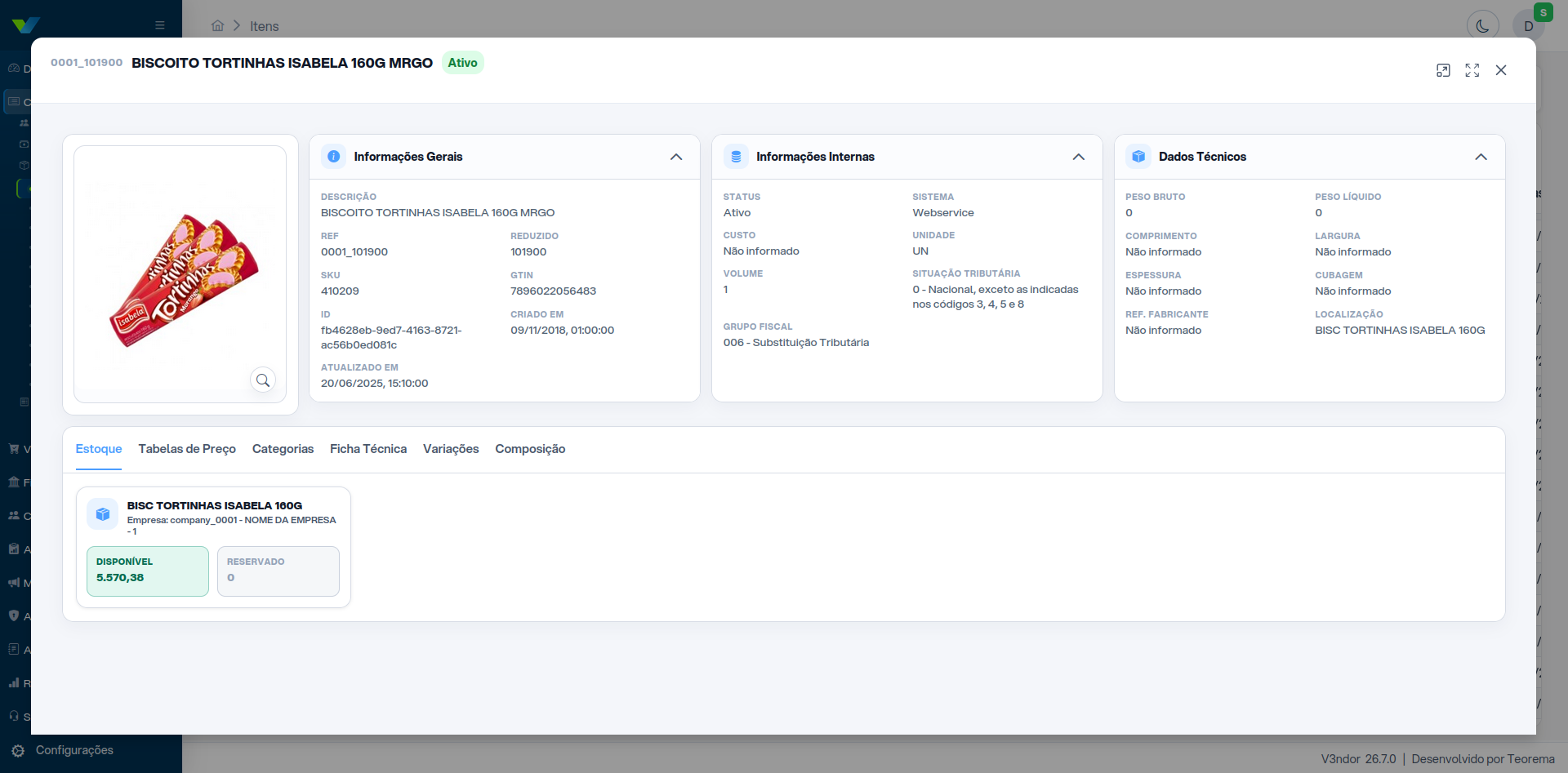**Cadastrando um novo item:** 1. Clique em **+ Novo item**. 2. Preencha os **Dados básicos**: - Descrição do produto - Ref (código interno), Reduzido, SKU - GTIN/EAN e Ref. fabricante - Dimensões e pesos (altura, largura, comprimento, peso líquido, peso bruto) 3. Preencha os **Dados específicos**: - Unidade de medida - Grupo fiscal - Situação tributária - SPED 4. Clique em **Salvar**.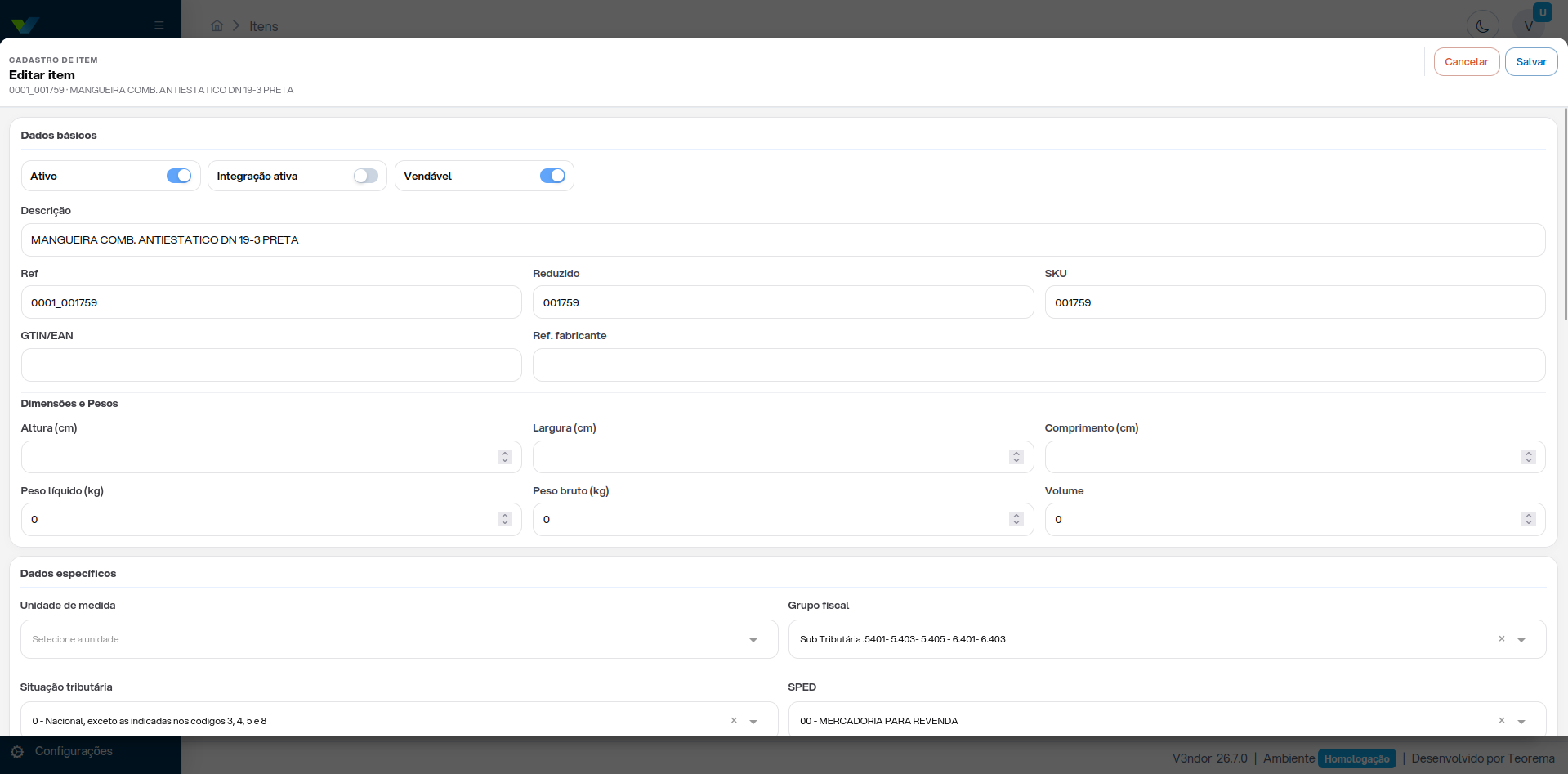**Switches de controle:** | Switch | Descrição | | --- | --- | | Ativo | Define se o item está ativo no sistema. | | Integração ativa | Habilita sincronização com sistemas externos. | | Vendável | Define se o item aparece no catálogo e pode ser adicionado a pedidos. | #### Tipos de Variações Configura os atributos de grade disponíveis (ex.: Cor, Tamanho, Voltagem). Acesse pelo menu: **Cadastros > Itens > Tipos de variações**. #### Famílias Agrupamento de nível superior para organização dos produtos (ex.: "Bebidas", "Alimentos"). Acesse pelo menu: **Cadastros > Itens > Famílias**. #### Grupos e Subgrupos Subdivisões dentro de cada família para categorização mais detalhada dos produtos. Acesse pelo menu: **Cadastros > Itens > Grupos** e **Cadastros > Itens > Subgrupos**. #### Marcas Registro das marcas dos produtos para uso na listagem e filtros. Acesse pelo menu: **Cadastros > Itens > Marcas**. #### Tabelas de Preço Define diferentes listas de preços que podem ser vinculadas a clientes ou pedidos. Acesse pelo menu: **Cadastros > Itens > Tabelas de preços**. #### Grupos Fiscais Agrupamento de tributação aplicado aos produtos (ex.: "Sub Tributária 5401-5403", "Isentos 5101-5102"). Utilizado na determinação das situações fiscais. Acesse pelo menu: **Cadastros > Itens > Grupos Fiscais**. --- ### 3.4 Parâmetros Fiscais Configurações necessárias para a correta emissão das notas fiscais. #### Operações Fiscais Define as naturezas de operação (ex.: VENDAS (Saídas), COMPRAS, DEVOLUÇÃO DE CLIENTES). Cada operação tem um tipo (Entrada/Saída) e movimentação de estoque. 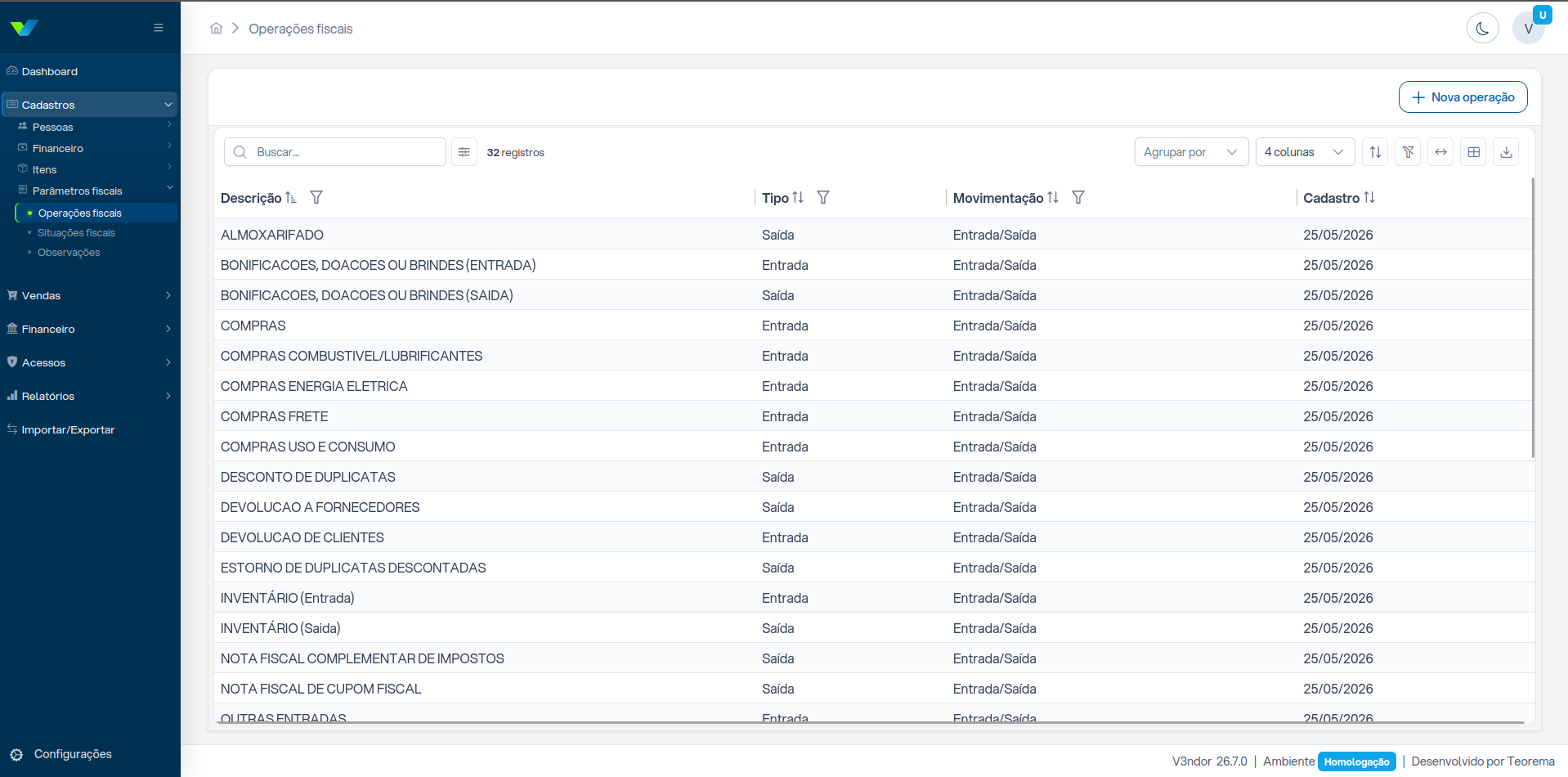Para criar uma nova operação, clique em **+ Nova operação** e informe: Descrição, Tipo (Entrada/Saída) e Movimentação. #### Situações Fiscais As **situações fiscais** definem as regras tributárias para cada combinação de operação fiscal, estado de destino, NCM e grupo fiscal. São a base para o cálculo correto de ICMS, ICMS-ST, IPI, PIS/COFINS e outros tributos nas notas fiscais. **Campos da lista:** | Campo | Descrição | | --- | --- | | Operação | Operação fiscal vinculada (ex.: VENDAS (Saídas)). | | Grupos fiscais | Grupo fiscal dos produtos que se aplicam a esta regra. | | Estados origem | UF de origem (em branco = todos os estados). | | Estados destino | UF de destino da mercadoria. | | NCMs | NCMs específicos da regra (em branco = todos). | **Editando uma situação fiscal:** Clique em uma linha para editar a situação. Na tela de edição, configure as alíquotas por tributo nas abas laterais: **ICMS**, **ICMS ST**, **IPI**, **PIS/COFINS**, **IS**, **IBS/CBS**, **ISS**, **CFOP**. 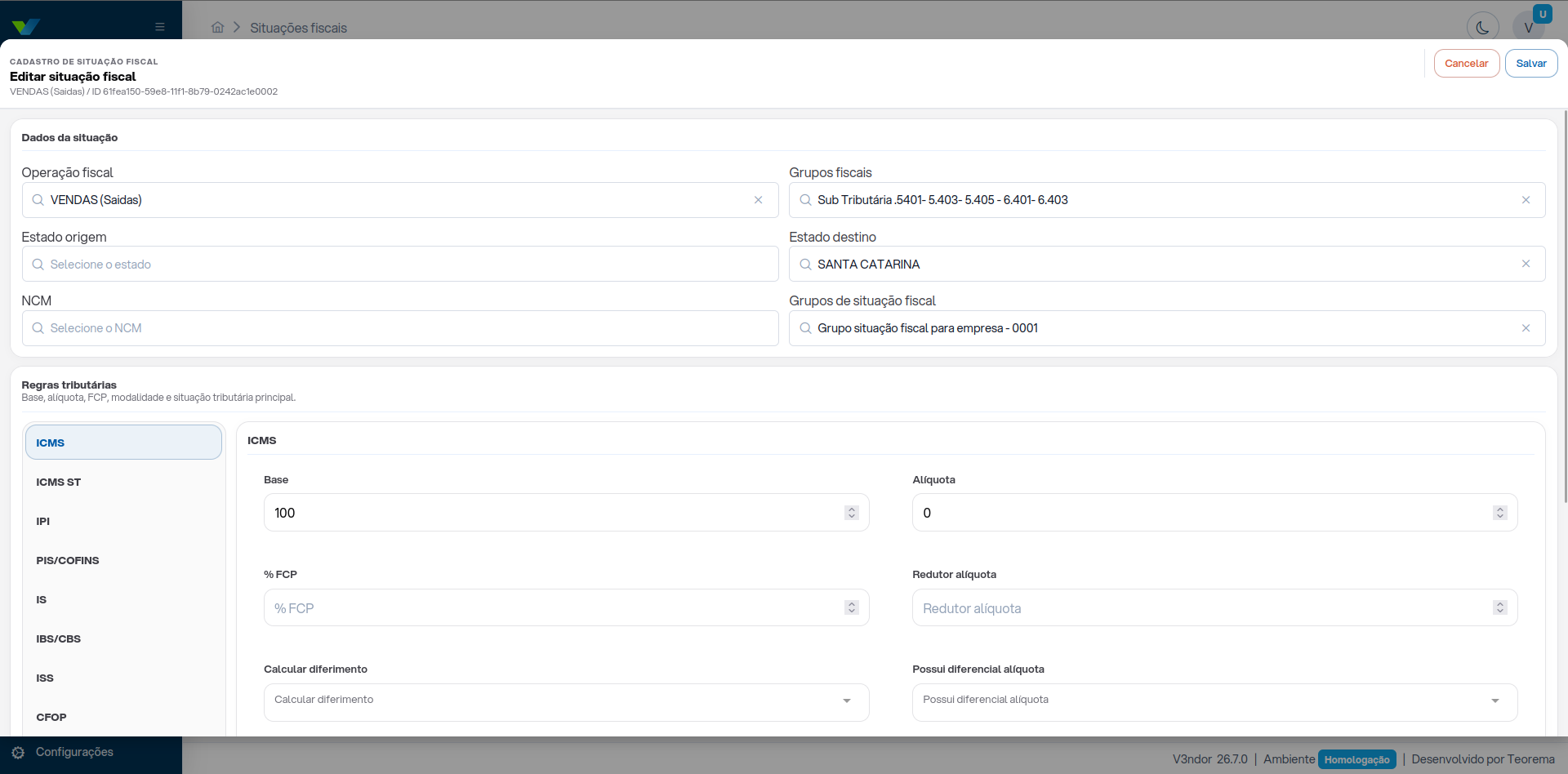 --- ## 4. Vendas O módulo **Vendas** concentra todas as operações relacionadas à comercialização de produtos: catálogo, pedidos, PDV, devoluções, orçamentos e notas fiscais. ### 4.1 Catálogo de Produtos O **Catálogo** é a vitrine visual dos produtos disponíveis para venda. Exibe os itens em formato de cards com foto, nome, SKU, GTIN, estoque e preço. 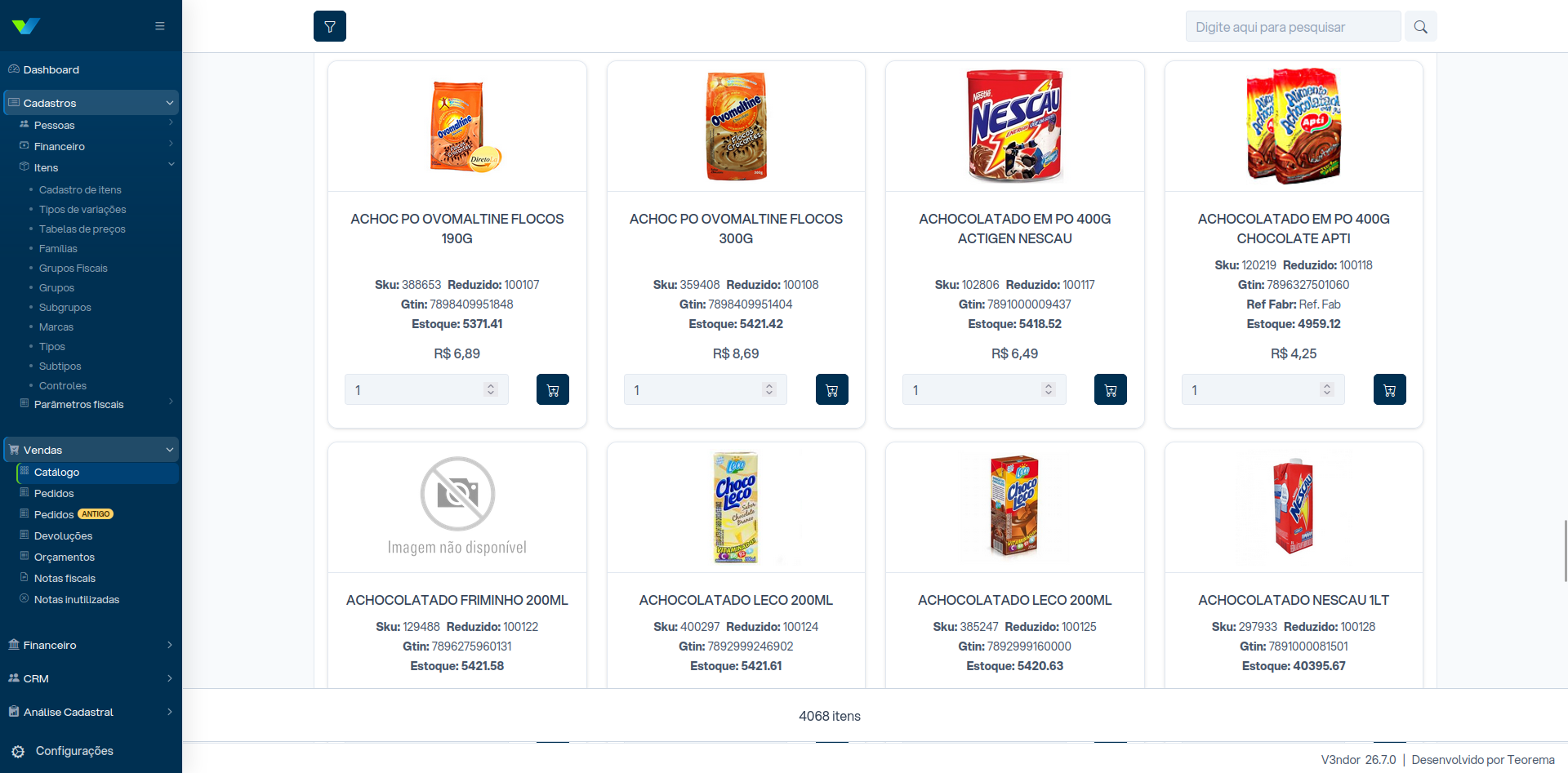**Como usar o catálogo:** - **Buscar produto:** Digite o nome no campo de pesquisa (canto superior direito). - **Filtrar:** Clique no ícone de funil para filtrar por família, grupo, marca, etc. - **Adicionar ao pedido:** Ajuste a quantidade no campo numérico do card e clique no ícone de carrinho. > **Atenção:** O catálogo mostra apenas itens marcados como **Vendável** e com status **Ativo**. --- ### 4.2 Pedidos O módulo **Pedidos** gerencia todas as ordens de venda registradas no sistema. #### Lista de Pedidos 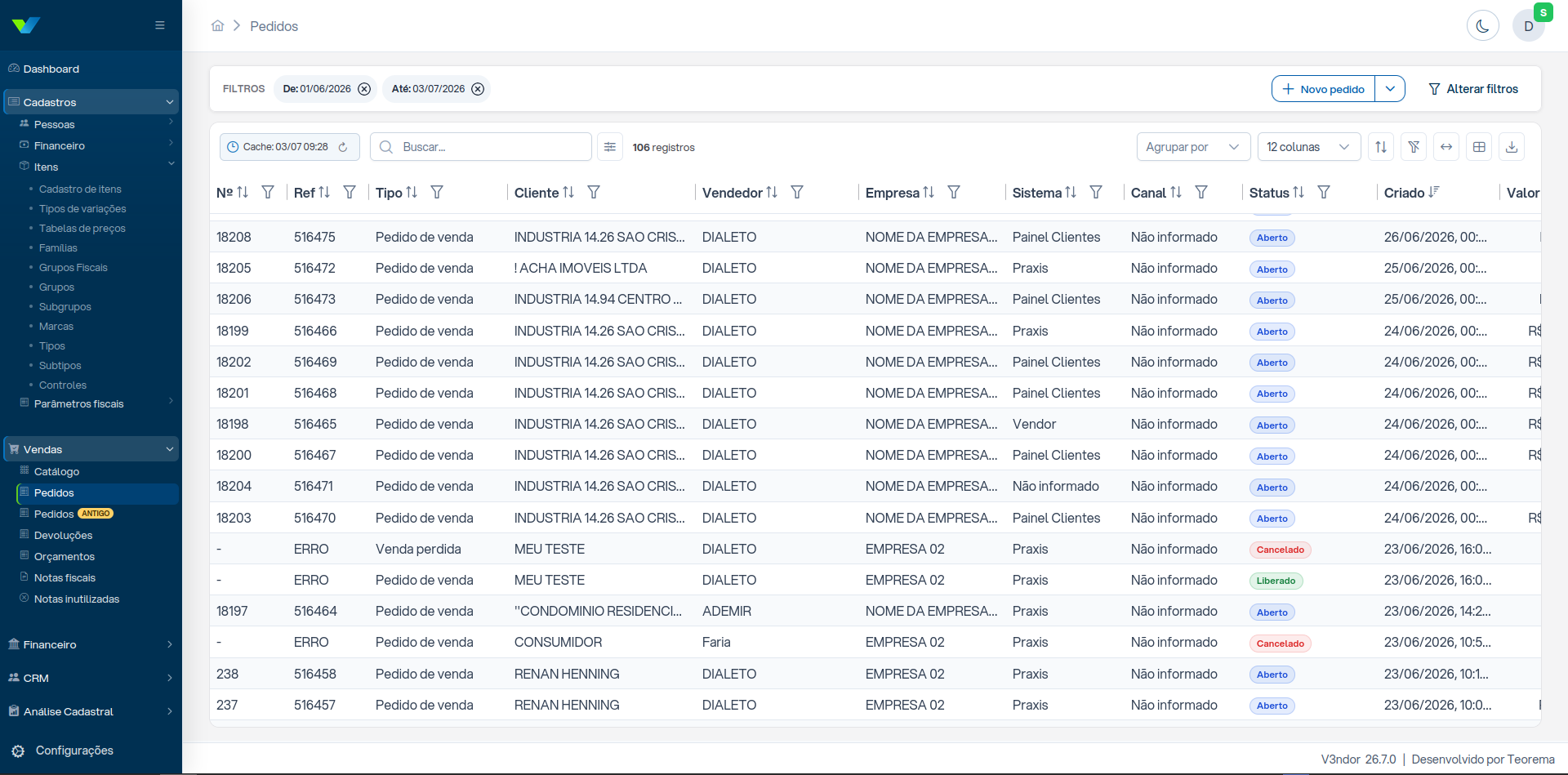A lista exibe os pedidos com os campos: Nº, Ref, Tipo, Cliente, Vendedor, Empresa, Sistema, Canal, Status, Criado em e Valor. **Filtros disponíveis:** Por padrão, exibe pedidos do mês atual. Clique em "Alterar filtros" para filtrar por período, status, cliente, vendedor ou empresa. **Status dos pedidos:** | Status | Descrição | | --- | --- | | Aberto | Pedido registrado, aguardando liberação. | | Liberado | Pedido aprovado para faturamento. | | Cancelado | Pedido cancelado. | #### Visualizando um Pedido Clique em qualquer linha da lista para abrir o painel de detalhes do pedido. 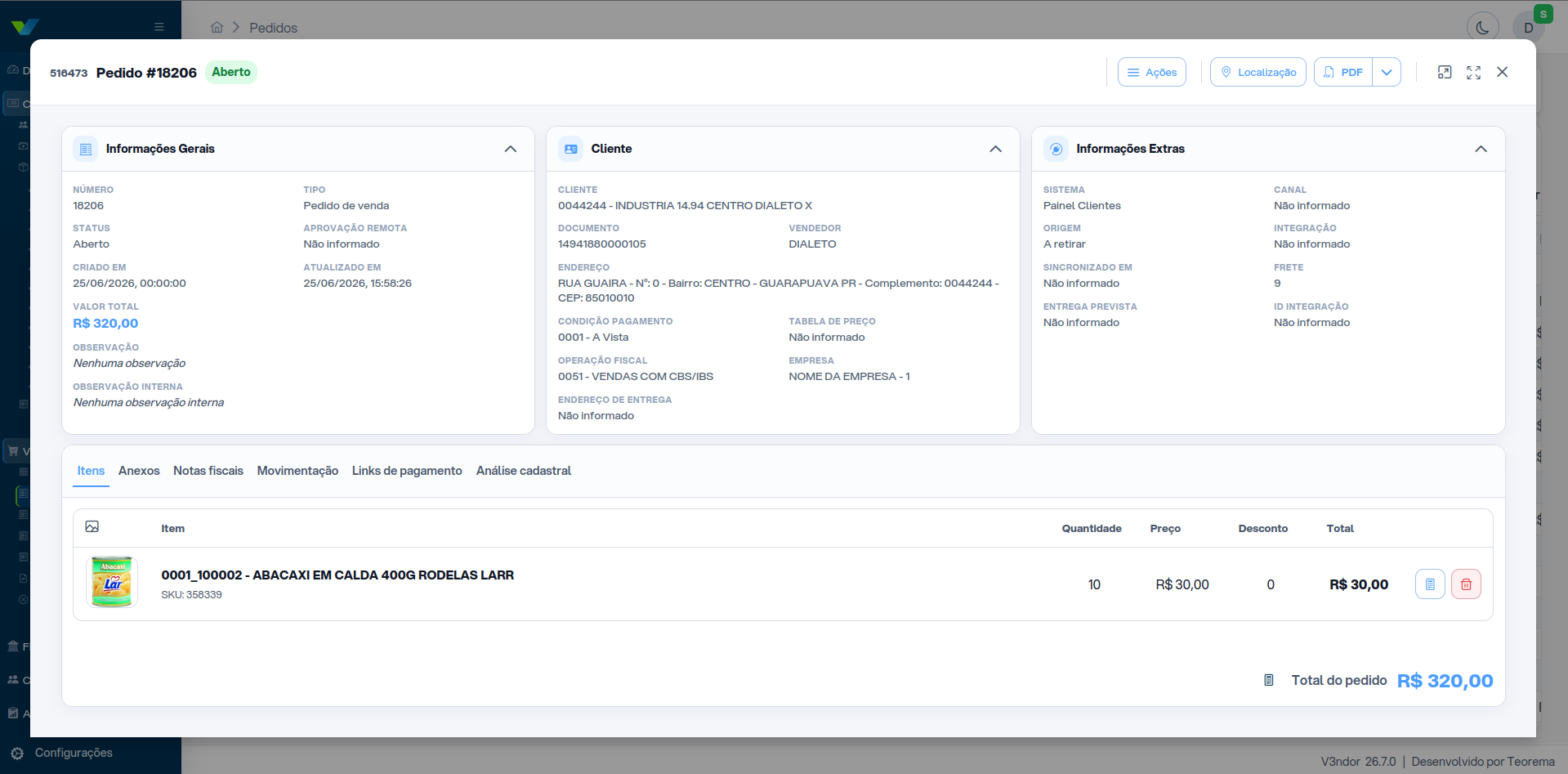O painel exibe três blocos de informações: - **Informações Gerais:** Número, tipo, status, datas, valor total, observações. - **Cliente:** Dados do cliente, endereço, vendedor, condição de pagamento, operação fiscal. - **Informações Extras:** Sistema de origem, canal, integração, frete. E as abas: - **Itens** — Lista de produtos do pedido com quantidade, preço, desconto e total. - **Anexos** — Documentos anexados ao pedido. - **Notas fiscais** — NFs emitidas para este pedido. - **Movimentação** — Histórico de alterações. - **Links de pagamento** — Links gerados para pagamento. - **Análise cadastral** — Informações do cadastro do cliente. #### Criando um Novo Pedido O novo pedido é dividido em **3 etapas**: **Etapa 1 — Dados do pedido **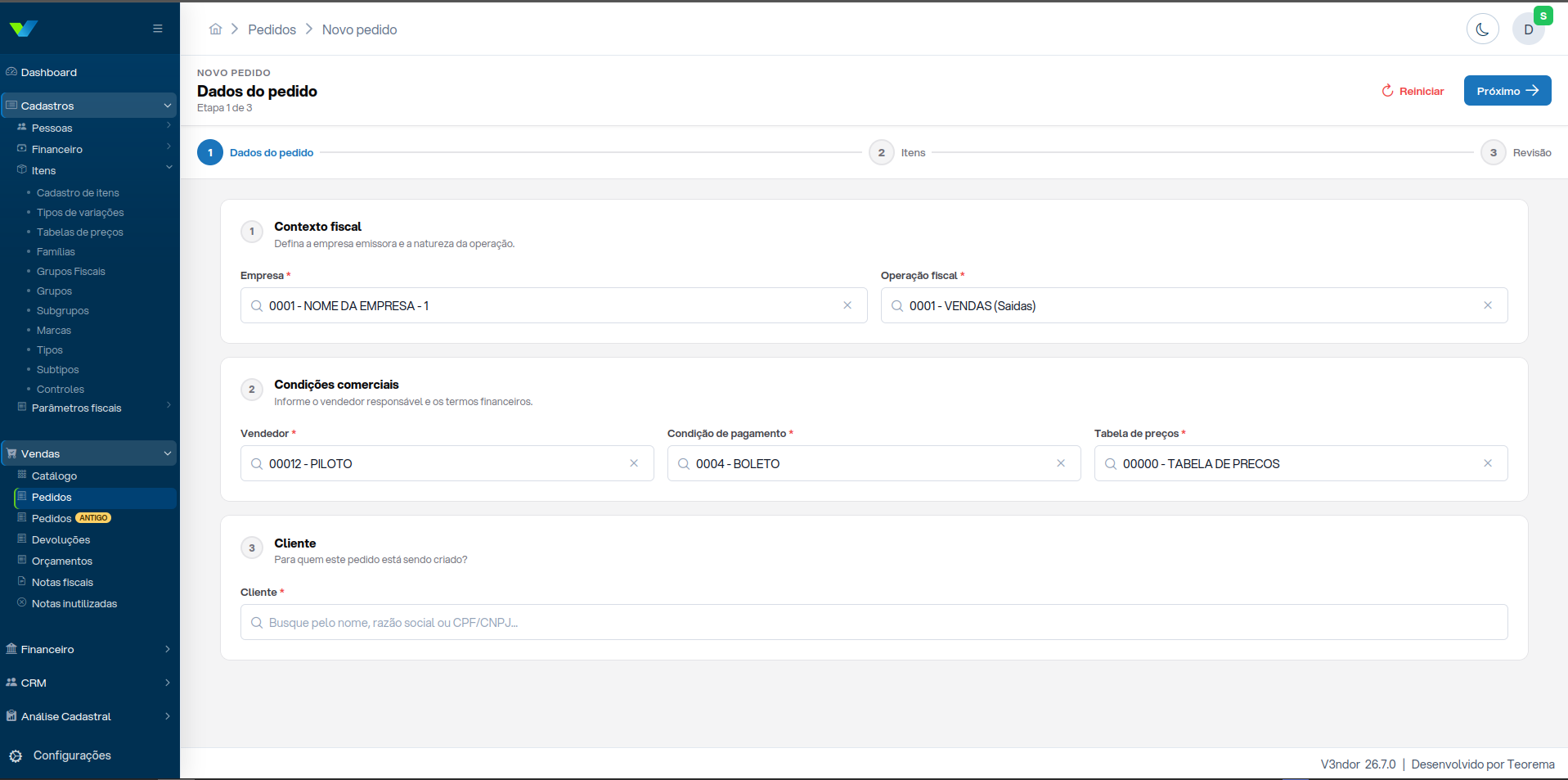Preencha os três blocos: 1. **Contexto fiscal:** - **Empresa:** Selecione a empresa emissora. - **Operação fiscal:** Selecione a natureza da operação (ex.: VENDAS (Saídas)). 1. **Condições comerciais:** - **Vendedor:** Responsável pela venda. - **Condição de pagamento:** Prazo/parcelamento acordado. - **Tabela de preços:** Lista de preços a ser aplicada. 1. **Cliente:** - Busque pelo nome, razão social ou CPF/CNPJ. Clique em **Próximo →** para avançar. **Etapa 2 — Itens **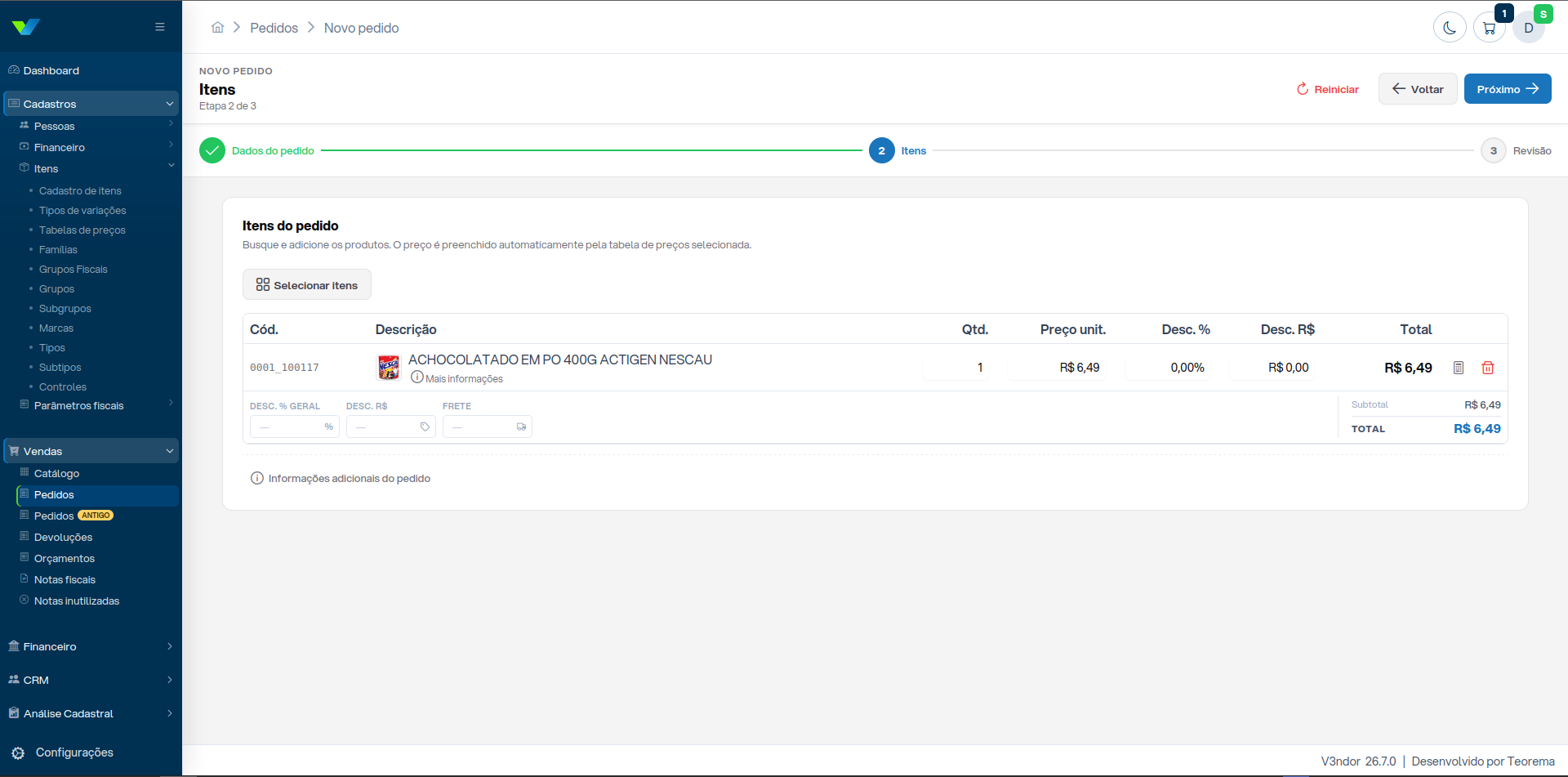 1. Clique em **Selecionar Itens** ou use o botão **Catálogo** para adicionar produtos. 2. Para cada item, ajuste: - **Qtd.** — Quantidade. - **Desc. %** — Desconto percentual. - **Desc. R$** — Desconto em reais. 3. Use os campos **Desc. % Geral**, **Desc. R$** e **Frete** para aplicar descontos/frete ao pedido inteiro. 1. Clique em **Próximo →** para avançar. > **Dica:** Clique em "Informações adicionais do pedido" para preencher campos extras como observação interna, endereço de entrega e outros dados opcionais. **Etapa 3 — Revisão **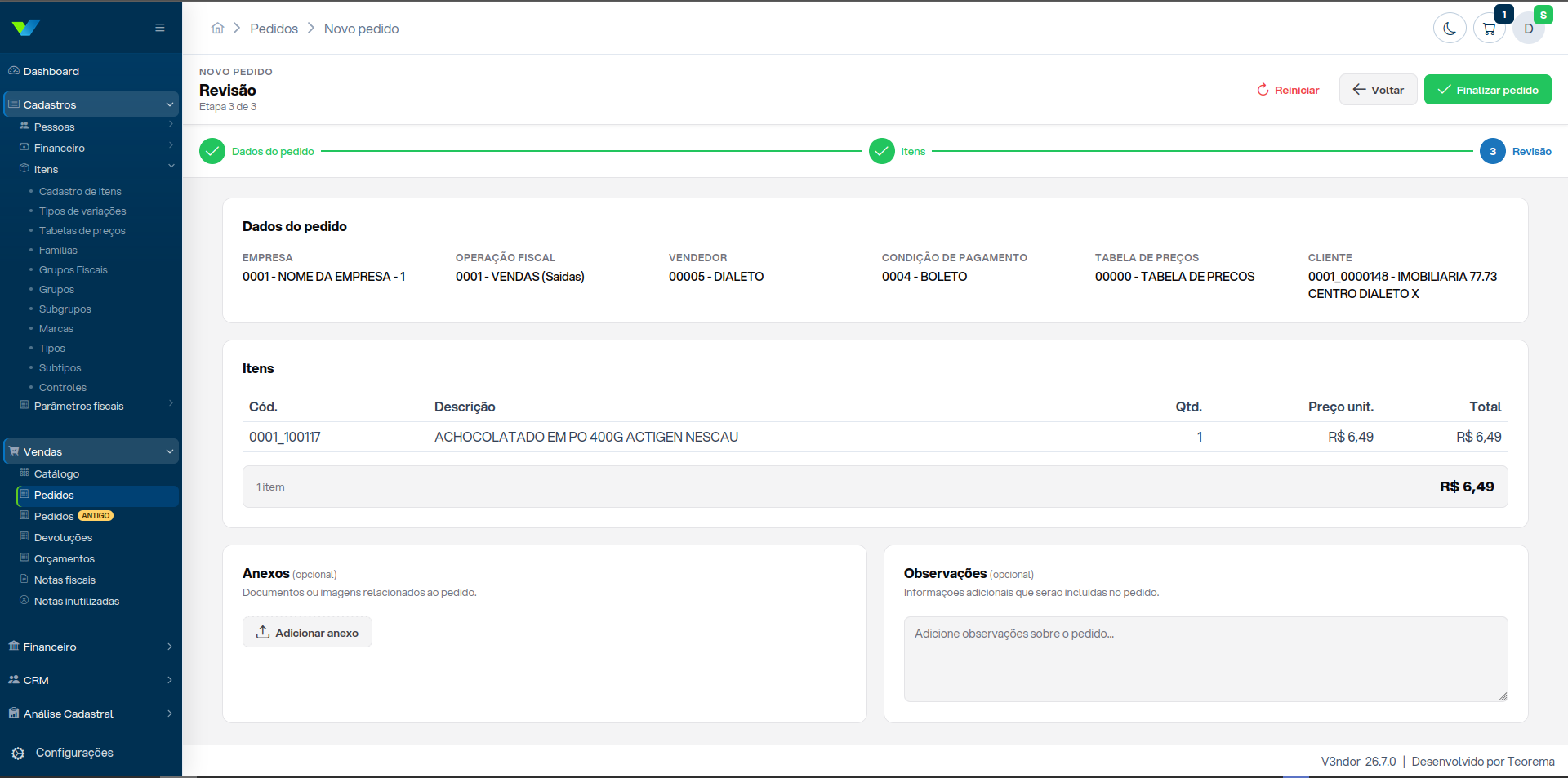Confira o resumo do pedido: dados do cliente, empresa, operação, itens, quantidades e valores. - Clique em **← Voltar** para corrigir qualquer etapa anterior. - Clique em **Finalizar pedido** para confirmar a criação. **Modal pós-finalização **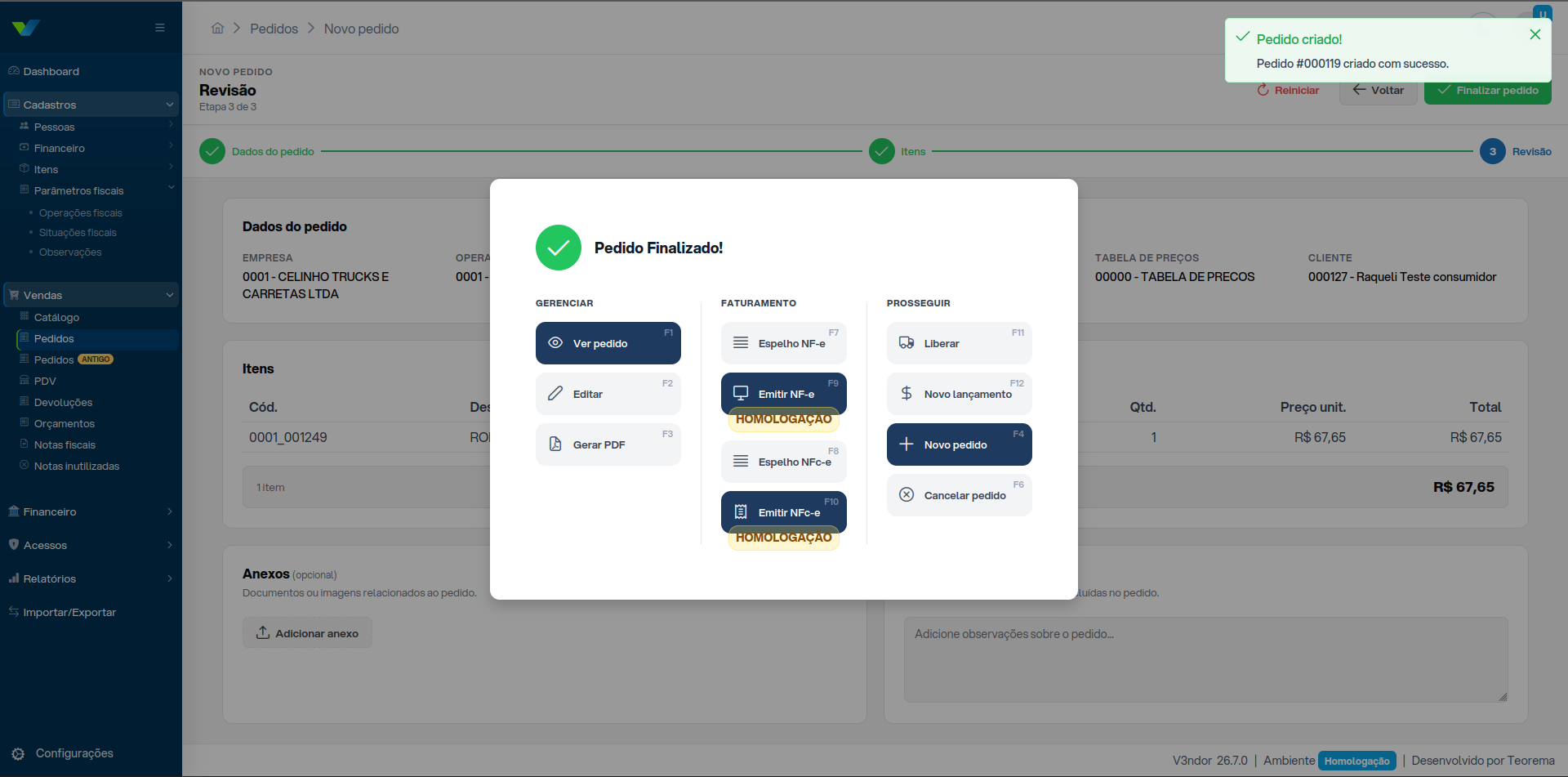Após finalizar, um modal exibe as ações disponíveis: | Seção | Ação | Atalho | | --- | --- | --- | | Gerenciar | Ver pedido | F1 | | Gerenciar | Editar | F2 | | Gerenciar | Gerar PDF | F3 | | Faturamento | Espelho NF-e | F7 | | Faturamento | Emitir NF-e | F9 | | Faturamento | Espelho NFC-e | F8 | | Faturamento | Emitir NFC-e | F10 | | Prosseguir | Liberar | F11 | | Prosseguir | Novo lançamento | F12 | | Prosseguir | Novo pedido | F4 | | Prosseguir | Cancelar pedido | F6 | > **Importante:** Em ambiente de homologação, os botões "Emitir NF-e" e "Emitir NFC-e" ficam marcados com a label **HOMOLOGAÇÃO** — as notas emitidas não têm valor fiscal. #### Novo Lançamento Financeiro a partir do Pedido Ao clicar em **Novo lançamento** (F12) no modal pós-finalização, um formulário é exibido para registrar a conta a receber vinculada ao pedido. 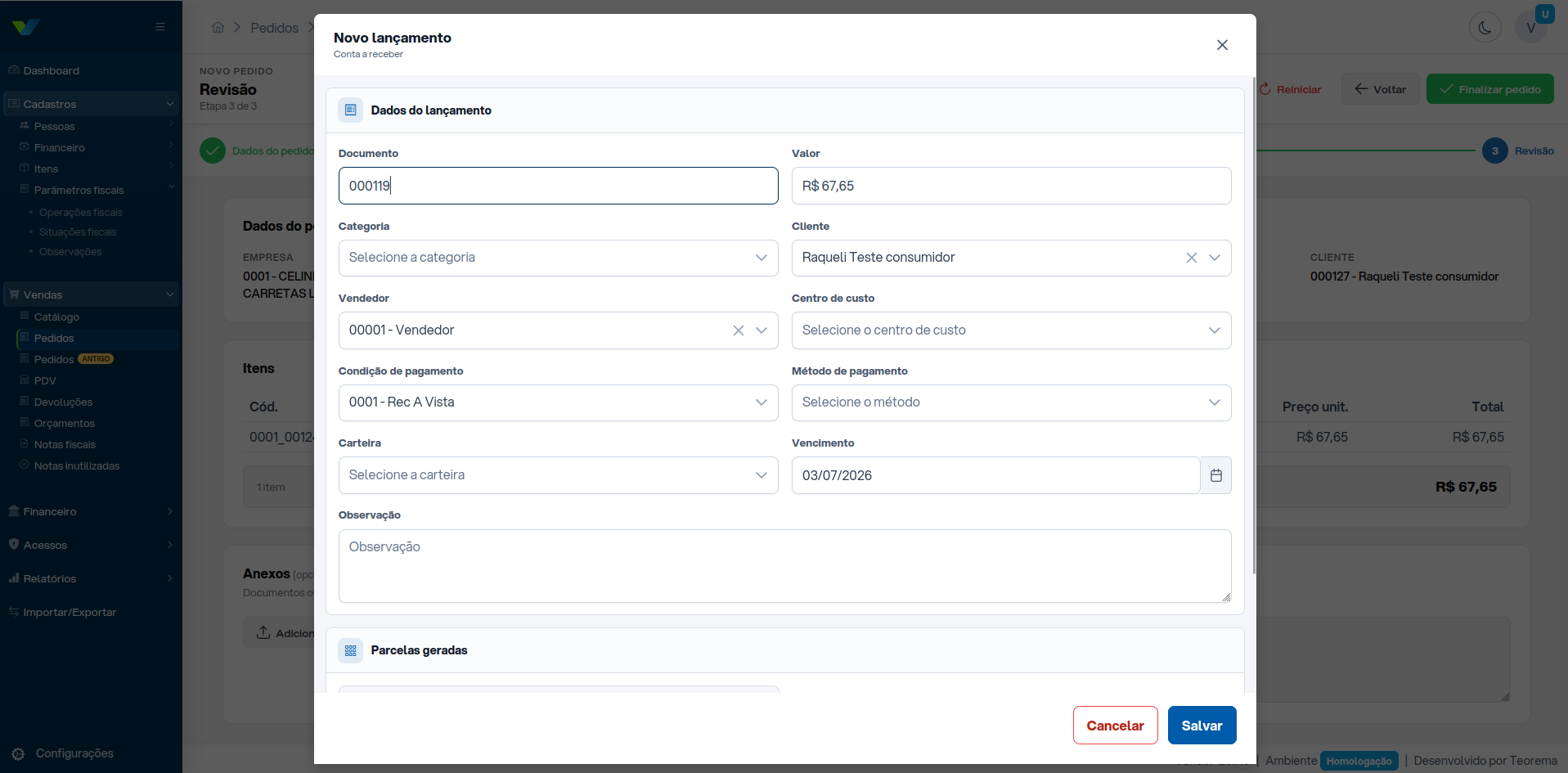 **Campos do lançamento:** | Campo | Descrição | | --- | --- | | Documento | Número do documento (preenchido automaticamente com o número do pedido). | | Valor | Valor total do pedido. | | Categoria | Categoria financeira (opcional). | | Cliente | Preenchido automaticamente. | | Vendedor | Preenchido automaticamente. | | Centro de custo | Classificação de custo (opcional). | | Condição de pagamento | Define as parcelas. | | Método de pagamento | Forma de pagamento. | | Carteira | Conta bancária de destino. | | Vencimento | Data do primeiro vencimento. | | Observação | Campo livre. | Ao salvar, as **Parcelas geradas** são exibidas abaixo, com os vencimentos calculados conforme a condição de pagamento. --- ### 4.3 PDV — Ponto de Venda O **PDV** (Ponto de Venda) é uma interface simplificada e rápida para o registro de vendas, otimizada para uso com teclado e sem mouse. 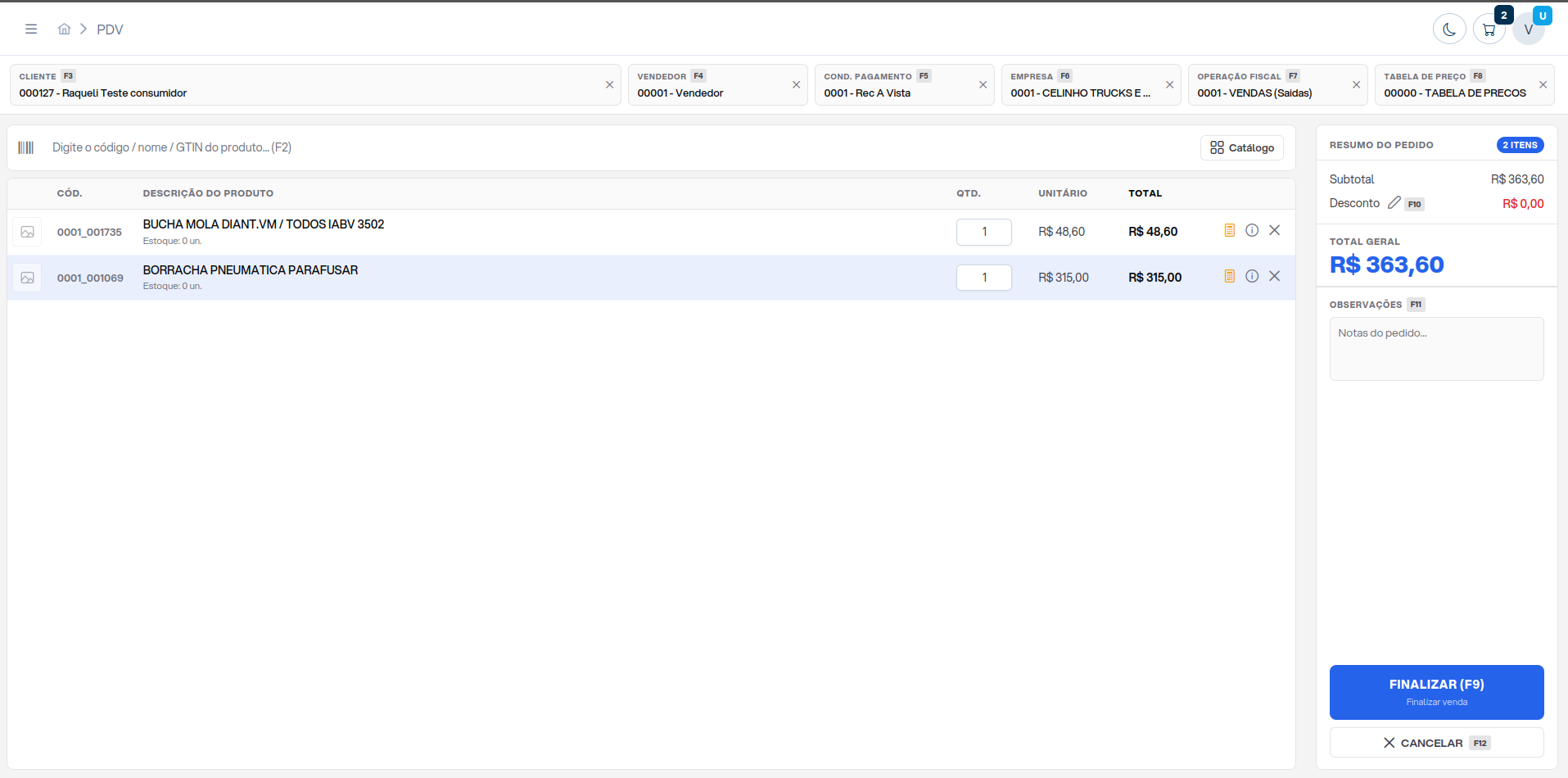 #### Cabeçalho do PDV O cabeçalho contém os campos de contexto da venda, preenchidos automaticamente pelas configurações padrão: | Campo | Atalho | | --- | --- | | Cliente | F3 | | Vendedor | F4 | | Cond. Pagamento | F5 | | Empresa | F6 | | Operação Fiscal | F7 | | Tabela de Preço | F8 | Clique em cada campo ou use o atalho correspondente para alterá-lo. #### Adicionando Produtos - **Por código/nome/GTIN:** Digite na barra superior e pressione **Enter** ou **F2** para buscar. - **Por catálogo:** Clique no botão **Catálogo** (canto superior direito da barra de busca) para abrir a vitrine de produtos. Para cada produto adicionado, ajuste a quantidade no campo **Qtd.** da linha. #### Resumo do Pedido O painel direito exibe o **Resumo do pedido** com: - Quantidade de itens. - Subtotal. - Desconto (editável com o ícone de lápis ou atalho **F10**). - **Total geral** em destaque. - Campo **Observações** (F11). #### Finalizando a Venda Clique em **FINALIZAR (F9)** para concluir a venda. O modal pós-finalização é exibido com as mesmas opções do módulo de Pedidos (emitir NF-e, NFC-e, novo pedido, etc.). 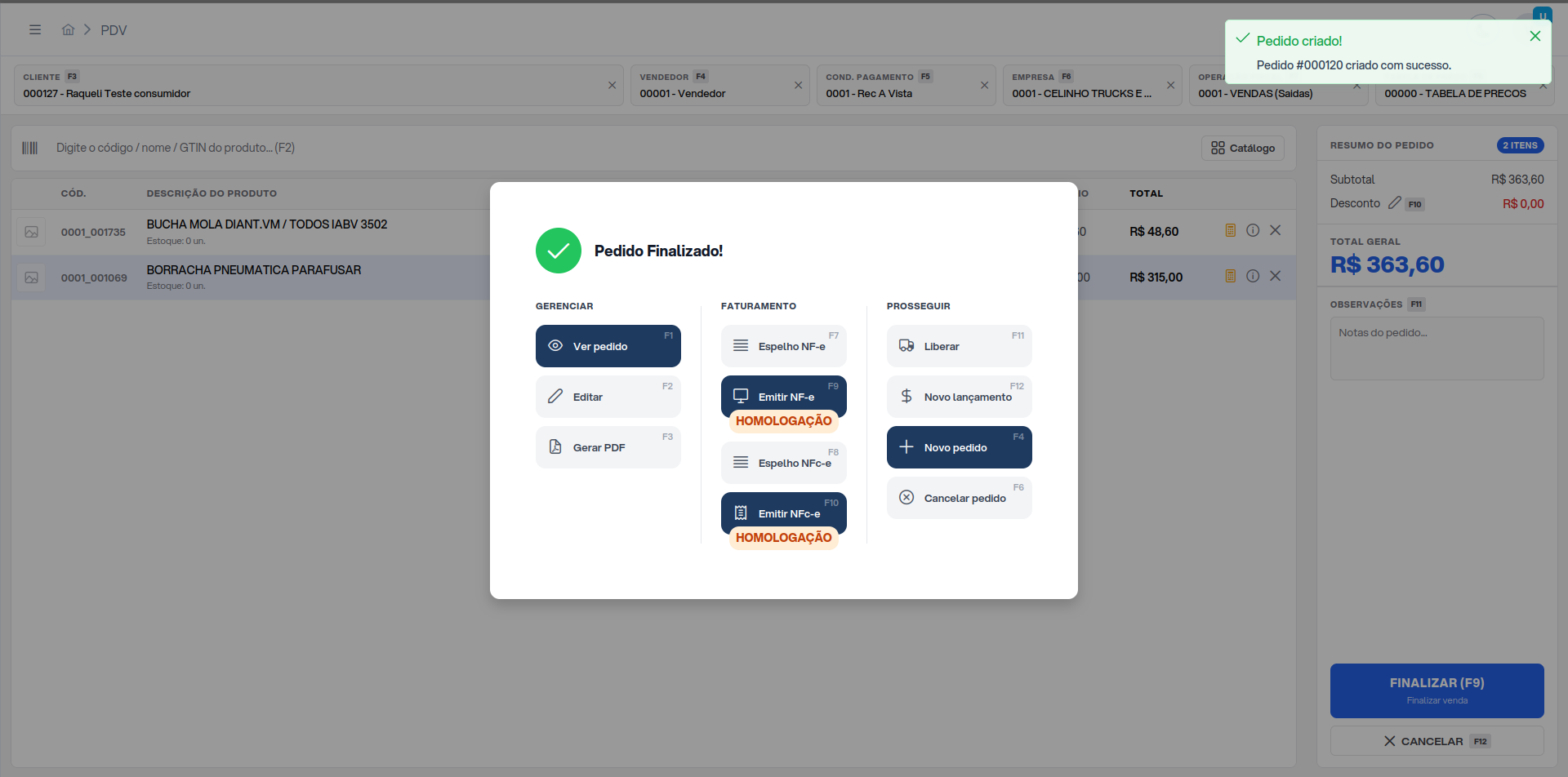> **Dica:** O PDV é ideal para operações de balcão com alto volume de transações rápidas. Para vendas complexas com múltiplas etapas, use o módulo de Pedidos. --- ### 4.4 Devoluções O módulo **Devoluções** registra a devolução de mercadorias por clientes. Acesse pelo menu: **Vendas > Devoluções**. **Para registrar uma devolução:** 1. Clique em **+ Nova devolução**. 2. Selecione o pedido de origem. 3. Informe os itens e quantidades devolvidas. 4. Salve e, se necessário, emita a NF-e de devolução. --- ### 4.5 Orçamentos O módulo **Orçamentos** permite criar propostas comerciais para clientes sem gerar um pedido definitivo. Acesse pelo menu: **Vendas > Orçamentos**. **Diferença entre Orçamento e Pedido:** | | Orçamento | Pedido | | --- | --- | --- | | Movimenta estoque | Não | Sim (quando liberado) | | Gera financeiro | Não | Sim | | Emite NF-e | Não | Sim | | Pode ser convertido | Sim → Pedido | — | **Criando um orçamento:** O processo é idêntico ao de criação de pedido (3 etapas: Dados, Itens, Revisão). **Convertendo em pedido:** 1. Abra o orçamento desejado. 2. Clique em **Ações > Converter em pedido**. 3. O sistema criará um pedido com os mesmos dados do orçamento. --- ### 4.6 Notas Fiscais O módulo **Notas Fiscais** centraliza o gerenciamento de todas as NF-e e NFC-e emitidas. Acesse pelo menu: **Vendas > Notas fiscais**. 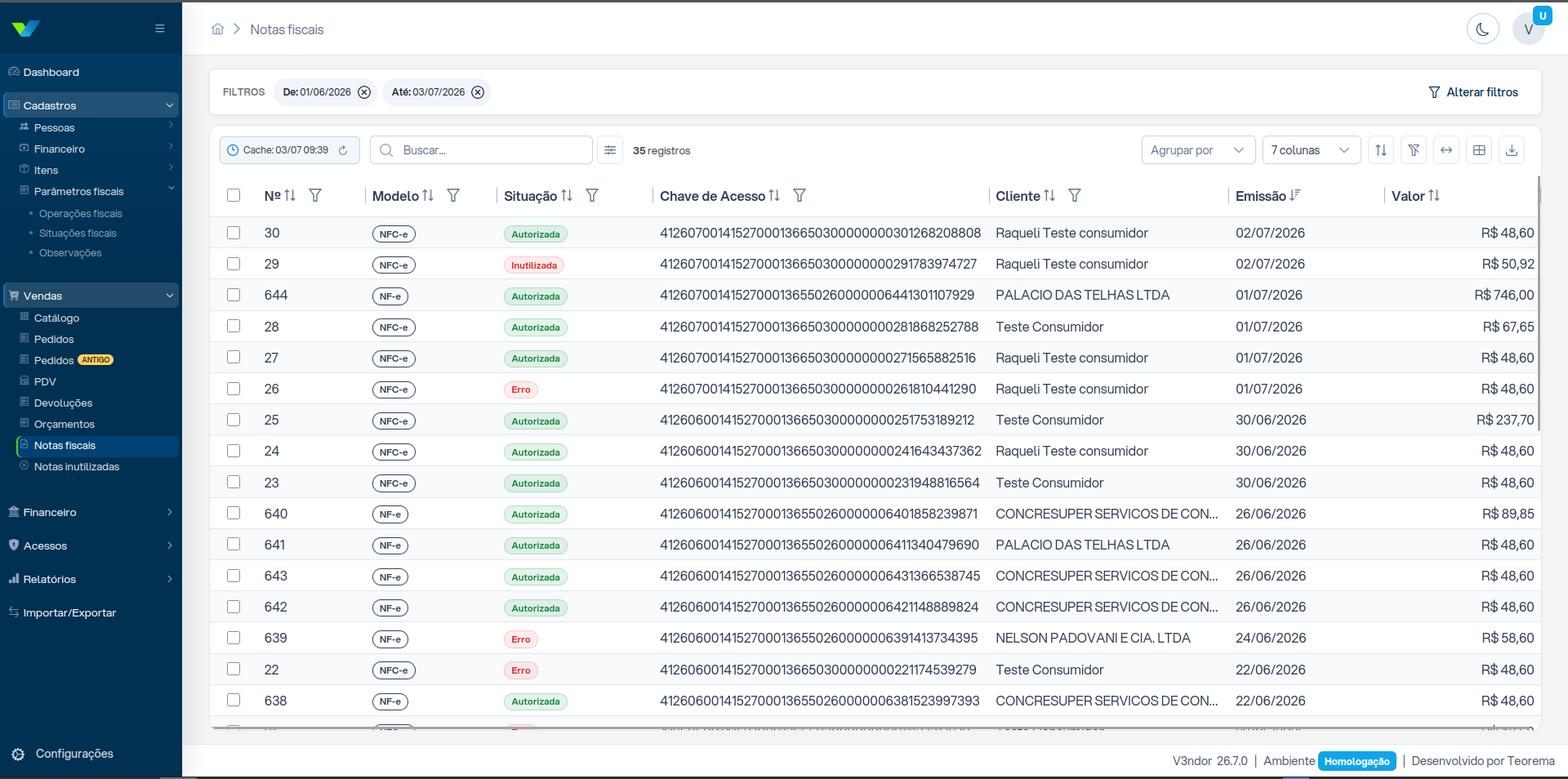 #### Lista de Notas Fiscais **Colunas exibidas:** Nº, Modelo, Situação, Chave de Acesso, Cliente, Emissão, Valor. **Filtros padrão:** O sistema exibe as notas do mês atual. Use "Alterar filtros" para buscar por período, situação ou modelo. **Situações possíveis:** | Situação | Descrição | | --- | --- | | Autorizada | Nota aceita e validada pela SEFAZ. | | Erro | Nota rejeitada pela SEFAZ — verifique o motivo no detalhe. | | Inutilizada | Numeração inutilizada junto à SEFAZ. | | Cancelada | Nota autorizada e depois cancelada. | #### Espelho da Nota Fiscal Para visualizar o DANFE (Documento Auxiliar da Nota Fiscal Eletrônica) antes ou depois da emissão, clique em **Espelho NF-e** no modal de ações do pedido, ou acesse a nota na lista. 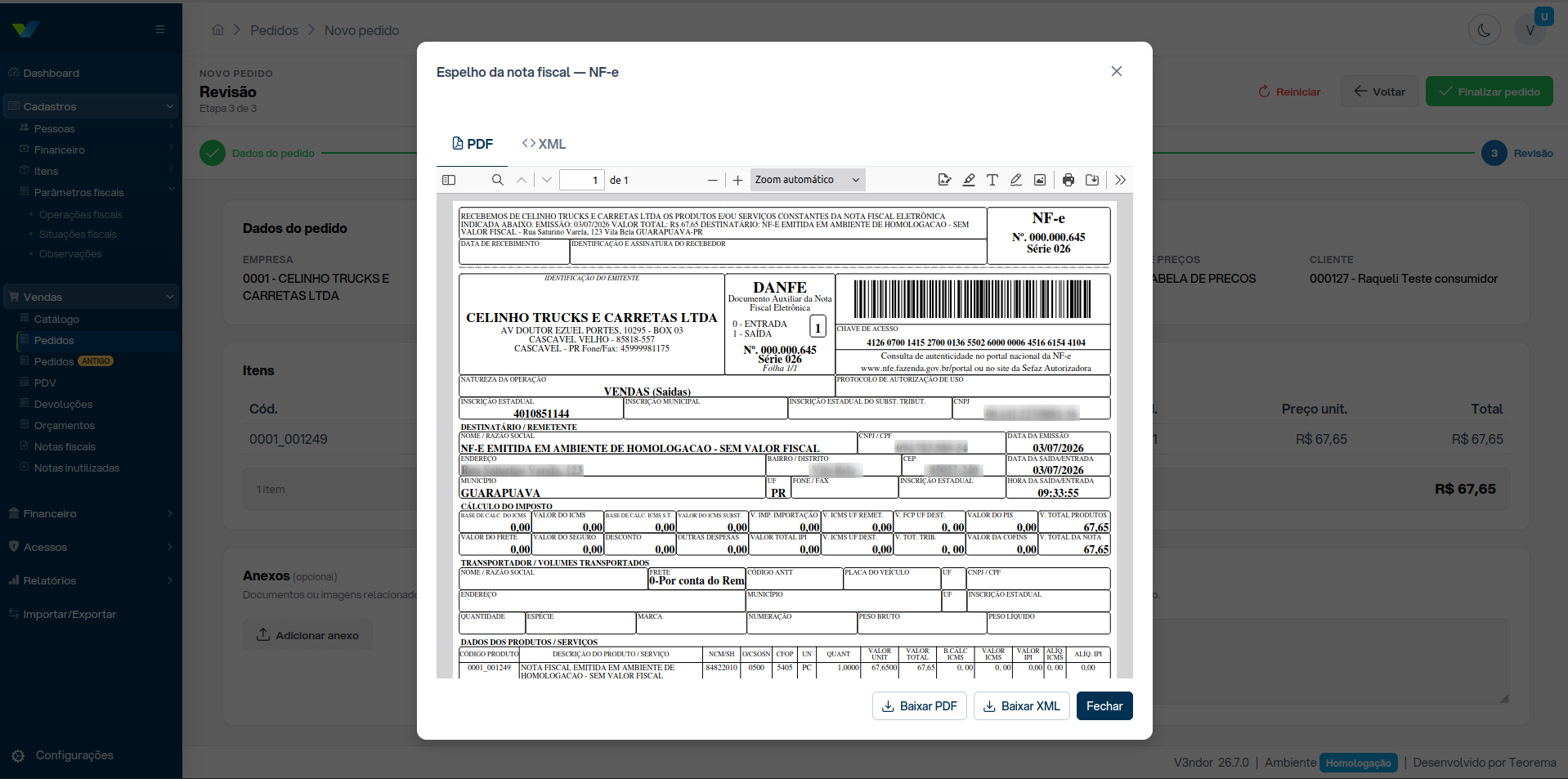 O espelho exibe o DANFE em PDF com todas as informações: emitente, destinatário, natureza da operação, itens, cálculo de impostos e chave de acesso. **Ações disponíveis no espelho:** - **Baixar PDF** — Faz o download do DANFE em formato PDF. - **Baixar XML** — Faz o download do arquivo XML da nota. - **PDF / XML (abas)** — Alterna entre a visualização do PDF e o conteúdo do XML. --- ## 5. Financeiro O módulo **Financeiro** gerencia os documentos financeiros do sistema: parcelas geradas pelos pedidos, contas a pagar e a receber, e movimentação bancária. ### 5.1 Parcelas A tela **Parcelas** exibe todas as parcelas geradas pelos lançamentos financeiros, com visão consolidada de entradas e saídas. Acesse pelo menu: **Financeiro > Parcelas**. 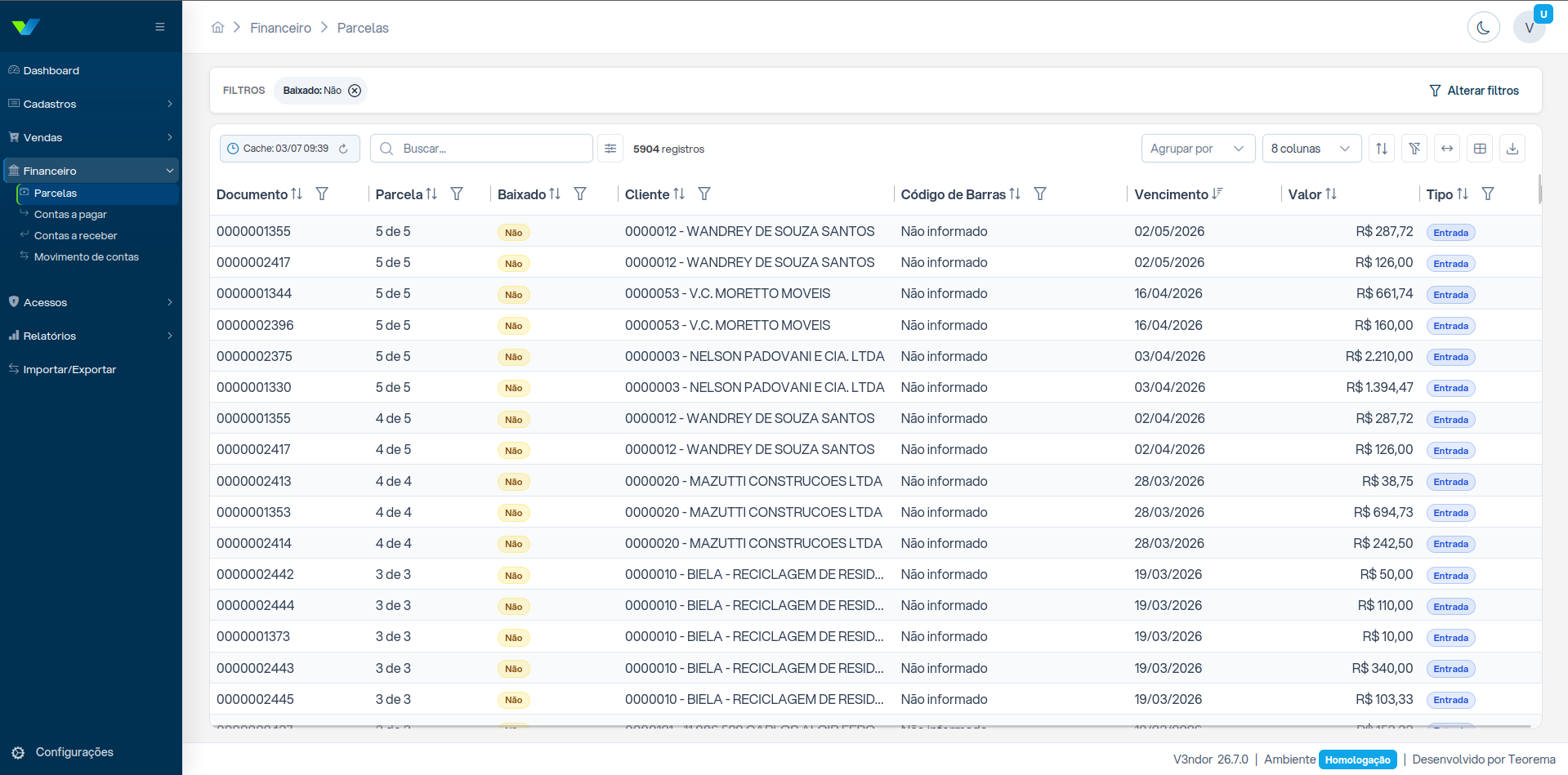**Filtro padrão:** Exibe parcelas com status **Baixado: Não** (pendentes). Clique em "Alterar filtros" para ajustar. **Colunas da lista:** | Coluna | Descrição | | --- | --- | | Documento | Número do documento de origem. | | Parcela | Número da parcela (ex.: "3 de 5"). | | Baixado | Indica se a parcela foi paga/recebida (Sim/Não). | | Cliente | Nome do cliente vinculado. | | Código de Barras | Código de barras do boleto, se gerado. | | Vencimento | Data de vencimento da parcela. | | Valor | Valor da parcela. | | Tipo | Entrada (recebimento) ou Saída (pagamento). | **Ordenação:** Por padrão, as parcelas com vencimento mais distante aparecem primeiro (ordem decrescente). --- ### 5.2 Contas a Pagar Gerencia os compromissos financeiros a pagar (fornecedores, despesas operacionais, etc.). Acesse pelo menu: **Financeiro > Contas a pagar**. **Registrando um novo lançamento a pagar:** 1. Clique em **+ Novo lançamento**. 2. Preencha: Documento, Valor, Categoria, Fornecedor, Vendedor, Centro de custo, Condição de pagamento, Método de pagamento, Carteira e Vencimento. 3. Clique em **Salvar**. As parcelas serão geradas automaticamente conforme a condição de pagamento selecionada. --- ### 5.3 Contas a Receber Gerencia os valores a receber de clientes, gerados automaticamente pelos lançamentos dos pedidos ou manualmente. Acesse pelo menu: **Financeiro > Contas a receber**. 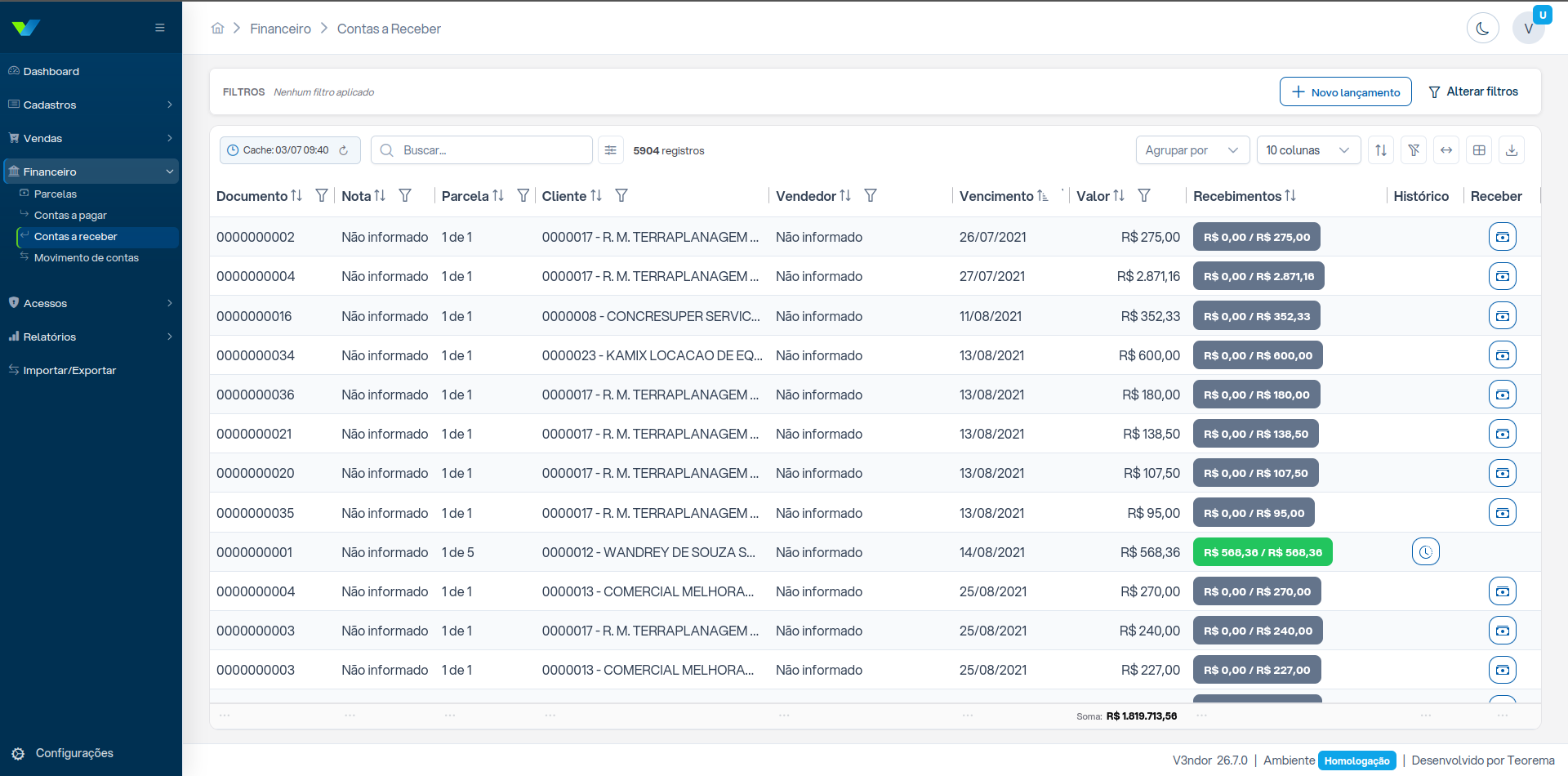**Colunas da lista:** | Coluna | Descrição | | --- | --- | | Documento | Número do pedido/lançamento de origem. | | Nota | Nota fiscal vinculada. | | Parcela | Número da parcela. | | Cliente | Nome do cliente. | | Vendedor | Vendedor responsável. | | Vencimento | Data de vencimento. | | Valor | Valor total da parcela. | | Recebimentos | Valor já recebido / Valor total (ex.: R$ 0,00 / R$ 275,00). | **Cor do badge de Recebimentos:** | Cor | Significado | | --- | --- | | Cinza escuro | Sem recebimentos (R$ 0,00 / total). | | Verde | Totalmente recebido. | | Amarelo/Laranja | Parcialmente recebido. | **Registrando um recebimento:** 1. Clique no ícone de recebimento na coluna **Receber** (ícone de olho/câmera). 2. Informe o valor recebido, data e conta bancária. 3. Confirme o recebimento. --- ### 5.4 Movimento de Contas Exibe o extrato detalhado das movimentações por conta bancária. Acesse pelo menu: **Financeiro > Movimento de contas**. Permite visualizar todas as entradas e saídas de uma conta em um período, com saldo atualizado. --- ## 6. Configurações O módulo **Configurações** centraliza os parâmetros gerais de operação do sistema. Acesse pelo menu: **Configurações** (ícone de engrenagem no rodapé do menu lateral). 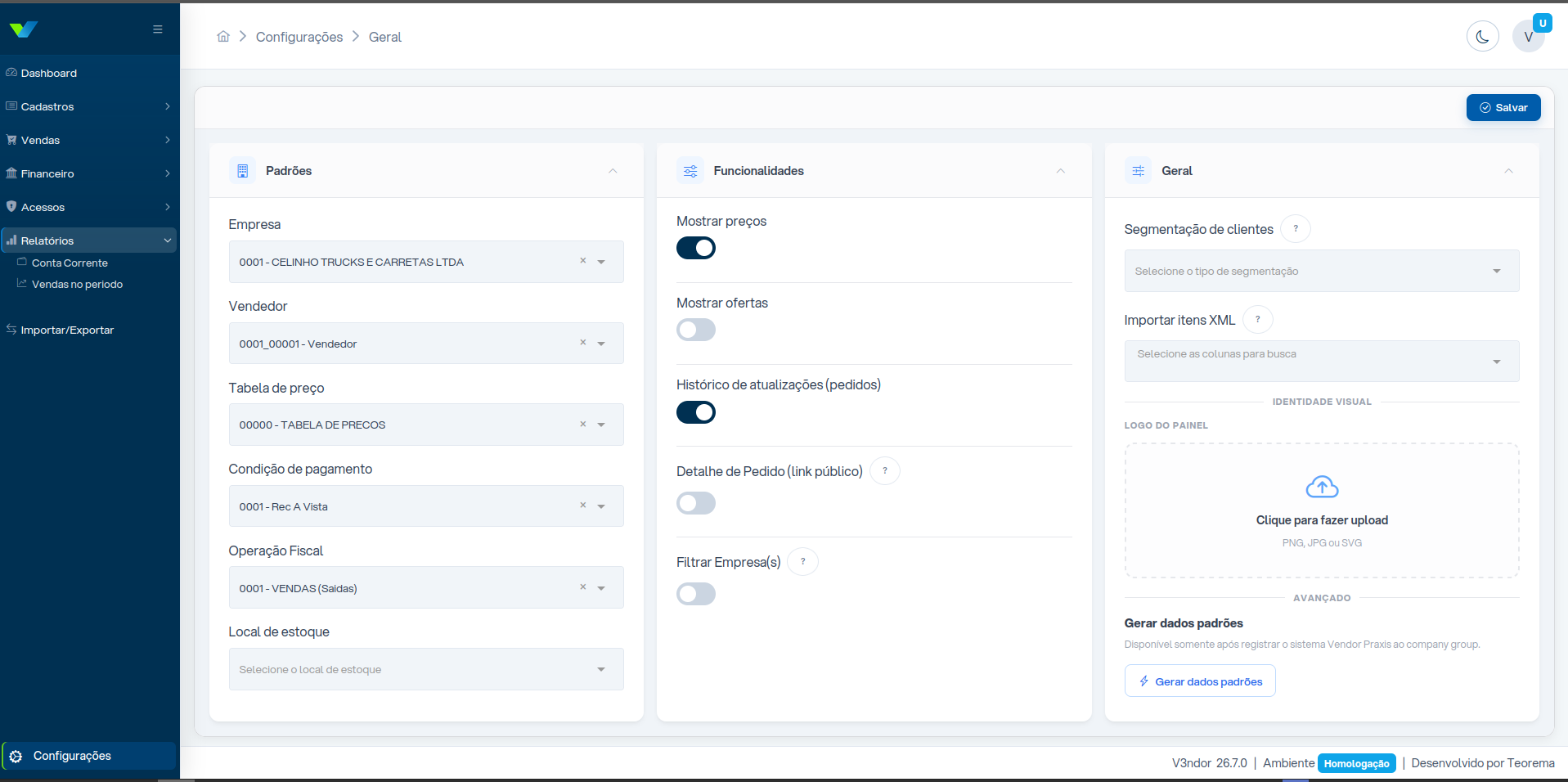A tela de configurações é dividida em três blocos: **Padrões**, **Funcionalidades** e **Geral**. ### Padrões Define os valores pré-selecionados em novos pedidos, evitando retrabalho. | Campo | Descrição | | --- | --- | | Empresa | Empresa emissora padrão dos pedidos. | | Vendedor | Vendedor pré-selecionado nos novos pedidos. | | Tabela de preço | Tabela de preços aplicada automaticamente. | | Condição de pagamento | Condição pré-selecionada nos novos pedidos. | | Operação Fiscal | Natureza da operação padrão. | | Local de estoque | Almoxarifado/local de estoque padrão. | ### Funcionalidades Ativa ou desativa recursos específicos do sistema por meio de toggles (chaves liga/desliga): | Funcionalidade | Descrição | | --- | --- | | Mostrar preços | Exibe os preços dos produtos no catálogo e nos pedidos. | | Mostrar ofertas | Exibe produtos com desconto em destaque no catálogo. | | Histórico de atualizações (pedidos) | Registra o histórico de alterações nos pedidos. | | Detalhe de Pedido (link público) | Habilita o link público de acompanhamento do pedido para o cliente. | | Filtrar Empresa(s) | Restringe a visualização de dados por empresa vinculada ao usuário. | ### Geral | Campo | Descrição | | --- | --- | | Segmentação de clientes | Define o tipo de segmentação utilizado para agrupar clientes. | | Importar itens XML | Define as colunas utilizadas na importação de itens via XML. | ### Identidade Visual Permite personalizar o painel com a logomarca da empresa: - **Logo do painel:** Clique na área de upload para enviar a imagem. - **Formatos aceitos:** PNG, JPG ou SVG. ### Avançado | Função | Descrição | | --- | --- | | Gerar dados padrões | Cria automaticamente dados básicos de configuração (operações fiscais, condições de pagamento, etc.). Disponível apenas após o sistema ser registrado ao company group. | > **Atenção:** Após alterar qualquer configuração, clique em **Salvar** (botão azul no canto superior direito) para aplicar as mudanças. --- *Manual gerado para Vendor Praxis v26.7.0 — Desenvolvido por Teorema*