Anexo No Email da Nota
v23.07a-r
Orienta como incluir arquivos como anexo no e-mail de notas fiscais eletrônicas através do servidor NFe, configurando e reenviando documentos autorizados.
user_manual
public
anexo-no-email-da-nota
|
Servidor Nota Fiscal Eletrônica
78
12/06/2026 15:39
· Bernardo
- Título
- Anexo No Email da Nota
- Slug
- anexo-no-email-nota
- Sistema(s)
- Servidor Nota Fiscal Eletrônica [24]
- Categoria
- user_manual
- Tipo
- how-to
- Autor
- Andreia Burko Bley
- Setor
- Qualidade
- Modulo
- Servidor de Notas
- Publico
- ""
- Keywords
- anexo e-mail nota fiscal NF-e servidor de notas arquivo adicional
- Versão Doc
- 01
- Revisão
- Mauricio Fujimoto
- Aprovado em
- 04/2024
- Versão Pipeline
- 2.5.2
- Chamado
- ""
- Ultima Revisao
- "2026-06-12"
--- title: Anexo No Email da Nota slug: anexo-no-email-nota sistema: - Servidor Nota Fiscal Eletrônica [24] categoria: user_manual tipo: how-to autor: Andreia Burko Bley setor: Qualidade modulo: Servidor de Notas publico: "" keywords: - anexo - e-mail - nota fiscal - NF-e - servidor de notas - arquivo adicional versao_doc: 01 revisao: Mauricio Fujimoto aprovado_em: 04/2024 versao_pipeline: 2.5.2 chamado: "" ultima_revisao: "2026-06-12" --- ## Visão Geral Descreve o processo de incluir um arquivo adicional no Servidor de Notas Fiscais Eletrônicas (NF-e) para que ele seja enviado como anexo no e-mail da nota ao destinatário. ## Acessar o WS Local no Servidor de Notas Abra o aplicativo **teoremaee7server** e, na aba **Principal**, localize o campo **WS Local** com a URL do serviço. 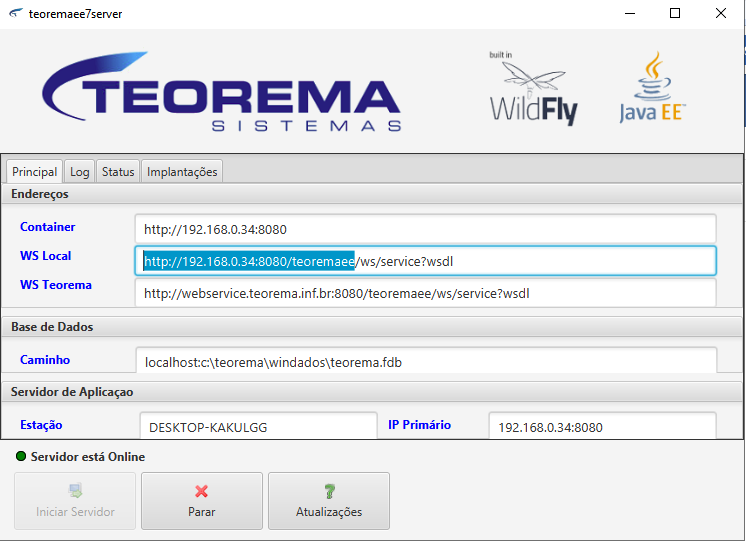 ## Autenticar no Administrador do Servidor Acesse o endereço do WS Local no navegador. Na tela de login do **Administrador**, informe o usuário ou e-mail e a senha, depois clique em **ENTRAR**. 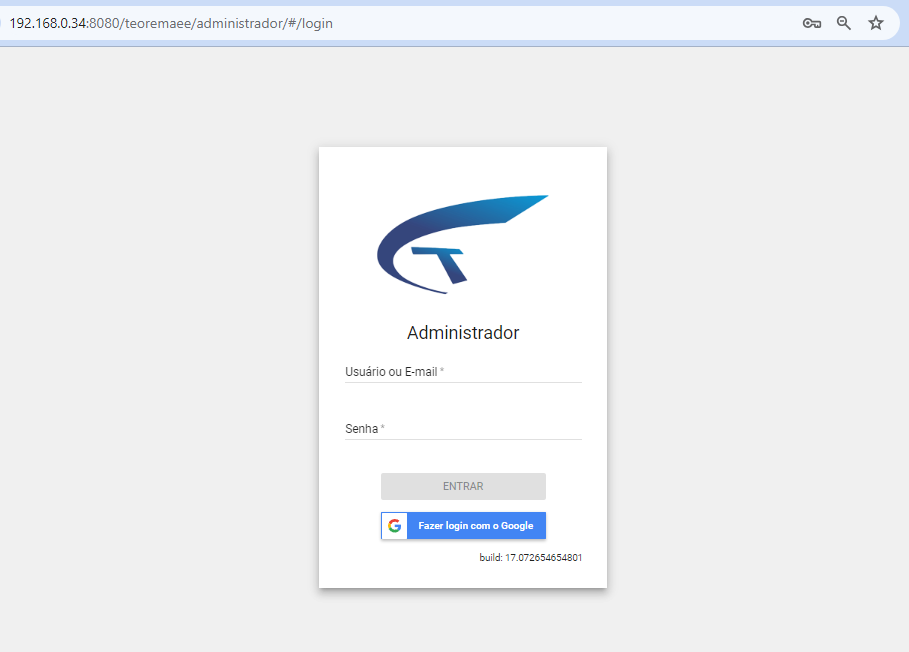 ## Abrir a Configuração da Empresa Em **Configuração do Servidor**, acesse a aba **EMPRESAS**. Na linha da empresa desejada, clique no ícone de edição (lápis) para abrir as configurações. 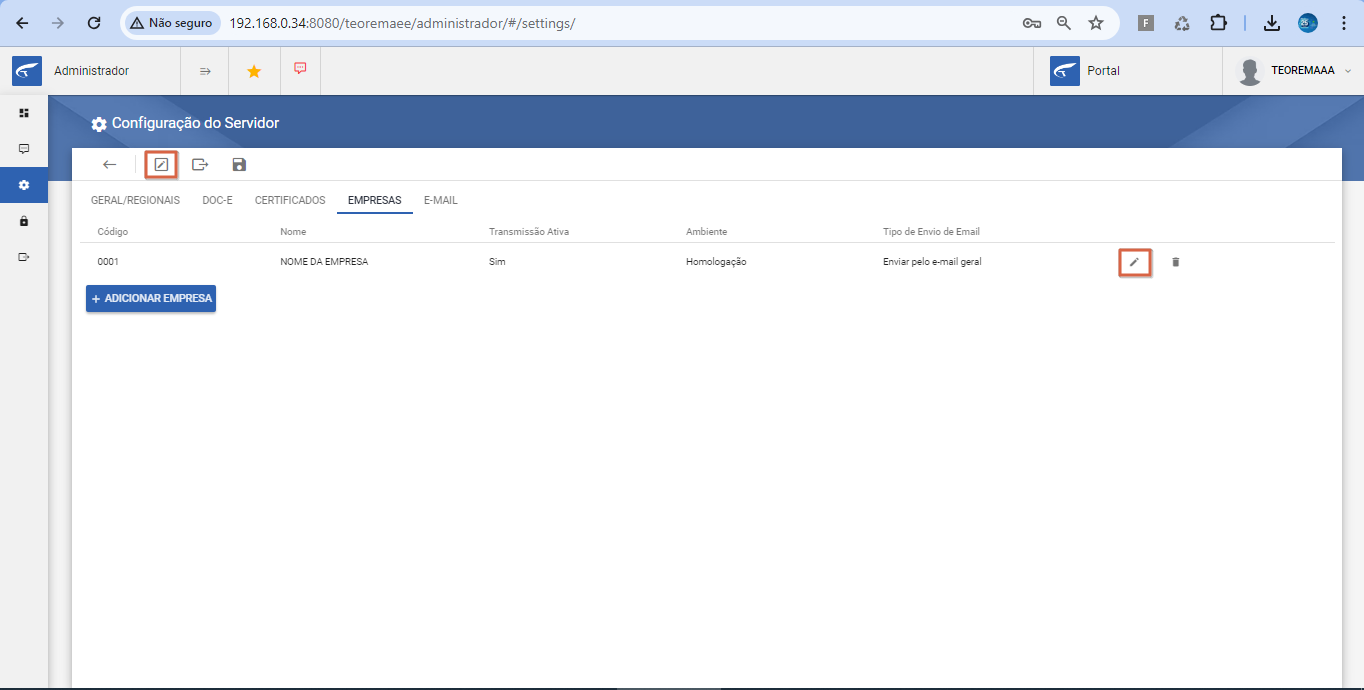 ## Adicionar o Arquivo Anexo No painel de configuração da empresa, acesse a aba **DOC-ES ESPECÍFICOS** > **NF-E** > **EMISSÃO**. Na seção **Arquivos adicionais**, clique em **ADICIONAR ARQUIVO**. 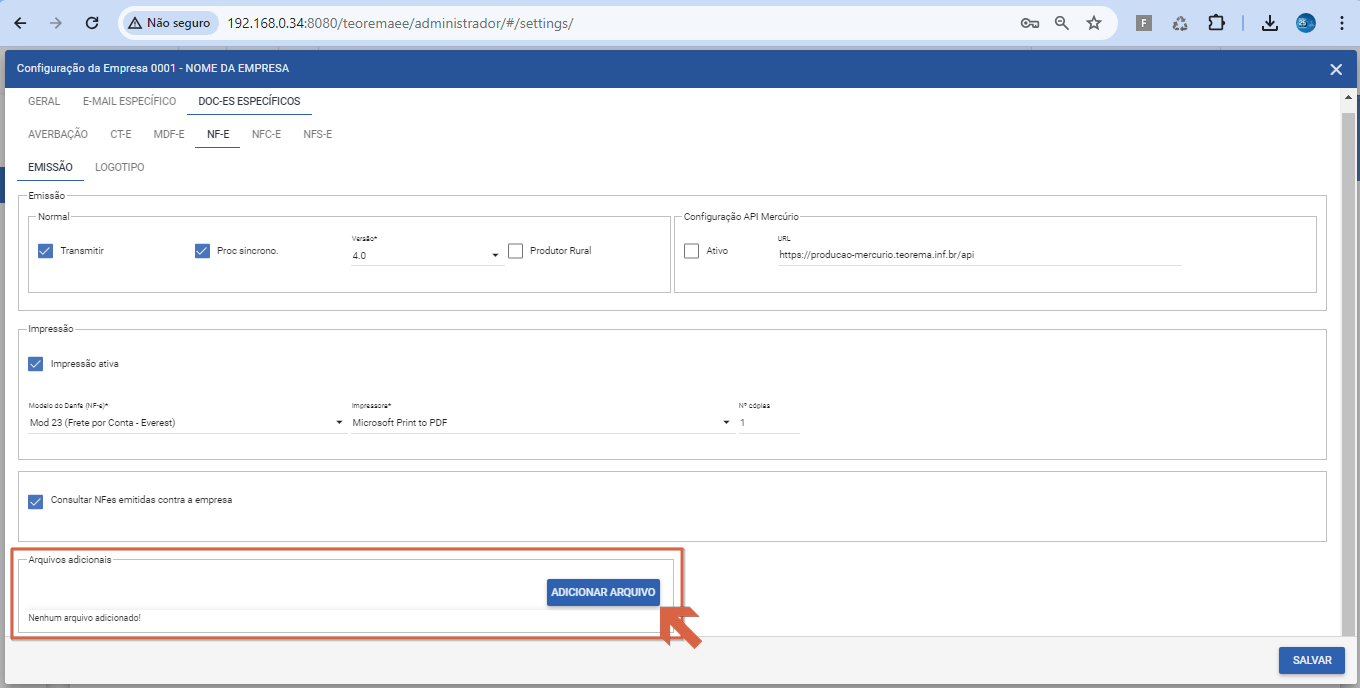 ## Selecionar o Documento Na janela de seleção de arquivos do sistema operacional, navegue até o documento desejado, selecione-o e clique em **Abrir**. 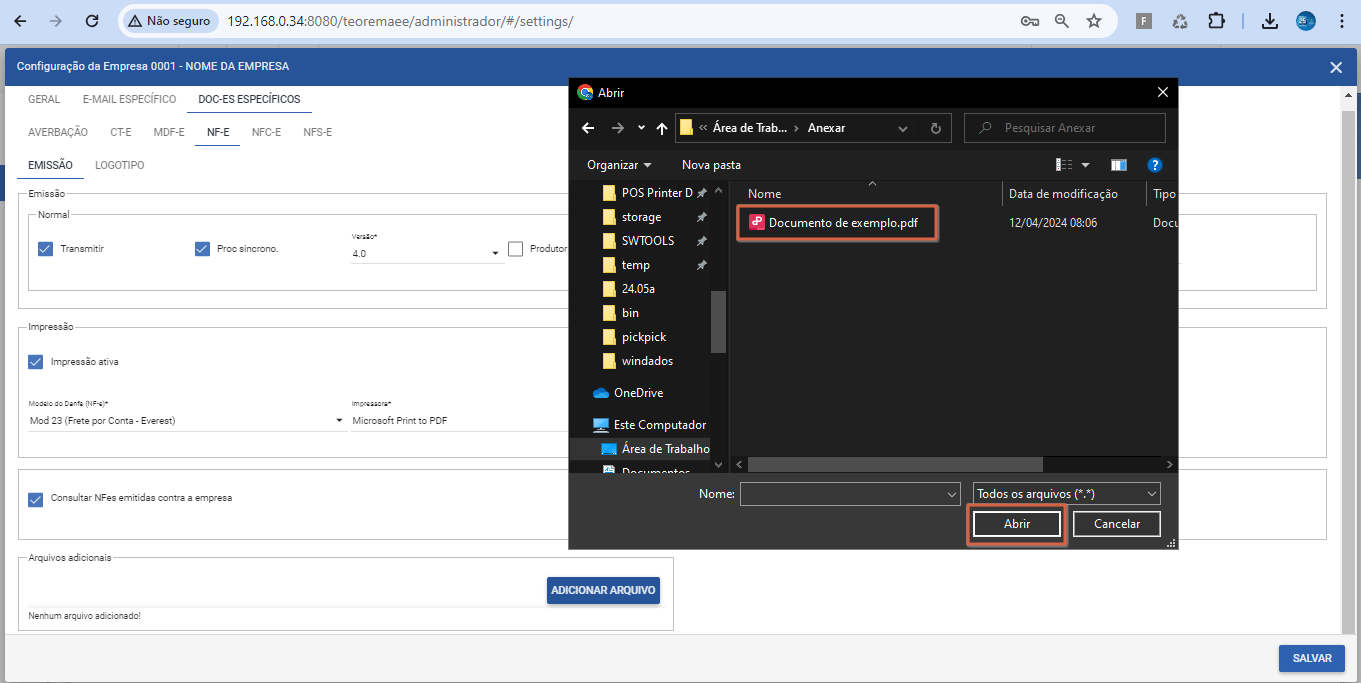 ## Confirmar o Arquivo Adicionado O sistema exibe a notificação **Arquivo adicionado com sucesso!** e o arquivo aparece listado na seção **Arquivos adicionais**. 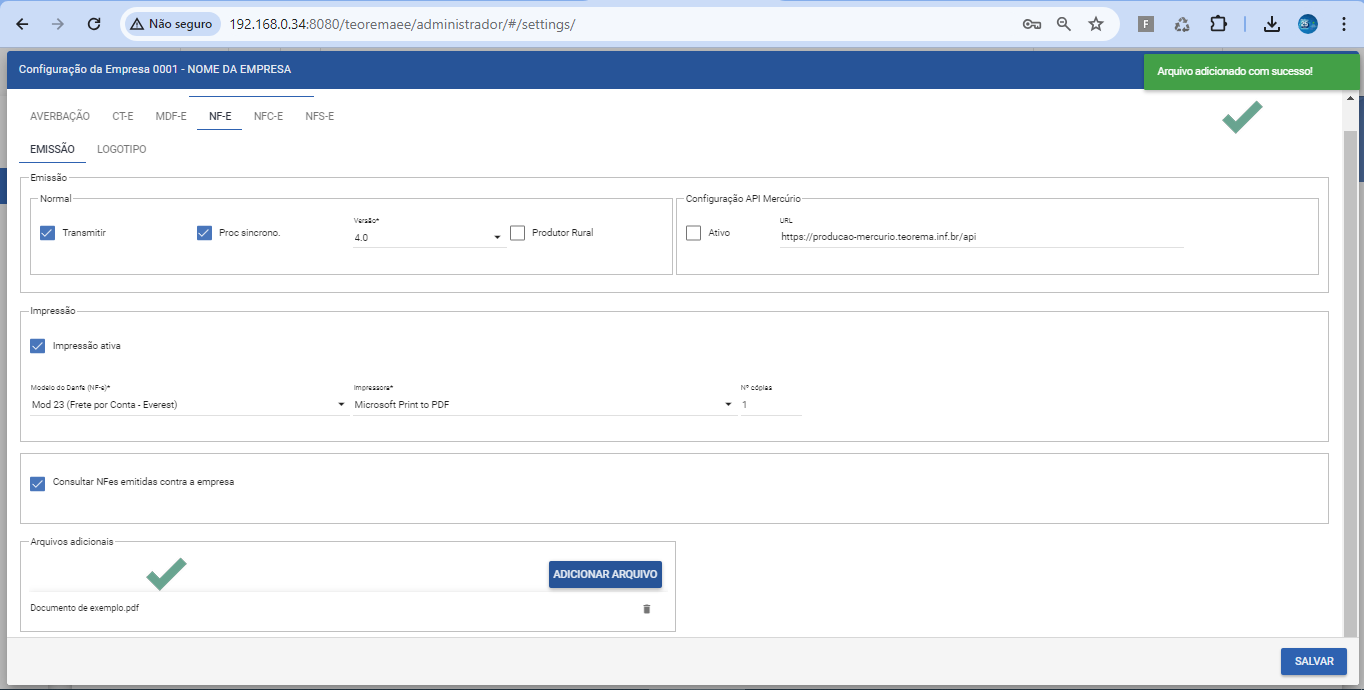 ## Salvar as Configurações De volta à tela **Configuração do Servidor** na aba **EMPRESAS**, clique no ícone de salvar (disquete) na barra de ferramentas. 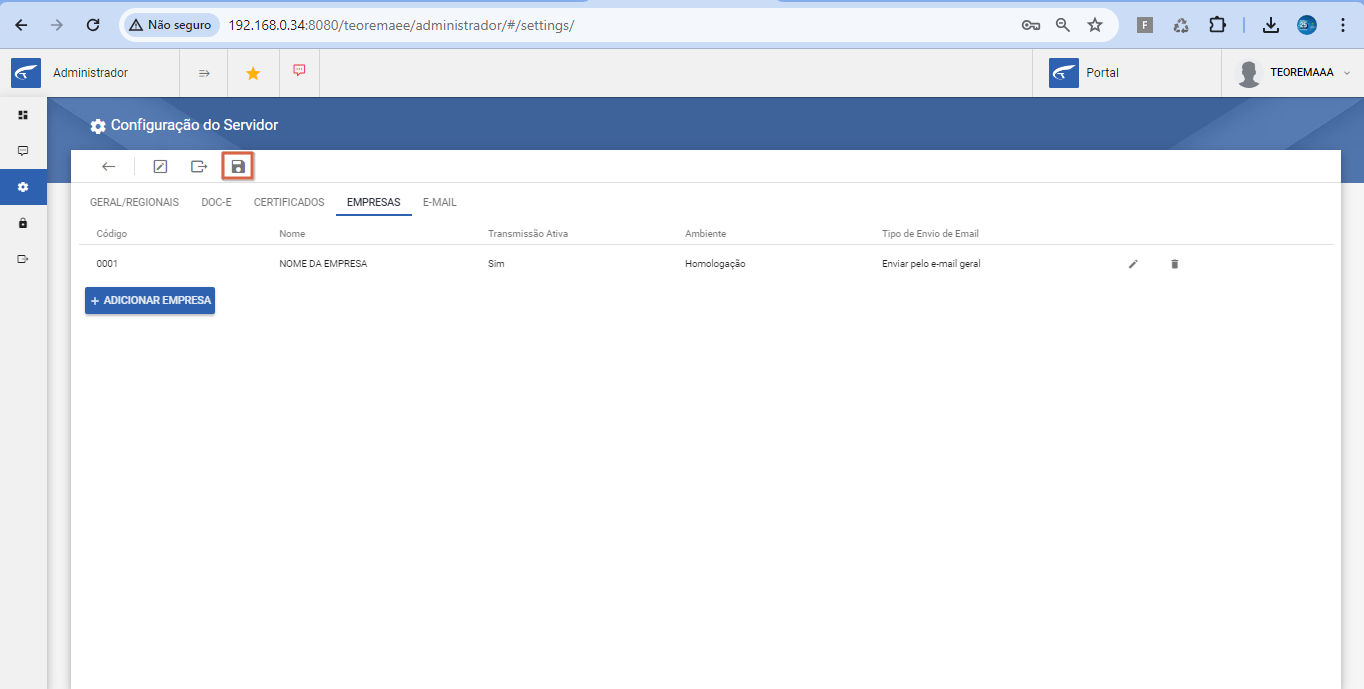 O sistema exibe a mensagem **Salvo com Sucesso** confirmando a gravação. 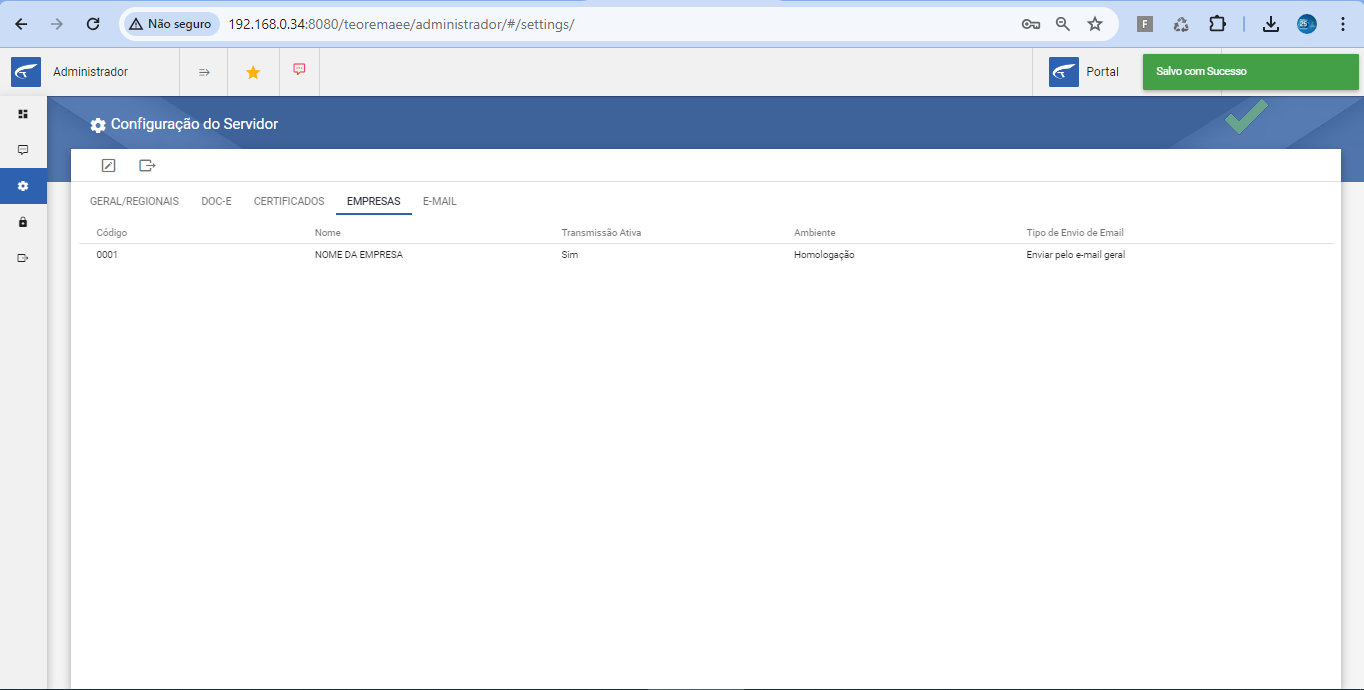 ## Verificar a Situação da Nota Fiscal No módulo **Notas Fiscais** da Gestão Administrativa, localize a nota desejada e confirme que o campo **Situação NF-e** está como **A - Autorizada**. 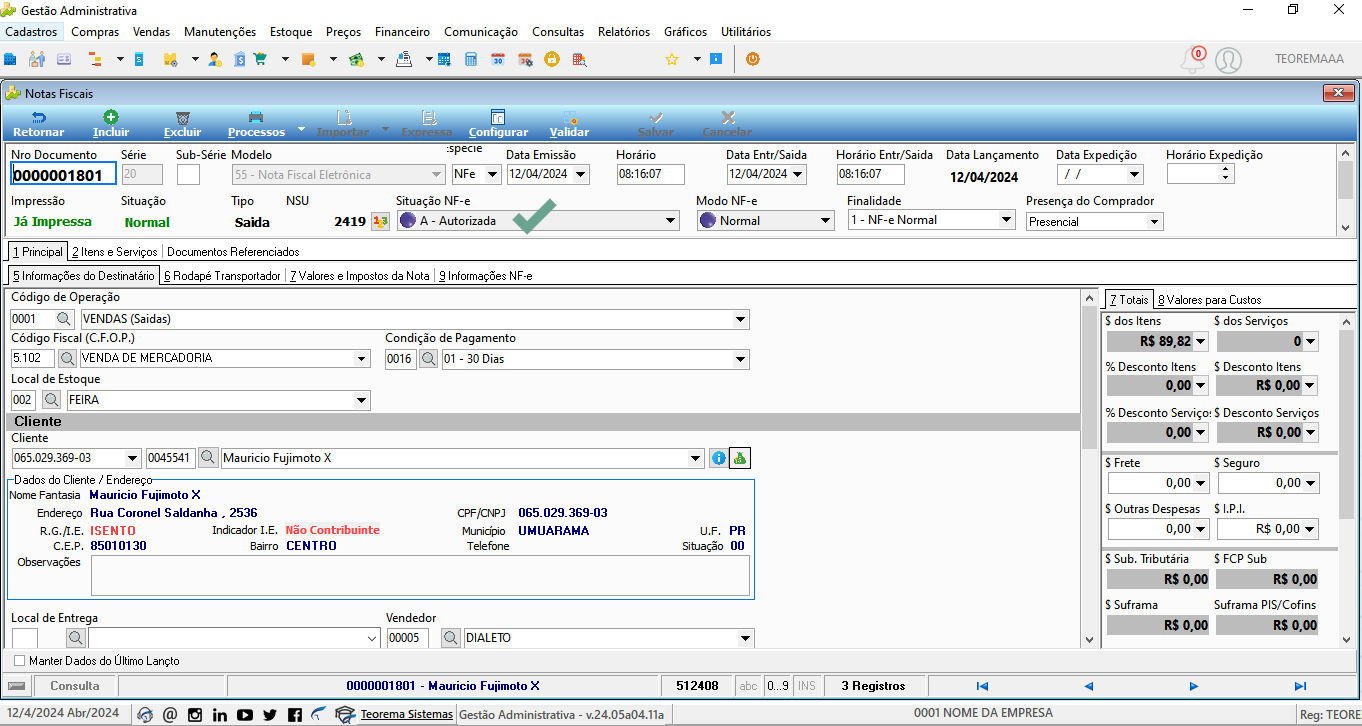 > ⚠️ **Atenção:** O reenvio de e-mail só está disponível para notas com situação **A - Autorizada**. ## Reenviar o E-mail com o Anexo Na tela da nota fiscal, clique em **Processos** > **NF-e/NFC-e** > **Reenvio de e-mail**. 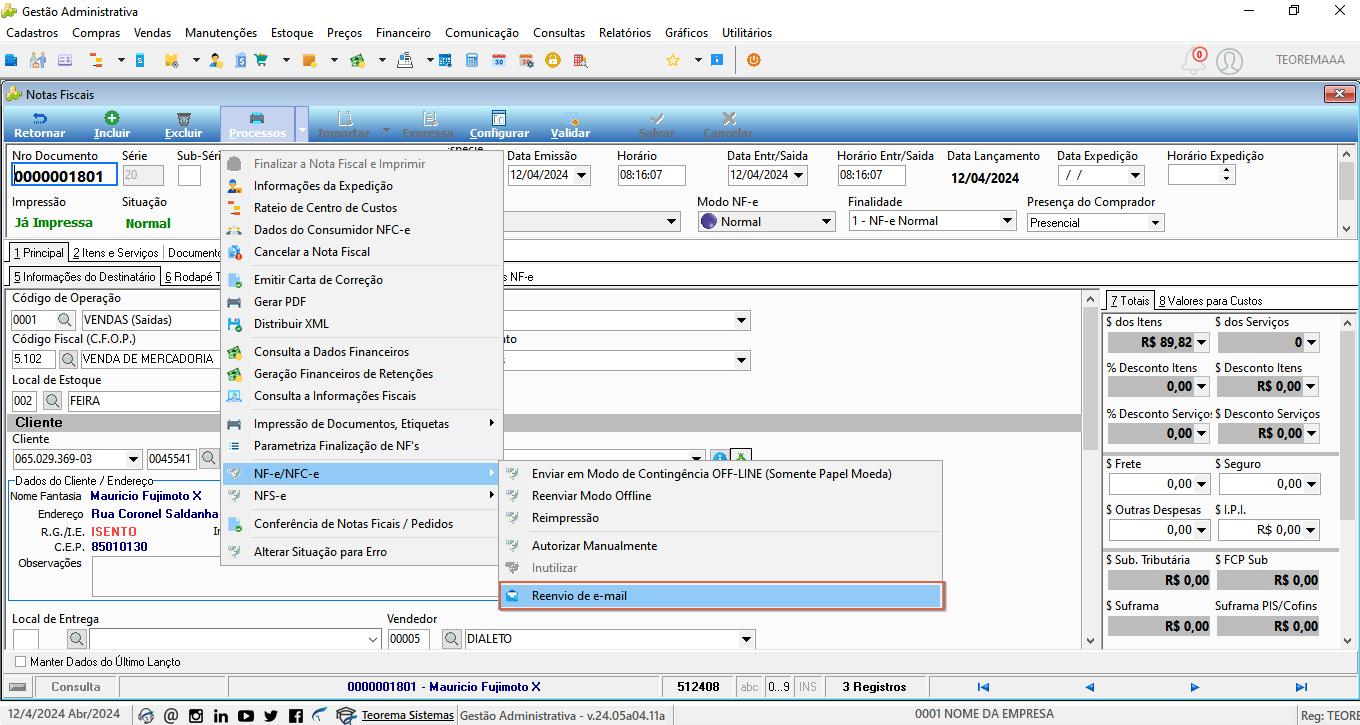 O destinatário receberá o e-mail com o documento anexado junto ao XML e ao DANFE da nota fiscal. 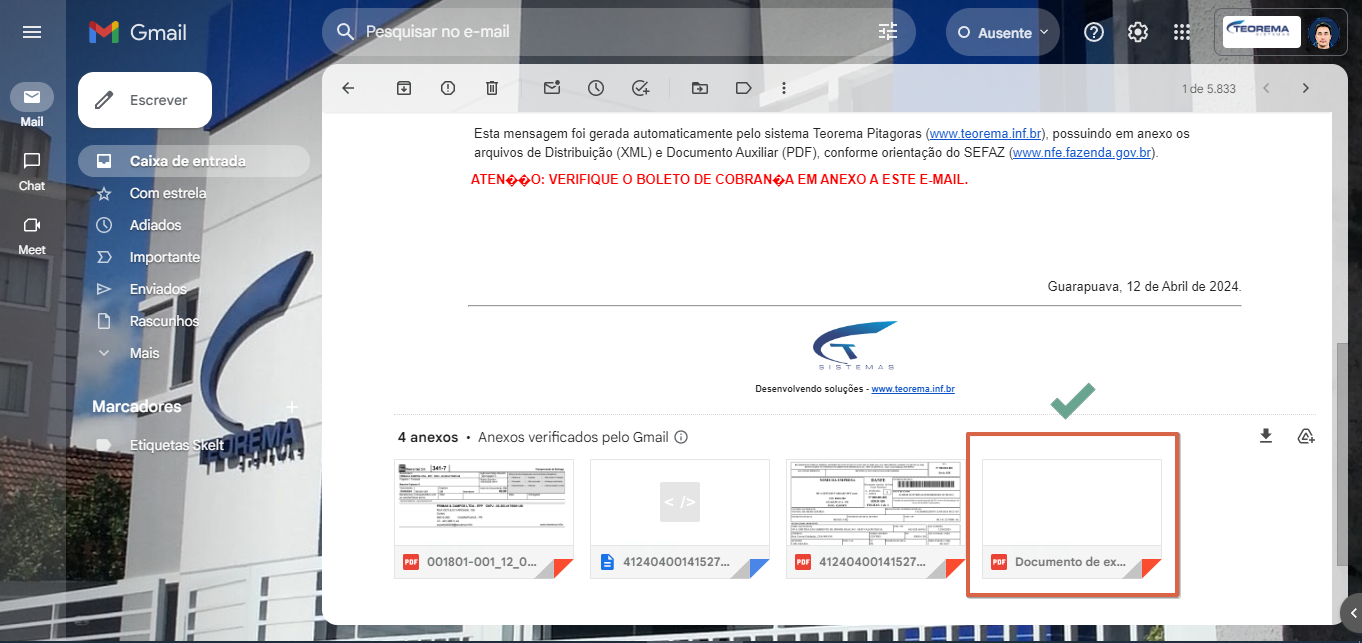 ## Informações do documento > Autor: Andreia Burko Bley > Setor: Qualidade > Módulo: Servidor de Notas > Chamado: > Versão do Sistema: 23.07a > Versão do documento: 01 > Revisão: Mauricio Fujimoto > Aprovado em: 04/2024 --- > 📎 **Arquivos originais:** [Manual anexar arquivo ao envio de email da nota .docx](https://drive.google.com/uc?export=download&id=1E8PVqtFuzDfrhuZXWl40Gi2sGz0AVxIG) · [Manual anexar arquivo ao envio de email da nota .pdf](https://drive.google.com/uc?export=download&id=153EUUIFH22f5gXJTcfJAsCFLKEGUhs5Z)
Tags IA:
abril
anexo
anexo-no-email-nota
email
nota
Prioridade: 7