Cadastro para Utilização do Rocktechat
v2.12.0-r
Orienta o preenchimento de dados cadastrais e configuração inicial de perfil no Rocket.Chat Teorema, incluindo acesso ao sistema e personalização de status do usuário.
user_manual
public
cadastro-para-utilizacao-do-rocktechat
|
Sistemas Teorema -> 00001
111
14/06/2026 16:15
· Bernardo
- Título
- Cadastro para Utilização do Rocket.Chat
- Slug
- cadastro-utilizacao-rocktechat
- Sistema(s)
- "Sistemas Teorema -> 00001"
- Categoria
- user_manual
- Tipo
- how-to
- Publico
- "Colaboradores Teorema"
- Autor
- Andreia Burko Bley
- Setor
- Qualidade
- Modulo
- Rocketchat
- Chamado
- ""
- Keywords
- rocketchat rocket.chat cadastro perfil preferências token de acesso pessoal notificações
- Versão Pipeline
- 2.7.0
- Revisão
- Gustavo Ribas Campos
- Aprovado em
- 08/06/2022
- Ultima Revisao
- "2026-06-13"
---
title: Cadastro para Utilização do Rocket.Chat
slug: cadastro-utilizacao-rocktechat
sistema:
- "Sistemas Teorema -> 00001"
categoria: user_manual
tipo: how-to
publico: "Colaboradores Teorema"
autor: Andreia Burko Bley
setor: Qualidade
modulo: Rocketchat
chamado: ""
keywords:
- rocketchat
- rocket.chat
- cadastro
- perfil
- preferências
- token de acesso pessoal
- notificações
versao_pipeline: 2.7.0
revisao: Gustavo Ribas Campos
aprovado_em: 08/06/2022
ultima_revisao: "2026-06-13"
---
## Visão Geral
Descreve o processo de cadastro e configuração inicial do Rocket.Chat Teorema, acessível em [chat.teorema.inf.br](https://chat.teorema.inf.br/home). Ao preencher o seu cadastro, informe todos os campos solicitados sem deixar itens em branco.
## Acessar o Rocket.Chat e fazer login
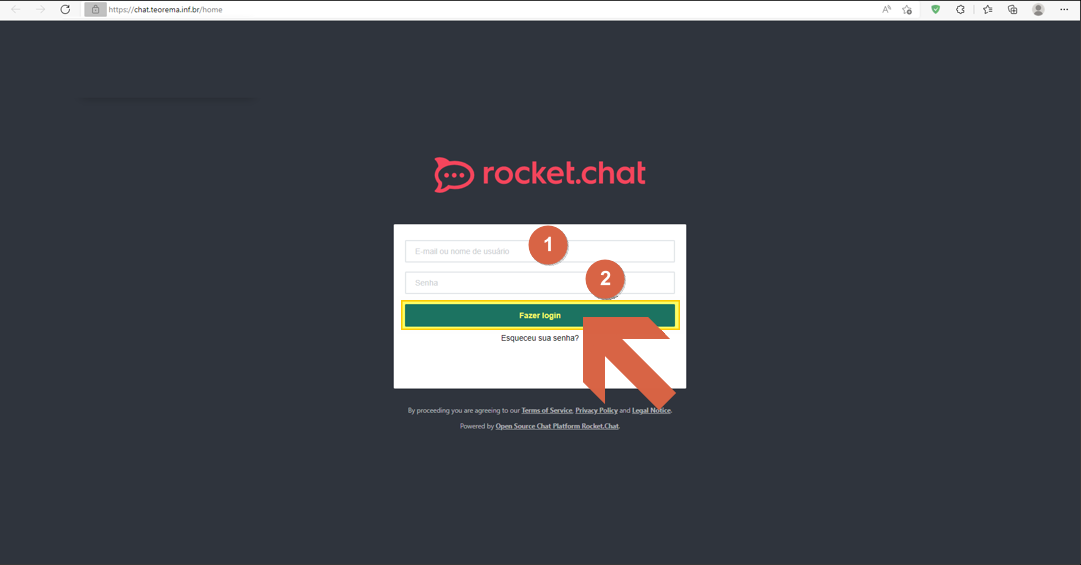
Acesse [https://chat.teorema.inf.br/home](https://chat.teorema.inf.br/home), informe o e-mail ou nome de usuário e a senha e clique em **Fazer login**.
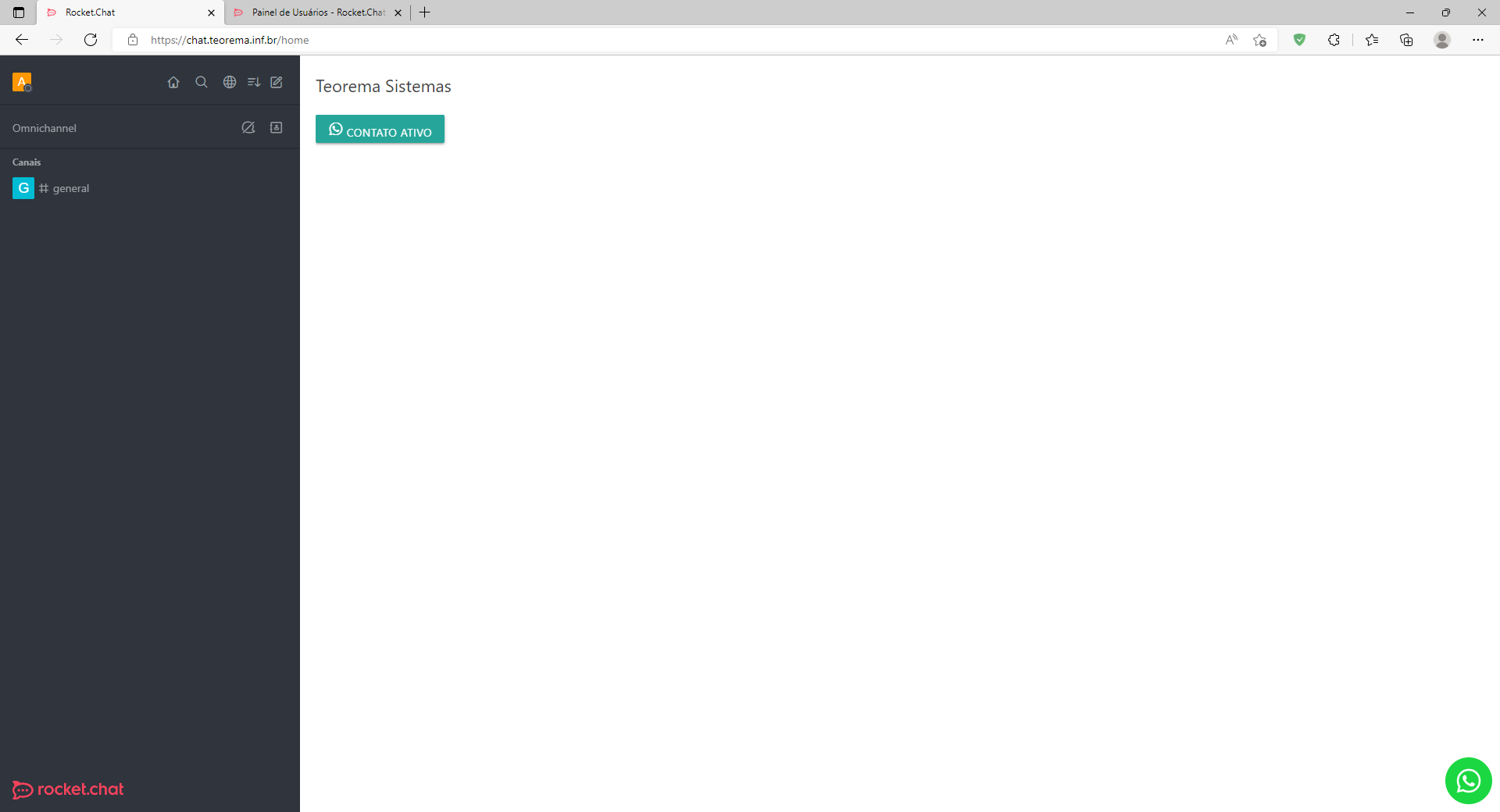
Após o login, o sistema exibe a tela inicial com a barra lateral (Omnichannel, Canais, #general) e o conteúdo principal mostrando "Teorema Sistemas" e o botão **CONTATO ATIVO**.
## Abrir o painel do usuário
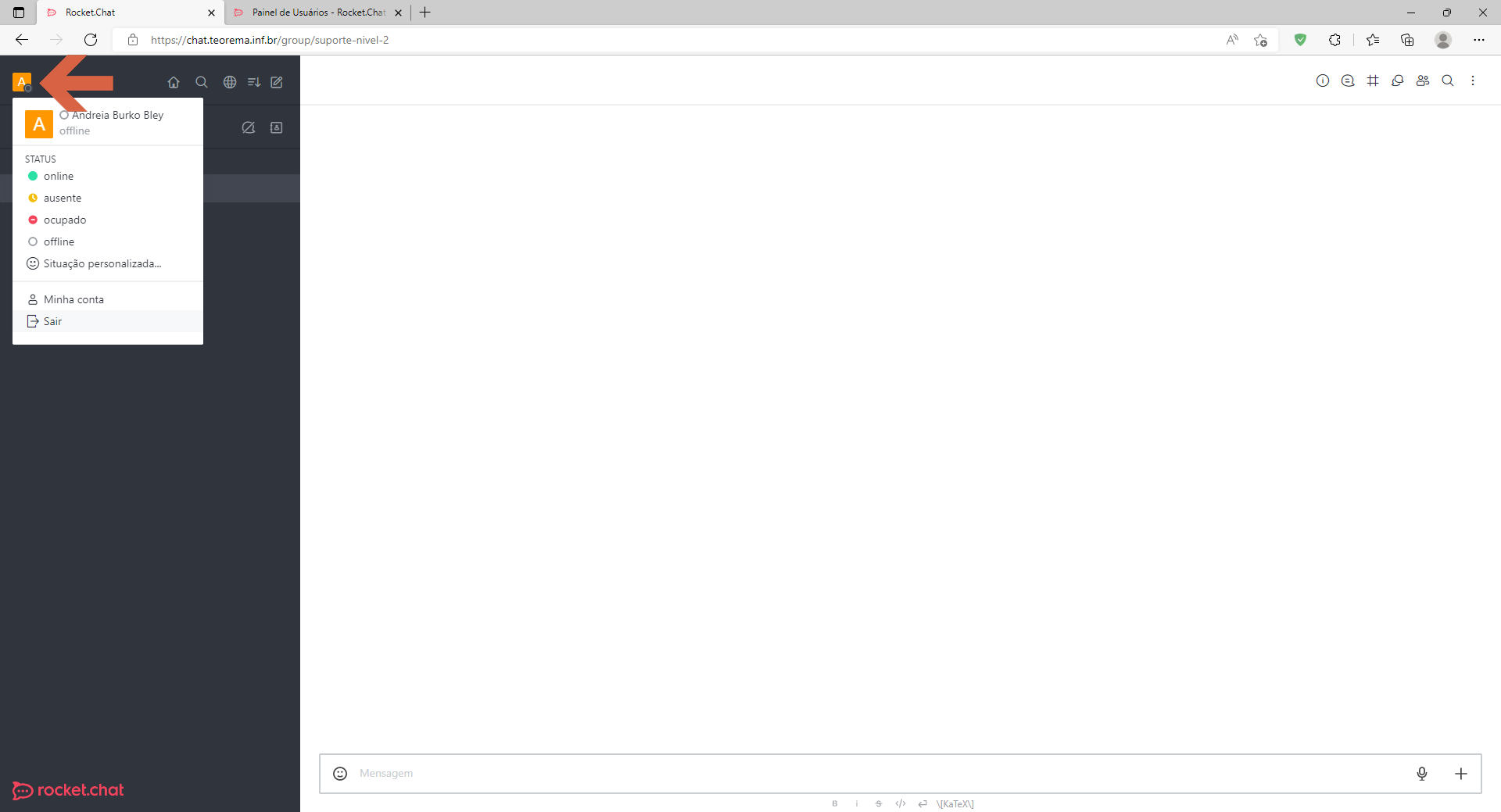
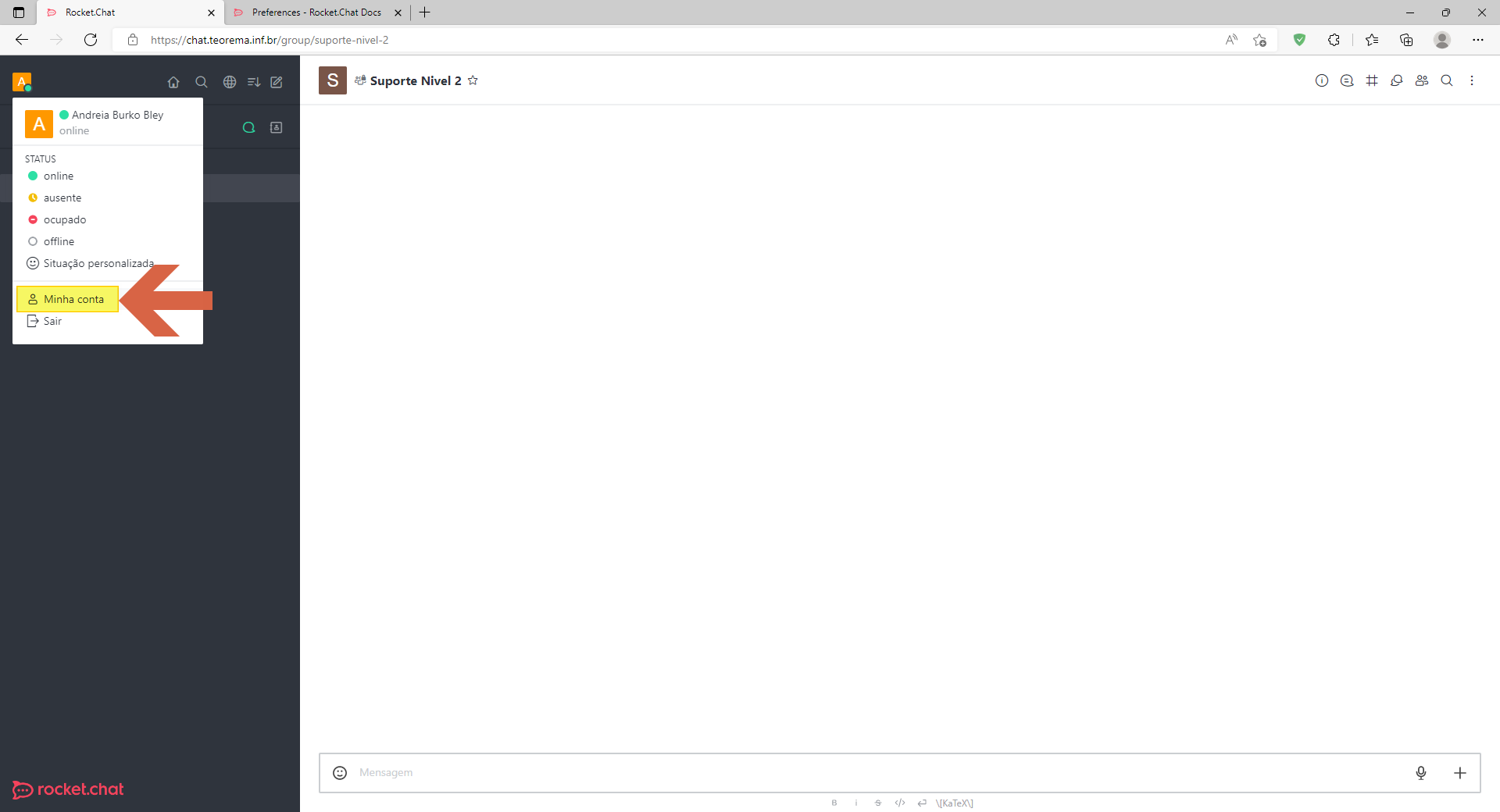
No canto superior esquerdo, clique no ícone do avatar para abrir o painel do usuário. O painel é dividido em três seções:
- **Nome e status atuais:** exibe o nome do usuário e o status selecionado.
- **Seleção de status:** opções disponíveis — online, ausente, ocupado, offline e Situação personalizada.
- **Minha conta / Sair:** acesso às configurações da conta e opção de logout.
## Definir disponibilidade no Omnichannel
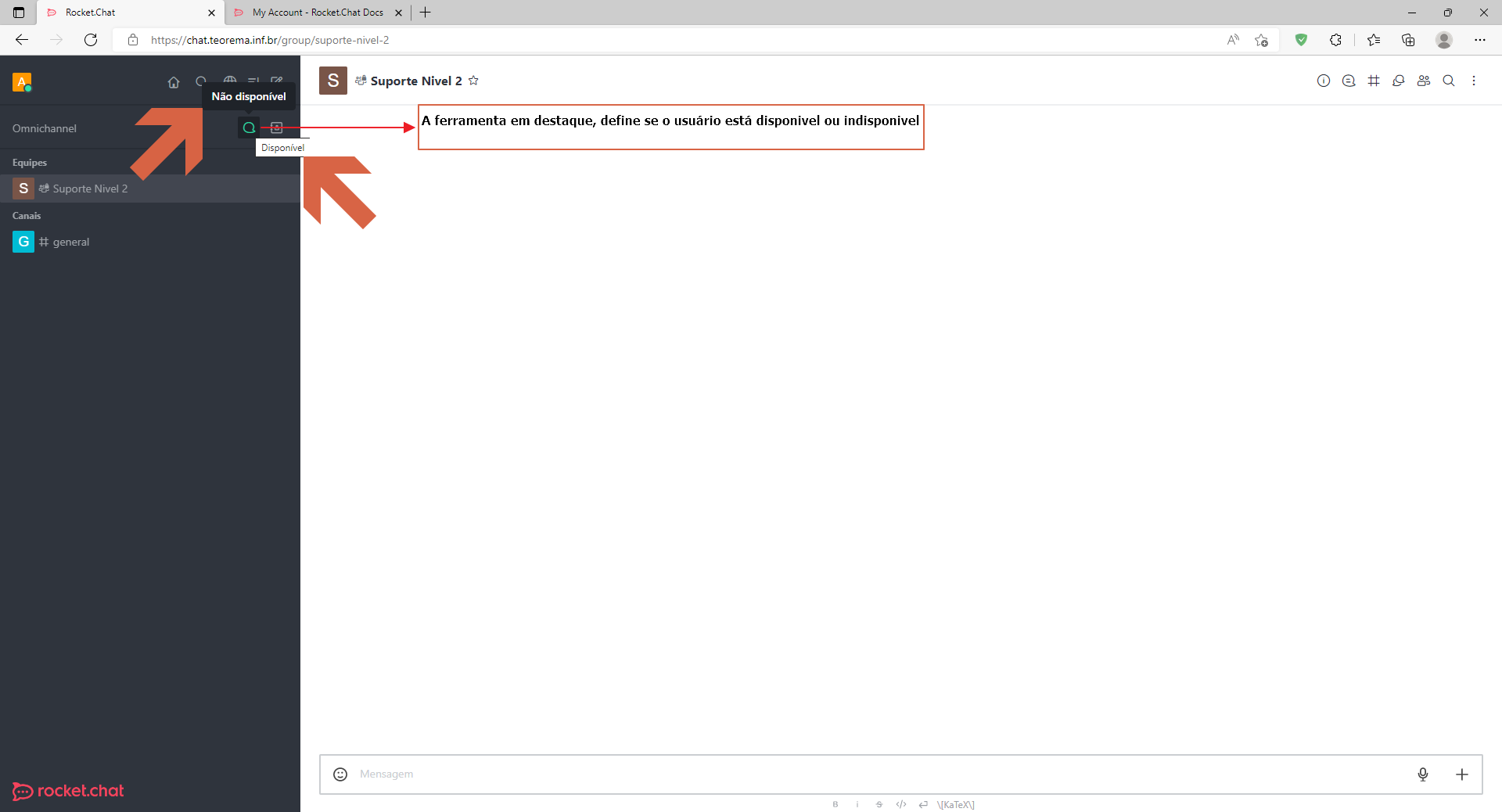
Os ícones na barra lateral permitem alternar a disponibilidade do agente no Omnichannel. O ícone em destaque comuta entre os estados **Disponível** e **Não disponível**.
## Acessar Minha Conta
No painel do usuário, clique em **Minha conta**.
## Preencher o Perfil
A tela **Minha Conta > Perfil** exibe todos os campos de cadastro. Acesse por: avatar > **Minha Conta > Perfil**.
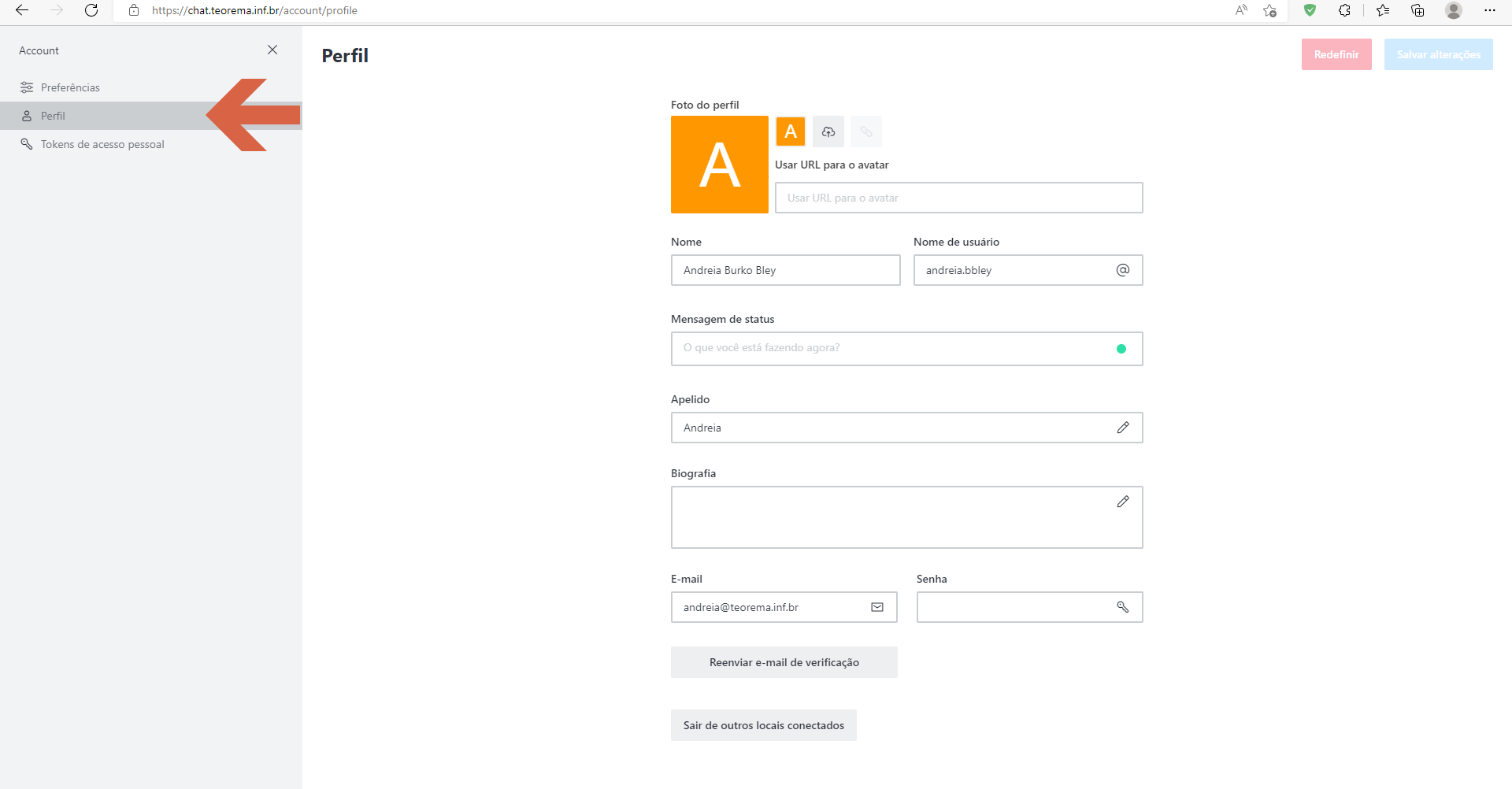
Campos disponíveis:
- **Foto do perfil:** carrega uma foto ou usa avatar padrão.
- **Usar URL para o avatar:** informa uma URL para buscar o avatar.
- **Nome:** seu nome completo.
- **Nome de usuário:** seu identificador único no sistema.
- **Mensagem de status:** atualização de status com indicador de cor.
- **Apelido:** nome alternativo exibido no chat.
- **Biografia:** texto livre de apresentação.
- **E-mail:** endereço de e-mail da conta.
- **Senha:** senha da conta.
- **Reenviar e-mail de verificação:** solicita um novo link de verificação.
- **Sair de outros locais conectados:** encerra sessões em outros dispositivos.
### Fazer upload da foto de perfil
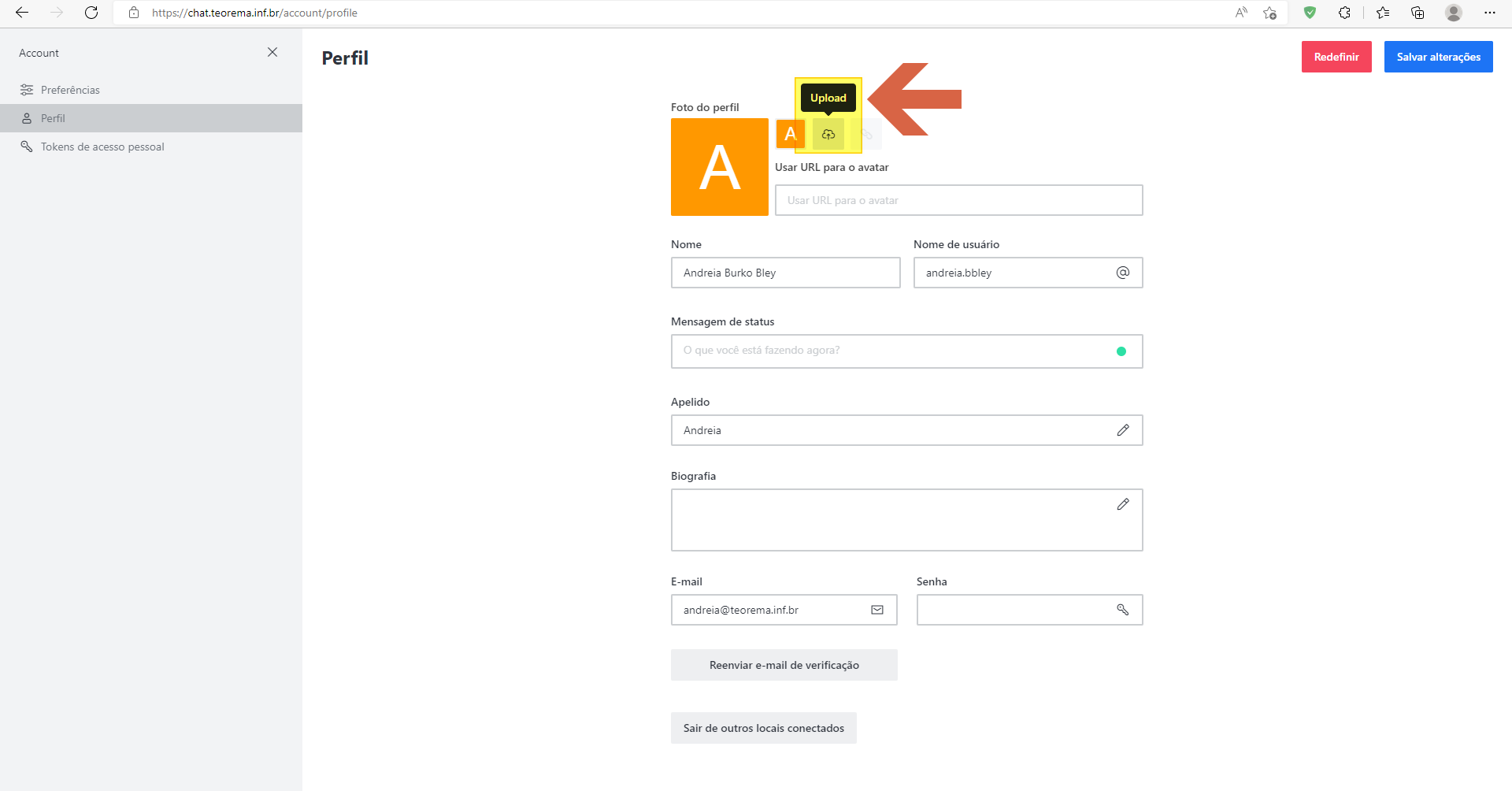
Clique no ícone **Upload** sobreposto ao avatar para selecionar uma foto do computador.
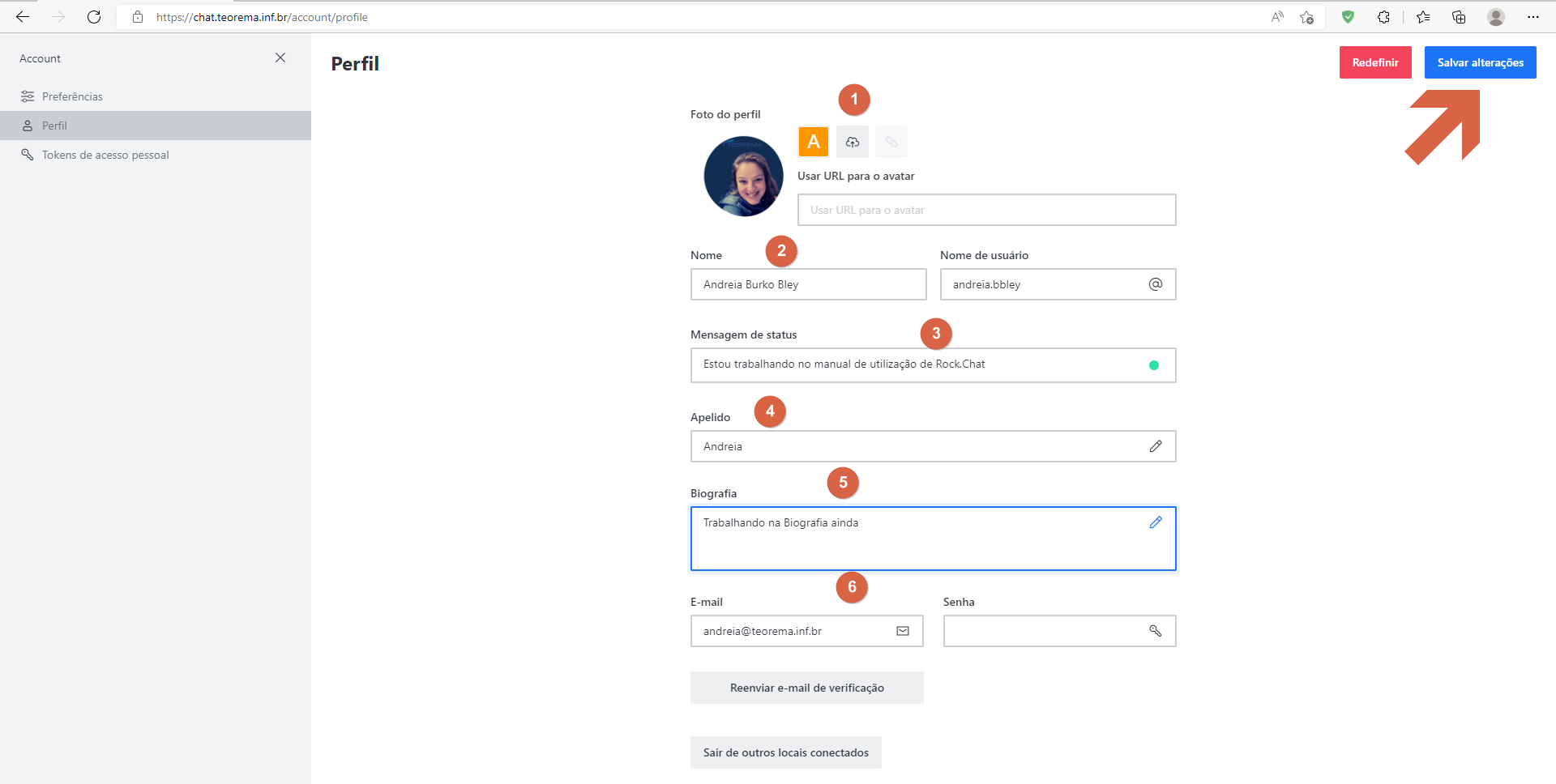
Preencha os demais campos conforme o exemplo e clique em **Salvar alterações**.
## Configurar Preferências
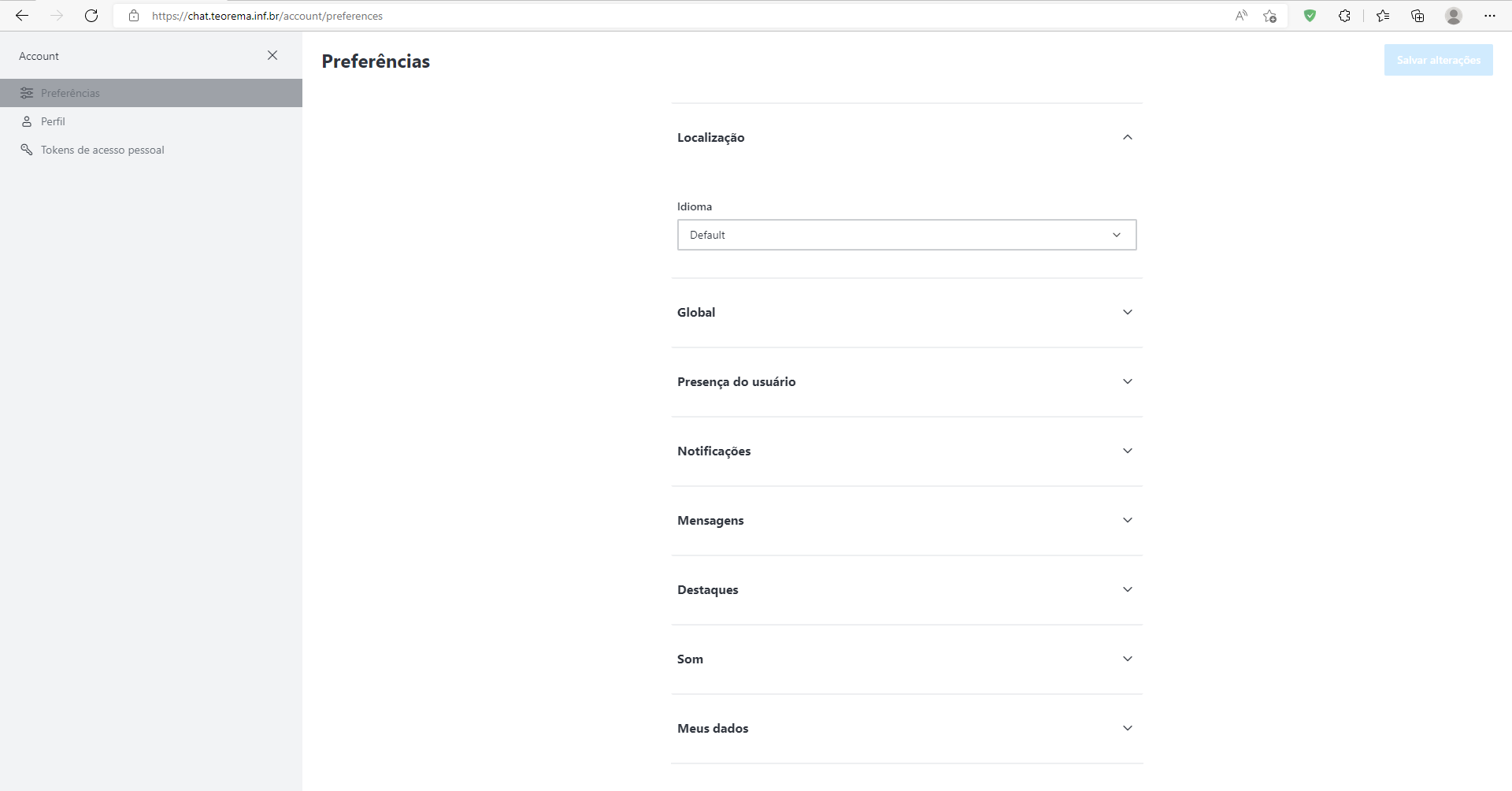
Acesse **Minha Conta > Preferências** para personalizar o comportamento do Rocket.Chat. A tela exibe as seções: Localização, Global, Presença do usuário, Notificações, Mensagens, Destaques, Som e Meus dados.
### Localização
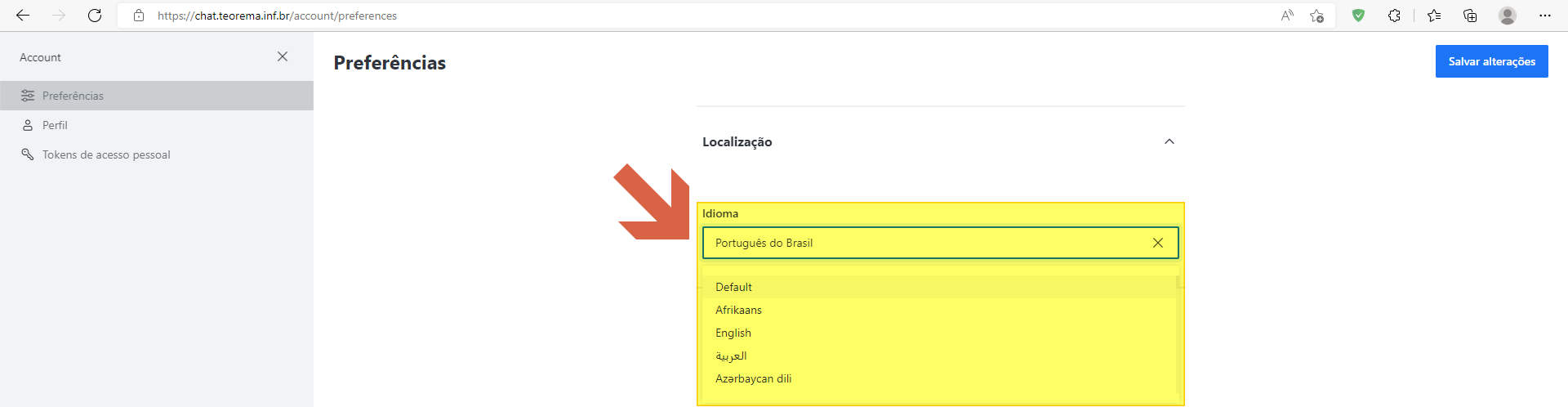
Expanda a seção **Localização** e selecione o idioma desejado no dropdown **Idioma**. O padrão recomendado é **Português do Brasil**.

Ao abrir o dropdown, são exibidas as opções de idioma disponíveis (Default, Afrikaans, English, العربية, Azərbaycan dili, entre outros).
### Presença do usuário
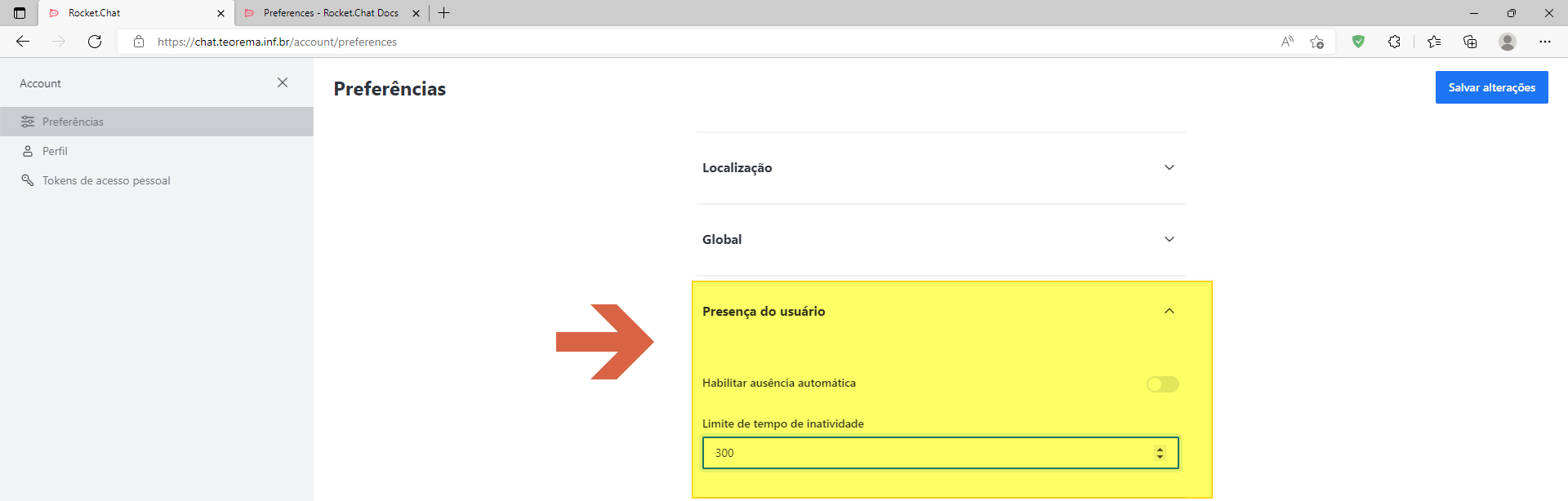
Expanda a seção **Presença do usuário** para configurar o comportamento de ausência automática:
- **Habilitar ausência automática:** quando ativado, altera o status para "ausente" após um período de inatividade.
- **Limite de tempo de inatividade:** tempo em segundos para acionar o status ausente (padrão: 300).
### Notificações
A seção **Notificações** permite ajustar como e quando as notificações são exibidas:
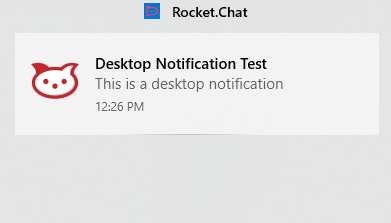
- **Testar notificações da área de trabalho:** botão para visualizar como as notificações aparecem.
- **Ativar Notificações de Desktop Para:** tipo de mensagens que acionam notificações no navegador/desktop.
- **Ativar notificações de push para:** tipo de mensagens para notificações push.
- **Notificações de e-mail offline:** tipo de mensagens que geram e-mail quando offline.
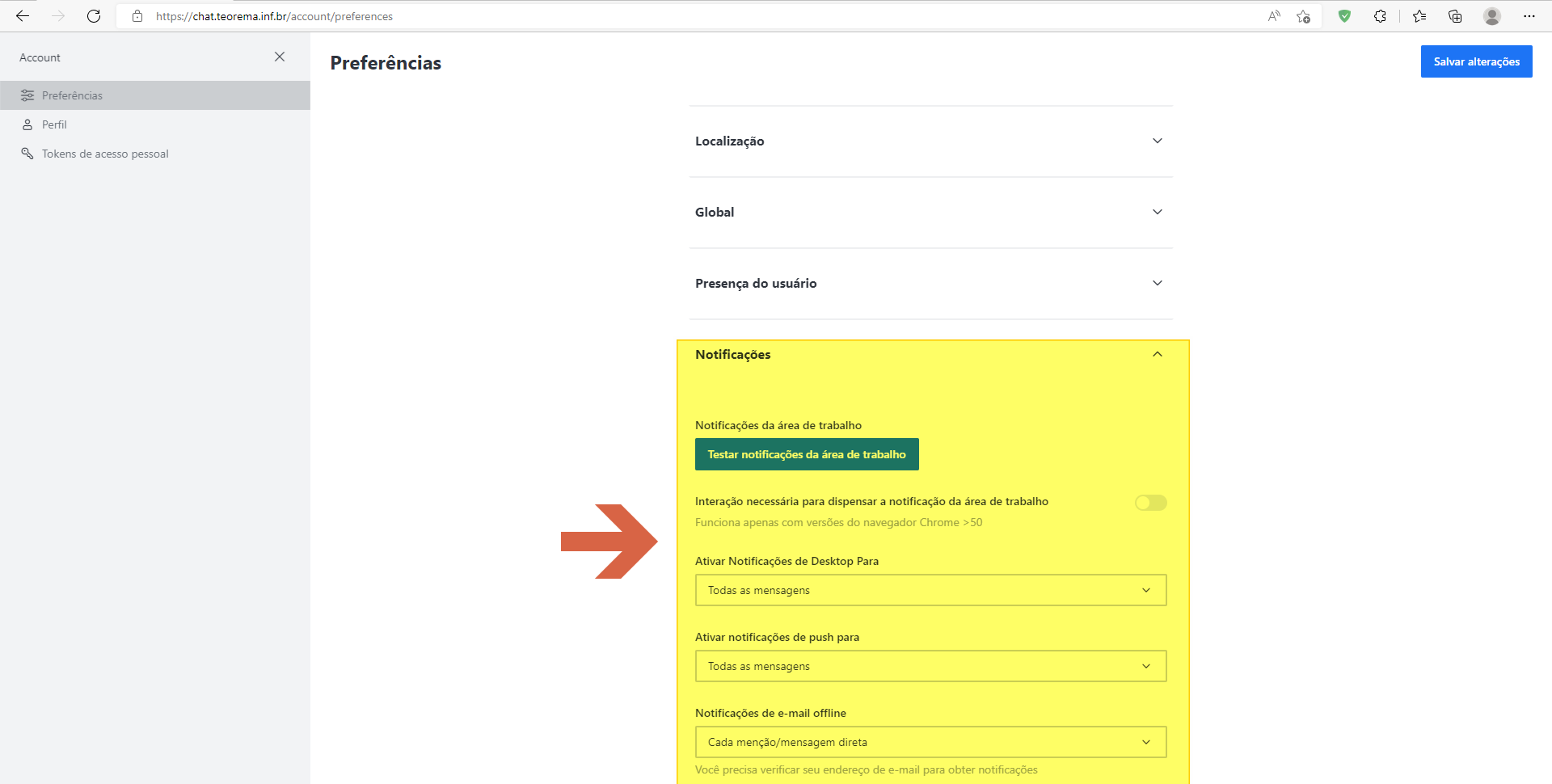
Ao clicar em **Testar notificações da área de trabalho**, uma notificação de exemplo é exibida pelo sistema operacional.
### Mensagens
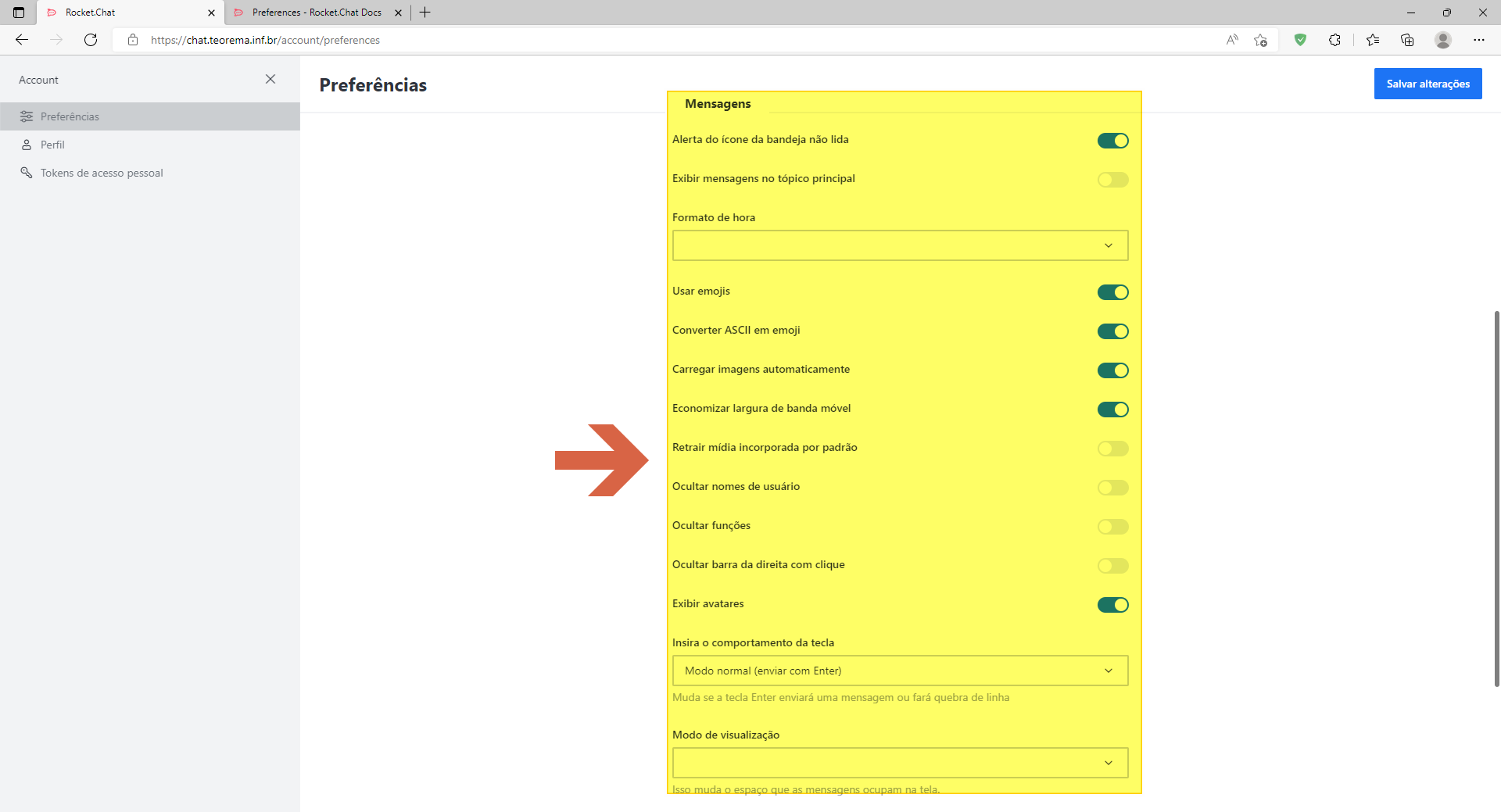
A seção **Mensagens** agrupa as opções de exibição e comportamento do chat:
- **Alerta do ícone da bandeja não lida:** destaca o ícone da bandeja quando há mensagens não lidas.
- **Exibir mensagens no tópico principal:** exibe mensagens de tópicos diretamente na sala.
- **Formato de hora:** relógio de 12 ou 24 horas.
- **Usar emojis:** habilita o uso de emojis.
- **Converter ASCII em emoji:** converte caracteres ASCII em emoji automaticamente.
- **Carregar imagens automaticamente:** carrega imagens sem necessidade de clique.
- **Economizar largura de banda móvel:** reduz uso de dados móveis (Data Saver).
- **Retrair mídia incorporada por padrão:** mensagens com arquivos entram recolhidas.
- **Ocultar nomes de usuário:** mostra apenas avatares nos canais.
- **Ocultar funções:** oculta as marcas de papel dos usuários.
- **Ocultar barra da direita com clique:** fecha a barra lateral direita automaticamente ao clicar.
- **Exibir avatares:** oculta avatares, mostrando apenas nomes de usuário.
- **Insira o comportamento da tecla:** configura a ação da tecla Enter (Modo normal — enviar com Enter; Modo alternativo — Enter + Ctrl/Alt/Shift/CMD; Modo desktop — só envia com Enter no desktop).
- **Modo de visualização:** espaçamento entre mensagens (Normal / Aconchegante / Compacto).
### Destaques
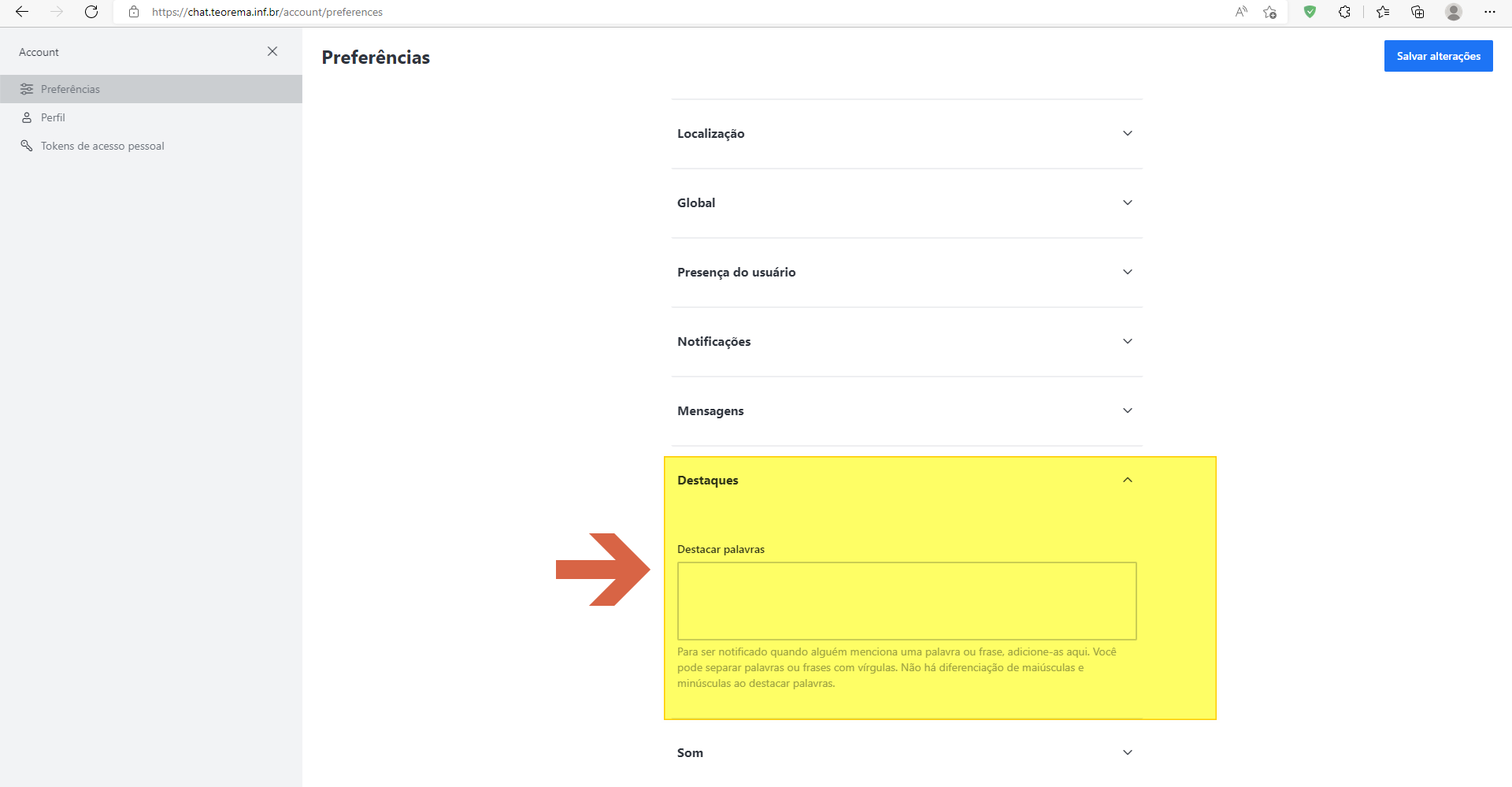
A seção **Destaques** permite cadastrar palavras ou frases que acionam notificações quando mencionadas em canais dos quais você é membro. Informe os termos no campo **Destacar palavras**, separados por vírgula.
### Som
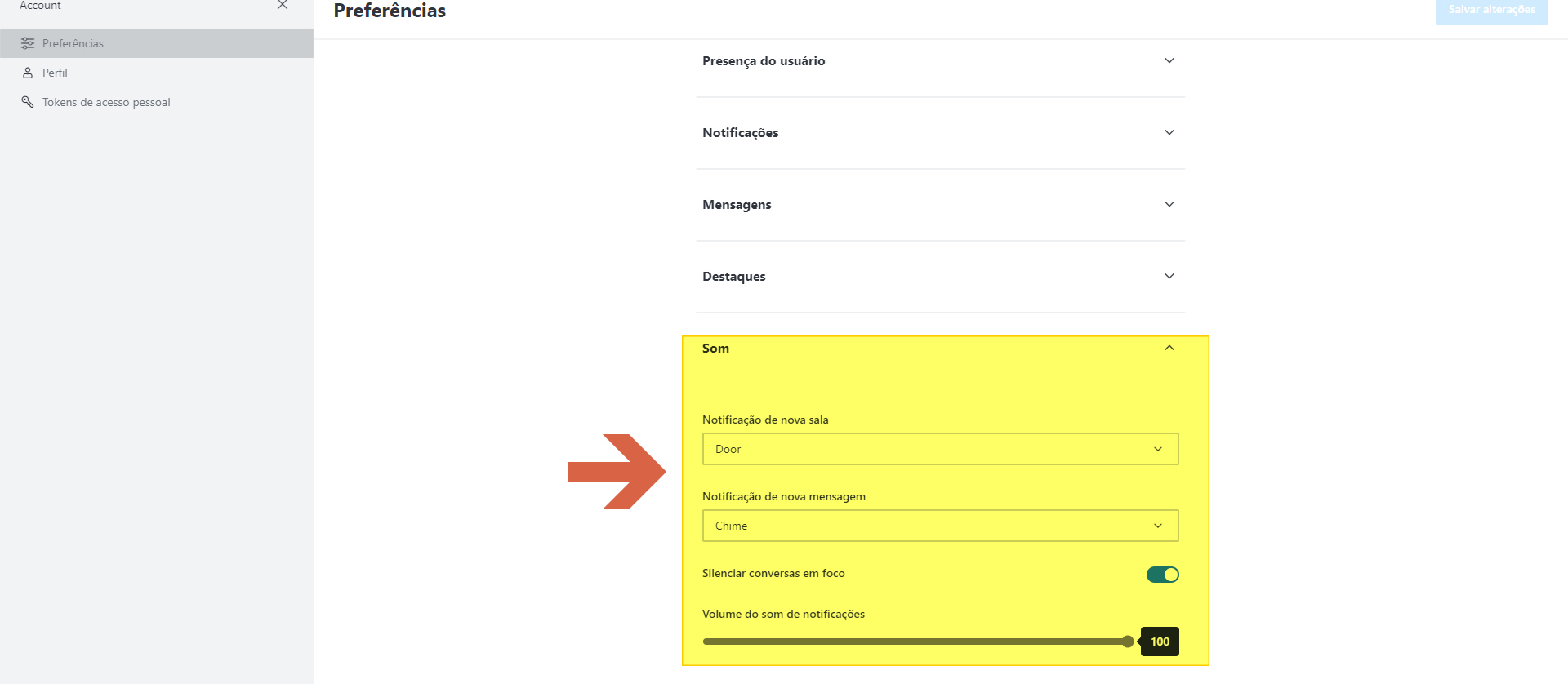
A seção **Som** configura os sons de notificação:
- **Notificação de nova sala:** som ao ser adicionado a uma nova sala (ex.: Door).
- **Notificação de nova mensagem:** som para cada nova mensagem (ex.: Chime).
- **Silenciar conversas em foco:** quando ativado, salas abertas e ativas não emitem som.
- **Volume do som de notificações:** controle de volume das notificações (0–100).
### Meus Dados
A seção **Meus Dados** permite exportar seus dados da conta nos formatos HTML ou JSON.
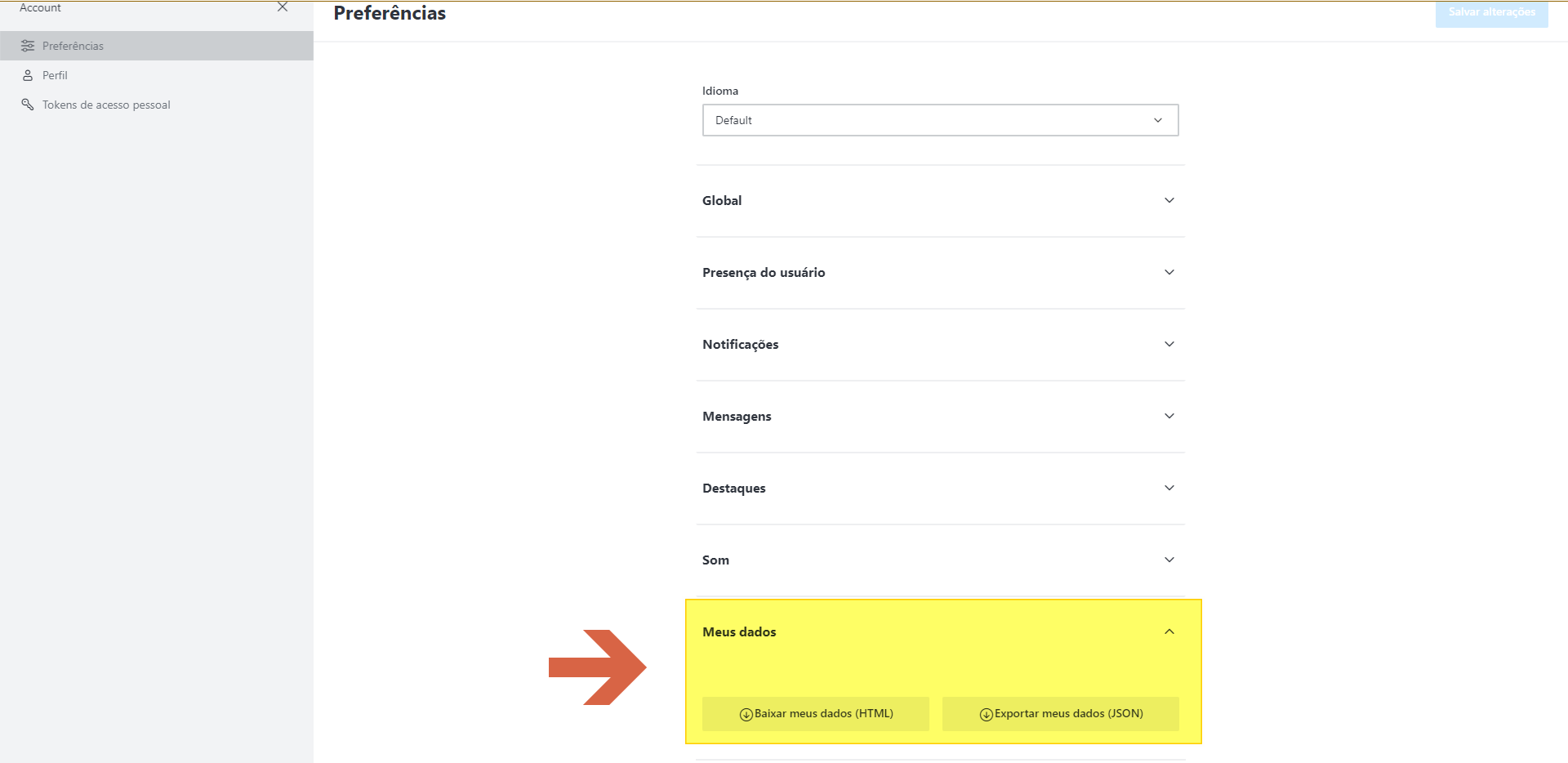
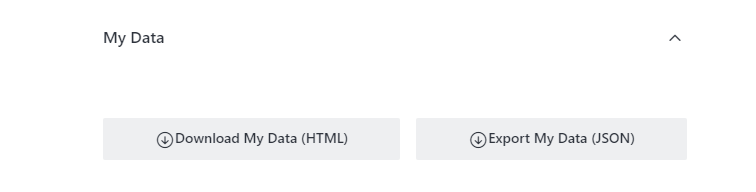
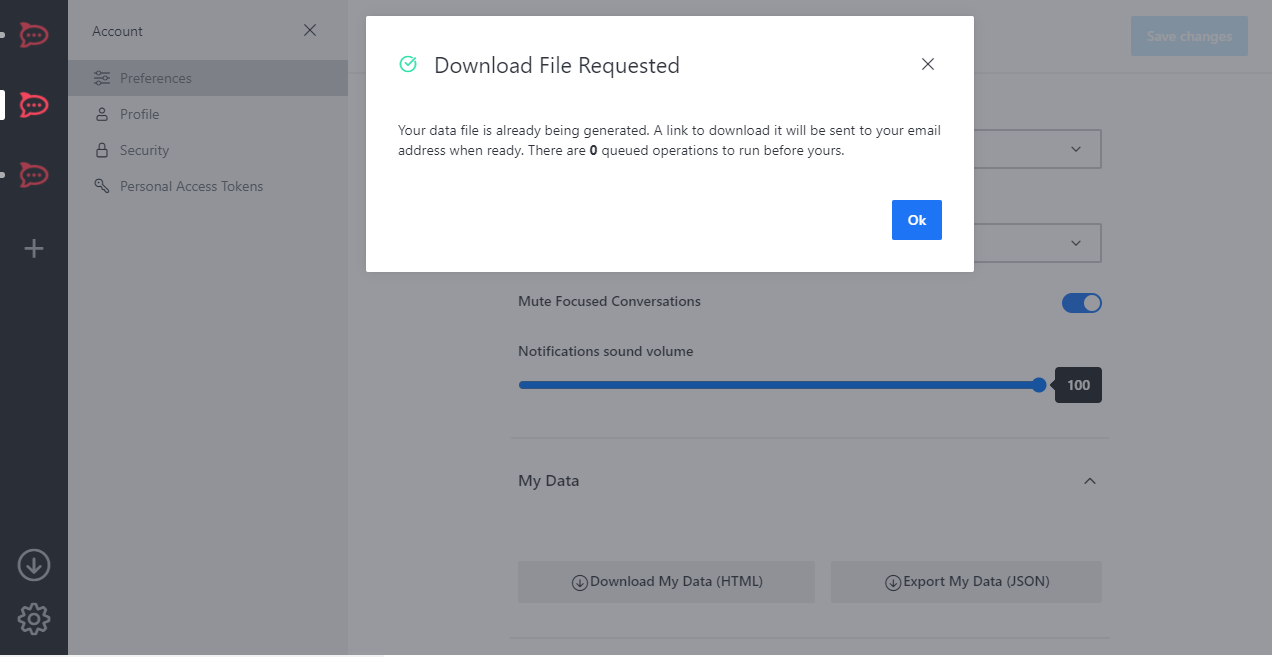
Ao acionar um dos botões, o sistema exibe a confirmação de que o arquivo está sendo gerado e um link será enviado para o e-mail cadastrado.
## Gerenciar Tokens de Acesso Pessoal
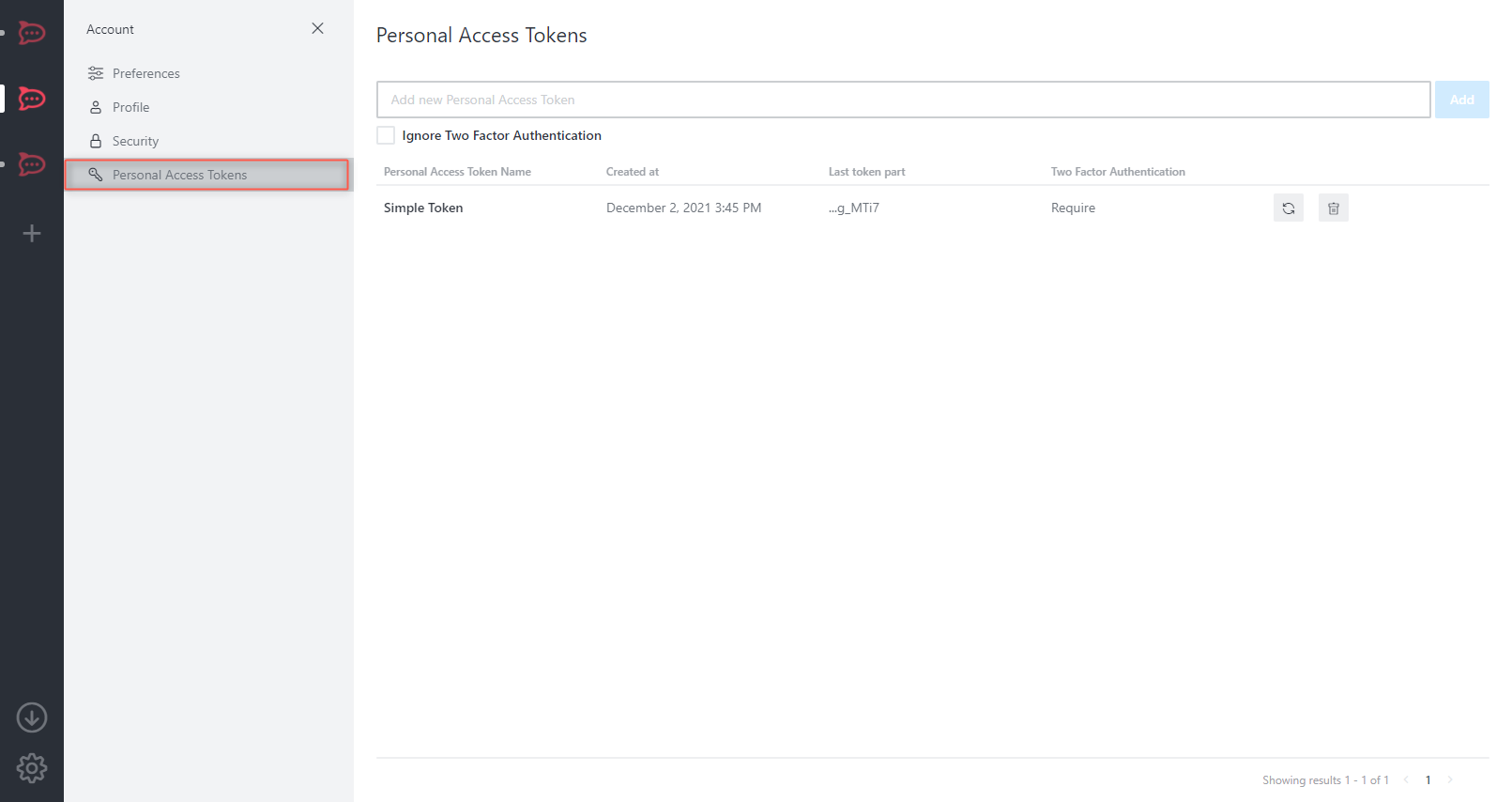
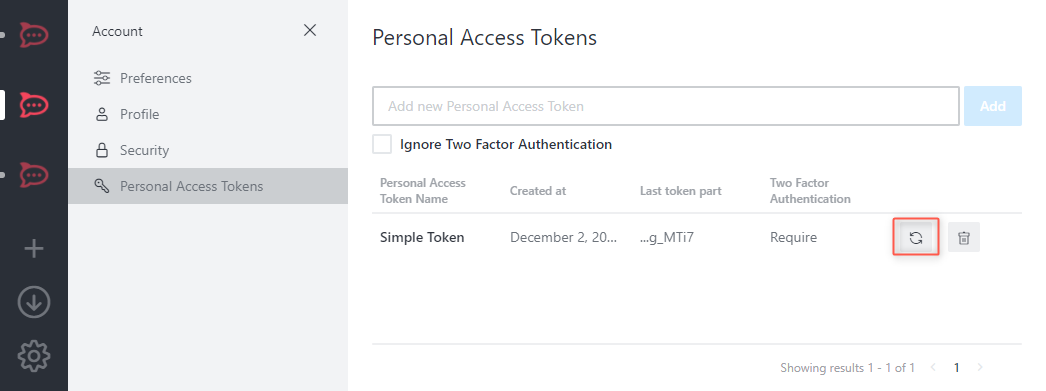
Tokens de acesso pessoal são usados em chamadas de API do Rocket.Chat. Acesse **Minha Conta > Tokens de acesso pessoal**.
### Criar um token de acesso pessoal
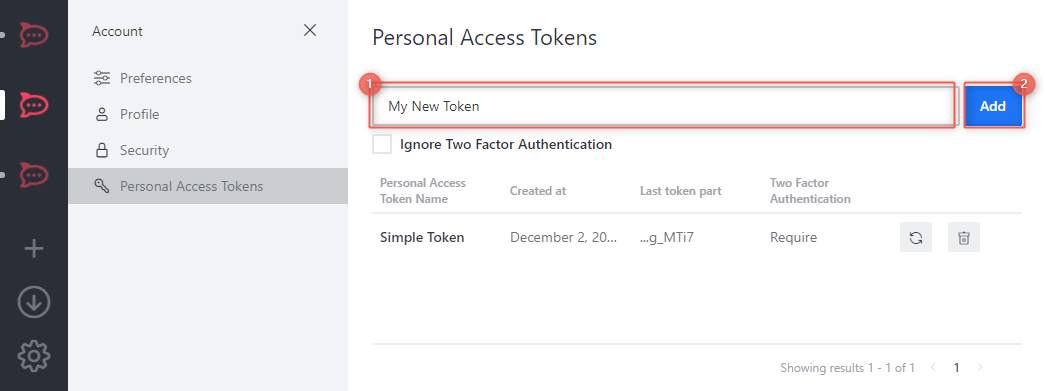
1. No campo **Add new Personal Access Token**, digite o nome do token.
2. Se necessário, marque **Ignore Two Factor Authentication** para dispensar o 2FA ao usar o token.
3. Clique em **Add**.
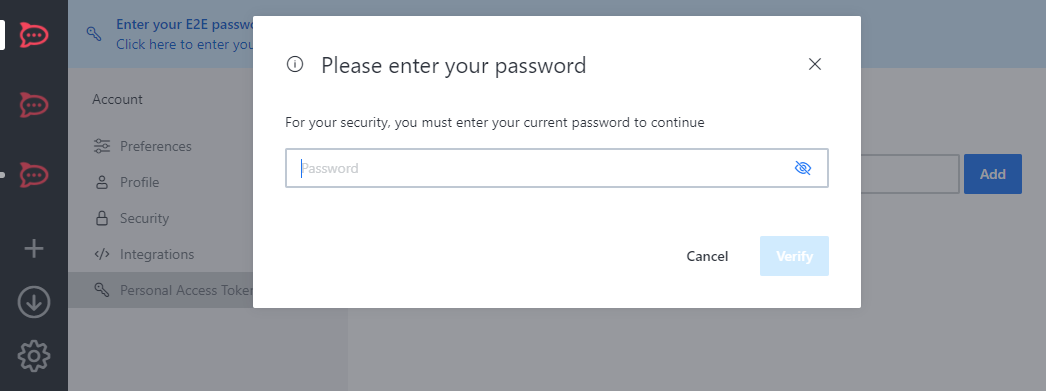
O sistema solicita a senha ou código de autenticação de dois fatores (2FA) para confirmar a criação.
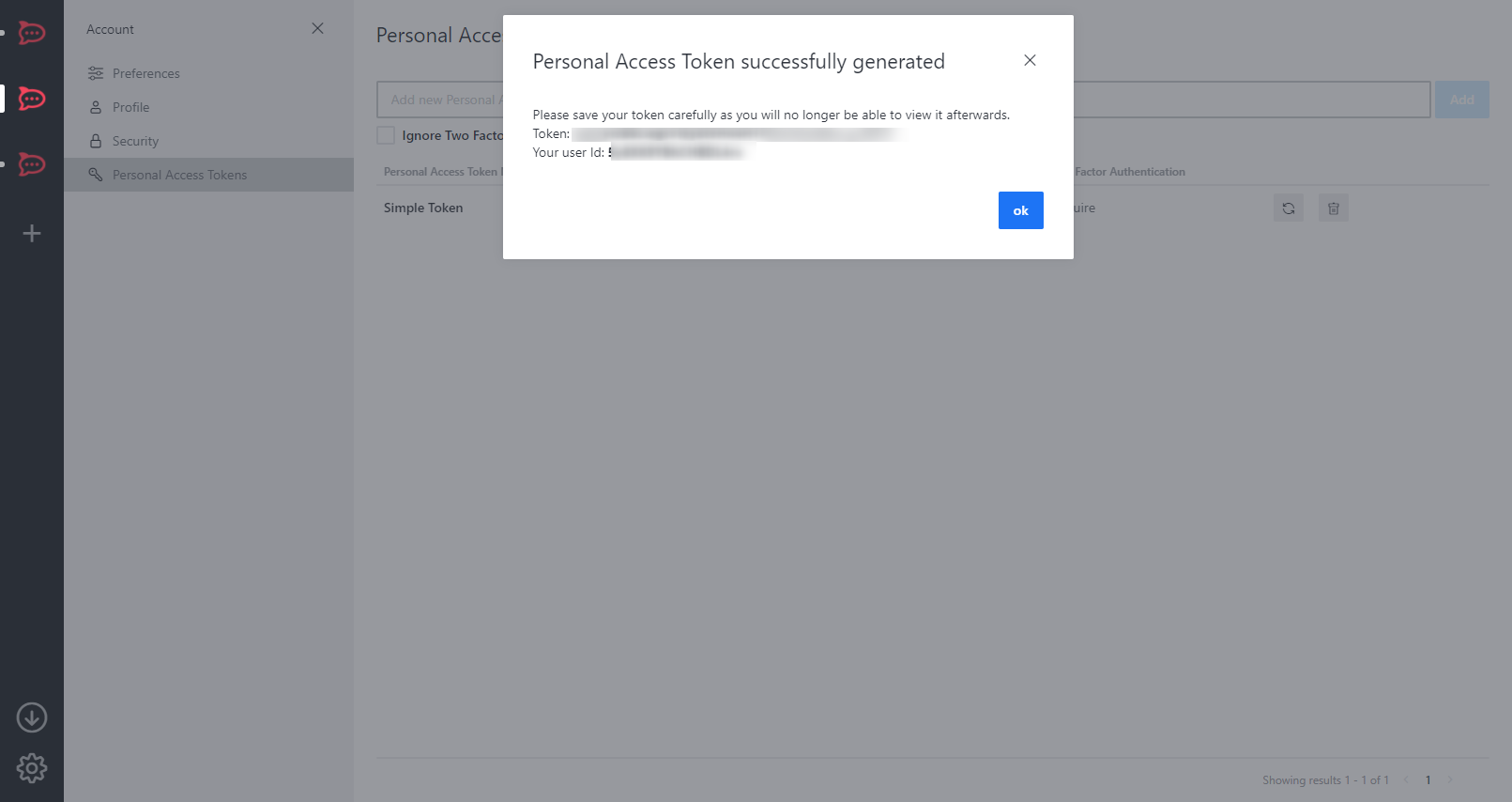
Após a confirmação, o token é gerado e exibido uma única vez. Guarde o valor com segurança, pois não será possível visualizá-lo novamente.
### Excluir um token de acesso pessoal
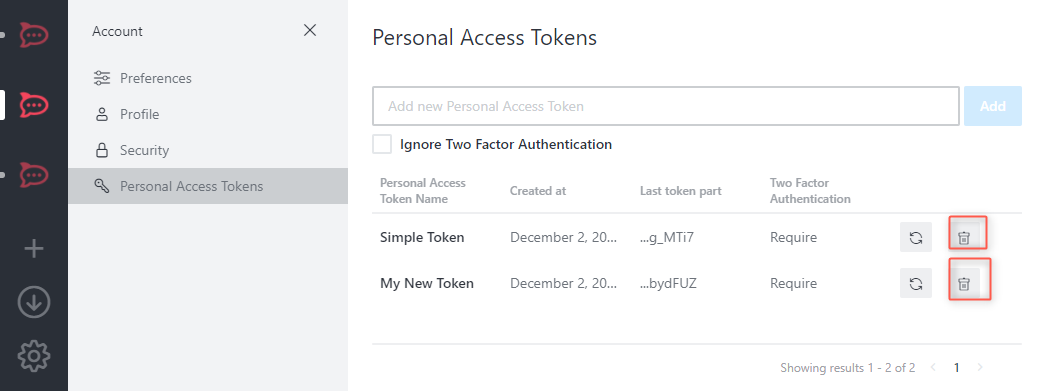
Na lista de tokens, clique no ícone de lixeira na linha do token que deseja remover.
### Regenerar um token de acesso pessoal
Na lista de tokens, clique no ícone de atualização (setas circulares) na linha do token que deseja regenerar.
## Informações do documento
> Autor: Andreia Burko Bley
> Setor: Qualidade
> Módulo: Rocketchat
> Chamado:
> Versão do Sistema:
> Versão do documento: 01
> Revisão: Gustavo Ribas Campos
> Aprovado em: 08/06/2022
---
> 📎 **Arquivos originais:** [Manual Cadastro para Utilização do Rocktechat.docx](https://drive.google.com/uc?export=download&id=1mhbgQCzWbjnoAKKrwKDZUC5PbP4_bm5l) · [Ap Utilização RocketChat Teorema.pdf](https://drive.google.com/uc?export=download&id=1do-Pl0OsP0mYU4iKqUn-KWQ97BnYcER3) · [Manual Utilização do Aplicativo do Rocktechat.pdf](https://drive.google.com/uc?export=download&id=1NmJcDQjW6gpOs6bqAwymMviZbz-8FVku) · [Manual Acesso Rocketchat.pdf](https://drive.google.com/uc?export=download&id=1haQjVsCVrPdeMHW87XTO1O7AS3MSTRnk) · [Manual Atualização dos Dados Cadastrais Gmail Teorema Administradores.pdf](https://drive.google.com/uc?export=download&id=1oZVmmGV1CNauJfTLTUNtgmUqTnazQWEd) · [Manual Atualização dos Dados Cadastrais Gmail Teorema.pdf](https://drive.google.com/uc?export=download&id=1c5Crvh_M2KX-GN1T0jM7P817wraGYdZh) · [Manual Cadastro para Utilização do Rocktechat.pdf](https://drive.google.com/uc?export=download&id=1V6lCo4dJB1RgZrHPPB6uy4FcLzSS3r30)
Tags IA:
2023
anteriores
atualizacao
cadastrais
cadastro
cadastro-utilizacao-rocktechat
dados
docx
gmail
junho
Prioridade: 7