Reservar Estoque Na Transferencia de Itens
v2.12.0-r
Orienta o processo de configuração e execução de reserva de estoque durante transferências de itens no módulo de Gestão Administrativa.
user_manual
public
reservar-estoque-na-transferencia-de-itens
|
Gestão Administrativa
107
14/06/2026 16:10
· Bernardo
- Título
- Reservar Estoque na Transferência de Itens
- Slug
- reservar-estoque-na
- Sistema(s)
- Gestão Administrativa [04]
- Categoria
- user_manual
- Tipo
- how-to
- Autor
- Andreia Burko Bley
- Setor
- Qualidade
- Modulo
- Administrador / Gestão Administrativa
- Aprovado em
- 12/01/2023
- Release
- ""
- Versão Pipeline
- 2.7.0
- Publico
- ""
- Keywords
- reservar estoque transferência de itens modo de transferência movimento de transferências aguardando liberação reserva itens
- Ultima Revisao
- "2026-06-13"
- Chamado
- ""
--- title: Reservar Estoque na Transferência de Itens slug: reservar-estoque-na sistema: - Gestão Administrativa [04] categoria: user_manual tipo: how-to autor: Andreia Burko Bley setor: Qualidade modulo: Administrador / Gestão Administrativa aprovado_em: 12/01/2023 release: "" versao_pipeline: 2.7.0 publico: "" keywords: - reservar estoque - transferência de itens - modo de transferência - movimento de transferências - aguardando liberação - reserva itens ultima_revisao: "2026-06-13" chamado: "" --- ## Visão Geral Permite reservar estoque ao registrar uma transferência de itens no módulo Gestão Administrativa, garantindo que a quantidade movimentada fique bloqueada (reservada) até a liberação do documento. ## Procedimentos Iniciais Antes de operar a transferência é necessário aplicar a atualização pós-versão no módulo Administrador. ## Aplicar Atualização Pós-Versão no Administrador 1. Acesse o módulo **Administrador**. 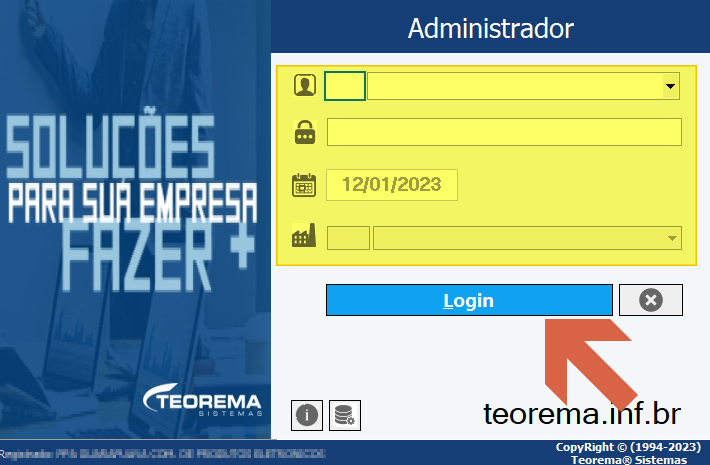 2. No menu, clique em **Administrador / H - Atualizações Pós Versão**. 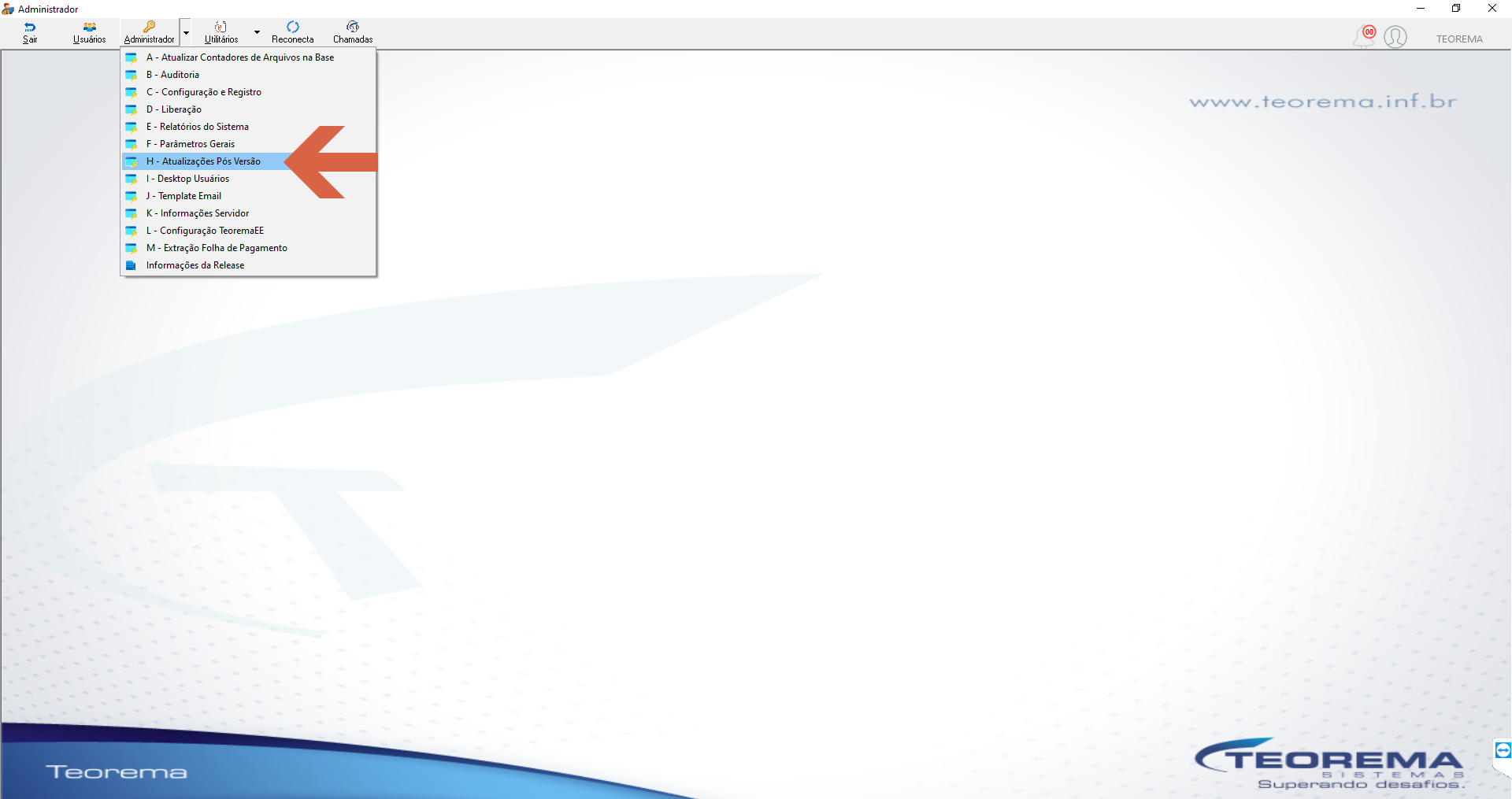 3. Na tela de Atualizações Pós Versão, clique no botão **Atualizar** para iniciar o processo. 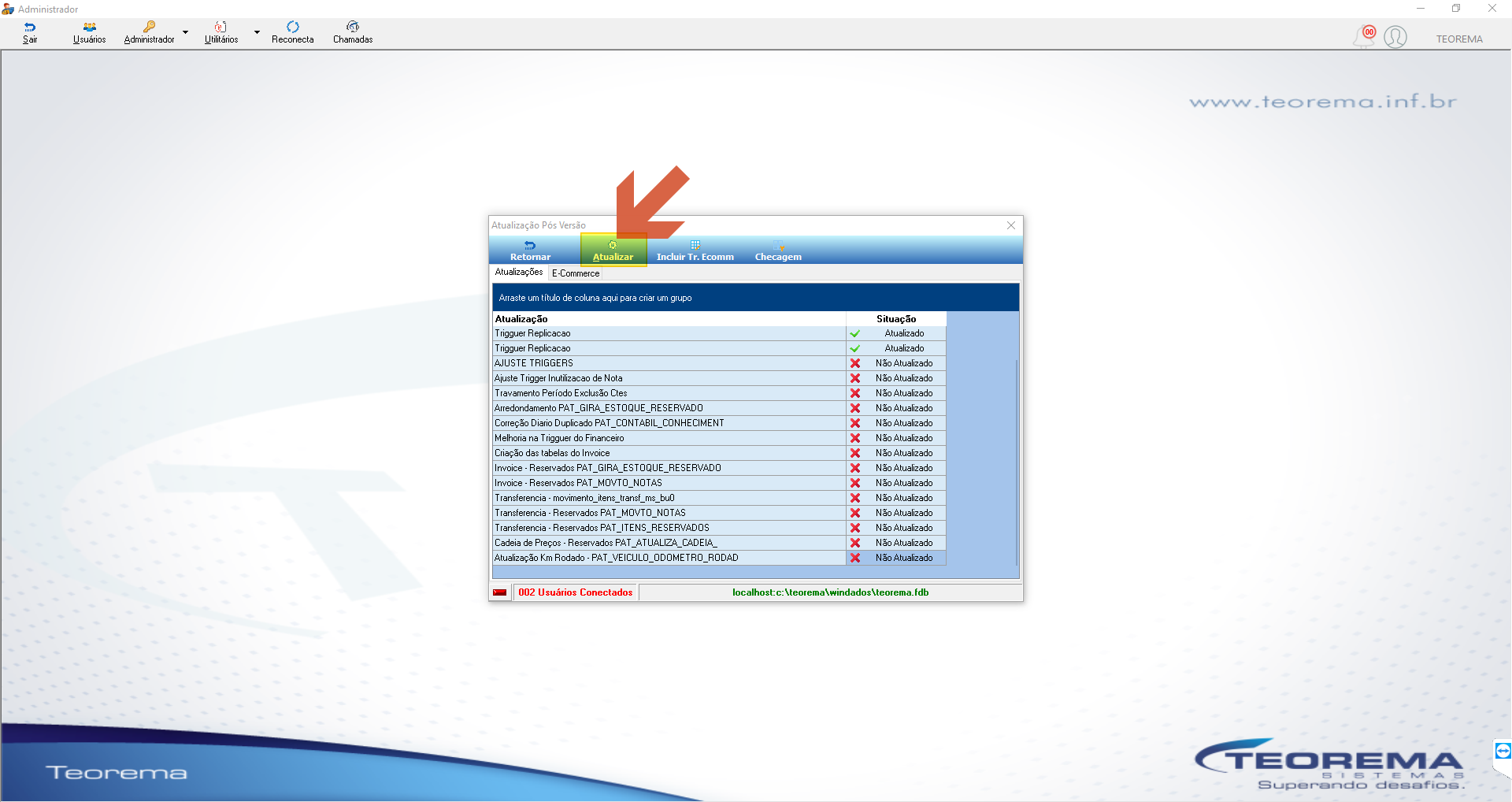 4. Após a execução, verifique que o status de cada procedimento esteja como **Atualizado**. 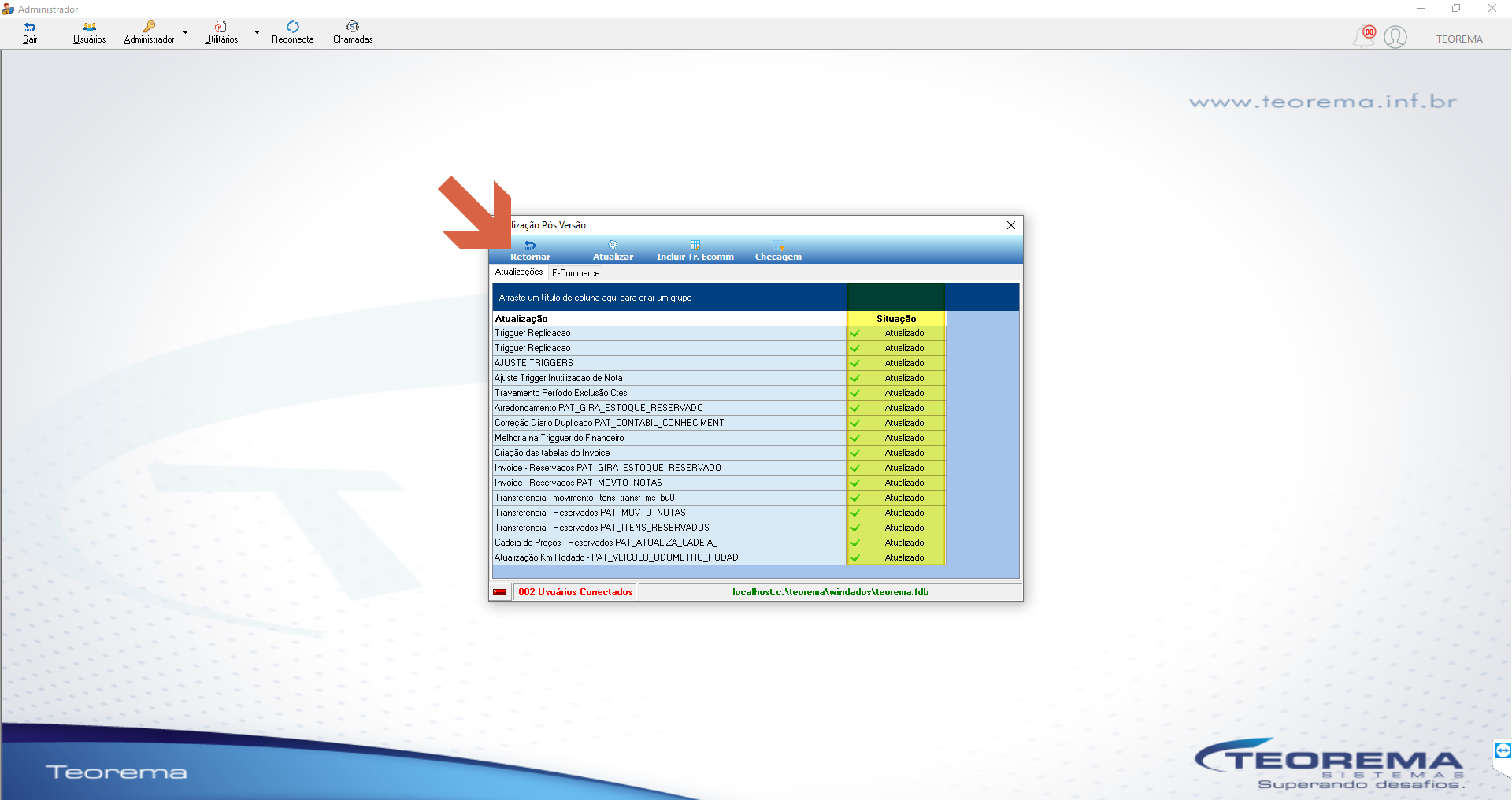 ## Cadastrar Modo de Transferência no Gestão Administrativa 5. Acesse o módulo **Gestão Administrativa**. 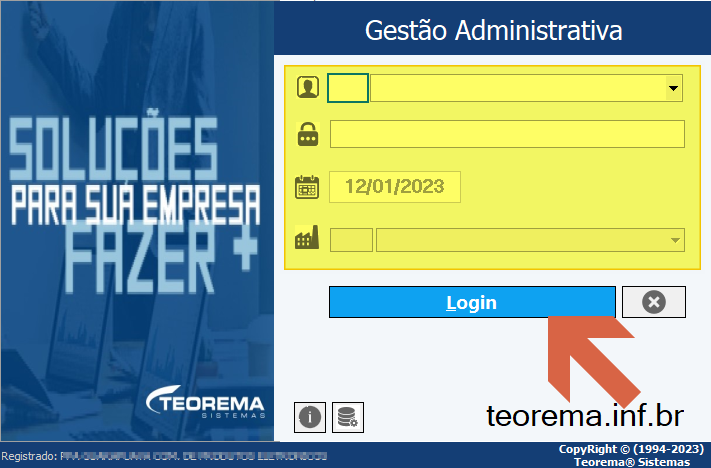 6. Acesse o menu **Estoque / Transferências / Cadastro de Modos de Transferências**. 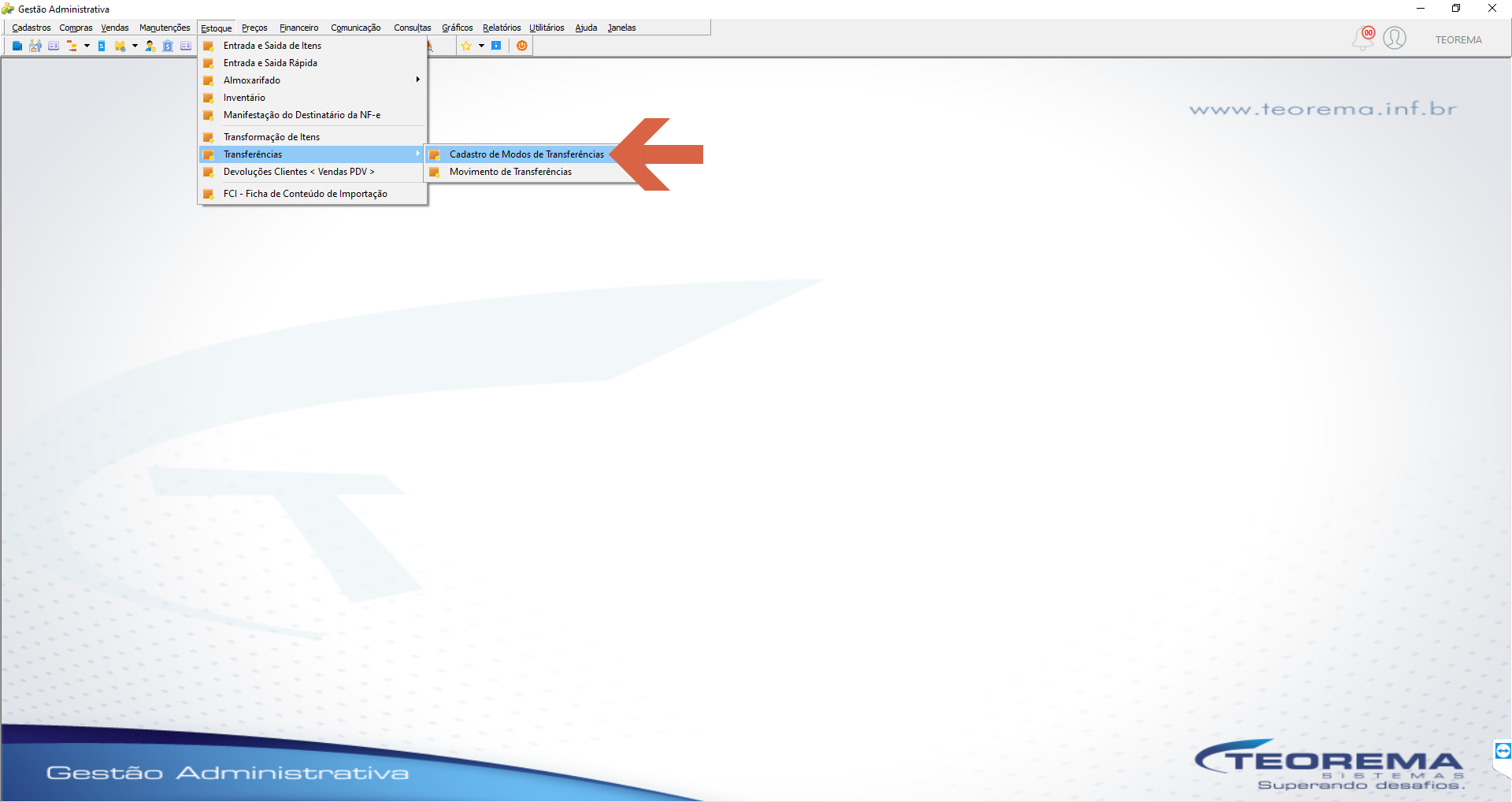 7. Na tela Consulta de Modos de Transferência, clique em **Incluir**. 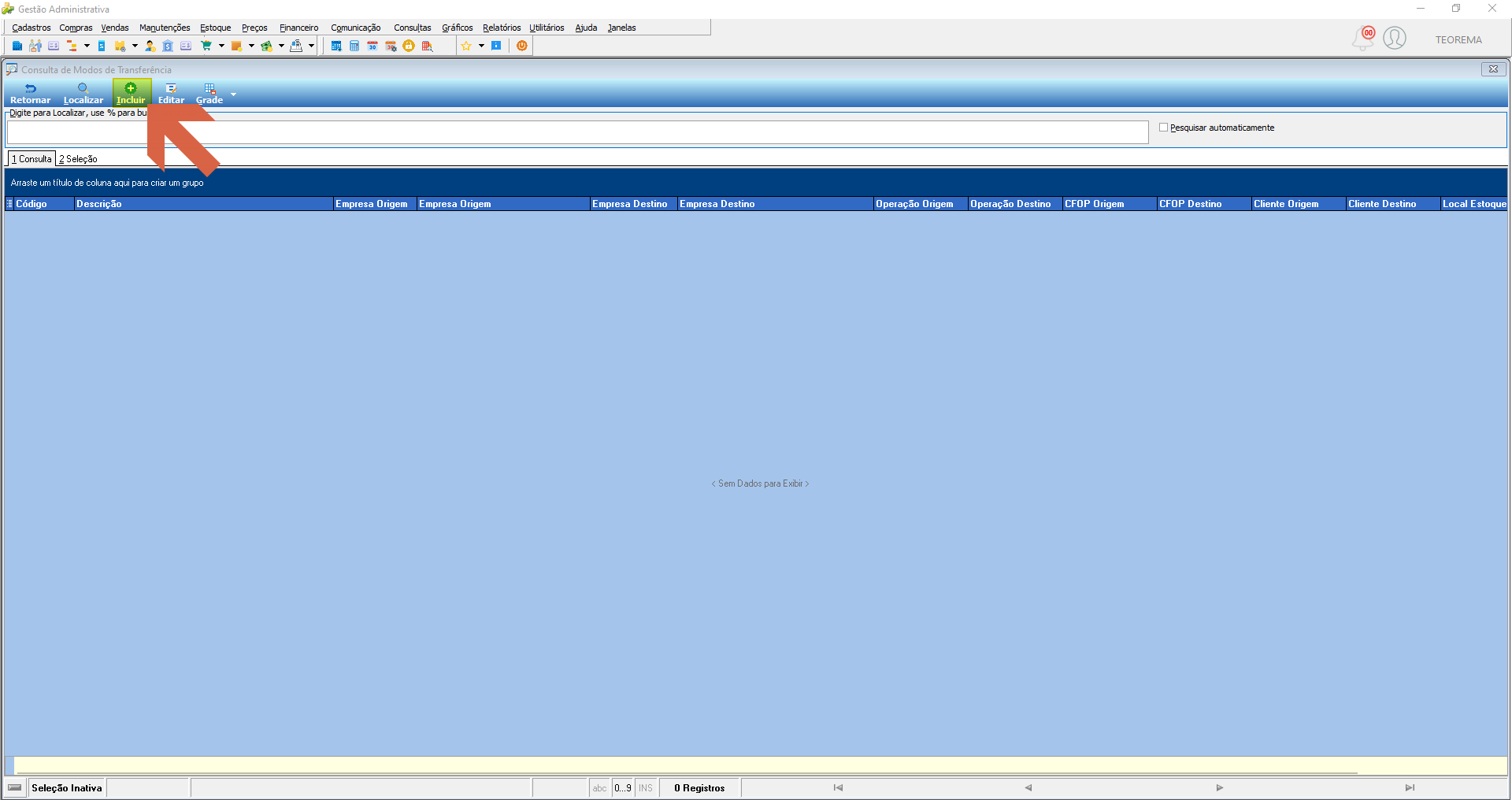 8. Preencha os campos do formulário Modos de Transferência de Itens (Código, Descrição, seção Origem e seção Destino com Empresa, Remetente/Destinatário, Operação, C.F.O.P e Local Estoque) e clique em **Salvar**. 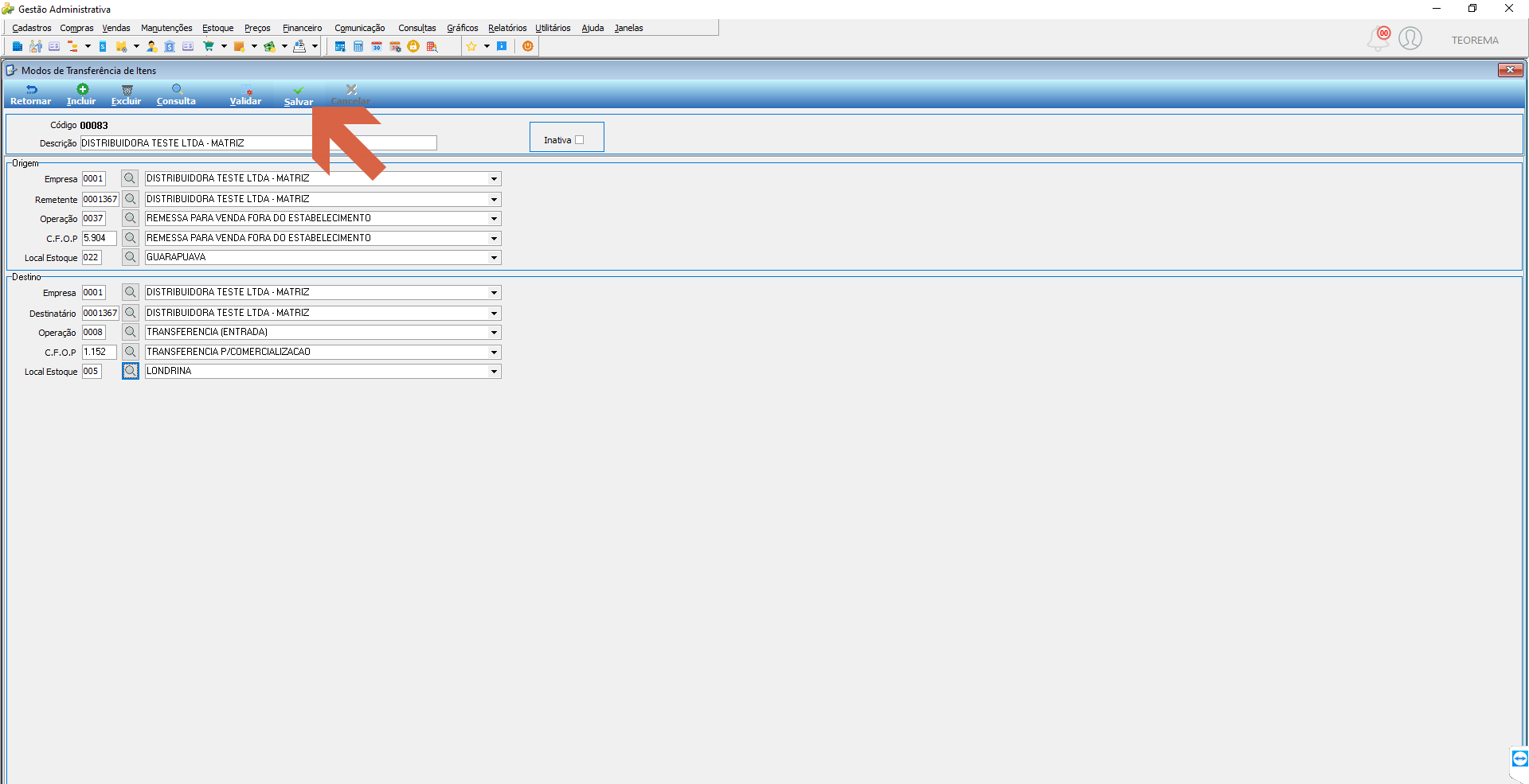 ## Registrar Movimento de Transferência com Reserva de Estoque 9. Acesse o menu **Estoque / Transferências / Movimento de Transferências**. 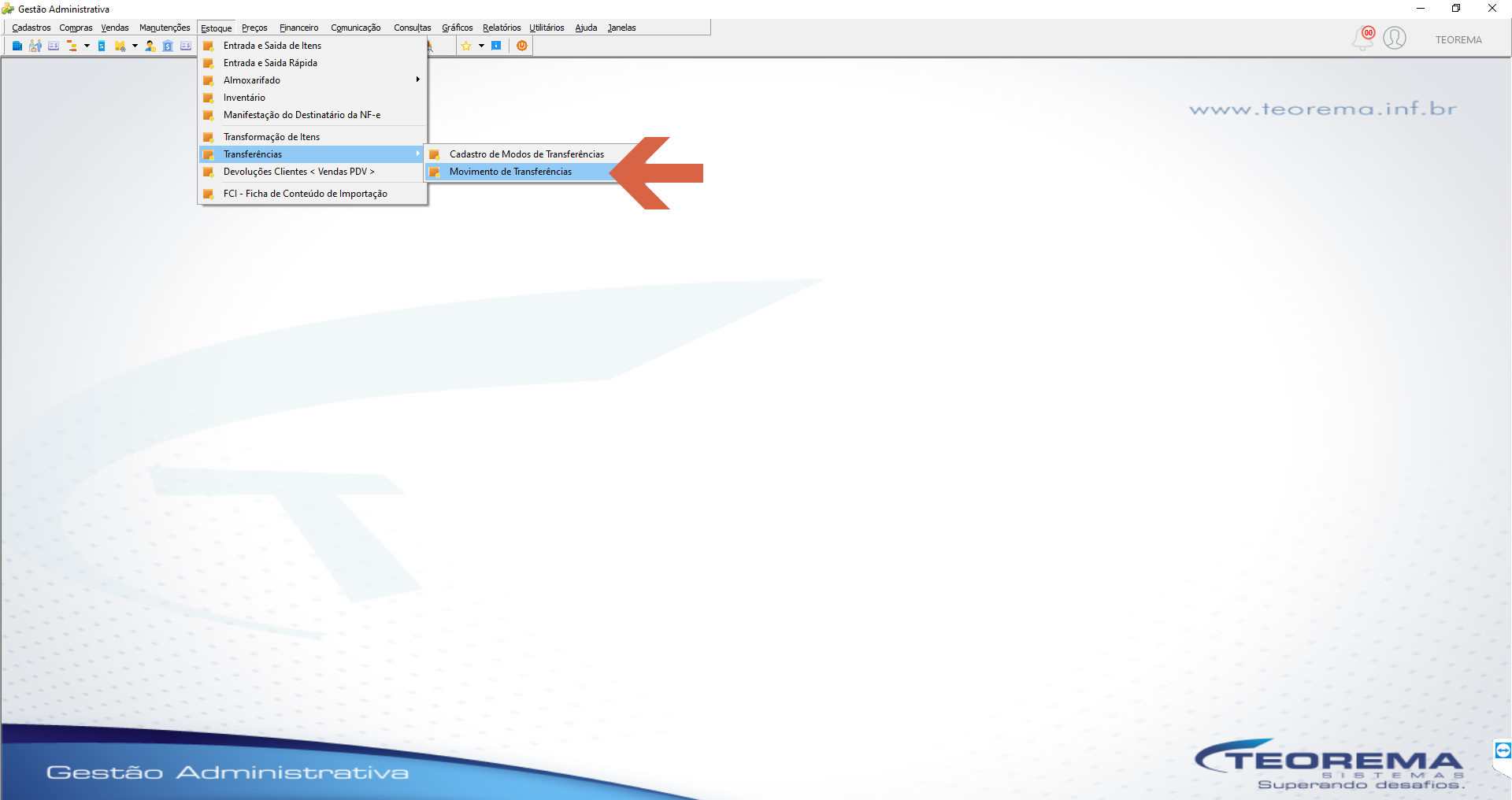 10. Na tela Consulta Transferência de Itens, clique em **Incluir**. 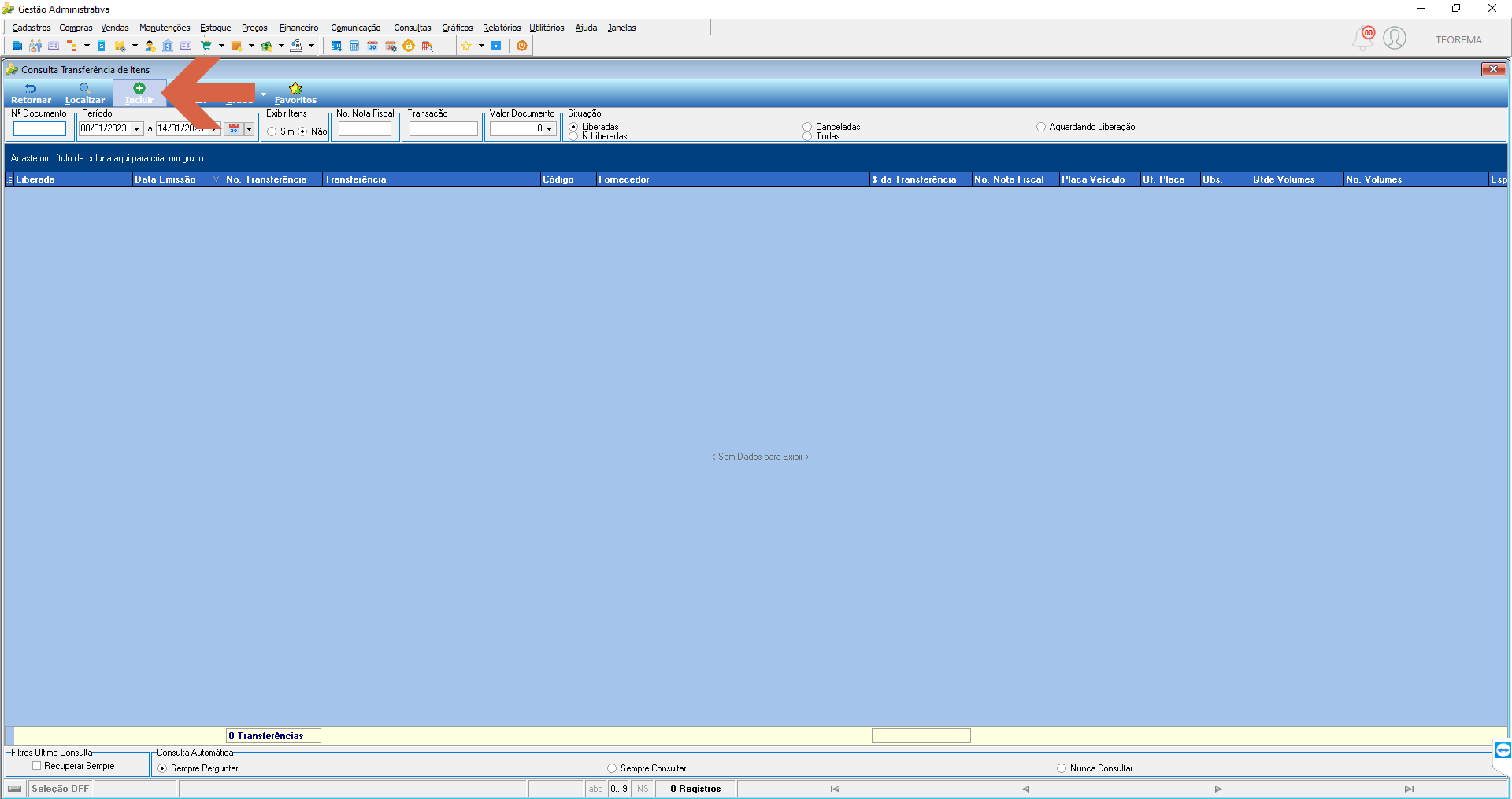 11. Preencha os **Dados do Documento** (Modo de Transferência, Cliente/Fornecedor, Vendedor, Condição de Pagamento) e clique no ícone de inserir itens na barra lateral esquerda. 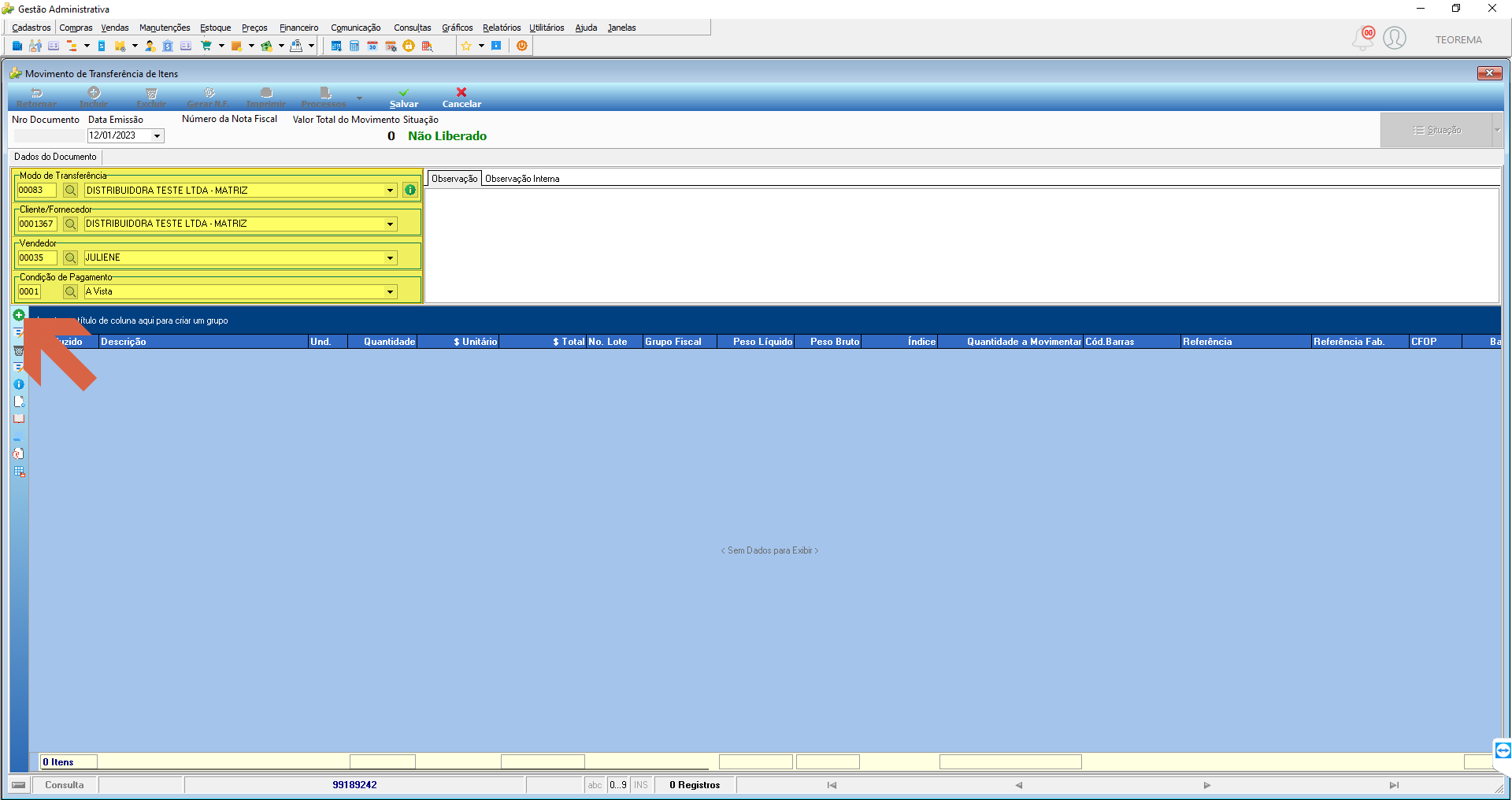 12. Na janela de Lançamento de Itens, selecione o item, informe a quantidade e clique em **Confirmar**. 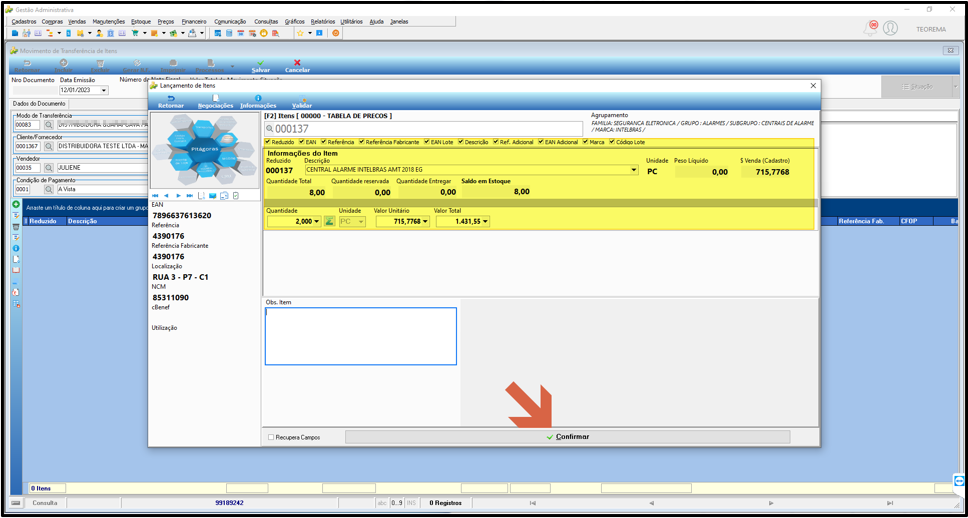 13. O item é adicionado à grade com a coluna **Quantidade a Movimentar** preenchida e o status do documento permanece **Não Liberado**. Clique em **Salvar**. 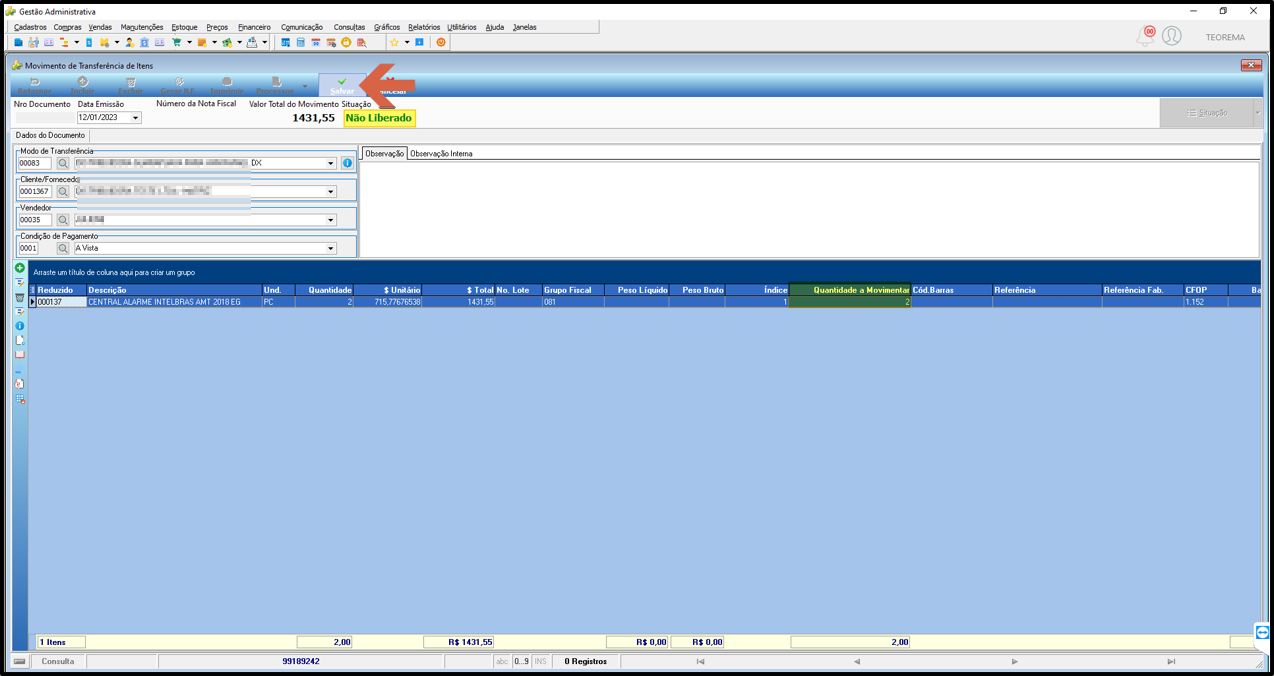 14. Após salvar, o campo **Situação** é habilitado no canto superior direito. Clique nele e selecione **Aguardando Liberação (Reserva Itens)**. 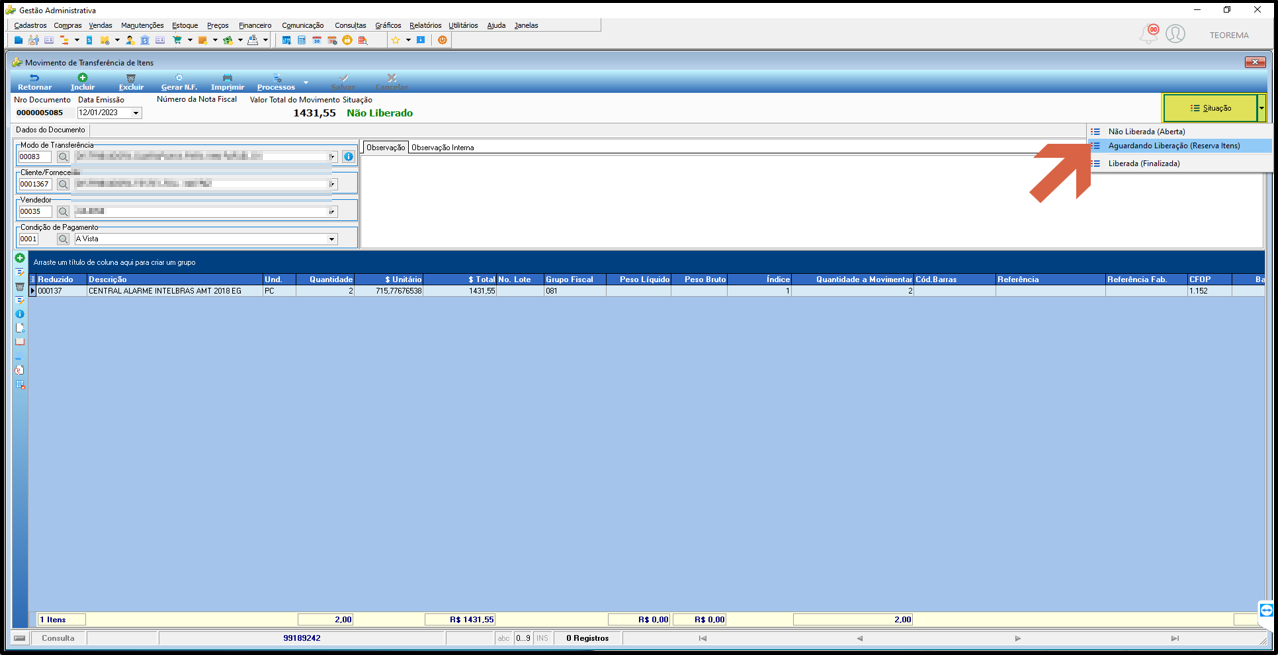 15. O sistema exibe a mensagem **"Transferência Aguardando Liberação com Sucesso"**. Clique em **Ok**. 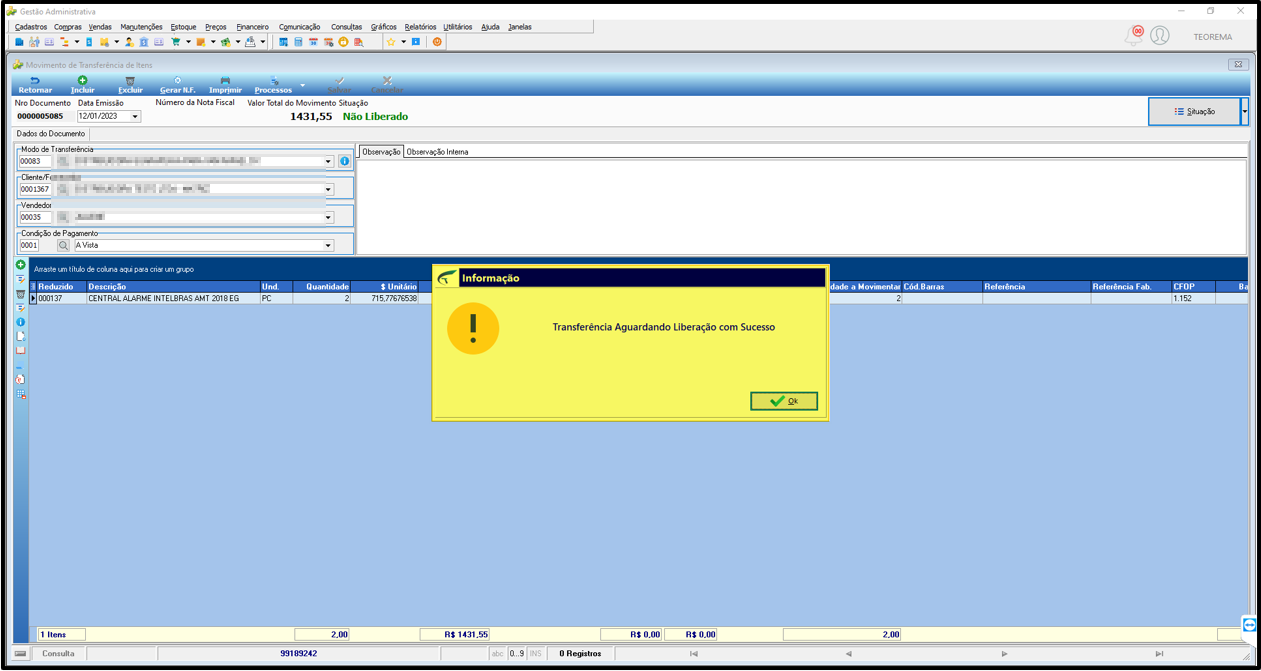 16. O status do documento muda para **Aguardando Liberação**. 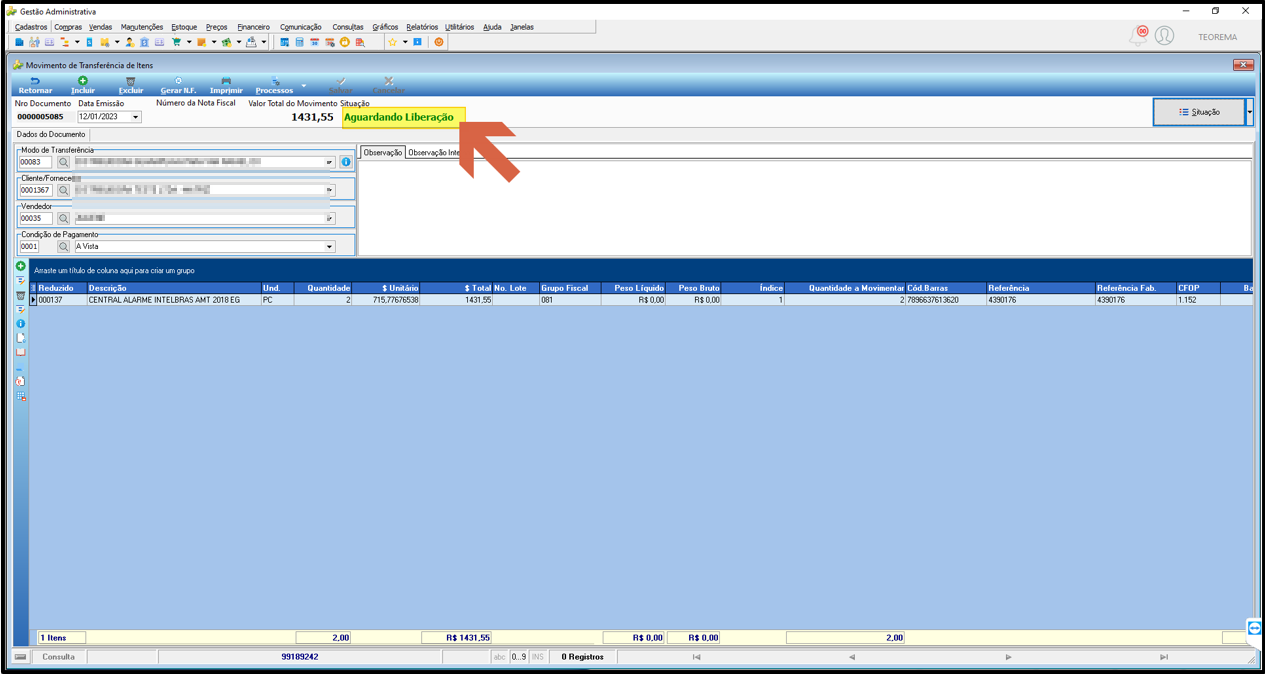 ## Verificar Reserva no Cadastro de Itens 17. Acesse o menu **Cadastros / Itens de Estoque / Itens – F2**. 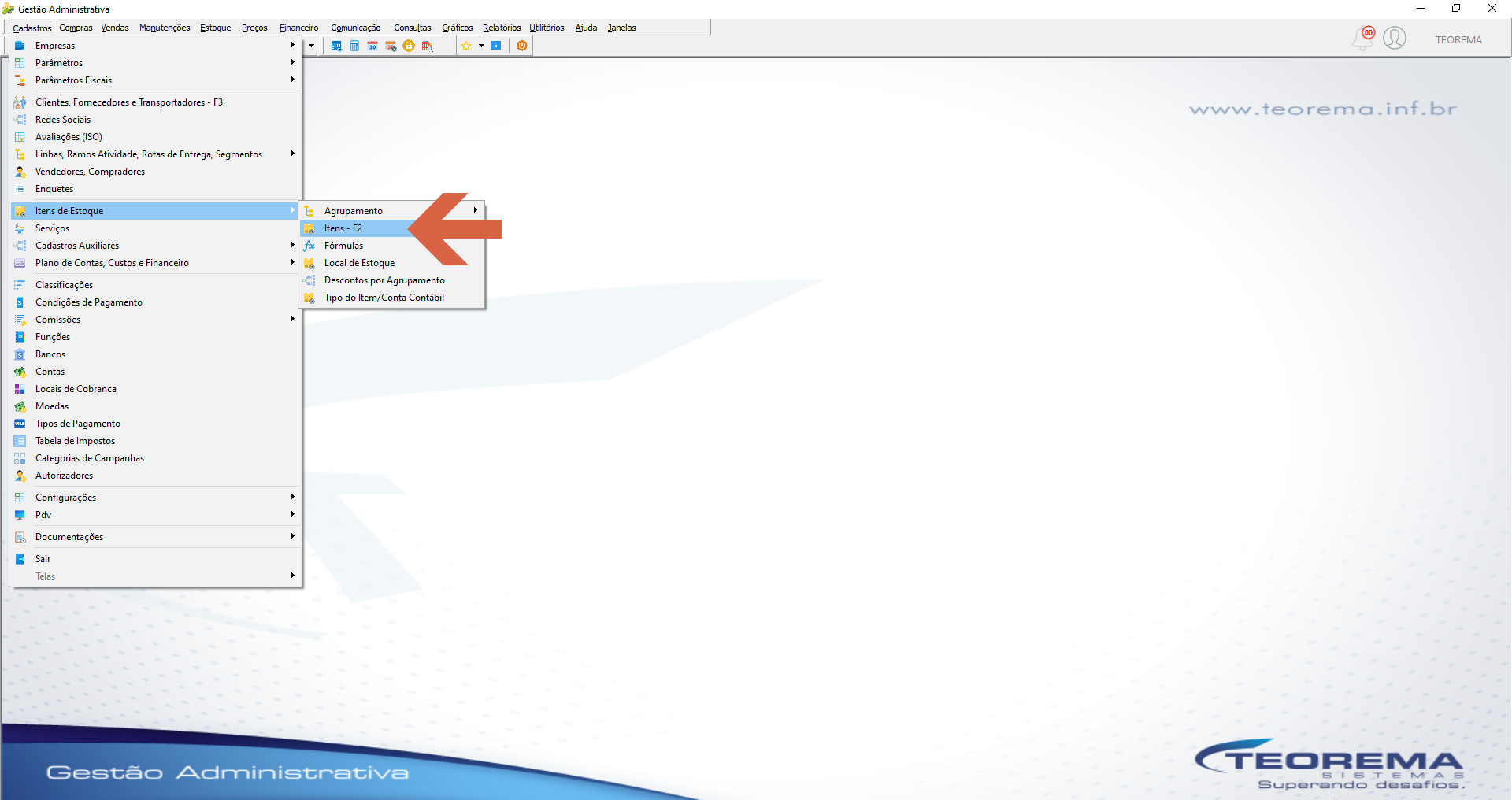 18. Na Consulta do Cadastro de Itens, localize o item e verifique na aba **5 Estoque** que a coluna **Reservado** exibe a quantidade reservada pela transferência. 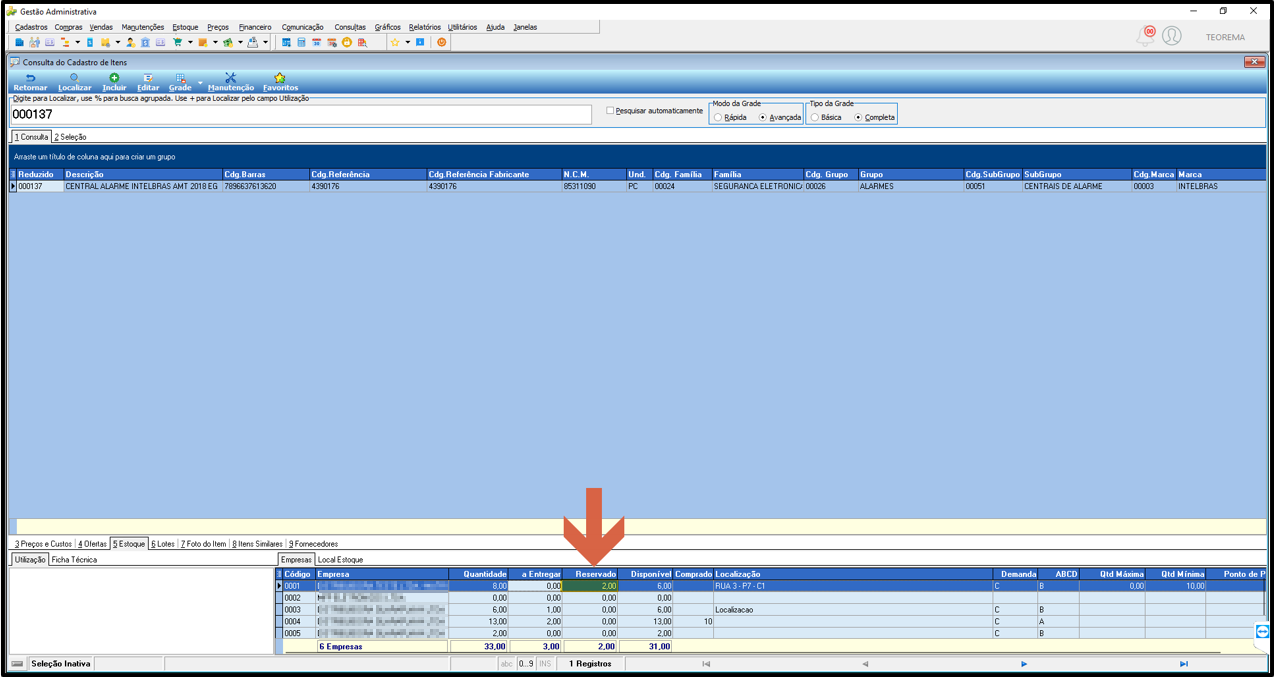 ## Liberar a Transferência 19. Retorne ao documento de transferência. Com o status em **Aguardando Liberação**, abra novamente o campo **Situação** e selecione **Liberada (Finalizada)**. 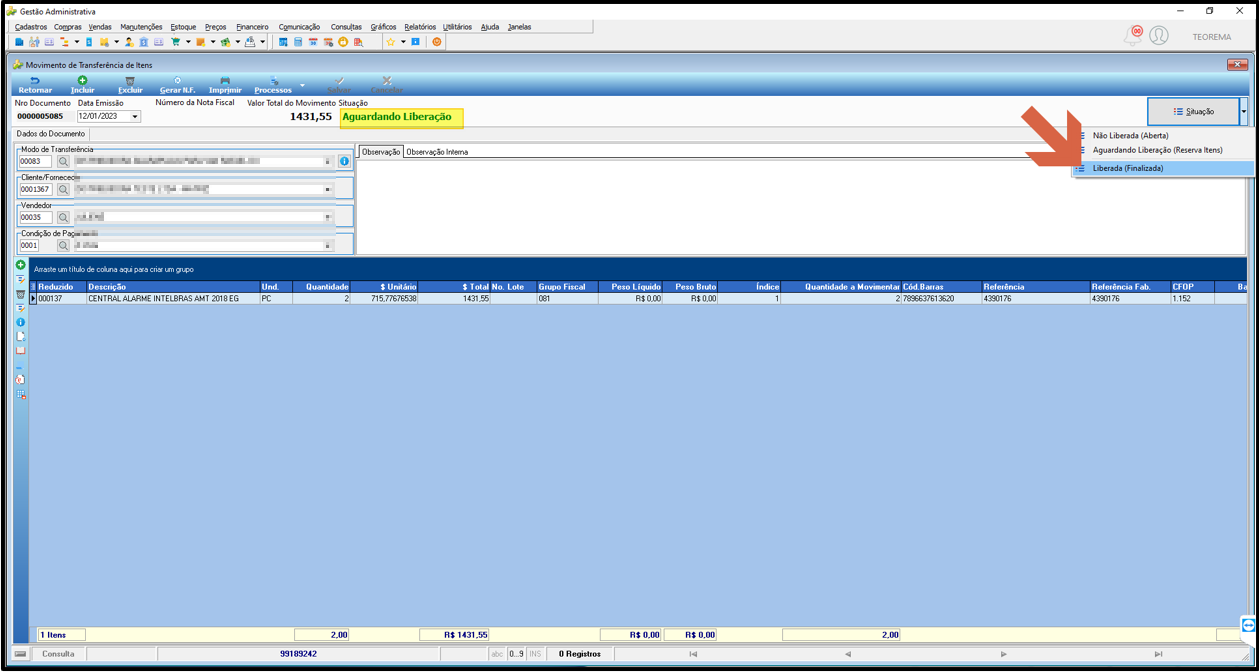 20. O sistema exibe a mensagem **"A Transferência foi Liberada com Sucesso"**. Clique em **Ok**. 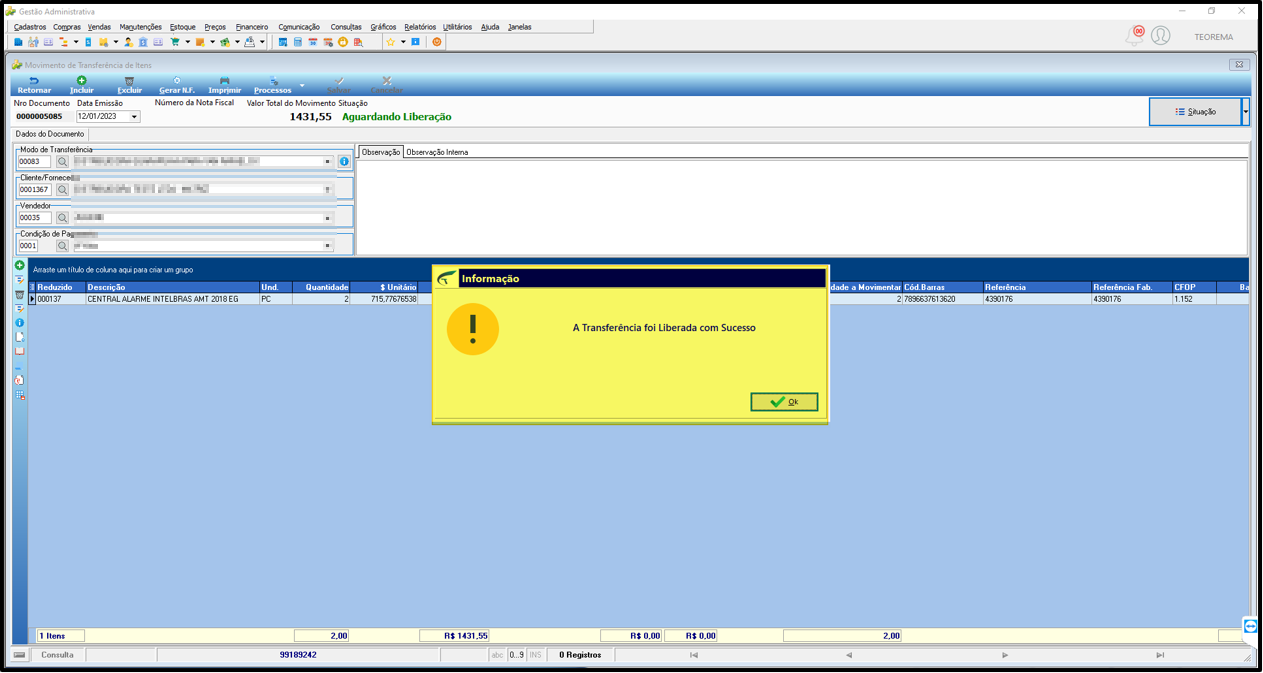 21. O status do documento muda para **Liberado**. 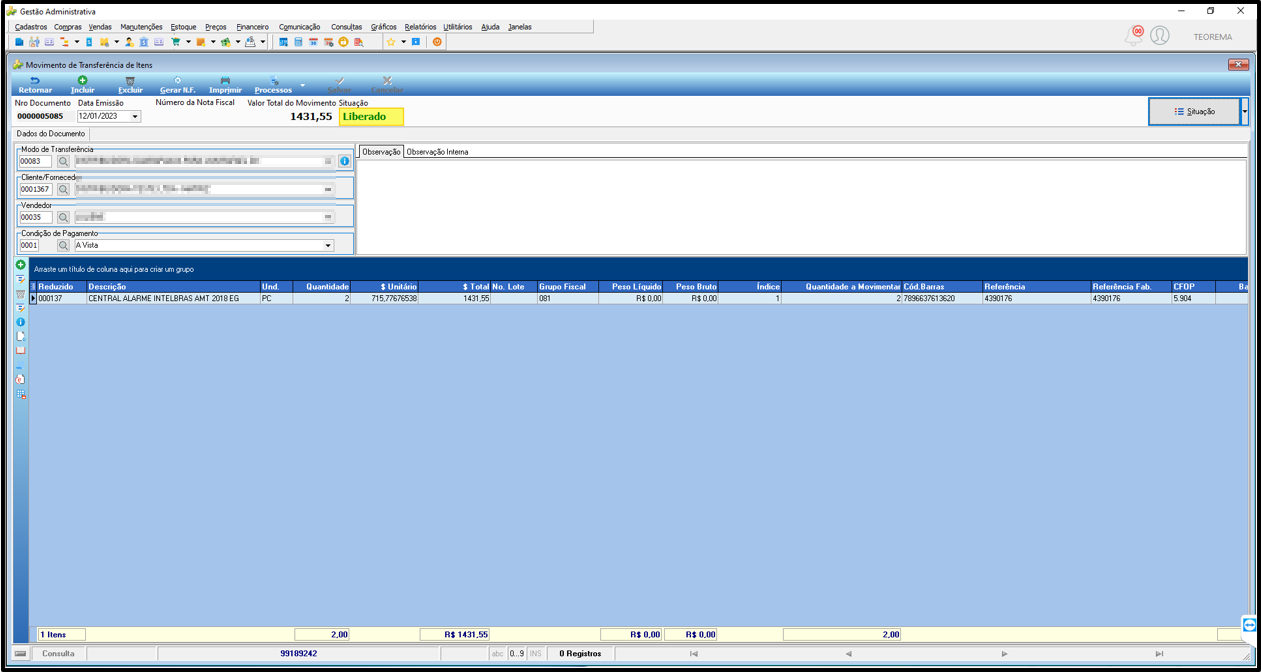 22. A transferência aparece na Consulta Transferência de Itens com situação **Liberadas**. 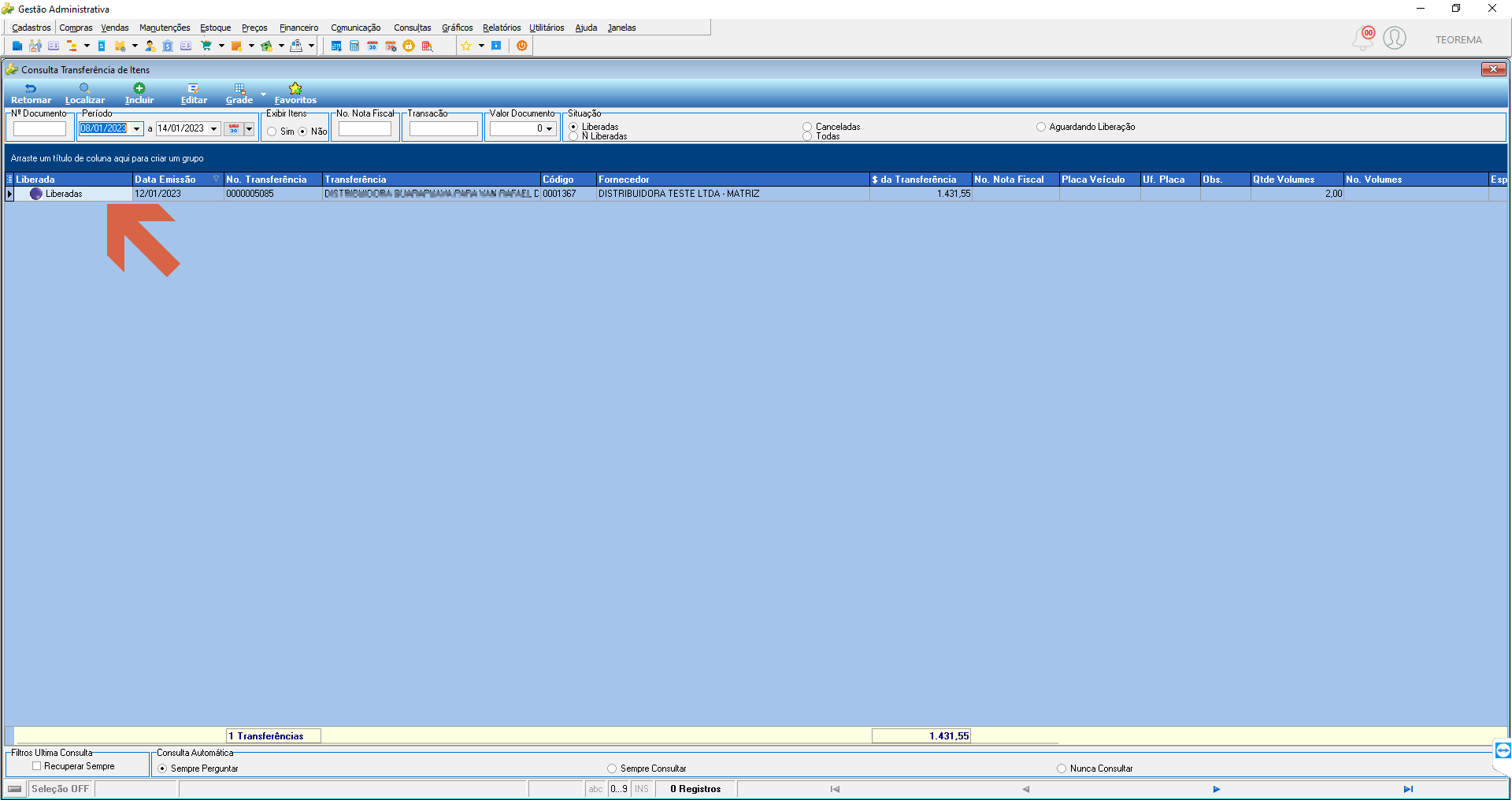 23. Ao consultar o item novamente na aba **5 Estoque**, a quantidade disponível reflete a movimentação realizada pela transferência. 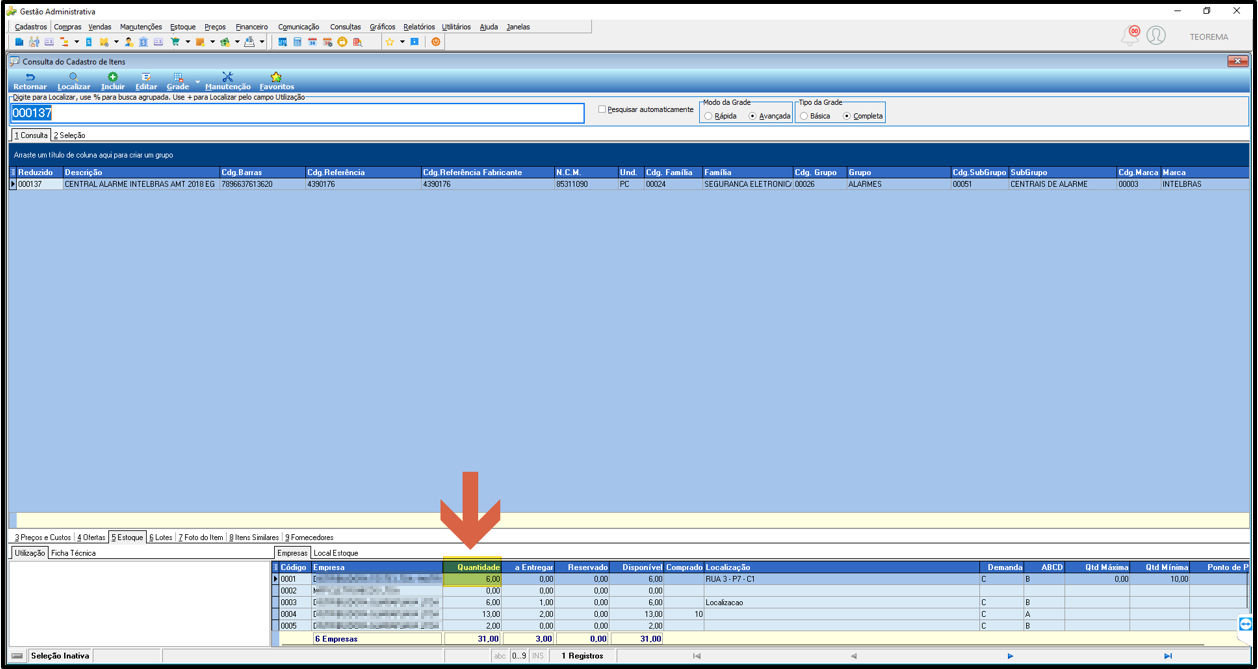 ## Informações do documento > Autor: Andreia Burko Bley > Setor: Qualidade > Módulo: Administrador / Gestão Administrativa > Chamado: > Versão do Sistema: > Versão do documento: 01 > Revisão: Mauricio Fujimoto > Aprovado em: 12/01/2023 --- > 📎 **Arquivos originais:** [Manual Reservar Estoque na Transferencia de Itens.docx](https://drive.google.com/uc?export=download&id=1cT2eXMLflq18Gx1Pwey_-8BXHKYogKJm) · [Manual Reservar Estoque na Transferencia de Itens.pdf](https://drive.google.com/uc?export=download&id=1tVg8xXXwo6-w9f5ECvhsWC7h4d6qg41a)
Tags IA:
2023
anteriores
docx
estoque
itens
janeiro
junho
manuais
reservar
reservar-estoque-na
Prioridade: 7