Liberação REMOTA Partes do Pedido
v2.12.0-r
Orienta a análise, aprovação e liberação de pedidos e requisições de compra diretamente pelo aplicativo móvel Autorizador Teorema, permitindo gerenciamento ágil sem acesso ao ERP desktop.
user_manual
public
liberacao-remota-partes-do-pedido
|
Teorema Autorizador (App)
90
11/06/2026 17:47
· Bernardo
- Título
- Liberação REMOTA Partes do Pedido
- Slug
- liberacao-remota-partes-pedido
- Sistema(s)
- Teorema Autorizador (App)
- Chamado
- "0000555166"
- Categoria
- user_manual
- Tipo
- how-to
- Autor
- Gabriel Farias
- Setor
- Qualidade
- Modulo
- Teorema Auditor
- Publico
- "Responsáveis pela aprovação de pedidos e requisições de compra"
- Keywords
- liberação remota autorizador pedido de compra requisição de compra aprovação filtros ação em massa
- Versão Doc
- 01
- Revisão
- Paulo Bley
- Aprovado em
- Março de 2026
- Ultima Revisao
- "2026-06-11"
- Versão Pipeline
- 2.5.2
--- title: Liberação REMOTA Partes do Pedido slug: liberacao-remota-partes-pedido sistema: - Teorema Autorizador (App) chamado: "0000555166" categoria: user_manual tipo: how-to autor: Gabriel Farias setor: Qualidade modulo: Teorema Auditor publico: "Responsáveis pela aprovação de pedidos e requisições de compra" keywords: - liberação remota - autorizador - pedido de compra - requisição de compra - aprovação - filtros - ação em massa versao_doc: 01 revisao: Paulo Bley aprovado_em: Março de 2026 ultima_revisao: "2026-06-11" versao_pipeline: 2.5.2 --- ## Visão Geral O aplicativo **Liberação Remota – Autorizador Teorema** permite que os responsáveis pelo processo de compras consultem, analisem e aprovem pedidos e requisições de compra diretamente pelo dispositivo móvel, sem necessidade de acesso ao sistema ERP em ambiente desktop. Os principais recursos disponíveis no aplicativo incluem: - Consulta de **Pedidos de Compra** - Consulta de **Requisições de Compra** - Utilização de **filtros para pesquisa de solicitações** - **Visualização detalhada** das informações do pedido ou requisição - Consulta dos **itens vinculados às solicitações** - Inclusão de **observações no movimento** - **Aprovação ou reprovação** de solicitações - **Aprovação ou reprovação em massa** de pedidos ## Acessar o Aplicativo e Realizar Login Para utilizar o aplicativo **Liberação Remota – Autorizador Teorema**, o usuário deve acessá-lo pelo dispositivo móvel utilizando suas credenciais de acesso previamente configuradas. Após o login, o menu principal exibe as opções **Pedidos de Compra** e **Requisição de Compra**, permitindo a consulta das solicitações encaminhadas para análise ou aprovação. ## Receber Notificação de Solicitação Pendente Quando um pedido ou requisição de compra é enviado para aprovação, o aplicativo encaminha automaticamente uma notificação ao responsável autorizador.  Após a criação do pedido ou requisição no sistema, o processo é direcionado para aprovação conforme as regras de autorização configuradas. Em poucos segundos, o usuário responsável recebe uma notificação em seu dispositivo móvel informando que existe uma solicitação pendente. O autorizador pode então visualizar a solicitação e realizar a aprovação ou reprovação de forma remota. ## Visualizar o Pedido pelo Link da Notificação Ao tocar na notificação recebida, o aplicativo redireciona o usuário diretamente para a tela **Detalhes do Pedido**. 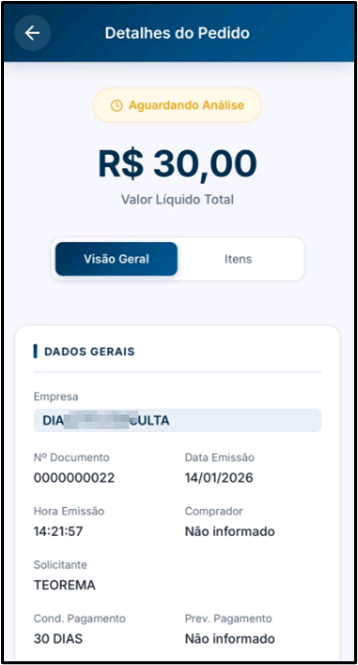 A tela **Detalhes do Pedido** apresenta as seguintes informações: - **Status do pedido** — exemplo: *Aguardando Análise* - **Valor Líquido Total** — valor total do pedido em análise - **Aba Visão Geral** — informações principais do pedido (empresa, número do documento, data e hora de emissão, comprador, solicitante, condição de pagamento, previsão de pagamento) - **Aba Itens** — produtos ou serviços solicitados ## Visualizar Detalhes e Aprovar Pedido ou Requisição de Compra A tela **Detalhes do Pedido** apresenta, além dos dados gerais, os valores fiscais da solicitação e o limite de aprovação disponível para o autorizador. 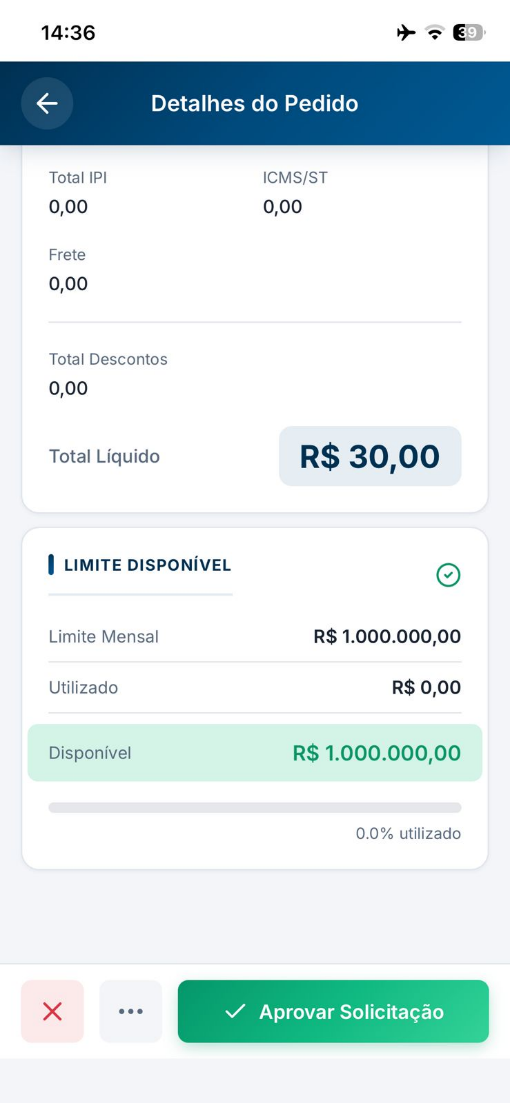 Após verificar os dados gerais, os valores e o limite disponível, o usuário pode **aprovar ou reprovar a solicitação** diretamente pelo aplicativo por meio dos botões na barra inferior: - Botão **X** — reprova a solicitação - Botão **...** — abre o menu de opções adicionais (incluindo Observações) - Botão **Aprovar Solicitação** — inicia o fluxo de aprovação ## Inserir Observações em Pedidos ou Requisições A funcionalidade **Observações** permite registrar comentários relacionados ao pedido ou requisição de compra diretamente pelo aplicativo. Para acessá-la, toque no botão **...** (menu de três pontos) na barra de ações da tela Detalhes do Pedido. 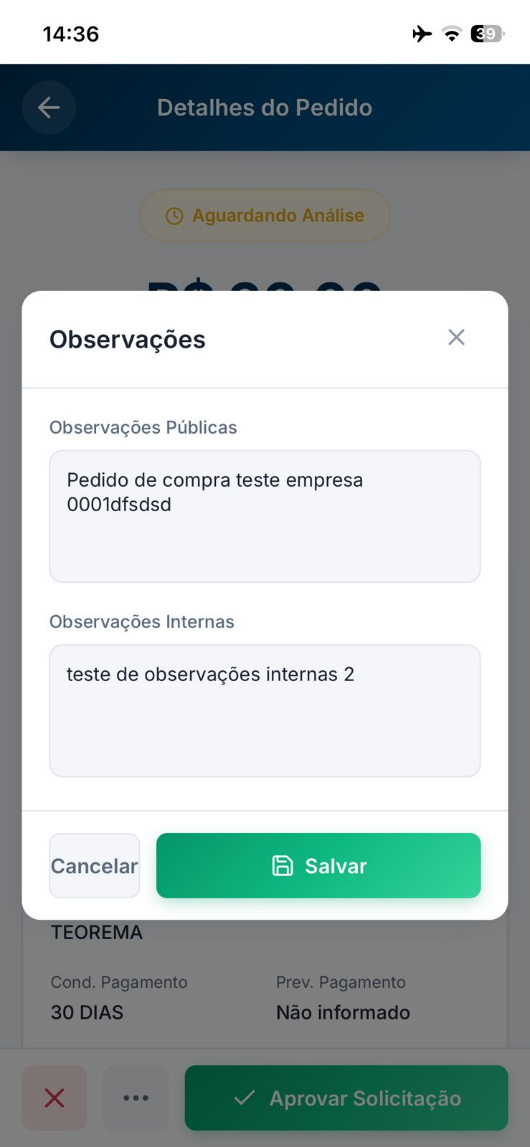 O modal exibe dois campos: - **Observações Públicas** — visível para os participantes do processo - **Observações Internas** — registro de uso interno Após preencher os campos desejados, toque em **Salvar** para registrar as observações no movimento. ## Consultar os Itens do Pedido A aba **Itens** exibe todos os produtos ou serviços vinculados ao pedido ou requisição em análise, permitindo que o aprovador verifique cada item antes de tomar sua decisão. 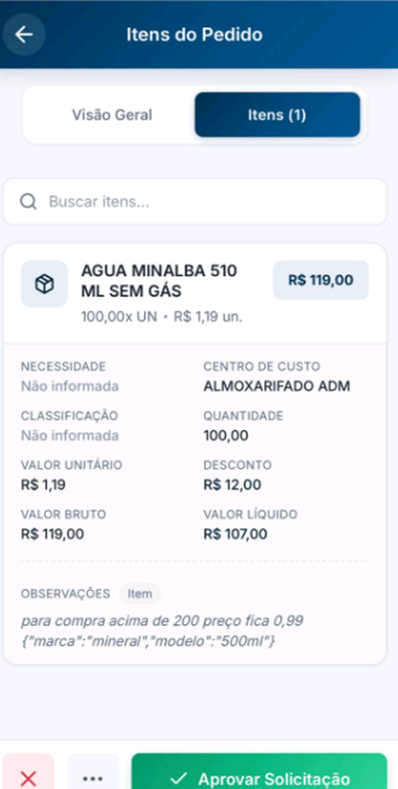 Para cada item são exibidos: - **Descrição do produto** - Necessidade, Classificação, Centro de Custo e Quantidade - Valor Unitário, Desconto, Valor Bruto e Valor Líquido - Observações do item ## Aprovar Pedido ou Requisição de Compra Após analisar todas as informações do pedido — valores, itens solicitados, centro de custo, observações e limite disponível —, o aprovador toca em **Aprovar Solicitação** para iniciar a confirmação. 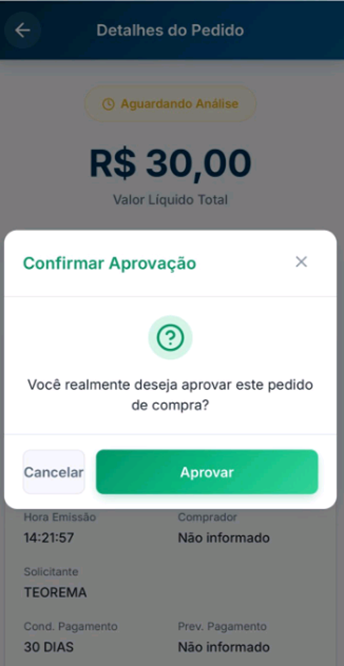 O sistema exibe um modal de confirmação com a mensagem **"Você realmente deseja aprovar este pedido de compra?"**. Toque em **Aprovar** para concluir ou em **Cancelar** para retornar sem salvar. Essa etapa evita aprovações acidentais. ## Aplicar Filtros na Consulta de Pedidos de Compra A tela **Filtros**, acessada a partir da listagem de Pedidos de Compra, permite refinar os resultados exibidos para facilitar a localização de solicitações específicas. 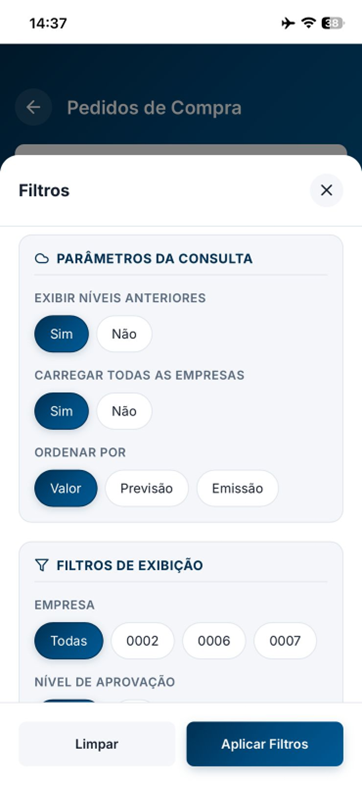 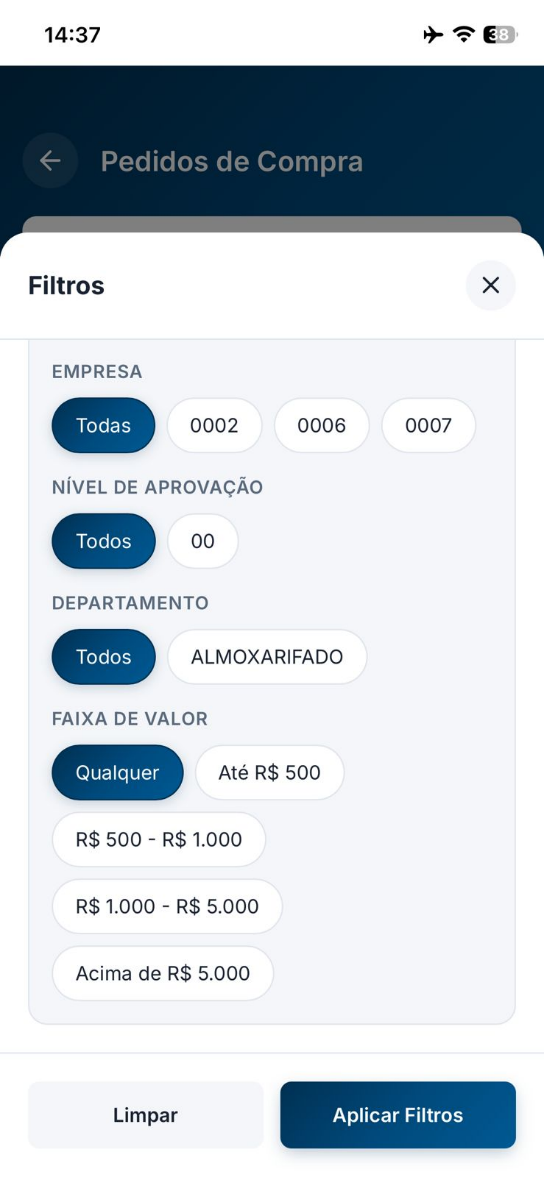 Os critérios disponíveis para Pedidos de Compra são: **Parâmetros da Consulta** - **Exibir Níveis Anteriores** — Sim / Não - **Carregar Todas as Empresas** — Sim / Não - **Ordenar Por** — Valor / Previsão / Emissão **Filtros de Exibição** - **Empresa** — Todas / empresa específica (ex.: 0002, 0006, 0007) - **Nível de Aprovação** — Todos / nível específico (ex.: 00) - **Departamento** — Todos / departamento específico (ex.: ALMOXARIFADO) - **Faixa de Valor** — Qualquer / Até R$ 500 / R$ 500 – R$ 1.000 / R$ 1.000 – R$ 5.000 / Acima de R$ 5.000 Após definir os critérios, toque em **Aplicar Filtros**. Para remover todos os critérios, toque em **Limpar**. ## Aprovar ou Reprovar Pedidos em Massa A funcionalidade **Ação em Massa** permite aprovar ou reprovar vários pedidos de compra simultaneamente, sem necessidade de acessar cada pedido individualmente. 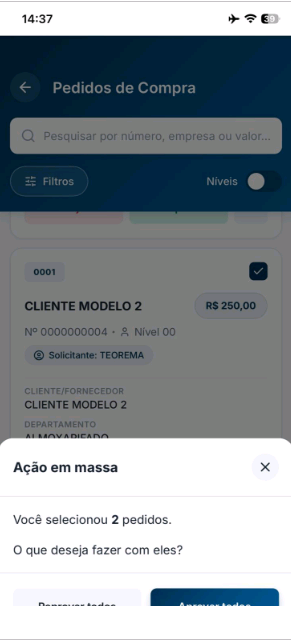 Na tela **Pedidos de Compra**, selecione os registros desejados diretamente na listagem. O sistema exibe o modal **Ação em massa** informando a quantidade de pedidos selecionados e as opções **Reprovar todos** e **Aprovar todos**. ## Consultar e Aprovar Requisições de Compra Além dos Pedidos de Compra, o aplicativo permite consultar, analisar e aprovar **Requisições de Compra** seguindo o mesmo fluxo de liberação. 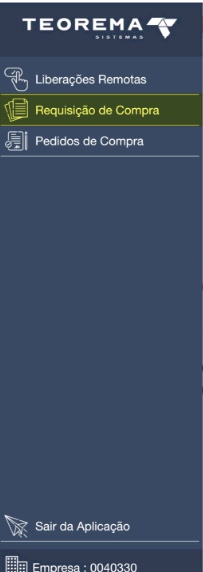 Para acessar as requisições, toque em **Requisição de Compra** no menu lateral. A tela exibe as requisições pendentes, permitindo visualizar seus detalhes, consultar os itens vinculados e realizar as ações de aprovação ou reprovação. ## Aplicar Filtros na Consulta de Requisições de Compra A tela **Filtros** para Requisições de Compra permite refinar a listagem exibida conforme critérios específicos, agilizando a localização de solicitações quando há grande volume de registros pendentes. 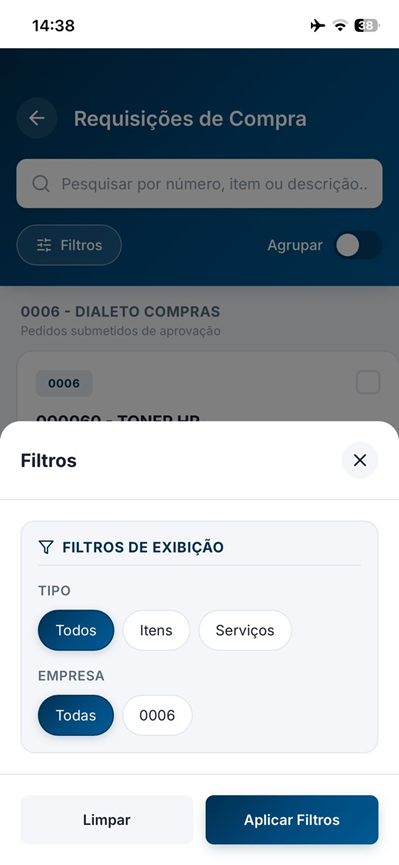 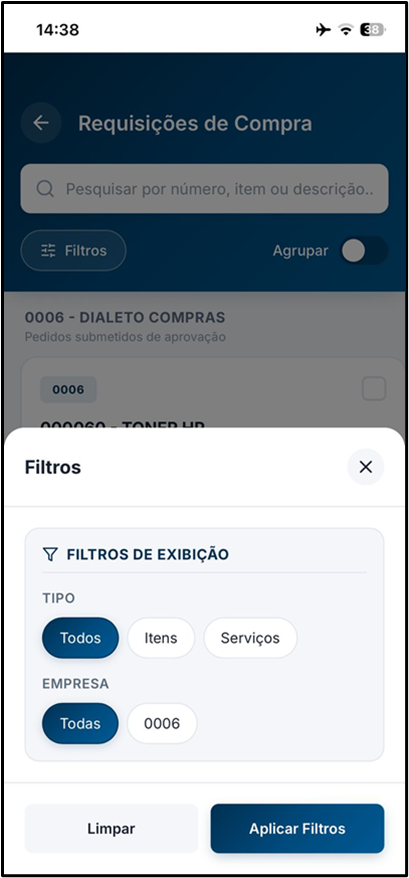 Os filtros de exibição disponíveis para Requisições de Compra são: - **Tipo** — Todos / Itens / Serviços - **Empresa** — Todas / empresa específica (ex.: 0006) Após definir os critérios, toque em **Aplicar Filtros**. Para remover todos os critérios, toque em **Limpar**. --- ## Informações do documento > Autor: Gabriel Farias > Setor: Qualidade > Módulo: Teorema Auditor > Chamado: 0000555166 > Versão do Sistema: > Versão do documento: 01 > Revisão: Paulo Bley > Aprovado em: Março de 2026 --- > 📎 **Arquivos originais:** [MANUAL LIBERAÇÃO REMOTO PARTES DO PEDIDO.docx](https://drive.google.com/uc?export=download&id=1dEbmiGlVJg_X0uBIXEJvsv9czje6jXmb) · [MANUAL LIBERAÇÃO REMOTO PARTES DO PEDIDO.pdf](https://drive.google.com/uc?export=download&id=12mbISgCXb8wAJFFzq2sIEU_uLhXY4gpE)
Tags IA:
liberacao
liberacao-remota-partes-pedido
partes
pedido
remota
Prioridade: 7