Enviar a Tag Autxml No Xml do Mdfe
v2.12.0-r
Orienta a configuração e utilização da tag autXML no MDF-e para autorizar terceiros a realizar download do arquivo XML na SEFAZ através de certificado digital.
user_manual
public
enviar-a-tag-autxml-no-xml-do-mdfe
|
Emissor MDF-e
101
12/06/2026 08:33
· Bernardo
- Título
- Enviar a Tag autXML no XML do MDF-e
- Slug
- enviar-tag-autxml-no-xml-mdfe
- Sistema(s)
- Emissor MDF-e [25]
- Categoria
- user_manual
- Tipo
- how-to
- Publico
- "Analistas e operadores de TI responsáveis pela configuração do servidor Teorema e pela emissão de MDF-e"
- Autor
- Mauricio Issami Fujimoto
- Setor
- Qualidade
- Modulo
- Gestão de Transportes
- Chamado
- ""
- Versão Doc
- 01
- Revisão
- Paulo Bley
- Aprovado em
- Agosto de 2025
- Versão Pipeline
- 2.5.2
- Keywords
- autXML MDF-e XML contratante documentos autorizados SEFAZ atualizador servidor
- Ultima Revisao
- "2026-06-11"
--- title: Enviar a Tag autXML no XML do MDF-e slug: enviar-tag-autxml-no-xml-mdfe sistema: - Emissor MDF-e [25] categoria: user_manual tipo: how-to publico: "Analistas e operadores de TI responsáveis pela configuração do servidor Teorema e pela emissão de MDF-e" autor: Mauricio Issami Fujimoto setor: Qualidade modulo: Gestão de Transportes chamado: "" versao_doc: 01 revisao: Paulo Bley aprovado_em: Agosto de 2025 versao_pipeline: 2.5.2 keywords: - autXML - MDF-e - XML - contratante - documentos autorizados - SEFAZ - atualizador - servidor ultima_revisao: "2026-06-11" --- ## Visão Geral A tag `<autXML>` — campo de autorização de acesso ao arquivo XML do Documento Fiscal Eletrônico (DF-e) no Manifesto Eletrônico de Documentos Fiscais (MDF-e) — permite indicar CNPJs ou CPFs de terceiros autorizados a realizar o download do arquivo XML diretamente no portal da SEFAZ, utilizando um certificado digital. Essa autorização é concedida pelo emissor do MDF-e e facilita o acesso ao documento fiscal por parceiros de negócio ou órgãos competentes, como a ANTT, em conformidade com a legislação vigente. Este procedimento cobre a atualização do servidor Teorema e a ativação da opção "Incluir Contratante Nos Documentos Autorizados" no módulo Administrador, de modo que, ao autorizar um MDF-e com Conhecimento de Transporte Eletrônico (CT-e) relacionado, o sistema insira automaticamente os CNPJs do remetente e do destinatário na tag `<autXML>`. ## Verificar o Arquivo atualizador.exe O primeiro passo é confirmar que o arquivo responsável pela atualização do servidor está presente e íntegro. 1. Acesse o diretório `C:\teorema\javaapp\atualizador\` pelo Explorador de Arquivos do Windows. 2. Localize o arquivo `atualizador.exe` e confirme que seu tamanho é de aproximadamente **72 KB**. 3. Clique com o botão direito sobre o arquivo e selecione **"Executar como administrador"**. 4. Verifique se o atualizador inicia corretamente, sem mensagens de erro. 5. Caso ocorram erros, anote as mensagens exibidas para análise posterior. 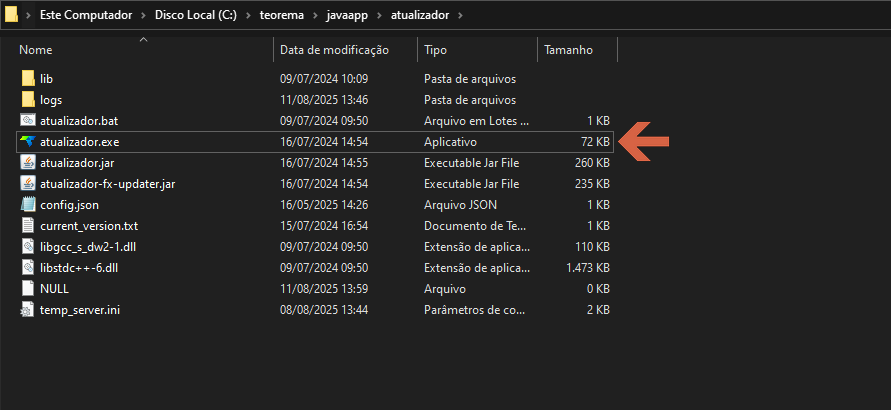 ## Atualizar o Servidor Com o `atualizador.exe` confirmado, execute a atualização pelo Atualizador TeoremaEE Server. 1. Abra o `atualizador.exe` conforme descrito na etapa anterior. 2. Na tela inicial, confirme que o campo **Servidor** exibe o caminho correto (`C:/teorema/javaapp/teoremaee7server`). 3. No painel **Histórico de Versões**, verifique as versões e alterações disponíveis. 4. Clique no botão **Atualizar Servidor** (destacado na barra inferior). 5. Aguarde o processamento automático da atualização. 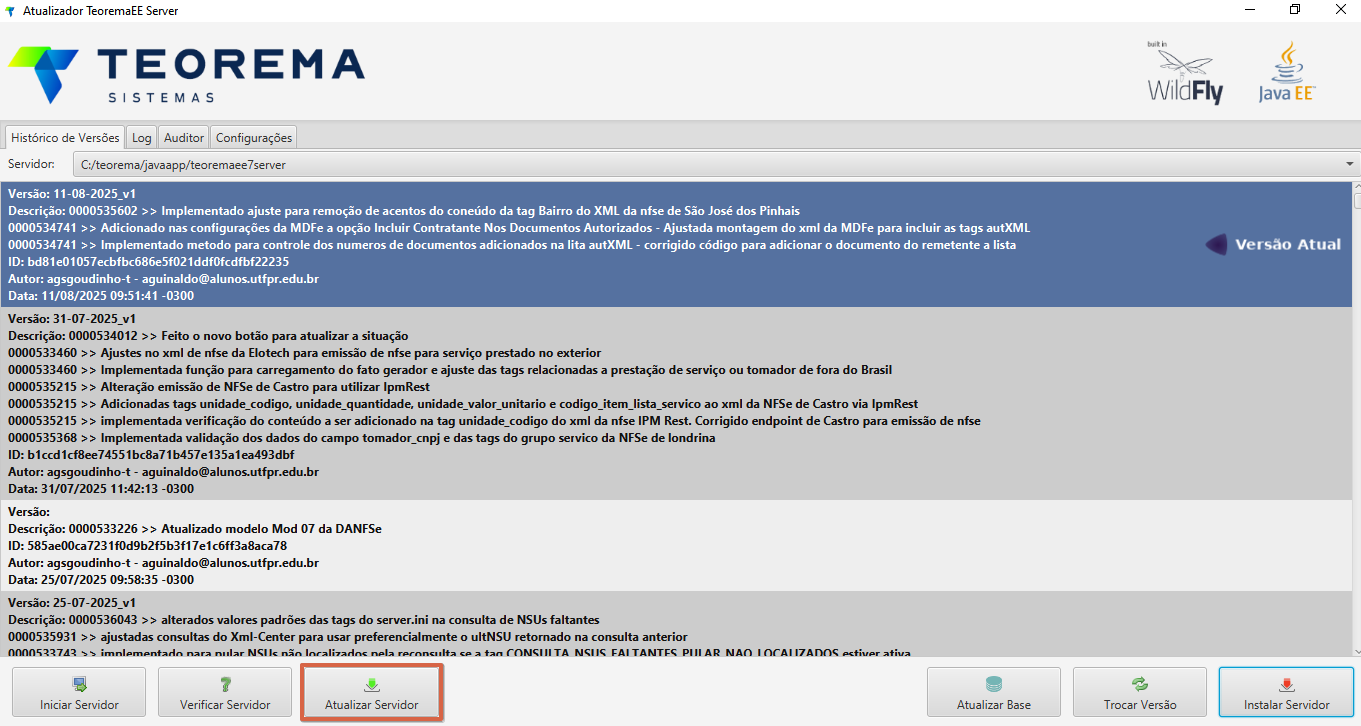 ## Confirmar a Atualização do Servidor Ao clicar em **Atualizar Servidor**, o sistema exibe uma janela de confirmação para evitar atualizações acidentais. - Verifique que o campo **Caminho** exibe `C:/teorema/javaapp/teoremaee7server`. - Clique em **Sim** para prosseguir ou em **Não** para cancelar. 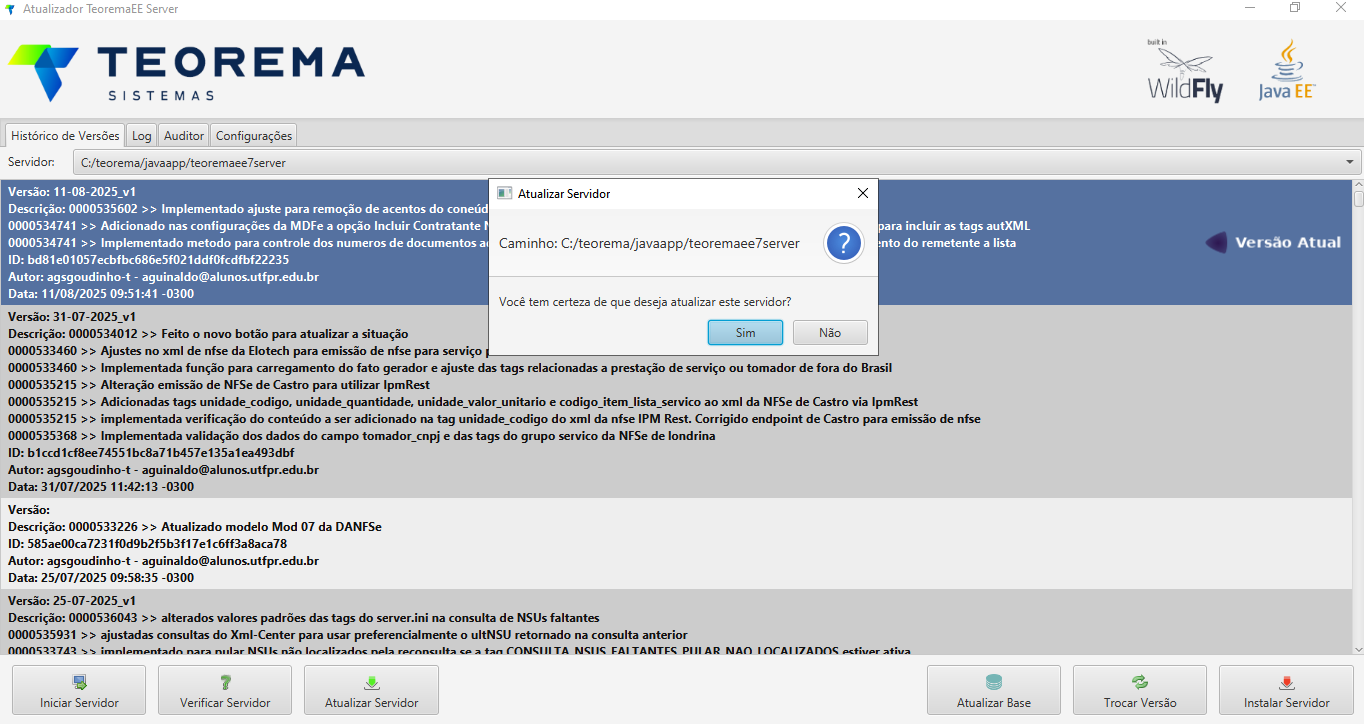 ## Inserir Usuário e Senha para Autenticação O sistema solicita credenciais antes de prosseguir com a atualização do servidor. 1. No campo **Nome de Usuário**, digite o usuário autorizado para execução da atualização. 2. No campo **Senha**, insira a senha correspondente (diferencia maiúsculas e minúsculas). 3. Clique em **Confirmar** para prosseguir ou em **Cancelar** para interromper. > **Pré-requisito:** O usuário informado deve possuir permissões administrativas no sistema. 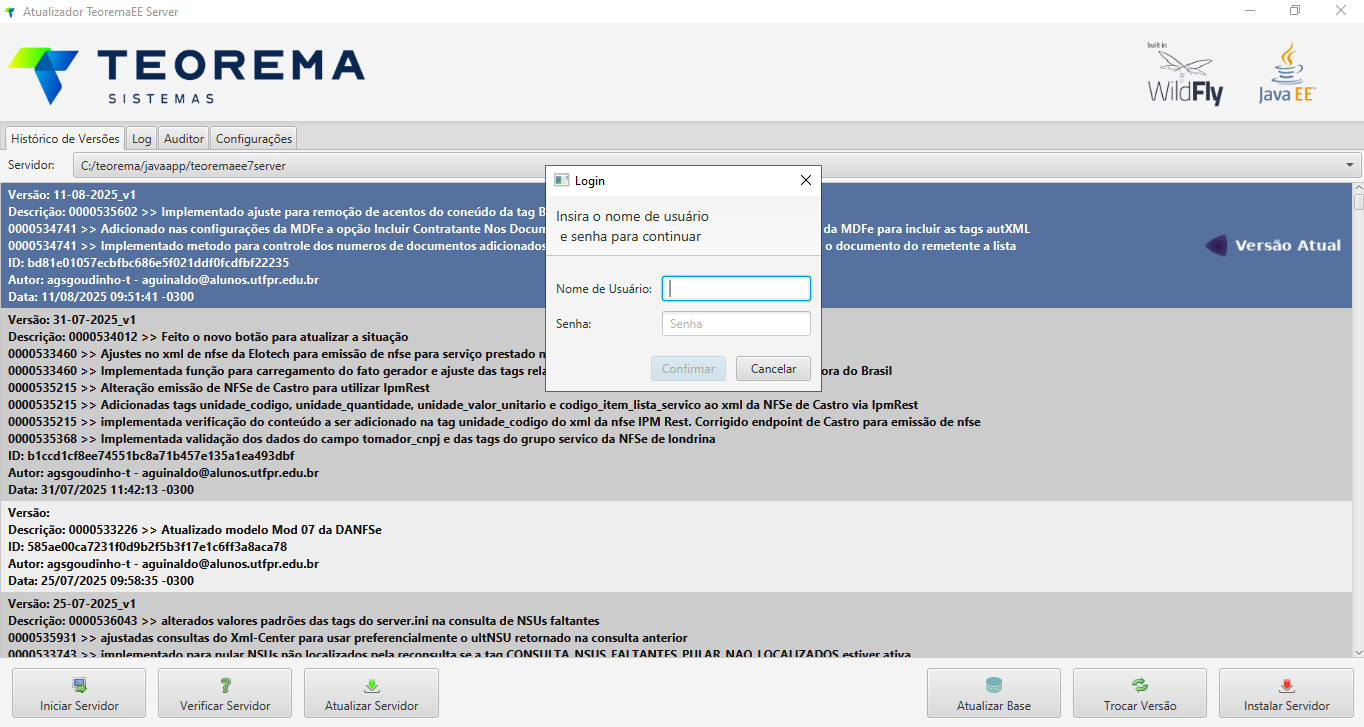 ## Verificar a Conclusão da Atualização Após a execução, o sistema exibe uma janela confirmando o resultado. 1. Confirme que a janela exibe a mensagem **"Servidor Atualizado com Sucesso!"**. 2. Clique em **OK** para fechar a janela de confirmação. 3. Analise o painel de log (aba **Log**) para verificar se não houve erros críticos. 4. Se necessário, clique em **Iniciar Servidor** na barra inferior para reativar o serviço. 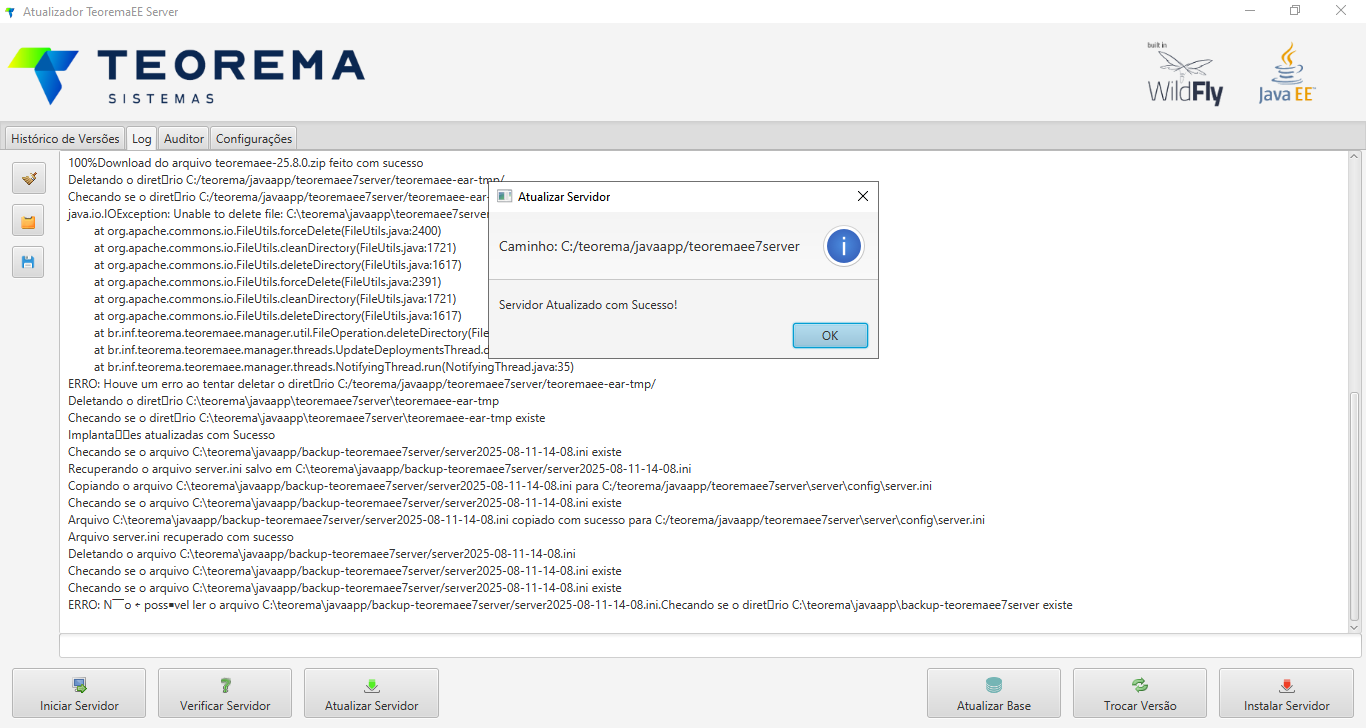 ## Verificar o Servidor Online Após a atualização e a reinicialização, confirme que o servidor está operando normalmente. - Na parte inferior da tela, o indicador deve exibir **"Servidor está Online"** com ícone verde. - Os botões **Parar**, **Abrir** e **Atualizações** devem estar disponíveis na barra inferior. 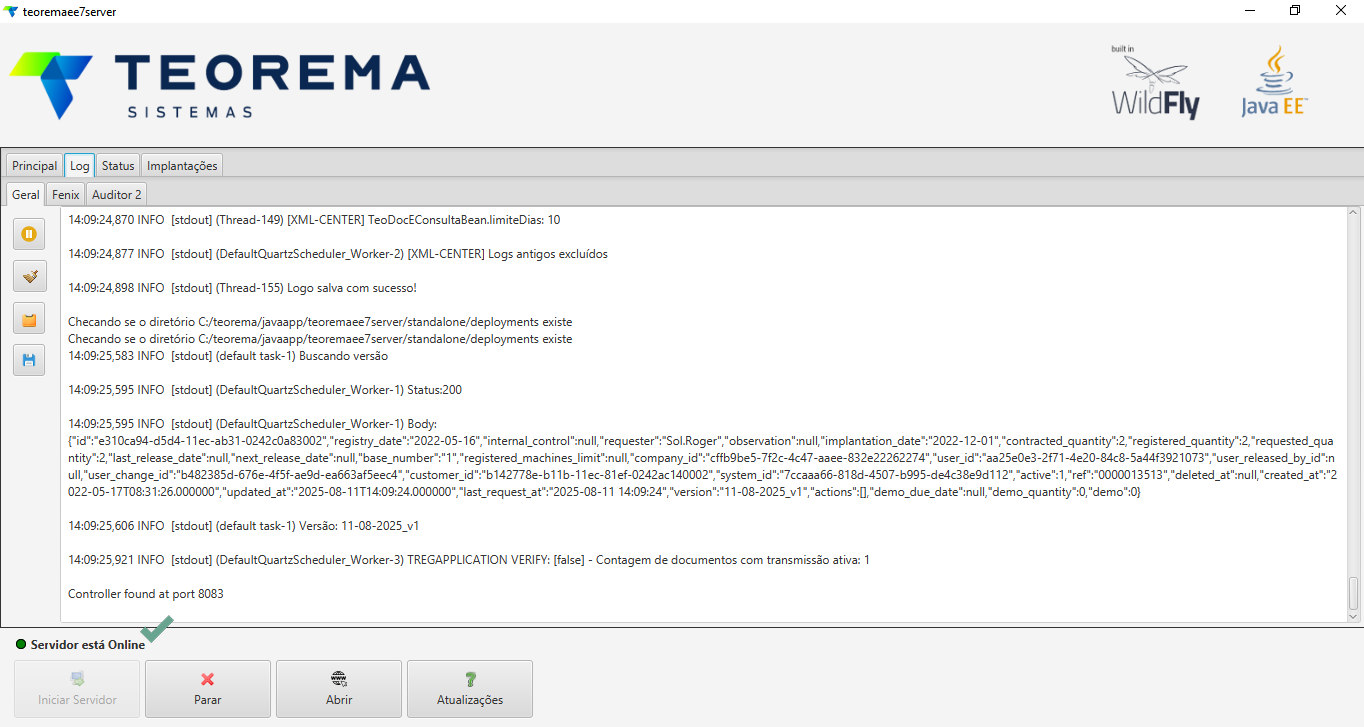 ## Abrir o Sistema pelo Servidor Com o servidor online, abra o sistema para acessar as rotinas e funcionalidades integradas. - Clique no botão **Abrir** na barra inferior do servidor. 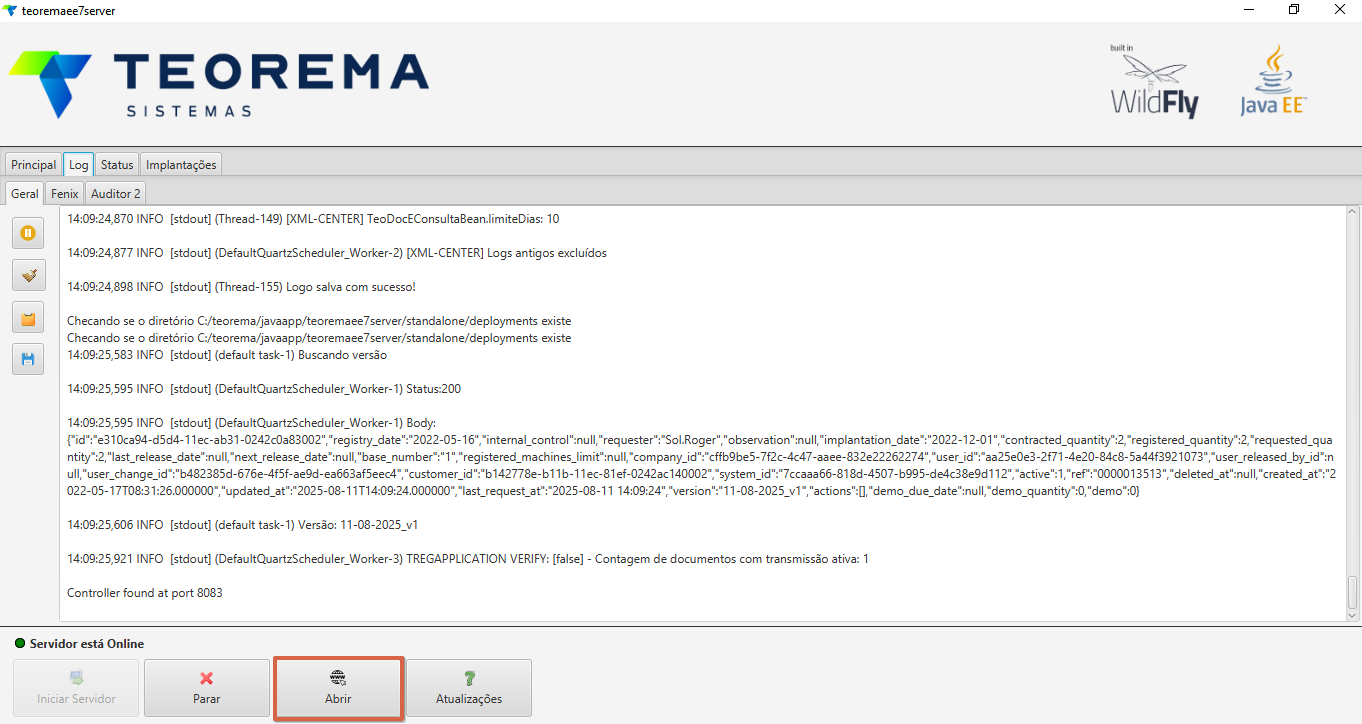 ## Acessar o Módulo Administrador Na tela de seleção de módulos, selecione o módulo correto para configuração. 1. Na tela inicial, localize a opção **Administrador** no topo da lista de módulos (acima de "Auditor" e "XML-Center"). 2. Clique em **Administrador** para iniciar o carregamento do módulo. 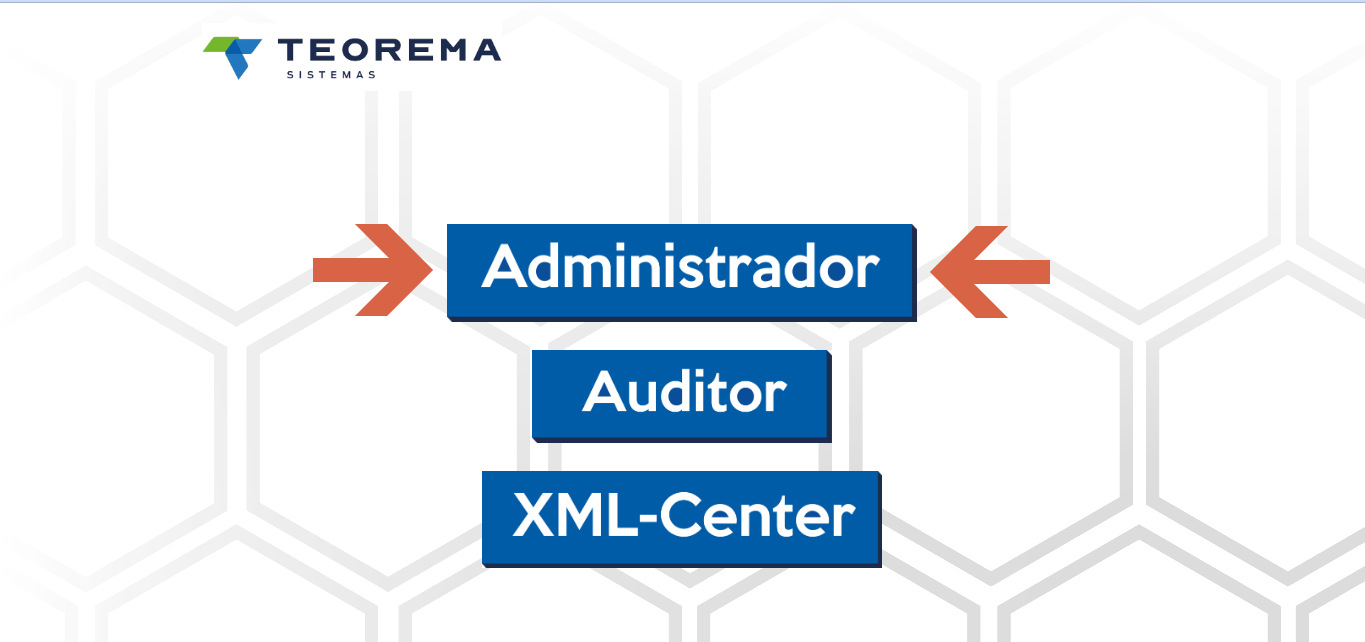 ## Realizar Login no Módulo Administrador Para acessar as funcionalidades administrativas, autentique-se com credenciais válidas. 1. Na tela de login do módulo **Administrador**, preencha o campo **Usuário ou E-mail** com o nome de usuário ou e-mail cadastrado. 2. Preencha o campo **Senha** com a senha correspondente. 3. Clique em **ENTRAR** para prosseguir. 4. Como alternativa, clique em **Fazer Login com o Google** se a opção estiver habilitada. 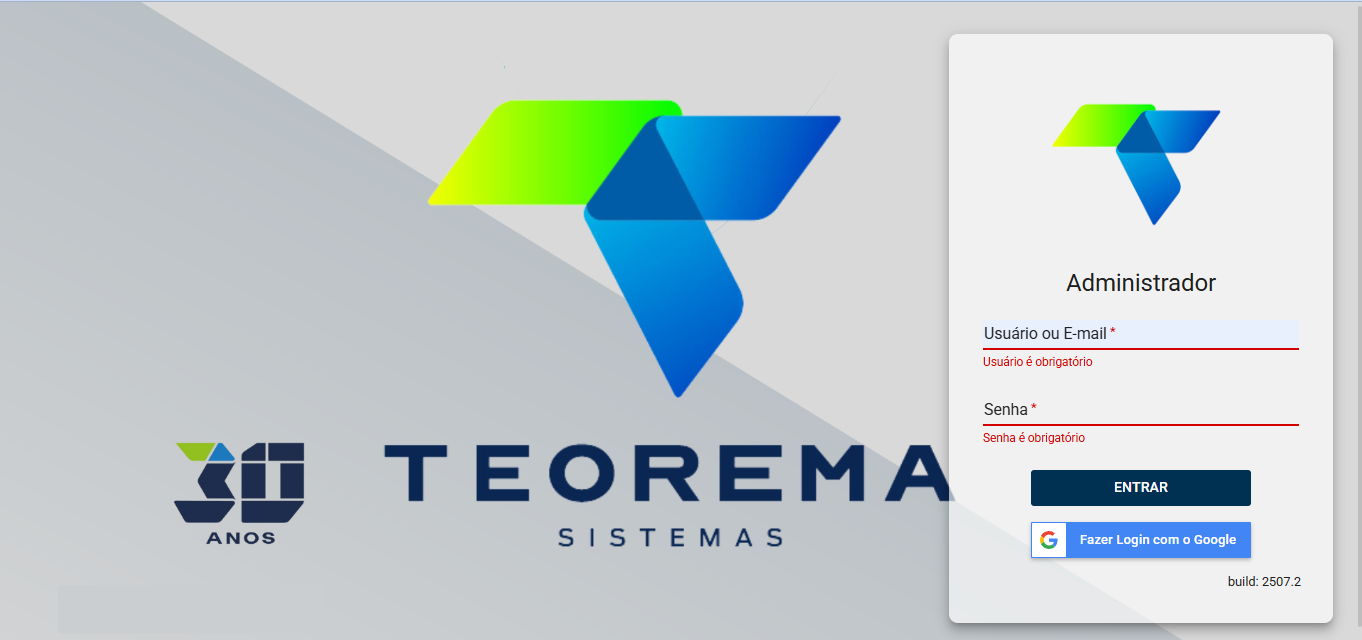 ## Acessar a Aba Empresas na Configuração do Servidor No módulo Administrador, navegue até a área de configuração de empresas. 1. No menu lateral esquerdo, clique no ícone de engrenagem para abrir **Configuração do Servidor**. 2. Entre as abas disponíveis (GERAL/REGIONAIS, DOC-E, CERTIFICADOS, EMPRESAS, E-MAIL), clique em **EMPRESAS**. 3. Visualize os dados listados na tabela: Código, Nome, Transmissão Ativa, Ambiente e Tipo de Envio de Email. 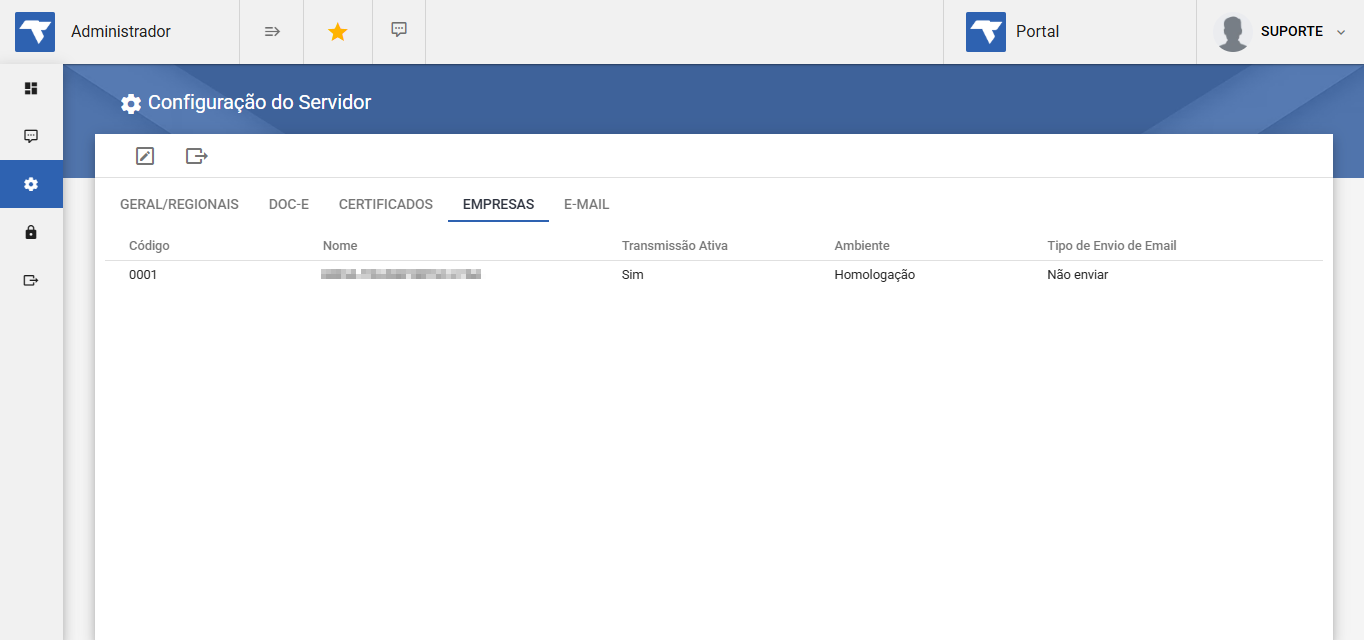 ## Editar a Empresa na Configuração do Servidor Selecione a empresa que receberá a configuração do MDF-e. 1. Na listagem de empresas, identifique a empresa desejada. 2. Clique no ícone de lápis na coluna direita da linha correspondente. 3. Como alternativa, selecione a empresa e clique no botão de edição na barra superior da tela. 4. Aguarde o carregamento da tela de edição. 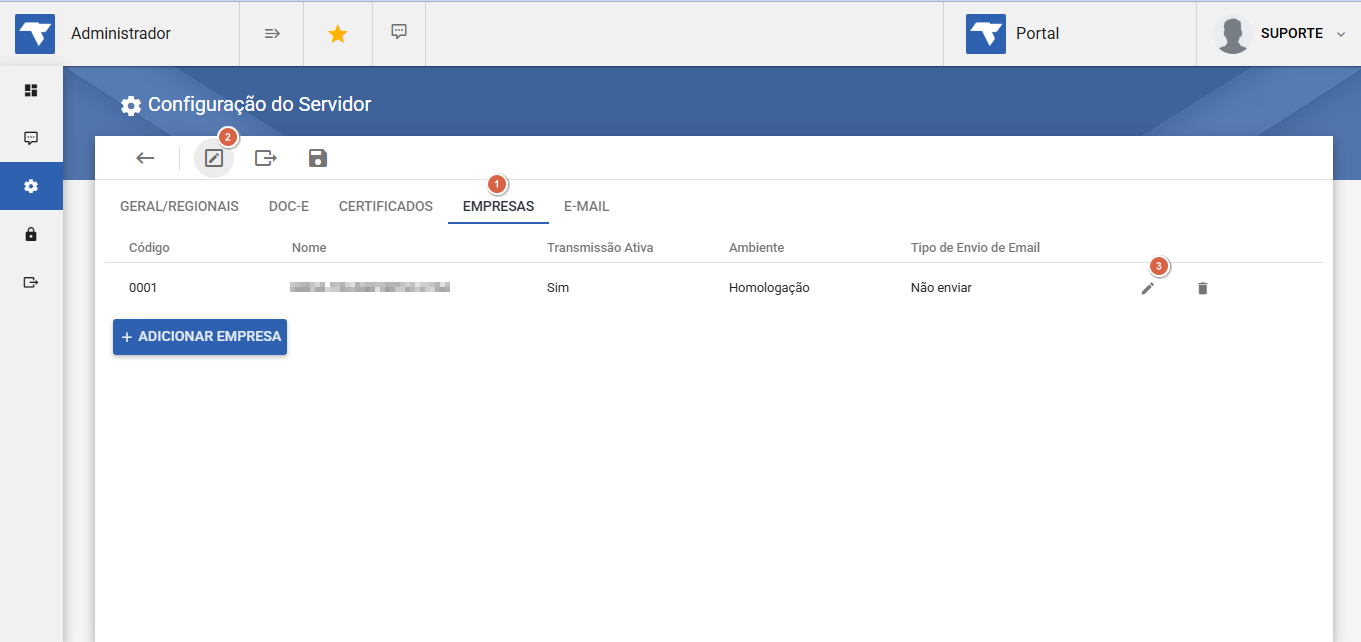 ## Configurar o MDF-e para Incluir o Contratante nos Documentos Autorizados Ative a opção que insere automaticamente o contratante na lista de autorizados para download do XML do DF-e no MDF-e. 1. Na tela de edição da empresa, selecione a aba **DOC-ES ESPECÍFICOS**. 2. Dentro das opções de documentos, clique na subaba **MDF-E**. 3. Na subaba **EMISSÃO**, localize a opção **"Incluir Contratante Nos Documentos Autorizados / Autorizados para download do XML do DF-e"**. 4. Marque a caixa de seleção para ativar a opção. 5. Clique em **SALVAR** no canto inferior direito. 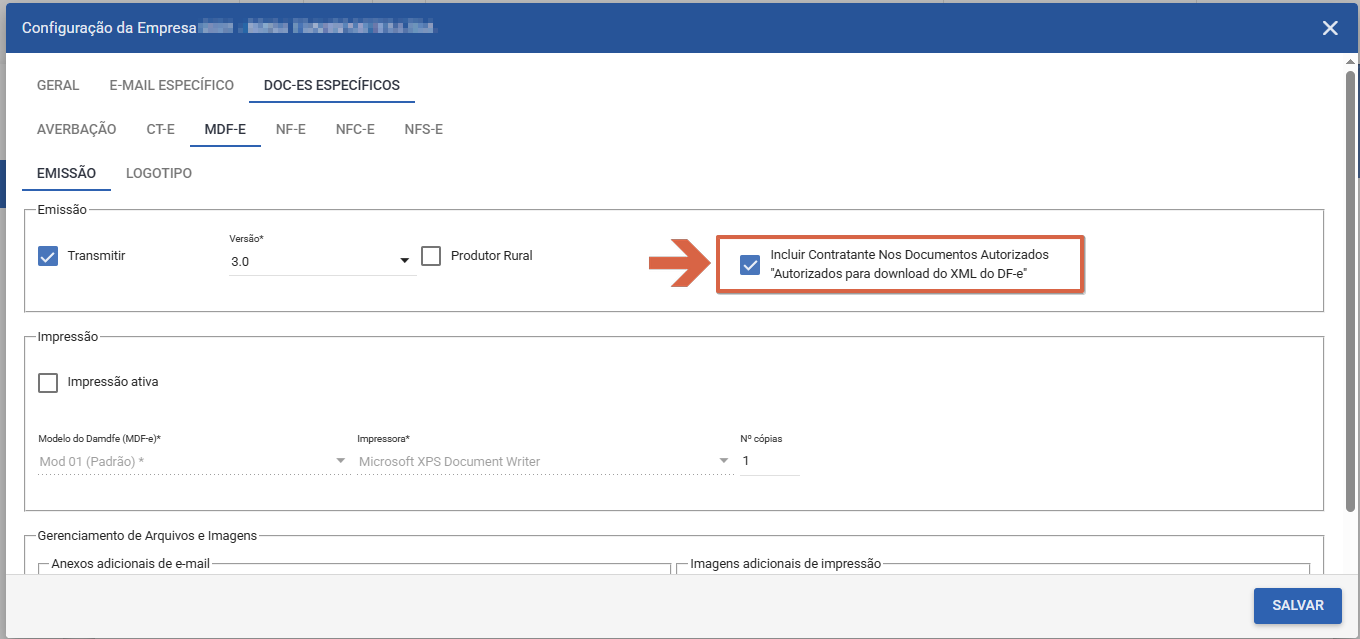 ### Confirmar o Salvamento Após clicar em **SALVAR**, o sistema exibe a notificação **"Salvo com Sucesso"** no canto superior direito da tela, confirmando que a configuração foi gravada. 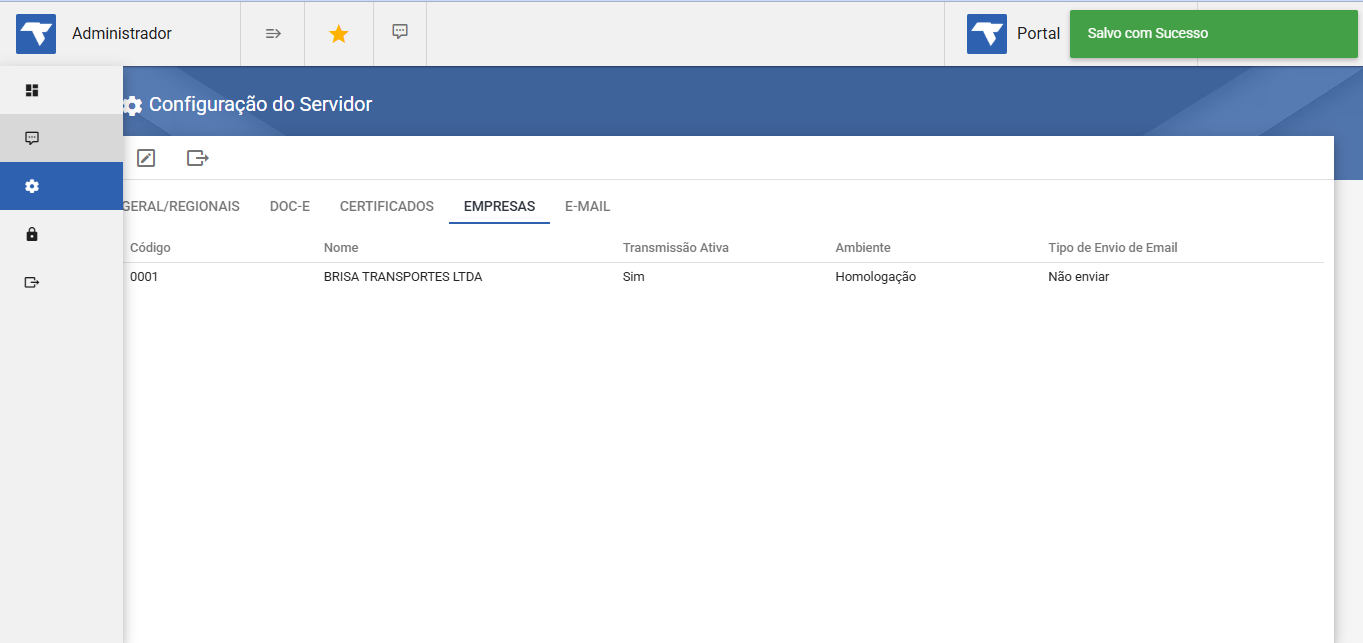 ## Acessar o Módulo Transportes Após concluir as configurações no módulo Administrador, acesse o módulo Transportes para utilizar as funcionalidades aplicadas. 1. Execute o sistema e selecione a opção **Transportes** na tela inicial. 2. Na tela de login do módulo **Transportes**, preencha os campos: - **Usuário**: selecione ou digite o usuário autorizado. - **Senha**: insira a senha correspondente. - **Data de trabalho**: confirme ou altere conforme necessidade operacional. - **Empresa**: selecione a empresa desejada, se houver mais de uma cadastrada. 3. Clique em **Login** para entrar. 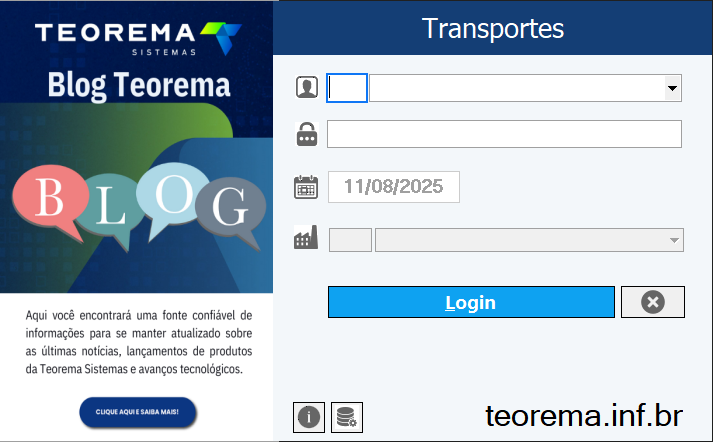 ## Emitir CT-e com Contratante Autorizado no MDF-e Com a configuração ativada, ao emitir um CT-e (Conhecimento de Transporte Eletrônico), o contratante será automaticamente adicionado como autorizado para download do XML do DF-e no MDF-e correspondente. 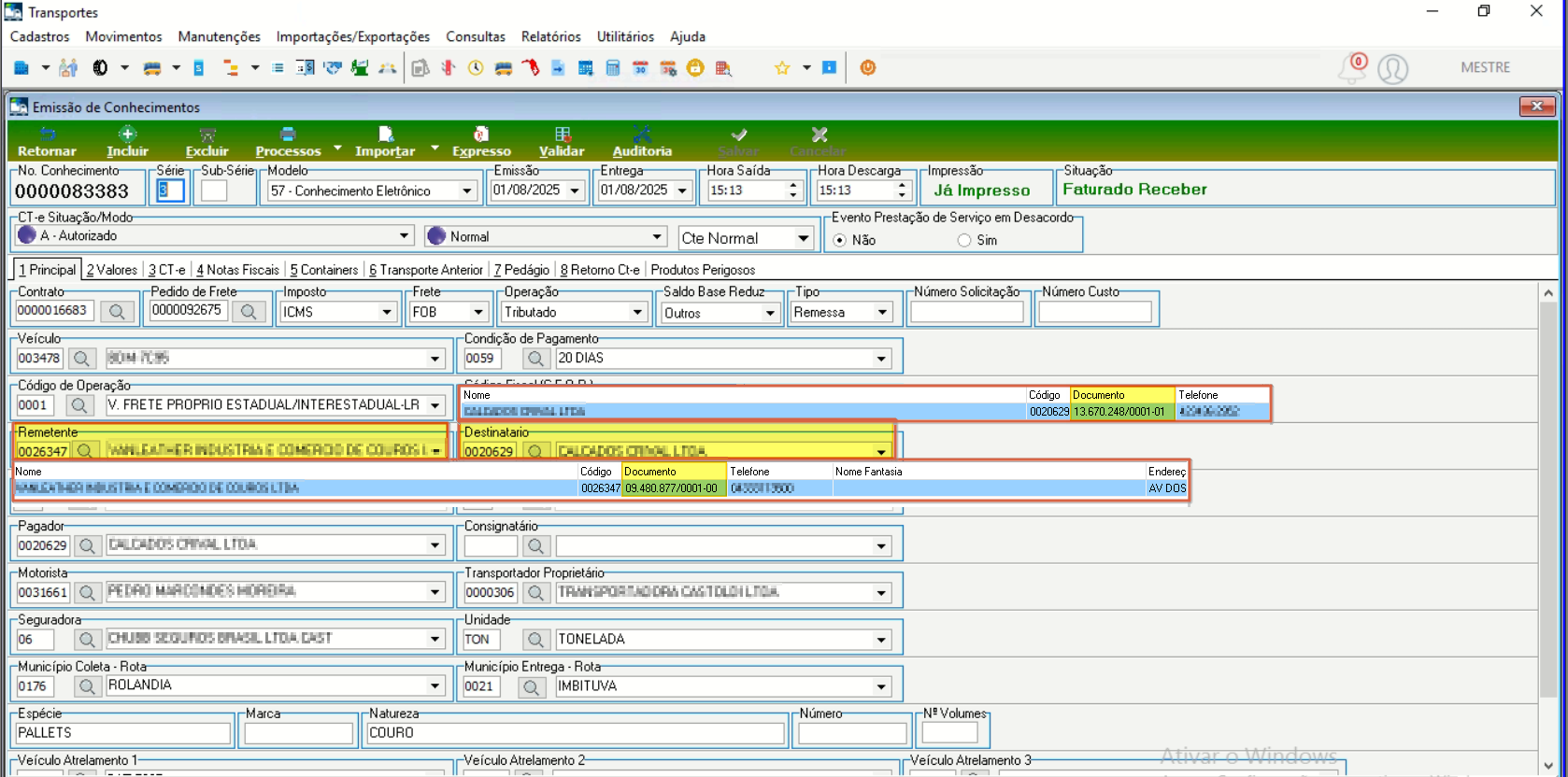 ## Autorizar o MDF-e e Verificar a Inserção Automática da Tag autXML Após habilitar a configuração, ao autorizar um MDF-e com CT-e relacionado, o sistema insere automaticamente o CNPJ do remetente e do destinatário na tag `<autXML>`, permitindo que essas partes realizem o download do XML no portal da SEFAZ. 1. No módulo Transportes, acesse **Movimentos > Gestão Doc-e** para localizar o MDF-e a ser autorizado. 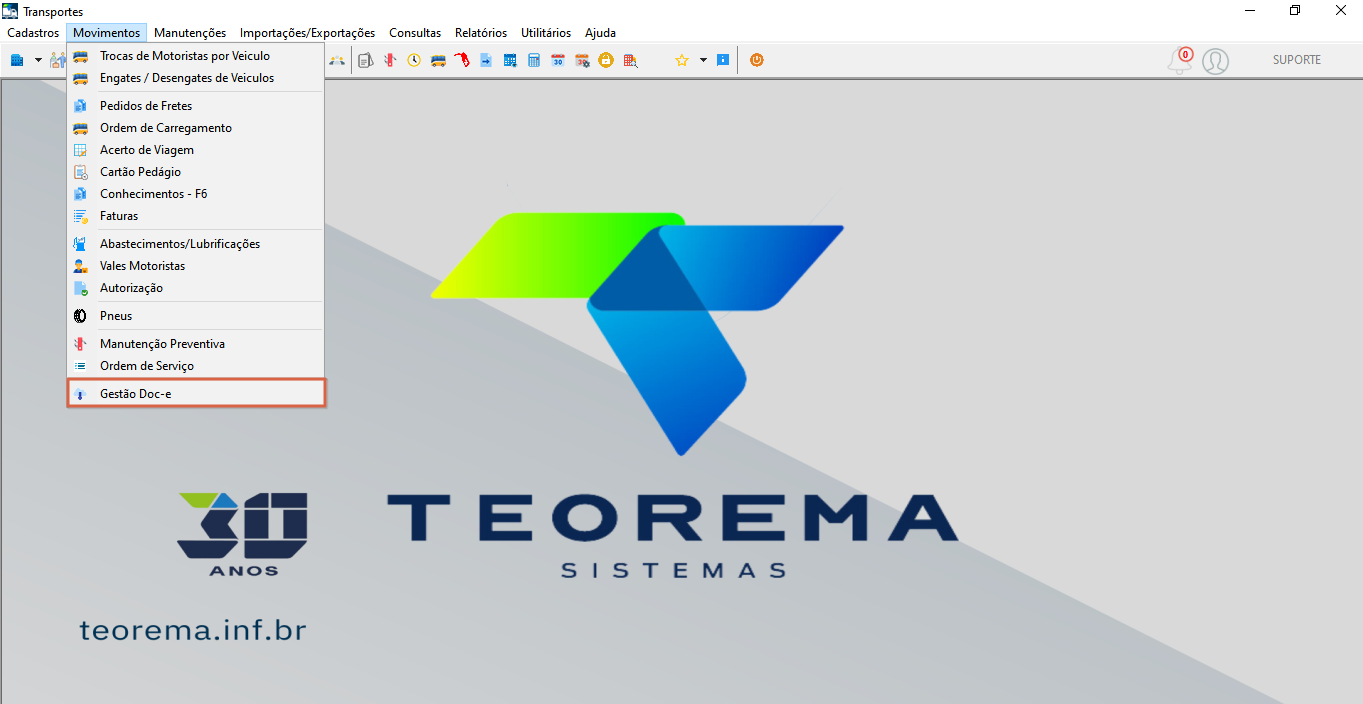 2. Após a autorização, verifique no XML gerado a presença das tags `<autXML>` com os CNPJs do remetente e do destinatário. 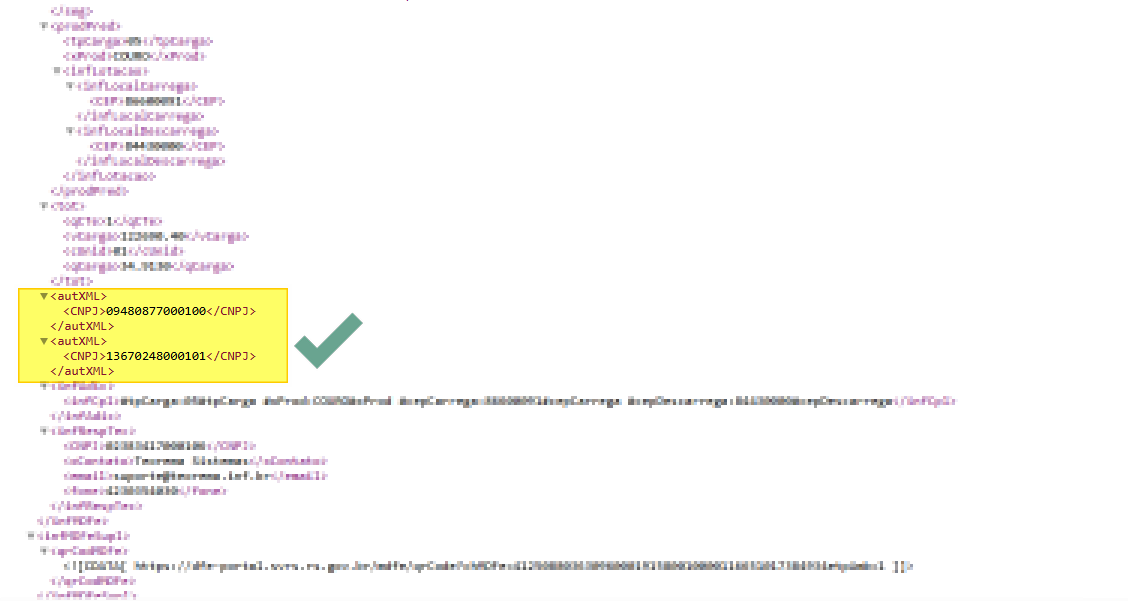 ## Informações do documento > Autor: Mauricio Issami Fujimoto > Setor: Qualidade > Módulo: Gestão de Transportes > Chamado: > Versão do Sistema: > Versão do documento: 01 > Revisão: Paulo Bley > Aprovado em: Agosto de 2025 --- > 📎 **Arquivos originais:** [Manual Enviar a tag autXML no xml do MDFe.docx](https://drive.google.com/uc?export=download&id=1Rb4XC_XZGzROJHr__Z7hjqTu6vFKXJQw) · [Manual Enviar a tag autXML no xml do MDFe.pdf](https://drive.google.com/uc?export=download&id=145O_ux46OGeI2sonYn-rxqEgbE5KcV4V)
Tags IA:
agosto
autxml
enviar
enviar-tag-autxml-no-xml-mdfe
mdfe
tag
xml
Prioridade: 7