Manual_gnre (2)
v2.12.0-r
Eduardo Pedroso ## Visão Geral > Esse manual tem como objetivo, auxiliar as empresas na configuração do sistema, para fazer a geração da GNRE - Guia Nacional de Recolhimento de Tributos Estaduais, cujo documento utilizado pelos contribuintes nas operações de vendas...
- Título
- Manual_gnre (2)
- Slug
- gnre-2
- Sistema(s)
- Gestão Administrativa [04]
- Categoria
- user_manual
- Tipo
- how-to
- Autor
- Andreia B. Bley
- Setor
- Qualidade
- Modulo
- Gestão Administrativa
- Versão Doc
- "02"
- Revisão
- Marcos Zampier
- Aprovado em
- 21/12/2021
- Versão Pipeline
- 2.7.0
- Publico
- ""
- Keywords
- GNRE guia nacional de recolhimento de tributos estaduais substituição tributária ICMS DIFAL FCP ST webservice certificado digital geração financeiro de impostos
- Ultima Revisao
- "2026-06-13"
- Chamado
- ""
--- title: Manual_gnre (2) slug: gnre-2 sistema: - Gestão Administrativa [04] categoria: user_manual tipo: how-to autor: Andreia B. Bley setor: Qualidade modulo: Gestão Administrativa versao_doc: "02" revisao: Marcos Zampier aprovado_em: 21/12/2021 versao_pipeline: 2.7.0 publico: "" keywords: - GNRE - guia nacional de recolhimento de tributos estaduais - substituição tributária - ICMS DIFAL - FCP ST - webservice - certificado digital - geração financeiro de impostos ultima_revisao: "2026-06-13" chamado: "" --- ## Visão Geral A Guia Nacional de Recolhimento de Tributos Estaduais (GNRE) é o documento utilizado por contribuintes nas operações de vendas interestaduais sujeitas à substituição tributária e demais impostos devidos ao estado, recolhidos em outra unidade da federação. Este fluxo descreve como configurar o sistema Gestão Administrativa para gerar os arquivos GNRE e enviá-los ao portal do governo via WebService. > **Nota:** Um vídeo explicativo do processo GNRE está disponível em: https://drive.google.com/file/d/15jxW-uYidTJ1hiSP3dlmILuJps783dva/view?usp=sharing ## Solicitar Acesso ao Ambiente de Homologação O primeiro passo é solicitar acesso ao ambiente de **homologação** (base de testes) antes de operar em produção. As guias geradas em homologação não devem ser pagas. > ⚠️ **Atenção:** Além desta solicitação, é necessário o uso do certificado digital da empresa para utilizar o WebService. Acesse [testegnre.pe.gov.br](http://www.testegnre.pe.gov.br) e faça login no portal: 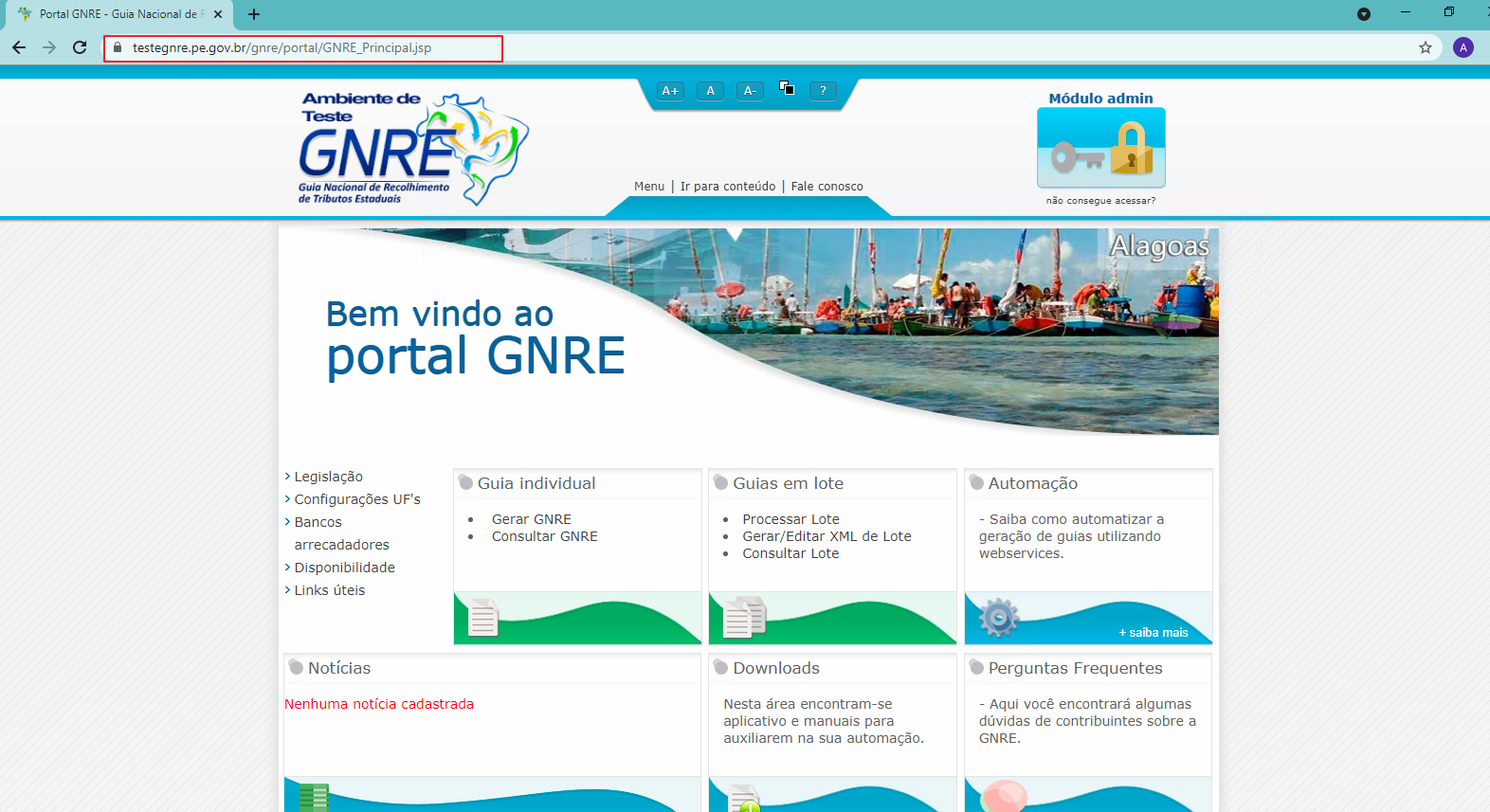 ## Acessar a Aba Automação no Portal de Homologação No site **testegnre.pe.gov.br**, acesse a aba **Automação**: 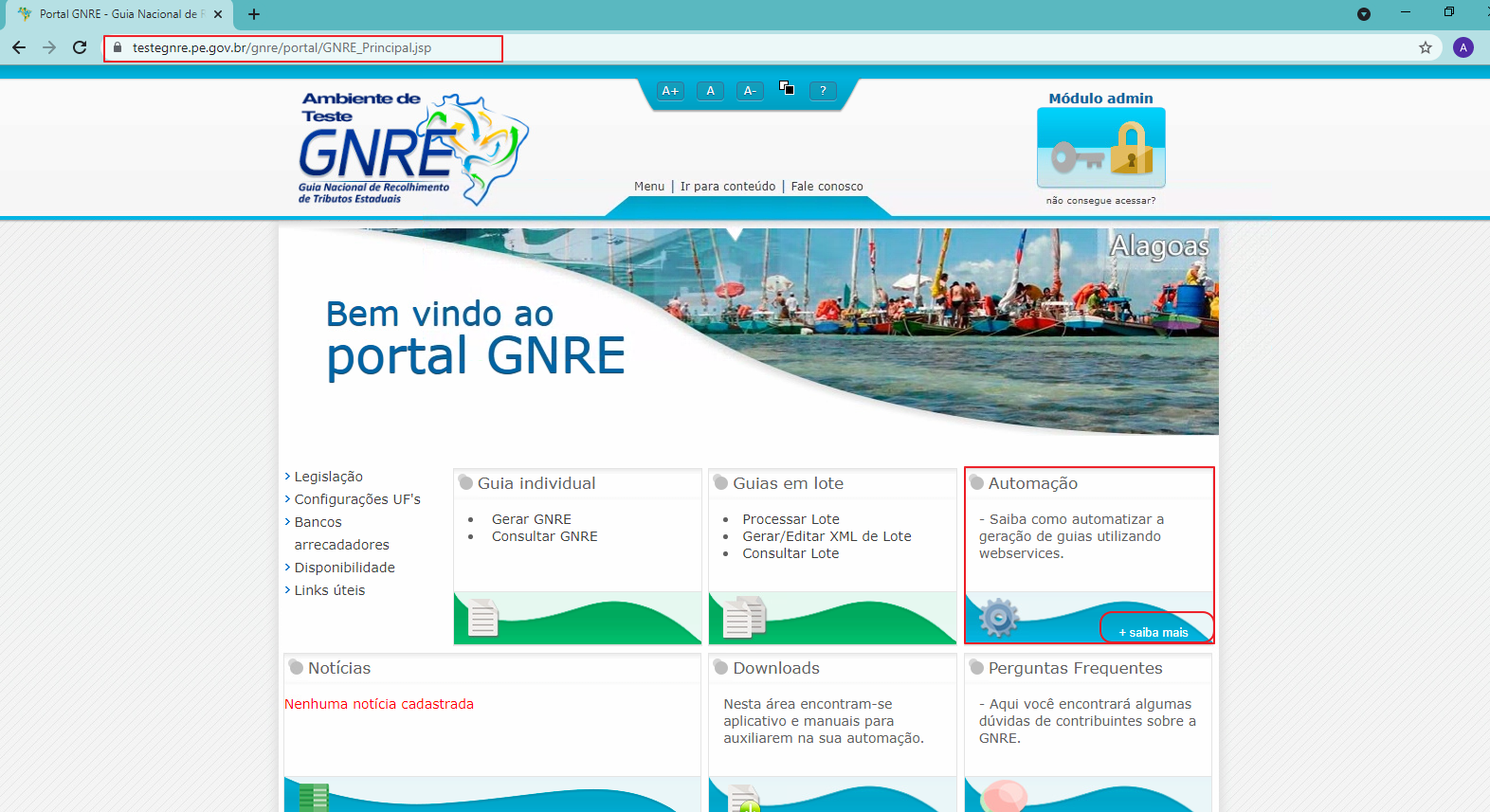 ## Solicitar Uso do WebService em Homologação Em **testegnre.pe.gov.br / Automação / Solicitar Uso do Webservice**, clique no campo correspondente. O sistema solicitará o certificado digital da empresa: 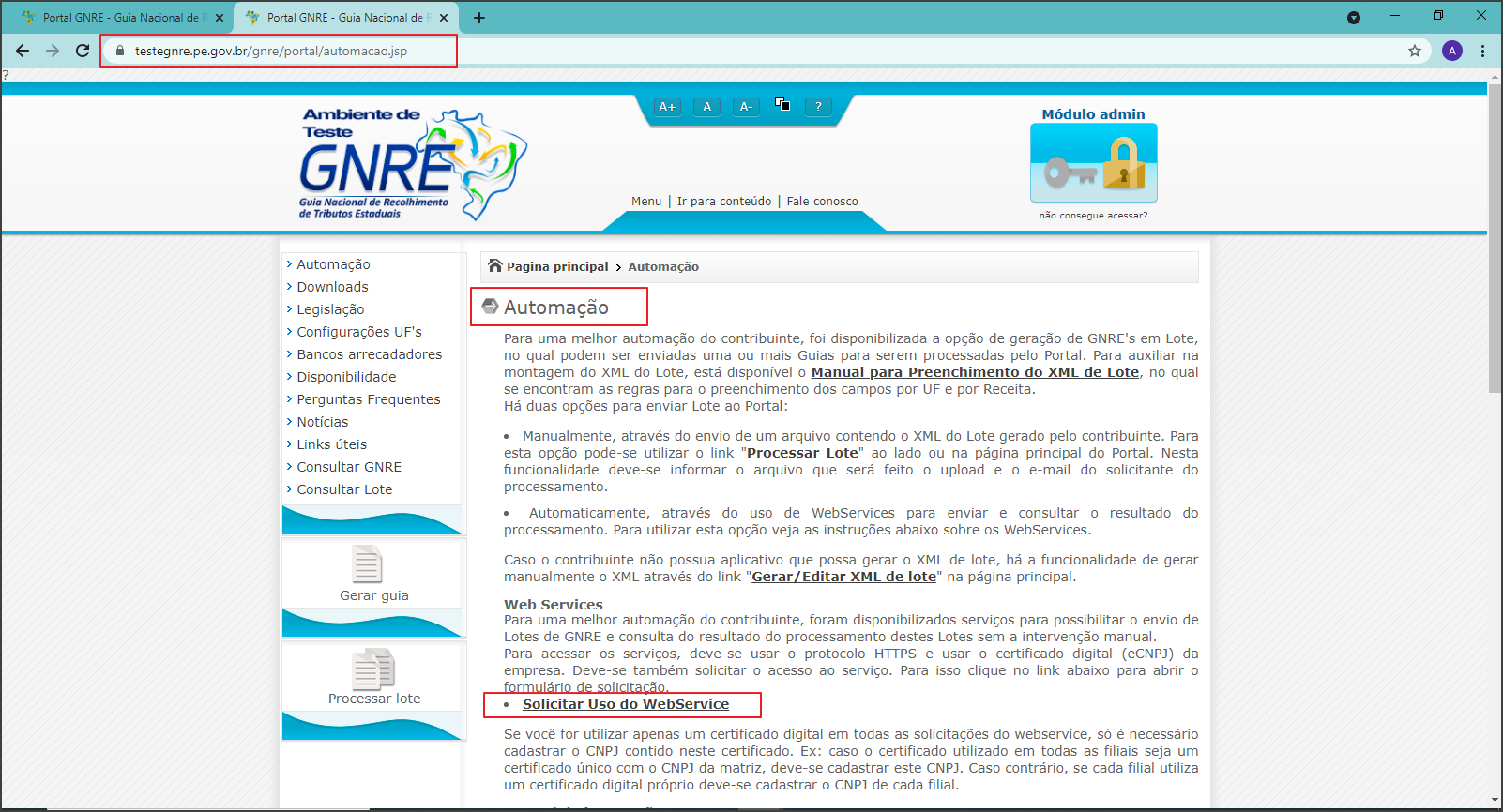 Preencha os dados conforme solicitado em **testegnre.pe.gov.br / Automação / Solicitar Uso do Webservice**: - **CNPJ** - **Razão Social** - **E-mail** Clique em **Solicitar**: 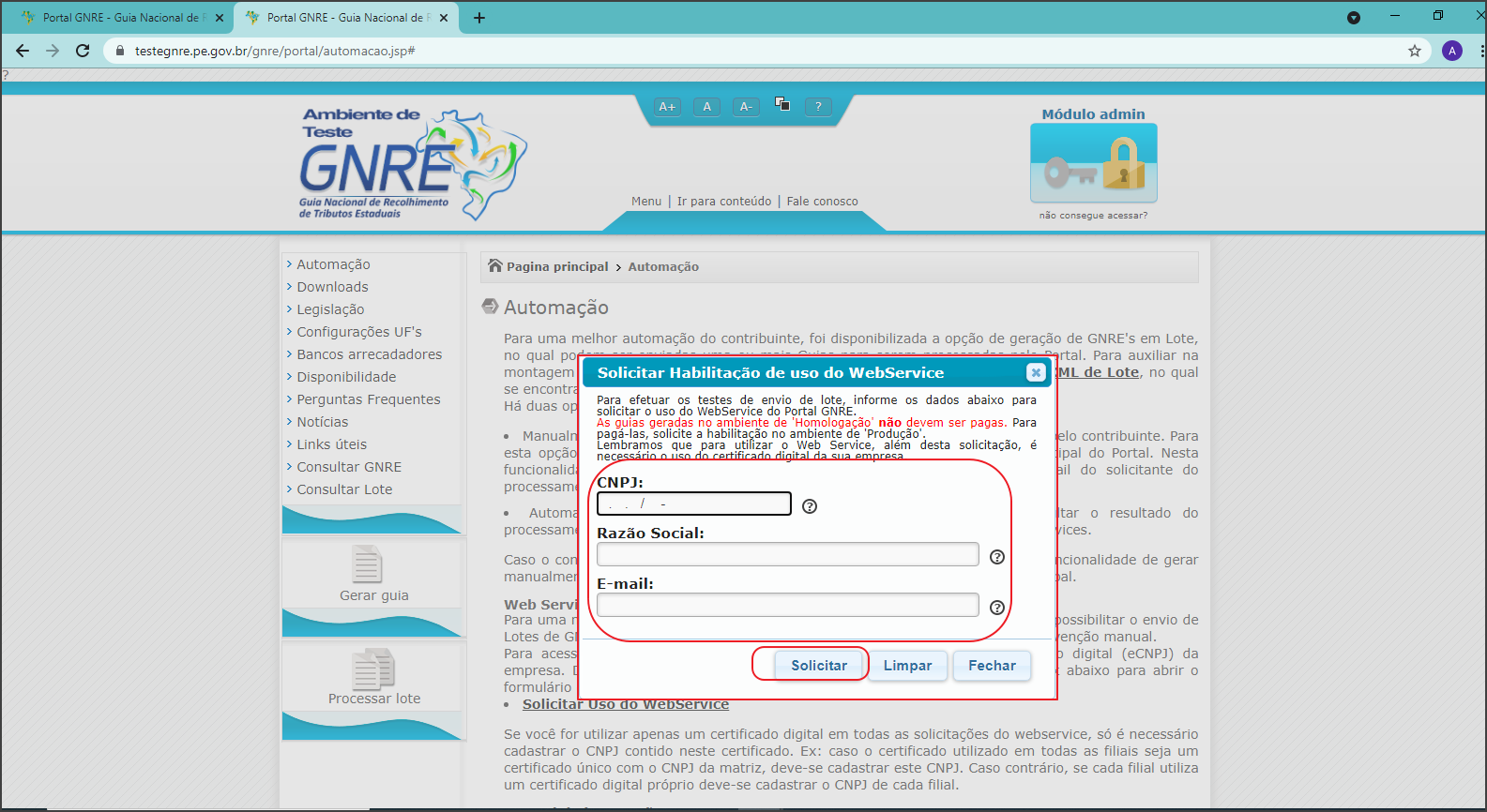 ## Solicitar Acesso ao Ambiente de Produção Acesse o ambiente de produção em [gnre.pe.gov.br/gnre/portal/GNRE_Principal.jsp](http://www.gnre.pe.gov.br/gnre/portal/GNRE_Principal.jsp) e faça o mesmo processo de solicitação: 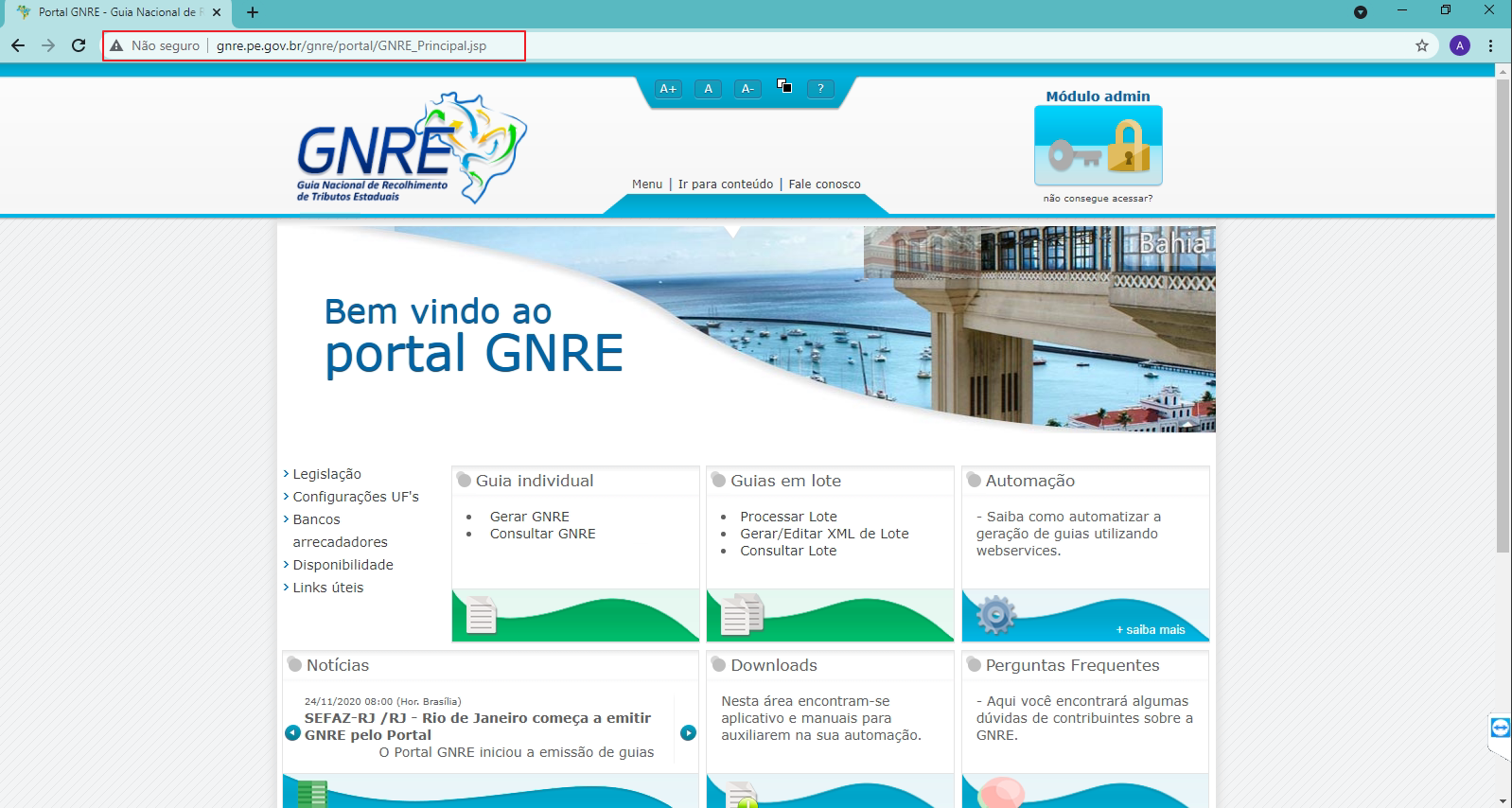 ## Acessar a Aba Automação no Portal de Produção Em **gnre.pe.gov.br/gnre/portal/GNRE_Principal.jsp**, clique em **Automação** e depois em **+ saiba mais**: 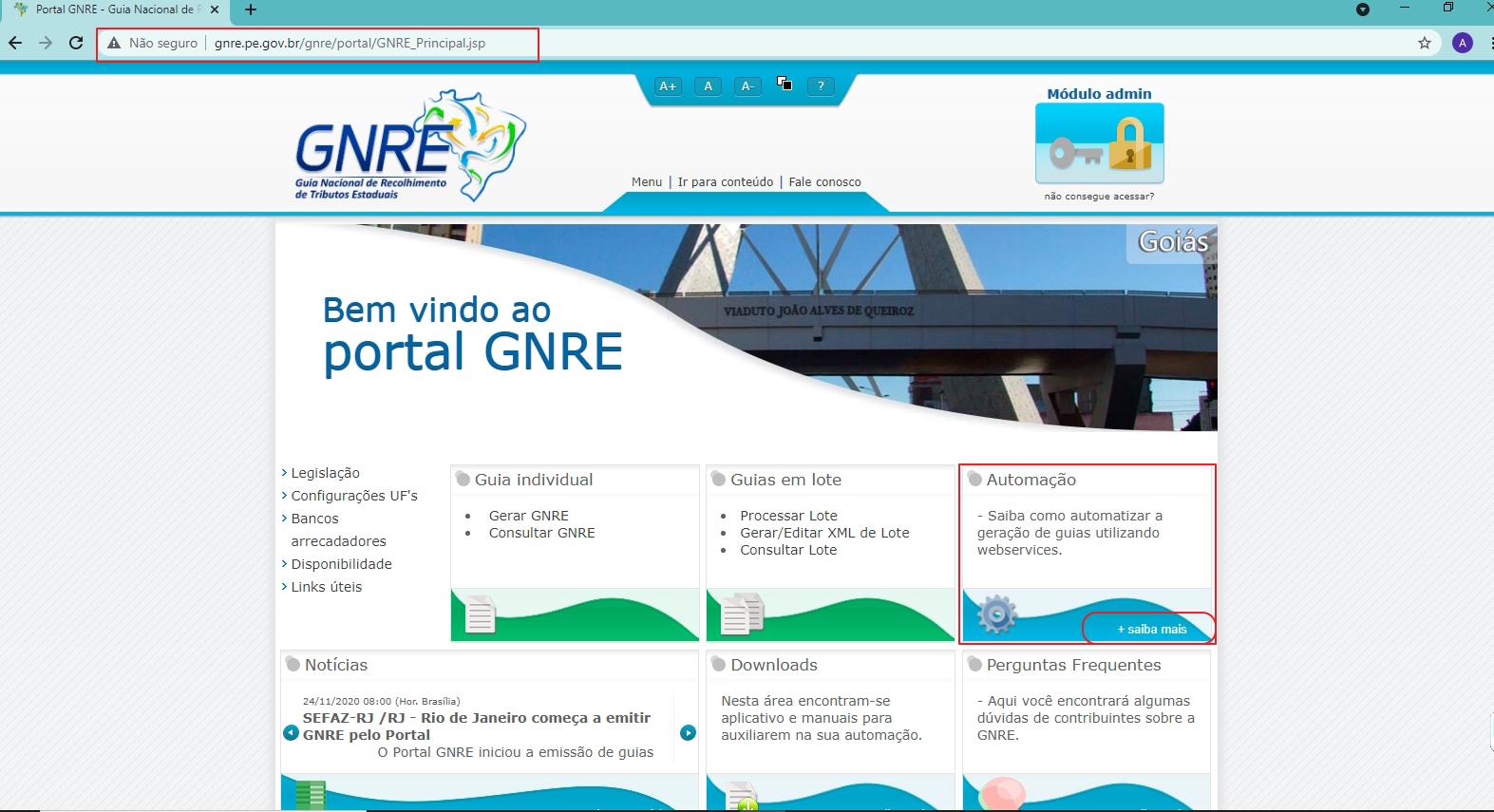 ## Solicitar Uso do WebService em Produção Em **gnre.pe.gov.br/gnre/portal/GNRE_Principal.jsp / Automação / Solicitar Uso do Webservice**, clique no campo correspondente. O sistema solicitará o certificado digital: 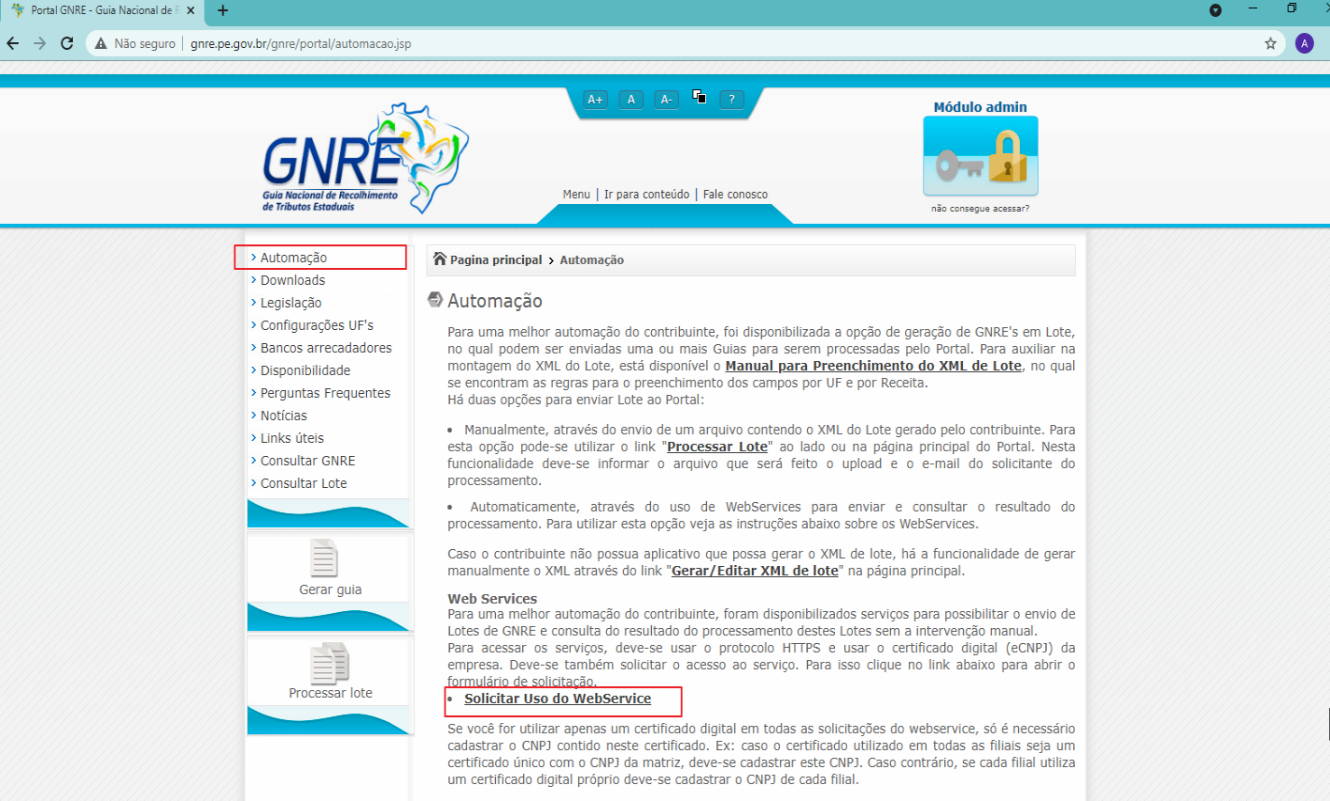 Preencha os dados e clique em **Solicitar**: 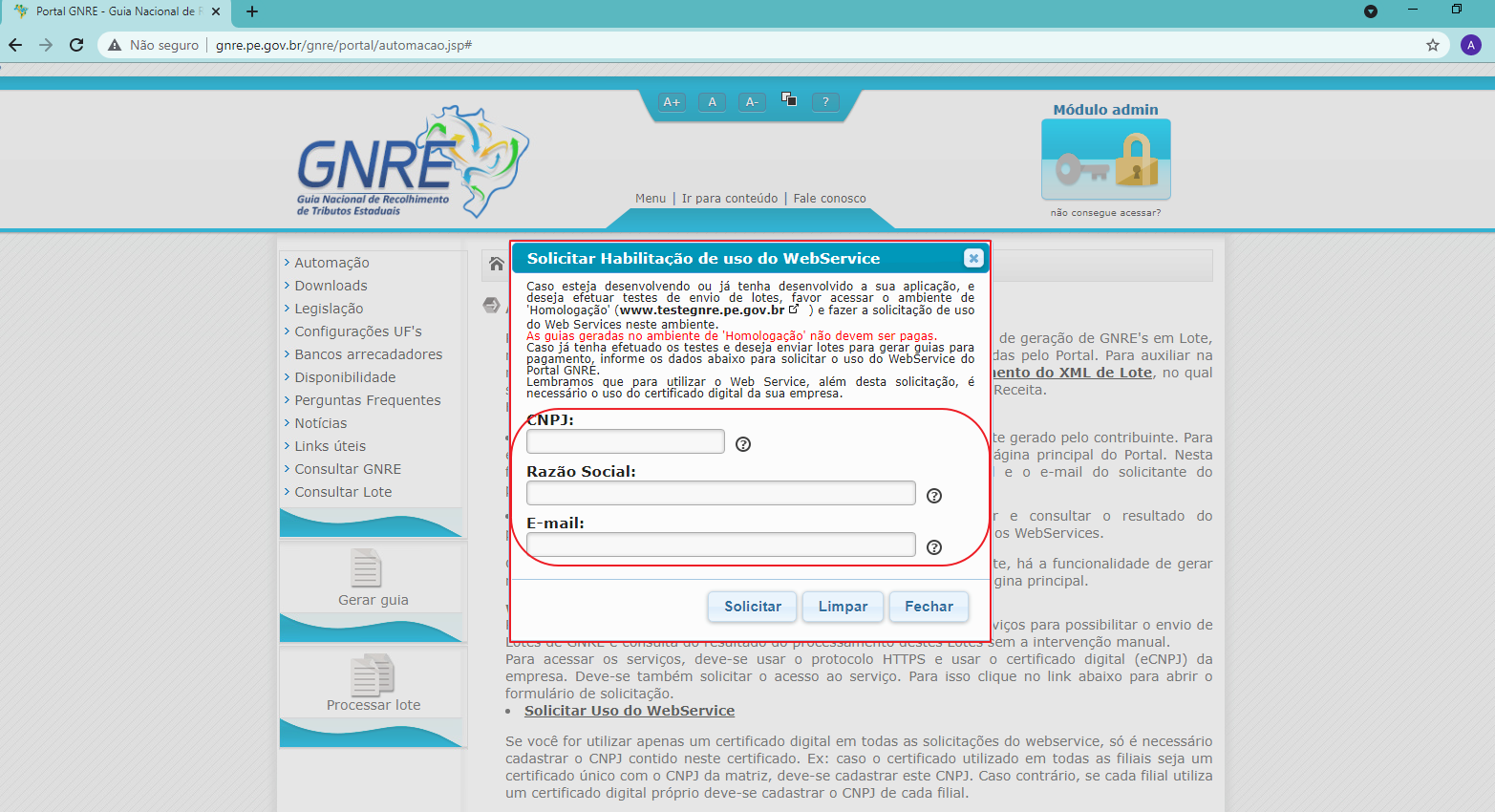 ## Configurar o Cadastro de Empresa no Sistema Para gerar os arquivos GNRE via sistema, acesse **Gestão Administrativa / Cadastros / Empresa / Empresa / Cadastro de Empresa**: 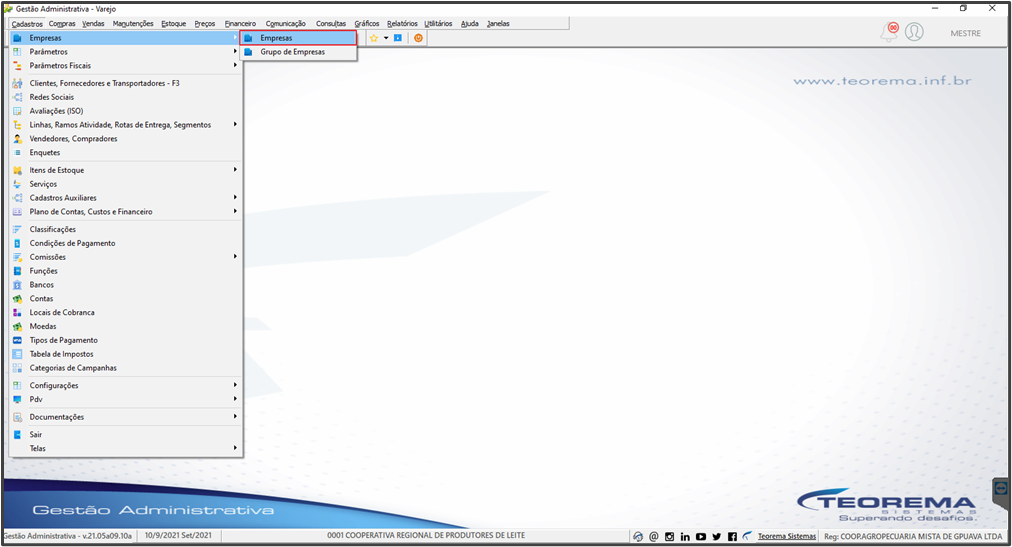 Dentro do Cadastro de Empresa, acesse a aba **GNRE**. Todos os campos de **Certificado** e **Configuração** devem ser preenchidos (exceto Versão e Forma de Emissão, que são predefinidos pelo layout da GNRE): 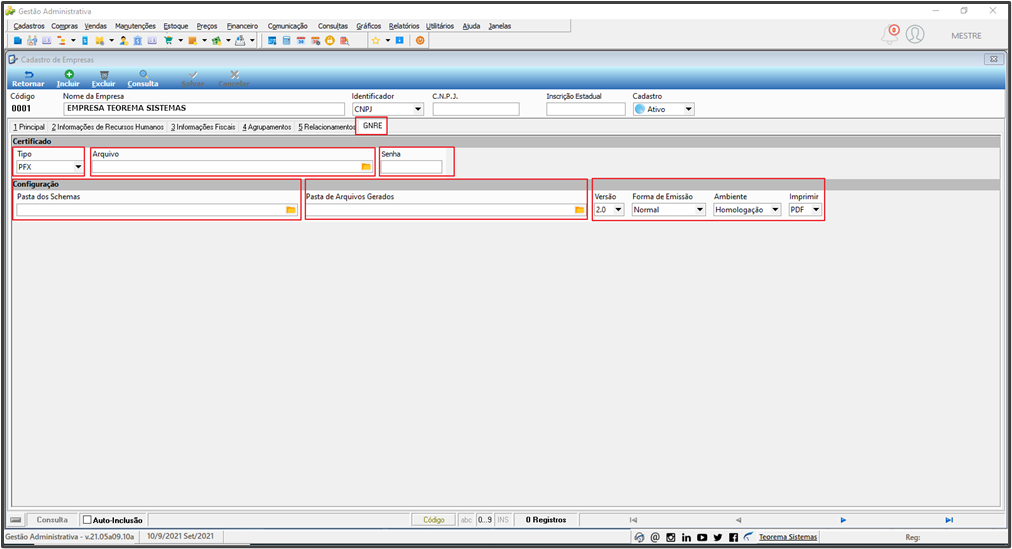 ## Configurar o Certificado Digital No campo **Certificado** da aba GNRE, configure os campos conforme o tipo de certificado: - **Tipo PFX** — certificados A1 salvos em arquivo (.pfx). Informe o caminho do arquivo no campo **Arquivo**. - **Store** — certificados A1 e A3 instalados no Windows. Informe o **Número de Série** do certificado instalado. Em **Gestão Administrativa / Cadastros / Empresa / Empresa / Cadastro de Empresa / Aba GNRE**, selecione o arquivo PFX pelo botão de pasta: 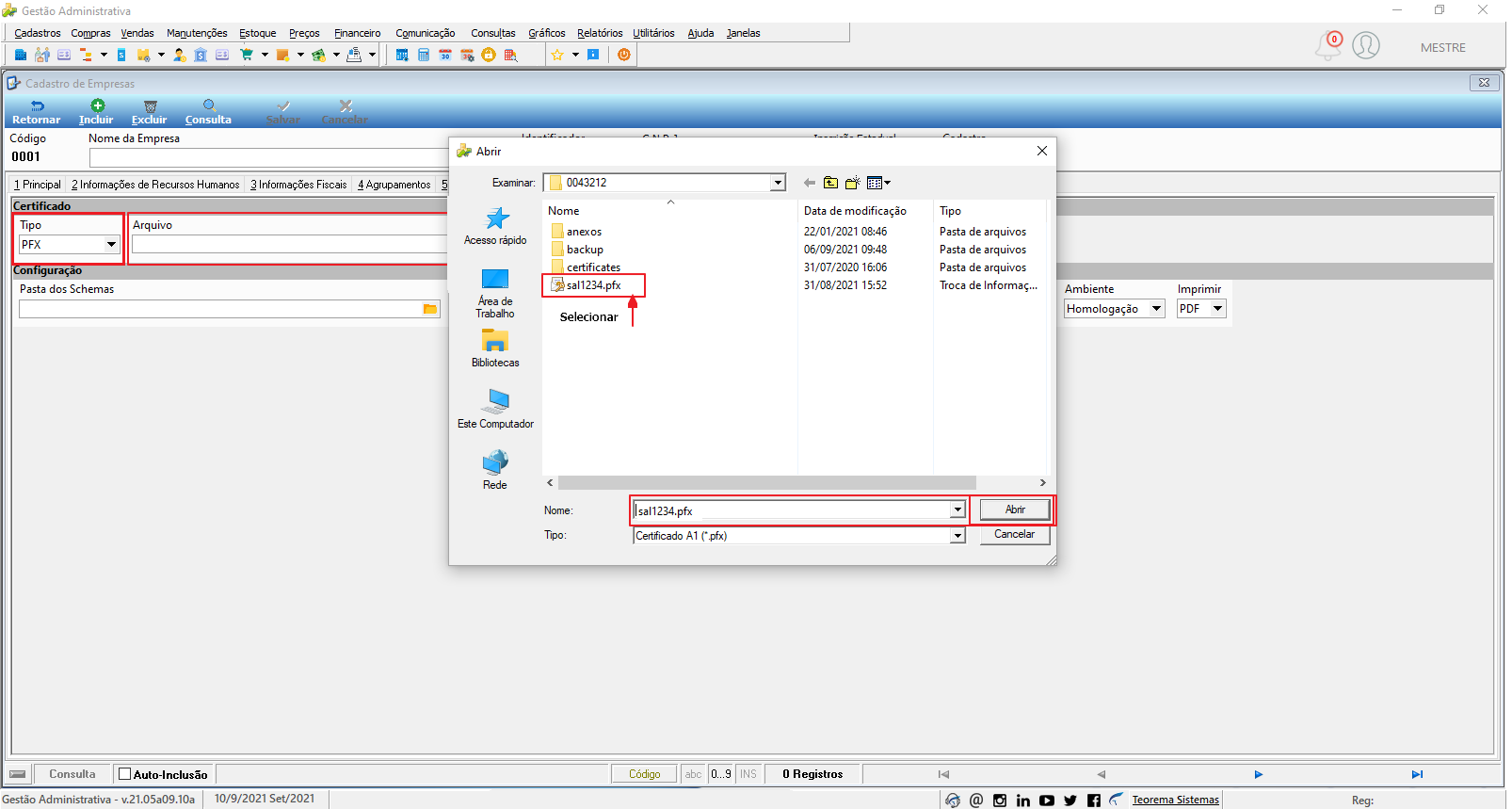 No campo **Senha**, informe os últimos 4 dígitos do nome do arquivo PFX: 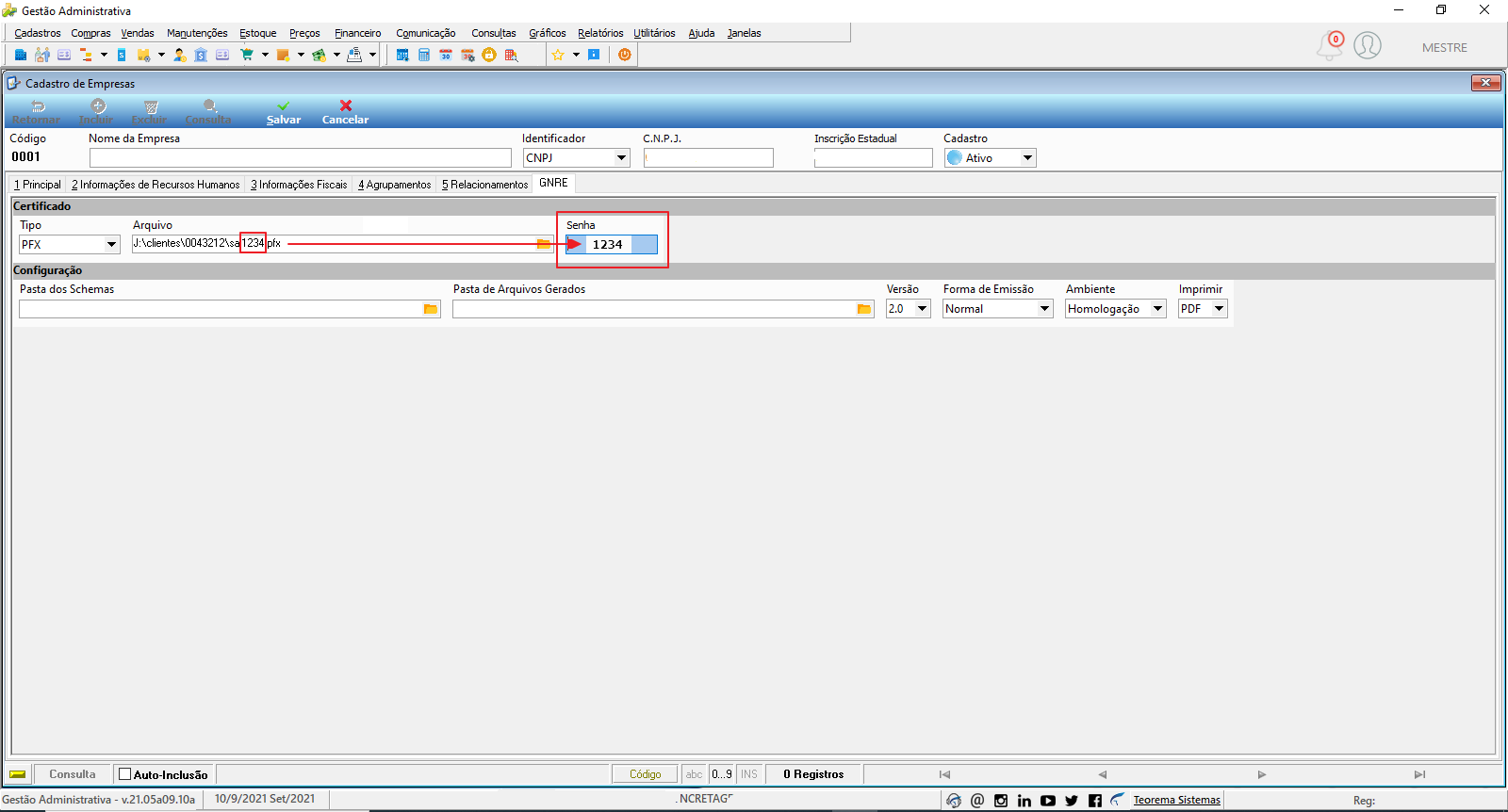 ## Configurar a Pasta dos Schemas No campo **Pasta dos Schemas** (seção Configuração da aba GNRE), informe o caminho da pasta contendo os arquivos de validação de envio e retorno da GNRE. Os arquivos estão disponíveis no caminho `I:\teorema\tp\google drive\publico\bin\documentos\gnre`: 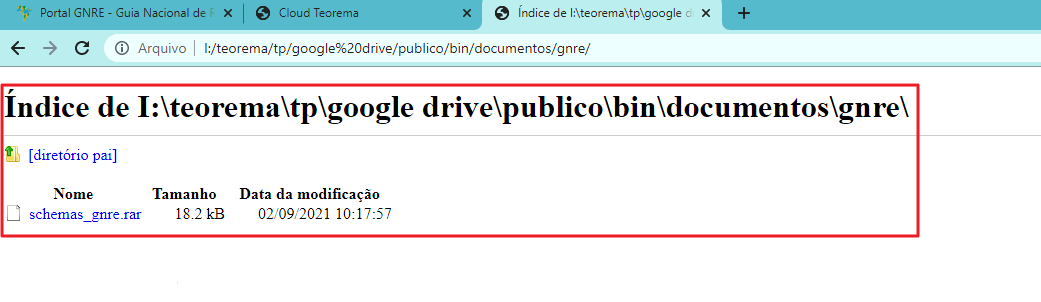 Em **Gestão Administrativa / Cadastros / Empresa / Empresa / Cadastro de Empresa / Aba GNRE / Configuração / Pasta dos Schemas**, navegue e selecione a pasta `C:\teorema\gnre\Schemas\GNRe`: 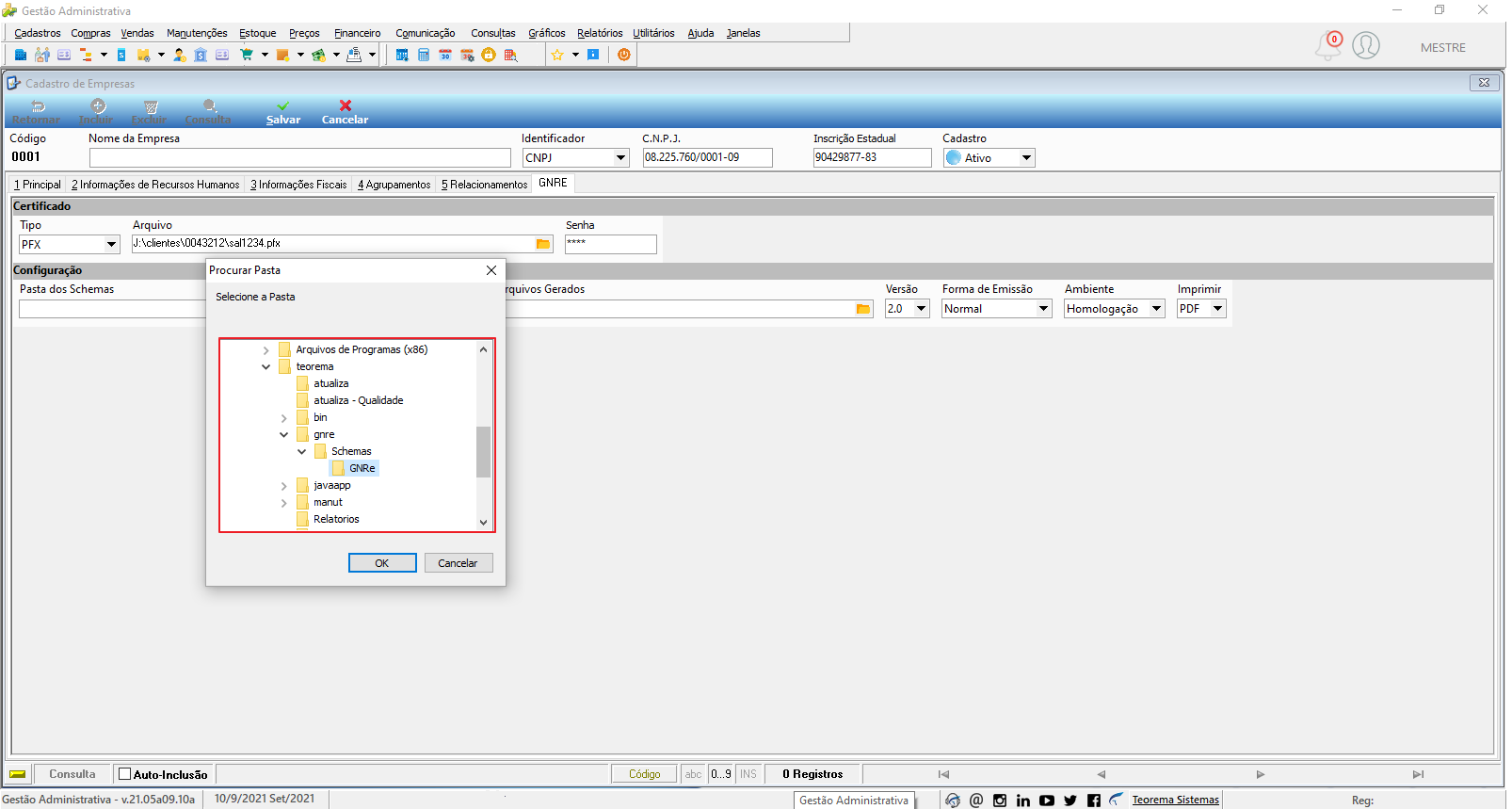 ## Configurar Versão, Forma de Emissão, Ambiente e Impressão Os campos **Versão** e **Forma de Emissão** são predefinidos pelo próprio site da GNRE. Configure também: - **Ambiente:** Homologação ou Produção - **Imprimir:** - **PDF** — gera um arquivo PDF com a guia na pasta de gerados junto aos XMLs - **Sim** — envia diretamente para a impressora - **Não** — não gera nenhuma informação 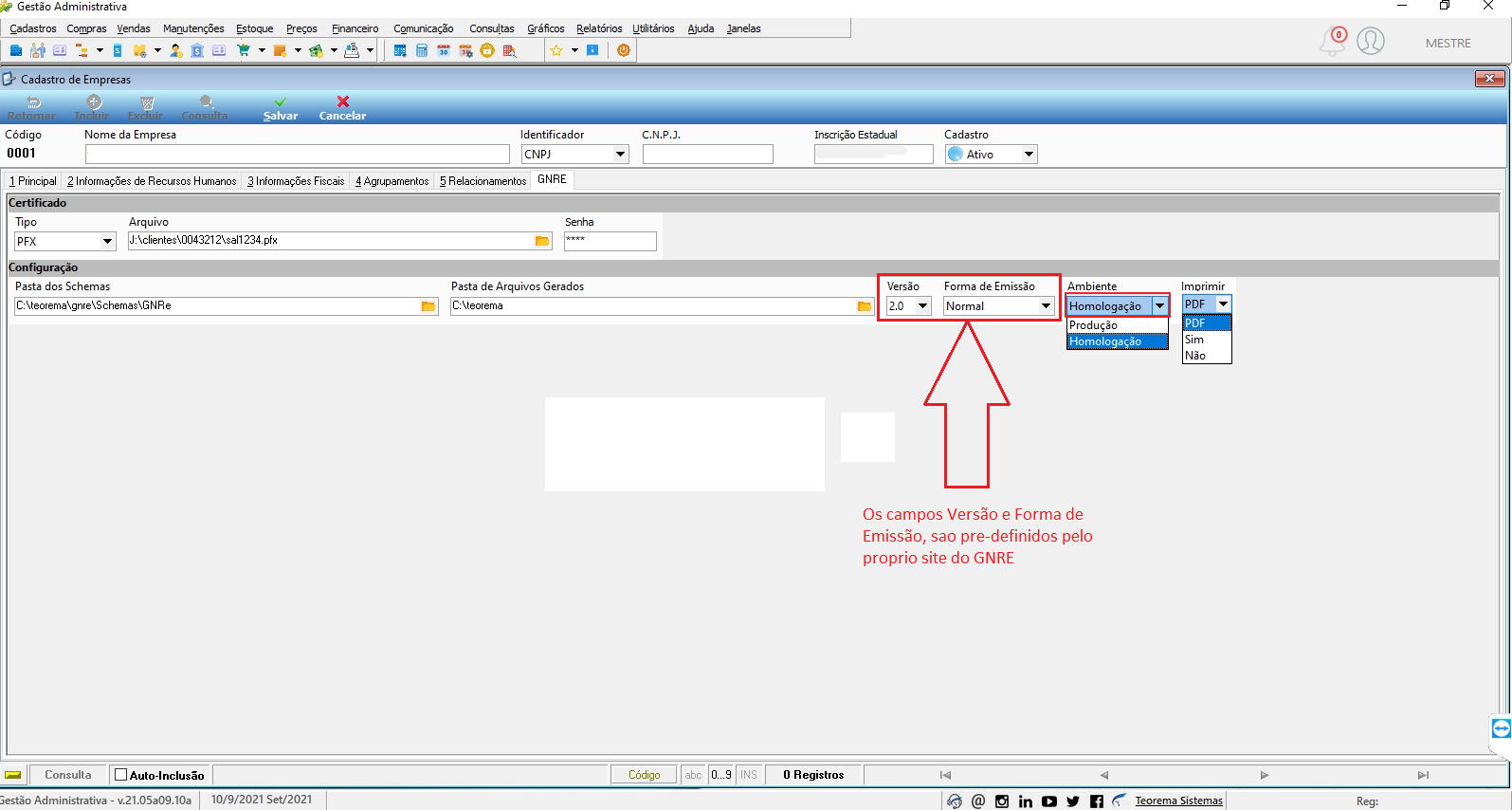 ## Cadastrar Situações Fiscais com Aba GNRE Acesse **Gestão Administrativa / Cadastros / Parâmetros Fiscais / Situações** para cadastrar as situações fiscais: 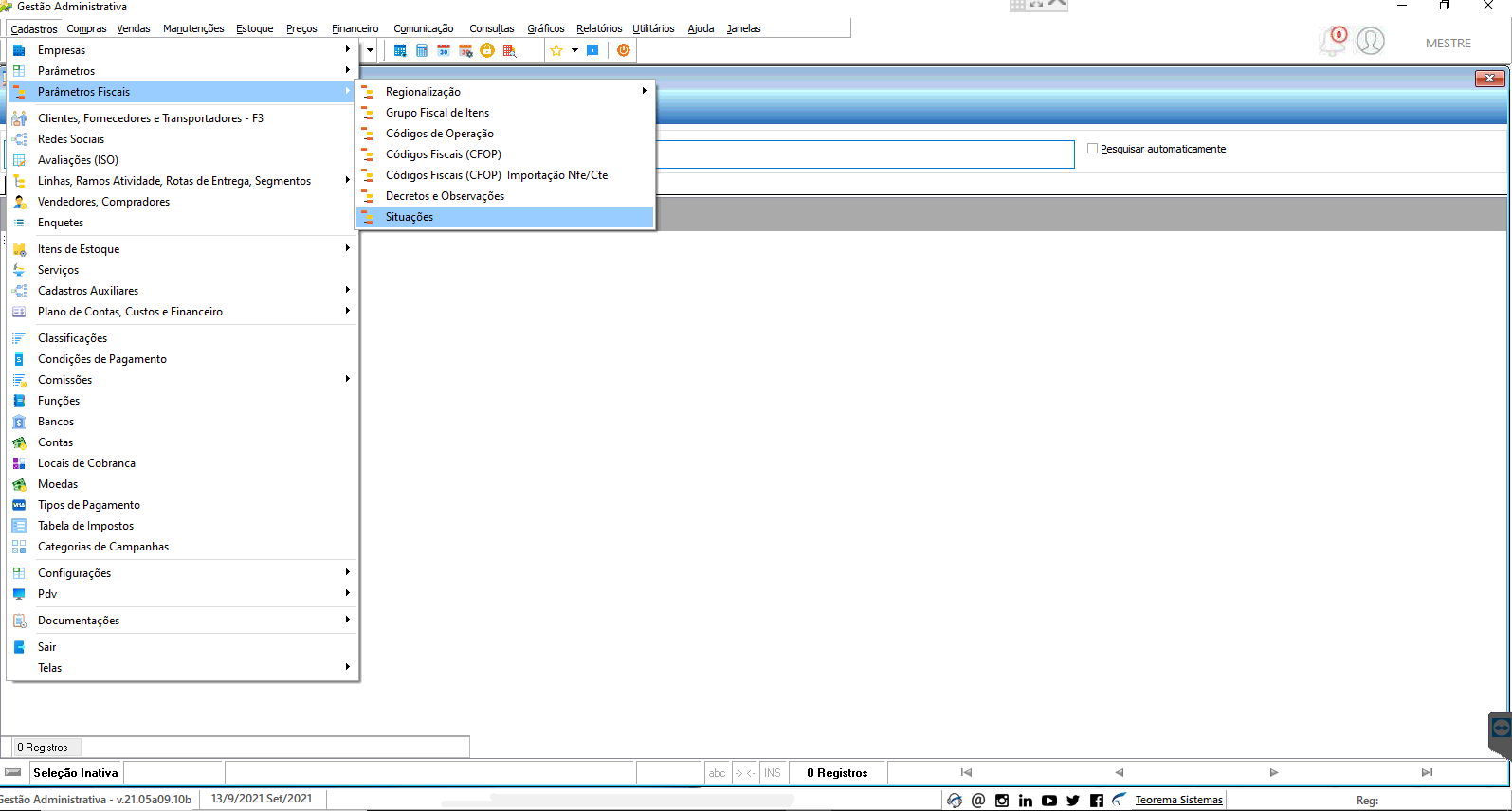 Em **Gestão Administrativa / Cadastros / Parâmetros Fiscais / Situações**, acesse a aba **GNRE** para cadastrar a nova situação. A aba exibe campos ICMS, ICMS Substituição Tributária, ICMS Substituição Tributária Retida, IPI e demais parâmetros fiscais: 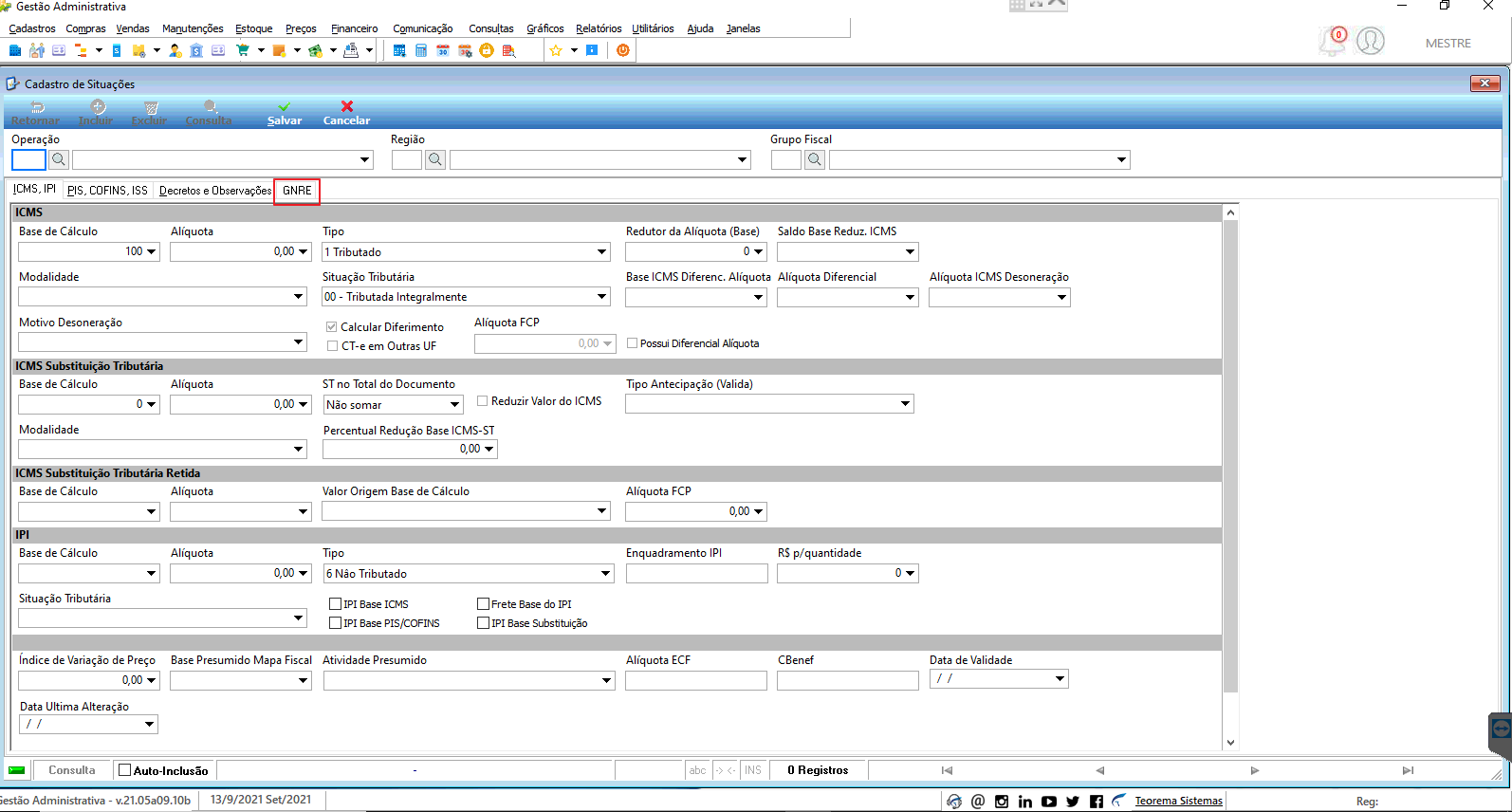 ## Incluir Receita GNRE na Situação Em **Gestão Administrativa / Cadastros / Parâmetros Fiscais / Situações / Aba GNRE / Incluir**, o sistema abre a tela **GNRE – Inclusão de Receita**. Os campos disponíveis variam de acordo com a UF selecionada e com a receita escolhida: > **Nota:** Se a opção **ICMS ST** estiver habilitada, o sistema considera apenas os valores de nota ST e desconsidera os demais valores.  > **Nota:** Os botões na lateral da grade de receitas servem somente para inclusão e exclusão. Não é possível editar um registro existente — caso haja cadastro incorreto, exclua e inclua novamente.  ## Gerar Financeiro de Impostos para GNRE Para gerar as saídas de GNRE, acesse **Gestão Administrativa / Estoque / Entrada e Saída de Estoque / Processos / Geração Financeiro de Impostos**: > **Nota:** Para testes e geração da guia, é necessário o relatório `GNRE_GUIA.fr3`, disponível na pasta do GIT de relatórios. 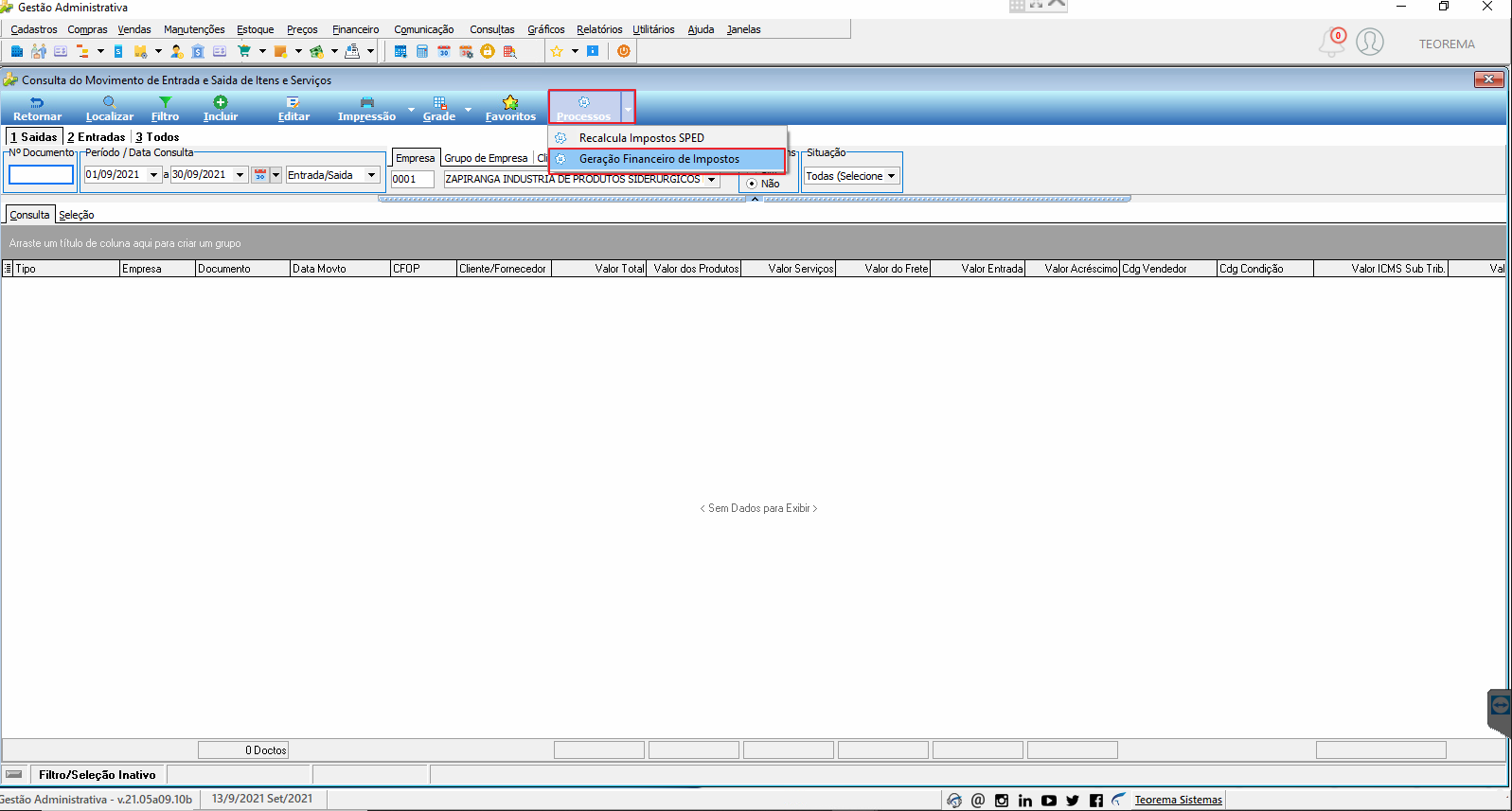 Somente os seguintes tipos de imposto geram guias GNRE: - SUBSTITUIÇÃO TRIBUTÁRIA - ICMS DIFAL (Diferencial de Alíquota) - FCP ST - FCP VALOR Na tela **Consulta e Geração de Financeiro de Impostos**, selecione o imposto desejado no campo **Seleção de Impostos** e marque **Gerar GNRE: Sim**: 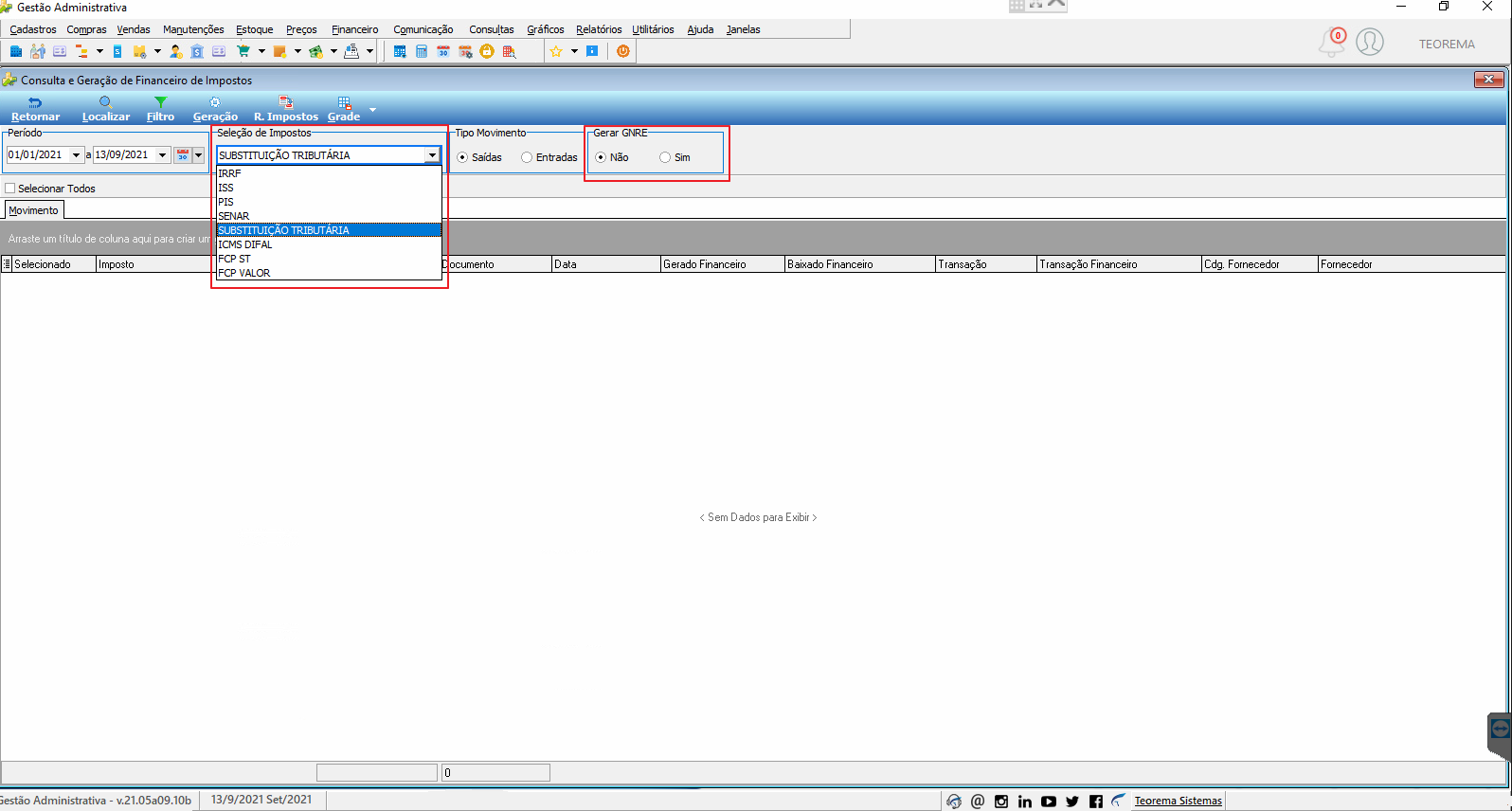 A geração só será concretizada se o financeiro contas a pagar for gerado. A tela exibe os lançamentos com colunas Imposto, Valor, Documento, Data, Gerado Financeiro, Baixado Financeiro, Transação e Fornecedor: 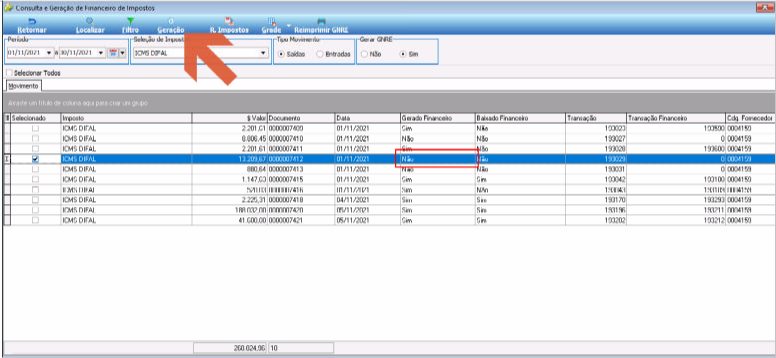 ## Visualizar a Guia GNRE Gerada Após a geração, o sistema exibe a **Guia Nacional de Recolhimento de Tributos Estaduais – GNRE** com os dados do contribuinte emitente, dados do destinatário, valor principal, data de vencimento e código de barras: 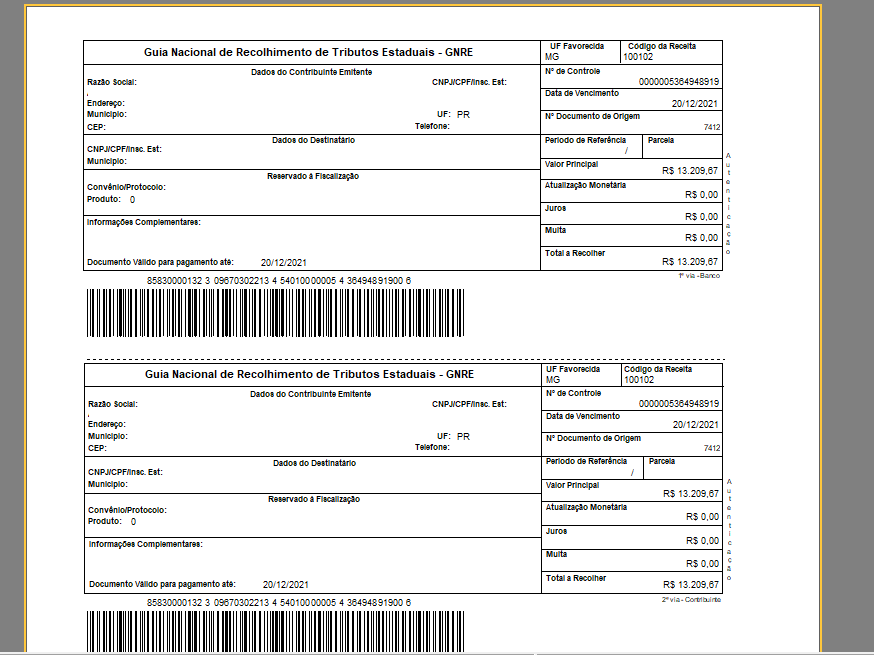 ## Vincular Fornecedor ao Tipo de Imposto Para que o sistema gere o contas a pagar do imposto, é necessário vincular um fornecedor a cada tipo de imposto. Acesse a tela de relacionamento via botão **R. Impostos** na tela de Geração Financeiro de Impostos: 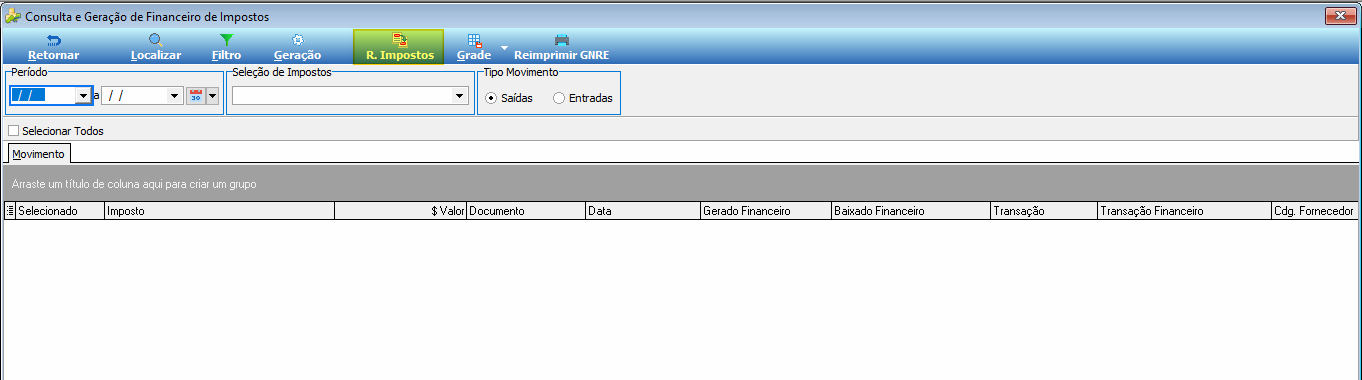 No botão **R. Imposto**, crie um fornecedor para cada imposto a ser gerado. O nome do fornecedor deve ser idêntico ao nome do imposto. A conta a pagar sempre será gerada nesse fornecedor vinculado: 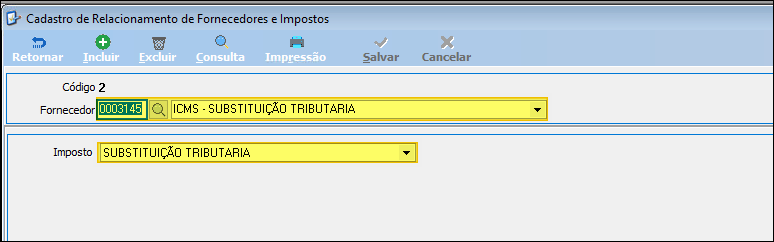 ## Reimprimir Guia ou XML Gerado Para reimprimir uma guia, acesse a tela **Consulta e Geração de Financeiro de Impostos**, selecione o lançamento desejado e clique em **Reimprimir GNRE**: 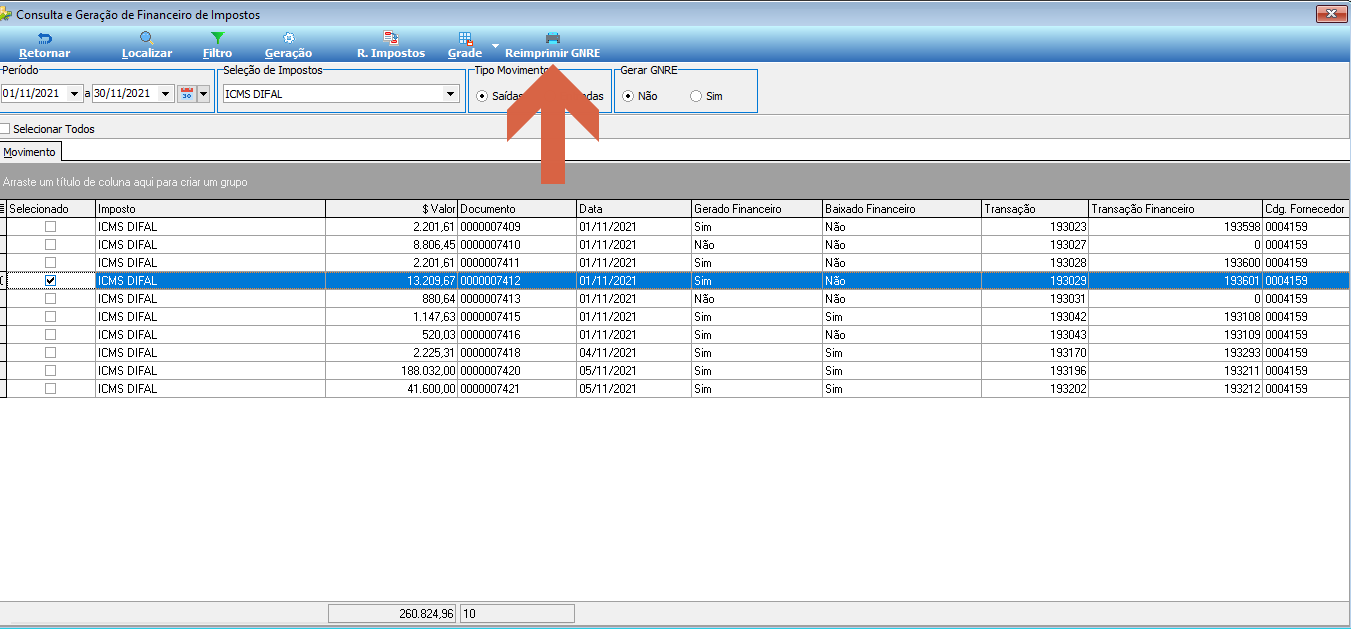 O sistema abre a janela **Selecione a Guia** para localizar o XML gerado na pasta padrão configurada inicialmente em Cadastros / Empresa / Agrupamentos. Selecione o arquivo desejado e clique em **Abrir**: 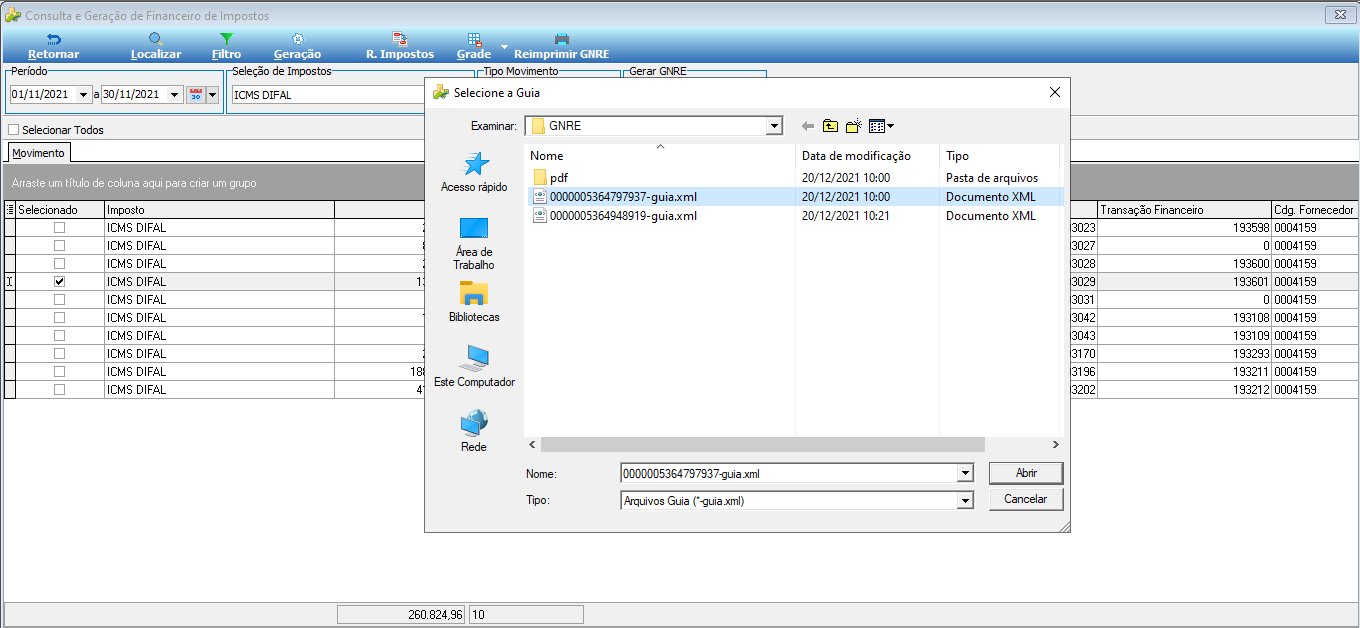 ## Informações do documento > Autor: Andreia B. Bley > Setor: Qualidade > Módulo: Gestão Administrativa > Chamado: > Versão do Sistema: > Versão do documento: 02 > Revisão: Marcos Zampier > Aprovado em: 21/12/2021 --- > 📎 **Arquivos originais:** [manual_gnre (2).docx](https://drive.google.com/uc?export=download&id=1Vpza1SVngH00ypMXhGzKZ9vkiARaLgz5) · [manual gnre.pdf](https://drive.google.com/uc?export=download&id=1ypXElC1lrcNqTGfHtzkArP1oVCru4S-X) · [manual_gnre (2).pdf](https://drive.google.com/uc?export=download&id=1-5R-Yj83KqbwFtuzbcKnWlXgnDJ23PFi)
Tags IA:
2023
anteriores
docx
gnre
gnre-2
junho
manuais
Prioridade: 7