Cadastro Nova Empresa Gestao Administrativa
v2.12.0-r
Orienta o cadastro completo de nova empresa no módulo Gestão Administrativa, desde dados básicos e fiscais até configuração de parâmetros e fórmulas personalizadas.
user_manual
public
cadastro-nova-empresa-gestao-administrativa
|
Gestão Administrativa
100
12/06/2026 15:43
· Bernardo
- Título
- Cadastro Nova Empresa Gestao Administrativa
- Slug
- cadastro-nova-empresa-gestao
- Sistema(s)
- Gestão Administrativa [04]
- Categoria
- user_manual
- Tipo
- how-to
- Publico
- ""
- Keywords
- cadastro de empresa nova empresa parâmetros da empresa importar dados fórmulas informações fiscais agrupamento
- Versão Pipeline
- 2.5.2
- Ultima Revisao
- "2026-06-12"
- Chamado
- ""
- Aprovado em
- 09/2024
- Autor
- Christian Gois
- Setor
- Qualidade
- Modulo
- Gestão Administrativa
- Release
- ""
--- title: Cadastro Nova Empresa Gestao Administrativa slug: cadastro-nova-empresa-gestao sistema: - Gestão Administrativa [04] categoria: user_manual tipo: how-to publico: "" keywords: - cadastro de empresa - nova empresa - parâmetros da empresa - importar dados - fórmulas - informações fiscais - agrupamento versao_pipeline: 2.5.2 ultima_revisao: "2026-06-12" chamado: "" aprovado_em: 09/2024 autor: Christian Gois setor: Qualidade modulo: Gestão Administrativa release: "" --- ## Visão Geral Descreve o processo de cadastro de uma nova empresa no módulo Gestão Administrativa, incluindo dados básicos, informações fiscais, agrupamento, parâmetros e fórmulas de precificação. ## Acessar o Cadastro de Empresas No menu principal, acesse **Cadastros > Empresa**. 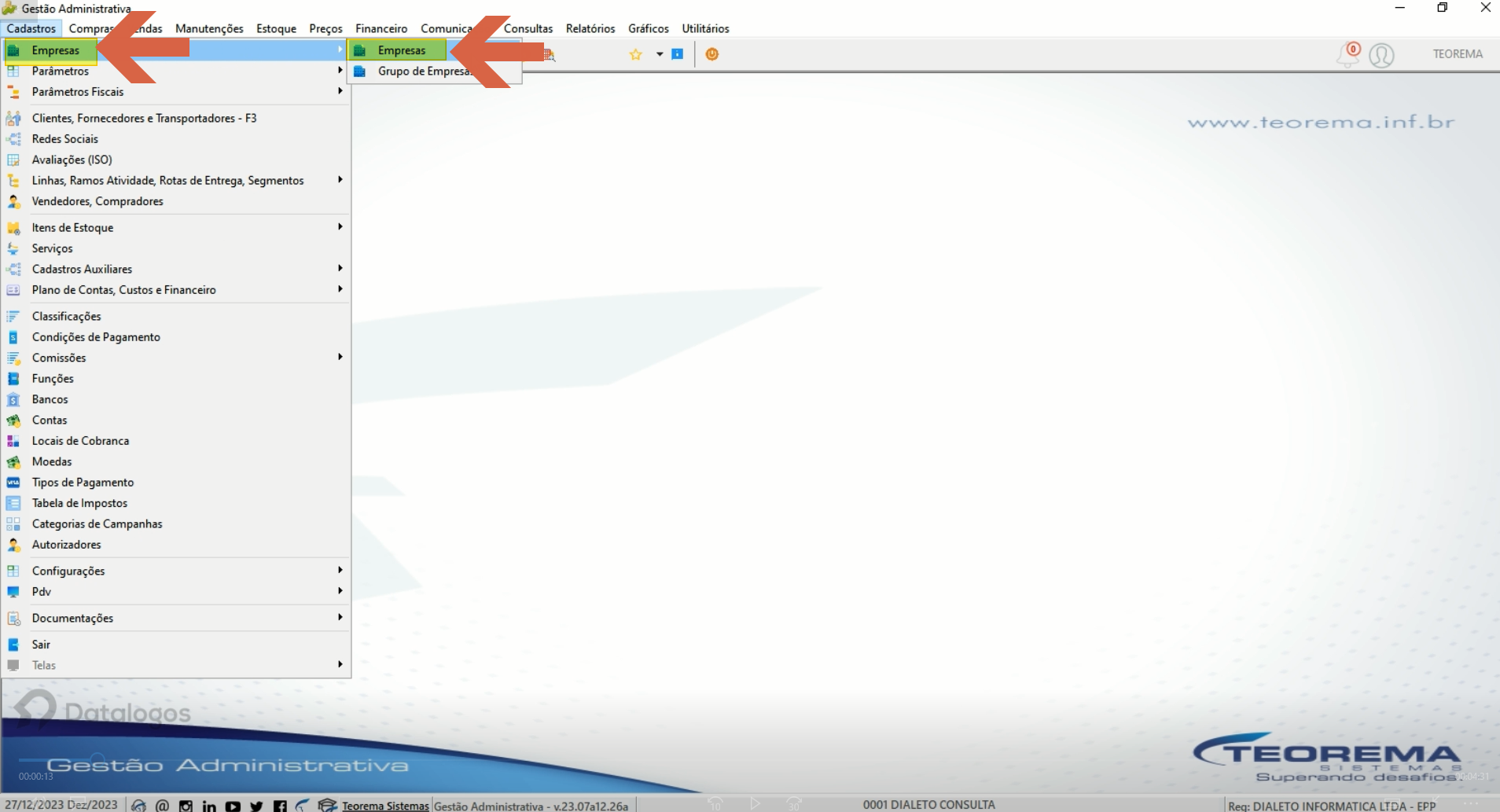 ## Incluir Nova Empresa e Importar Dados Na tela **Cadastro de Empresas**, clique no botão **Incluir**. O sistema exibe a caixa de diálogo **"Deseja Importar Dados de Outra Empresa?"**. 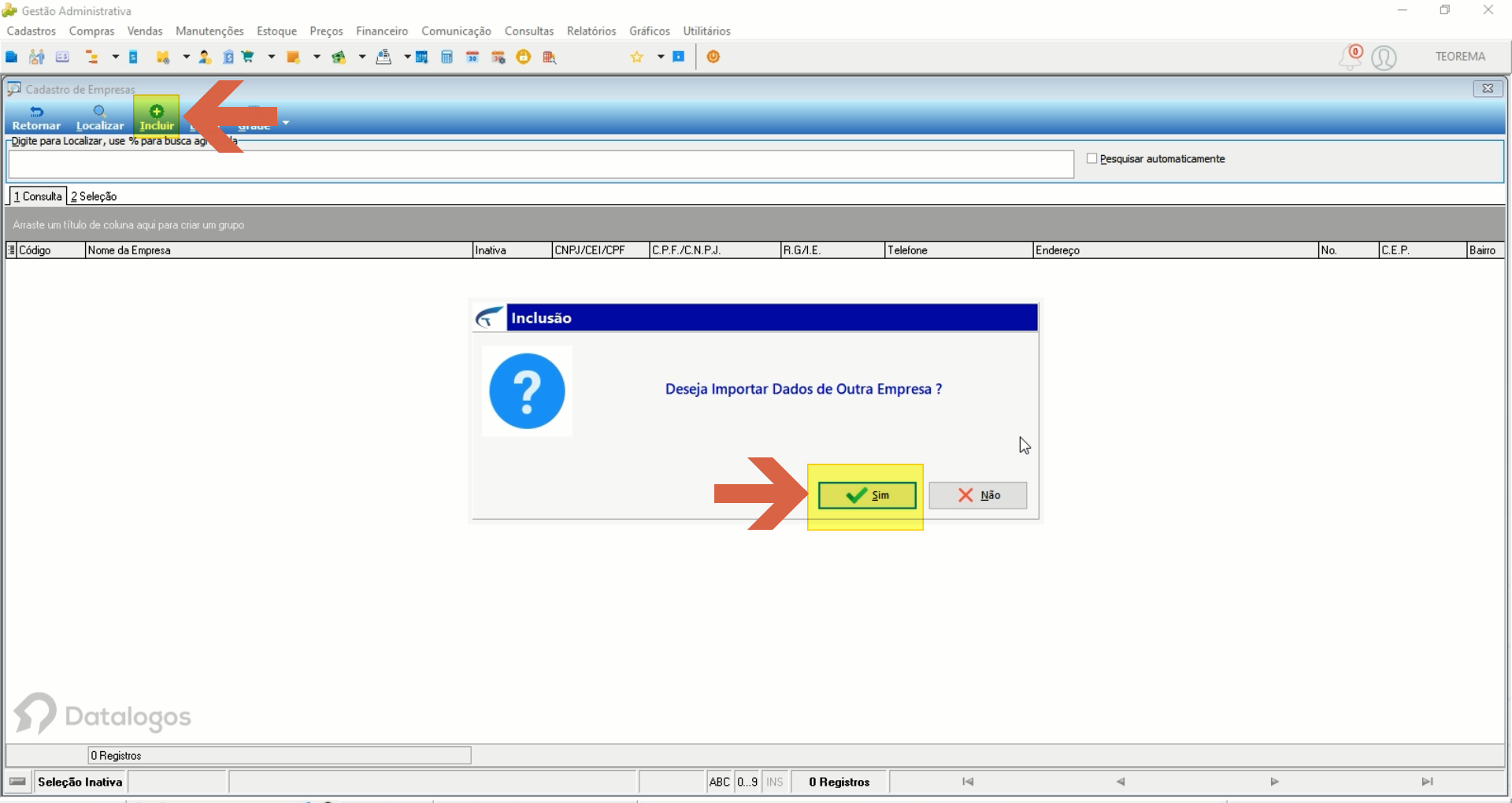 - **Sim** — o sistema copia os dados de uma empresa existente. - **Não** — os campos serão preenchidos manualmente. Ao clicar em **Não**, o formulário de cadastro é aberto em branco. 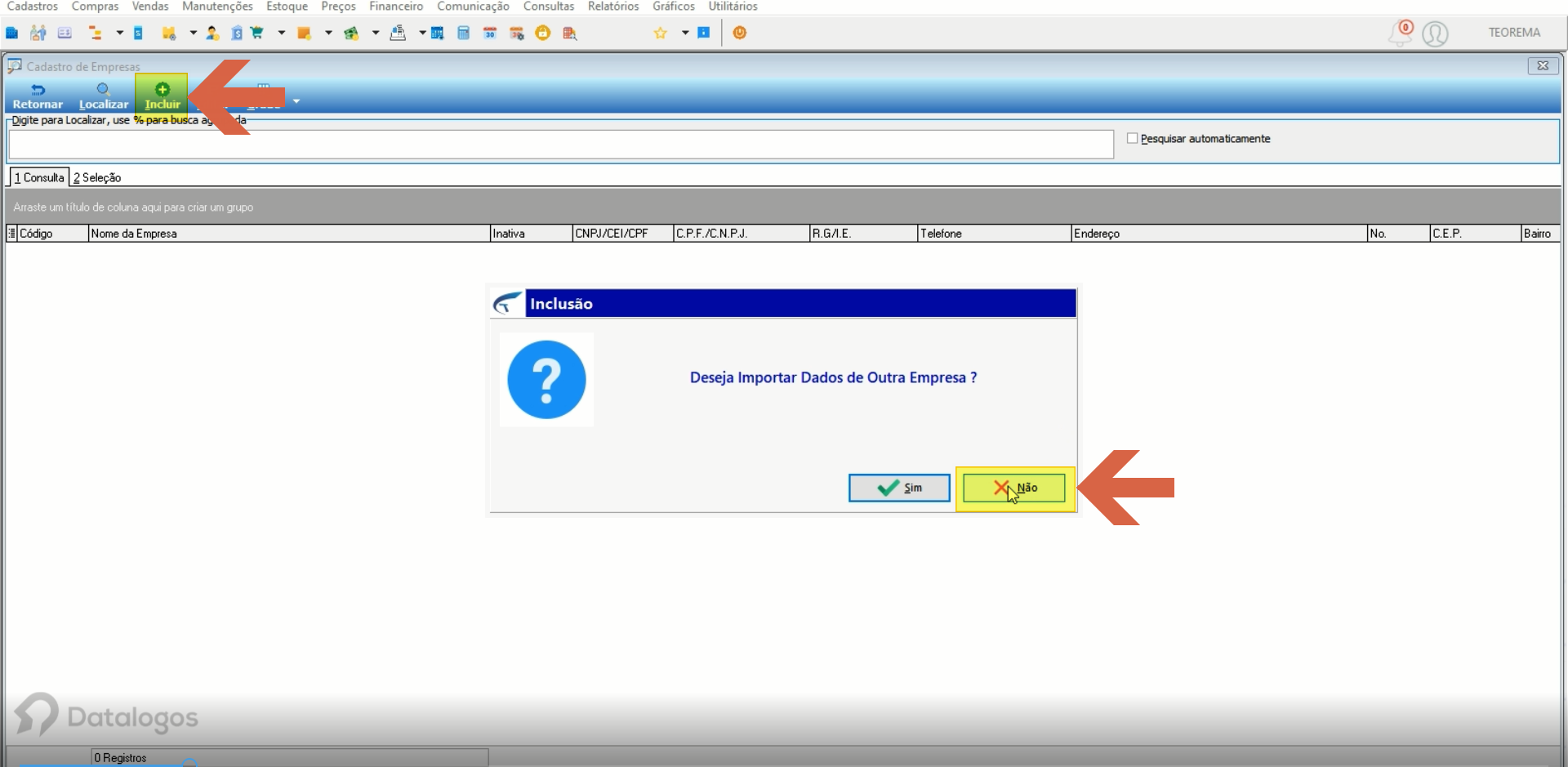 ## Preencher os Dados Cadastrais da Empresa Na aba **1 Principal**, preencha os campos obrigatórios: Nome da Empresa, CNPJ/CEI/CPF, Inscrição Estadual, endereço completo, telefone e demais informações de contato. 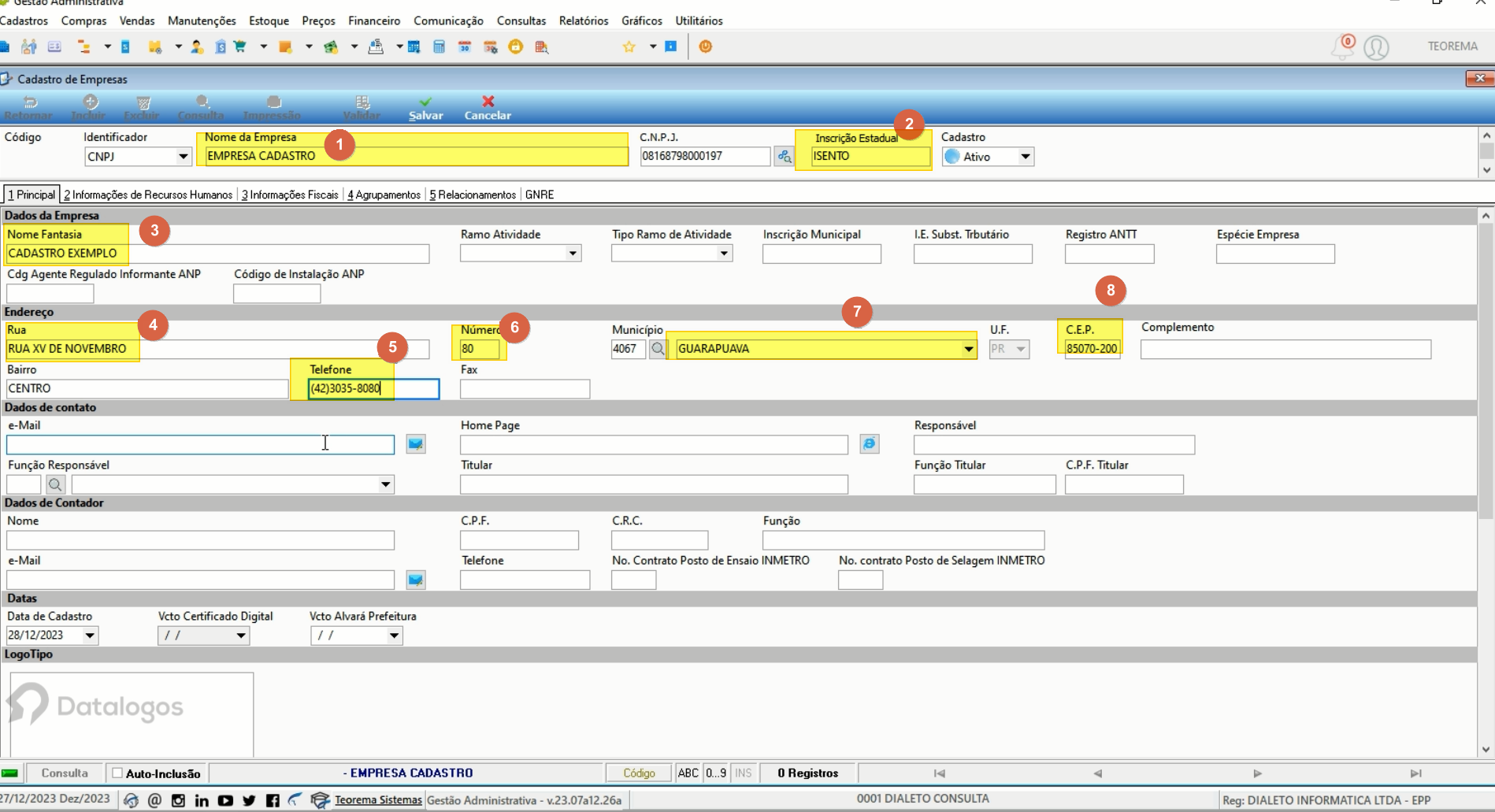 ## Configurar as Informações Fiscais Após preencher os dados básicos, clique na aba **3 Informações Fiscais** e selecione o regime tributário na seção **Informações Simples** (por exemplo: Não Optante, Simples Nacional, Simples Diferenciado, Faixa Simples Estadual, Faixa Simples Federal). 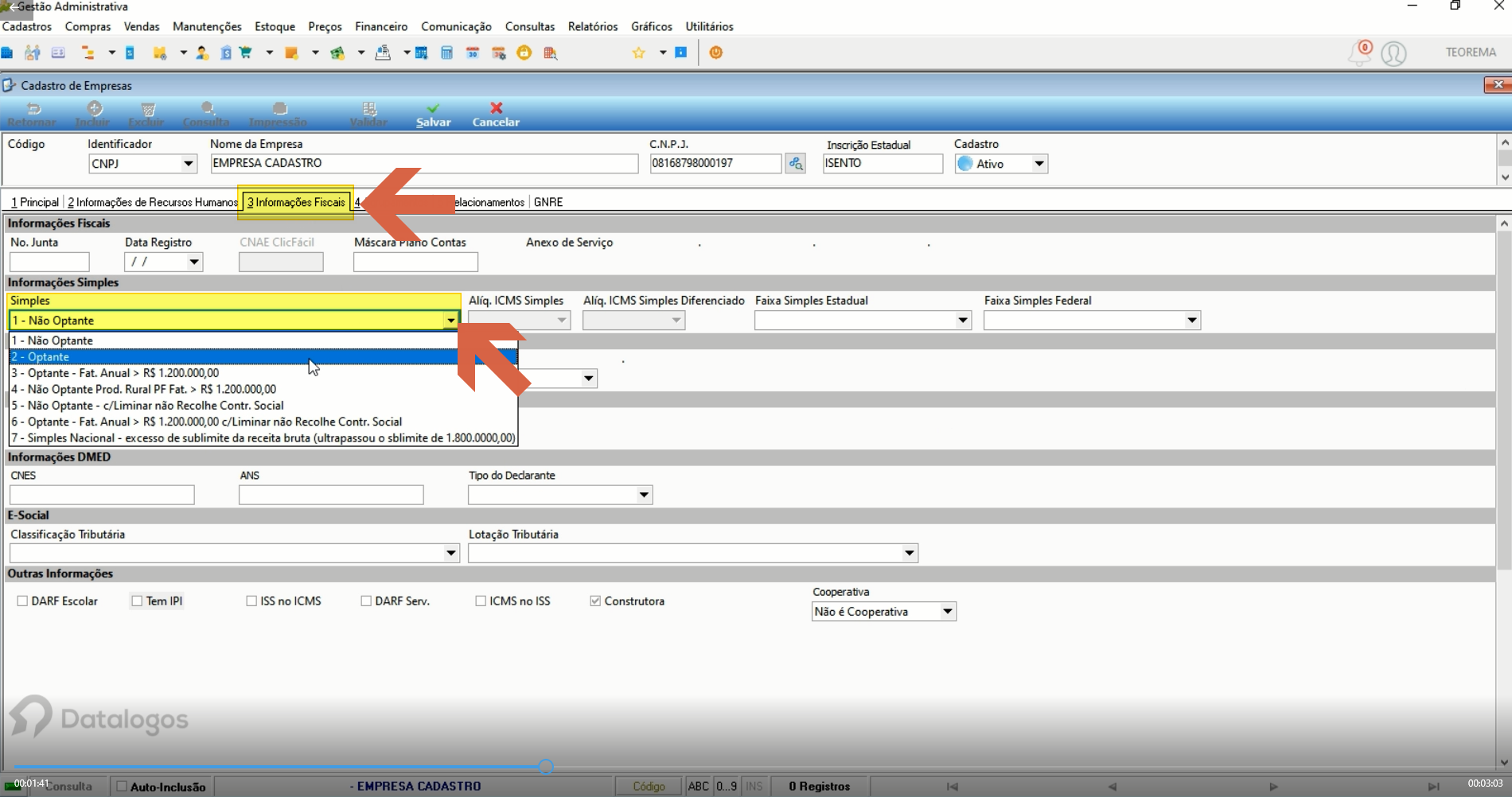 ## Preencher o Agrupamento Clique na aba **4 Agrupamento** e preencha os campos de planos de contas, históricos, itens, fornecedores, tabelas de preço e contas contábeis vinculadas à empresa. > ⚠️ **Atenção:** Após salvar as informações desta aba, a maioria dos campos não pode ser alterada. Preencha com atenção. 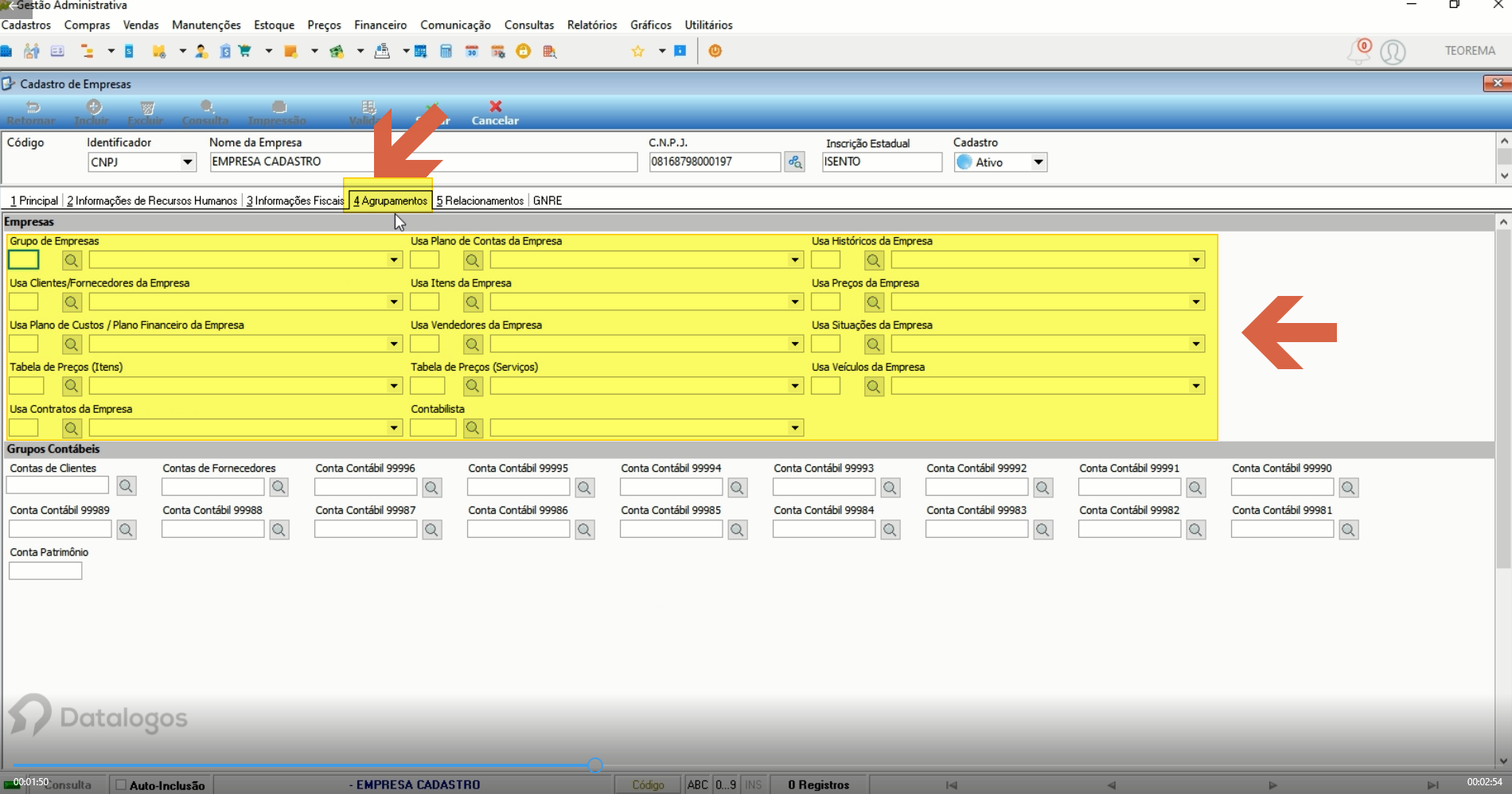 ### Selecionar Empresa de Agrupamento No campo **Grupo de Empresas**, selecione uma empresa diferente apenas se a nova empresa compartilhar clientes e itens com ela. Caso contrário, mantenha o cadastro referenciando a própria empresa. 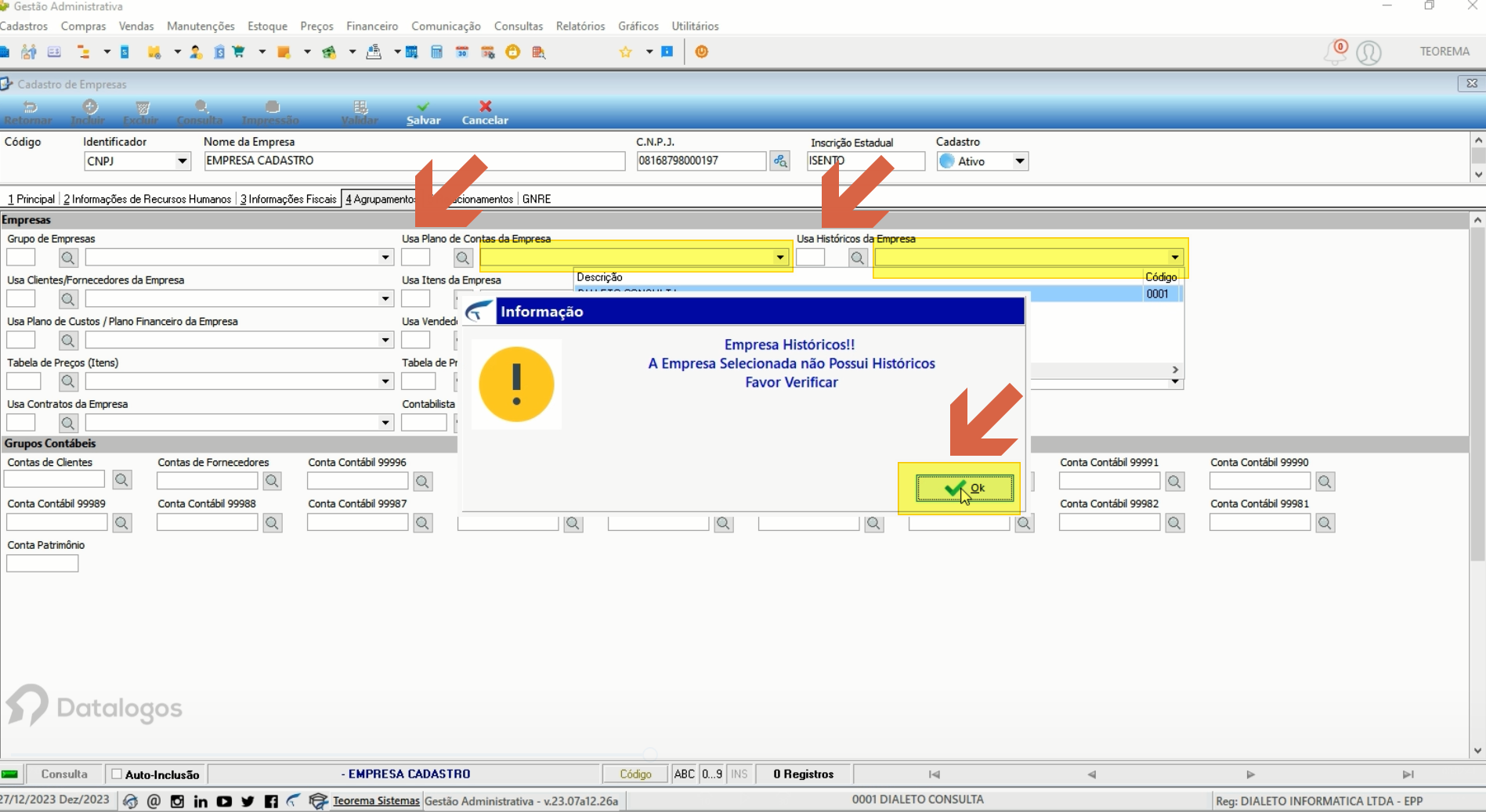 ## Selecionar Empresa para Importação de Dados Caso tenha optado por importar dados na inclusão, o campo de empresa origem aparece preenchido. Confirme ou altere a empresa selecionada na consulta. 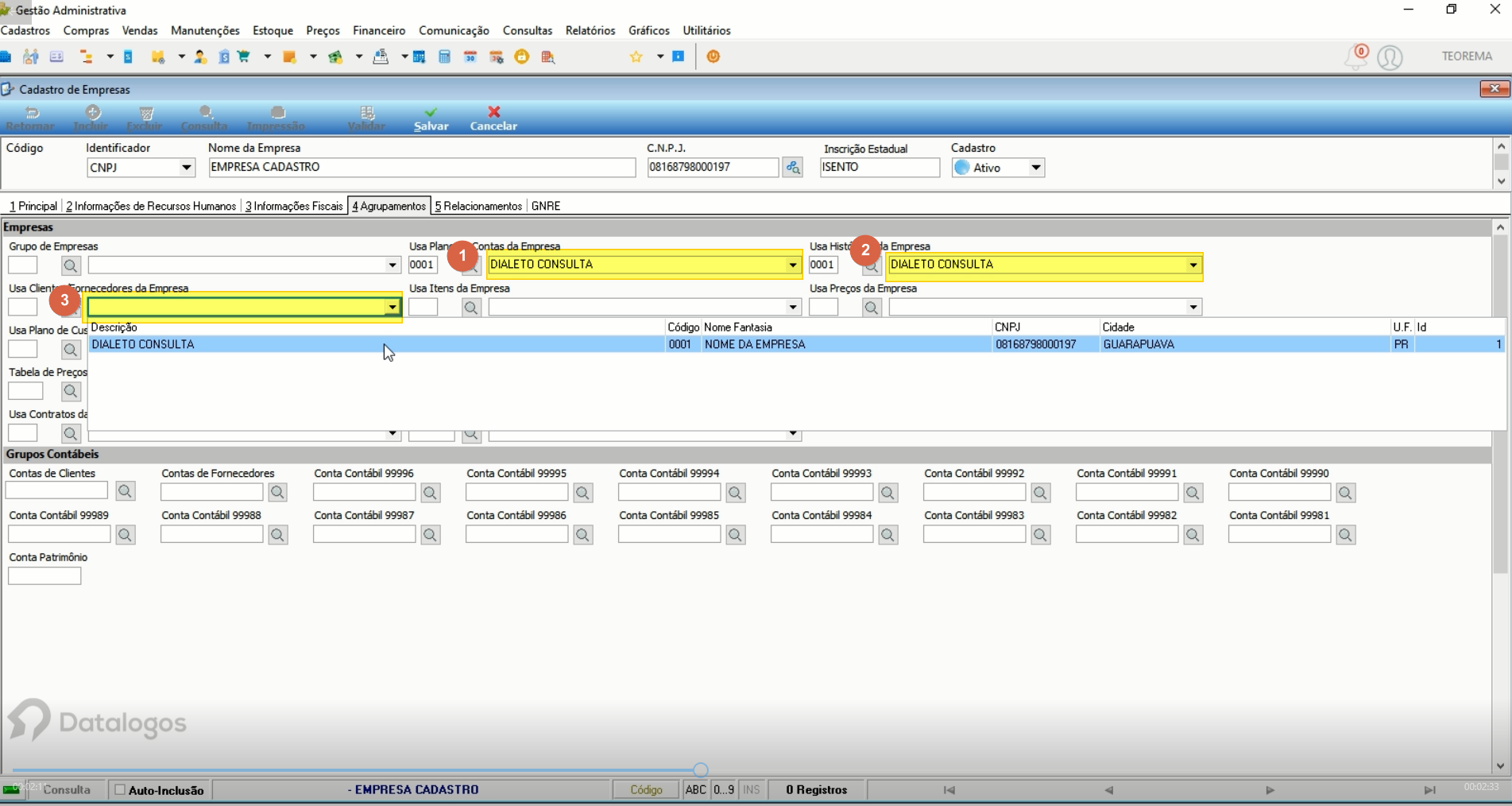 ## Salvar o Cadastro da Empresa Clique em **Salvar**. O sistema emite uma notificação **"Atenção! Erros e Alertas Identificados!"** listando campos não informados (alertas do tipo Cadastro Básico, Informações OFX, Dados Complementares etc.). Verifique os itens e confirme clicando em **OK**. 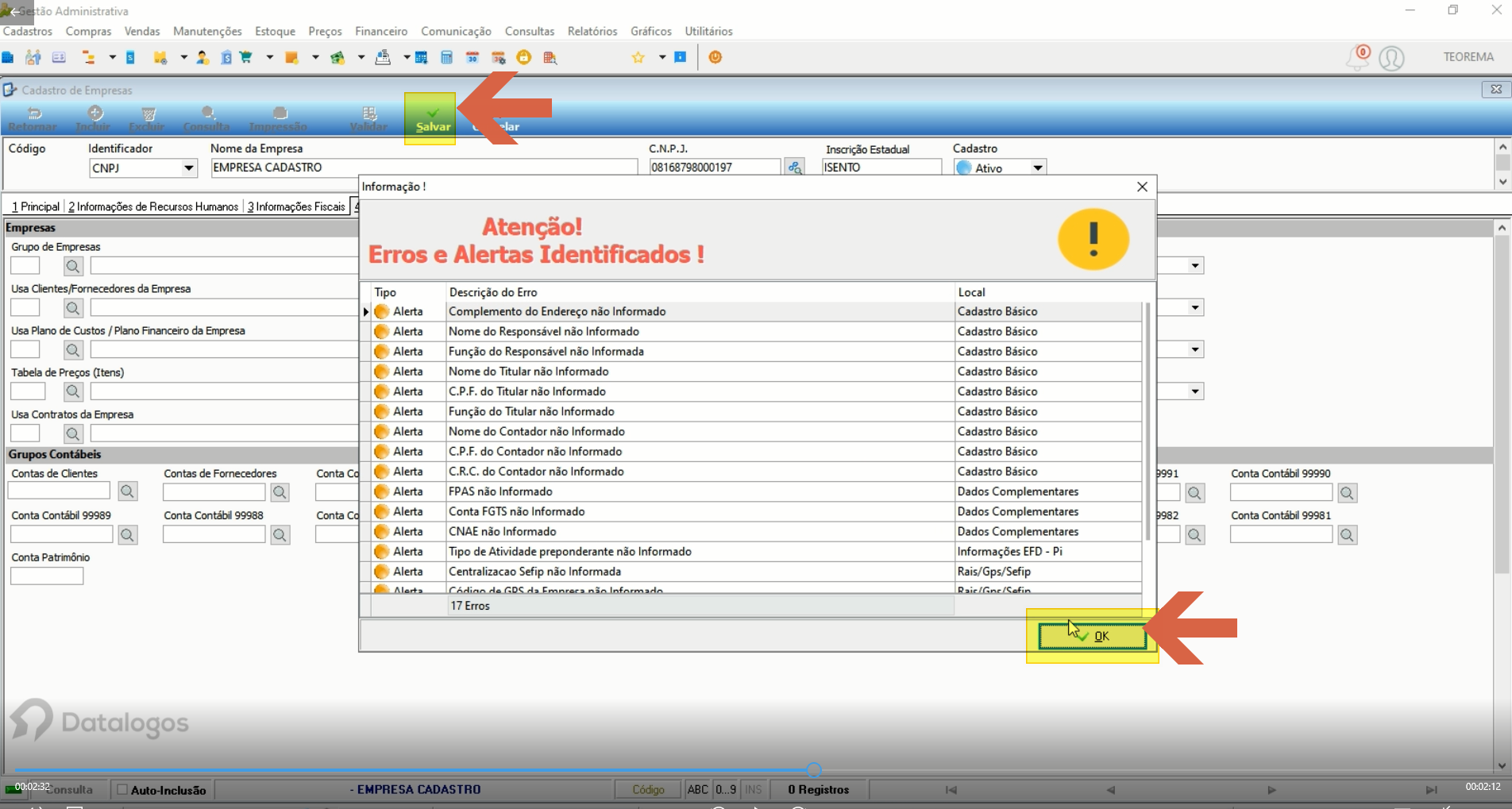 ## Acessar os Parâmetros da Nova Empresa Após salvar o cadastro, acesse **Cadastros > Parâmetros > Parâmetros da Empresa** (ou pressione **F9**) para configurar os parâmetros da empresa recém-criada. 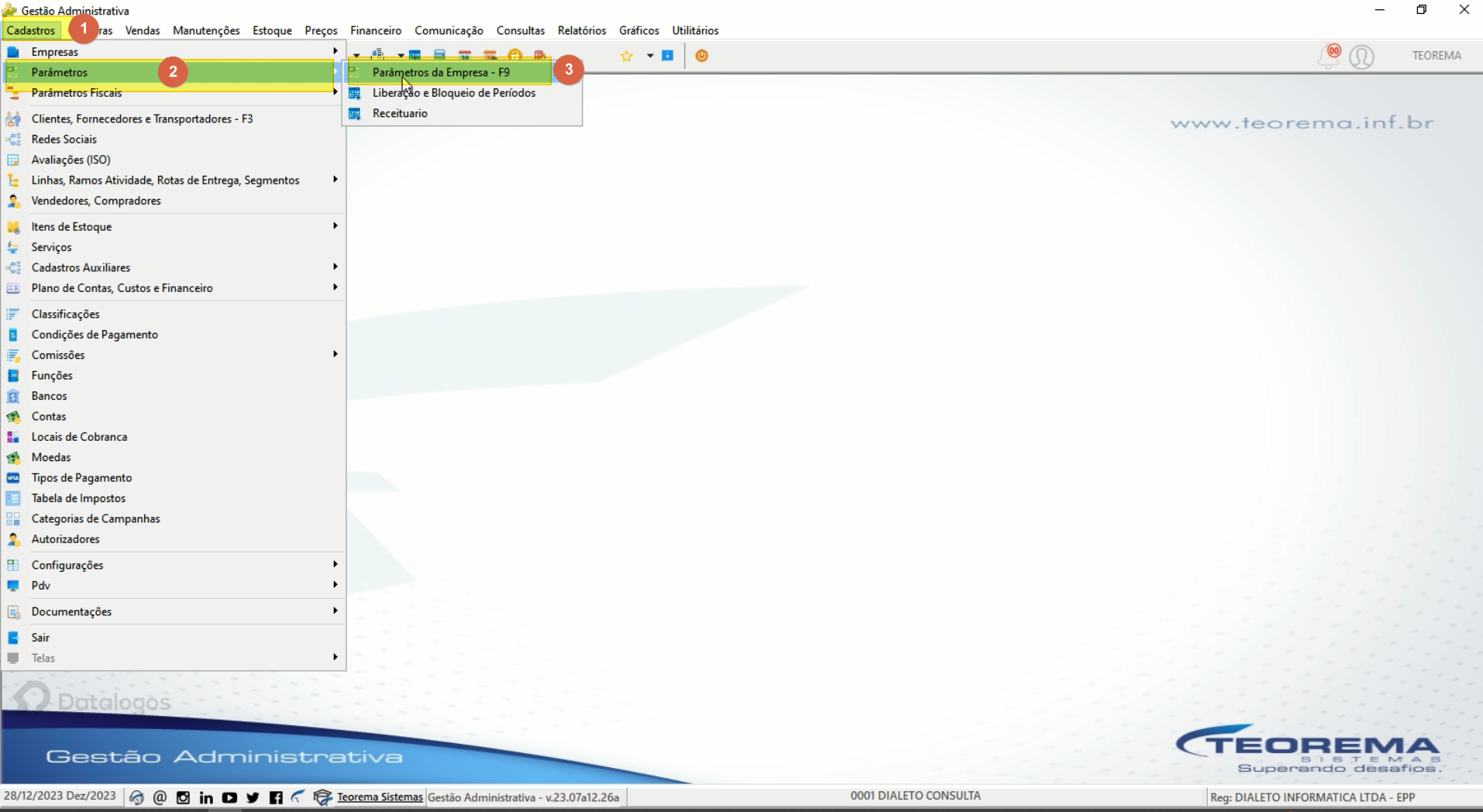 ## Incluir os Parâmetros da Empresa Na tela **Cadastro de Parâmetros de Empresas**, clique em **Incluir**. O sistema pergunta novamente se deseja importar dados de outra empresa. 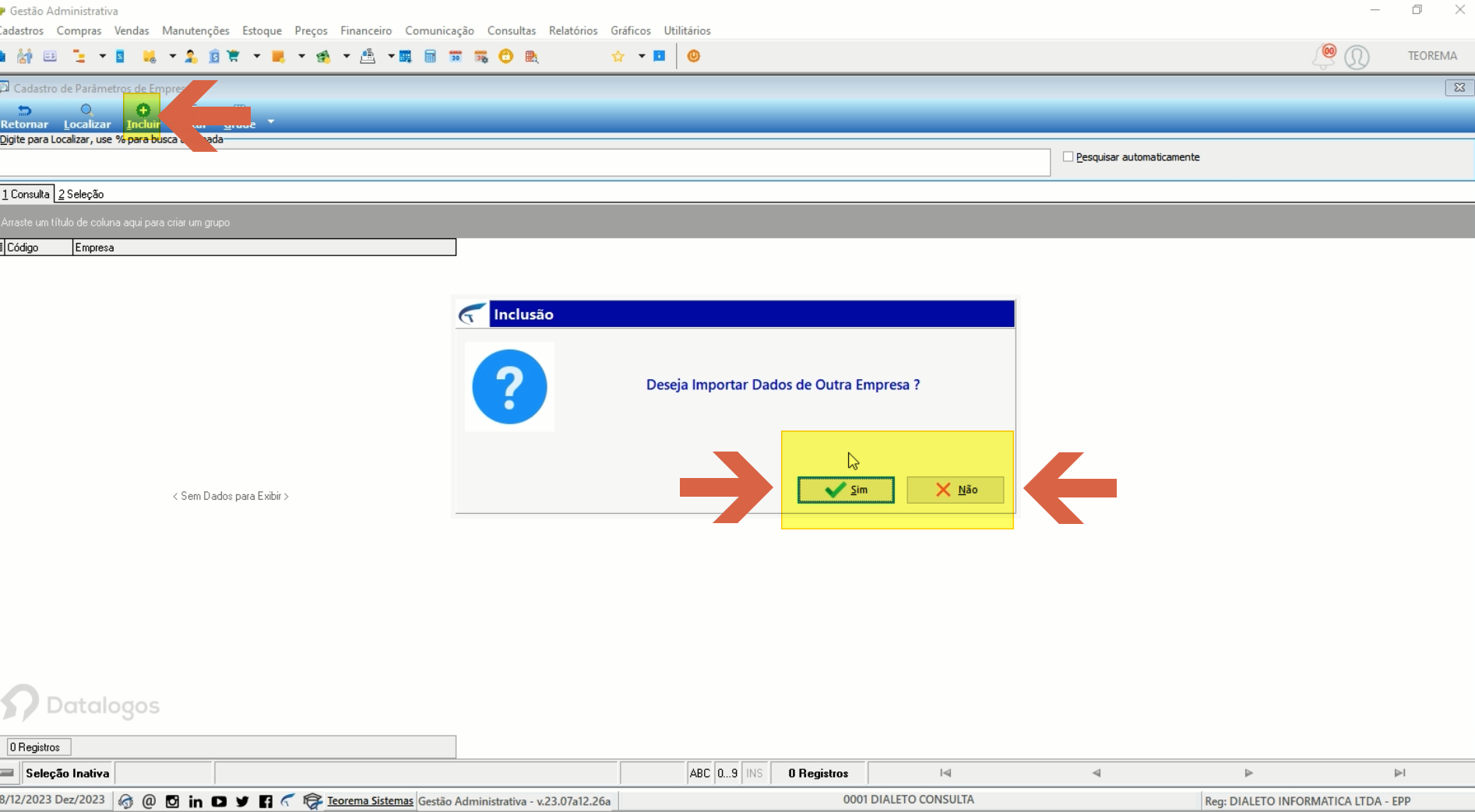 - **Sim** — selecione a empresa de origem; os parâmetros serão copiados e os campos aparecerão preenchidos. 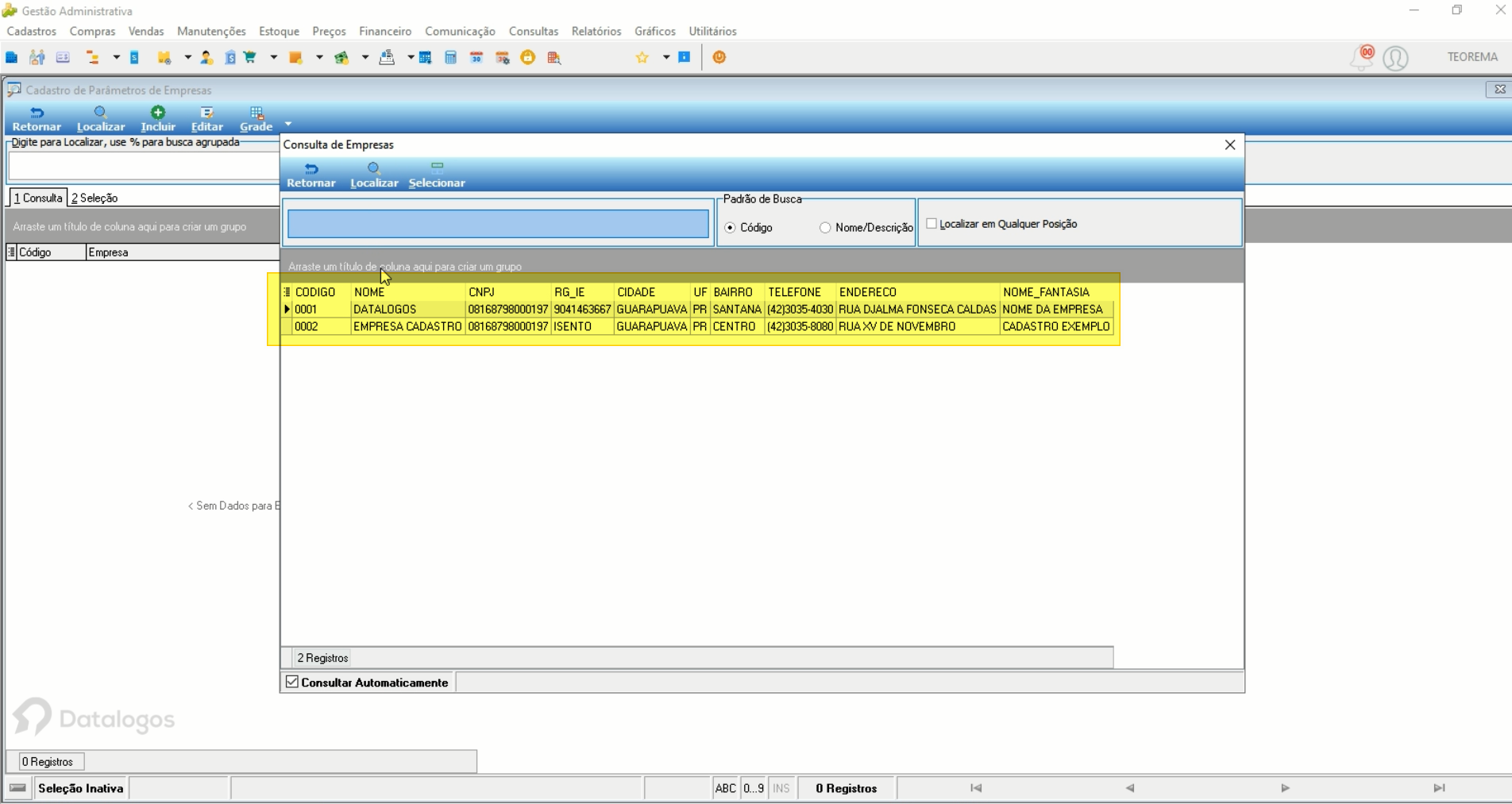 - **Não** — os parâmetros deverão ser preenchidos manualmente. A aba **8 Parâmetros de Nota Fiscal** fica disponível para configuração da série e formulário de Nota Fiscal (NF). 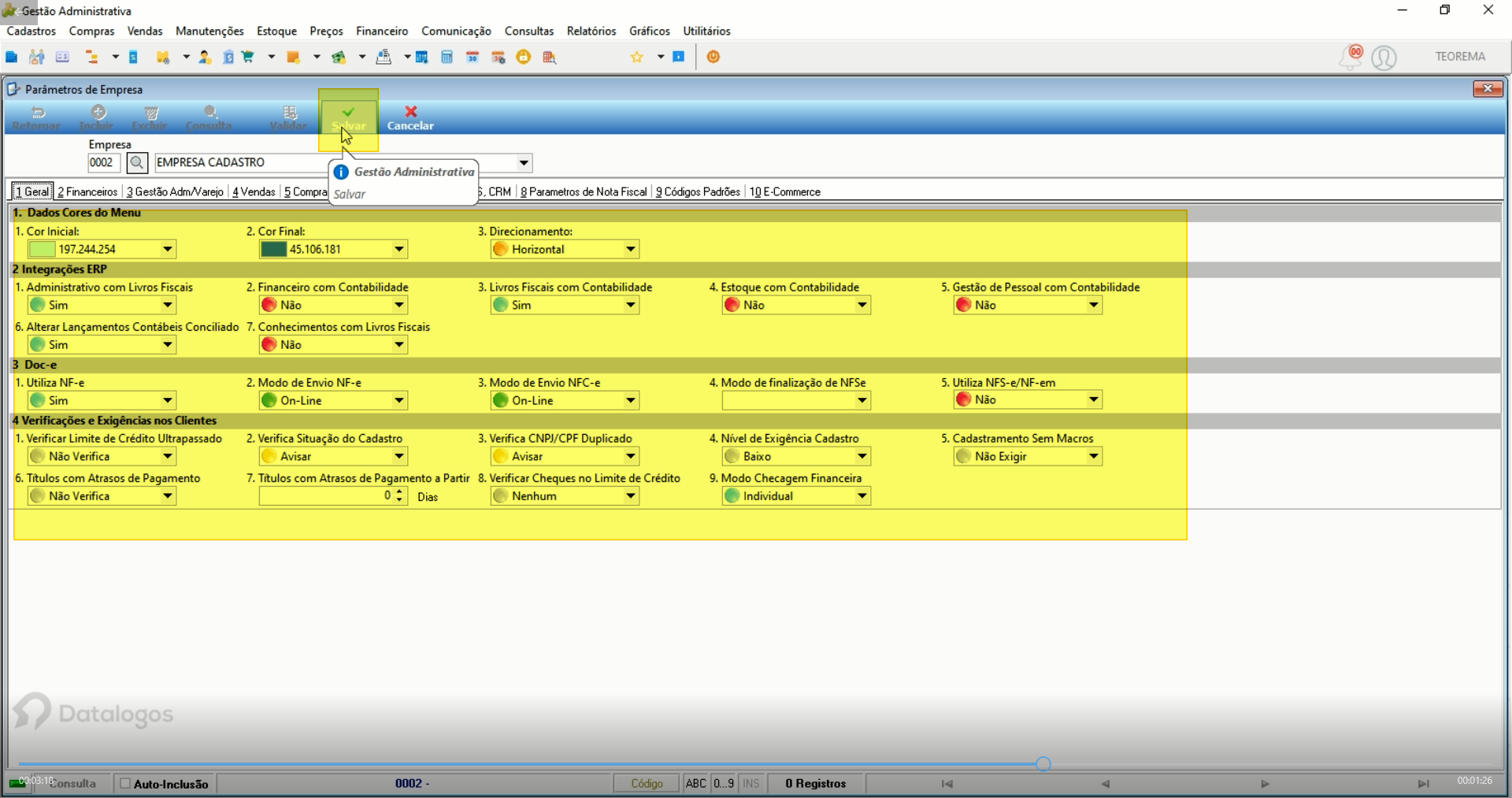 ## Configurar a Emissão de Nota Fiscal Se a empresa emitir Nota Fiscal Eletrônica (NF-e), configure o número de série, o cadastro de série e a liberação de uso na Receita Federal na aba **8 Parâmetros de Nota Fiscal**. 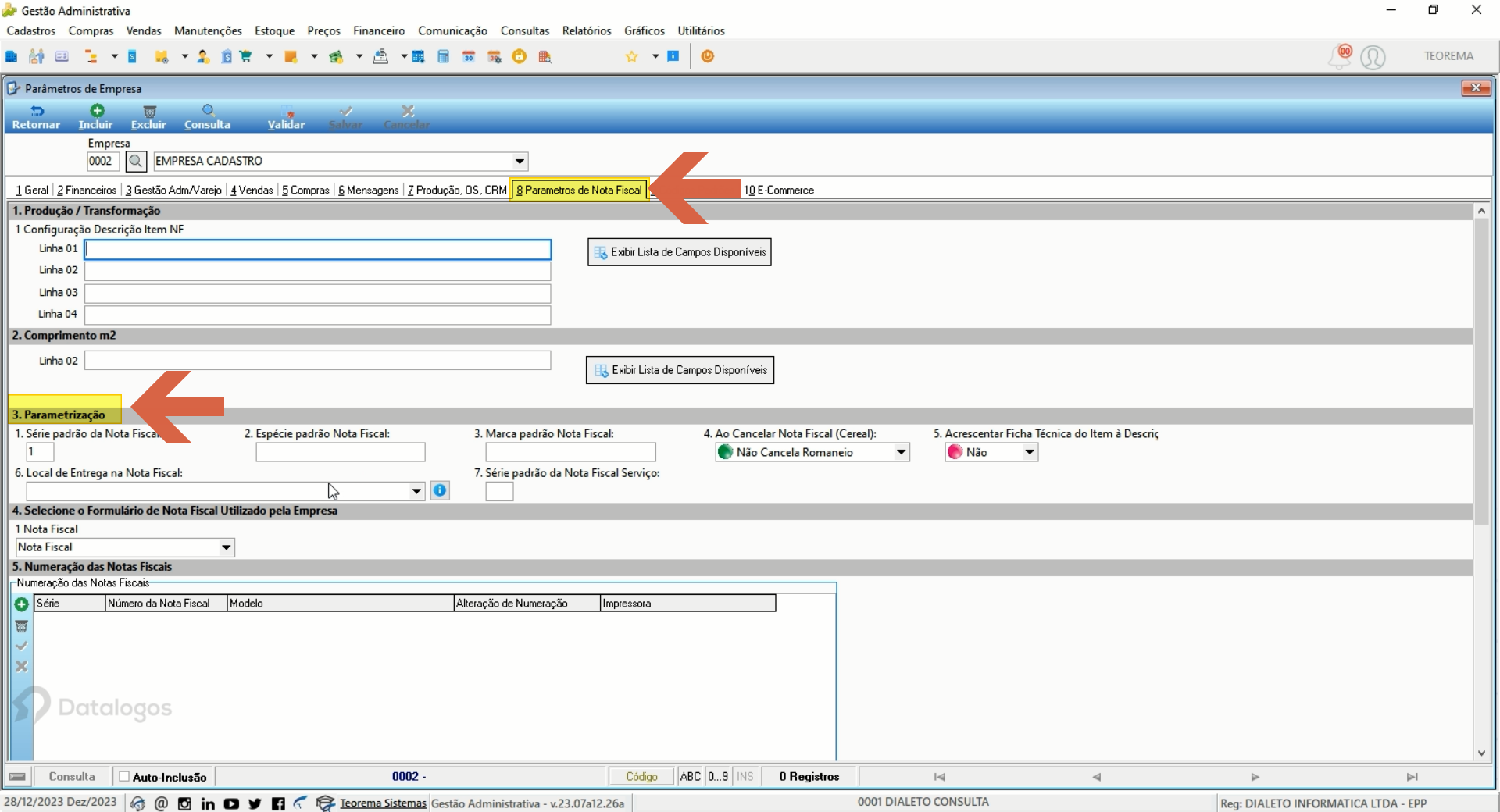 ## Acessar o Cadastro de Fórmulas Acesse **Cadastros > Itens de Estoque > Fórmulas** para configurar as fórmulas de precificação da empresa. 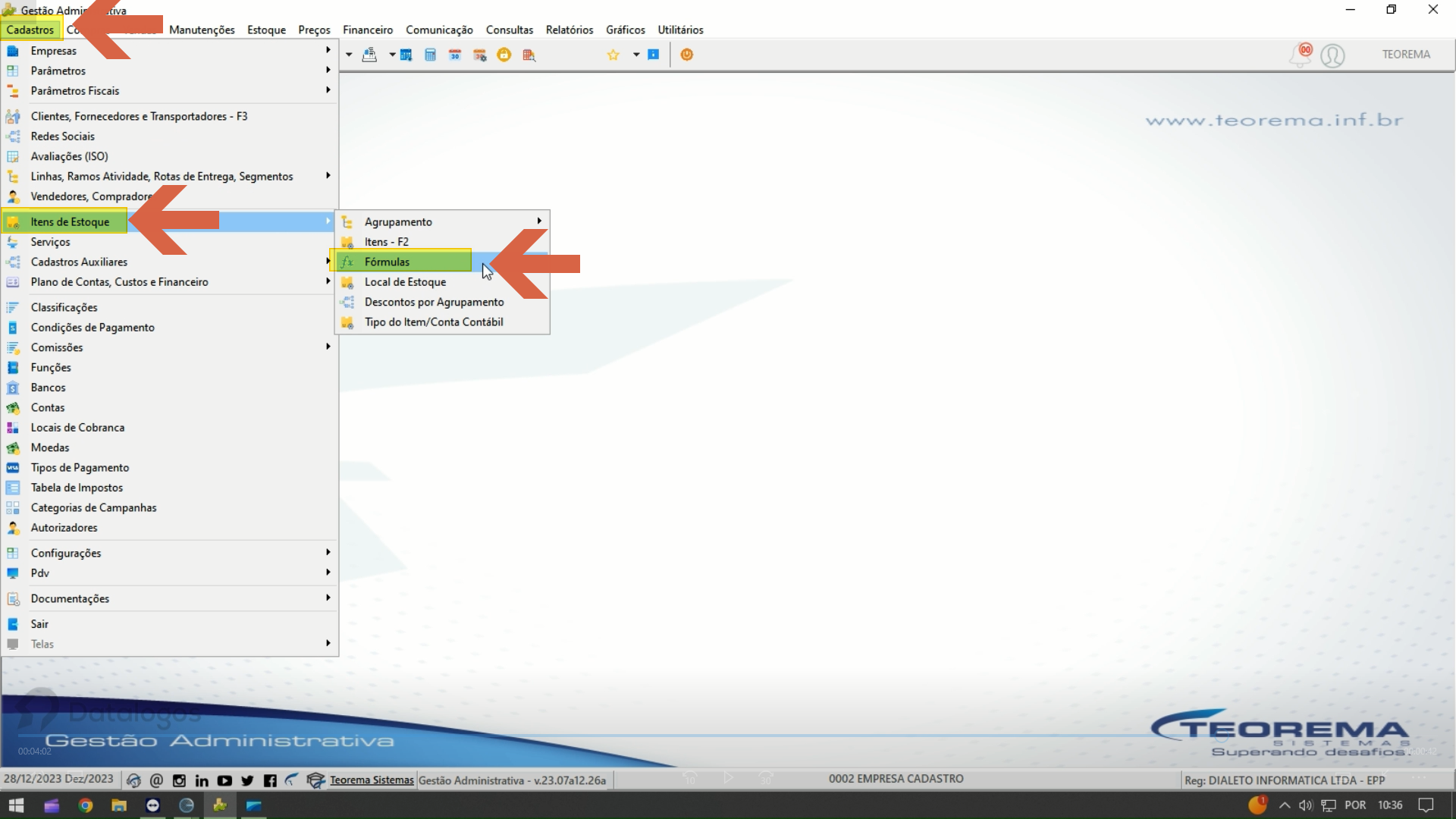 ## Incluir e Importar Fórmulas Na tela de Fórmulas, clique em **Incluir** e, em seguida, importe as fórmulas de outra empresa para usar como base. 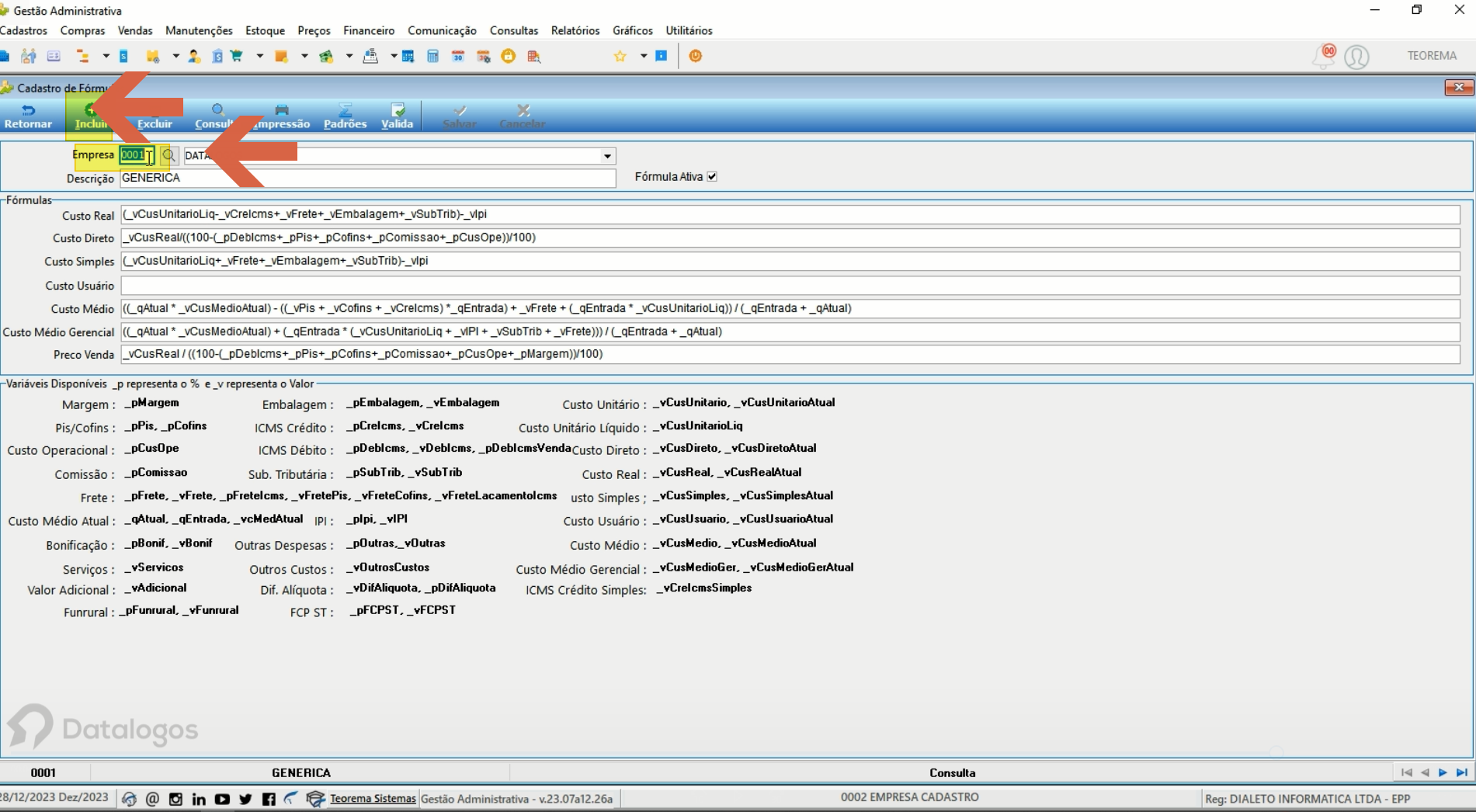 Selecione a empresa de origem e clique em **Sim** na caixa de diálogo **"Deseja Importar Fórmula de Outra Empresa?"**. 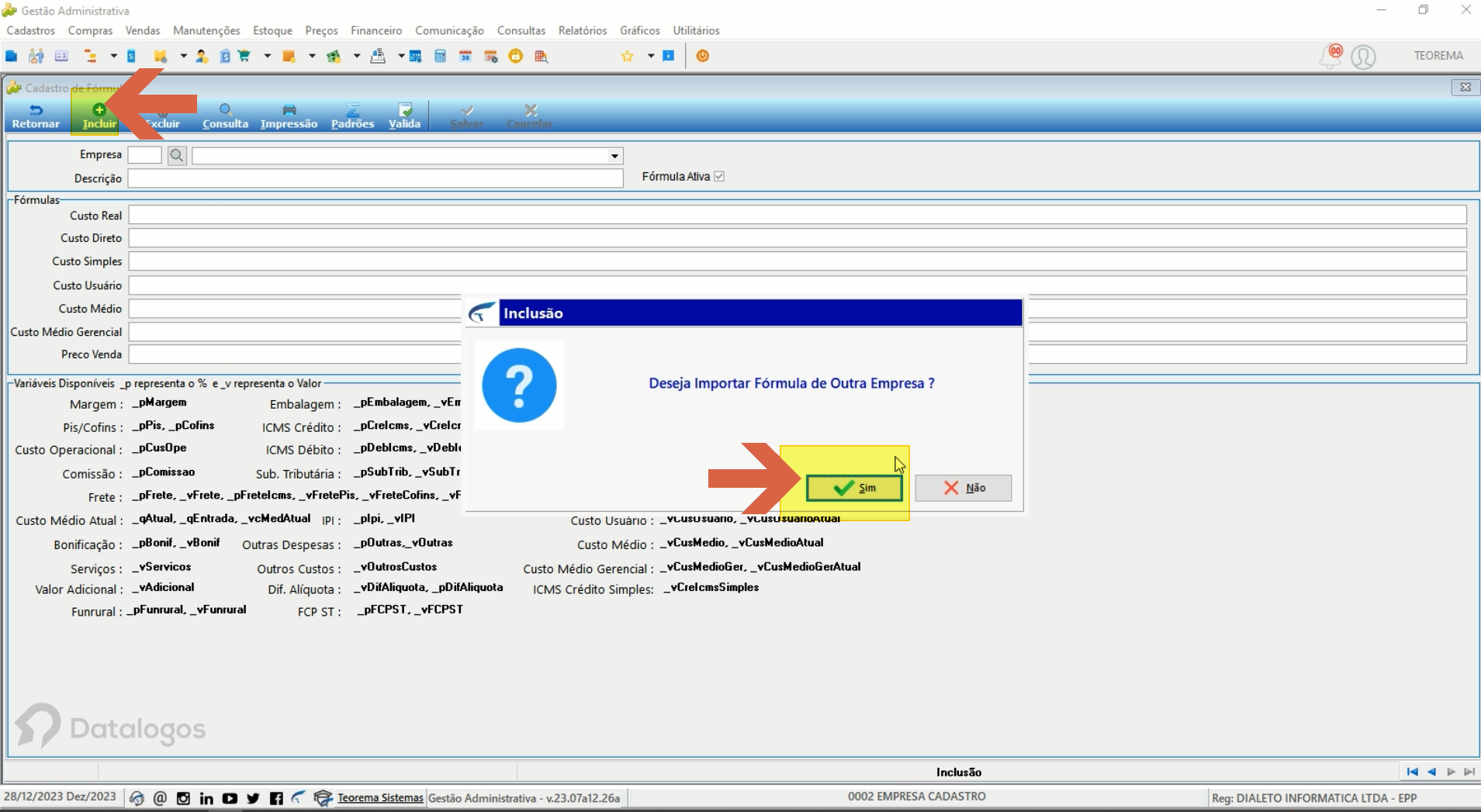 ## Personalizar as Fórmulas da Empresa Após importar as fórmulas, ajuste os cálculos de Custo Real, Custo Duplo, Custo Média, Preço Venda e demais campos conforme as regras da nova empresa. Com as fórmulas configuradas, a empresa está pronta para o cadastro de clientes e itens. 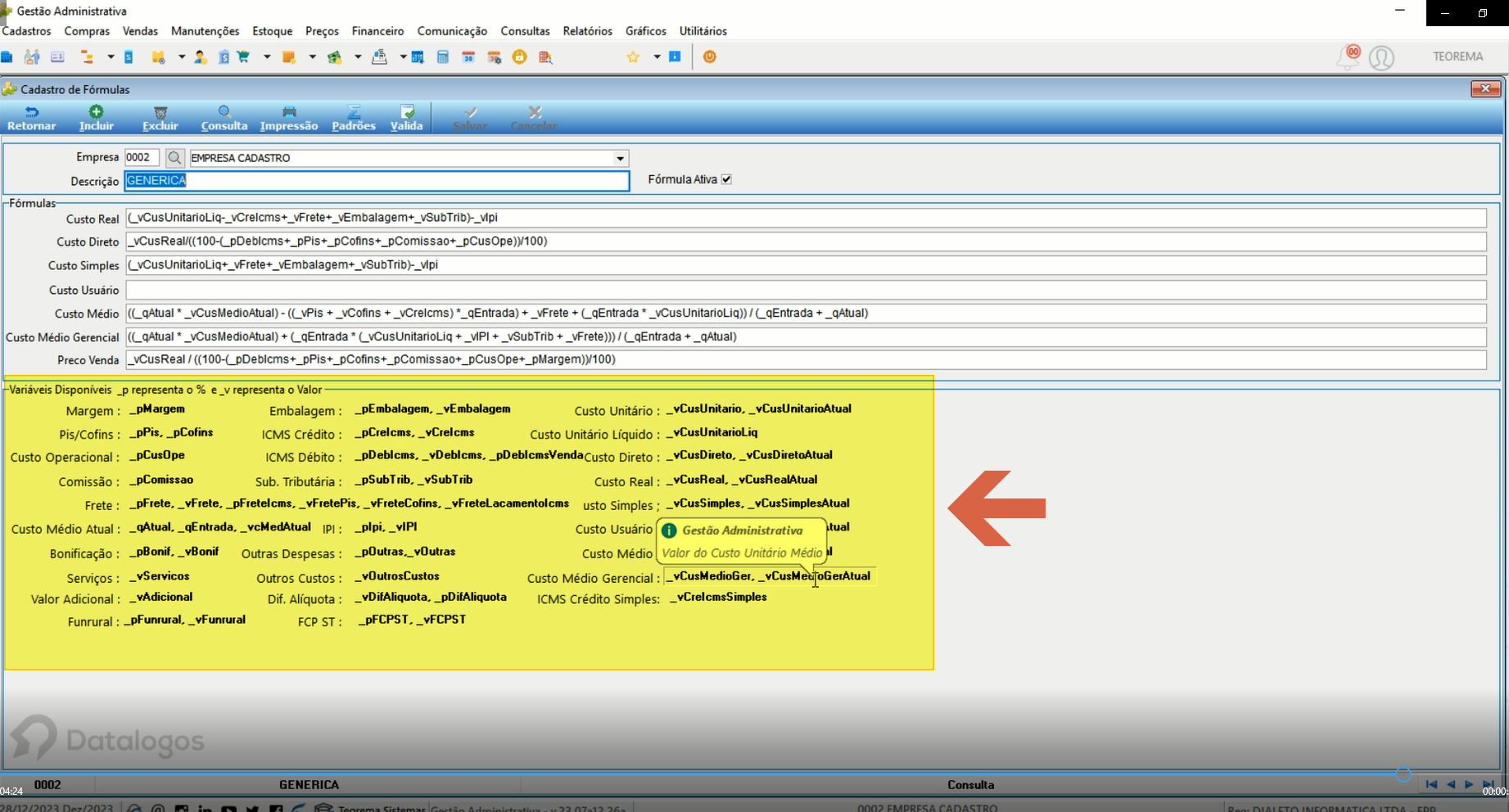 ## Informações do documento > Autor: Christian Gois > Setor: Qualidade > Módulo: Gestão Administrativa > Chamado: > Versão do Sistema: > Versão do documento: 01 > Revisão: Andreia Burko Bley > Aprovado em: 09/2024 --- > 📎 **Arquivos originais:** [Manual cadastro nova empresa gestao administrativa.docx](https://drive.google.com/uc?export=download&id=1kj9af2pHnZcmdce9hqFGeRMK3LkHnKM8) · [Manual cadastro nova empresa gestao administrativa.pdf](https://drive.google.com/uc?export=download&id=15jHcXC09DY9vEGTpDkW38tXybDiq-mo1)
Tags IA:
administrativa
cadastro
cadastro-nova-empresa-gestao
empresa
gestao
nova
setembro
Prioridade: 7