Emissão de Nota Fiscal
v2.12.0-r
Orienta o processo completo de emissão de Nota Fiscal no módulo Gestão Administrativa, desde o acesso inicial até o preenchimento dos dados obrigatórios e seleção da operação desejada.
- Título
- Emissão de Nota Fiscal
- Slug
- emissao-nota-fiscal
- Sistema(s)
- Gestão Administrativa [04]
- Categoria
- user_manual
- Tipo
- how-to
- Autor
- Andreia B. Bley
- Setor
- Qualidade
- Modulo
- Gestão Administrativa
- Publico
- ""
- Keywords
- nota fiscal NF-e emissão movimento de notas Gestão Administrativa
- Chamado
- ""
- Aprovado em
- 17/01/2022
- Release
- ""
- Versão Pipeline
- 2.7.0
- Ultima Revisao
- "2026-06-13"
--- title: Emissão de Nota Fiscal slug: emissao-nota-fiscal sistema: - Gestão Administrativa [04] categoria: user_manual tipo: how-to autor: Andreia B. Bley setor: Qualidade modulo: Gestão Administrativa publico: "" keywords: - nota fiscal - NF-e - emissão - movimento de notas - Gestão Administrativa chamado: "" aprovado_em: 17/01/2022 release: "" versao_pipeline: 2.7.0 ultima_revisao: "2026-06-13" --- ## Visão Geral Registra o processo completo de emissão de Nota Fiscal Eletrônica (NF-e) no módulo Gestão Administrativa, desde o acesso à tela de Movimento de Notas até a autorização da nota junto à SEFAZ. ## Emitir uma Nota Fiscal Eletrônica ### Acessar o módulo Gestão Administrativa Abra o módulo Gestão Administrativa a partir do atalho na área de trabalho. 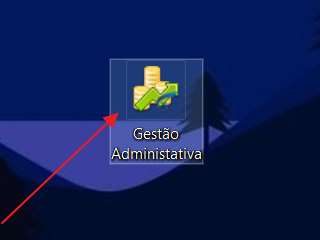 ### Navegar até Emissão de Nota Fiscal No menu superior, acesse **Vendas > Emissão de Nota Fiscal**. 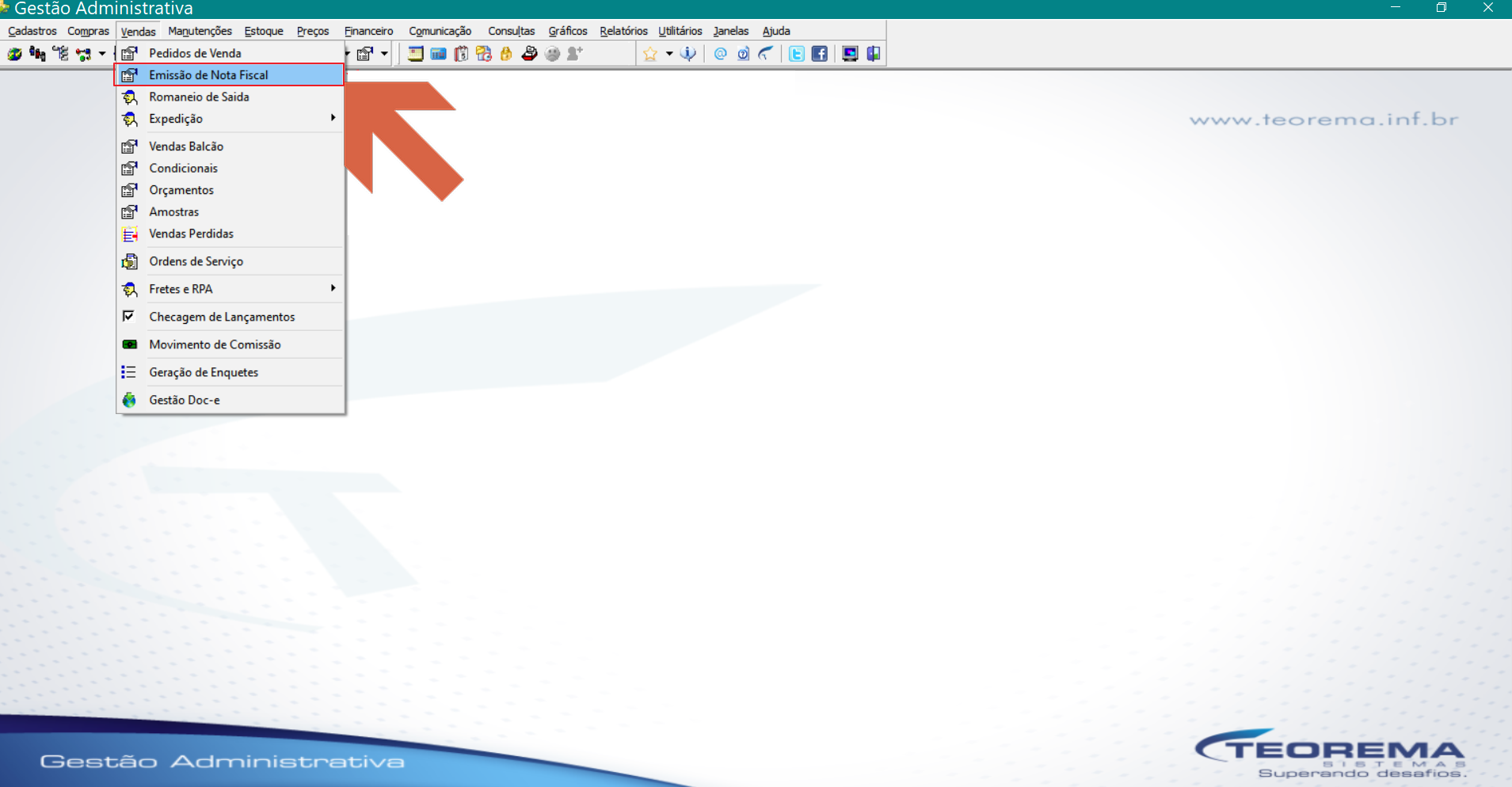 ### Tela Movimento de Notas A tela **Notas Fiscais — Movimento de Notas** será aberta. Ela exibe abas **1 Saídas**, **2 Entradas** e **3 Todos**, filtros de período, empresa, cliente e indicador de **Servidor NF-e: Ativado**. 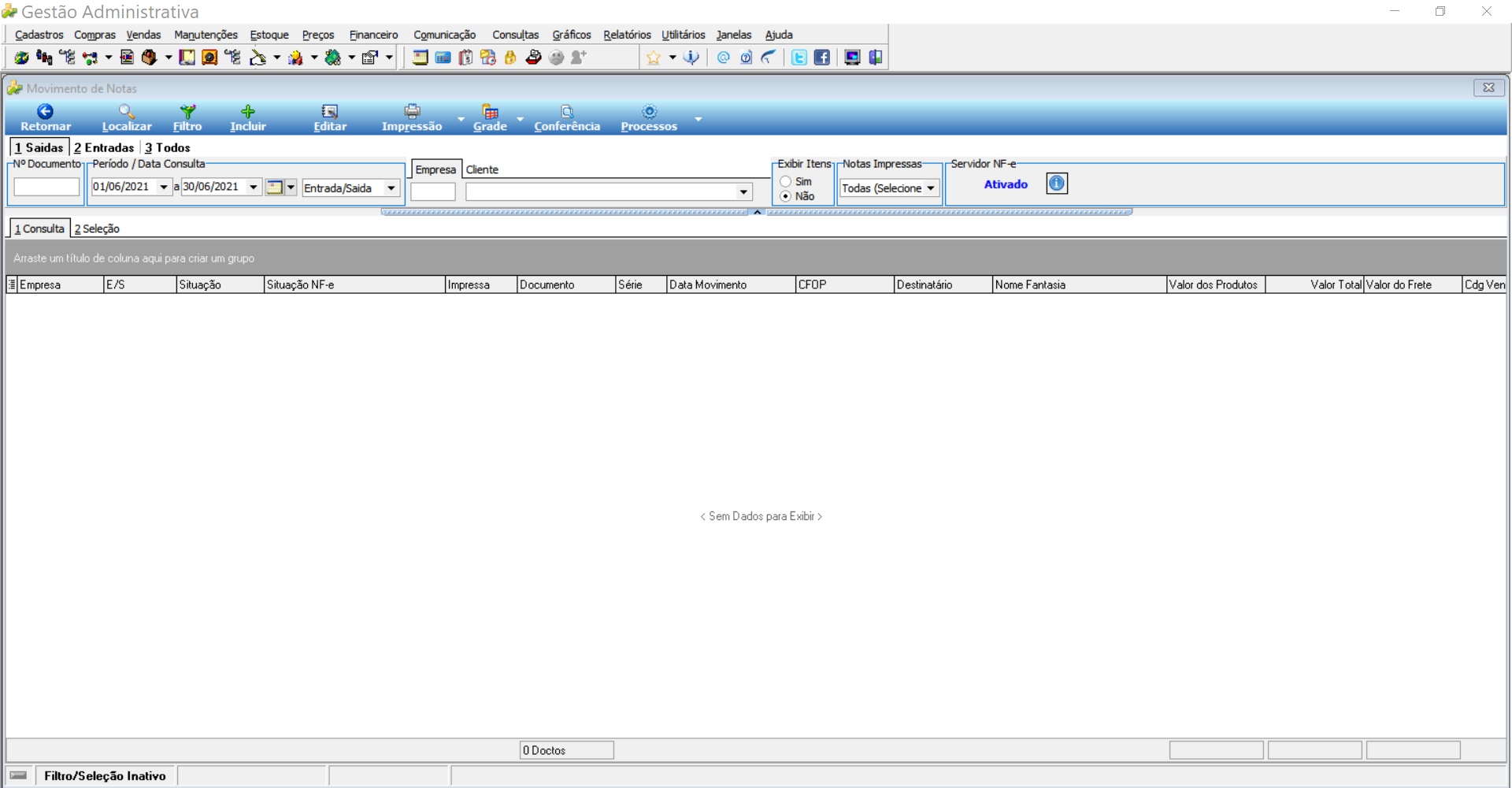 ### Incluir nova nota Clique no botão **Incluir** na barra de ferramentas superior. 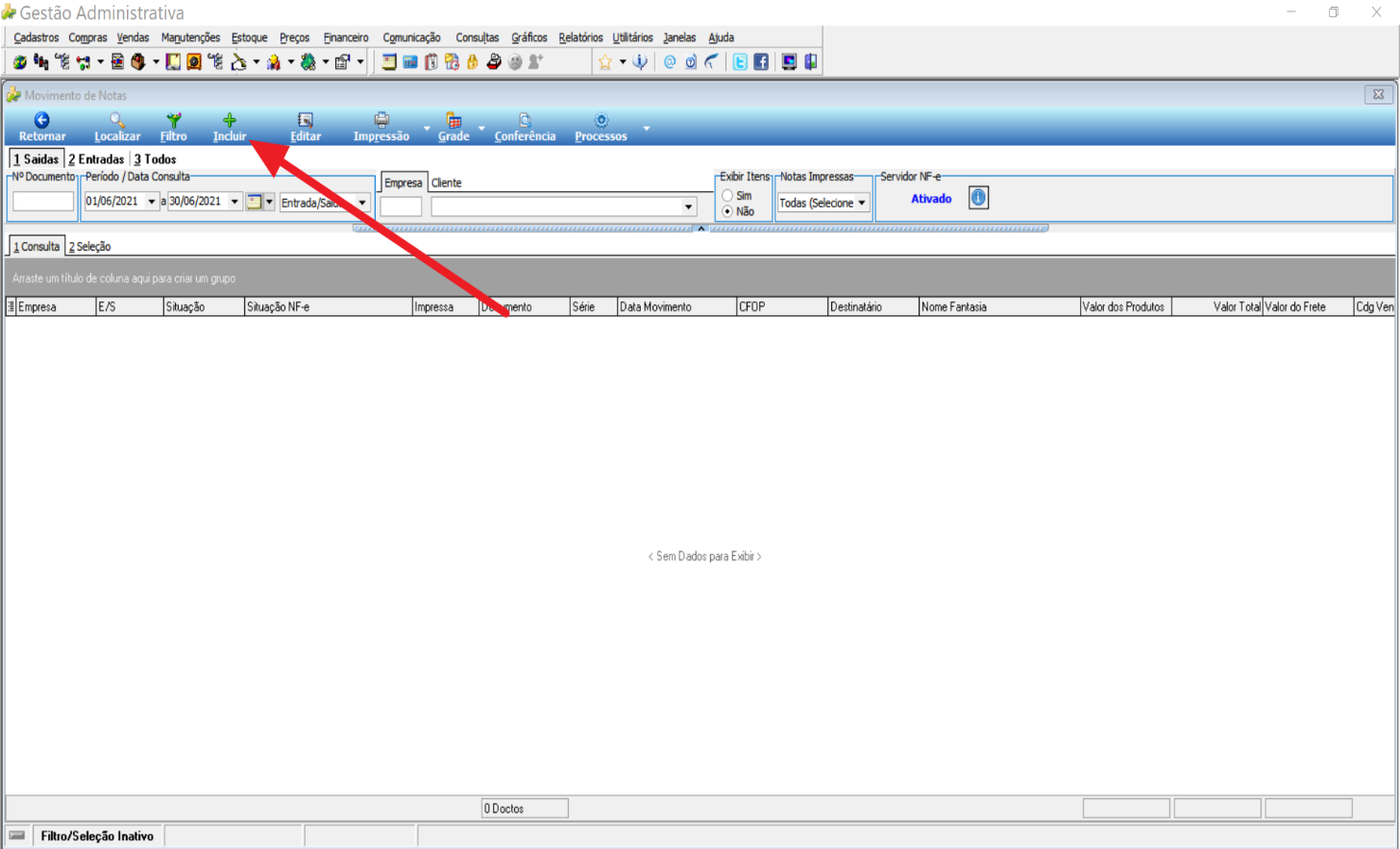 A tela de inclusão da nota fiscal será aberta com a aba **1 Principal** ativa, exibindo campos como Código de Operação, Código Fiscal (C.F.O.P.), Condição de Pagamento, Situação do Documento — SPED e a seção de dados do cliente/endereço. 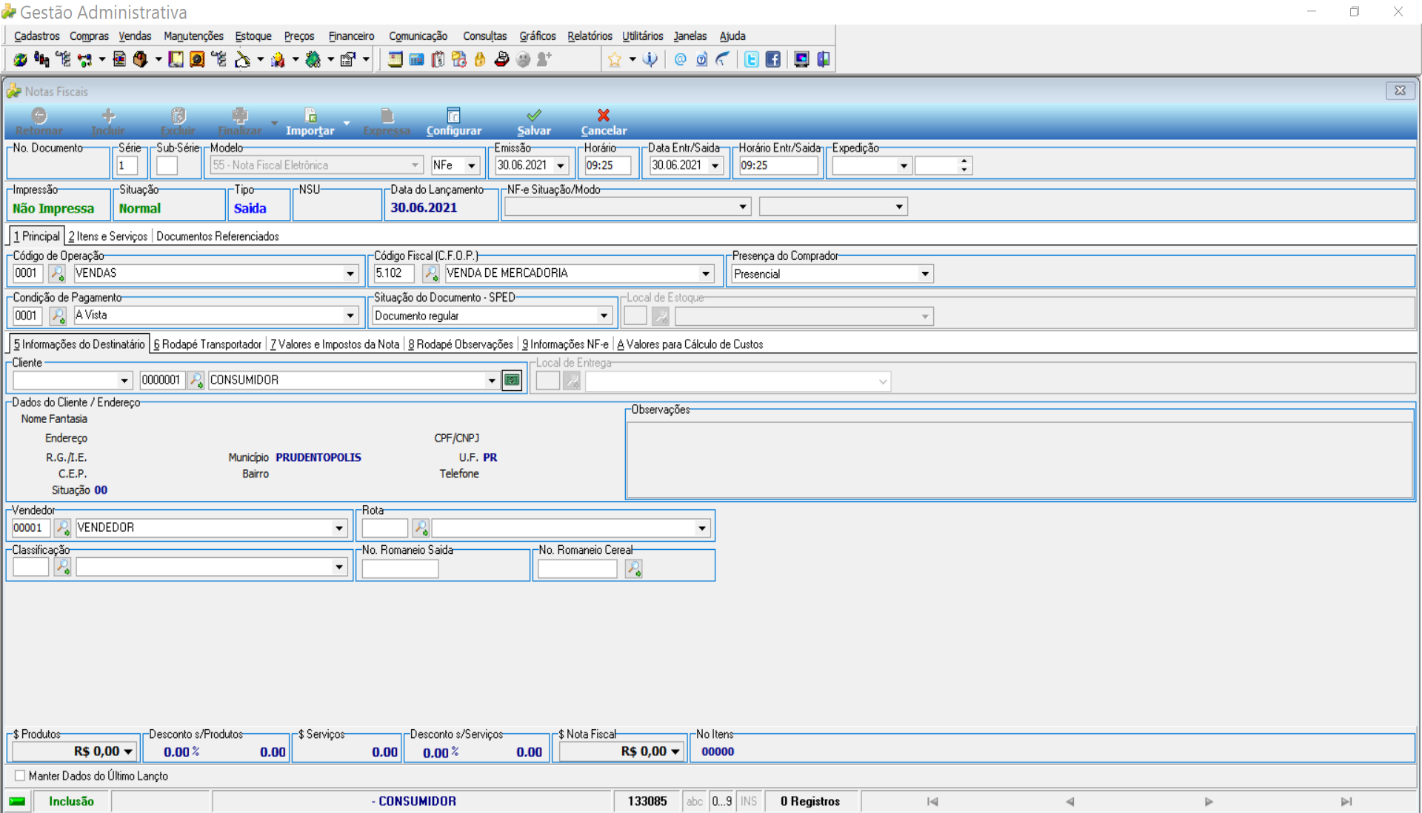 ### Informar o cliente No campo **Cliente**, digite o código ou o nome do cliente e selecione-o na lista. 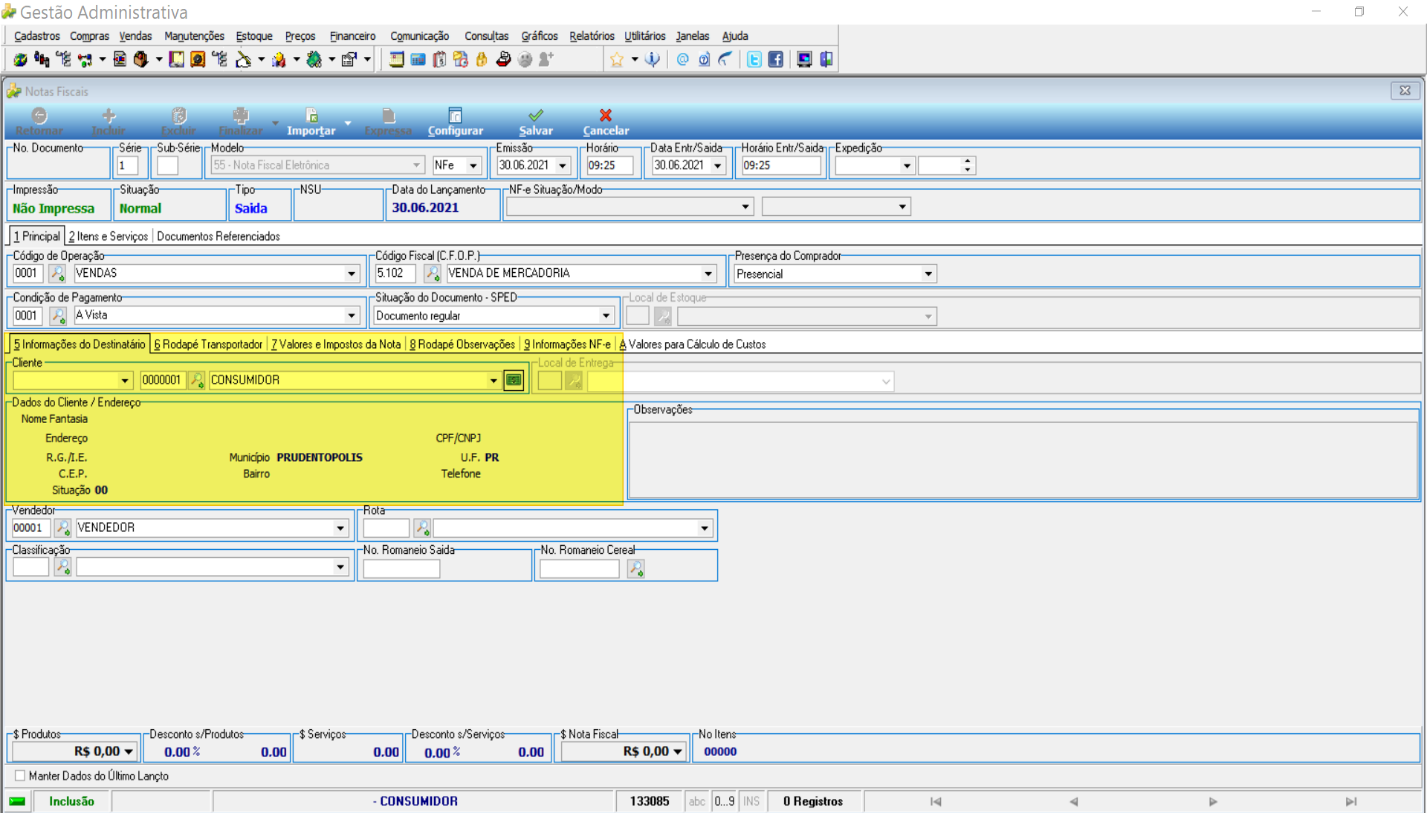 ### Verificar a operação Confirme que o campo **Código de Operação** está com a operação correta (ex.: VENDAS) e que o **C.F.O.P.** corresponde à natureza da operação desejada. 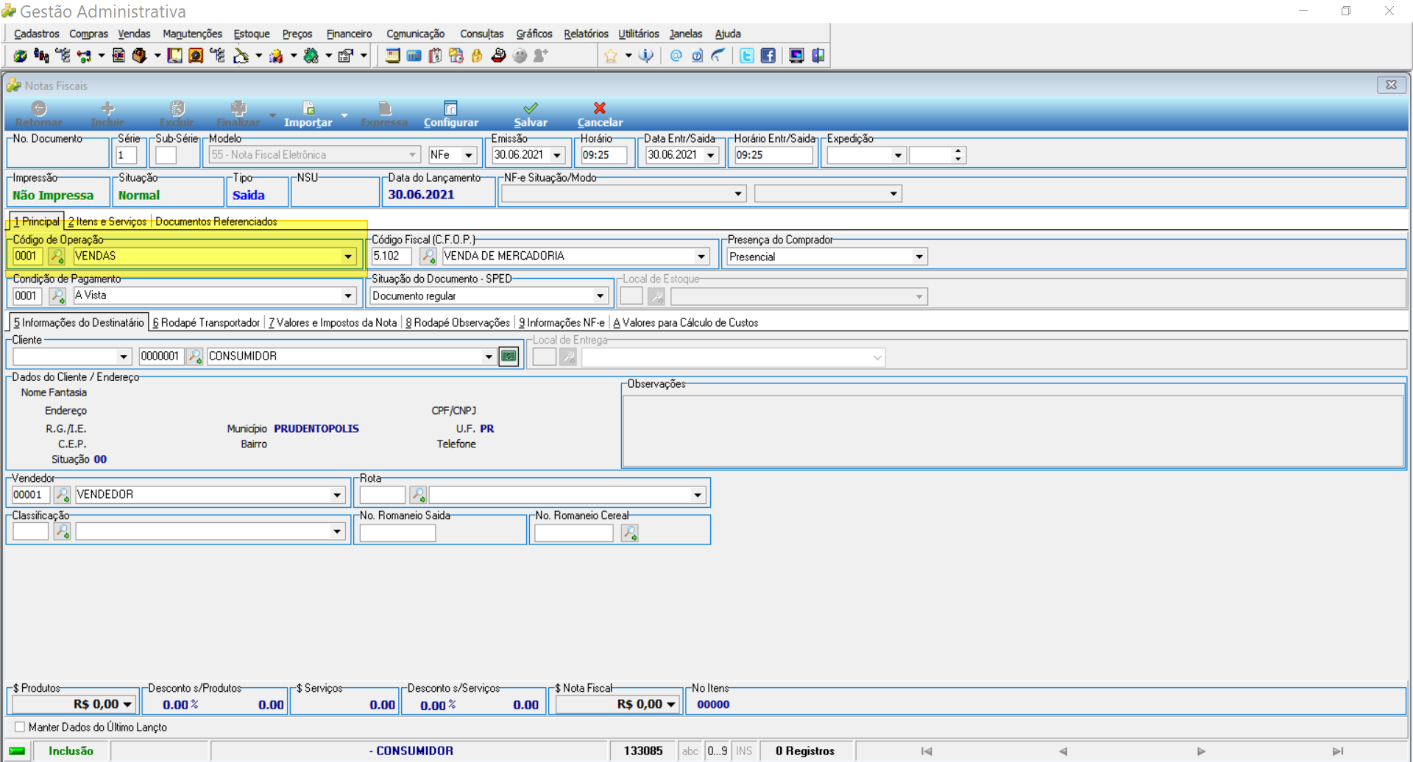 ### Acessar a aba Itens e Serviços Clique na aba **2 Itens e Serviços** para inserir os produtos ou serviços da nota. 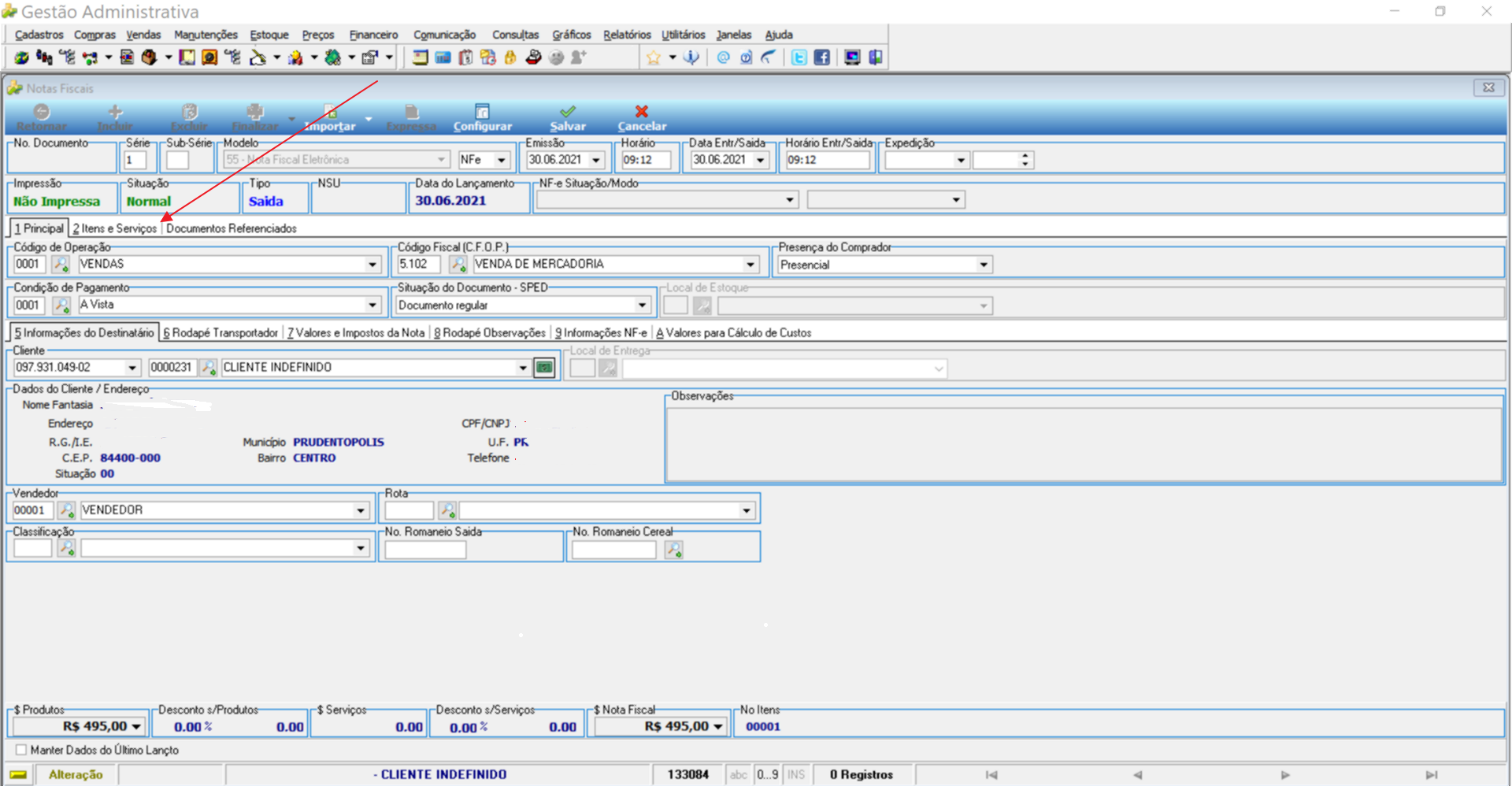 ### Adicionar um item Clique no ícone **+** na sub-aba **3 Itens** para abrir a tela de inclusão de item. 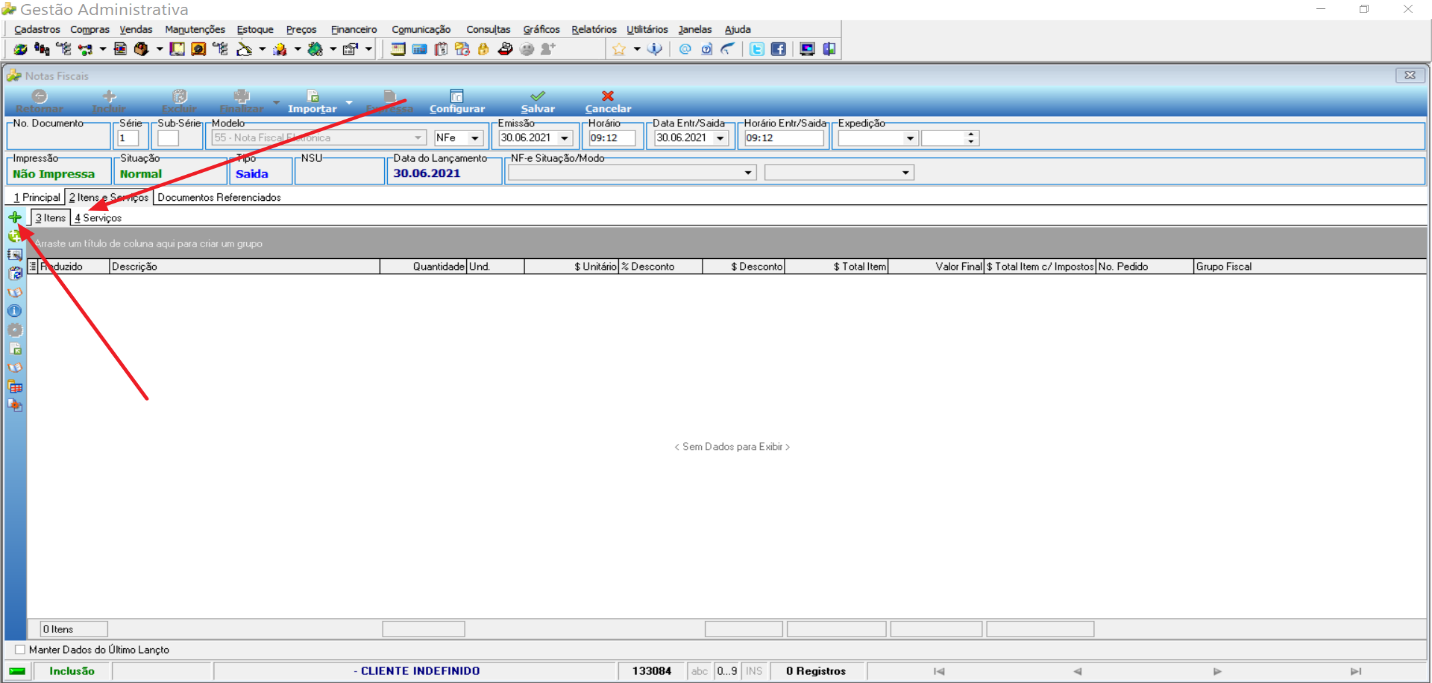 Digite o código ou o nome do produto no campo de busca; o sistema apresentará as opções disponíveis automaticamente. Após selecionar o produto, informe a quantidade correta. 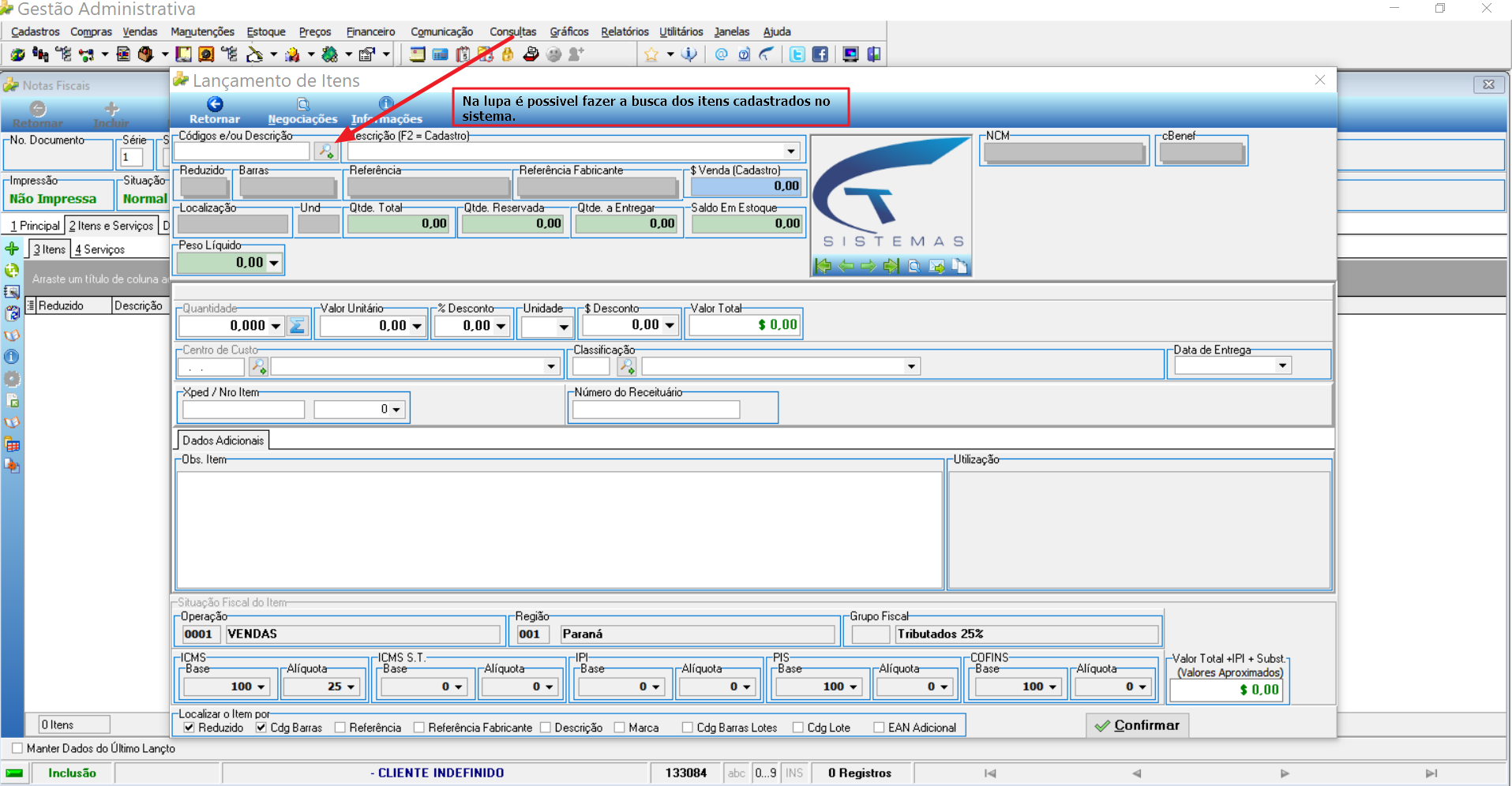 Clique em **Confirmar** no canto inferior direito. O sistema adiciona o item e reabre a tela de inclusão para que outros produtos possam ser inseridos. Clique em **Retornar** quando não houver mais itens a incluir. ### Salvar a nota Ao retornar, a aba **2 Itens e Serviços** exibirá o produto adicionado na grade. Clique no botão **Salvar** na barra de ferramentas. 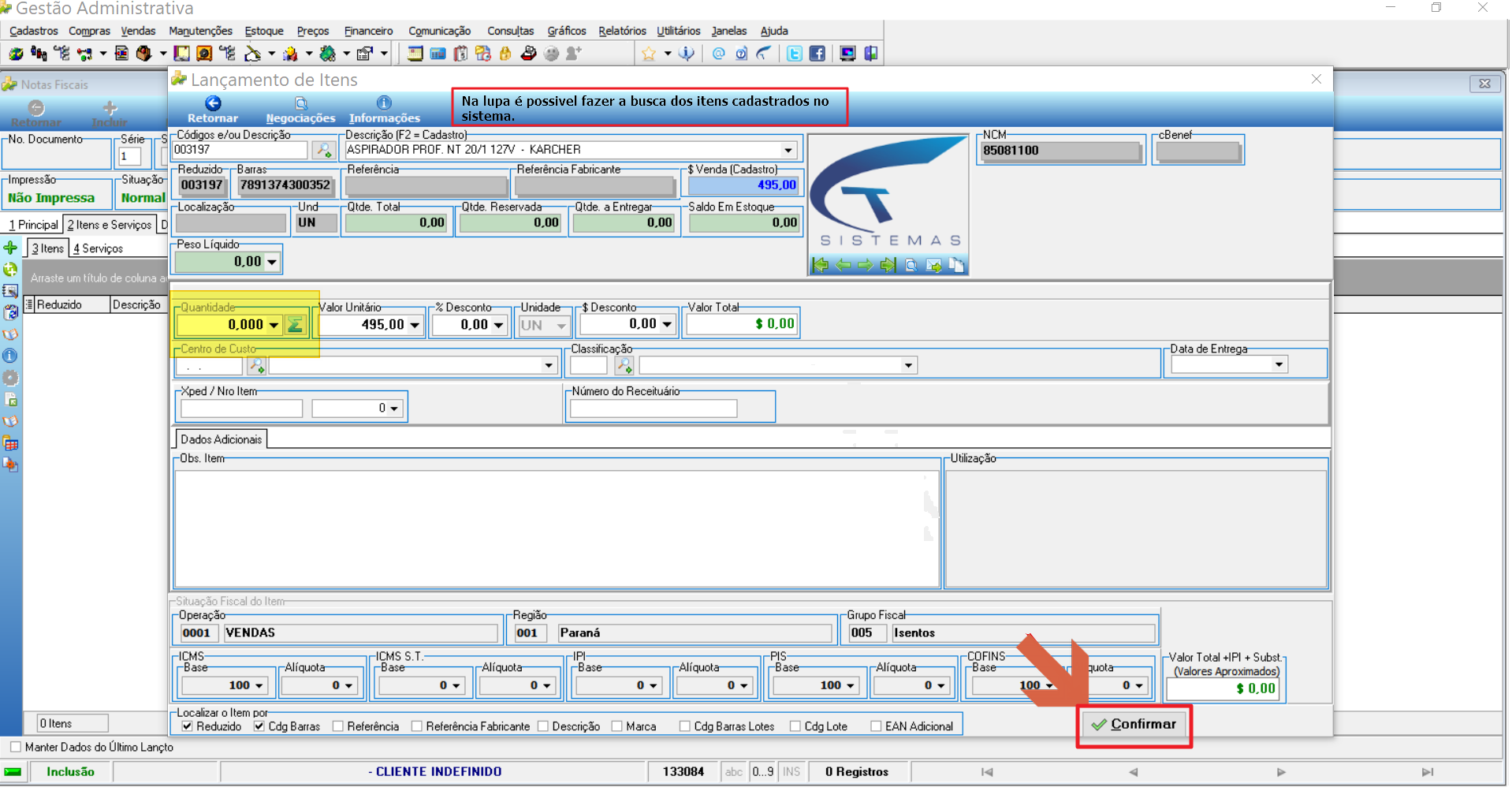 ### Finalizar a nota Confira os dados e, no menu **Processos** da barra de ferramentas, clique em **Finalização de Nota Fiscal e Impressão** para abrir a tela de finalização.  A tela de finalização exibe o resumo da nota: No. da Nota Fiscal, datas, valor dos itens, desconto, base e valor da NF-e, campo **Peso Bruto**, **Peso Líquido**, quantidade de volumes e observações. 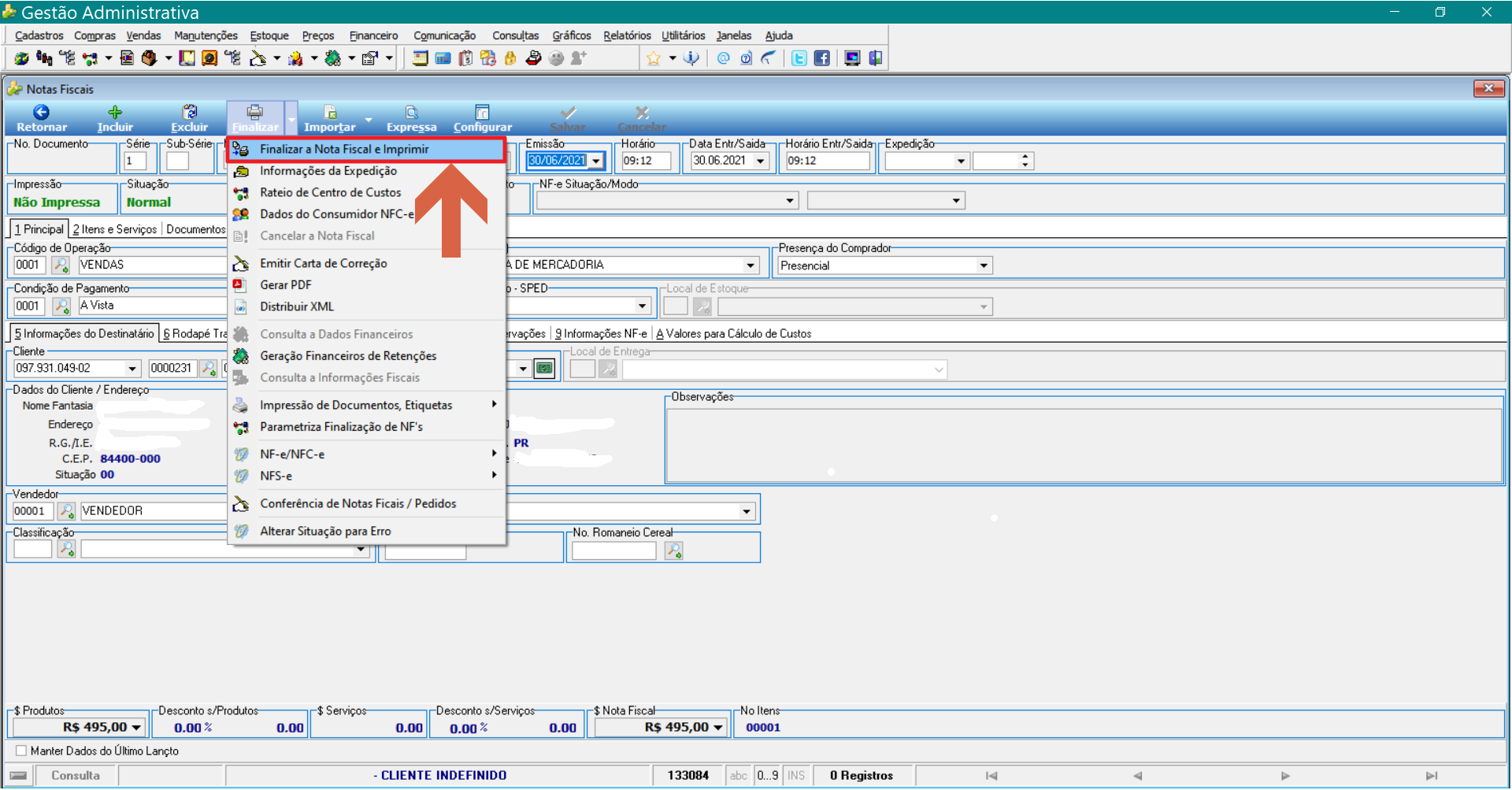 Informe a quantidade de volumes se necessário e clique em **Finalizar**. ### Gerar parcelas A tela **Financeiro — Geração das Parcelas** será aberta automaticamente. Verifique as informações financeiras (parcelas, datas, valor, tipo de pagamento) e ajuste se necessário. 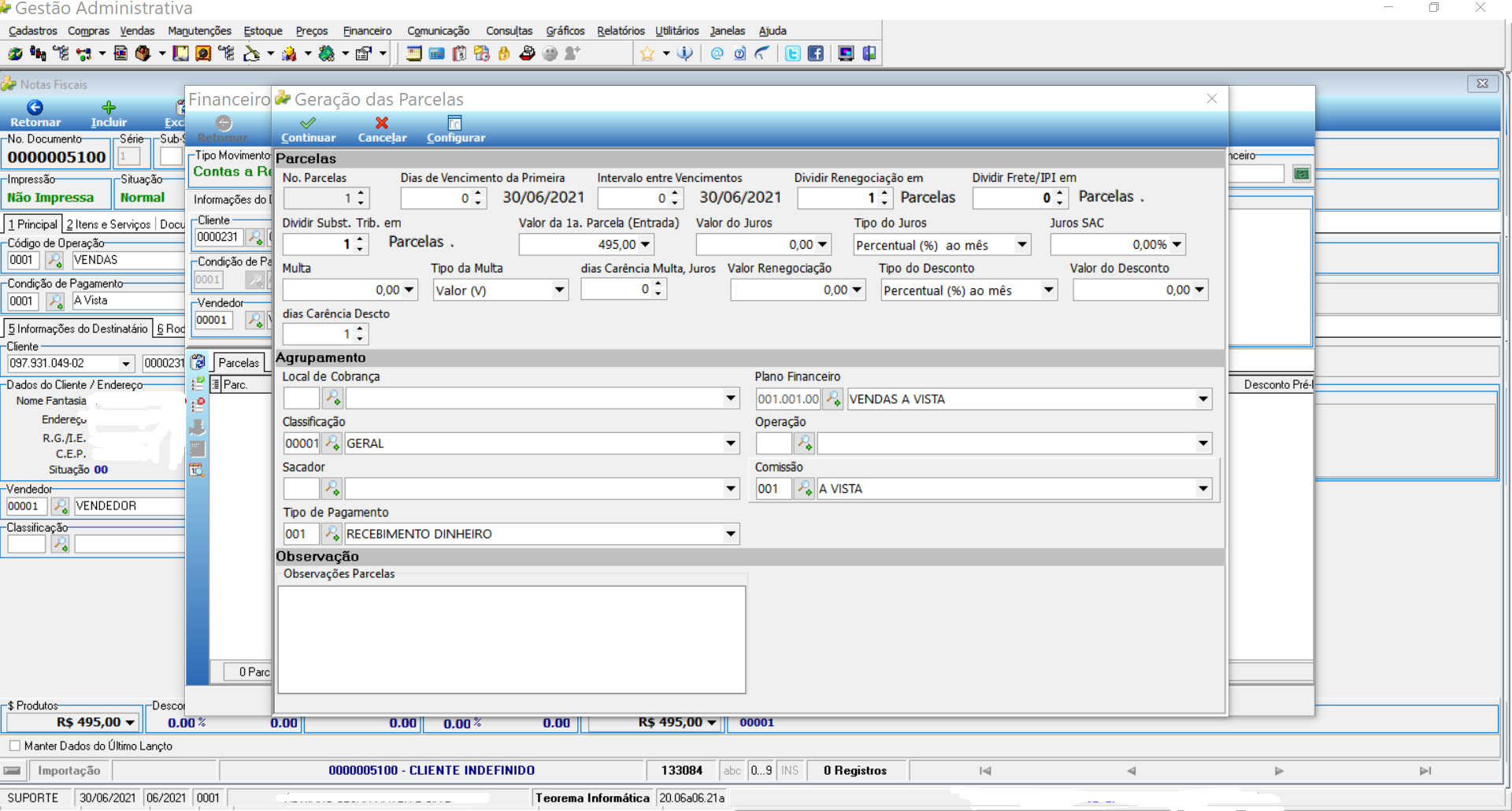 Clique em **Continuar** para avançar à tela de parcelas a receber. 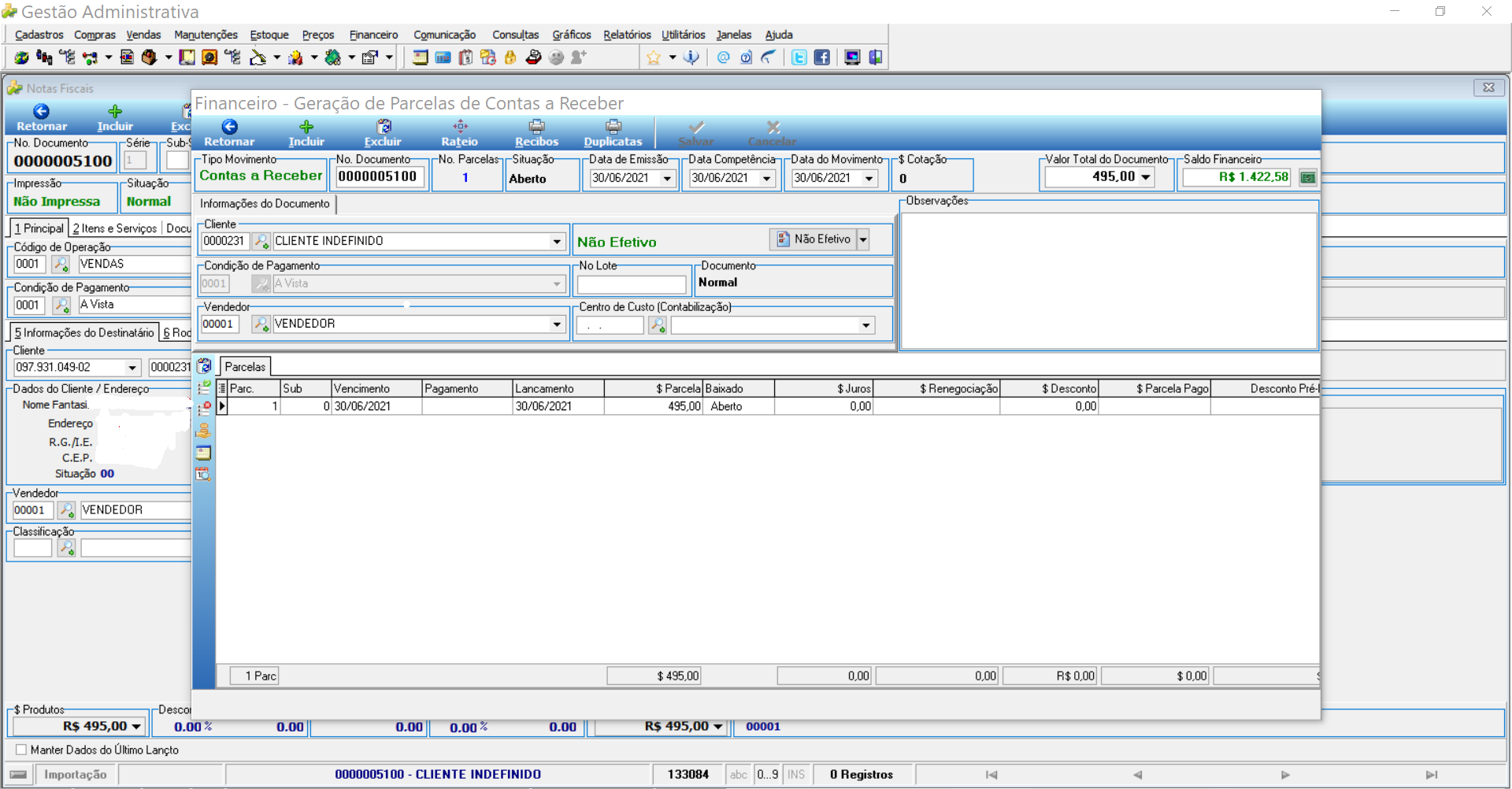 Nessa tela é possível verificar e imprimir recibos, duplicatas e adicionar parcelas. Ao finalizar a conferência, clique em **Retornar** no canto superior esquerdo. ### Emitir a NF-e De volta à tela da nota, clique em **Nota Eletrônica** (opção **Impressão de Nota Fiscal** no menu) para transmitir a nota à SEFAZ. 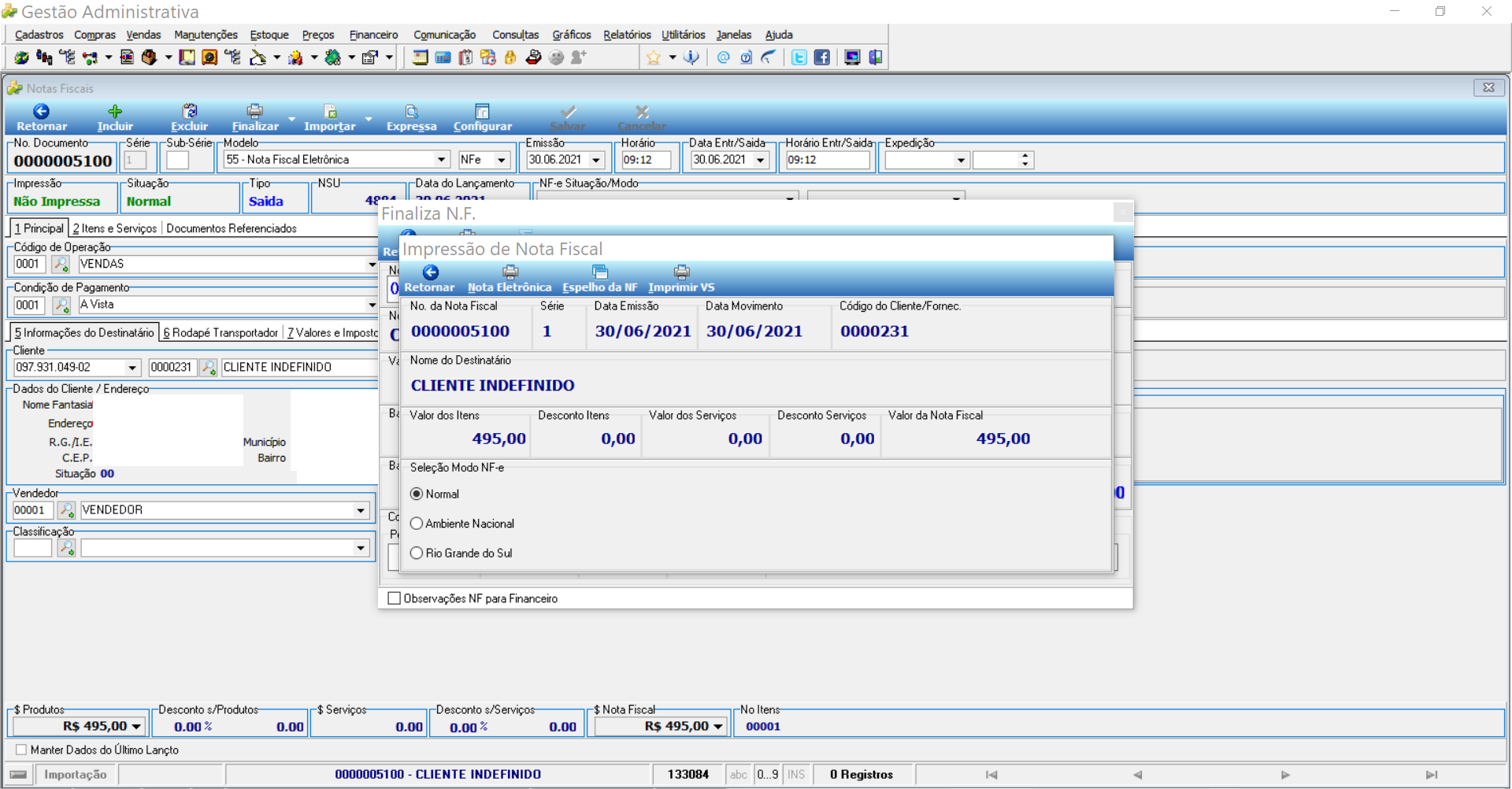 Após a transmissão, o sistema retorna à tela de Movimento de Notas. A nota emitida aparecerá com o campo **NF-e Situação/Modo** indicando o status de autorização. 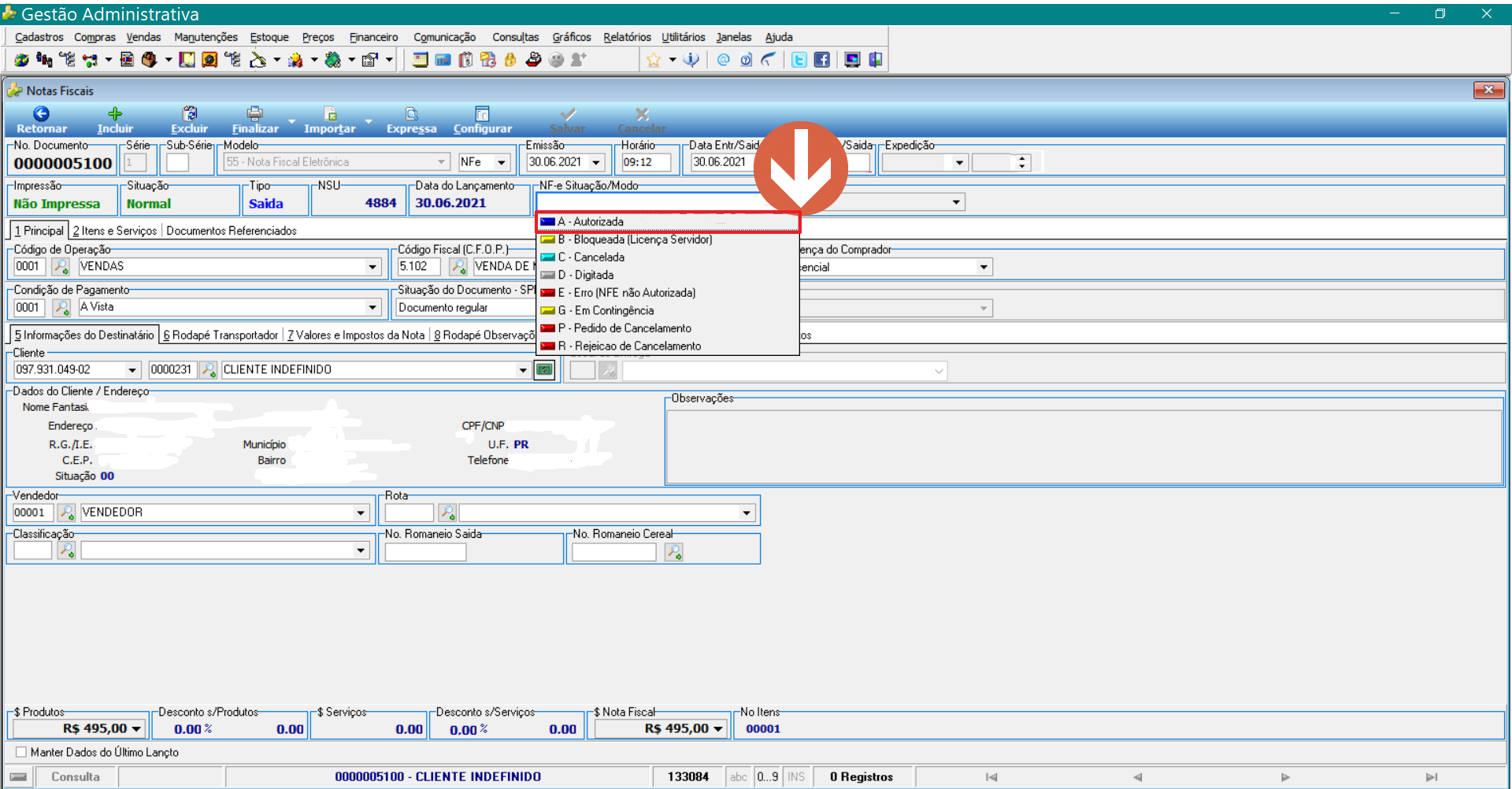 > **Nota:** Quando a nota for transmitida com sucesso, o status exibido no campo **NF-e Situação/Modo** será **Autorizada**. ## Informações do documento > Autor: Andreia B. Bley > Setor: Qualidade > Módulo: Gestão Administrativa > Chamado: > Versão do Sistema: > Versão do documento: 01 > Revisão: Marcos Zampier > Aprovado em: 17/01/2022 --- > 📎 **Arquivos originais:** [manual emissão de nota fiscal.docx](https://drive.google.com/uc?export=download&id=1FXey0i3p0k51Df4b5TTIlM7Mw40mdyU-) · [manual emissão de nota fiscal.pdf](https://drive.google.com/uc?export=download&id=1GweyKhONxwWlp4vMMMbPGu1AnBIZtSz6)
Tags IA:
2023
anteriores
compass
docx
emissao
emissao-nota-fiscal
fiscal
junho
manuais
nota
Prioridade: 7