Manual Integração CIOT ao ERP Teorema
v26.06a
Explica como a integração entre o módulo de Gestão de MDF-e e o provedor Tec4Log permite gerar automaticamente o CIOT reutilizando dados já cadastrados, eliminando redigitação e reduzindo erros operacionais.
## Visão Geral A integração conecta o módulo de **Gestão de MDF-e** do ERP ao provedor **Tec4Log (FFCred)**, permitindo gerar o **CIOT** (Código Identificador da Operação de Transporte) de uma operação de transporte reaproveitando os dados já cadastrados e emitidos — sem redigitar informações. ## Introdução ### O que é a integração Ao abrir um MDF-e no ERP, o usuário aciona o botão **Tech4Log** e o sistema abre a tela **Gerador de CIOT**. Essa tela monta automaticamente a requisição do CIOT a partir do MDF-e, dos conhecimentos de transporte (CT-e) e dos cadastros de participantes, veículos e motorista. O usuário confere os dados, ajusta o que for necessário e gera o CIOT junto à Tec4Log. ### O que é o CIOT O **CIOT — Código Identificador da Operação de Transporte** é o código gerado para operações de transporte rodoviário remunerado de cargas, associado ao pagamento do frete e ao transportador contratado. ### Limitação declarada As **obrigatoriedades legais** do CIOT (quando é exigido, prazos e penalidades) são definidas pela **legislação vigente e pela regulamentação da ANTT**. Este manual descreve o funcionamento da integração e as validações do sistema — **não substitui** a orientação jurídica nem a legislação aplicável. ### Objetivo Centralizar em uma única tela todo o ciclo do CIOT — geração, consulta, impressão, encerramento e cancelamento — mantendo o vínculo direto com o MDF-e de origem. ### Benefícios #### Menos digitação Os dados vêm do MDF-e e dos cadastros; o usuário apenas confere e complementa. #### Menos erros Validações automáticas apontam pendências antes do envio, reduzindo rejeições. #### Rastreabilidade O número do CIOT fica vinculado ao MDF-e e pode ser consultado a qualquer momento. #### Ciclo completo Geração, PDF, encerramento e cancelamento na mesma tela. #### Automatização e eliminação de processos manuais Sem a integração, seria necessário acessar o portal do provedor, redigitar CNPJ, RNTRC, placas, valores e municípios, e depois controlar manualmente os protocolos. Com a integração, esse retrabalho é eliminado: a operação nasce do MDF-e já autorizado e o retorno (número/protocolo do CIOT) é gravado no ERP. ## Requisitos Antes de gerar o primeiro CIOT, confirme os itens abaixo. A ausência de qualquer um deles impede ou dificulta a geração. | Requisito | Por que é necessário | | --- | --- | | ERP configurado | Módulo de Gestão de MDF-e ativo e integração Tec4Log habilitada. | | Acesso à internet | A comunicação com a Tec4Log é online (API). | | Credenciais Tec4Log | Usuário e senha válidos, no ambiente correto (Homologação ou Produção). | | Cadastro de transportadora / empresa | CNPJ e RNTRC da empresa contratante. | | Cadastro de motorista | CPF e nome; demais dados conforme a operação. | | Cadastro de veículos | Placa, RNTRC (ANTT) do veículo e número de eixos. | | Cadastro de contratante | Quem contrata o transporte (normalmente a própria empresa emissora). | | Cadastro de contratado / proprietário | Transportador contratado, com CPF/CNPJ e RNTRC. | | RNTRC válido | Registro Nacional de Transportador Rodoviário de Cargas ativo do contratado e do veículo. | | MDF-e autorizado | A operação de origem deve existir e estar em situação adequada no ERP. | > 💡 **Dica:** Mantenha os cadastros sempre atualizados. A maioria das rejeições do CIOT tem origem em dados desatualizados de **RNTRC**, **CPF/CNPJ** ou **placa**. ## Configuração do Administrador Configuração inicial, feita uma única vez por empresa, normalmente por um usuário administrador. ### Habilitação da integração por empresa A integração é configurada por empresa. O administrador informa as credenciais e o ambiente que serão usados para se comunicar com a Tech4Log. 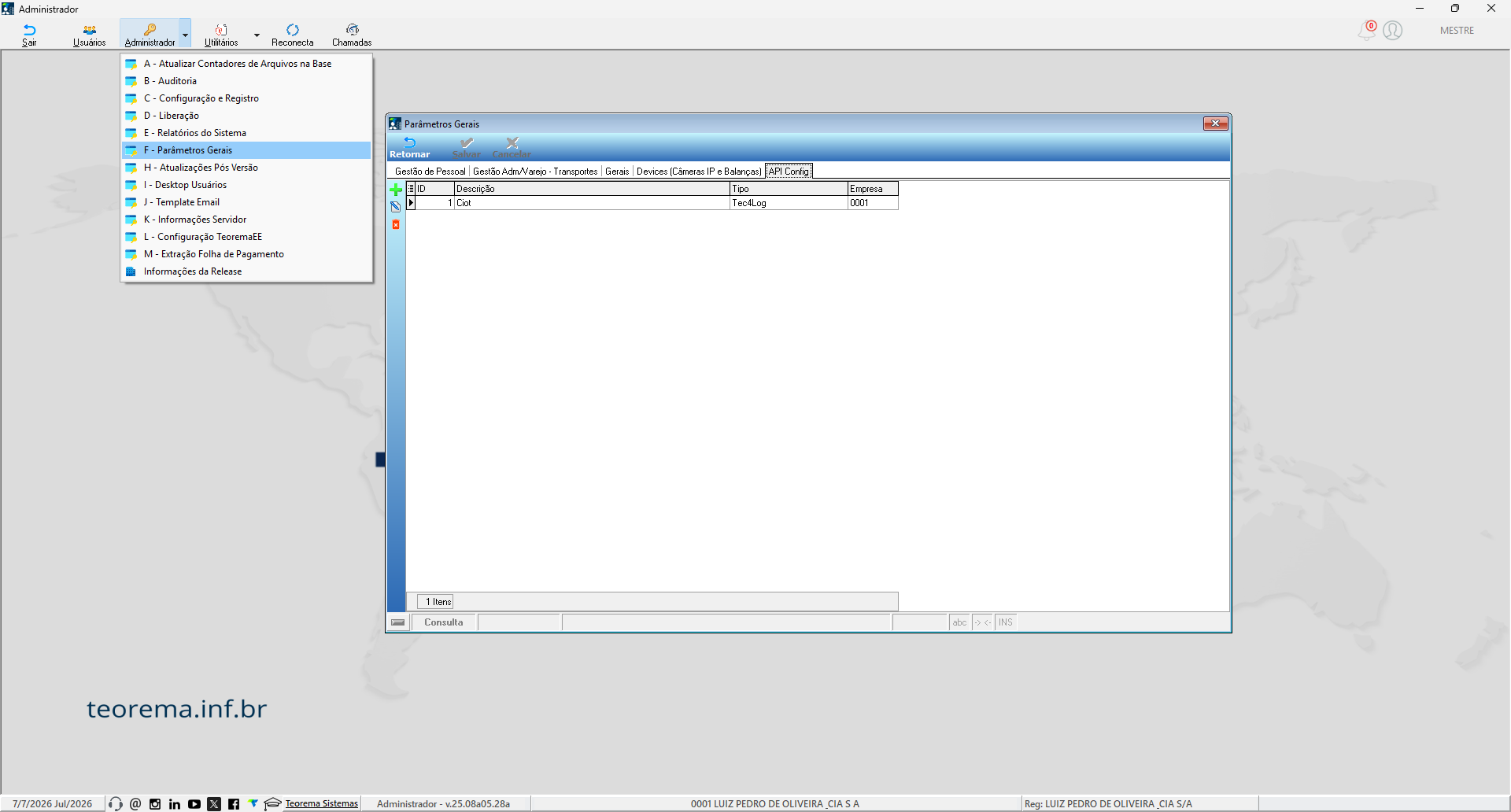 Cadastro de parâmetros da API Tech4Log por empresa #### Campos da configuração | Campo | Obrigatório | Descrição | Exemplo | | --- | --- | --- | --- | | Empresa | Sim | Empresa à qual a configuração se aplica. | Matriz | | Integração / Provedor | Sim | Selecionar a integração Tec4Log. | Tec4Log | | Ambiente | Sim | Homologação (testes) ou Produção (valendo). | Homologação | | Usuário | Sim | Usuário de acesso fornecido pela Tec4Log. | 02383417000106 | | Senha | Sim | Senha correspondente ao usuário. | •••••••• | > **Pré-requisito:** As credenciais e o **endpoint** de comunicação dependem do **ambiente selecionado**. Homologação e Produção usam usuários e URLs diferentes — não misture. Solicite as credenciais oficiais à Tec4Log. ## Configuração da Integração Tech4Log Detalhamento dos parâmetros de comunicação com o provedor. ### Ambiente | Ambiente | Uso | Observação | | --- | --- | --- | | Homologação | Testes e validação de fluxo. | CIOTs de teste, sem valor fiscal/operacional. | | Produção | Operação real. | Gera CIOTs válidos. Use somente após validar em Homologação. | ### Credenciais e comunicação | Parâmetro | Obrigatório | Descrição | | --- | --- | --- | | Usuário | Sim | Identificação de acesso na Tech4Log. | | Senha | Sim | Autenticação do usuário. A integração realiza o login automaticamente ao gerar o CIOT. | | Token | Gerado | Obtido automaticamente pela integração a partir de usuário/senha (não é digitado manualmente). | | Endpoint | Ambiente | URL do serviço, definida pelo ambiente (Homologação/Produção). | | Timeout | Padrão | Tempo máximo de espera das chamadas. Valor padrão da integração; ajuste apenas sob orientação do suporte. | > **Nota:** Nem todos os provedores usam **API Key** ou **Token fixo**. Nesta integração, a autenticação padrão é por **usuário e senha**, e o token de sessão é obtido automaticamente. Se o seu contrato exigir chave adicional, o suporte orientará o preenchimento. 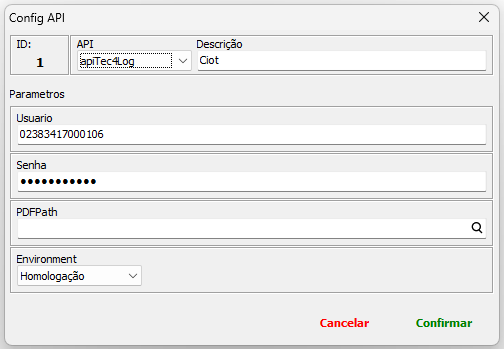 Parâmetros de ambiente e credenciais Tec4Log ## Cadastros necessários Os dados do CIOT vêm destes cadastros. Quanto mais completos e corretos, menos ajustes serão necessários na tela de geração. ### Transportadora / Empresa (Contratante) Representa a empresa emissora do MDF-e e, normalmente, a **contratante** do transporte. 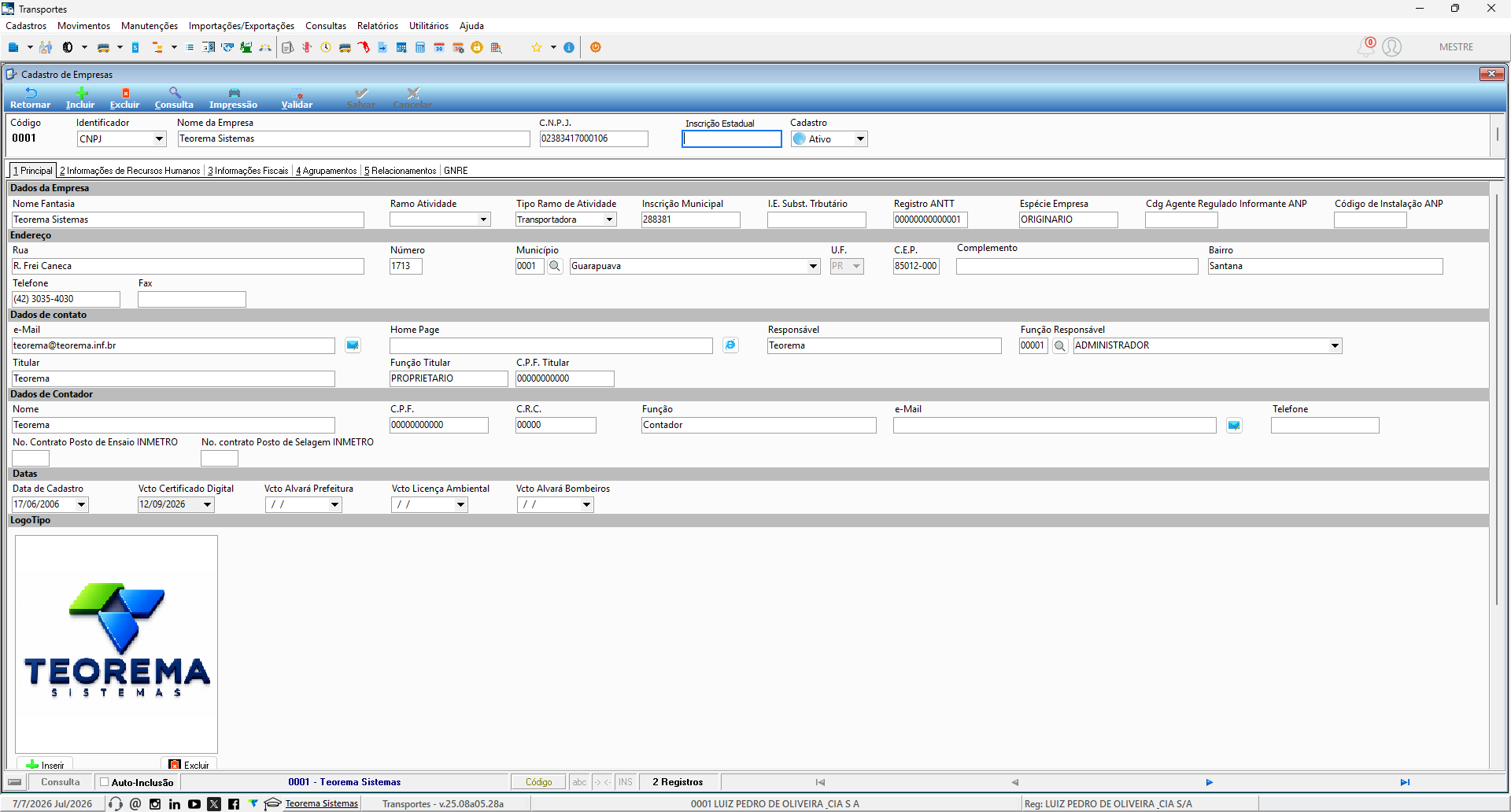 Cadastro de Empresa / Transportadora (Contratante) | Campo | Obrigatório | Descrição | | --- | --- | --- | | CNPJ | Sim | CNPJ da empresa (vira o Contratante do CIOT). | | RNTRC (Registro ANTT) | Sim* | Registro ANTT da empresa. Enviado como RNTRC do contratante. | | Razão social / Nome | Sim | Identificação da empresa. | | Endereço e município | Recom. | Usado quando exigido pela operação. | > 💡 **Dica — RNTRC sem zeros à esquerda:** A integração remove automaticamente os **zeros à esquerda** do RNTRC antes de enviar (ex.: `000123456` → `123456`), pois a Tec4Log rejeita RNTRC com zeros à esquerda. Ainda assim, cadastre o número corretamente. ### Motorista 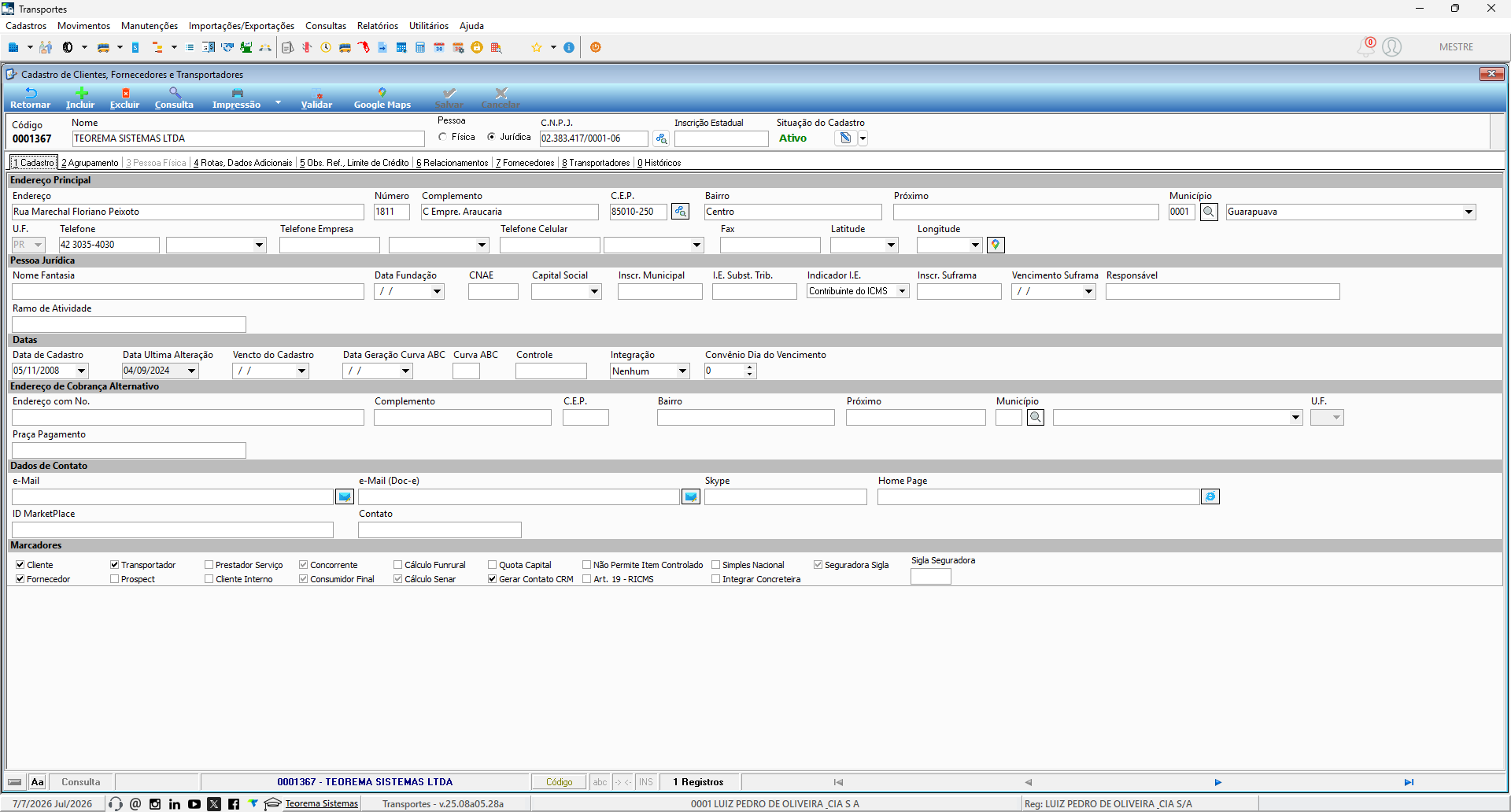 Cadastro de Motorista | Campo | Obrigatório | Descrição | Exemplo | | --- | --- | --- | --- | | CPF | Sim | CPF do motorista. | 123.456.789-00 | | Nome | Sim | Nome completo. | José da Silva | | Telefone / Celular | Recom. | Contato do motorista. | (11) 90000-0000 | | CNH | Recom. | Número da habilitação. | 00000000000 | | Categoria da CNH | Recom. | Categoria de habilitação. | E | | Validade da CNH | Recom. | Data de vencimento. | 31/12/2027 | > **Nota:** CPF e Nome do motorista são exigidos pela integração. Os demais campos (CNH, categoria, validade) são recomendados; a **exigência legal** específica depende da ANTT. ### Veículos No cadastro do veículo, é o campo **Tipo** que **define a quantidade de eixos**. Os eixos **não são digitados diretamente no veículo** — eles vêm do **Tipo** selecionado. Por isso, o Tipo precisa estar cadastrado com o número de eixos correto para que o CIOT seja gerado com a quantidade adequada. 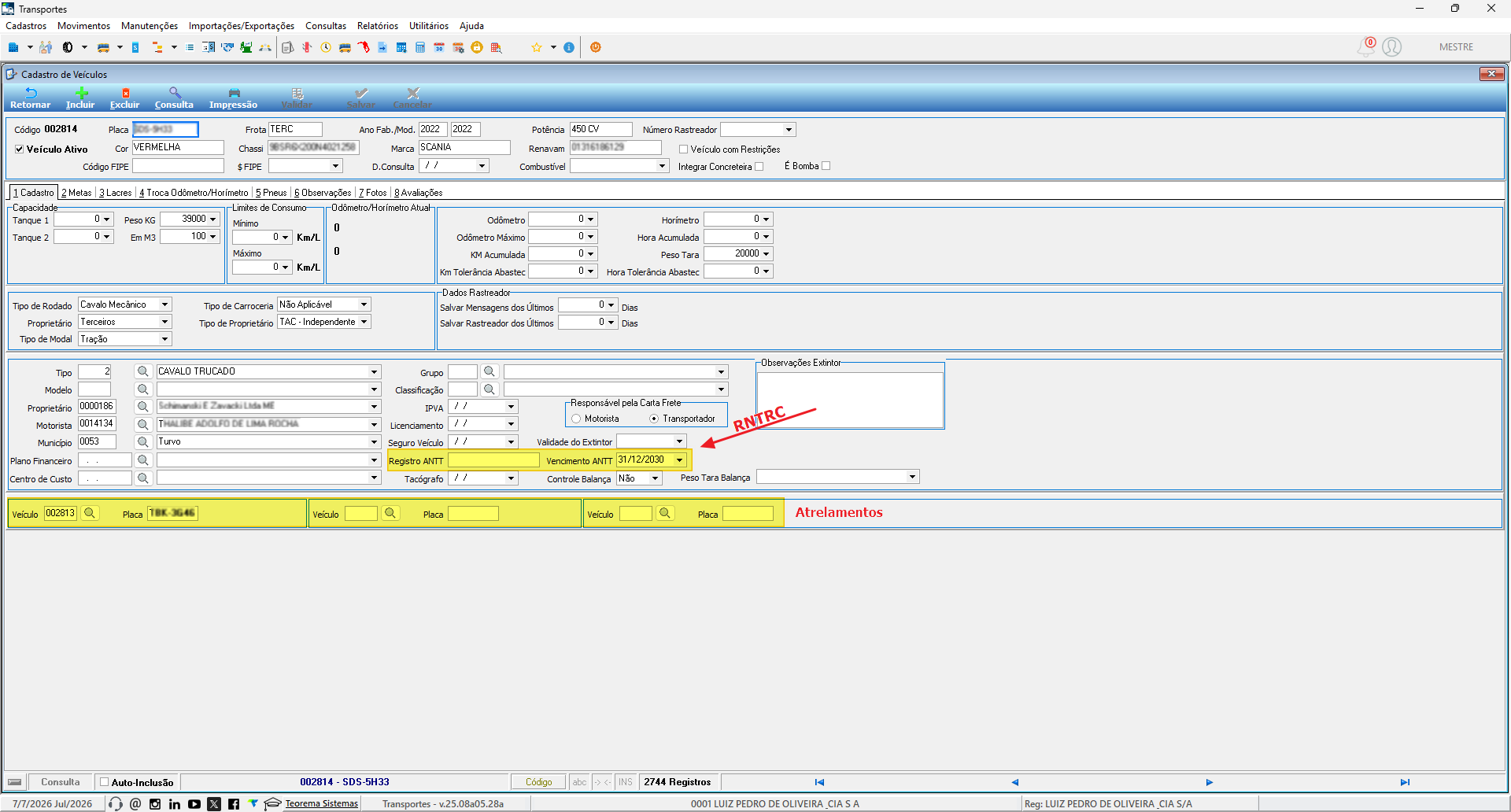 Cadastro de Veículo | Campo | Obrigatório | Descrição | Exemplo | | --- | --- | --- | --- | | Placa | Sim | Placa do veículo de tração. | ABC1D23 | | RNTRC / ANTT do veículo | Sim* | Registro ANTT do veículo. Se vazio, a integração usa o RNTRC do contratado. | 123456 | | Nº de eixos | Sim | Definido pelo Tipo do veículo (não é digitado no veículo). Deve ser maior que zero; se o Tipo não tiver eixos cadastrados, assume um padrão. | 6 | | RENAVAM | Recom. | Registro do veículo. | 00000000000 | | Tipo | Sim | Tipo do veículo (rodado/carroceria). É o Tipo que define a quantidade de eixos enviada ao CIOT. | Cavalo / Carga seca | | Tara | Recom. | Peso do veículo vazio (kg). | 9000 | | Capacidade | Recom. | Capacidade de carga (kg). | 27000 | ### Eixos vêm do Tipo Se a quantidade de eixos do CIOT sair errada, ajuste o **número de eixos no cadastro do Tipo do veículo** — e não no veículo. Todos os veículos daquele Tipo passam a usar o valor corrigido. > 💡 **Dica — veículo + atrelamentos:** A integração monta a lista de veículos com o **veículo de tração e os atrelamentos** (reboques/semirreboques) cadastrados. Cada um entra com sua placa, RNTRC e número de eixos. ### Proprietário  Cadastro de Proprietário do veículo | Campo | Obrigatório | Descrição | | --- | --- | --- | | CPF/CNPJ | Sim | Documento do proprietário/transportador contratado. | | RNTRC (Registro ANTT) | Sim* | Registro ANTT do proprietário. Quando informado, é usado como RNTRC do contratado. | | Razão social / Nome | Sim | Identificação do proprietário. | | Tipo de pessoa | Recom. | Física ou Jurídica. | | Endereço, município, contato | Recom. | Complementares. | ### Contratante Quem contrata o serviço de transporte. Na maioria dos casos é a própria empresa emissora do MDF-e (seção 7.1).  Seleção / cadastro do Contratante | Campo | Obrigatório | Descrição | | --- | --- | --- | | CPF/CNPJ do contratante | Sim | Documento de quem contrata o frete. | | RNTRC do contratante | Sim* | Registro ANTT do contratante. | ### Contratado Transportador contratado para realizar o frete (TAC/ETC). Normalmente coincide com o proprietário do veículo.  Seleção / cadastro do Contratado | Campo | Obrigatório | Descrição | | --- | --- | --- | | CPF/CNPJ do contratado | Sim | Documento do transportador contratado. | | Nome do contratado | Sim | Nome/razão social. | | RNTRC do contratado | Sim | Registro ANTT do contratado. | > ⚠️ **Atenção:** Os campos marcados com **\*** são exigidos pela integração e/ou pela ANTT dependendo do tipo de operação. Se um RNTRC não for informado onde é exigido, a geração será recusada. ## Campos obrigatórios exigidos pela ANTT Relação dos principais campos da operação, sua origem no ERP e as **validações aplicadas pela integração** antes do envio. > **Pré-requisito:** As validações abaixo são as **verificadas pela integração**. A **obrigatoriedade legal final** de cada campo é definida pela **ANTT** e pode variar conforme o tipo de operação e a legislação vigente. Alguns campos são exigidos apenas para determinados **tipos de viagem**. | Campo | Obrig. | Origem | Descrição | Exemplo / Validação | | --- | --- | --- | --- | --- | | Tipo de viagem | Sim | Tela CIOT | 1‑Padrão, 2‑Carga Fracionada, 3‑TAC‑Agregado. | 1 • deve ser 1, 2 ou 3 | | CPF/CNPJ Contratante | Sim | Empresa | Documento de quem contrata. | Não pode ser vazio | | RNTRC Contratante | Sim | Empresa | Registro ANTT do contratante. | Sem zeros à esquerda | | CPF/CNPJ Contratado | Sim | Proprietário | Documento do transportador contratado. | Não pode ser vazio | | Nome do Contratado | Sim | Proprietário | Razão social/nome. | Não pode ser vazio | | RNTRC Contratado | Sim | Proprietário/Veículo | Registro ANTT do contratado. | Não pode ser vazio · sem zeros à esquerda | | CPF/CNPJ Destinatário | Sim | MDF-e/CT-e | Destinatário da operação. | Não pode ser vazio | | CPF Motorista | Sim | Motorista | Documento do motorista. | Não pode ser vazio | | Nome Motorista | Sim | Motorista | Nome do motorista. | Não pode ser vazio | | Placa do veículo | Sim | Veículo | Placa de cada veículo. | ABC1D23 | | RNTRC do veículo | Sim | Veículo | Se vazio, usa o RNTRC do contratado. | 123456 | | Nº de eixos | Sim | Tipo de veículo | Quantidade de eixos, definida pelo Tipo do veículo. | Deve ser > 0 | | Tipo de carga | Sim | Tela CIOT | Código do tipo de carga. | Entre 1 e 12 | | Natureza da carga | Sim* | MDF-e | Código da natureza (viagem 1 e 2). | Entre 1 e 9999 | | Peso da carga (kg) | Sim* | MDF-e/CT-e | Peso total (viagem 1 e 2). | Deve ser > 0 | | Valor da mercadoria | Sim | CT-e/NF-e | Valor total da mercadoria. | Deve ser > 0 | | Valor do frete total | Sim | Tela CIOT | Valor do frete da operação. | Deve ser > 0 | | Pedágio | Opc. | Tela CIOT | Valor de pedágio, quando houver. | 0,00 | | Tipo de quebra | Sim | Tela CIOT | Critério de quebra/tolerância. | Não pode ser vazio | | Município origem | Sim* | MDF-e/CT-e | Código IBGE de origem (viagem 1 e 2). | 3550308 | | Município destino | Sim* | MDF-e/CT-e | Código IBGE de destino (viagem 1 e 2). | 3304557 | | Distância percorrida | Sim* | MDF-e/CT-e | Km do trecho (viagem 1 e 2). | Deve ser > 0 | | Data início da viagem | Sim | MDF-e | Início da operação. | 07/07/2026 | | Data fim da viagem | Sim | MDF-e | Previsão de encerramento. | 10/07/2026 | | CT-e | Sim* | MDF-e | Conhecimento de transporte (viagem 1 e 2). | Não pode ser vazio | | Critério de aceite | Sim | Tela CIOT | Ex.: TICKET BALANÇA. | Ao menos um | | Parcelas de pagamento | Sim | Tela CIOT | Ao menos uma parcela válida. | Ver 8.1 | ### Campos das parcelas de pagamento | Campo | Obrig. | Descrição | | --- | --- | --- | | Tipo de pagamento | Sim | 1‑IP, 2‑Conta Corrente, 3‑Cartão Pré‑pago, 4‑Conta Pagamento, 5‑Outros, 6‑PIX. | | Categoria de pagamento | Sim | Categoria da parcela. | | Indicador de pagamento | Sim | Indicador exigido pela parcela. | | CPF/CNPJ creditado | Sim | Quem recebe o crédito. | | Chave / Identificador PIX | Se PIX | Obrigatórios quando o tipo for 6‑PIX. | | Banco / Agência / Conta | Se bancário | Obrigatórios para os tipos com dados bancários. | | Data de vencimento / Valor | Recom. | Programação da parcela. | > ⚠️ **Atenção — campos por tipo de viagem:** Campos marcados com **\*** (Natureza, Peso, Municípios, Distância, CT-e) são exigidos para **viagem tipo 1 e 2**. Para **tipo 2 (Carga Fracionada)** há exigência adicional de contratantes da carga fracionada. ## Fluxo da Integração Visão de ponta a ponta, da configuração ao cancelamento. **Configuração** — Administrador habilita a integração, ambiente e credenciais (uma vez). **Cadastros** — Empresa, motorista, veículos, proprietário/contratado atualizados. **Emissão do MDF-e** — A operação de transporte é registrada e autorizada no ERP. **Geração do CIOT** — Botão **Tec4Log** abre o Gerador de CIOT; usuário confere e gera. **Consulta** — Número e protocolo ficam vinculados ao MDF-e para consulta posterior. **Impressão** — Geração/visualização do documento PDF do CIOT. **Encerramento** — Ao fim da viagem, informa peso e data de encerramento. **Cancelamento** — Quando permitido, com informação do motivo. ## Emitindo um CIOT Passo a passo da geração a partir do MDF-e. ### Passo 1 — Abrir o MDF-e e acionar a Tec4Log Na tela **Gestão de MDF-e**, selecione a operação e clique no botão **Tec4Log**. A tela **Gerador de CIOT** abre já preenchida com os dados da operação. 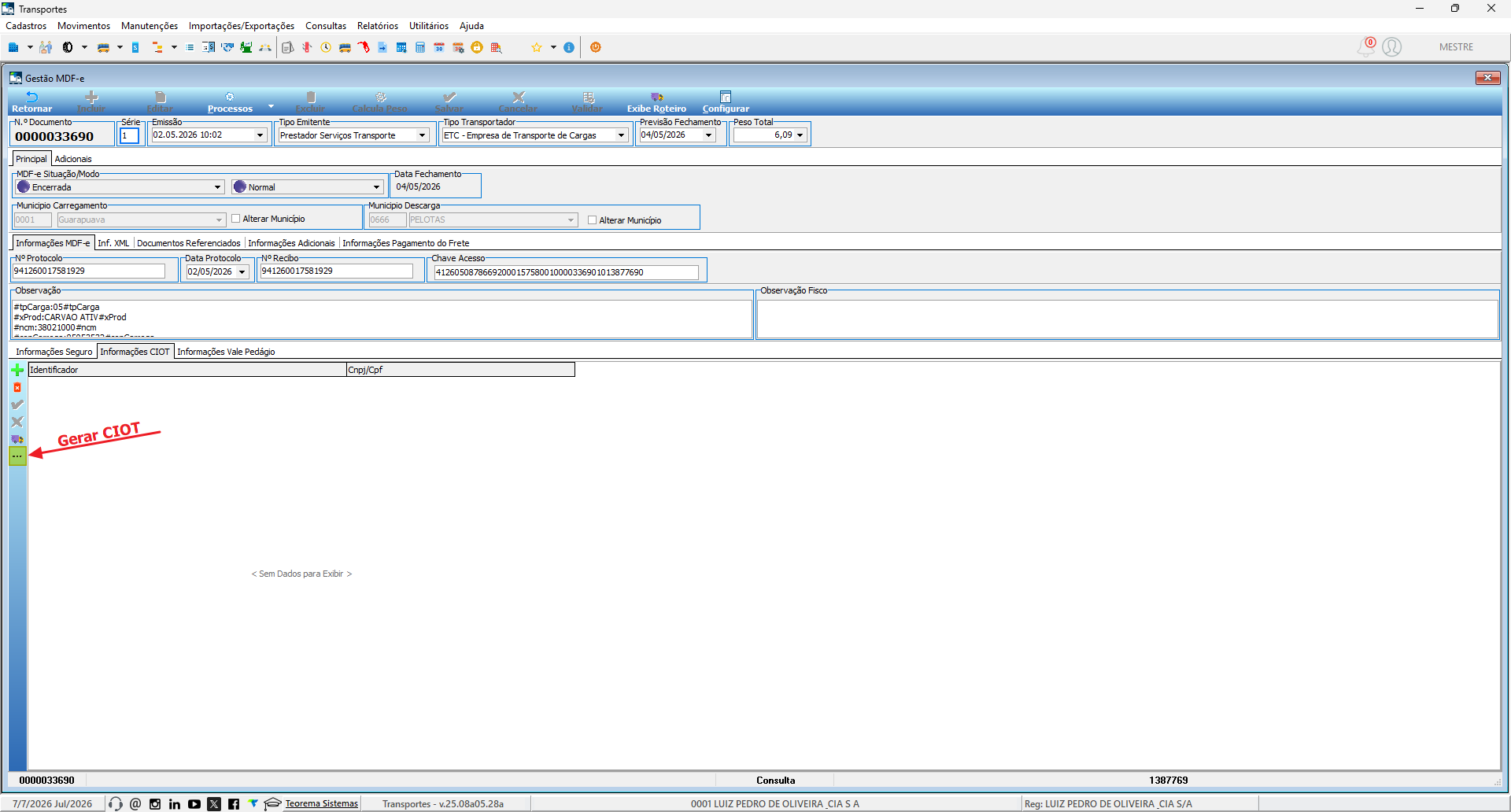 Tela Gestão de MDF-e com o botão Tec4Log **Resultado esperado:** abertura do Gerador de CIOT com as etapas do assistente (Operação, Participantes, Motorista, Veículos, Rota, Financeiro, Parcelas, Documentos e Resumo). ### Passo 2 — Conferir as etapas do assistente Percorra as etapas usando os botões de avançar (›) e voltar (‹). Cada etapa concentra um grupo de informações: - **Operação** — tipo de viagem, datas, tipo e natureza da carga, peso, valor da mercadoria. - **Participantes** — contratante, contratado, destinatário e RNTRCs. - **Motorista** — CPF e nome. - **Veículos** — tração e atrelamentos (placa, RNTRC, eixos). - **Rota / Trechos** — municípios de origem/destino e distância. - **Financeiro** — valor do frete, pedágio, tipo de quebra, diferença de frete. - **Parcelas** — forma(s) de pagamento (bancário ou PIX). - **Documentos** — critério de aceite e notas fiscais. 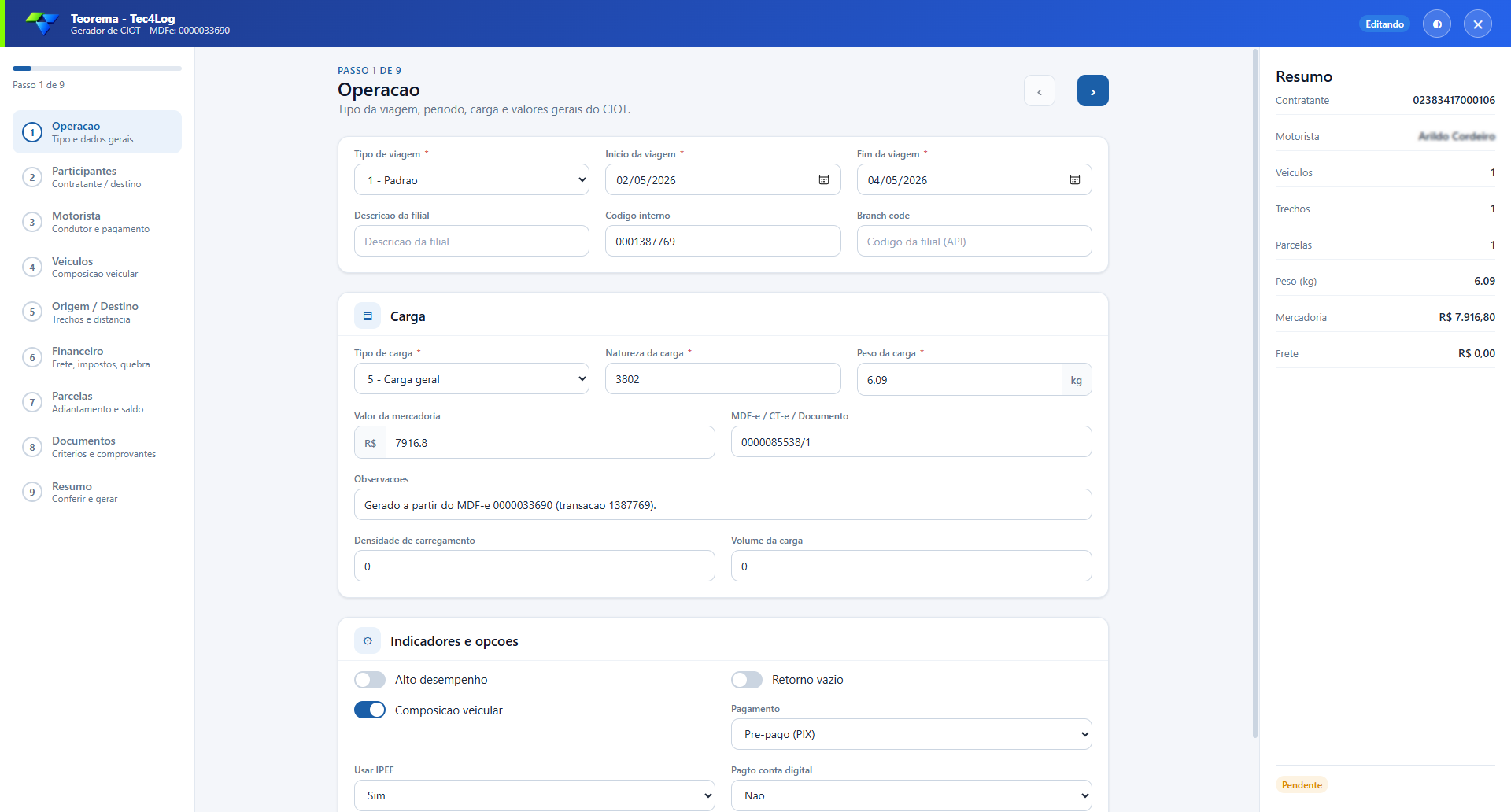 Gerador de CIOT — etapa Operação ### Passo 3 — Resumo e Conferência Na etapa **Resumo**, o sistema exibe a conferência com todos os campos. Itens pendentes aparecem em vermelho e são contabilizados como pendências. Campos numéricos obrigatórios **zerados** (ex.: valor do frete, peso, valor da mercadoria) também contam como pendência. 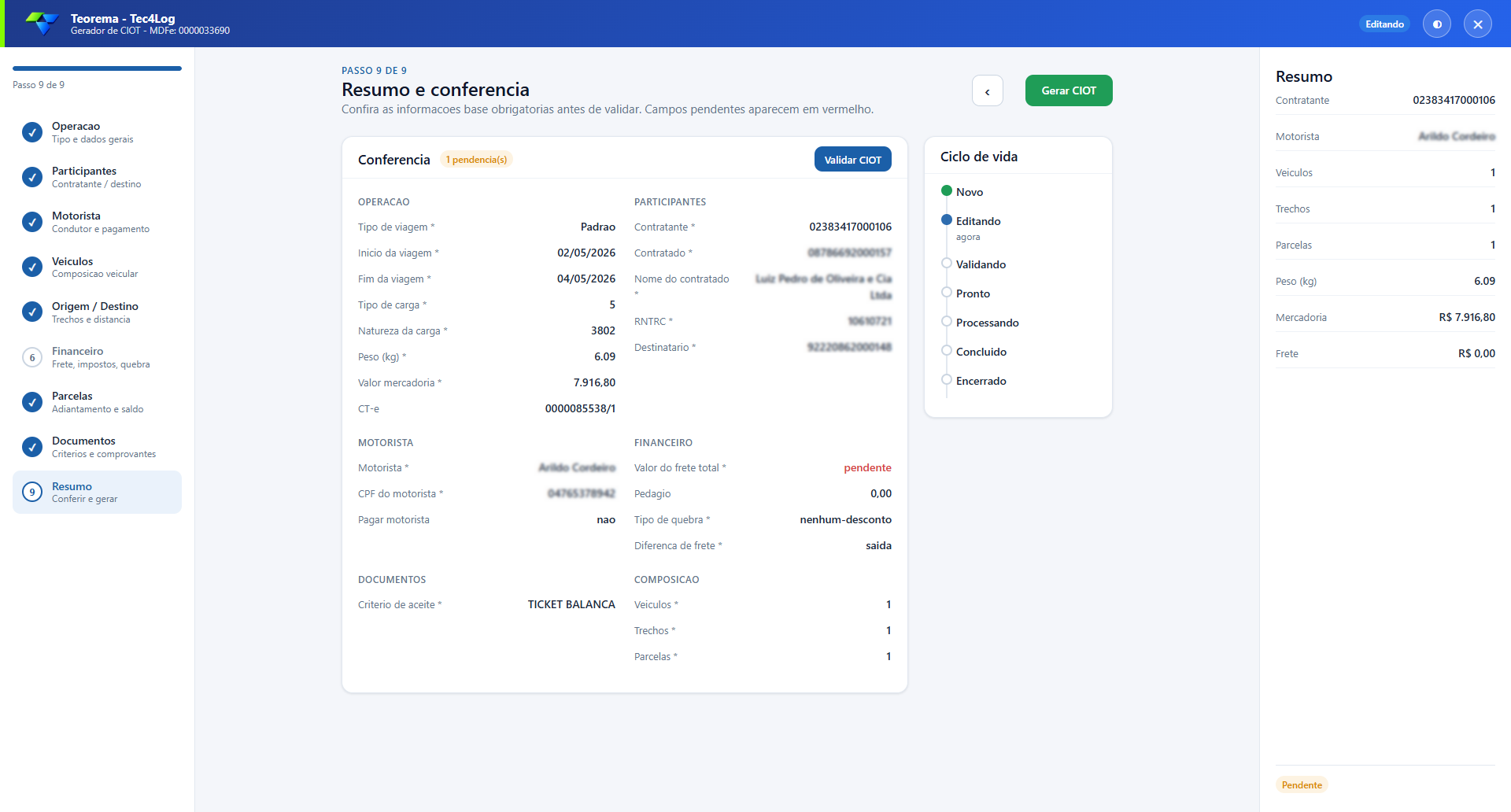 Gerador de CIOT — Resumo e Conferência > 💡 **Dica:** Resolva todas as pendências vermelhas antes de gerar. Clicar no item de pendência leva você direto à etapa correspondente para correção. ### Passo 4 — Gerar o CIOT Com os dados conferidos, acione **Gerar CIOT**. A integração valida, envia à Tec4Log e acompanha o processamento até a emissão. **Resultado esperado:** retorno do **número do CIOT** e **protocolo**, que são gravados e vinculados ao MDF-e. #### Mensagens que podem aparecer | Momento | Mensagem (exemplo) | | --- | --- | | Validação | "Existem pendências obrigatórias" / lista de campos inválidos. | | Processando | "Processando…", "Aguardando retorno…". | | Sucesso | "CIOT gerado com sucesso — nº ……". | | Falha | Mensagem de erro amigável (ver Capítulo 15). | ## Consulta de CIOT Como localizar e consultar um CIOT já gerado. ### Como localizar Abra o MDF-e que originou o CIOT e acione novamente o botão **Tec4Log**. Como já existe um CIOT vinculado, a tela abre em **modo consulta**, exibindo o número do CIOT e permitindo as ações de PDF, encerramento e cancelamento (quando aplicável).  Gerador de CIOT em modo consulta | Item | Descrição | | --- | --- | | Número do CIOT | Código retornado pela Tec4Log e vinculado ao MDF-e. | | Protocolo | Identificador do processamento na Tec4Log. | | Status | Estado atual do CIOT (ver Capítulo 12). | | Datas | Geração, encerramento e cancelamento, quando existirem. | > **Nota:** As ações de **Gerar PDF**, **Encerrar** e **Cancelar** ficam disponíveis apenas quando o CIOT está devidamente registrado no ERP e o estado permite a ação. ## Ciclo de Vida do CIOT Estados pelos quais o CIOT passa e as ações permitidas em cada um. | Estado | Descrição | Ações permitidas | | --- | --- | --- | | Gerando / Validando | A integração está validando e enviando a requisição. | Aguardar. | | Em processamento | A Tec4Log está processando a solicitação. | Aguardar retorno. | | Emitido / Recebido | CIOT gerado com número e protocolo. | Gerar PDF, Encerrar, Cancelar (se permitido). | | Finalizado | Processo concluído (documento disponível). | Gerar PDF, Encerrar, Cancelar (se permitido). | | Encerrado | Viagem encerrada com peso e data informados. | Consultar, imprimir. | | Cancelado | CIOT cancelado. | Somente consulta. | | Rejeitado | A Tec4Log recusou por dados inválidos. | Corrigir e gerar novamente. | | Erro | Falha de comunicação ou interna. | Repetir; se persistir, acionar suporte. | > ⚠️ **Atenção:** As **regras de transição** (ex.: se um CIOT encerrado pode ou não ser cancelado, e em que prazo) dependem da Tec4Log e da **legislação da ANTT**. O sistema habilita as ações conforme o estado retornado pelo provedor. ## Encerramento Finaliza a operação de transporte associada ao CIOT. ### Quando encerrar Ao término efetivo da viagem, quando a carga foi entregue e os dados finais (peso e data) são conhecidos. ### Campos do encerramento | Campo | Obrigatório | Descrição | Exemplo | | --- | --- | --- | --- | | Peso (kg) | Sim | Peso final da carga no encerramento. | 26500 | | Data | Sim | Data do encerramento. | 10/07/2026 | 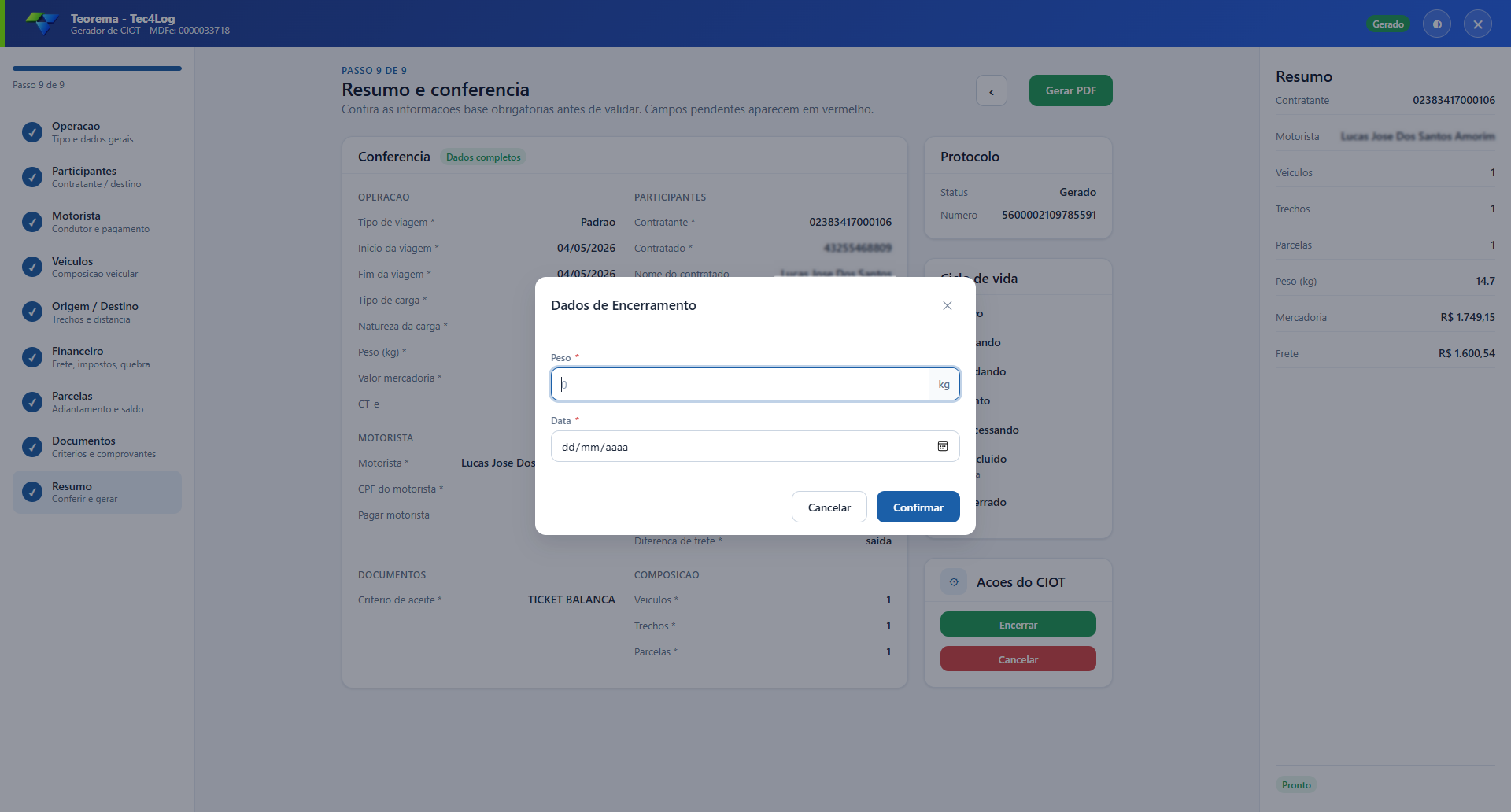 Janela de Encerramento do CIOT > **Nota:** Após confirmar, a integração envia o encerramento à Tec4Log e atualiza o status. Mensagens de validação (peso ou data ausentes) aparecem antes do envio. ## Cancelamento Cancela um CIOT emitido, quando permitido. ### Quando é permitido O cancelamento é habilitado conforme o estado do CIOT e as regras do provedor/ANTT. Informe o **motivo** do cancelamento ao confirmar. | Campo | Obrigatório | Descrição | | --- | --- | --- | | Motivo | Sim | Justificativa do cancelamento. | 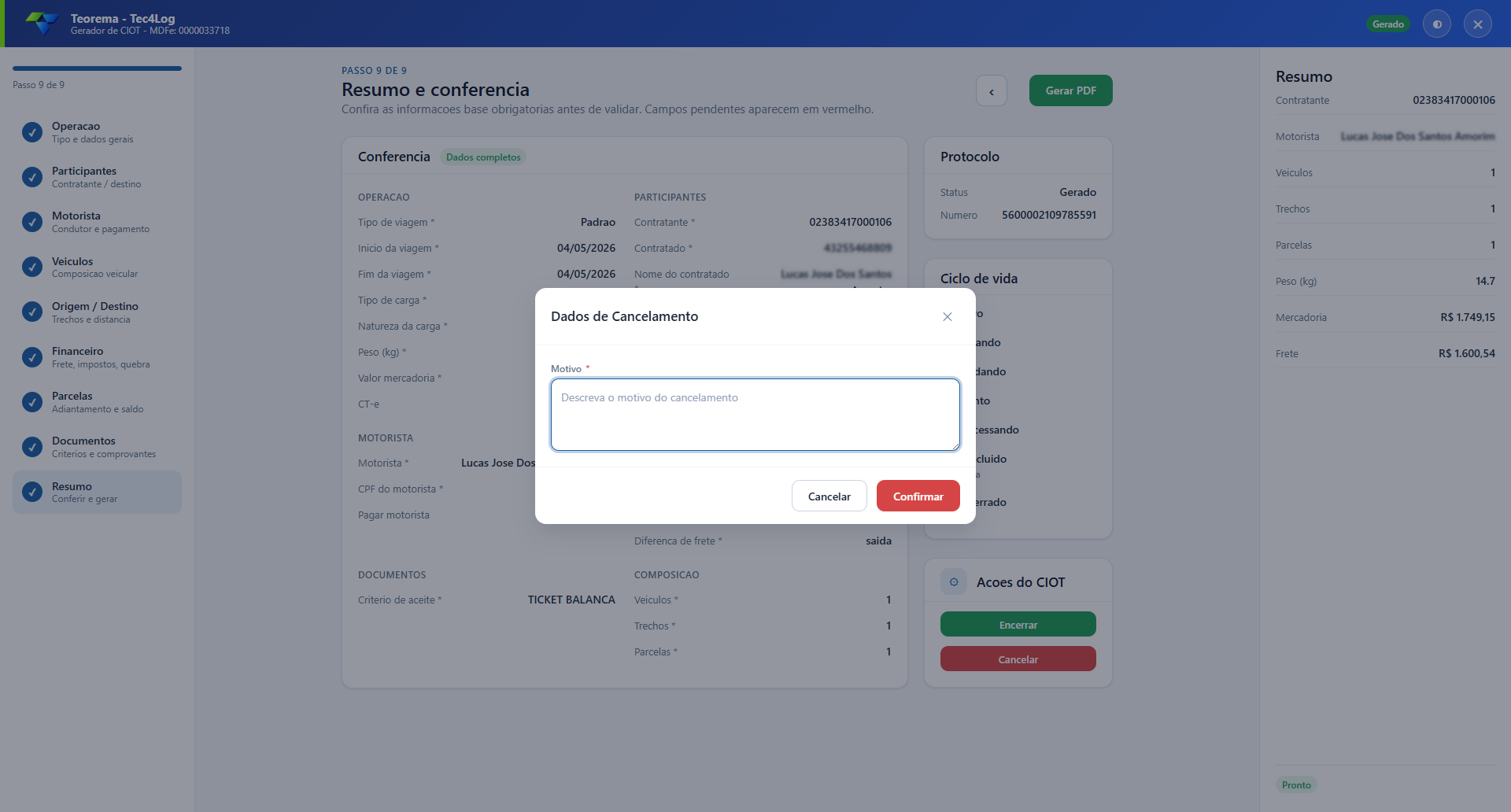 Janela de Cancelamento do CIOT > **Pré-requisito:** As **restrições** de cancelamento (prazo, estados que impedem o cancelamento, penalidades) são definidas pela **ANTT** e pela Tec4Log. Se a ação não estiver disponível, o CIOT provavelmente já está em um estado que não permite cancelamento. ## Mensagens de erro Erros mais comuns, o motivo provável e como corrigir. | Erro | Motivo provável | Como corrigir | | --- | --- | --- | | RNTRC inválido | RNTRC vazio, incorreto ou vencido. | Conferir o RNTRC do contratado/veículo/contratante no cadastro. A integração já remove zeros à esquerda. | | CPF/CNPJ inválido | Documento incompleto ou com dígito incorreto. | Corrigir o documento no cadastro correspondente. | | CIOT já encerrado | Tentativa de ação sobre um CIOT encerrado. | Apenas consultar/imprimir. Não é possível reprocessar. | | CIOT cancelado | Ação sobre um CIOT já cancelado. | Gerar um novo CIOT, se a operação exigir. | | Motorista não encontrado | Motorista sem cadastro ou sem CPF válido. | Cadastrar/atualizar o motorista com CPF e nome. | | Veículo inválido | Placa, RNTRC ou nº de eixos ausentes/incorretos. | Revisar o cadastro do veículo; os eixos (> 0) vêm do Tipo, ajuste o cadastro do Tipo se necessário. | | Dados obrigatórios não informados | Campos obrigatórios em branco ou zerados. | Resolver as pendências vermelhas do Resumo. | | Erro de autenticação | Usuário/senha incorretos ou ambiente errado. | Revisar credenciais e ambiente na configuração. | | Erro de comunicação | Falha de internet ou serviço indisponível. | Verificar a conexão e tentar novamente. | | Timeout | Provedor demorou além do tempo limite. | Repetir a operação; se persistir, acionar o suporte. | | Erro interno | Falha inesperada no processamento. | Registrar a mensagem e acionar o suporte. | | Falha de integração | Retorno não esperado do provedor. | Consultar o log e o suporte com número/protocolo. | > 💡 **Dica — onde ver o detalhe:** A integração registra um arquivo de log (`ffcred_webui.log`) **na mesma pasta em que os PDFs são salvos**. Ao acionar o suporte, informe o número/protocolo do CIOT e a mensagem exibida. ## Perguntas Frequentes (FAQ) Dúvidas comuns sobre o uso da integração. ### 1. Como gero um CIOT? Abra o MDF-e, clique em **Tec4Log**, confira as etapas do assistente e acione **Gerar CIOT**. ### 2. Preciso digitar os dados do zero? Não. A tela vem preenchida com os dados do MDF-e e dos cadastros; você apenas confere e complementa. ### 3. Posso cancelar um CIOT? Sim, quando o estado permitir. É necessário informar o motivo. As restrições dependem da ANTT/Tec4Log. ### 4. Quando posso encerrar? Ao término da viagem, informando peso e data de encerramento. ### 5. Como consulto um CIOT já gerado? Reabra o MDF-e e clique em **Tec4Log**; a tela abre em modo consulta com o número e o status. ### 6. Como localizo o protocolo? Ele é exibido na tela de consulta do CIOT e fica vinculado ao MDF-e. ### 7. O que faço quando ocorre um erro? Leia a mensagem, corrija o dado indicado e tente novamente. Consulte o Capítulo 15. ### 8. Como atualizo os dados de um cadastro? Altere no cadastro correspondente (empresa, motorista, veículo, proprietário) e reabra o Gerador de CIOT. ### 9. Por que o RNTRC é recusado mesmo estando cadastrado? Verifique se o RNTRC está ativo na ANTT. A integração remove zeros à esquerda automaticamente; o problema costuma ser registro vencido/inválido. ### 10. O que significam as pendências em vermelho? São campos obrigatórios não preenchidos ou inválidos (inclusive numéricos zerados). Devem ser resolvidos antes de gerar. ### 11. Qual a diferença entre Homologação e Produção? Homologação é para testes (CIOT sem validade). Produção gera CIOT válido. Use ambientes e credenciais distintos. ### 12. Posso gerar o PDF do CIOT? Sim, pela ação **Gerar PDF** quando o CIOT está emitido/finalizado. ### 13. Onde o PDF é salvo? Na pasta de documentos configurada; se não houver, em uma pasta padrão junto ao sistema. O log fica na mesma pasta. ### 14. Os tipos de viagem mudam os campos exigidos? Sim. Viagem 1 e 2 exigem natureza, peso, municípios, distância e CT-e; a 2 exige contratantes da carga fracionada. ### 15. O que é o "tipo de quebra"? É o critério de tolerância/diferença de frete da operação. É obrigatório selecionar uma opção. ### 16. Posso pagar por PIX? Sim. Selecione o tipo de pagamento 6‑PIX e informe chave e identificador PIX na parcela. ### 17. E pagamento bancário? Nos tipos com dados bancários, informe banco, agência e conta do creditado. ### 18. Posso ter mais de uma parcela? Sim. É necessário ao menos uma parcela válida; você pode adicionar, editar e remover parcelas. ### 19. Como incluo notas fiscais? Na etapa Documentos, campo Notas fiscais, uma por linha no formato `chave;numero;serie`. ### 20. O número de eixos pode ser zero? Não. Deve ser maior que zero. É **definido pelo Tipo do veículo**; se precisar corrigir, ajuste o número de eixos no **cadastro do Tipo**. ### 21. O valor do frete pode ser zero? Não. Valor do frete, valor da mercadoria e peso (viagem 1/2) devem ser maiores que zero. ### 22. O que é o código interno da parcela? É um identificador da operação vinculado automaticamente à parcela; não precisa ser digitado. ### 23. Reabri o MDF-e e o CIOT não aparece. E agora? Confirme que a geração foi concluída com sucesso (número/protocolo). Em caso de dúvida, consulte o log e o suporte. ### 24. Posso gerar dois CIOTs para o mesmo MDF-e? O CIOT gerado fica vinculado ao MDF-e para evitar duplicidade. Gere um novo apenas se a operação realmente exigir. ### 25. O que fazer em caso de timeout? Repita a operação. Se persistir, verifique a internet e acione o suporte com o número/protocolo. ### 26. Como sei se estou em Produção? O ambiente é definido na configuração da empresa. Confirme com o administrador antes de operar de verdade. ### 27. A tela abre minimizada/errada. O que faço? A tela abre maximizada por padrão. Se notar comportamento diferente, acione o suporte para verificar a versão instalada. ### 28. Posso editar um veículo ou trecho já incluído? Sim. Nas etapas de veículos, trechos e parcelas há a opção de editar cada item incluído. ### 29. O tema escuro é suportado? Sim. A tela do Gerador de CIOT possui alternância de tema claro/escuro. ### 30. Onde encontro o detalhamento de um erro? No arquivo de log gerado na pasta de documentos. Informe a mensagem ao suporte. ## Boas práticas Recomendações para reduzir rejeições e retrabalho. #### Cadastros em dia - Revise RNTRC, CPF/CNPJ e placas periodicamente. - Confirme a validade do RNTRC na ANTT. #### Valide em Homologação - Teste novos fluxos antes de operar em Produção. #### Resolva pendências primeiro - Zere as pendências vermelhas do Resumo antes de gerar. - Atenção a campos numéricos zerados. #### Confira valores - Frete, mercadoria, peso e pedágio coerentes com a operação. #### Guarde protocolos - Anote número e protocolo; eles agilizam o suporte. #### Encerre no prazo - Informe peso e data assim que a viagem terminar. ## Glossário **CIOT** Código Identificador da Operação de Transporte — código associado à operação de frete e ao pagamento do transportador. **ANTT** Agência Nacional de Transportes Terrestres — órgão regulador do transporte rodoviário. **RNTRC** Registro Nacional de Transportadores Rodoviários de Cargas — habilita o transportador/veículo a operar. **MDF-e** Manifesto Eletrônico de Documentos Fiscais — documento que agrupa a carga transportada. **CT-e** Conhecimento de Transporte Eletrônico — documento fiscal do serviço de transporte. **Contratante** Quem contrata o serviço de transporte. **Contratado** Transportador contratado para executar o frete (TAC/ETC). **Proprietário** Dono do veículo utilizado na operação. **Transportador** Empresa/pessoa que executa o transporte. **Operação** A viagem/transporte à qual o CIOT se refere. **Protocolo** Identificador do processamento da requisição na Tec4Log. **API** Interface pela qual o ERP se comunica com a Tec4Log. **Homologação** Ambiente de testes, sem validade operacional. **Produção** Ambiente real, com CIOTs válidos. **PIX** Meio de pagamento instantâneo; pode ser usado nas parcelas. **IPEF** Instituição de Pagamento Eletrônico de Frete, associada a determinados tipos de pagamento. ## Anexos Espaços reservados para o material complementar do manual. ### Capturas de tela 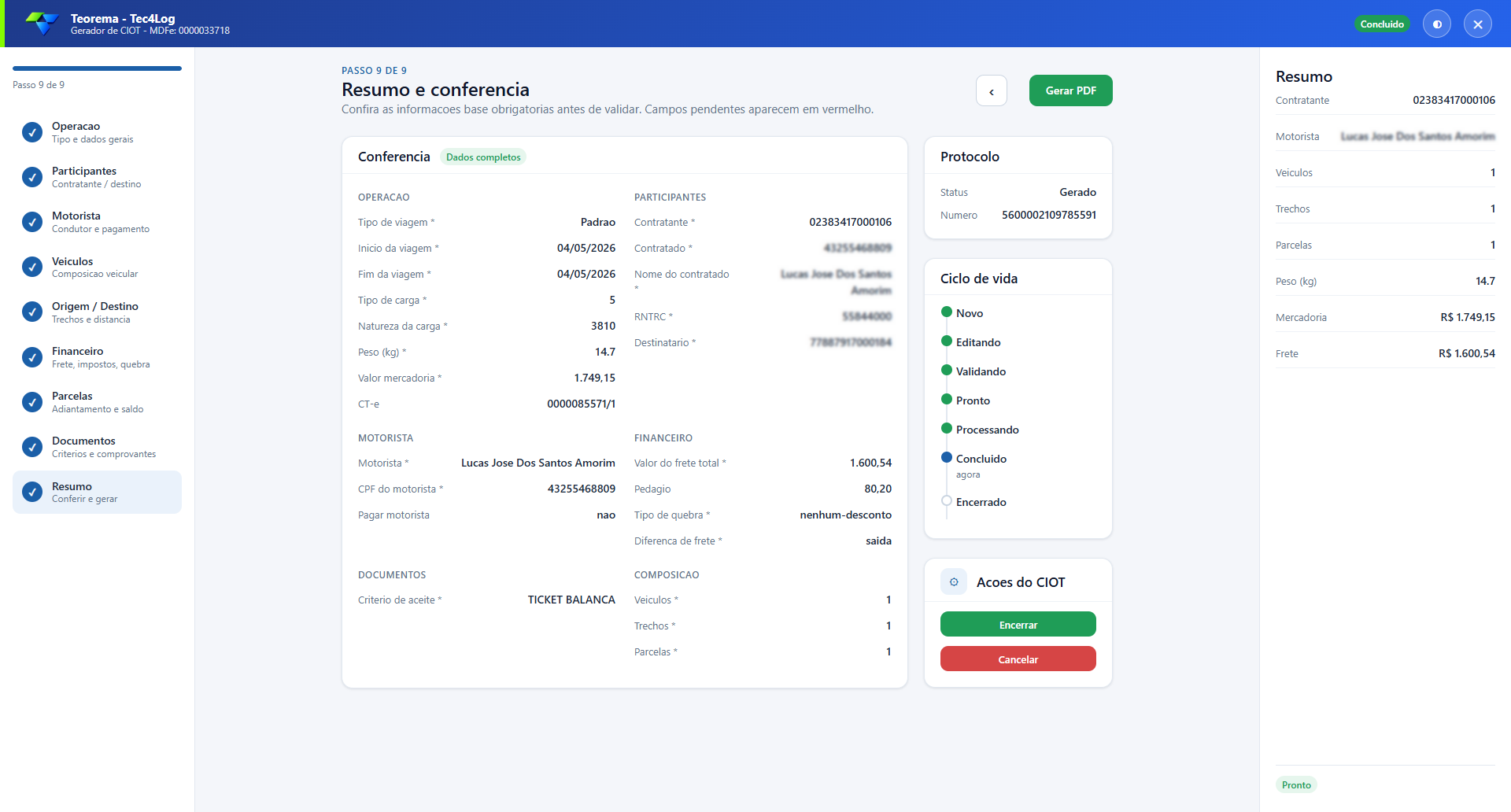 CIOT finalizado 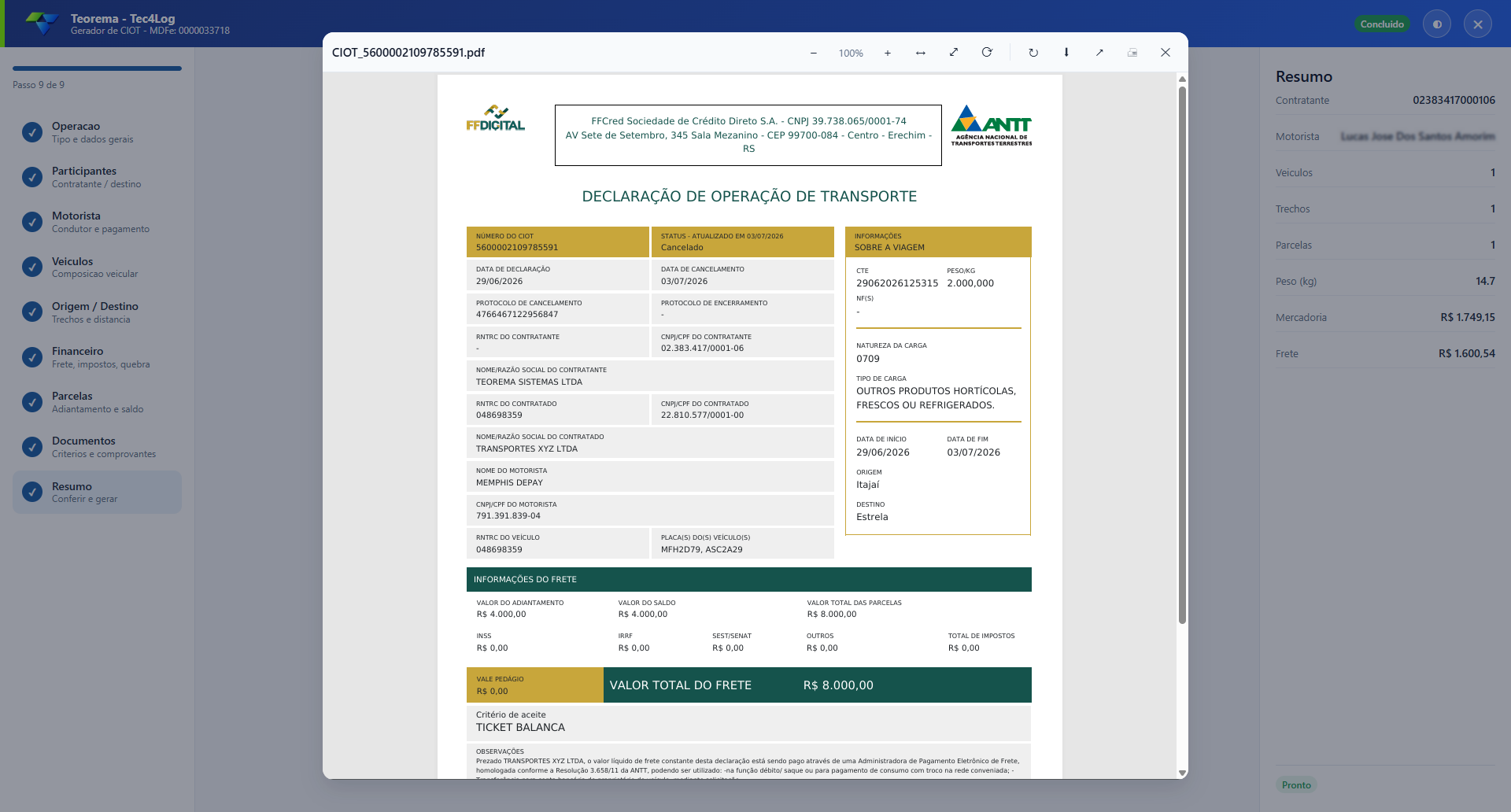 Geração do PDF do CIOT ### Fluxogramas e diagramas ## Fluxograma da integração ERP + Tech4Log 1. Configuração 2. Cadastros 3. Emissão do MDF-e 4. Geração do CIOT 5. Consulta 6. Impressão (PDF) 7. Encerramento 8. Cancelamento (quando permitido) ### Exemplos 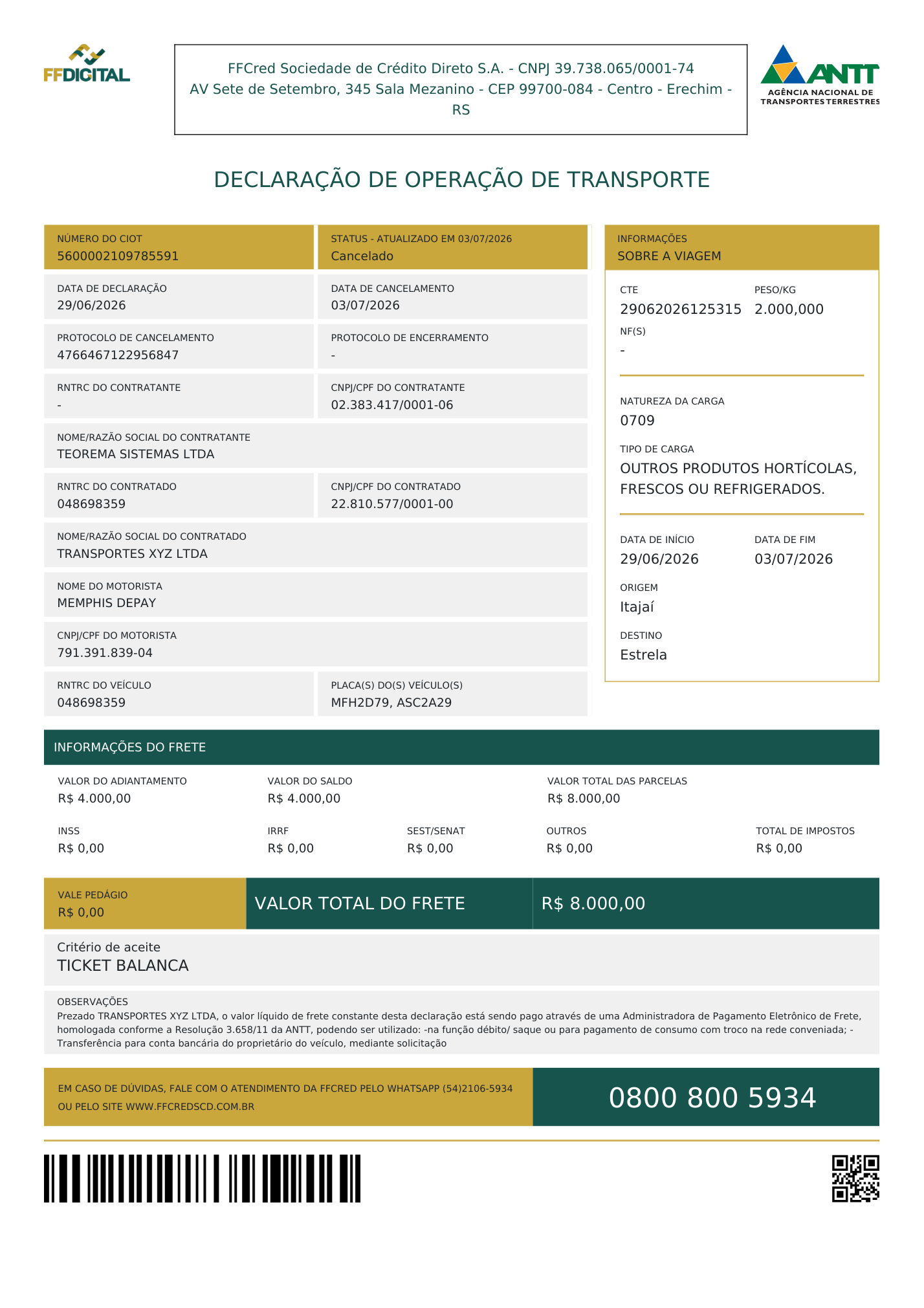 Exemplo de CIOT gerado — documento em PDF ## Informações do documento > Autor: Pellison Leutner Cesar > Setor: Qualidade > Módulo: Gestão de Transportes > Chamado: 0000562223 > Versão do Sistema: 26.06a > Versão do documento: 01 > Revisão: Paulo Bley > Aprovado em: mês de 2026 --- > 📎 **Arquivos originais:** [manual*integração*ciot*erp.docx*](https://drive.google.com/uc?export=download&id=1zdMkrlpoKsBGFQ2UcZms-</em>9abUtoIYyk)
Tags IA:
que
integracao
ticket-vinculado
Prioridade: 7