Painel de Clientes - Spinner
v22.07a-r
Orienta o acesso e gerenciamento de pedidos de venda, informações financeiras e notas fiscais dos clientes Spinner na plataforma de dropshipping.
user_manual
public
painel-de-clientes-spinner
|
Vendor Painel do Cliente
92
13/06/2026 08:19
· Bernardo
- Título
- Painel de Clientes - Spinner
- Slug
- painel-clientes-spinner
- Sistema(s)
- Vendor Painel do Cliente
- Categoria
- user_manual
- Tipo
- how-to
- Publico
- "Operadores da Spinner e clientes dropship cadastrados no Painel de Clientes"
- Autor
- Andreia Burko Bley
- Setor
- Qualidade
- Modulo
- Painel de Clientes
- Versão Doc
- 01
- Revisão
- Gustavo Ribas Campos Pinto, Eliane Scavronski
- Aprovado em
- 06/2023
- Release
- Manuais 2023
- Versão Pipeline
- 2.6.0
- Chamado
- ""
- Keywords
- [painel de clientes, spinner, dropship, pedido, XML, nota fiscal, DANFE, LGPD, perfis, catálogo, financeiro]
- Ultima Revisao
- "2026-06-12"
--- title: Painel de Clientes - Spinner slug: painel-clientes-spinner sistema: - Vendor Painel do Cliente categoria: user_manual tipo: how-to publico: "Operadores da Spinner e clientes dropship cadastrados no Painel de Clientes" autor: Andreia Burko Bley setor: Qualidade modulo: Painel de Clientes versao_doc: 01 revisao: Gustavo Ribas Campos Pinto, Eliane Scavronski aprovado_em: 06/2023 release: Manuais 2023 versao_pipeline: 2.6.0 chamado: "" keywords: [painel de clientes, spinner, dropship, pedido, XML, nota fiscal, DANFE, LGPD, perfis, catálogo, financeiro] ultima_revisao: "2026-06-12" --- ## Visão Geral O Painel de Clientes é uma plataforma desenvolvida pela Teorema Sistemas para os clientes da Spinner que operam no modelo de dropshipping. No dropshipping, o varejista lista produtos em sua loja online, repassa os pedidos ao fornecedor (Spinner) e este envia o produto diretamente ao consumidor final — sem que o varejista precise gerenciar estoque, embalagem ou envio. A plataforma permite que os clientes da Spinner acessem um ambiente centralizado para: - Visualizar pedidos de venda na Spinner - Consultar informações financeiras e notas fiscais (NF-e) - Lançar pedidos via catálogo ou importação de XML (Nota Fiscal Eletrônica) - Anexar etiquetas, Documentos Auxiliares da Nota Fiscal Eletrônica (DANFE) e outros arquivos necessários à operação A Spinner é responsável por receber os pedidos, separá-los, etiquetá-los (DANFE + etiqueta do canal de venda) e despachá-los. No final do dia, importa todos os pedidos e gera uma única nota fiscal para o cliente, consolidando o faturamento diário. ## Acessar o Painel de Clientes Acesse o endereço: **https://teorema-customers-panel.web.app/auth** 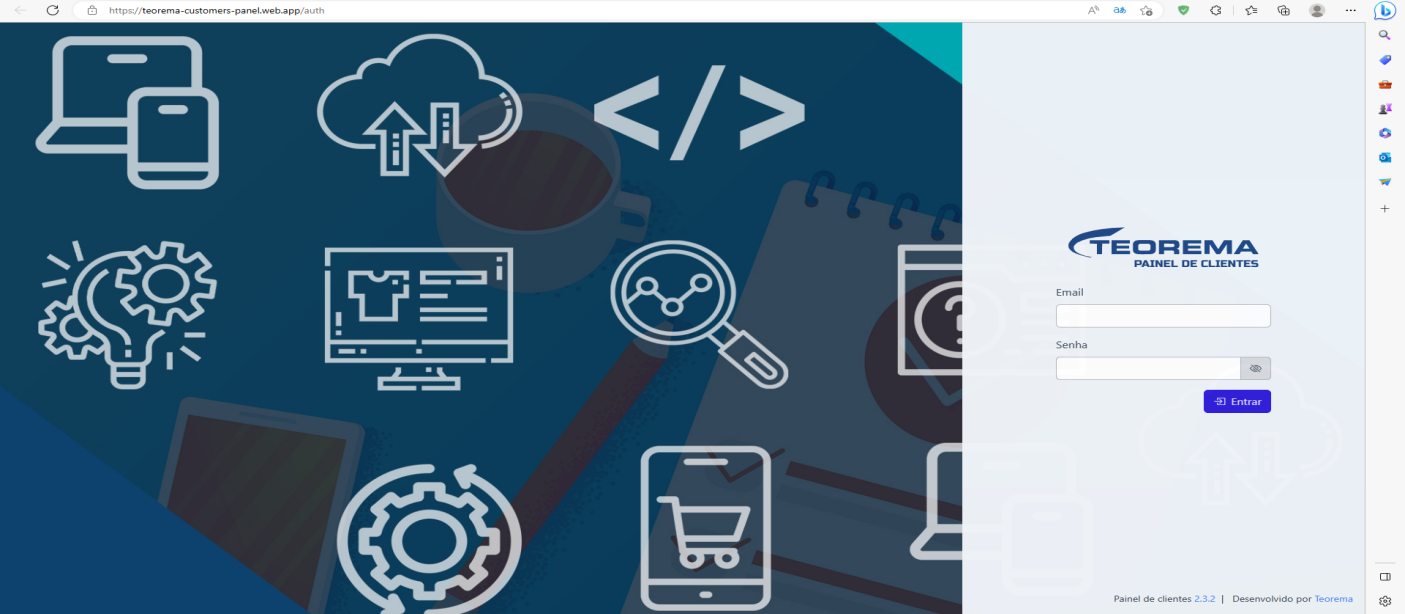 Informe o e-mail e a senha cadastrados e clique em **Entrar**. 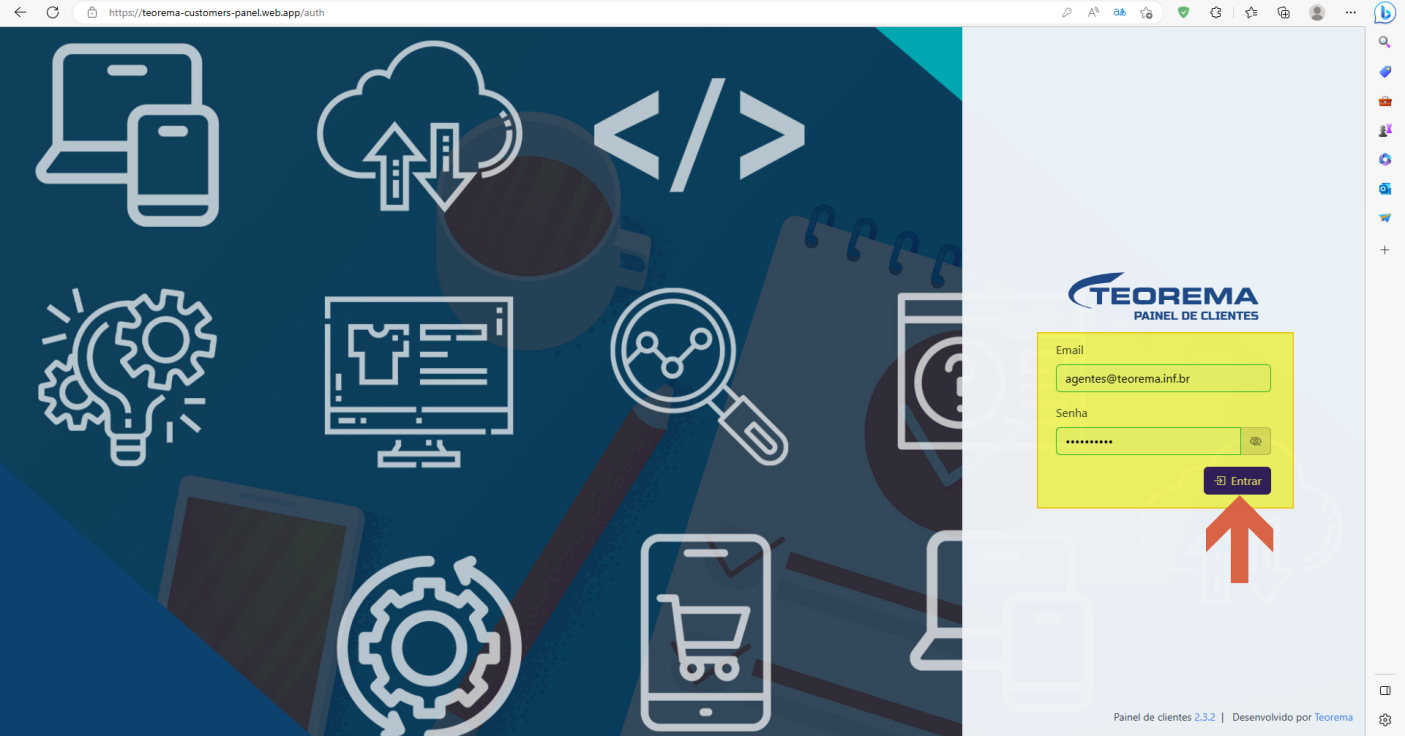 ## Navegar pelo Painel Principal Após o login, o sistema exibe o painel principal com resumos de Clientes, Pedidos, Notas Fiscais e Financeiro. O menu lateral contém as seções: Painel, Clientes, Pedidos, Notas Fiscais, Financeiros, Usuários, Usuários pendentes, LGPD e Configurações. 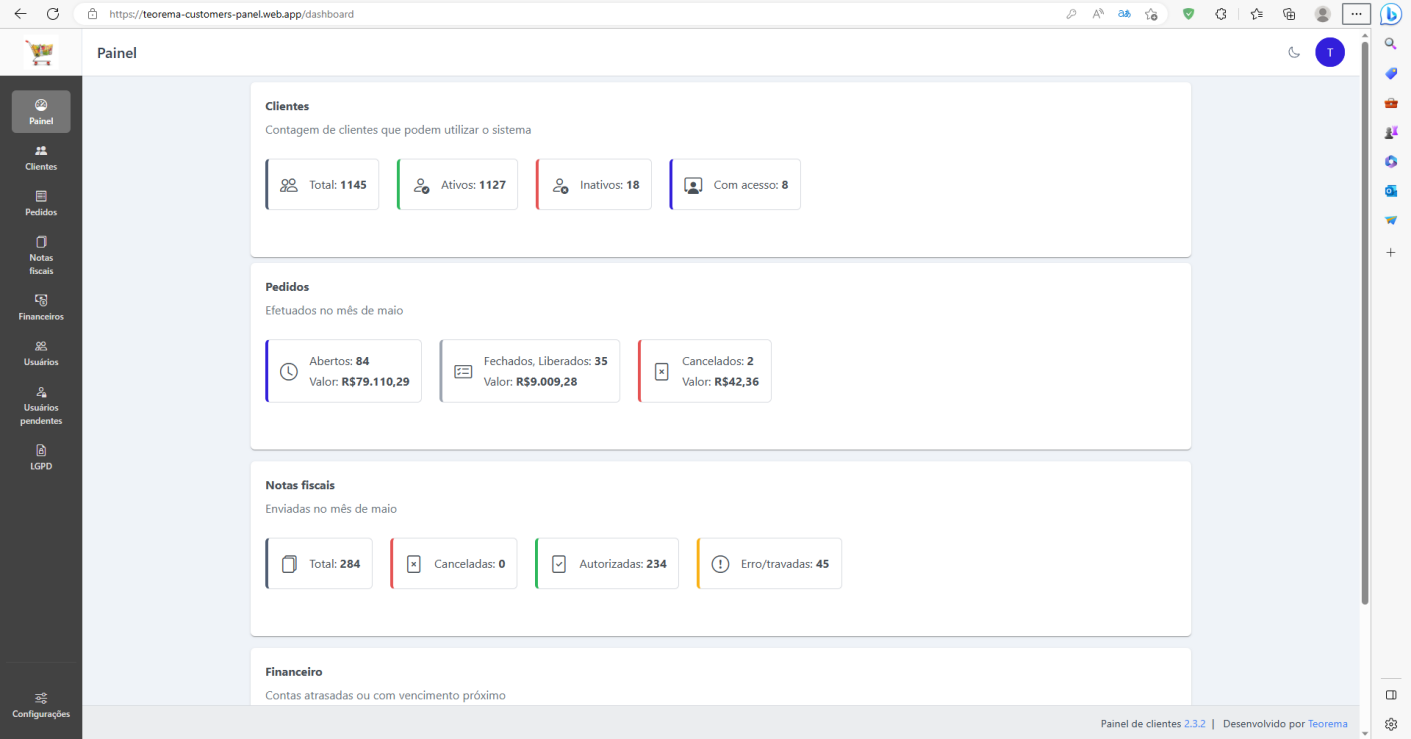 ## Cadastrar e Vincular Clientes ### Localizar o cliente na aba Clientes Na seção **Clientes**, a Spinner visualiza todos os clientes cadastrados com colunas Ref, Nome (com e-mail associado), Documento, Acesso e Ativo. 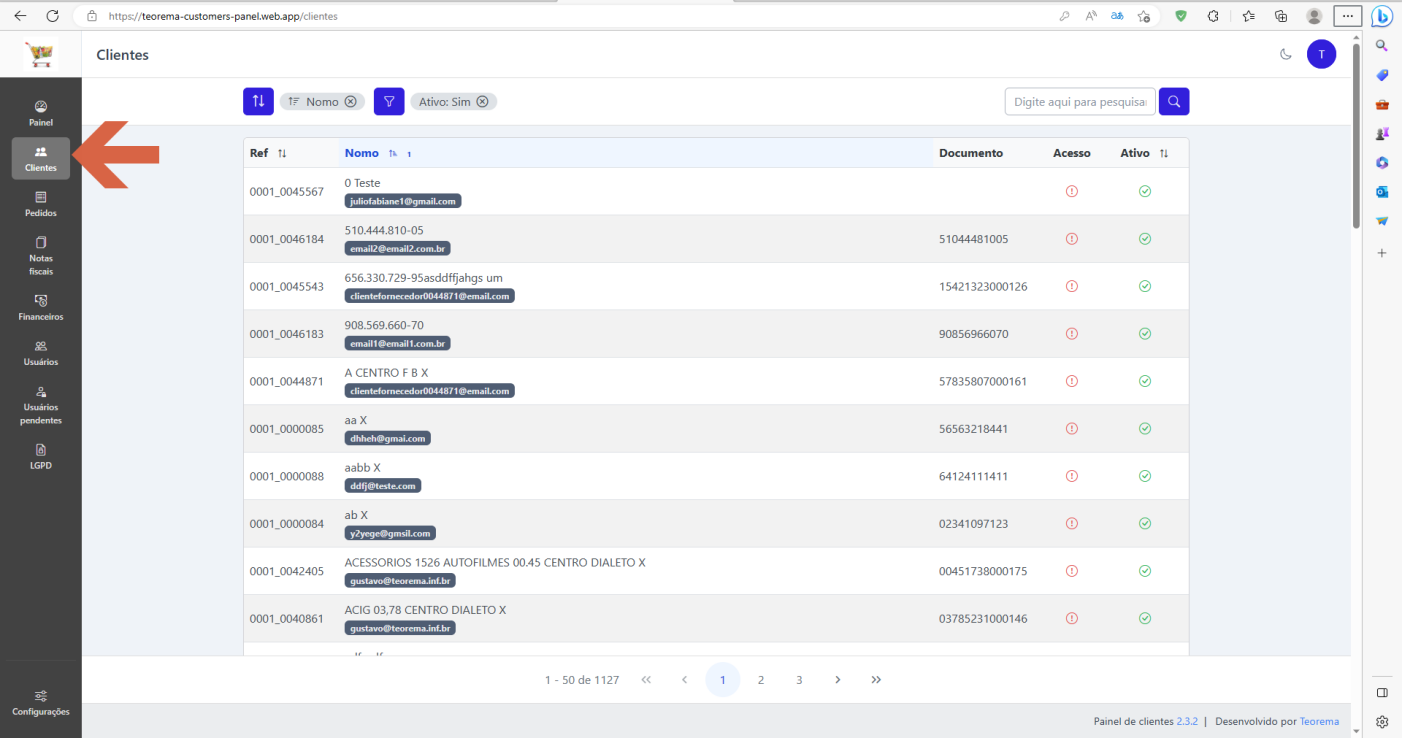 O processo de cadastro do cliente tem início no **módulo de Gestão Administrativa da empresa**, onde é necessário cadastrar um endereço de e-mail válido. Esse e-mail é usado para enviar o link de acesso ao Painel de Clientes. 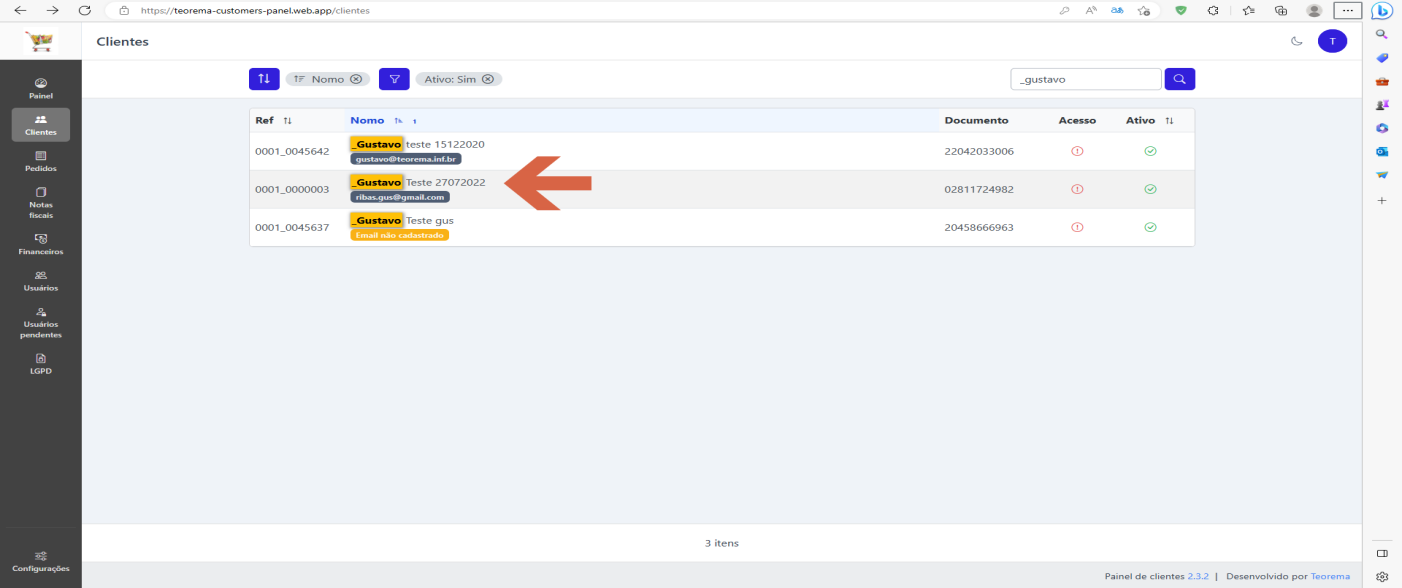 ### Enviar convite de acesso ao cliente Ao localizar o cliente e abrir seu cadastro, clique no botão **Enviar email acesso** para que o sistema envie ao cliente o link de cadastro na plataforma. 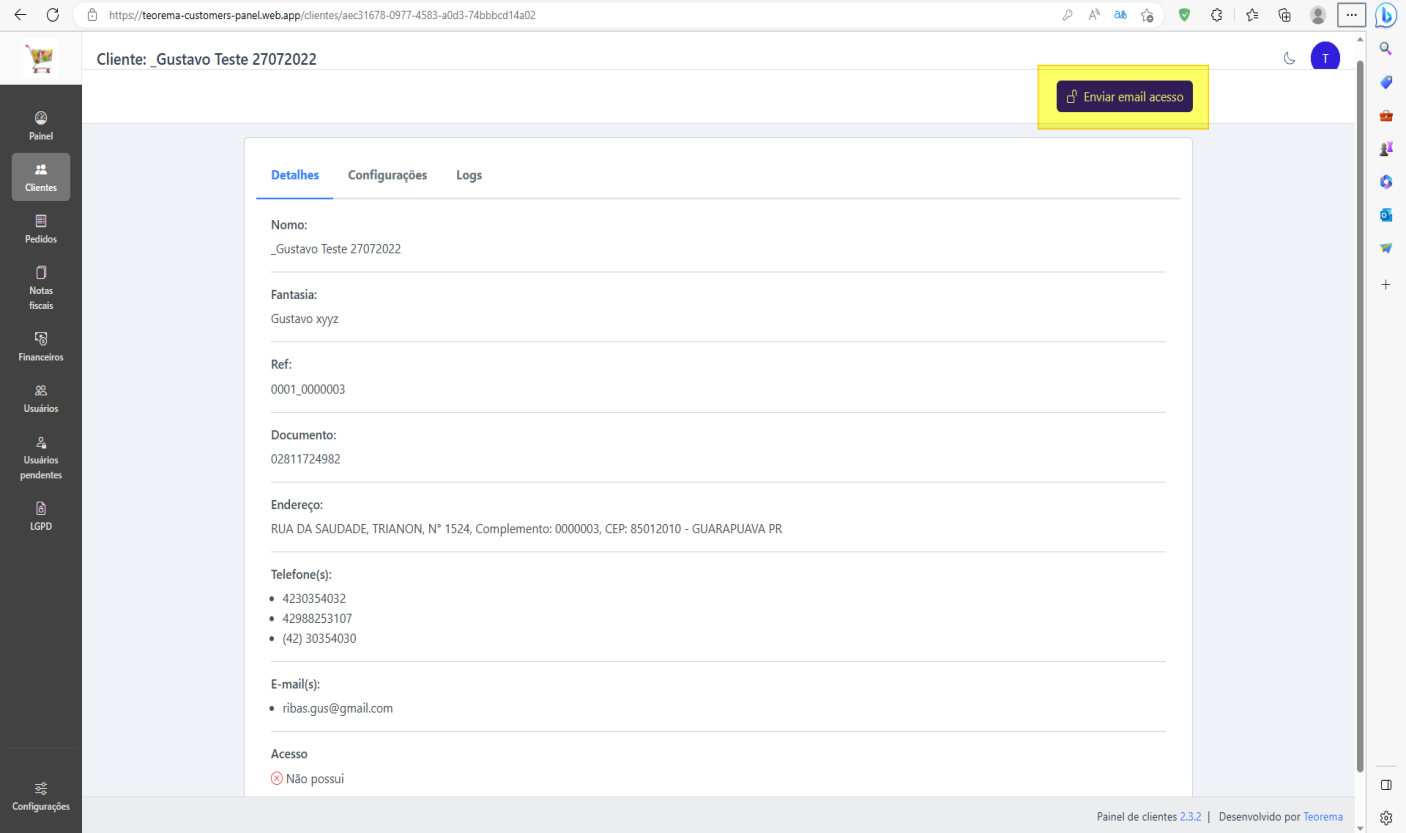 Após o cliente clicar no link e concluir o cadastro, seu nome será adicionado à lista de clientes do painel com acesso ativo. 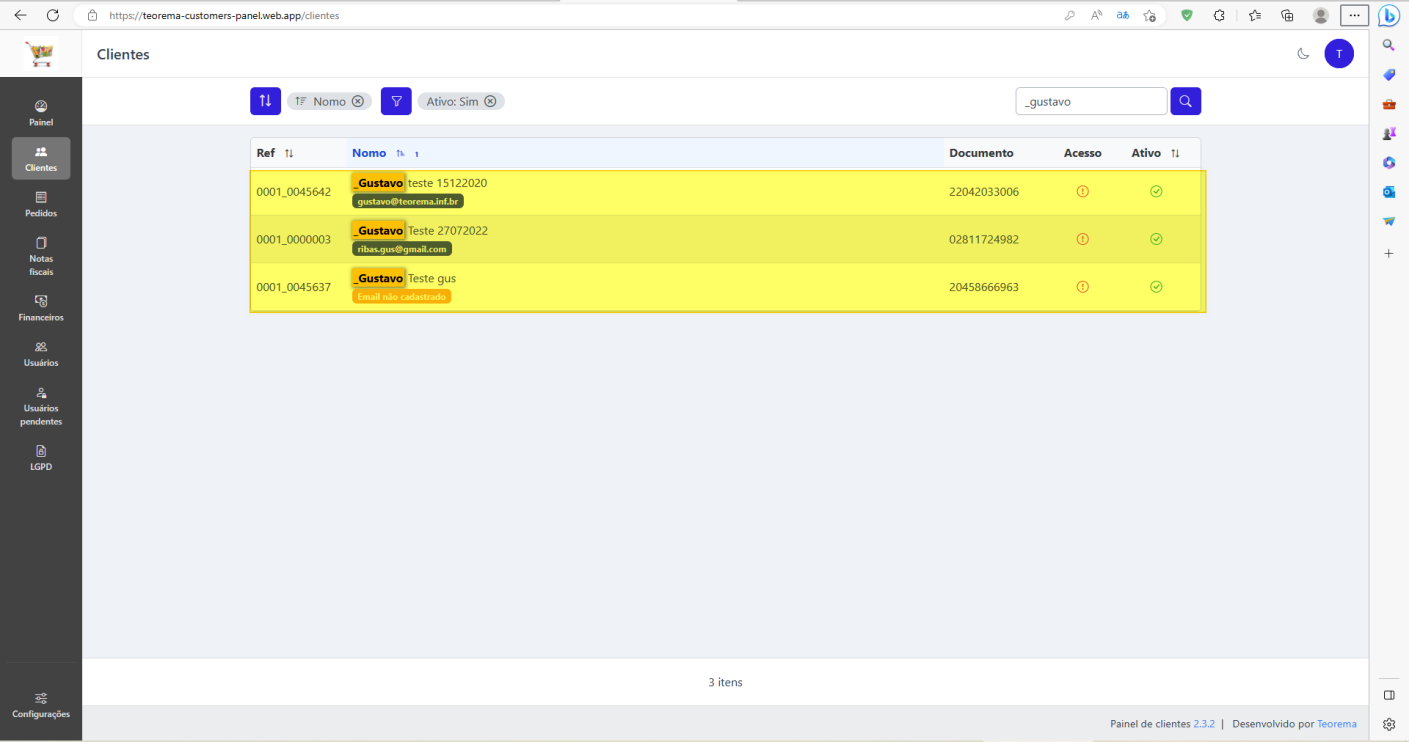 ### Vincular usuário a um perfil de acesso Na seção **Usuários**, localize o usuário recém-cadastrado na lista (colunas Nome, Email, Login, Perfis, Ativo). 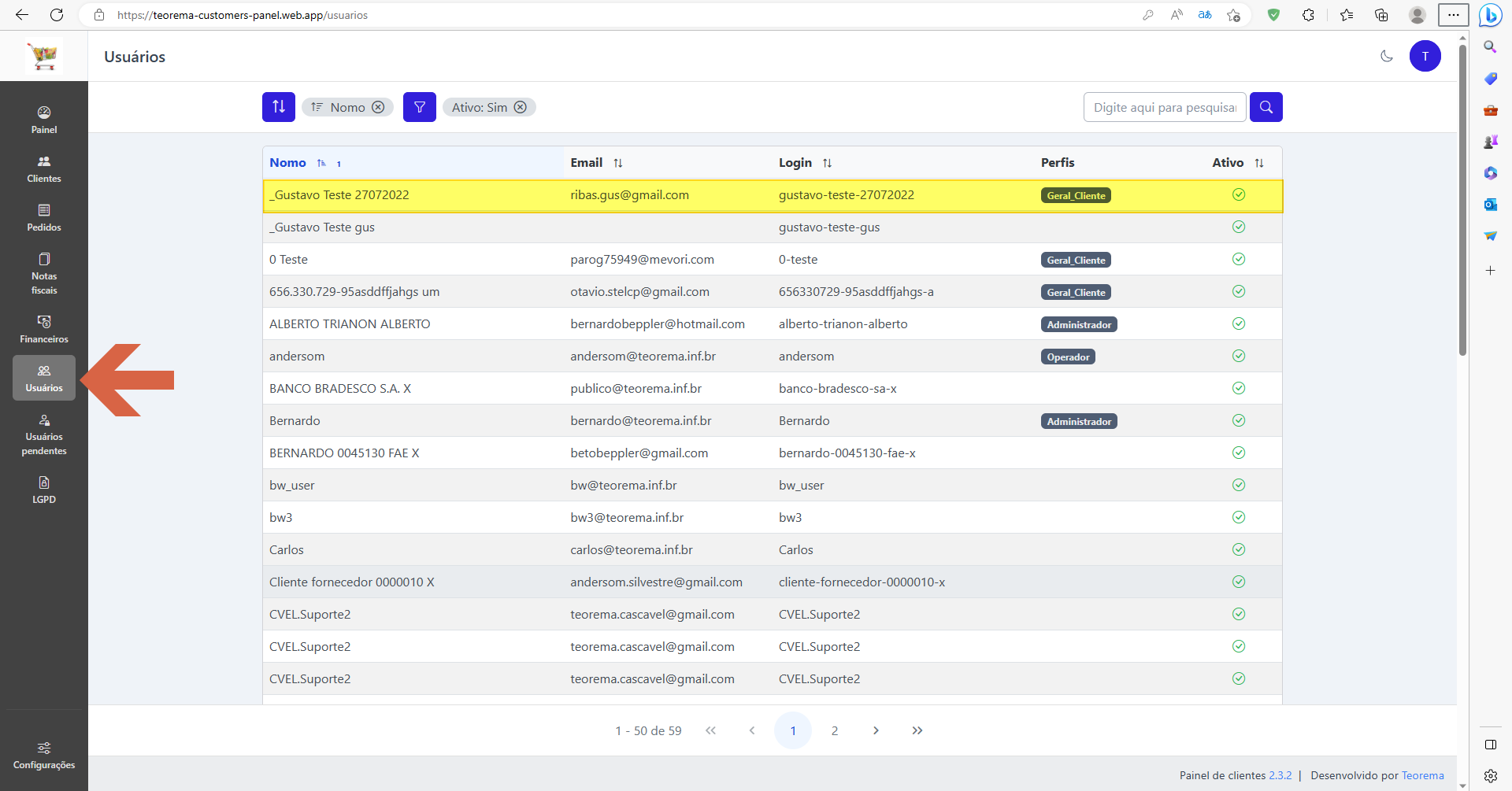 Clique no nome do usuário para abrir o modal **Editar usuário**. Selecione o perfil de acesso adequado no campo Perfis (opções: Administrador, Compras, Compras_Cliente, Geral_Cliente, Gerente etc.) e salve. Esta tela também permite inativar o usuário. 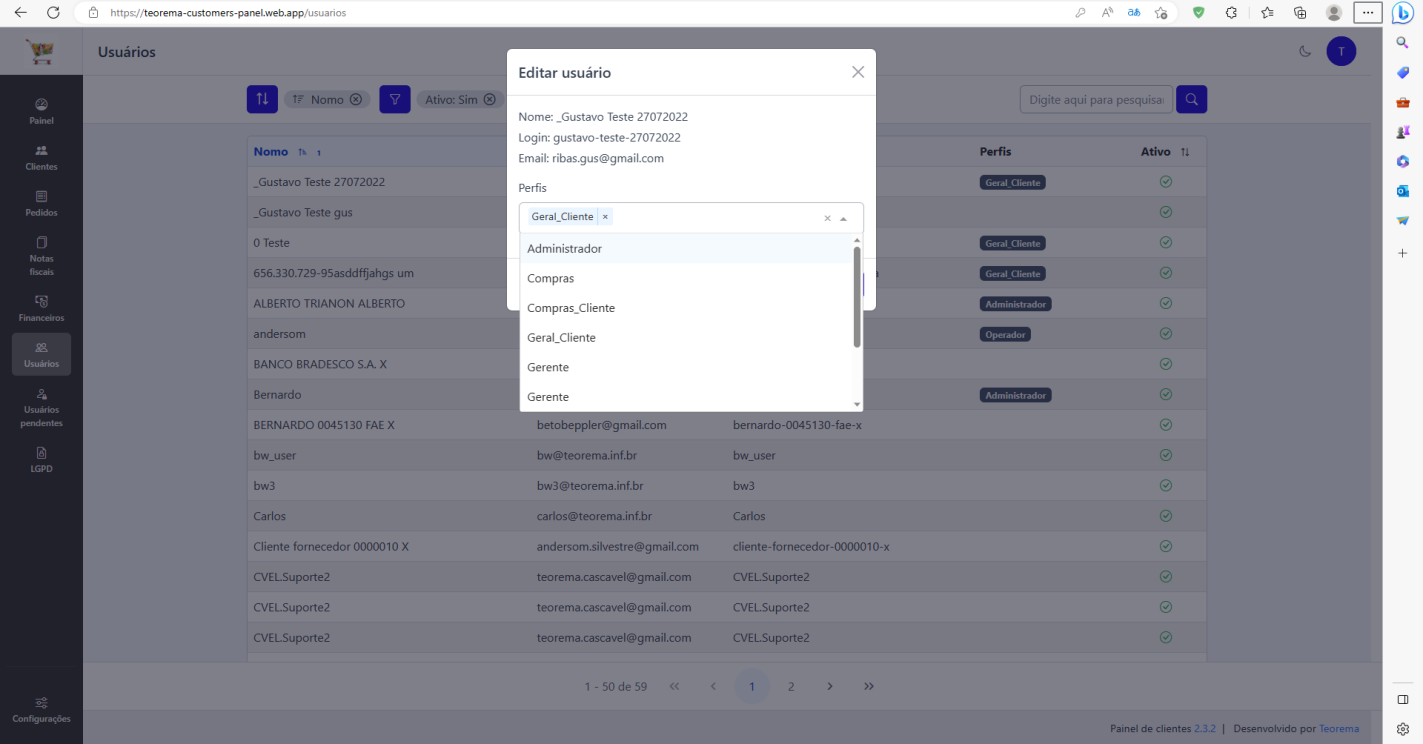 > **Nota:** Um cliente pode ter vários e-mails cadastrados, resultando em múltiplos usuários distintos na plataforma. Cada usuário possui seu próprio perfil e permissões. Gerencie os acessos de forma que cada usuário tenha apenas as permissões necessárias para suas funções. ### Usuários Pendentes A aba **Usuários Pendentes** lista usuários que receberam convite por e-mail mas ainda não concluíram o cadastro. > **Nota:** Esta funcionalidade é de implementação futura e está sujeita a remoção do sistema. Destina-se a suportar a solicitação de acesso pelo cliente via site externo. 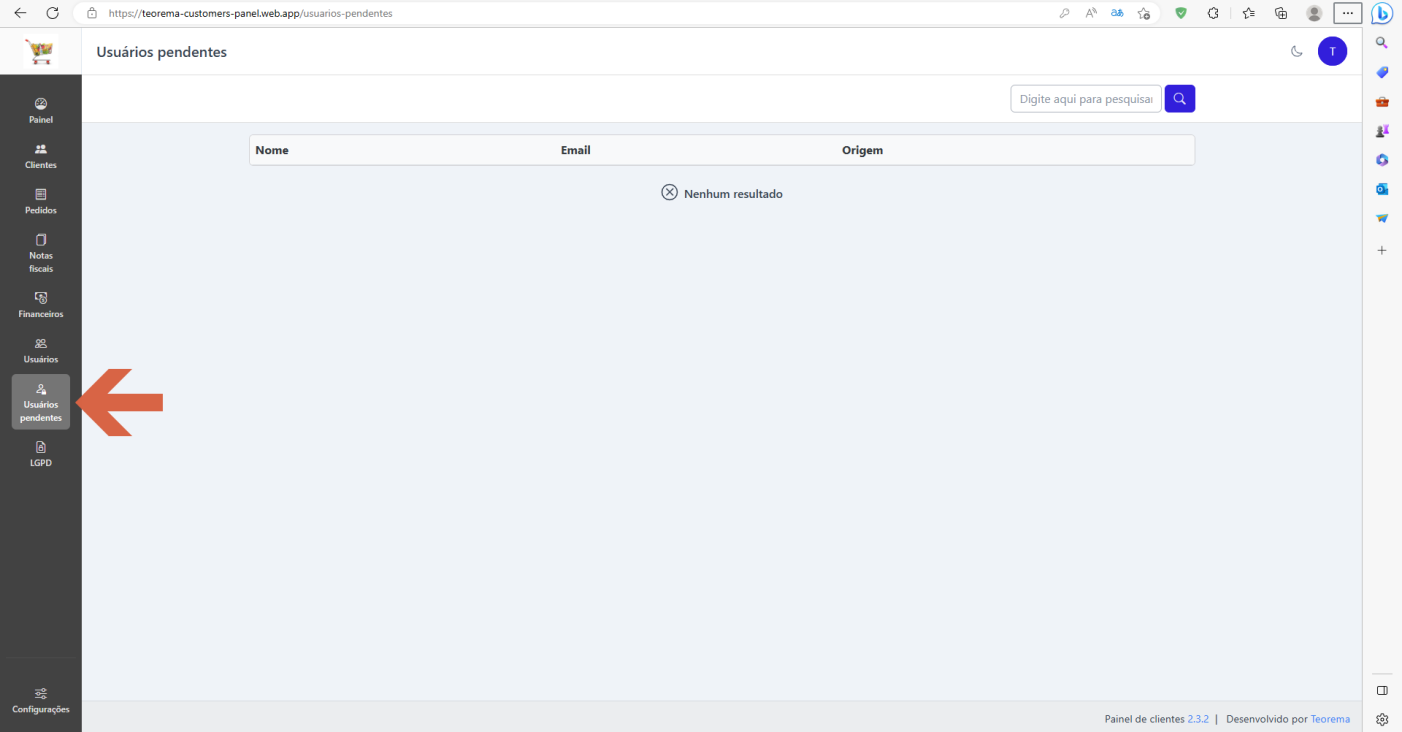 ## Configurar Termos LGPD Na aba **LGPD**, cada empresa da Spinner pode cadastrar e personalizar seu próprio termo de consentimento para conformidade com a Lei Geral de Proteção de Dados (Lei nº 13.709/2018 — LGPD). 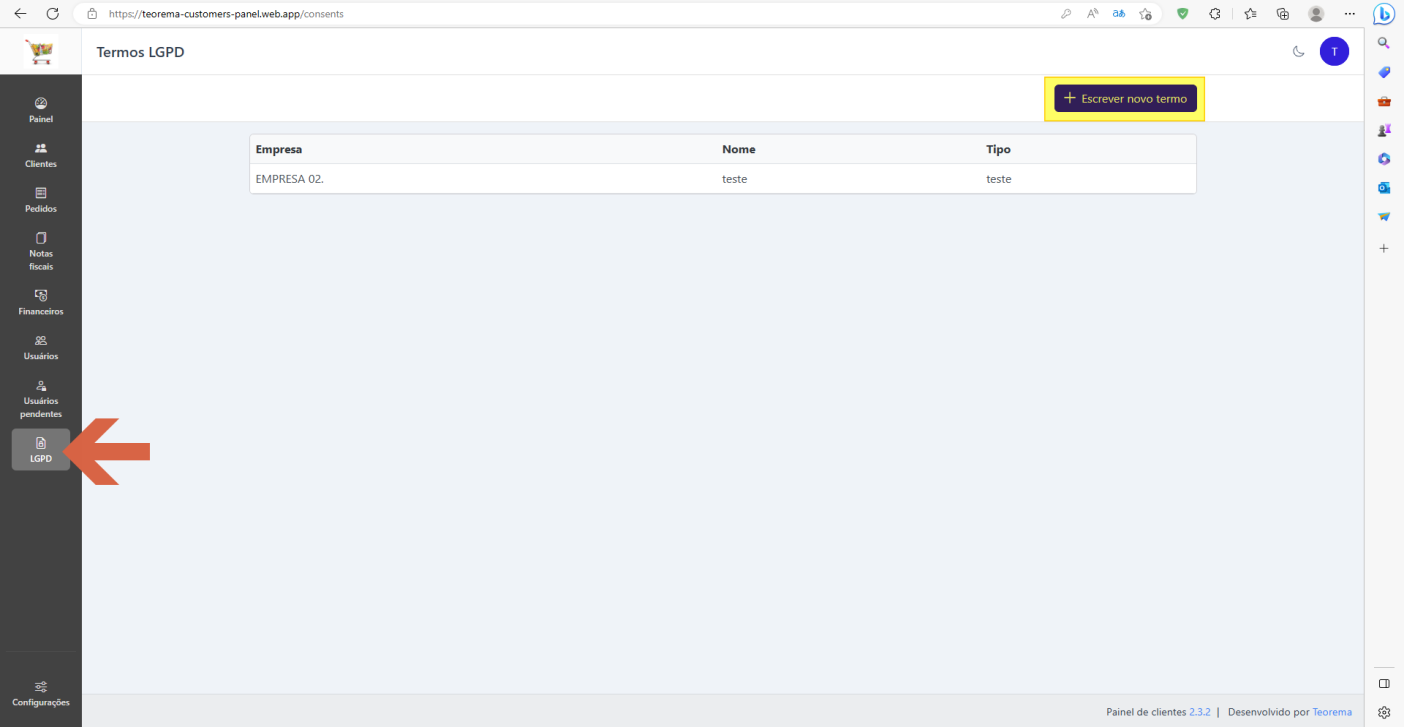 ### Criar um novo termo LGPD Clique em **+ Escrever novo termo**. Preencha os campos Empresa, Nome, Tipo e o conteúdo do termo de consentimento. Clique em **Salvar**. 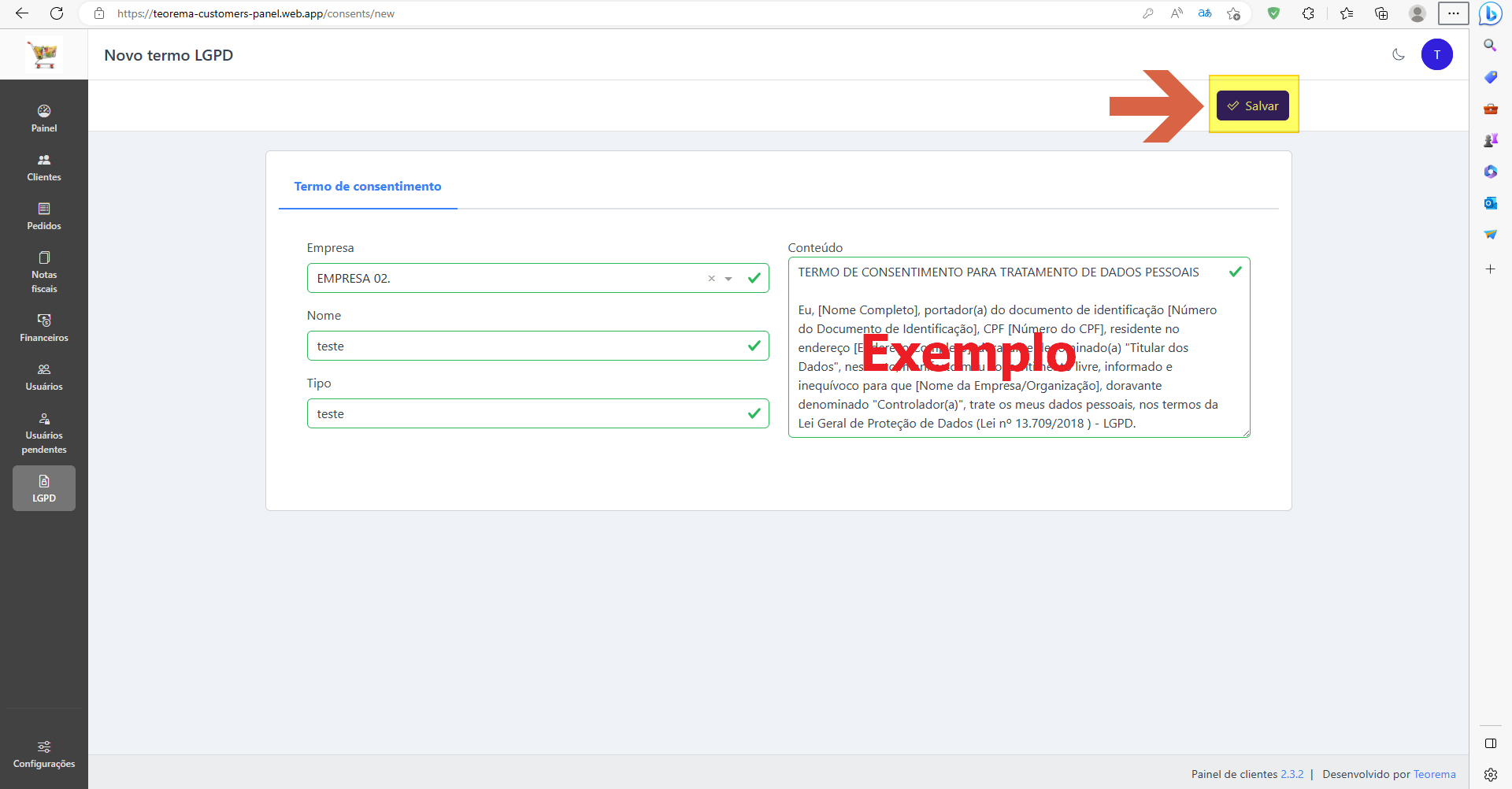 O sistema exibe o termo salvo com campos Empresa, Tipo, Termo e data de Ultima alteração, além da mensagem de confirmação "Registro salvo com sucesso!". 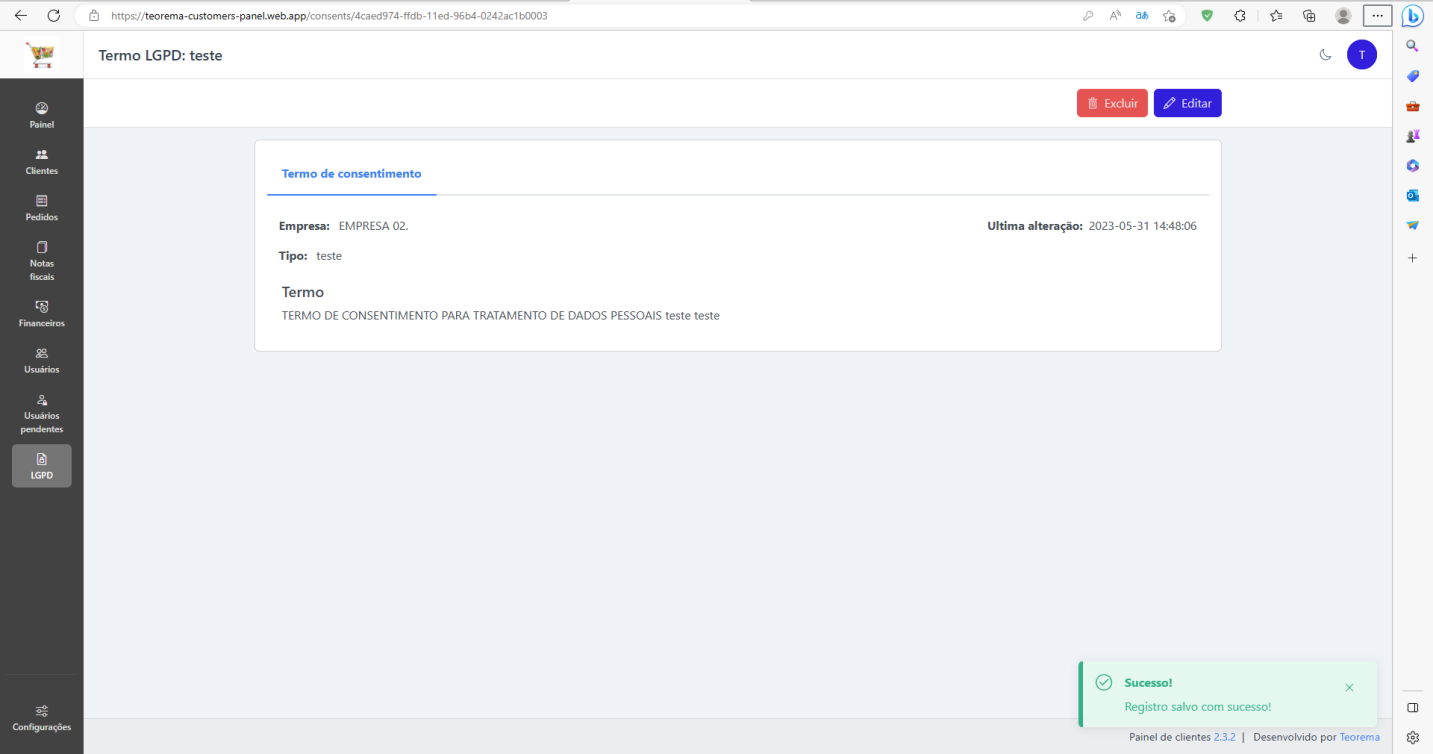 ### Editar ou excluir um termo LGPD Na tela de visualização do termo, utilize os botões **Excluir** ou **Editar** conforme necessário. 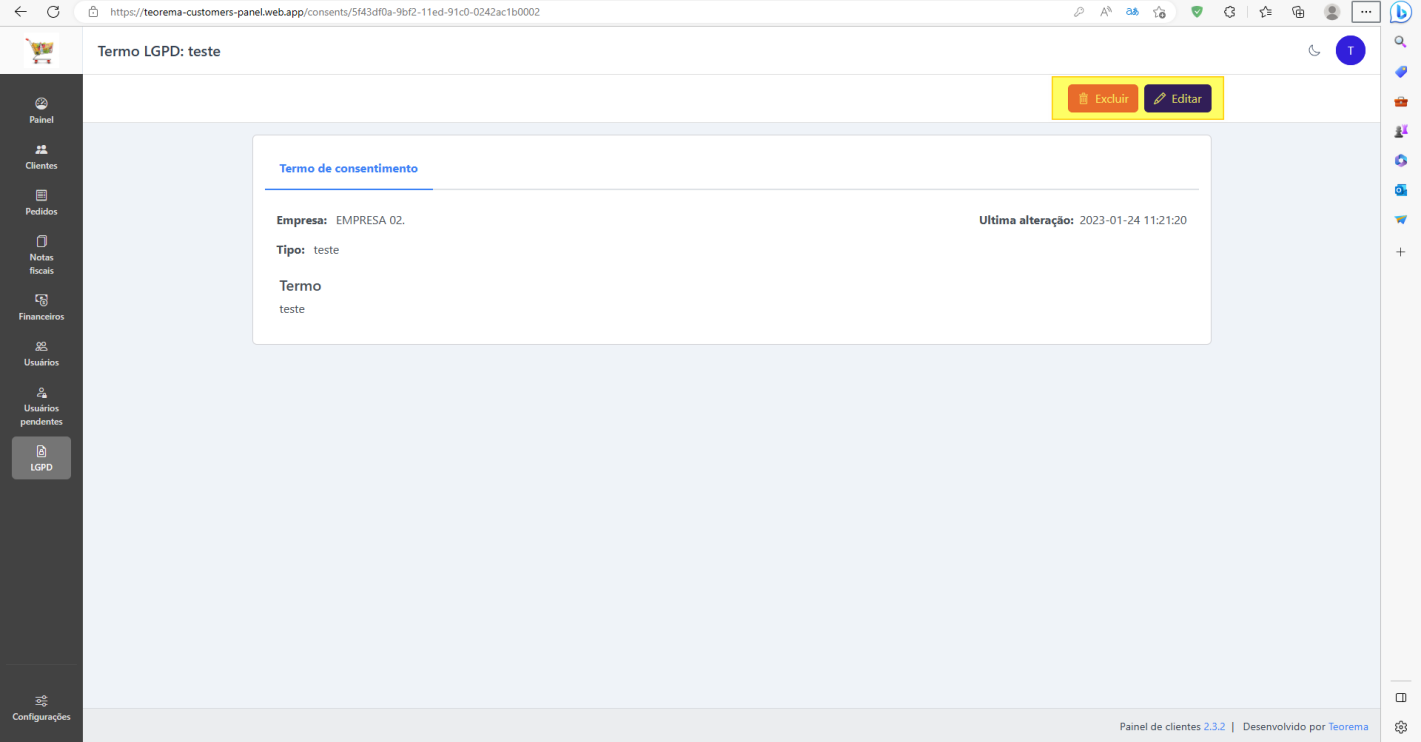 ## Definir Configurações Gerais Na aba **Configurações** (menu lateral inferior), defina os parâmetros padrão para os pedidos recebidos pela Spinner. 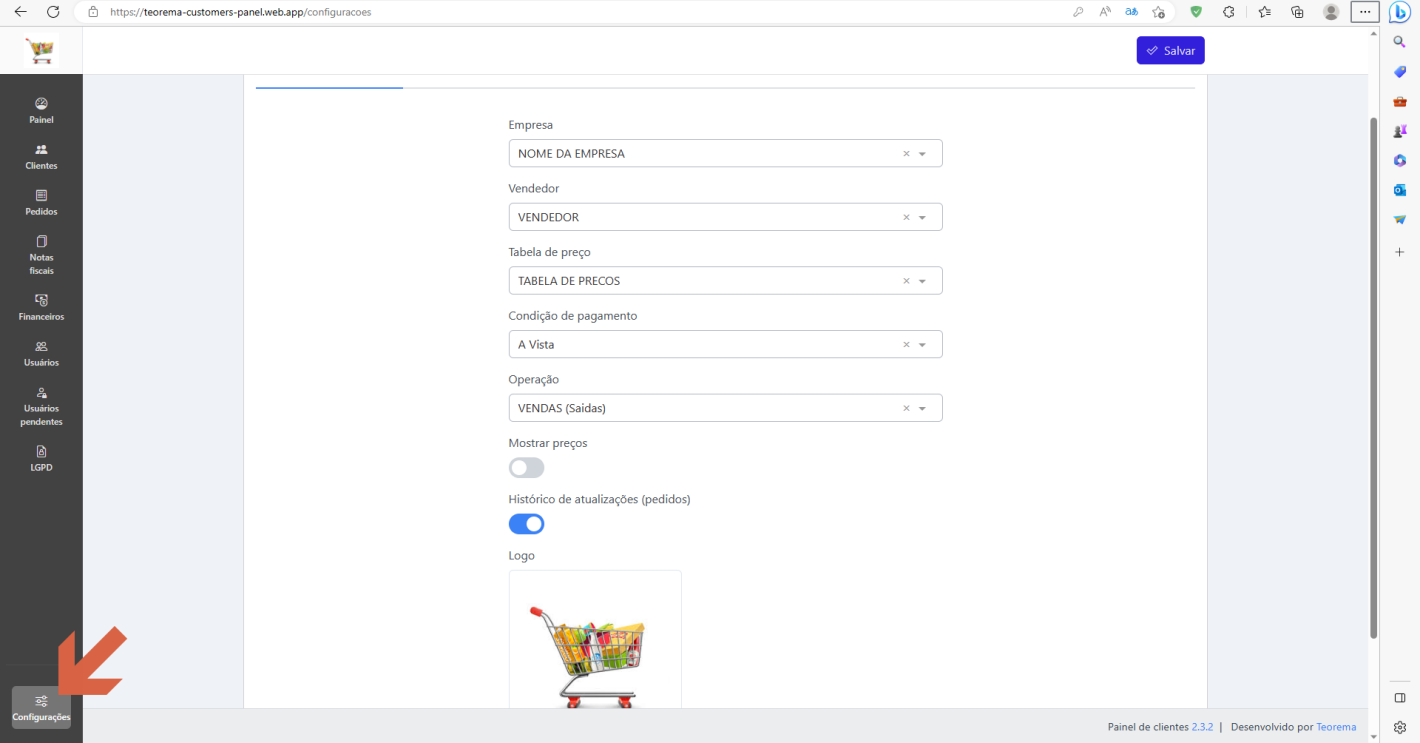 Selecione a **Empresa** — determina em qual empresa os pedidos dos clientes serão registrados. 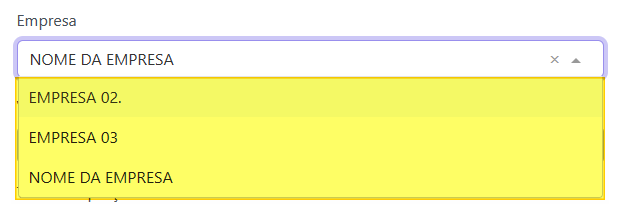 Selecione o **Vendedor**. 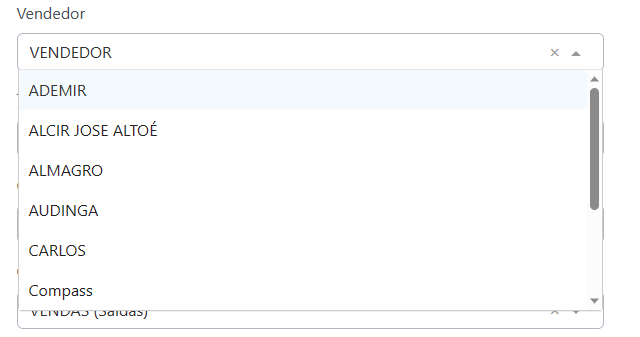 Selecione a **Tabela de preço**. 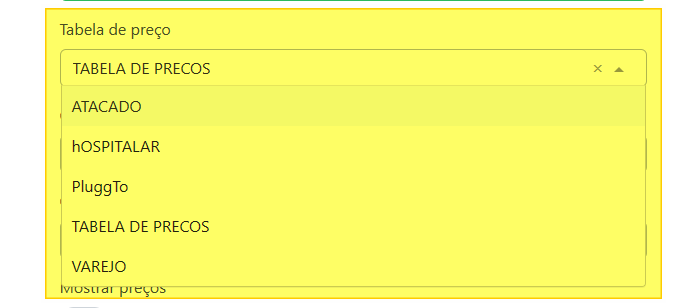 Selecione a **Condição de pagamento**. 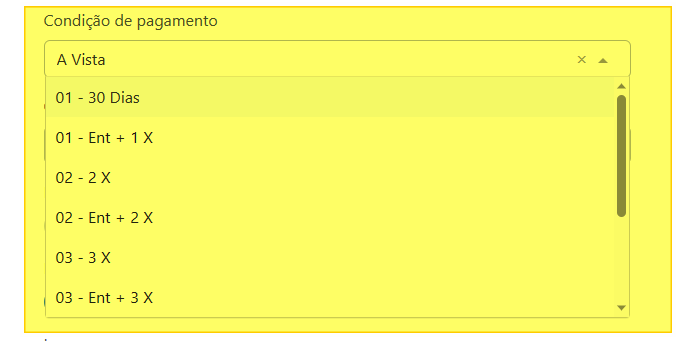 Selecione a **Operação**. 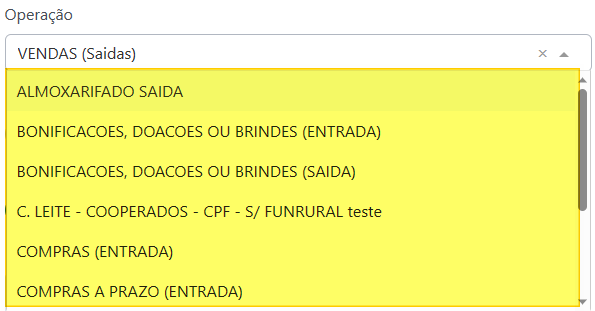 Para incluir, editar ou excluir o logo da empresa, utilize os botões de edição e exclusão exibidos abaixo da imagem do logo. 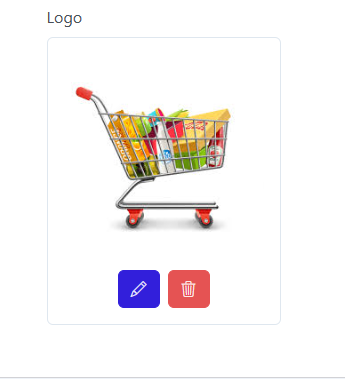 Após preencher todos os campos, clique em **Salvar**. 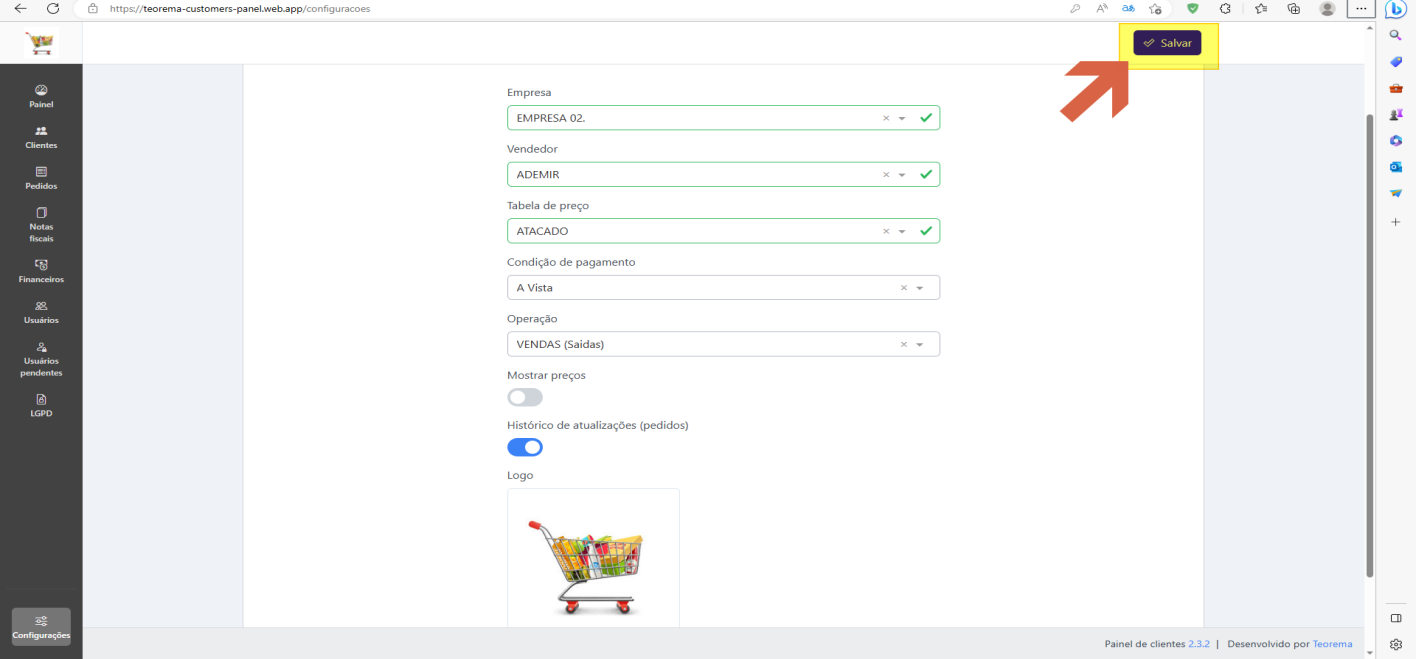 ### Configurar envio de e-mail Na aba **Email** dentro de Configurações, cadastre os dados do servidor de e-mail da Spinner (Nome, Usuário, Email, Senha, Host SMTP, Porta, SSL/TLS) para que os e-mails de convite sejam enviados em nome da Spinner. Clique em **Salvar**. 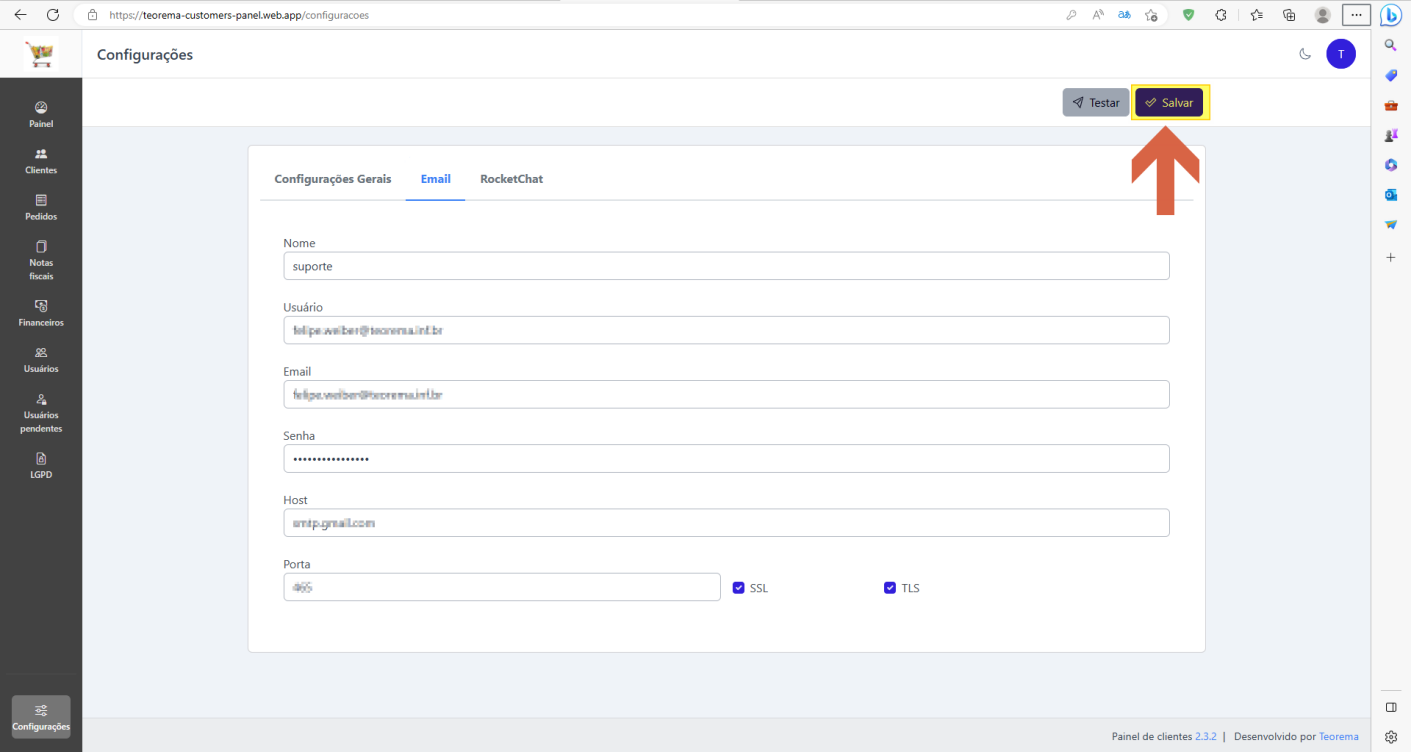 ## Realizar Pedido como Cliente O processo a seguir descreve as ações realizadas pelo cliente (usuário cliente da Spinner) na plataforma. Acesse **https://teorema-customers-panel.web.app/auth**, informe as credenciais e clique em **Entrar**. 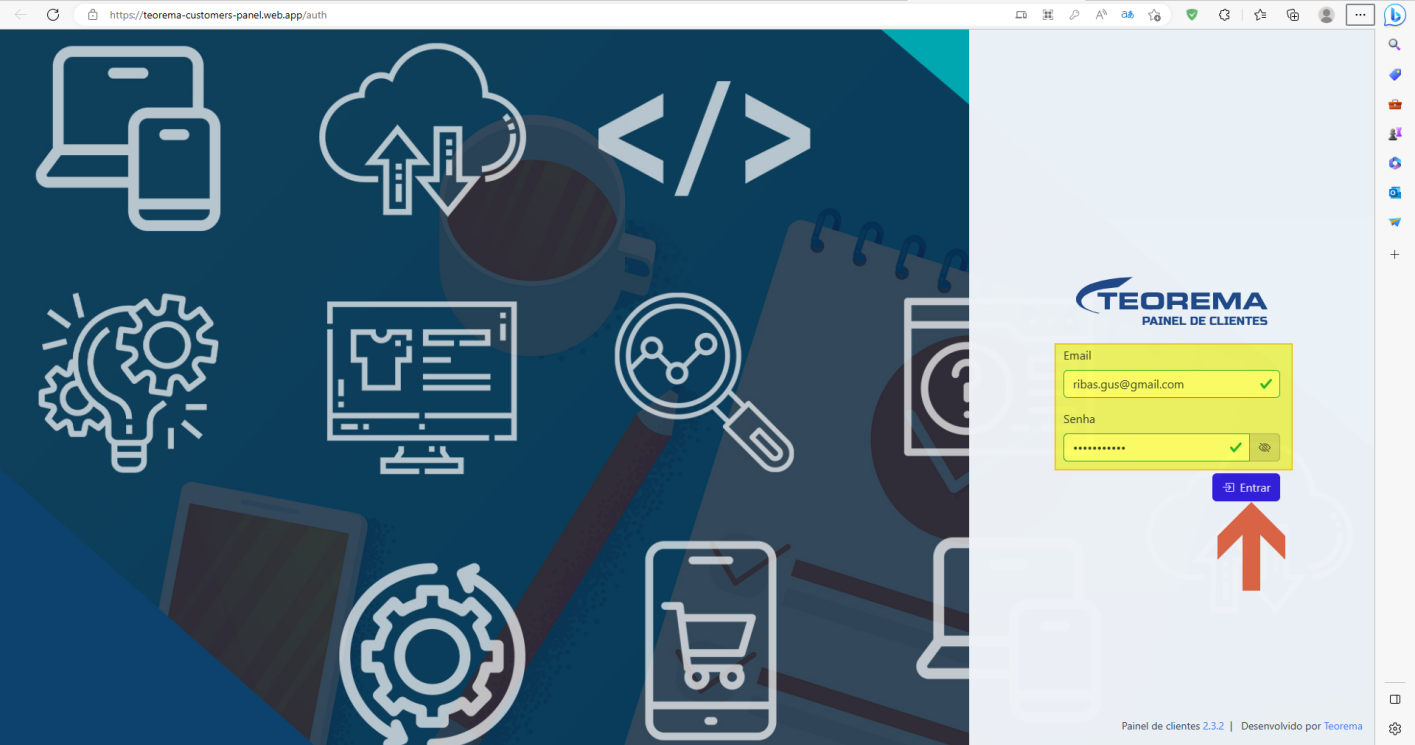 O painel exibe apenas os pedidos do próprio cliente, com resumo de Pedidos (Abertos, Fechados/Liberados, Cancelados) e Notas Fiscais do mês. 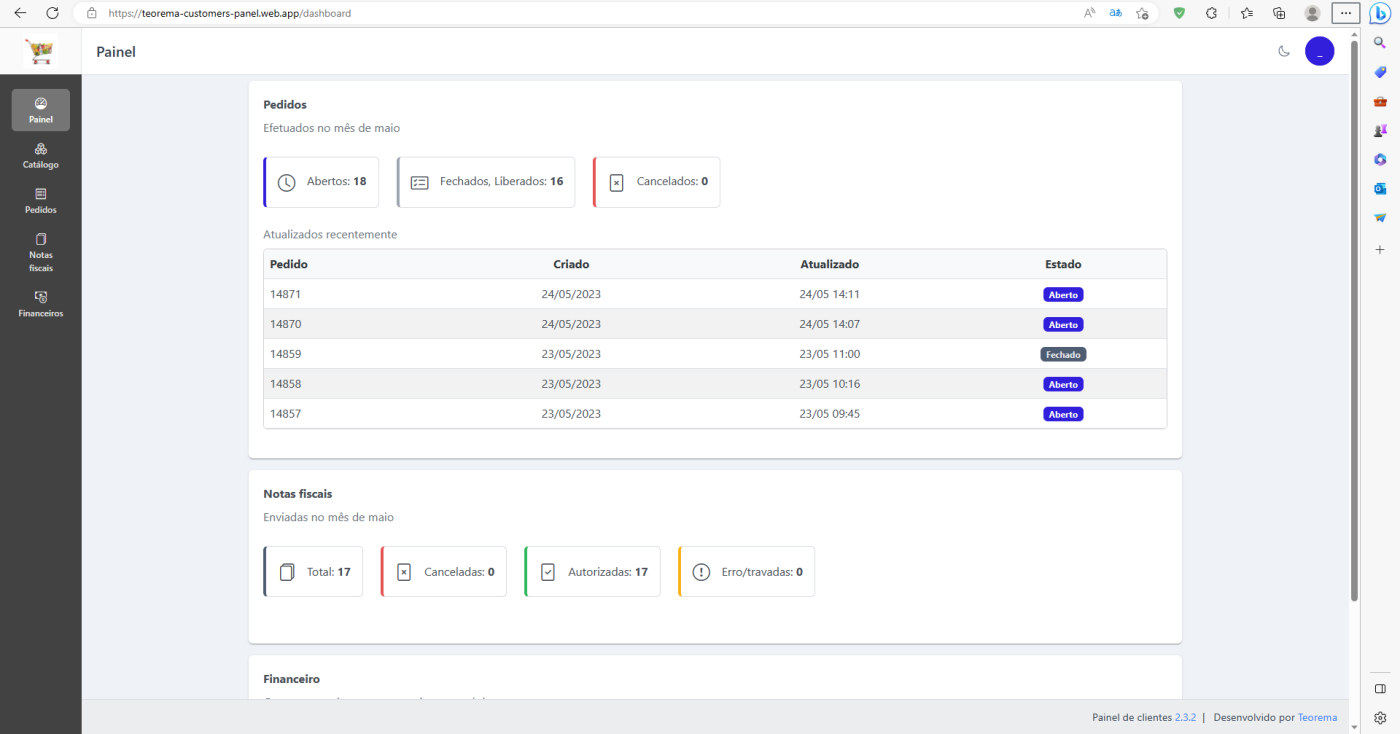 No menu superior direito, o cliente tem acesso às opções **Meu perfil**, **Alterar senha** e **Sair**. 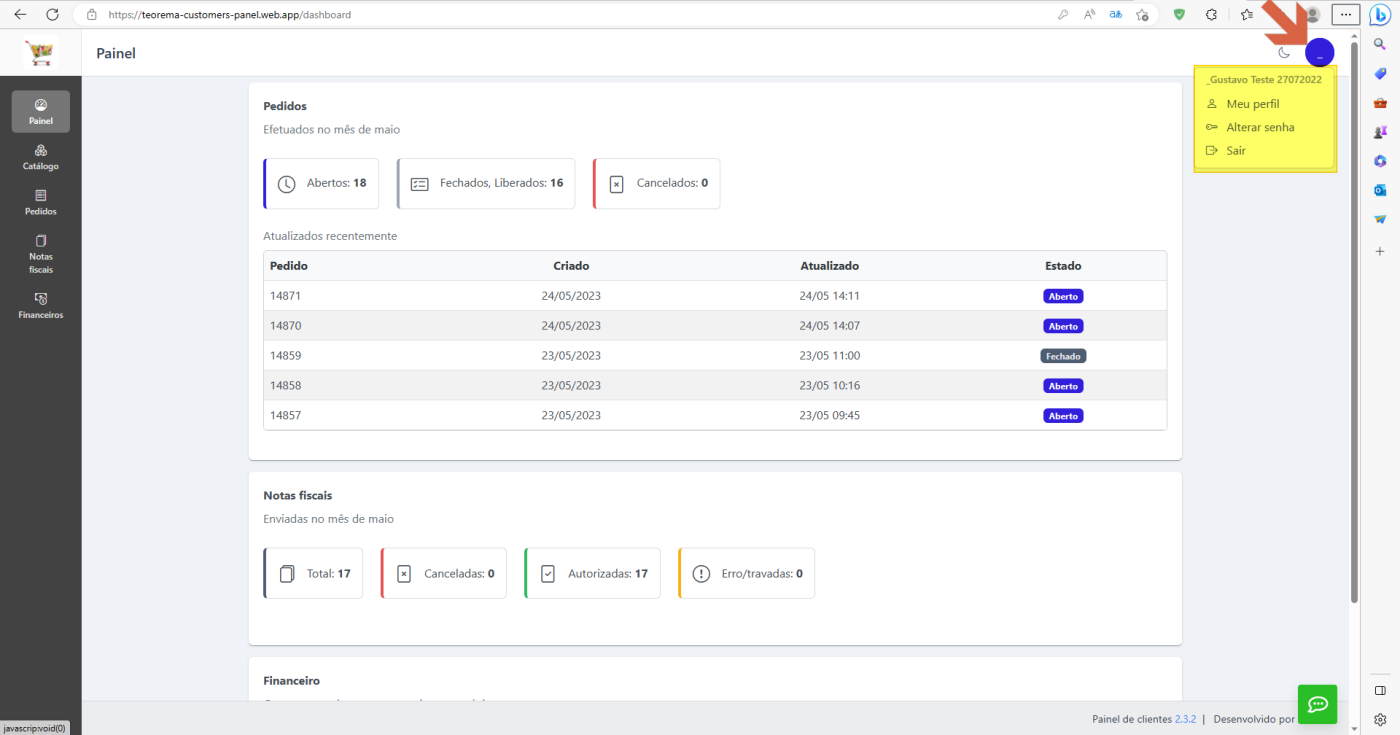 Em **Meu perfil**, o usuário pode atualizar o e-mail e o nome cadastrados. 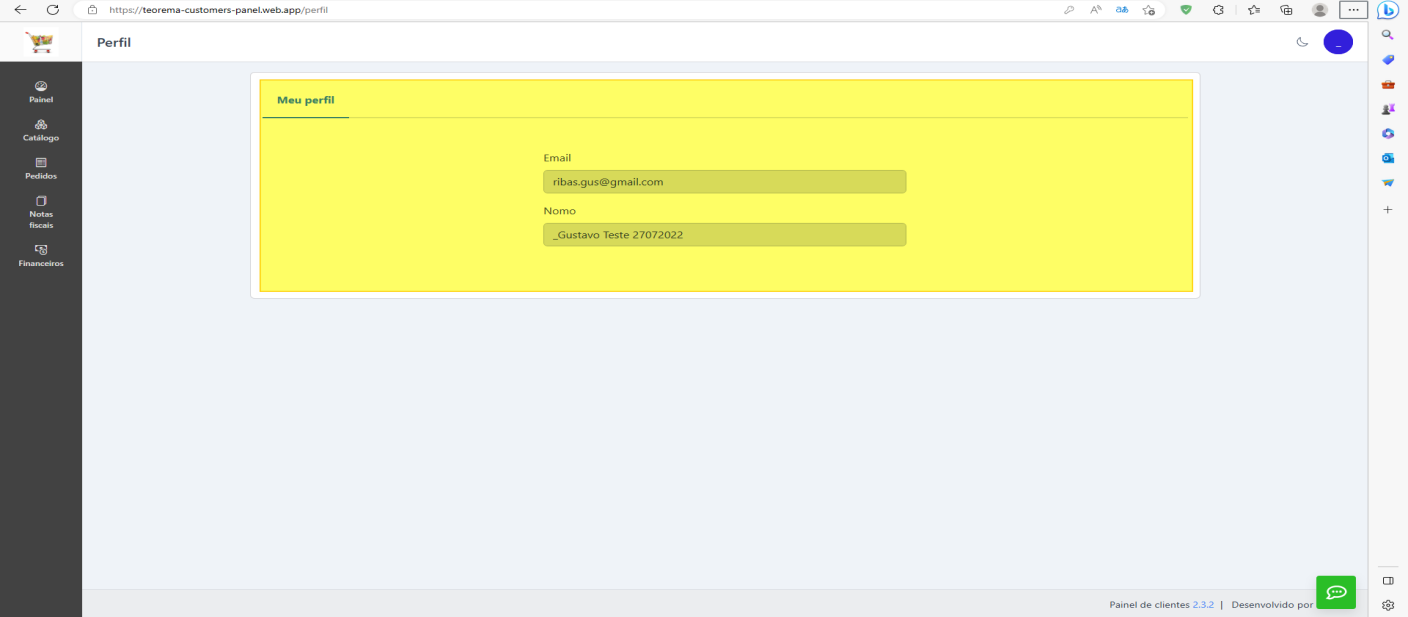 Em **Alterar senha**, preencha a Senha atual (campo 1), a Nova senha (campo 2) e repita a nova senha. Clique em **Alterar** (botão 3). 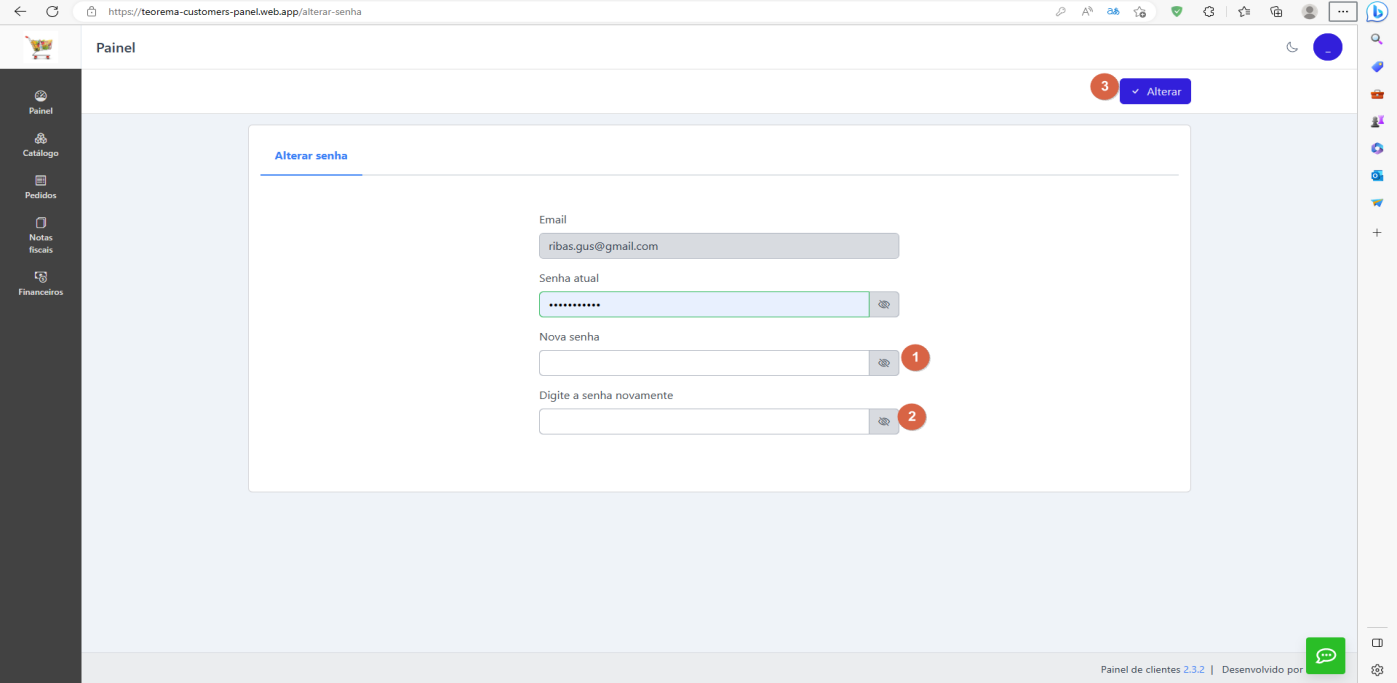 Para ativar o modo noturno, clique no ícone de lua no canto superior direito. A interface alterna para fundo escuro. 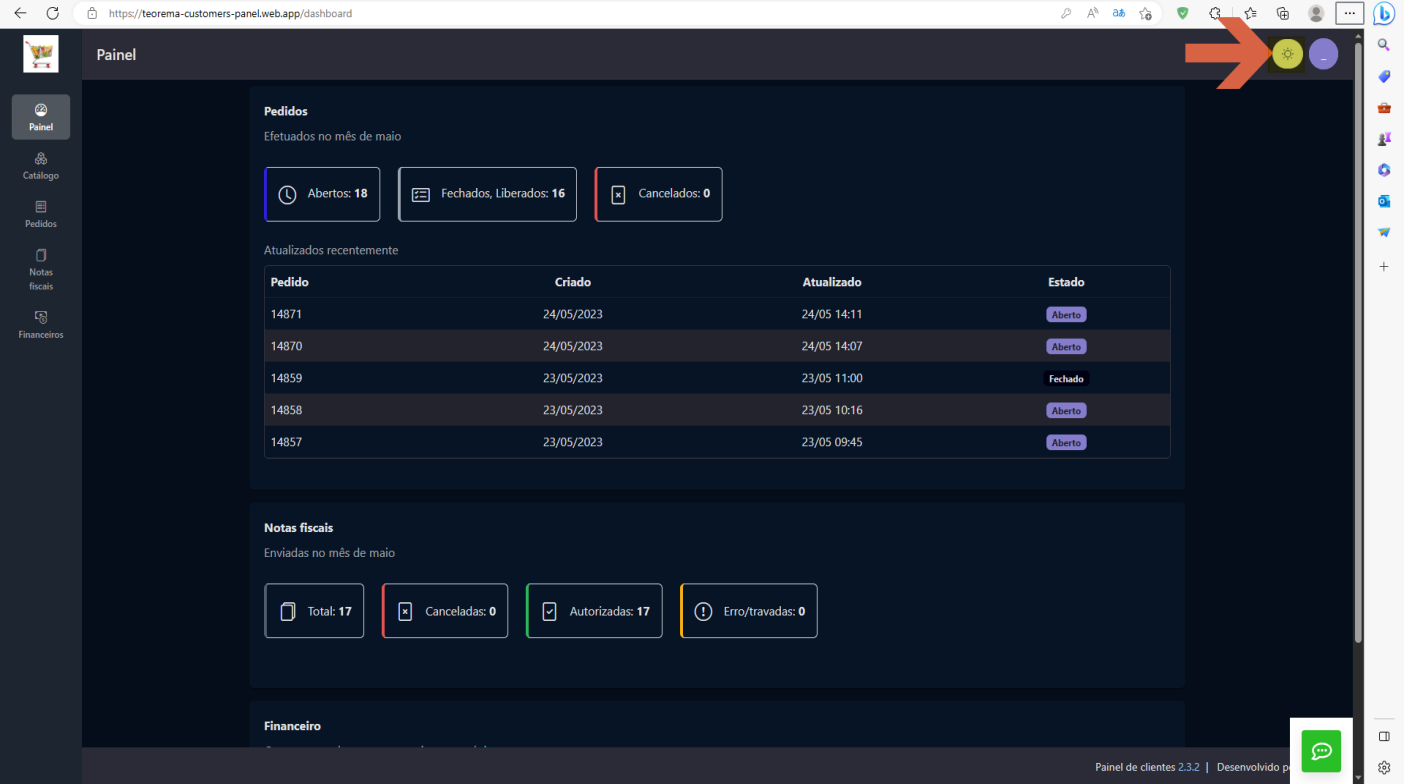 ### Consultar o catálogo de produtos Na aba **Catálogo** (menu lateral), o cliente visualiza todos os itens disponíveis para venda, com imagem, código, nome e campo de quantidade para adicionar ao carrinho. 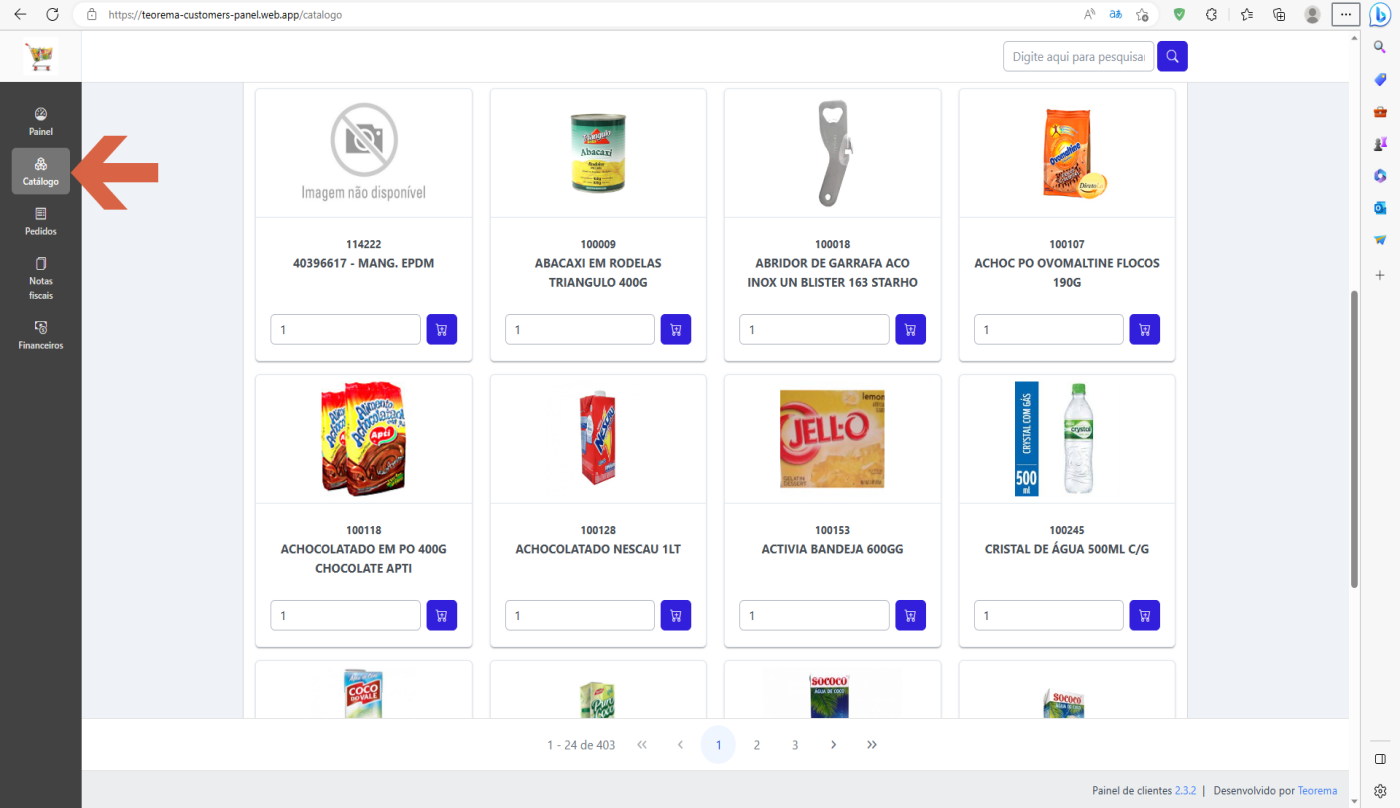 ### Consultar pedidos existentes Na aba **Pedidos**, o cliente visualiza todos os seus pedidos com colunas N°, Estado e Criado em. O botão **+ Novo pedido** inicia um novo pedido. 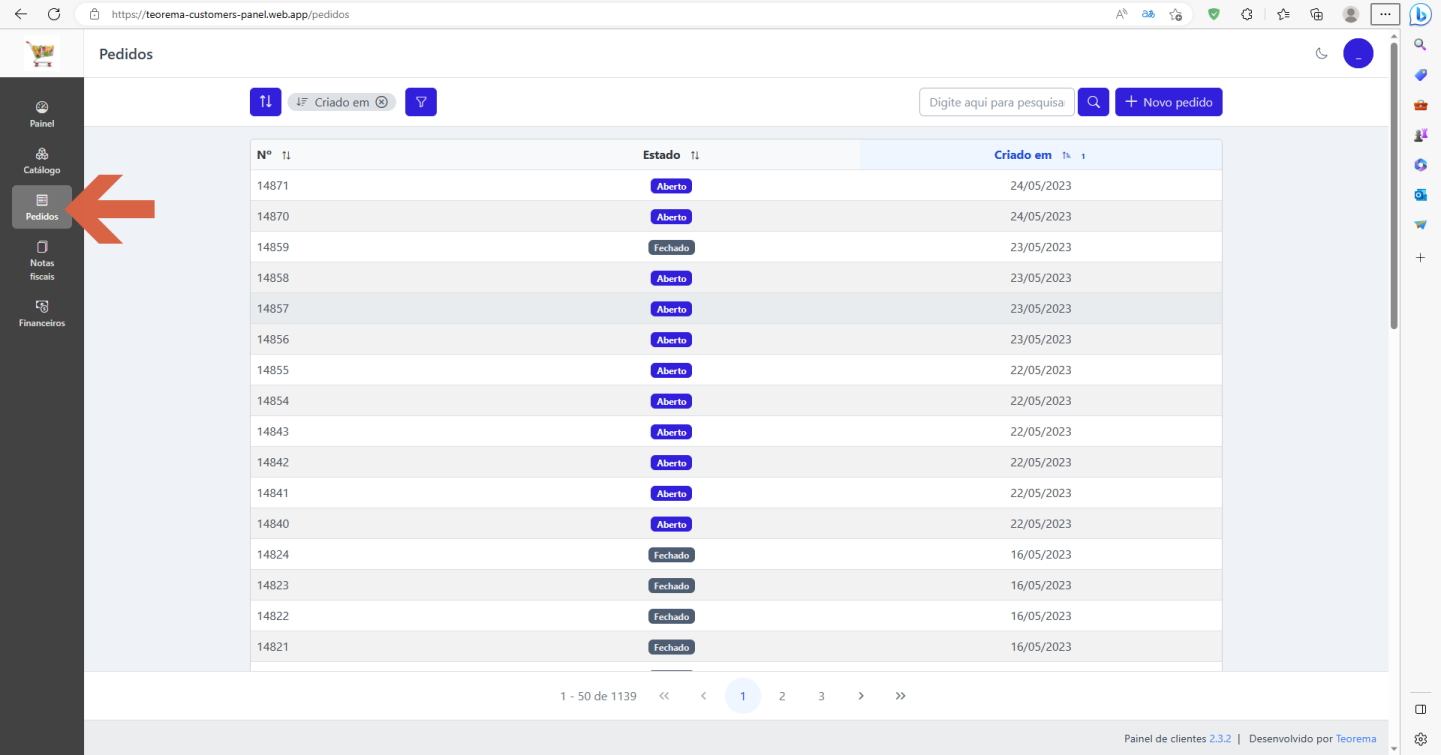 ### Criar novo pedido Na tela **Pedidos**, clique em **+ Novo pedido**. 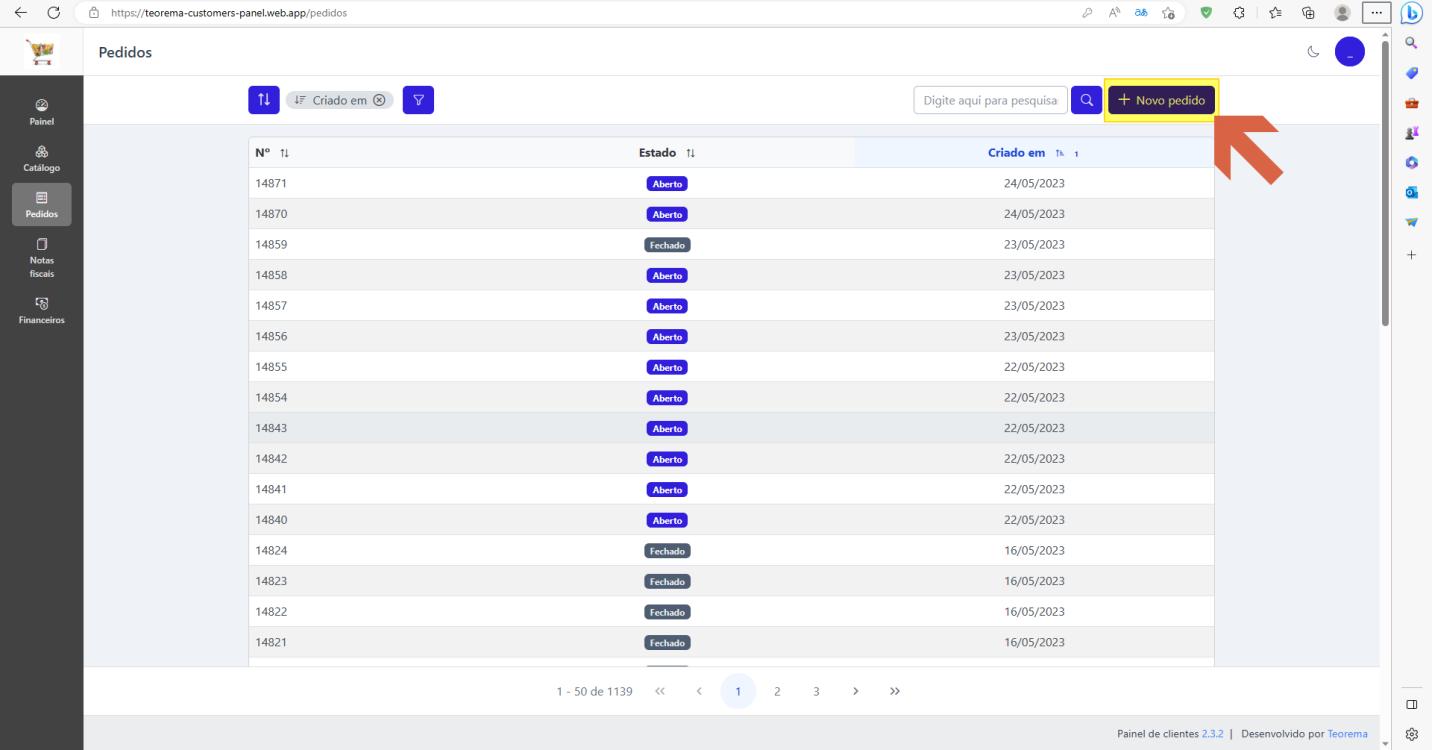 A tela **Novo pedido** apresenta duas opções: **Catálogo** e **Importar XML**. O processo tem duas etapas: 1. Itens e 2. Informações adicionais. 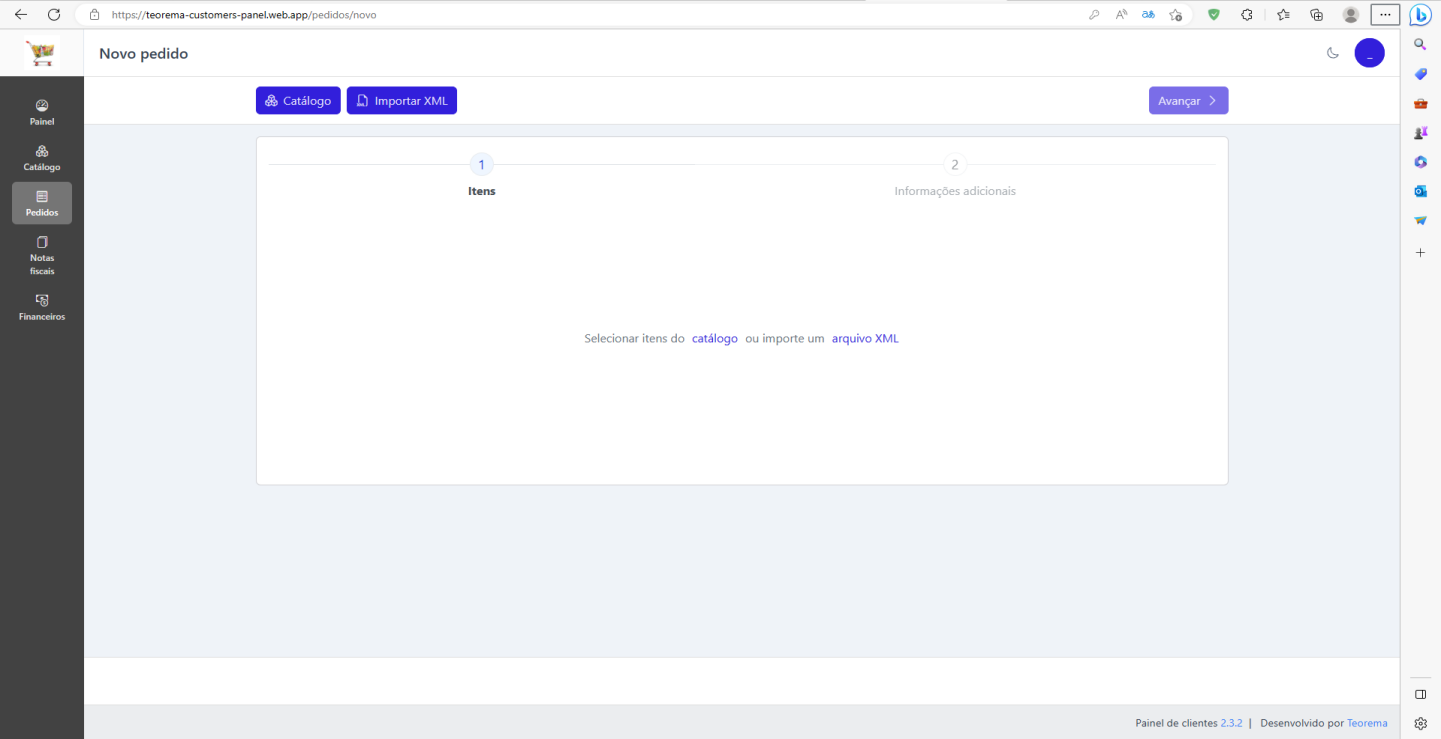 ### Opção 1: Importar pedido via XML Esta é a forma recomendada para grandes volumes, pois automatiza a leitura dos itens e do endereço do consumidor a partir da Nota Fiscal Eletrônica (NF-e). 1. Clique em **Importar XML** 2. Selecione o arquivo XML da NF-e 3. Clique em **Abrir** 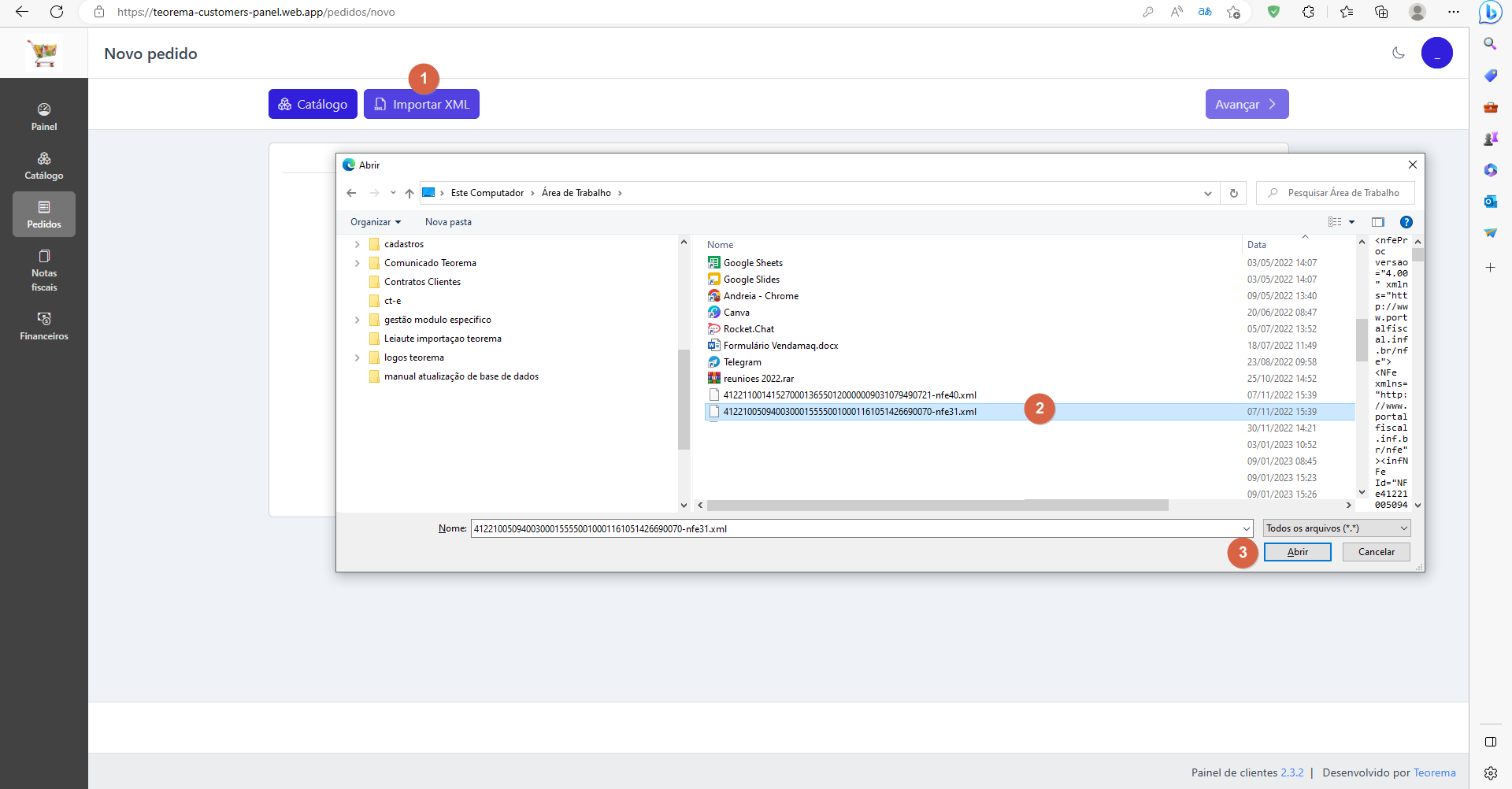 O sistema lê o XML, identifica os itens pelo código de barras e preenche as quantidades automaticamente. 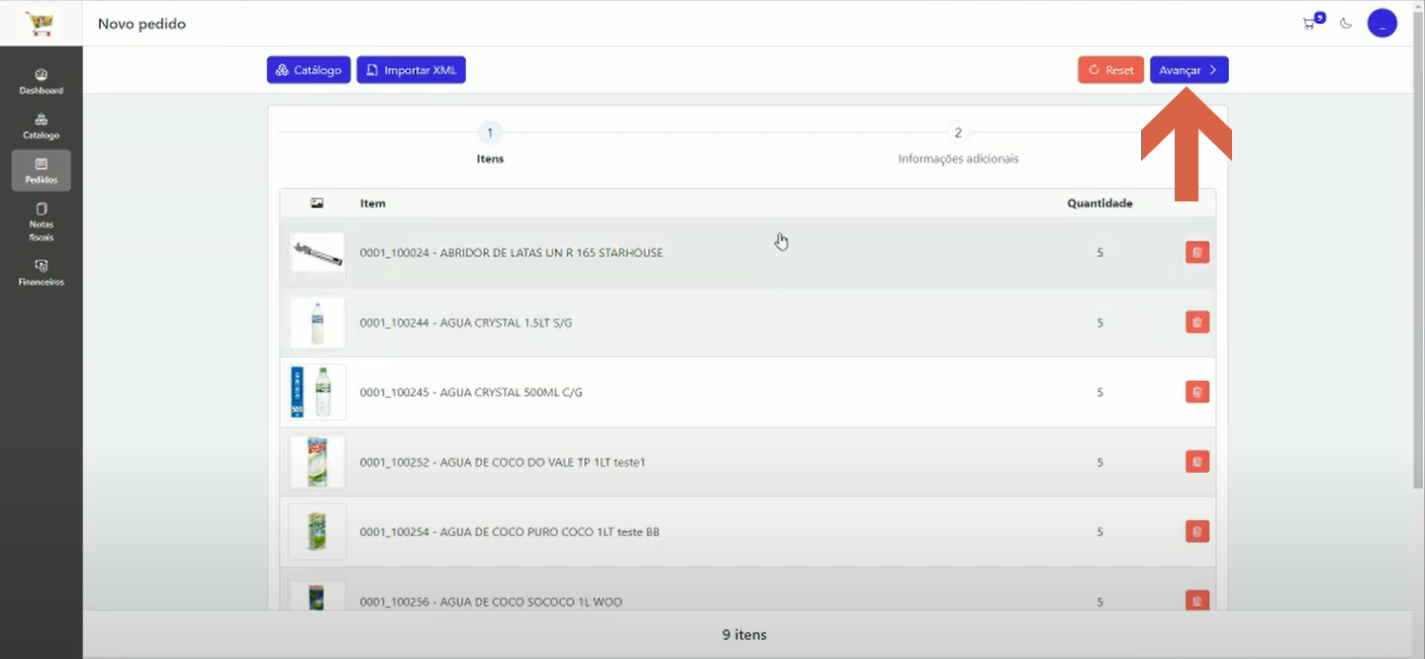 O sistema também captura os dados do consumidor contidos no XML e preenche o campo Observação automaticamente. > **Nota:** A manipulação de dados do consumidor está sujeita à LGPD (Lei nº 13.709/2018). Certifique-se de estar em conformidade com a legislação ao tratar informações pessoais. 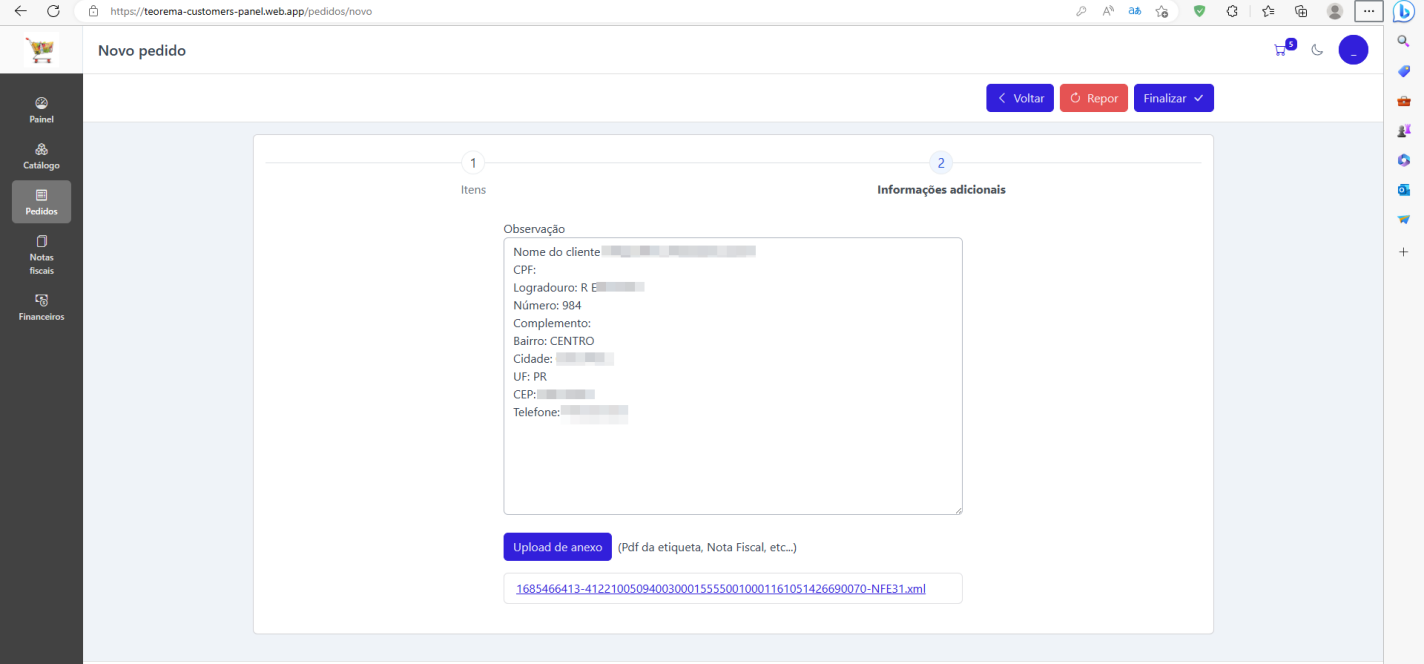 Na etapa 2, utilize o botão **Upload de anexo** para anexar a etiqueta, o DANFE e outros arquivos necessários. 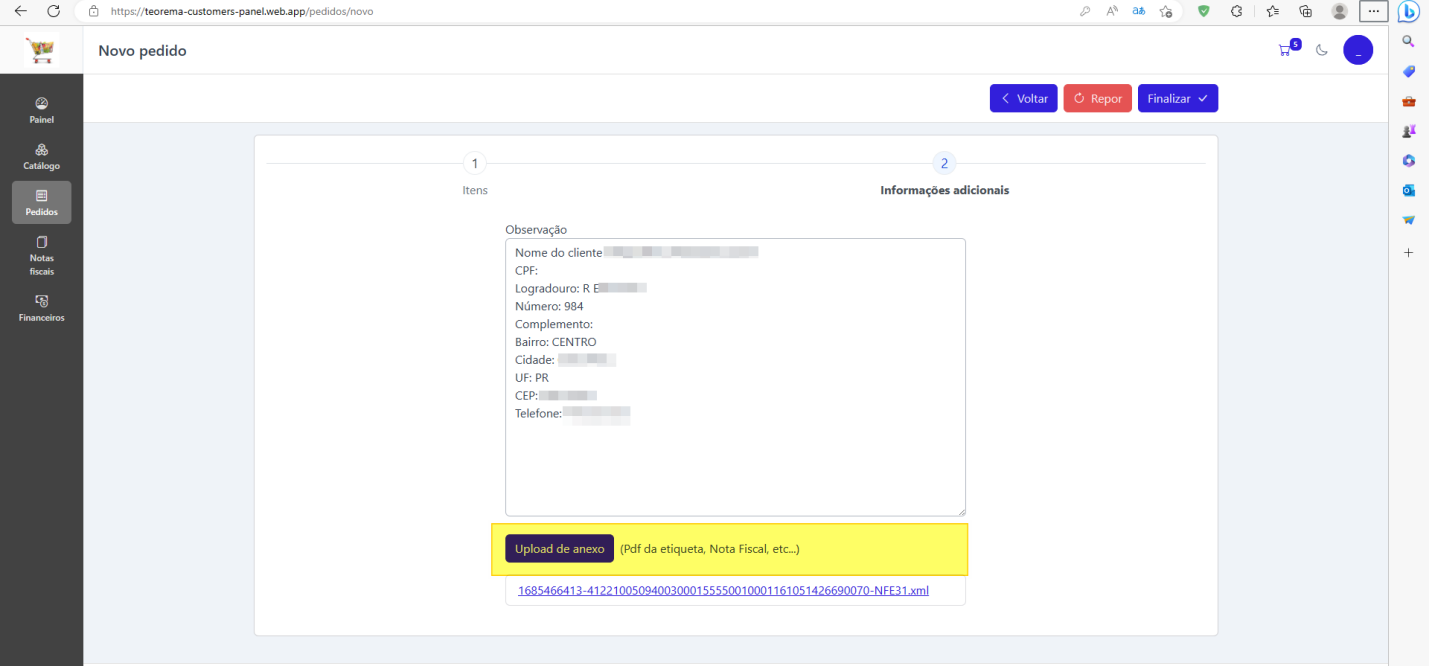 No diálogo de abertura, selecione o arquivo (1), escolha o item (2) e clique em **Abrir** (3). 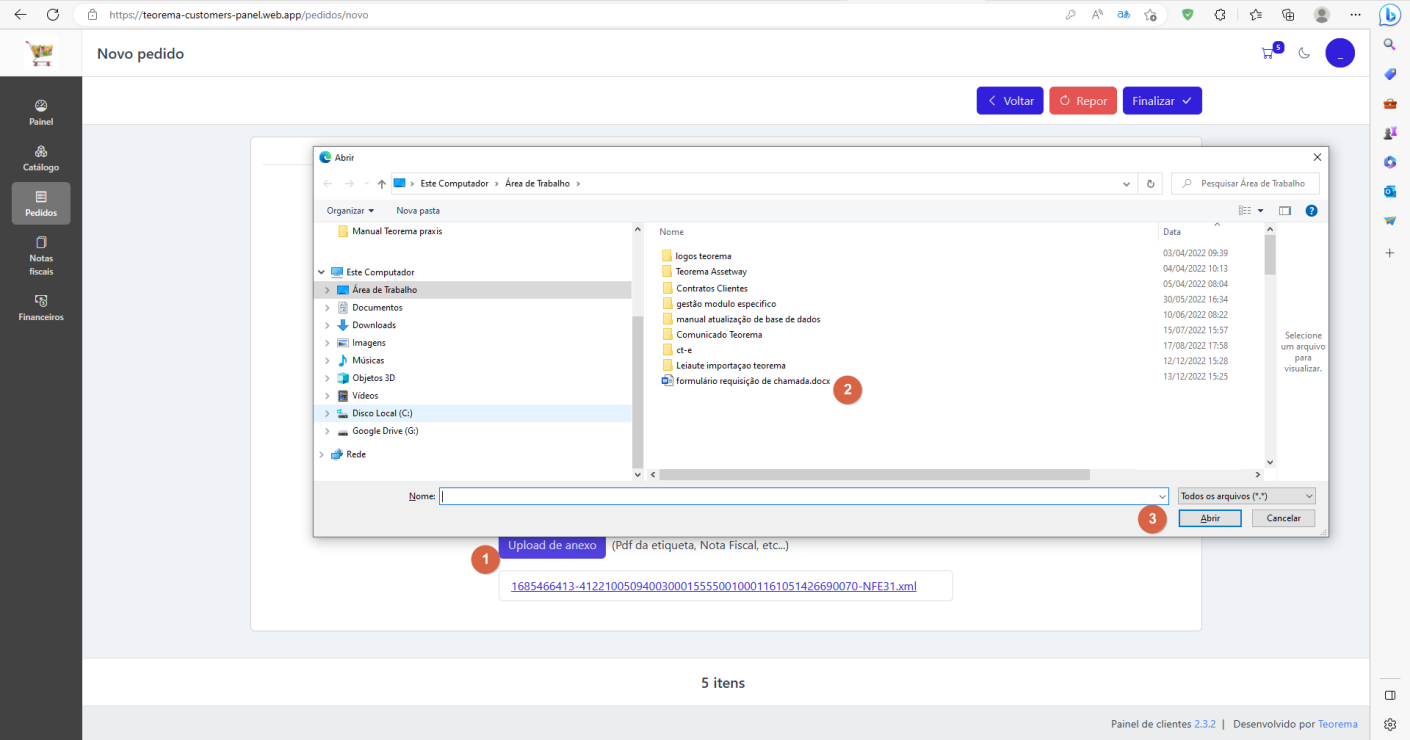 Insira quantos anexos forem necessários. Os anexos ficam listados abaixo do botão Upload. Após incluir todos os anexos, clique em **Finalizar**. 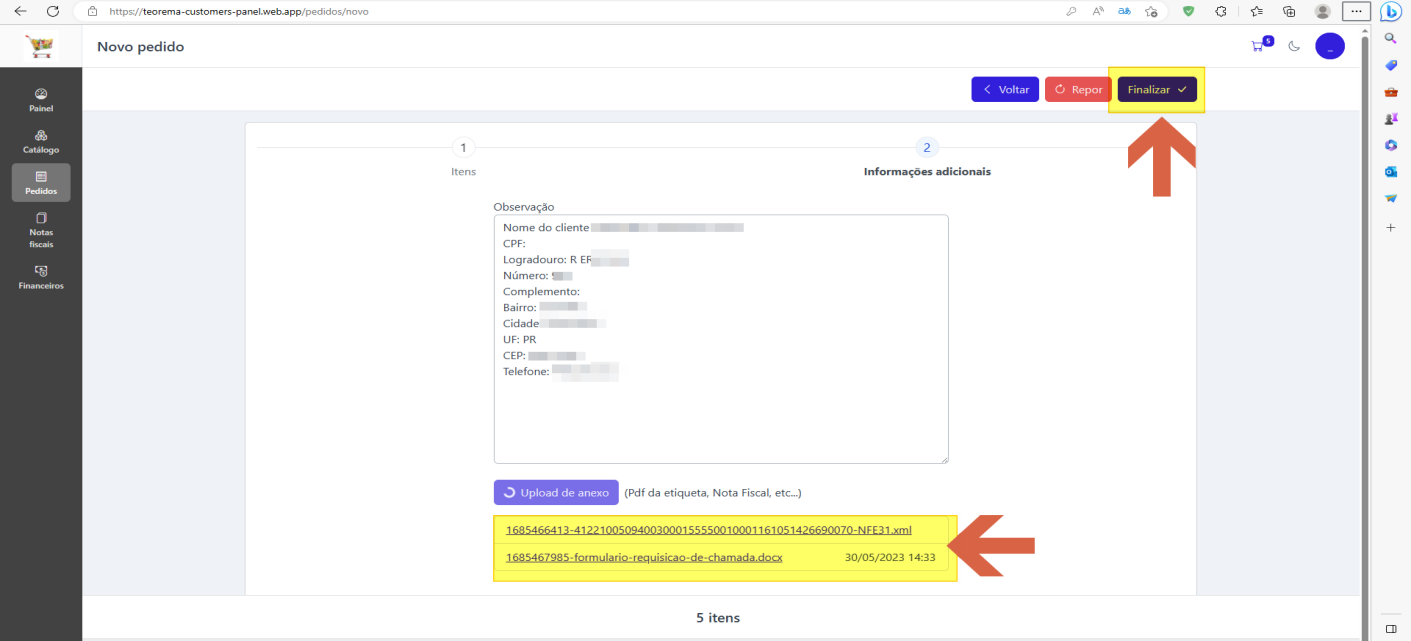 Após finalizar, o sistema confirma a criação do pedido. O campo **Número** exibe "Não Sincronizado" até que o pedido seja processado pela Spinner. 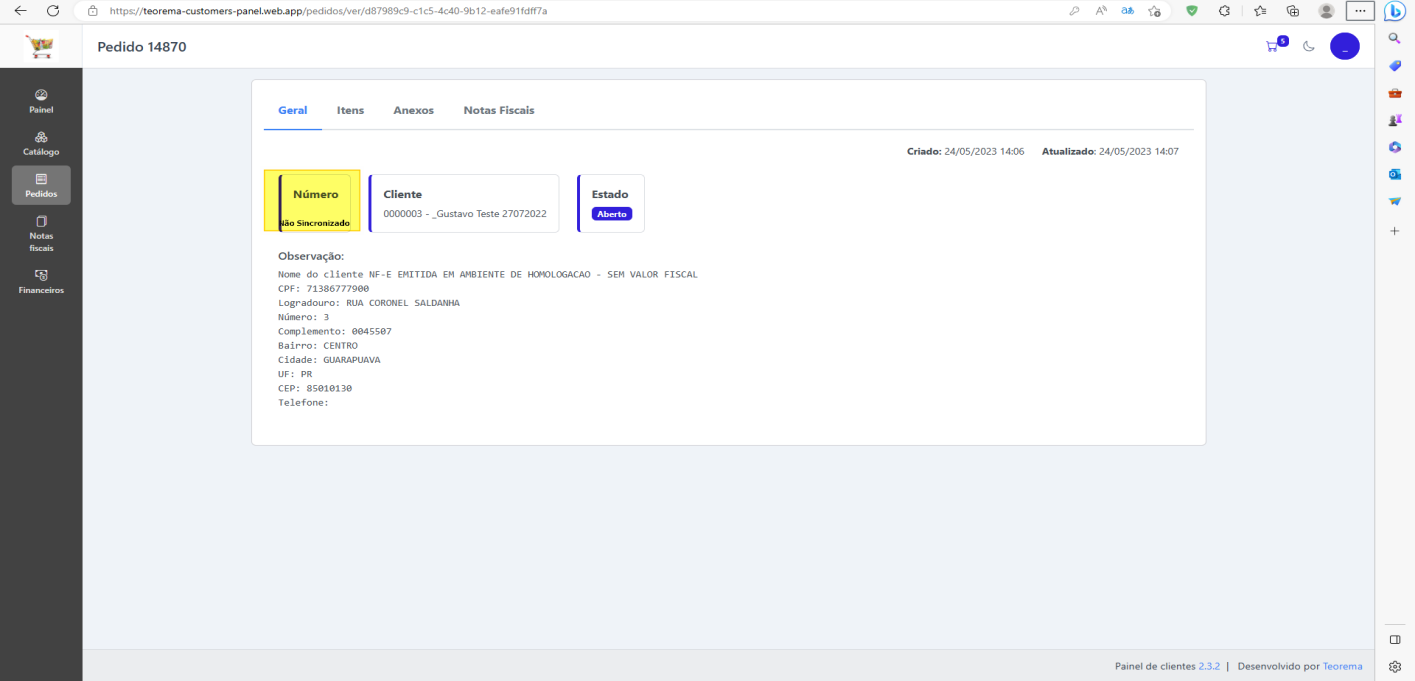 Na aba **Itens** do pedido, o sistema lista todos os itens importados com código, descrição e quantidade. 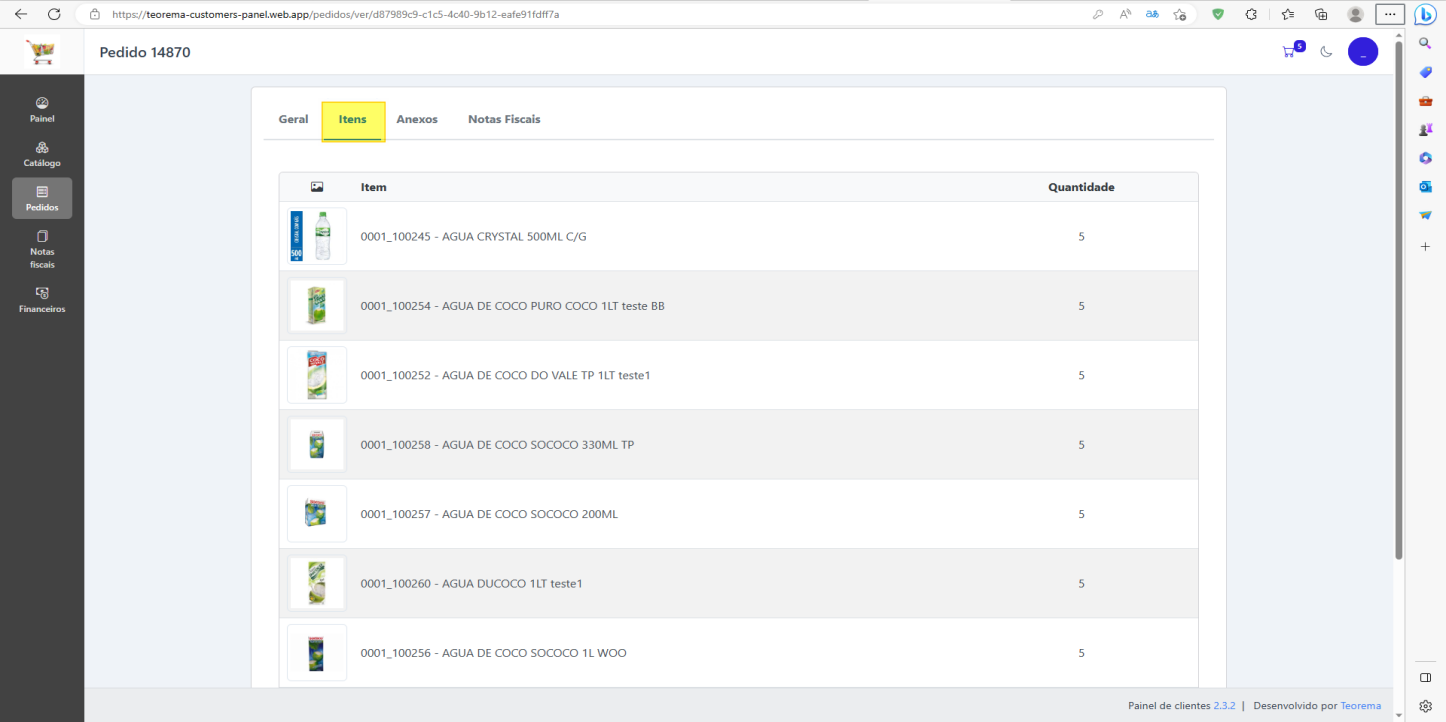 Na aba **Anexos**, o sistema lista todos os arquivos enviados no upload, com botão Upload de anexo para inclusão de arquivos adicionais. 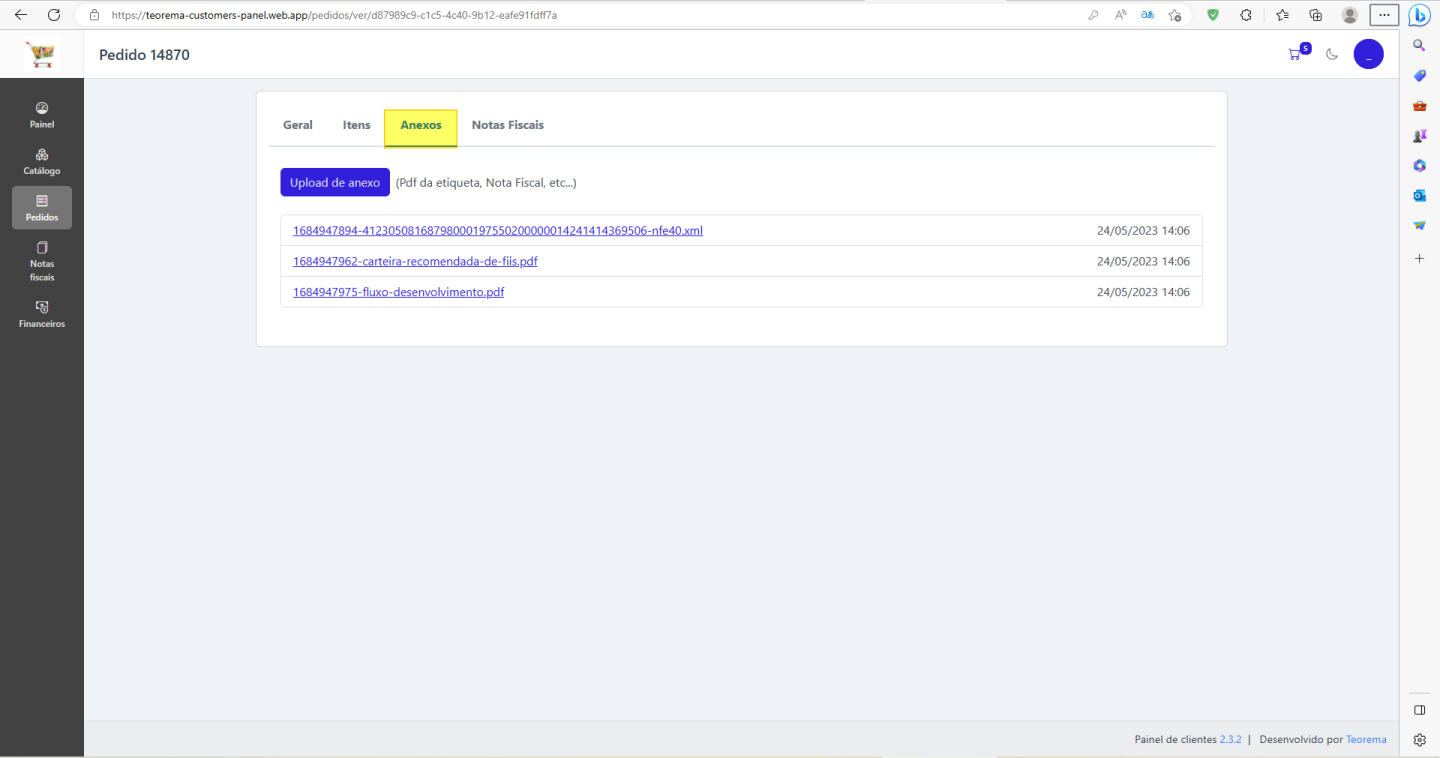 Na aba **Notas Fiscais** do pedido, antes da sincronização, o sistema exibe a mensagem "Esse pedido não possui nota fiscal relacionada." 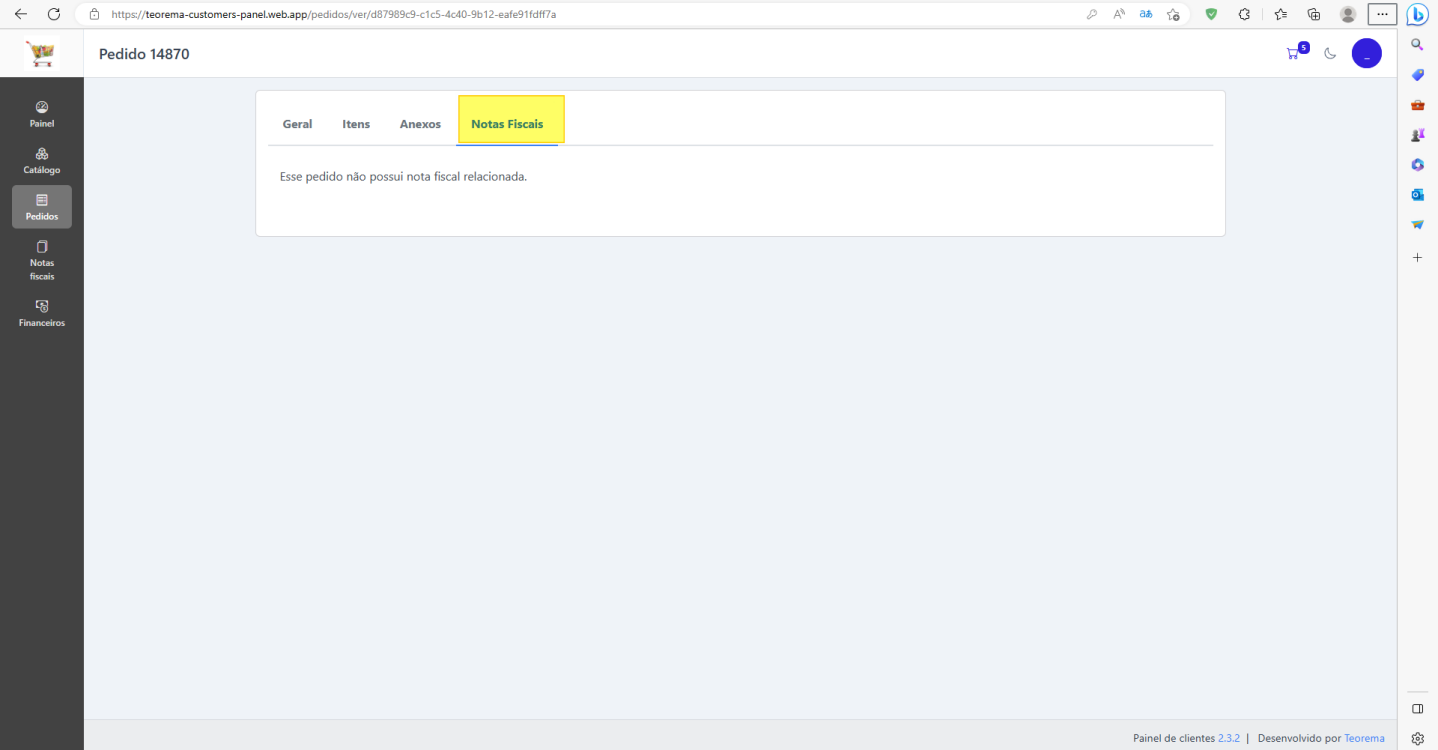 ### Opção 2: Criar pedido pelo catálogo Na tela **Pedidos**, clique em **+ Novo pedido**. 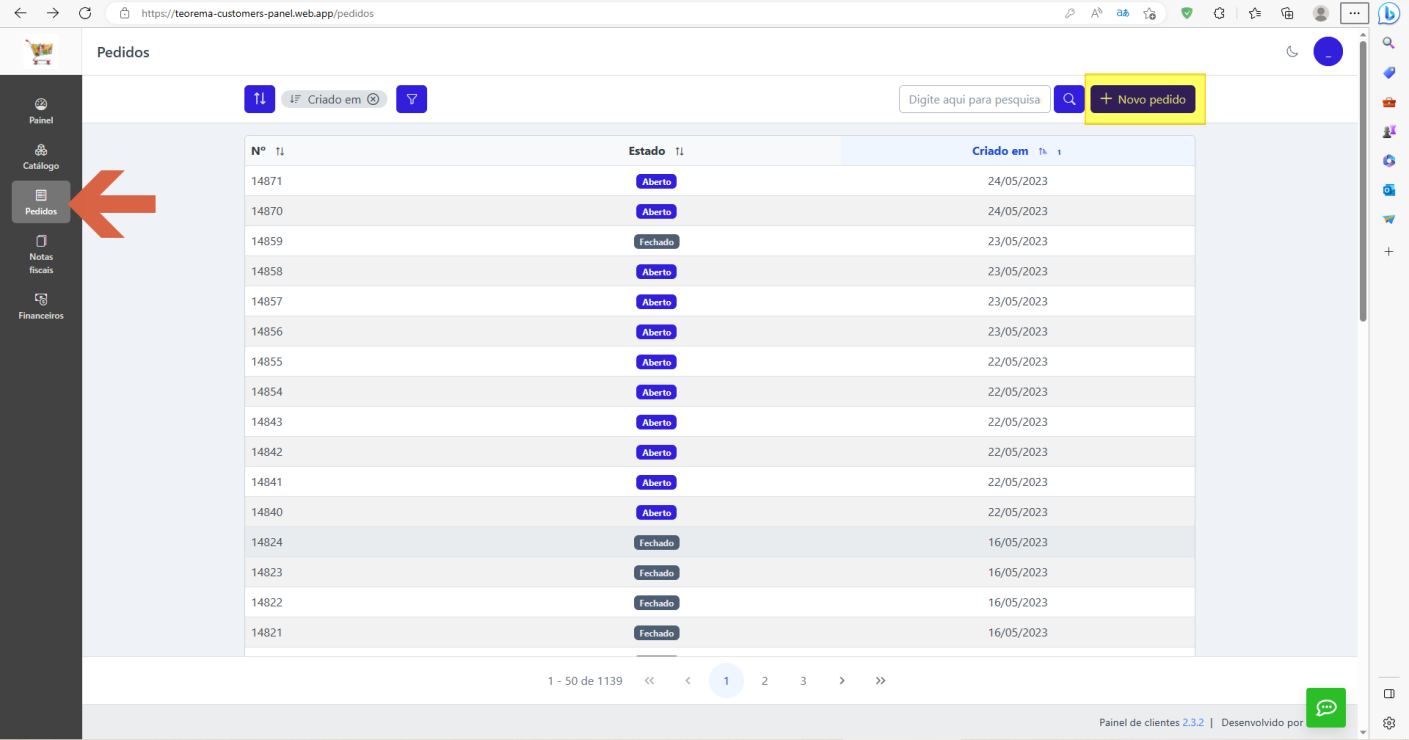 Clique em **Catálogo**. 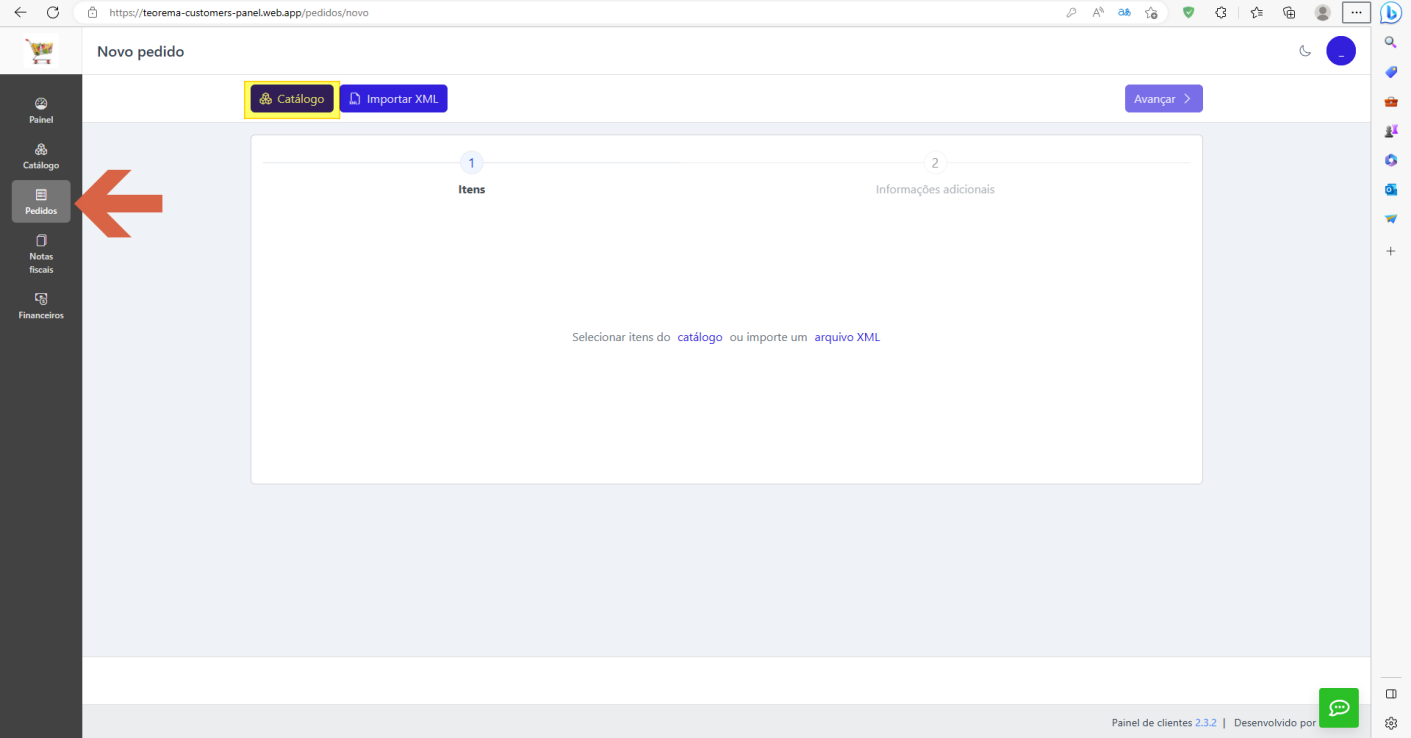 O sistema abre o modal **Catálogo de itens** com grade de produtos e campo de pesquisa. 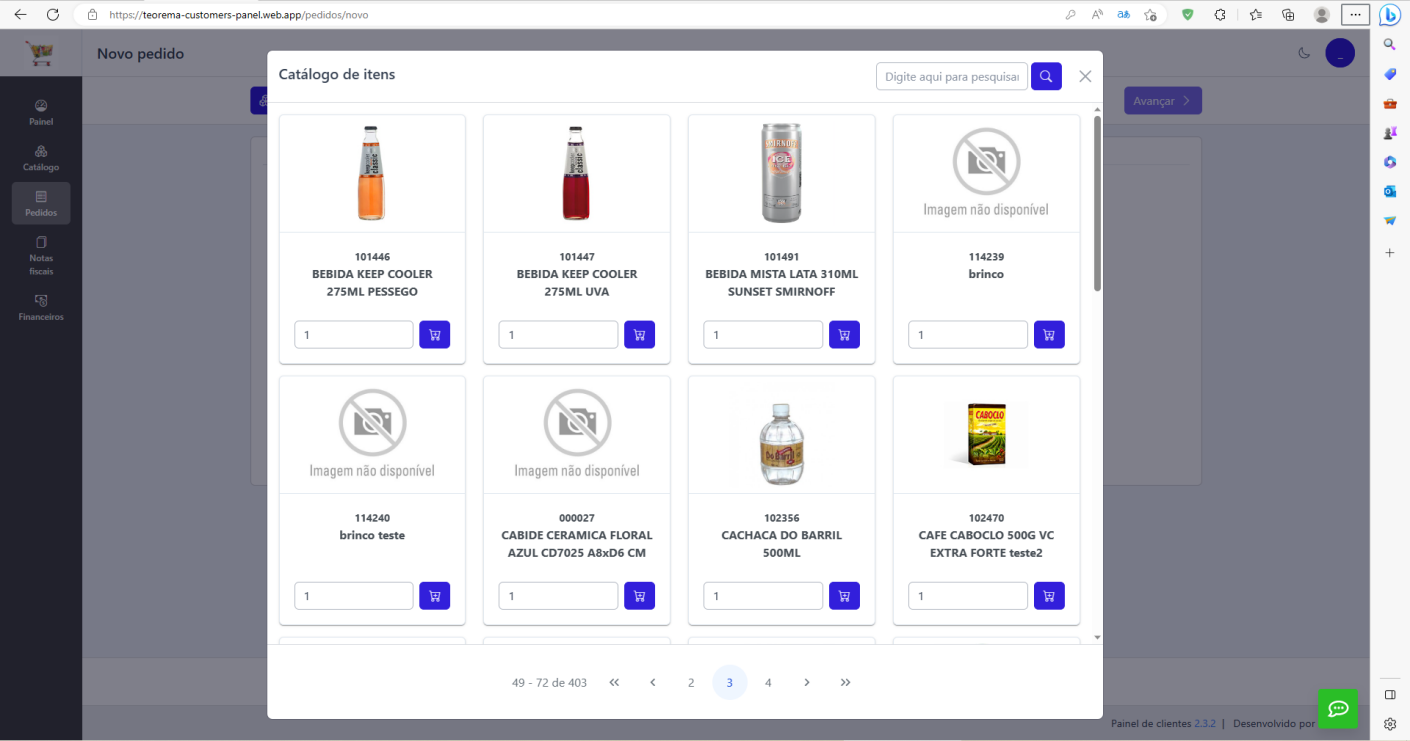 Informe a quantidade desejada no campo numérico (1) e clique no ícone de carrinho (2) para adicionar o item ao pedido. 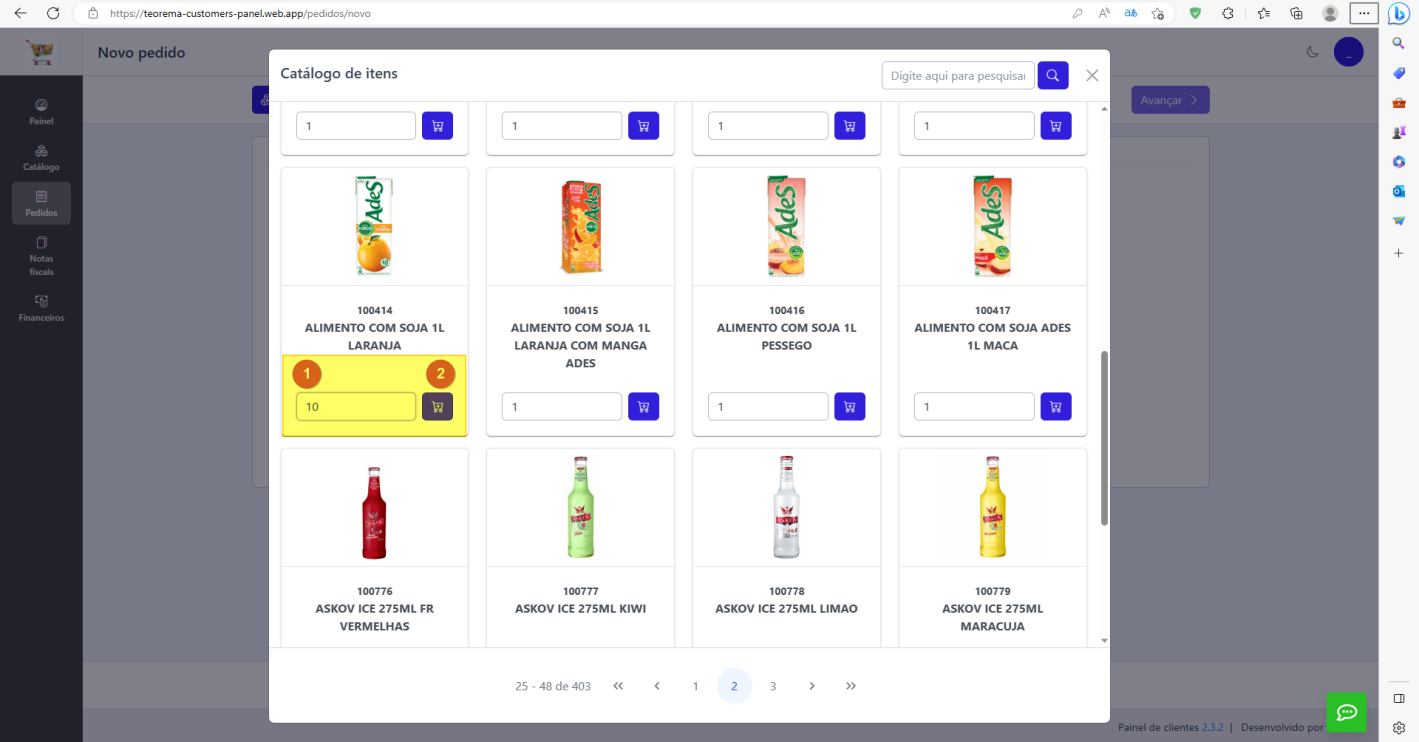 O sistema exibe a mensagem de sucesso confirmando que o item foi adicionado ao pedido. 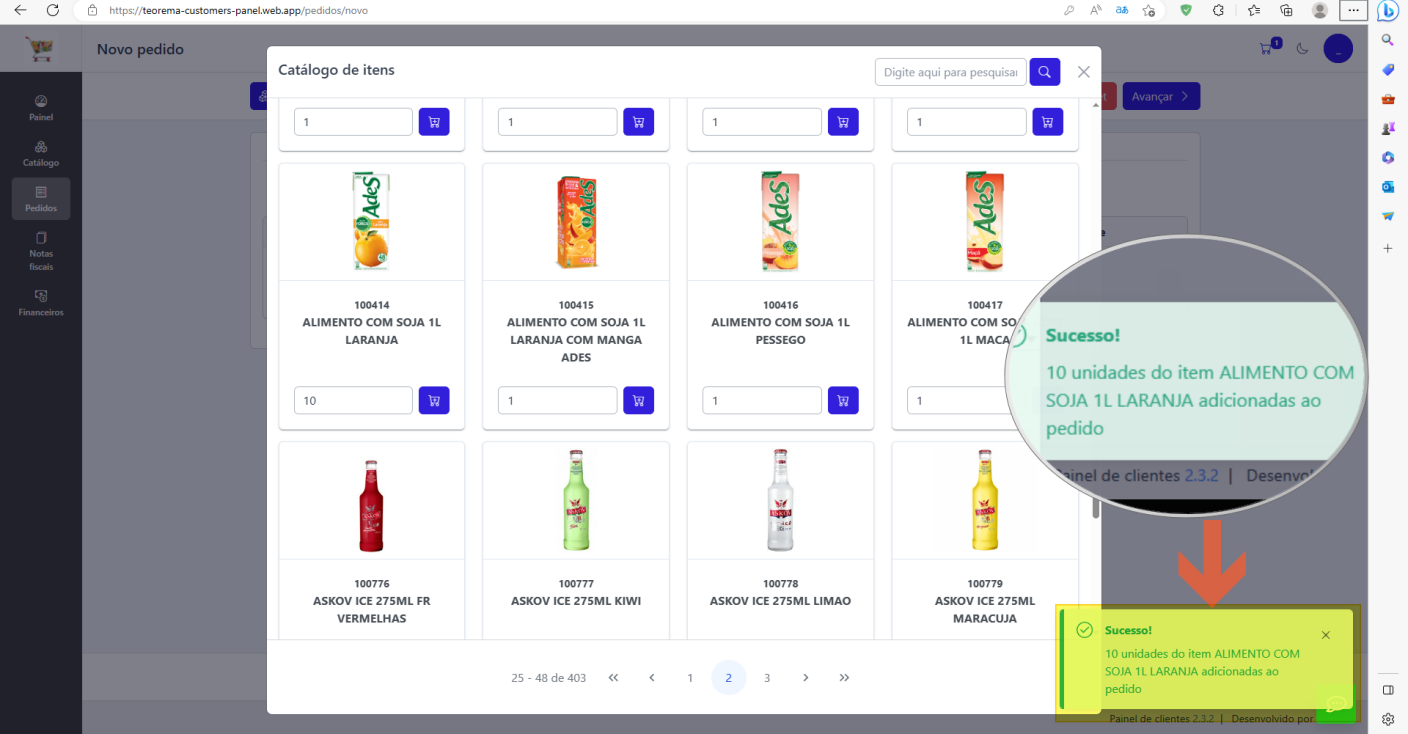 Após incluir todos os itens, clique em **Avançar**. 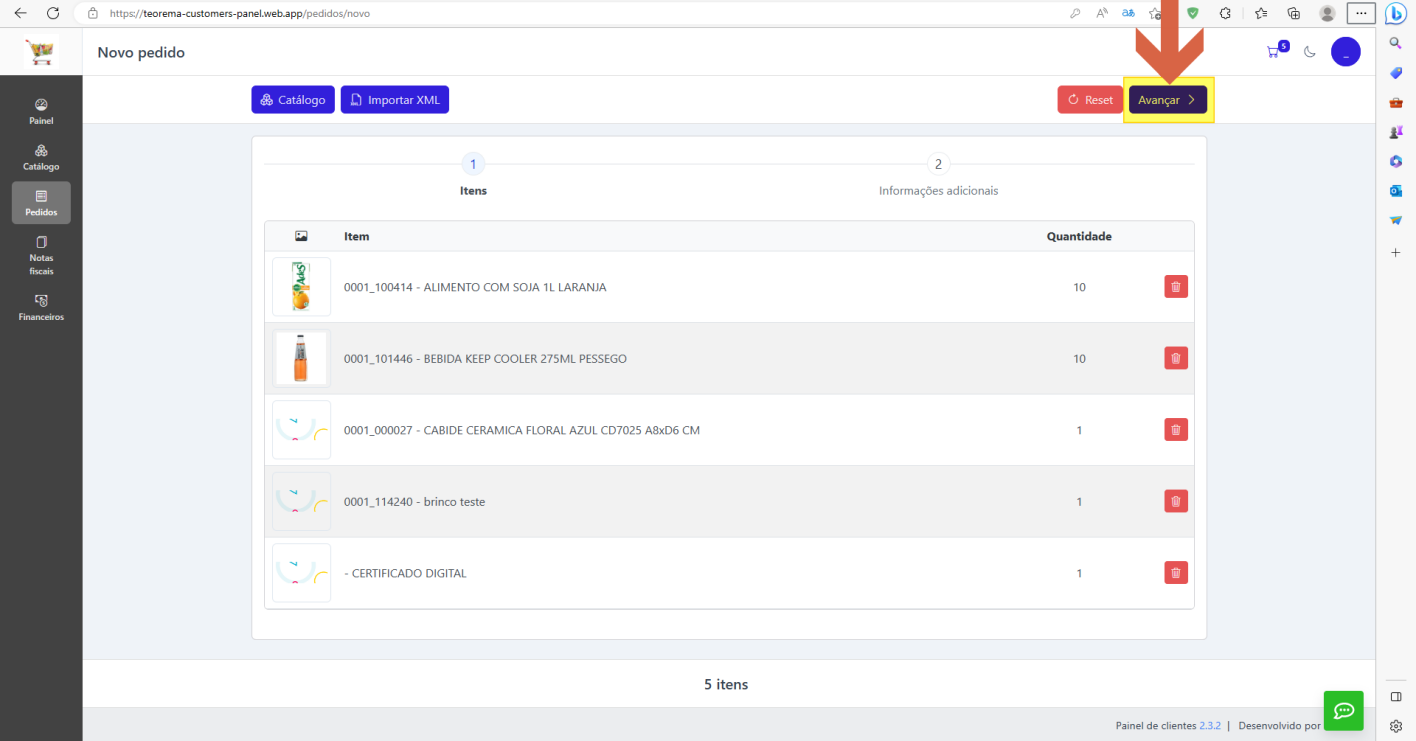 Na etapa 2 **Informações adicionais**, preencha manualmente o campo Observação com os dados do destinatário: 1. Nome do cliente 2. CPF 3. Logradouro 4. Número 5. Complemento 6. Bairro 7. Cidade 8. UF 9. CEP 10. Telefone Utilize o botão **Upload de anexo** para anexar os arquivos necessários. Após preencher, clique em **Finalizar**. 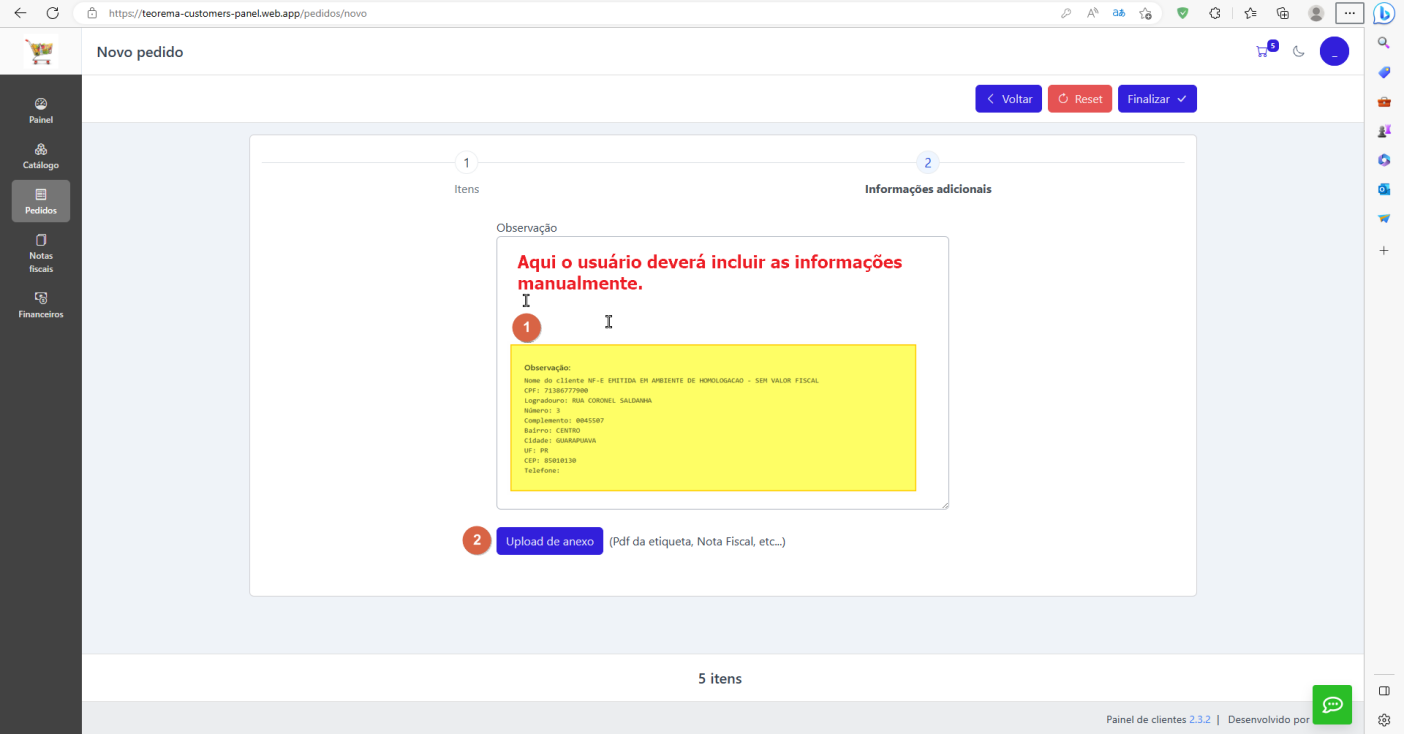 ## Consultar Notas Fiscais como Cliente Na aba **Notas Fiscais**, o cliente visualiza todas as notas emitidas pela Spinner para ele, com colunas N°, Chave, Cliente e Emissão. 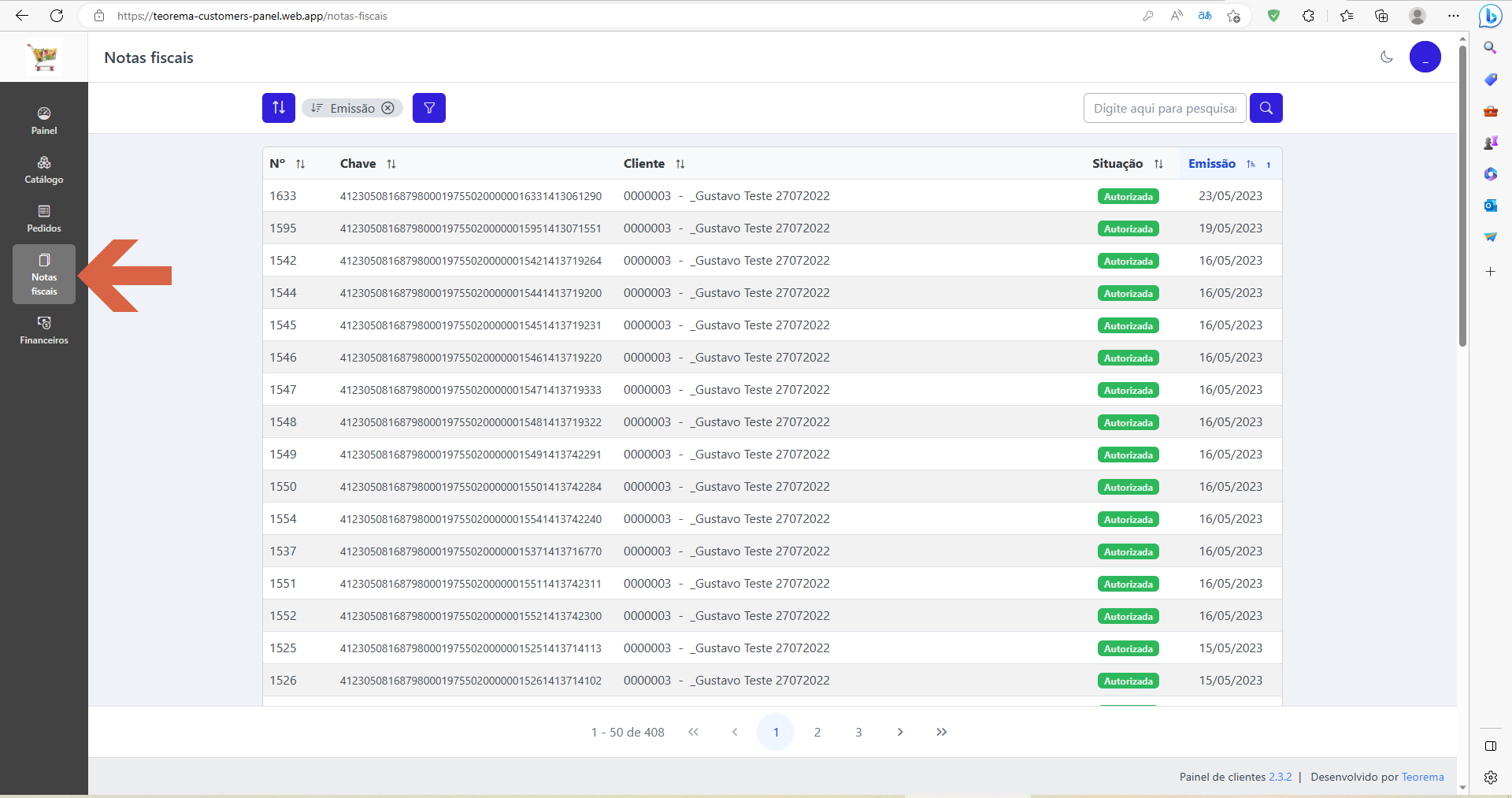 Ao clicar em uma nota, a aba **Geral** exibe Cliente, Chave de acesso, Criado em, Estado e Observação. 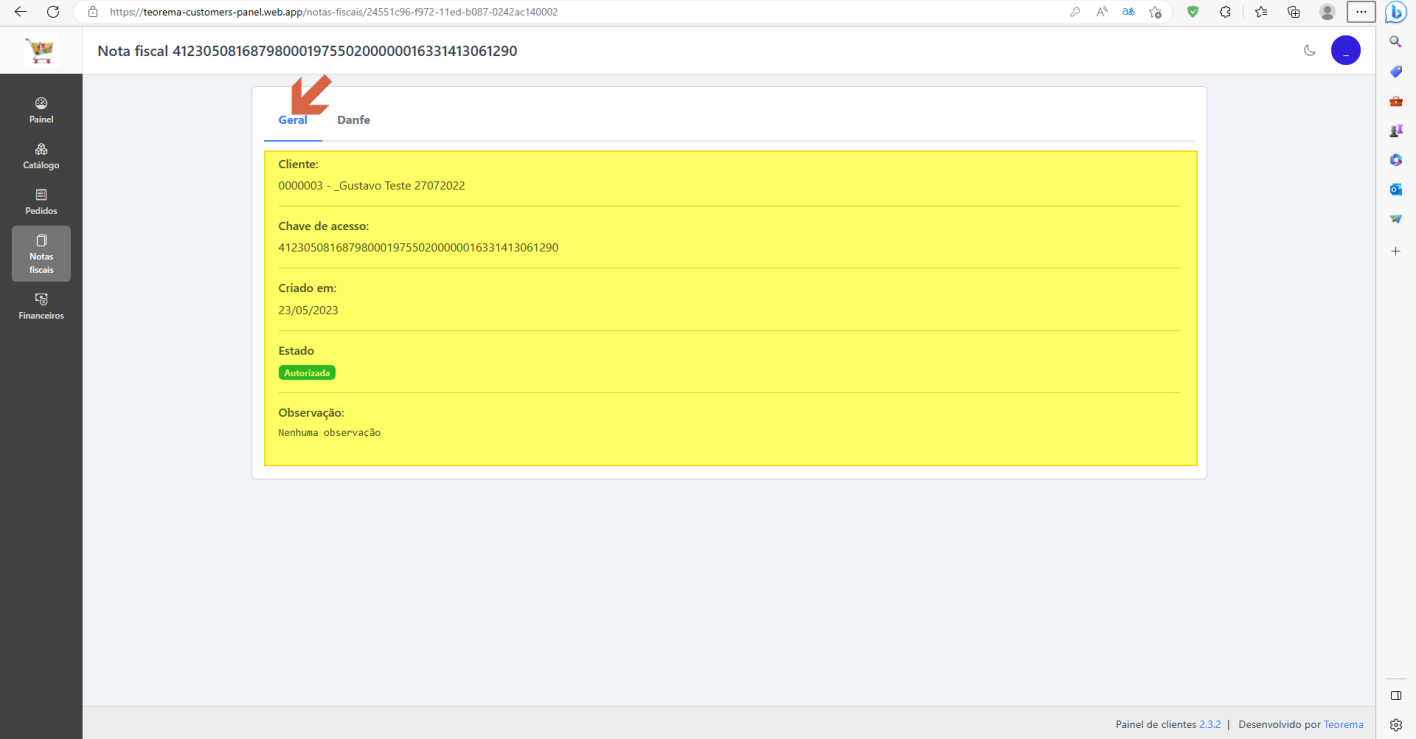 Na aba **Danfe**, o sistema exibe o arquivo DANFE da nota fiscal. 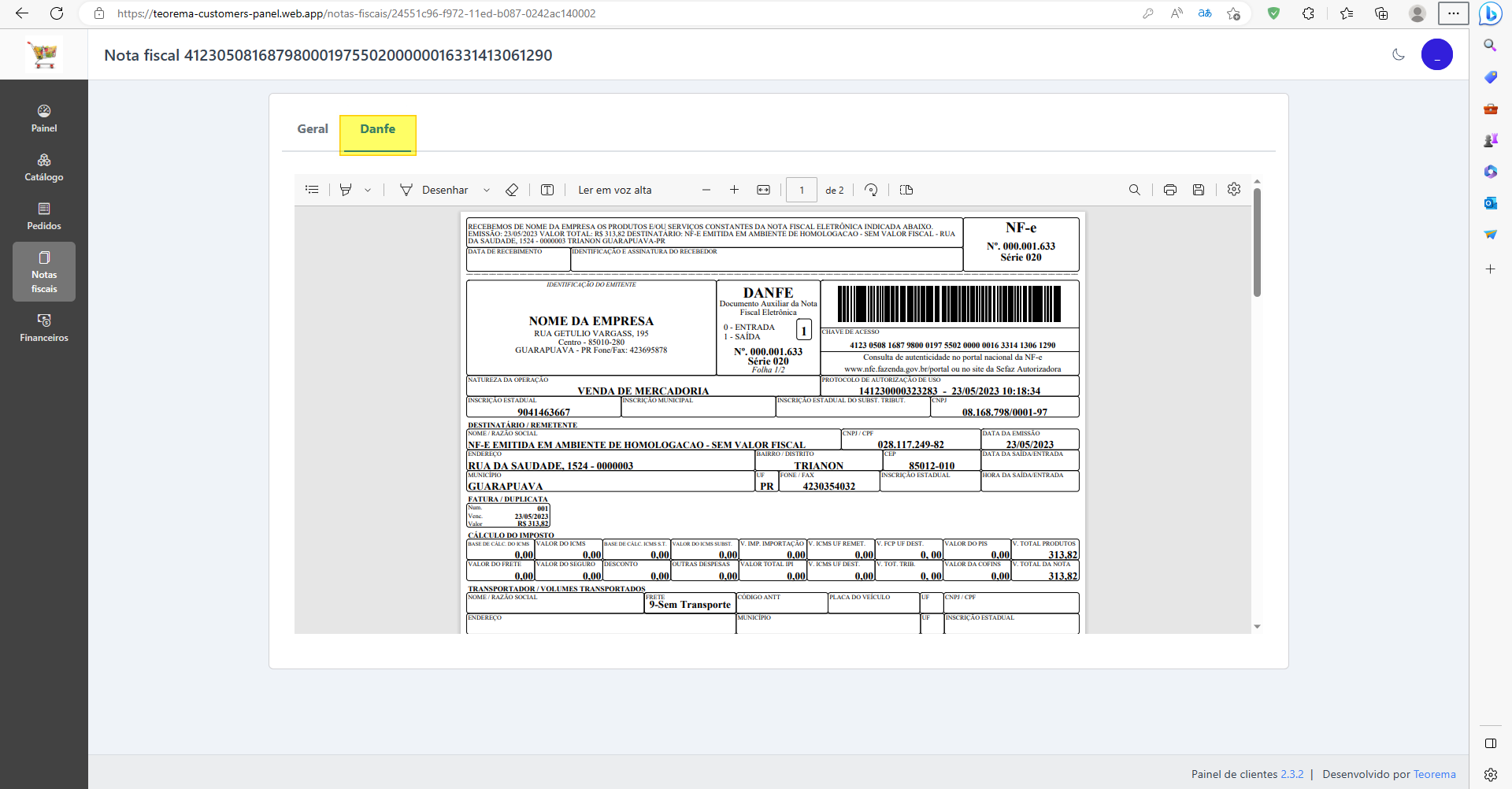 ## Consultar Financeiro como Cliente Na aba **Financeiros**, o cliente visualiza os documentos financeiros com colunas Documento, Parcela, Baixado, Cliente, Código de barras e Vencimento. 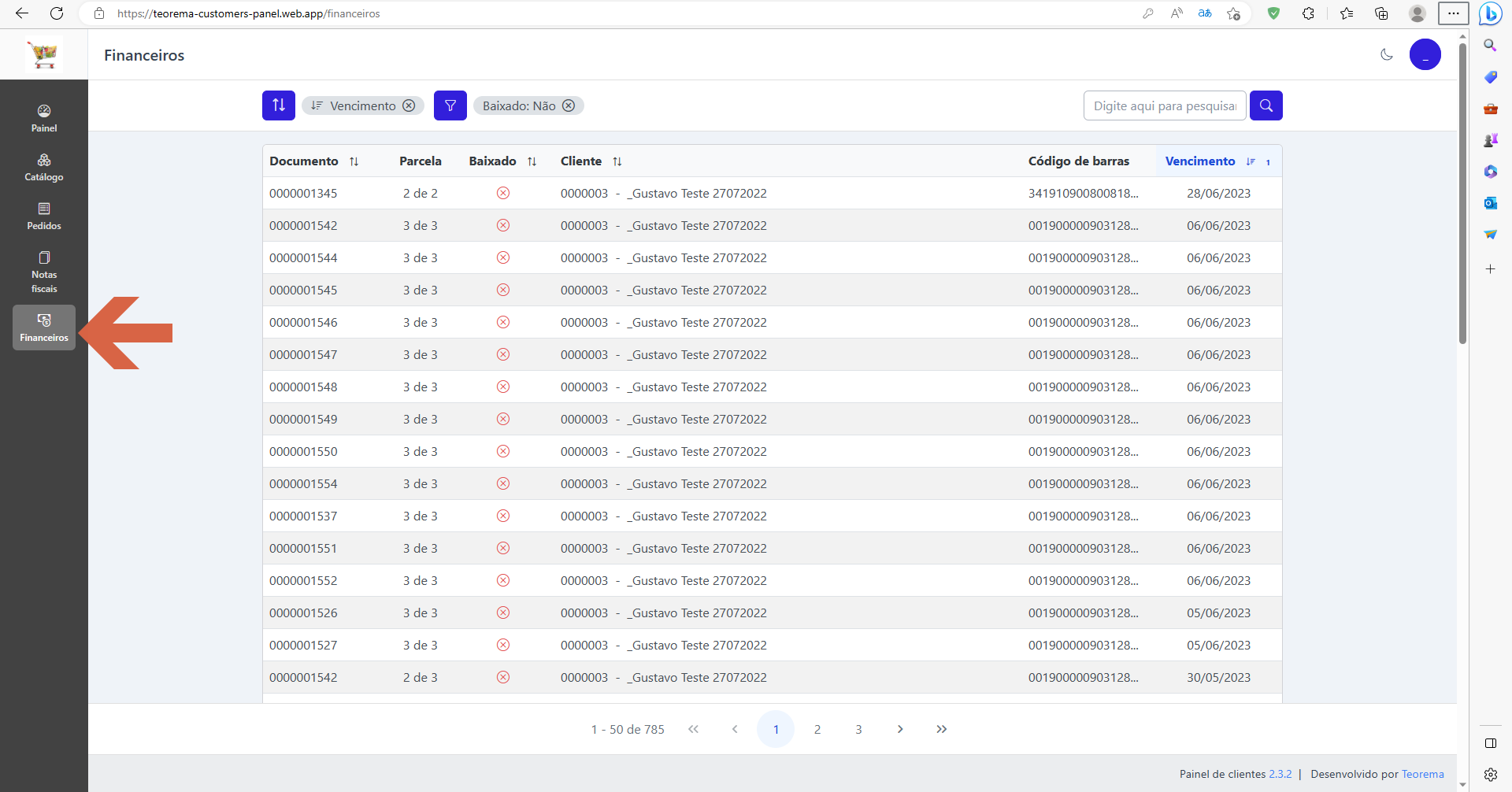 Ao clicar em um documento, a aba **Detalhes** exibe Cliente, Código de barras, Documento, Parcela, Vencimento, Baixado e Observação. O botão **Converse sobre esse documento** permite entrar em contato com o financeiro da Spinner. > **Nota:** A funcionalidade "Converse sobre esse documento" é de implementação futura e está sujeita a remoção do sistema. 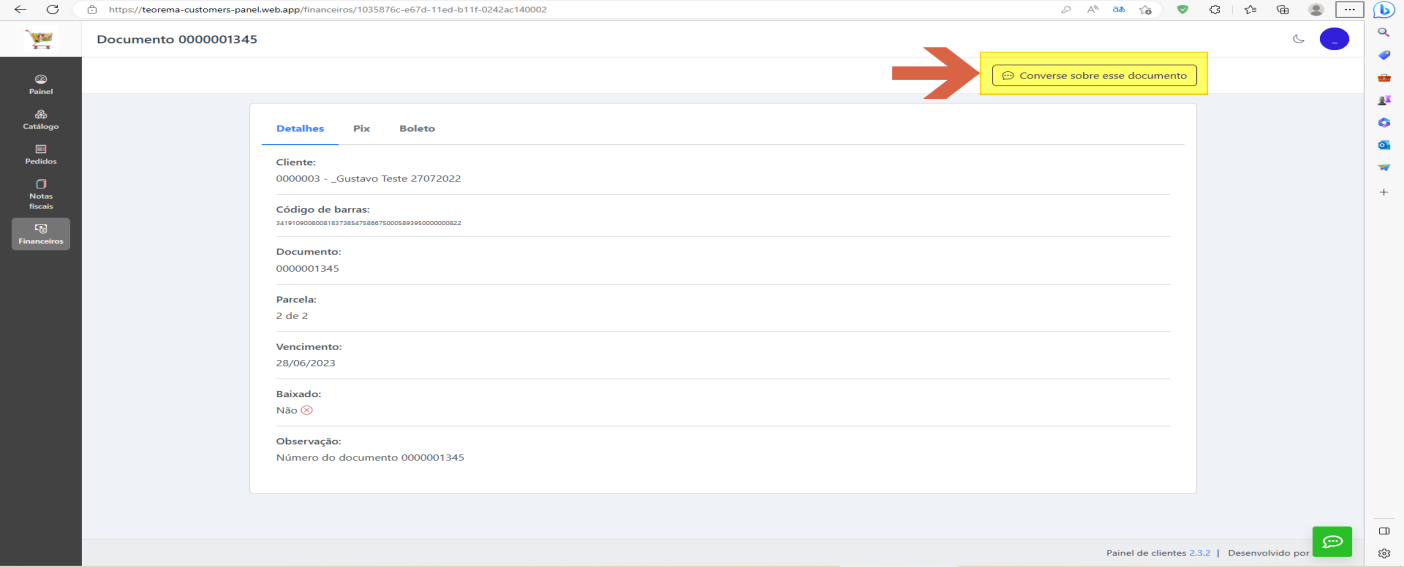 A aba **Detalhes** também é acessível pelo menu lateral de Notas Fiscais. 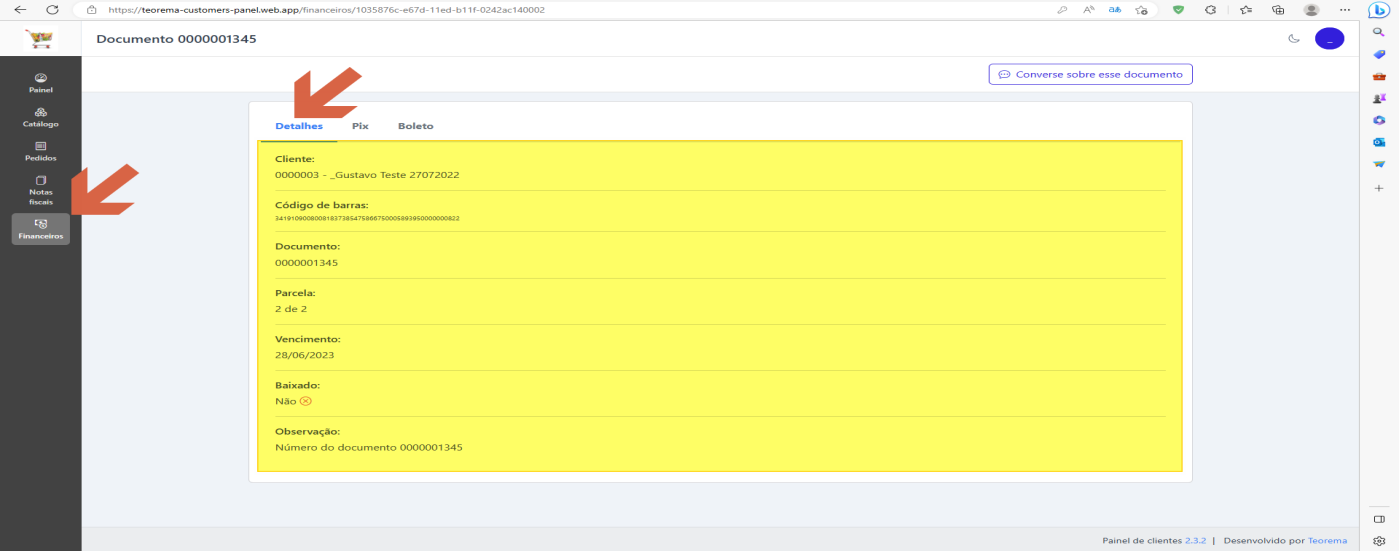 Na aba **Pix**, caso o documento não possua código Pix gerado, o sistema exibe a mensagem "Esse documento não possui código pix". > **Nota:** O pagamento via Pix depende da integração do Gestão Administrativo com o Pix. Atualmente a Teorema possui essa integração apenas com o Banco do Brasil. 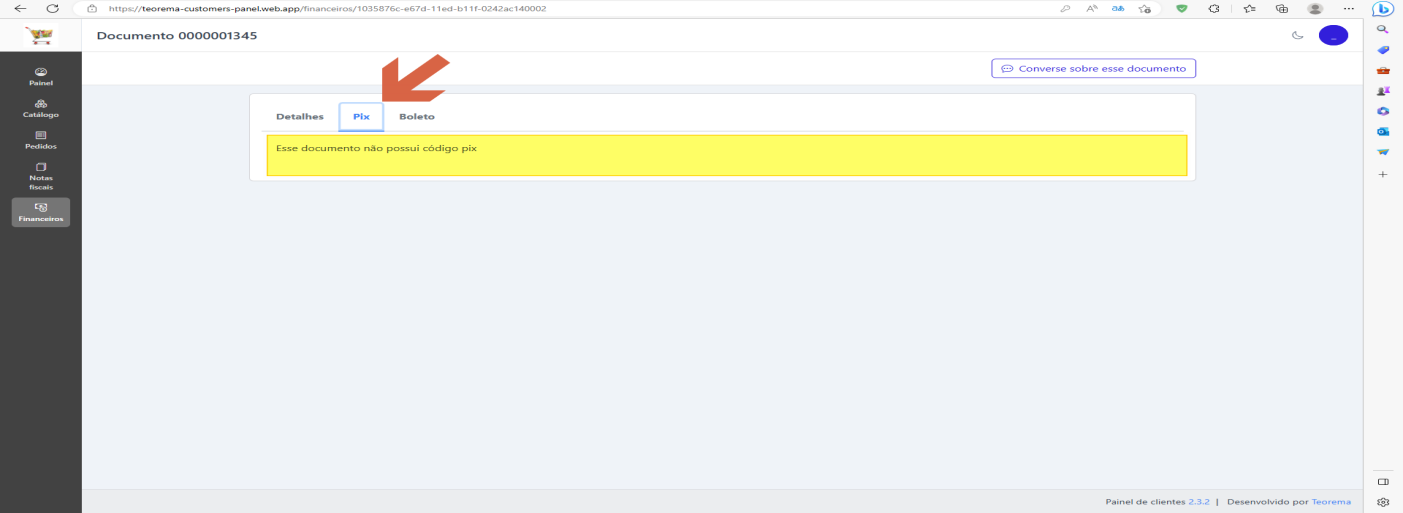 Na aba **Boleto**, caso o boleto não tenha sido gerado, o sistema exibe a mensagem "Esse documento não possui boleto gerado". > **Nota:** O pagamento via boleto depende que os boletos estejam homologados na plataforma. 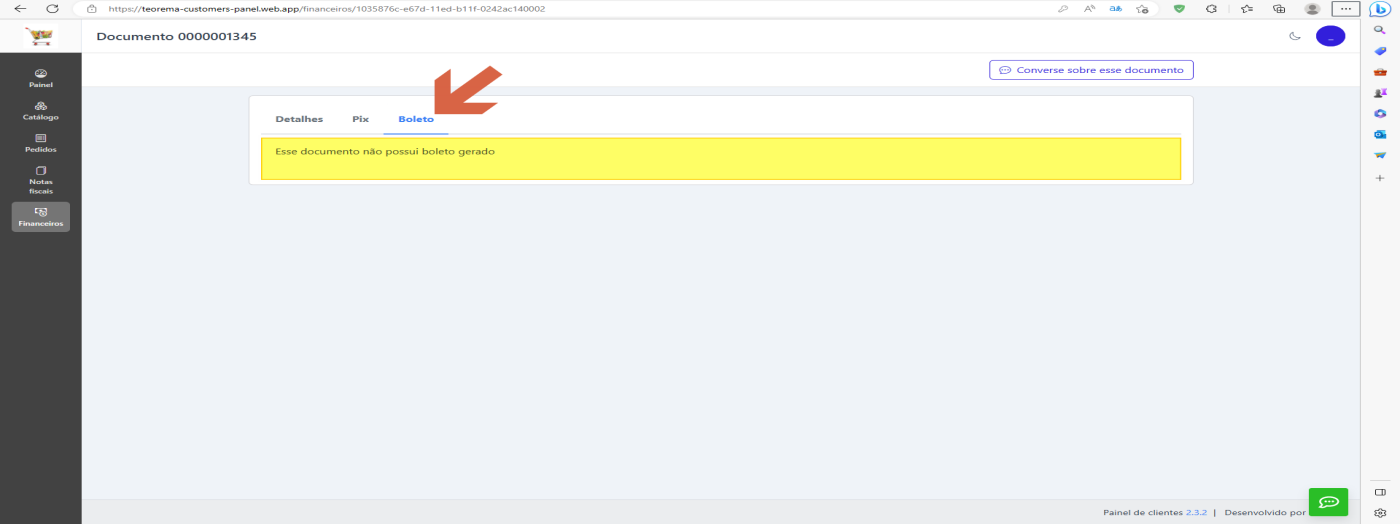 > **Nota:** Os pedidos podem ser realizados ao longo do dia sem limite de quantidade. A Spinner recebe os pedidos, separa, etiqueta (DANFE + etiqueta do canal de venda) e despacha. No final do dia, importa todos os pedidos e gera uma única nota fiscal por cliente, consolidando o faturamento diário. 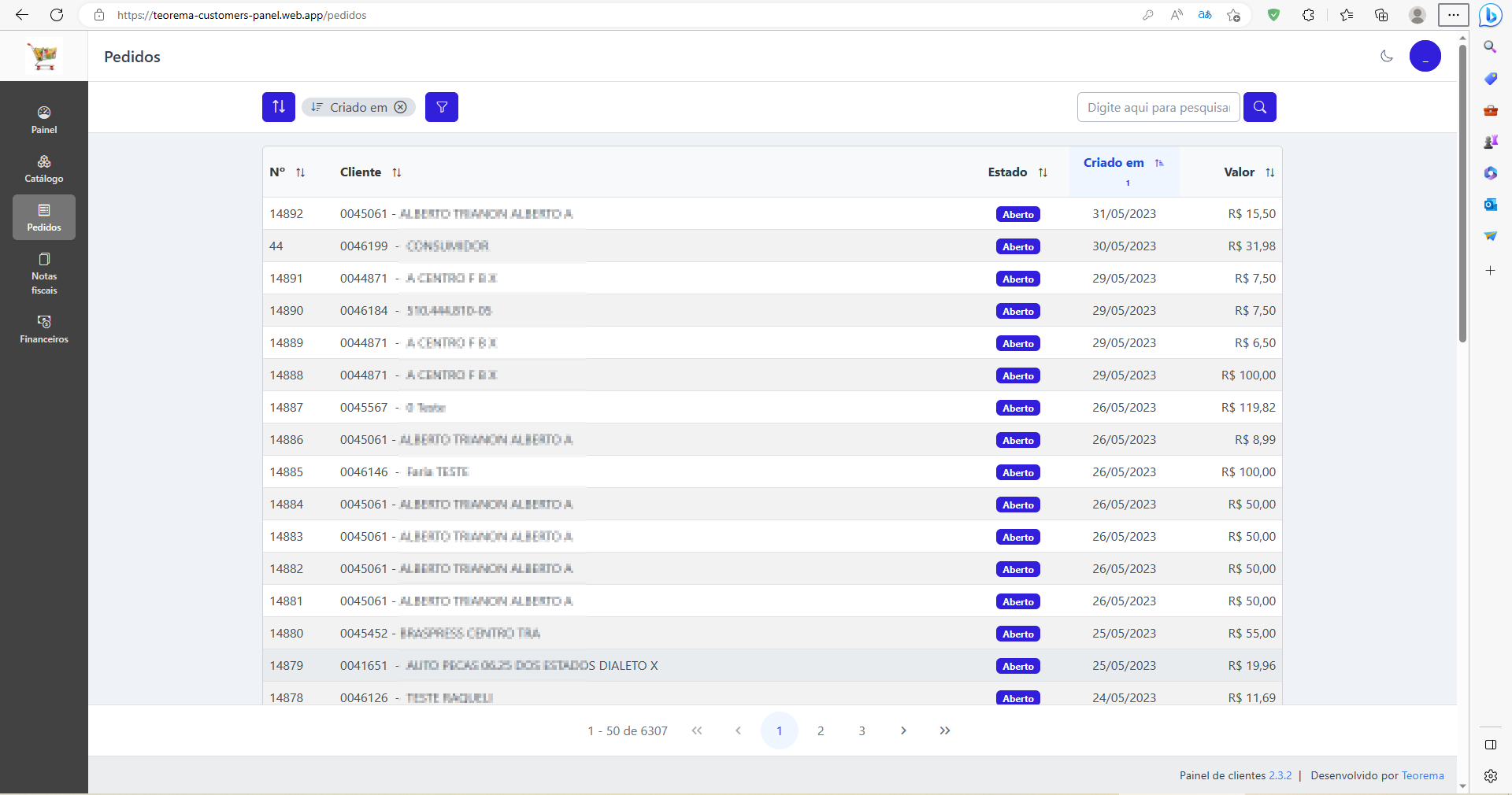 ## Operar o Painel como Spinner O processo a seguir descreve as ações realizadas pelo operador da Spinner (perfil administrador/operador). Acesse **https://teorema-customers-panel.web.app/auth**, informe as credenciais de acesso da Spinner e clique em **Entrar**. 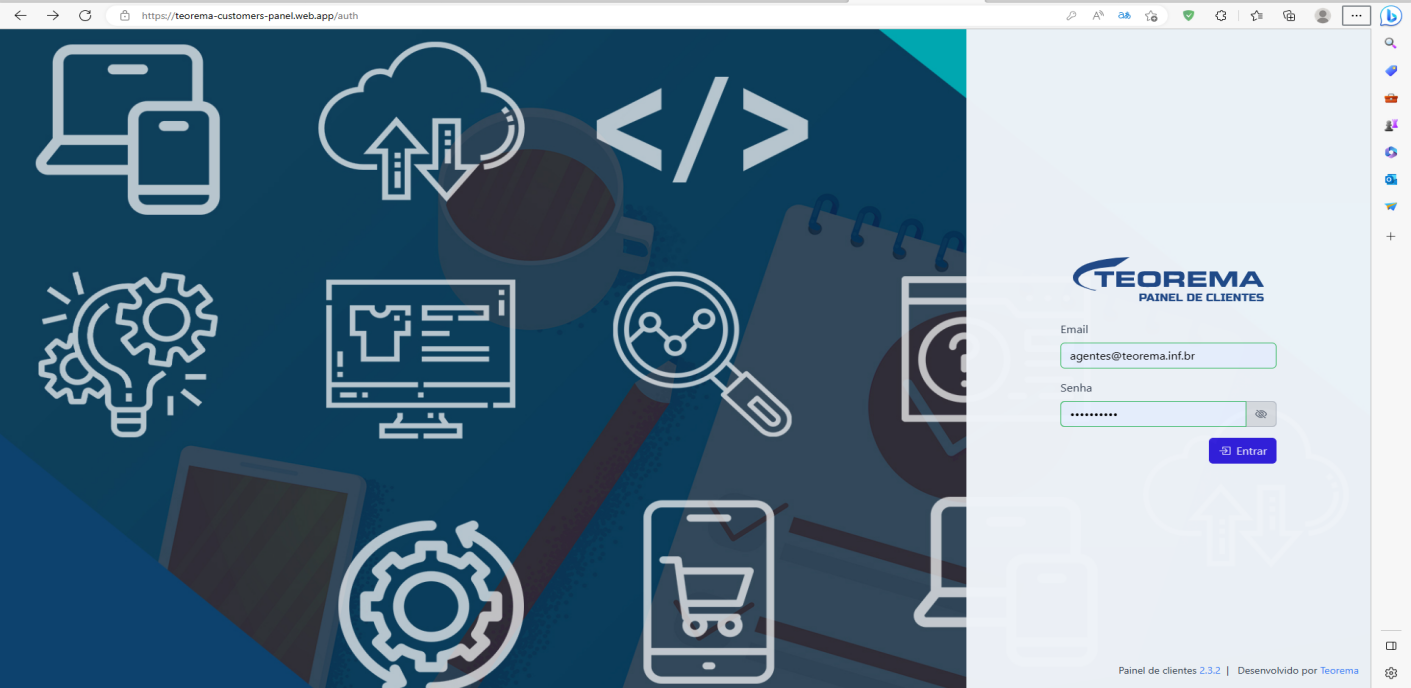 O painel exibe o resumo geral: Clientes (Total: 1145, Ativos: 1127, Inativos: 18, Com acesso: 8), Pedidos do mês (Abertos: 82, Fechados/Liberados: 35, Cancelados: 3) e Notas Fiscais (Total: 284, Autorizadas: 234, Erro/travadas: 45). 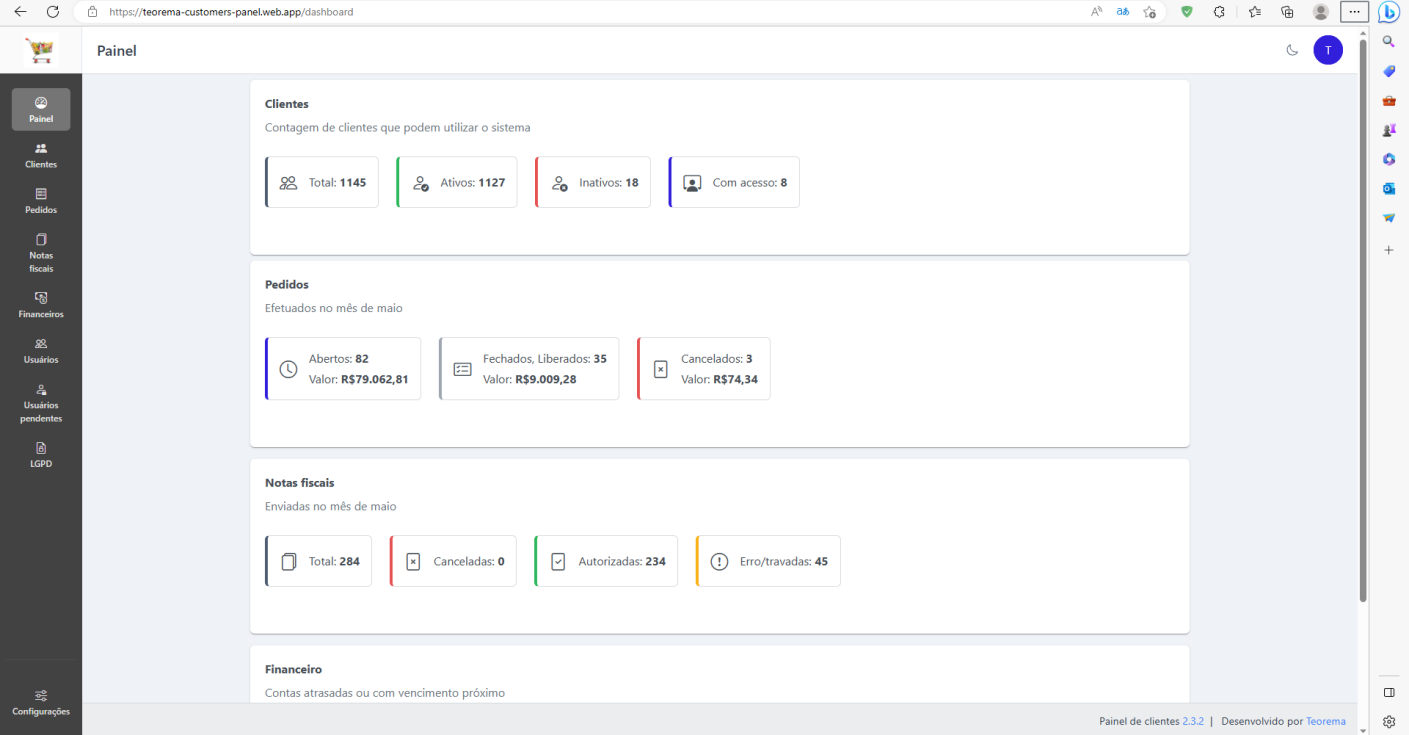 ### Acompanhar pedidos sincronizados Na aba **Pedidos**, após a sincronização, os pedidos exibem numeração gerada pelo sistema. O pedido do cliente aparece com número atribuído e status atualizado. 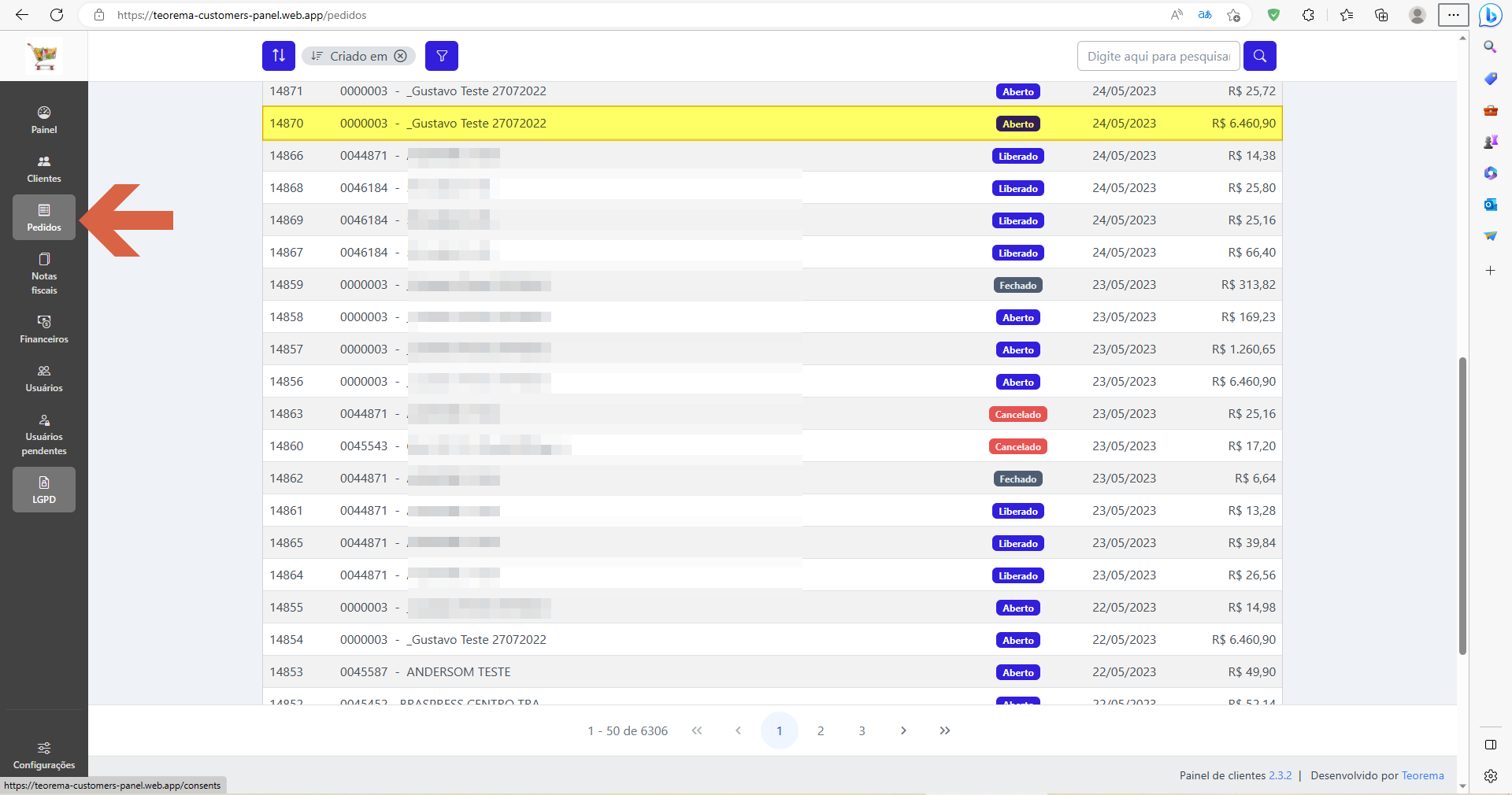 Ao clicar no pedido, o operador visualiza as informações completas da solicitação inseridas pelo cliente: Número, Cliente, Estado, Valor total e dados do destinatário no campo Observação. 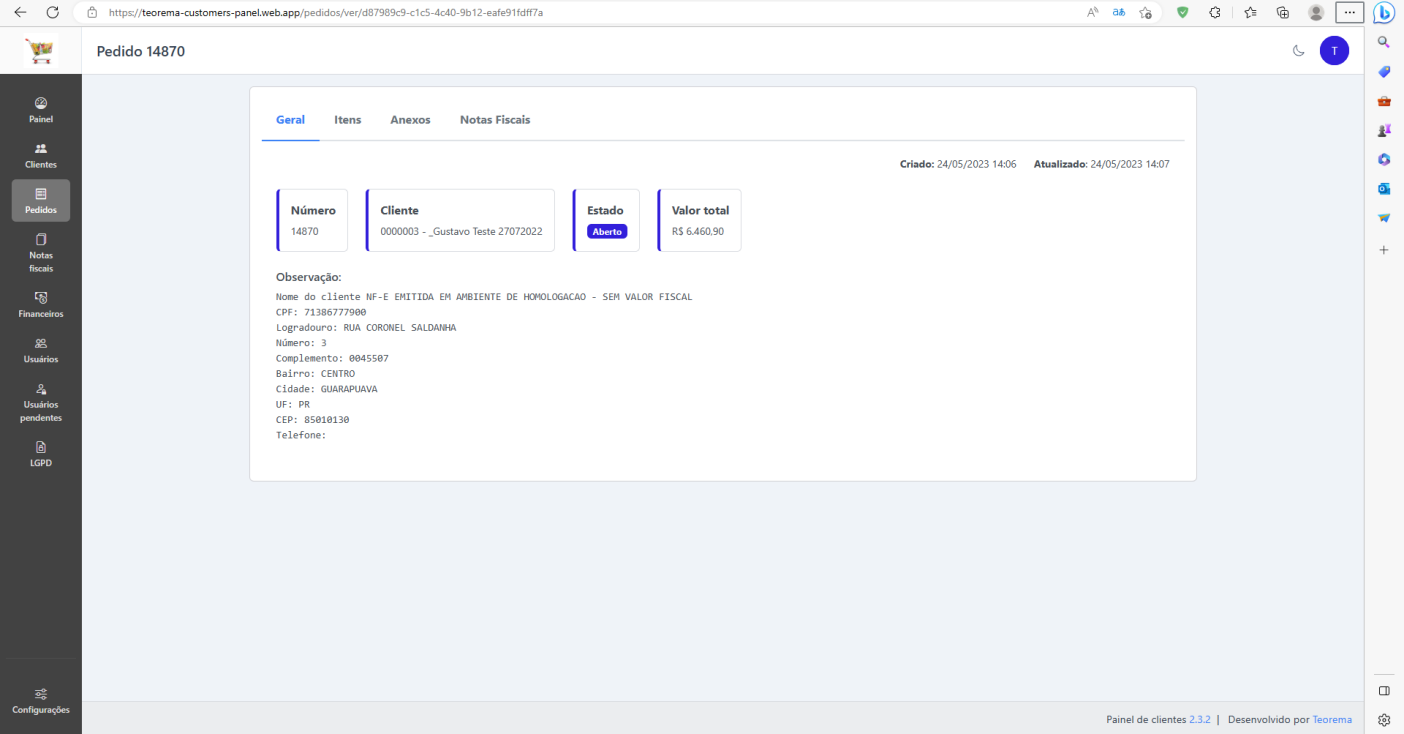 Na aba **Itens**, o sistema lista os produtos do pedido com imagem, código, descrição e quantidade. 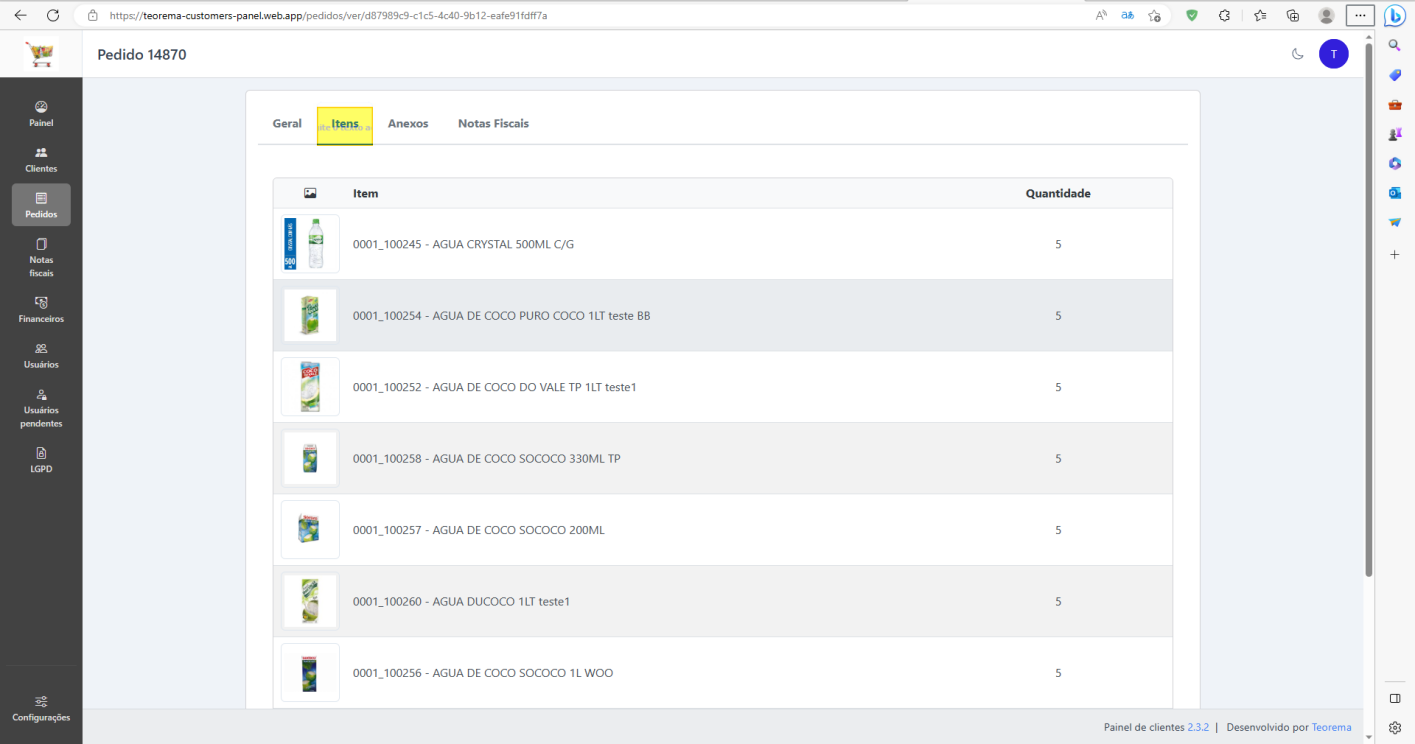 Na aba **Anexos**, o sistema disponibiliza os arquivos enviados pelo cliente (XML, etiquetas, DANFE), permitindo que a Spinner realize as impressões necessárias para separação e expedição dos pedidos. 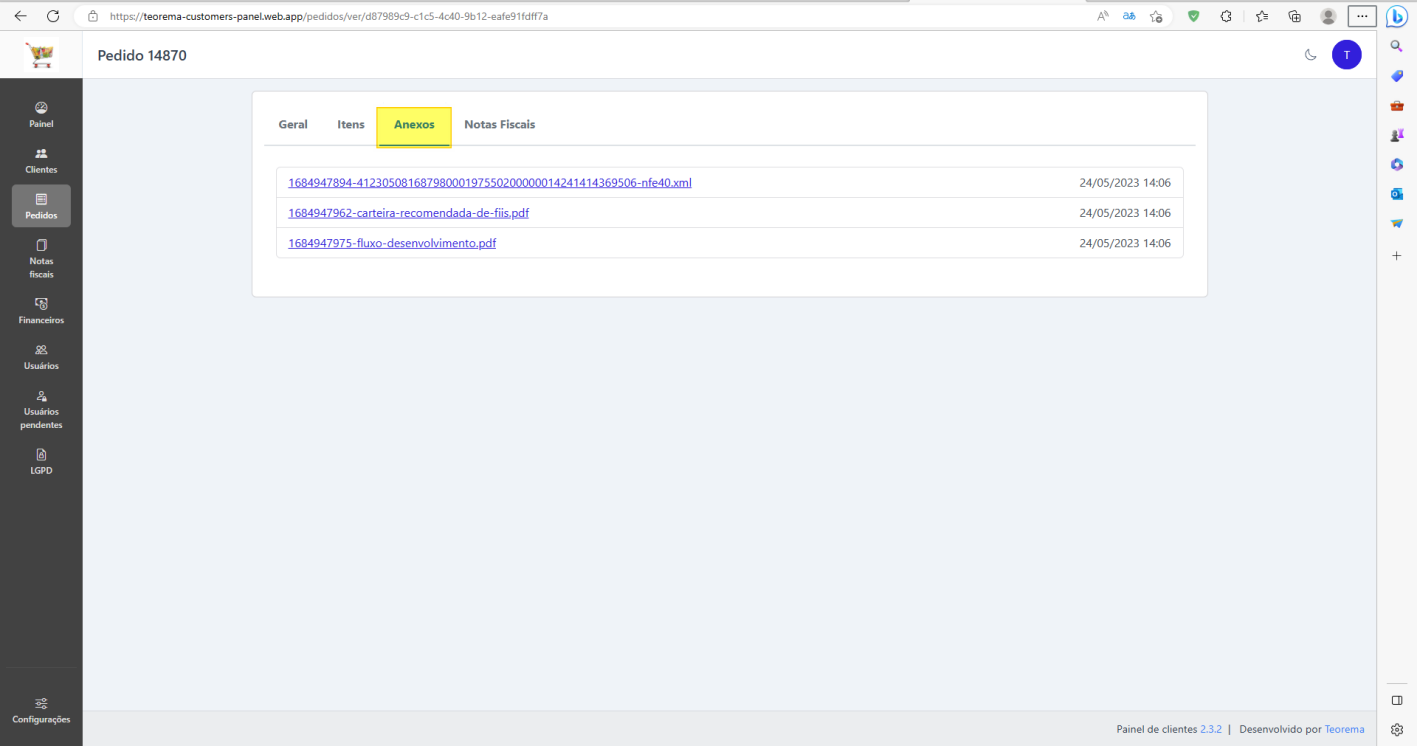 ### Consultar notas fiscais emitidas para clientes Na aba **Notas Fiscais** (visão Spinner), o operador verifica todas as notas emitidas aos clientes com colunas N°, Chave, Cliente, Situação e Valor. 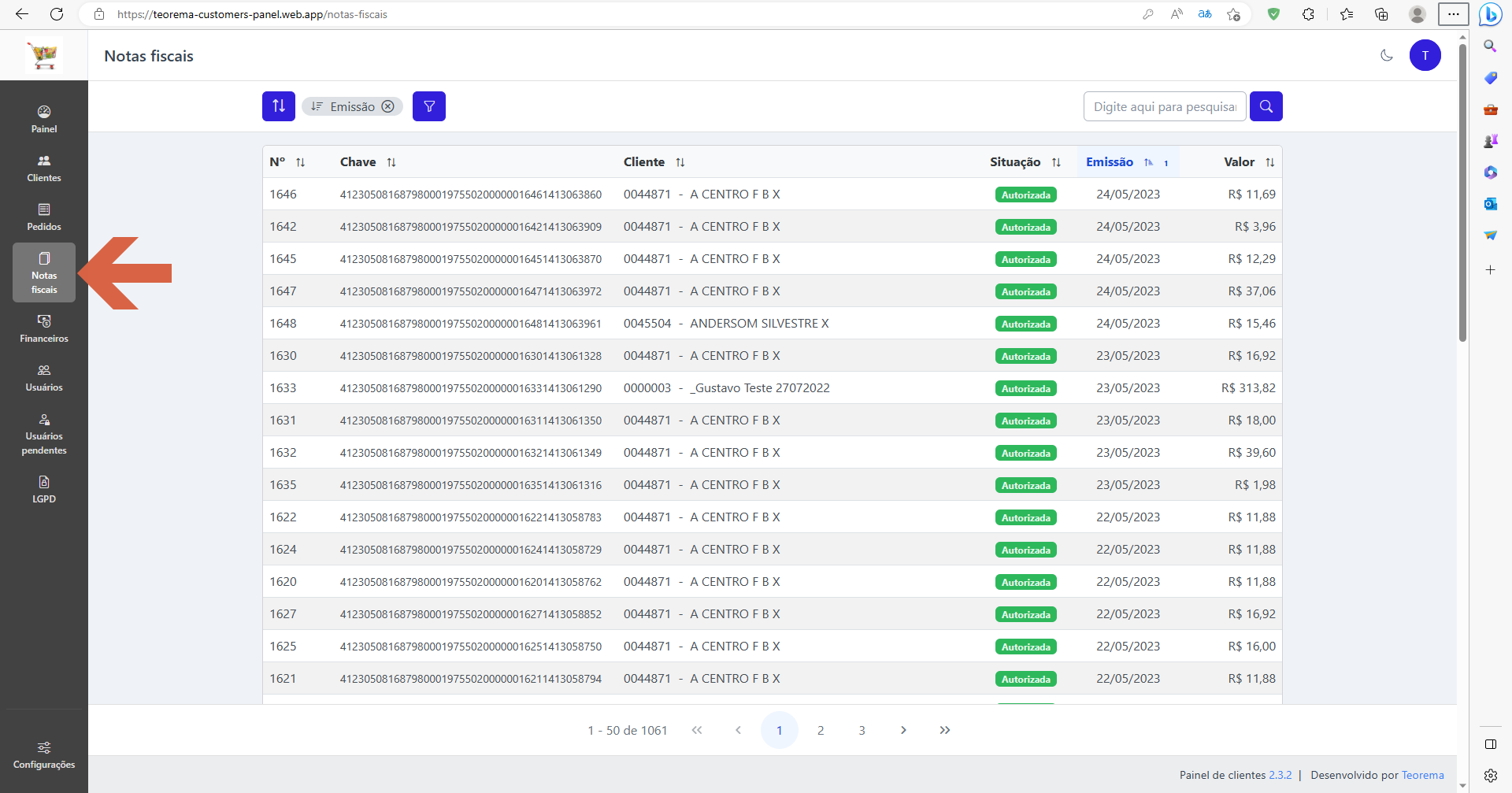 Ao clicar na nota, a aba **Geral** exibe Cliente, Chave de acesso, Criado em, Valor Total, Estado (Autorizada) e Observação. 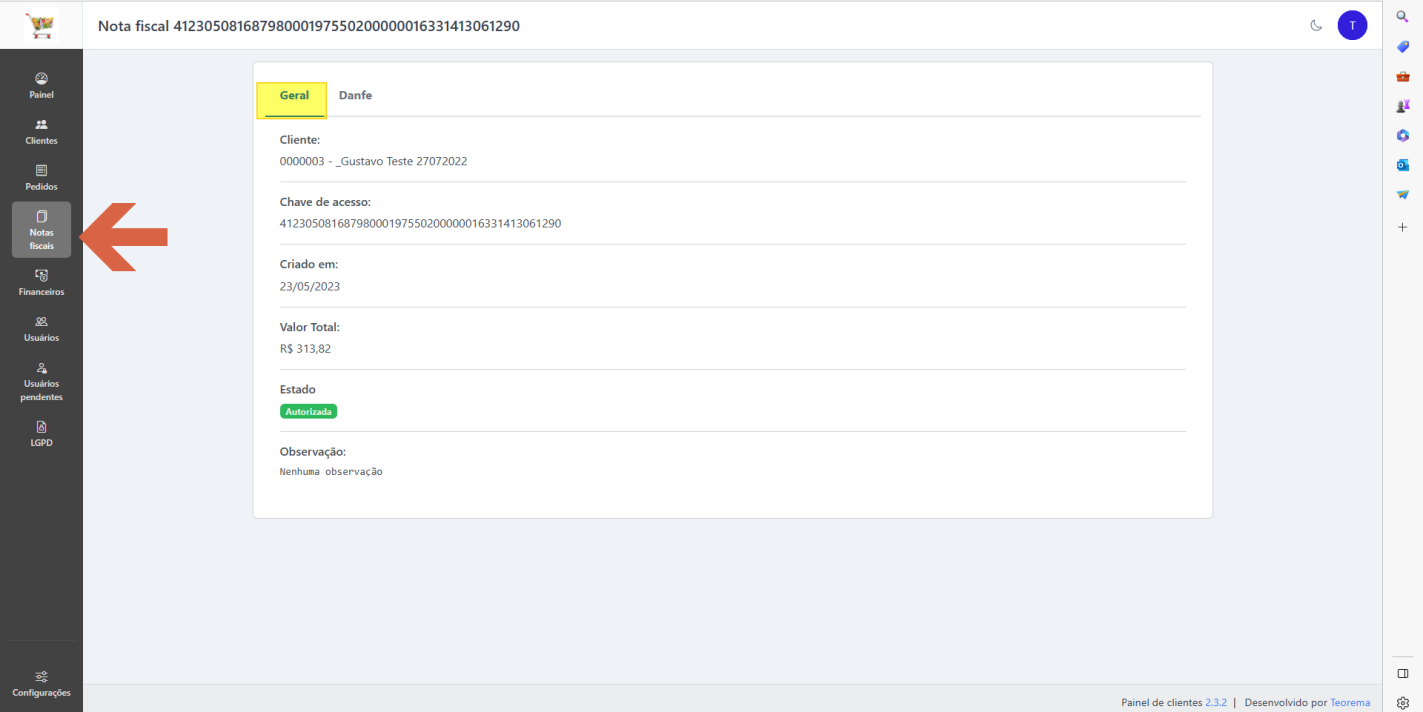 Na aba **Danfe**, o sistema exibe o documento DANFE da nota fiscal. 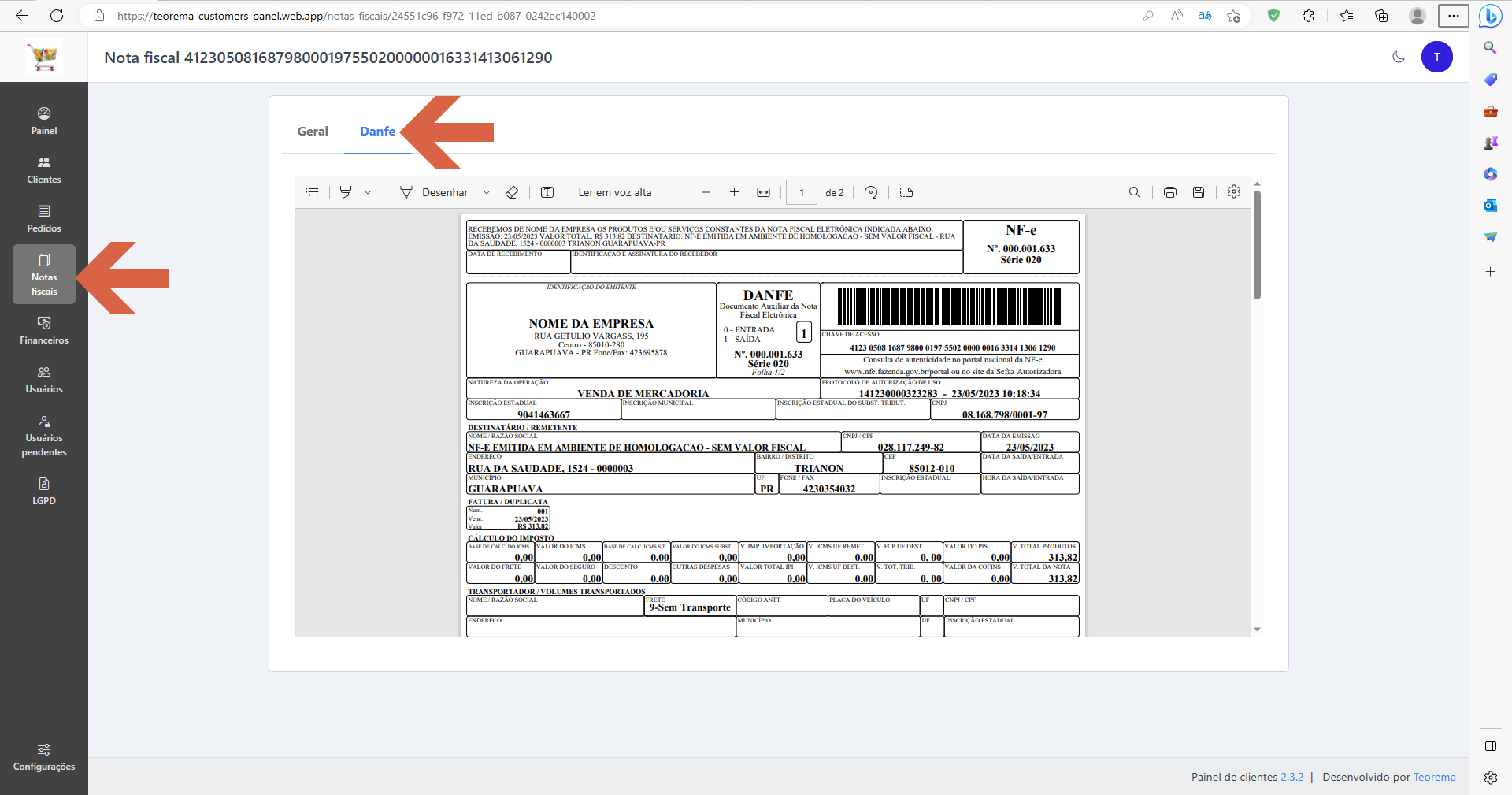 ## Gerenciar Perfis de Acesso Na aba **Perfis** (menu lateral), o sistema lista todos os perfis cadastrados. Perfis marcados como "Perfil de cliente" são identificados com a tag correspondente (ex.: Compras_Cliente, Geral_Cliente). 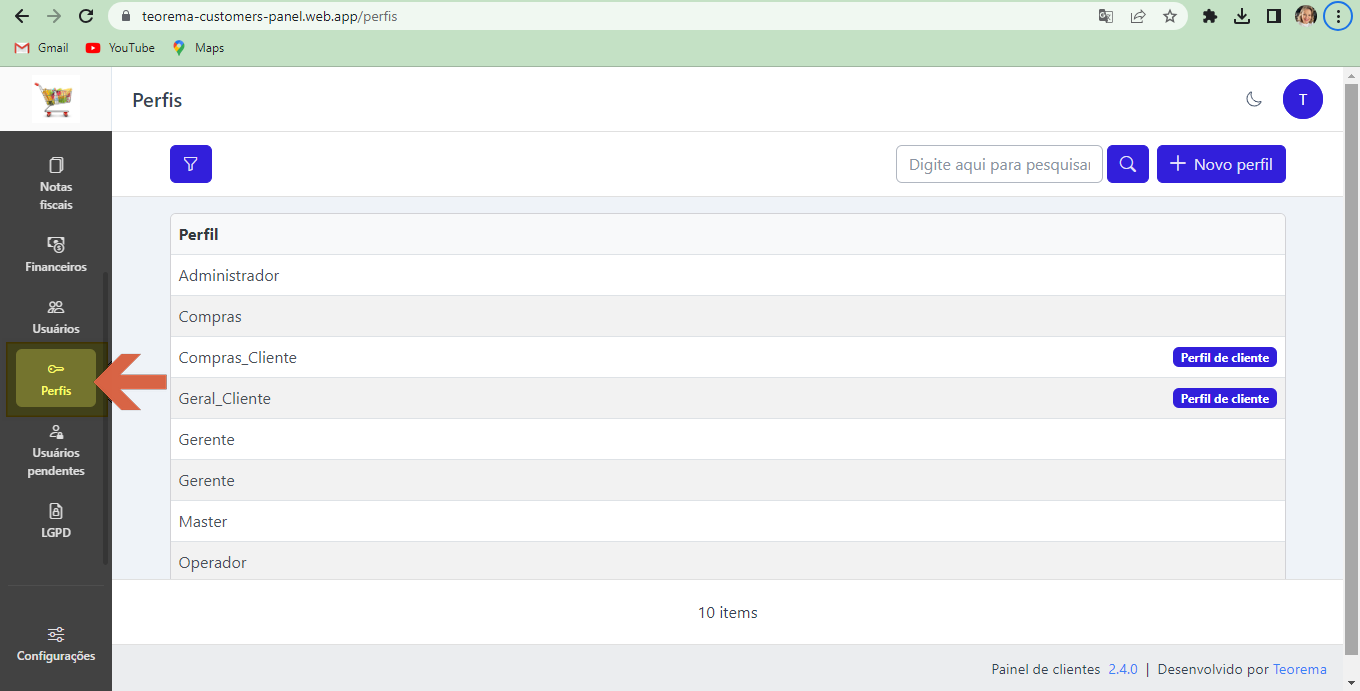 ### Criar novo perfil Clique em **+ Novo perfil**. 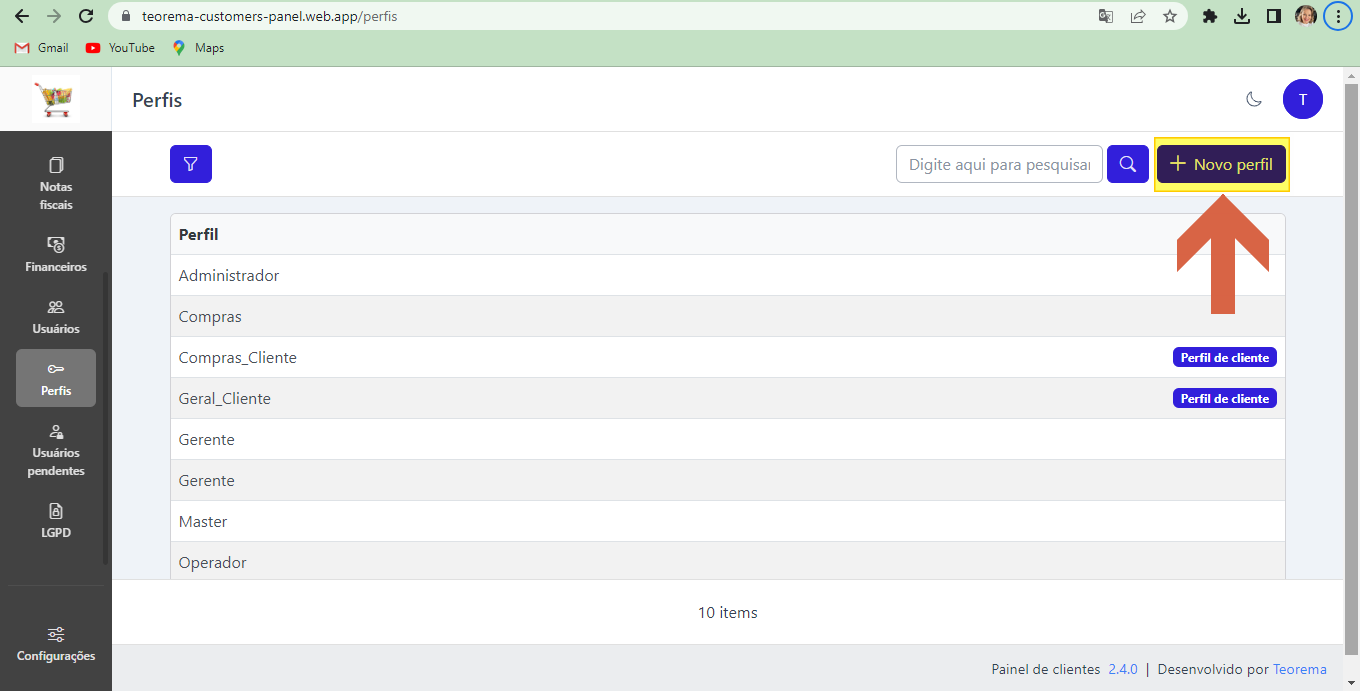 No modal **Novo perfil**, ative o toggle **Perfil de cliente** para indicar que o perfil é destinado a clientes. Configure as permissões por módulo (Itens, Pedidos, Notas fiscais, Financeiros — colunas Listar e Criar/Editar). 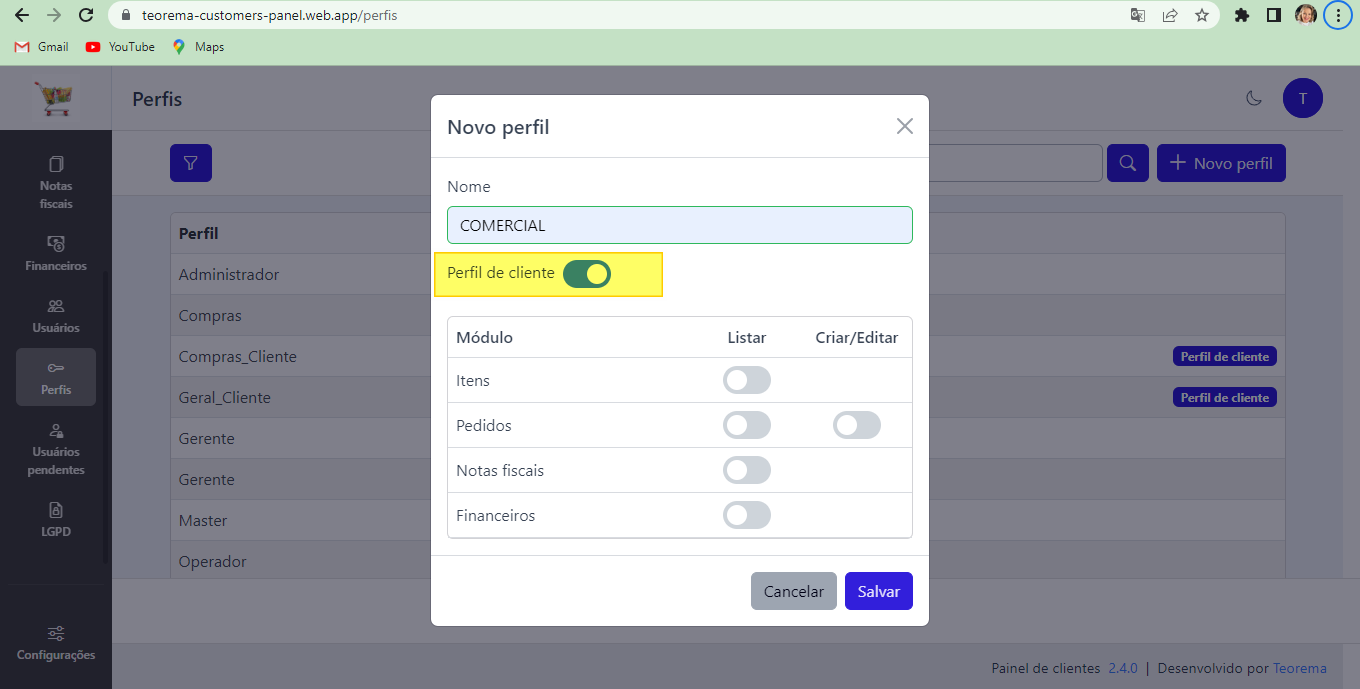 Para um perfil sem "Perfil de cliente" ativo, os módulos disponíveis ampliam para Itens, Pedidos, Notas fiscais, Financeiros, Clientes e Usuários. 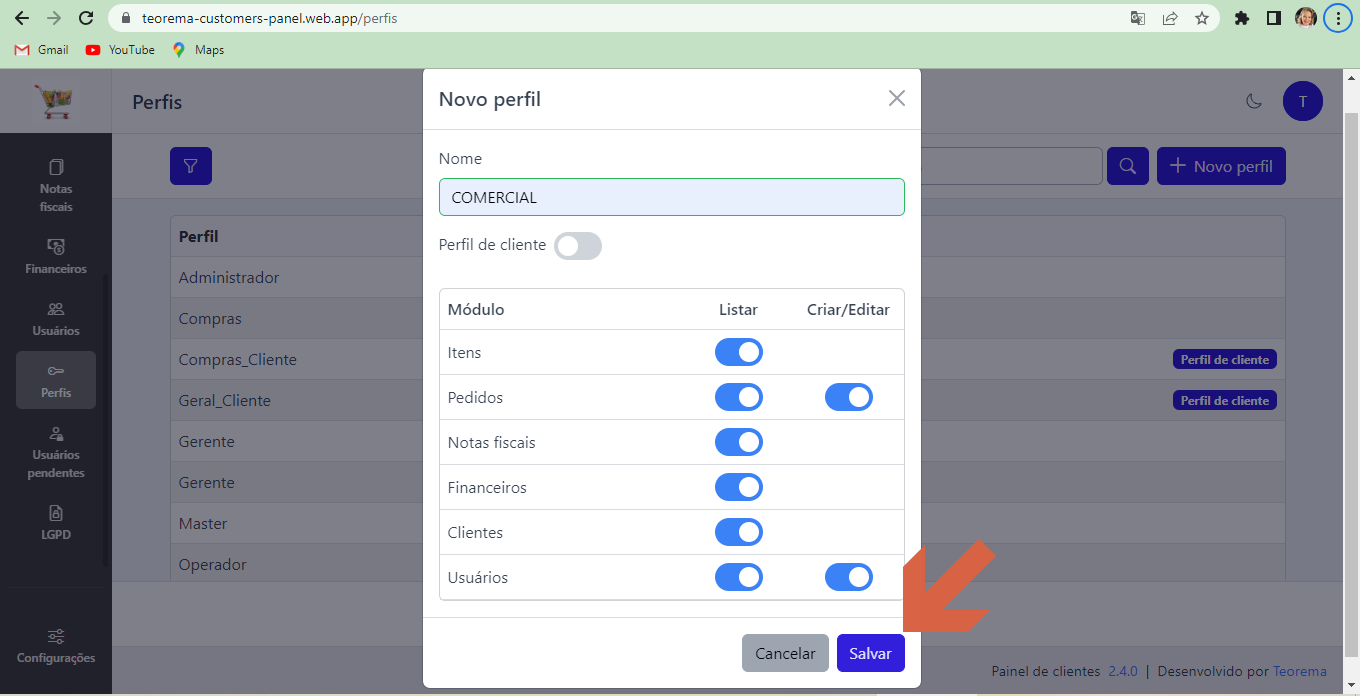 ### Editar perfil existente Ao clicar em um perfil da lista, o modal **Editar perfil** é aberto permitindo alterar o nome, o tipo e as permissões de cada módulo. Clique em **Salvar** para confirmar. 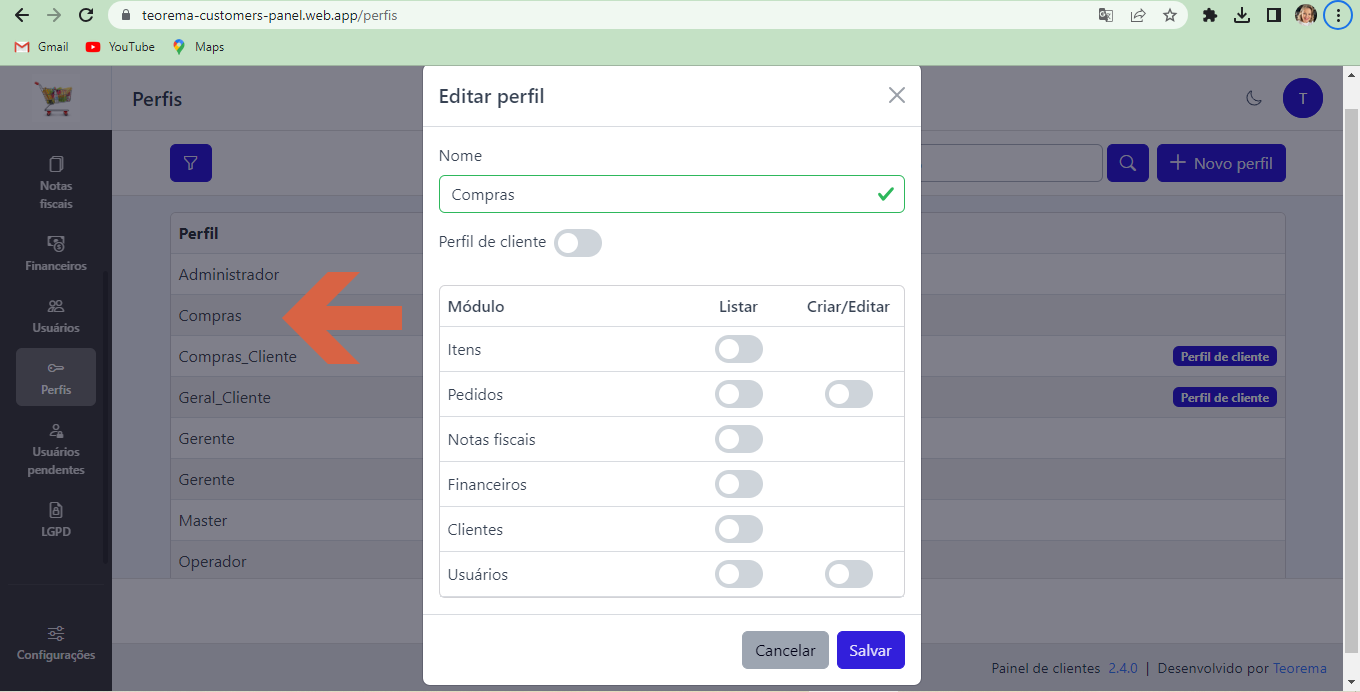 ### Filtrar perfis Para filtrar a lista de perfis por tipo, clique no botão de filtro, selecione o **Tipo** no dropdown e clique em **Aplicar filtros**. 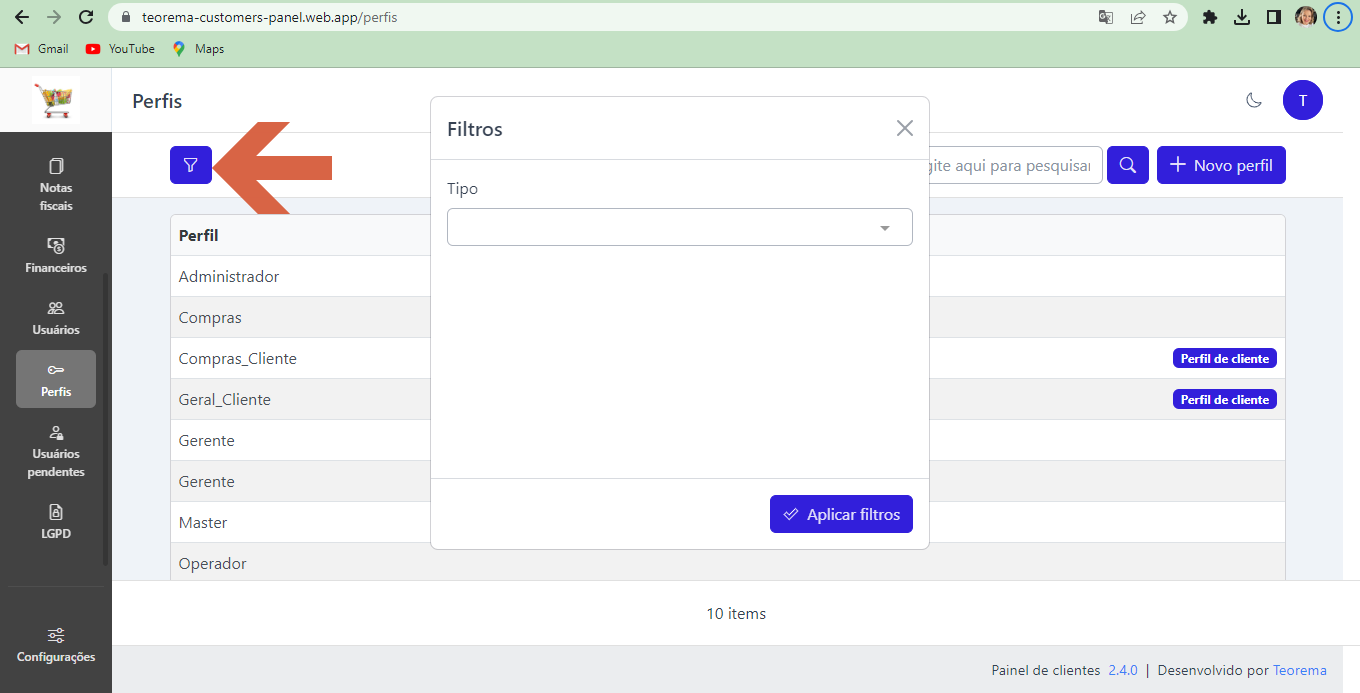 ## Informações do documento > Autor: Andreia Burko Bley > Setor: Qualidade > Módulo: Painel de Clientes > Chamado: > Versão do Sistema: 22.07a > Versão do documento: 01 > Revisão: Gustavo Ribas Campos Pinto, Eliane Scavronski > Aprovado em: 06/2023 --- > 📎 **Arquivos originais:** [Manual Painel de Clientes - Spinner.docx](https://drive.google.com/uc?export=download&id=1EpKf__MrI5ZxxhsYi6PTCdlx1ShWEhw8) · [Manual Painel de Clientes - Clientes.pdf](https://drive.google.com/uc?export=download&id=1XNIg62-RdOQUEGQlkBzpbDNt5AhDpwgy) · [Manual Painel de Clientes - Spinner.pdf](https://drive.google.com/uc?export=download&id=1kagWYgFk1EYrOpJu-9HStzei3dGNPvt0)
Tags IA:
2023
clientes
manuais
painel
painel-clientes-spinner
spinner
Prioridade: 7