Plataforma Dash
v2.12.0-r
Apresenta indicadores consolidados de desempenho comercial, ranking de vendedores e análise de participação nas vendas para subsidiar decisões estratégicas de gestão de equipes e metas.
- Título
- Plataforma Dash
- Slug
- plataforma-dash
- Sistema(s)
- "Sistemas Teorema -> 00001"
- Categoria
- user_manual
- Tipo
- how-to
- Autor
- Anderson Silvetre
- Setor
- Qualidade
- Modulo
- Plataforma Dash
- Versão Doc
- 01
- Revisão
- Paulo Bley
- Aprovado em
- abril de 2026
- Release
- ""
- Versão Pipeline
- 2.5.2
- Publico
- "gestores comerciais, administradores de sistema, equipe financeira"
- Keywords
- plataforma dash dash de comissoes comissao de vendas calculo de comissao fechamento de comissao dashboard de vendas comissao tabpreco
- Chamado
- ""
- Ultima Revisao
- "2026-06-11"
--- title: Plataforma Dash slug: plataforma-dash sistema: - "Sistemas Teorema -> 00001" categoria: user_manual tipo: how-to autor: Anderson Silvetre setor: Qualidade modulo: Plataforma Dash versao_doc: 01 revisao: Paulo Bley aprovado_em: abril de 2026 release: "" versao_pipeline: 2.5.2 publico: "gestores comerciais, administradores de sistema, equipe financeira" keywords: - plataforma dash - dash de comissoes - comissao de vendas - calculo de comissao - fechamento de comissao - dashboard de vendas - comissao tabpreco chamado: "" ultima_revisao: "2026-06-11" --- ## Visão Geral A Plataforma Dash é uma solução modular da Teorema Sistemas voltada à criação de pequenos aplicativos especializados, cada um desenvolvido para resolver necessidades específicas e bem definidas dos clientes. Diferente do Enterprise Resource Planning (ERP) tradicional, que concentra diversas funcionalidades em um núcleo único, o Dash funciona como uma camada complementar focada em flexibilidade, agilidade e alto nível de customização, sem sobrecarregar o sistema principal. O objetivo central é facilitar operações que exigem constantes adaptações, regras particulares e desenvolvimento sob medida — demandas que, quando mantidas dentro do núcleo do sistema, tendem a gerar complexidade, lentidão na evolução e dificuldade de manutenção. Com o Dash, essas necessidades são tratadas de forma modular e independente por meio de aplicativos com foco bem definido, como: - cálculo de comissões (para vendedores, representantes ou equipes internas) - processos de comércio exterior - conciliação de cartões de crédito - outras demandas específicas do dia a dia das empresas ## Integração e Funcionamento Os aplicativos da Plataforma Dash são totalmente integrados ao sistema principal via APIs, garantindo que: - não haja necessidade de redigitação de dados - as informações sejam consumidas diretamente da base do sistema - os resultados processados possam ser devolvidos ao sistema de forma estruturada Isso elimina retrabalho, reduz erros operacionais e aumenta a confiabilidade das informações. ## Benefícios Principais - Agilidade no desenvolvimento de soluções específicas - Flexibilidade para atender regras particulares de cada cliente - Desacoplamento, evitando complexidade no núcleo do sistema - Redução de uso de planilhas externas (como Excel), que são suscetíveis a erros e falta de controle - Automatização de processos operacionais, eliminando tarefas manuais como conferências, transcrições e validações paralelas - Maior segurança e rastreabilidade das informações ## Visão Estratégica A estratégia é permitir que o sistema principal permaneça robusto e organizado, enquanto o Dash atua como uma camada de extensão inteligente, capaz de se adaptar rapidamente às necessidades reais do mercado. A tendência é a criação de diversos Dashs, cada um especializado em uma dor específica, formando um ecossistema de soluções integradas e escaláveis. --- ## Dash de Comissão O Dashboard de Comissão é uma solução completa para controle, cálculo e gestão de comissões de vendas, integrada ao financeiro da empresa. Ele permite acompanhar todo o processo, desde a venda até o pagamento da comissão, garantindo transparência, precisão e segurança. ### Como Funciona na Prática O sistema segue uma lógica sequencial: 1. A venda acontece 2. O pagamento é recebido (baixa financeira) 3. A comissão é calculada automaticamente 4. Os valores são analisados e conferidos 5. O gestor aprova 6. O vendedor recebe com clareza e confiança ### O Que o Sistema Entrega - **Dashboard** — visão geral das vendas (clientes, regiões, produtos, vendedores) - **Comparativos** — análise de crescimento ou queda ao longo do tempo - **Análise de Comissão** — conferência detalhada dos valores calculados - **Cálculo por Recebimento** — comissão baseada no financeiro - **Detalhamento completo** — auditoria item a item - **Resumo por Vendedor** — quanto cada vendedor tem a receber - **Fechamento de Comissão** — aprovação, envio e formalização do pagamento ### Diferencial Principal O sistema é parametrizável, o que evita pagamentos indevidos, prejuízos com inadimplência e erros manuais em planilhas. ### Benefícios para a Empresa - Controle total das comissões - Redução de erros e retrabalho - Mais segurança financeira - Transparência com a equipe comercial - Processo estruturado do início ao fim ### Benefícios para o Vendedor - Clareza sobre o valor recebido - Acesso ao detalhamento completo - Confiança no cálculo - Menos dúvidas e conflitos ### Vídeo Autoexplicativo [https://teorema.assetway.com.br/p/teorema/search/m/asset/7485](https://teorema.assetway.com.br/p/teorema/search/m/asset/7485) --- ## Acessar a Plataforma Dash Acesso externo via navegador: [https://www.teorema.tec.br/](https://www.teorema.tec.br/) > **Pré-requisito:** Ter usuário cadastrado na Plataforma Dash com e-mail e senha válidos. Para acessar a plataforma, informe: - **E-mail** — usuário de acesso - **Senha** — credencial de segurança Após o preenchimento, clique em **Entrar** para iniciar a navegação no sistema. 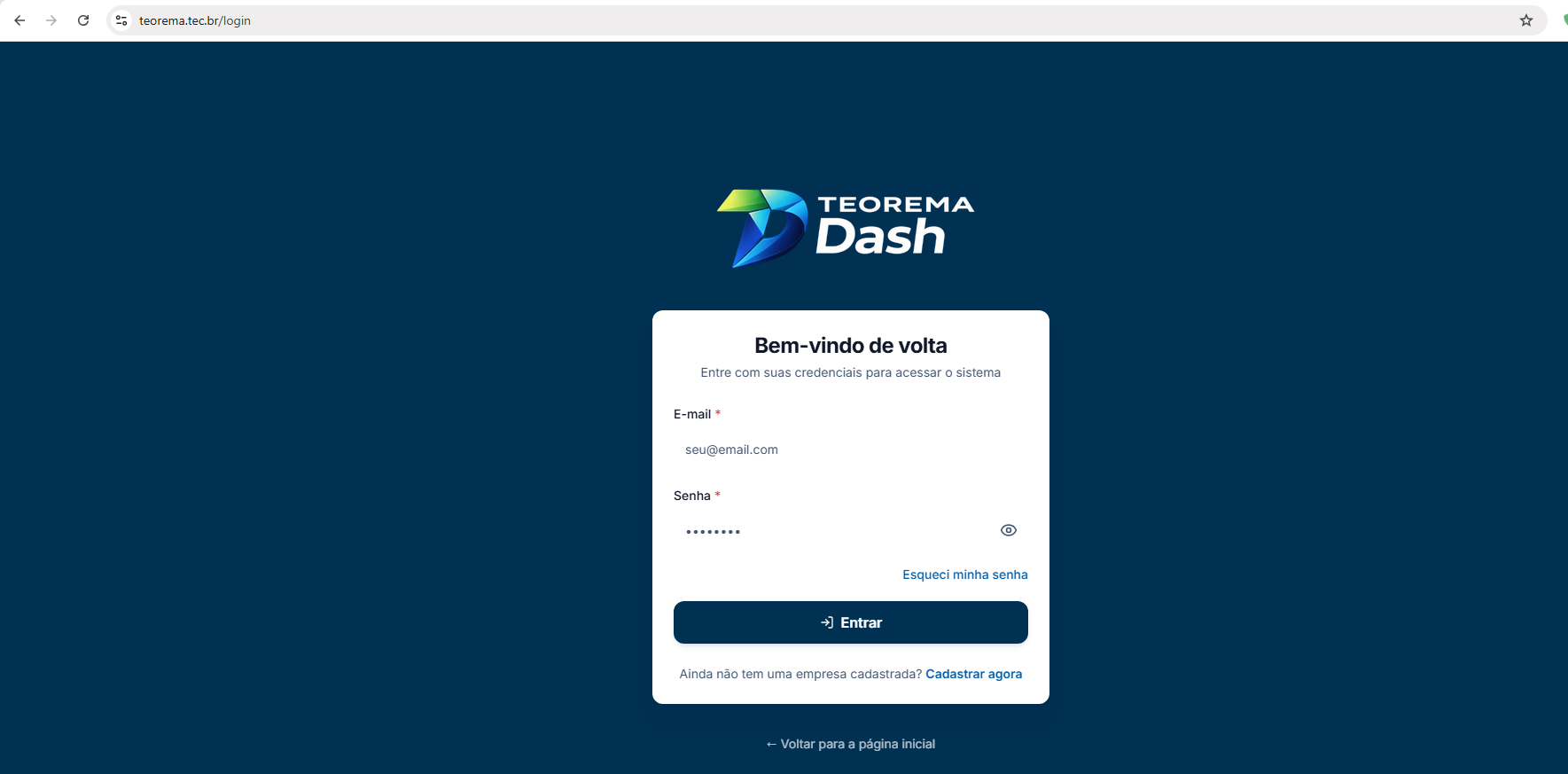 ## Tela Inicial da Plataforma Dash (Landing Page) Acesso via navegador → URL da Plataforma Dash → Tela inicial 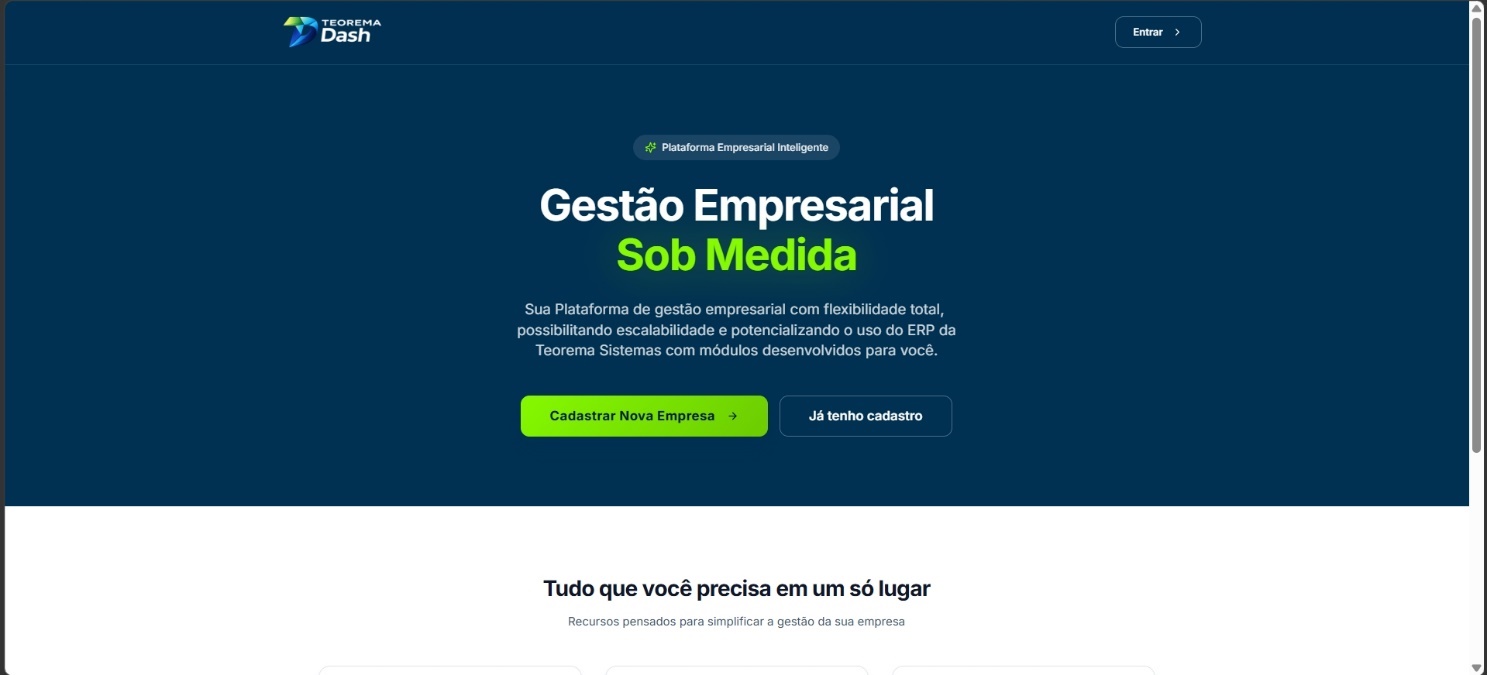 A tela inicial apresenta a proposta da solução e oferece dois fluxos principais: - **Cadastrar Nova Empresa** — para novos usuários que ainda não possuem acesso, permitindo iniciar o uso dos Dashs disponíveis - **Já tenho cadastro (Entrar)** — para usuários já cadastrados, direcionando à tela de login ## Fazer Login na Plataforma Dash Tela inicial → Botão **Entrar** → Tela de Login 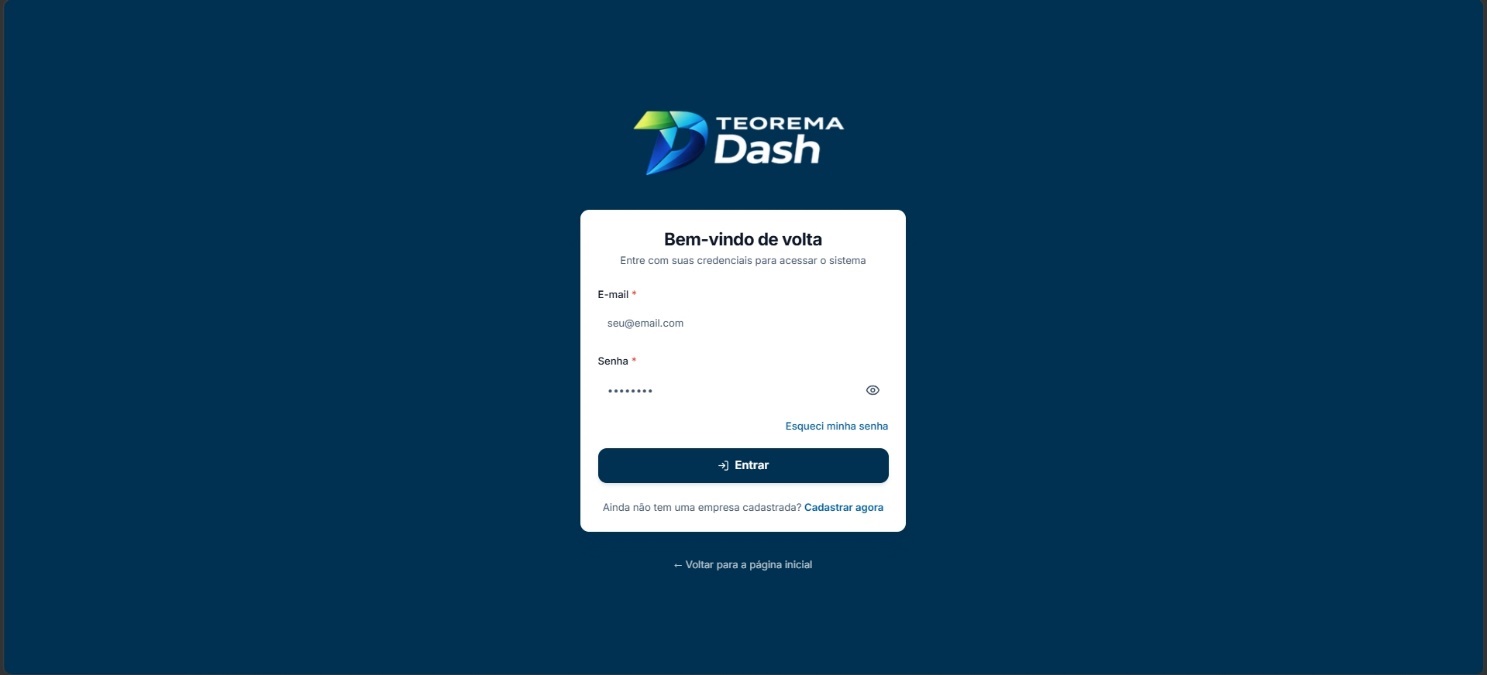 Nesta tela, informe as credenciais de acesso: - **E-mail** — identificação do usuário - **Senha** — validação de segurança Recursos disponíveis na tela: - **Ícone de visualização** — exibe ou oculta a senha digitada - **Esqueci minha senha** — permite redefinir o acesso em caso de perda - **Cadastrar agora** — para usuários sem conta na plataforma - **Voltar para a página inicial** — retorna à landing page Após autenticação válida, o usuário é direcionado ao Dashboard principal. ## Navegar pelo Dashboard Principal Login na Plataforma Dash → Menu lateral → **Dashboard** 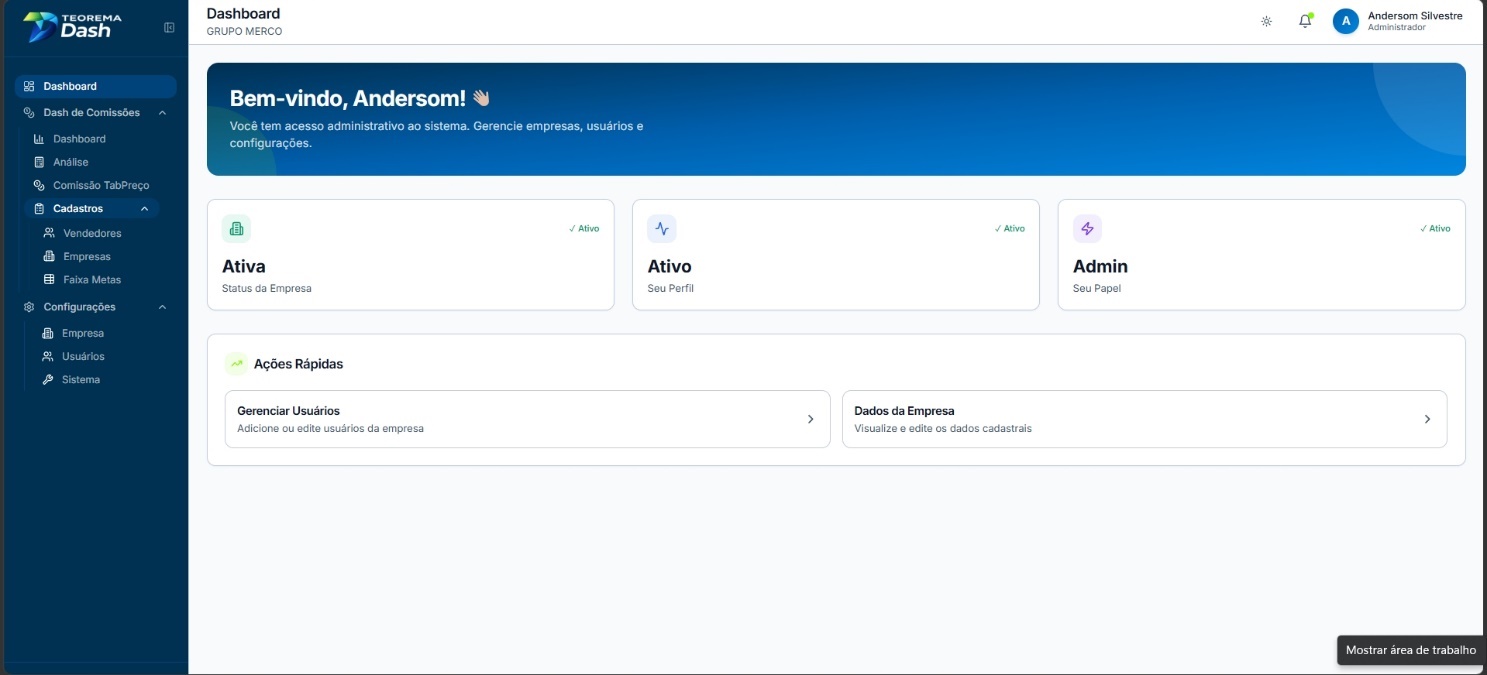 O Dashboard principal funciona como ponto central de navegação, apresentando: - **Status da empresa** (ex: Ativa) - **Perfil do usuário** (ex: Ativo) - **Papel/permissão** (ex: Admin) A seção **Ações Rápidas** oferece acesso direto a: - Gerenciar Usuários — adicionar ou editar usuários da empresa - Dados da Empresa — visualizar e editar os dados cadastrais O menu lateral organiza o acesso aos módulos disponíveis, incluindo o Dash de Comissões, cadastros e configurações do sistema. ## Configurar Dados da Empresa Menu lateral → **Configurações** → **Empresa** 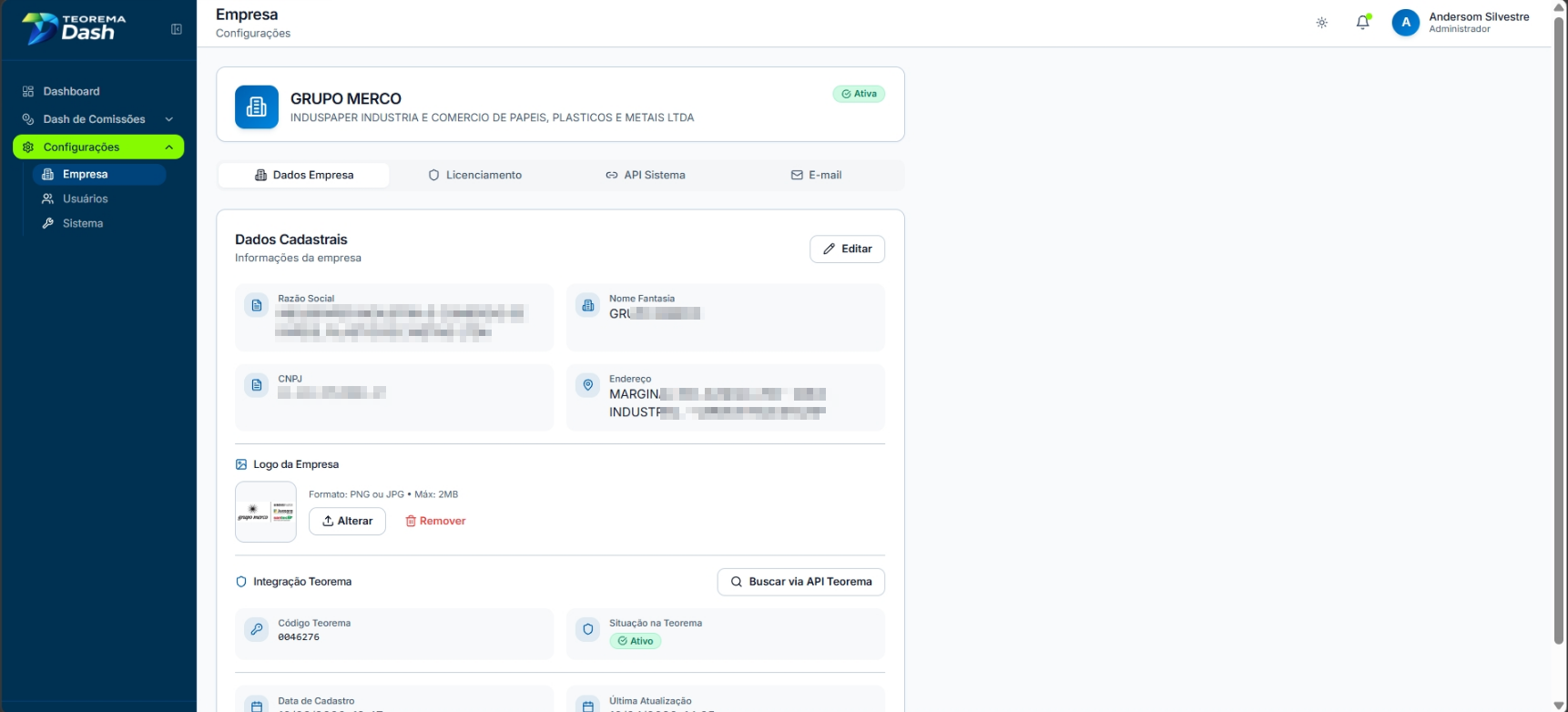 A tela de Configuração de Empresa centraliza os dados cadastrais da empresa vinculada à Plataforma Dash. É possível consultar e editar: - Razão social - Nome fantasia - CNPJ - Endereço Também permite o gerenciamento da **identidade visual**: - Inclusão ou alteração do logotipo da empresa (formato PNG ou JPG, máx. 2MB) - Remoção da imagem cadastrada Na seção **Integração Teorema**, é possível: - Consultar o código da empresa no ERP - Verificar a situação da empresa (ex: Ativa) - Realizar busca de dados via integração com a API Teorema (botão **Buscar via API Teorema**) ## Gerenciar Usuários da Plataforma Dash Menu lateral → **Configurações** → **Usuários** 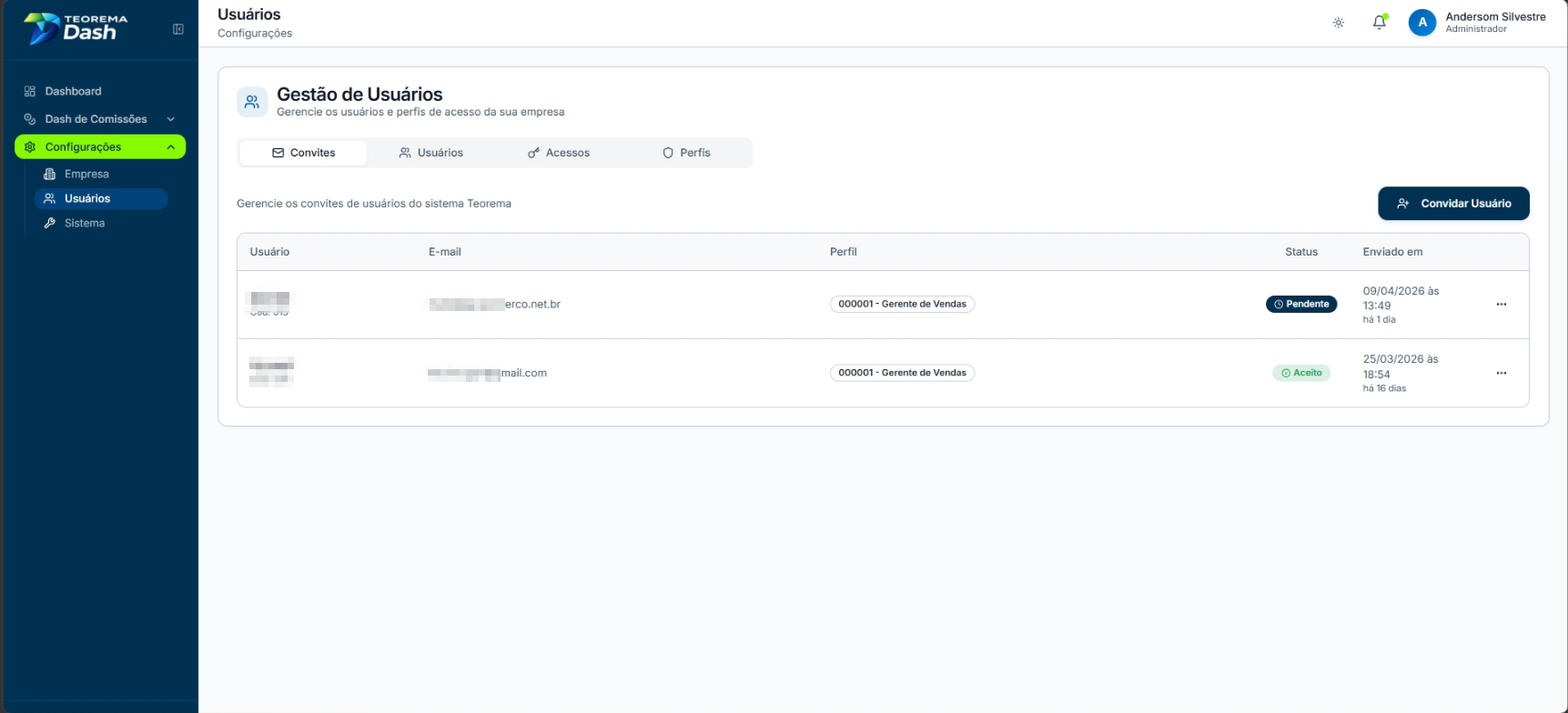 A tela de Gestão de Usuários administra os usuários que possuem acesso à Plataforma Dash. As abas organizam o gerenciamento: - **Convites** — exibe os usuários convidados com status (Pendente ou Aceito), data de envio e perfil - **Usuários** — lista os usuários já cadastrados e ativos - **Acessos** — define permissões de uso dentro da plataforma - **Perfis** — configura papéis e níveis de acesso (ex: administrador, gerente de vendas) O botão **Convidar Usuário** envia convite por e-mail para novos usuários acessarem o sistema. ## Gerenciar Vendedores no Dash de Comissões Menu lateral → **Dash de Comissões** → **Cadastros** → **Vendedores** 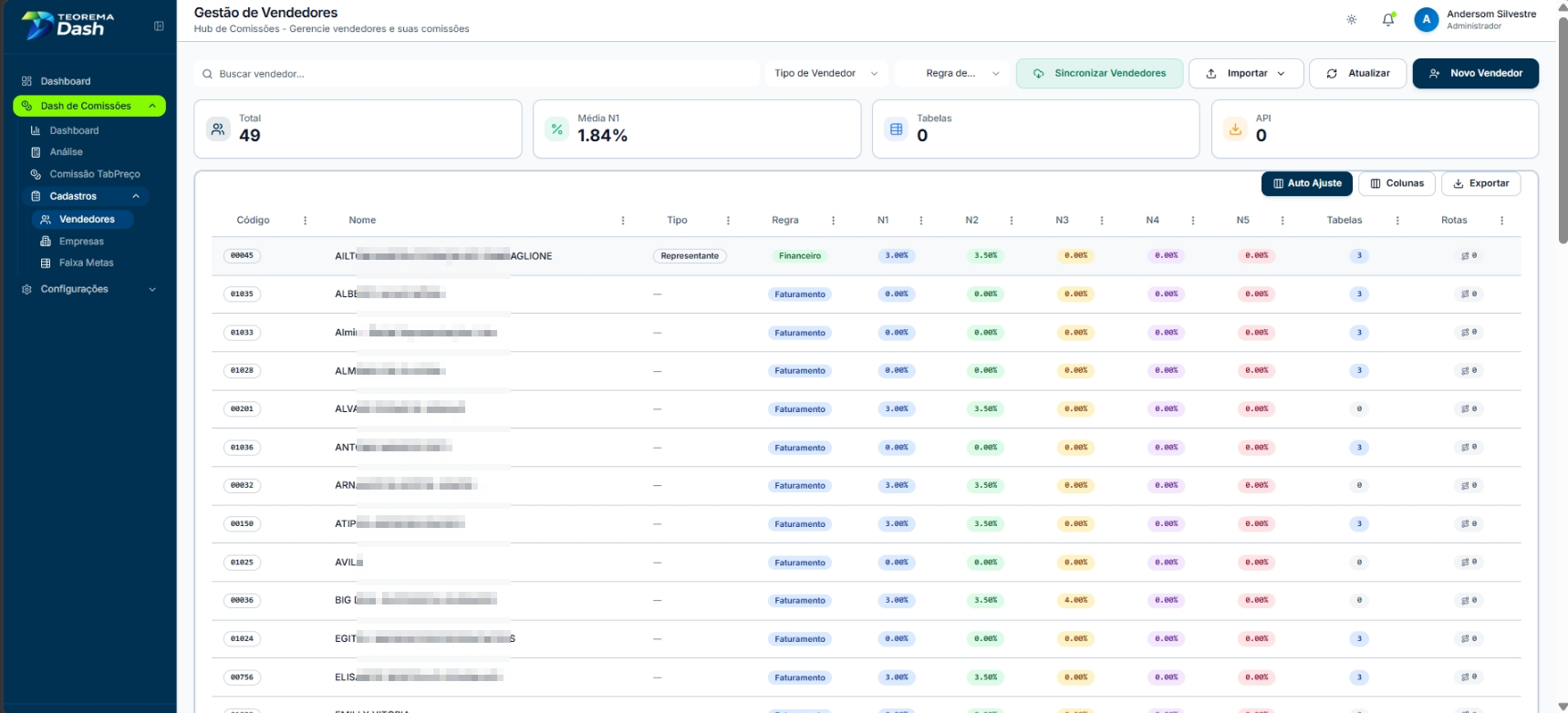 A tela de Gestão de Vendedores centraliza o cadastro, a visualização e a configuração dos vendedores vinculados ao processo de cálculo de comissões. Na tela, é possível: - Visualizar a lista completa de vendedores cadastrados com código, nome e tipo - Associar regras de comissão (ex: Financeiro, Faturamento) - Configurar faixas de comissão por níveis (N1, N2, N3, N4, N5) - Visualizar vínculos com tabelas e rotas Os indicadores gerenciais exibem: - Total de vendedores cadastrados - Média de comissão N1 - Quantidade de tabelas vinculadas - Dados oriundos de integrações via API As ações disponíveis incluem: - **Sincronizar Vendedores** — sincroniza com o ERP via integração API Teorema - **Importar** — facilita carga em massa - **Atualizar** — atualiza as informações manualmente - **Novo Vendedor** — cadastro direto na plataforma ## Configurar Comissões por Tabela de Preço Menu lateral → **Dash de Comissões** → **Cadastros** → **Vendedores** → Selecionar vendedor → **Editar** → Aba **Tabelas de Preços** 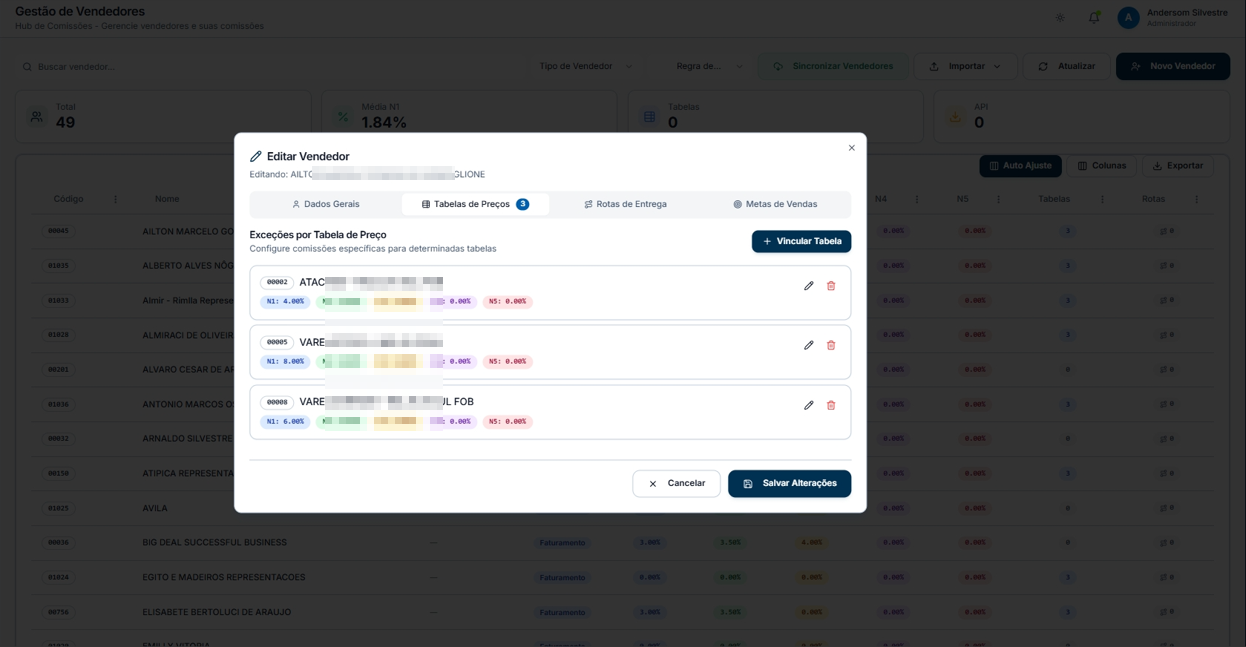 A aba **Tabelas de Preços** permite definir regras específicas de comissão para um vendedor, vinculadas a diferentes tabelas de preço utilizadas pela empresa. O mesmo vendedor pode ter percentuais de comissão distintos conforme a tabela aplicada na venda. Na tela, é possível: - Visualizar as tabelas de preço já vinculadas ao vendedor - Definir ou ajustar percentuais de comissão por níveis (N1 a N5) para cada tabela - Editar regras já existentes - Remover vínculos de tabelas - Vincular novas tabelas de preço com o botão **Vincular Tabela** A configuração por níveis permite estruturar políticas como: - Diferentes comissões para atacado e varejo - Políticas específicas por região ou canal de venda - Regras diferenciadas conforme tipo de cliente ou operação Ao concluir, clique em **Salvar Alterações**. ## Analisar o Dashboard de Vendas Menu lateral → **Dash de Comissões** → **Dashboard** 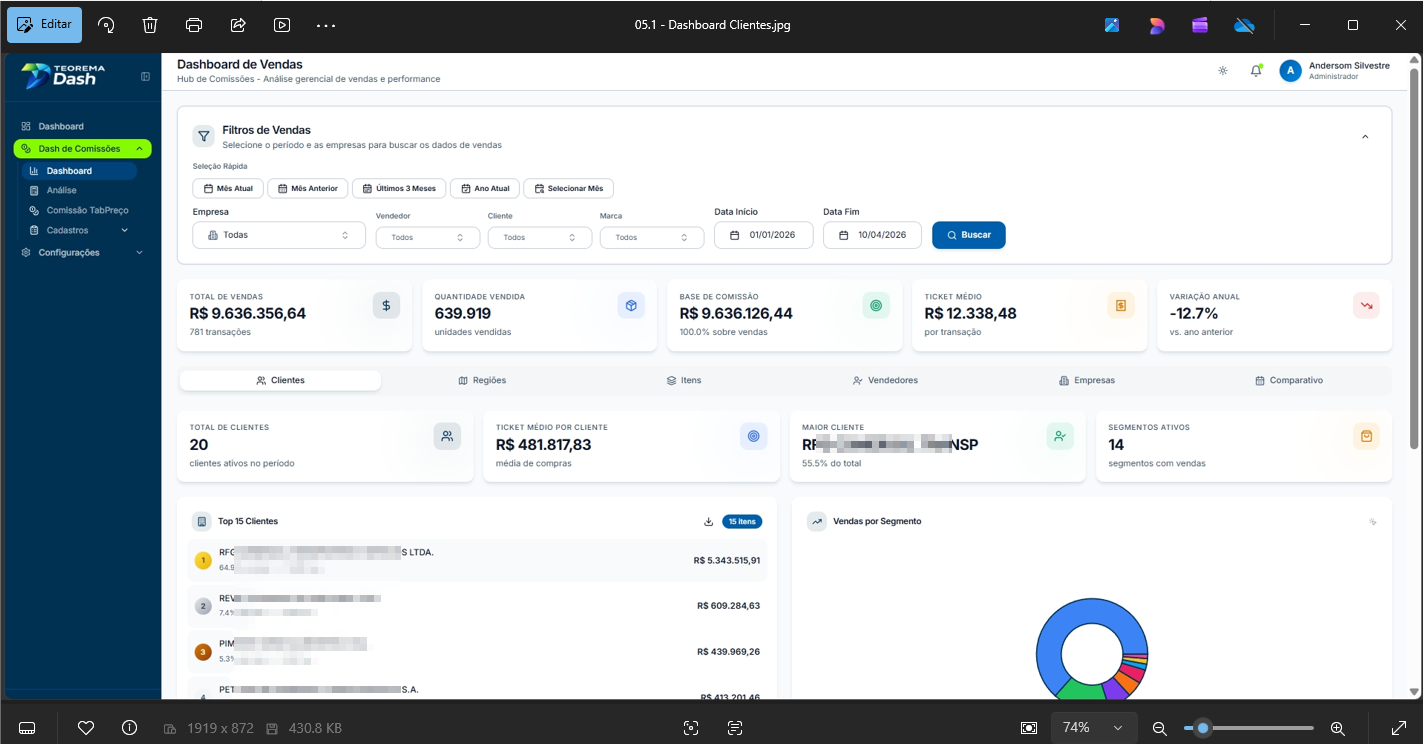 O Dashboard de Vendas fornece visão gerencial completa das vendas e da base de cálculo de comissões. Os filtros disponíveis permitem selecionar: - Período: Mês Atual, Mês Anterior, Últimos 3 Meses, Ano Atual, Selecionar Mês ou intervalo de datas personalizado - Empresa, Vendedor, Cliente e Marca Após aplicar os filtros, são apresentados os indicadores principais: - **Total de vendas** — valor faturado no período - **Quantidade vendida** — volume de itens - **Base de comissão** — valor considerado para cálculo - **Ticket médio** — valor médio por transação - **Variação anual** — comparativo com período anterior A tela organiza análises complementares nas abas: **Clientes**, **Regiões**, **Itens**, **Vendedores**, **Empresas** e **Comparativo**. Na aba **Clientes** são exibidos: - Total de clientes ativos no período - Ticket médio por cliente - Identificação do maior cliente - Segmentos ativos com vendas - Top 15 clientes por faturamento - Distribuição de vendas por segmento (gráfico) ## Analisar Vendas por Região Menu lateral → **Dash de Comissões** → **Dashboard** → Aba **Regiões** 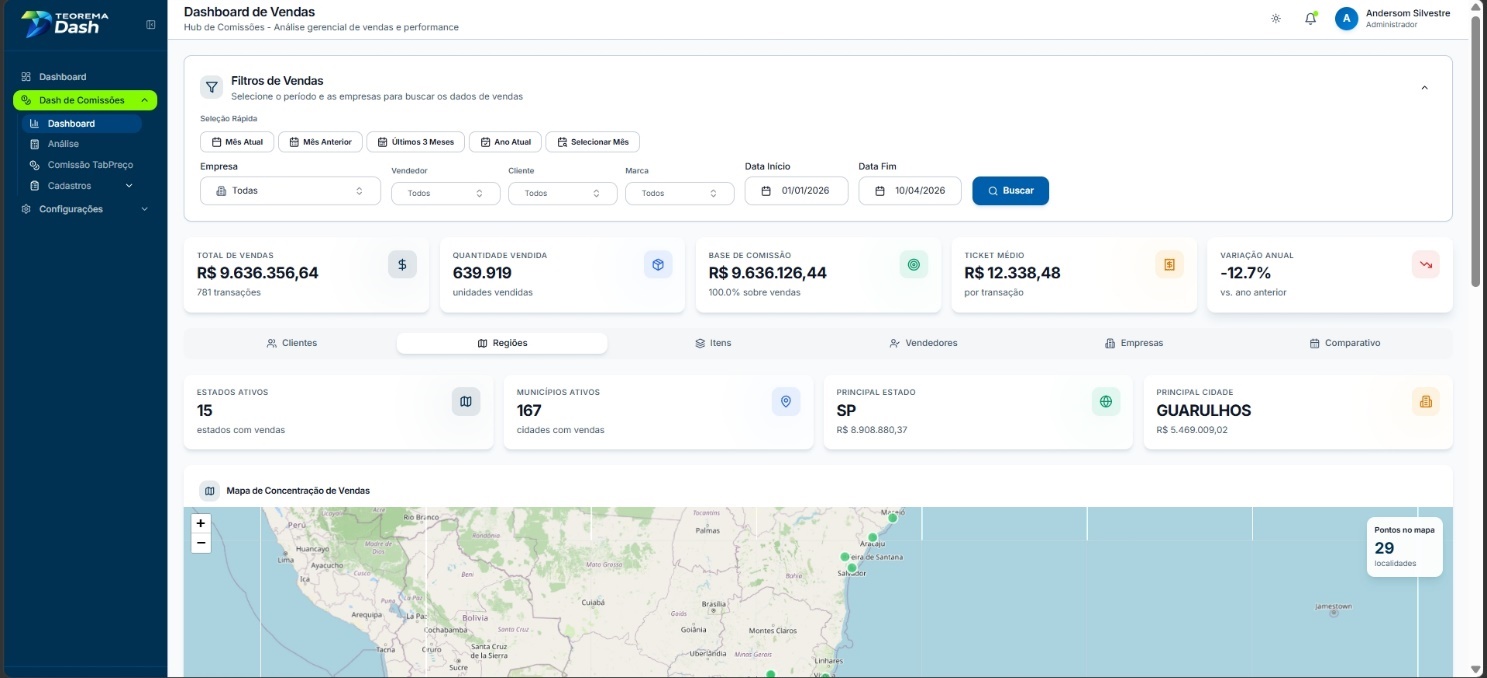 A aba **Regiões** apresenta a distribuição geográfica das vendas. Os indicadores regionais exibem: - **Estados ativos** — quantidade de estados com vendas no período - **Municípios ativos** — número de cidades com operações registradas - **Principal estado** — estado com maior volume de vendas - **Principal cidade** — cidade com maior representatividade no faturamento O **Mapa de Concentração de Vendas** exibe pontos representando localidades com vendas realizadas, permitindo visualizar a dispersão geográfica e identificar regiões com maior ou menor atuação comercial. ## Analisar Vendas por Itens Menu lateral → **Dash de Comissões** → **Dashboard** → Aba **Itens** 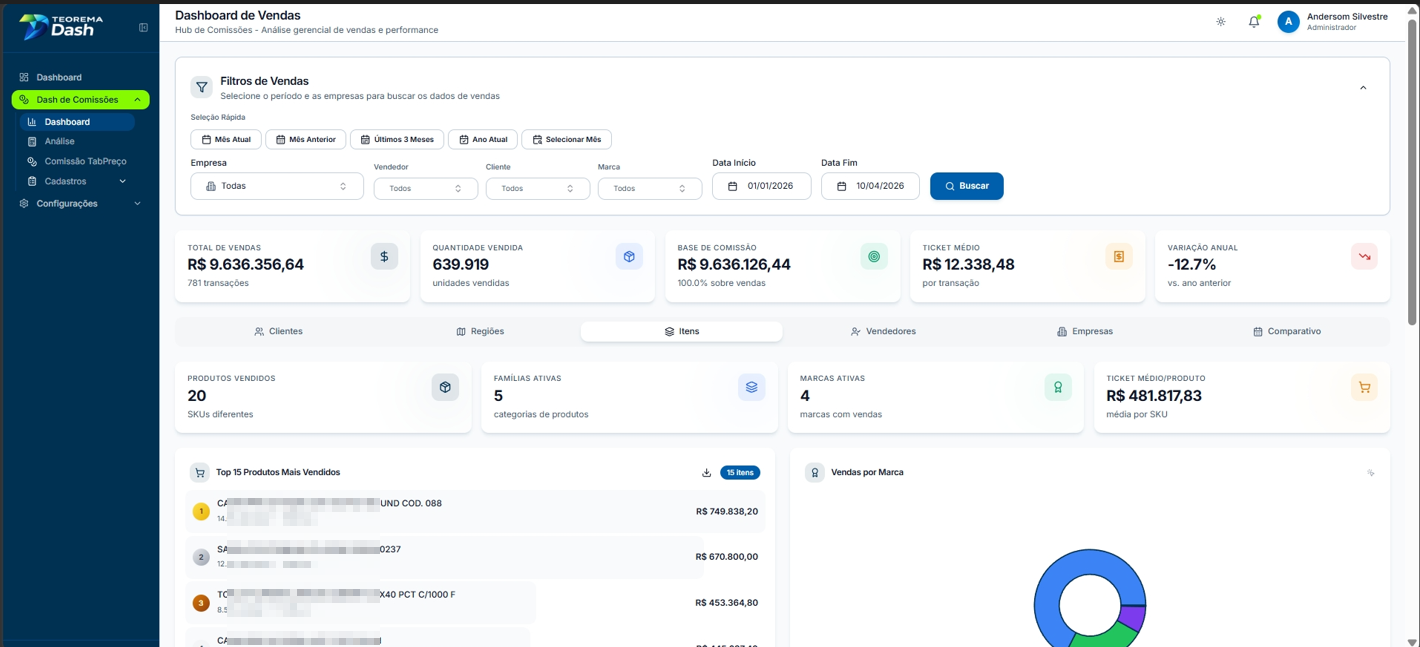 A aba **Itens** apresenta a análise detalhada dos produtos comercializados. Os indicadores exibem: - **Produtos vendidos** — quantidade de SKUs distintos comercializados - **Famílias ativas** — número de categorias de produtos com vendas - **Marcas ativas** — total de marcas envolvidas nas vendas - **Ticket médio por produto** — valor médio de venda por SKU A tela disponibiliza: - **Top 10 Produtos Mais Vendidos** — ranking com volume e valor por item - **Vendas por Marca** — gráfico com participação de cada marca no total vendido ## Analisar Vendas por Vendedores Menu lateral → **Dash de Comissões** → **Dashboard** → Aba **Vendedores** 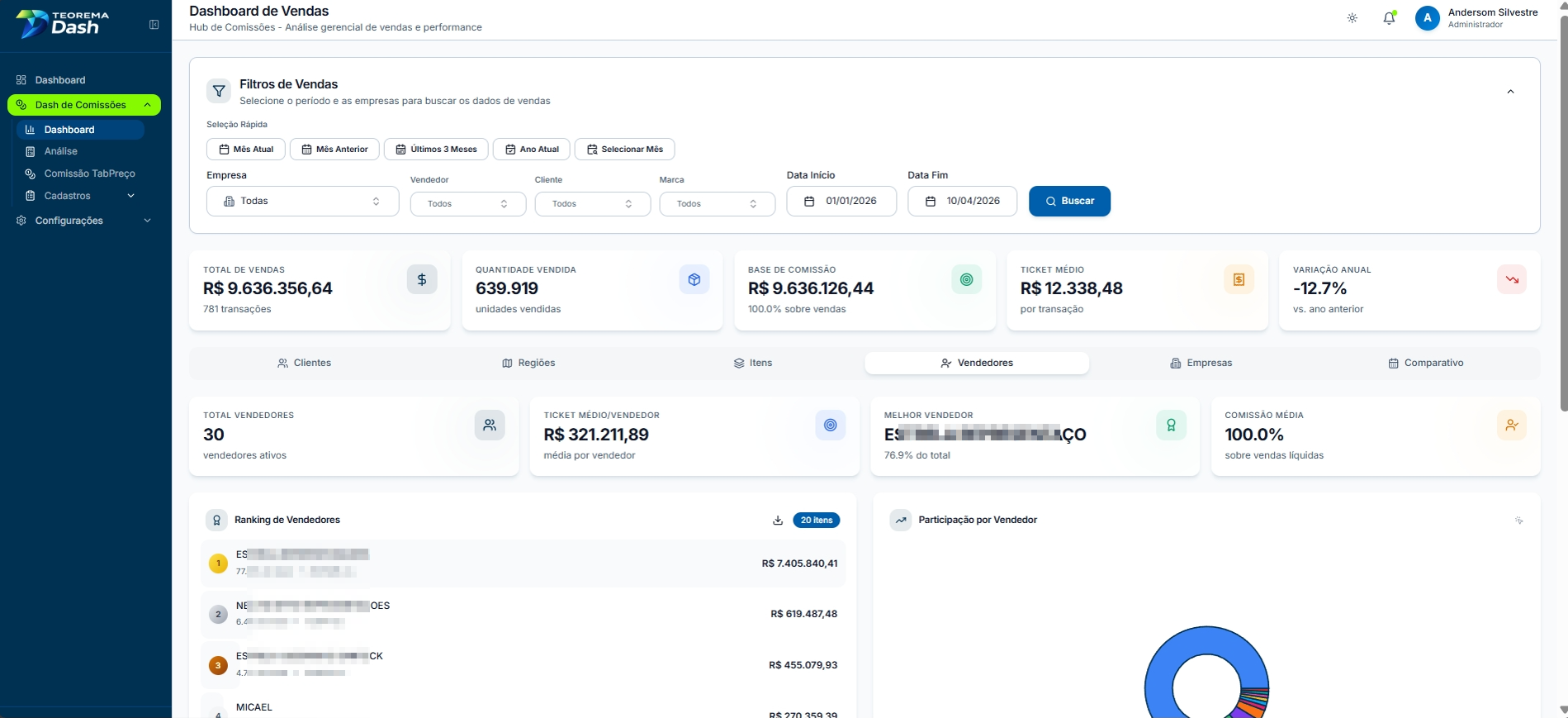 A aba **Vendedores** apresenta a performance individual e comparativa da equipe comercial. Os indicadores consolidados exibem: - **Total de vendedores** — quantidade de vendedores ativos no período - **Ticket médio por vendedor** — média de faturamento individual - **Melhor vendedor** — destaque com maior representatividade nas vendas - **Comissão média** — percentual médio aplicado sobre as vendas O **Ranking de Vendedores** ordena por desempenho, considerando valor total vendido, quantidade de unidades vendidas e percentual de participação no total. O **gráfico de participação por vendedor** demonstra a distribuição das vendas entre a equipe, facilitando a identificação de concentração ou dispersão de resultados. ## Analisar Vendas por Empresas Menu lateral → **Dash de Comissões** → **Dashboard** → Aba **Empresas** 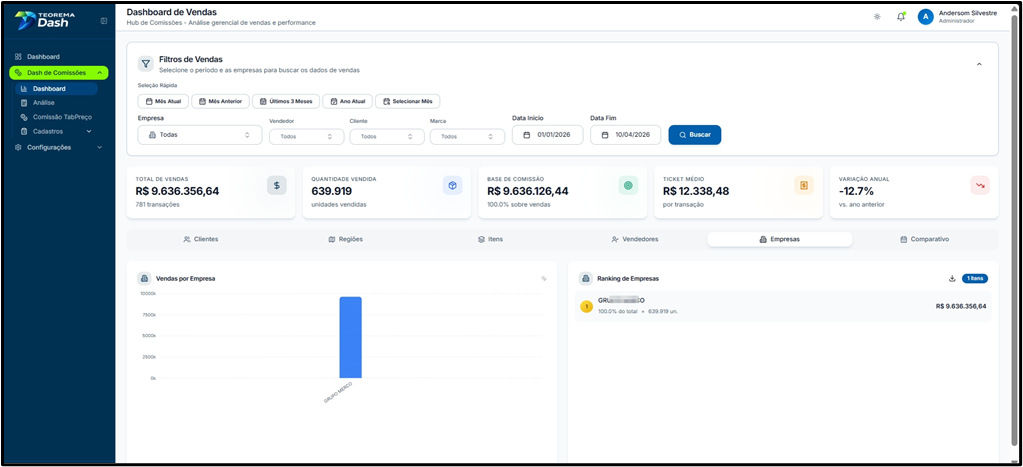 A aba **Empresas** apresenta a distribuição e o desempenho das vendas entre as diferentes empresas (filiais, unidades ou CNPJs) vinculadas ao sistema. Com base nos filtros aplicados, são apresentados: - Total de vendas por empresa - Quantidade de unidades vendidas - Participação percentual no faturamento total O **gráfico de barras Vendas por Empresa** permite leitura visual rápida de empresas com maior faturamento e comparação entre unidades. O **Ranking de Empresas** apresenta as empresas ordenadas por desempenho, com valor total vendido, quantidade de unidades e percentual de participação. ## Analisar Comparativo de Vendas Menu lateral → **Dash de Comissões** → **Dashboard** → Aba **Comparativo** 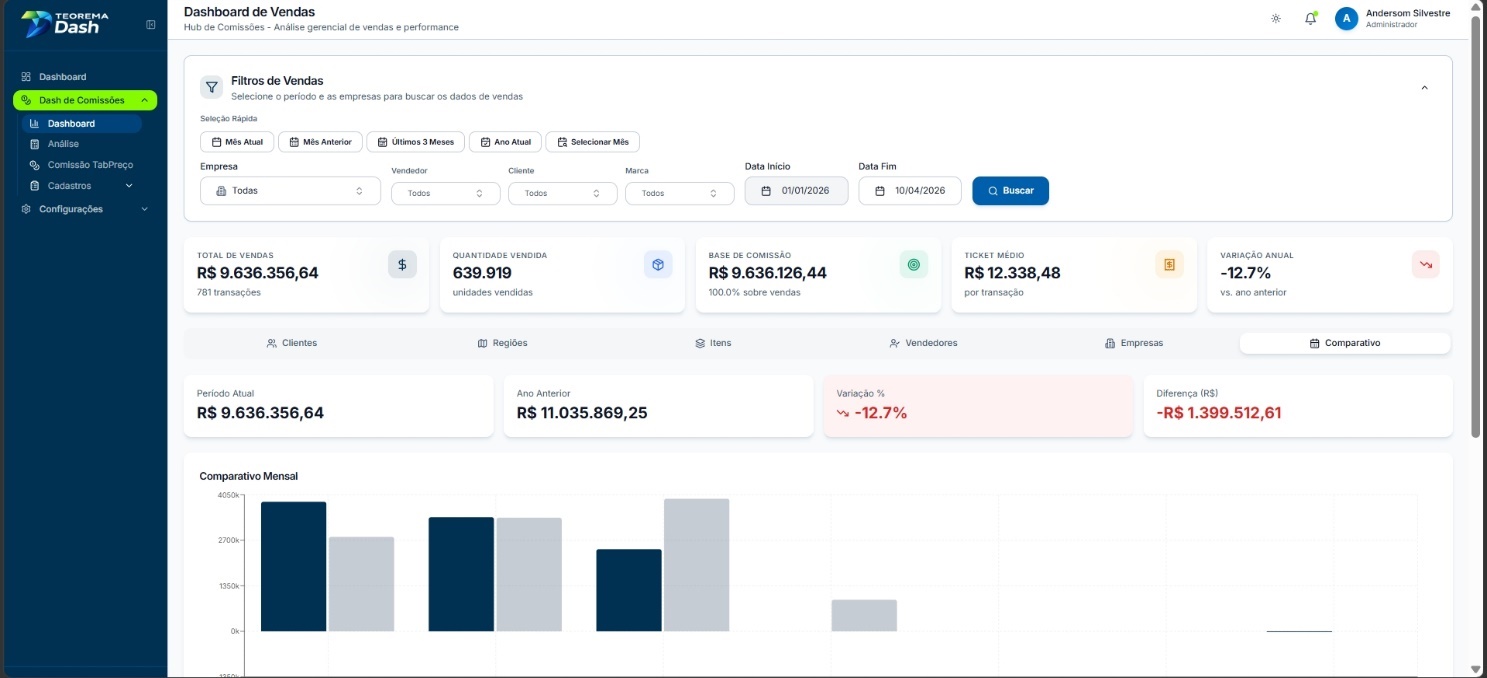 A aba **Comparativo** apresenta a evolução das vendas ao longo do tempo, comparando o desempenho do período atual com o ano anterior. Os indicadores exibem: - **Período atual** — valor total de vendas no intervalo selecionado - **Ano anterior** — valor correspondente ao mesmo período no ano anterior - **Variação (%)** — crescimento ou queda percentual entre os períodos - **Diferença (R$)** — variação absoluta em valor O **gráfico Comparativo Mensal** apresenta a comparação mês a mês entre os dois períodos, com barras lado a lado para cada mês, permitindo visualizar a evolução do faturamento e identificar sazonalidade. ## Processar a Análise de Comissão Menu lateral → **Dash de Comissões** → **Análise** 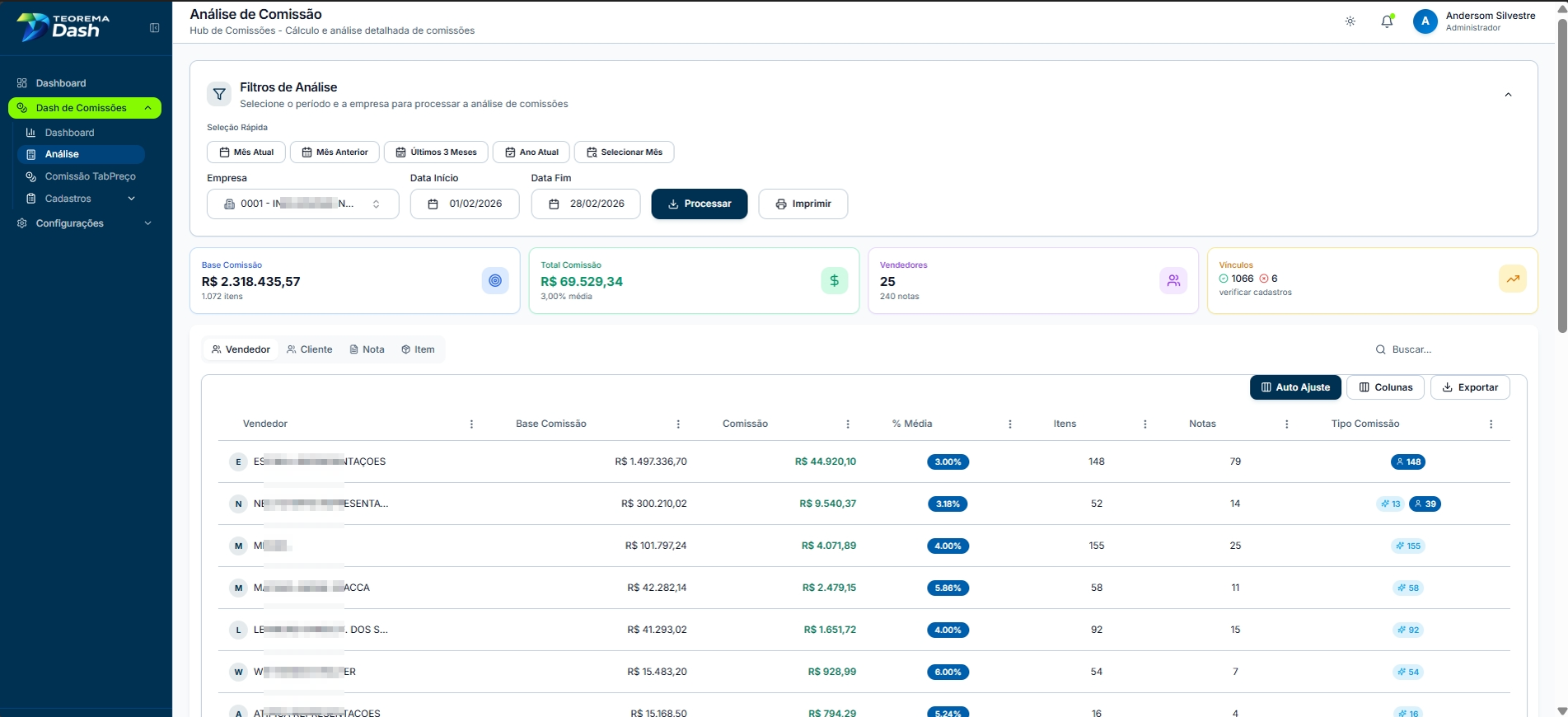 A tela de Análise de Comissão processa, calcula e apresenta de forma detalhada as comissões geradas a partir das vendas do período selecionado. **Para processar:** 1. Selecione a **Empresa** e o **Período** (Data Início e Data Fim) 2. Clique em **Processar** para calcular as comissões 3. Use **Imprimir** para gerar relatório de conferência Após o processamento, os indicadores exibem: - **Base de Comissão** — valor total considerado para cálculo - **Total de Comissão** — valor total a pagar - **% média** — percentual médio aplicado - **Vendedores** — quantidade de vendedores envolvidos - **Vínculos** — quantidade de regras/aplicações de comissão (com alerta para inconsistências em cadastros) > ⚠️ **Atenção:** Se o indicador **Vínculos** exibir alerta, acesse **Cadastros** → **Vendedores** e verifique os cadastros indicados. A análise pode ser visualizada nas abas: - **Vendedor** — comissão consolidada por vendedor: base de comissão, valor de comissão, percentual médio, quantidade de itens e notas, tipo de comissão aplicada - **Cliente** — comissão vinculada a cada cliente - **Nota** — detalhamento por nota fiscal para auditoria completa - **Item** — nível mais detalhado, exibindo a comissão calculada por produto/item vendido A tabela principal oferece recursos de ordenação por colunas, busca rápida, personalização de colunas, exportação de dados e auto ajuste de layout. ## Processar Comissão sobre Recebimentos Menu lateral → **Dash de Comissões** → **Comissão TabPreço** 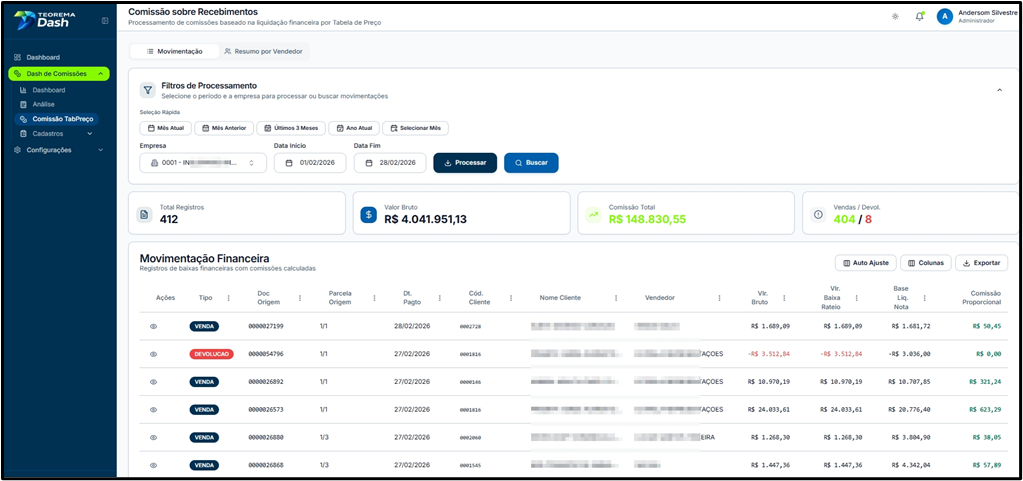 A tela **Comissão sobre Recebimentos** calcula comissões com base na liquidação financeira das vendas: a comissão só é gerada quando o pagamento é efetivamente recebido (baixa financeira). > **Nota:** Diferente da comissão por faturamento, aqui o cálculo é baseado na baixa financeira. A venda sem recebimento não gera comissão. **Para processar:** 1. Selecione a **Empresa** e o **Período** 2. Clique em **Processar** para calcular as comissões com base nos recebimentos 3. Use **Buscar** para consultar registros já processados Após o processamento, os indicadores exibem: - **Total de registros** — quantidade de movimentações financeiras analisadas - **Valor bruto** — total financeiro movimentado - **Comissão total** — valor total calculado de comissão - **Vendas / Devoluções** — quantidade de registros válidos e estornos A tabela **Movimentação Financeira** apresenta o detalhamento por registro: - Tipo (Venda / Devolução), documento de origem, parcela, data de pagamento - Cliente e Vendedor - Valor bruto, valor da baixa (recebido), base líquida para comissão - Comissão proporcional calculada Devoluções são consideradas automaticamente com valores negativos, ajustando a base de comissão e o valor final do vendedor. Funcionalidades adicionais: busca rápida, exportação de dados, ajuste de colunas e visualização detalhada por registro. ## Visualizar Detalhes da Comissão por Transação Menu lateral → **Dash de Comissões** → **Comissão TabPreço** → Processar/Buscar registros → Clicar no ícone de visualização na movimentação desejada 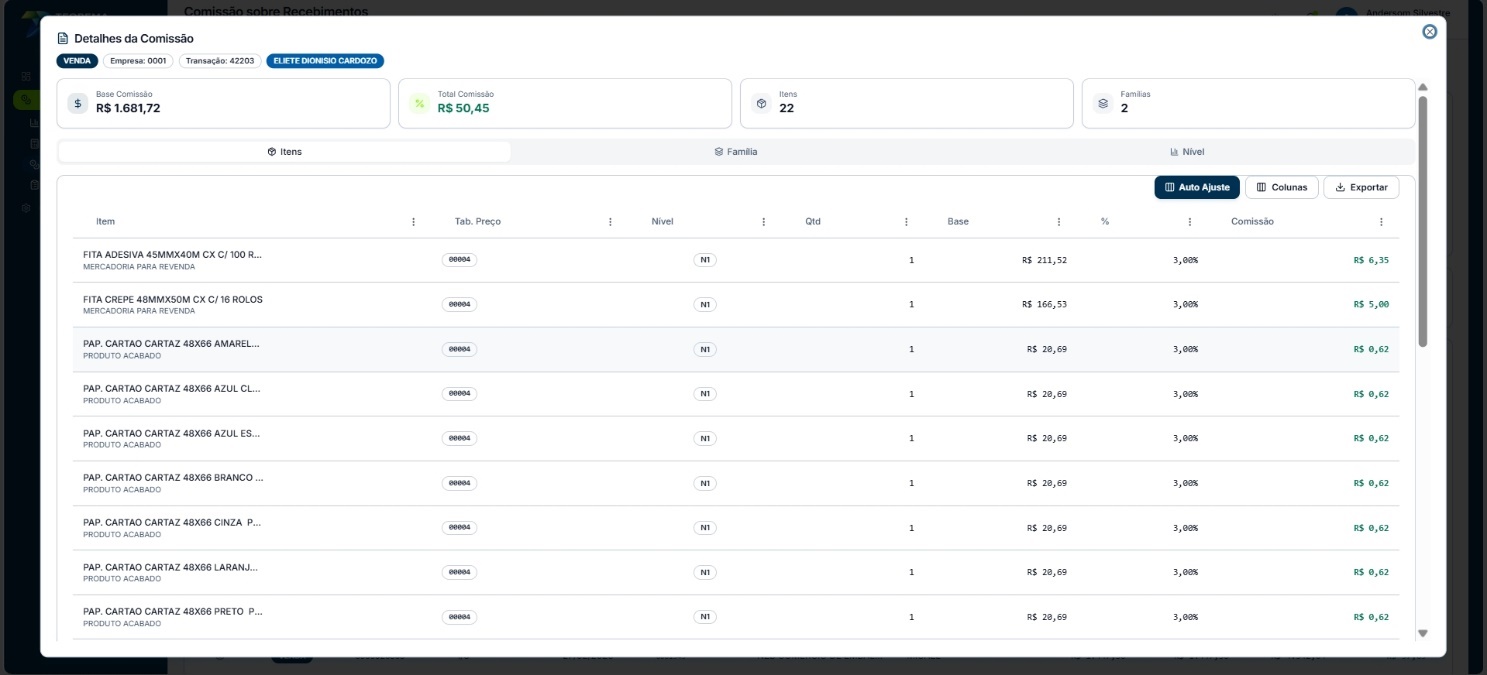 A tela **Detalhes da Comissão** apresenta o cálculo completo de uma comissão específica, permitindo rastrear: - De onde veio o valor da comissão - Quais itens participaram do cálculo - Qual regra foi aplicada - Como o valor final foi formado O cabeçalho exibe: tipo da operação (Venda/Devolução), empresa, número da transação e cliente. Os indicadores principais consolidam: Base de Comissão, Total de Comissão, quantidade de Itens e Famílias. As abas de detalhamento permitem analisar em diferentes níveis: - **Itens** — cálculo por produto: tabela de preço, nível de comissão, quantidade, base de cálculo, percentual e valor da comissão - **Família** — agrupamento por categoria de produto com distribuição da comissão - **Nível** — regras aplicadas, identificando qual nível e percentual foram utilizados Funcionalidades adicionais: auto ajuste de layout, seleção de colunas e exportação de dados. ## Consultar Resumo de Comissão por Vendedor Menu lateral → **Dash de Comissões** → **Comissão TabPreço** → Aba **Resumo por Vendedor** 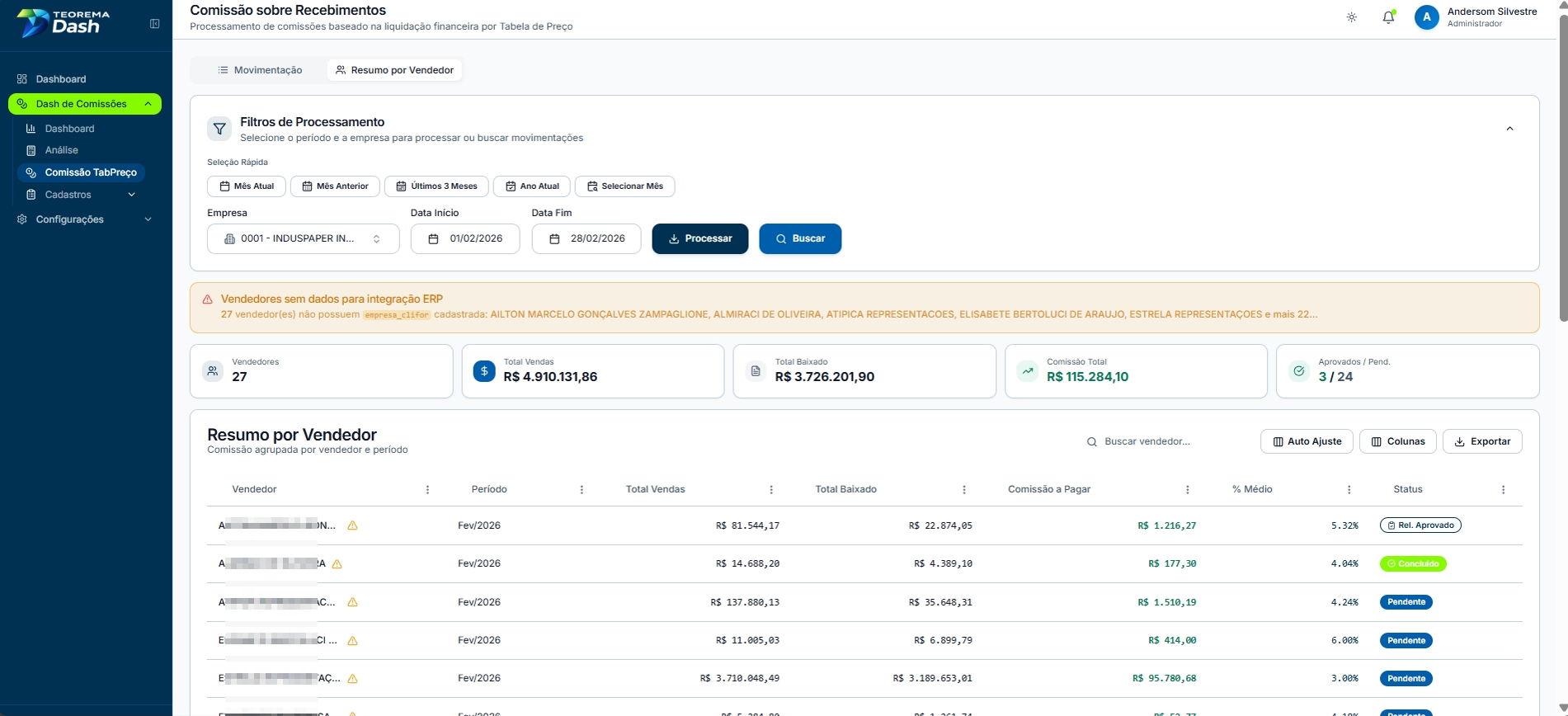 A aba **Resumo por Vendedor** consolida as comissões por vendedor agrupadas por período, permitindo uma visão clara de quanto cada vendedor vendeu, quanto foi efetivamente recebido e quanto tem a receber. > ⚠️ **Atenção:** Se a tela exibir o alerta "Vendedores sem dados para integração ERP", significa que há vendedores sem vínculo completo com o ERP (campo `empresa_cliente` não configurado). Revise os cadastros dos vendedores para garantir a integração correta. Os indicadores principais exibem: - **Vendedores** — quantidade de vendedores analisados - **Total de vendas** — valor bruto vendido - **Total baixado** — valor efetivamente recebido - **Comissão total** — valor total a pagar - **Aprovados / Pendentes** — status dos registros A tabela **Resumo por Vendedor** organiza os dados com: - Nome do vendedor e período - Total de vendas e total baixado (base real para comissão) - Comissão a pagar e percentual médio - **Status**: Concluído (pronto para pagamento), Pendente (em processamento ou validação), Rel. Aprovado (já aprovado para pagamento) Funcionalidades da tela: busca por vendedor, ordenação de colunas, exportação de dados e ajuste de layout. ## Detalhar Comissão de um Vendedor Menu lateral → **Dash de Comissões** → **Comissão TabPreço** → Aba **Resumo por Vendedor** → Selecionar o vendedor desejado 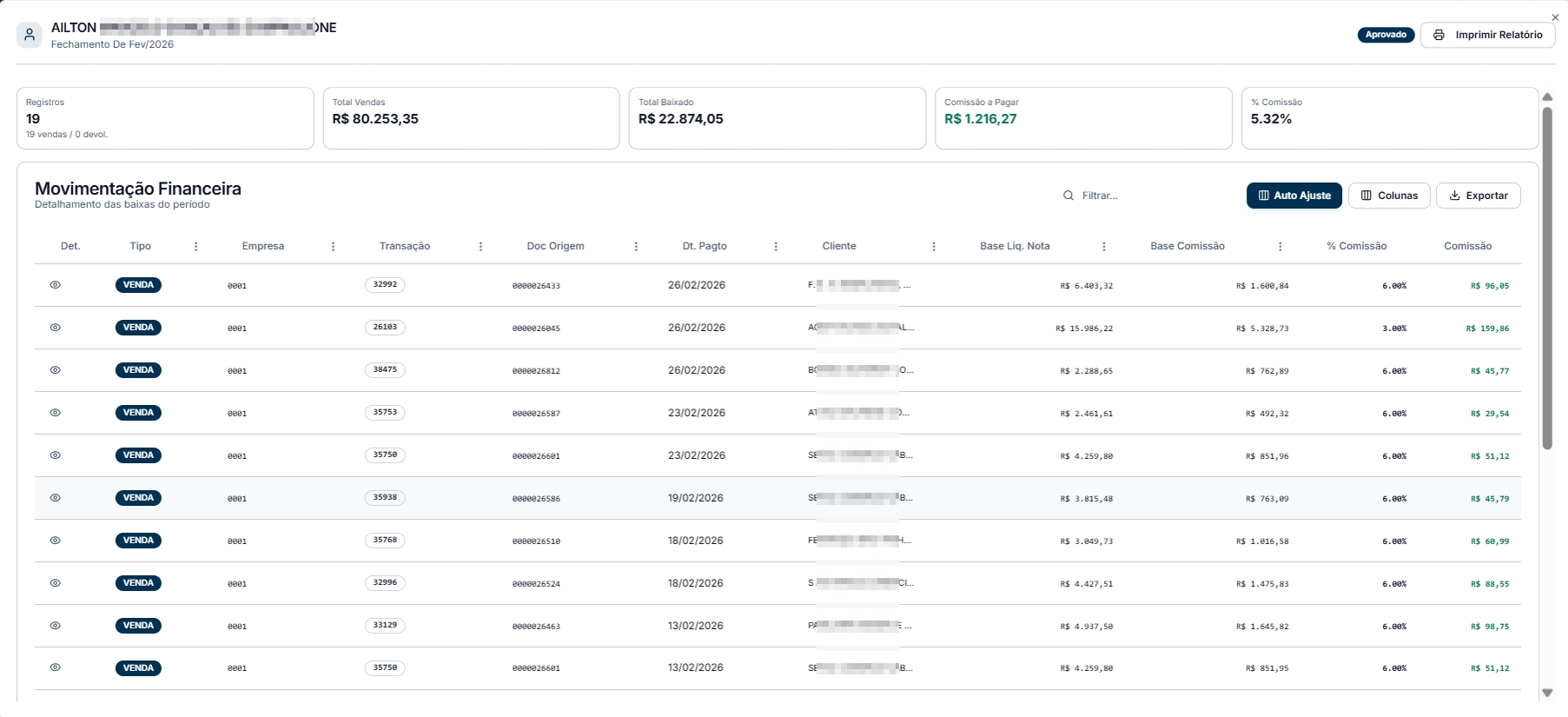 A tela de **Detalhamento por Vendedor** apresenta todas as movimentações financeiras que compõem o cálculo da comissão de um vendedor no período selecionado, sendo utilizada para conferência detalhada, validação de valores, aprovação e geração de relatório para pagamento. O cabeçalho exibe os indicadores do período: - **Registros** — quantidade de movimentações (vendas/devoluções) - **Total de vendas** — valor bruto vendido - **Total baixado** — valor efetivamente recebido - **Comissão a pagar** — valor final da comissão - **% comissão** — média aplicada - **Status** — exibido no topo (ex: Aprovado) O botão **Imprimir Relatório** gera o demonstrativo formal da comissão. A tabela de **Movimentação Financeira** apresenta todas as transações com: - Tipo (Venda / Devolução), empresa, número da transação, documento de origem, data de pagamento - Cliente - Base líquida da nota, base de comissão, percentual aplicado e valor da comissão por registro Funcionalidades adicionais: filtro de registros, ajuste de layout, personalização de colunas, exportação e impressão de relatório. ## Visualizar Detalhamento da Comissão por Transação (Visão Simplificada) Menu lateral → **Dash de Comissões** → **Comissão TabPreço** → Movimentação Financeira → Ícone de visualização da transação 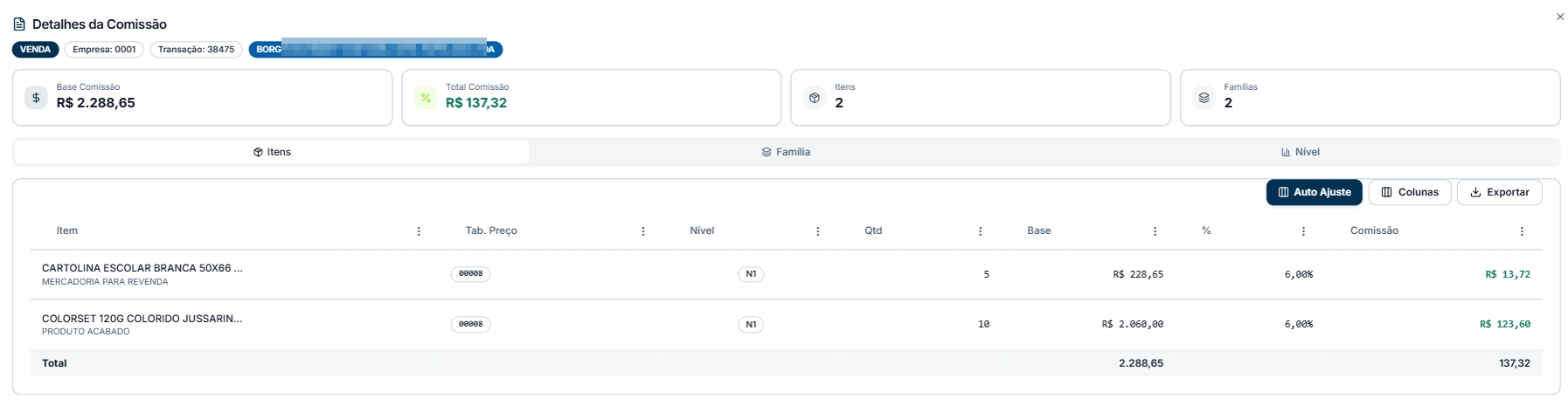 A tela de **Detalhamento da Comissão por Transação** apresenta o cálculo da comissão de forma direta, mostrando quais itens participaram, qual percentual foi aplicado e quanto cada item gerou de comissão. O cabeçalho exibe tipo da operação, empresa, número da transação e cliente. Os indicadores consolidam Base de Comissão, Total de Comissão, Itens e Famílias. A tabela de **Detalhamento por Item** apresenta: - Produto, Tabela de Preço, Nível de comissão, Quantidade, Base de cálculo, Percentual (%) e Valor da comissão A fórmula aplicada é: > **Comissão = Base do Item × Percentual** > > Exemplo: R$ 2.060,00 × 6% = R$ 123,60 O rodapé da tabela exibe a soma da base e a soma da comissão para conferência rápida do total. ## Realizar o Fechamento de Comissão Menu lateral → **Dash de Comissões** → **Comissão TabPreço** → Aba **Resumo por Vendedor** → Selecionar vendedor → **Fechamento de Comissão** 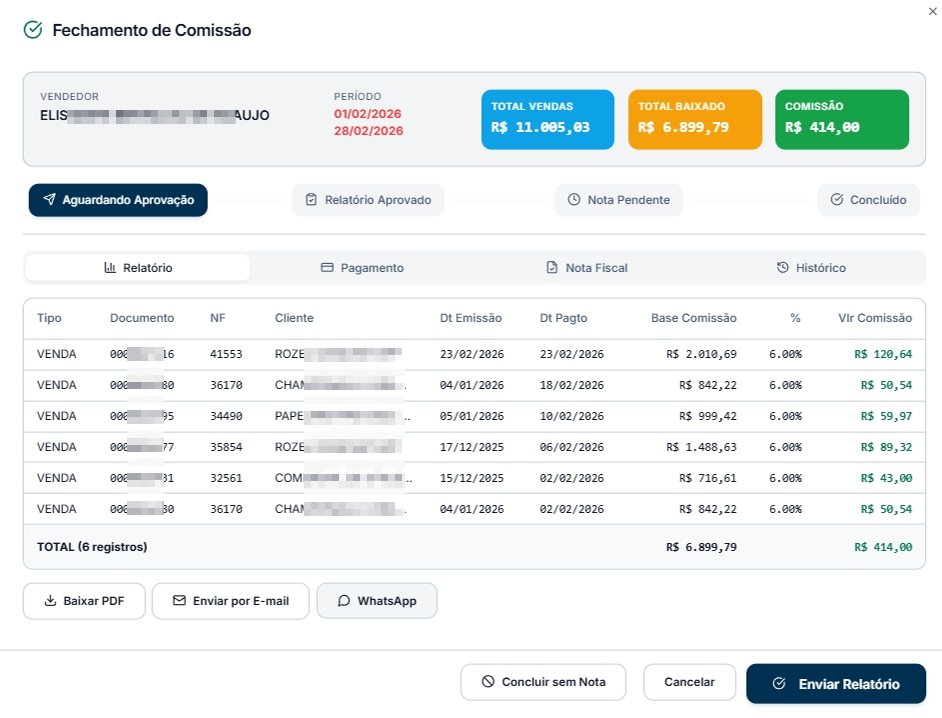 A tela de **Fechamento de Comissão** consolida, valida, aprova e formaliza o pagamento da comissão de um vendedor no período. Representa a etapa final do processo, onde a comissão deixa de ser cálculo e se torna pagamento oficial. O cabeçalho exibe o resumo do vendedor: nome, período, total de vendas, total baixado e valor da comissão. O fluxo de **status** apresenta as etapas: 1. **Aguardando Aprovação** 2. **Relatório Aprovado** 3. **Nota Pendente** 4. **Concluído** As abas do fechamento organizam: - **Relatório** — detalhamento das movimentações: tipo, documento, nota fiscal, cliente, data de emissão, data de pagamento, base de comissão, percentual e valor da comissão. É o relatório oficial para conferência e envio. - **Pagamento** — controle do pagamento ao vendedor e registro financeiro (quando integrado) - **Nota Fiscal** — controle de emissão de nota do vendedor e integração com o processo fiscal (quando aplicável) - **Histórico** — registro de todas as ações, aprovações, alterações e envios para rastreabilidade completa As ações disponíveis na parte inferior da tela: - **Baixar PDF** — gera o relatório em PDF - **Enviar por E-mail** — envia o relatório por e-mail - **WhatsApp** — envia o relatório via WhatsApp - **Enviar Relatório** — formaliza o envio - **Concluir sem Nota** — finaliza o processo sem emissão de nota fiscal - **Cancelar** — interrompe o processo --- ## Informações do documento > Autor: Anderson Silvetre > Setor: Qualidade > Módulo: Plataforma Dash > Chamado: > Versão do Sistema: > Versão do documento: 01 > Revisão: Paulo Bley > Aprovado em: abril de 2026 --- > 📎 **Arquivos originais:** [plataforma dash.docx](https://drive.google.com/uc?export=download&id=1eAvmb7P9iyXLR9G3Fzbav2mlmA_z9IHK) · [plataforma dash.pdf](https://drive.google.com/uc?export=download&id=1Q4kBSo7yR8Gk6rNVpbWBlNda_dyGO36-)
Tags IA:
dash
plataforma
plataforma-dash
Prioridade: 7