Importar Nota Fiscal e Gerar Nota de Crédito ou Nota de Débito
v26.06a
Orienta como importar uma Nota Fiscal já emitida para gerar automaticamente uma Nota de Crédito ou Nota de Débito no ERP Teorema, com ajuste de valores e rastreabilidade entre documentos.
user_manual
public
importar-nota-fiscal-e-gerar-nota-de-credito-ou-nota-de-debito
|
Gestão Administrativa
76
03/09/2026 15:29
· Paulo
- Título
- Importar Nota Fiscal e Gerar Nota de Crédito ou Nota de Débito
- Slug
- emissao-nota-credito-nota
- Sistema(s)
- Gestão Administrativa
- Chamado
- 0000572185
- Categoria
- user_manual
- Tipo
- how-to
- Publico
- ""
- Author
- William Stefanes de Oliveira
- Setor
- Qualidade
- Modulo
- Gestão Administrativa
- Keywords
- [importação, Nota Fiscal, Nota de Crédito, Nota de Débito, rateio, operação fiscal]
- Versão Doc
- 01
- Ultima Revisao
- 2026-09-03
- Revisão
- Paulo Bley
- Aprovado em
- Setembro de 2026
- Versão Pipeline
- ia-forja
--- title: Importar Nota Fiscal e Gerar Nota de Crédito ou Nota de Débito slug: emissao-nota-credito-nota sistema: Gestão Administrativa chamado: 0000572185 categoria: user_manual tipo: how-to publico: "" author: William Stefanes de Oliveira setor: Qualidade modulo: Gestão Administrativa keywords: [importação, Nota Fiscal, Nota de Crédito, Nota de Débito, rateio, operação fiscal] versao_doc: 01 ultima_revisao: 2026-09-03 revisao: Paulo Bley aprovado_em: Setembro de 2026 versao_pipeline: ia-forja --- ## Visão Geral Importe uma Nota Fiscal (NF-e) já emitida no **Gestão Administrativa do ERP Teorema** para gerar automaticamente uma Nota de Crédito ou Nota de Débito. O sistema copia os itens e valores da nota de origem, permitindo ajustes e mantendo a rastreabilidade entre os documentos. O processo inicia na rotina de **Emissão de Nota Fiscal**, onde você especifica o **Código de Operação** e o **Cliente/Fornecedor** antes de localizar e importar a NF-e de referência. Durante a importação, você define se o novo documento será **Nota de Crédito (NC)** ou **Nota de Débito (ND)**, informa o valor total da operação e distribui esse valor entre os itens selecionados por meio de um **rateio automático ou manual**. Após validação, os itens são incorporados ao novo documento com a **referência à NF-e de origem** (chave de acesso e número do item) e você prossegue com a finalização padrão do lançamento fiscal. ## Acessar a Emissão de Nota Fiscal No menu principal do **Gestão Administrativa**, acesse **Vendas** e selecione a opção **Emissão de Nota Fiscal** para abrir a rotina de emissão de documentos fiscais. 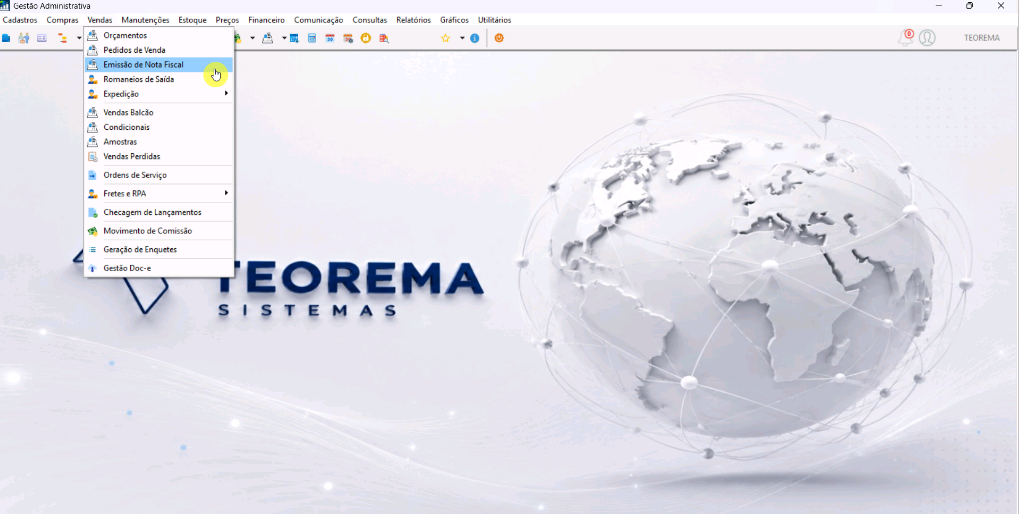 ## Incluir uma Nova Nota Fiscal Na tela **Movimento de Notas**, selecione a opção **Incluir** para iniciar o cadastro de uma nova Nota Fiscal. 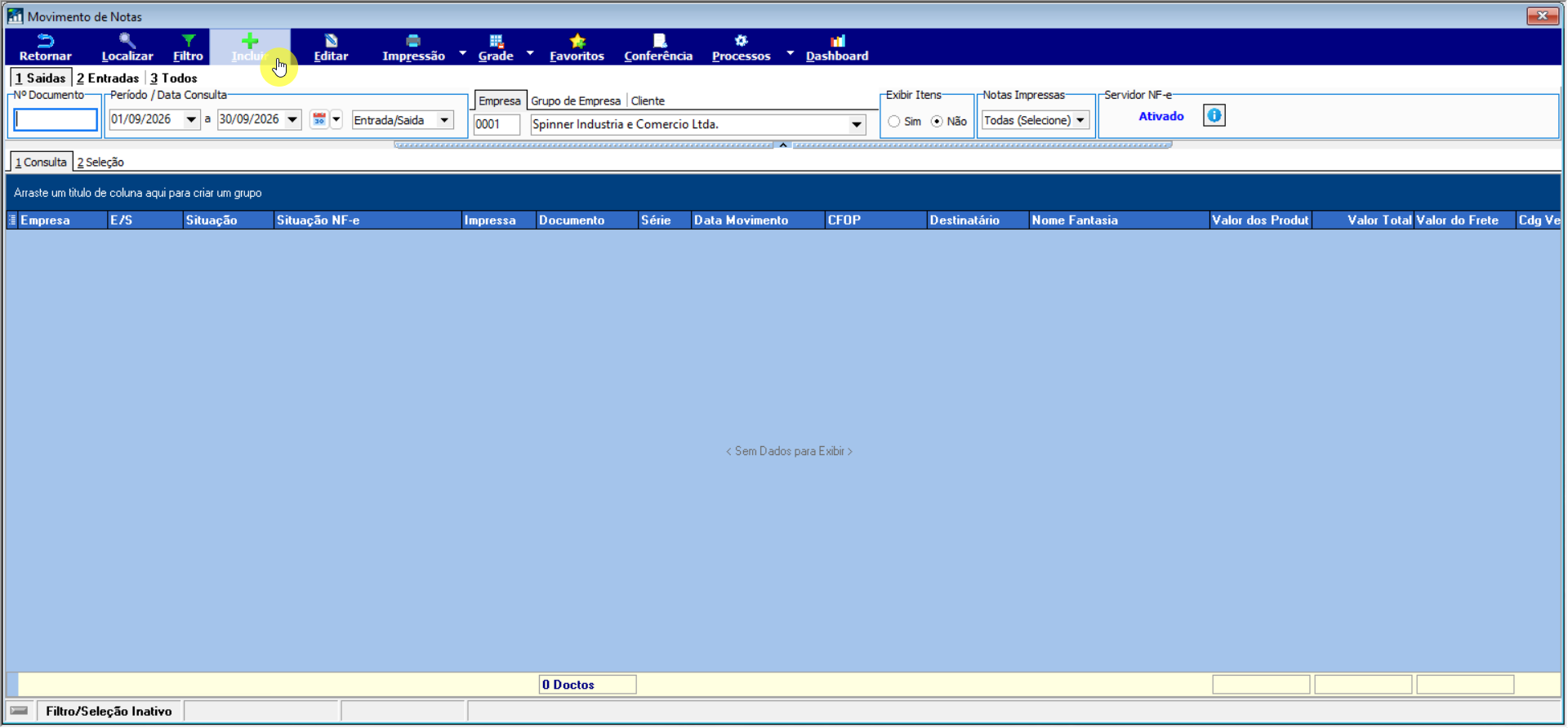 ## Informar o Código de Operação e o Cliente/Fornecedor Preencha o campo **Código de Operação** correspondente à movimentação fiscal e selecione o **Cliente/Fornecedor** relacionado ao documento. 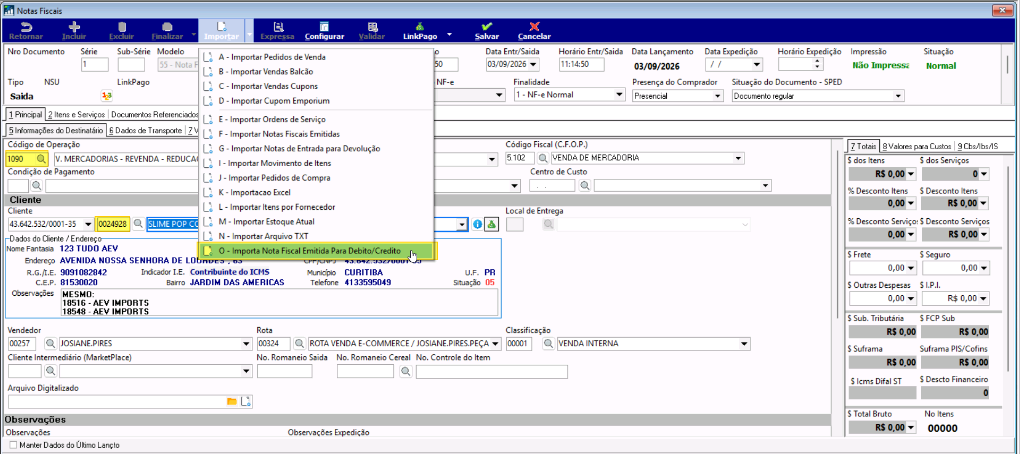 ## Filtrar as Notas Fiscais para Importação Na tela **Consulta de Notas Fiscais**, utilize os filtros disponíveis para localizar as notas que serão importadas. Você pode refinar a busca por **período, número do documento, cliente/fornecedor, empresa, operação e chave de acesso da NF-e**. 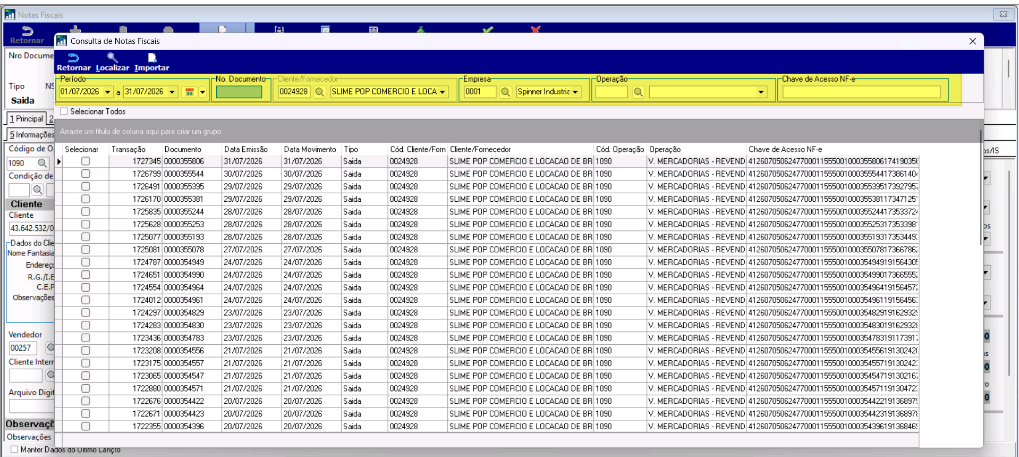 > **Nota:** O campo Cliente/Fornecedor permanece preenchido automaticamente com a informação inserida na tela anterior. Os demais campos podem ser utilizados para refinar a busca. ## Selecionar a Nota Fiscal para Importação Localize a nota fiscal desejada na grade de resultados, selecione-a e clique no botão **Importar** para iniciar o processo. 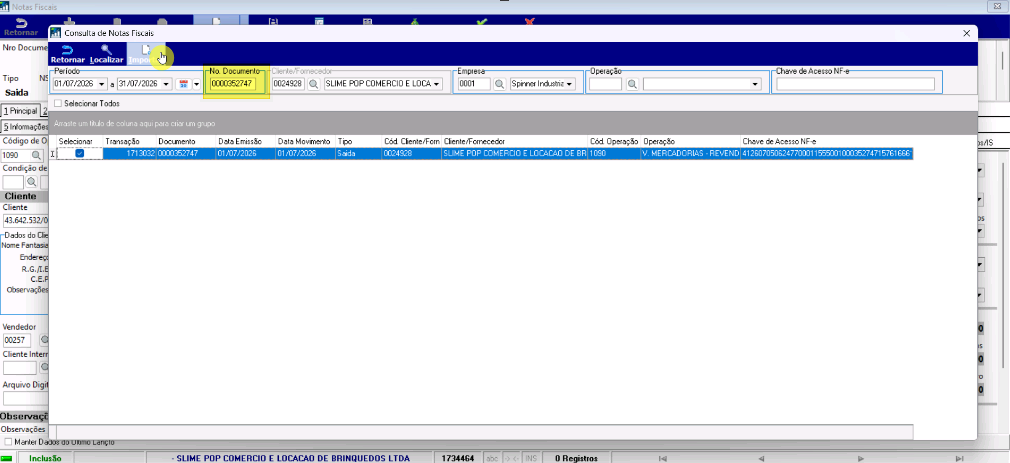 ## Conferir os Itens e Definir o Tipo da Nota Na tela **Seleção de Itens da NF-e**, você verá os dados da Nota Fiscal importada junto com seus respectivos itens. Verifique os itens que serão importados e selecione o tipo de documento: **"5 - Nota Crédito"** ou **"6 - Nota Débito"**. 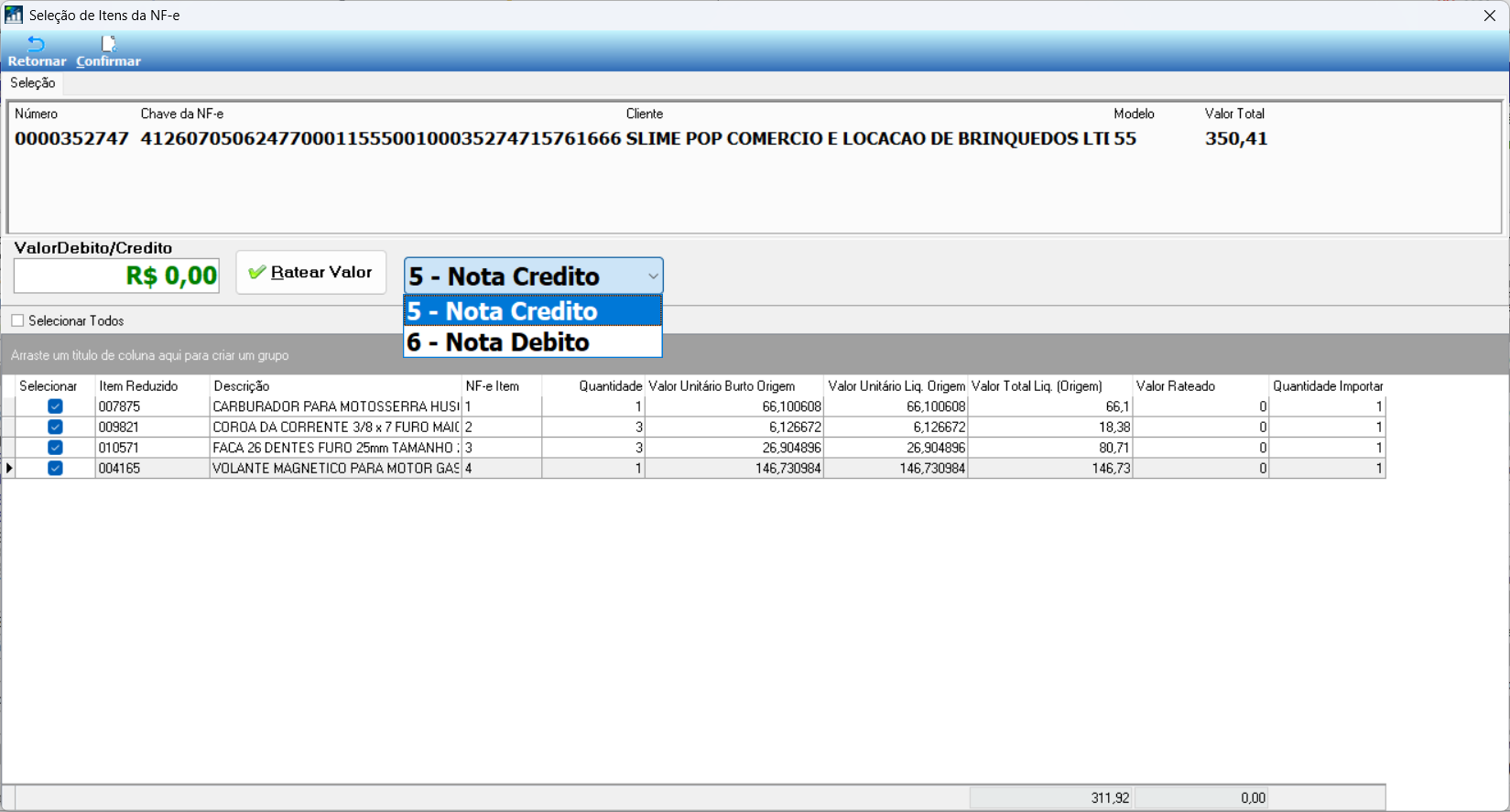 > **Dica:** Se selecionado "5 - Nota Crédito", o valor total aparecerá em verde. Se selecionado "6 - Nota Débito", o valor aparecerá em vermelho. ## Informar o Valor e Ratear entre os Itens Informe o valor total que será utilizado na operação e clique em **"Ratear Valor"** para distribuir automaticamente esse valor entre os itens selecionados. O sistema apresentará o resultado na coluna **"Valor Rateado"**. 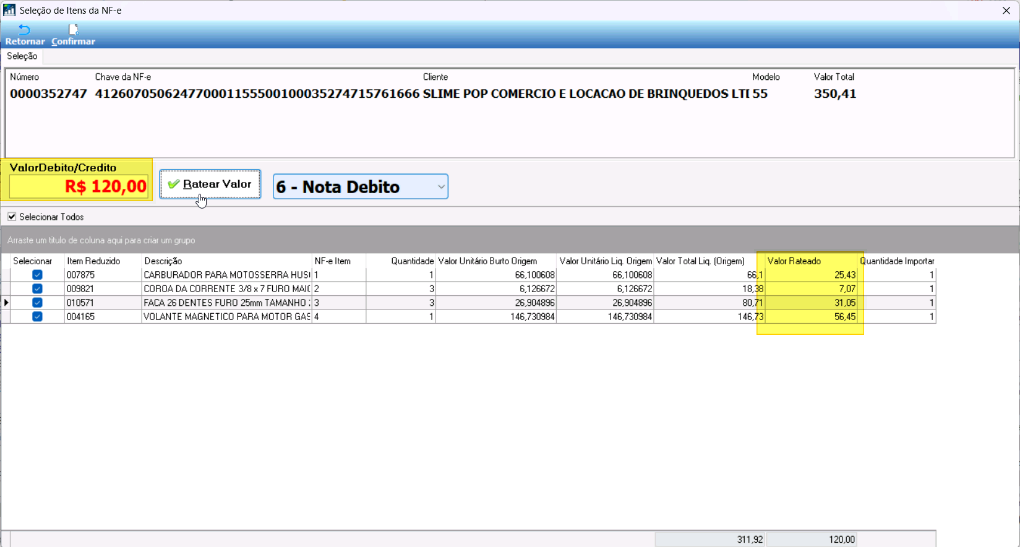 Você também pode editar manualmente o valor a ser rateado por item, ajustando diretamente na coluna **"Valor Rateado"**. ## Validar o Valor Rateado Verifique se a soma dos valores rateados entre os itens é igual ao valor informado no campo **"Valor Débito/Crédito"**. Se houver divergência, o sistema apresentará uma mensagem de erro indicando: - O valor digitado - A soma dos itens selecionados - A diferença encontrada Ajuste o valor total ou os rateios individuais até que a soma corresponda ao total informado. 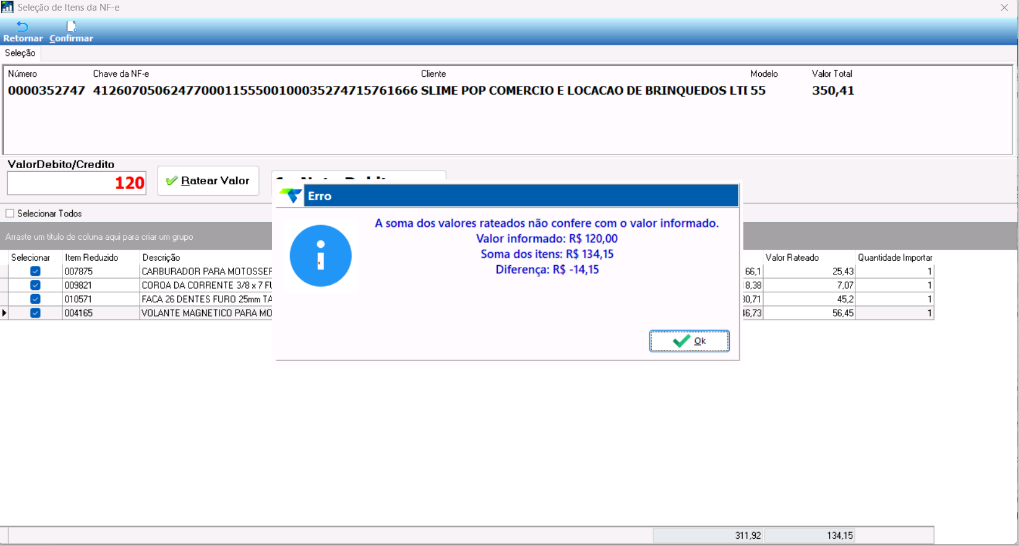 ## Confirmar o Rateio Após validar os valores rateados, clique no botão **Confirmar** para prosseguir com a importação dos itens. 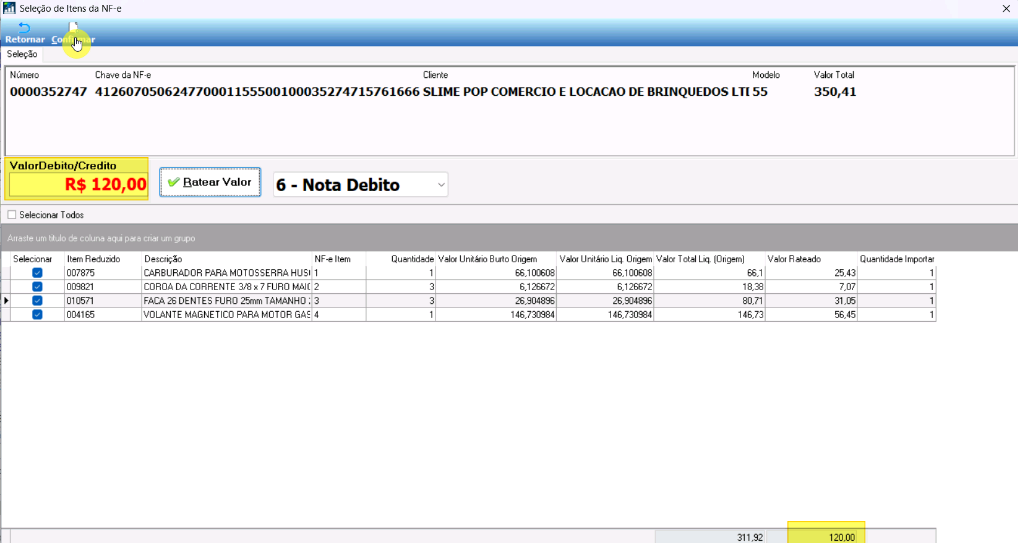 ## Conferir os Itens Importados na Nota Fiscal Após a confirmação, os itens selecionados serão **importados para a Nota Fiscal** com quantidade igual a 1 (informação que não possui relevância para este tipo de operação). O **valor de cada item corresponderá ao valor rateado na etapa anterior**, e a Nota Fiscal será gerada com a **finalidade definida como Crédito ou Débito** conforme selecionado. 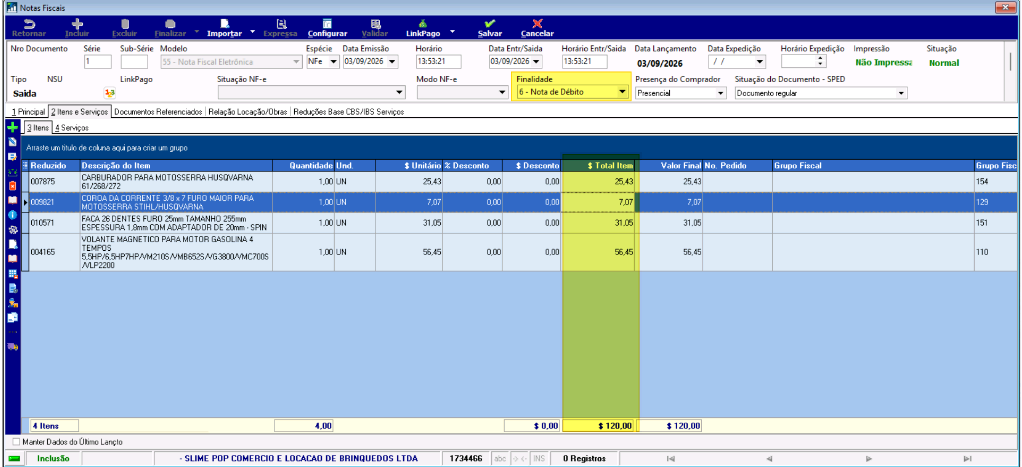 ## Verificar a Nota Fiscal de Origem nos Itens Nos itens importados, você pode consultar a informação da Nota Fiscal de origem acessando a aba **"Dados Devolução"**. Nela estão registrados: - A **Chave de Acesso** da Nota de origem - O **número do item** correspondente Isso mantém a rastreabilidade entre o novo documento e a Nota Fiscal original. 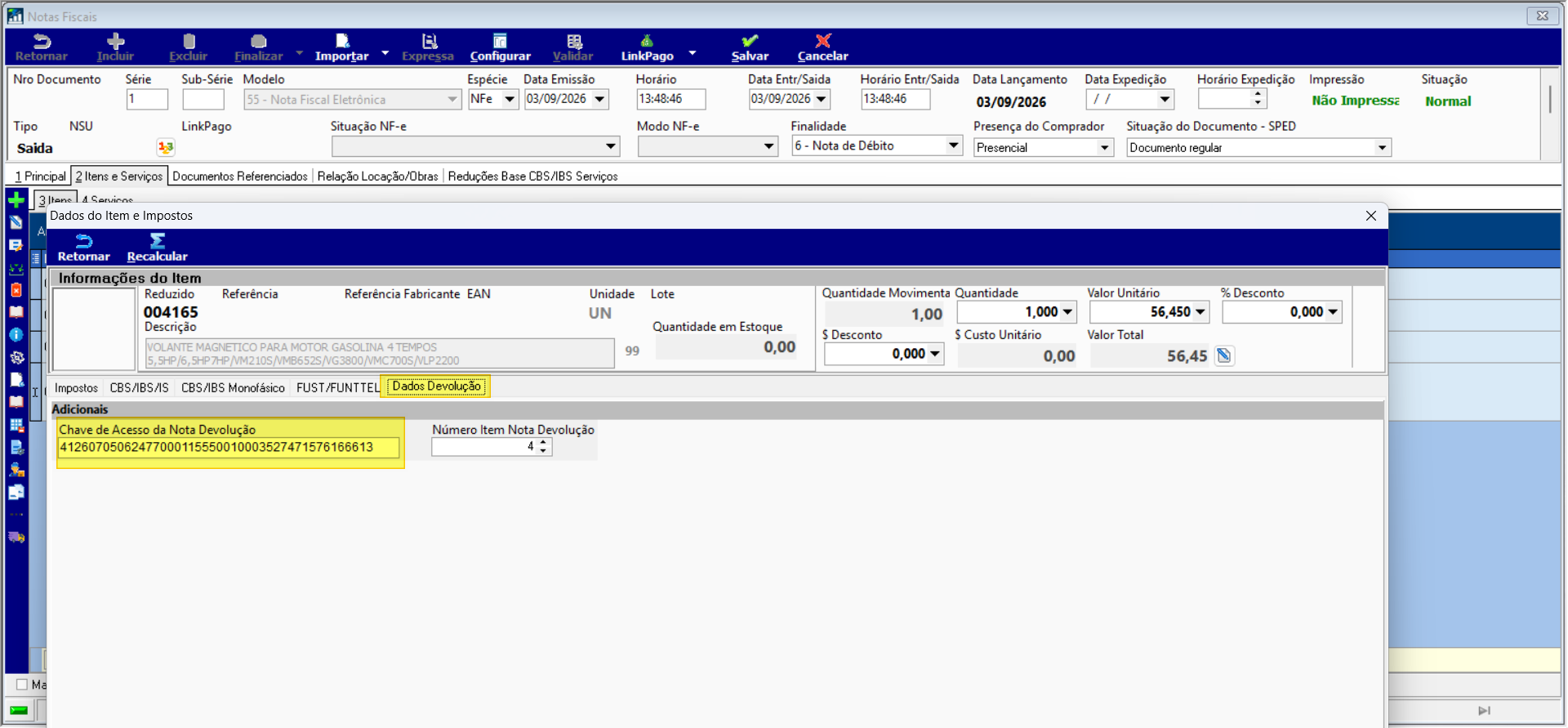 ## Finalizar a Nota Fiscal Após a conferência de todos os itens e valores importados, prossiga com o processo padrão de finalização da Nota Fiscal, seguindo os procedimentos já utilizados no sistema. ## Informações do documento > Autor: William Stefanes de Oliveira > > Setor: Qualidade > > Módulo: Gestão Administrativa > > Chamado: 0000572185 > > Versão do Sistema: 26.06a > > Versão do documento: 01 > > Revisão: Paulo Bley > > Aprovado em: Setembro de 2026 --- > 📎 **Arquivos originais:** [Emissão_de_Nota_de_Crédito_e_Nota_de_Débito_a_partir_da_Importação_de_Nota_Fiscal_no_ERP_Teorema.docx](https://drive.google.com/uc?export=download&id=11dwMx678efS8obnRv1fuYpNkvthYeAEO)
Tags IA:
emissao
nota
credito
nota
ticket-vinculado
Prioridade: 7