Impressão Temporária do Fechamento de Caixa - Sedanos
v2.12.0-r
Orienta o procedimento passo a passo para gerar e salvar a impressão em PDF do fechamento de caixa através da impressora virtual Microsoft Print to PDF no módulo Vendas PDV.
user_manual
public
impressao-temporaria-do-fechamento-de-caixa-sedanos
|
Gestão Administrativa
118
14/06/2026 16:17
· Bernardo
- Título
- Impressão Temporária do Fechamento de Caixa - Sedanos
- Slug
- impressao-temporaria-2
- Sistema(s)
- Gestão Administrativa [04]
- Categoria
- user_manual
- Tipo
- how-to
- Publico
- ""
- Autor
- Andreia Burko Bley
- Setor
- Qualidade
- Modulo
- Vendas PDV
- Keywords
- fechamento de caixa impressão PDF relatório de caixa
- Versão Doc
- 01
- Revisão
- Roger Lehmann
- Aprovado em
- 25/11/2022
- Versão Pipeline
- 2.7.0
- Ultima Revisao
- "2026-06-13"
- Chamado
- ""
--- title: Impressão Temporária do Fechamento de Caixa - Sedanos slug: impressao-temporaria-2 sistema: - Gestão Administrativa [04] categoria: user_manual tipo: how-to publico: "" autor: Andreia Burko Bley setor: Qualidade modulo: Vendas PDV keywords: - fechamento de caixa - impressão - PDF - relatório de caixa versao_doc: 01 revisao: Roger Lehmann aprovado_em: 25/11/2022 versao_pipeline: 2.7.0 ultima_revisao: "2026-06-13" chamado: "" --- ## Visão Geral Permite gerar e salvar em PDF o Relatório de Fechamento de Caixa a partir da tela de impressão do Vendas PDV, usando a impressora virtual "Microsoft Print to PDF". ## Gerar o PDF do Fechamento de Caixa ## Abrir a tela de impressão do relatório No menu do relatório de fechamento, clique em **Imprimir**. 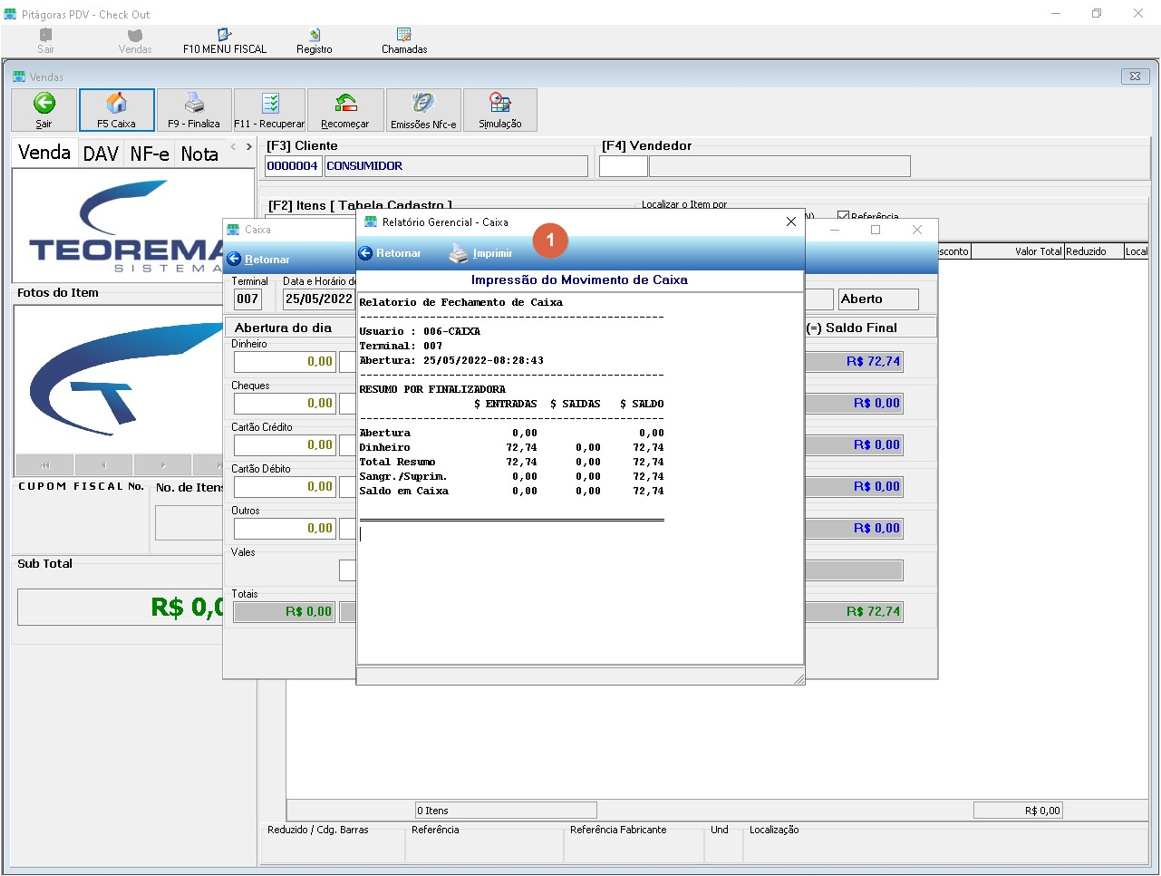 ## Confirmar impressão resumida Na caixa de diálogo "Pergunta — Deseja a Impressão Resumida?", clique em **Sim**. 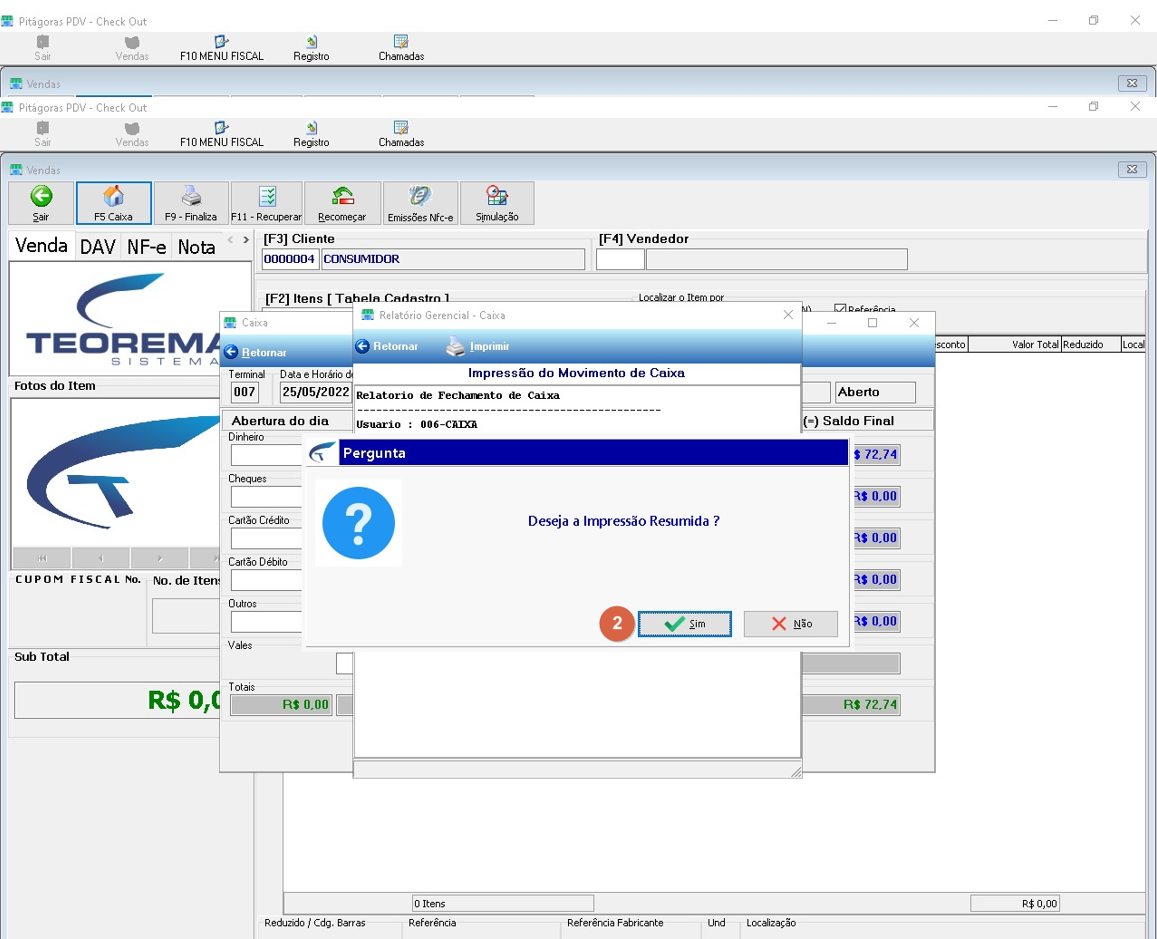 ## Acessar as configurações de impressora No visualizador "Relação Caixa", clique em **Printer Setup** na barra de ferramentas. 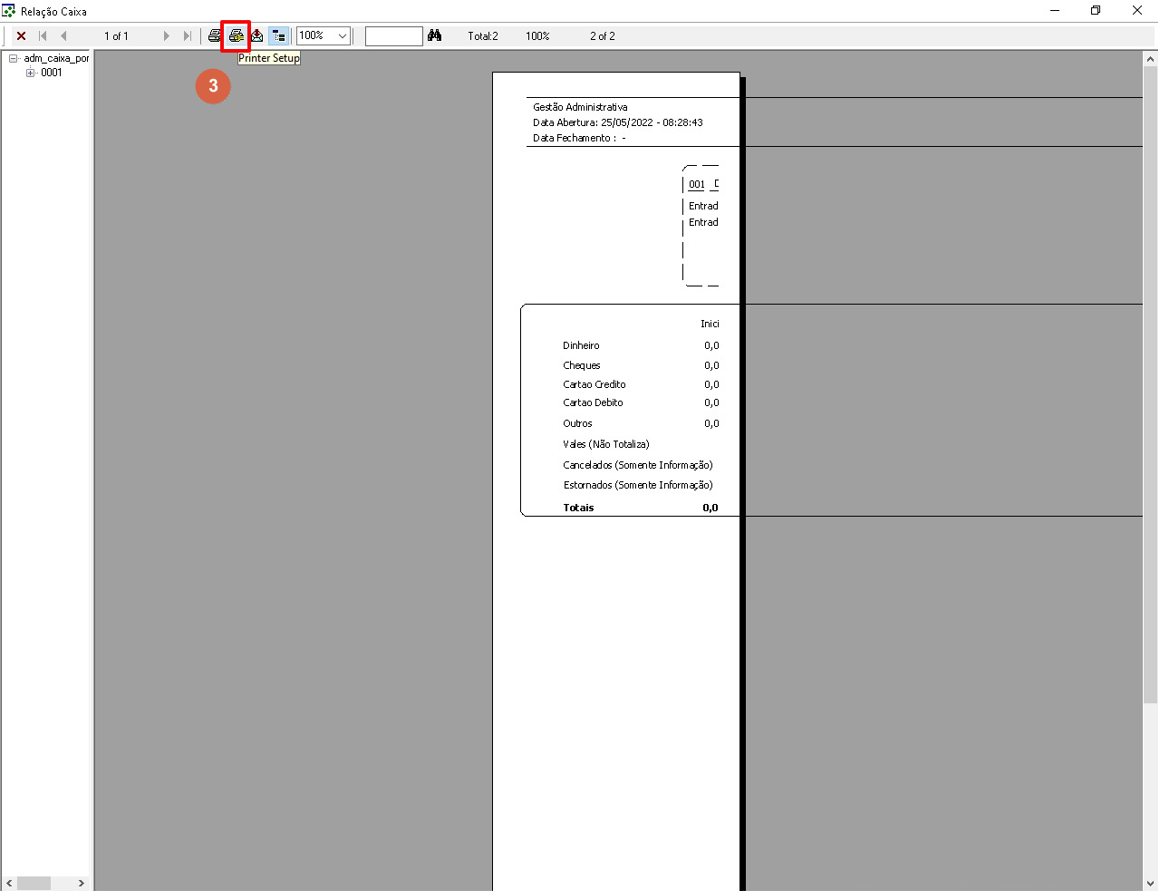 ## Selecionar a impressora Microsoft Print to PDF Na janela "Configurar Impressão", abra a lista de impressoras e selecione **Microsoft Print to PDF**. Clique em **OK**. 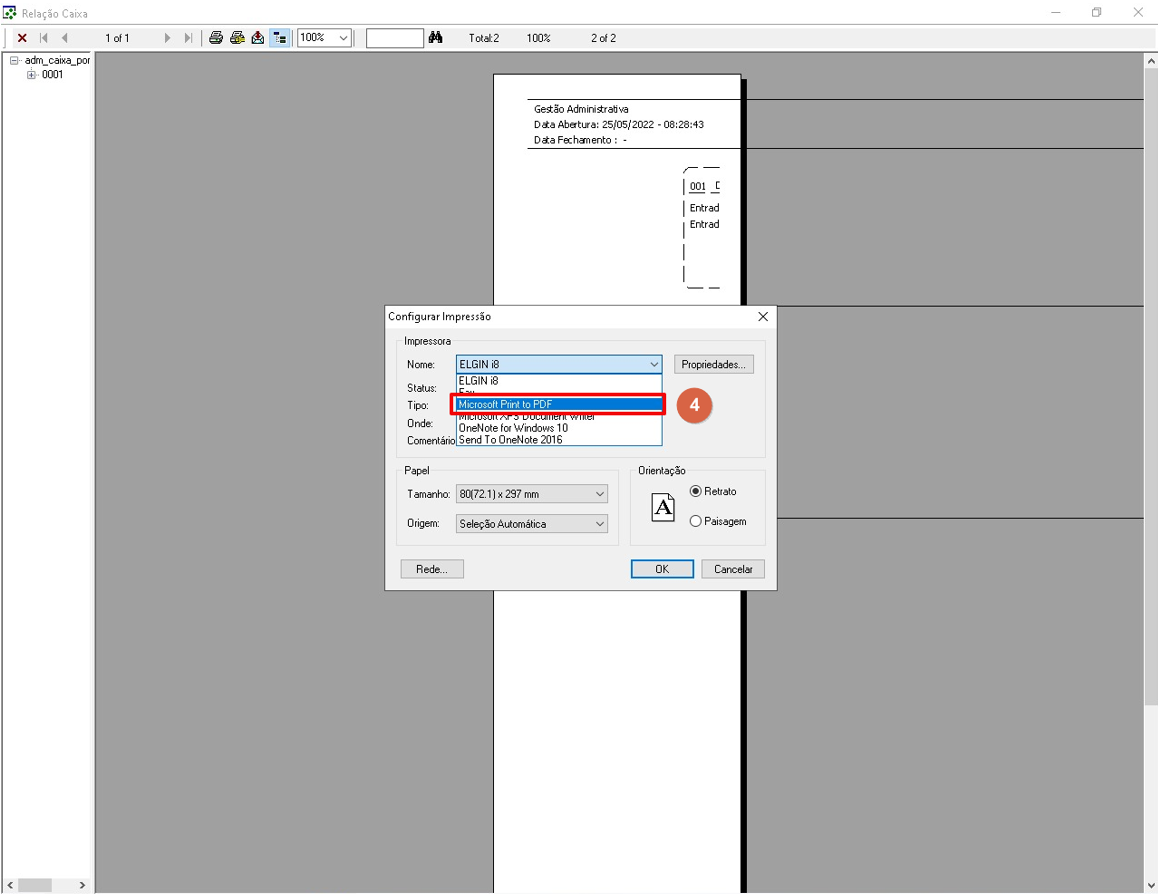 ## Iniciar a impressão No visualizador, clique em **Print** na barra de ferramentas. 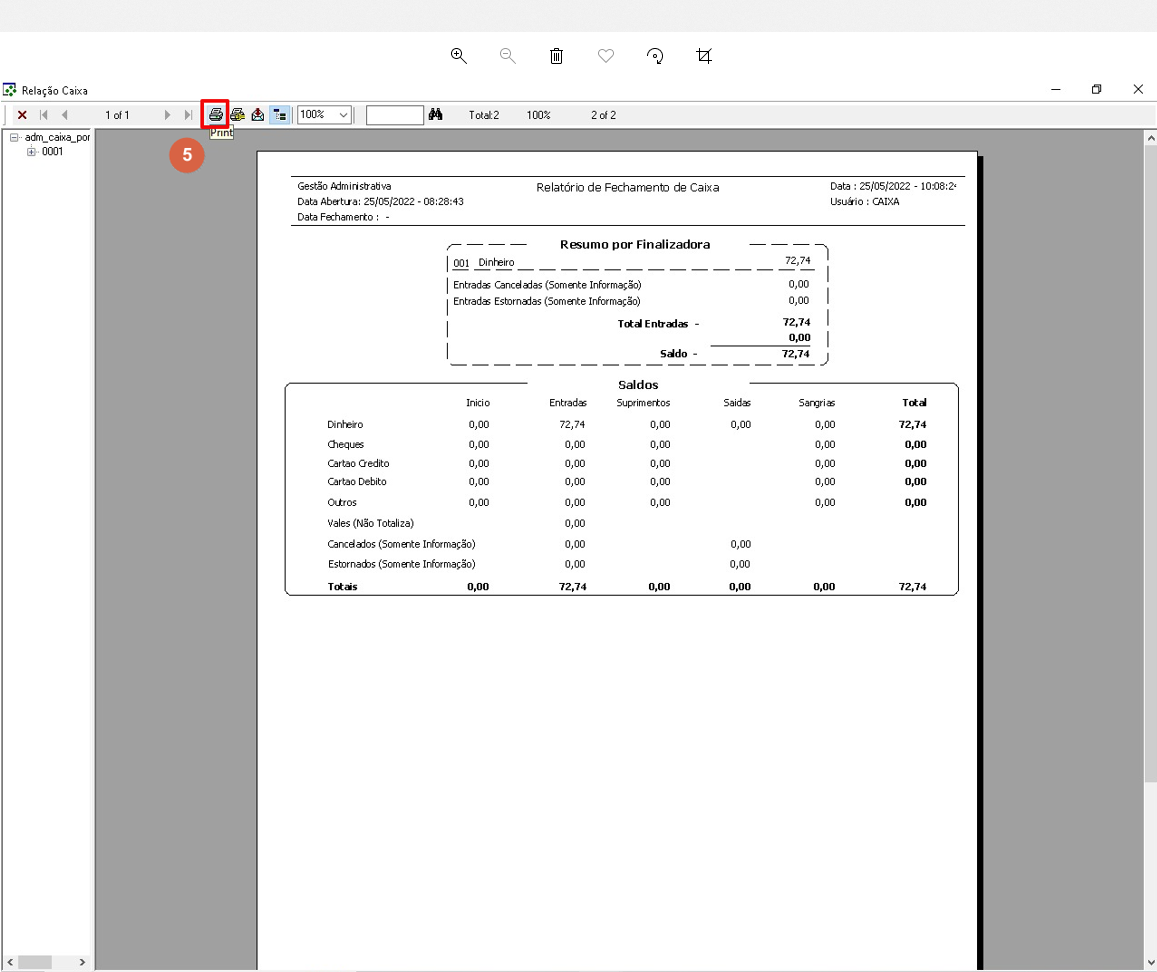 ## Confirmar a impressão para PDF Na janela "Print", confirme que a impressora selecionada é **Microsoft Print to PDF** e clique em **OK**. 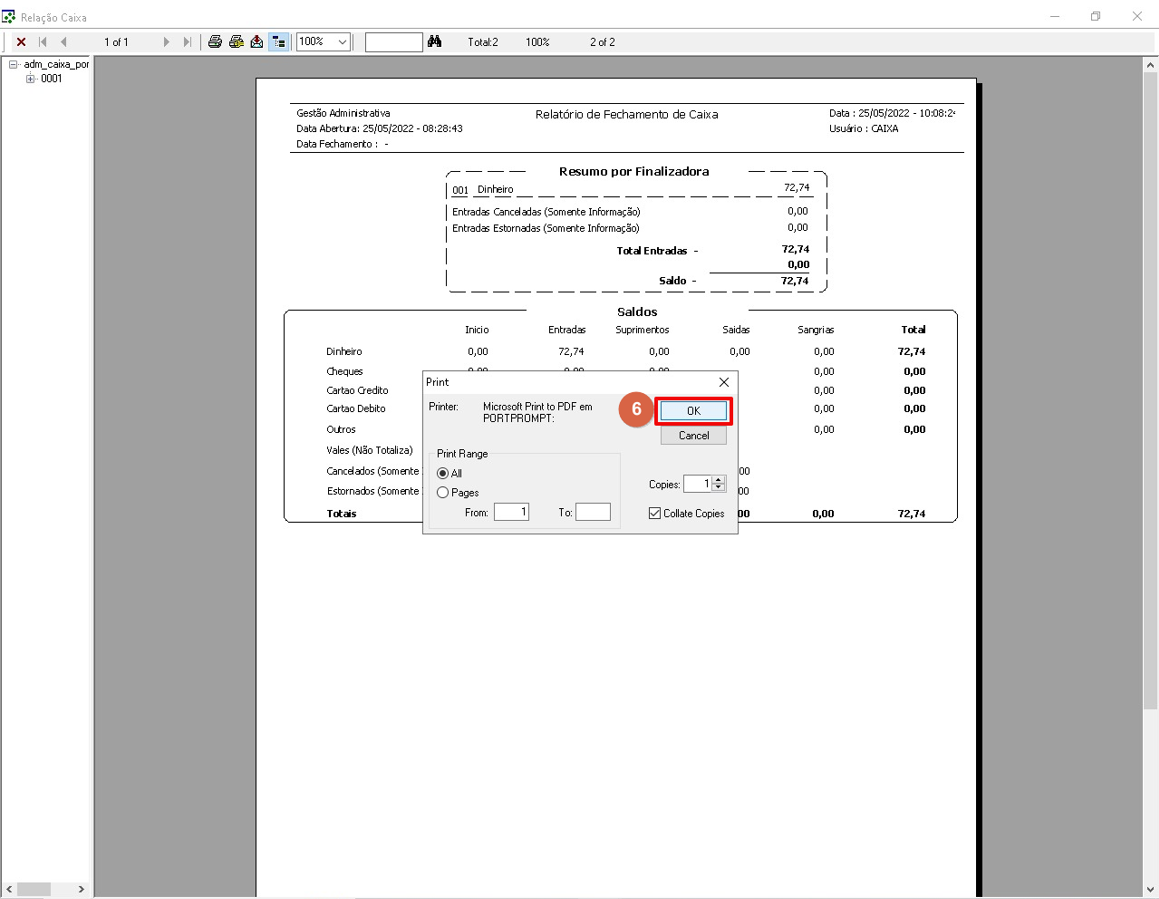 ## Salvar o arquivo PDF Na janela "Salvar Saída de Impressão como", navegue até a pasta desejada, defina o nome do arquivo e clique em **Salvar**. 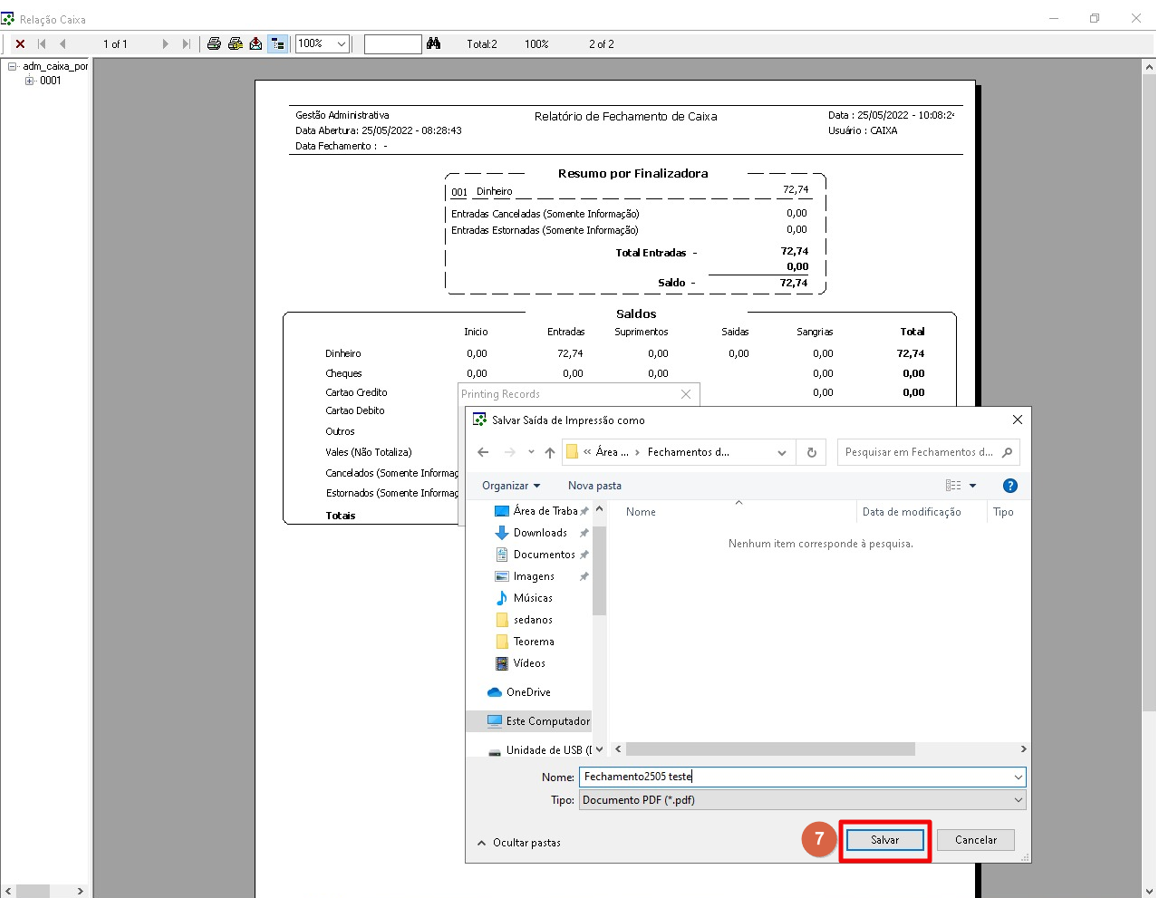 ## Informações do documento > Autor: Andreia Burko Bley > Setor: Qualidade > Módulo: Vendas PDV > Chamado: > Versão do Sistema: > Versão do documento: 01 > Revisão: Roger Lehmann > Aprovado em: 25/11/2022 --- > 📎 **Arquivos originais:** [Impressão Temporária do Fechamento de Caixa - Sedanos.docx](https://drive.google.com/uc?export=download&id=1al-zgHo1mb2W974Wcg_XIfNyr3Ji076e) · [Impressão Temporária do Fechamento de Caixa - Sedanos.pdf](https://drive.google.com/uc?export=download&id=1d5cCv4QDUeehSh4J5ey2wPDjTbo4w3iJ)
Tags IA:
2023
anteriores
caixa
docx
fechamento
impressao
impressao-temporaria-2
junho
manuais
sedanos
Prioridade: 7