Cotações de Compras Gestão Administrativa X Painel de Cotações
v2.12.0-r
Orienta o processo de criação e gestão de cotações de compras integrando o sistema Gestão Administrativa com o Painel de Cotações, desde o acesso até o preenchimento de dados.
user_manual
public
cotacoes-de-compras-gestao-administrativa-x-painel-de-cotacoes
|
Gestão Administrativa
128
14/06/2026 16:16
· Bernardo
- Título
- Cotações de Compras Gestão Administrativa X Painel de Cotações
- Slug
- cotacoes-compras-gestao
- Sistema(s)
- Gestão Administrativa [04]
- Categoria
- user_manual
- Tipo
- how-to
- Autor
- Andreia Burko Bley
- Setor
- Qualidade
- Modulo
- Gestão Administrativa
- Versão Doc
- "01"
- Revisão
- Marcos Zampier
- Aprovado em
- ""
- Chamado
- ""
- Versão Pipeline
- 2.7.0
- Publico
- ""
- Keywords
- cotação de compras painel de cotações fornecedor gestão administrativa cotando análise de cotação
- Ultima Revisao
- "2026-06-13"
--- title: Cotações de Compras Gestão Administrativa X Painel de Cotações slug: cotacoes-compras-gestao sistema: - Gestão Administrativa [04] categoria: user_manual tipo: how-to autor: Andreia Burko Bley setor: Qualidade modulo: Gestão Administrativa versao_doc: "01" revisao: Marcos Zampier aprovado_em: "" chamado: "" versao_pipeline: 2.7.0 publico: "" keywords: - cotação de compras - painel de cotações - fornecedor - gestão administrativa - cotando - análise de cotação ultima_revisao: "2026-06-13" --- ## Visão Geral O processo de Cotações de Compras integra o módulo Gestão Administrativa do ERP Teorema com o Painel de Cotações (aplicação web em `https://quotes-panel.web.app`). O comprador registra a solicitação no Gestão Administrativa, sincroniza com o painel, envia convites por e-mail aos fornecedores e analisa as propostas recebidas diretamente na tela de cotação. ## Acessar o Painel de Cotações Acesse `https://quotes-panel.web.app` no navegador. A tela de login do Painel de Cotações será exibida. 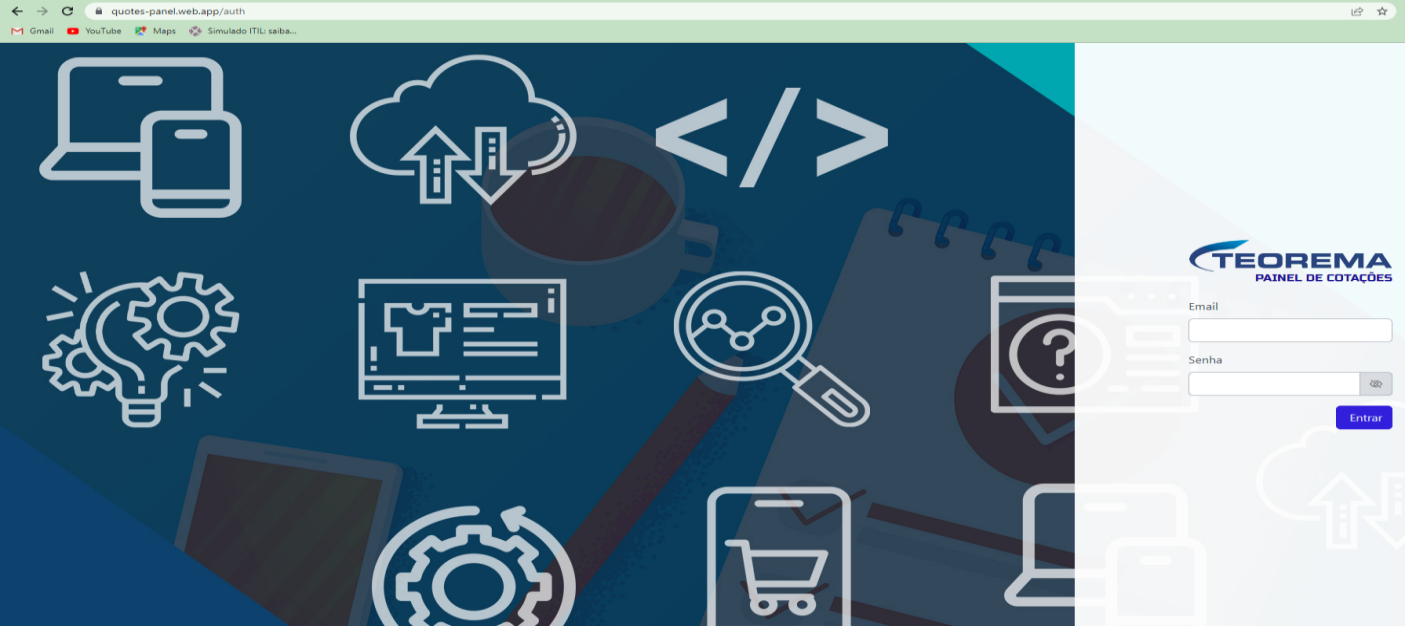 Informe o e-mail, a senha e clique em **Entrar**. 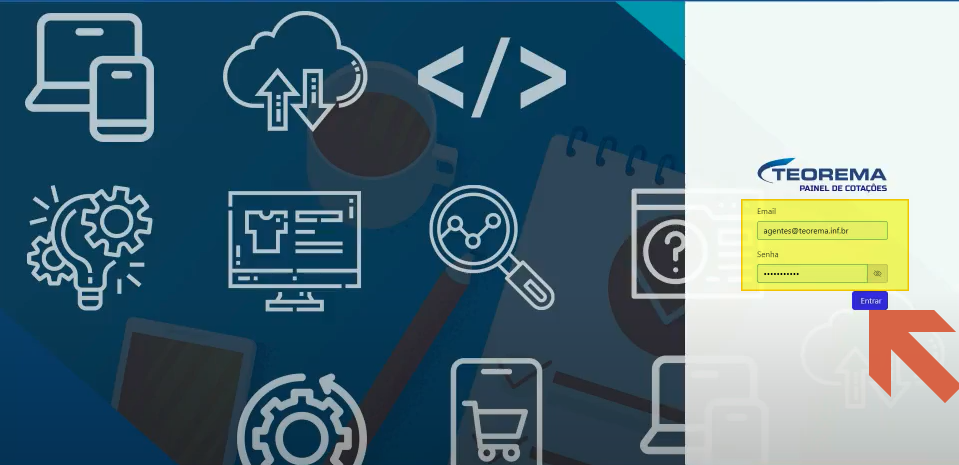 O sistema abre automaticamente a tela **Painel de cotações / Minhas Cotações**, listando todas as cotações sincronizadas com seus respectivos número, referência, data, situação de e-mail enviado, data da última análise e status (Rejeitado, Fim Cotação/Analisar, Aberta, Finalizada, Cancelada, Cotando). 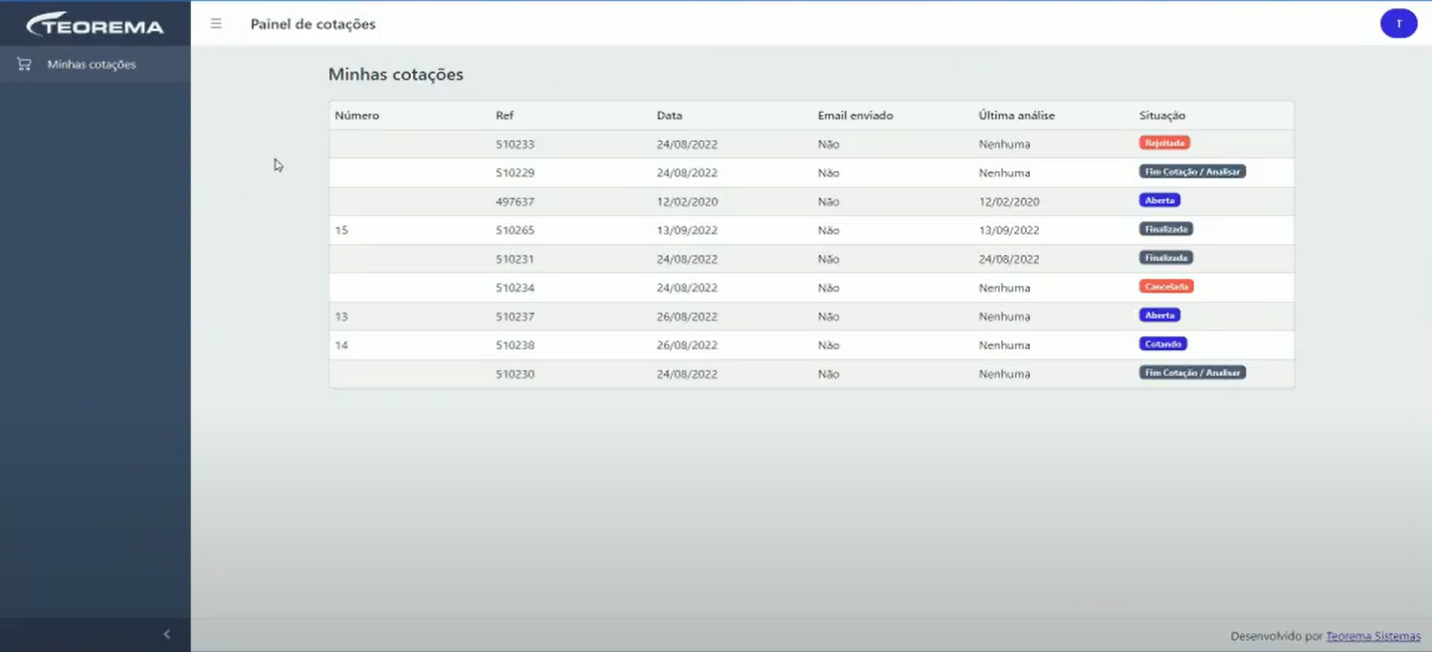 ## Criar uma Nova Cotação no Gestão Administrativa No módulo Gestão Administrativa, acesse o menu **Compras > Cotações de Compras**. 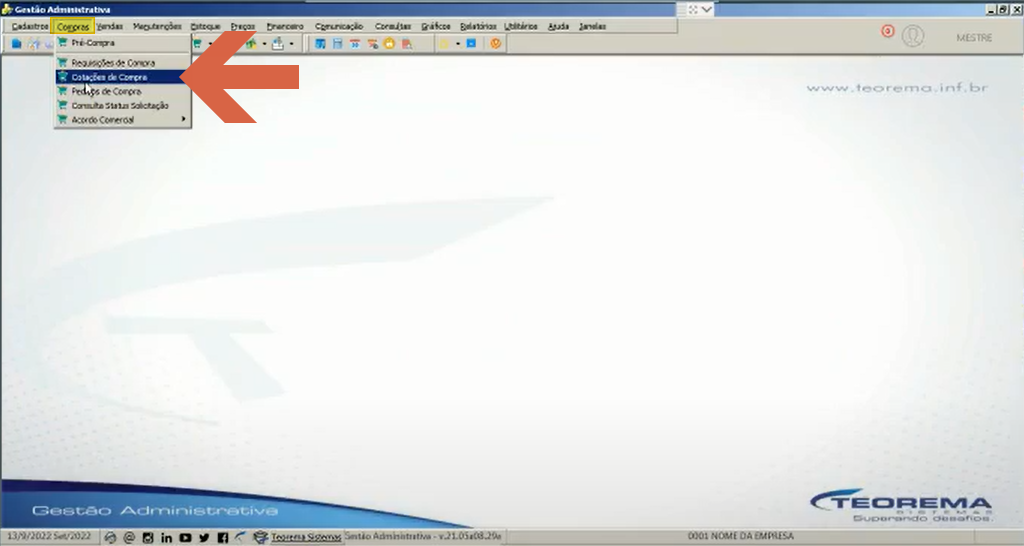 O sistema exibe a pergunta: **"Deseja Localizar/Atualizar a Consulta do Movimento?"**. Clique em **Sim** para atualizar a consulta. 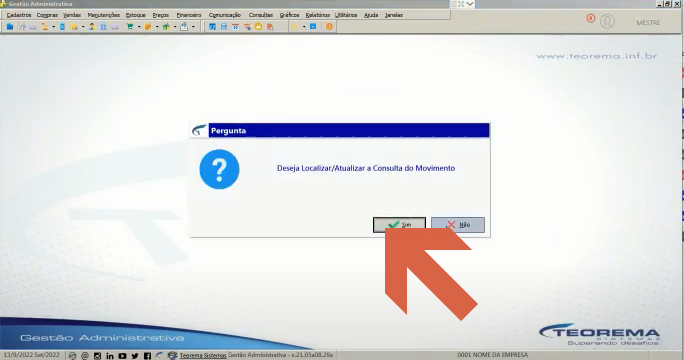 Na tela Central de Compras, clique em **Incluir** para inserir uma nova solicitação de cotação. 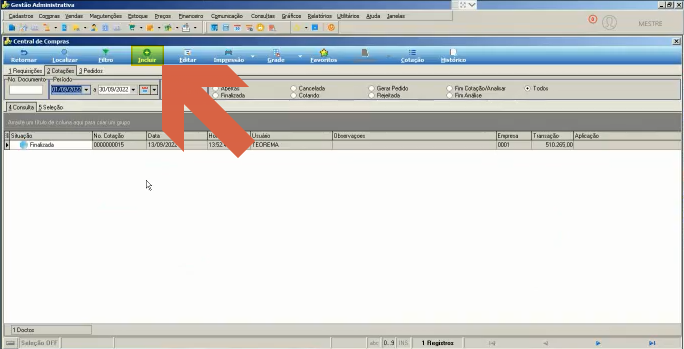 ## Preencher os Dados da Cotação ### Aba Dados do Documento Preencha os campos da aba **1 Dados do Documento**: solicitante, data, horário, data e-mail, autorizador e cotado por. A situação inicial é **Aberta**. 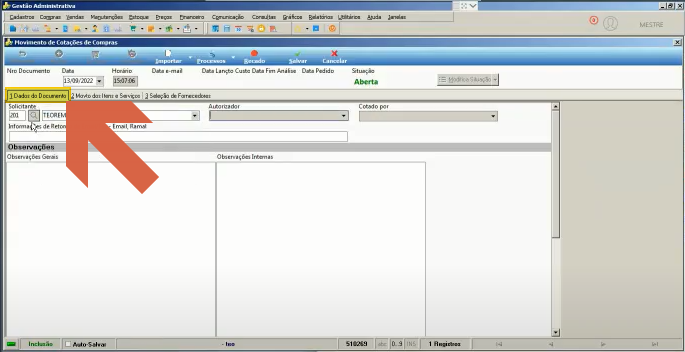 ### Aba Movimento dos Itens e Serviços Clique na aba **2 Movto dos Itens e Serviços**. A grade de itens é exibida com as colunas Item/Serviço, Und, Qtde Solicitada, Marca, Marca Adicional, Observação do Item, Prioridade, Data Necessidade, Sequência e Seq. Solicitação. 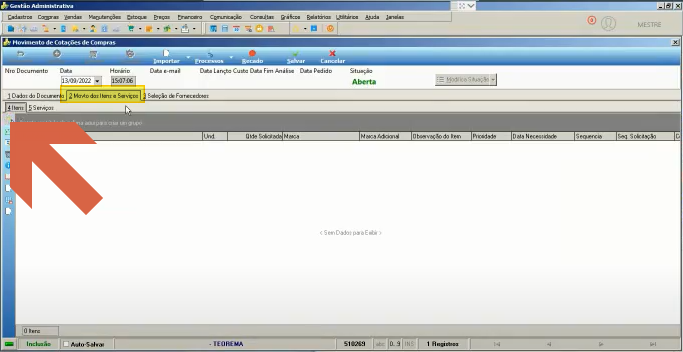 O sistema abre a tela de lançamento de item. Informe os dados do item e clique em **Confirmar**. 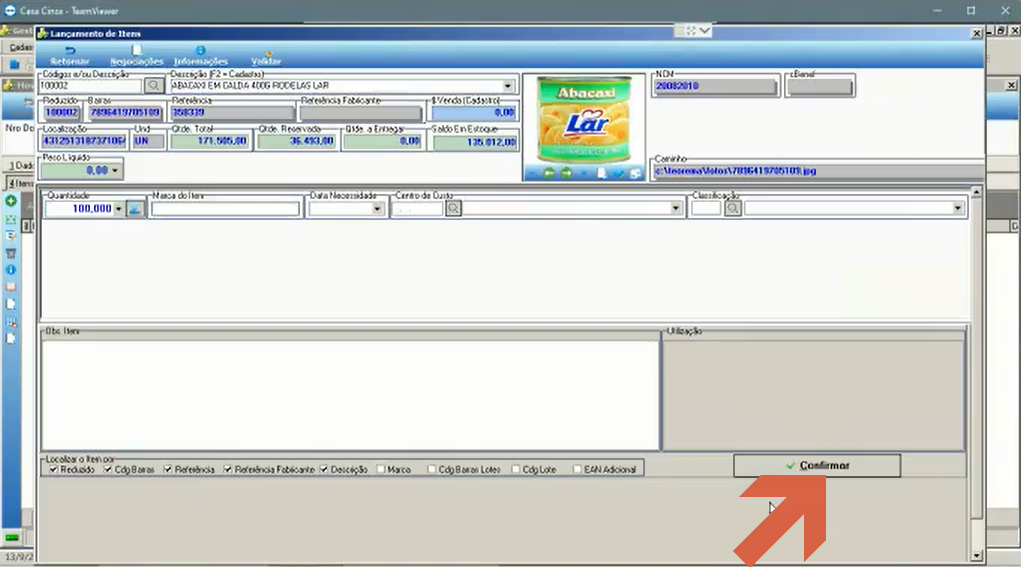 Os itens incluídos aparecem na grade com descrição, unidade, quantidade solicitada e demais campos. 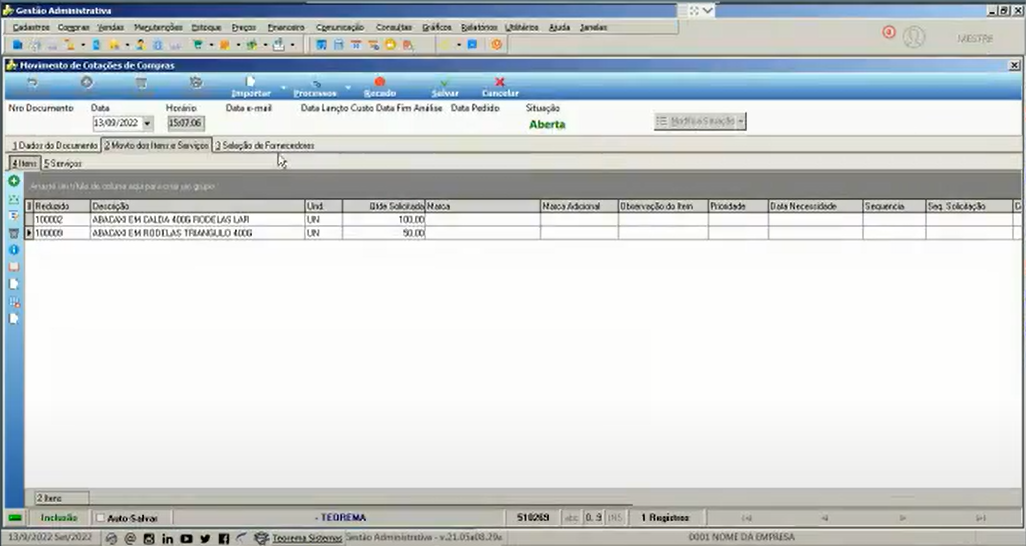 ### Aba Seleção de Fornecedores Clique na aba **3 Seleção de Fornecedores** para incluir os fornecedores da cotação. 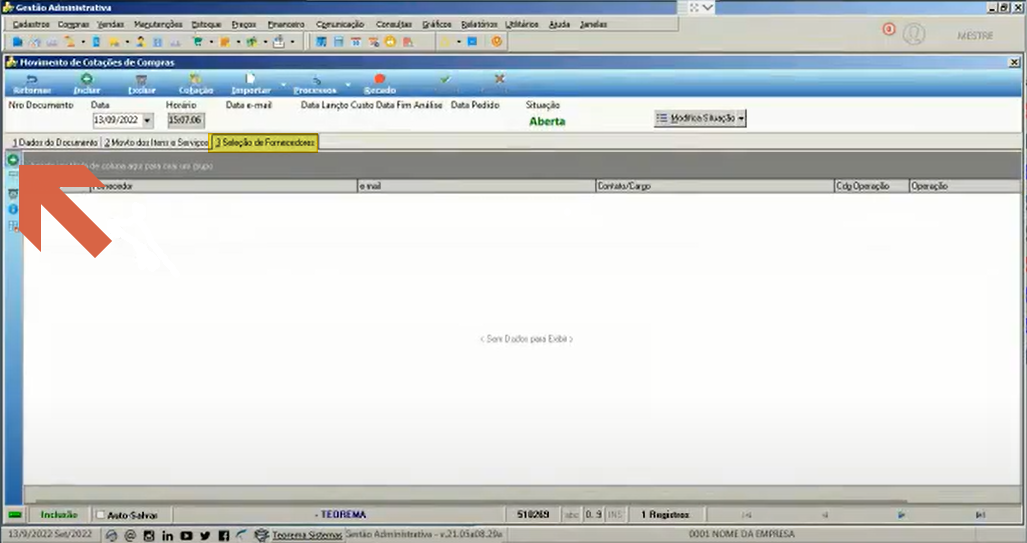 Selecione o fornecedor desejado na lista e confirme a inclusão. 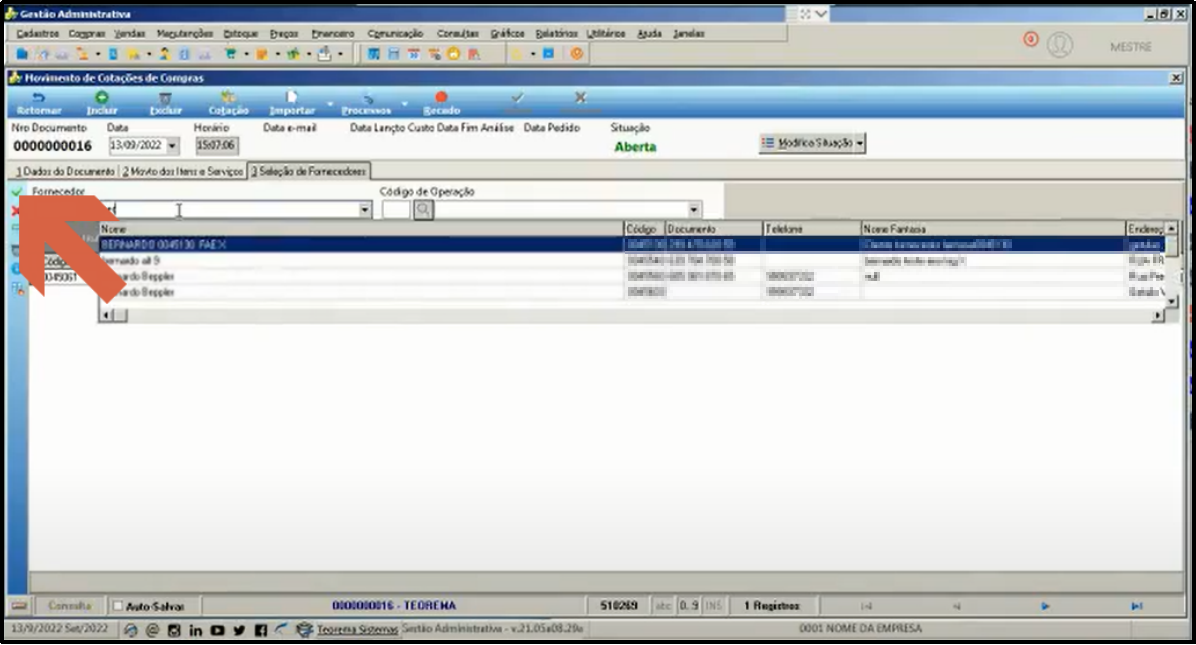 Após inserir todos os fornecedores, clique em **Salvar**. 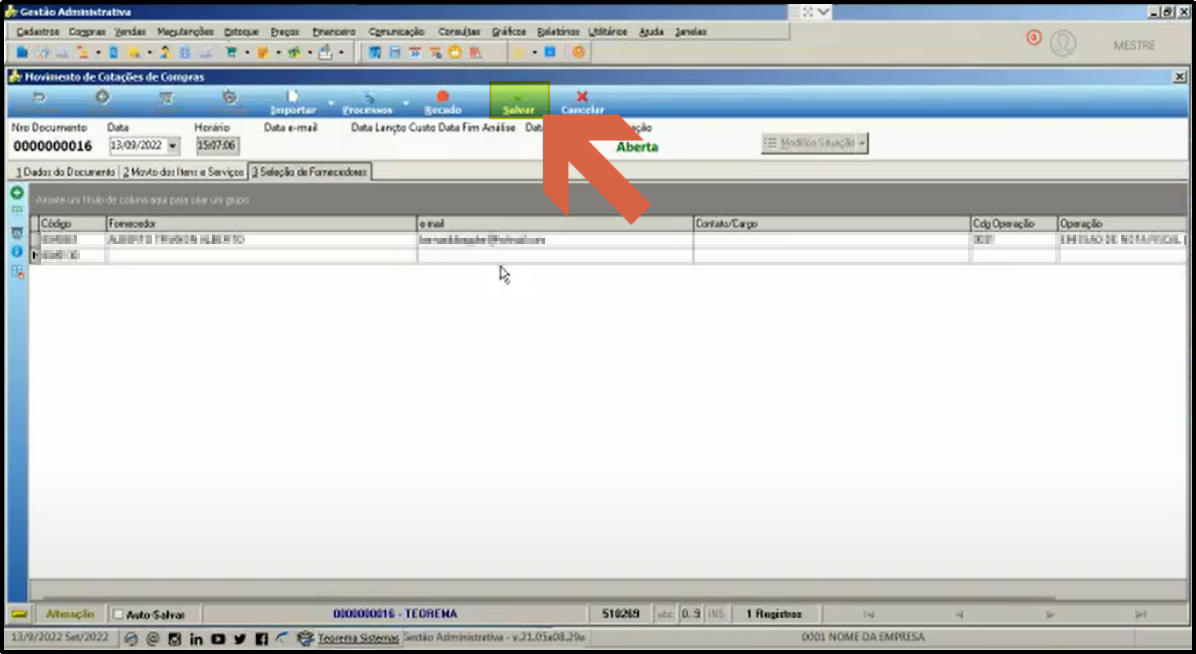 > **Nota:** Para que o processo de cotação funcione corretamente, o e-mail do fornecedor deve estar cadastrado no sistema. O cadastro do fornecedor exibe os dados completos, incluindo o campo de e-mail que será utilizado para o envio das notificações de cotação. 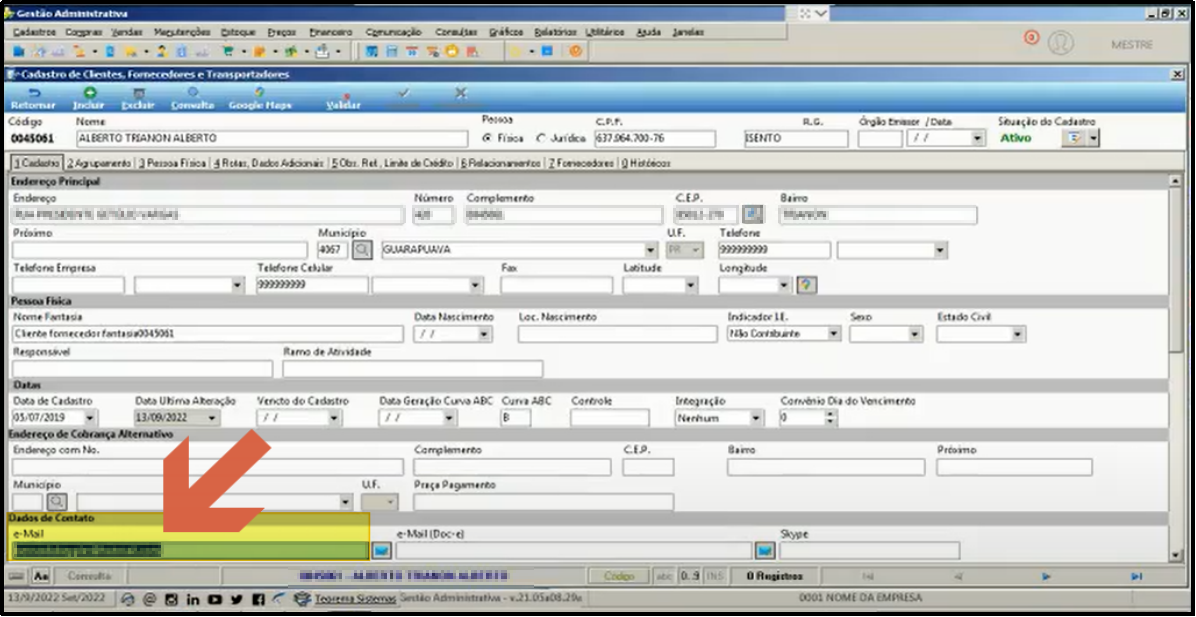 ## Sincronizar com o Painel de Cotações Após salvar o pedido de cotação no Gestão Administrativa, o sistema realiza a sincronização automaticamente. O novo pedido aparece na lista **Minhas Cotações** do painel web com situação **Aberta**, destacado na grade. 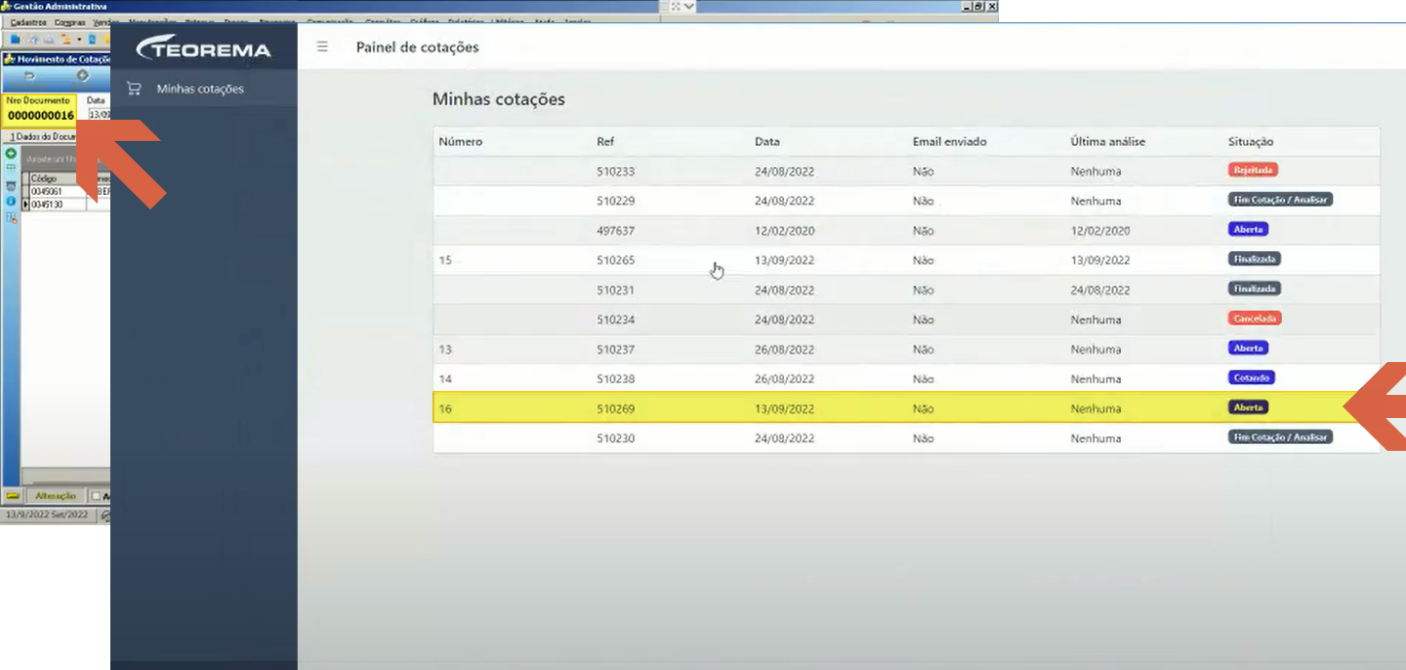 ## Visualizar e Enviar E-mails aos Fornecedores Ao clicar na cotação, o painel exibe a tela de detalhes com as seções **Fornecedores** e **Itens**. São listados os fornecedores selecionados e os itens da solicitação. 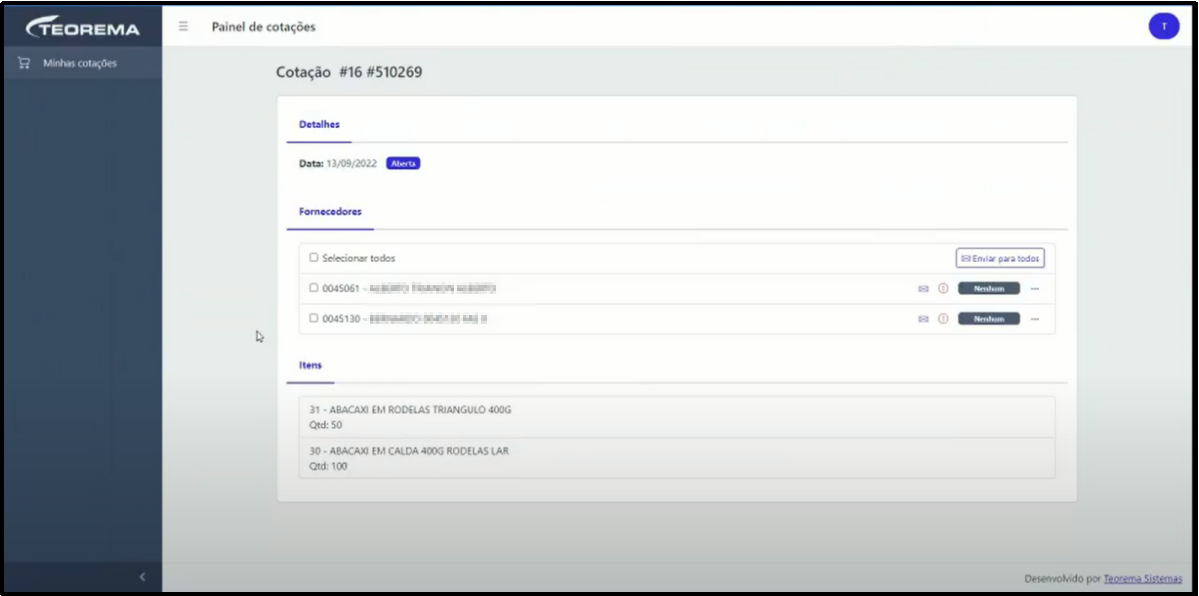 Cada fornecedor exibe ícones de ação. O ícone de e-mail mostra o endereço de destino cadastrado. O ícone de andamento informa o status da solicitação para aquele fornecedor. 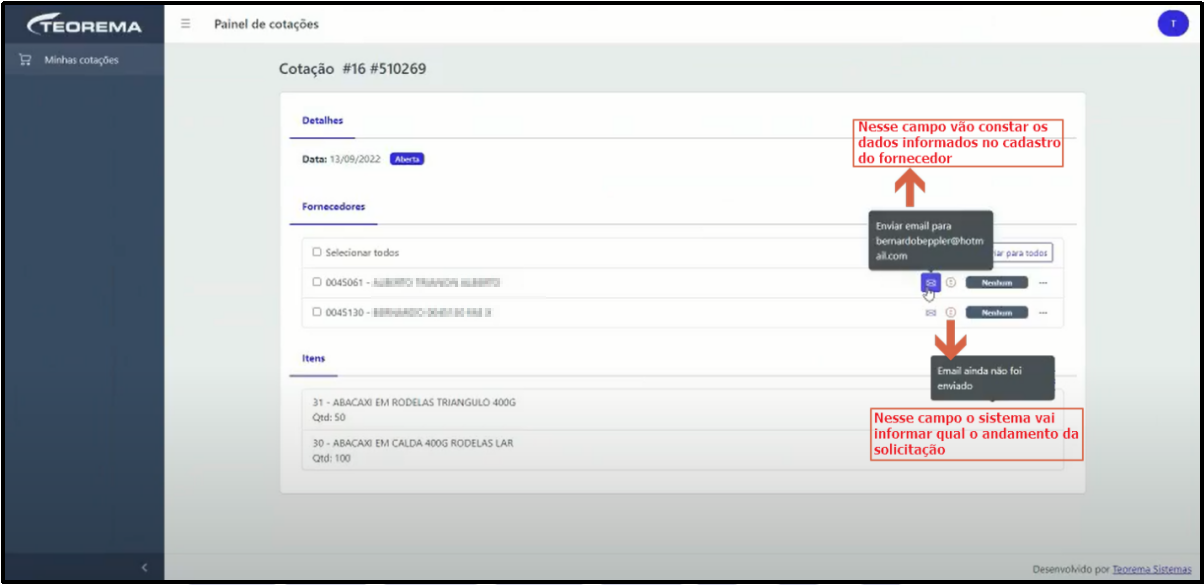 Ao clicar no ícone de três pontinhos (**...**) de um fornecedor, o sistema exibe o histórico de movimentação com as abas **Histórico de atividades** e **Itens analisados**. 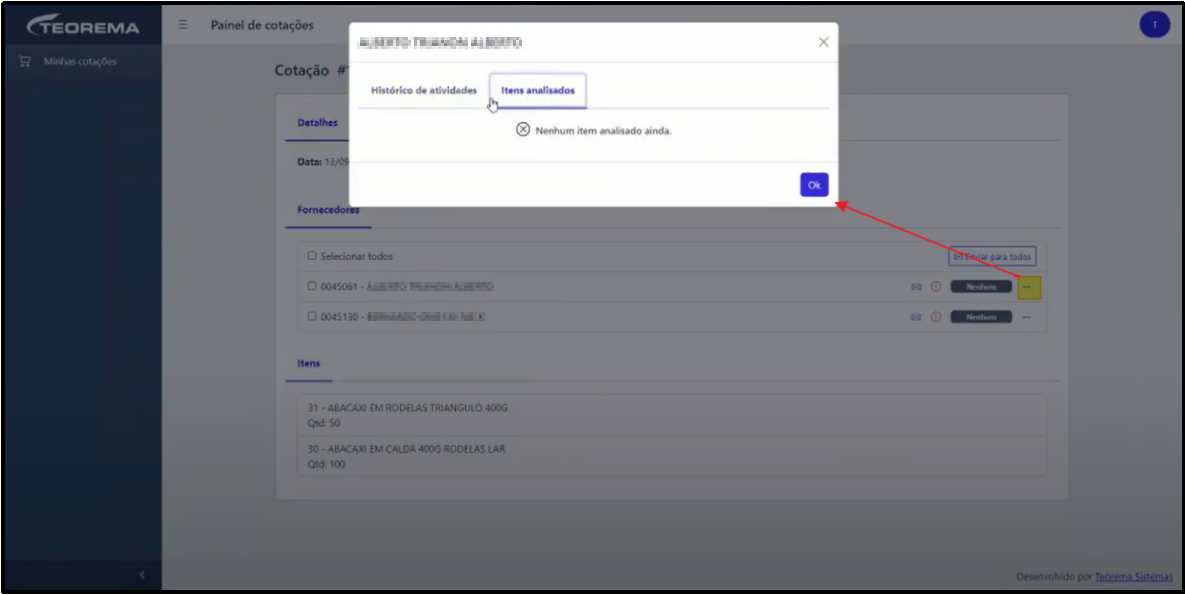 ### Enviar E-mail para Fornecedores Selecionados Marque o checkbox do fornecedor desejado e clique em **Enviar para selecionados**. 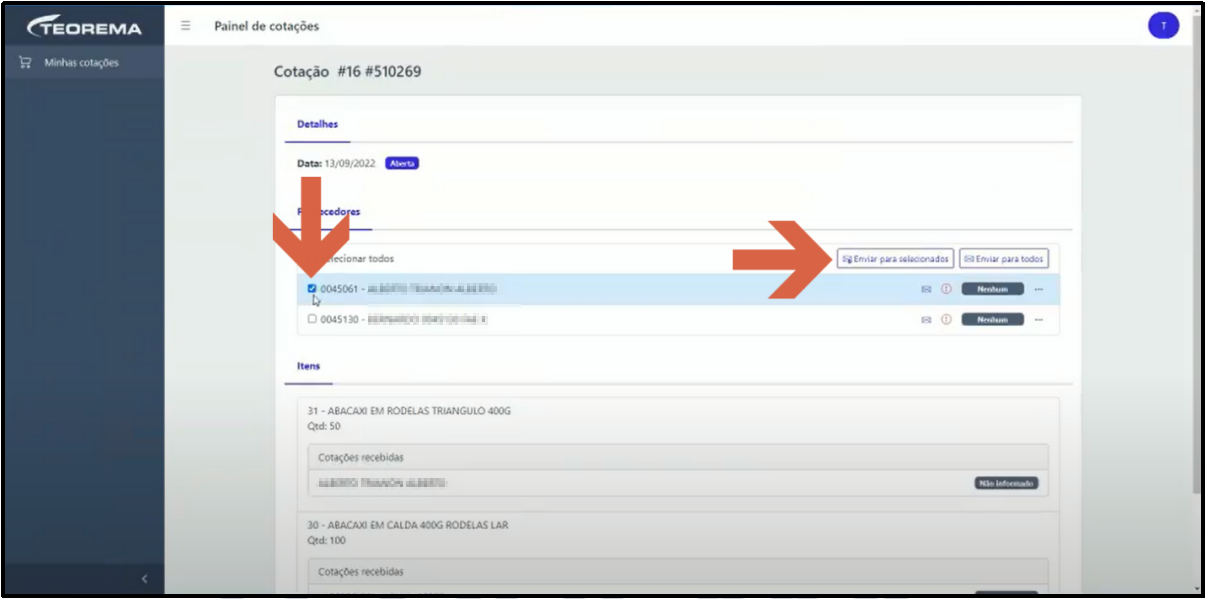 Quando a seleção for individual, o sistema exibe a caixa de confirmação com o nome e o e-mail do fornecedor. Clique em **Sim, quero enviar**. 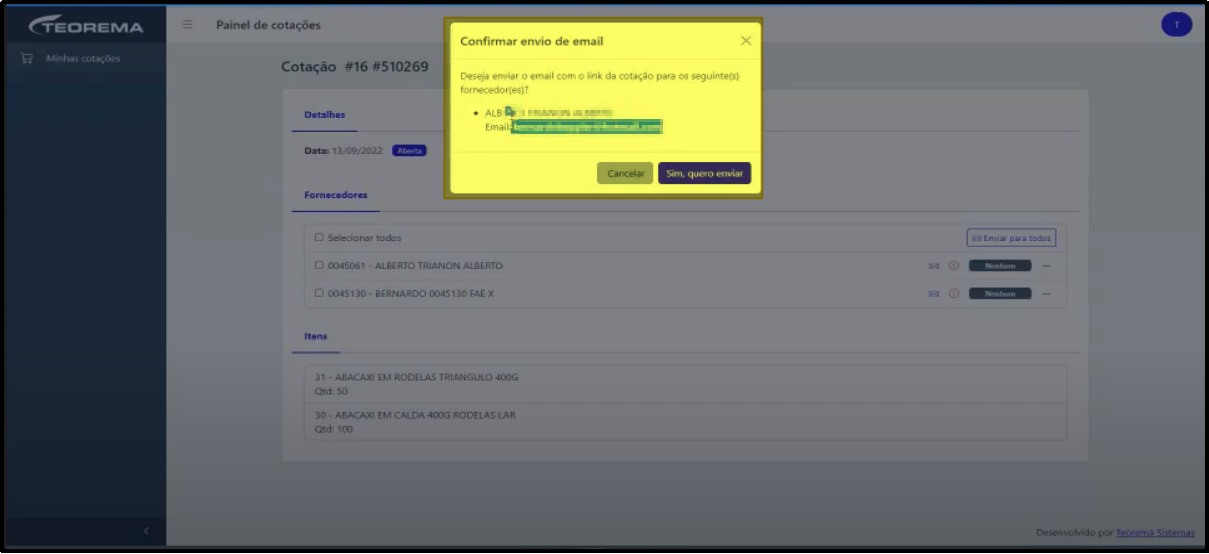 ### Enviar E-mail para Todos os Fornecedores Clique em **Enviar para todos**. O sistema exibe a caixa de confirmação: "Deseja enviar o email com o link da cotação para todos os fornecedores?". Clique em **Sim, quero enviar**. 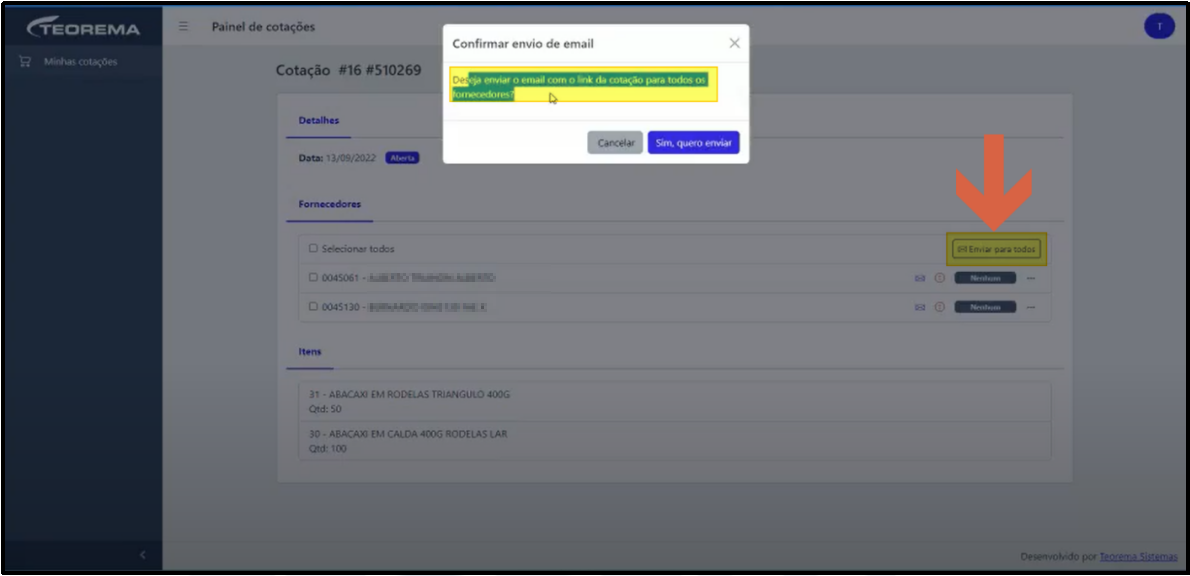 Após o envio, o sistema exibe a notificação de sucesso: **"Email enviado aos fornecedores!"**. 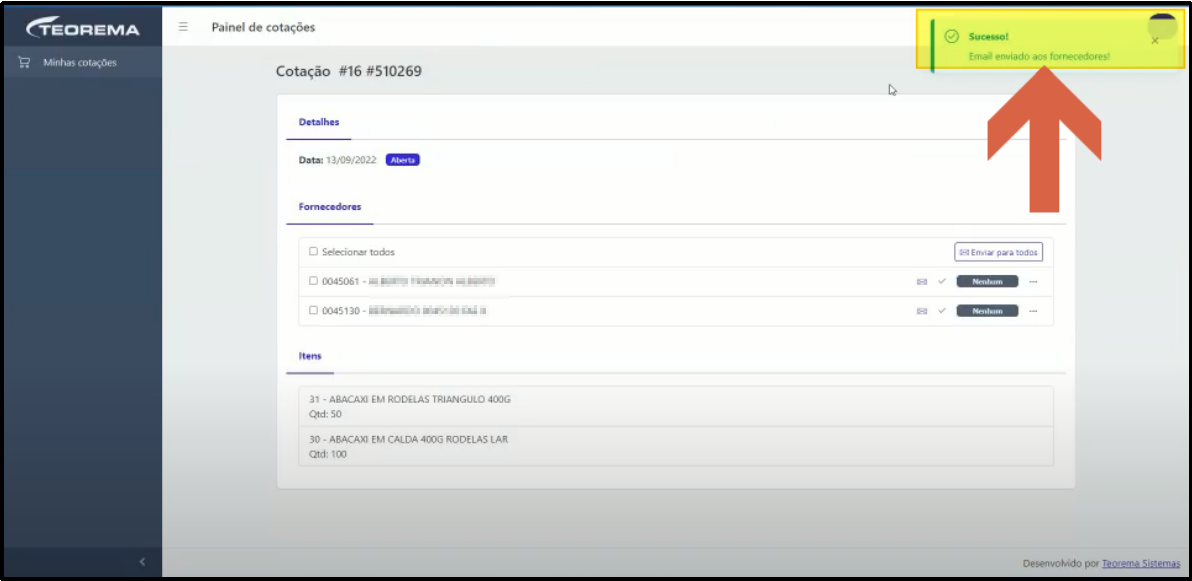 O sistema registra a data e a hora do envio. Ao passar o cursor sobre o ícone de e-mail do fornecedor, é exibido o tooltip **"Email enviado em 13/09/2022 15:10"**. 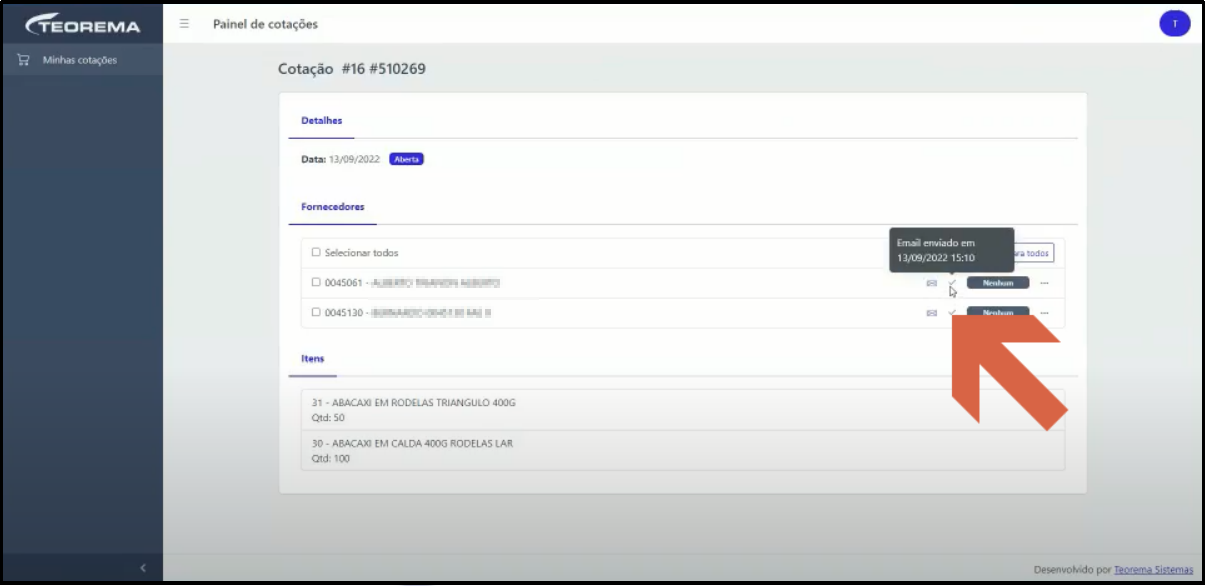 ## Responder à Cotação (Perspectiva do Fornecedor) O fornecedor recebe na caixa de e-mail uma mensagem com o assunto **"Cotação"** contendo o link de acesso. Ao clicar no link, é direcionado para a área de cotação. 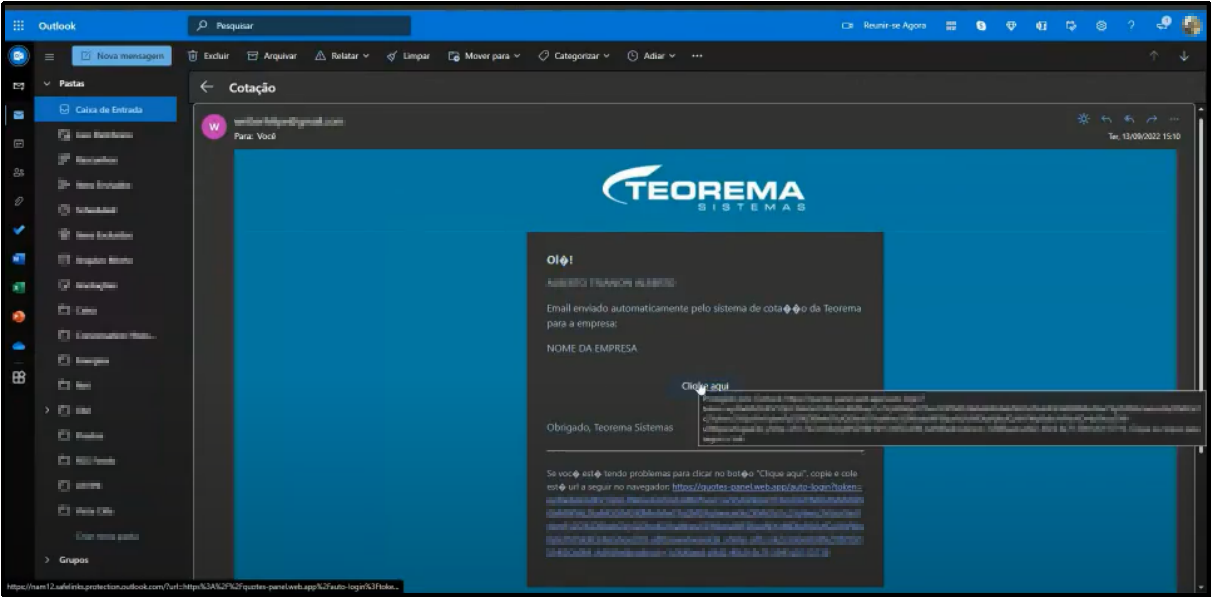 No primeiro acesso, o sistema exibe o modal **"Alterar senha"**: "Verificamos que você está utilizando uma senha padrão gerada pelo sistema, deseja alterar sua senha para acessar o painel futuramente?". O fornecedor pode clicar em **Alterar agora** para criar login e senha próprios, ou em **Agora não** para prosseguir sem alterar. > **Nota:** Ao criar login e senha, o fornecedor poderá acessar o painel a qualquer momento para consultar cotações em aberto, novas e já realizadas. 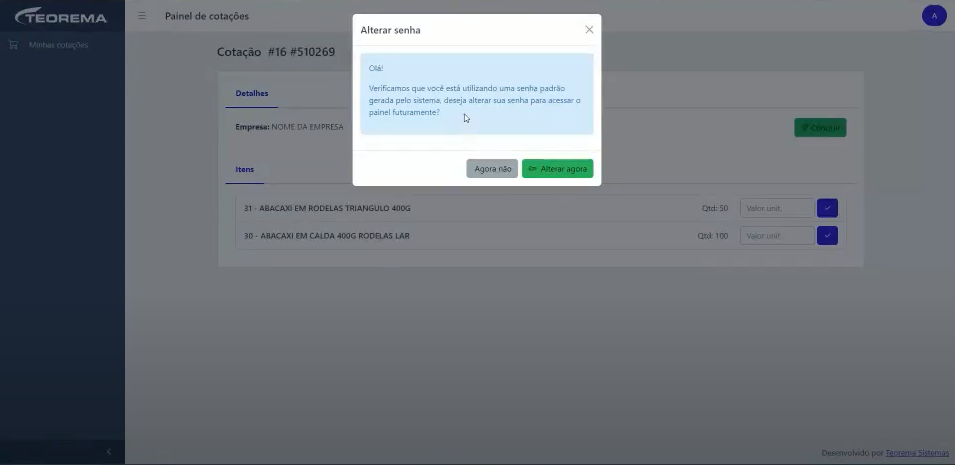 O link direciona o fornecedor para a tela da cotação com os itens a serem precificados. A situação exibe os indicadores **Aberta**, **Em andamento** e **Nenhum**. 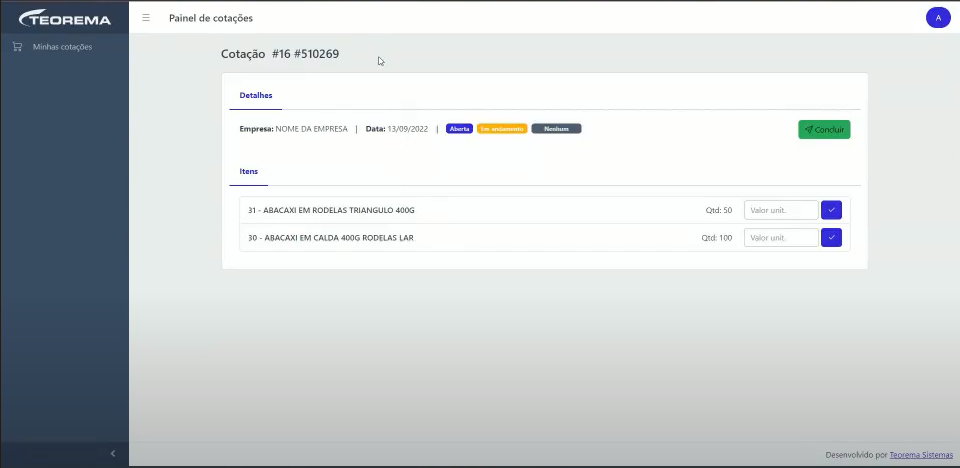 O fornecedor informa o valor unitário de cada item e valida o dado clicando no botão de confirmação do item. 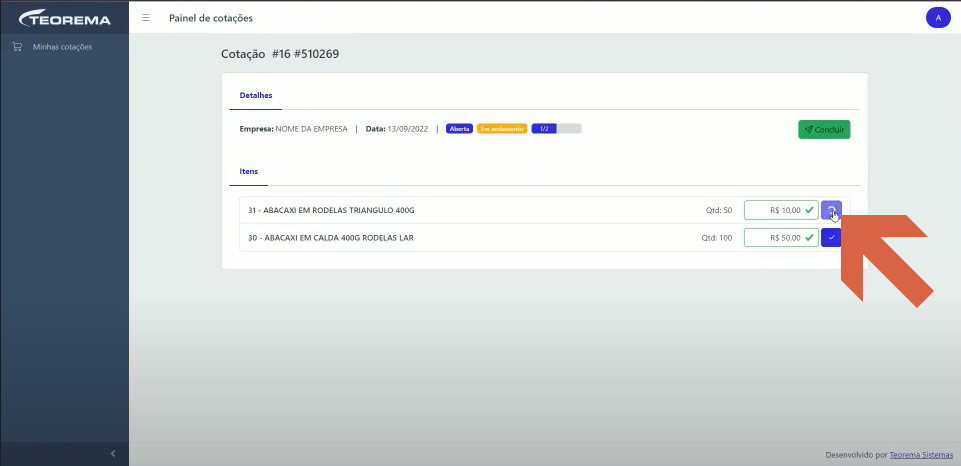 À medida que o fornecedor valida os itens, a barra de progresso avança conforme a quantidade de itens analisados (ex.: 1/2). 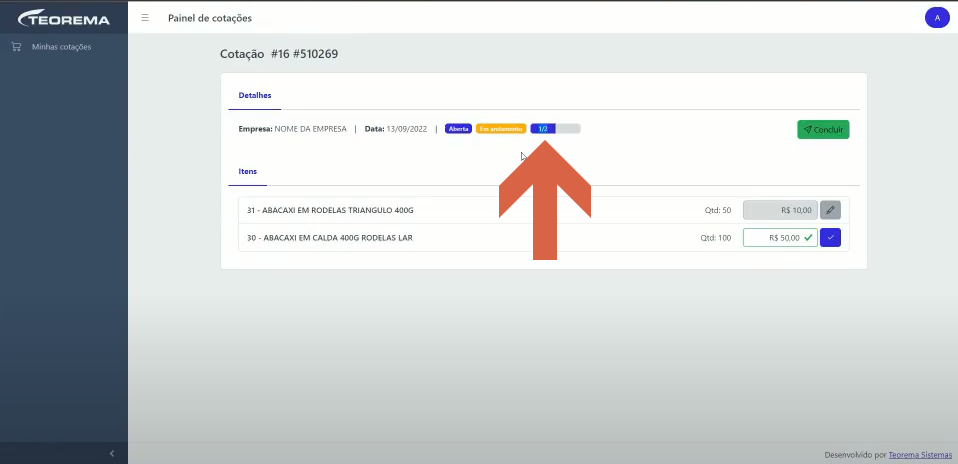 ### Concluir a Cotação Quando todos os itens forem preenchidos, o sistema exibe o modal **"Concluir cotação"** com o contador de itens analisados (2/2) e o aviso: "Após concluir a cotação não será mais possível fazer alterações". Clique em **Concluir** para finalizar. > **Atenção:** Após clicar em **Concluir**, o fornecedor não poderá mais editar os valores da cotação. 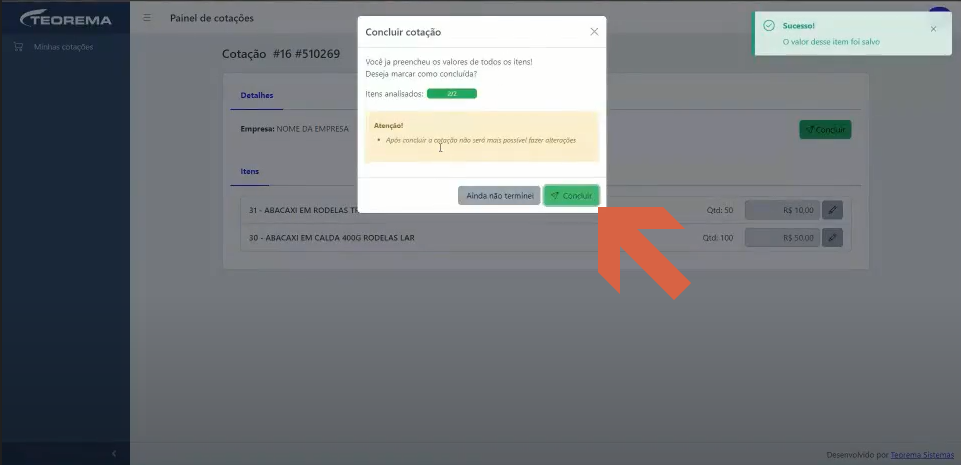 Caso o fornecedor não esteja certo, poderá clicar em **Ainda não terminei** para retornar e editar. 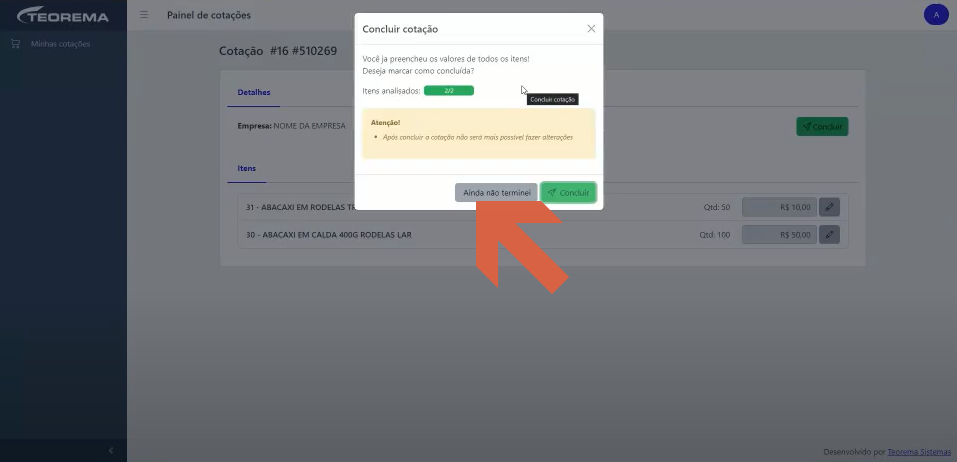 Ao clicar em **Concluir**, o sistema exibe a notificação **"Sua cotação foi enviada!"** e o status passa para **Concluída**. 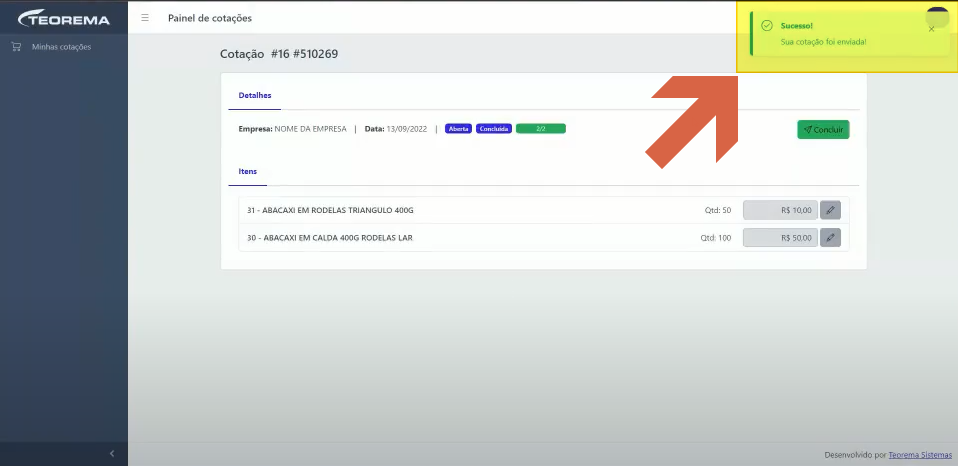 > **Nota:** Caso o fornecedor não possua algum item, poderá deixar o campo de valor em branco para os itens não disponíveis e cotar somente os que tiver em estoque. ## Analisar as Cotações Recebidas ### Visualizar Cotações por Fornecedor No painel web, a tela de detalhes da cotação passa a exibir o status **Concluída** para o fornecedor que finalizou. Clique sobre o item cotado para visualizar os valores informados por aquele fornecedor. 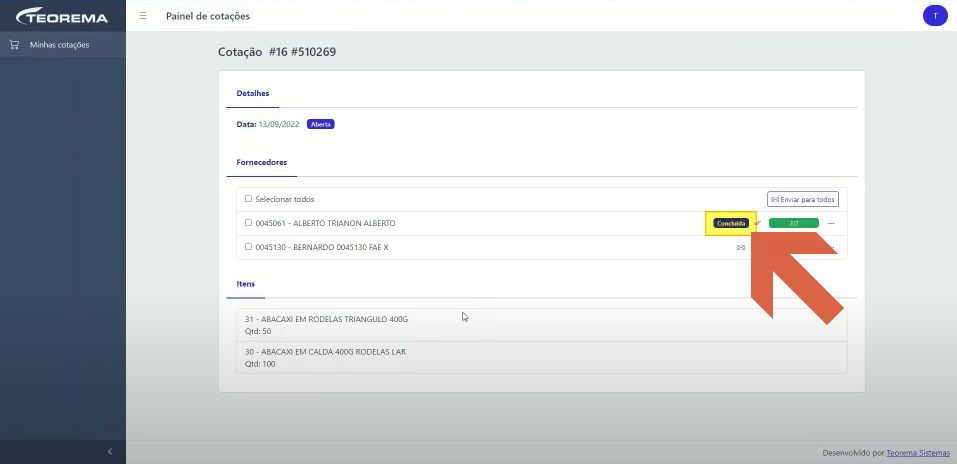 ### Visualizar Cotações de Todos os Fornecedores Clique em **Selecionar todos** para marcar todos os fornecedores. O sistema exibe, na seção **Itens**, as cotações recebidas de cada fornecedor para cada item. 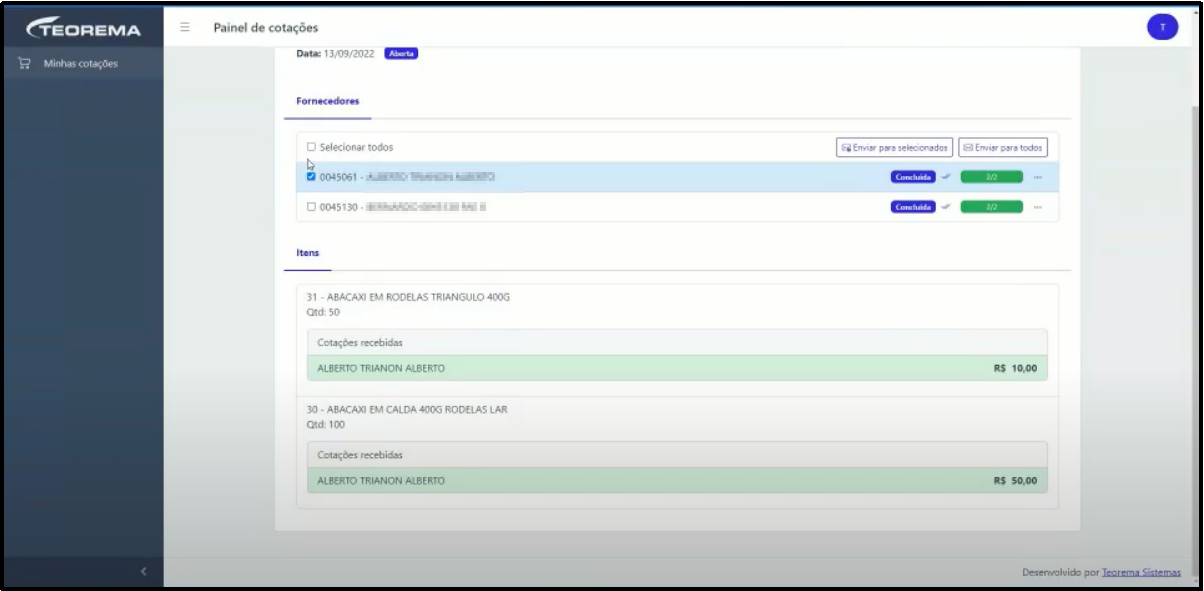 Com todos os fornecedores selecionados, o sistema destaca os valores recebidos de cada um para comparação: item 31 com R$ 10,00 e R$ 15,00, e item 30 com R$ 50,00 e R$ 45,00. 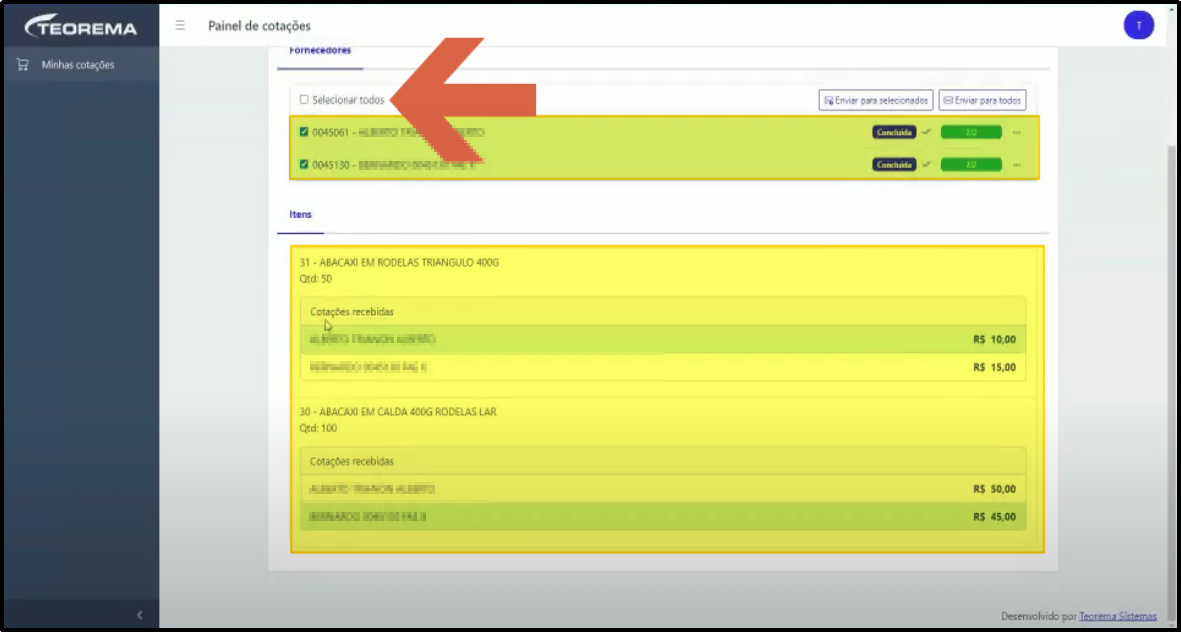 ### Atualizar a Situação no Gestão Administrativa De volta ao módulo Gestão Administrativa, clique em **Localizar** para atualizar a lista de cotações. A cotação aparece com situação **Aberta**. 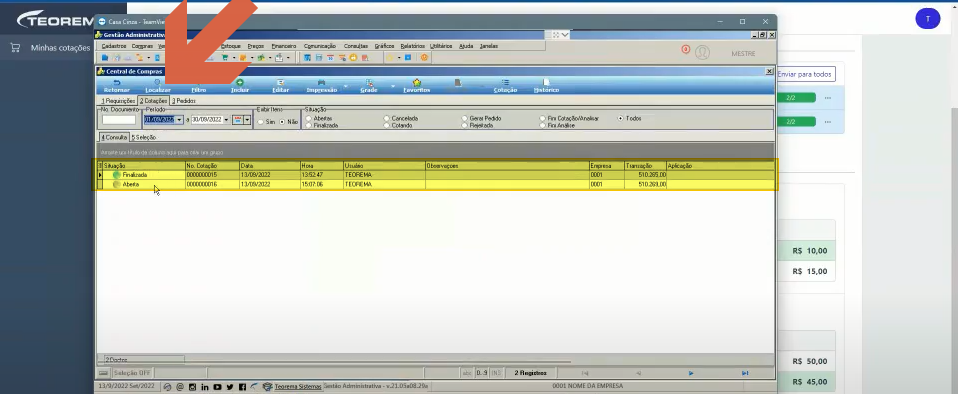 Abra o registro da cotação e clique em **Modifica Situação**. No menu suspenso, selecione **Cotando**. 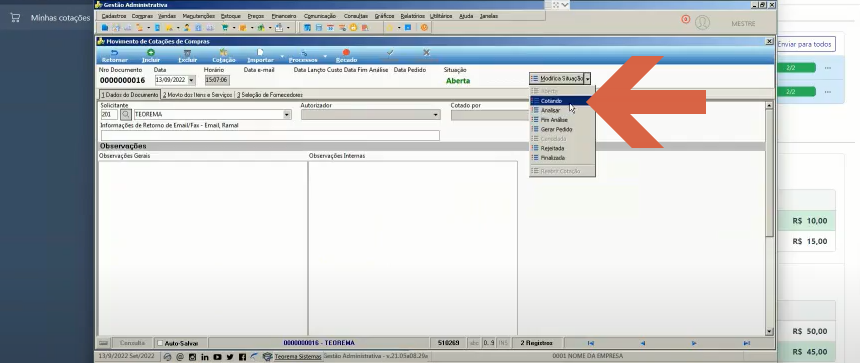 O status do pedido é atualizado para **Cotando** e a lista exibe os dois registros. 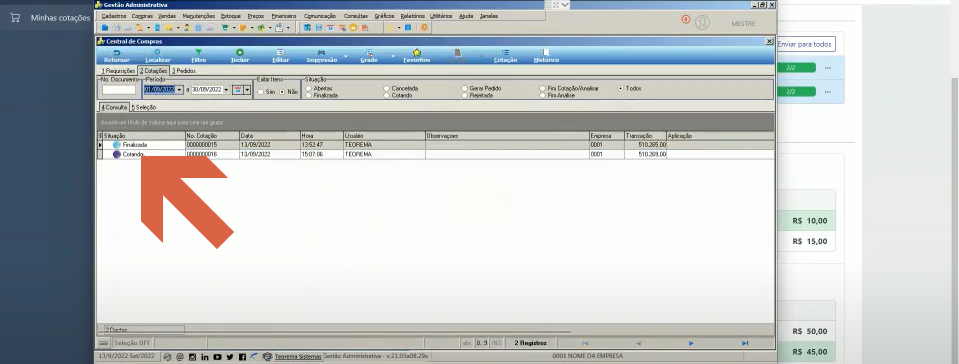 ### Acessar a Análise da Cotação Com o registro de cotação aberto (situação **Cotando**), clique no botão **Cotação** na barra de ferramentas. 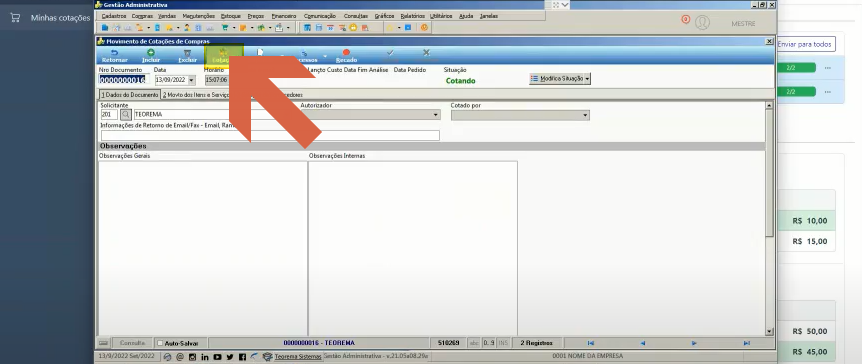 Em seguida, clique em **Análise**. 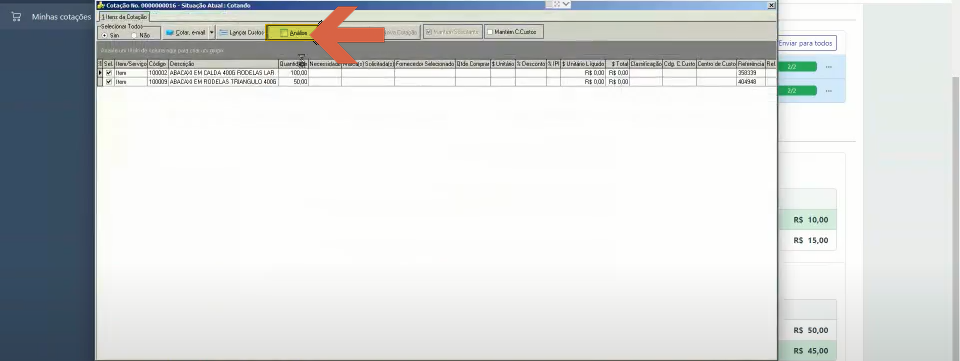 O sistema abre a tela de análise com todas as cotações dos fornecedores listadas por item, exibindo quantidade, menor preço, custo unitário, referência, fornecedor selecionado e demais campos. O processo de cotação é concluído a partir desta tela. 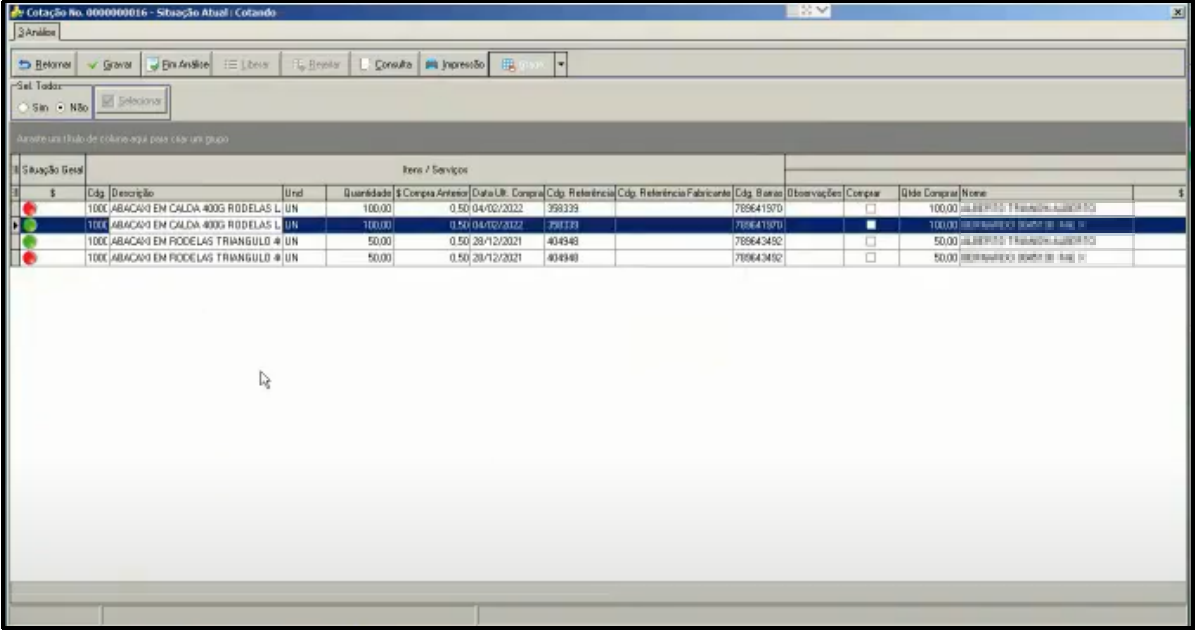 ## Informações do documento > Autor: Andreia Burko Bley > Setor: Qualidade > Módulo: Gestão Administrativa > Chamado: > Versão do Sistema: > Versão do documento: 01 > Revisão: Marcos Zampier > Aprovado em: --- > 📎 **Arquivos originais:** [Manual Cotações de Compras Gestão Administrativa x Painel de Cotações.docx](https://drive.google.com/uc?export=download&id=18EzuvKdoUSbtcKv1T9U2JUxlOXlqFjtH) · [Manual Cotações de Compras Gestão Administrativa x Painel de Cotações.pdf](https://drive.google.com/uc?export=download&id=14_TMZMqiH9lZG_n8YaIMtKYcn_4Jwqyi)
Tags IA:
2023
administrativa
anteriores
compras
cotacoes
cotacoes-compras-gestao
docx
gestao
junho
manuais
Prioridade: 7