Importação de Nfe e Confronto com o Pedido de Compras Edit1
v2.12.0-r
Orienta a importação de notas fiscais eletrônicas via arquivo XML ou XML Center e realiza o confronto com pedidos de compra para validar quantidades e custos negociados.
user_manual
public
importacao-de-nfe-e-confronto-com-o-pedido-de-compras-edit1
|
Gestão Administrativa
98
14/06/2026 16:08
· Bernardo
- Título
- Importação de NF-e e Confronto com o Pedido de Compras
- Slug
- importacao-nfe-confronto-com
- Sistema(s)
- Gestão Administrativa [04]
- Categoria
- user_manual
- Tipo
- how-to
- Publico
- "Faturamento / Recebimento de mercadorias"
- Keywords
- importação NF-e XML XML Center pedido de compra vínculo de pedido guia cega confronto de nota fiscal Entrada e Saída de Itens
- Versão Pipeline
- 2.7.0
- Ultima Revisao
- "2026-06-13"
- Chamado
- ""
- Aprovado em
- ""
- Autor
- ""
- Setor
- ""
- Modulo
- ""
- Release
- ""
--- title: Importação de NF-e e Confronto com o Pedido de Compras slug: importacao-nfe-confronto-com sistema: - Gestão Administrativa [04] categoria: user_manual tipo: how-to publico: "Faturamento / Recebimento de mercadorias" keywords: - importação NF-e - XML - XML Center - pedido de compra - vínculo de pedido - guia cega - confronto de nota fiscal - Entrada e Saída de Itens versao_pipeline: 2.7.0 ultima_revisao: "2026-06-13" chamado: "" aprovado_em: "" autor: "" setor: "" modulo: "" release: "" --- ## Visão Geral Descreve o processo de importação de Nota Fiscal Eletrônica (NF-e) no Gestão Administrativo, seja por arquivo XML local ou pelo XML Center (consulta direta à Receita Federal), e o confronto automático com o pedido de compras para verificação de quantidades e custos negociados. ## Acessar Entrada e Saída de Itens No Gestão Administrativo, acesse o menu **Estoque > Entrada e Saída de Itens**. 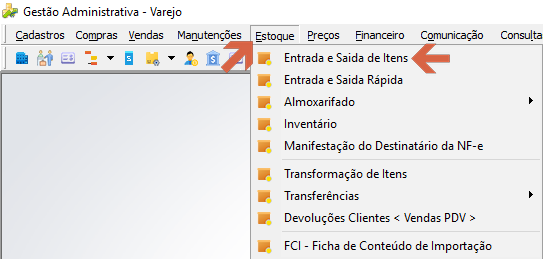 Na tela de consulta do movimento, clique na aba **2 Entradas** para filtrar somente os registros de entrada. 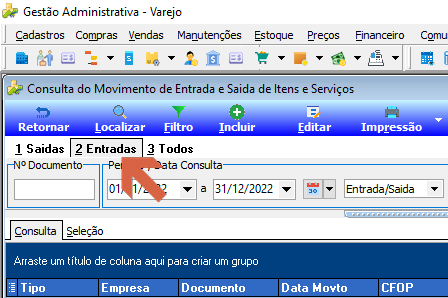 Clique em **Incluir** para abrir um novo movimento. 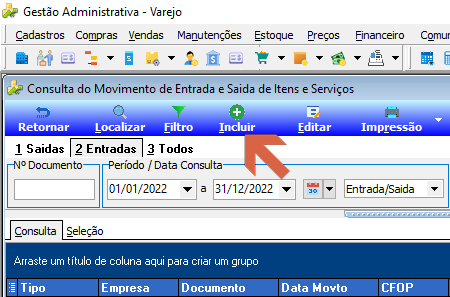 Na tela de Movimento de Itens há duas formas de importar a NF-e: pelo arquivo XML ou pelo XML Center. Ambas são descritas a seguir. ## Importar NF-e pelo Arquivo XML Clique em **Eventos > Importar NF-e pelo XML**. 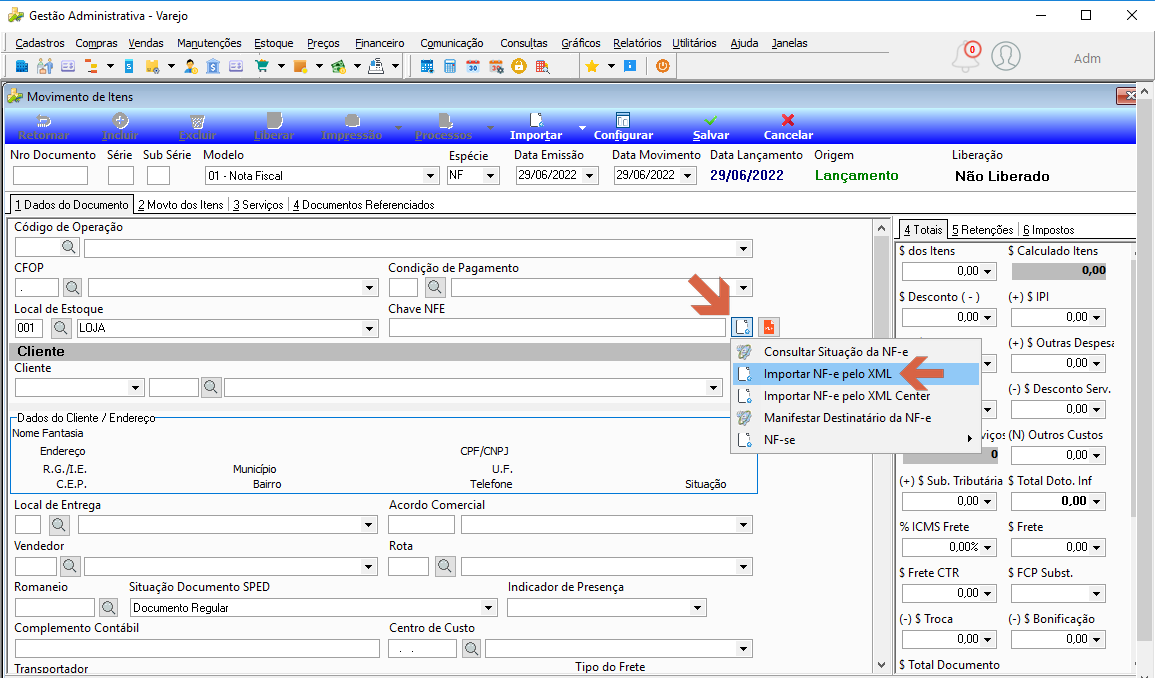 Na janela de abertura de arquivo, localize o arquivo XML previamente baixado, selecione-o e clique em **Abrir**. 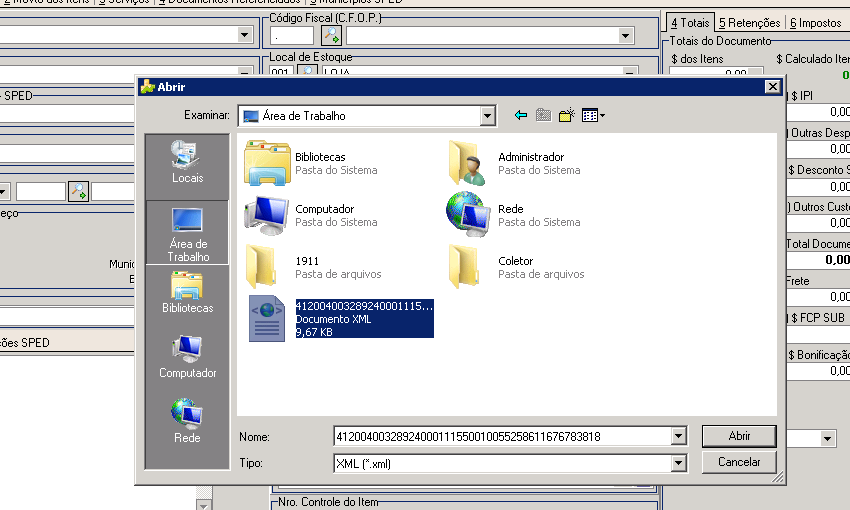 ## Importar NF-e pelo XML Center Para importar pelo XML Center é necessário apenas a Chave de Acesso da NF-e: um número de 44 dígitos localizado no DANFE (Documento Auxiliar da Nota Fiscal Eletrônica), conforme ilustrado abaixo. 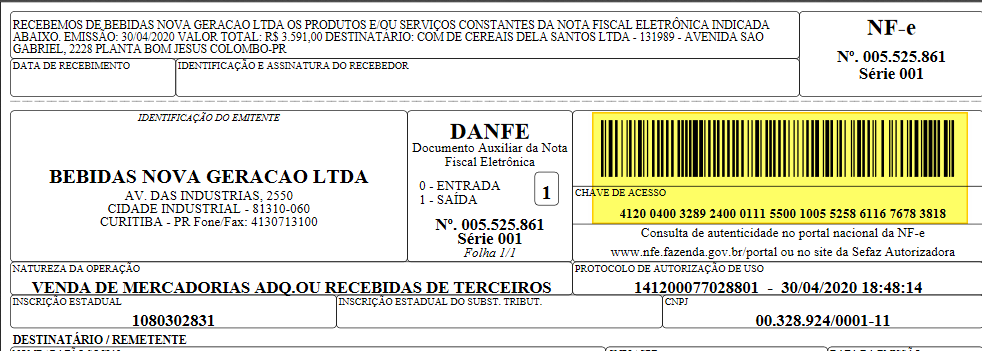 No campo **Chave NFe** do Movimento de Itens, informe a chave (pode ser digitada ou escaneada pelo código de barras) e clique em **Eventos > Importar NF-e pelo XML Center**. 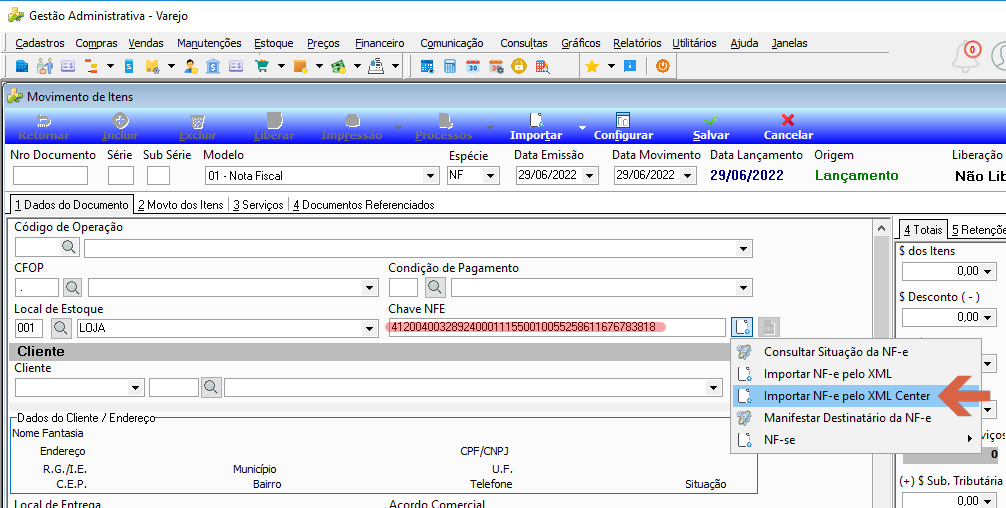 > **Nota:** Na importação pelo XML Center, a mensagem "chave não localizada" pode ocorrer quando: a NF-e foi emitida em contingência e ainda não foi transmitida à Receita Federal; o manifesto da NF-e não foi efetuado (o sistema oferecerá a opção de manifestar e baixar a nota); ou o serviço da Receita Federal está temporariamente indisponível. Nesses casos, tente importar pelo arquivo XML ou aguarde alguns minutos e tente novamente. ## Configurar a Importação Após a leitura do XML — por qualquer uma das duas vias — a tela de importação da NF-e é exibida. Verifique se os campos da aba **NFe** estão preenchidos e configure as opções de importação conforme descrito abaixo. 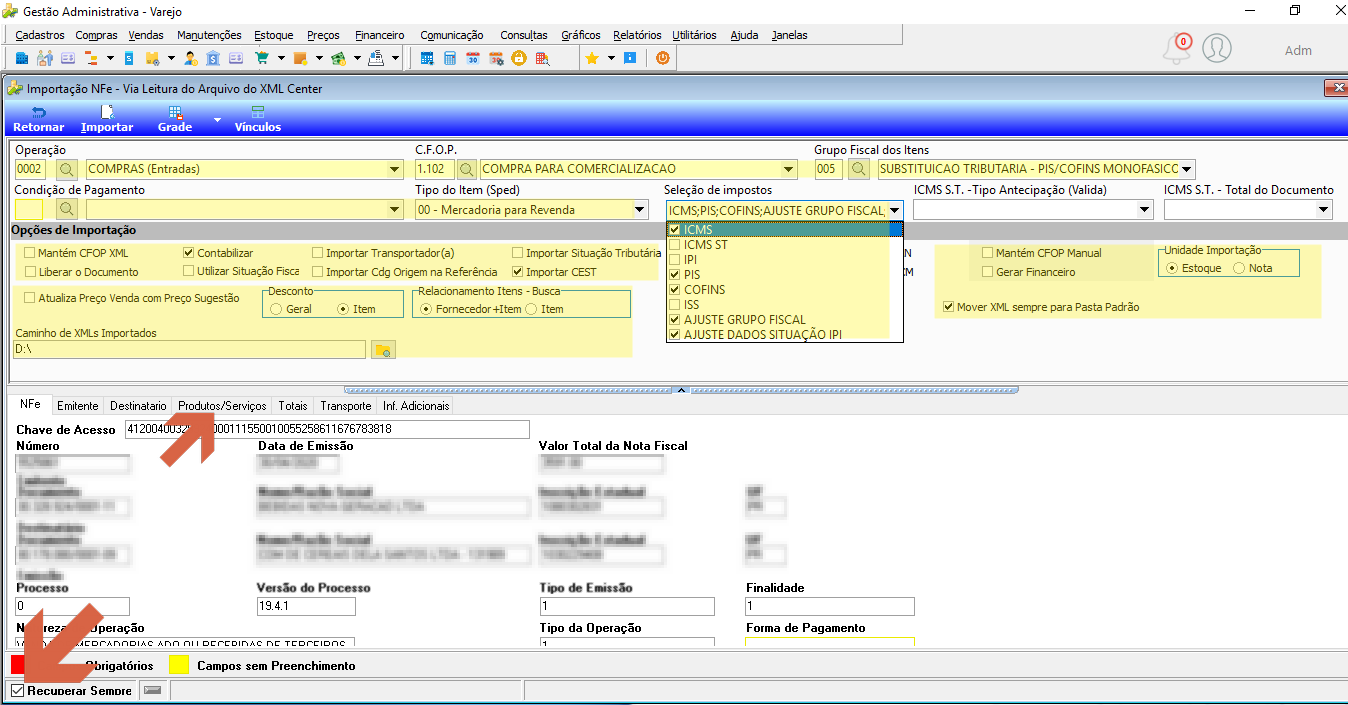 Detalhamento dos campos: **Operação:** Informe de acordo com a finalidade e a origem da compra. Exemplos: Compras (Entradas), Compras de Fornecedor do Simples Nacional, Compra de Material para Uso/Consumo, Compra para Industrialização, Bonificação para Revenda, etc. A operação depende sempre da origem e da finalidade. **CFOP:** Depende da operação e do estado do fornecedor. Basicamente: CFOPs dentro do estado iniciam com 1.XXX; fora do estado, com 2.XXX. **Importar Data Entrada/Saída:** Deixar marcado como Data Atual. **Importar Transportadora:** Não. **Grupo Fiscal Padrão:** Informar qualquer grupo fiscal, pois o cálculo de imposto é baseado nos itens já cadastrados. **Utilizar Sit. Fiscal:** Sim. Atentar-se às opções de Seleção de Impostos destacadas em verde. **Unidade Importação:** Estoque. **Importar CEST:** Sim. **Tipo do Item (Sped):** 00 - Mercadoria para Revenda. **Seleção de Impostos:** Marcar as opções: ICMS, PIS, COFINS, AJUSTE GRUPO FISCAL, AJUSTE DADOS SITUAÇÃO IPI. **Relacionamento Itens - Busca:** Fornecedor + Item. **Atualizar NCM:** Sim (se a empresa possui consultoria contratada, marcar Não). Após assinalar os campos acima, marque a caixa **Recuperar Sempre** no canto inferior esquerdo. Nas importações seguintes será necessário atentar-se apenas à Operação e ao CFOP. ## Vincular o Pedido de Compra Clique na aba **Produtos/Serviços**. Os itens podem já aparecer relacionados. Clique em **Vínculos > Vincular Pedido Compra**. 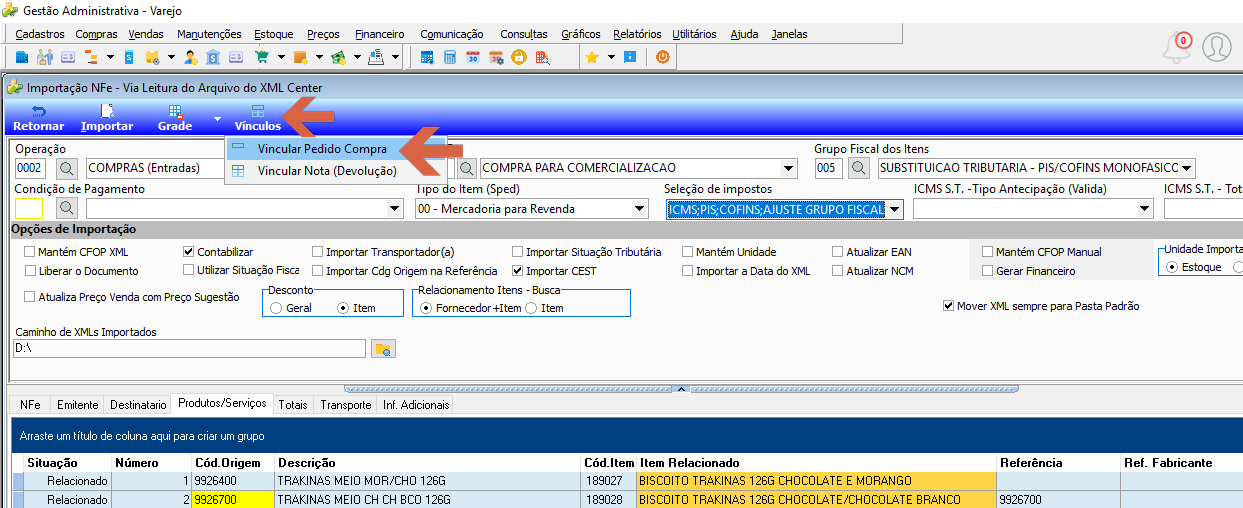 Na tela de Vínculo de Pedido de Compra, informe o número do pedido no campo **Nº Documento** (se disponível) ou o período em que o pedido foi digitado, e clique em **Localizar**. 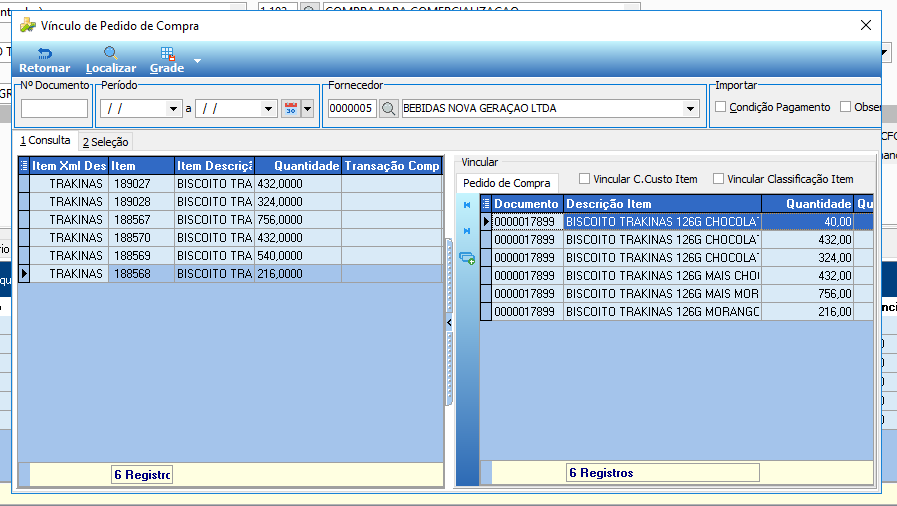 Existem duas formas de vincular o pedido: **Automática (por código reduzido):** exige que o item já tenha sido comprado anteriormente com dados suficientes para o relacionamento. Clique no botão **Vínculo** e selecione **Reduzido** na janela "Modo da Vinculação". 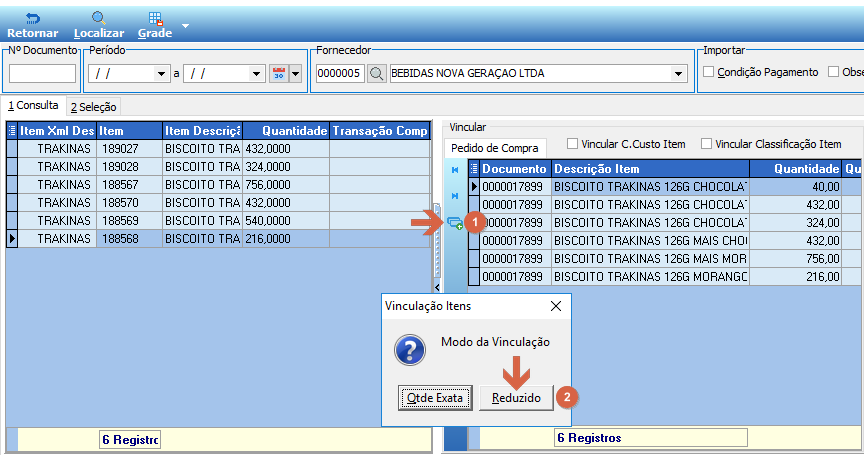 Os itens serão relacionados automaticamente. Na grade da esquerda, arraste a barra de rolagem para a direita e verifique se as colunas **Transação Compra** e **Compra Sequência** foram preenchidas para todos os itens. 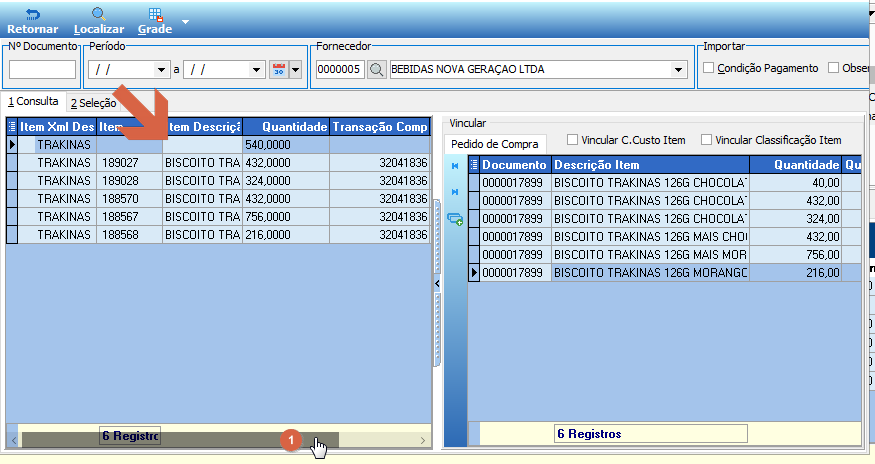 **Manual:** para itens não vinculados automaticamente, localize o item na grade da direita (pedido de compra), clique na linha do item e depois no botão com a seta apontando para a esquerda. 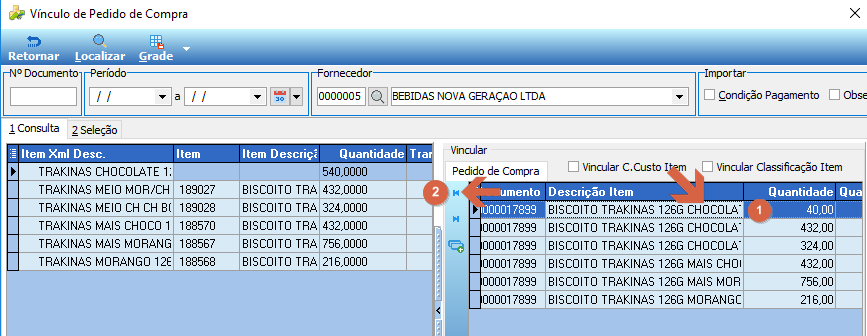 Após vincular todos os itens, clique em **Retornar**. 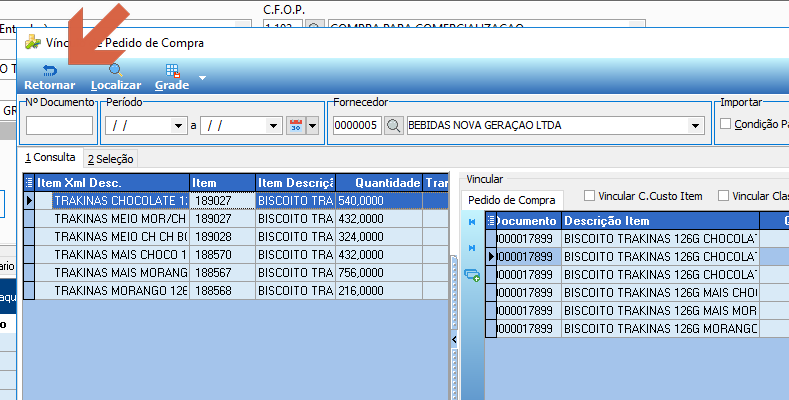 > **Nota:** Se restar algum item na grade da esquerda (aba 1 Consulta) sem relacionamento, isso indica que a nota fiscal contém itens sem pedido de compra correspondente. Nesse caso, entre em contato com o Comercial da empresa para averiguar e tomar a medida cabível. ## Importar o Movimento Após retornar à tela de importação, clique em **Importar**. 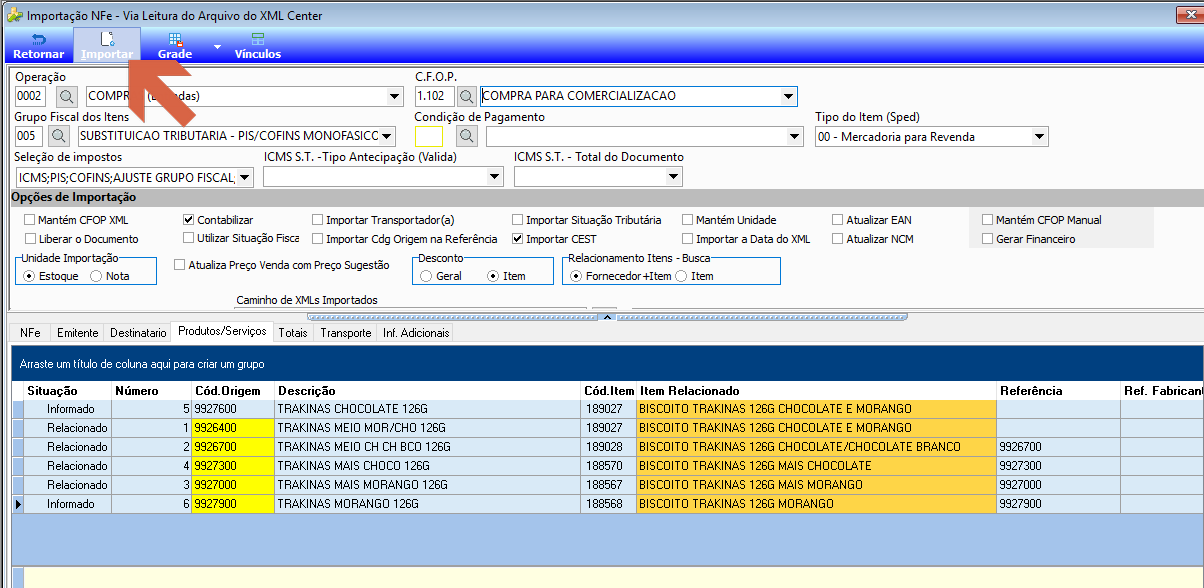 Caso apareça a pergunta "Mover XML Importado para outro Diretório?", clique em **Não**. Na pergunta "Confirma a Saída?", clique em **Sim**. A importação é concluída e o sistema exibe a tela de lançamento de itens. Preencha os dados conforme os parâmetros da empresa: Classificação, Observações, Comprador, Condição de Pagamento, etc. 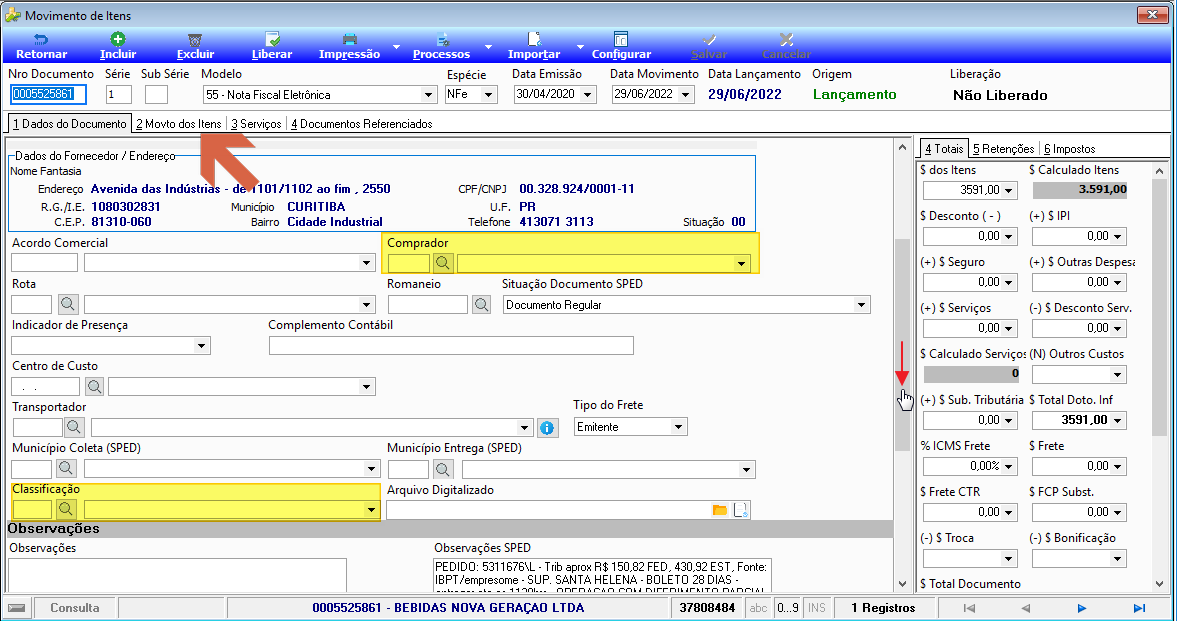 Clique na aba **2 Movto dos Itens** e verifique se os itens foram importados corretamente. Se sim, clique em **Salvar**. 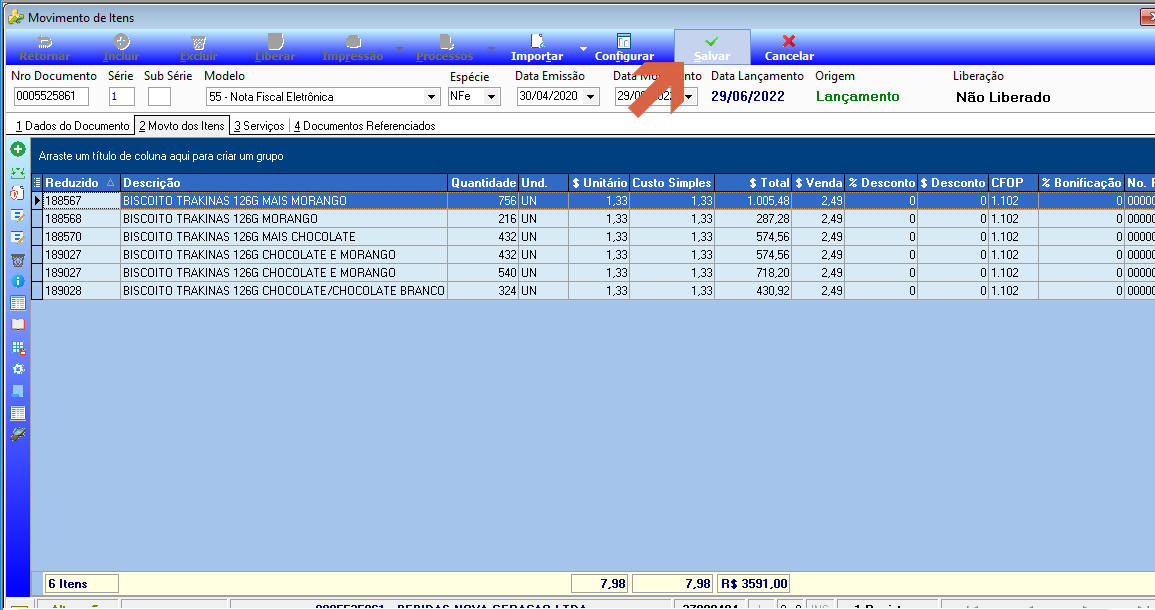 ## Verificar Divergências com o Pedido de Compra Se houver divergência entre o pedido de compra e a NF-e, o sistema exibe uma janela de erros ao salvar. 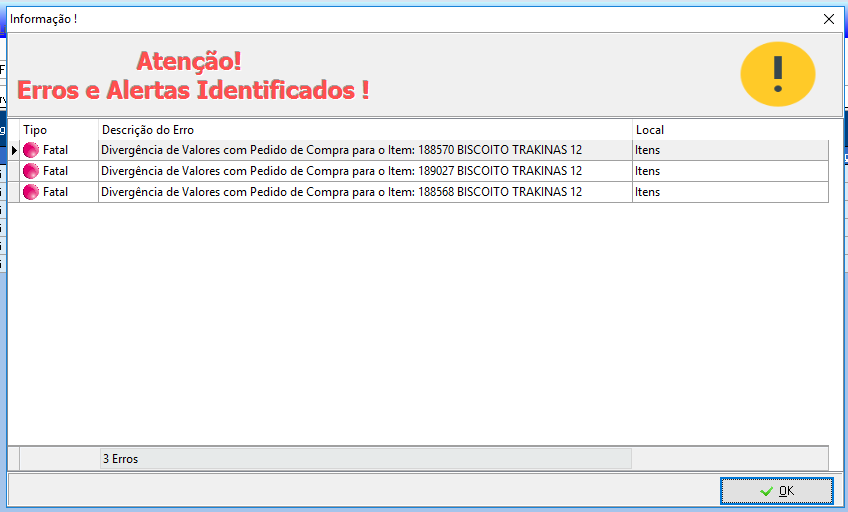 As divergências são classificadas como **Erro Fatal**, ou seja, é necessário entrar em contato com o Comercial para que seja tomada a devida providência: editar o pedido ou autorizar a devolução do item. ## Imprimir Espelho Cego para Conferência Corrigidas as divergências, clique em **Impressão > Espelho Cego para Conferência**. 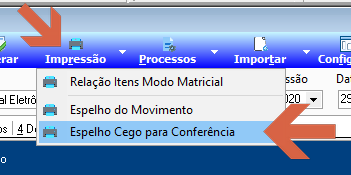 Na tela de impressão, selecione a opção **Código de Barras** e clique em **Continuar**. 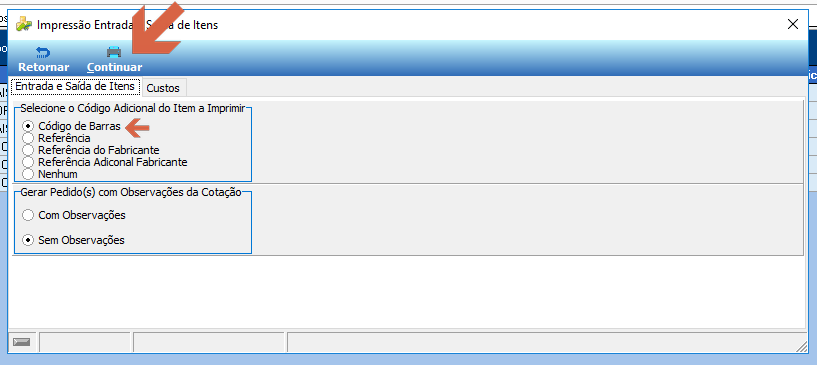 Imprima o relatório gerado e entregue ao recebedor. Ele deverá preencher as quantidades unitárias dos itens recebidos e devolver ao responsável pelo faturamento das NF-es para lançamento no sistema. 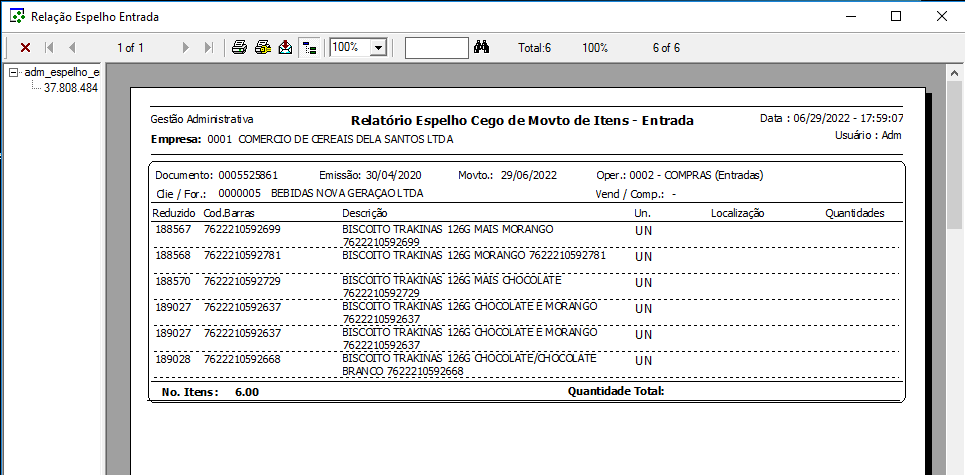 ## Lançar a Guia Cega Acesse **Processos > Lançamento Guia Cega**. 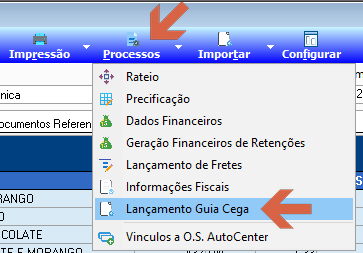 Na tela de Guia Cega, preencha as quantidades informadas pelo recebedor. Clique em **Gravar** e, na pergunta "Deseja atualizar as quantidades da Guia Cega no movimento de entrada de itens?", clique em **Sim**. 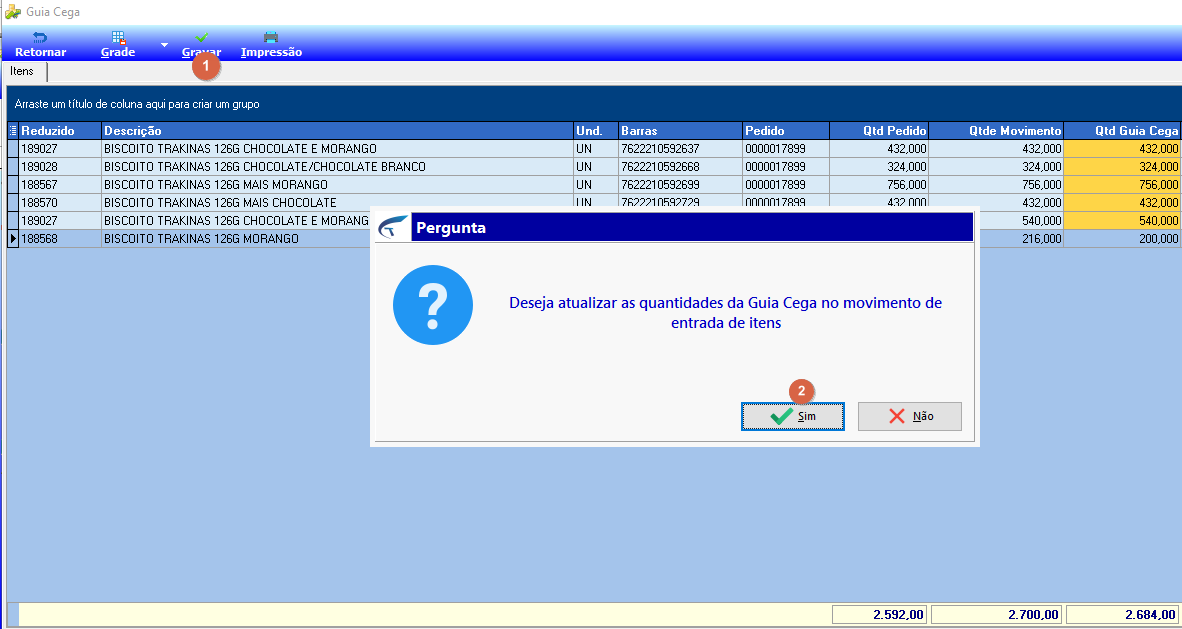 ## Liberar a NF-e e Gerar Parcelas Financeiras Clique em **Liberar**. A tela de dados financeiros (Contas a Pagar) será exibida. 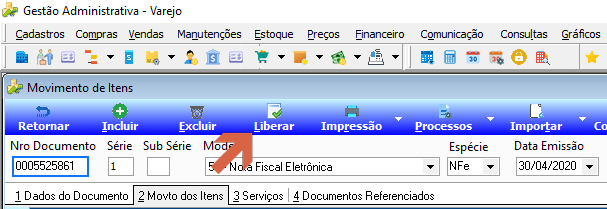 Clique no ícone **Gerar Parcelas**. 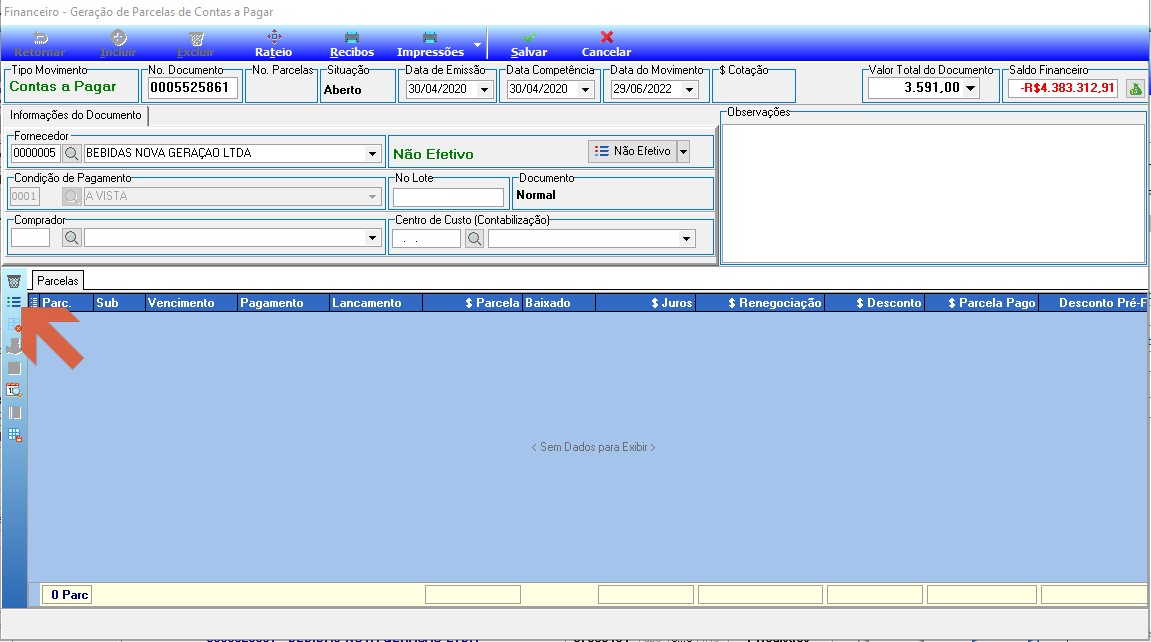 Caso apareça a mensagem de que o número de parcelas não foi informado, clique em **OK**. Na tela de Geração das Parcelas, informe o número de parcelas e clique em **Continuar**. 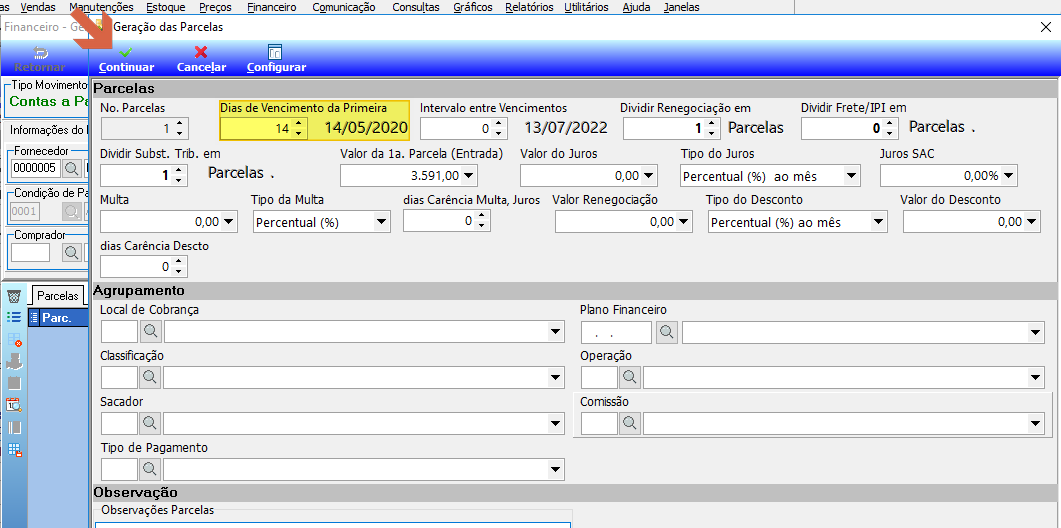 > **Nota:** O campo Dias de Vencimento da Primeira (destacado em amarelo) pode ser preenchido aqui ou na tela seguinte, onde a data de vencimento pode ser ajustada diretamente na grade de parcelas. Clique em **Salvar**. Na grade de parcelas, a data de vencimento pode ser editada diretamente clicando na célula. 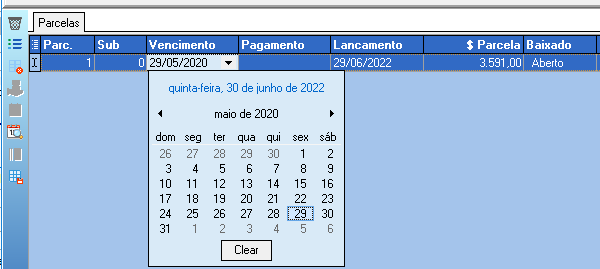 > **Nota:** Se houver mais de uma parcela com valores diferentes, os valores também podem ser ajustados diretamente na grade. ## Verificar Liberação e Finalizar Clique em **Retornar**. Se a guia cega foi digitada corretamente e as quantidades recebidas conferem com as da NF-e, o botão **Liberar** mudará para **Desliberar**. Caso contrário, o sistema exibirá a mensagem abaixo. 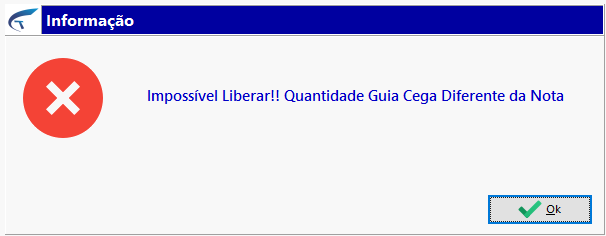 Verifique se não houve erro de digitação na Guia Cega. Se não houver erro de digitação, verifique com o entregador as quantidades recebidas para possível correção ou nota de devolução. > **Atenção:** Independentemente de ser necessária uma nota de devolução, a quantidade da Guia Cega deve ser ajustada para que a NF-e possa ser liberada. Somente após a liberação efetue a nota de devolução. Clique em **Liberar** novamente. Com a liberação bem-sucedida, o botão passa a exibir **Desliberar**, confirmando que a NF-e foi liberada e que os estoques e custos foram atualizados. 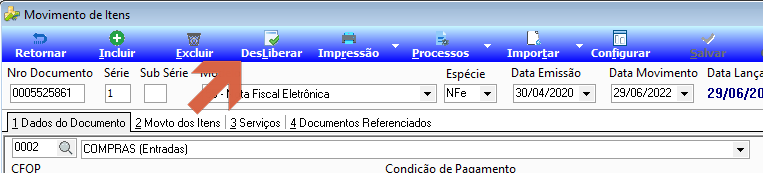 --- ## Informações do documento > Autor: > Setor: > Módulo: > Chamado: > Versão do Sistema: > Versão do documento: > Revisão: 2026-06-13 > Aprovado em: --- > 📎 **Arquivos originais:** [Importação de NFe e confronto com o pedido de compras edit1.docx](https://drive.google.com/uc?export=download&id=1FTPGpOlMYIMNj7l0yOuZWZX2YlEDH3zE) · [Manual Importação de NFe e confronto com o pedido de compras.pdf](https://drive.google.com/uc?export=download&id=1hr51eGAsfG7yv_aRx9vEmMsNf8ilduhy)
Tags IA:
2023
anteriores
automacao
bruno
compras
confronto
docx
edit1
importacao
importacao-nfe-confronto-com
Prioridade: 7