Procedimento Módulo CRM Vendedores Loja
v22.07a-r
Orienta os procedimentos operacionais para gerenciar contatos, atendimentos e prospects no módulo CRM de telemarketing para vendedores de loja.
user_manual
public
procedimento-modulo-crm-vendedores-loja
|
CRM / Telemarketing
115
13/06/2026 08:19
· Bernardo
- Título
- Procedimento Módulo CRM Vendedores Loja
- Slug
- procedimento-modulo-crm
- Sistema(s)
- CRM / Telemarketing [06]
- Categoria
- user_manual
- Tipo
- how-to
- Autor
- Maycon Pinheiro
- Setor
- Qualidade
- Modulo
- CRM
- Publico
- "Vendedores de loja"
- Keywords
- CRM Telemarketing prospect contato atendimento orçamento pedido
- Versão Doc
- 01
- Revisão
- Andreia Burko Bley
- Aprovado em
- 08/2023
- Release
- Manuais 2023
- Versão Pipeline
- 2.6.0
- Chamado
- ""
- Ultima Revisao
- "2026-06-12"
--- title: Procedimento Módulo CRM Vendedores Loja slug: procedimento-modulo-crm sistema: - CRM / Telemarketing [06] categoria: user_manual tipo: how-to autor: Maycon Pinheiro setor: Qualidade modulo: CRM publico: "Vendedores de loja" keywords: - CRM - Telemarketing - prospect - contato - atendimento - orçamento - pedido versao_doc: 01 revisao: Andreia Burko Bley aprovado_em: 08/2023 release: Manuais 2023 versao_pipeline: 2.6.0 chamado: "" ultima_revisao: "2026-06-12" --- ## Visão Geral Descreve o fluxo de atendimento no módulo CRM (Gestão de Relacionamento com o Cliente) para vendedores de loja, cobrindo desde a abertura do Telemarketing até a geração de orçamento ou pedido ao final da negociação. ## Acessar o Telemarketing no CRM Abra o módulo CRM com seu usuário e senha e acesse o menu **C.R.M. > Telemarketing**. 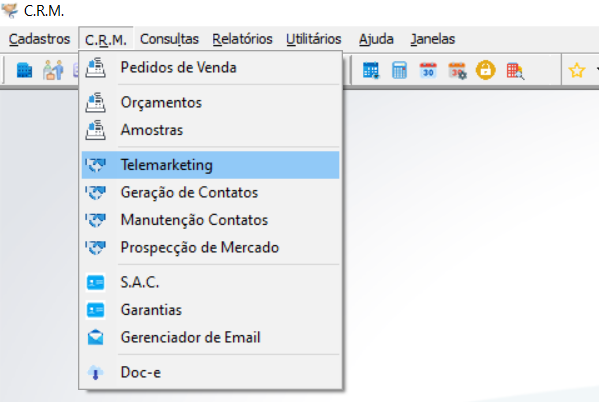 ## Consultar a Tela de Telemarketing A tela de Telemarketing exibe os compromissos de atendimento. Por padrão, o filtro **Atendimentos** vem marcado como **Não Atendidos** e o período opera por **Data Base** (a data preenchida é a data final; não há data inicial). O campo **Responsáveis** traz o usuário logado, podendo ser alterado conforme permissões. 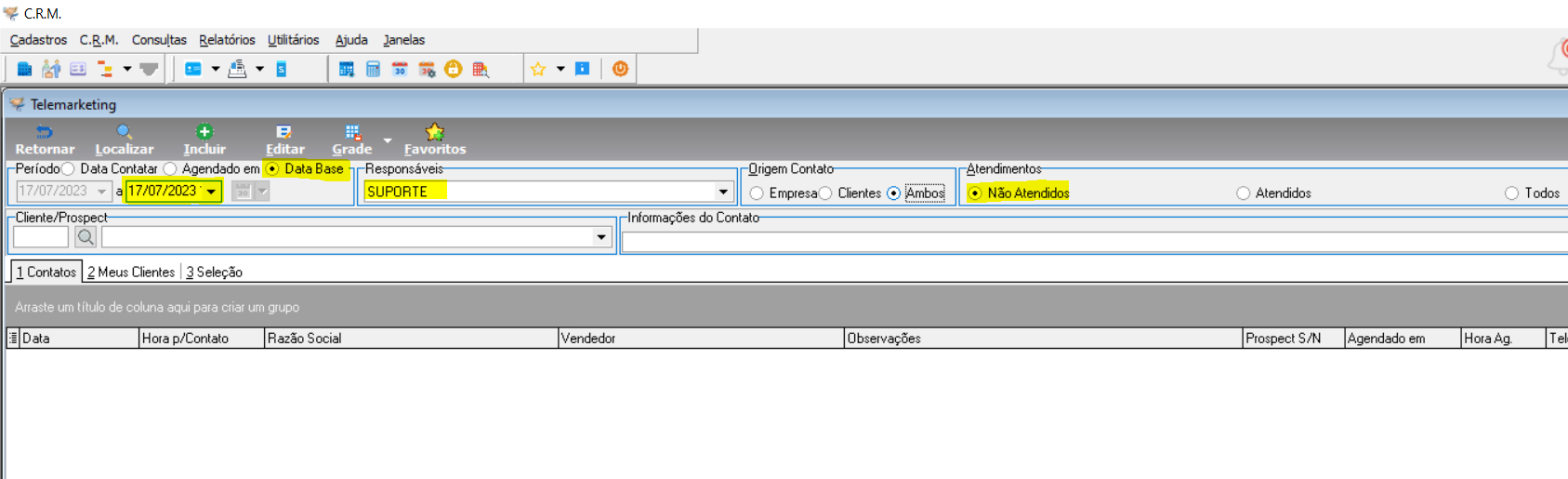 ## Incluir Novo Contato no Telemarketing Para registrar um novo contato, clique no botão **Incluir** na barra de ferramentas da tela Telemarketing. 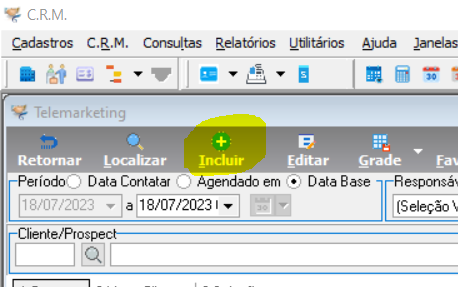 ## Selecionar ou Cadastrar o Cliente/Prospect Ao abrir o formulário Contatos – Telemarketing, verifique se o cliente ou prospect já possui cadastro: - **Cliente já cadastrado:** localize-o pelo campo **Cliente/Prospect** e selecione. - **Prospect sem cadastro:** clique na lupa ao lado do campo, depois clique em **Incluir** na tela de consulta. Desmarque a caixinha **Cliente**, marque **Prospect** e clique em **Salvar** para exibir os campos obrigatórios. Quanto mais completo o cadastro, melhor — respeitando a Lei Geral de Proteção de Dados (LGPD) e coletando apenas dados úteis ao objetivo da empresa. 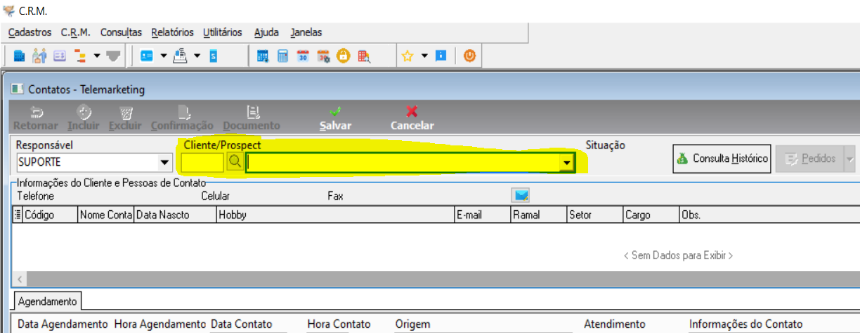 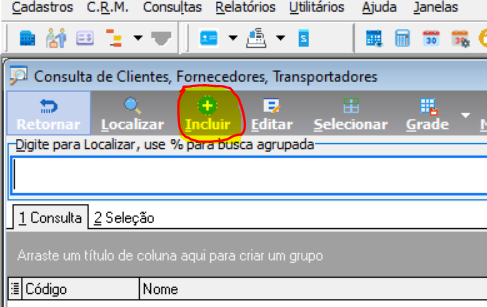 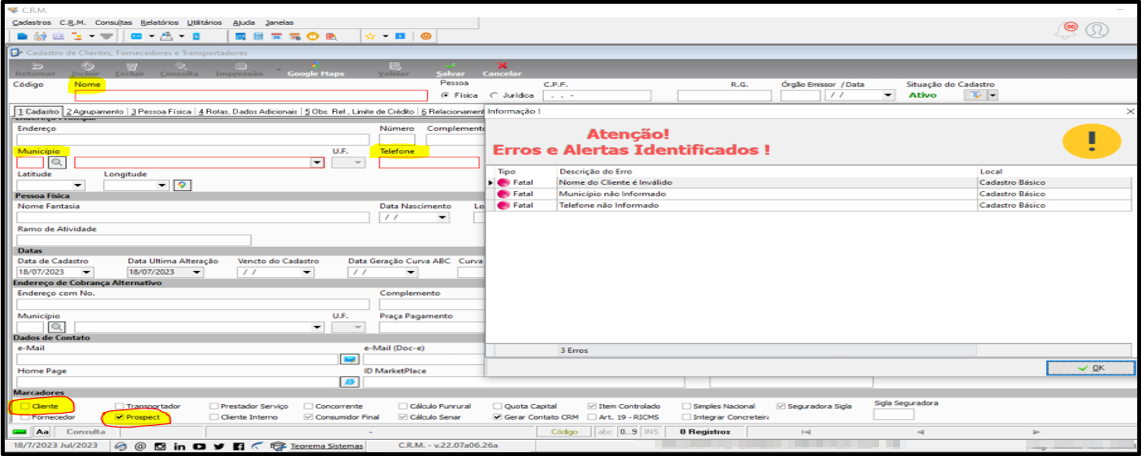 ## Registrar o Atendimento no Contato Com o cliente selecionado ou cadastrado, preencha os dados do contato: - Ajuste **Data** e **Hora do Contato** se o registro não for feito no momento do atendimento. - Informe a **Origem** (se a empresa entrou em contato ou o cliente procurou a empresa). - Se o cliente já foi atendido, marque **Foi Atendido** e registre as informações no campo **Informações do Contato**. - Se o contato for um agendamento futuro, deixe **Foi Atendido** desmarcado. 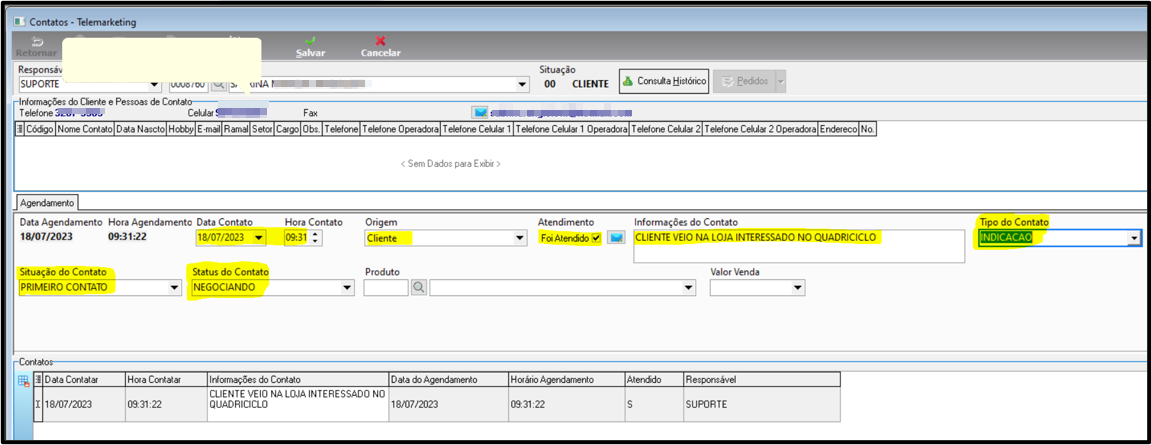 > **Nota:** Use **Tipo do Contato** para informar a origem do cliente, **Situação do Contato** para indicar o percentual de avanço da venda e **Status do Contato** para registrar o que está sendo executado. Clique em **Salvar** ao concluir. ## Gerar Próximo Contato Após Atendimento Sempre que salvar um contato com **Foi Atendido** marcado, o sistema sugere a geração de um novo contato para o cliente. Para prosseguir, preencha os dados do próximo agendamento. Para manter o **Tipo de Contato** do atendimento anterior, clique no botão indicado na tela. 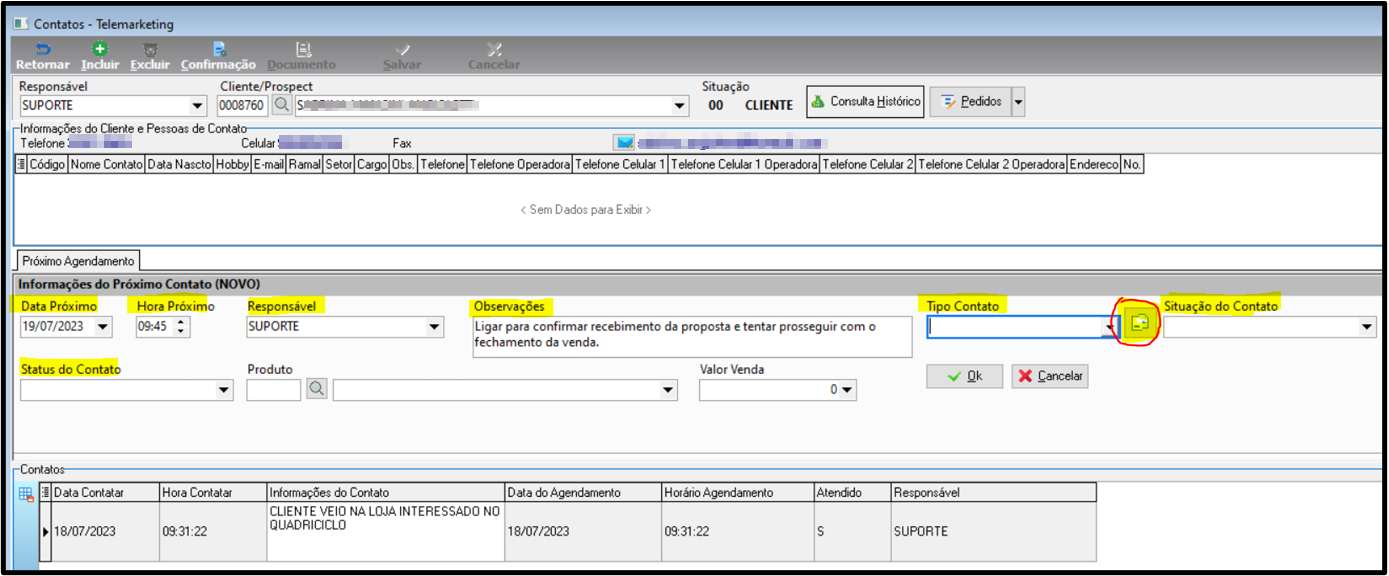 > **Nota:** Após preencher os dados, clique em **Salvar** para confirmar o novo agendamento, ou em **Cancelar** para descartá-lo. ## Acompanhar Agendamentos na Consulta de Telemarketing Ao retornar à consulta do Telemarketing, todos os agendamentos pendentes de contato aparecem na grade, prontos para dar continuidade ao ciclo de atendimento. 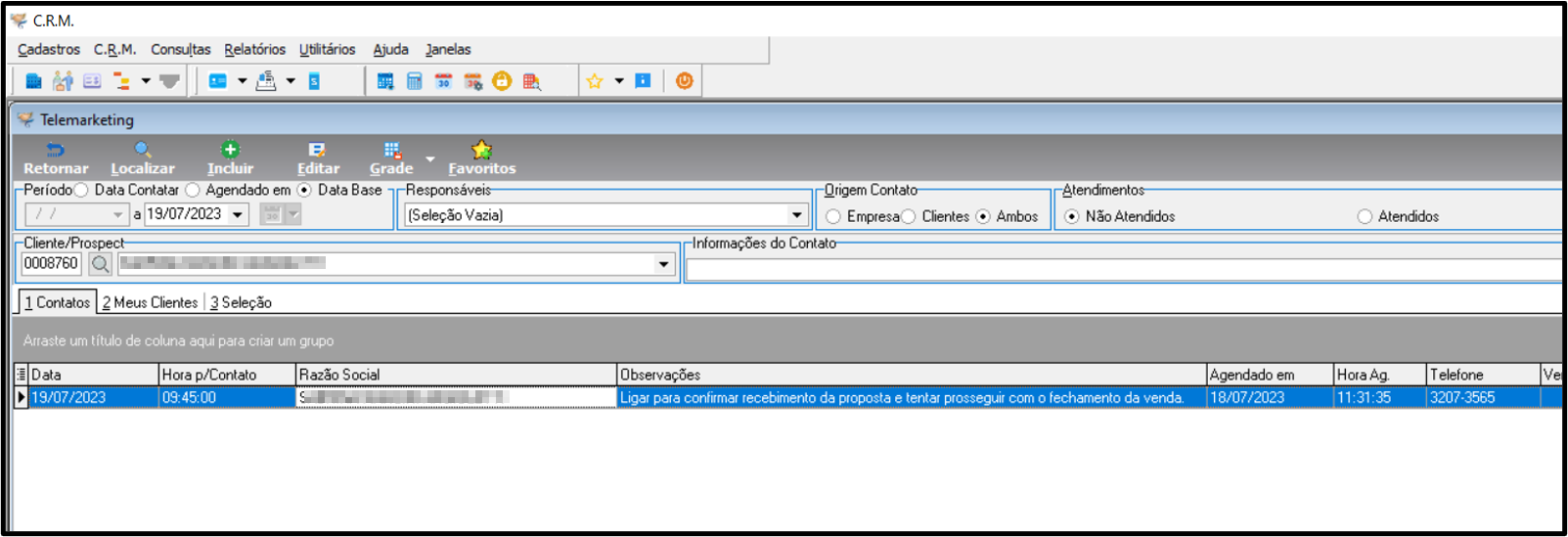 ## Atualizar Informações do Contato no Ciclo de Atendimento Retome o processo a partir do passo de registro do atendimento: marque **Foi Atendido** ao falar com o cliente, registre observações e atualize **Tipo do Contato**, **Situação do Contato** e **Status do Contato**. Todo o histórico de contatos e negociação por cliente fica disponível dentro do próprio Telemarketing e também na **Consulta de Clientes (F6)**, acessível a gestores com permissão. O módulo CRM disponibiliza relatórios com todas essas informações. 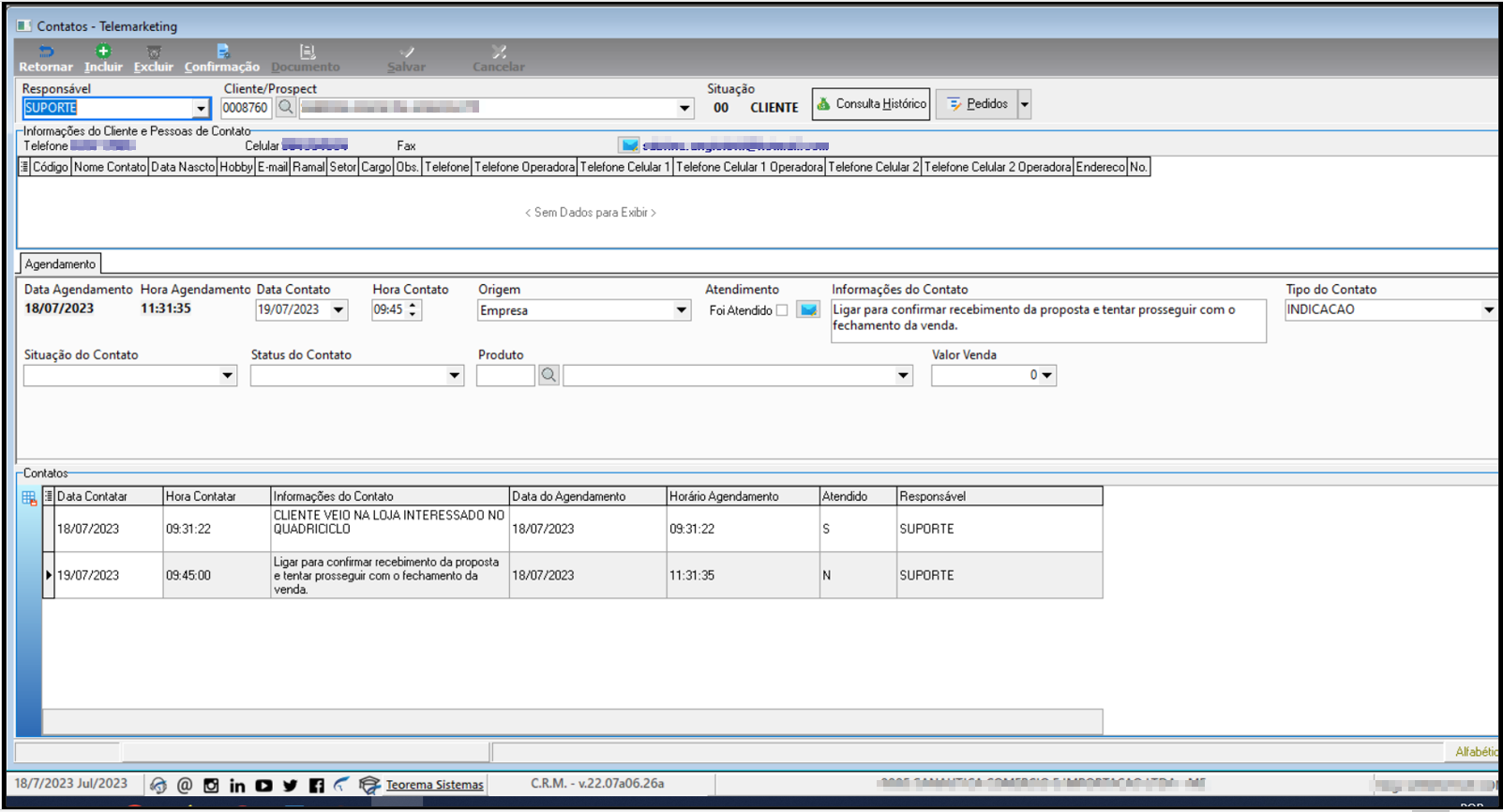 ## Gerar Orçamento ou Pedido a Partir do Telemarketing Após aprovação da negociação, gere o orçamento ou pedido diretamente pelo Telemarketing, clicando no botão **Pedidos** e selecionando a opção desejada: **Novo Pedido**, **Novo Orçamento** ou **Nova Amostra**. 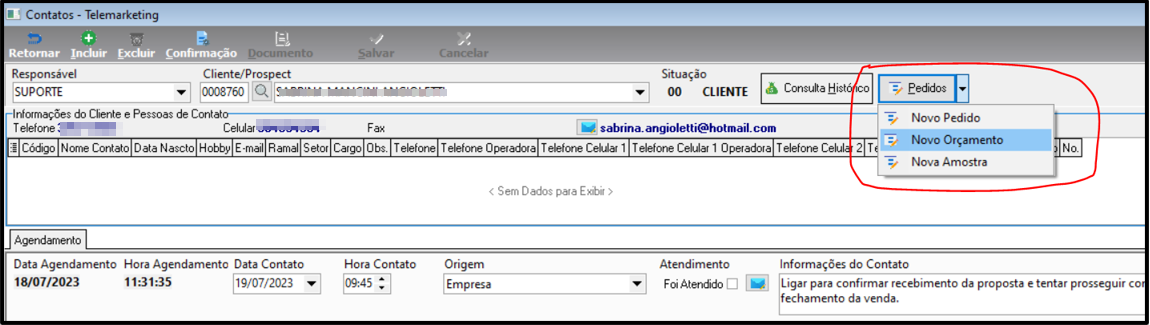 ## Informações do documento > Autor: Maycon Pinheiro > Setor: Qualidade > Módulo: CRM > Chamado: "" > Versão do Sistema: 22.07a > Versão do documento: 01 > Revisão: Andreia Burko Bley > Aprovado em: 08/2023 --- > 📎 **Arquivos originais:** [Manual Procedimento Módulo CRM Vendedores Loja.docx](https://drive.google.com/uc?export=download&id=1Z1oRXCsv5qcH0G7adcejWhHkAFpOaB7o) · [Manual Procedimento Módulo CRM Vendedores Loja.pdf](https://drive.google.com/uc?export=download&id=16ERUPLuFRoWvsNbnBvgMDhUK-2SiuCHV)
Tags IA:
2023
agosto23
crm
manuais
procedimento
procedimento-modulo-crm
Prioridade: 7