Ferramenta Contato Ativo
v2.12.0-r
Orienta como ativar e configurar o status de disponibilidade na ferramenta Contato Ativo do Rocket.Chat Teorema, incluindo o preenchimento de informações de contato para comunicação efetiva.
user_manual
public
ferramenta-contato-ativo
|
Sistemas Teorema -> 00001
122
14/06/2026 16:14
· Bernardo
- Título
- Ferramenta Contato Ativo
- Slug
- ferramenta-contato-ativo
- Sistema(s)
- "Sistemas Teorema -> 00001"
- Categoria
- user_manual
- Tipo
- how-to
- Publico
- "Agentes de atendimento Rocket.Chat"
- Autor
- Andreia Burko Bley
- Setor
- Qualidade
- Modulo
- Rocketchat
- Versão Doc
- 01
- Revisão
- Gustavo Ribas Campos
- Aprovado em
- ""
- Versão Pipeline
- 2.7.0
- Keywords
- contato ativo Rocket.Chat Omnichannel WhatsApp
- Chamado
- ""
- Ultima Revisao
- "2026-06-13"
--- title: Ferramenta Contato Ativo slug: ferramenta-contato-ativo sistema: - "Sistemas Teorema -> 00001" categoria: user_manual tipo: how-to publico: "Agentes de atendimento Rocket.Chat" autor: Andreia Burko Bley setor: Qualidade modulo: Rocketchat versao_doc: 01 revisao: Gustavo Ribas Campos aprovado_em: "" versao_pipeline: 2.7.0 keywords: - contato ativo - Rocket.Chat - Omnichannel - WhatsApp chamado: "" ultima_revisao: "2026-06-13" --- ## Visão Geral A ferramenta Contato Ativo do Rocket.Chat Teorema permite que agentes de atendimento iniciem conversas via WhatsApp diretamente pelo painel Omnichannel, sem aguardar o contato do cliente. ## Realizar Login no Rocket.Chat Acesse [https://chat.teorema.inf.br/home](https://chat.teorema.inf.br/home), informe o e-mail ou nome de usuário e a senha, e clique em **Fazer login**. 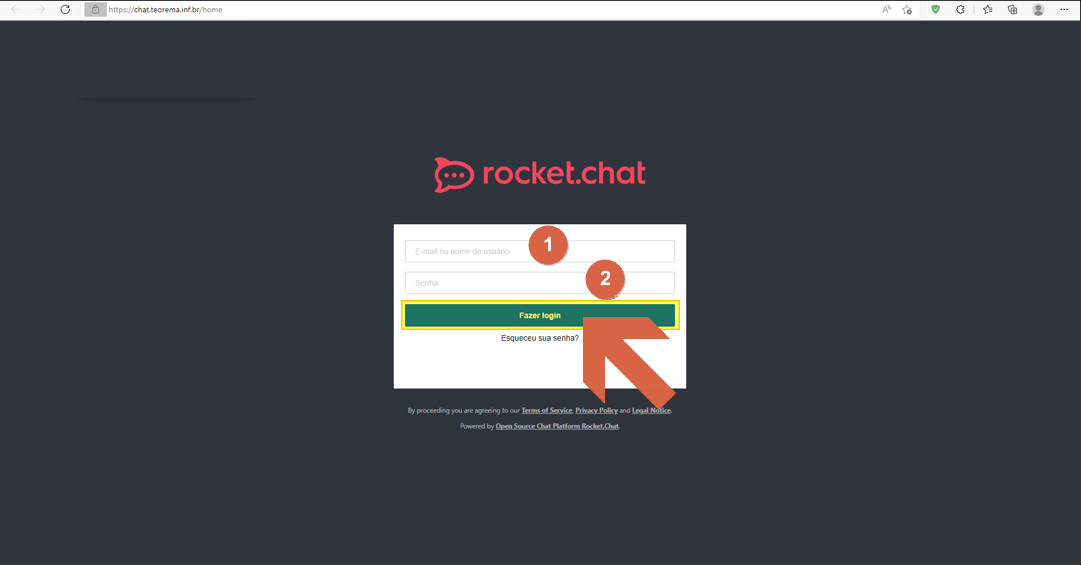 ## Configurar o Status do Agente Clique no avatar do usuário para abrir o menu de status. O menu exibe as opções: **online**, **ausente**, **ocupado**, **offline** e **Situação personalizada...**, além dos itens **Omnichannel** e **Minha conta**. 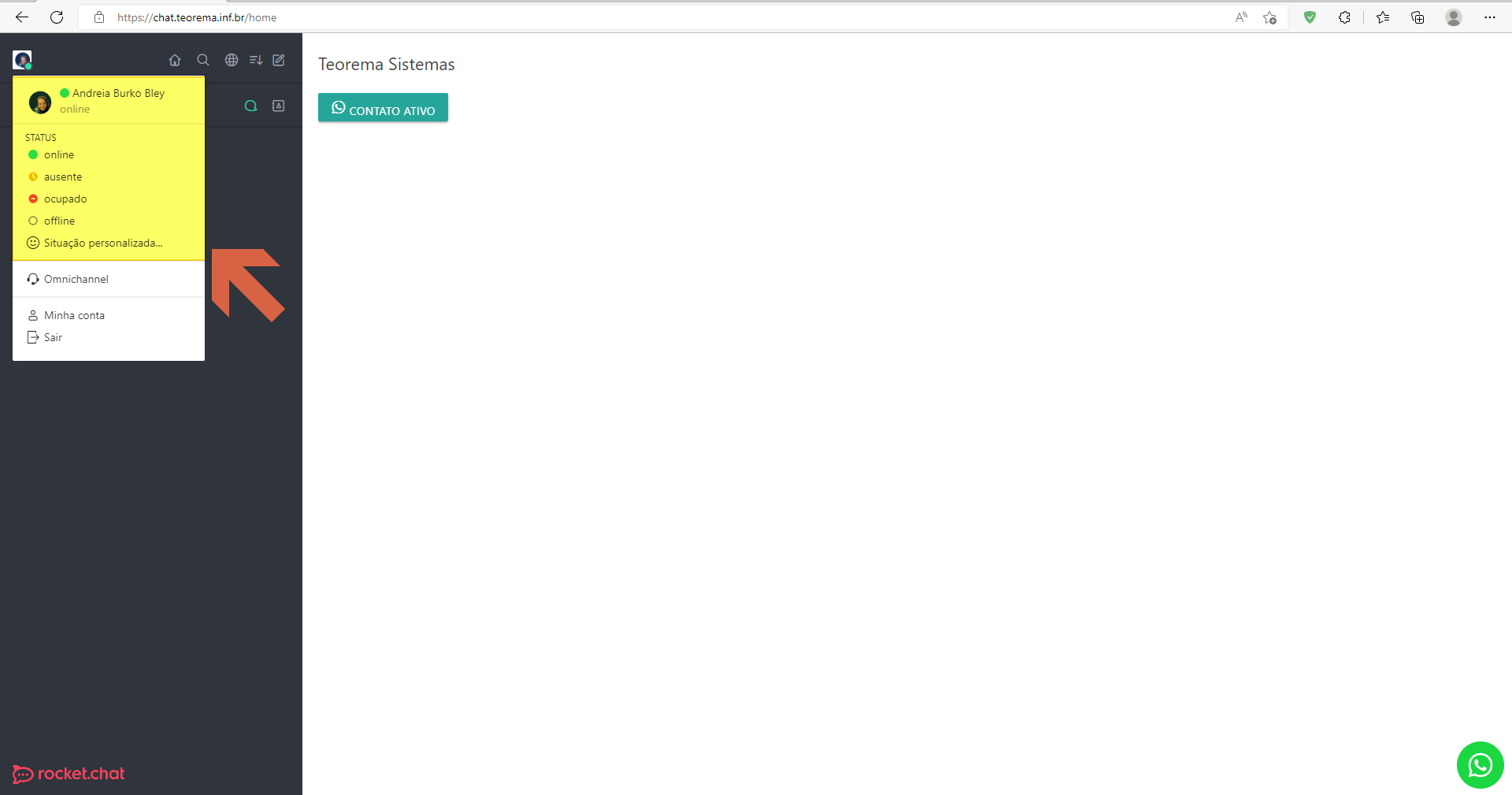 ## Definir Disponibilidade no Omnichannel No menu, clique em **Omnichannel**. O ícone do Omnichannel na barra superior exibirá o tooltip **Não disponível** quando o agente estiver indisponível. 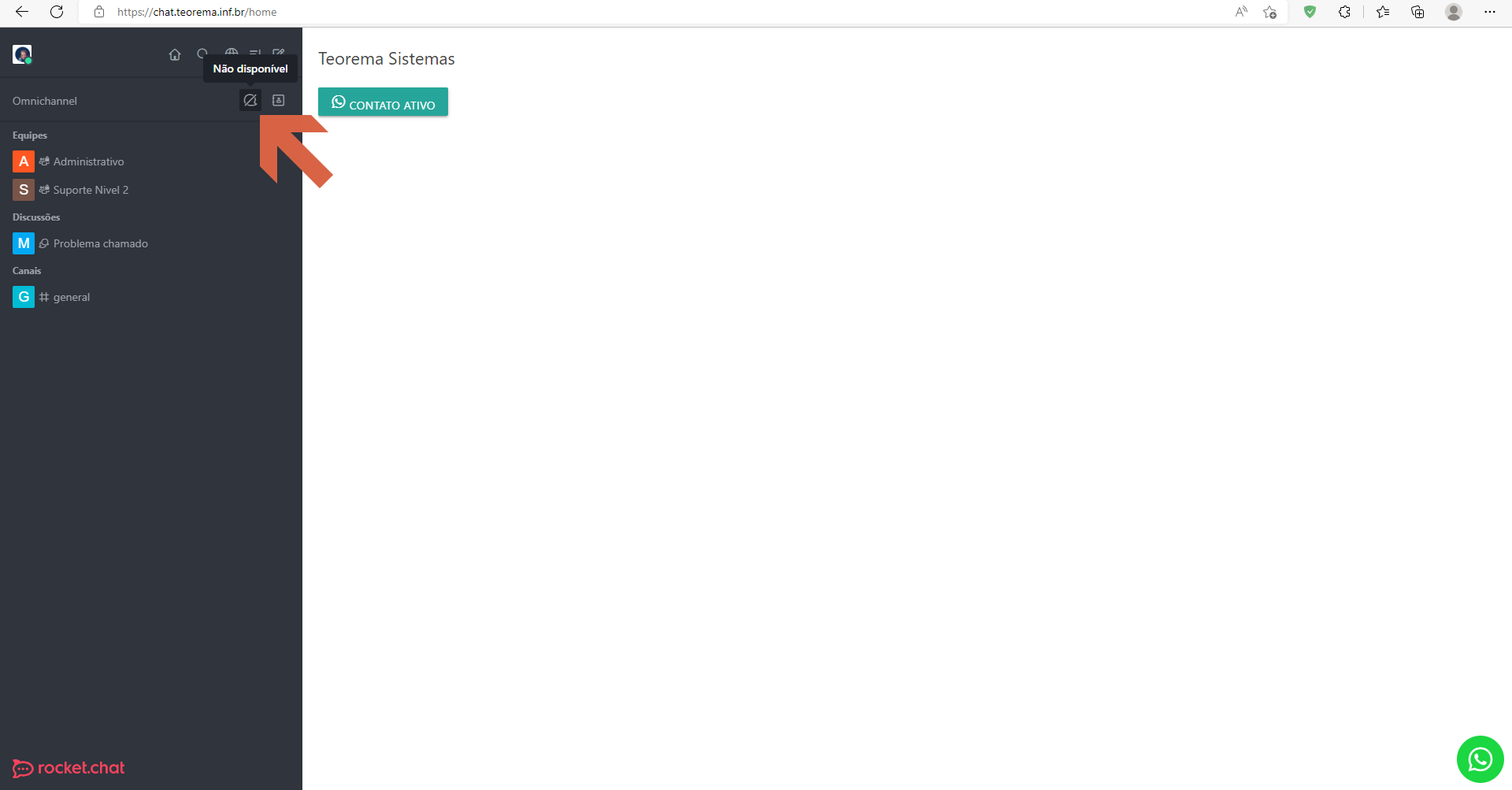 Quando o status Omnichannel estiver como **Disponível**, o ícone aparece com fundo destacado e o tooltip exibe **Disponível**. 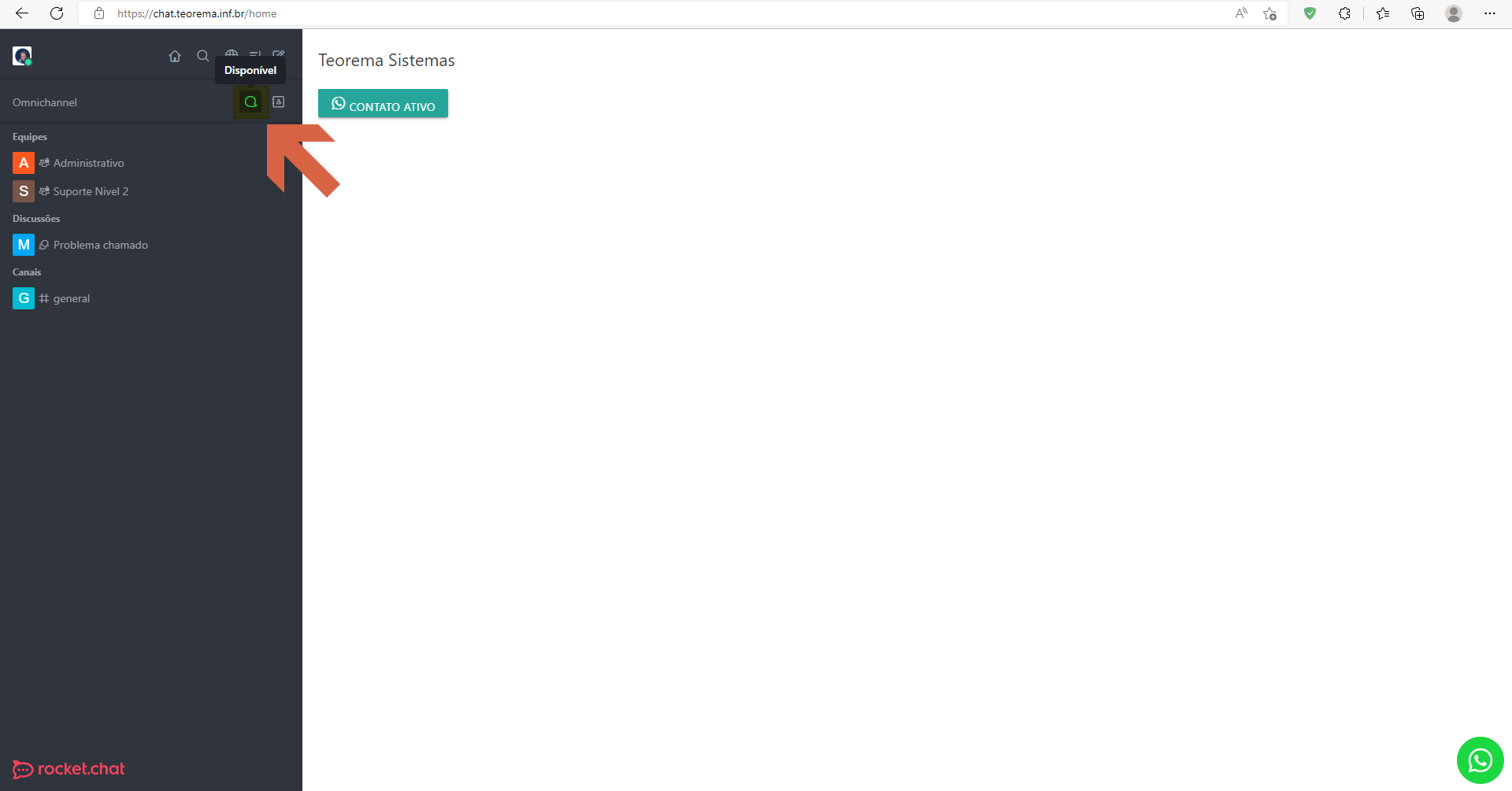 > ⚠️ **Atenção:** O agente precisa estar com status **Disponível** no Omnichannel para utilizar o Contato Ativo. ## Verificar o Nome de Usuário Clique no avatar do usuário e acesse **Minha conta**. 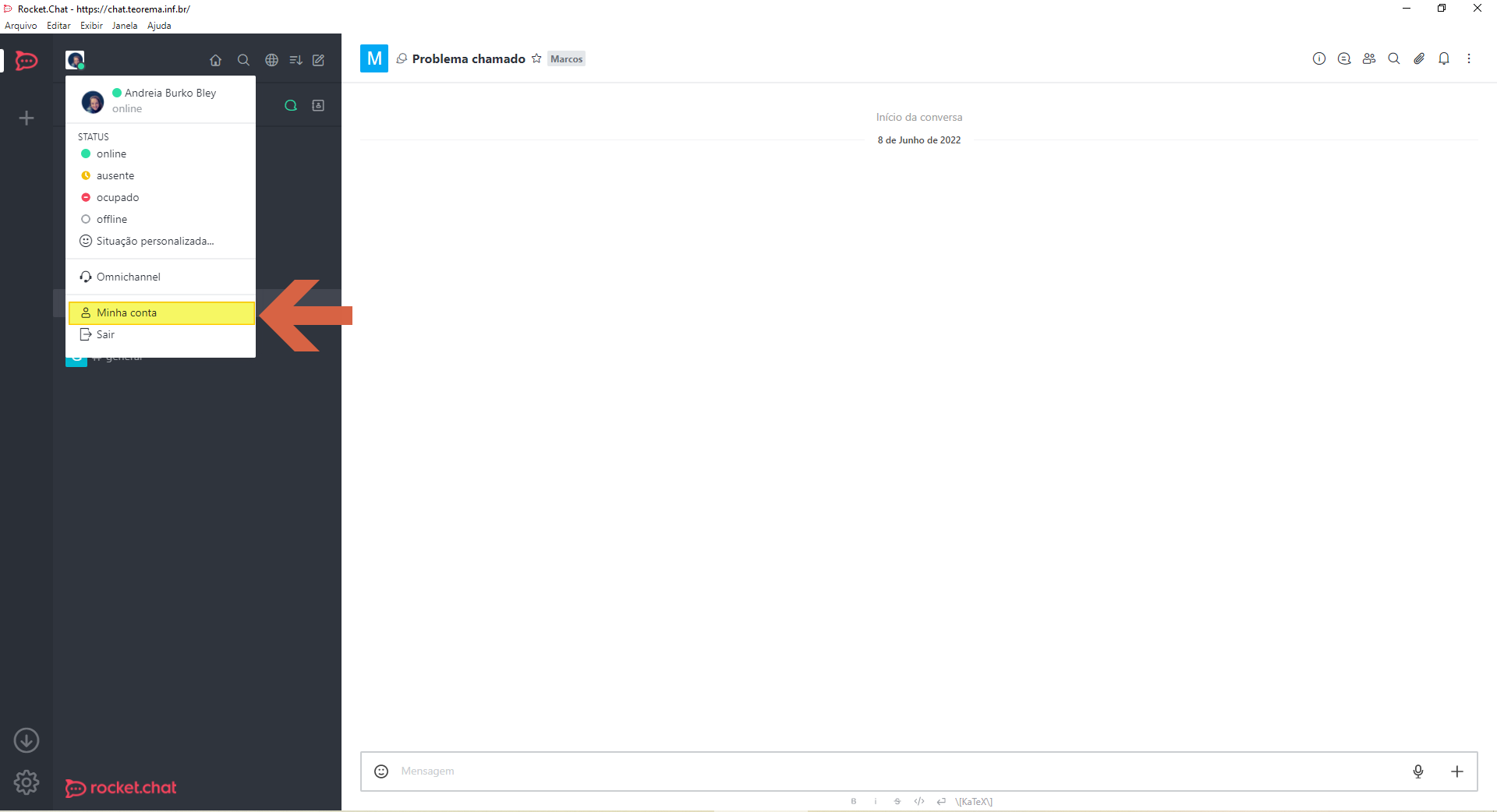 Na tela **Perfil**, localize o campo **Nome de usuário**. Por padrão, o nome de usuário é cadastrado em letras minúsculas — anote esse valor, pois ele será utilizado no campo **Agente** do Contato Ativo. 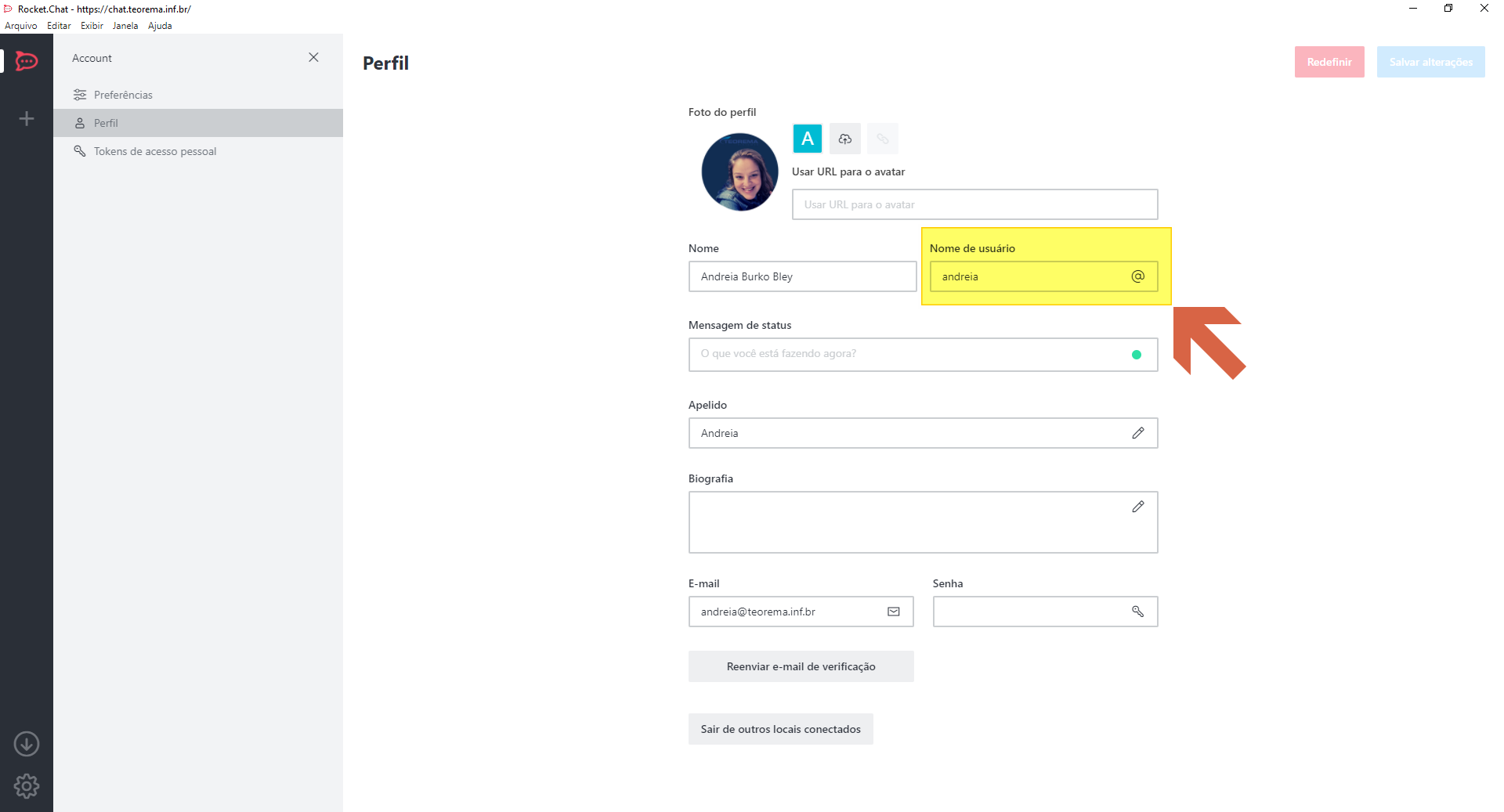 ## Abrir o Formulário de Contato Ativo No painel principal, clique sobre o campo de nome no formulário **Contato Ativo** para ativá-lo (a linha ficará destacada). O formulário exibe os campos **Nome**, **Contato** (telefone) e **Agente**, com os botões **CANCELAR** e **ENVIAR**. 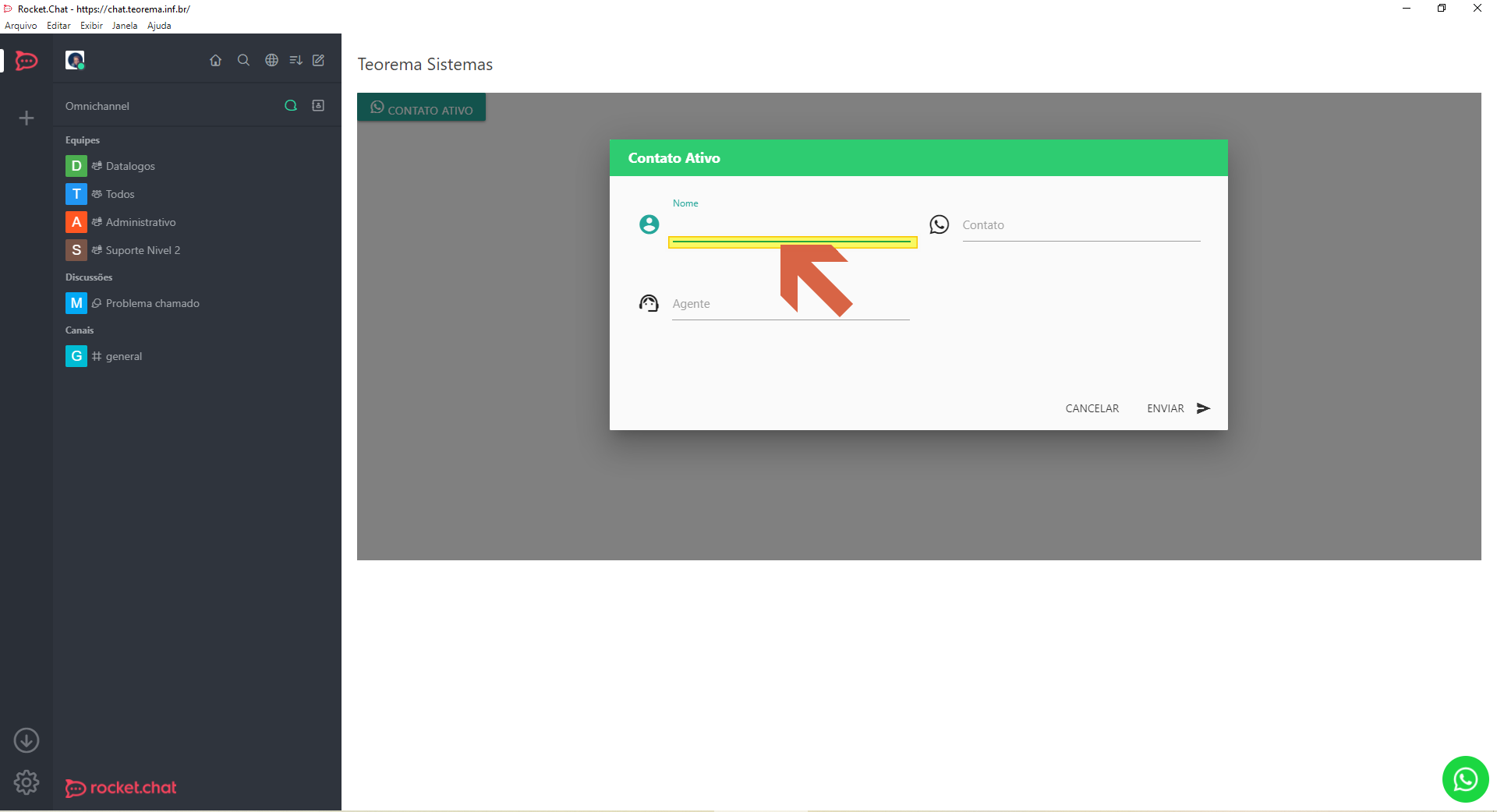 ## Preencher e Enviar o Contato Ativo Preencha os campos do formulário: - **Nome:** nome da pessoa que receberá o contato. - **Contato:** número de celular no formato `554299541625` (código do Brasil + DDD + número sem o 9 inicial — total de 12 dígitos). - **Agente:** seu nome de usuário conforme cadastrado no Perfil (letras minúsculas). Clique em **ENVIAR**. > **Nota:** O campo **Contato** não aceita o 9 inicial do celular. Use exatamente 12 dígitos: código do país (55) + DDD (2 dígitos) + número (8 dígitos). 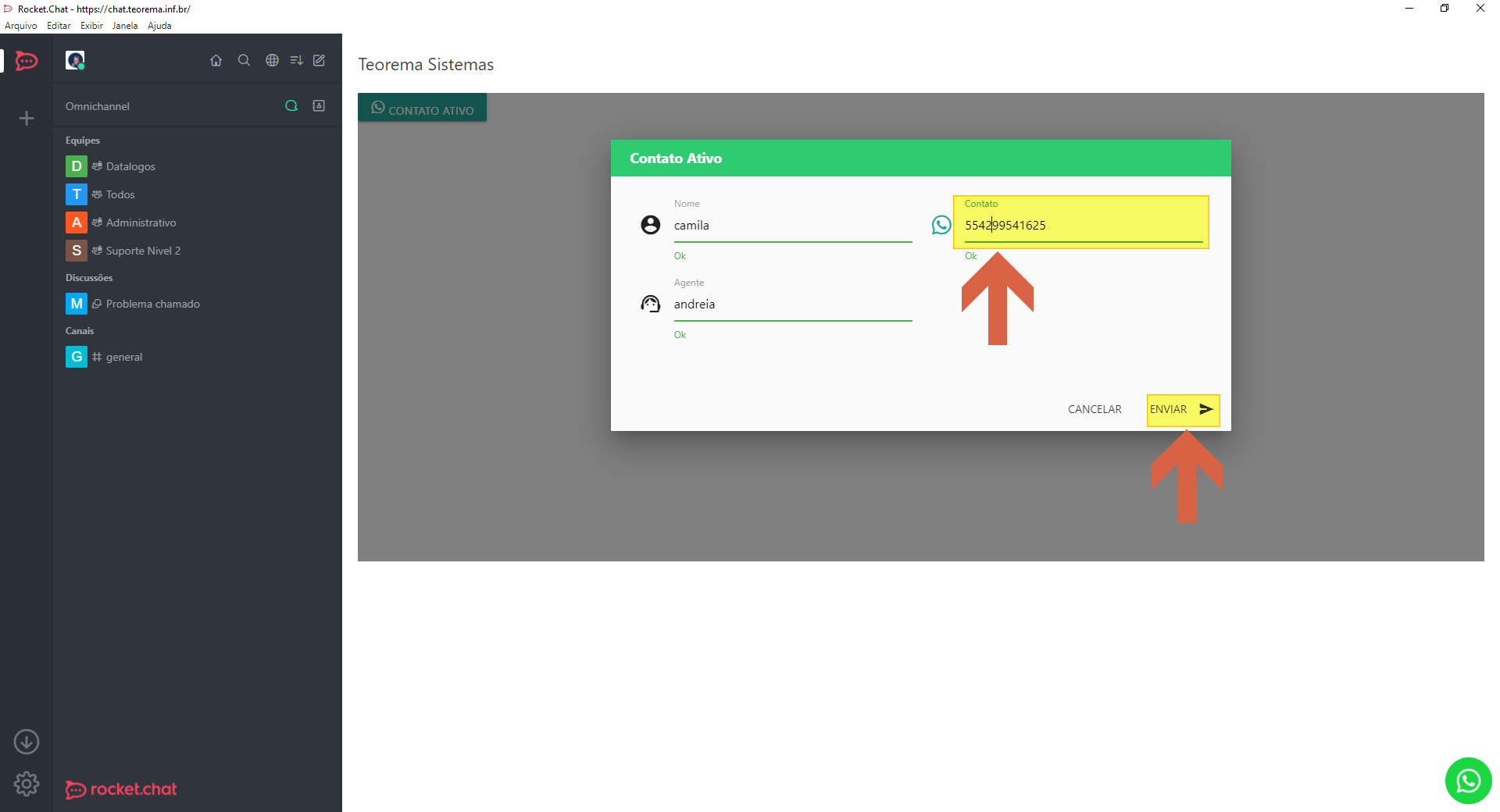 ## Confirmar a Solicitação O sistema exibe a mensagem **Contato Solicitado** em uma caixa de diálogo. Clique em **OK** para fechar. 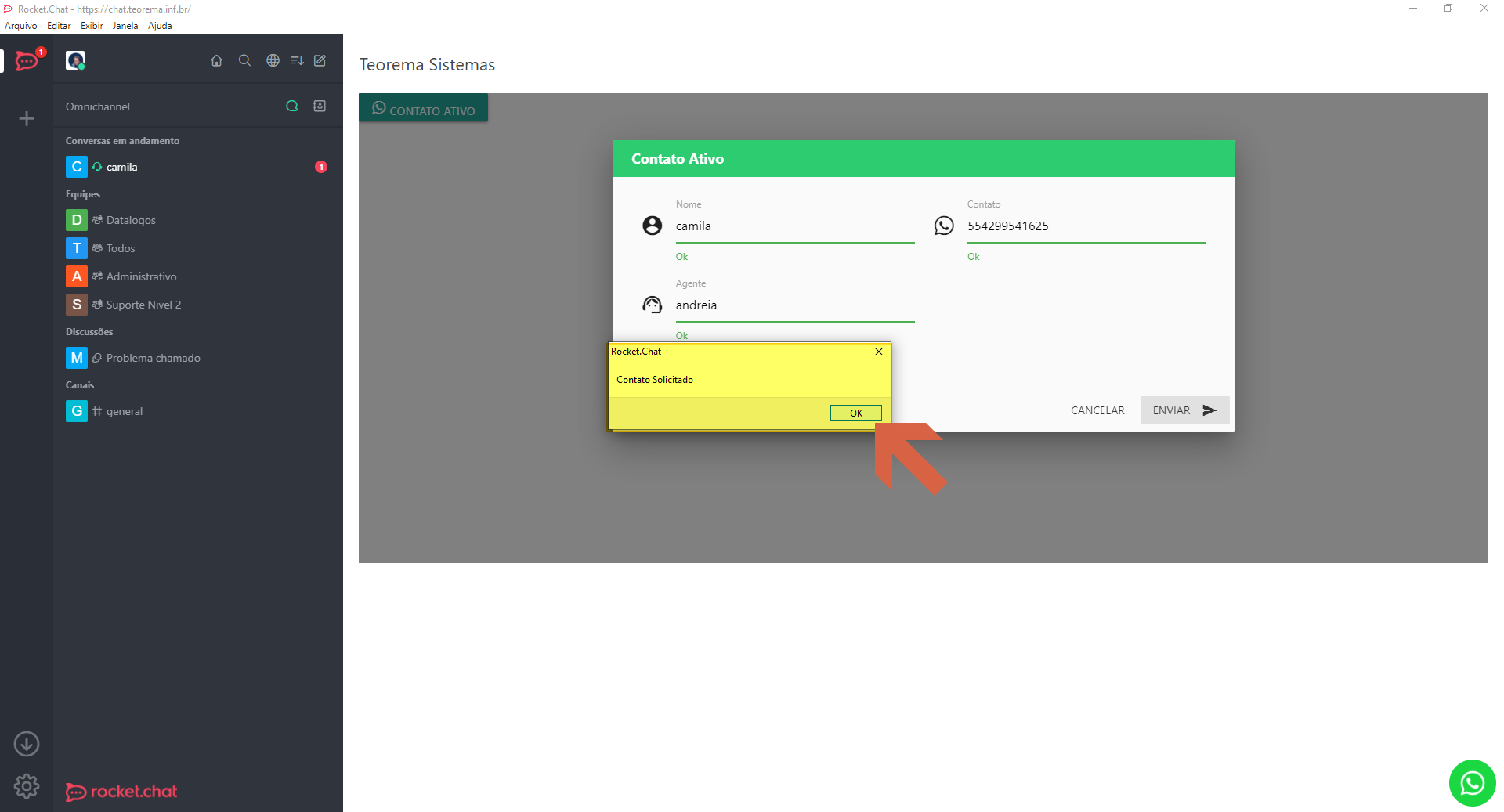 ## Acompanhar a Conversa Aberta O sistema abre automaticamente o chat com o contato. O painel lateral **Informações da Sala** exibe Canal, Contato, Agente, Departamento, Tempo na fila e datas de criação/atribuição. 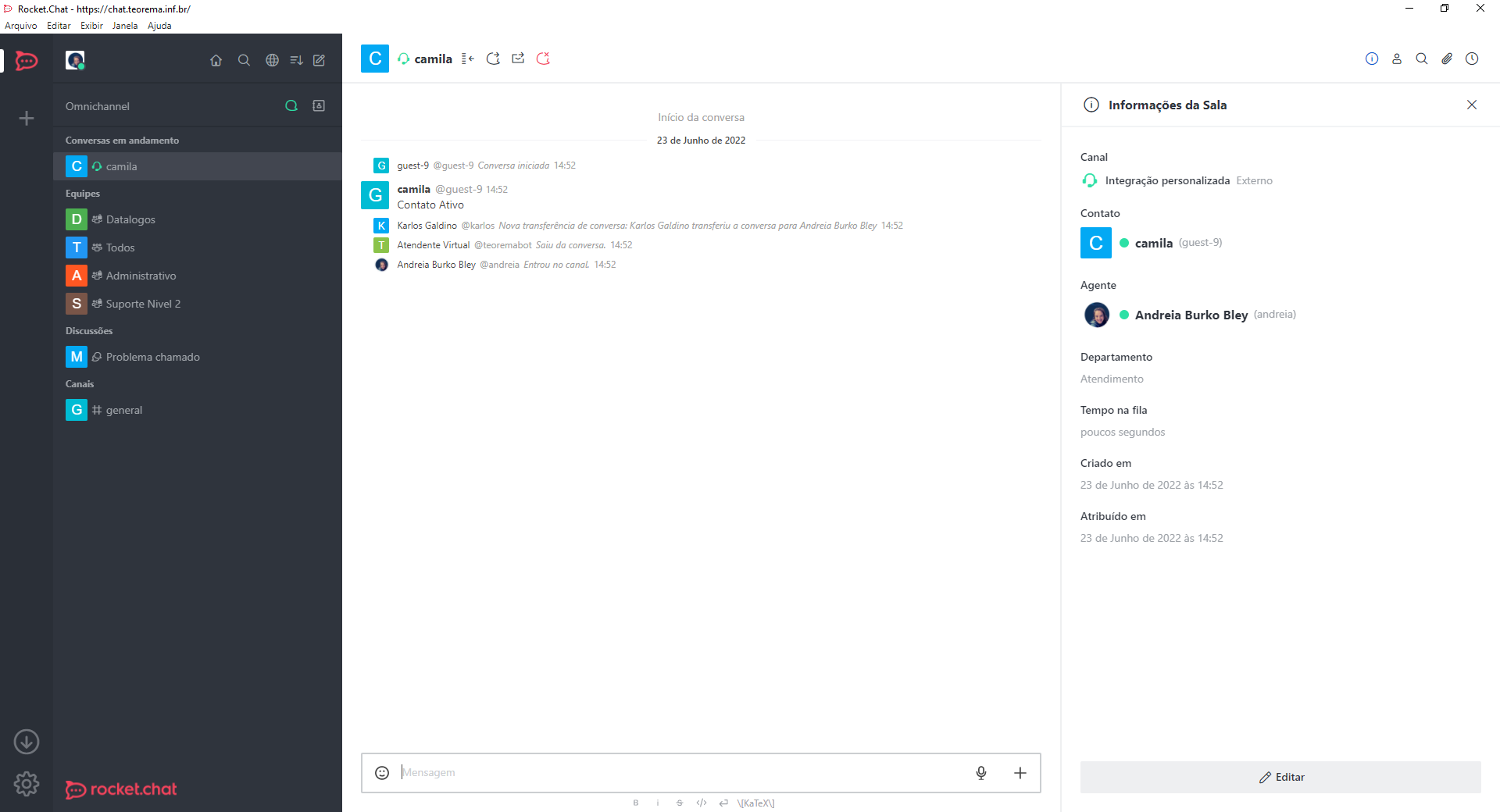 ## Enviar Mensagem ao Contato Digite a mensagem no campo **Mensagem** na parte inferior da tela e envie. 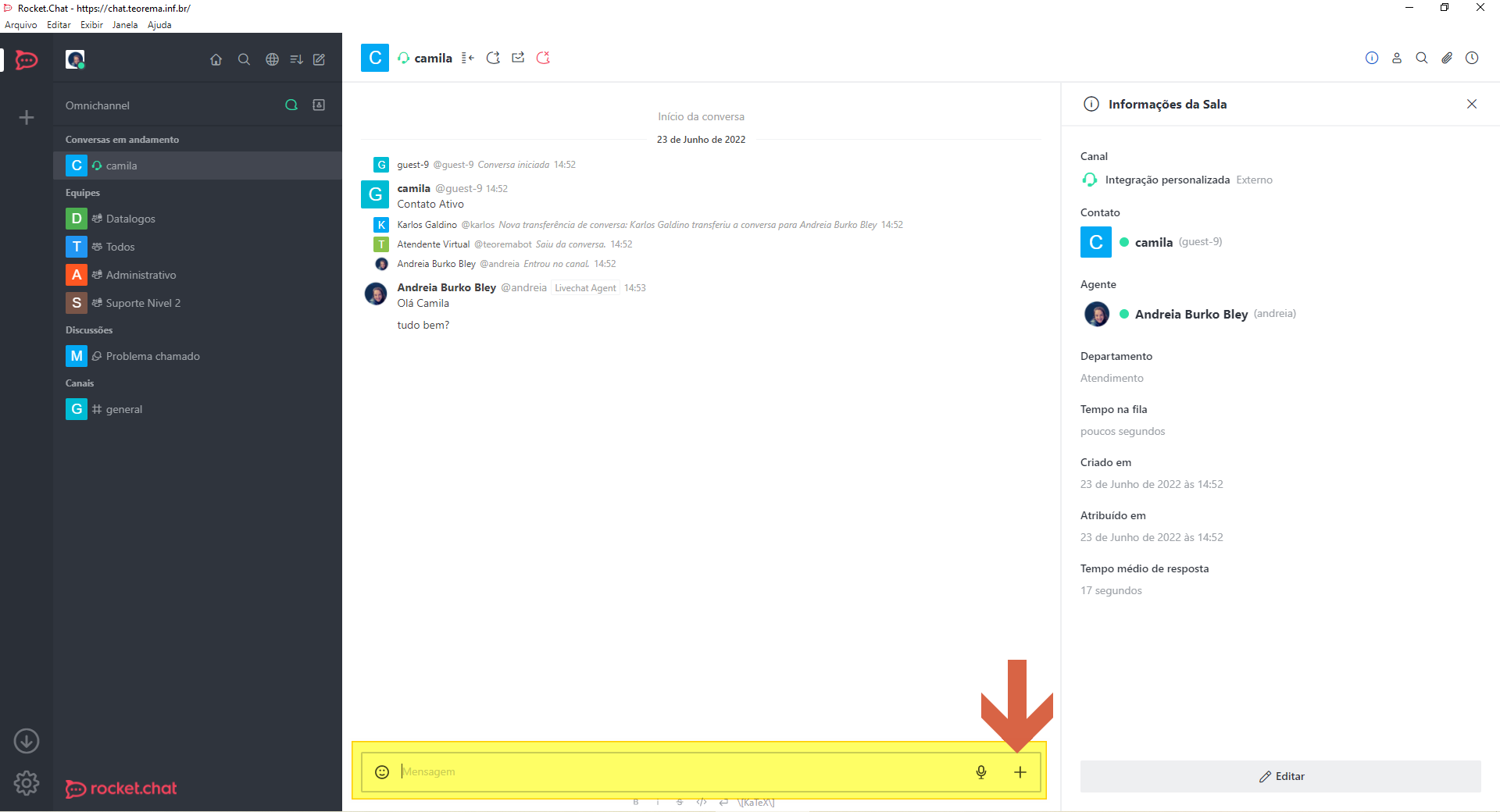 ## Encerrar a Conversa Clique no ícone **Fechar** (tooltip "Fechar") na barra de título do chat para iniciar o encerramento. 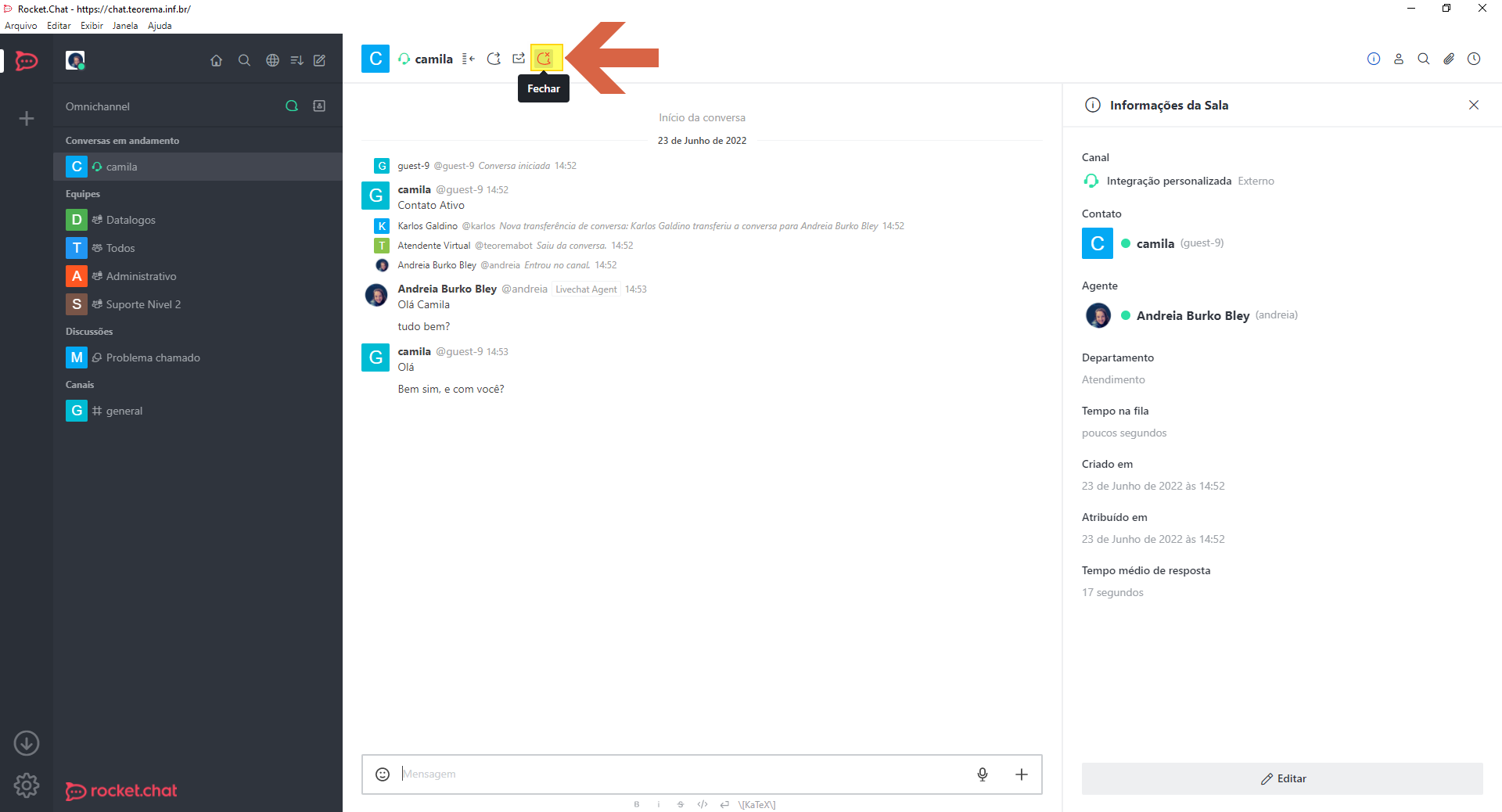 O sistema exibe o modal **Encerrando conversa** com os campos **Comentário** (obrigatório) e **Tags**. Preencha o comentário e clique em **Confirmar**. 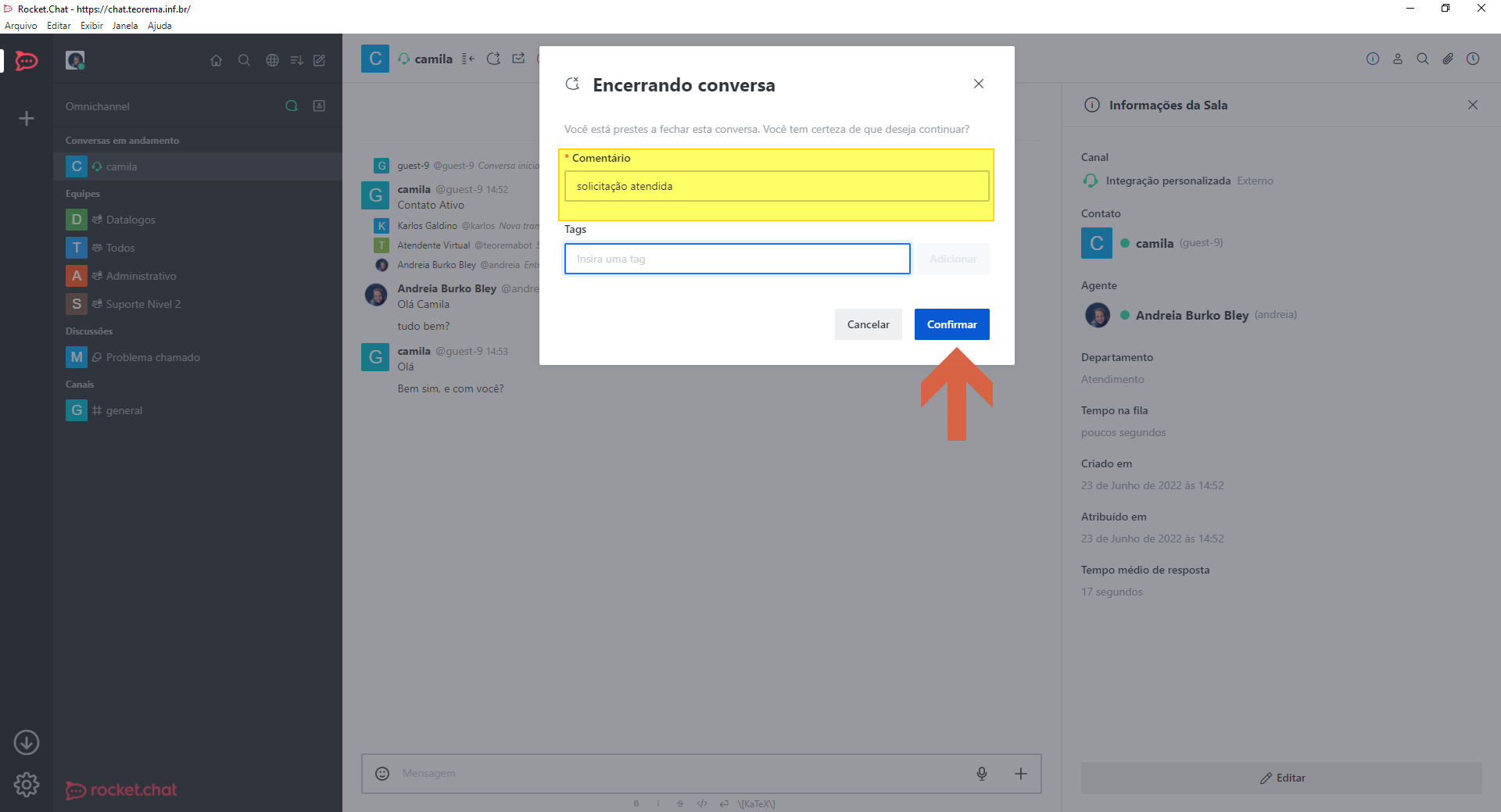 O sistema exibe a notificação **Conversa encerrada com sucesso** no canto superior direito. 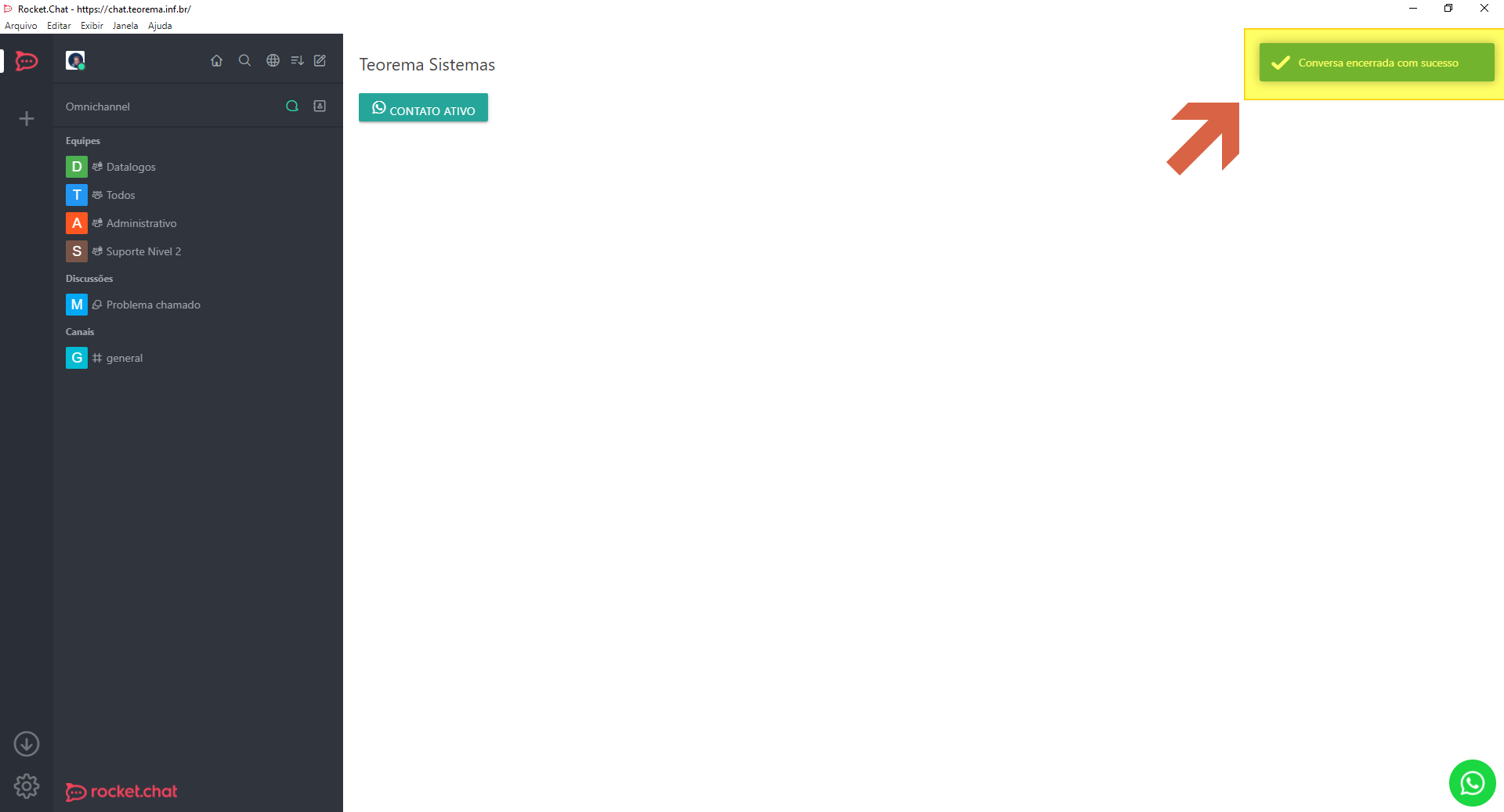 ## Informações do documento > Autor: Andreia Burko Bley > Setor: Qualidade > Módulo: Rocketchat > Chamado: > Versão do Sistema: > Versão do documento: 01 > Revisão: Gustavo Ribas Campos > Aprovado em: --- > 📎 **Arquivos originais:** [Manual Ferramenta Contato Ativo.docx](https://drive.google.com/uc?export=download&id=1PkIKEHjMehkKHmMCVYqcjJktwG_dYgtg) · [Ap Utilização RocketChat Teorema.pdf](https://drive.google.com/uc?export=download&id=1kDEIwC-NWvusZe6LjlKhcFc9tJf9bxm9) · [Manual Utilização do Aplicativo do Rocktechat.pdf](https://drive.google.com/uc?export=download&id=1jhp2Q-WZlL_xHeYsk8SmkC_6xAcObonL) · [Manual Acesso Rocketchat.pdf](https://drive.google.com/uc?export=download&id=19yowRSONQXPK8Lk6_5AJLGyv73zXIDqE) · [Manual Atualização dos Dados Cadastrais Gmail Teorema Administradores.pdf](https://drive.google.com/uc?export=download&id=1f5gTjDVF3mihq34rImzQKK84AnECZcIu) · [Manual Atualização dos Dados Cadastrais Gmail Teorema.pdf](https://drive.google.com/uc?export=download&id=1On22S1xJ5YasvLgIi2-aEzmFQsbjvl8E) · [Manual Cadastro para Utilização do Rocktechat.pdf](https://drive.google.com/uc?export=download&id=1tvAw92FggPwxIgohzbCgTRwCmHWGPEUq)
Tags IA:
2023
anteriores
ativo
atualizacao
cadastrais
contato
dados
docx
ferramenta
ferramenta-contato-ativo
Prioridade: 7