Contratos Direto No Cadastro de Clientes
v23.07a-r
Orienta como cadastrar contratos no cadastro de clientes e gerar os respectivos registros financeiros em contas a receber e contas a pagar.
user_manual
public
contratos-direto-no-cadastro-de-clientes
|
Gestão Administrativa
96
12/06/2026 15:42
· Bernardo
- Título
- Contratos Direto No Cadastro de Clientes
- Slug
- contratos-direto-no-cadastro
- Sistema(s)
- Gestão Administrativa [04]
- Categoria
- user_manual
- Tipo
- how-to
- Autor
- Antonio Marcos Zampier
- Setor
- Qualidade
- Modulo
- Gestão Administrativa
- Versão Doc
- 01
- Revisão
- Andreia Burko Bley
- Aprovado em
- 03/2024
- Versão Pipeline
- 2.5.2
- Publico
- ""
- Keywords
- contratos cadastro de clientes financeiro contas a receber geração de financeiro
- Chamado
- ""
- Ultima Revisao
- "2026-06-12"
--- title: Contratos Direto No Cadastro de Clientes slug: contratos-direto-no-cadastro sistema: - Gestão Administrativa [04] categoria: user_manual tipo: how-to autor: Antonio Marcos Zampier setor: Qualidade modulo: Gestão Administrativa versao_doc: 01 revisao: Andreia Burko Bley aprovado_em: 03/2024 versao_pipeline: 2.5.2 publico: "" keywords: - contratos - cadastro de clientes - financeiro - contas a receber - geração de financeiro chamado: "" ultima_revisao: "2026-06-12" --- ## Visão Geral A funcionalidade de contratos no Cadastro de Clientes permite associar contratos diretamente ao cliente e visualizar, na aba Financeiro do contrato, os registros financeiros gerados automaticamente ou incluídos manualmente para aquele contrato. Desta forma, é possível consultar títulos abertos, baixados e a situação de cada parcela sem sair do cadastro do cliente. ## Cadastrar o Cliente com Contrato No módulo Gestão Administrativa, acesse **Cadastros > Clientes, Fornecedores e Transportadores (F3)**. 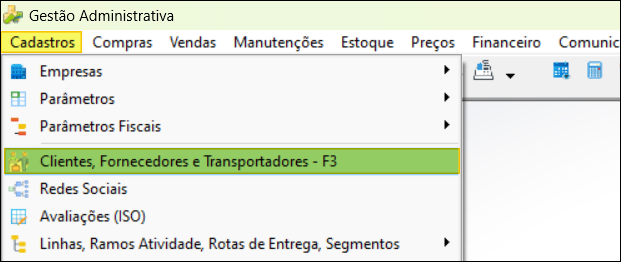 Na tela **Cadastro de Clientes, Fornecedores e Transportadores**, acesse a aba **6 Relacionamentos** e, dentro dela, a subaba **Contratos**. Marque a opção **Possui Contratos** e inclua o contrato informando um nome para ele. As subabas **Contratos** e **Financeiro** ficam disponíveis na grade inferior. 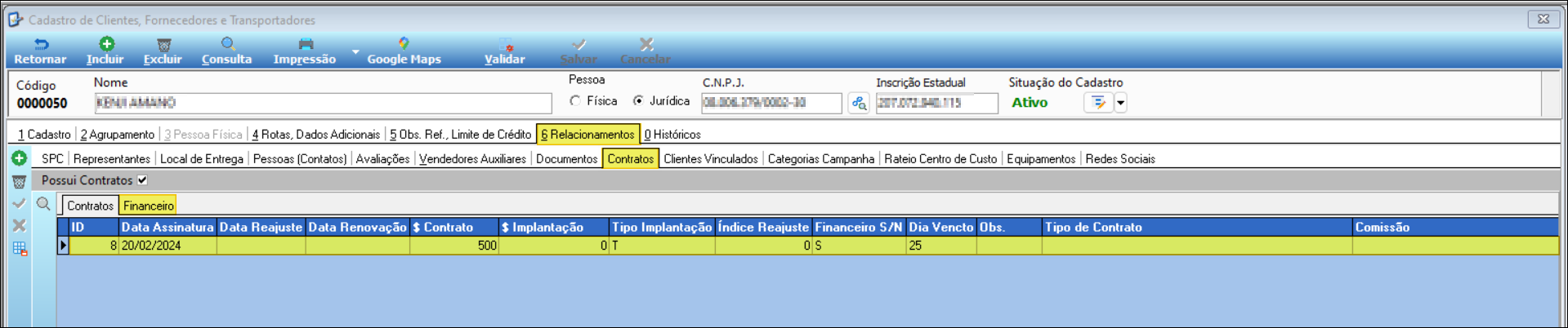 ## Gerar Financeiro pelo Contrato ### Acessar Contas a Receber / Contas a Pagar Após cadastrar o contrato, acesse **Financeiro > Contas a Receber, Contas a Pagar**.  ### Abrir a Geração de Financeiro Na tela **Movimento_Financeiro - Contas a Receber**, acesse **Processos > Geração de Financeiro**. 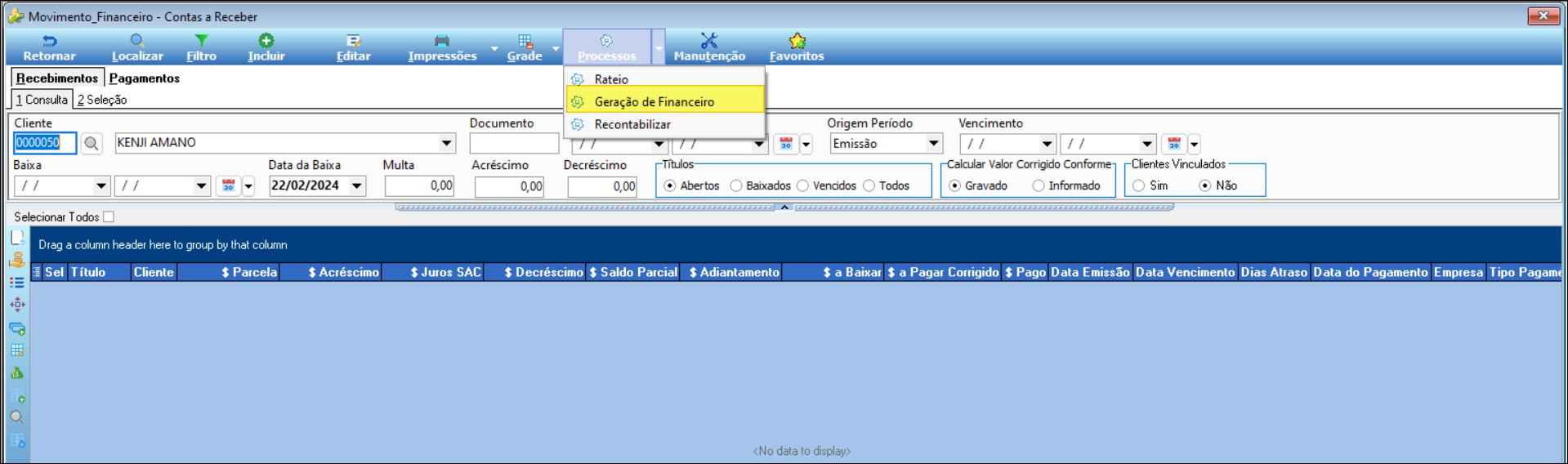 ### Selecionar e Gerar os Registros Na tela **Geração de Movimento Financeiro**, selecione os registros que devem ser gerados. A grade **Parcelas** exibe as colunas Seleciona, Movimento, Sacado, $ Contrato, Dia Vencto, Classificação, Plano Financeiro, Vendedor, Comissão, Data Vencimento, Conta, Cdg. Loc. Cobrança, Observação, Condição Pagamento, Tipo Contrato, ID Contrato, Baixado e Data Emissão. Clique em **Geração** para confirmar. 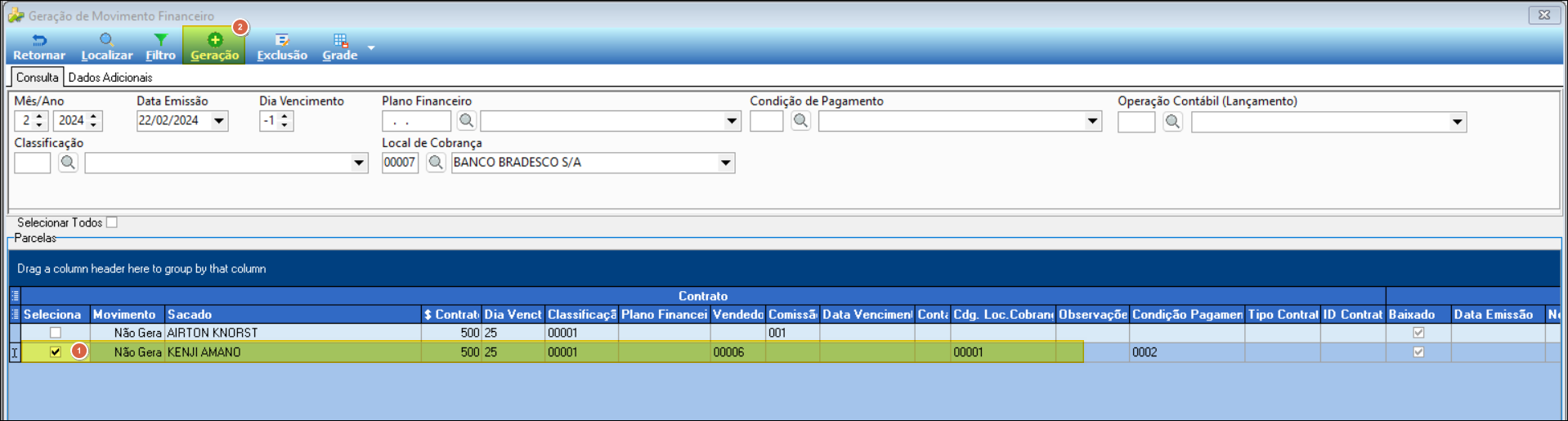 Ao concluir a geração, o sistema atualiza a coluna **Movimento** do registro de "Não Gera" para **Já Gerado**, confirmando que o financeiro foi gerado com sucesso. 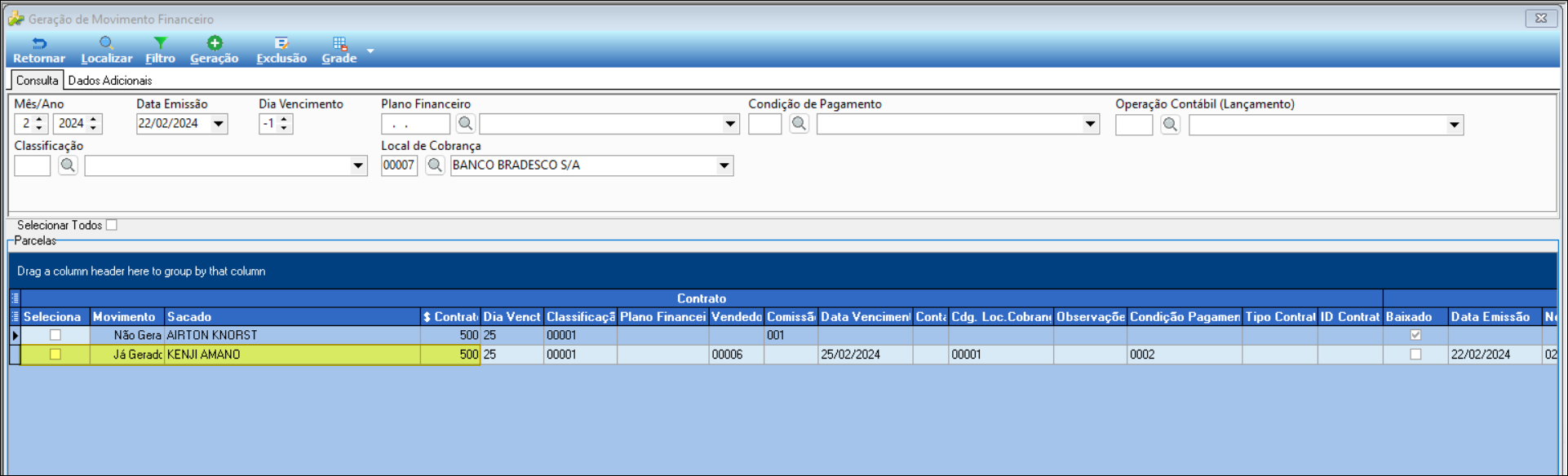 ### Verificar o Título Gerado Ao retornar à tela **Movimento_Financeiro - Contas a Receber**, o título gerado pelo contrato é exibido na grade com Situação **Aberto**, valor da parcela R$ 500,00, Data Emissão 22/02/2024 e Data Vencimento 25/02/2024. 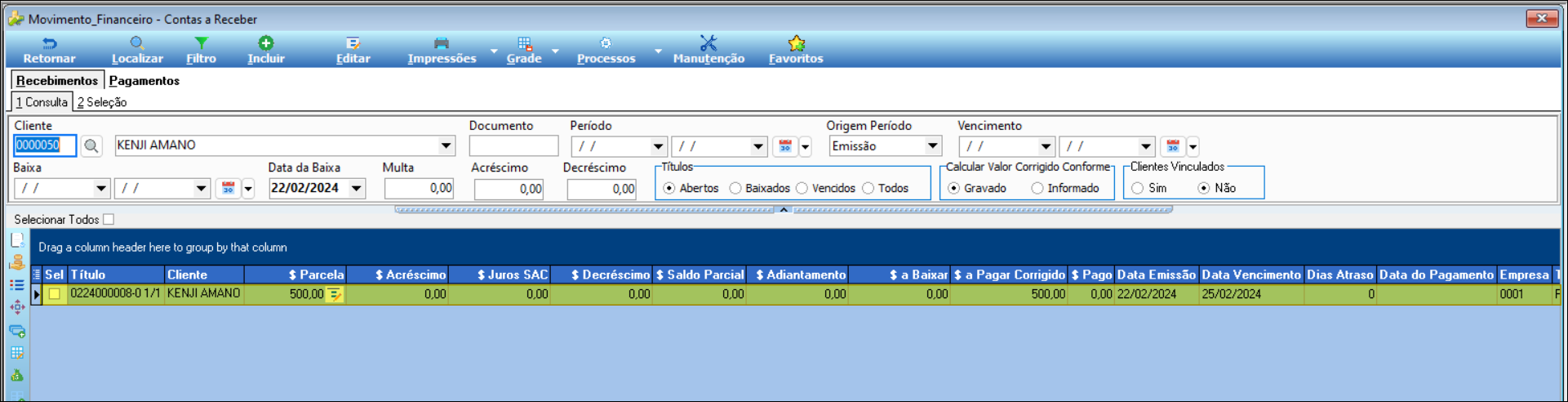 ## Consultar Financeiros no Cadastro do Cliente Retorne ao **Cadastro de Clientes, Fornecedores e Transportadores**, acesse a aba **6 Relacionamentos > Contratos** e clique na subaba **Financeiro**. O ícone de lupa permite consultar os registros financeiros vinculados ao contrato. A grade exibe as colunas Empr., Situação, No. Documento, Emissão, Vencimento, Pagamento, Atraso, Valor da Parcela, Valor Pago, $ Juros, $ Desconto, Transação, Parcela Nº, Sub, Cdg. Pl Financeiro e Plano Financeiro. 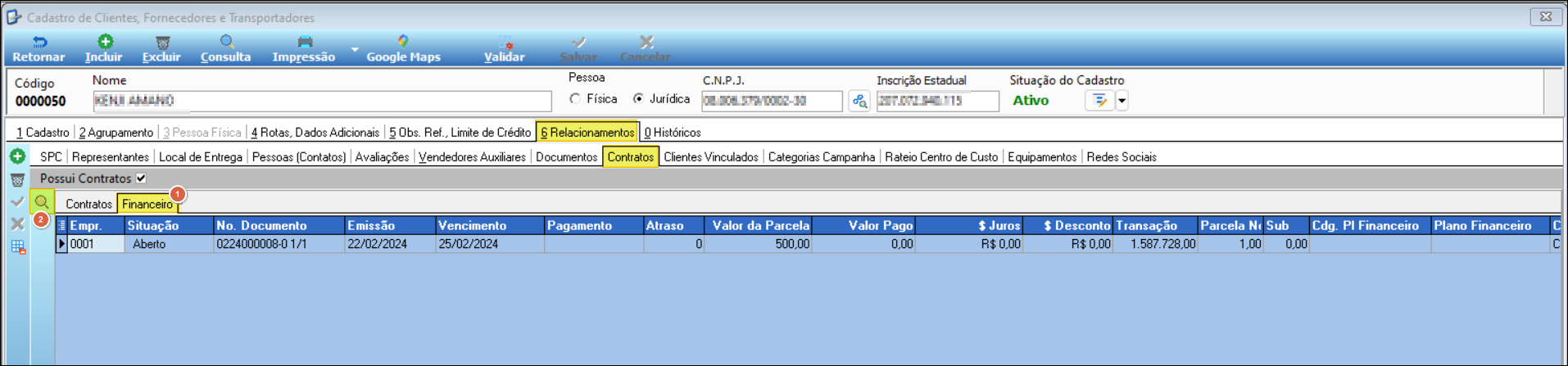 ## Incluir Financeiro Manualmente para o Contrato Além da geração automática, é possível incluir registros financeiros manualmente. Em **Financeiro > Contas a Receber, Contas a Pagar**, clique em **Incluir**. Na tela **Movimentação Financeira - Contas a Receber**, preencha os campos do título e informe o **Contrato** no campo correspondente (campo Contrato com lupa, localizado abaixo do Centro de Custo). 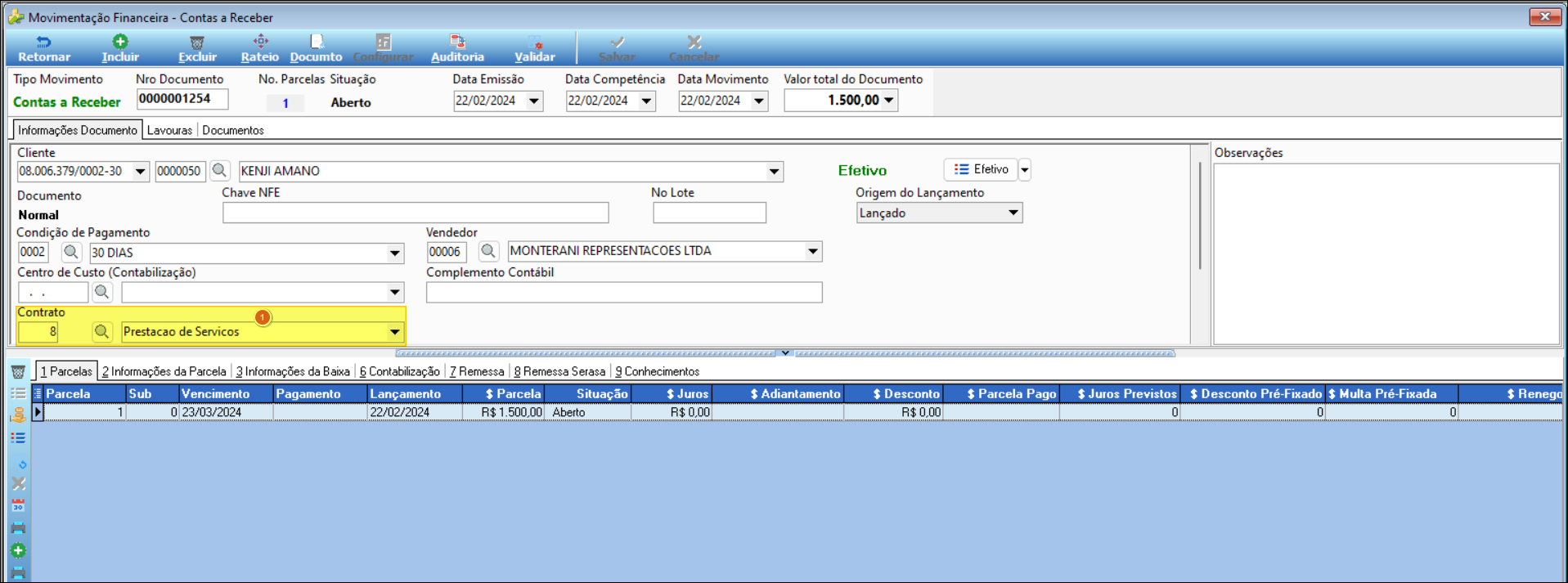 Após salvar, ao consultar novamente os títulos do cliente em Contas a Receber, o registro incluído manualmente aparece na grade junto ao título gerado automaticamente. 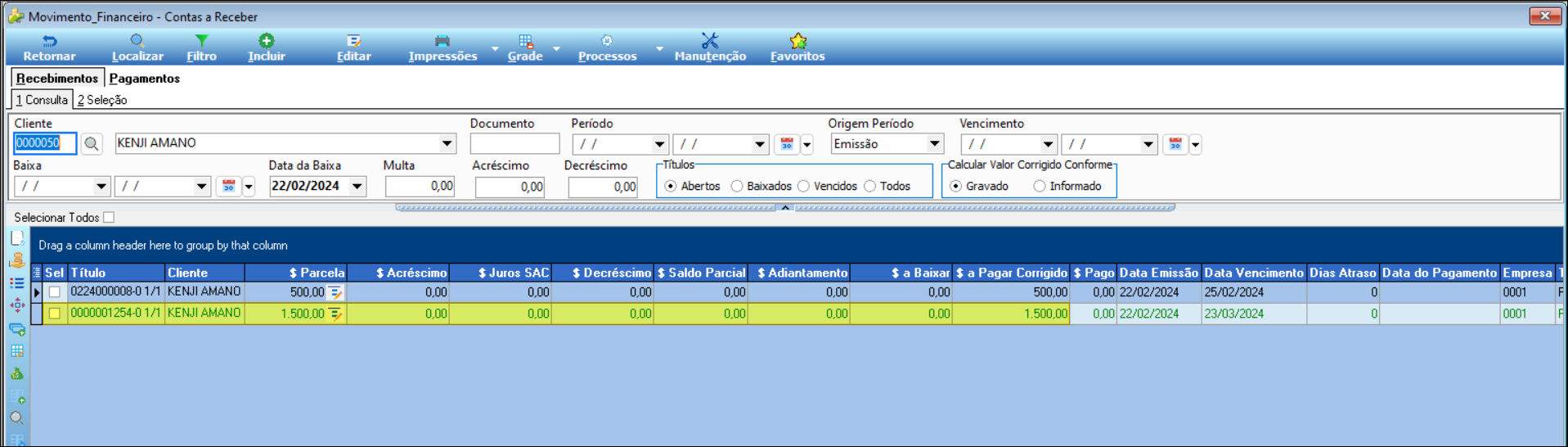 ## Verificar o Financeiro Manual na Aba do Contrato Retorne ao **Cadastro de Clientes, Fornecedores e Transportadores**, acesse **6 Relacionamentos > Contratos > Financeiro** e clique na lupa. A aba exibe ambos os registros: o gerado automaticamente (0224000008-0 1/1, R$ 500,00) e o incluído manualmente (0000001254-0 1/1, R$ 1.500,00). 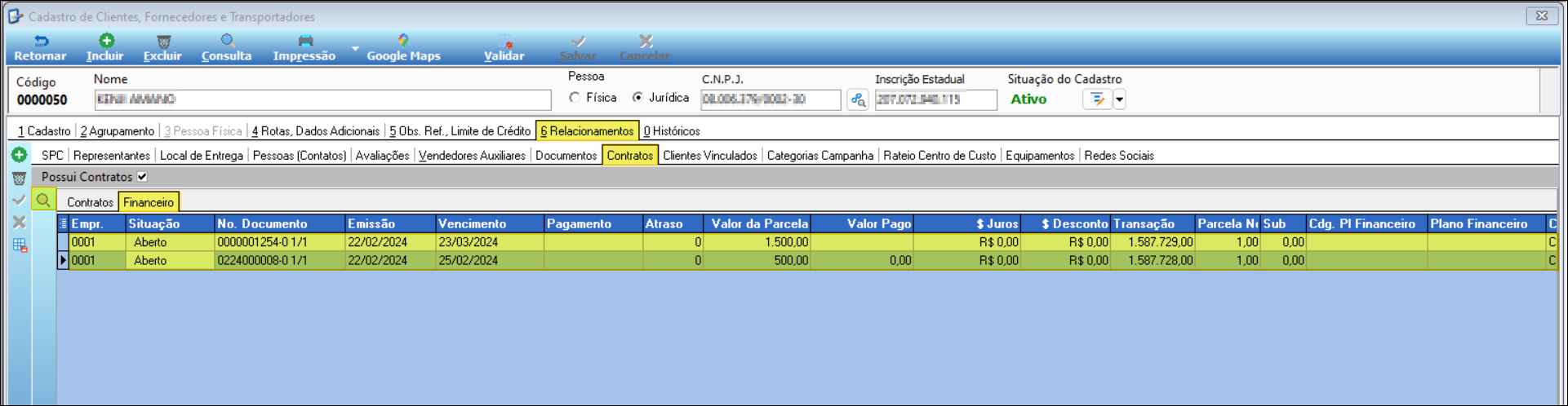 ## Visualizar Baixas na Aba Financeiro do Contrato Após realizar a baixa de qualquer título vinculado ao contrato, ao consultar novamente a aba **Financeiro** do contrato, os títulos baixados aparecem com a coluna **Situação** atualizada para **Baixado**. No exemplo, o título 0224000008-0 1/1 exibe Situação **Baixado**, Valor Pago 500,00 e Data Pagamento 22/02/2024; o título 0000001254-0 1/1 permanece **Aberto**. 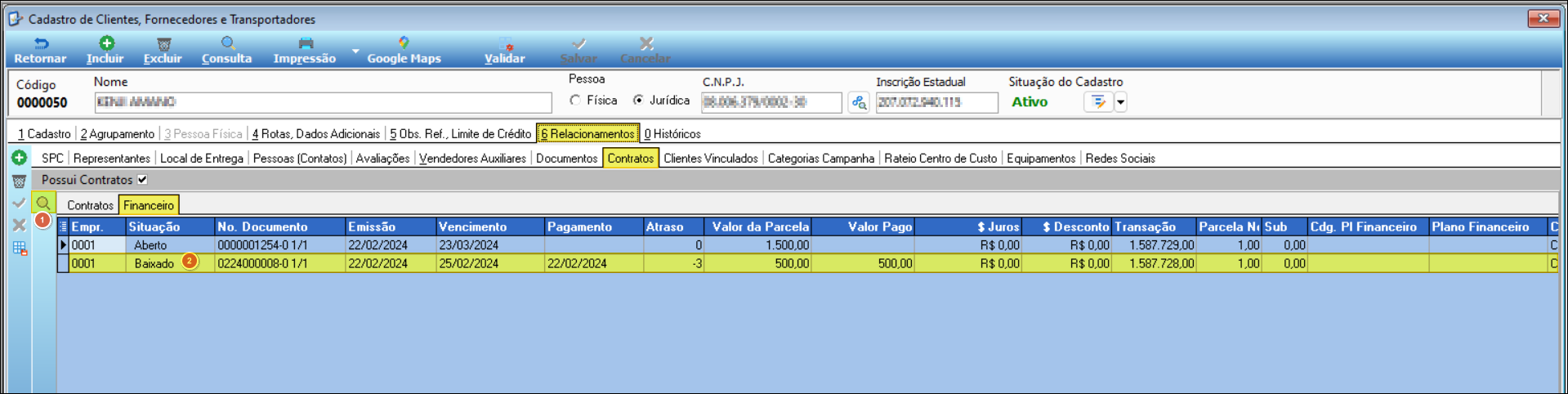 ## Informações do documento > Autor: Antonio Marcos Zampier > Setor: Qualidade > Módulo: Gestão Administrativa > Chamado: > Versão do Sistema: 23.07a > Versão do documento: 01 > Revisão: Andreia Burko Bley > Aprovado em: 03/2024 --- > 📎 **Arquivos originais:** [Manual contratos direto no cadastro de clientes.docx](https://drive.google.com/uc?export=download&id=18mhocNwZOqrmqo8l6P-BQDq9QjFNQBJx) · [Manual contratos direto no cadastro de clientes .pdf](https://drive.google.com/uc?export=download&id=1RVPpsdM_9Z0NBOxzztfemozNFysUfxXc)
Tags IA:
cadastro
clientes
contratos
contratos-direto-no-cadastro
direto
marco
Prioridade: 7