Relacionamento Entre Rota e o Representante
v2.12.0-r
Orienta a configuração do relacionamento entre rotas e representantes no Teorema Auditor, incluindo a associação de e-mails e o processamento sequencial de comissões por rota.
user_manual
public
relacionamento-entre-rota-e-o-representante
|
Teorema Auditor
98
13/06/2026 08:18
· Bernardo
- Título
- Relacionamento Entre Rota e o Representante
- Slug
- relacionamento-entre-rota
- Sistema(s)
- Teorema Auditor [18]
- Categoria
- user_manual
- Tipo
- how-to
- Autor
- Andreia Burko Bley
- Setor
- Qualidade
- Modulo
- Auditor
- Publico
- "Usuários do módulo Auditor que processam comissões por rota"
- Keywords
- comissões rota representante ETL PDF e-mail Auditor comissoes_rota_email
- Aprovado em
- 08/2023
- Release
- Manuais 2023
- Versão Pipeline
- 2.6.0
- Chamado
- ""
- Ultima Revisao
- "2026-06-12"
--- title: Relacionamento Entre Rota e o Representante slug: relacionamento-entre-rota sistema: - Teorema Auditor [18] categoria: user_manual tipo: how-to autor: Andreia Burko Bley setor: Qualidade modulo: Auditor publico: "Usuários do módulo Auditor que processam comissões por rota" keywords: - comissões - rota - representante - ETL - PDF - e-mail - Auditor - comissoes_rota_email aprovado_em: 08/2023 release: Manuais 2023 versao_pipeline: 2.6.0 chamado: "" ultima_revisao: "2026-06-12" --- ## Visão Geral O módulo Auditor permite associar rotas a representantes para o processamento automatizado de comissões. A funcionalidade inclui a tabela `comissoes_rota_email` — disponível para bases de dados DW (Data Warehouse) — que vincula códigos de rota a endereços de e-mail de representantes, permitindo que um mesmo e-mail esteja associado a múltiplas rotas. O fluxo produz o relatório **Comissões Movimento** com base nos dados do mês anterior (vendedor, classificação, documento financeiro e rota), gera arquivos PDF e Excel por representante e os envia por e-mail. ## Procedimentos Iniciais O processamento de comissões no Auditor exige a execução de três tarefas em sequência: 1. **Comissões Processamento (ETL)** — extrai e carrega os dados de comissões do mês anterior a partir da base DW. 2. **Comissão PDF** — confere as informações extraídas e gera os arquivos de conferência (PDF e Excel) por e-mail/representante. 3. **Comissão PDF Email** — envia os arquivos gerados por e-mail para cada representante. > ⚠️ **Atenção:** Cada tarefa depende da conclusão bem-sucedida da anterior. Não execute a segunda nem a terceira tarefa antes de confirmar que a anterior foi concluída. 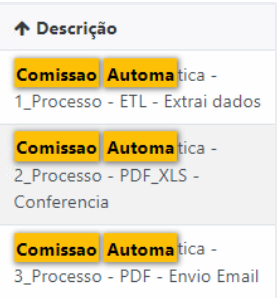 ## Executar a Tarefa Comissões Processamento ETL ### Localizar a tarefa 1. No menu lateral, clique em **Tarefas**. 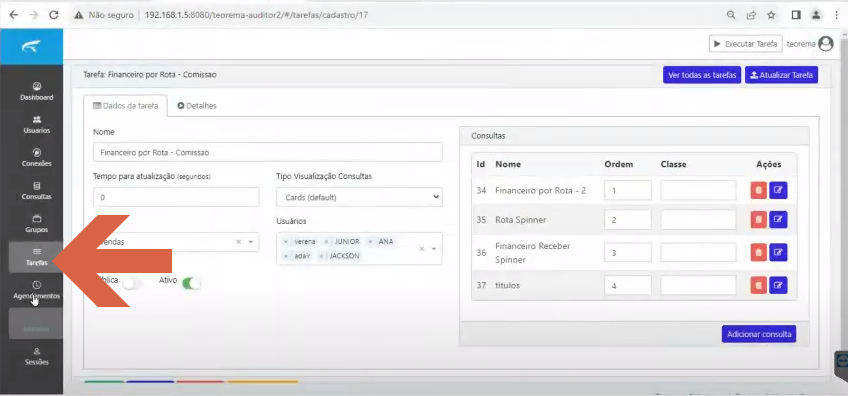 2. No campo de busca, digite `comissao automatica` e pressione Enter. 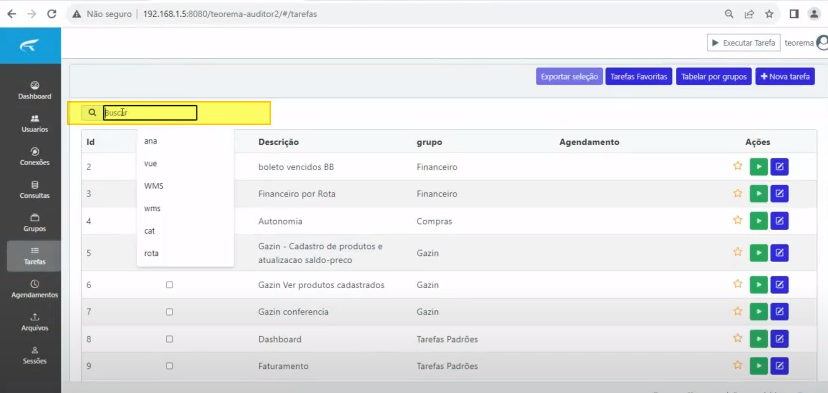 3. Localize a tarefa **Comissao Automatica - 1_Processo - ETL - Extrai dados** (ID 119768). Na coluna Ações, clique no botão **Editar** (ícone lápis). 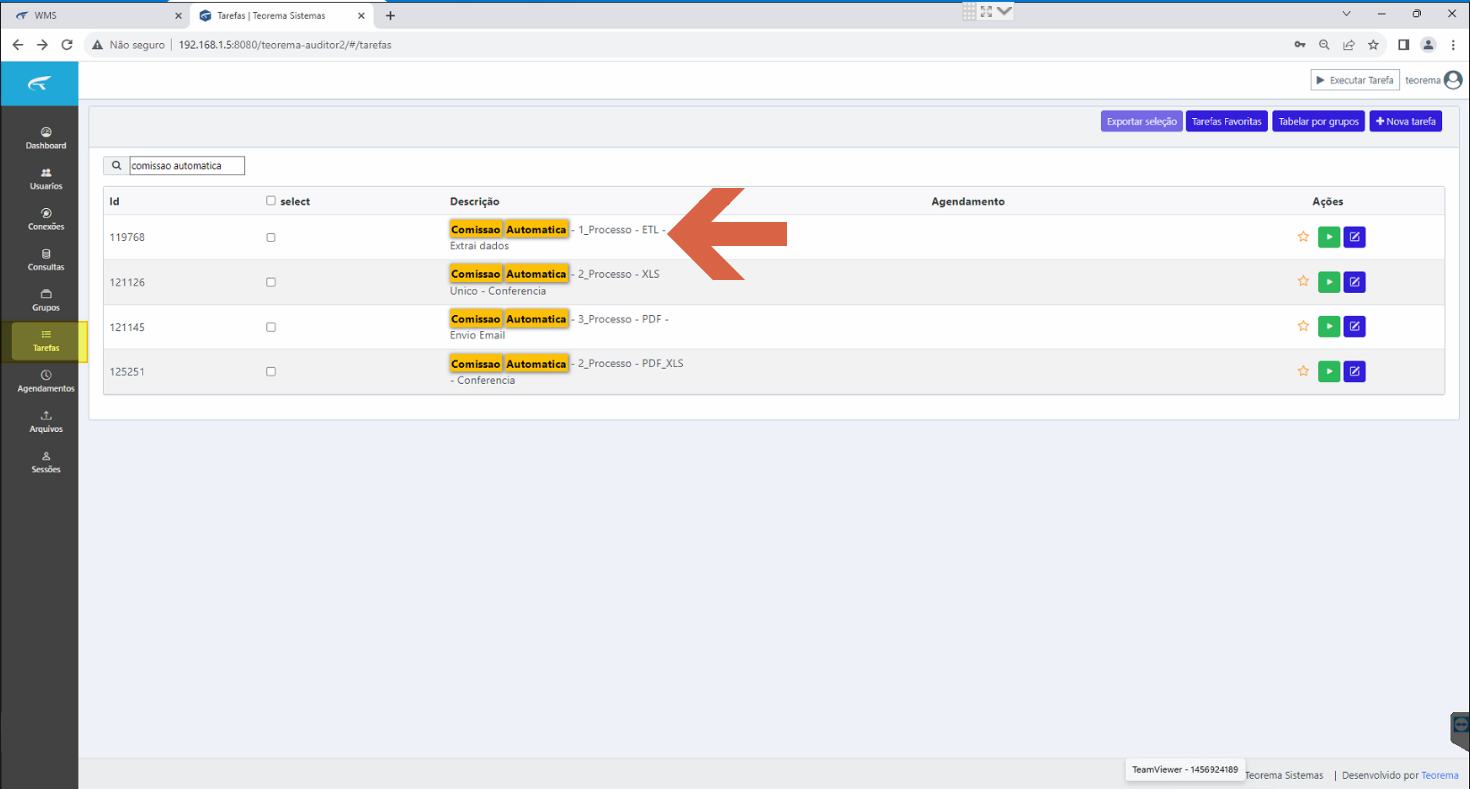 > **Nota:** A tarefa pode funcionar em modo **automático** (execução conforme agendamento pré-definido) ou **manual** (o usuário inicia a execução quando necessário). O modo pode ser verificado no campo Agendamento da lista de tarefas. 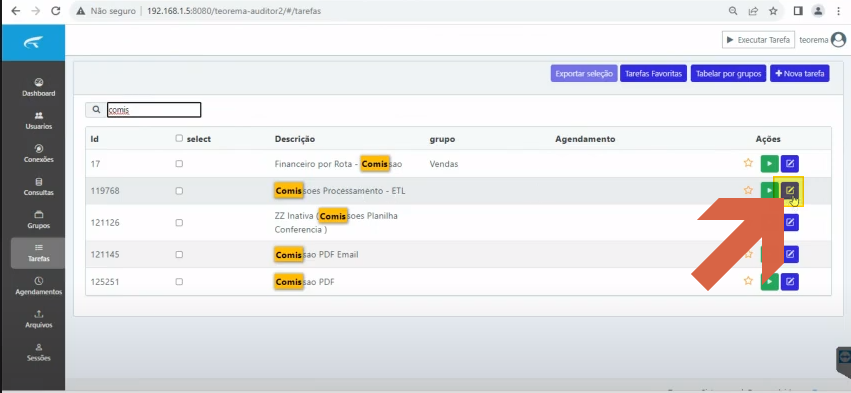 ### Verificar os detalhes da consulta ETL 4. Na tela de cadastro da tarefa, clique na aba **Detalhes**. 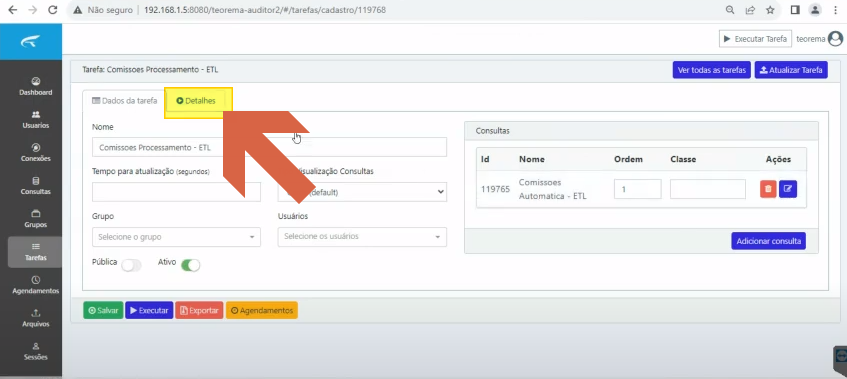 5. Na seção Detalhes, clique no botão **Editar** do detalhe ETL para visualizar a consulta. 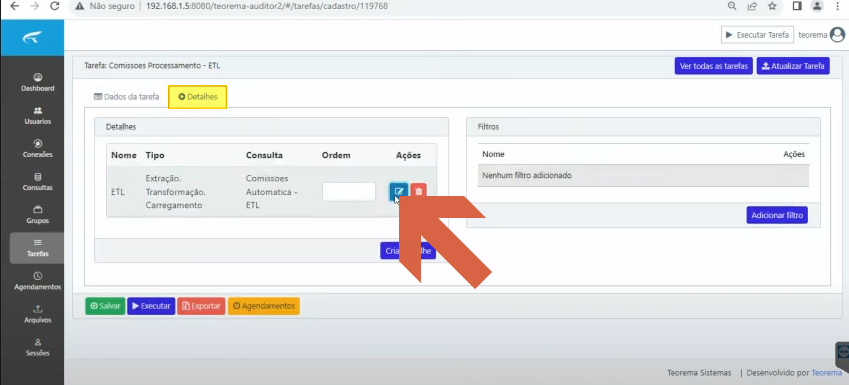 6. O modal de configuração do detalhe ETL exibe a conexão **Teorema_dw** e o script de **Delete** que remove os registros do mês anterior antes de reinserir: 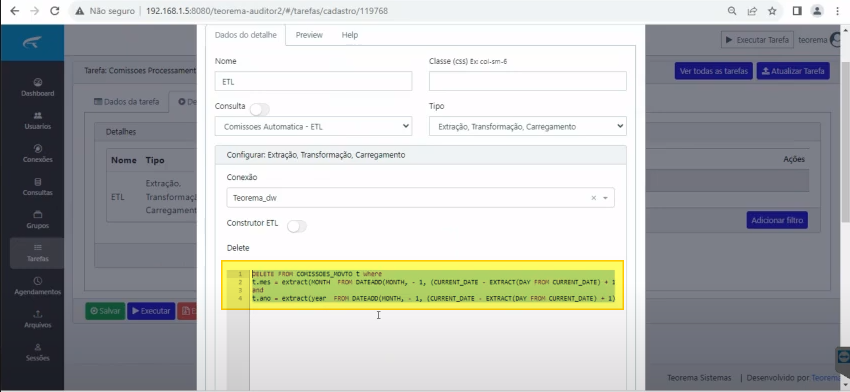 > **Nota:** A tarefa ETL utiliza os mesmos dados do Delphi como fonte, porém com as datas automaticamente configuradas para o mês anterior. A cada execução, os dados do mês anterior são deletados e reinseridos — o processo pode ser repetido quantas vezes forem necessárias (por exemplo, após acertos no módulo Gestão Administrativa). 7. Role para baixo para visualizar a seção **Insert/Update**, que lista as colunas populadas na tabela de comissões (DOCUMENTO, FINANCEIRO_DATA_EMISSAO, FINANCEIRO_DATA_PAGAMENTO, FINANCEIRO_DATA_VENCIMENTO, CLIFOR_CODIGO, CLIFOR_NOME, ROTA_CODIGO, ROTA_DESCRICAO, COMISSAO_VALOR_DOCUMENTO, COMISSAO_BASE, COMISSAO_PERC, COMISSAO_VALOR, EMPRESA_CODIGO, EMPRESA_NOME, MES, ANO, DATA_ATUALIZACAO, DATA_INI, DATA_FIM). 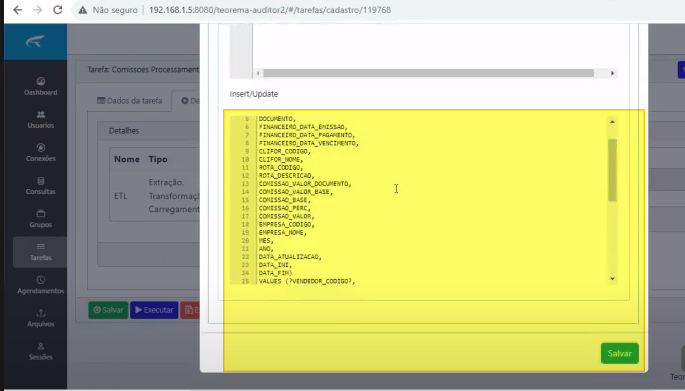 ### Visualizar a consulta SQL da tarefa ETL A consulta **Comissoes Automatica - ETL** pode ser visualizada diretamente pelo menu **Consultas**: 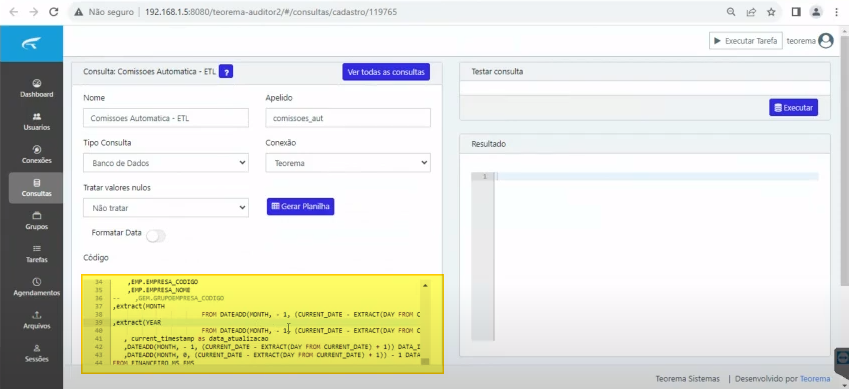 Para testar a consulta, clique em **Executar** no painel "Testar consulta": 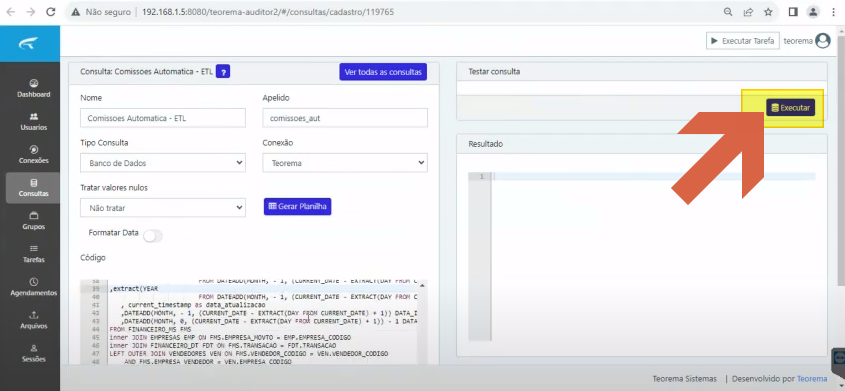 O resultado exibe os dados do mês anterior com colunas de vendedor, classificação, documento financeiro, rota, comissão e empresa: 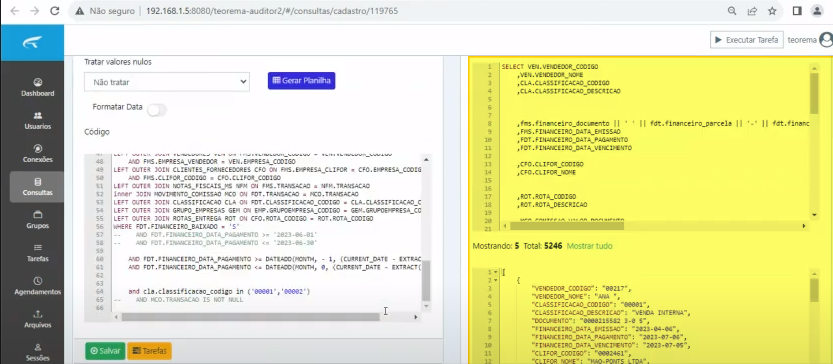 ### Executar a tarefa ETL 8. De volta à tela da tarefa (aba Detalhes), clique em **Executar**. 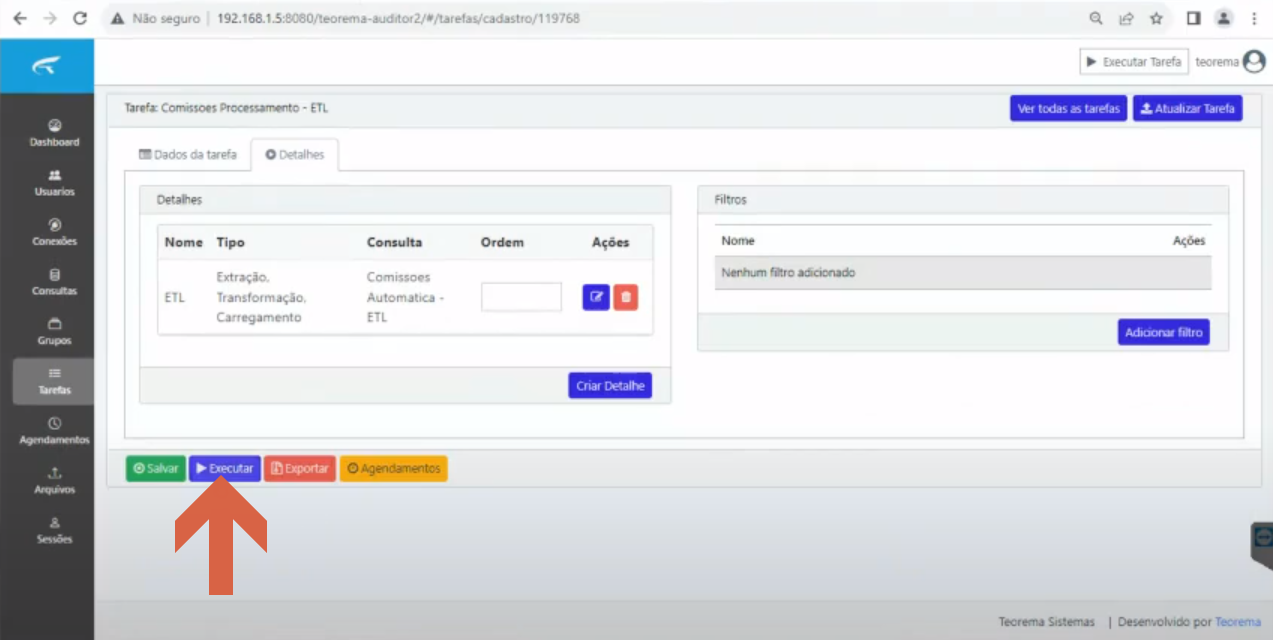 9. O sistema exibe a tela de execução com o bloco ETL e a mensagem "Executando scripts...": 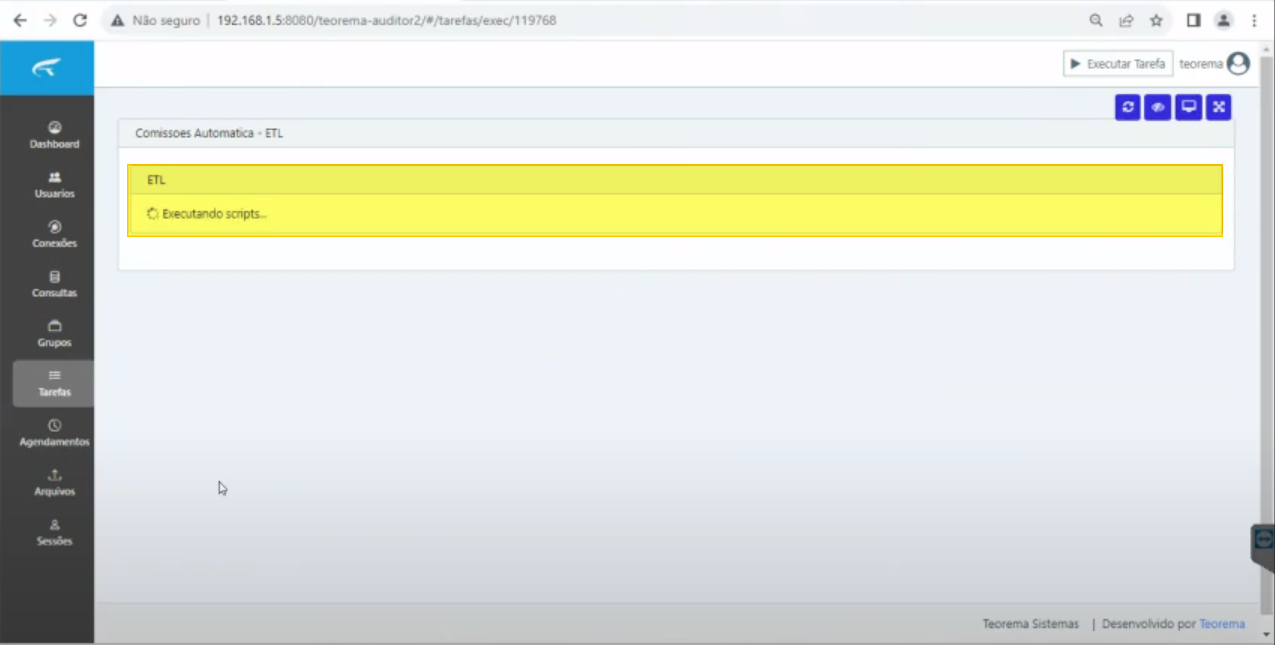 10. Ao concluir, o sistema exibe a mensagem **"Script executado com sucesso!"**: 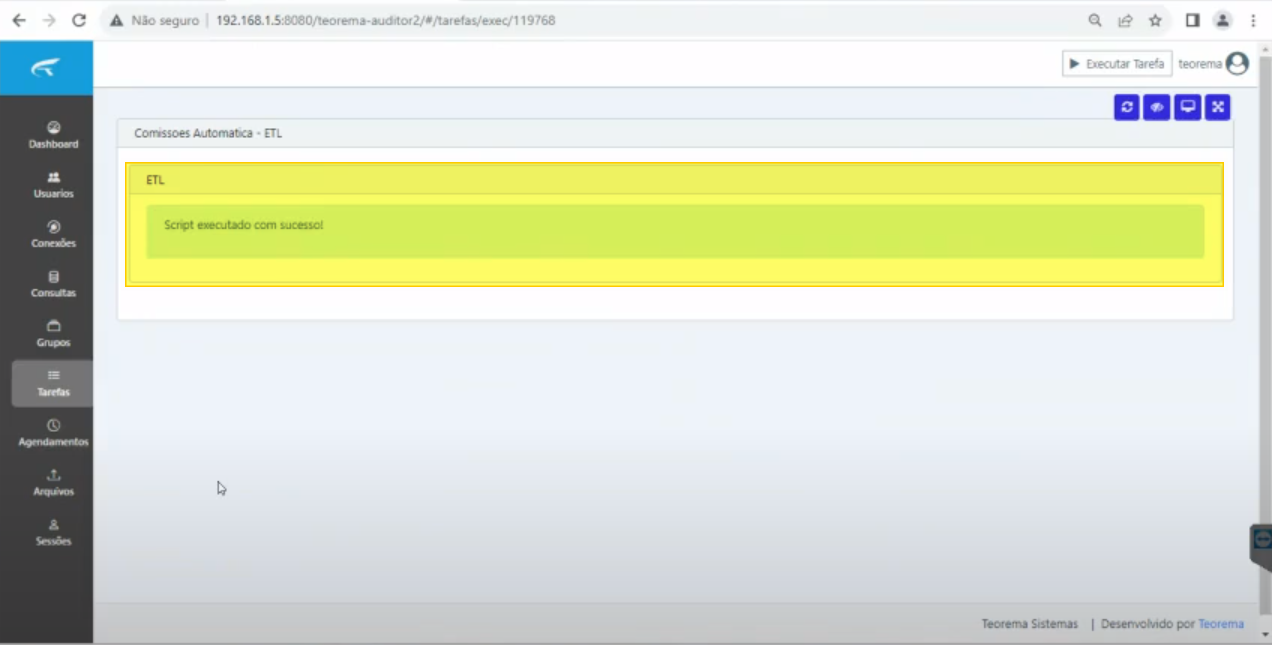 > **Nota:** Após a execução, os dados do mês anterior são mantidos no histórico e os dados do mês corrente são incluídos. Caso o usuário precise da informação do mês anterior, o sistema guarda um histórico. ## Executar a Tarefa Comissão PDF A tarefa **Comissão PDF** realiza a conferência das informações e gera os arquivos de comissão (PDF e Excel) por representante. ### Abrir a tarefa 1. Na lista de tarefas, localize **Comissao Automatica - 3_Processo - PDF - Envio Email** (ID 121145) e clique em **Editar**. 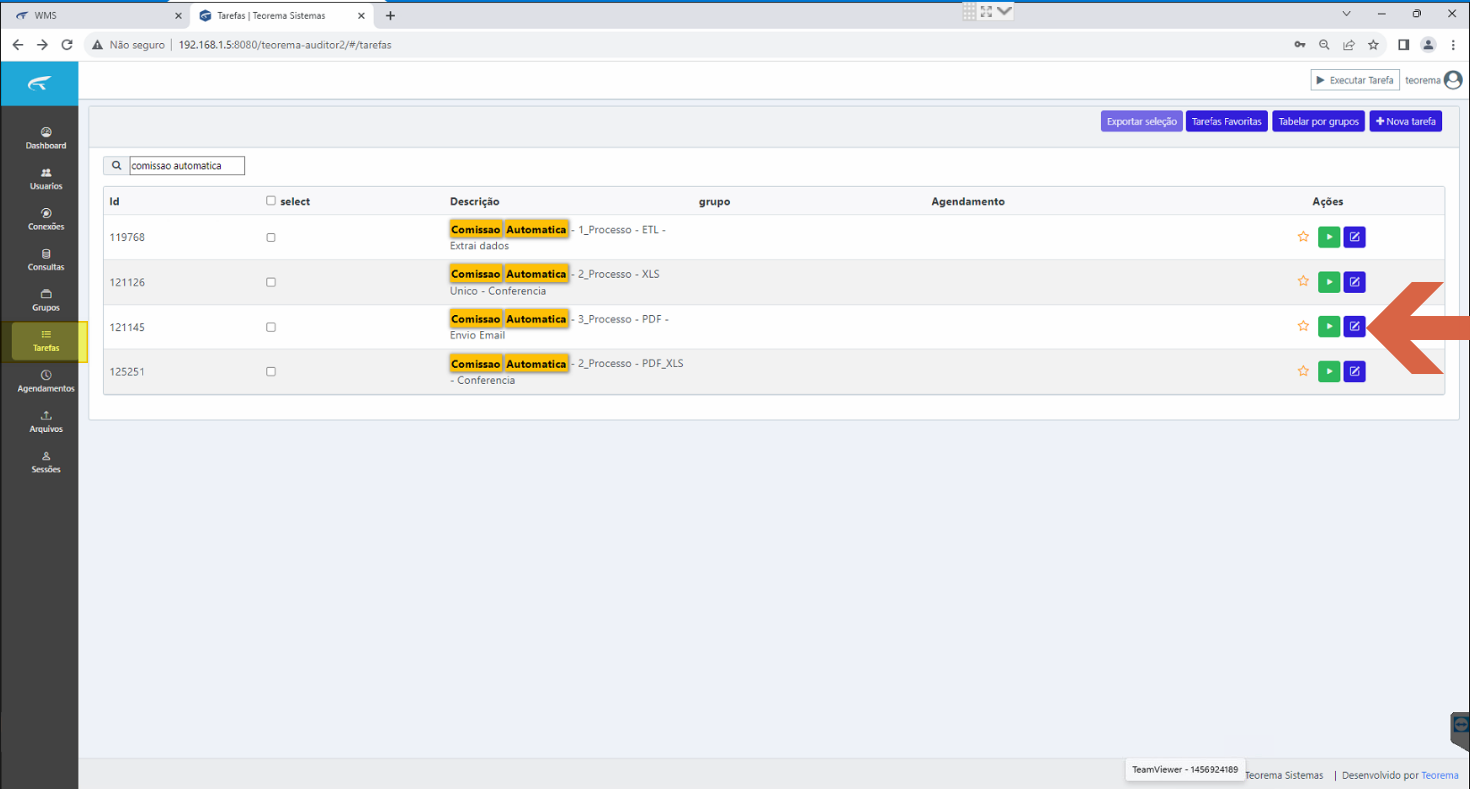 2. Na aba **Detalhes** da tarefa **Comissao PDF**, o painel Consultas exibe dois itens vinculados: - ID 121120 — **Comissoes** (ordem 1) - ID 121149 — **Comissao Rotas Email** (ordem 2) 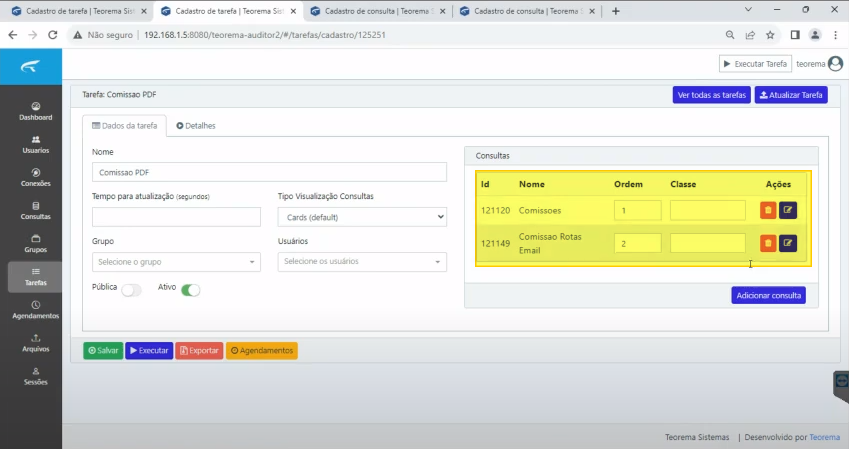 ### Consulta Comissao Rotas Email 3. Clique em **Editar** na linha da consulta **Comissao Rotas Email** (ID 121149). 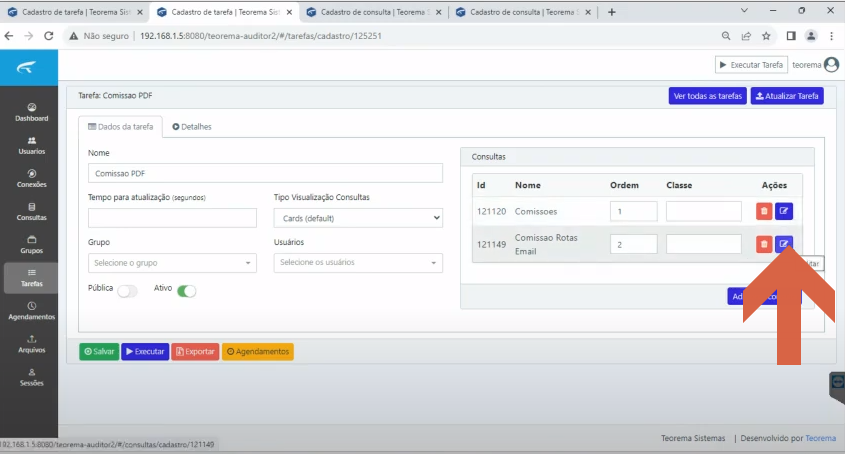 4. A consulta usa **Tipo: Banco de Dados** e **Conexão: Teorema_dw**. O código SQL faz um `SELECT DISTINCT` na tabela `comissoes_rota_email`, agrupando por e-mail e gerando um campo `sqlcontinuo` com as condições de rota para cada representante. 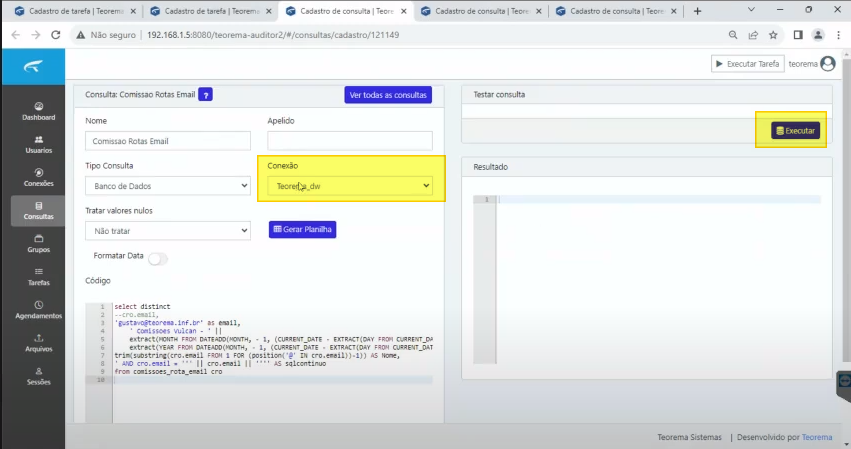 5. Clique em **Executar** para testar. O painel de resultado exibe o "Código SQL final" com os campos EMAIL, ASSUNTO e a coluna `sqlcontinuo` montada para cada representante: 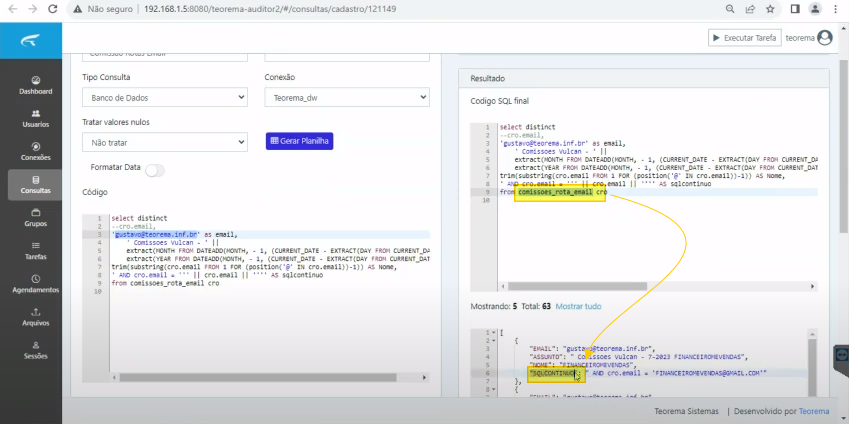 > **Nota:** Para cada e-mail cadastrado na tabela `comissoes_rota_email`, o sistema identifica as rotas vinculadas, busca o movimento dessas rotas e gera um PDF e um Excel. As informações são referentes ao mês anterior (regra fixa). ### Consulta Comissoes 6. De volta à tarefa Comissao PDF, clique em **Editar** na linha da consulta **Comissoes** (ID 121120). 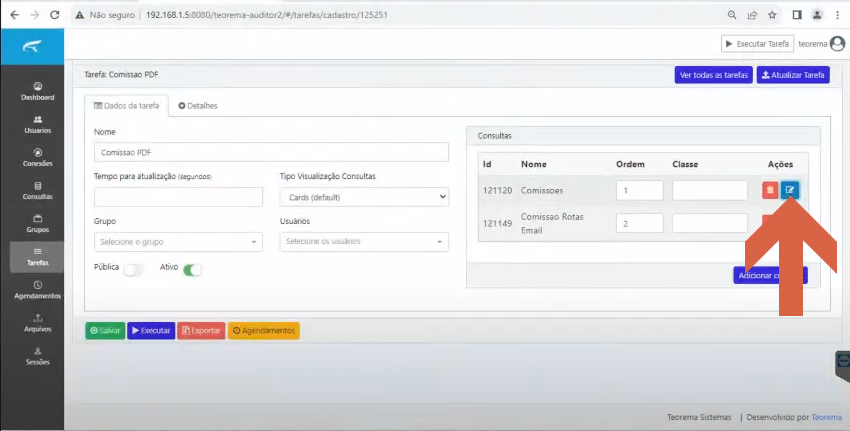 7. O código SQL desta consulta faz um `INNER JOIN` entre `COMISSOES_MOVTO` e `COMISSOES_ROTA_EMAIL` usando `cmo.rota_codigo = cro.rota_codigo`, com a variável `[SQLCONTINUO]` injetada dinamicamente para filtrar apenas as rotas do representante em processamento: ![Tela da consulta "Comissoes" (ID 121120) exibindo código SQL com INNER JOIN entre COMISSOES_MOVTO e COMISSOES_ROTA_EMAIL e a linha "[SQLCONTINUO]" destacada em amarelo, indicando onde a condição de rota é injetada dinamicamente](https://teorema-spaces.nyc3.digitaloceanspaces.com/base_conhecimento/2024-versoes/relacionamento-entre-rota/relacionamento-entre-rota-23.png) A tabela `COMISSOES_ROTA_EMAIL` associa os códigos de rota aos e-mails dos representantes: 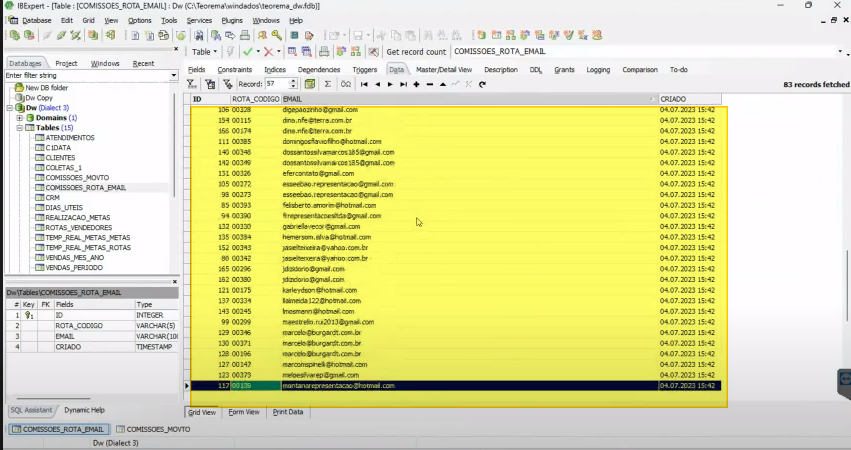 ### Configurar e executar a geração de arquivos de conferência 8. Na aba Detalhes da tarefa Comissao PDF, a tabela de detalhes exibe duas linhas: - **Email Planilha** — Tipo: Template e-mail, Consulta: Comissao Rotas Email, ordem 2 - **Comissoes** — Tipo: Relatório, Consulta: Comissoes, ordem 1 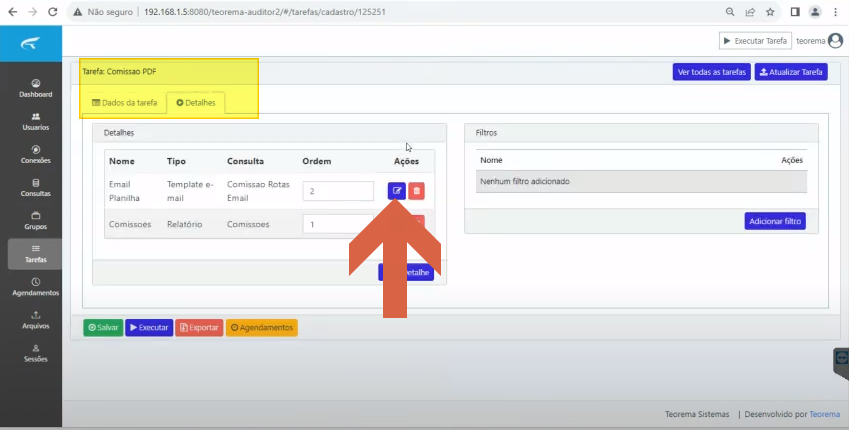 9. Clique em **Editar** no detalhe **Email Planilha** para visualizar as configurações. O modal exibe: - Opção **Permitir conferência** marcada - **Caminho** para salvar os arquivos de conferência (ex.: `\\192.168.1.2\dados\teorema\auditor\comissoes`) - **Relatórios (anexos)**: Excel (`comissoes.xlsx`) e Jasper (`relatorio-comissoes.jasper`) 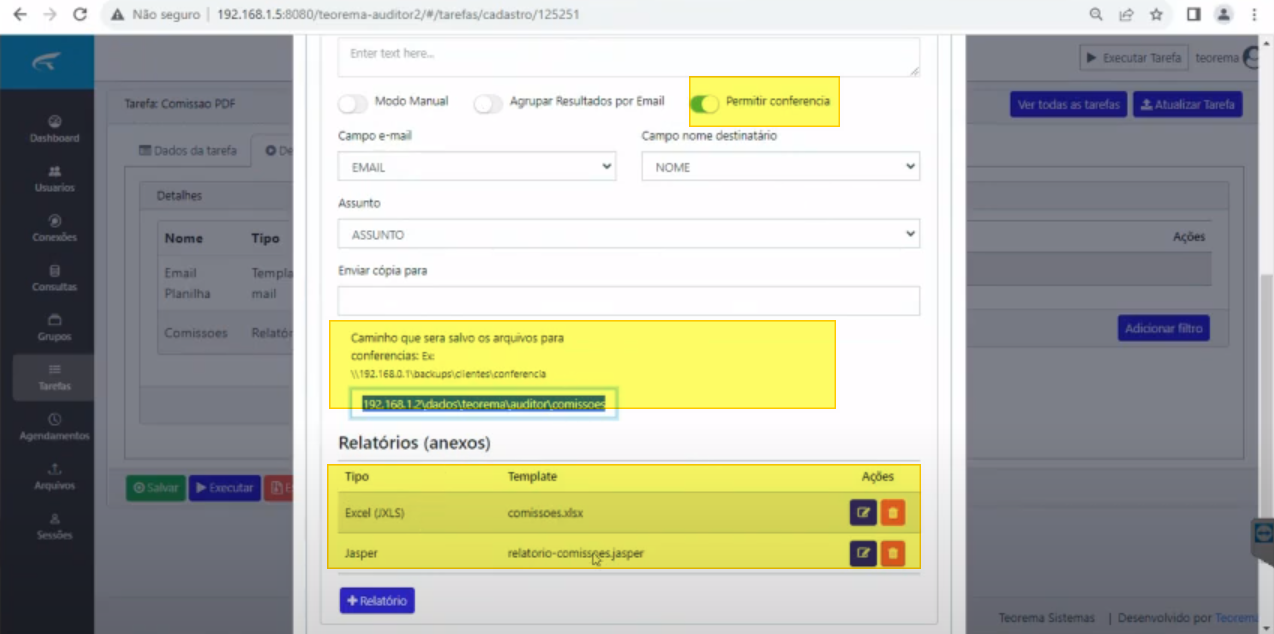 10. Na aba Detalhes, clique em **Executar**. 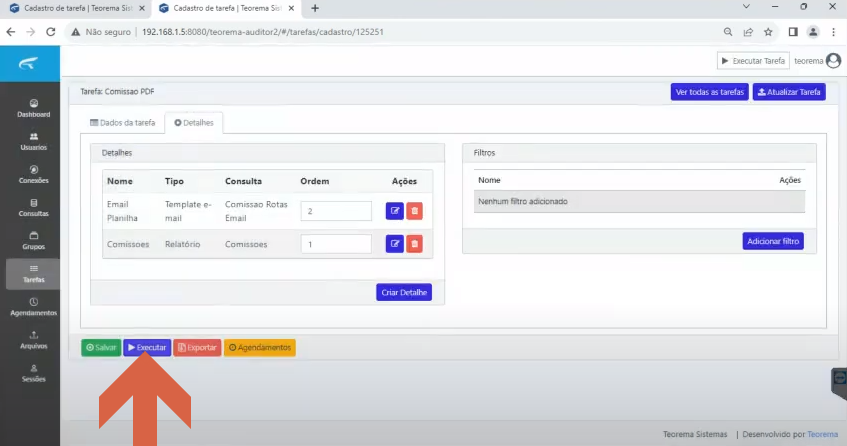 11. Ao concluir, o sistema exibe a mensagem **"Conferencia salva no caminho: \\192.168.1.2\dados\teorema\auditor\comissoes"**: 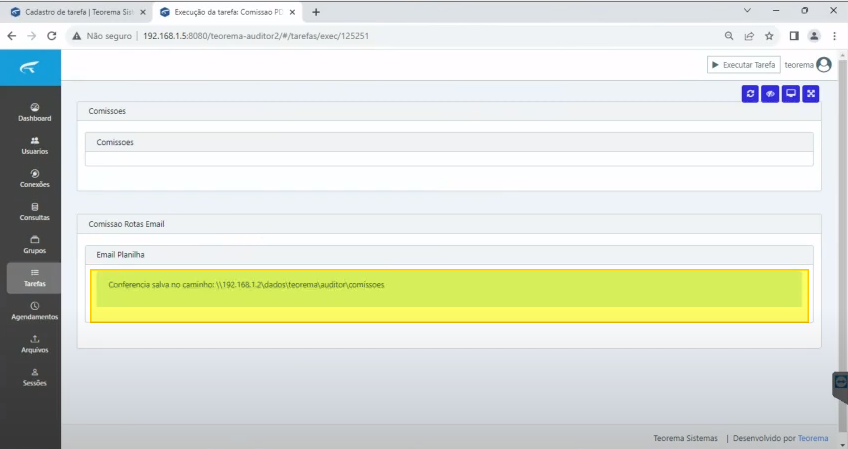 12. No caminho de rede indicado, o sistema cria subpastas por data de execução (ex.: `conferencia_2023-07-25`, `conferencia_2023-07-27`, `conferencia_2023-08-01`): 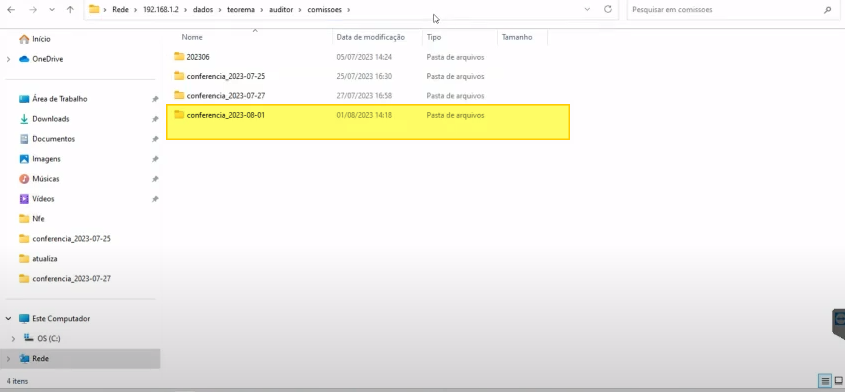 13. Dentro de cada subpasta de conferência, há um arquivo PDF e um Excel por representante, nomeados pelo ID do representante (ex.: `1000192983_relatorio-comissoes.pdf`, `1000192983_comissoes.xlsx`): 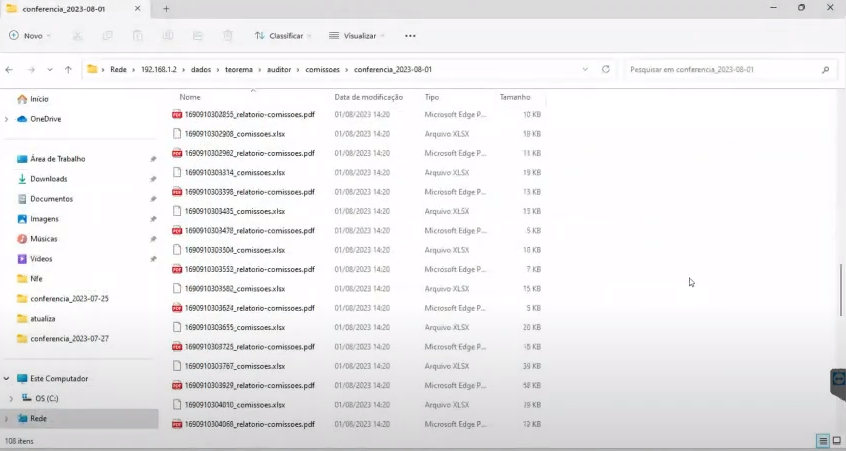 14. O PDF gerado é o **Relatório de Comissões Financeiro x Item**, com cabeçalho da empresa, data de referência e tabela contendo DocumentoFin, Entrada, Vencimento, Emissão, Cliente, Item, Valor Total, Comissões e Comp. Emp.: 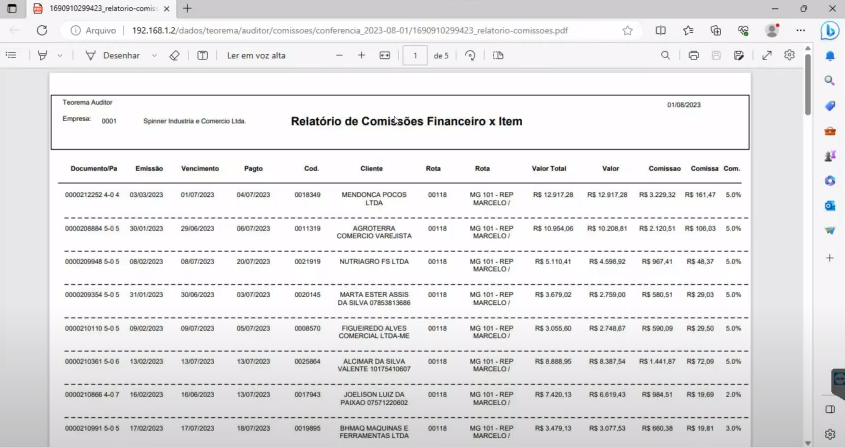 --- > 📎 **Arquivos originais:** [Manual Relacionamento Entre Rota e o Representante.docx](https://drive.google.com/uc?export=download&id=1eGBo7UJT4u-cMvKoO_AQMvyOdxbyHUfs) · [Manual Relacionamento Entre Rota e o Representante.pdf](https://drive.google.com/uc?export=download&id=1TlnkIQsdAIst-0Zf0uHgZ2FnZuNUu7B7) ## Informações do documento > Autor: Andreia Burko Bley > Setor: Qualidade > Módulo: Auditor > Chamado: > Versão do Sistema: > Versão do documento: 01 > Revisão: Mauricio Fujimoto > Aprovado em: 08/2023
Tags IA:
2023
agosto
entre
manuais
relacionamento
relacionamento-entre-rota
representante
rota
Prioridade: 7