APP Teorema Autorizador 3
v23.07a-r
Orienta o download, instalação e configuração inicial do APP Teorema Autorizador 3, desde os procedimentos preliminares até a execução do servidor para aprovação de requisições e gestão de pedidos de compra.
user_manual
public
app-teorema-autorizador-3
|
Teorema Autorizador (App)
127
12/06/2026 15:41
· Bernardo
- Título
- APP Teorema Autorizador 3
- Slug
- app-teorema-autorizador-3
- Sistema(s)
- Teorema Autorizador (App)
- Categoria
- user_manual
- Tipo
- how-to
- Autor
- Andreia Burko Bley
- Setor
- Qualidade
- Modulo
- App Teorema Autorizador 3
- Publico
- "Implantadores e usuários autorizadores que aprovam requisições e pedidos de compra pelo aplicativo móvel"
- Keywords
- autorizador requisição de compra pedido de compra Orion Server app autorização aprovar recusar
- Versão Doc
- 01
- Revisão
- Marcelo Schemmer
- Aprovado em
- 02/2024
- Release
- ""
- Versão Pipeline
- 2.5.2
- Chamado
- ""
- Ultima Revisao
- "2026-06-12"
--- title: APP Teorema Autorizador 3 slug: app-teorema-autorizador-3 sistema: - Teorema Autorizador (App) categoria: user_manual tipo: how-to autor: Andreia Burko Bley setor: Qualidade modulo: App Teorema Autorizador 3 publico: "Implantadores e usuários autorizadores que aprovam requisições e pedidos de compra pelo aplicativo móvel" keywords: - autorizador - requisição de compra - pedido de compra - Orion Server - app - autorização - aprovar - recusar versao_doc: 01 revisao: Marcelo Schemmer aprovado_em: 02/2024 release: "" versao_pipeline: 2.5.2 chamado: "" ultima_revisao: "2026-06-12" --- ## Visão Geral O Teorema Autorizador 3 é um aplicativo móvel que permite aprovar ou recusar requisições de compra e pedidos de compra diretamente pelo celular, com sincronização automática com o sistema desktop. O processo envolve duas etapas: configurar e iniciar o Servidor Orion no computador servidor e, em seguida, configurar e usar o aplicativo no dispositivo móvel. ## Configurar e Iniciar o Servidor Orion ### Fazer o Download do Executável Acesse o seguinte caminho no Google Drive via cliente FTP: ``` /teorema/tp/googledrive/publico/AppDelphi/ServidorOrion ``` Clique com o botão direito no arquivo `ServidorOrion_refactor.exe` e escolha **Baixar**. 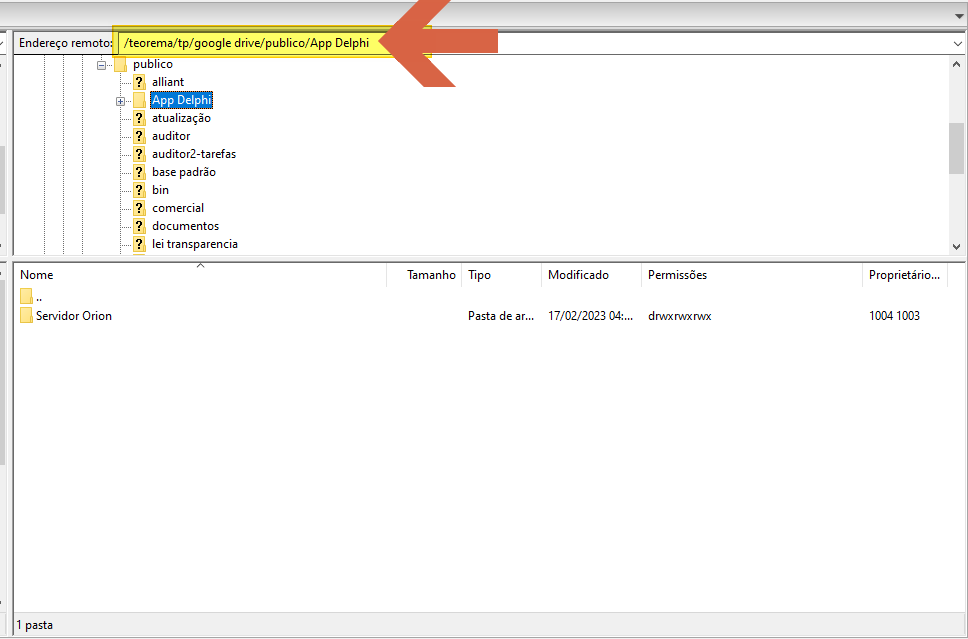 ### Localizar o OrionServer.exe Após o download, o executável estará em: ``` C:\Teorema\Servidores\OrionServer.exe ``` 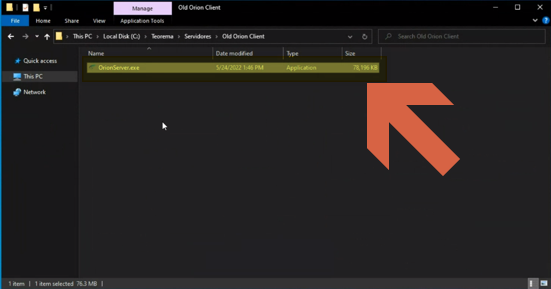 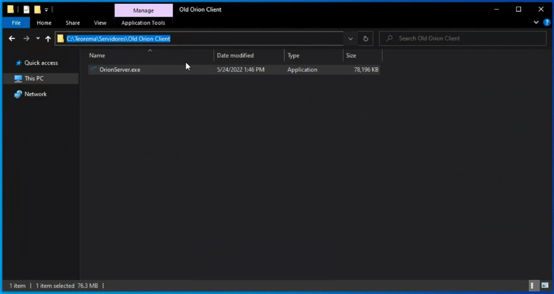 ### Abrir o Servidor Orion pela Primeira Vez Ao clicar no executável pela primeira vez, a tela inicial do Teorema Sistemas — Órion Server é exibida. Revise as informações antes de prosseguir. > **Nota:** O endereço de servidor exibido nas telas de exemplo é um servidor de testes. Na instalação em produção, utilize o executável de produção. 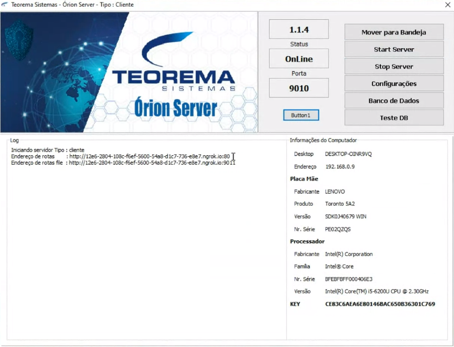 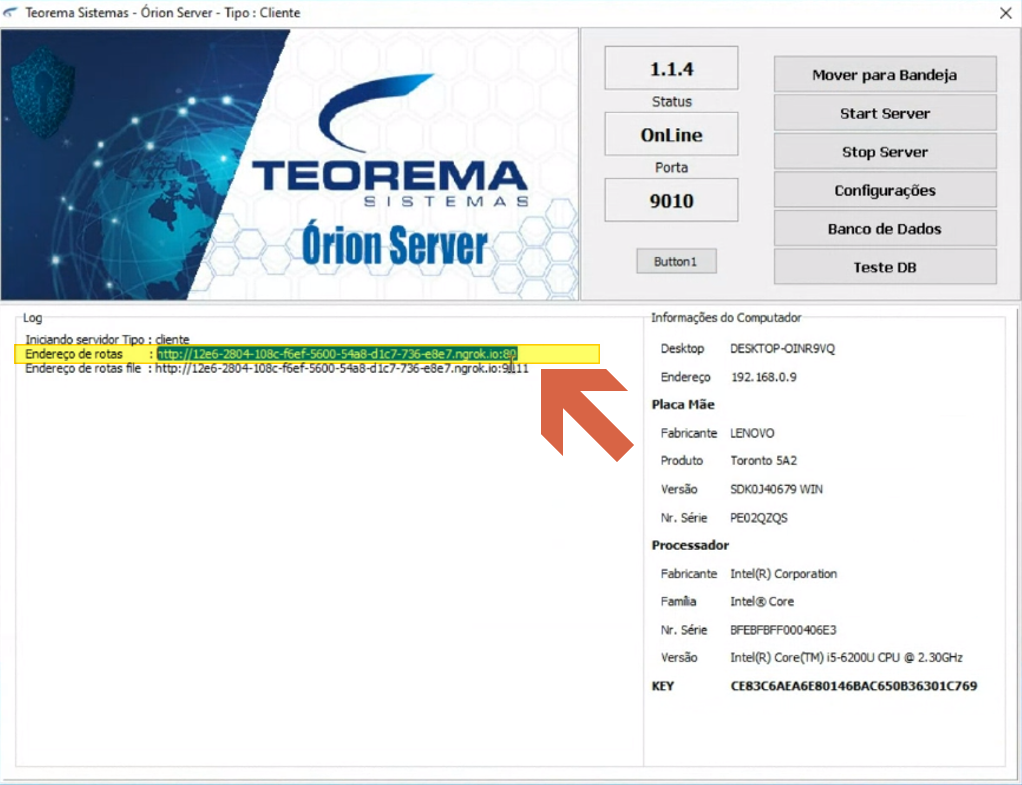 ### Configurar o Banco de Dados Clique no botão **Banco de Dados**. 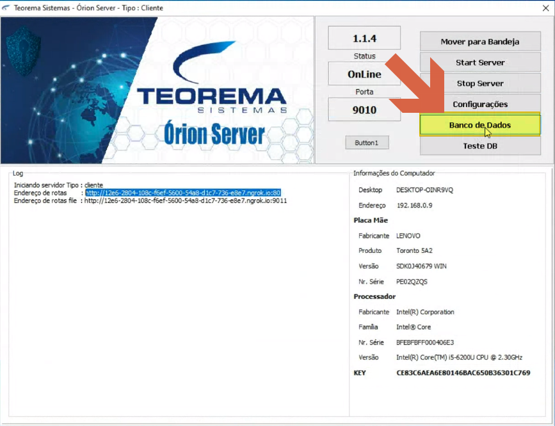 A janela **Lista de Banco de Dados** será aberta. Clique no ícone **Inserir** (primeiro ícone da barra de ferramentas) para adicionar um novo banco. 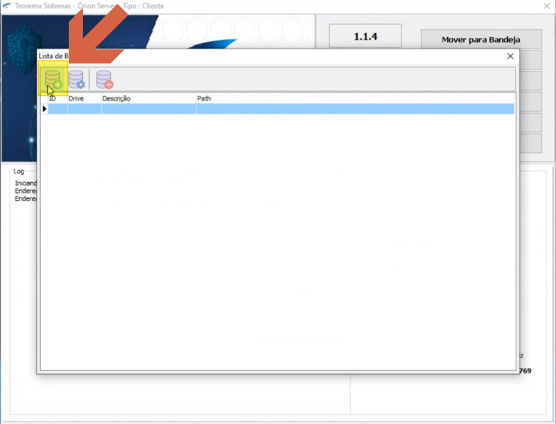 Preencha os campos: - **Alias para Exibição:** nome de identificação do banco (ex.: `teorema xxxxxx`) - **Driver:** `FB` - **ID:** `1` - **Documento (CNPJ):** CNPJ da empresa - **Nº Banco:** `1` > **Nota:** Caso haja problema com o ID do banco de dados `1`, entre em contato com o suporte técnico. 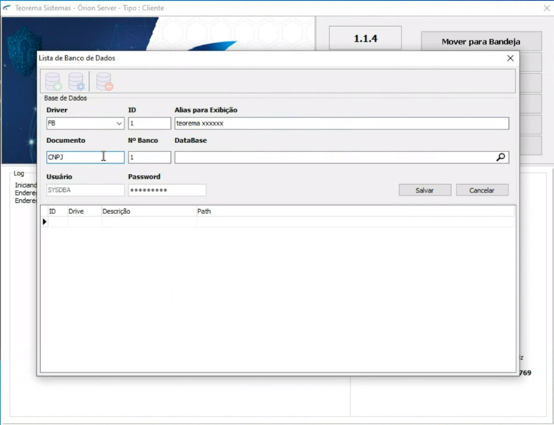 Em seguida, informe o caminho do banco de dados no campo **DataBase** e clique em **Salvar**. 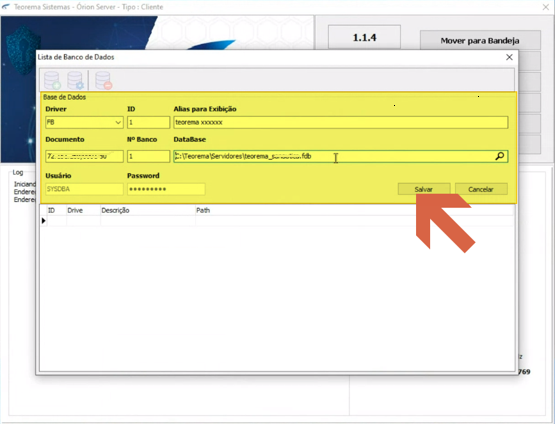 ### Definir as Configurações do Servidor Clique no botão **Configurações**. 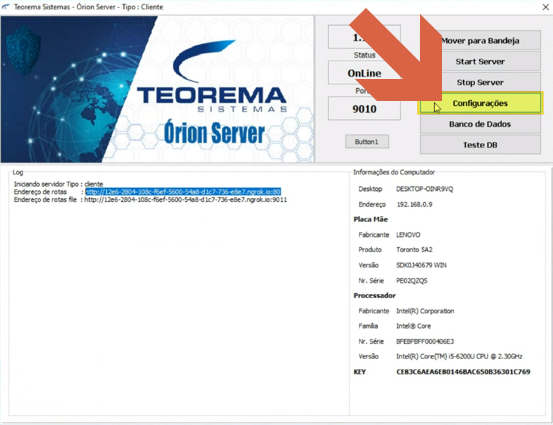 Na tela de configurações, informe o **CNPJ da Empresa** no campo correspondente. Os campos **Horário de Atualização** e **Última Atualização** são preenchidos automaticamente conforme a configuração do servidor. Clique em **Salvar**. 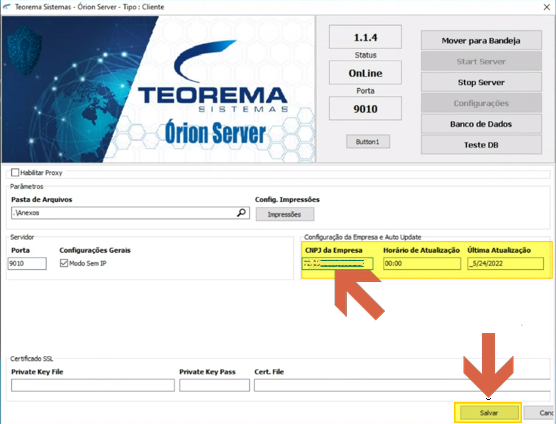 ### Iniciar o Servidor Clique em **Start Server**. 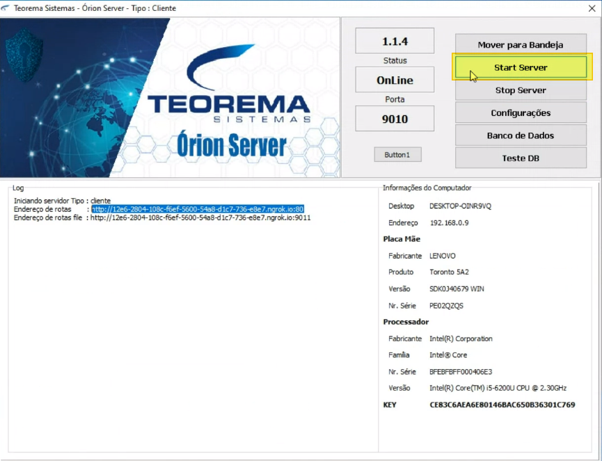 Se as informações estiverem corretas, o **Status** ficará **OnLine** e o log exibirá a mensagem de validação bem-sucedida. O servidor e o banco de dados estarão registrados oficialmente. 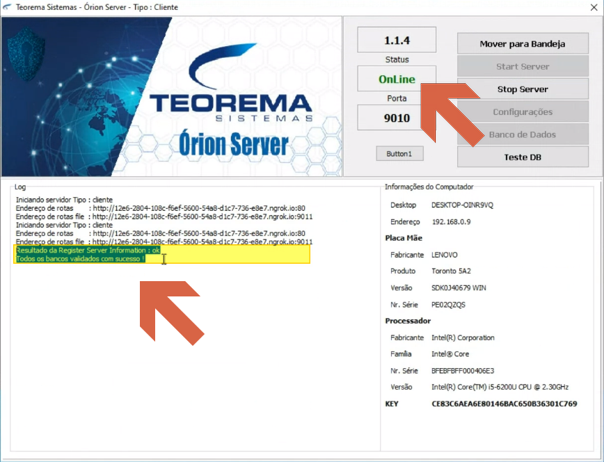 > **Atenção:** Se houver problema na validação, o Status ficará **Offline**. Verifique os dados do banco de dados e as configurações antes de tentar novamente. 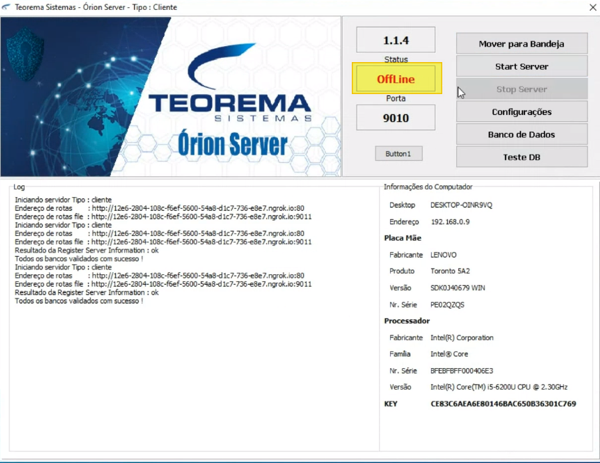 ### Mover o Servidor para a Bandeja do Sistema Clique em **Mover para Bandeja** para minimizar o servidor para a bandeja do sistema. O servidor passará a rodar na porta **9010** em segundo plano. 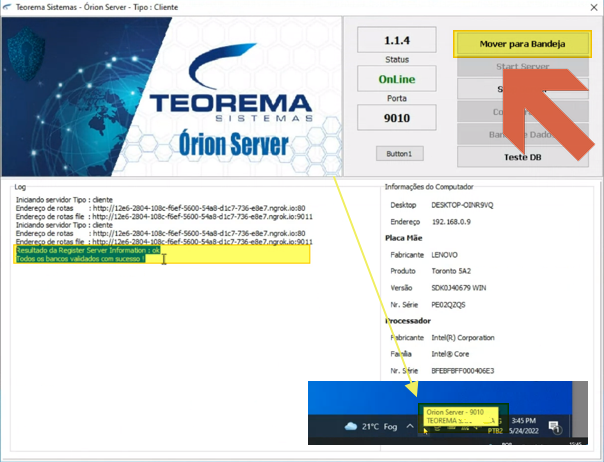 A pasta **Users** é criada automaticamente na pasta do servidor. 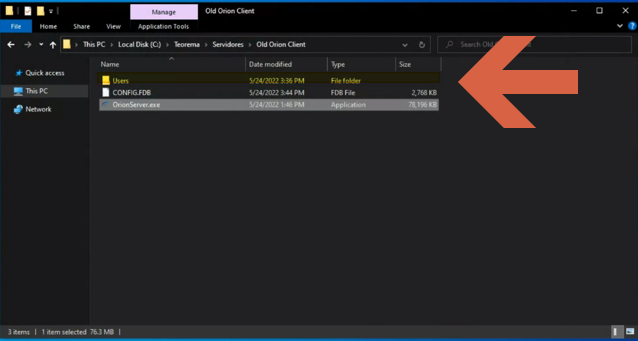 --- ## Instalar e Configurar o Aplicativo no Dispositivo Móvel ### Baixar o Aplicativo No dispositivo móvel, acesse a loja de aplicativos e busque por **Teorema Autorizador 3** (publicado por Teorema Sistemas). 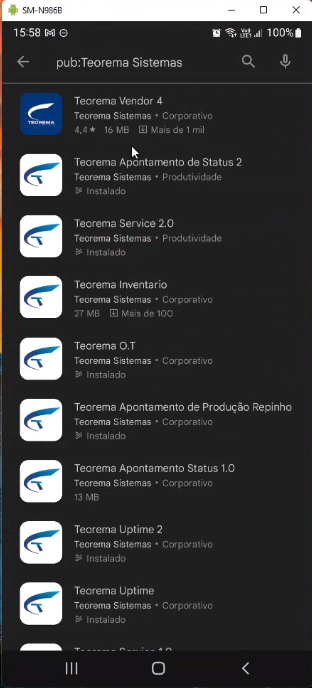 ### Abrir o Aplicativo Teorema Autorizador 3 Na área de trabalho do dispositivo, localize o ícone **Teorema Autorizador 3** e toque nele para iniciar o aplicativo. 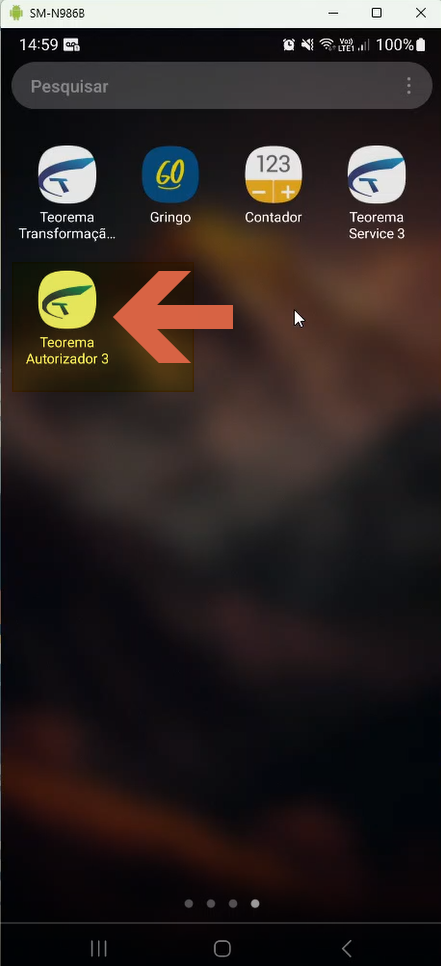 ### Informar o CNPJ do Cliente Na tela de boas-vindas **Seja bem vindo ao Teorema Service**, informe o CNPJ da empresa no campo **Informe o CNPJ** e toque em **Continuar**. 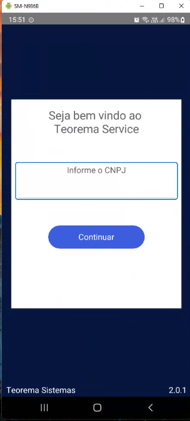 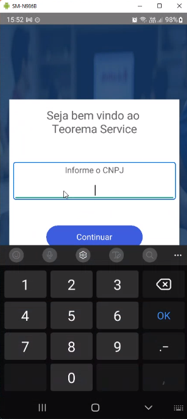 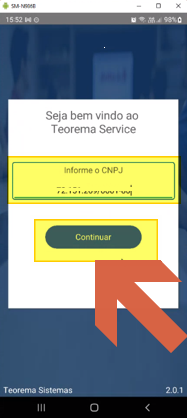 ### Configurar o Endereço do Servidor (Primeira Vez) Se o servidor ainda não estiver configurado, o aplicativo exibirá a mensagem **"Não foi encontrado os dados de acesso do seu servidor"**. Toque em **Vamos Configurar!** 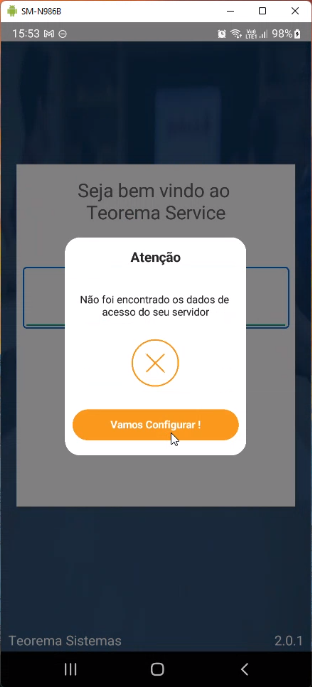 Na tela **Configurações do app**, preencha os campos: - **Documento:** CNPJ do usuário - **Endereço servidor primário:** endereço do servidor (ex.: IP na rede local `192.168.x.x` porta `9010`, ou DNS/IP fixo) - **Endereço servidor secundário:** endereço alternativo, se houver Toque em **Testar Conexão**. 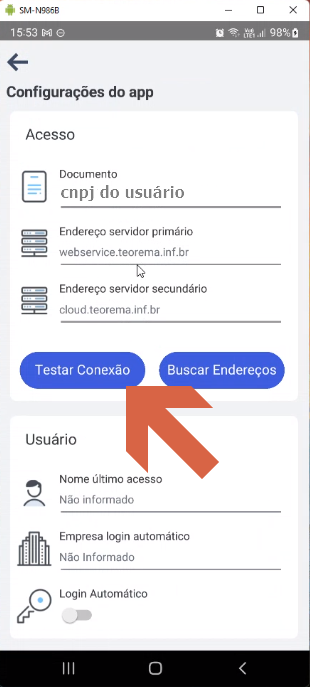 Ao conectar com sucesso, a tela de login do **Teorema Service** será exibida com os campos **Login / E-mail** e **Senha**. 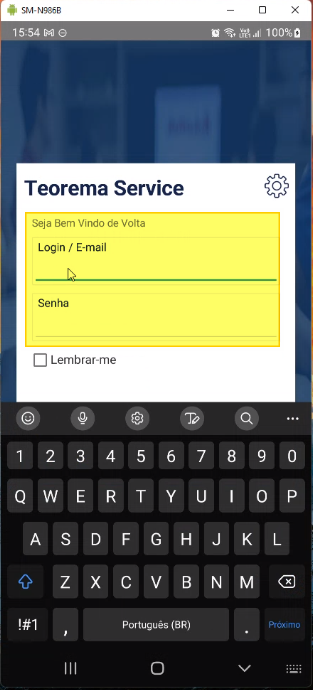 --- ## Fazer Login no Teorema Autorizador 3 ### Abrir o Módulo Autorizador 3 Após o login inicial no aplicativo Teorema, a tela de splash é exibida e em seguida o menu de módulos. Toque no ícone **Teorema Autorizador 3**.   ### Realizar o Login Na tela de login do **Teorema Autorizador 3**, informe o **Login / E-mail** e a **Senha** e toque em **Login**. 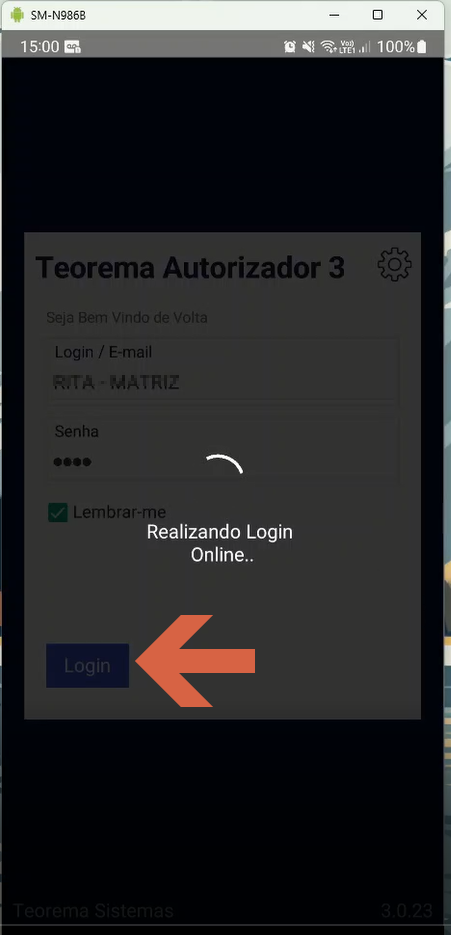 Se a empresa possuir mais de uma filial, a tela **Selecione a Empresa** será exibida. Toque na empresa correspondente. 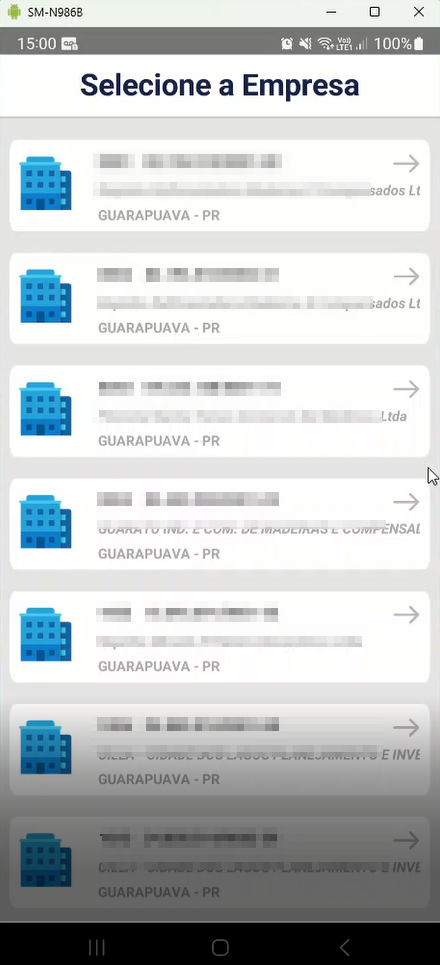 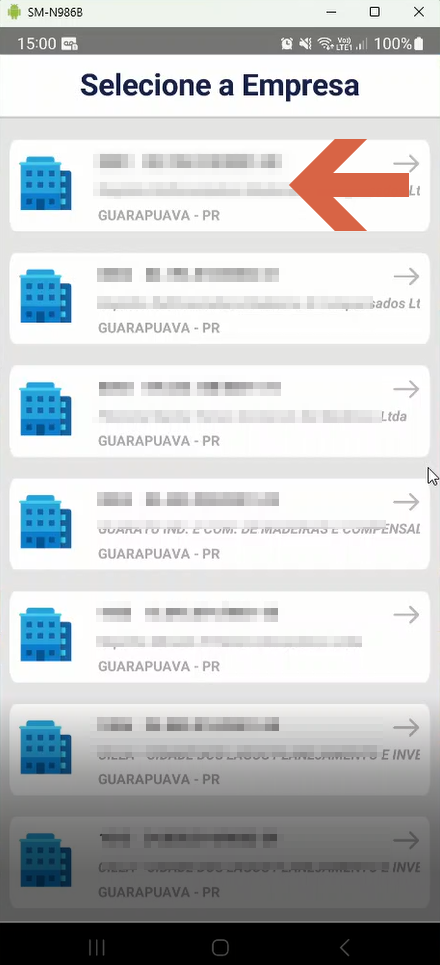 Após selecionar a empresa, o aplicativo exibe a mensagem **"Buscando parâmetros empresa..."** enquanto carrega as configurações. 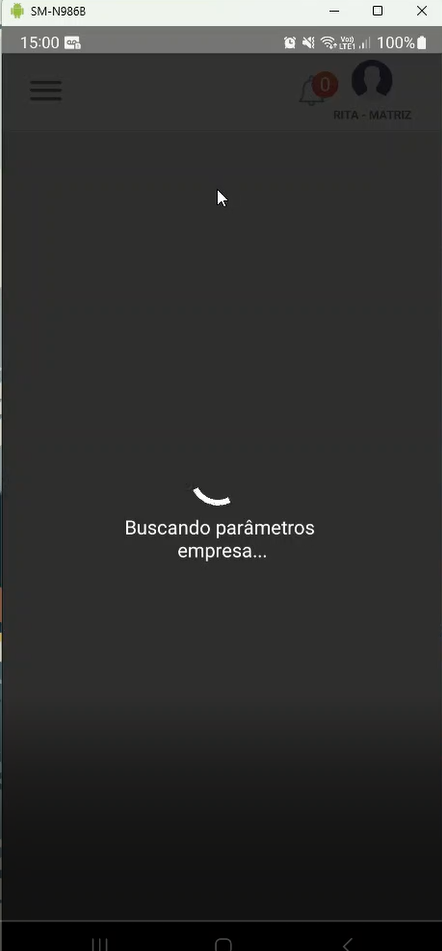 --- ## Acessar o Menu Principal Após o carregamento, toque no ícone de **três linhas horizontais** no canto superior esquerdo para abrir o menu principal. 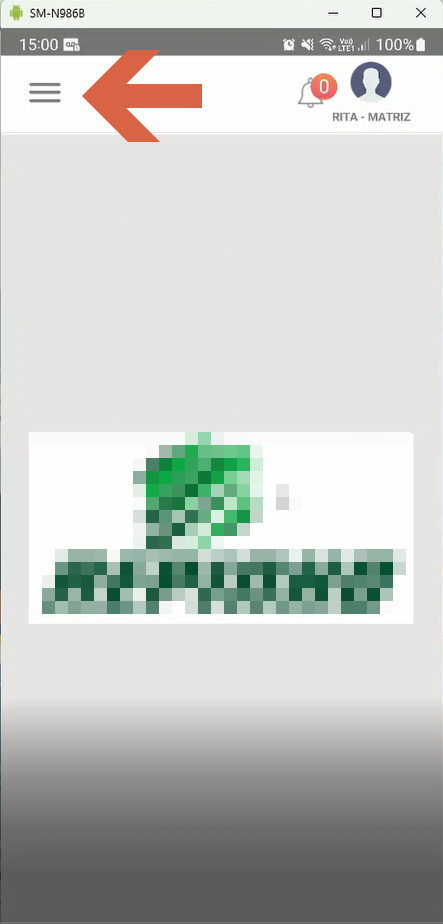 O menu exibe as opções disponíveis para o perfil do usuário: - **Requisições de Compra** - **Pedidos de Compra** - **Sair da Aplicação** 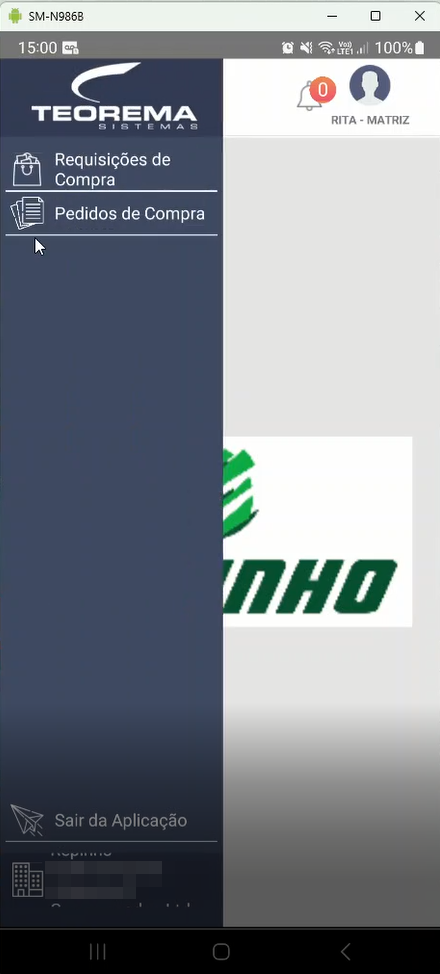 --- ## Autorizar Requisições de Compra ### Acessar a Lista de Requisições No menu, toque em **Requisições de Compra**. 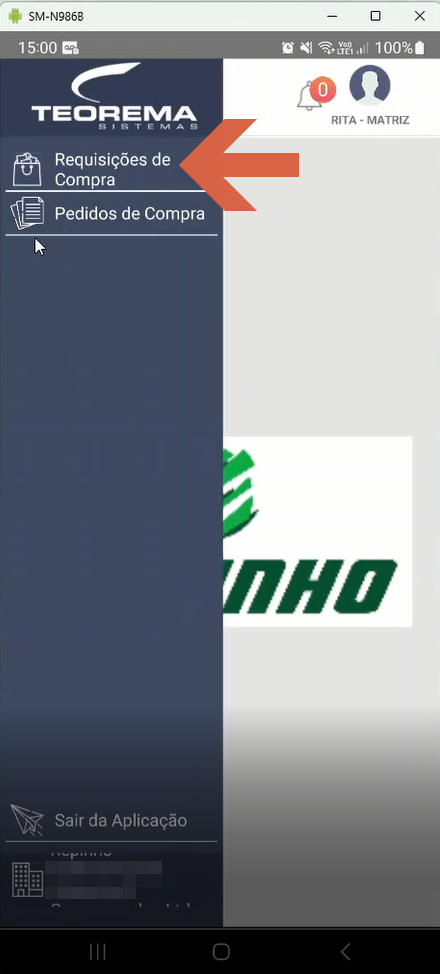 O sistema carrega todas as requisições disponíveis. Caso não haja requisições pendentes, a mensagem **"Não existe requisições disponíveis"** será exibida. 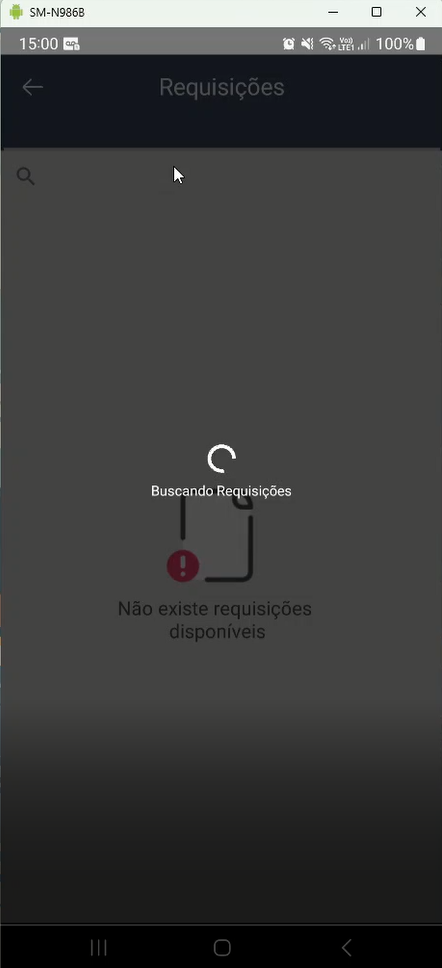 Quando há requisições, cada item exibe: nome do produto, quantidade, unidade, número da requisição, prioridade, data de necessidade, centro de custo, classificação e observações. 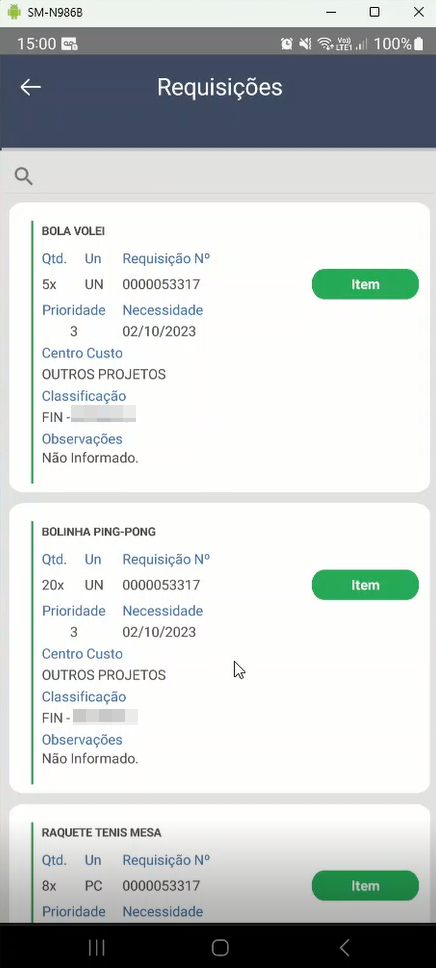 ### Aprovar ou Recusar uma Requisição Ao tocar em uma requisição, o diálogo **Alterar situação da requisição** é exibido com o número da requisição, campos **Observações Gerais** e **Observações Internas**, e os botões **Aprovar** e **Recusar**. 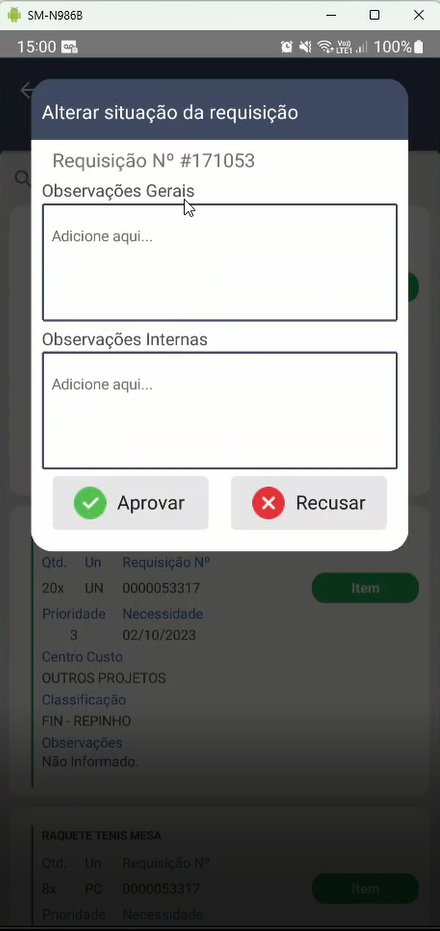 Toque em **Aprovar**. O sistema exibe a mensagem **"Aprovando Requisição"** enquanto processa. 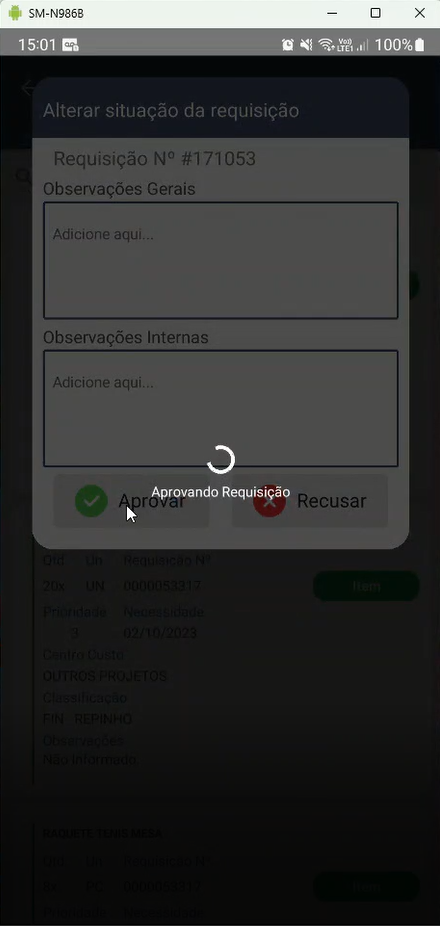 Após a aprovação, o sistema exibe a confirmação **"Sucesso — Requisição aprovada com sucesso"**. 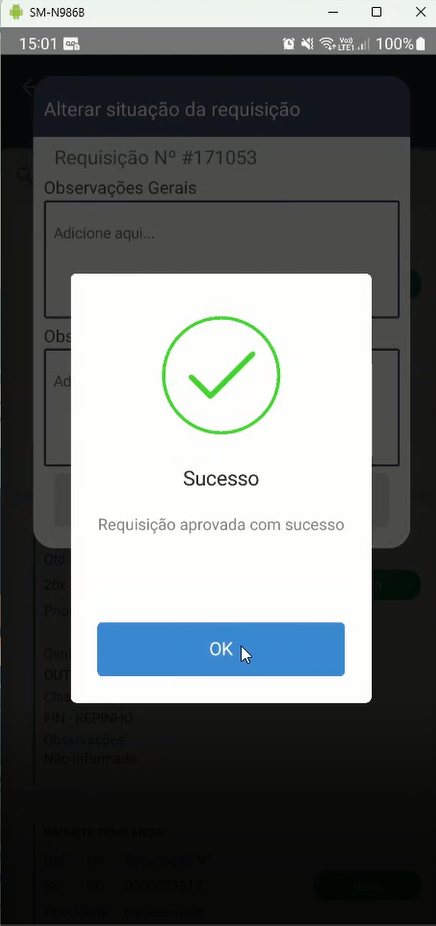 --- ## Autorizar Pedidos de Compra ### Acessar a Lista de Pedidos No menu principal, toque em **Pedidos de Compra**. 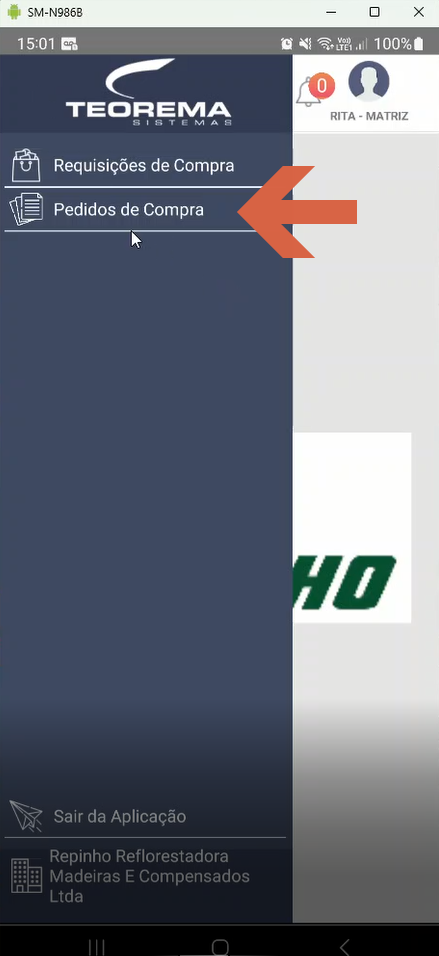 O sistema abre a tela **Analise de pedidos** e exibe a mensagem **"Buscando Dados"** enquanto carrega. 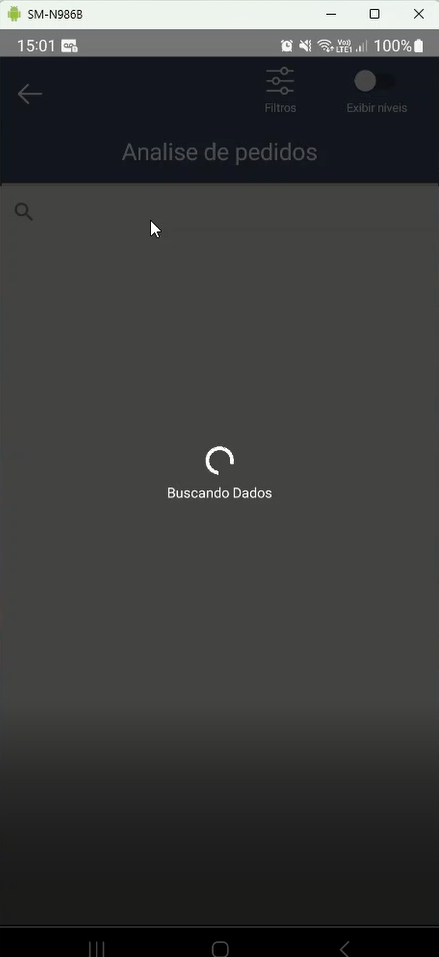 Após o carregamento, cada cartão de **Solicitação de Compra** exibe: número do pedido, solicitante, valor total, fornecedor, departamento, data de criação e os atalhos **X** (recusar), **check** (aprovar) e **...** (mais opções). 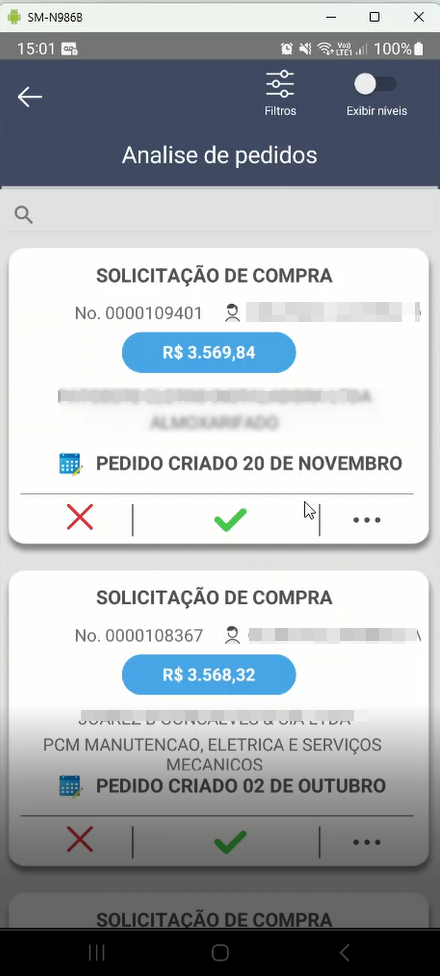 ### Usar Filtros de Ordenação Toque no ícone **Filtros** no cabeçalho da tela. 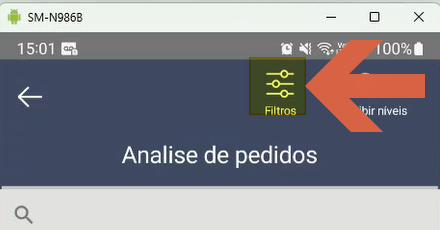 O diálogo **Filtros de ordenação** permite escolher a listagem de pedidos por: - **Por Valor** - **Previsão de pagamento** Selecione a opção desejada e toque em **Salvar**. 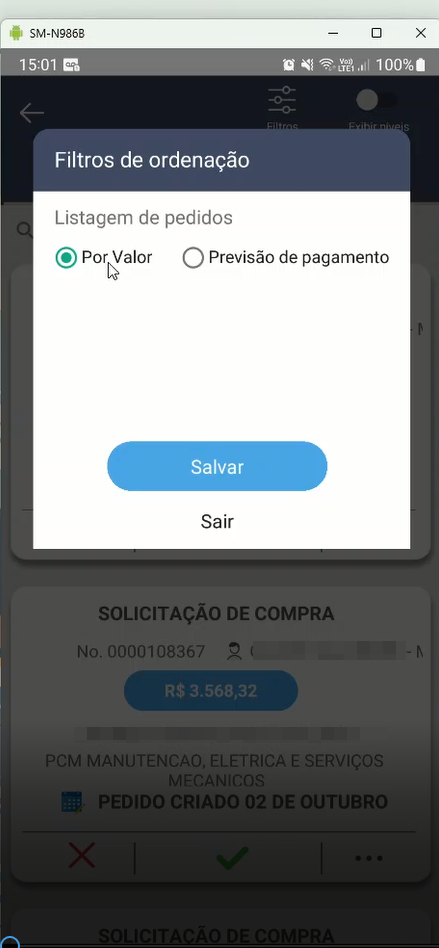 ### Exibir Níveis de Autorização O botão **Exibir níveis** no cabeçalho permite que autorizadores de nível superior acessem pedidos de níveis inferiores. Ao ativar o toggle, os pedidos de outros níveis passam a ser exibidos. 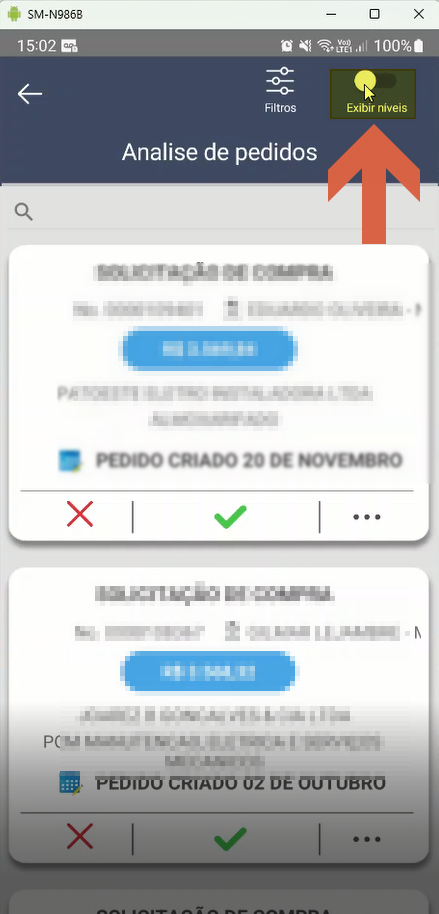 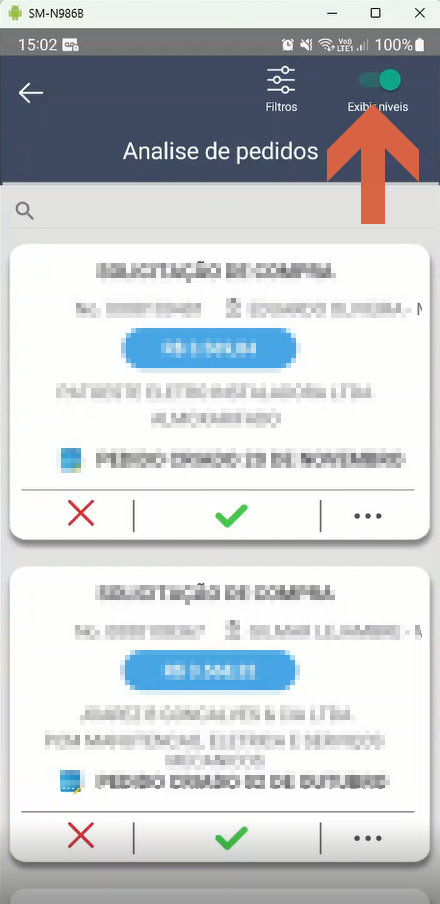 ### Usar os Atalhos de Aprovação Rápida Cada cartão de pedido possui os atalhos diretamente na lista: - **X** — recusar o pedido - **check** — aprovar o pedido - **...** — incluir observação e manter o pedido pendente de aprovação 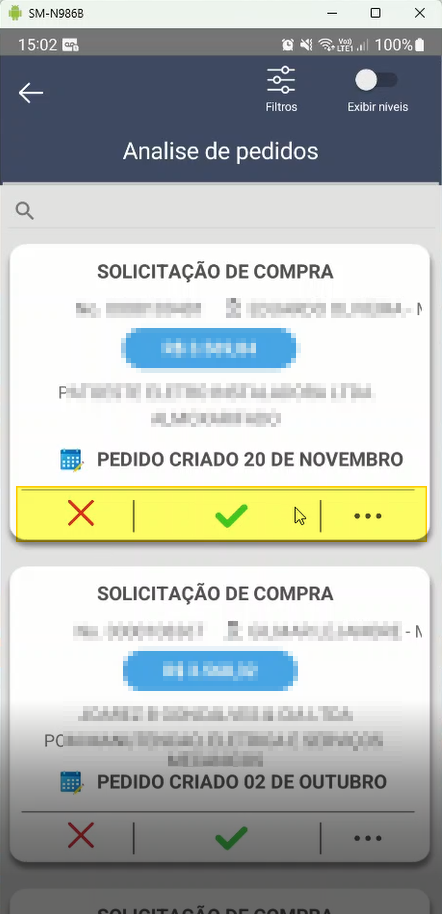 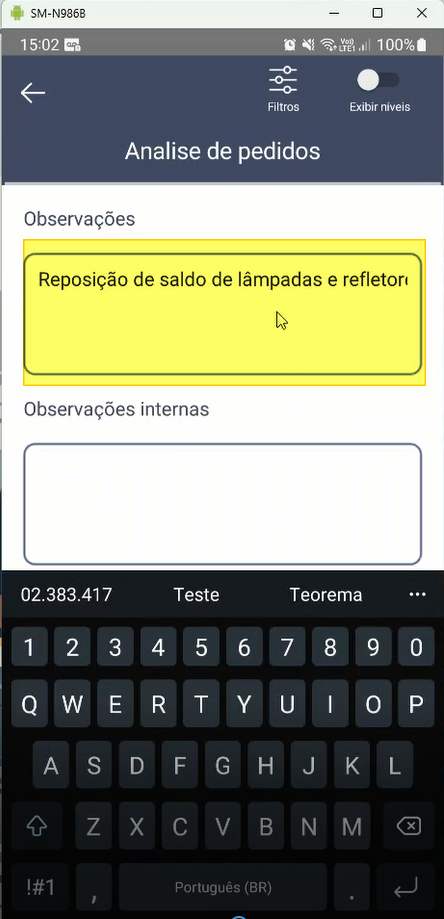 ### Visualizar os Detalhes de uma Solicitação Toque sobre o cartão de um pedido. O sistema exibe a mensagem **"Buscando Detalhes"** e abre a tela **Solicitação de Compras** com três abas: **Informações**, **Produtos** e **Histórico**. 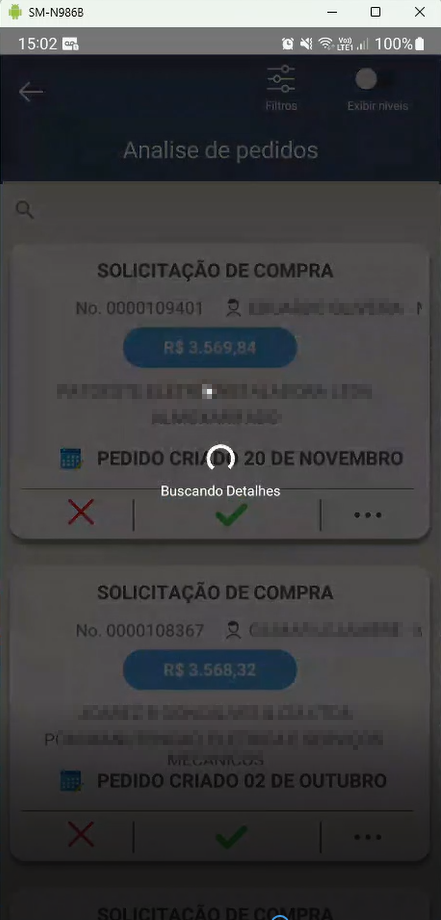 **Aba Informações:** exibe empresa, número do documento, grupo de compra, comprador, data e hora de emissão, solicitante, condição de pagamento, previsão de pagamento, autorizador e soma total do pedido (Itens, Serviços, Total IPI, Total ICMS/ST, Frete, Total Bruto, Total Descontos, Total Líquido). 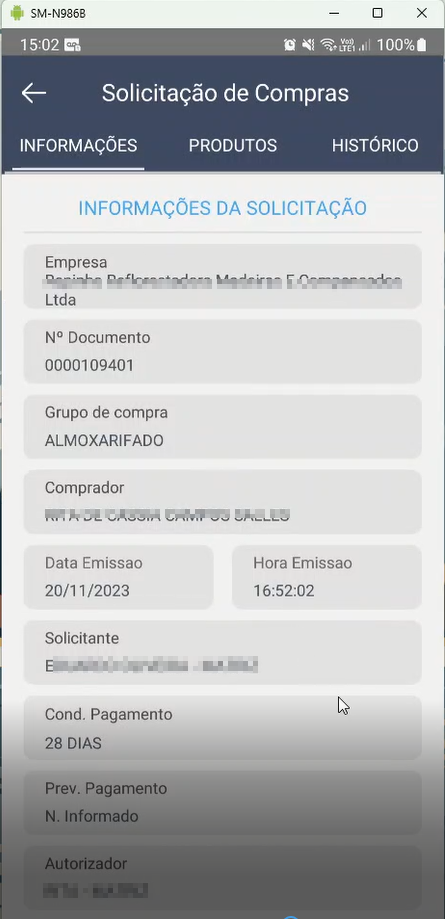 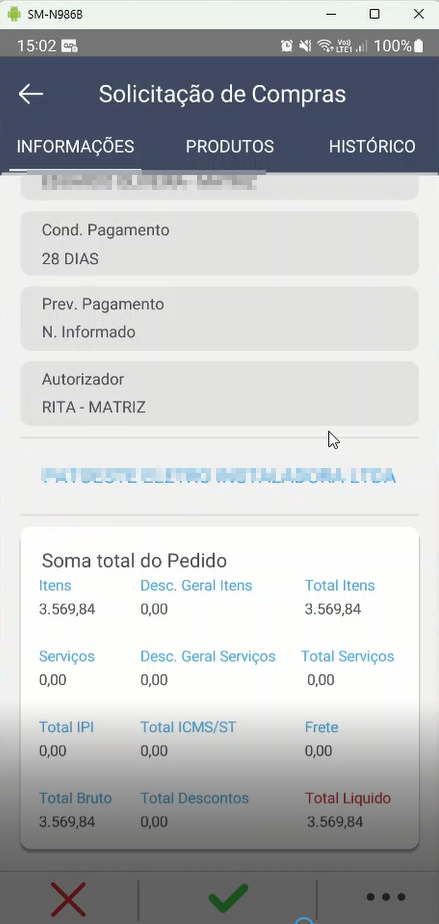 **Aba Produtos:** lista todos os itens ou serviços da solicitação. Ao tocar em um item, o sistema exibe as cotações disponíveis com fornecedores, valores e melhor orçamento. > **Nota:** A barra lateral ao lado de cada item é verde para produtos e azul para serviços. Itens sem cotação aparecem sem a barra colorida. 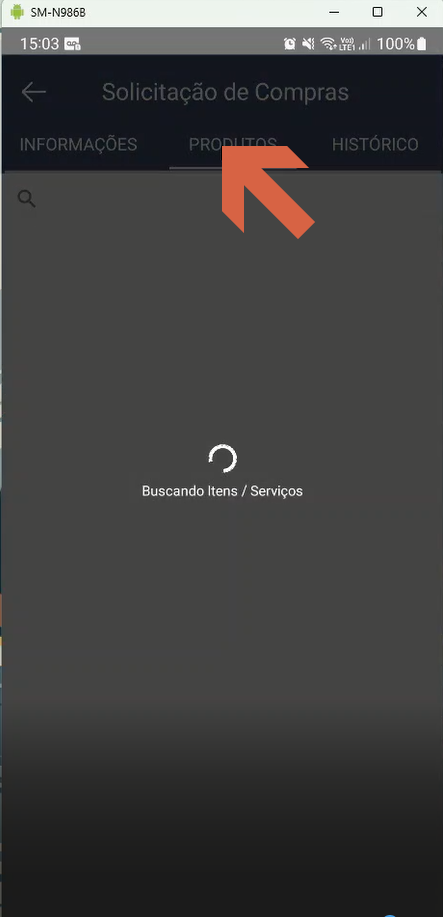 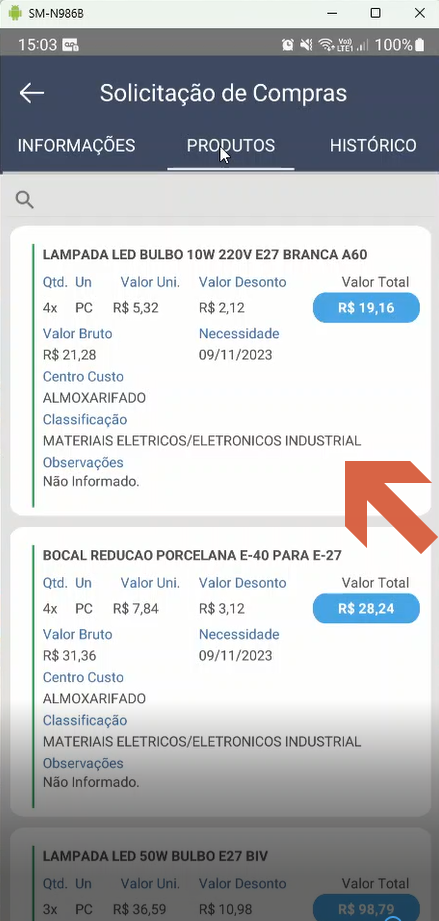 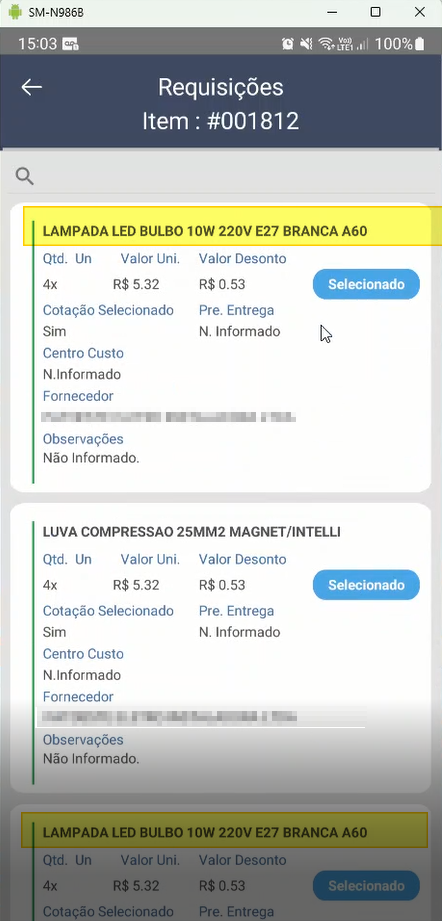 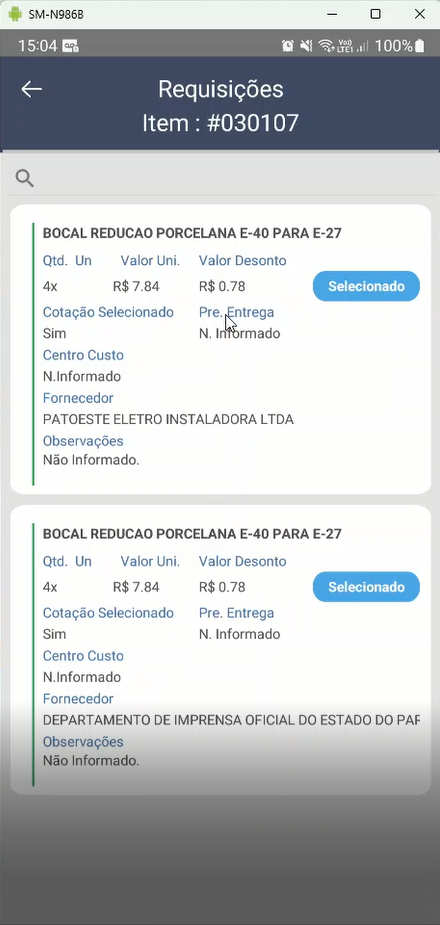 **Aba Histórico:** exibe o histórico de eventos da solicitação, incluindo data de criação e a definição de nível de aprovação exigido. 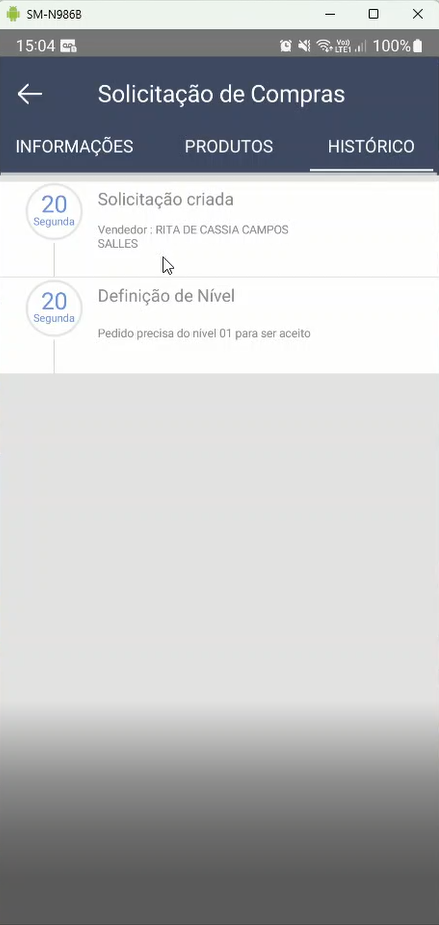 ### Aprovar ou Recusar o Pedido de Compra Na aba **Informações**, role até o final da tela e toque em **check** (aprovar) ou **X** (recusar). 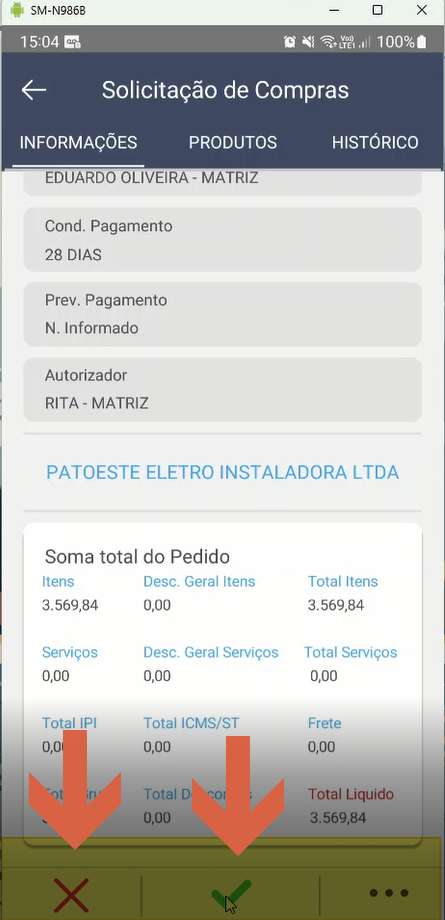 O diálogo **Observações** será exibido. Informe uma observação se necessário e toque em **Continuar**. 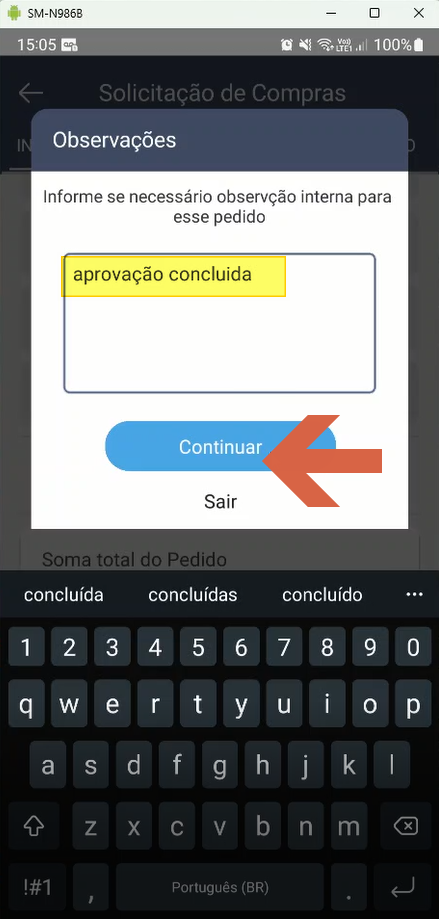 O sistema exibe a mensagem **"Aprovando Solicitação"** e sincroniza automaticamente com o sistema desktop. 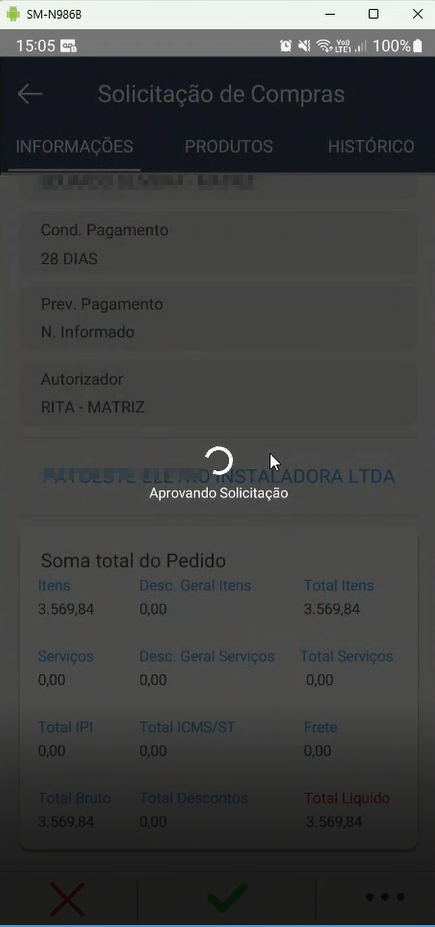 Após a aprovação, o sistema exibe a confirmação **"Sucesso — Autorização aprovada com sucesso"**. 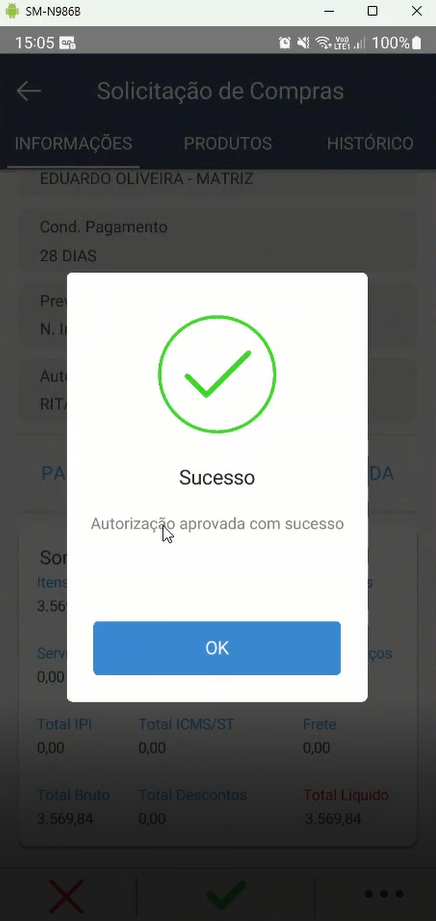 > **Nota:** Para solicitações que exigem dois níveis de aprovação, após a aprovação do primeiro nível o pedido fica disponível para o segundo autorizador. --- ## Informações do documento > Autor: Andreia Burko Bley > Setor: Qualidade > Módulo: App Teorema Autorizador 3 > Chamado: > Versão do Sistema: 23.07a > Versão do documento: 01 > Revisão: Marcelo Schemmer > Aprovado em: 02/2024 --- > 📎 **Arquivos originais:** [Manual APP Teorema Autorizador 3.docx](https://drive.google.com/uc?export=download&id=1LyAs_WJ2E8qxWqx6kw4LFDyvElQRn55R) · [Manual APP Teorema Autorizador 3.pdf](https://drive.google.com/uc?export=download&id=1UH5PunhHSJW2j3n61Sme-8CqoNwtJ9mV)
Tags IA:
app
app-teorema-autorizador-3
autorizador
fevereiro
teorema
Prioridade: 7