Ajustes Assinatura Digital Epi
v2.12.0-r
Orienta a configuração e utilização de assinatura digital por senha na entrega de EPI, permitindo o registro de qual funcionário realizou a retirada de produtos no Almoxarifado.
user_manual
public
ajustes-assinatura-digital-epi
|
Gestão Administrativa
109
12/06/2026 15:39
· Bernardo
- Título
- Ajustes Assinatura Digital Epi
- Slug
- ajustes-assinatura-digital-epi
- Sistema(s)
- Gestão Administrativa [04]
- Chamado
- "0000408069"
- Categoria
- user_manual
- Tipo
- how-to
- Publico
- "Operadores de almoxarifado e analistas de gestão administrativa"
- Keywords
- assinatura digital EPI almoxarifado movimento de almoxarifado entrega de EPI cadastro de funcionários
- Autor
- Andreia Burko Bley
- Setor
- Qualidade
- Modulo
- Gestão Administrativa
- Aprovado em
- 16/05/2022
- Release
- ""
- Versão Pipeline
- 2.5.2
- Ultima Revisao
- "2026-06-12"
--- title: Ajustes Assinatura Digital Epi slug: ajustes-assinatura-digital-epi sistema: - Gestão Administrativa [04] chamado: "0000408069" categoria: user_manual tipo: how-to publico: "Operadores de almoxarifado e analistas de gestão administrativa" keywords: - assinatura digital - EPI - almoxarifado - movimento de almoxarifado - entrega de EPI - cadastro de funcionários autor: Andreia Burko Bley setor: Qualidade modulo: Gestão Administrativa aprovado_em: 16/05/2022 release: "" versao_pipeline: 2.5.2 ultima_revisao: "2026-06-12" --- ## Visão Geral O módulo de Gestão Administrativa — Almoxarifado permite registrar a retirada de Equipamentos de Proteção Individual (EPI) com assinatura digital por senha do funcionário. Ao informar o número de registro do funcionário como senha na tela de saída do Almoxarifado, o sistema valida a identidade e registra digitalmente quem retirou o produto. ## Acessar o Movimento de Almoxarifado No menu principal do Gestão Administrativa, acesse **Estoque > Almoxarifado > Almoxarifado**. 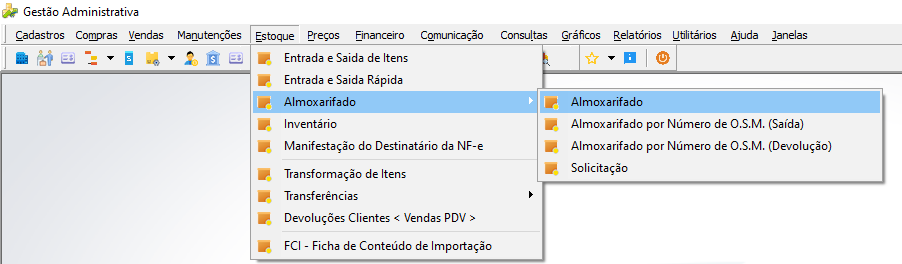 ## Registrar Assinatura por Senha na Saída de EPI Na tela **Movimento de Almoxarifado**, a operação de saída exibe o botão **Assinar**. Ao acionar esse botão, abre-se o diálogo **Assinatura — Registro de Funcionário**, com o campo **Senha** para que o funcionário informe seu número de registro. 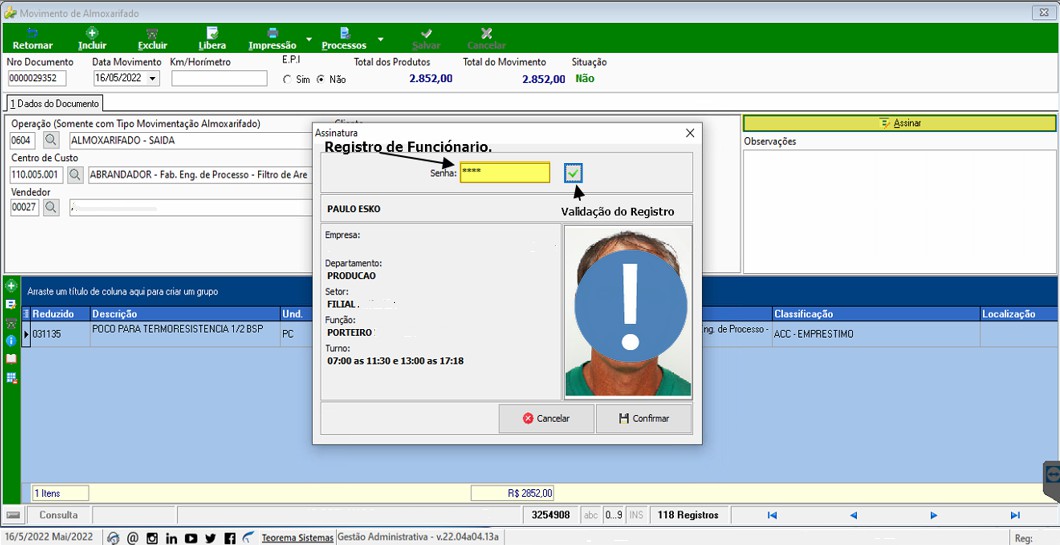 Após informar a senha, o sistema exibe os dados de registro do funcionário para validação. Confirme clicando em **Confirmar**. ![Movimento de Almoxarifado após confirmação: painel lateral exibe "Assinado digitalmente em 16/05/2022 11:31:27 por: PAULO [nome do funcionário]"](https://teorema-spaces.nyc3.digitaloceanspaces.com/base_conhecimento/2024/ajustes-assinatura-digital-epi/ajustes-assinatura-digital-epi-10.jpeg) ## Configurar o Número de Registro do Funcionário > **Pré-requisito:** O módulo de Gestão de Pessoal deve estar ativo e configurado. No módulo **Gestão de Pessoal**, acesse o **Cadastro de Funcionários** e informe o **Registro No** do funcionário. Esse número é utilizado como senha para autorizar as liberações no Almoxarifado. Certifique-se de que o registro esteja corretamente cadastrado para que o processo funcione adequadamente. 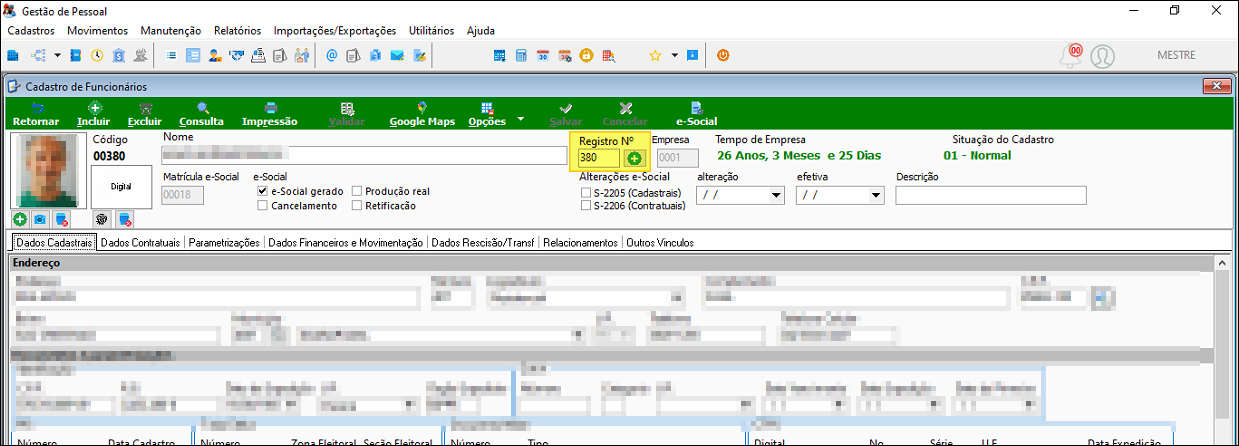 ## Informações do documento > Autor: Andreia Burko Bley > Setor: Qualidade > Módulo: Gestão Administrativa > Chamado: 0000408069 > Versão do Sistema: > Aprovado em: 16/05/2022 --- > 📎 **Arquivos originais:** [2022 Manual Ajustes Assinatura Digital Entrega EPI.docx](https://drive.google.com/uc?export=download&id=1b4Esywbxe_ifo99wfsrBFY-FiSdObiHS) · [2022 Manual Ajustes Assinatura Digital Entrega EPI.pdf](https://drive.google.com/uc?export=download&id=10MsVK7iMr4aJ1GngyBc3rgdIK_gyNwTp)
Tags IA:
2022
ajustes
ajustes-assinatura-digital-epi
assinatura
digital
epi
Prioridade: 7