Cadastro de Clientes Pelo Vendas Balcão
v2.12.0-r
Orienta o processo de cadastro de clientes através do módulo Vendas Balcão, desde a abertura do caixa até o registro completo de informações do cliente para operações de venda.
user_manual
public
cadastro-de-clientes-pelo-vendas-balcao
|
Sistemas Teorema -> 00001
116
14/06/2026 16:19
· Bernardo
- Título
- Cadastro de Clientes Pelo Vendas Balcão
- Slug
- cadastro-clientes-pelo-vendas-2
- Sistema(s)
- "Sistemas Teorema -> 00001"
- Categoria
- user_manual
- Tipo
- how-to
- Autor
- Andreia B. Bley
- Setor
- Qualidade
- Modulo
- Vendas Balcão
- Publico
- "Operadores de caixa e vendedores que utilizam o módulo Vendas Balcão"
- Keywords
- cadastro de clientes vendas balcão PDV abertura de caixa pessoa física pessoa jurídica NFC-e DANFE
- Aprovado em
- 16/12/2021
- Release
- ""
- Versão Pipeline
- 2.7.0
- Revisão
- Anderson Silvestre
- Chamado
- ""
- Ultima Revisao
- "2026-06-13"
--- title: Cadastro de Clientes Pelo Vendas Balcão slug: cadastro-clientes-pelo-vendas-2 sistema: - "Sistemas Teorema -> 00001" categoria: user_manual tipo: how-to autor: Andreia B. Bley setor: Qualidade modulo: Vendas Balcão publico: "Operadores de caixa e vendedores que utilizam o módulo Vendas Balcão" keywords: - cadastro de clientes - vendas balcão - PDV - abertura de caixa - pessoa física - pessoa jurídica - NFC-e - DANFE aprovado_em: 16/12/2021 release: "" versao_pipeline: 2.7.0 revisao: Anderson Silvestre chamado: "" ultima_revisao: "2026-06-13" --- ## Visão Geral O módulo Vendas Balcão permite cadastrar clientes diretamente na frente de caixa, durante o processo de venda. Este documento descreve os procedimentos para abertura de caixa e cadastro de clientes pessoa física e jurídica pelo Vendas Balcão. ## Abrir o Caixa antes de Iniciar Vendas Antes de realizar qualquer venda, o caixa deve estar aberto. Ao tentar vender com o caixa fechado, o sistema exibe a mensagem "Caixa não Foi Aberto". 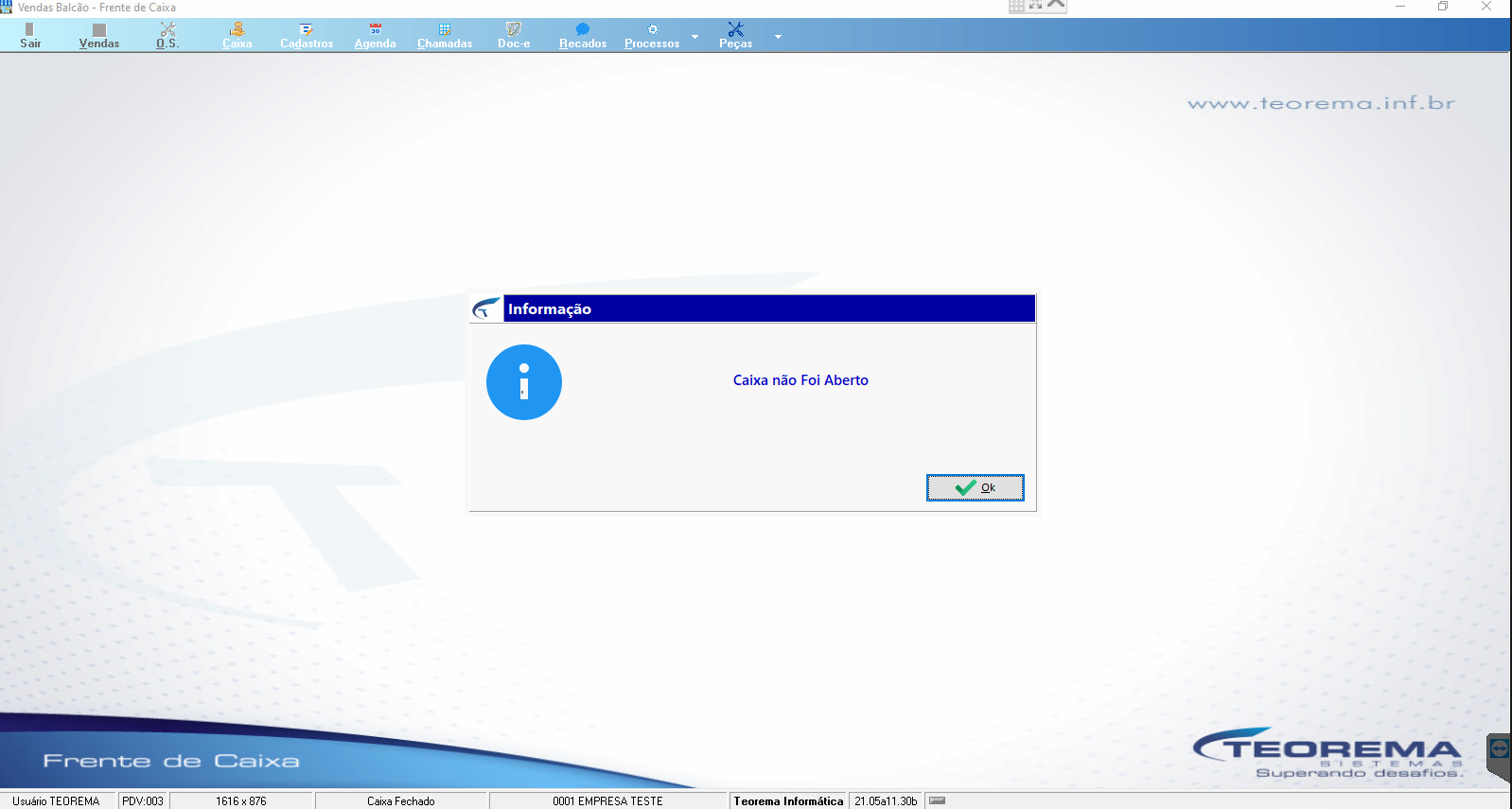 Para abrir o caixa, acesse o menu **Caixa** na barra de ferramentas da tela Frente de Caixa (ícone destacado). 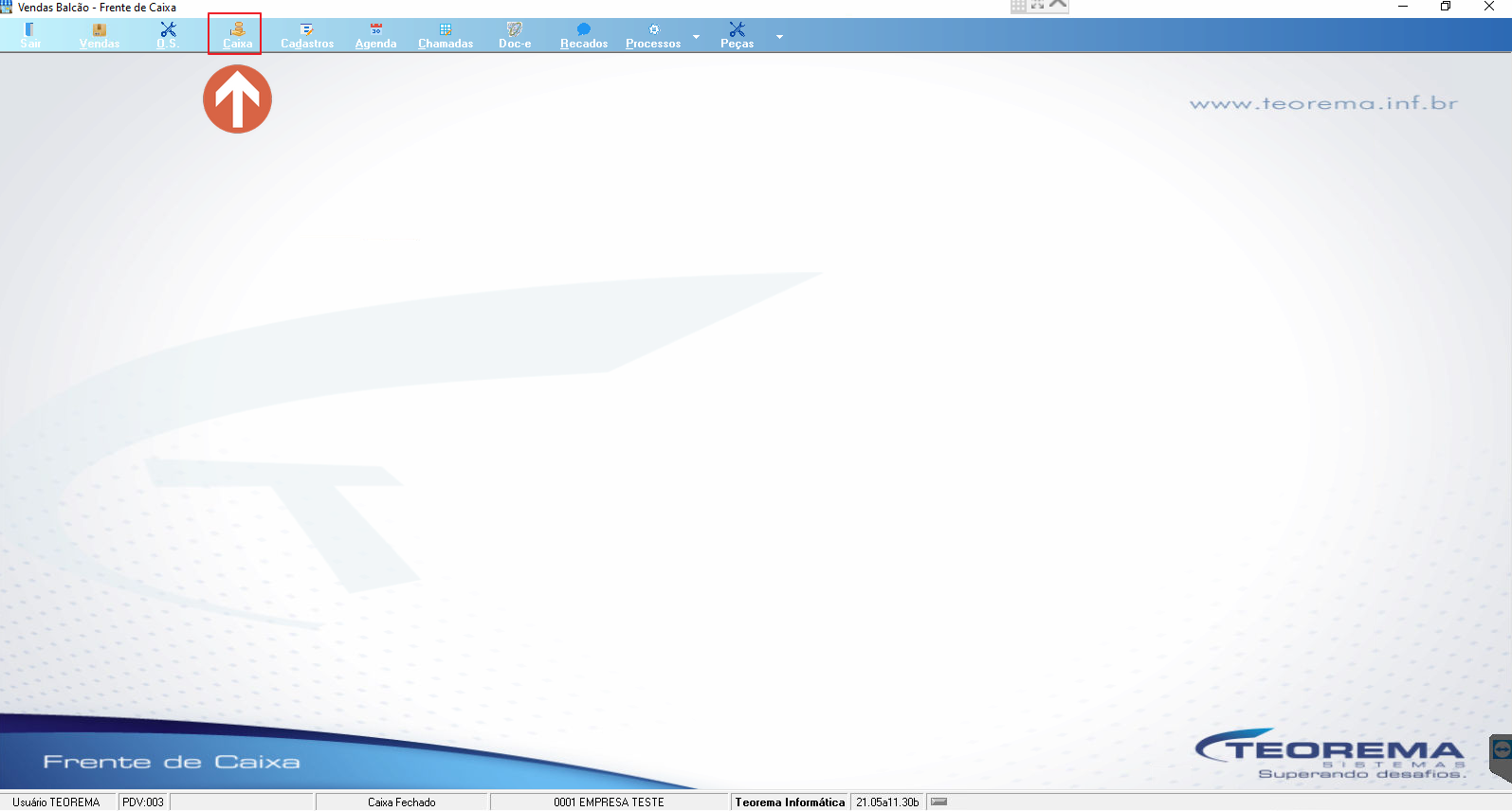 Na tela **Caixa**, clique no botão **Abrir Caixa** na barra de ações superior. 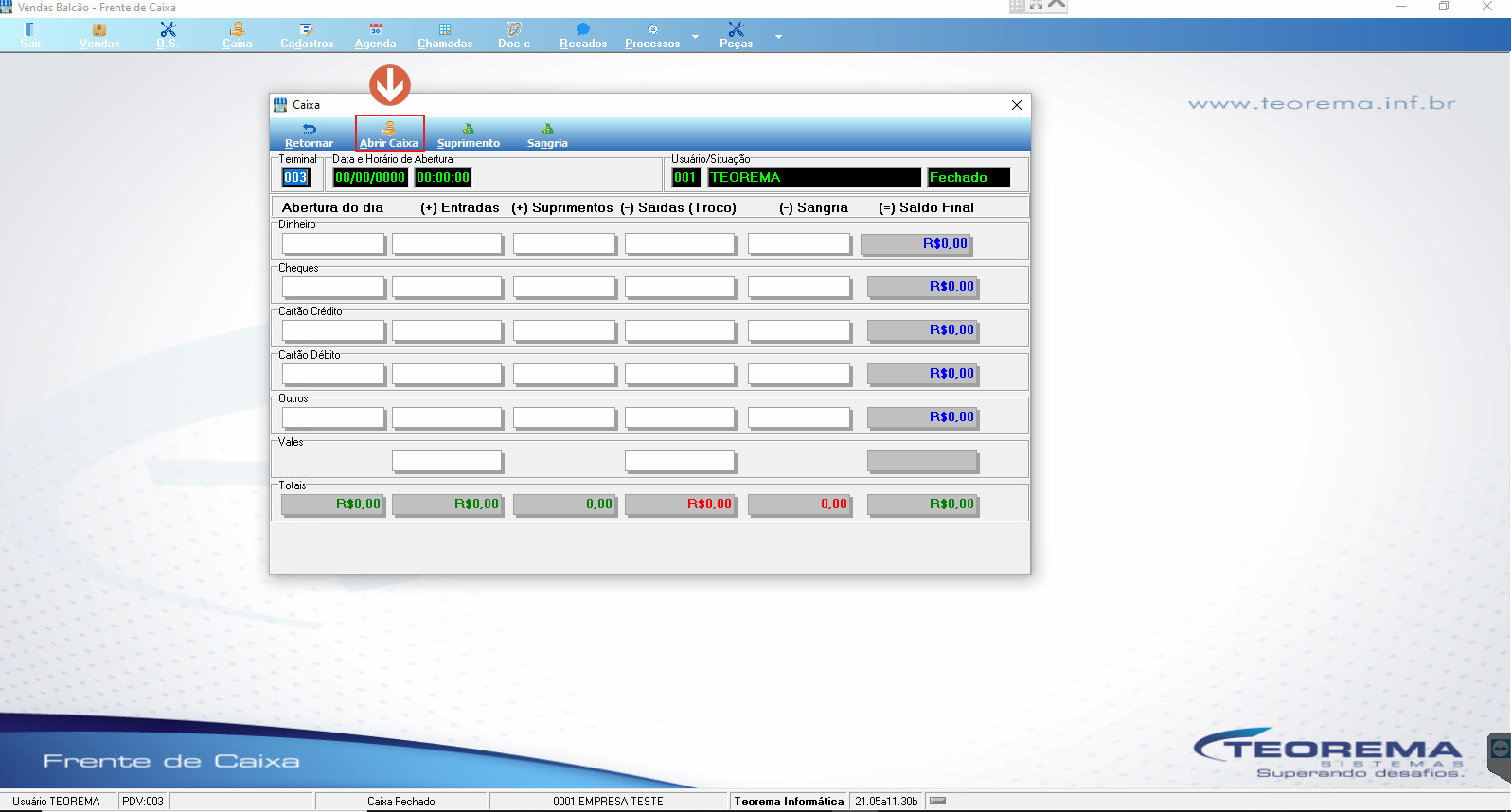 O sistema abre o diálogo **Valores de Abertura de Caixa**, com campos para Dinheiro, Cheques, Cartão Crédito, Cartão Débito e Outros, e botão **OK** para confirmar. 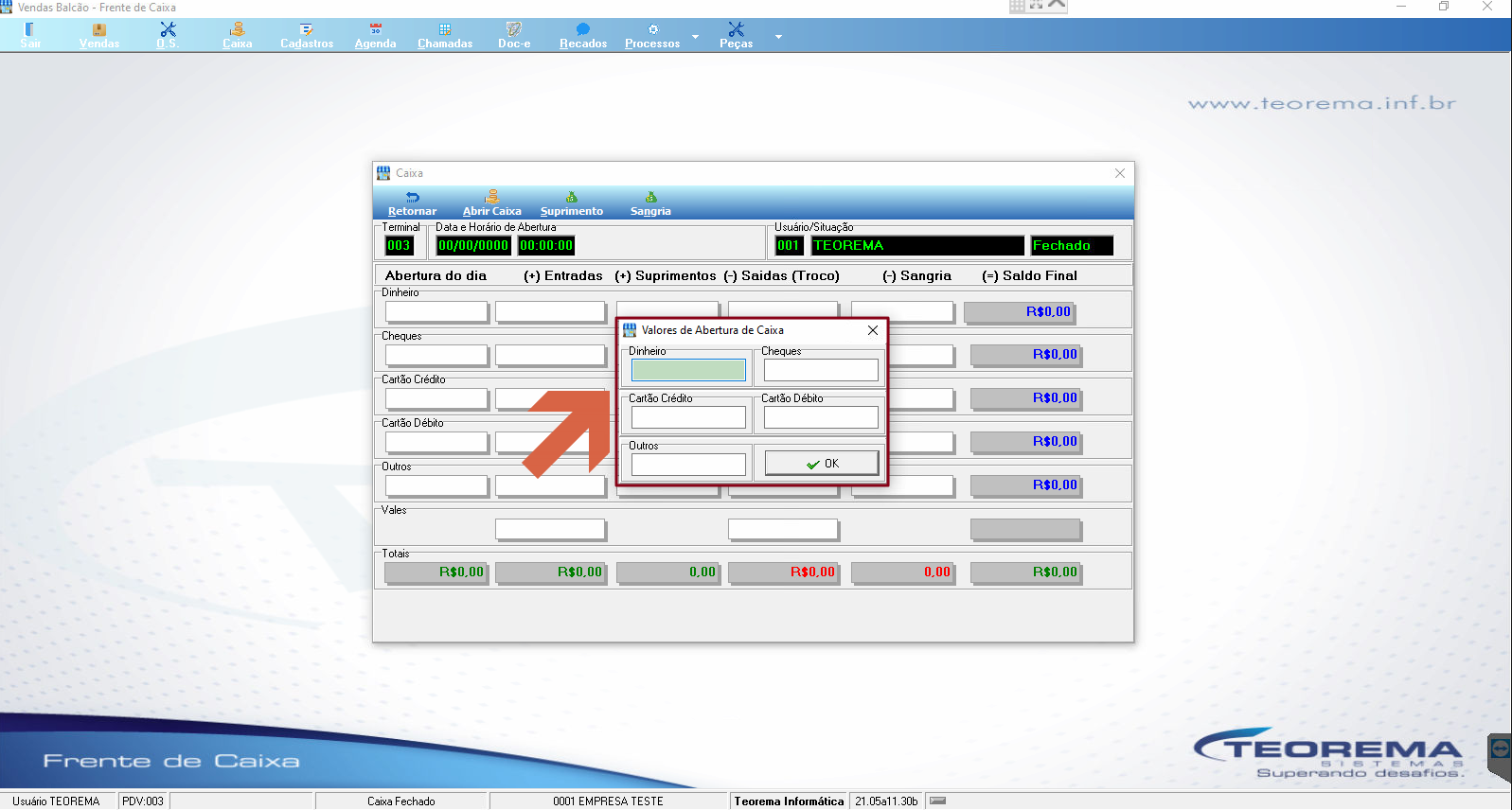 Informe os valores iniciais do caixa e clique em **OK** para confirmar. No exemplo, o campo Dinheiro está preenchido com R$ 100,00. 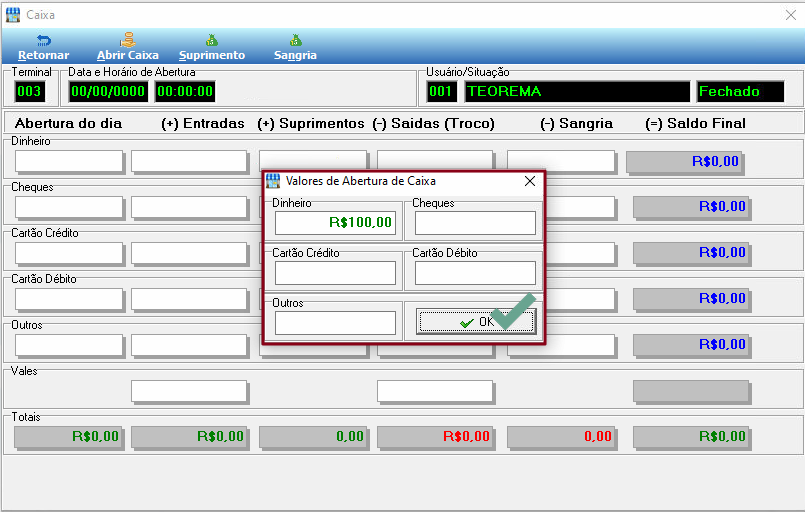 Após confirmar, o sistema pergunta se deseja imprimir o recibo de abertura. Clique em **Sim** para imprimir ou **Não** para pular. 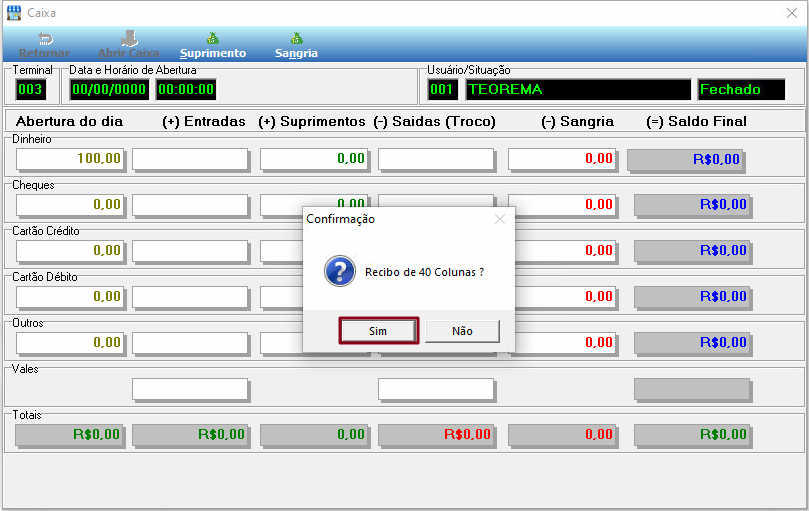 Se optar por imprimir, o sistema exibe a tela **Configuração da Impressão**. Confirme as configurações e clique em **Ok**. 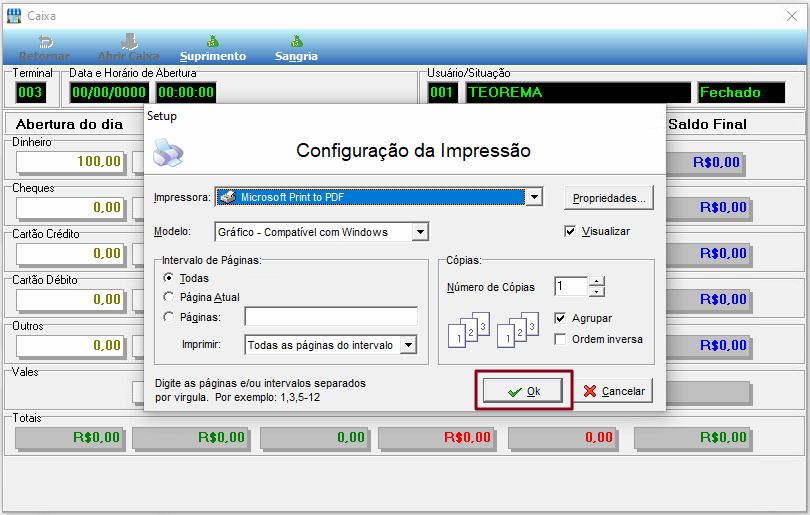 Modelo do recibo de abertura de caixa impresso, com cabeçalho da empresa, data/hora de emissão, tipo (Suprimento), total e assinatura do responsável. 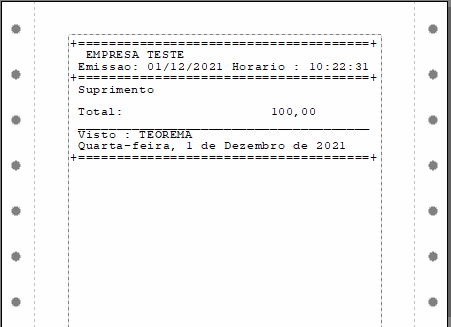 ## Acessar o Cadastro de Clientes pelo Campo F3 Por padrão, ao iniciar uma venda o sistema apresenta o cliente **CONSUMIDOR** (código 0000001). Esse cliente pode ser usado em vendas com Nota Fiscal ao Consumidor (NFC-e), onde o Cadastro de Pessoa Física (CPF) pode ser informado na geração da nota. Para emitir um Documento Auxiliar da Nota Fiscal Eletrônica (DANFE), é necessário selecionar um cliente já cadastrado ou cadastrar um novo pelo campo **[F3] Cliente**. ![Tela de venda do Vendas Balcão com campo [F3] Cliente exibindo código 0000001 e nome CONSUMIDOR; nota explicativa no painel central indicando uso do F3 para cadastro](https://teorema-spaces.nyc3.digitaloceanspaces.com/base_conhecimento/2023-arquivo/cadastro-clientes-pelo-vendas-2/cadastro-clientes-pelo-vendas-2-09.png) ## Incluir Novo Cliente Na tela **Consulta de Clientes**, clique no botão **Incluir** para adicionar um novo cliente. A lista exibe os clientes cadastrados com colunas Código, Nome, CNPJ/CPF, IE/RG, Telefone, Endereço, Nro., Bairro e Nome Fantasia. 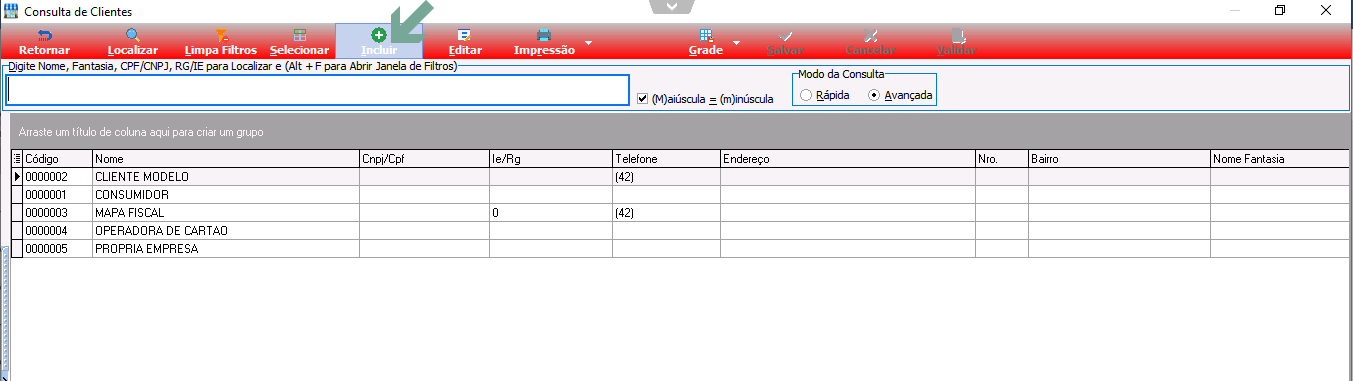 ## Cadastrar Cliente Pessoa Física Ao incluir um cliente Pessoa Física, preencha os campos obrigatórios destacados na aba **1 Cadastro**: Código, Nome, C.P.F., R.G., Órgão Emissor, tipo Pessoa (Física/Jurídica), situação Cadastro (Ativo/Inativo), Endereço Principal (Endereço, Número, Complemento, C.E.P., Bairro, Município, U.F., Telefone, Celular, Fax), E-mail, E-mail DOC-e, Home-Page, Indicador I.E., marcador Consumidor Final, e seção Pessoa Física (Sexo, Estado Civil, Data Nascto, Loc. Nascimento). 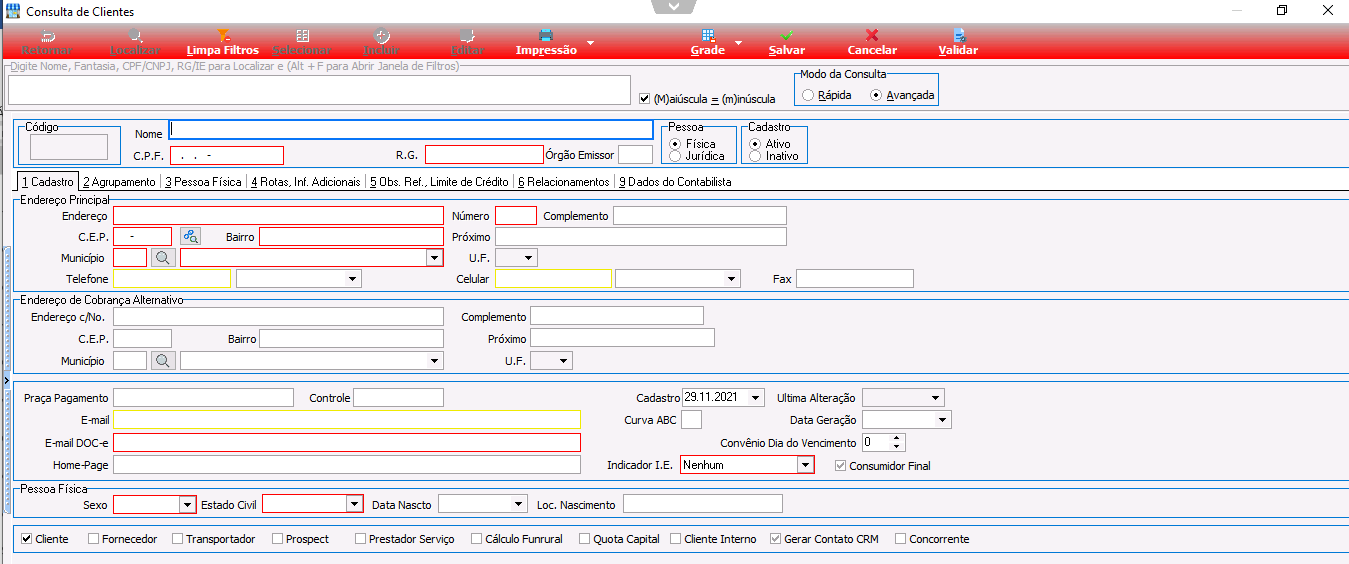 A aba **4 Rotas, Inf. Adicionais** exibe campos de Rota de Entrega, Rota - Dias da Semana (Segunda a Domingo), Rota de Vendas - Semanas do Mês (1ª a 5ª Semana), Dias do Ciclo Visita, seção Informações para ANP (Ativ. Econômica, Código de Instalação) e Situação Especial. 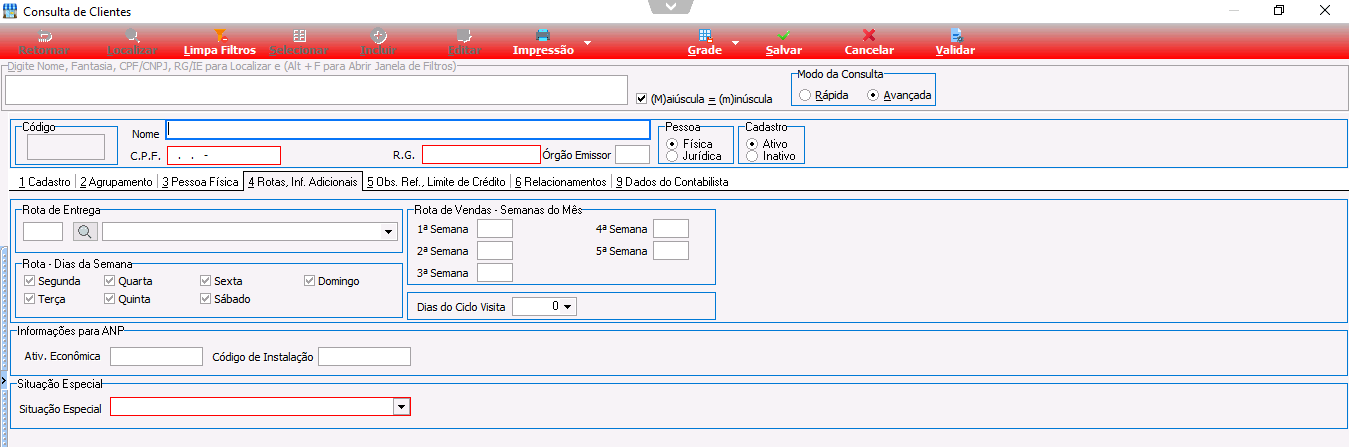 ## Cadastrar Cliente Pessoa Jurídica Para cadastrar um cliente Pessoa Jurídica, selecione o tipo **Jurídica** no campo Pessoa e informe o **C.N.P.J.** O sistema habilita o campo Inscrição Estadual. Clique no ícone de busca ao lado do C.N.P.J. para preencher os dados automaticamente. A seção **Pessoa Jurídica** na aba 1 Cadastro exibe os campos Nome Fantasia, Data Fundação, CNAE, Ramo de Atividade, Capital Social, Inscr. Municipal, I.E. Subst. Trib., Inscr. Suframa e Vencimento Suframa. 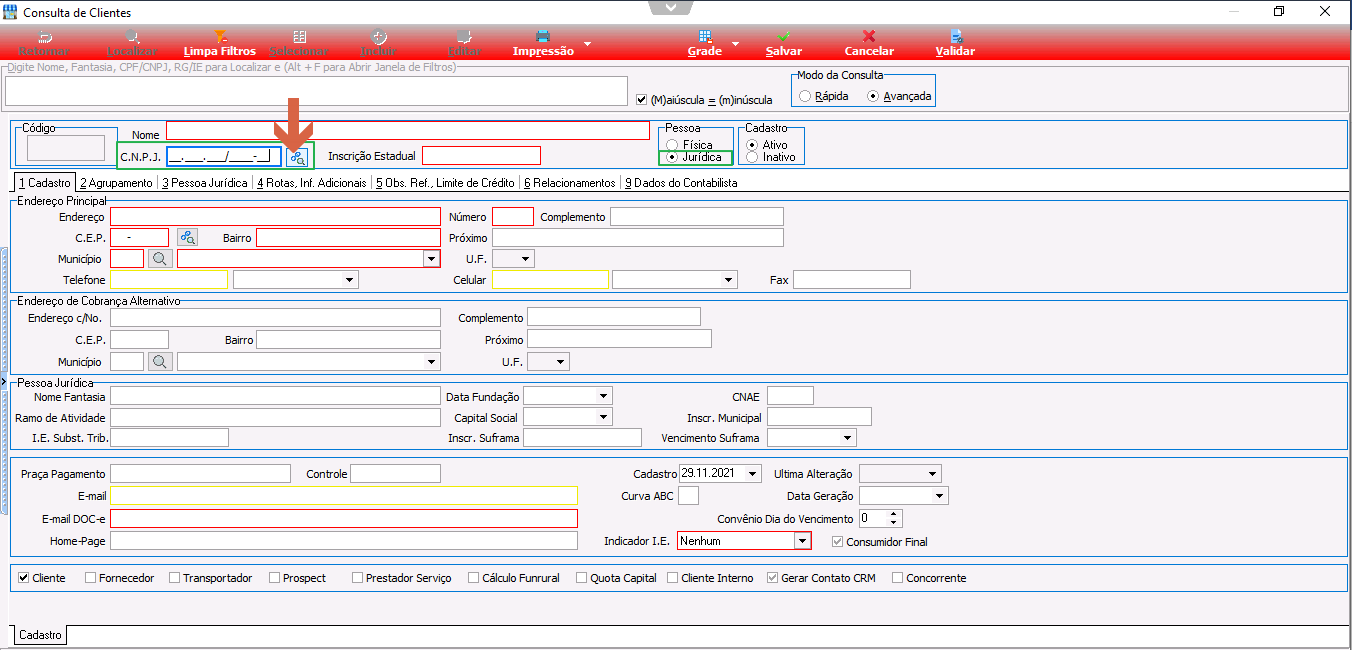 ## Informações do documento > Autor: Andreia B. Bley > Setor: Qualidade > Módulo: Vendas Balcão > Chamado: > Versão do Sistema: > Versão do documento: 01 > Revisão: Anderson Silvestre > Aprovado em: 16/12/2021 --- > 📎 **Arquivos originais:** [manual cadastro de clientes pelo vendas balcão.docx](https://drive.google.com/uc?export=download&id=1h1L1_Td6fmpFmj0Oi572rOYhQba6BaQ3) · [manual cadastro de clientes pelo vendas balcão.pdf](https://drive.google.com/uc?export=download&id=1mlJl2VAQOzCpC-OtzP15F37Iq-MVFm3N)
Tags IA:
2023
anteriores
balcao
cadastro
cadastro-clientes-pelo-vendas-2
clientes
docx
junho
manuais
pdv
Prioridade: 7