Curva ABC
v2.12.0-r
Orienta como gerar e utilizar a Curva ABC no sistema para classificar itens conforme sua representatividade em vendas ou compras, além de demonstrar funcionalidades de demanda e sazonalidade para otimizar decisões de estoque e abastecimento.
- Título
- Curva ABC
- Slug
- curva-abc
- Sistema(s)
- Gestão Administrativa [04]
- Chamado
- "0000493622"
- Categoria
- user_manual
- Tipo
- how-to
- Autor
- Eliane Scavronski
- Setor
- Qualidade
- Modulo
- Gestão Administrativa
- Versão Doc
- 01
- Revisão
- Paulo Bley
- Aprovado em
- Abril de 2025
- Versão Pipeline
- 2.5.2
- Publico
- ""
- Keywords
- curva abc pré-compras demanda ponto de pedido lote econômico de compra sazonalidade gestão de estoque
- Ultima Revisao
- "2026-06-11"
---
title: Curva ABC
slug: curva-abc
sistema:
- Gestão Administrativa [04]
chamado: "0000493622"
categoria: user_manual
tipo: how-to
autor: Eliane Scavronski
setor: Qualidade
modulo: Gestão Administrativa
versao_doc: 01
revisao: Paulo Bley
aprovado_em: Abril de 2025
versao_pipeline: 2.5.2
publico: ""
keywords:
- curva abc
- pré-compras
- demanda
- ponto de pedido
- lote econômico de compra
- sazonalidade
- gestão de estoque
ultima_revisao: "2026-06-11"
---
## Visão Geral
A Curva ABC (método de classificação de itens por representatividade) é uma ferramenta de análise que classifica produtos em três categorias — A, B e C — com base no volume de vendas ou compras. O módulo Gestão Administrativa do Teorema permite gerar essa análise pelo menu de Consultas ou pelo menu de Pré-Compras, além de calcular a demanda futura de reposição com base no consumo histórico.
Este documento descreve como gerar a Curva ABC pelas duas entradas disponíveis, como interpretar os resultados, como utilizar a geração de demanda (incluindo sazonalidade) e como configurar os campos Ponto de Pedido, Quantidade Máxima e Lote Econômico de Compra (LEC) no cadastro de itens.
## Gerar a Curva ABC pelo menu Consultas
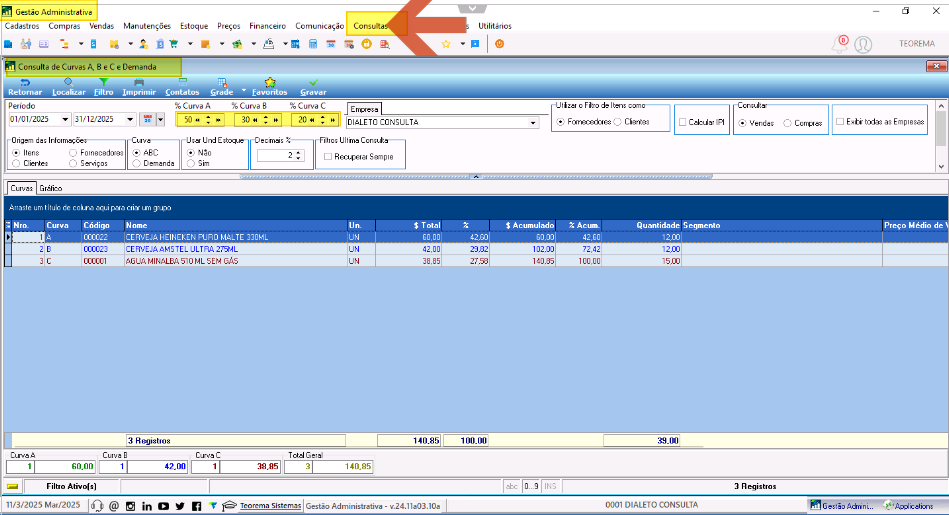
Acesse o menu **Consultas** na barra superior do módulo Gestão Administrativa e clique em **Consulta de Curvas A, B e C e Demanda**.
### Configurar os parâmetros
1. No topo da tela, defina o **Período** de análise (exemplo: 01/01/2025 a 31/12/2025).
2. Informe os **percentuais de corte** das curvas:
- % Curva A: 50
- % Curva B: 30
- % Curva C: 20
(os valores podem ser ajustados conforme a política da empresa)
3. Selecione se deseja usar **Usar Estoque Zero** no cálculo (Sim ou Não).
4. Em **Origem das Informações**, escolha entre Compras, Vendas ou Serviços.
5. Escolha se o filtro será por **Fornecedores** ou **Clientes**.
6. Clique em **Consultar**.
### Interpretar o resultado
O sistema exibe uma grade com os itens classificados. Para cada item são apresentados: código, nome, unidade, valor total, percentual individual, percentual acumulado, quantidade e segmento.
---
## Gerar a Curva ABC pelo menu Pré-Compras
O menu Pré-Compras oferece uma análise mais completa, combinando a classificação ABC com a geração de demanda para sugestão de compras.
### Acessar a janela de geração
1. Acesse **Gestão Administrativa > Pré-Compras**.
2. Na barra superior da tela, clique em **ABC-Demanda**.
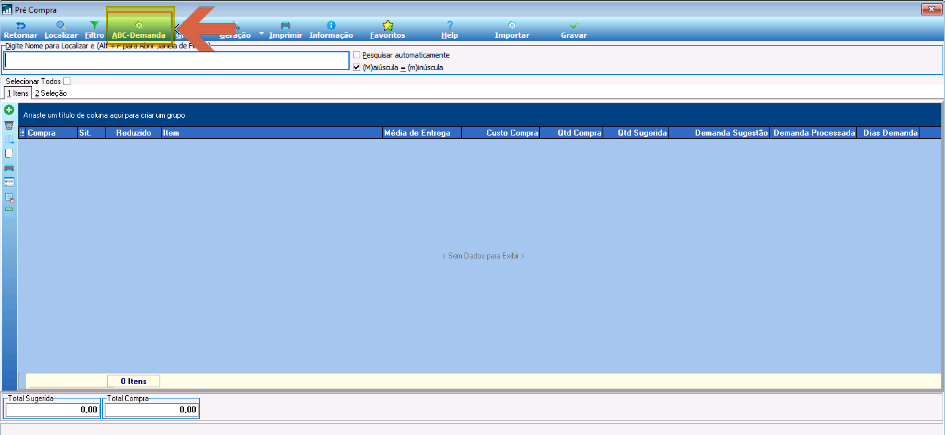
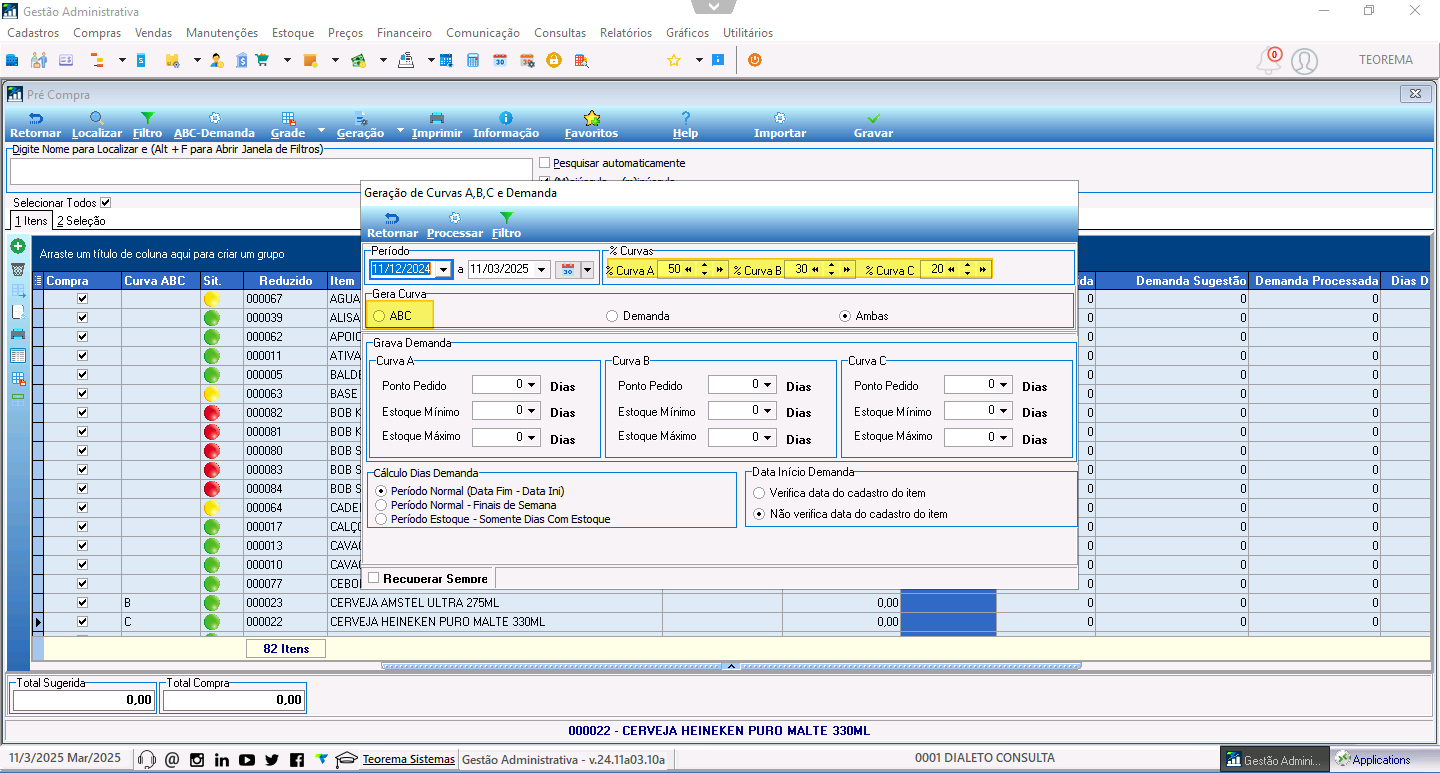
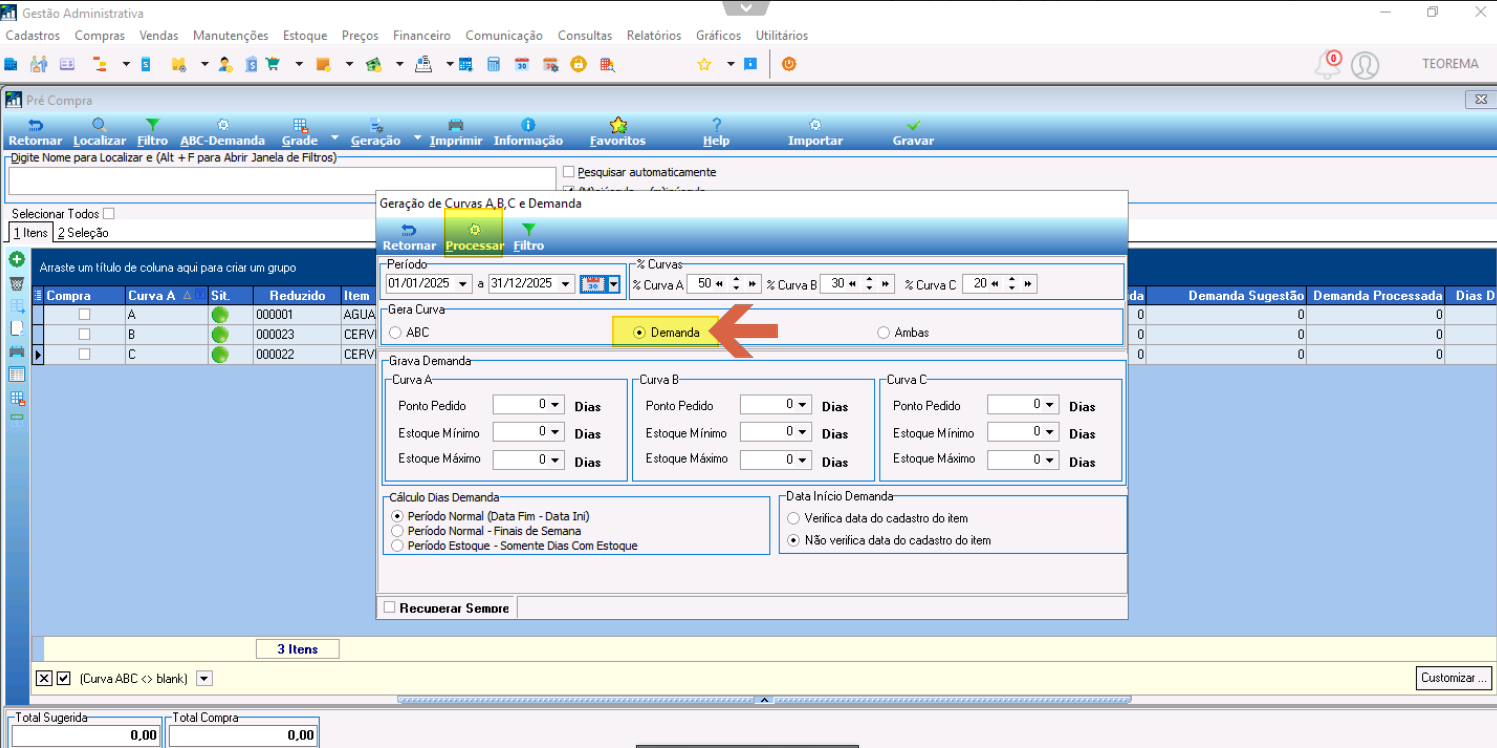
3. Será aberta a janela **Geração de Curvas A,B,C e Demanda**.
### Configurar os parâmetros
Na janela aberta, preencha os campos:
- **Período:** data inicial e final do intervalo a ser avaliado (exemplo: 11/12/2024 a 11/03/2025).
- **% Curvas:** Curva A=50, Curva B=30, Curva C=20.
- **Gera Curva:** selecione **ABC**, **Demanda** ou **Ambas** (ABC + Demanda).
- **Grava Demanda:** permite definir Ponto de Pedido e estoques mínimo e máximo por curva (A, B e C), em dias.
- **Cálculo Dias Demanda:** escolha entre:
- Período Normal (Data Fim - Data Início)
- Período Normal - Finais de Semana
- Período Estoque - Somente Dias Com Estoque
- **Data Início Demanda:** marque se deseja verificar ou não a data do cadastro do item.
- **Recuperar Sempre:** mantém os dados previamente configurados ao reabrir a janela.
Após configurar, clique em **Processar**.
### Interpretar o resultado
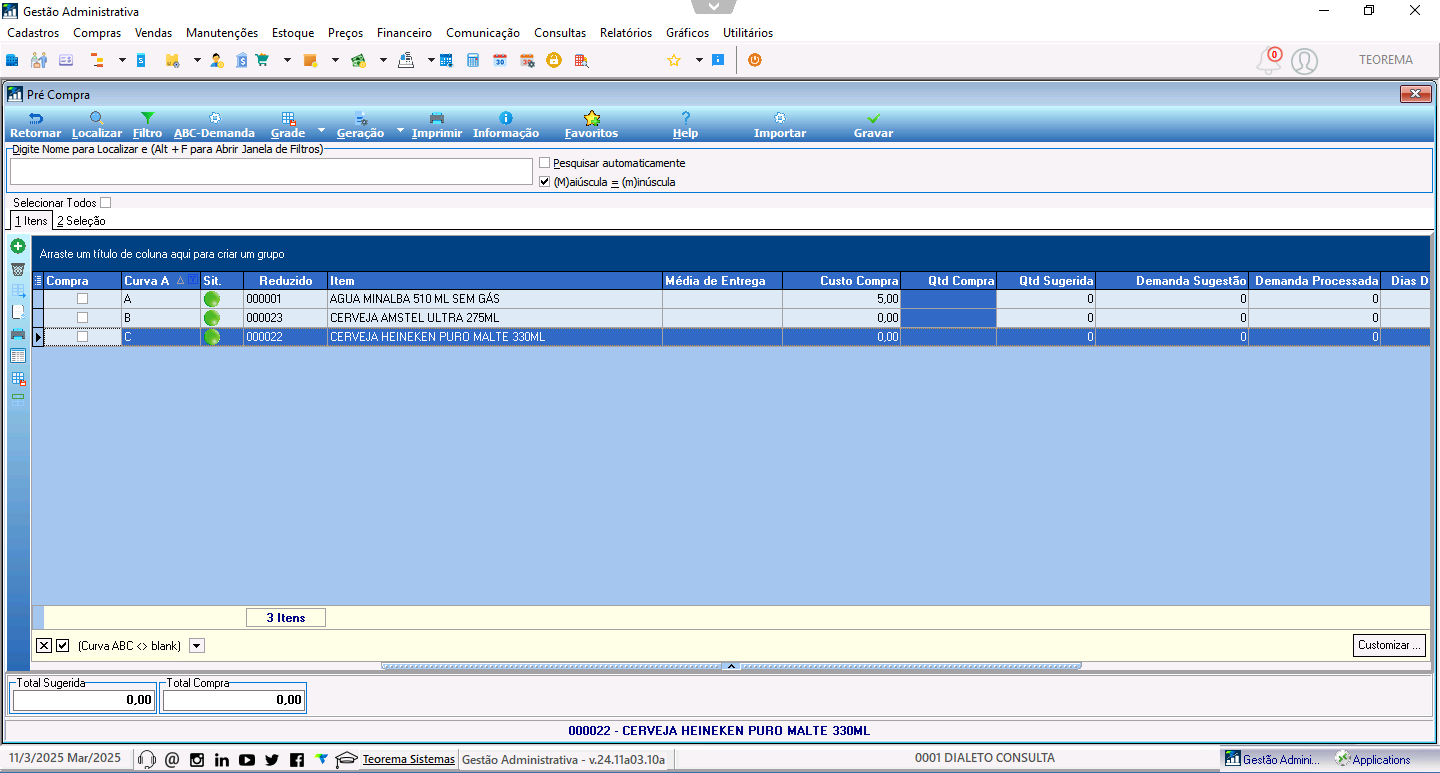
Os itens são exibidos na grade com a coluna **Curva ABC** preenchida e indicadores visuais por item. As colunas disponíveis incluem: Compra, Curva ABC, Situação, Reduzido, Item, Média de Entrega, Custo Compra, Qtd Compra, Qtd Sugerida, Demanda Sugestão, Demanda Processada e Dias Demanda.
---
## Entender o cálculo da Curva ABC
O sistema realiza o cálculo em duas etapas:
### Listagem dos itens
Todos os itens ativos do período selecionado são listados na grade com informações como código reduzido, curva atribuída, média de entrega e custo de compra.
### Cálculo e classificação
Para cada item, o sistema calcula: **venda total do item / venda total geral**. Os itens são ordenados do maior para o menor percentual e acumulados progressivamente até atingir os limites definidos:
- **Curva A:** itens que acumulam até 50% do total
- **Curva B:** itens que acumulam de 50% até 80%
- **Curva C:** itens que acumulam de 80% até 100%
Cada item recebe automaticamente um indicador visual ao lado do nome conforme sua curva.
**Exemplo prático (conforme a tela):**
- Agua Minalba 510ml Sem Gás — Curva A (alta representatividade)
- Cerveja Amstel Ultra 275ml — Curva B (relevância média)
- Cerveja Heineken Puro Malte 330ml — Curva C (impacto menor)
---
## Gerar Demanda no menu Pré-Compras
A demanda representa a quantidade de um item que a empresa necessita adquirir com base no consumo real em um determinado período. O processo de geração de demanda é executado pela mesma janela de Geração de Curvas A,B,C e Demanda.
### Passo a passo
1. Acesse **Gestão Administrativa > Pré-Compras**.
2. Clique em **ABC-Demanda** na barra superior.
3. Na janela aberta, selecione a opção **Demanda** (ou **Ambas**, se desejar gerar a Curva ABC junto).
4. Defina o **Período** de análise (data inicial e final).
5. Preencha os campos de **Grava Demanda** conforme necessário: Ponto de Pedido, Estoque Mínimo e Estoque Máximo para cada curva.
6. Escolha o **Cálculo Dias Demanda** (com ou sem fins de semana, com ou sem estoque).
7. Clique em **Processar**.
O sistema listará os itens com sugestões de compra baseadas na análise do período informado.
---
## Analisar sazonalidade na demanda
Sazonalidade refere-se a variações regulares na demanda por determinados produtos, geralmente associadas a datas comemorativas, clima ou comportamento do consumidor. Considerar apenas a média de consumo pode ser insuficiente para produtos com sazonalidade acentuada.
**Exemplos:**
- Sorvetes — alta no verão
- Chocolates — alta na Páscoa
- Bebidas — alta no final do ano
### Como identificar sazonalidade no sistema
- Analise os dados históricos de venda ou consumo por períodos específicos (mensal, trimestral, anual).
- Use o filtro de período na tela de Geração de Curva ABC e Demanda para comparar comportamentos entre anos diferentes.
- Observe as colunas **Demanda Sugestão** e **Demanda Processada** nos registros exibidos.
### Gerar demanda com foco em sazonalidade
1. Acesse **Gestão Administrativa > Pré-Compras** e clique em **ABC-Demanda**.
2. Na janela aberta, selecione o **período sazonal** de análise (exemplo: 01/01/2025 a 31/12/2025).
3. Marque a opção **Demanda** (ou **Ambas**).
4. Ajuste os parâmetros de Ponto de Pedido, estoques mínimos e máximos conforme necessário.
5. Escolha como os dias da demanda devem ser calculados (considerar finais de semana ou apenas dias com estoque).
6. Clique em **Processar**.
---
## Configurar Ponto de Pedido e Quantidade Máxima no cadastro de itens
O **Ponto de Pedido** é o nível mínimo de estoque a partir do qual deve ser iniciado um novo processo de reposição, garantindo que o item não falte antes do recebimento da nova compra.
A **Quantidade Máxima** representa o limite ideal de estoque que pode ser mantido, evitando acúmulo excessivo e custos desnecessários com armazenagem.
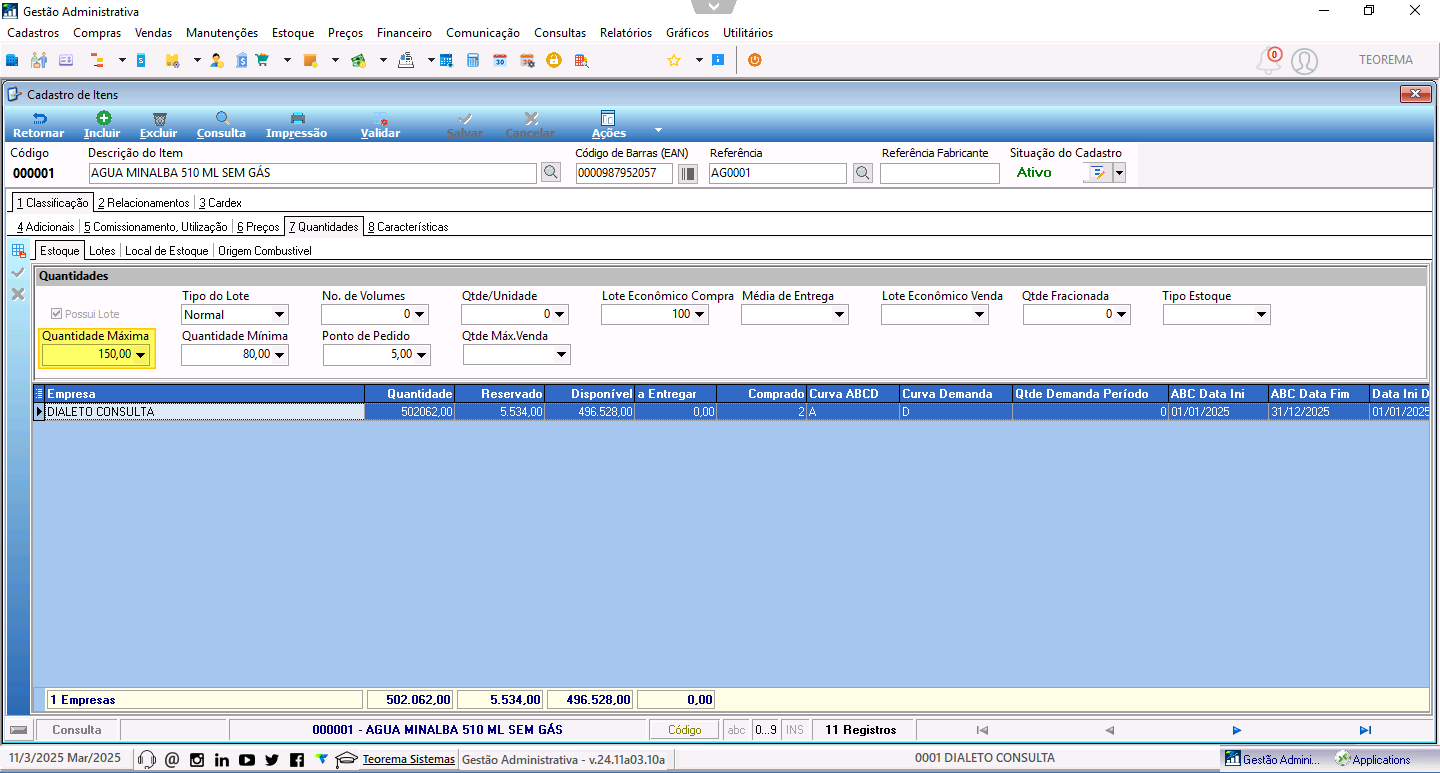
Esses campos são configurados em **Cadastros > Itens**, aba **7 Quantidades**, subaba **Estoque**.
**Exemplo na tela:** para o item AGUA MINALBA 510 ML SEM GÁS:
- Ponto de Pedido: 5,00
- Quantidade Mínima: 80,00
- Quantidade Máxima: 150,00 (destacada)
- Lote Econômico Compra: 100
Esses parâmetros alimentam as funcionalidades de Pré-Compras e geração de demanda, permitindo:
- Reposição automática com base em consumo histórico e estoque atual
- Redução de rupturas (falta de produtos)
- Otimização do capital de giro (sem estoque parado)
- Maior agilidade nas decisões de compras
> 💡 **Dica:** Ajuste os campos Ponto de Pedido, Quantidade Mínima e Máxima com base no histórico de consumo, no prazo de entrega dos fornecedores, na sazonalidade dos itens e no espaço físico de armazenagem.
---
## Configurar o Lote Econômico de Compra (LEC)
O **Lote Econômico de Compra (LEC)**, também conhecido pela sigla EOQ (Economic Order Quantity), é a quantidade ideal de reposição a ser adquirida para minimizar os custos totais de compra e estocagem. Ele busca equilibrar:
- Custos de pedido (frete, burocracia, tempo de processamento)
- Custos de armazenagem (espaço, seguro, perdas)
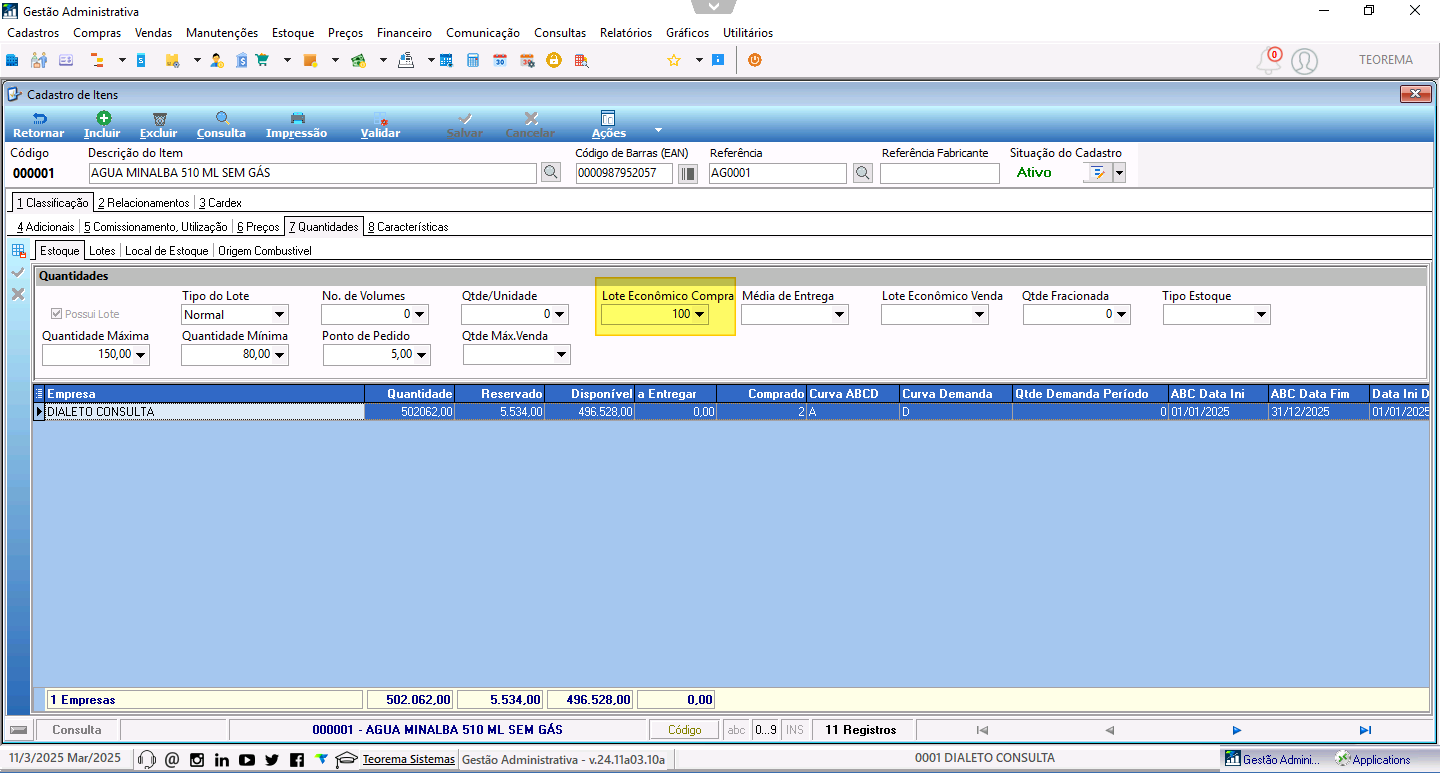
O campo está localizado em **Cadastros > Itens**, aba **7 Quantidades**, campo **Lote Econômico Compra**.
**Exemplo na tela:** para o item AGUA MINALBA 510 ML SEM GÁS, o Lote Econômico Compra está definido como 100 (campo destacado). Isso significa que, ao haver necessidade de reposição, o sistema sugerirá adquirir no mínimo esse volume, considerando também o Ponto de Pedido e a Quantidade Máxima configurados.
Benefícios de configurar o LEC:
- Redução de custos logísticos e operacionais
- Melhoria na gestão de compras
- Maior previsibilidade e padronização dos pedidos
- Planejamento financeiro mais eficiente
---
## Informações do documento
> Autor: Eliane Scavronski
> Setor: Qualidade
> Módulo: Gestão Administrativa
> Chamado: 0000493622
> Versão do Sistema:
> Versão do documento: 01
> Revisão: Paulo Bley
> Aprovado em: Abril de 2025
---
> 📎 **Arquivos originais:** [MANUAL COMPRAS CURVA ABC, DEMANDA, PONTO E PEDIDO.docx](https://drive.google.com/uc?export=download&id=1WHiOzd48uQy5KH6WkvW9xNsJZS2ZMeCc) · [MANUAL COMPRAS CURVA ABC, DEMANDA, PONTO E PEDIDO .pdf](https://drive.google.com/uc?export=download&id=1yfZ6-oPSVGEqqWH5MnMnKD3RIZHEd_-S)
Tags IA:
abc
abril
curva
curva-abc
Prioridade: 7