PO - INVOI.001 -1.0 Integração Comercial X Produção.
v2.12.0-r
1. OBJETIVO Estabelecer as orientações e prazos inerentes ao procedimento de integração entre o Comercial x Produção. 2. APLICAÇÃO Esta instrução aplica-se a unidade Compensados e unidade Painéis 3. DESCRIÇÃO DE RESPONSABILIDADES | ATIVIDADE | RESPONSÁVEL |...
user_manual
public
po-invoi001-10-integracao-comercial-x-producao
|
Invoice
124
14/06/2026 16:10
· Bernardo
- Título
- "PO - INVOI.001 1.0 Integração Comercial x Produção"
- Slug
- po-invoi-001-1-0-integracao
- Sistema(s)
- Invoice [19]
- Categoria
- user_manual
- Tipo
- how-to
- Publico
- "Departamentos Comercial, PCP, Qualidade, Produção, Logística, Expedição e Financeiro"
- Keywords
- pedido de venda PV invoice pedido de exportação ordem de produção OP PCP mercado externo mercado interno compensados painéis transferência NF de remessa comercial invoice contas a receber adiantamento
- Versão Pipeline
- 2.7.0
- Ultima Revisao
- "2026-06-14"
- Chamado
- ""
- Aprovado em
- ""
- Autor
- ""
- Setor
- ""
- Modulo
- ""
- Release
- ""
---
title: "PO - INVOI.001 1.0 Integração Comercial x Produção"
slug: po-invoi-001-1-0-integracao
sistema:
- Invoice [19]
categoria: user_manual
tipo: how-to
publico: "Departamentos Comercial, PCP, Qualidade, Produção, Logística, Expedição e Financeiro"
keywords:
- pedido de venda
- PV
- invoice
- pedido de exportação
- ordem de produção
- OP
- PCP
- mercado externo
- mercado interno
- compensados
- painéis
- transferência
- NF de remessa
- comercial invoice
- contas a receber
- adiantamento
versao_pipeline: 2.7.0
ultima_revisao: "2026-06-14"
chamado: ""
aprovado_em: ""
autor: ""
setor: ""
modulo: ""
release: ""
---
## Visão Geral
Procedimento de integração entre o módulo Faturamento, módulo de Produção e módulo Invoice para as unidades Compensados e Painéis. O processo abrange desde a inclusão do Pedido de Venda (PV) até a liberação do Comercial Invoice, cobrindo os fluxos de mercado externo (venda normal, Open Price e pagamento antecipado) e mercado interno.
## Responsabilidades
| Atividade | Responsável |
|:---|:---:|
| Venda Mercado Externo | Compensados |
| Venda Open Price | Compensados |
| Venda Mercado Externo | Painéis |
| Venda Mercado Interno | Painéis |
## Fluxo Geral — Unidade Compensados
As vendas são realizadas de forma integrada entre os módulos Faturamento, Produção e Invoice. O processo inicia-se pelo PV e todas as etapas ficam integradas até a liberação da Invoice.
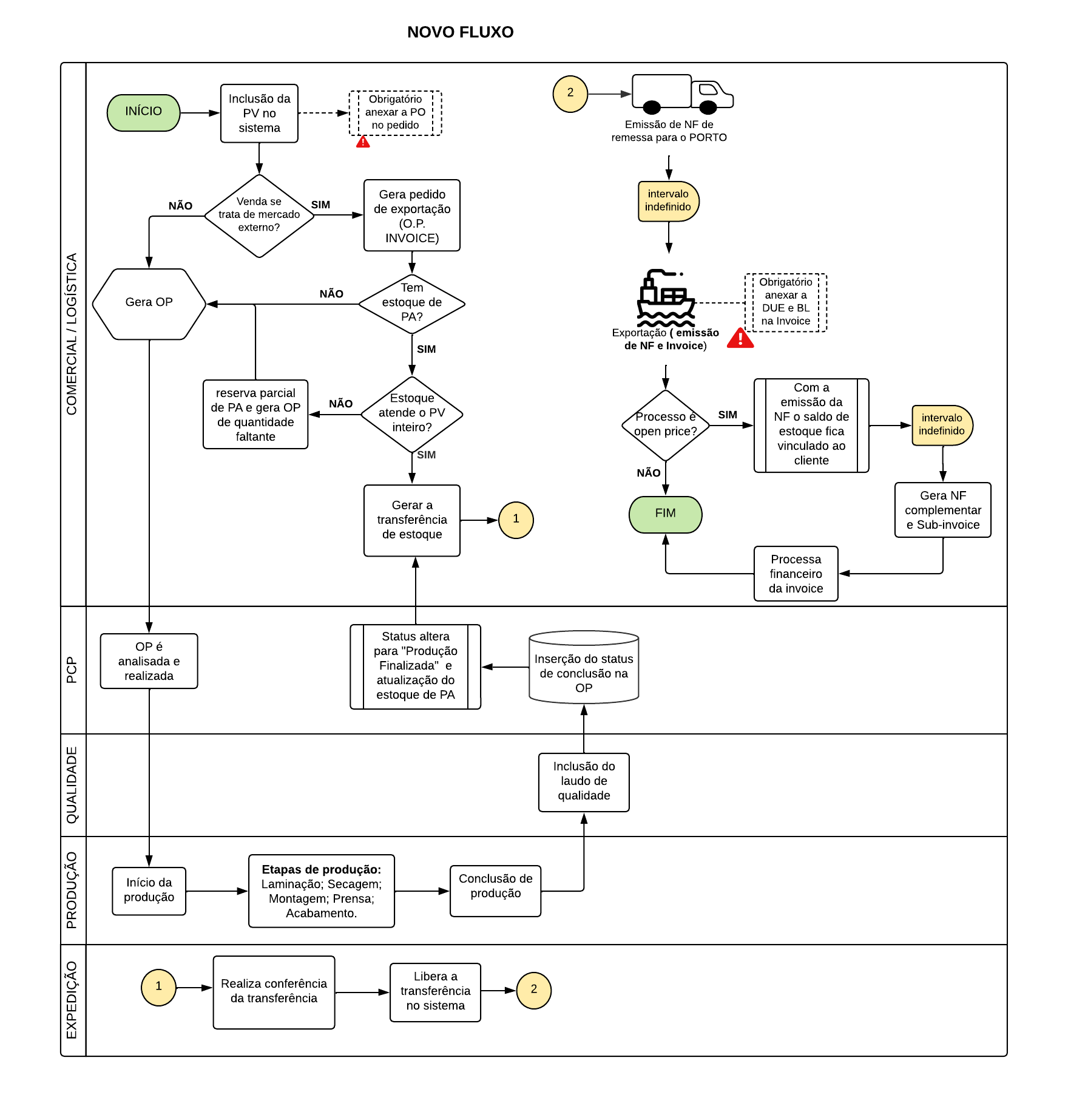
## Executar o Processo — Mercado Externo (Venda Normal) — Unidade Compensados
O PV é integrado entre o módulo Faturamento e o módulo Invoice. O Pedido de Exportação (Invoice) deve ser criado através do PV, vinculando o número da Invoice a uma origem.
**1) Incluir o PV no sistema**
> **Responsável: Departamento Comercial**
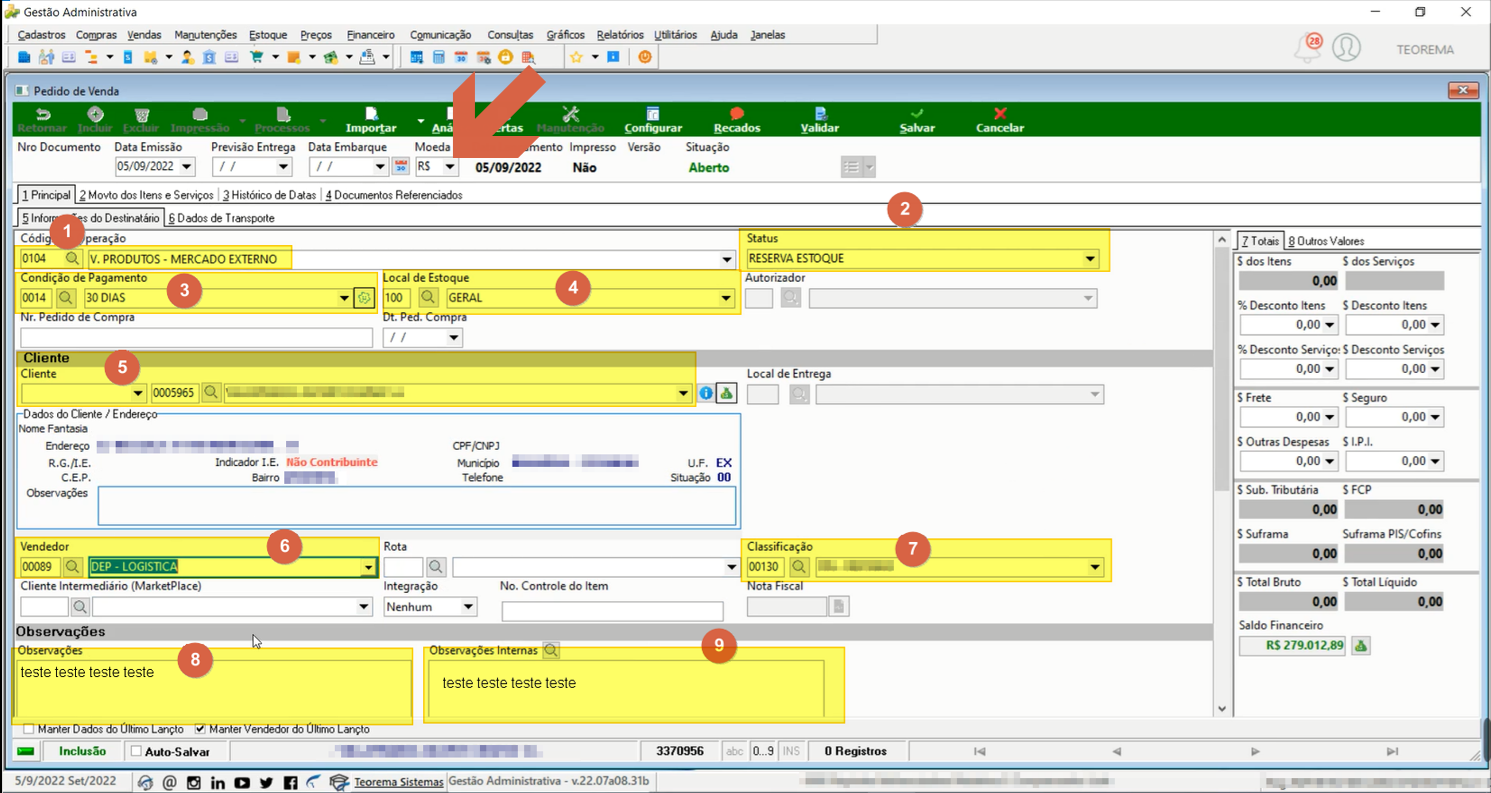
Acessar o módulo Faturamento e digitar os dados da venda conforme a PO (Purchase Order) aprovada com o cliente. Informar:
- Moeda
- Operação
- Status de reserva de estoque
- Condição de Pagamento
- Local de estoque de saída do produto
- Cliente
- Vendedor
- Classificação
- Qtde e descrição dos itens requisitados
Após digitar a venda, efetuar a importação do arquivo (PO) e anexá-lo no sistema.
**2) Analisar a disponibilidade do estoque de PA (Produto Acabado)**
> **Responsável: Departamento Comercial**
Após inclusão do PV, identificar se o estoque atual de Produto Acabado atende a quantidade especificada, usando a opção Análise no PV (Anexo I).
- Se o estoque atender: salvar o PV e selecionar a opção de gerar o Pedido de Exportação.
- Se o estoque não atender: gerar uma Ordem de Produção (OP) no sistema, disponibilizando-a ao PCP (módulo de Produção Industrial), conforme Anexo I.
**3) Incluir informações no Pedido de Exportação**
> **Responsável: Departamento Comercial**
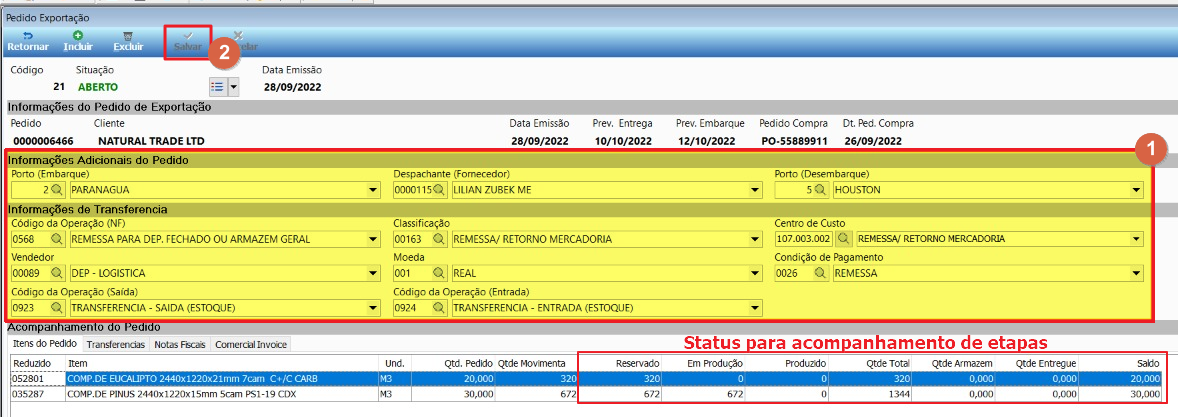
Com o PV criado, inserir as demais informações no documento do módulo Invoice para permitir o acompanhamento de todas as etapas:
- Porto (embarque)
- Despachante (fornecedor)
- Porto (desembarque)
- Código de Operação
- Classificação
- Centro de Custo
- Vendedor
- Moeda
- Condição de Pagamento
- Código da Operação (Saída)
- Código da Operação (Entrada)
**4) Analisar e acompanhar a OP**
> **Responsável: Departamento PCP**
Ao receber as informações da OP no módulo de Produção, o PCP realiza a análise (conforme Anexo II) e efetua a programação da produção para atender o comercial no prazo determinado.
Após análise do estoque de matéria-prima e insumos, o PCP envia para a Produção a demanda a ser produzida. Caso não seja possível cumprir o prazo, o PCP deve incluir a *Data de Previsão de Produção* (Anexo II) e comunicar o Comercial por e-mail sobre o não cumprimento do prazo inicial.
O processo inicia-se no PCP e finaliza com a entrada no estoque de PA; o status é atualizado no sistema conforme o andamento ("Em Produção", "Produção Finalizada" etc.) e todos os envolvidos acompanham em tempo real.
**5) Executar as etapas de produção do compensado**
> **Responsável: Produção**
Ao finalizar montagem e embalagem, a Produção informa ao setor de Qualidade e ao PCP para que atualizem no sistema o laudo técnico e finalizem a OP, respectivamente.
**6) Inserir o laudo de qualidade no sistema**
> **Responsável: Qualidade**
A OP só pode ser finalizada após a inclusão do laudo que atesta a qualidade do produto (Anexo II). O responsável pela qualidade deve anexar o laudo e informar ao PCP que a OP pode ser finalizada. Assim que finalizada, o estoque de Produto Acabado é atualizado automaticamente.
**7) Programar o carregamento e as transferências**
> **Responsável: Logística**
Com o produto em estoque, iniciar a programação de embarque para o porto. As transferências são geradas dentro da própria Invoice (Anexo III) e devem conter:
- Dia do carregamento
- Local de estoque de origem
- Local de estoque de destino
- Item a ser carregado
- Quantidade do item
- Valor unitário
As informações inseridas aparecem na tela de transferência, acessada pela Expedição no momento da conferência.
**8) Conferir e liberar a transferência**
> **Responsável: Expedição**
A Expedição consulta as transferências pendentes (Anexo III) e, no momento da conferência de embarque, deve ter um colaborador da Qualidade acompanhando o carregamento. Os dados informados no sistema são:
- Veículo
- Nº do pallet
- Usuário da Qualidade
A liberação da transferência só é disponibilizada quando o sistema confirmar que a contagem está correta.
**9) Emitir a NF de remessa, NF de Venda e Comercial Invoice**
> **Responsável: Logística**
A Logística recebe automaticamente por e-mail a informação de que a transferência está liberada. Deve então emitir a NF de remessa (dados gerados a partir do Pedido de Exportação; o único dado a informar é a Quantidade de Volumes de Chapas). A NF de Venda é emitida pela Invoice.
Com a NF emitida, incluir o Comercial Invoice (Anexo IV) informando:
- Cliente (Banco)
- Moeda
- Condição de Pagamento
- Condição da Venda
- Código de Operação
**10) Embarcar o produto no navio**
> **Responsável: Assessoria em Comércio Exterior**
A Assessoria é responsável pelos trâmites desde a chegada do produto ao armazém do porto até o embarque no navio. Quando o produto é embarcado, a Assessoria envia por e-mail para a Logística o Bill of Lading (BL) e a DU-E (Declaração Única de Exportação).
**11) Inserir BL e DU-E no sistema**
> **Responsável: Logística**
A Logística insere o número do BL e da DU-E no Comercial Invoice, anexa os documentos no sistema, importa a NF de Venda vinculando ao Comercial Invoice, e realiza a geração e liberação do financeiro da Invoice, finalizando o processo.
---
## Executar o Processo — Mercado Externo (Open Price) — Unidade Compensados
Nos casos de Open Price (venda consignada), todas as etapas do item anterior são realizadas e o produto é enviado ao cliente no exterior sem uma venda efetiva — o produto permanece no estoque do exterior por cliente. Quando ocorre a venda efetiva, o valor é corrigido conforme o PTAX do dia da venda.
**1) Informar a venda**
> **Responsável: Comercial**
O Comercial comunica por e-mail a venda efetivada do Open Price aos departamentos de Logística e Financeiro, com: quantidade e valor unitário negociados com o cliente.
**2) Gerar NF complementar**
> **Responsável: Logística**
Com a confirmação da venda de Open Price, a Logística emite a NF complementar de venda pelo módulo Faturamento, contendo o valor de diferença em relação ao PV inicial. Após emissão, a NF é encaminhada ao Financeiro.
**3) Gerar o Contas a Receber**
> **Responsável: Financeiro**
Após emissão da NF complementar, a Logística gera também uma sub-invoice diretamente na Invoice original para fins de recebimento do valor da NF.
---
## Fluxo — Unidade Painéis (Mercado Externo)
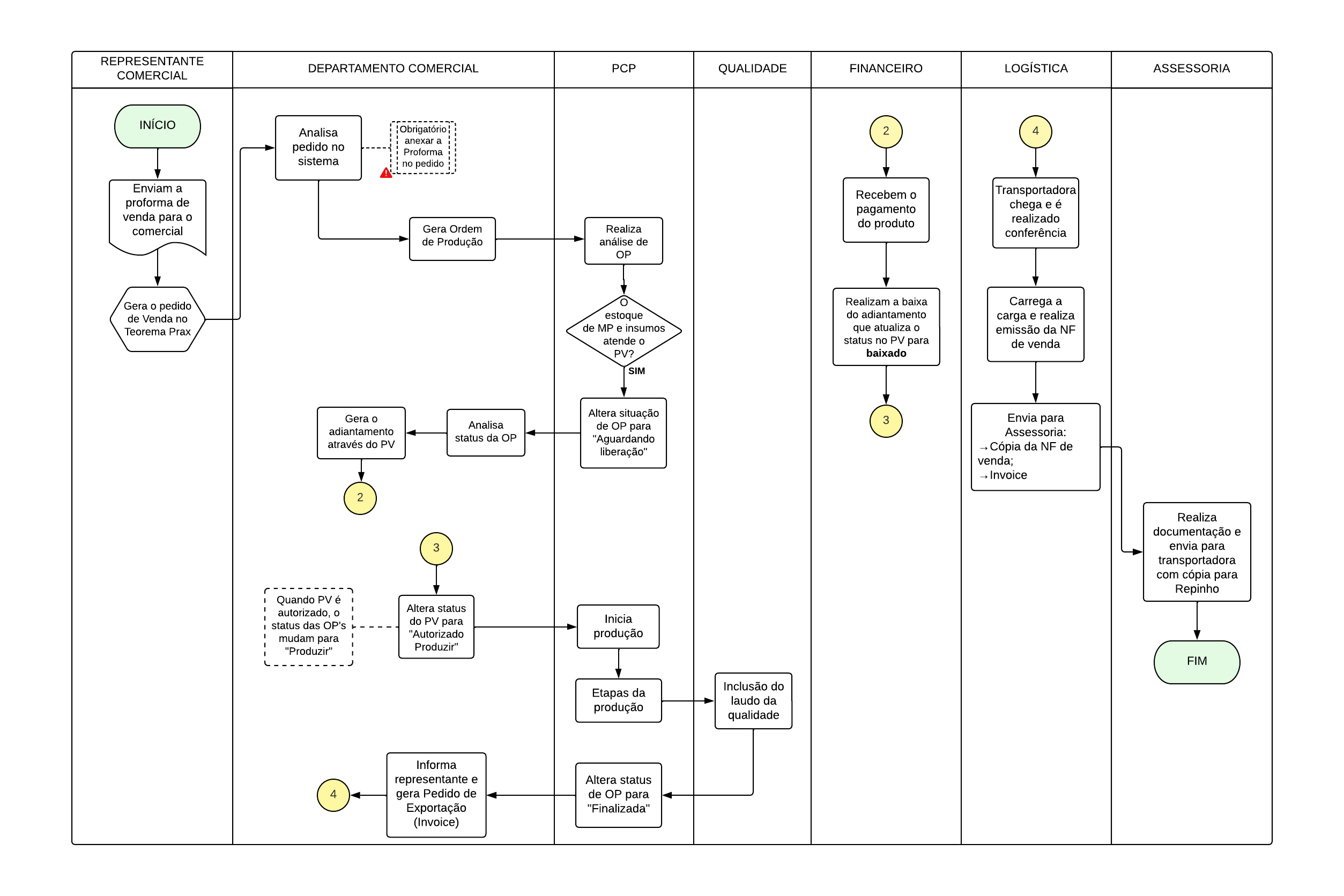
## Executar o Processo — Mercado Externo (Pagamento Antecipado) — Unidade Painéis
O PV é integrado entre o módulo Faturamento e o módulo Invoice. O Pedido de Exportação (Invoice) deve ser criado através do PV, vinculando o número da Invoice a uma origem.
**1) Incluir o PV no sistema**
> **Responsável: Representante Comercial**
Os representantes de vendas incluem o PV no sistema pelo aplicativo Teorema Vendor.
**2) Revisar e incluir informações no PV**
> **Responsável: Departamento Comercial**
O Comercial acessa o módulo Faturamento, consulta o PV incluído pelo representante e revisa/inclui:
- Moeda
- Operação
- Condição de Pagamento
- Local de estoque de saída do produto
- Cliente
- Vendedor
- Classificação
- Qtde e descrição dos itens requisitados
Após revisão, efetuar a importação do arquivo (Proforma) e anexá-lo no sistema.
**3) Gerar a OP**
> **Responsável: Departamento Comercial**
O Comercial gera a Ordem de Produção no sistema, notificando o PCP (módulo de Produção Industrial), conforme Anexo I. Nas vendas de mercado externo com pagamento antecipado, não é realizada análise de PA — a OP é gerada diretamente.
**4) Analisar e acompanhar a OP**
> **Responsável: Departamento PCP**
Ao receber as informações da OP, o PCP realiza a análise (Anexo II) e efetua a programação da produção. Após análise de estoque de MP e insumos, o PCP altera o status para "Produzir", informando ao Comercial que é possível atender o PV. Caso não seja possível cumprir o prazo, o PCP inclui a *Data de Previsão de Produção* (Anexo II) e comunica o Comercial por e-mail.
**5) Gerar o Contas a Receber e comunicar o representante**
> **Responsável: Departamento Comercial**
Com a confirmação de que os itens do PV poderão ser produzidos, o Comercial comunica ao representante a disponibilidade de produção e gera diretamente pelo PV o Contas a Receber de adiantamento para o Financeiro (Anexo V).
**6) Receber e baixar o Contas a Receber**
> **Responsável: Financeiro**
Ao receber o pagamento do cliente, o Financeiro realiza a baixa no sistema. A informação é atualizada diretamente no PV e o Comercial e o PCP recebem automaticamente por e-mail o aviso de que o valor foi recebido.
**7) Executar as etapas de produção e acompanhar a OP**
> **Responsável: PCP**
Após receber o aviso de que pode iniciar a produção, o PCP efetua a programação. O processo inicia-se no PCP e finaliza quando o status é atualizado para "OP Finalizada" após comunicação da Qualidade. O status aparece no PV, na OP e na Invoice em tempo real para todos os envolvidos.
**8) Finalizar a produção**
> **Responsável: Produção**
Ao finalizar o processo de produção (transformação de itens), o sistema alimenta automaticamente o estoque de Produto Acabado.
**9) Inserir o laudo de qualidade no sistema**
> **Responsável: Qualidade**
A OP só pode ser finalizada após inclusão do laudo que atesta a qualidade do produto (Anexo II). O responsável pela qualidade anexa o laudo e informa ao PCP que a OP pode ser finalizada.
**10) Embarcar o produto no caminhão, emitir NF de Venda e Comercial Invoice**
> **Responsável: Logística**
Com a chegada do caminhão, a Logística confere se as informações estão congruentes e, após o carregamento e pesagem, emite a NF de Venda pela Invoice gerada no sistema. Com a NF emitida, inclui o Comercial Invoice (Anexo IV) informando:
- Cliente (Banco)
- Moeda
- Condição de Pagamento
- Condição da Venda
- Código de Operação
**k) Executar trâmites de exportação pela fronteira**
> **Responsável: Assessoria em Comércio Exterior**
A Assessoria é responsável pelos trâmites desde o carregamento do caminhão com o PA até a passagem do produto pela fronteira para entrega ao cliente final. Quando o produto é entregue, a Assessoria envia por e-mail para a Logística a DU-E (Declaração Única de Exportação).
**l) Inserir a DU-E no sistema**
> **Responsável: Logística**
A Logística insere o número da DU-E no Comercial Invoice, anexa os documentos no sistema e importa a NF de Venda vinculando ao Comercial Invoice, finalizando o processo.
---
## Fluxo — Unidade Painéis (Mercado Interno)
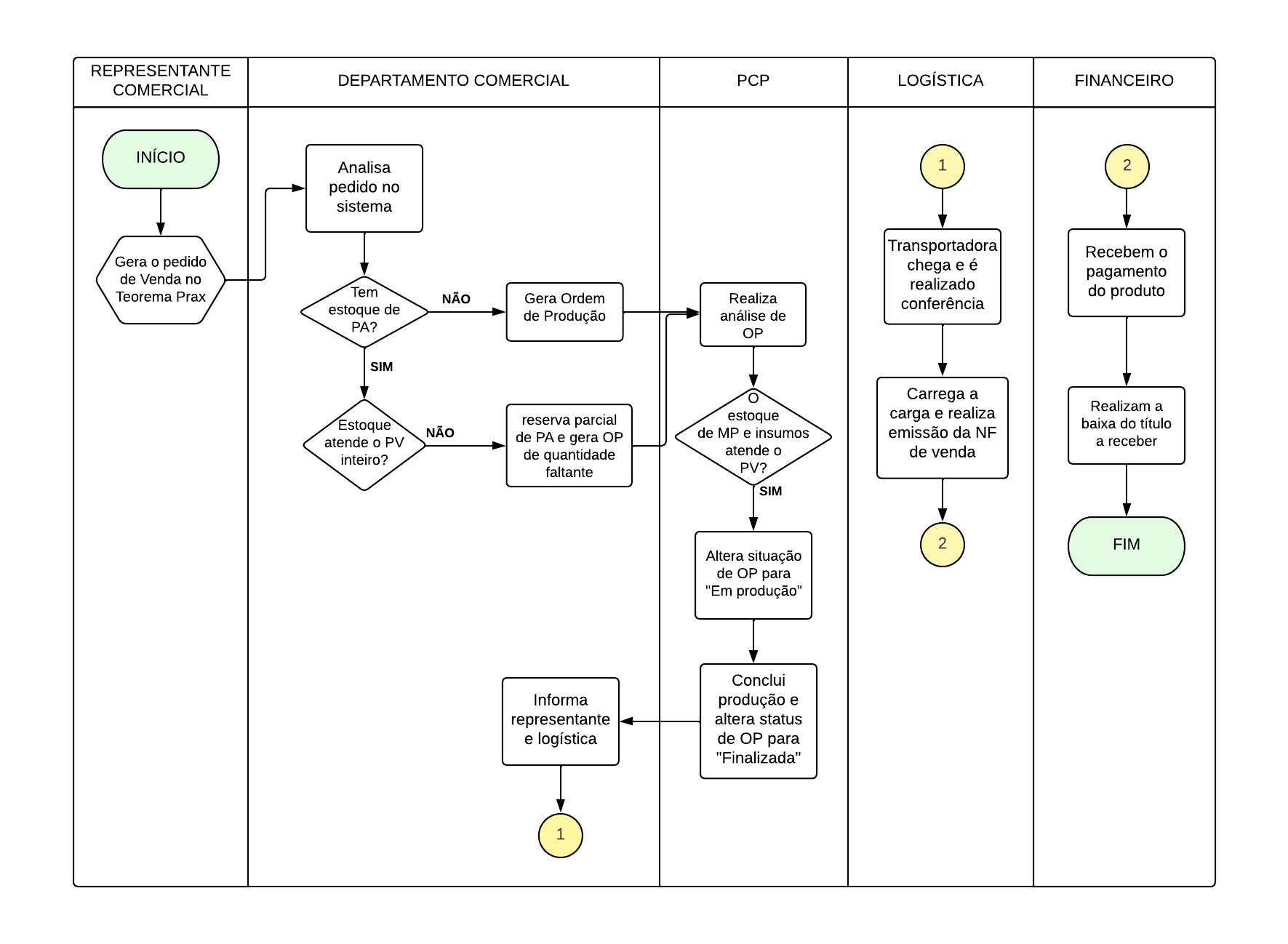
## Executar o Processo — Mercado Interno — Unidade Painéis
O PV referente ao mercado interno é criado diretamente pelos representantes e, após análise do Comercial, segue as etapas abaixo.
**1) Incluir o PV no sistema**
> **Responsável: Representante Comercial**
Os representantes de vendas incluem o PV no sistema pelo aplicativo Teorema Vendor.
**2) Revisar e incluir informações no PV**
> **Responsável: Departamento Comercial**
O Comercial acessa o módulo Faturamento, consulta o PV incluído pelo representante e revisa/inclui:
- Moeda
- Operação
- Condição de Pagamento
- Local de estoque de saída do produto
- Cliente
- Vendedor
- Classificação
- Qtde e descrição dos itens requisitados
- Dados de transporte
**3) Analisar a disponibilidade do estoque de PA**
> **Responsável: Departamento Comercial**
Após inclusão do PV, identificar se o estoque atual de Produto Acabado atende a quantidade especificada pela opção Análise no PV (Anexo I).
- Se o estoque atender: salvar o PV, comunicar o representante sobre a disponibilidade e avisar a Logística.
- Se o estoque não atender: gerar uma OP no sistema, disponibilizando-a ao PCP (módulo de Produção Industrial), conforme Anexo I.
**4) Analisar e acompanhar a OP**
> **Responsável: Departamento PCP**
Ao receber as informações da OP, o PCP realiza a análise (Anexo II) e efetua a programação da produção. Após análise de estoque de MP e insumos, comunica por e-mail ao Comercial que pode atender o pedido. Caso não seja possível cumprir o prazo, o PCP inclui a *Data de Previsão de Produção* (Anexo II) e comunica o Comercial por e-mail.
**5) Finalizar a produção**
> **Responsável: Produção**
Ao finalizar o processo de produção (transformação de itens), o sistema alimenta automaticamente o estoque de Produto Acabado.
**6) Inserir o laudo de qualidade no sistema**
> **Responsável: Qualidade**
A OP só pode ser finalizada após inclusão do laudo que atesta a qualidade do produto (Anexo II). O responsável pela qualidade anexa o laudo e informa ao PCP que a OP pode ser finalizada.
**7) Embarcar o produto no caminhão e emitir a NF de Venda**
> **Responsável: Logística**
A Logística recebe do representante a informação sobre qual transportadora realizará o carregamento. Com a chegada do caminhão, confere se as informações estão congruentes com o PV e, após carregamento e pesagem, emite a NF de Venda e gera o financeiro no sistema.
> **Nota 1:** Cada pallet de Produto Acabado terá uma identificação única e consequentemente embarque único no sistema.
> **Nota 2:** Se um Pedido de Venda for cancelado com uma OP já em produção, ao finalizar a OP o produto é enviado automaticamente para o estoque de PA.
> **Nota 3:** Nas vendas de adiantamento de MDP o PCP só poderá iniciar produção após recebimento do valor do PV.
> **Nota 4:** Todo adiantamento deve ter origem em um Pedido de Venda.
> **Nota 5:** Se o estoquista identificar alguma divergência no estoque, deverá comunicar imediatamente o gerente de suprimentos e o gerente comercial.
> **Nota 6:** Nenhum carregamento deverá ser efetuado sem a devida conferência do colaborador responsável da expedição.
> **Nota 7:** Em caso de descumprimento da política, o colaborador em questão será advertido.
---
## Anexo I — Geração do Pedido de Venda e Invoice
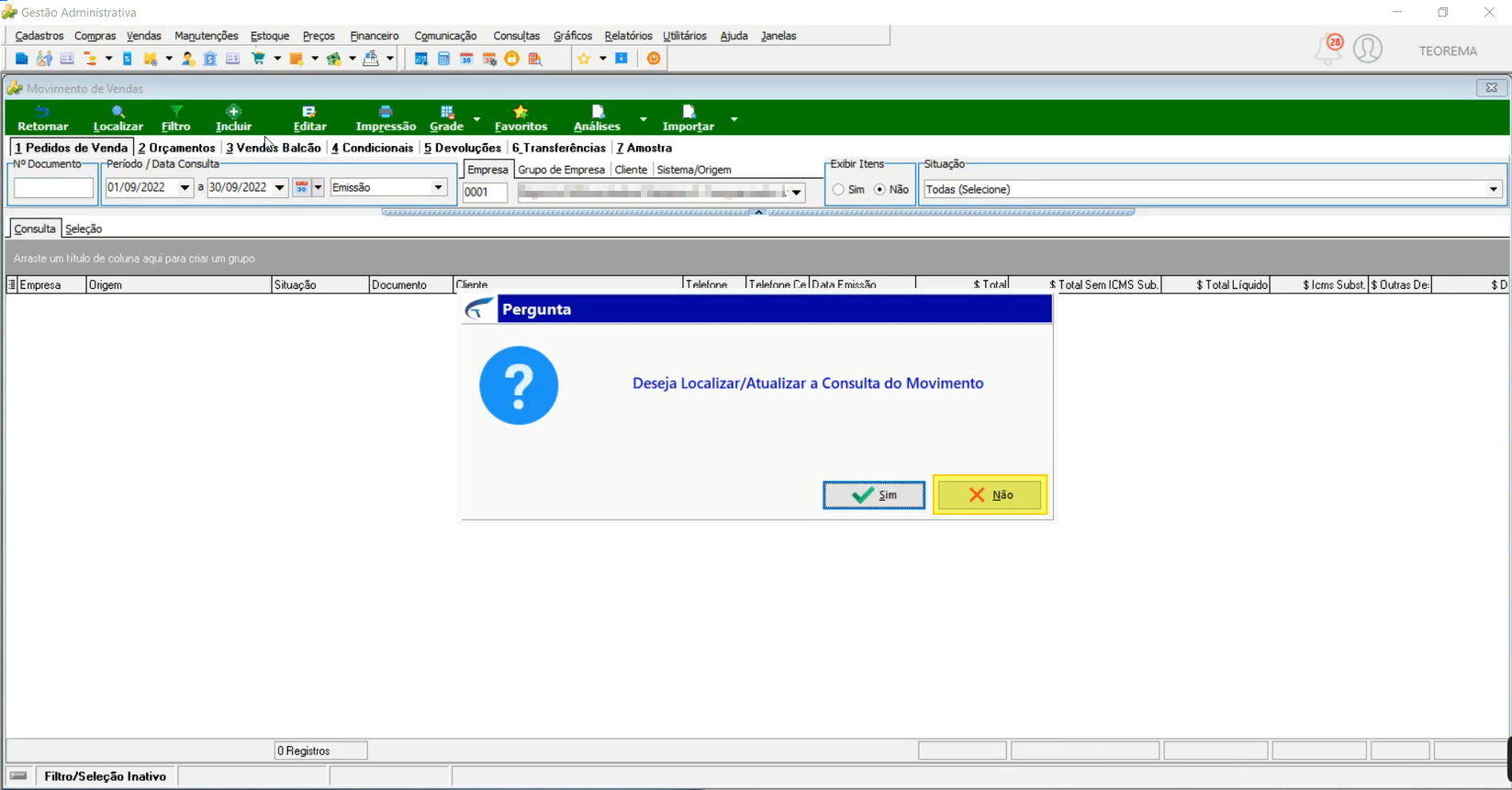
Acessar o módulo Gestão Administrativa > Vendas > Pedido de Vendas.
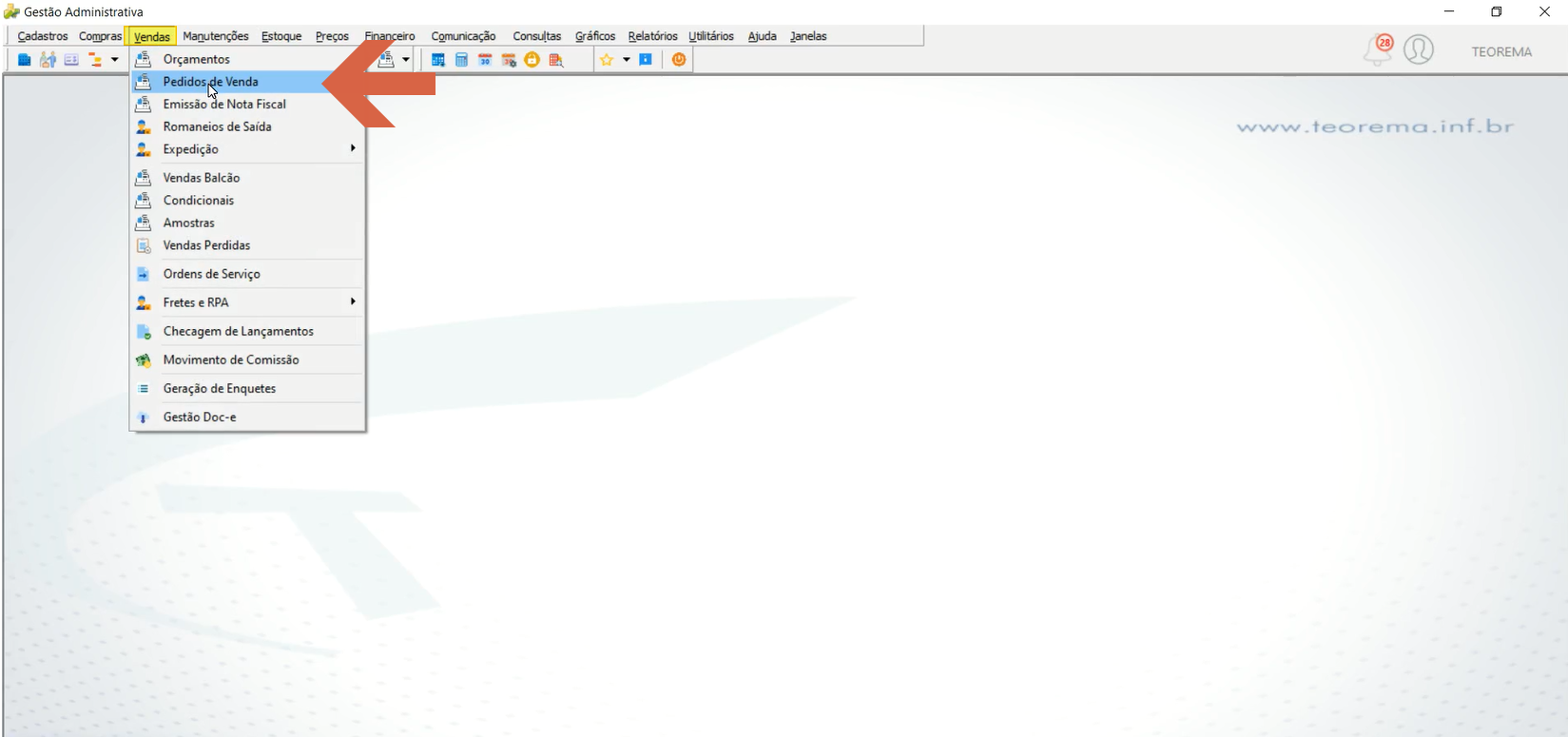
O sistema pergunta se o usuário deseja localizar ou atualizar a consulta do movimento — clicar em **Não**.
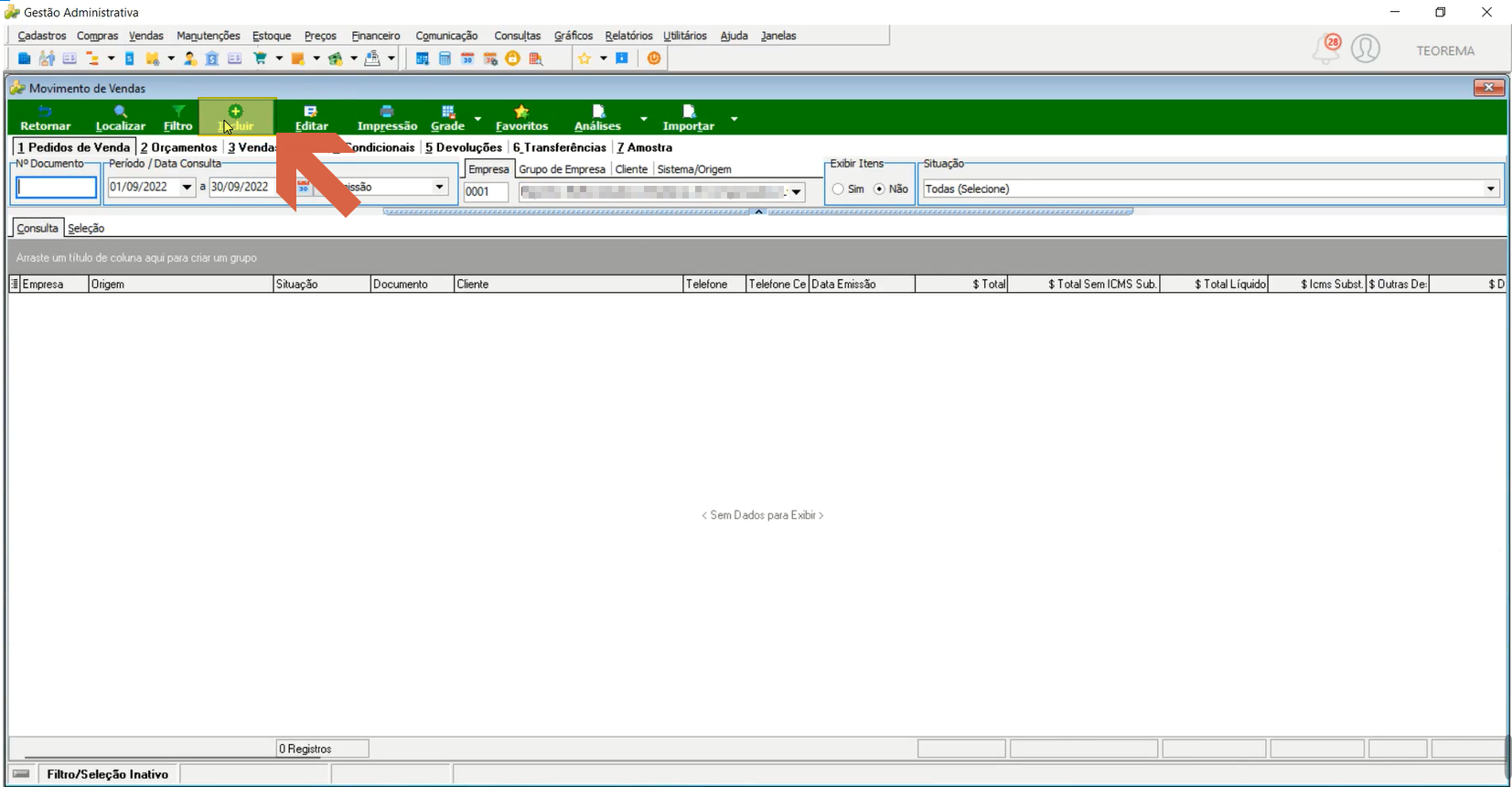
Na sequência, clicar em **Incluir**.
Na aba **Principal**, preencher os dados conforme abaixo. Para exportação, alterar a Moeda para Dólar, Euro ou a moeda da negociação. O campo **Status do Pedido** define se o estoque será reservado (COM RESERVA ou SEM RESERVA).
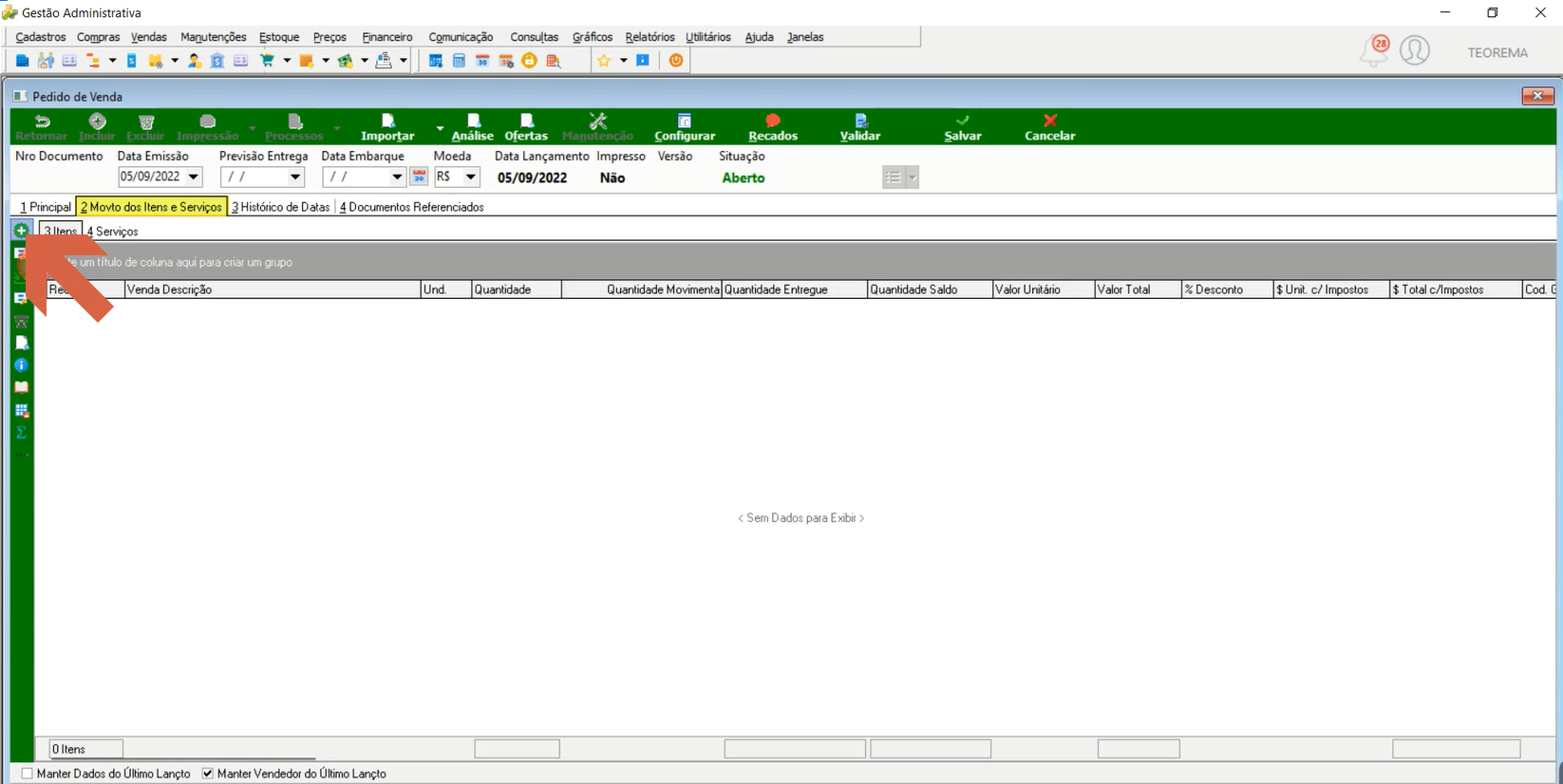
Clicar na aba **Movto dos Itens e Serviços** e em **Incluir Itens**.
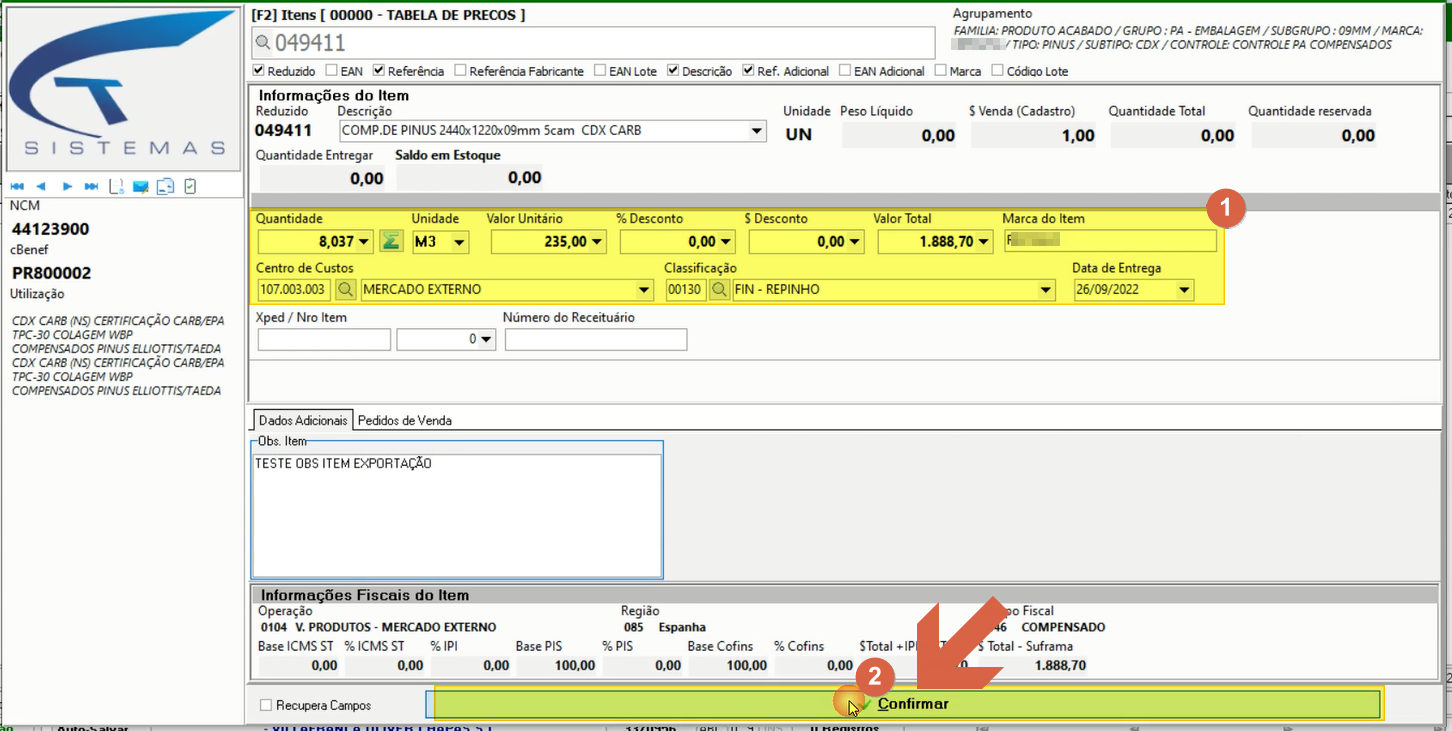
Preencher as informações dos itens e clicar em **Confirmar**.
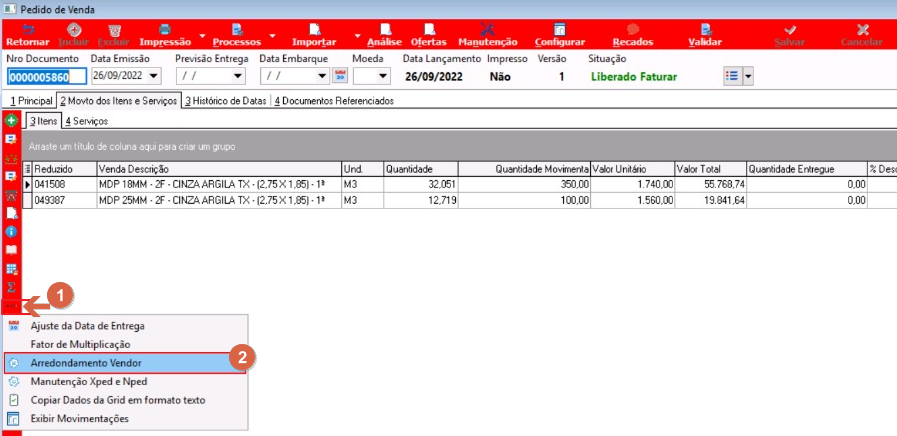
Nos casos em que o PV é gerado pelos representantes diretamente no Teorema Vendor (Unidade Painéis), o Comercial deve selecionar a opção **Arredondamento Vendor**.
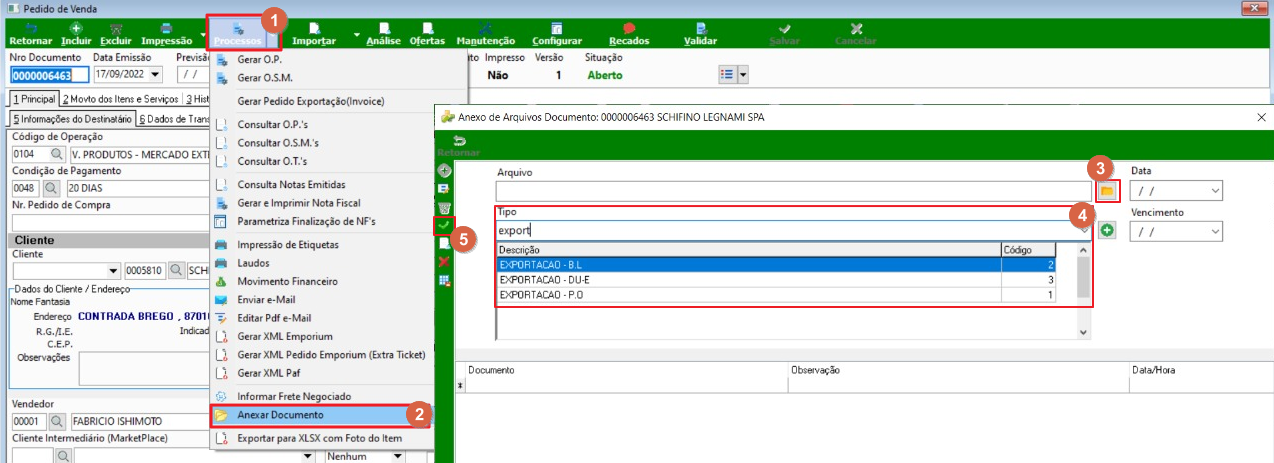
Incluir em anexo o documento do Pedido de Compra do cliente (PO ou Proforma) pelo menu Processos > Anexar Documento.
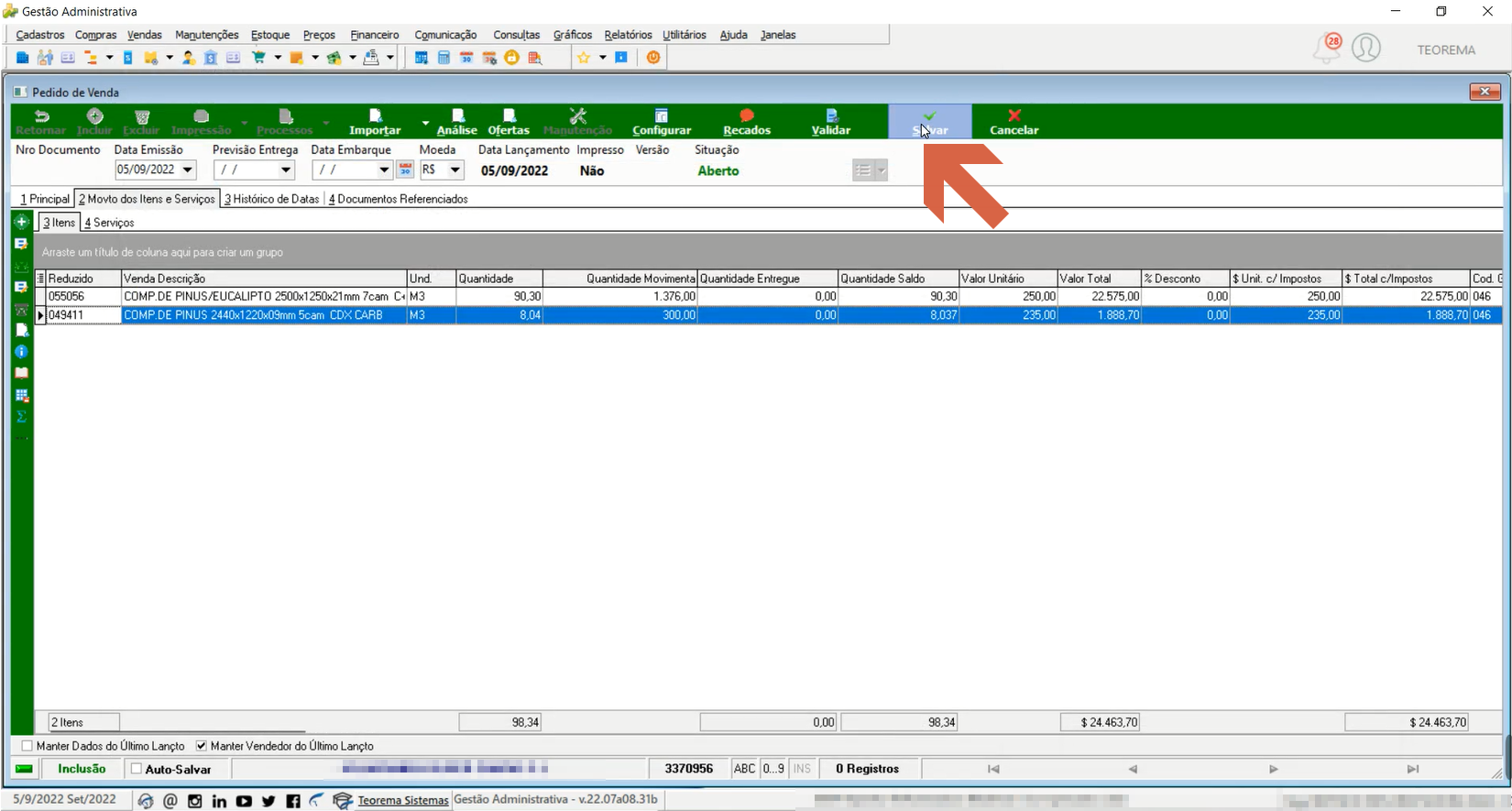
Para finalizar a inclusão dos itens no PV, clicar em **Salvar**.
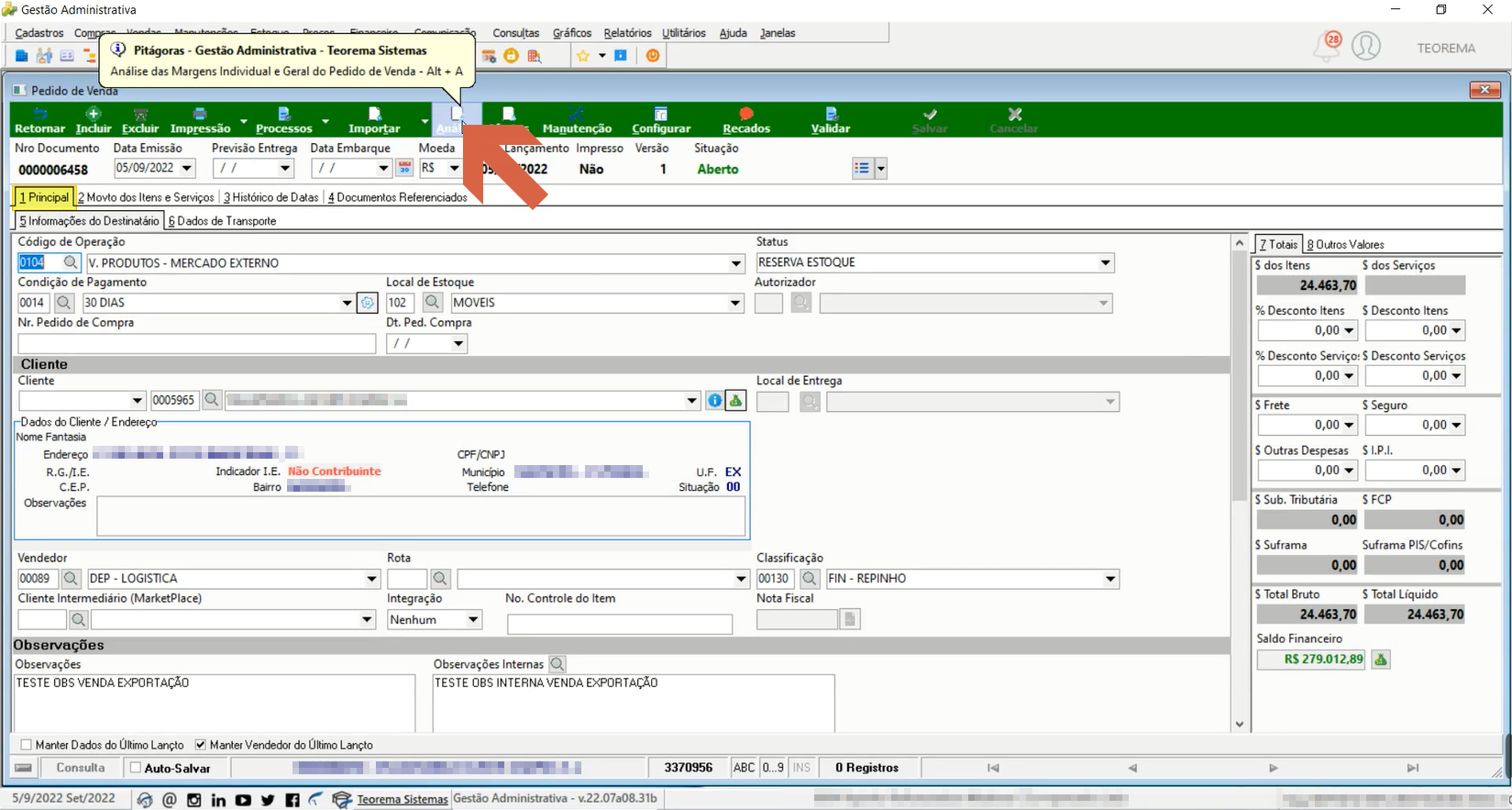
Na aba Principal, clicar em **Análise**.
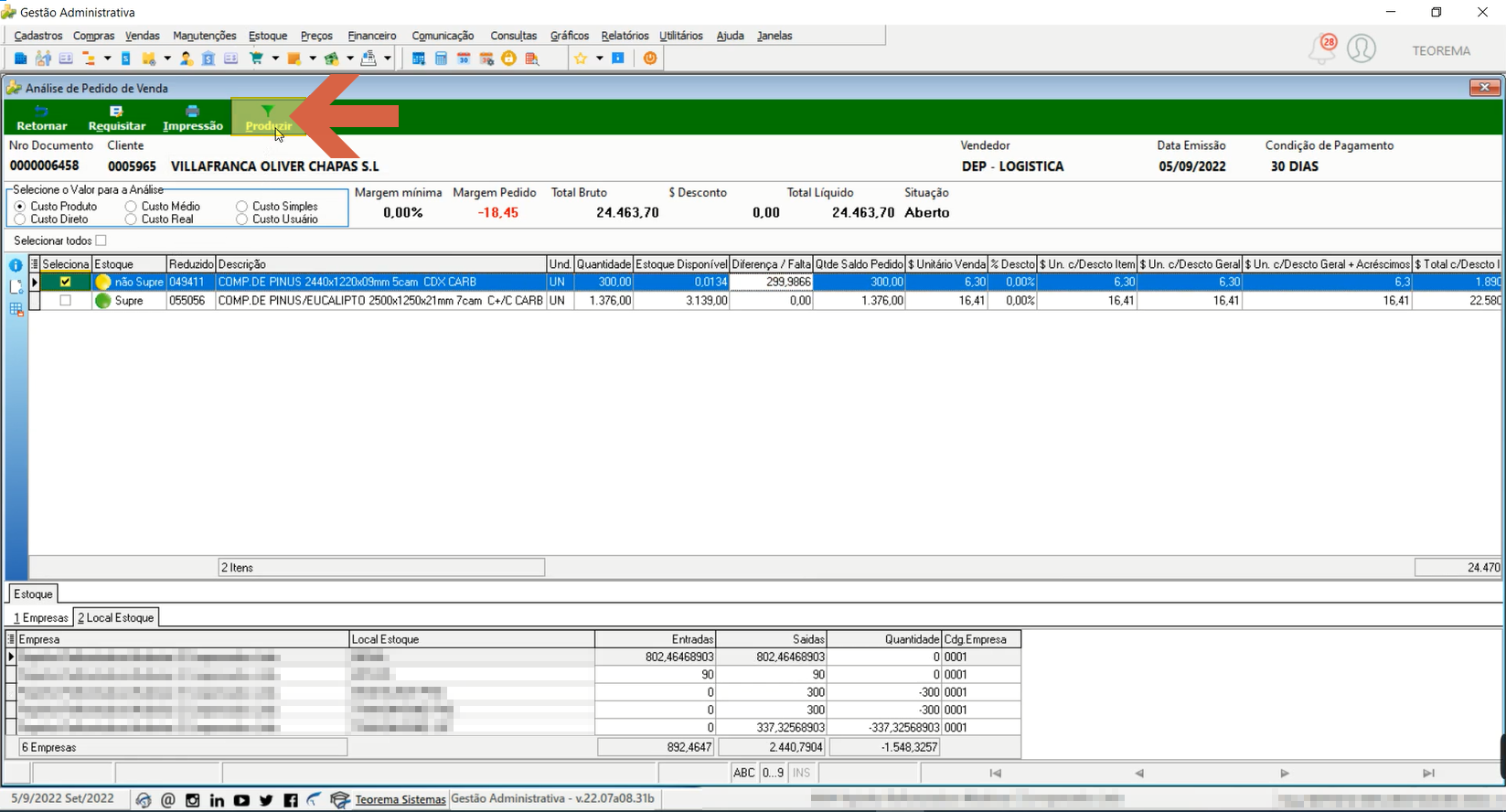
Quando o estoque não supre a quantidade, clicar em **Produzir** para gerar a OP.
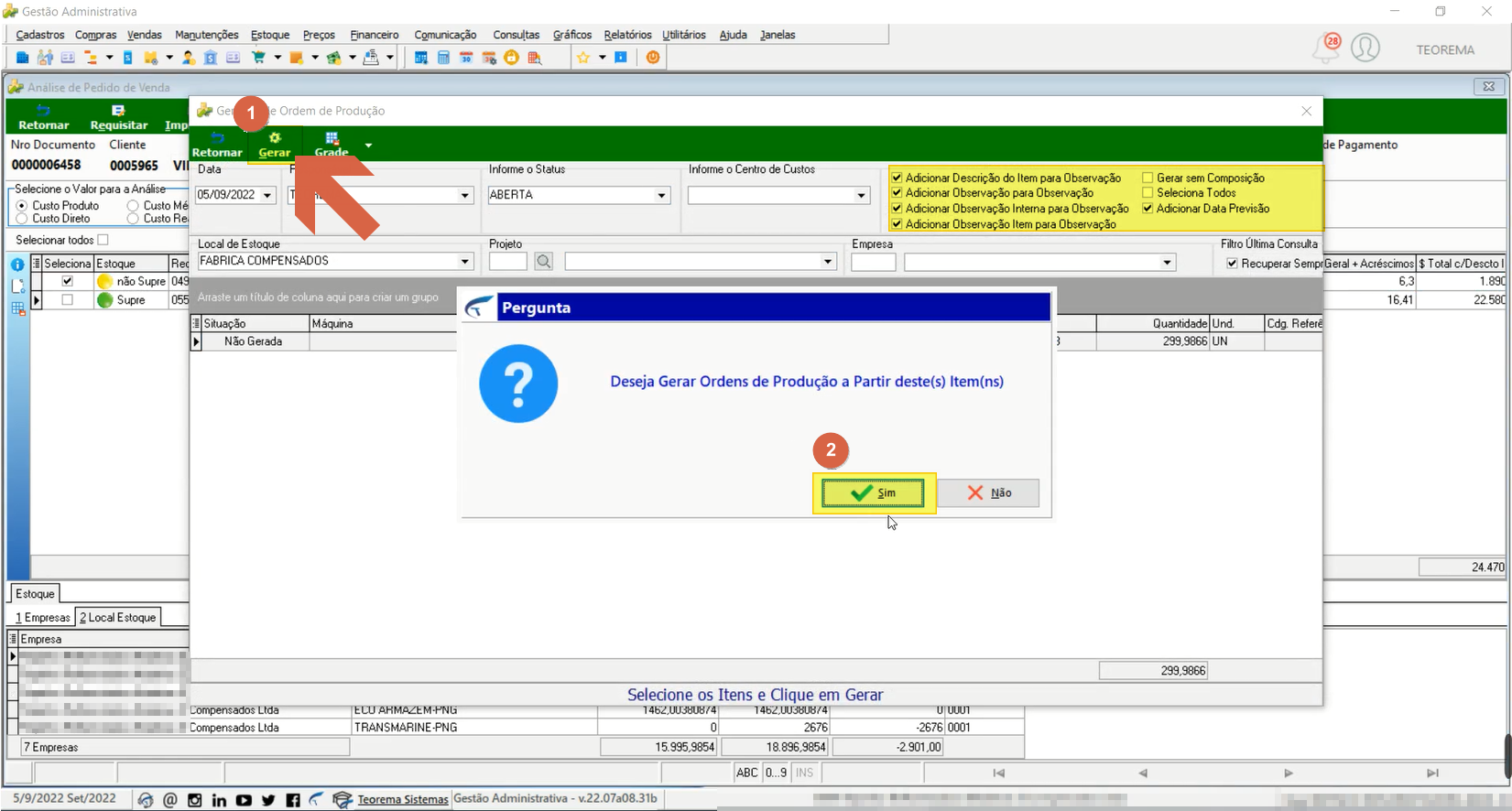
Clicar em **Gerar** e, quando o sistema exibir a mensagem de confirmação, clicar em **Sim**.
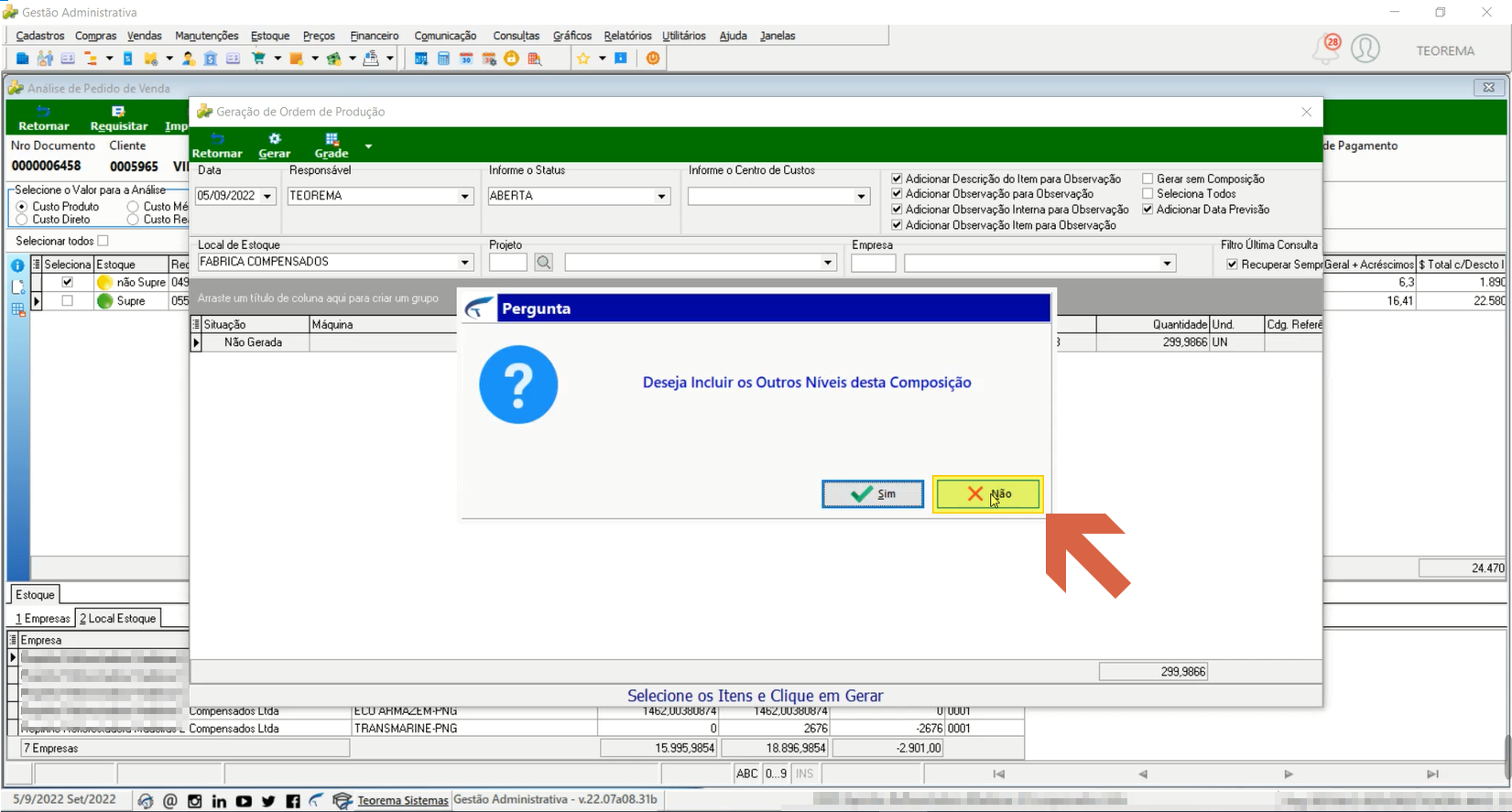
O sistema questiona se deseja incluir mais níveis referentes à composição dos itens. Para trabalhar apenas com o 1º nível, clicar em **Não**.
O sistema realiza a geração da Ordem de Produção, exibindo a barra de progresso "Geração O.P.".
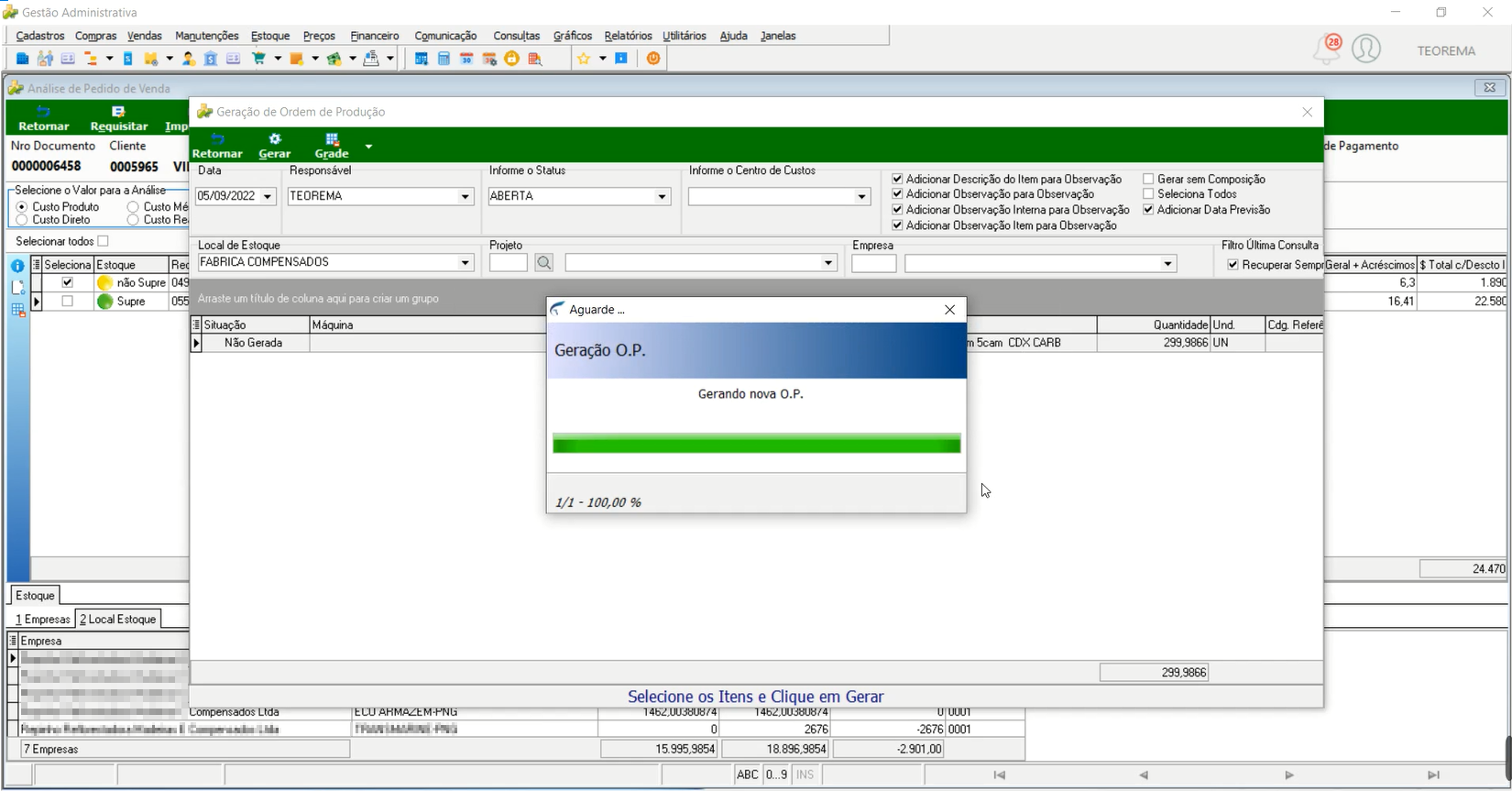
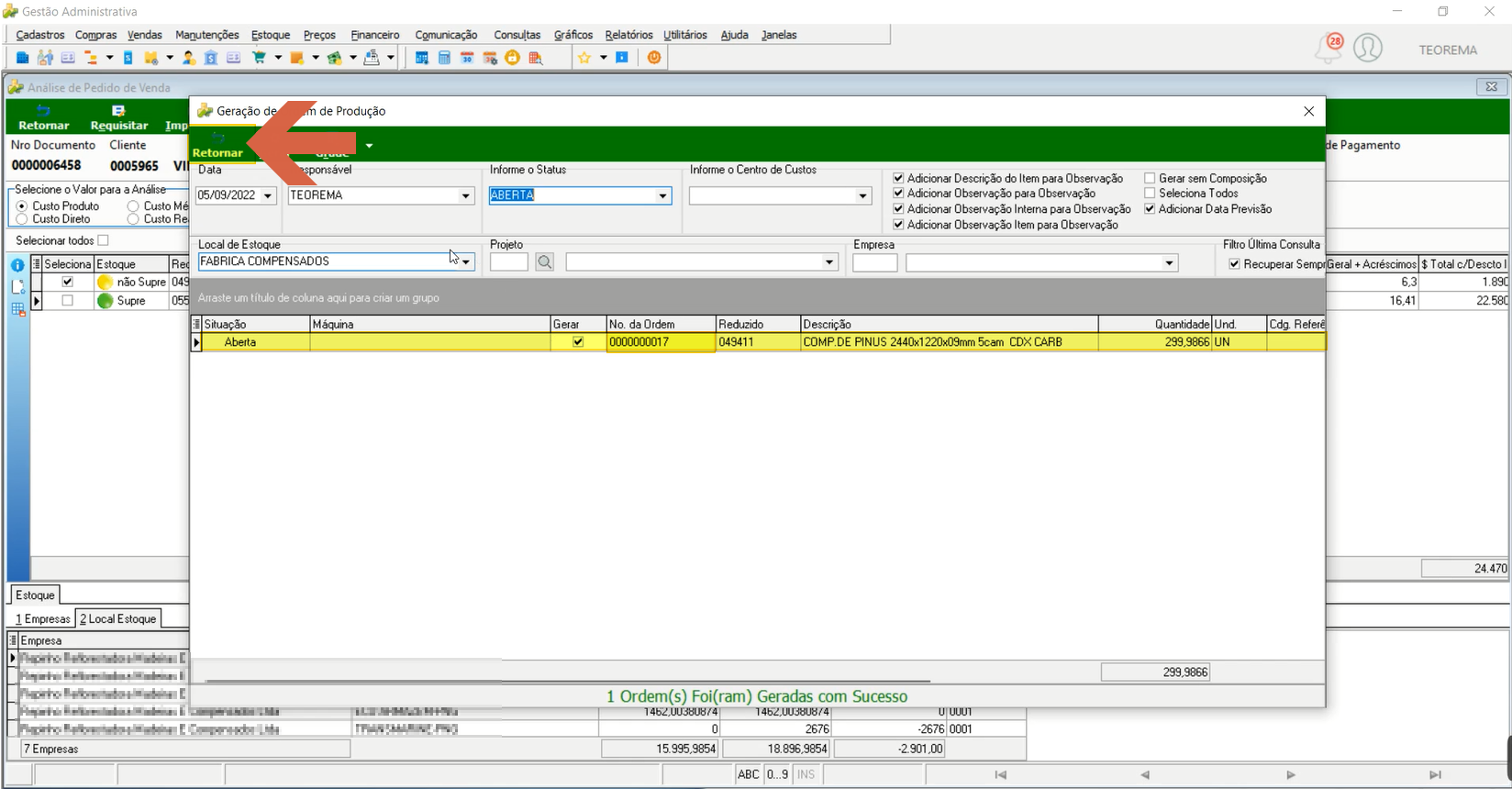
Quando o sistema gerar a OP, a tela da Ordem de Produção exibe o resultado. Clicar em **Retornar**.
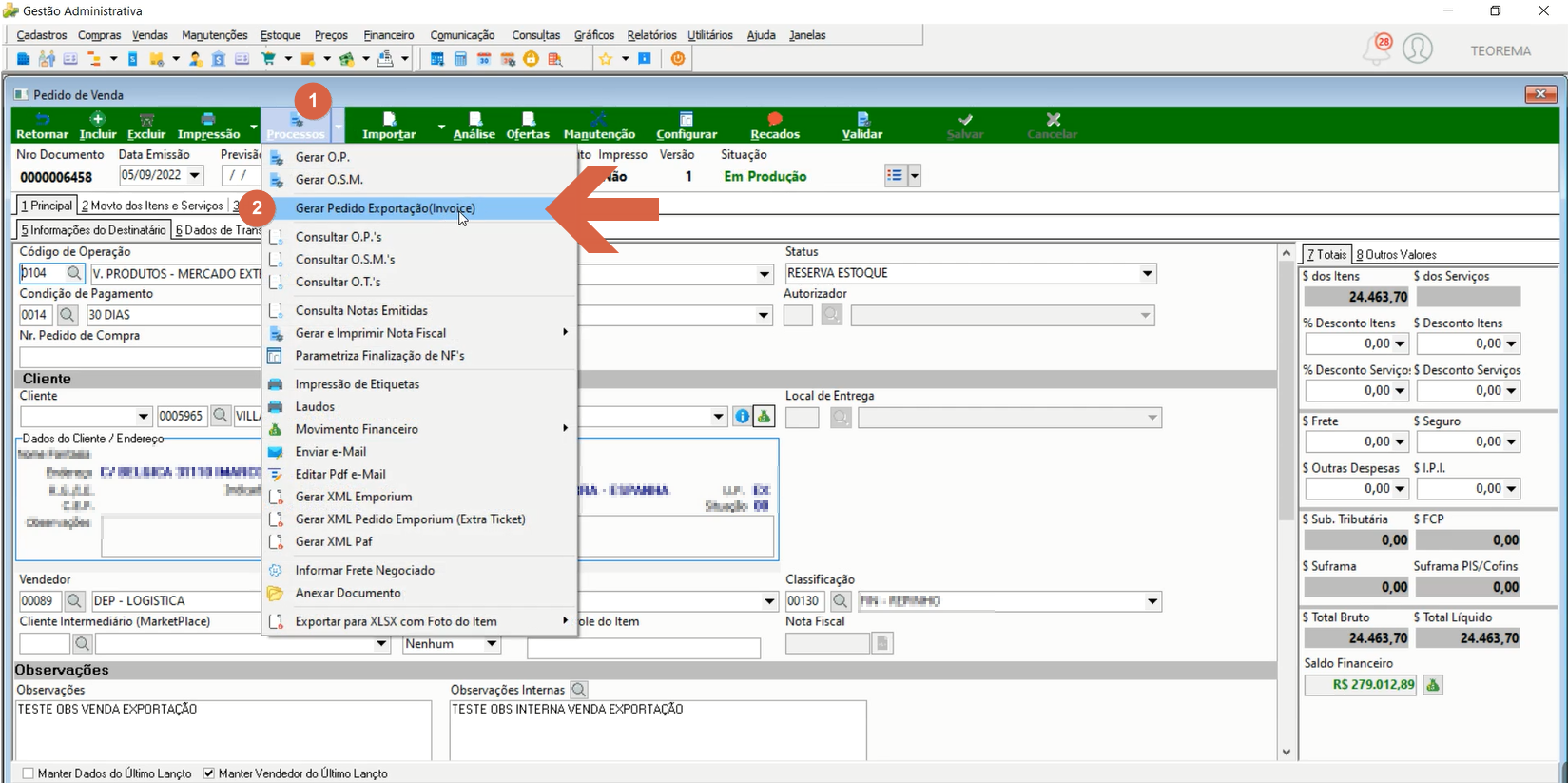
Para finalizar o processo em vendas com exportação, clicar em **Processos > Gerar Pedido Exportação (INVOICE)**.
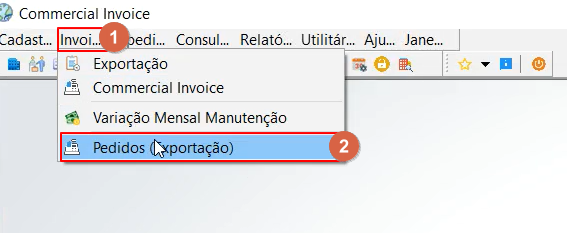
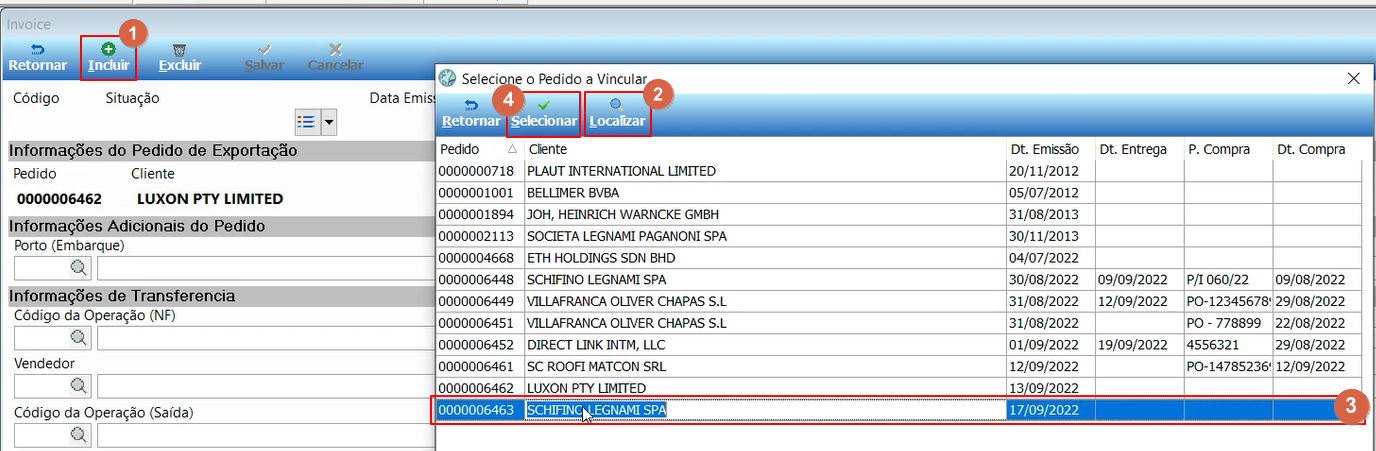
Para vincular mais informações à Invoice, acessar o módulo Invoice > Invoi. > Pedidos (Exportação).
Na tela de Invoice, clicar em **Incluir** e selecionar o PV a vincular.
Preencher os campos adicionais da Invoice (Porto Embarque, Despachante, Porto Desembarque, Código de Operação, Classificação, Centro de Custo, Vendedor, Moeda, Condição de Pagamento, Código da Operação Saída/Entrada) e clicar em **Salvar**.
---
## Anexo II — Análise e Realização da Ordem de Produção
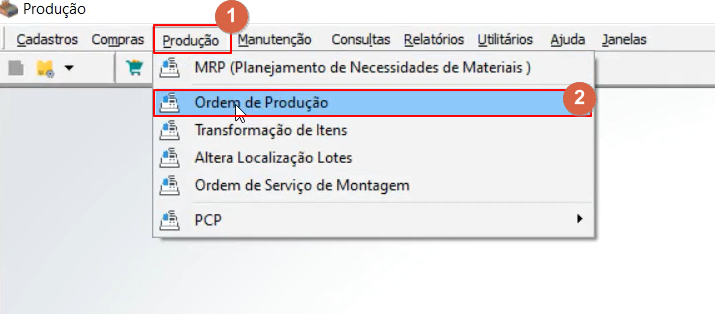
No módulo de Produção, o PCP acessa Produção > Ordem de Produção.
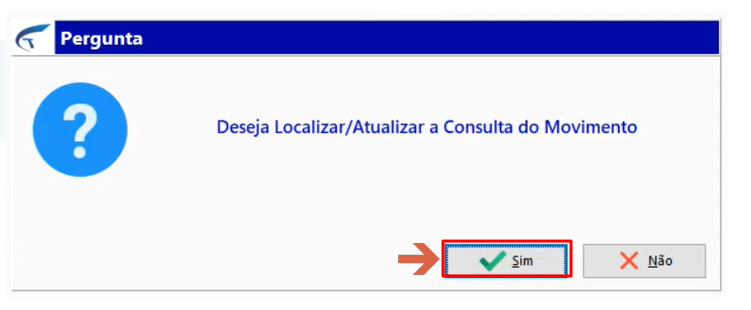
O sistema pergunta se deseja localizar/atualizar a consulta do movimento — clicar em **Sim**.
As ordens de produção geradas pelo Comercial constam com status **AGUARDANDO APROVACAO**.
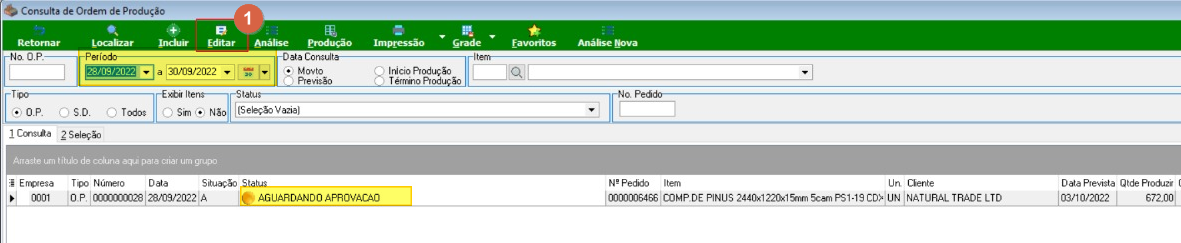
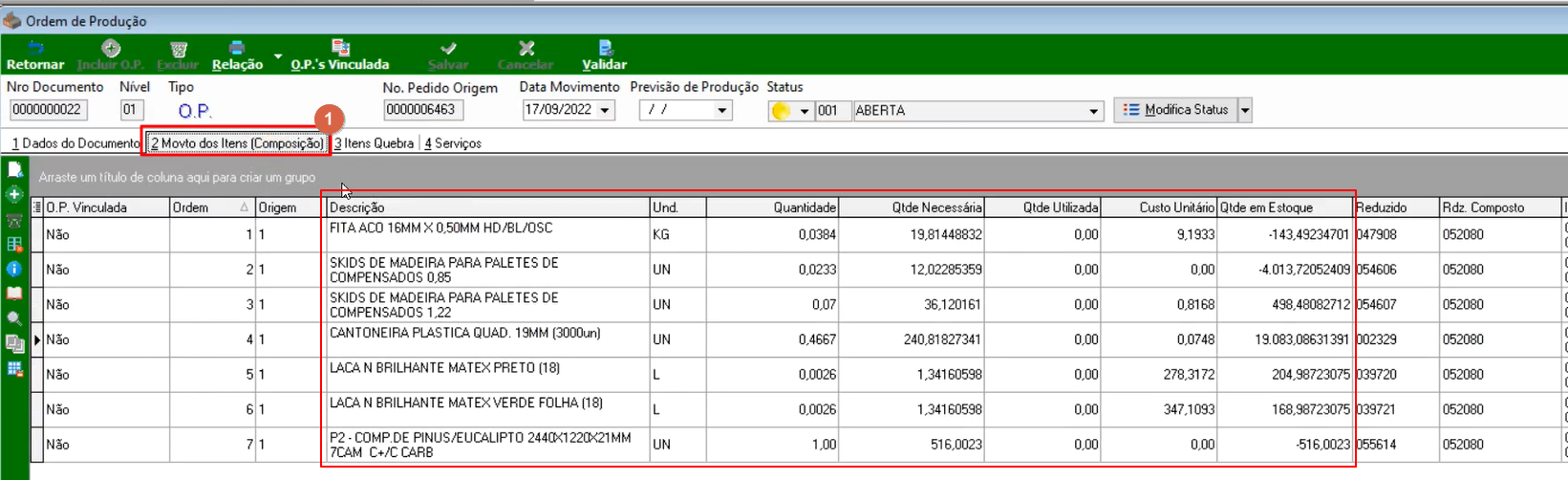
Abrir a OP para consultar os itens e a composição necessária para produção.
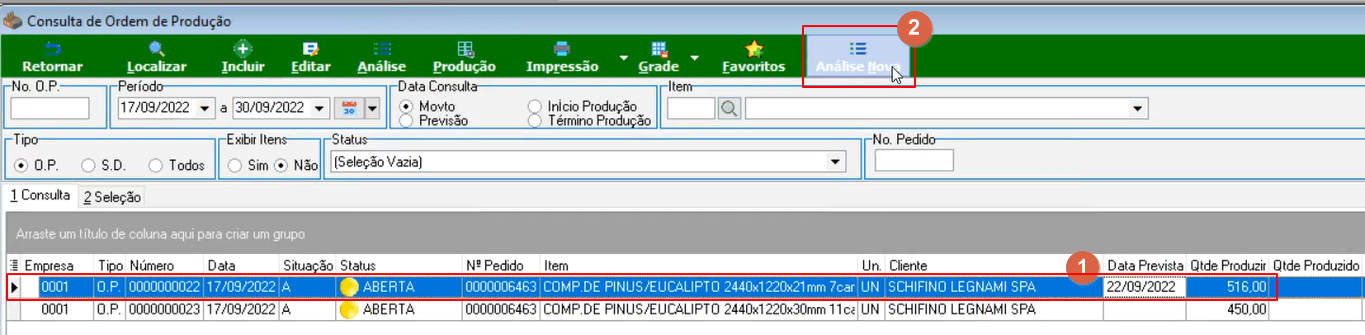
O PCP seleciona a opção **Análise Nova** para verificar se o estoque de MP e Insumos é suficiente para realizar a OP.
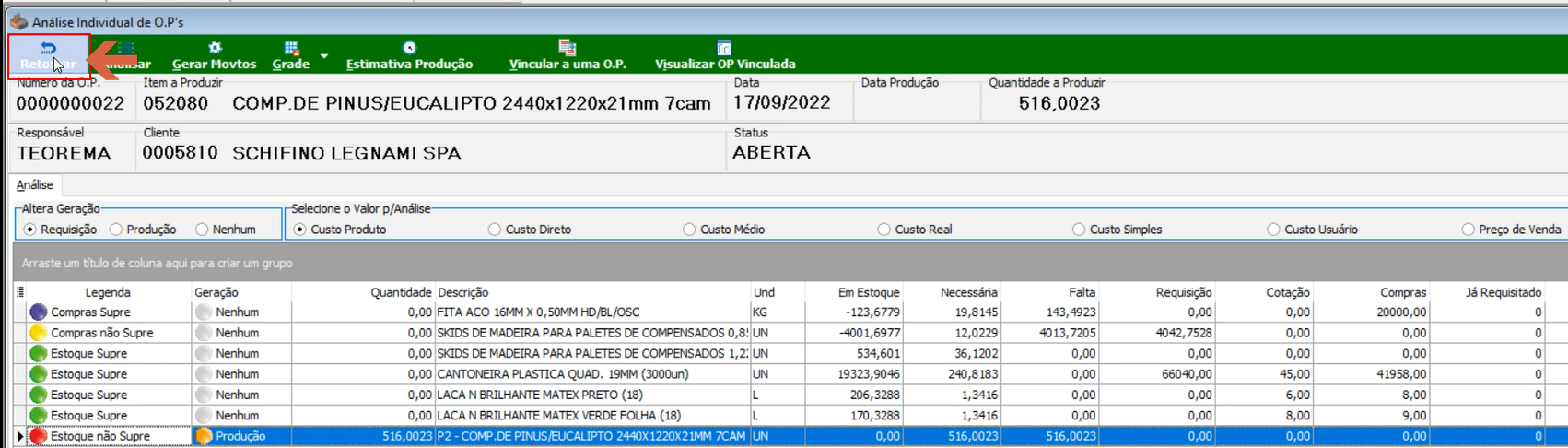
Ao analisar, o sistema mapeia automaticamente os itens que necessitam de produção (ex.: item P2) e os que necessitam de requisição (ex.: SKIDS de madeira).
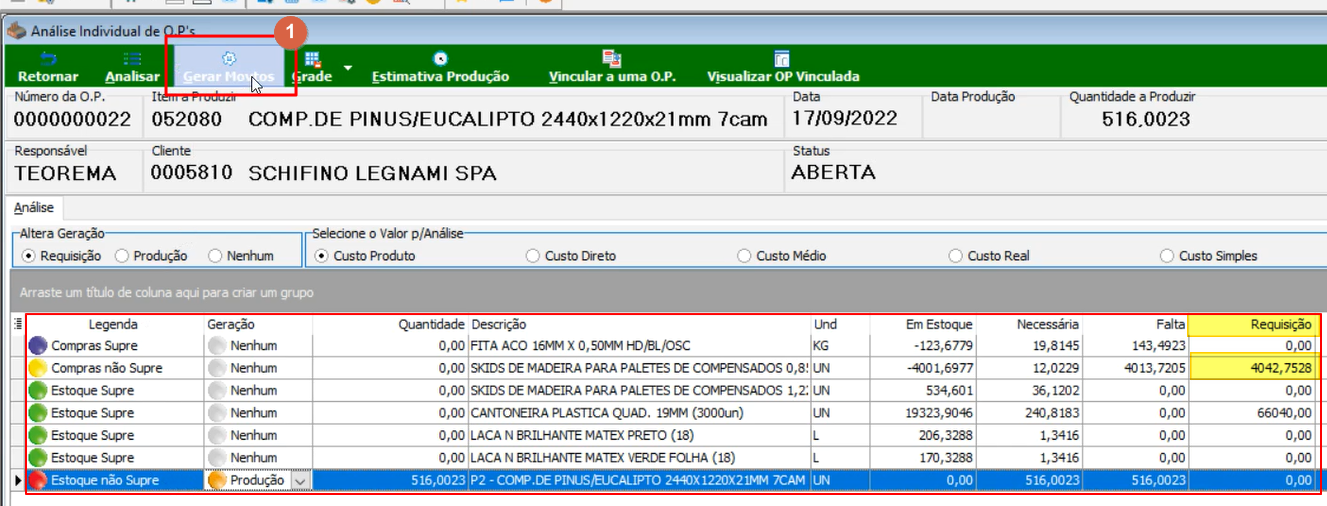
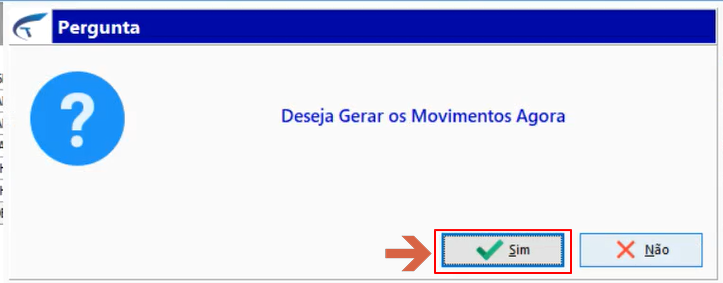
O sistema pergunta se deseja gerar os movimentos agora — clicar em **Sim**.
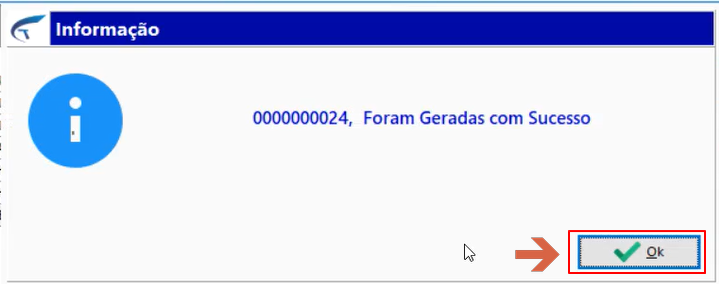
O sistema confirma com a mensagem de informação e clicar em **Ok**.
Ao retornar na tela de consulta, o PCP localiza e edita a OP que irá produzir.
Na tela Consulta de Ordem de Produção, selecionar a OP e clicar em **Editar**.

Alterar o status da OP conforme a condição de venda:
| Condição de Venda | Alterar status para | Orientação |
|:---|:---|:---|
| Mercado externo com adiantamento | Produzir | O PCP só poderá alterar o status para "Em Produção" após confirmação do recebimento do valor da venda |
| Mercado externo normal | Em produção | Não depende de recebimento de valores para iniciar a produção |
| Mercado interno normal | Em produção | Não depende de recebimento de valores para iniciar a produção |
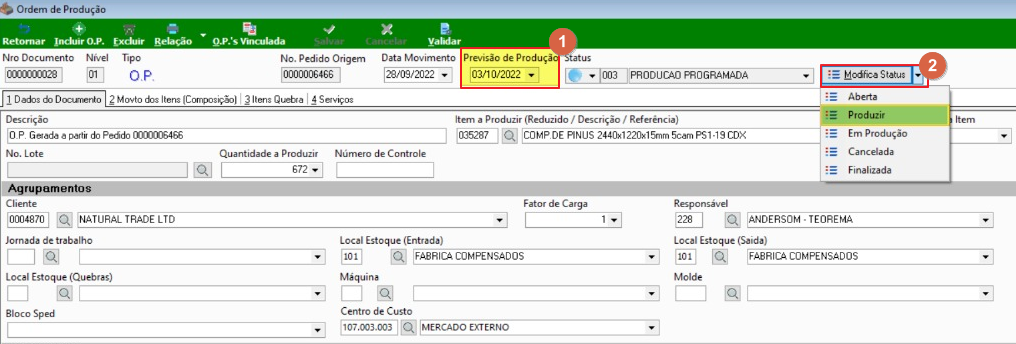
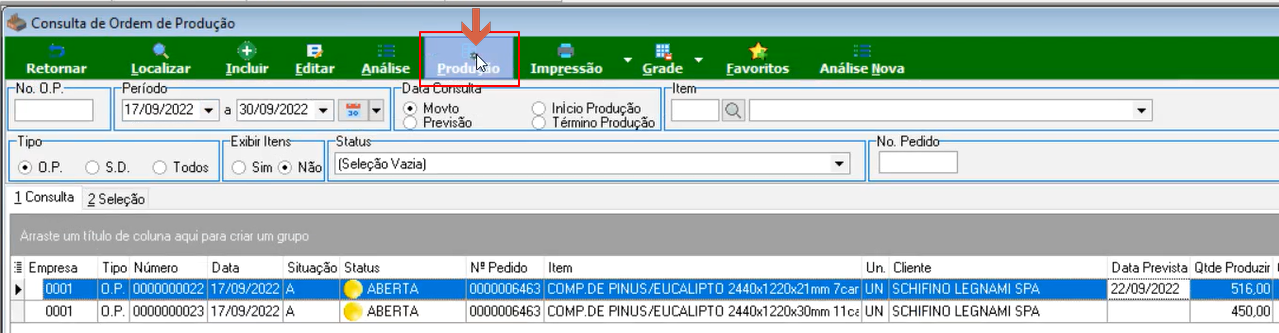
Para iniciar a produção da OP, selecionar a opção **Produção** na barra de ferramentas.
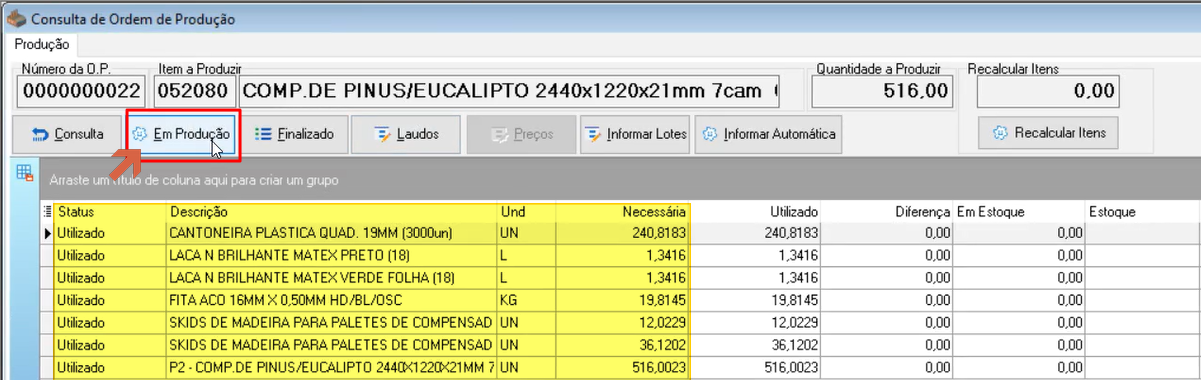
Na aba **Em Produção**, os dados de composição da OP ficam disponíveis.
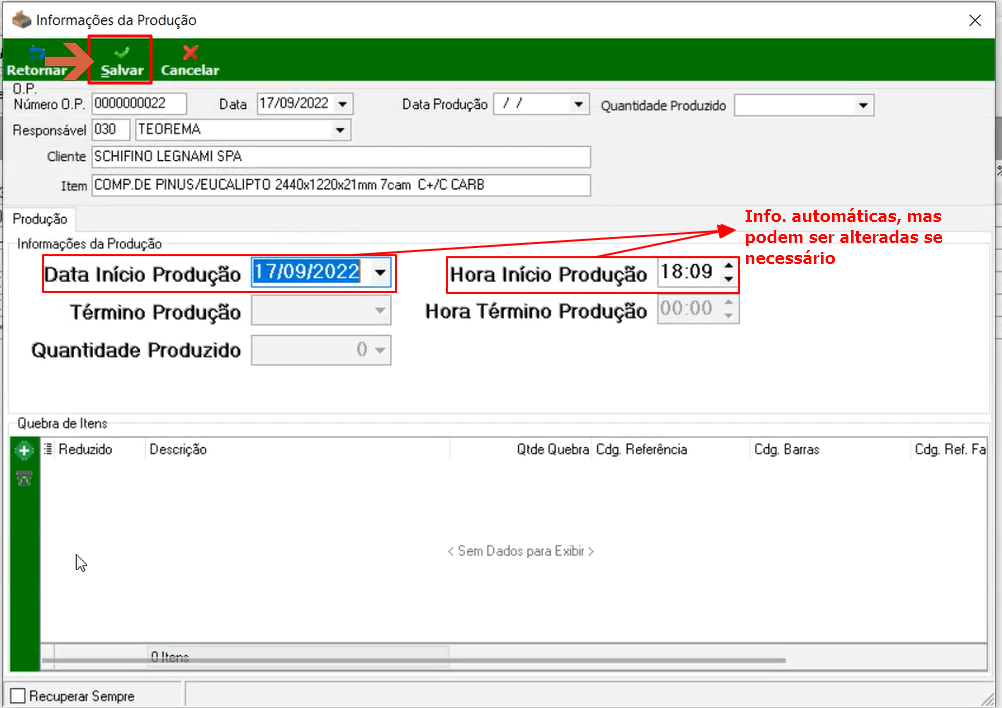
Na tela Informações da Produção, informar a Data e Hora de Início da Produção e clicar em **Salvar**.
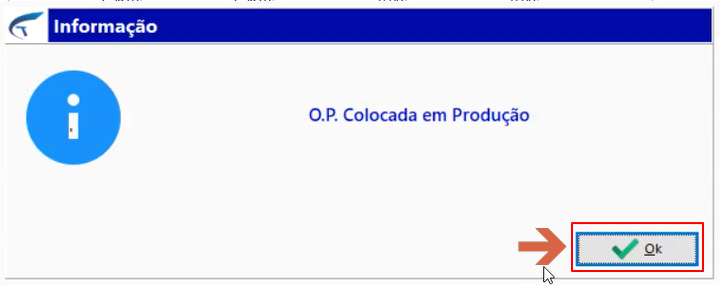
O sistema confirma com a mensagem "O.P. Colocada em Produção" — clicar em **Ok**.
Com as etapas de produção concluídas, o departamento de Qualidade é o responsável por anexar o laudo técnico no sistema. Clicar na aba **Laudos**.
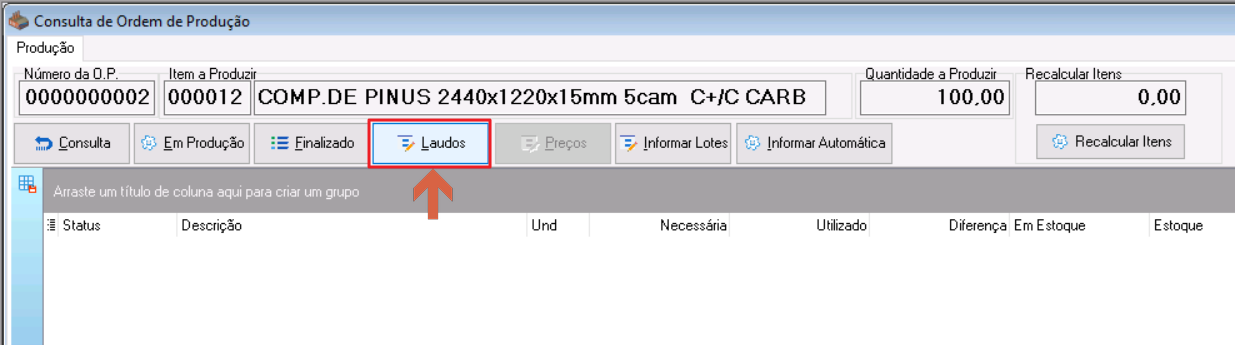
Na tela Laudo de Análise, clicar em **Incluir** e preencher o Responsável e a Data do Laudo na aba **Dados do Documento**.
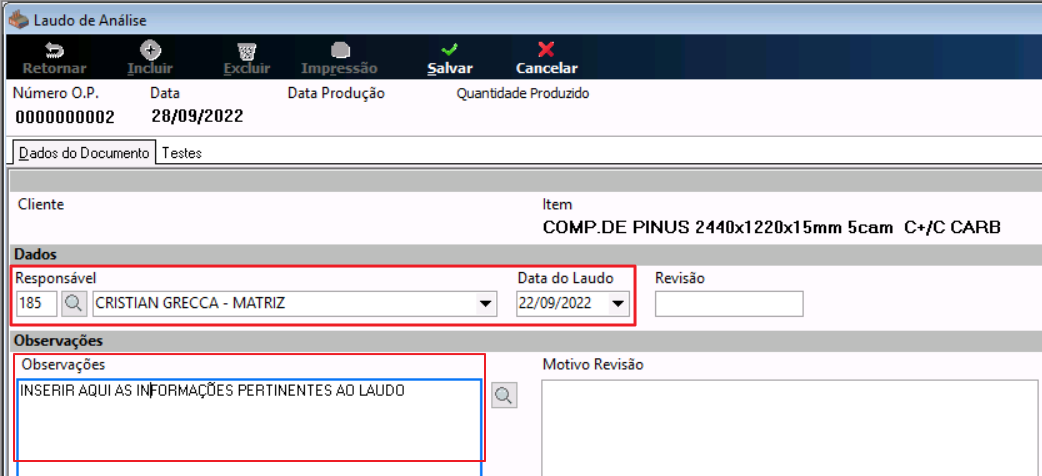
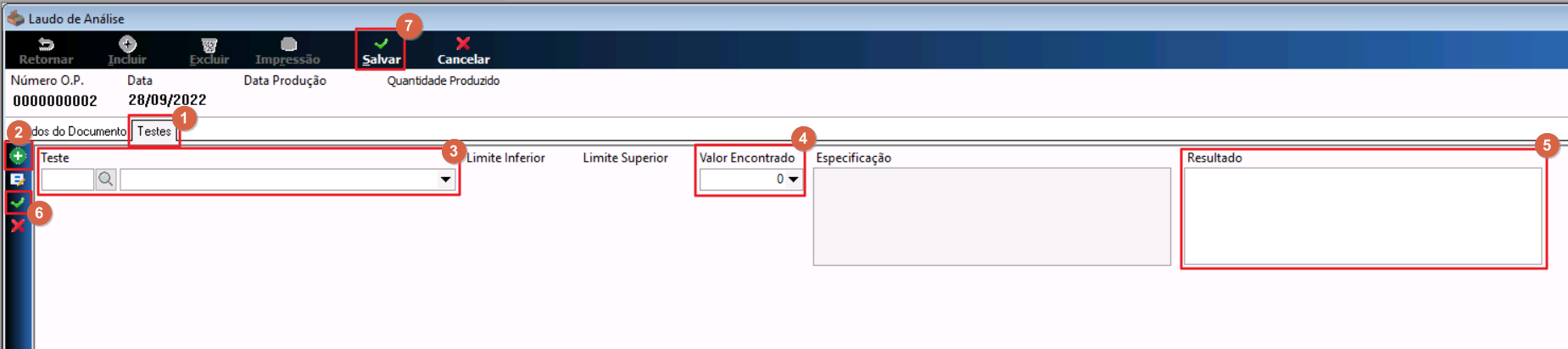
Na aba **Testes**, inserir os resultados do teste com os campos Teste, Limite Inferior, Limite Superior, Valor Encontrado, Especificação e Resultado. Clicar em **Salvar**.
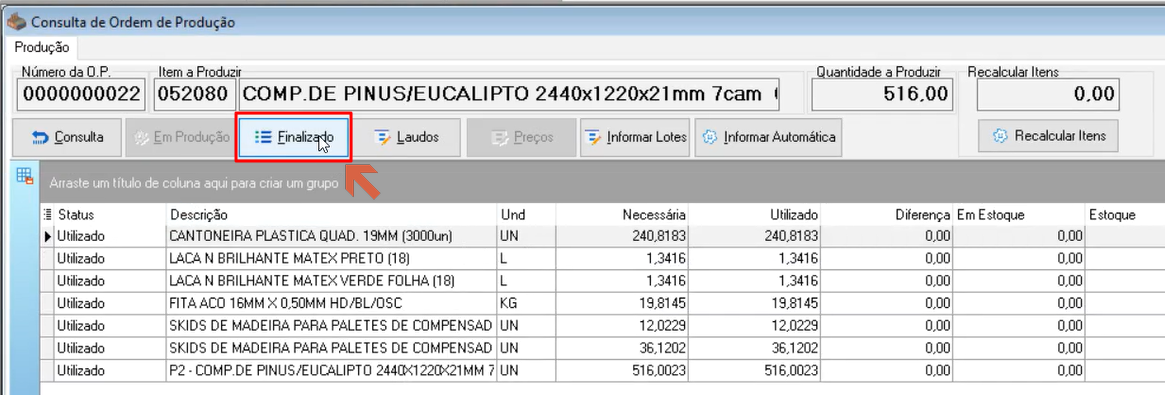
Com o laudo anexado, a Qualidade comunica ao PCP que a OP pode ser finalizada. Na tela da OP, selecionar **Finalizado**.
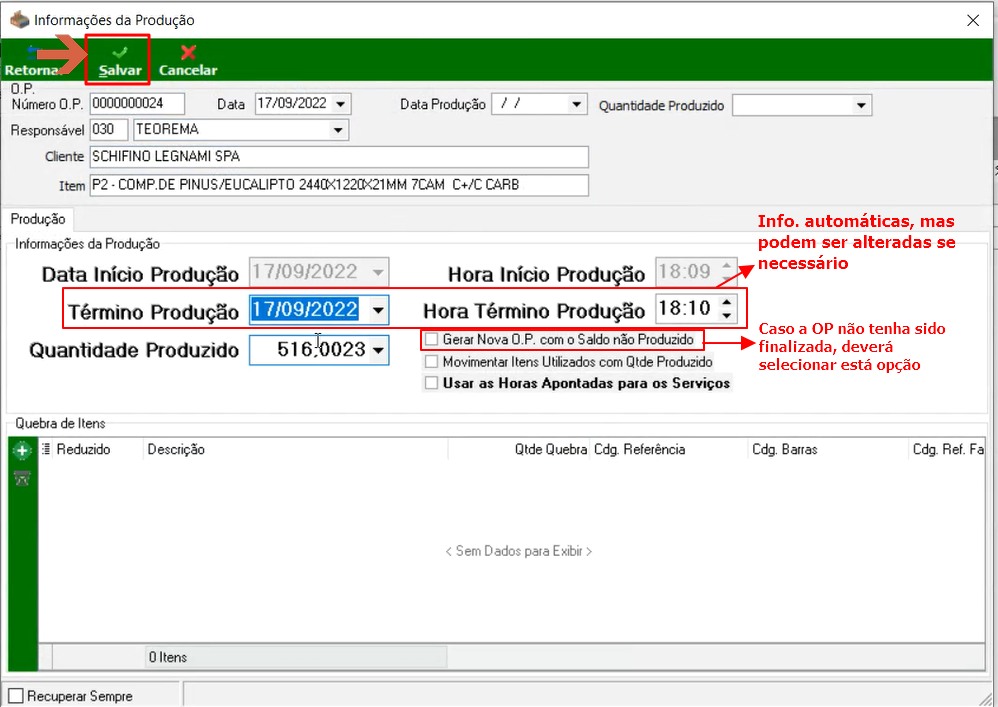
Na tela Informações da Produção, informar a Data e Hora de Término e a Quantidade Produzida. Caso o saldo de produção não seja finalizado no dia, marcar **Gerar Nova O.P. com o Saldo não Produzido**. Clicar em **Salvar**.
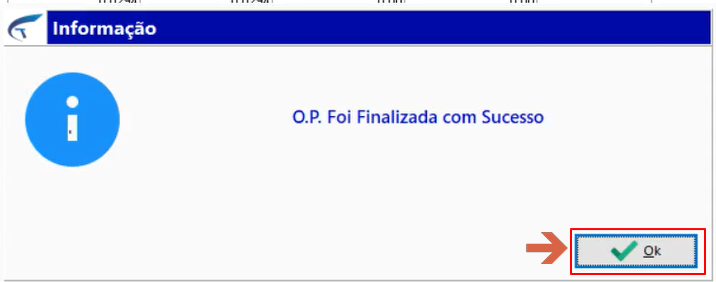
O sistema confirma com a mensagem "O.P. Foi Finalizada com Sucesso" — clicar em **Ok**.
A tela de consulta exibe as OPs com status **FINALIZADA** e as datas e horas de início e fim de produção.

---
## Anexo III — Programação de Carregamento e Transferências
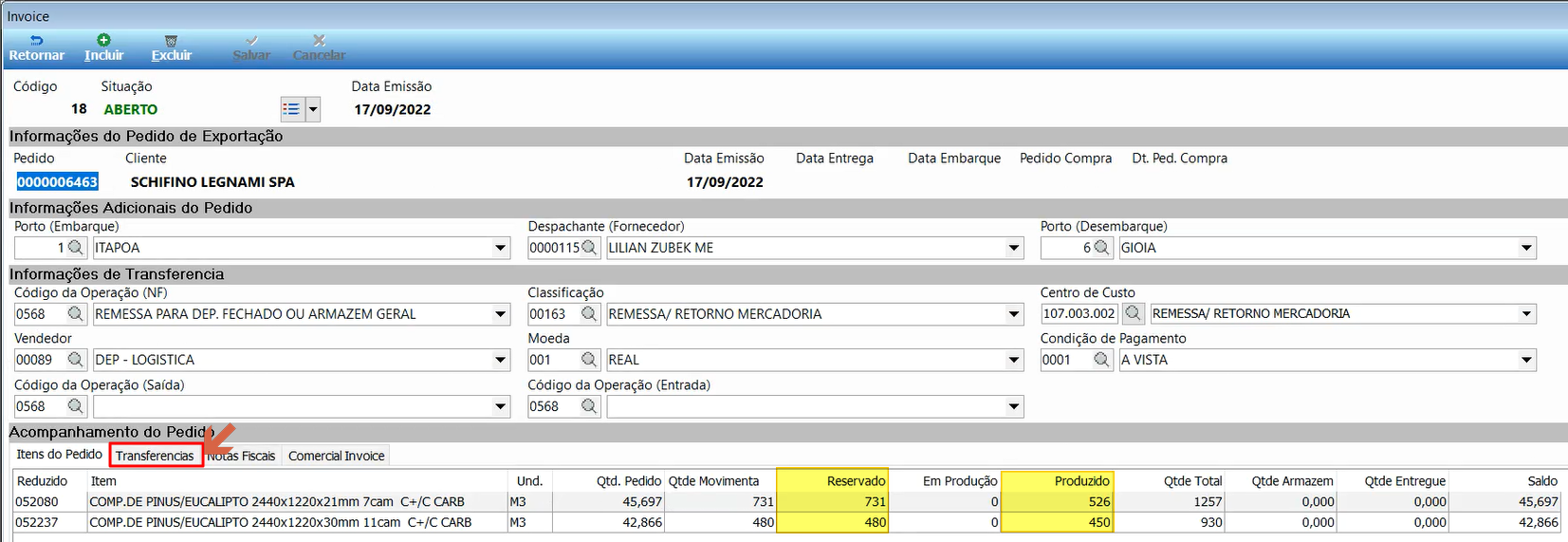
O departamento de Logística planeja as transferências para o porto diretamente pela tela da Invoice. Na Invoice, acessar a aba **Transferências** para consultar o status.
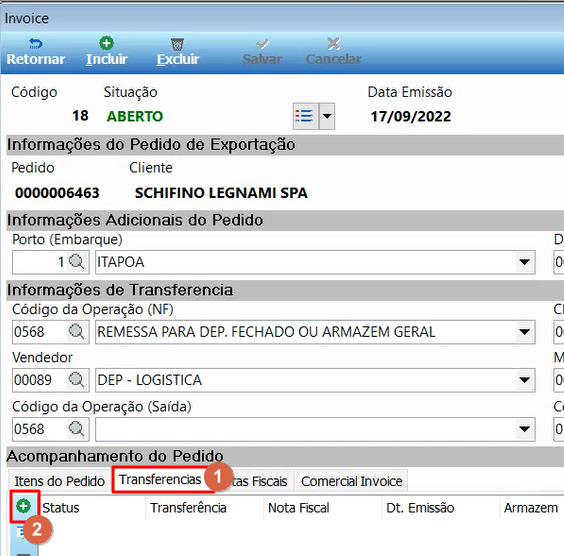
Clicar em **Incluir** na aba Transferências para adicionar uma nova transferência.
Preencher todos os campos: Prev. Saída, Local de Estoque (Fábrica), Armazém (Fornecedor), Local de Estoque (Armazém), e para cada item informar Qtd. Transferir e Vr. Unitário.
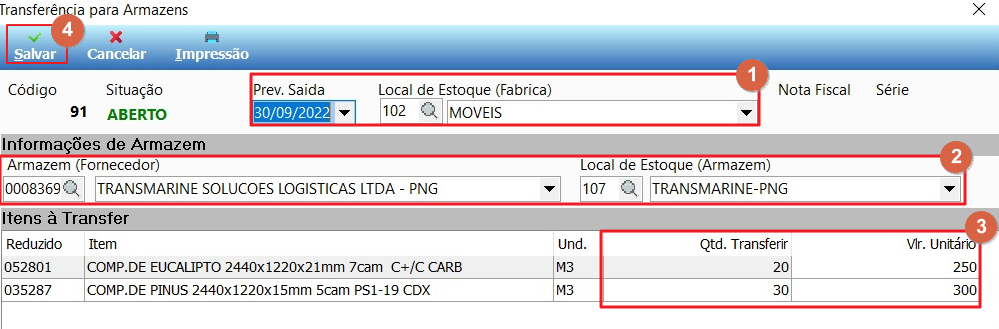
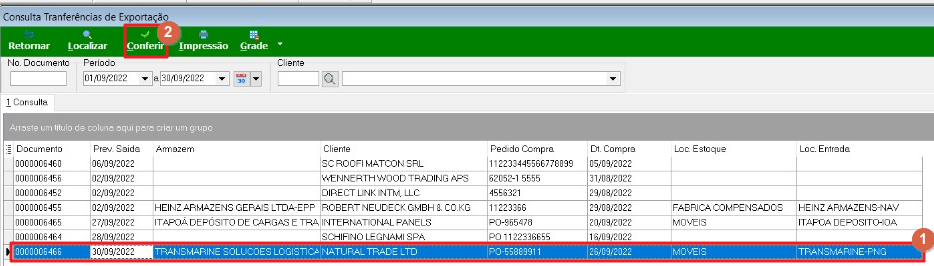
Após o planejamento das transferências, a Expedição acessa Commercial Invoice > Expedi. > Transferências para consultar as transferências pendentes.

Na tela Consulta Transferências de Exportação, selecionar a transferência e clicar em **Conferir**.
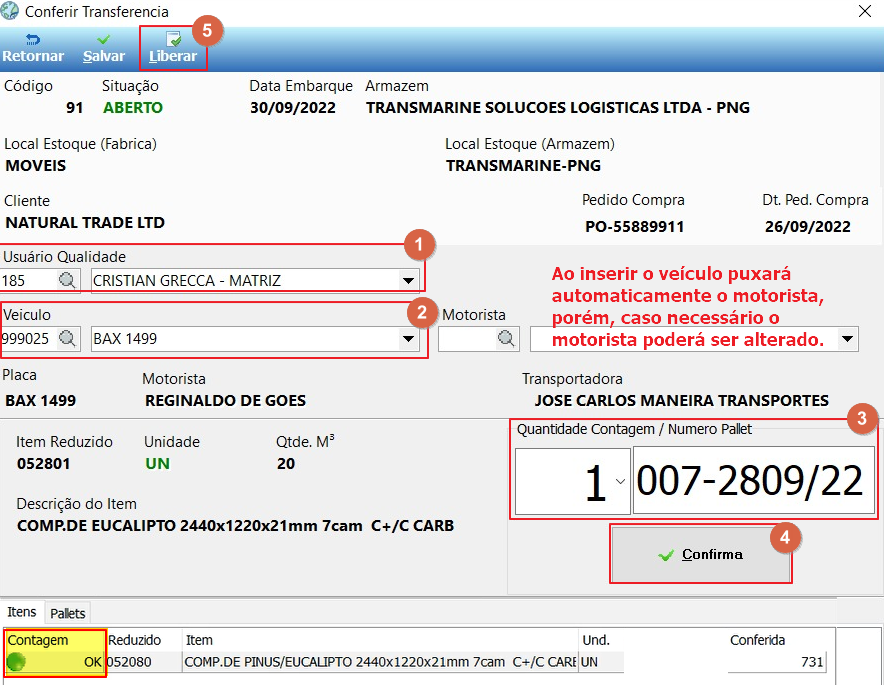
Na tela Conferir Transferência, preencher o Usuário Qualidade, o Veículo e o Motorista. O colaborador do departamento de Qualidade deve estar presente. Informar a Quantidade Contagem e o Número do Pallet e clicar em **Confirma**.
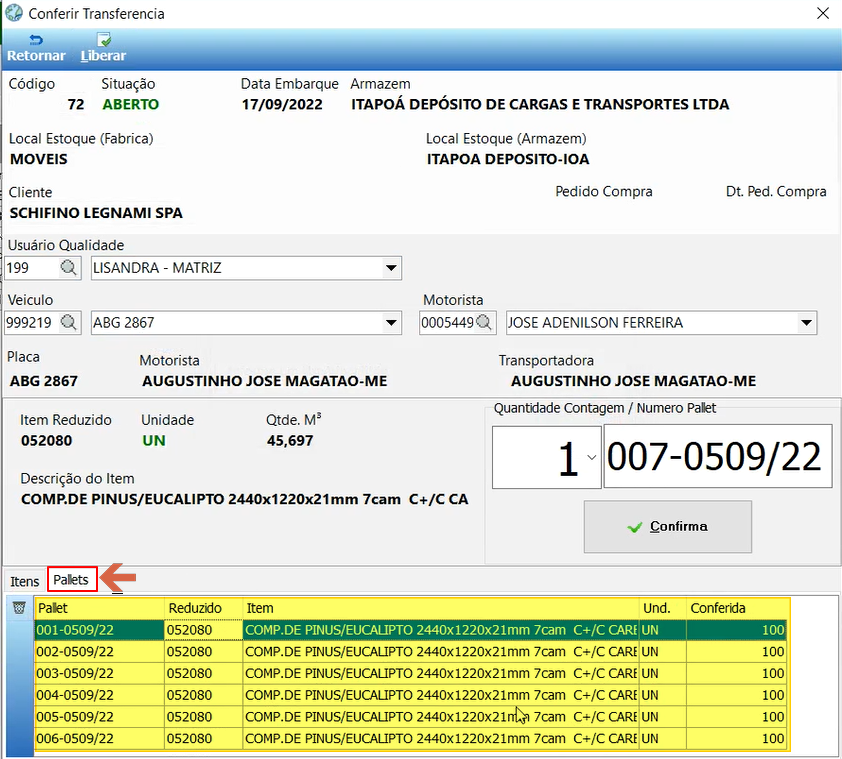
Na aba **Pallets**, é possível consultar todos os pallets do carregamento com seus respectivos itens.
---
## Anexo IV — Emissão de NF's e Geração do Comercial Invoice
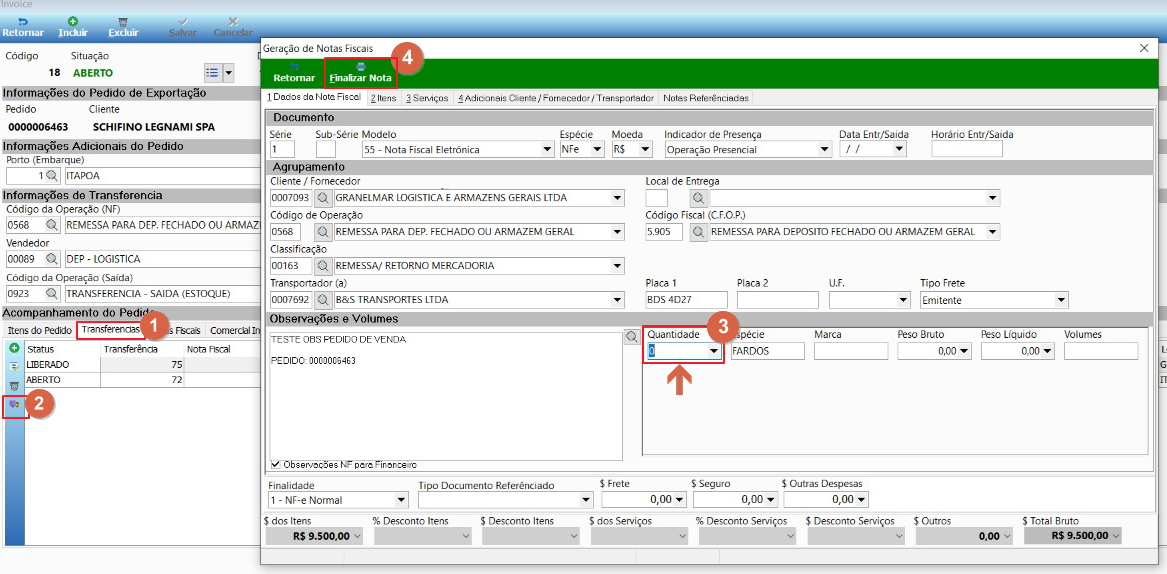
Nos casos de venda de mercado externo da Unidade Compensados, ao receber a informação de transferência liberada, a Logística emite primeiro a NF de remessa e entrega o dossiê de documentação da carga na portaria para o motorista retirar. Na tela de geração de NF, preencher os campos e clicar em **Finalizar Nota**.
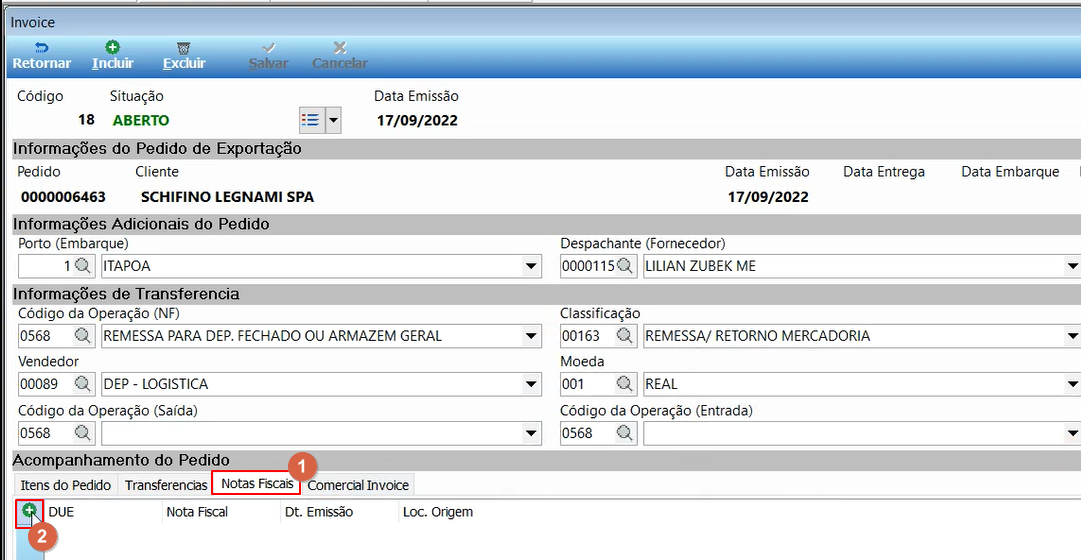
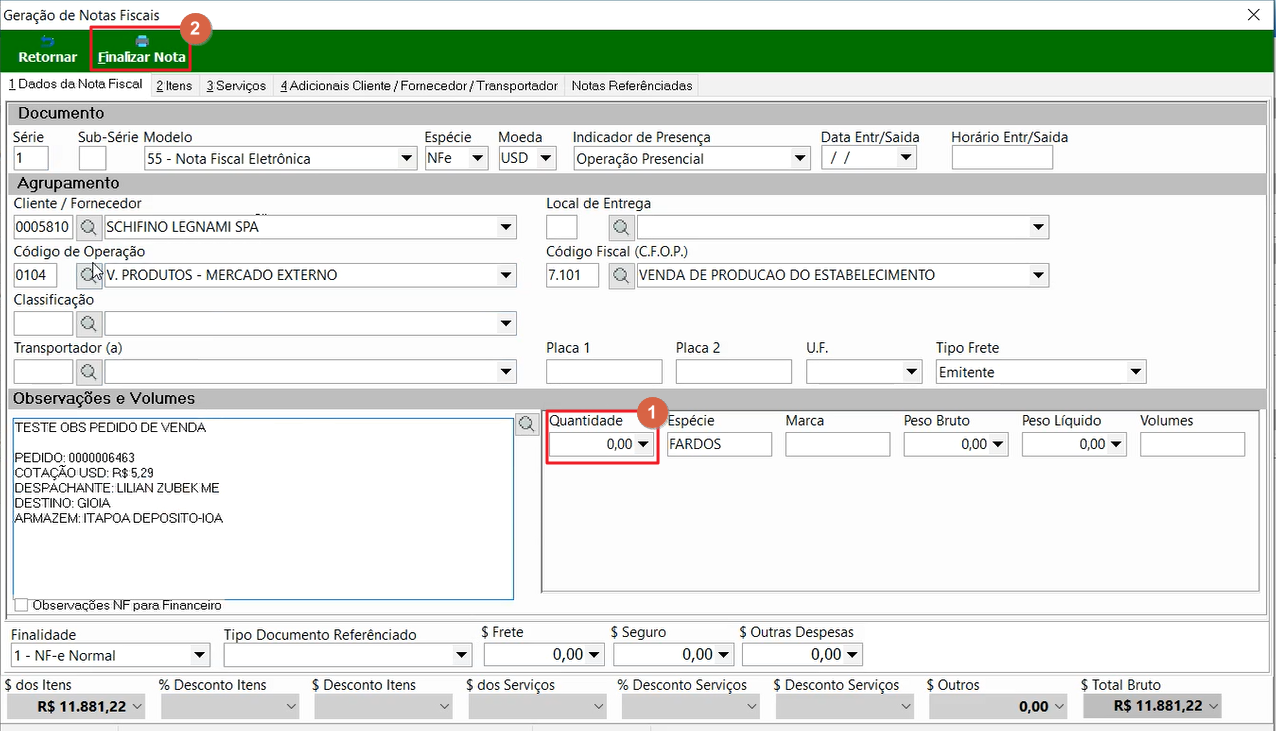
Em todos os demais casos de venda, com o carregamento finalizado, a Logística emite a NF de Venda pela tela Venda do Armazém. O campo **Qtd. Faturar** é editável para os casos em que não se fatura a quantidade total do PV.
Na tela de Geração de NF de Venda, verificar os dados e clicar em **Finalizar Nota**.
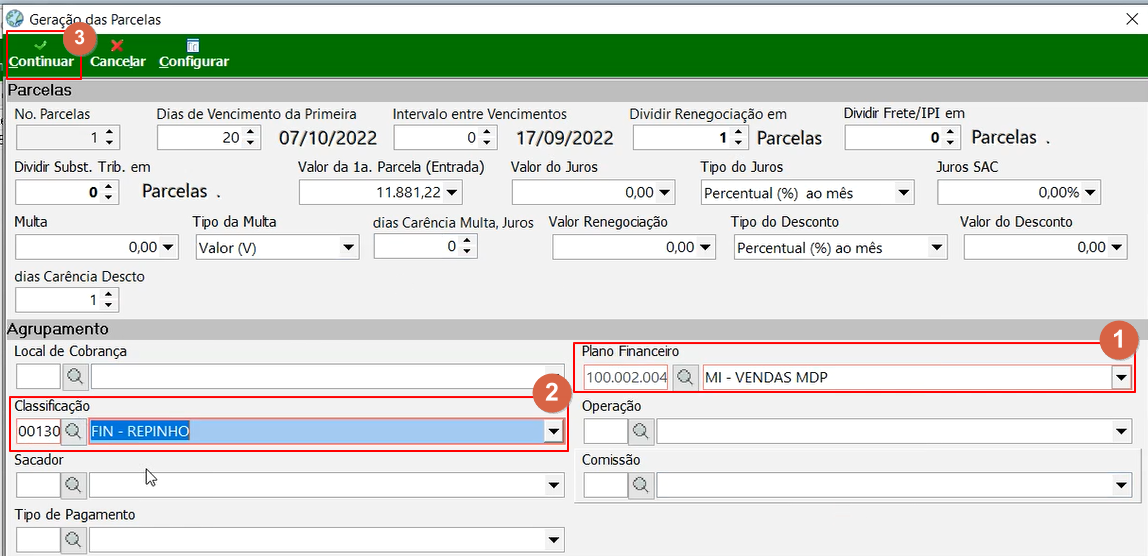
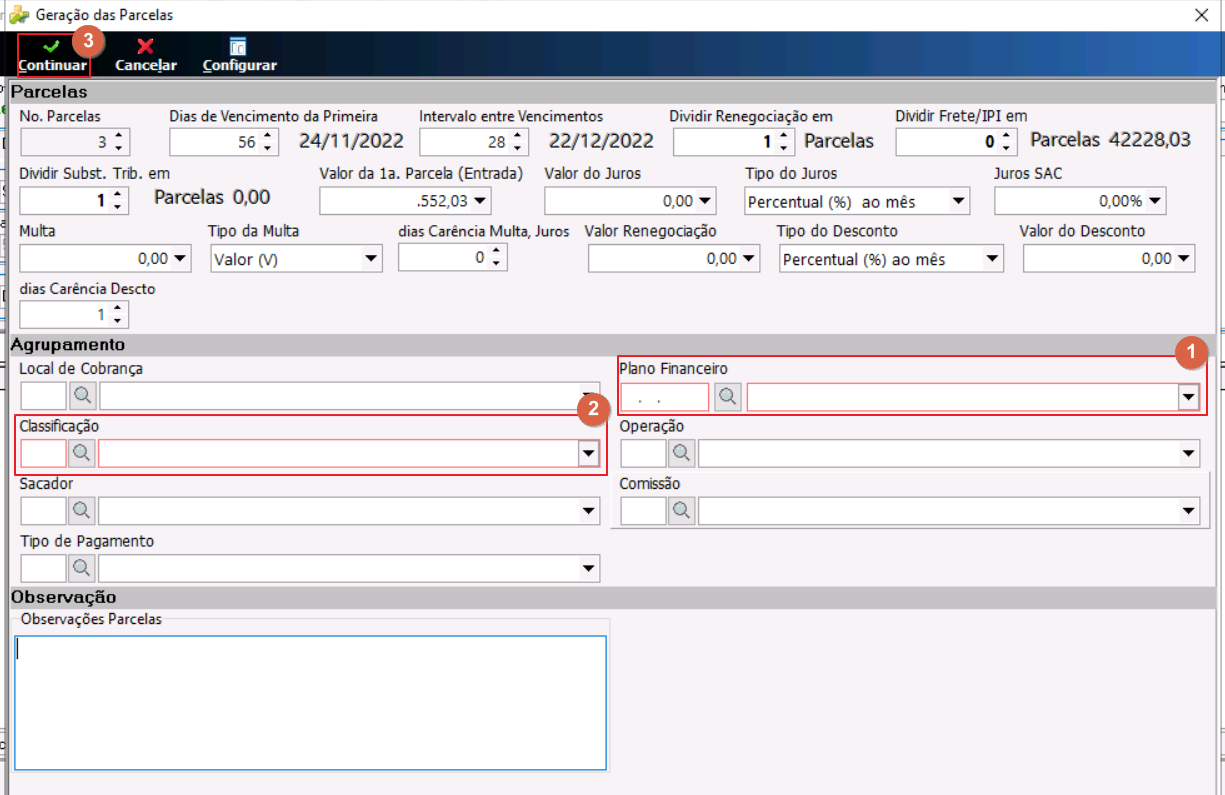
Após salvar a NF, gerar o financeiro pela tela de Geração das Parcelas. Preencher os campos Plano Financeiro e Classificação obrigatoriamente.
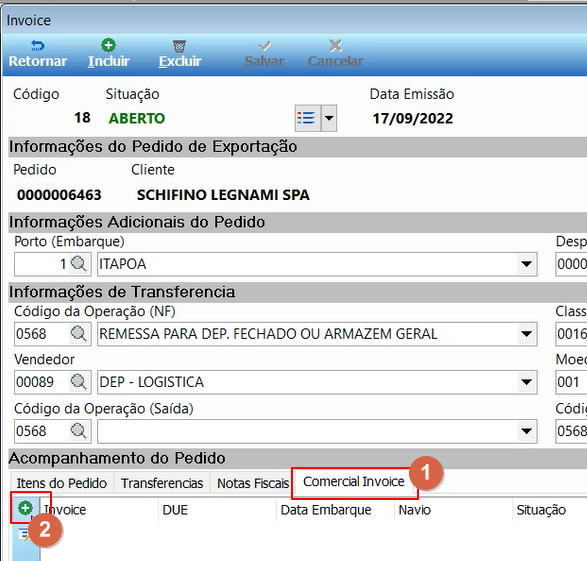
Após emissão da NF de Venda, incluir o Comercial Invoice pela aba **Comercial Invoice** na Invoice. Clicar em **Incluir**.
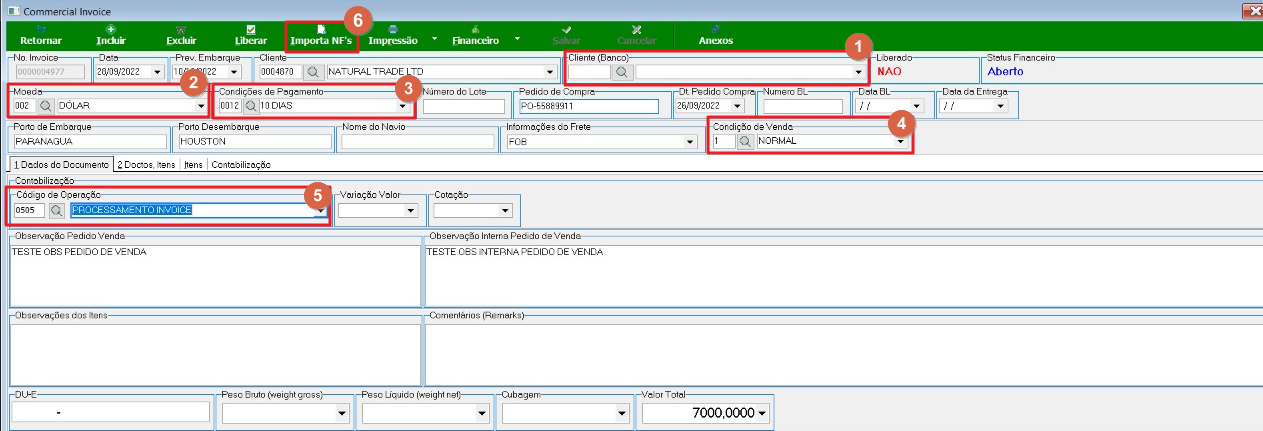
Preencher todos os campos obrigatórios do Comercial Invoice: Moeda, Condições de Pagamento, Número de Lote, Pedido de Compra, Dt. Pedido Compra, Porto de Embarque, Porto Desembarque, Nome do Navio, Informações do Frete, Condição da Venda e Código de Operação.
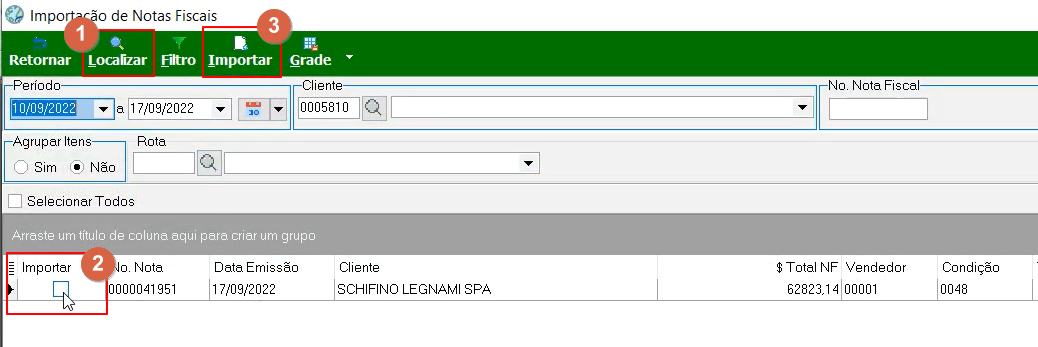
Para importar a NF para o Comercial Invoice, clicar em **Importa NF's**, localizar a NF pelo cliente e período e marcar a NF na coluna Importar, depois clicar em **Importar**.
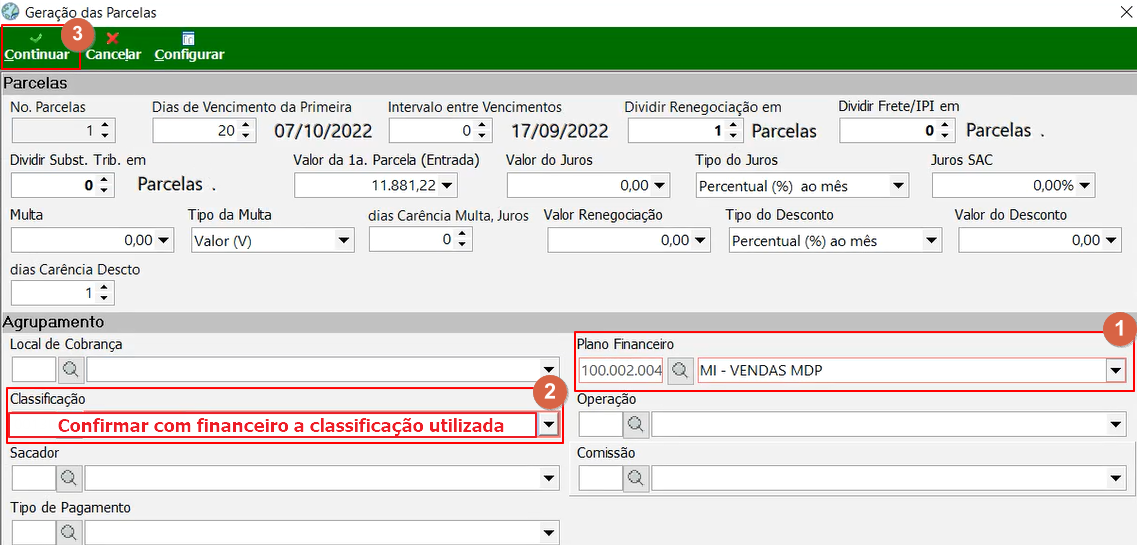
Apenas após a emissão de todas as NF's de Venda referentes ao Comercial Invoice, o financeiro pode ser processado. Clicar em **Financeiro > Processar**.

Na tela Geração das Parcelas do Comercial Invoice, confirmar o Plano Financeiro e a Classificação e clicar em **Continuar**.
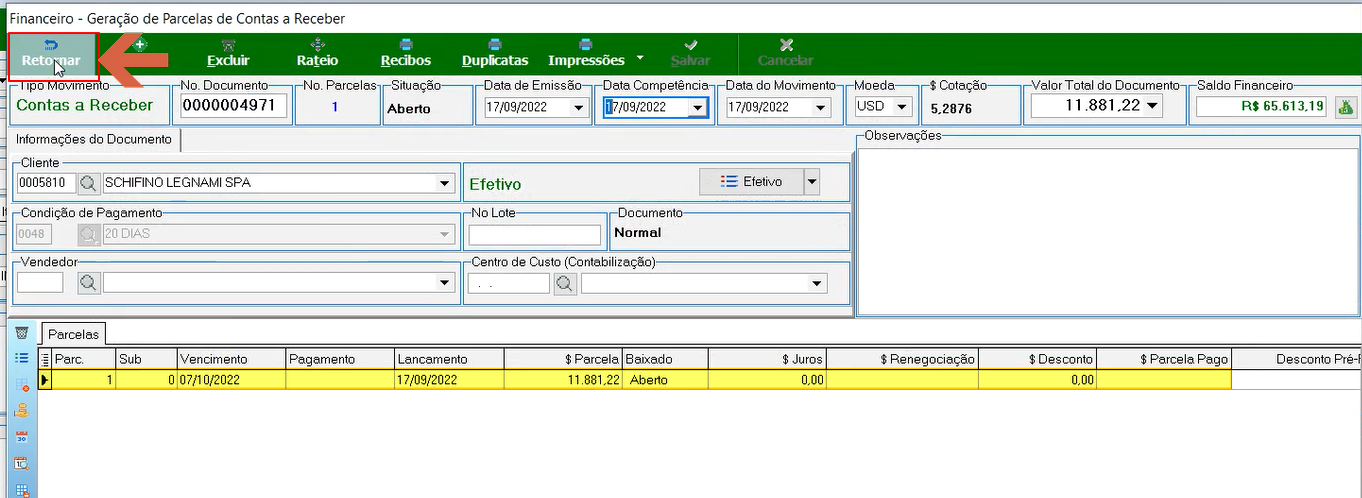
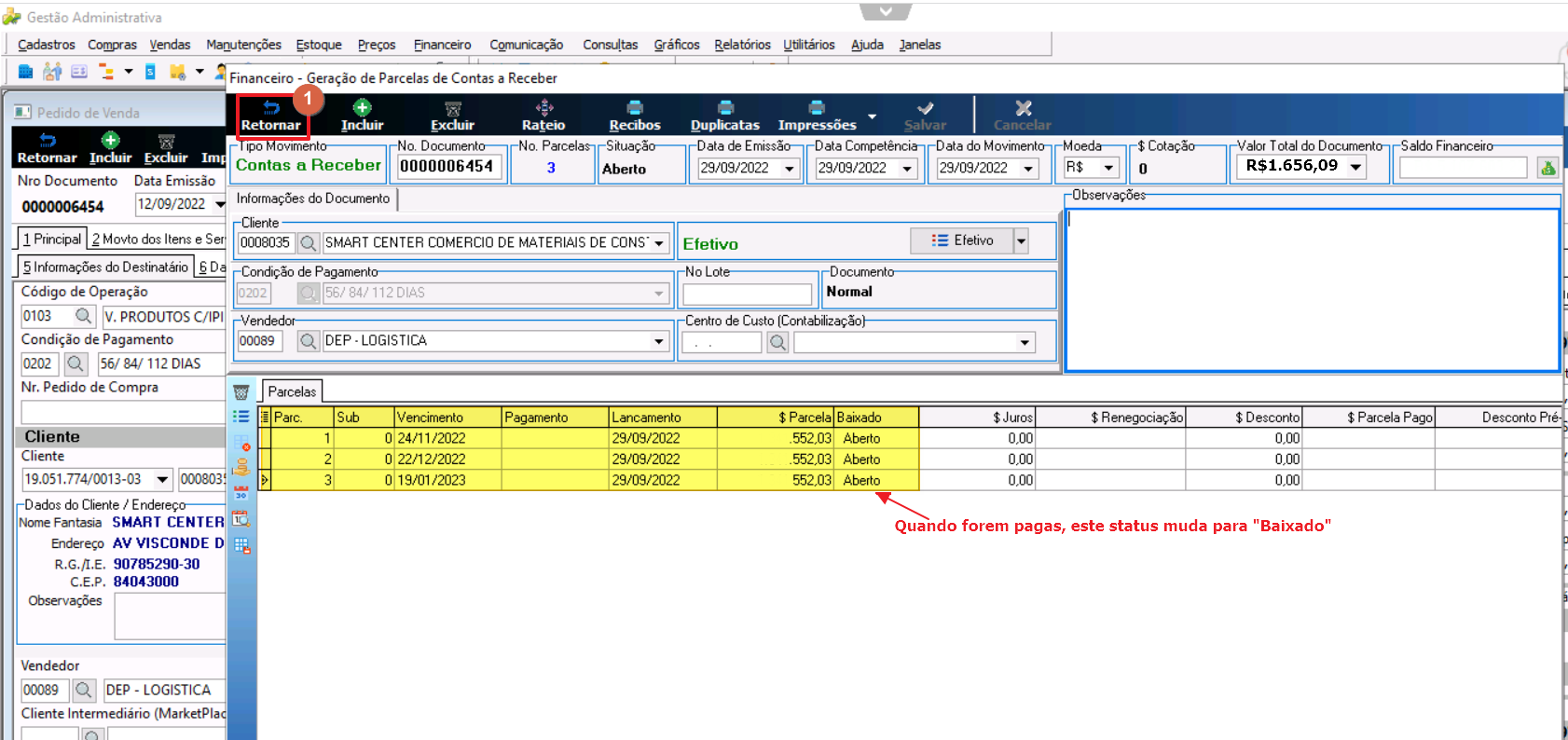
A tela Financeiro — Geração de Parcelas de Contas a Receber exibe o resultado com a parcela gerada. Clicar em **Retornar**.
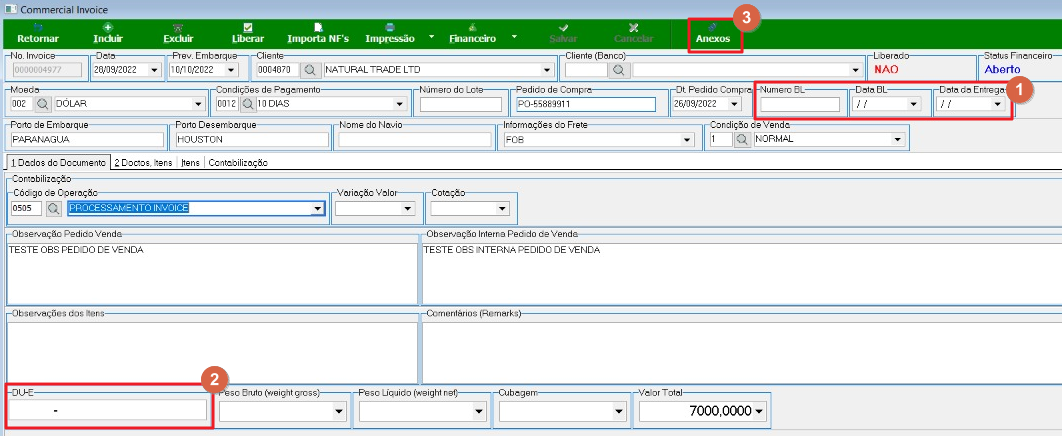
Quando a Assessoria envia os documentos de transporte/embarque (DU-E, BL), a Logística os anexa no Comercial Invoice pela opção **Anexos**.
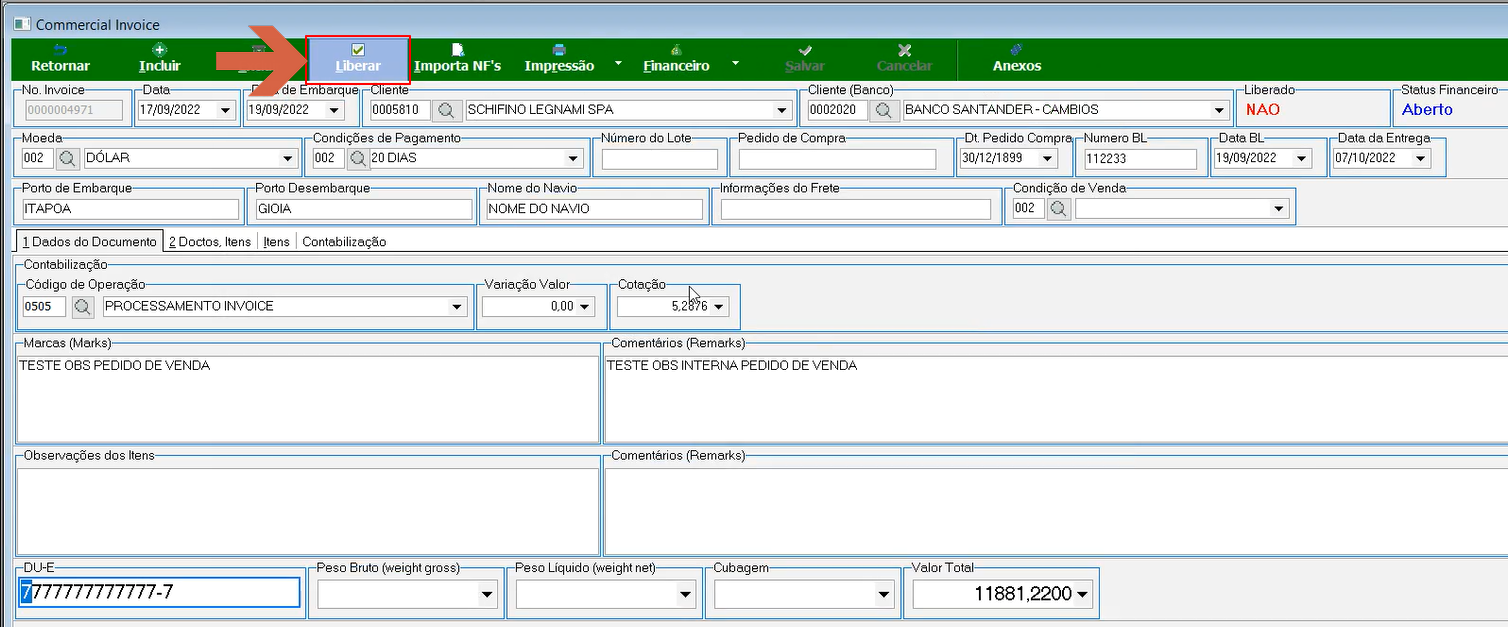
Após anexar os documentos, clicar em **Liberar** para finalizar o processo.
---
## Anexo V — Geração do Contas a Receber para Adiantamentos
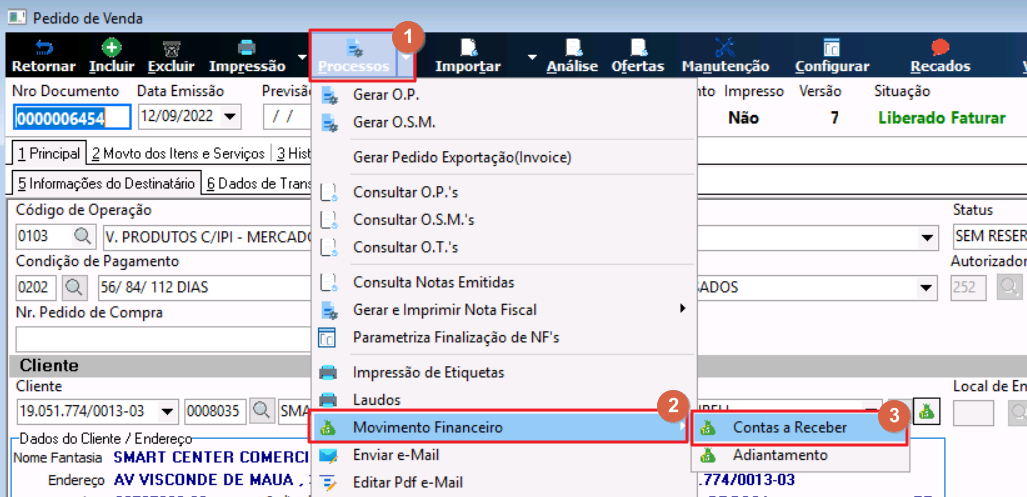
Nas vendas com condição de adiantamento, o Comercial gera o título financeiro de adiantamento pelo PV. Acessar o PV e clicar em **Processos > Movimento Financeiro > Contas a Receber**.
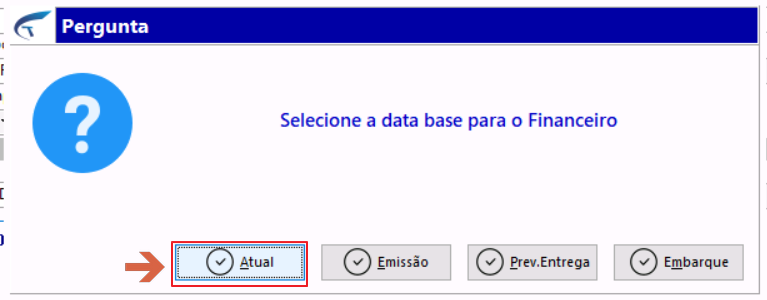
Selecionar a data base para o Financeiro — clicar em **Atual**.
Na tela Geração das Parcelas, as informações de valores de parcelas, dias de vencimento etc. são puxadas automaticamente do sistema conforme as definições do PV. Preencher obrigatoriamente o **Plano Financeiro** e a **Classificação**. Clicar em **Continuar**.
Ao confirmar a geração de parcelas, o processo está finalizado. A tela de Contas a Receber exibe as parcelas geradas com status Aberto; quando forem pagas, o status muda para **Baixado**.
## Informações do documento
> Autor:
> Setor:
> Módulo:
> Chamado:
> Versão do Sistema:
> Versão do documento:
> Revisão:
> Aprovado em:
---
> 📎 **Arquivos originais:** [PO - INVOI.001 -1.0 Integração Comercial x Produção..docx](https://drive.google.com/uc?export=download&id=1teRbtq5IPXNjM5ZkcWSSLWzWtAGhAA3D) · [Manual Pedido de Venda Gestão Administrativa Integração Invoice Exportação.pdf](https://drive.google.com/uc?export=download&id=1TWv9d3Z4hyQ0L1Zfhzkk4-DB1_S5kv9Y)
Tags IA:
001
2023
anteriores
comercial
docx
integracao
invoi
invoice
junho
manuais
Prioridade: 7