Painel de Clientes Nota Triangular
v22.07a-r
Orienta o processo de operacionalização de notas triangulares no painel de clientes, incluindo configuração de dropship e fluxo de pedidos entre fornecedor, intermediário e cliente final.
user_manual
public
painel-de-clientes-nota-triangular
|
Vendor Painel do Cliente
100
12/06/2026 15:43
· Bernardo
- Título
- Painel de Clientes Nota Triangular
- Slug
- painel-clientes-nota
- Sistema(s)
- Vendor Painel do Cliente
- Categoria
- user_manual
- Tipo
- how-to
- Autor
- Andreia Burko Bley
- Setor
- Qualidade
- Modulo
- Painel de Clientes
- Publico
- "Lojistas (clientes Teorema) que operam vendas por Dropshipping"
- Keywords
- nota triangular dropshipping pedido dropship XML nota fiscal painel de clientes
- Versão Doc
- 01
- Revisão
- "Aprovado em: 06/2023"
- Aprovado em
- 06/2023
- Versão Pipeline
- 2.5.2
- Chamado
- ""
- Ultima Revisao
- "2026-06-12"
---
title: Painel de Clientes Nota Triangular
slug: painel-clientes-nota
sistema:
- Vendor Painel do Cliente
categoria: user_manual
tipo: how-to
autor: Andreia Burko Bley
setor: Qualidade
modulo: Painel de Clientes
publico: "Lojistas (clientes Teorema) que operam vendas por Dropshipping"
keywords:
- nota triangular
- dropshipping
- pedido dropship
- XML
- nota fiscal
- painel de clientes
versao_doc: 01
revisao: "Aprovado em: 06/2023"
aprovado_em: 06/2023
versao_pipeline: 2.5.2
chamado: ""
ultima_revisao: "2026-06-12"
---
O Painel de Clientes suporta o processo de nota triangular (Dropshipping), no qual o lojista vende um produto ao consumidor final e o cliente Teorema envia a mercadoria diretamente a esse consumidor. O processo gera três notas fiscais (NF-e): uma do fornecedor ao intermediário, uma do intermediário ao consumidor e uma de remessa. Este documento descreve como configurar o Dropshipping no painel e como executar o ciclo completo de pedido, faturamento e emissão de NF-e.
## Acessar o Painel de Clientes
Acesse o endereço <https://teorema-customers-panel.web.app/auth>.
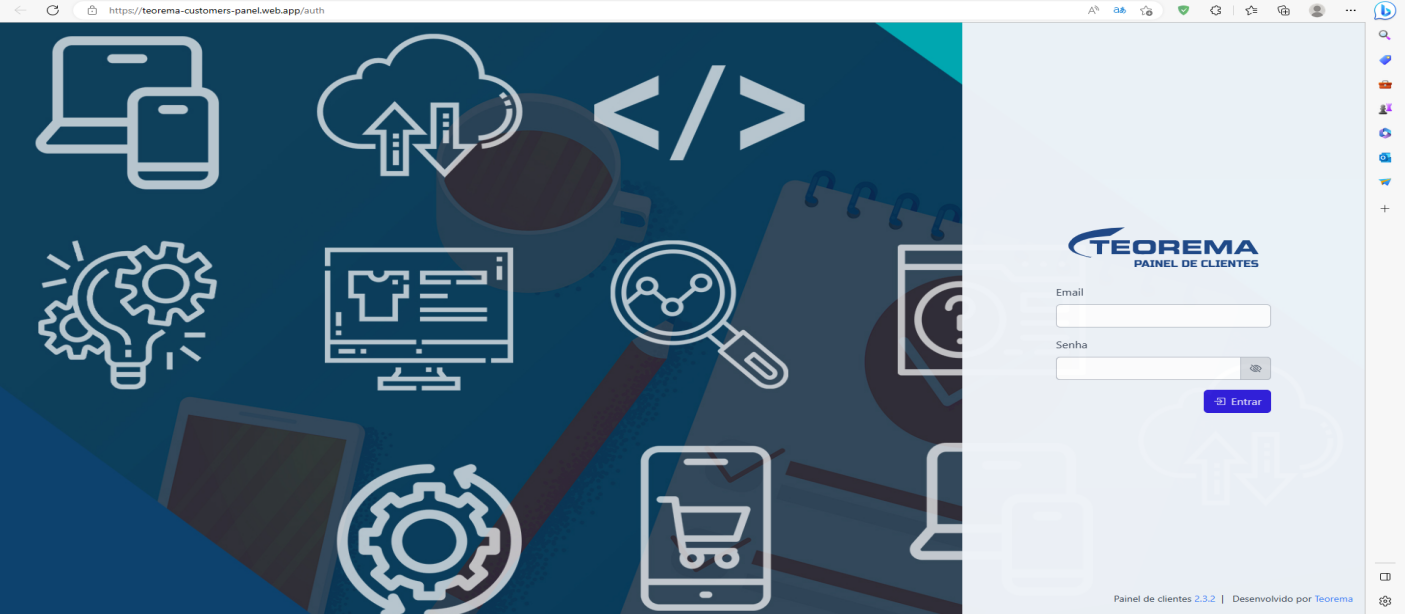
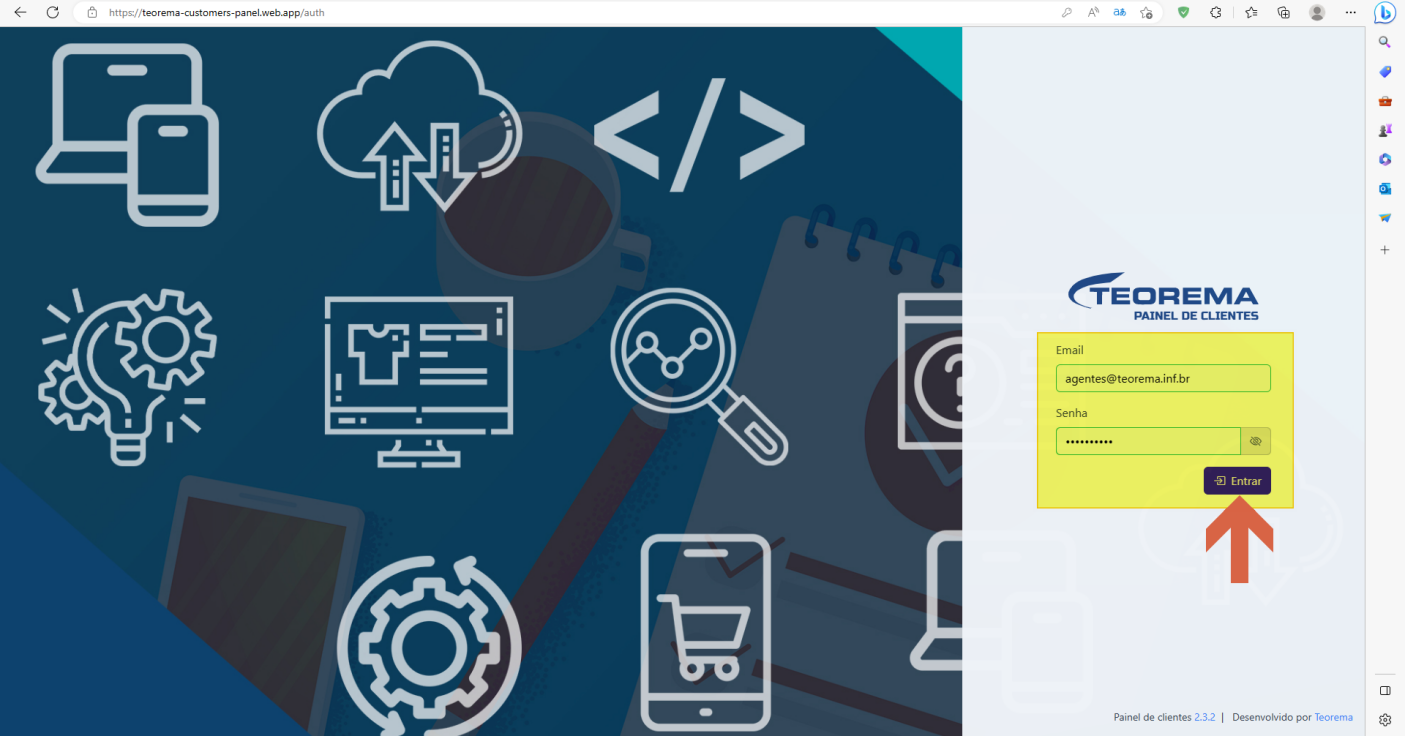
Informe o e-mail e a senha credenciados e clique em **Entrar**.
## Configurar o Dropshipping no menu Configurações
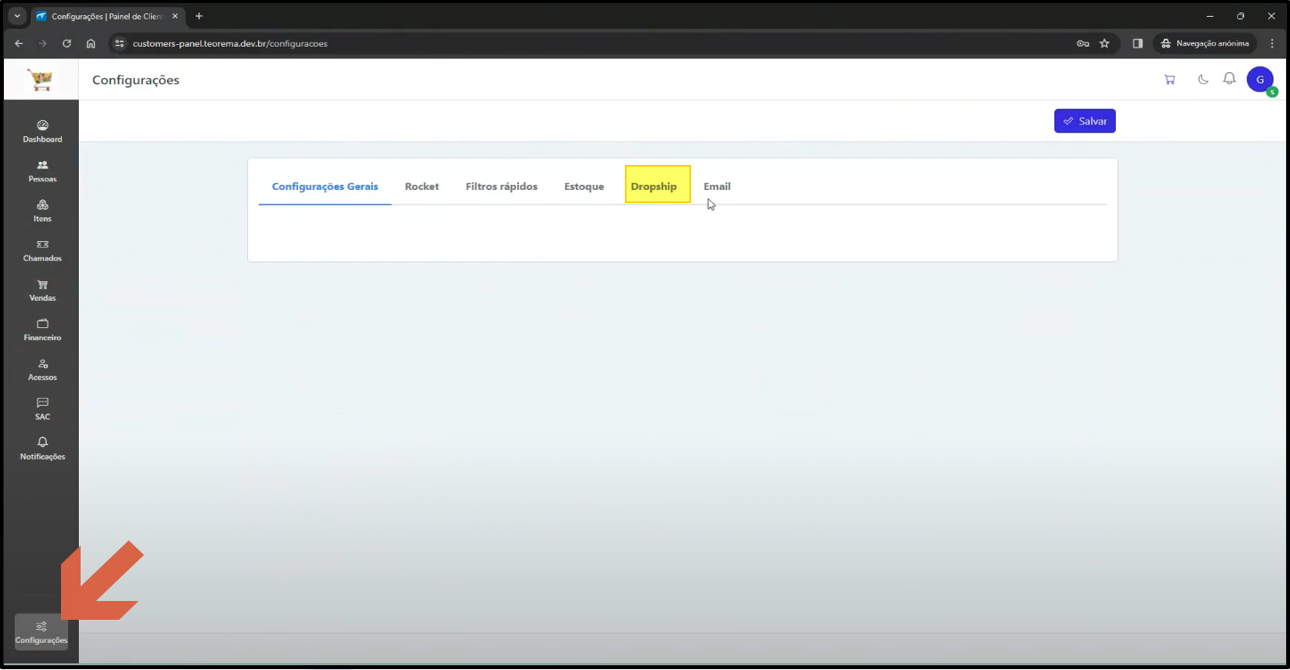
No menu lateral, acesse **Configurações**. Observe que a aba **Dropship** está disponível.
### Configurar o Cliente (Simbólico)
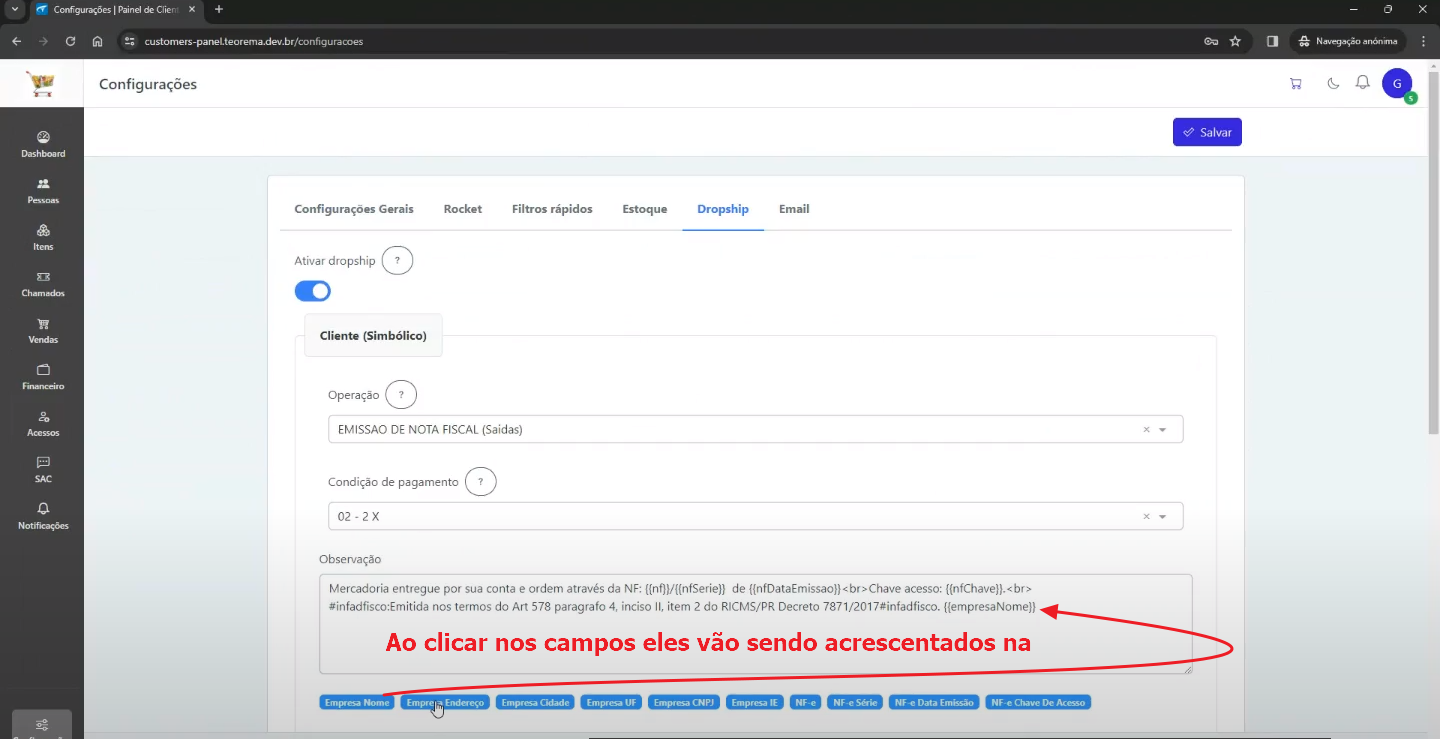
Na aba **Dropship**, ative o toggle **Ativar dropship**. Na seção **Cliente (Simbólico)**, defina:
- **Operação** — selecione o tipo de operação (exemplo: EMISSAO DE NOTA FISCAL (Saída))
- **Condição de pagamento** — selecione a condição (exemplo: 02 - 2 X)
- **Observação** — campo de texto livre que será inserido na nota; as variáveis disponíveis são adicionadas ao clicar nos botões destacados
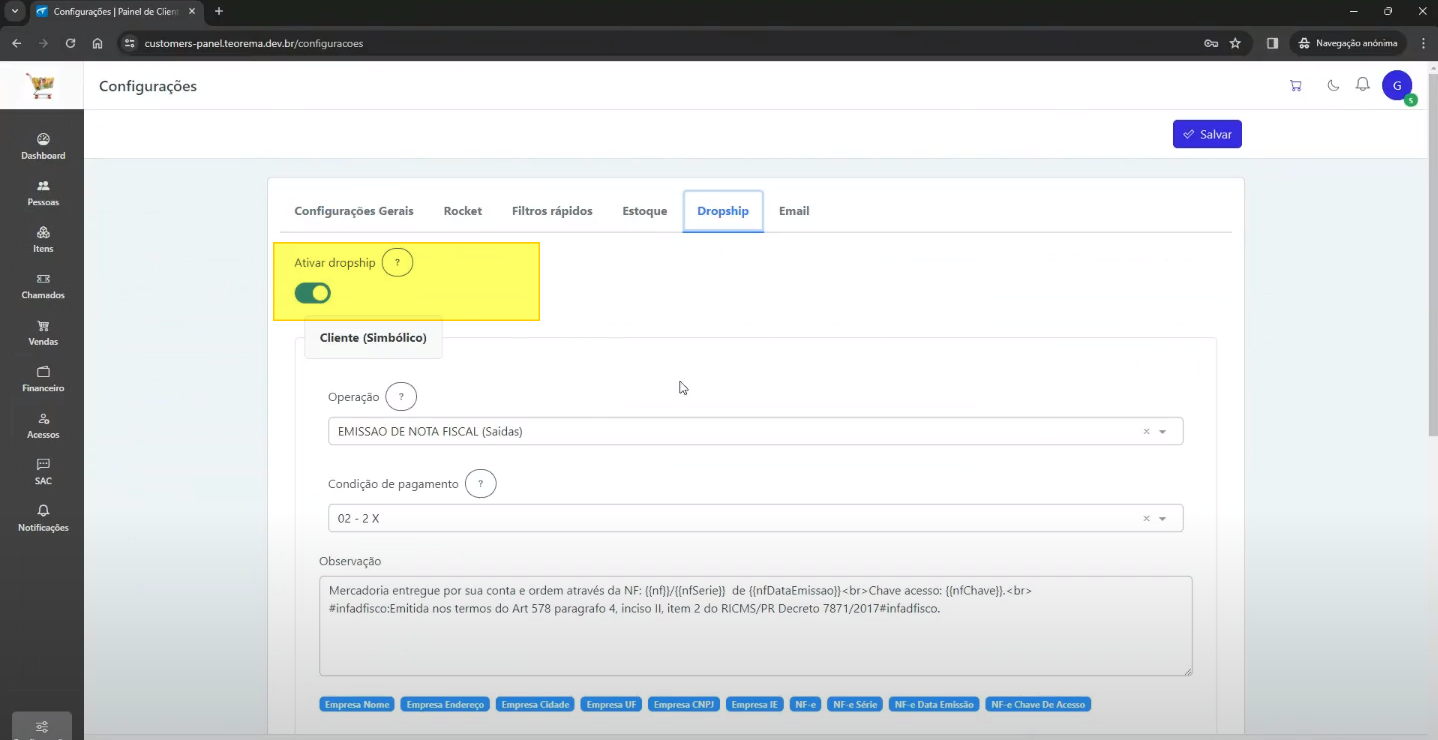
> **Nota:** Ao clicar nos botões de variáveis (EmpresaNome, NF-e, NF-e a Chave de Acesso etc.), o token correspondente é inserido no campo Observação. Essas informações serão obtidas do XML da nota no momento da importação.
### Configurar o Consumidor (Remessa)
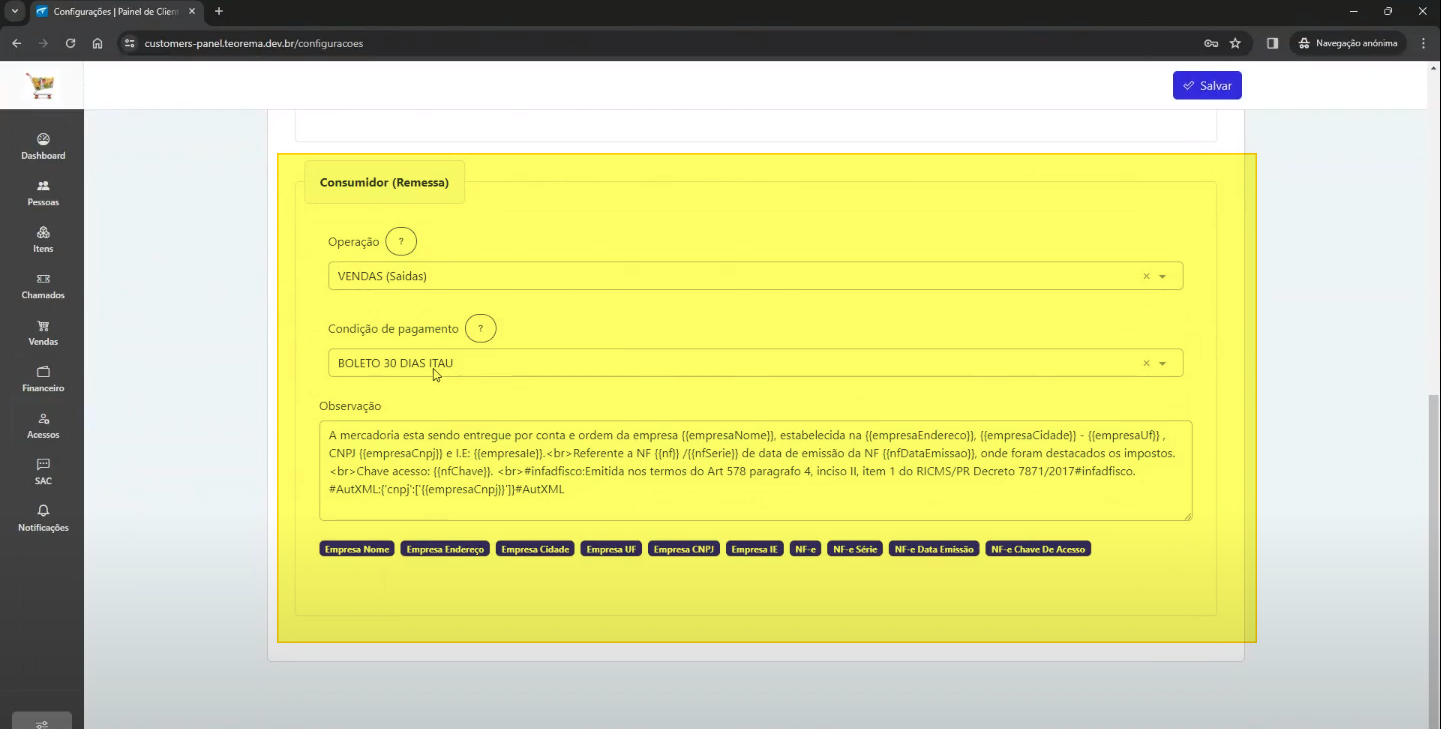
Na mesma aba **Dropship**, role para baixo até a seção **Consumidor (Remessa)**. Defina:
- **Operação** — exemplo: VENDAS (Saídas)
- **Condição de pagamento** — exemplo: BOLETO 30 DIAS ITAU
- **Observação** — campo com template de texto para a nota ao consumidor
## Gerenciar Acessos e Perfis
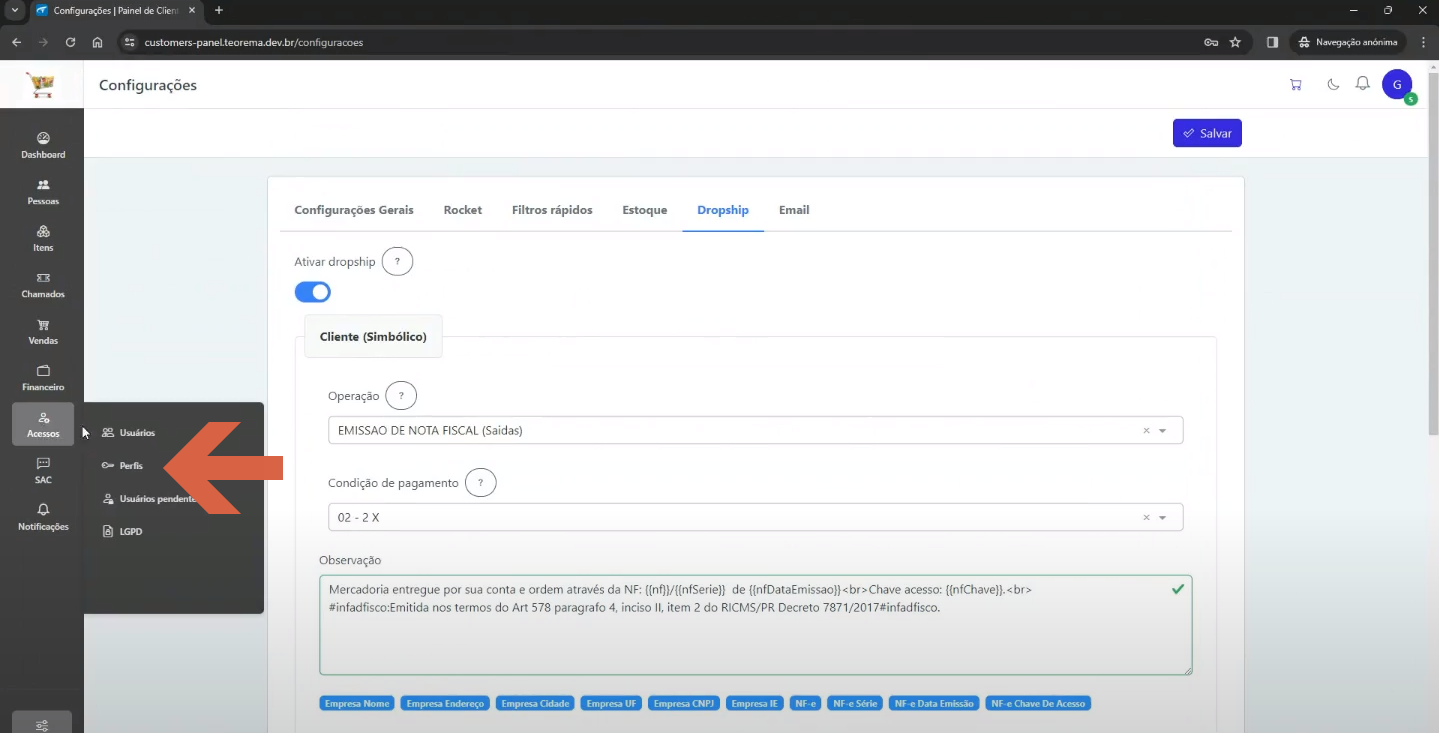
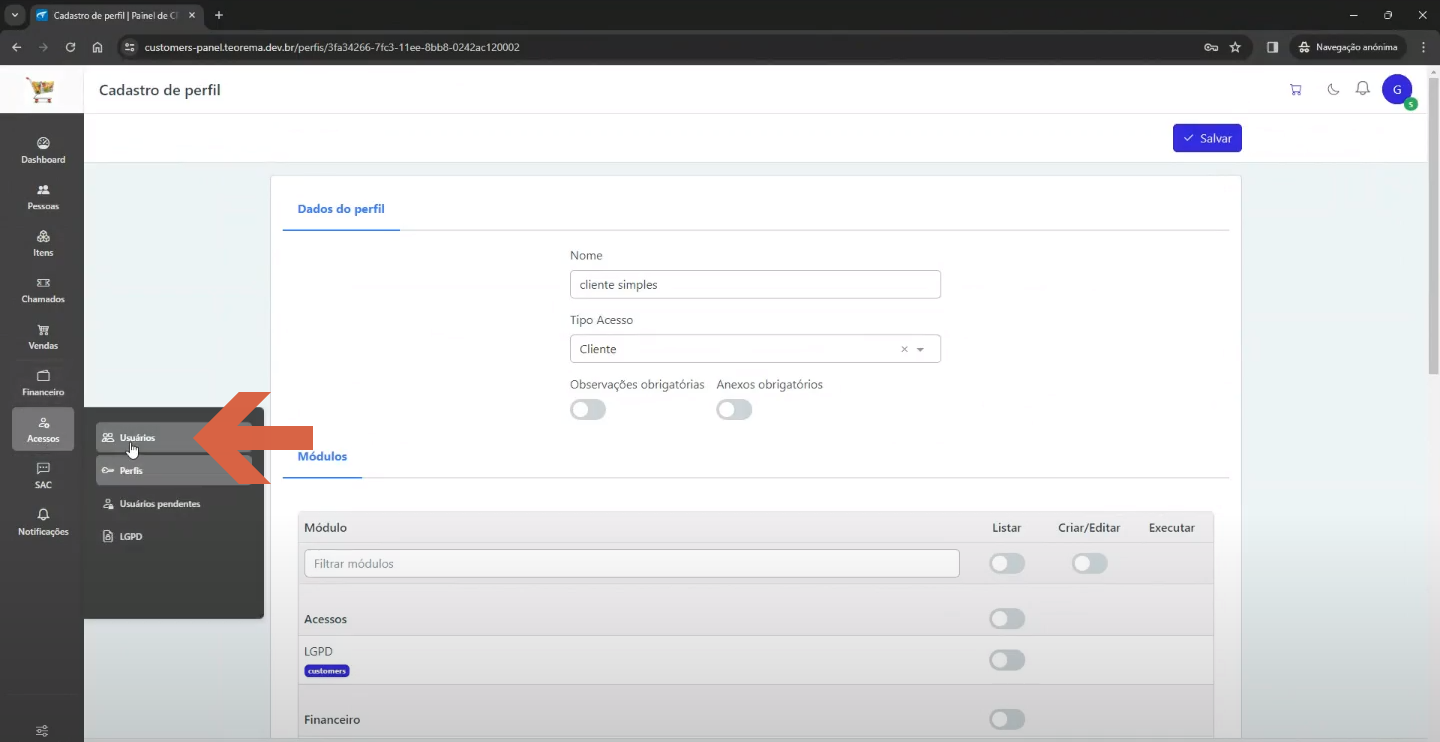
No menu lateral, expanda **Acessos** e selecione **Usuários** ou **Perfis**.
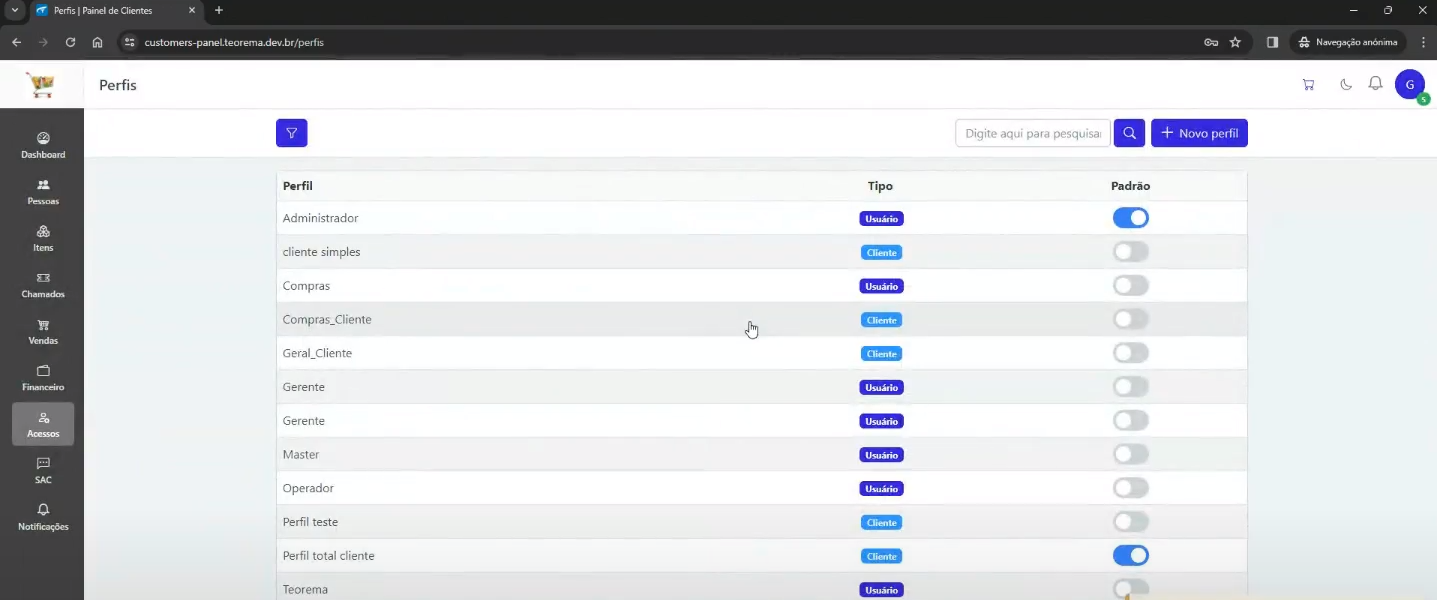
Em **Acessos > Perfis**, são listados todos os perfis cadastrados. A coluna **Tipo** indica se o perfil é do tipo Cliente ou Usuário; a coluna **Padrão** indica o perfil padrão do sistema.
### Editar permissões de um perfil
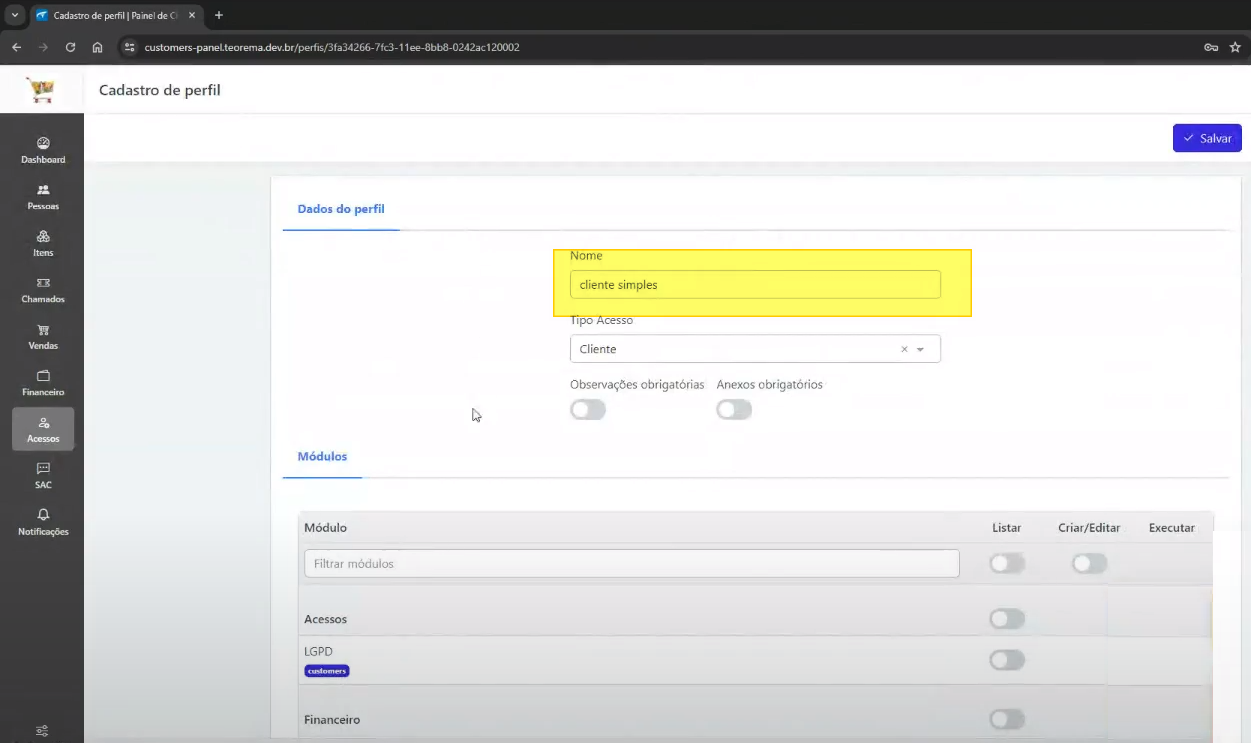
Clique no perfil desejado para abrir o **Cadastro de perfil**. No exemplo a seguir, o perfil **cliente simples** é aberto. Na aba **Módulos**, cada módulo possui toggles para Listar, Criar/Editar e Executar.
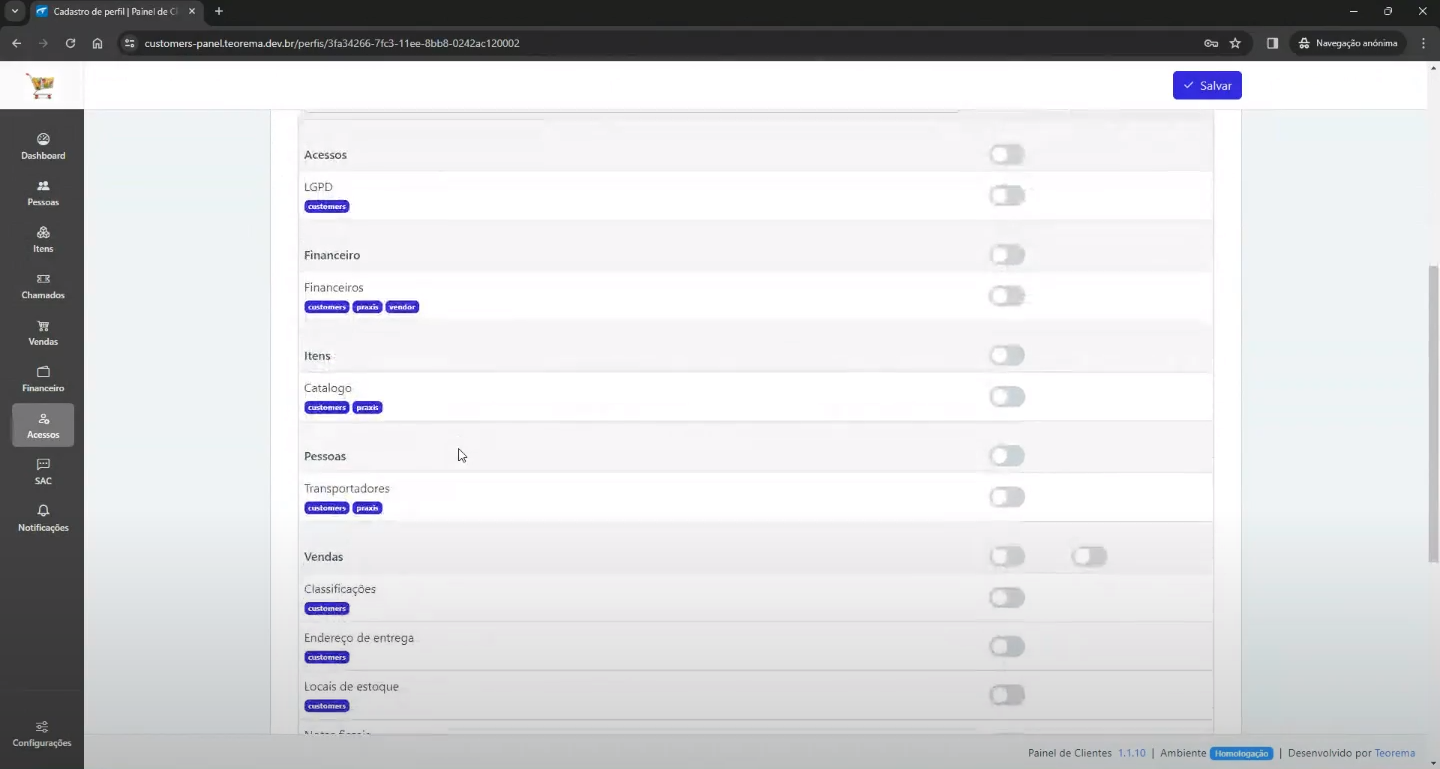
Role a lista de módulos para visualizar todas as opções disponíveis, incluindo Acessos, LGPD, Financeiro, Itens, Catálogo, Pessoas, Transportadores, Vendas, Classificações, Endereço de entrega e Locais de estoque.
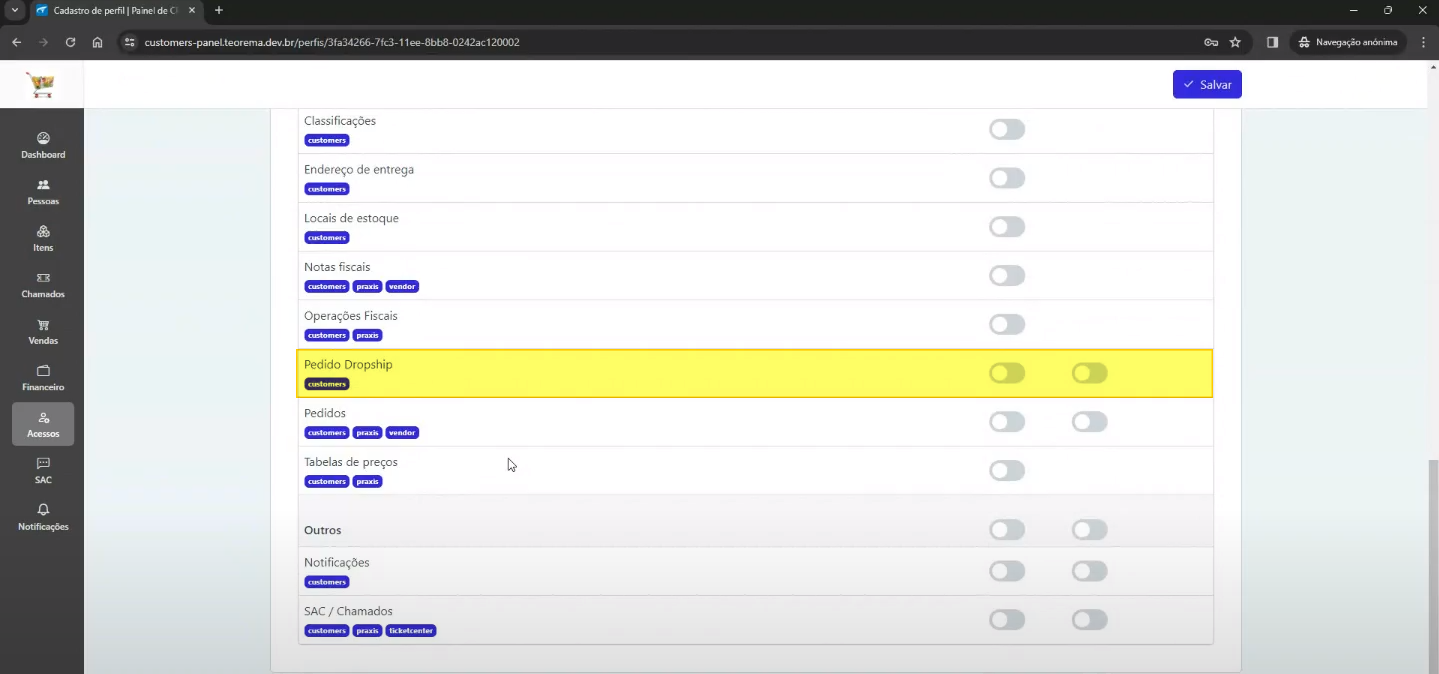
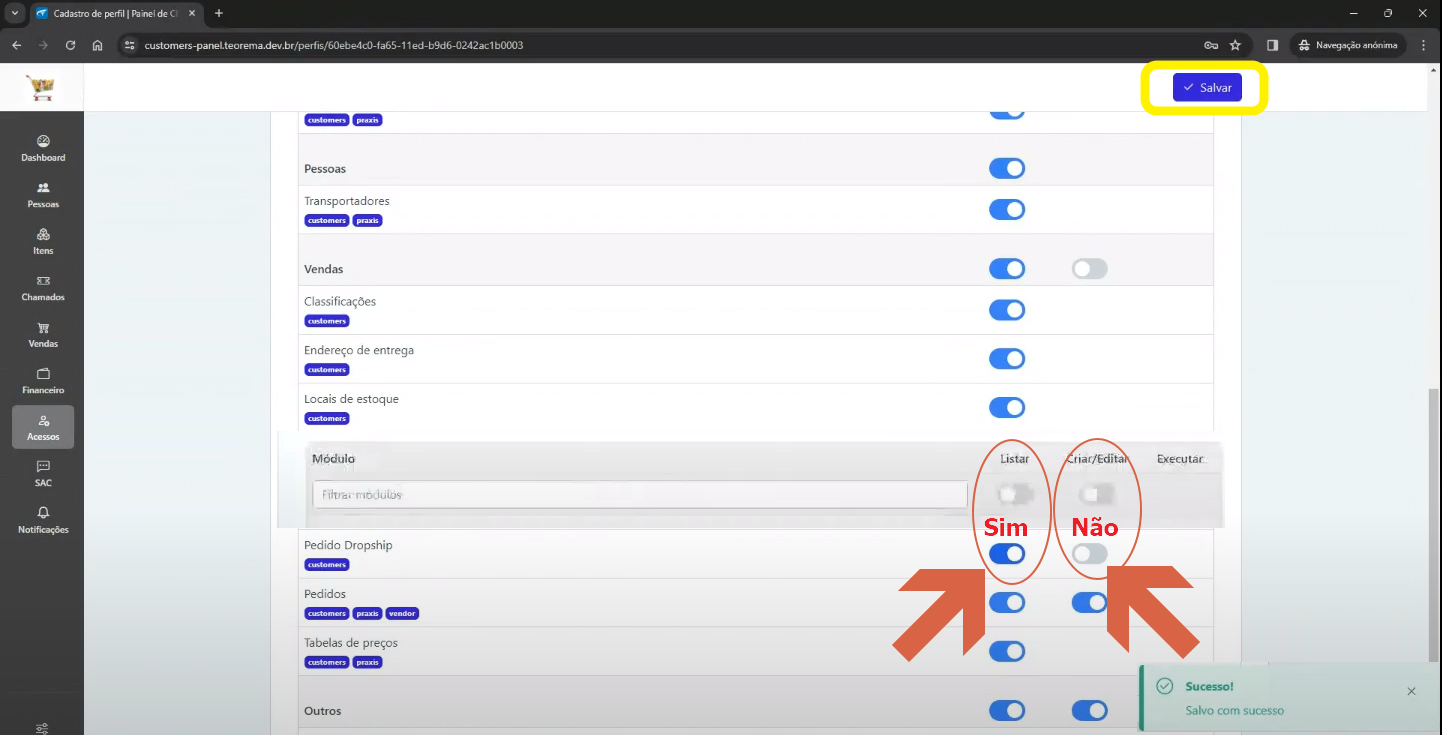
O módulo **Pedido Dropship** controla se o perfil pode criar pedidos de Dropshipping. Ative ou desative os toggles Listar e Criar/Editar conforme necessário e clique em **Salvar**.
## Liberar ou Restringir Acesso a um Usuário
### Localizar o usuário
Em **Acessos > Usuários**, utilize o campo de pesquisa para localizar o usuário pelo nome ou login.
O sistema exibe os usuários que correspondem à busca. Observe o perfil atribuído ao usuário na coluna **Perfis**.
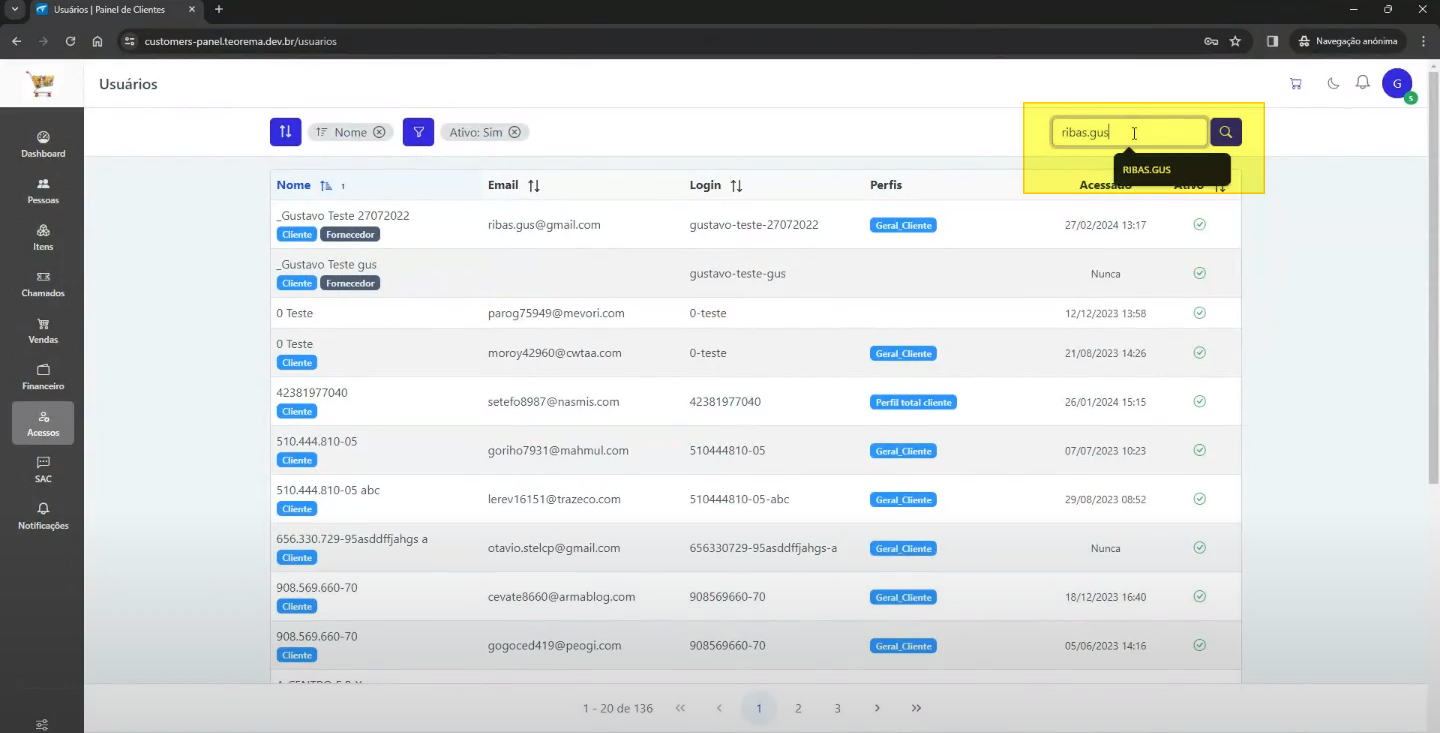
No exemplo, o usuário possui o perfil **Geral_Cliente**.
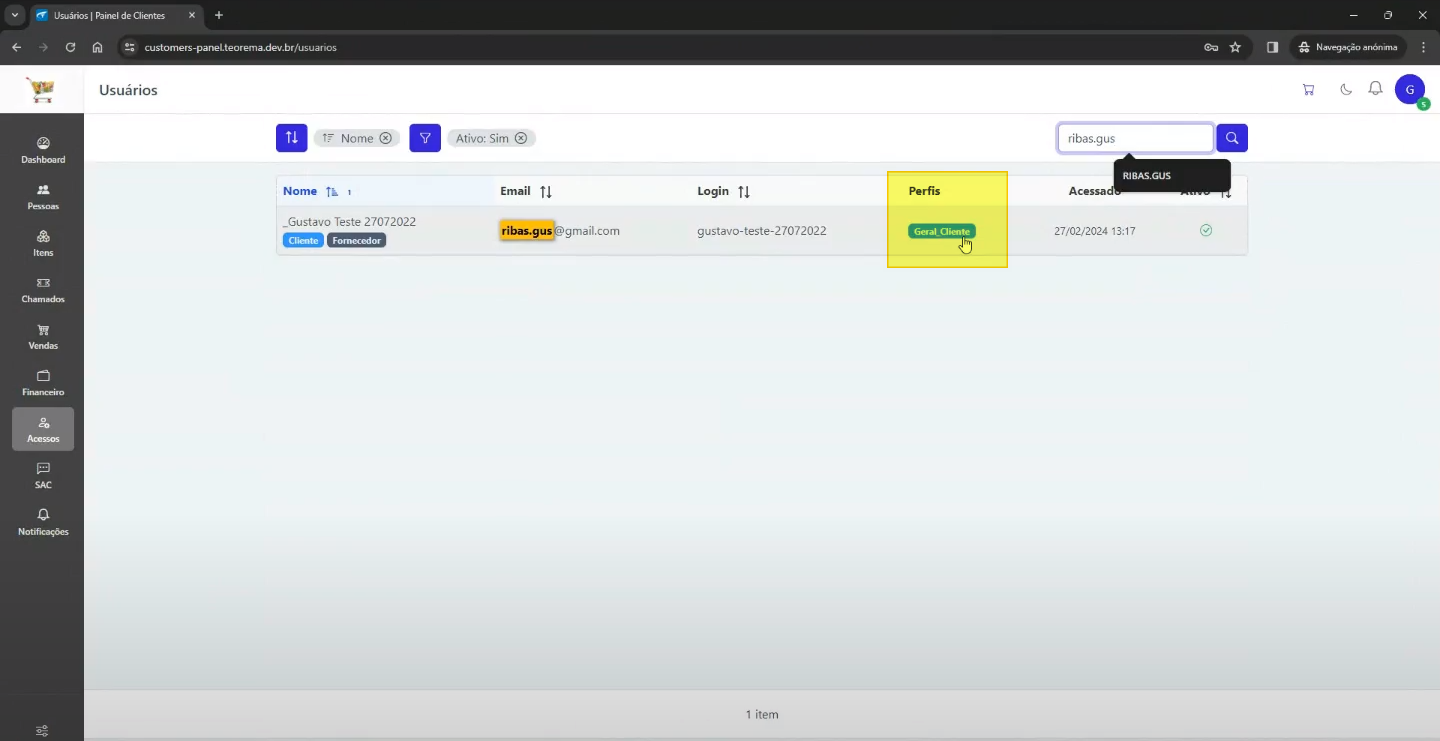
### Editar o perfil Geral_Cliente
Em **Acessos > Perfis**, localize e abra o perfil **Geral_Cliente**. A tela exibe o nome, o tipo de acesso Cliente e a lista de módulos com suas permissões atuais.
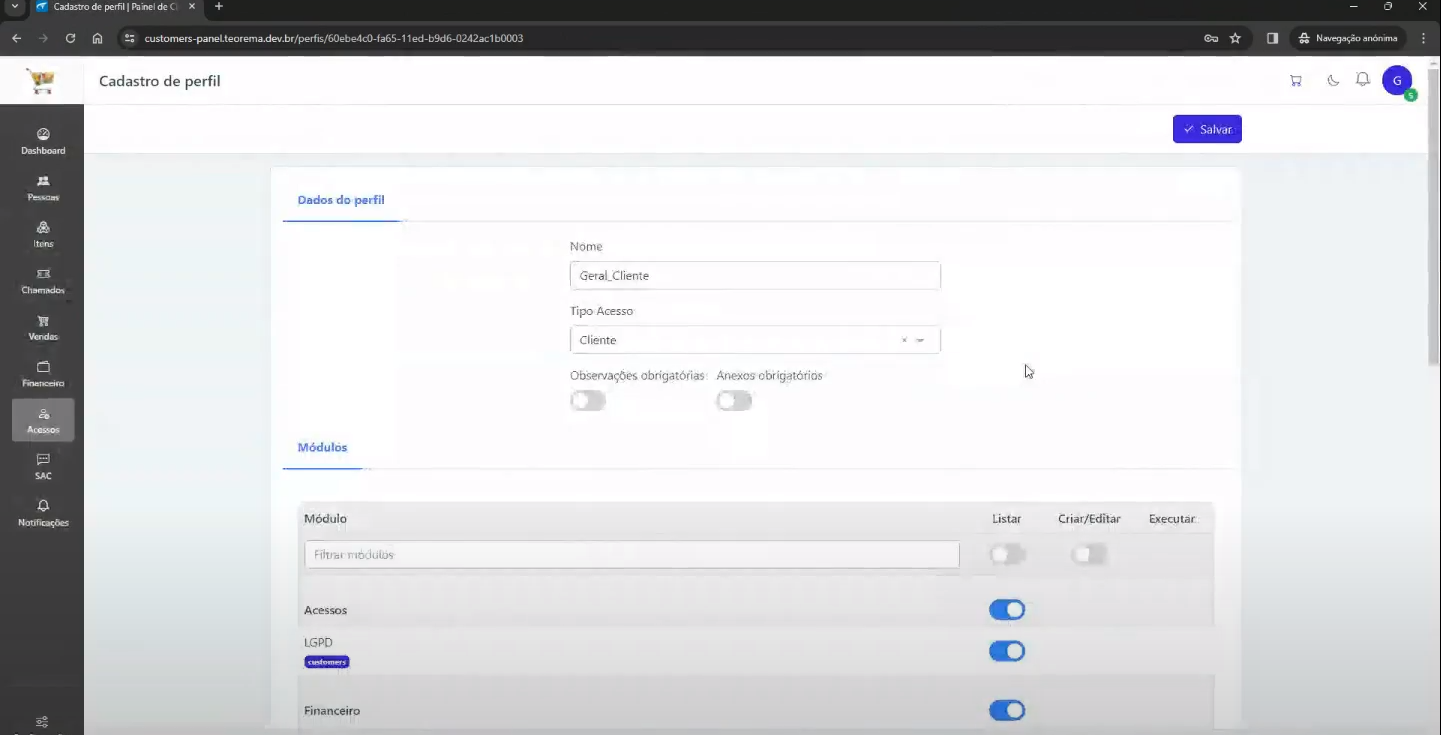
Para desabilitar o acesso ao Dropshipping neste perfil, desative os toggles do módulo **Pedido Dropship** e clique em **Salvar**. O sistema exibe a mensagem "Salvo com sucesso".
Ao acessar novamente a lista de pedidos, a opção **Novo pedido Dropshipping** não aparece mais para esse perfil.
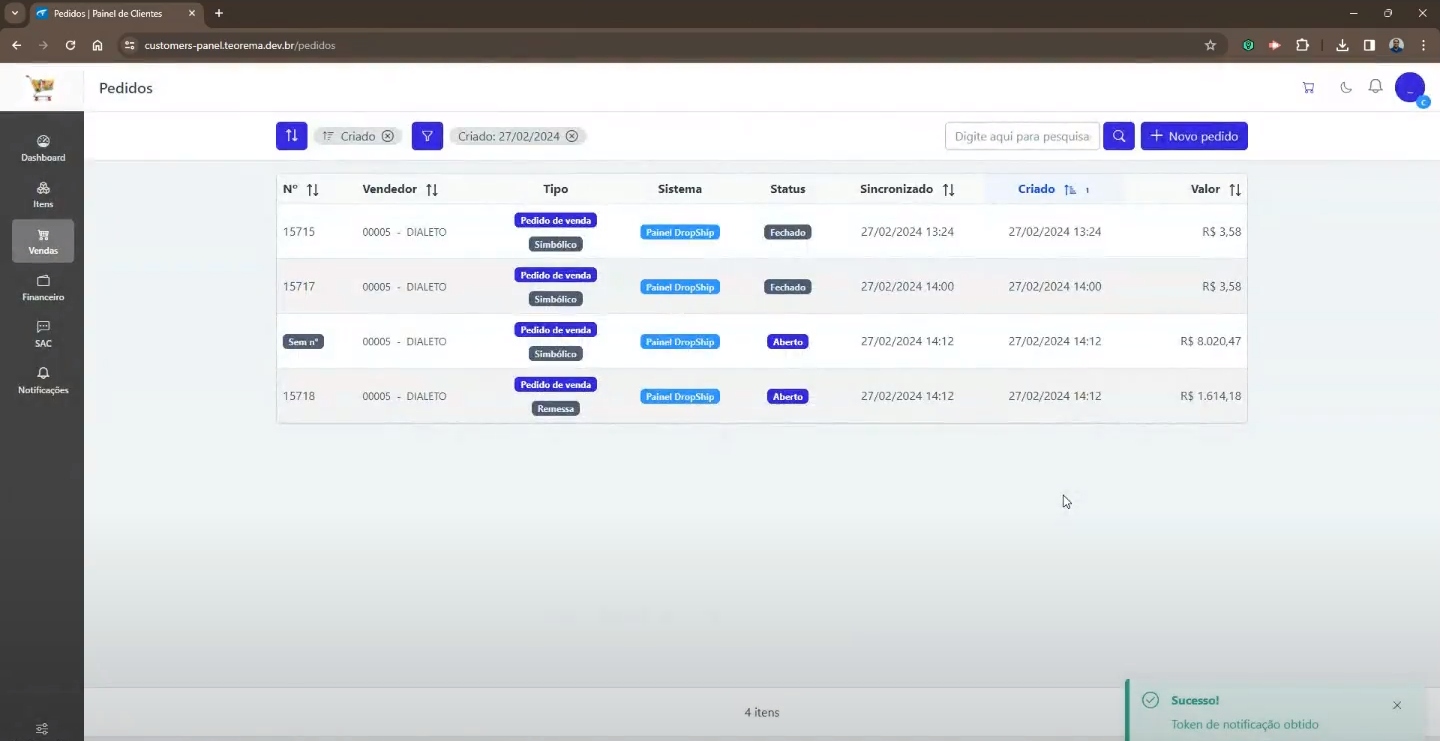
> **Nota:** Caso o usuário deva fazer apenas pedidos de Dropshipping, desative o módulo **Pedidos** (pedidos normais) seguindo o mesmo procedimento.
## Abrir Chamados pelo SAC
No menu lateral, acesse **SAC**. São listados os chamados abertos com colunas N°, Aberto em, Resumo, Responsável, Status e Previsão.
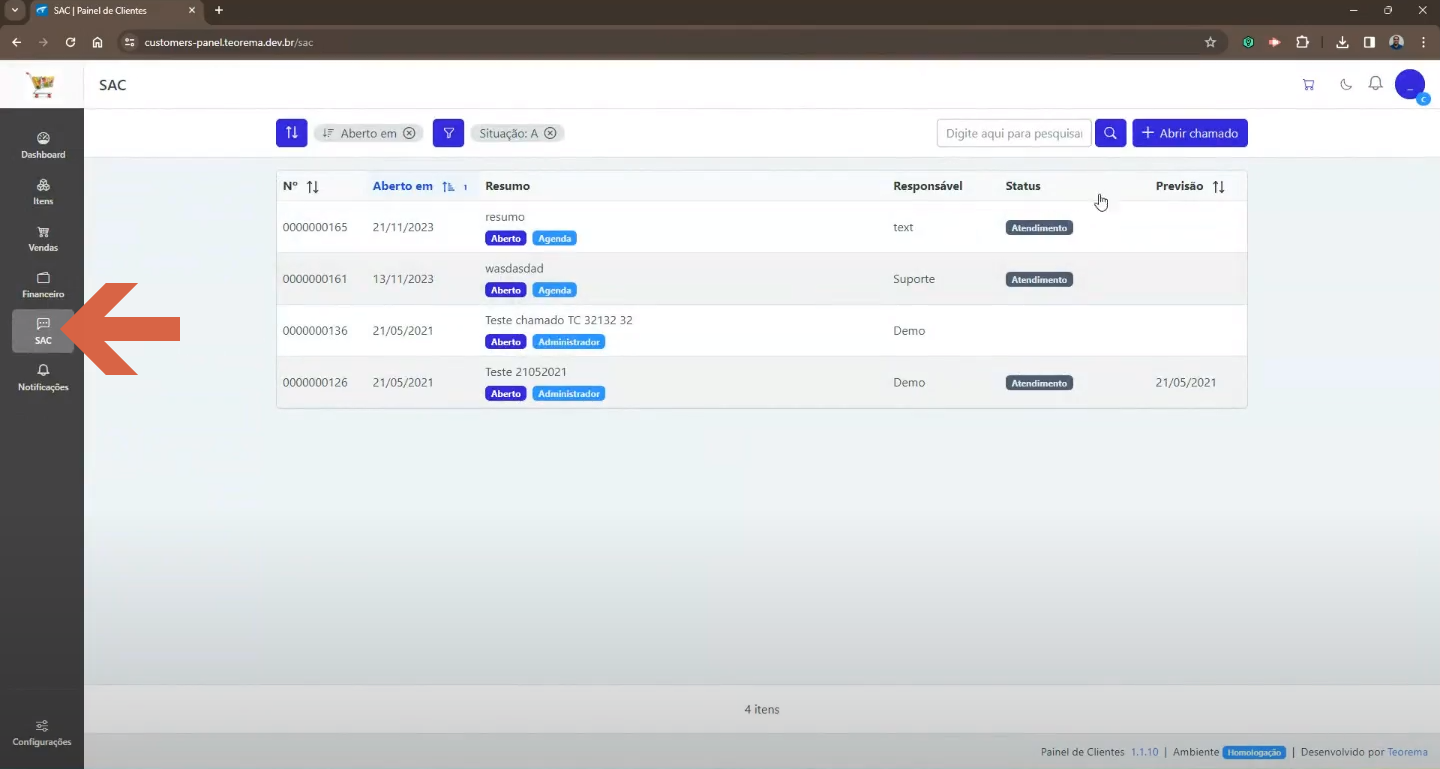
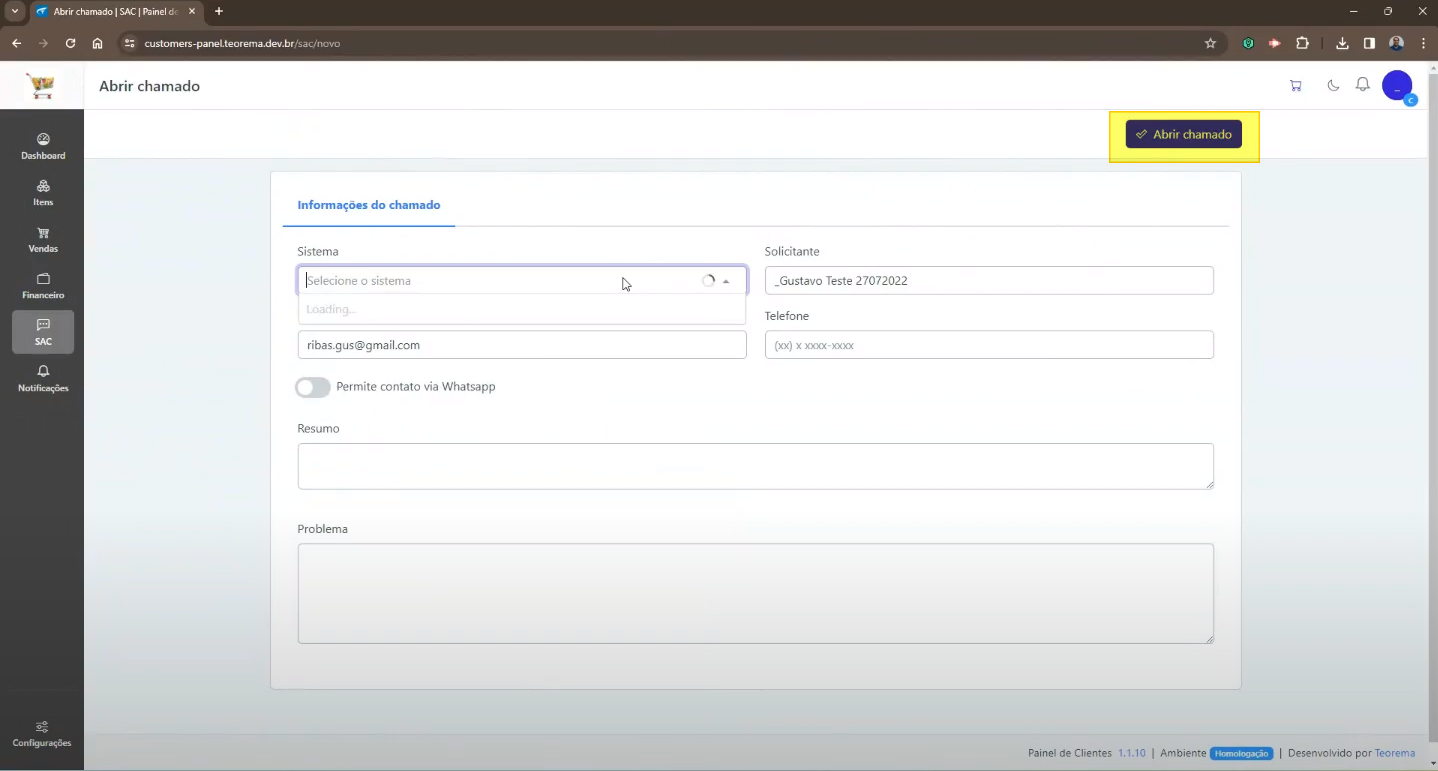
Clique em **+ Abrir chamado**. Preencha os campos **Sistema**, **Solicitante**, **E-mail**, **Telefone**, **Resumo** e **Problema**. Clique em **Abrir chamado** para registrar.
Após abrir o chamado, é possível incluir anexos (área "Arraste um arquivo aqui ou Clique aqui"), adicionar comentários no campo **Adicionar Comentário** e clicar em **Enviar** para comunicar com a equipe Teorema.
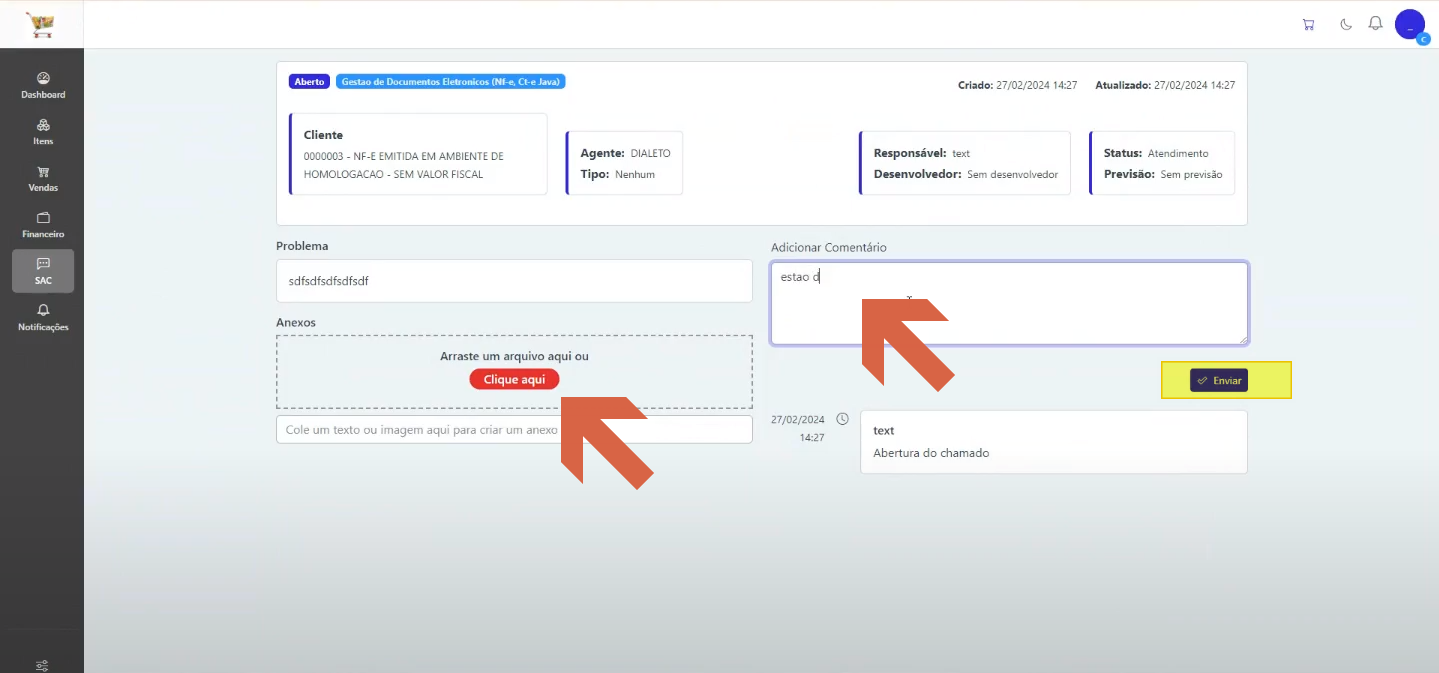
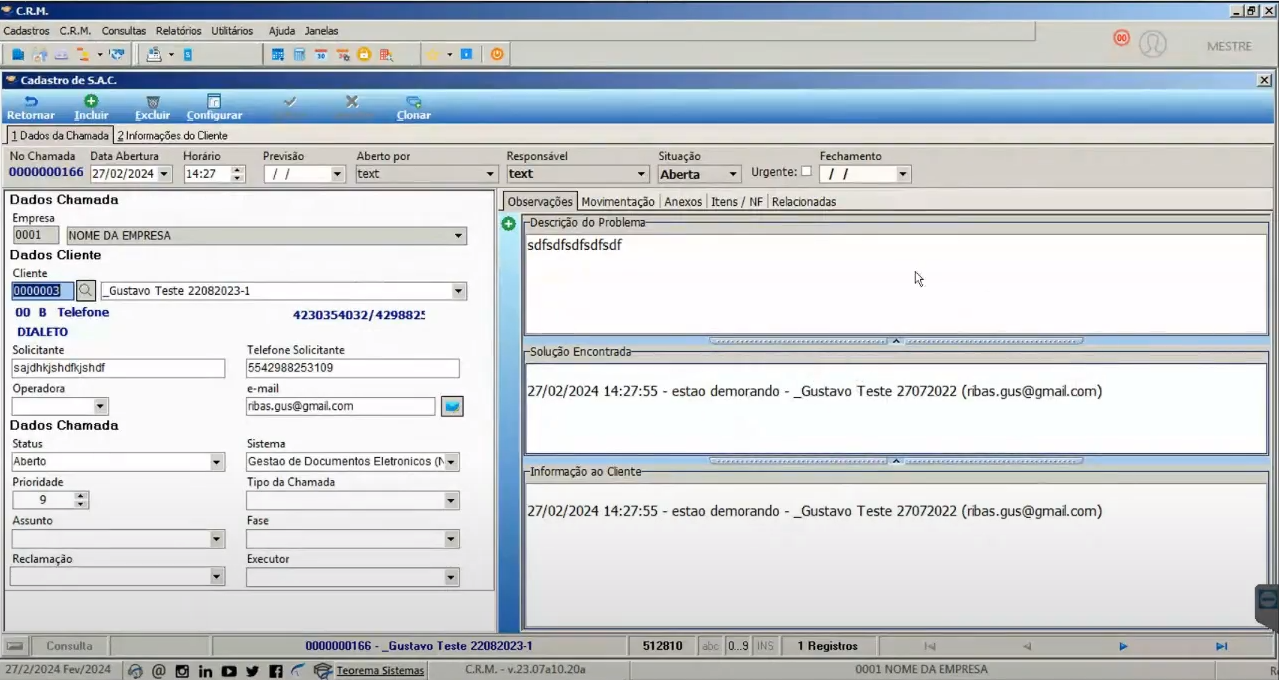
Quando o chamado é aberto pelo lojista, a informação é refletida no módulo CRM do sistema Teorema, no cadastro de SAC.
## Criar um Pedido Dropshipping
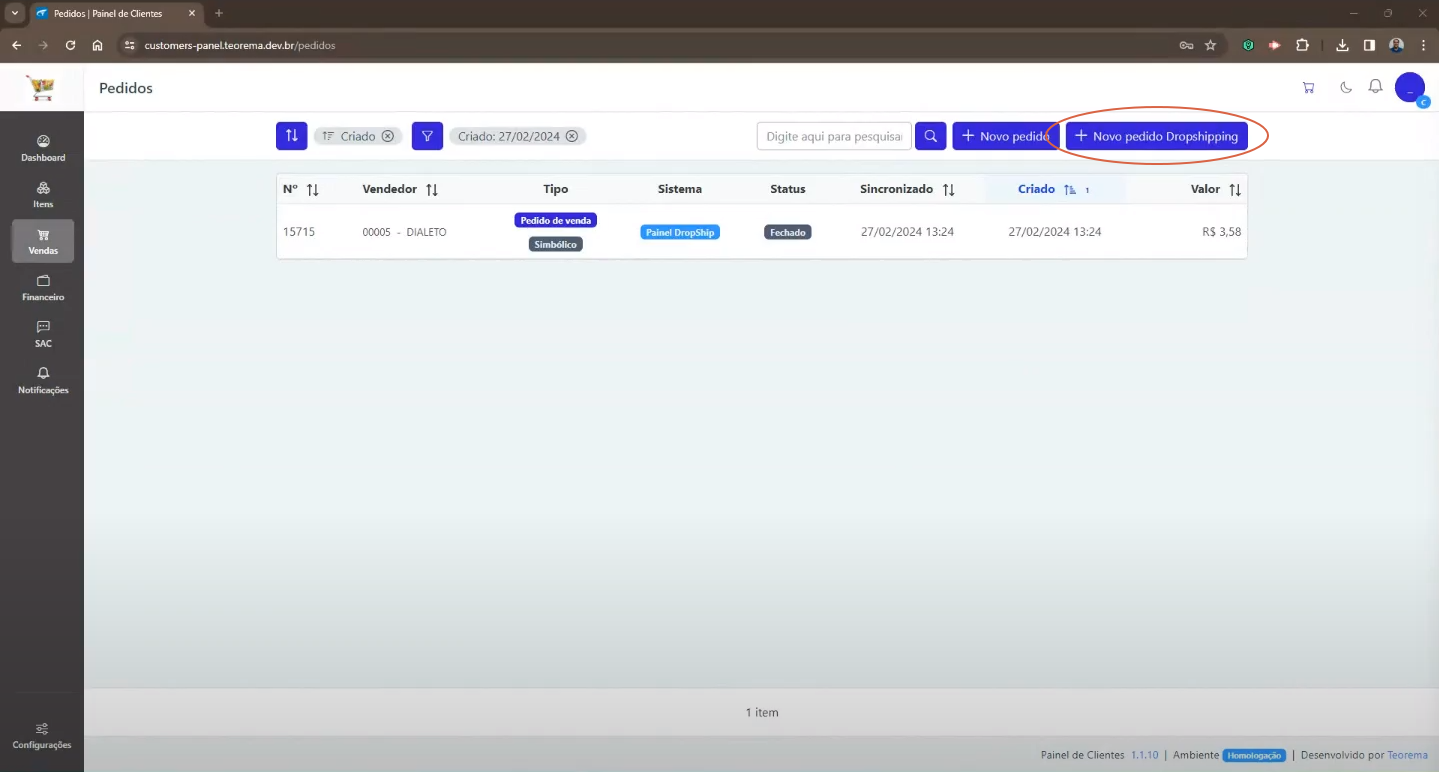
No processo triangular são três notas fiscais. O ciclo começa quando o lojista (usuário do painel) cria um pedido de Dropshipping. Em **Vendas > Pedidos**, clique em **+ Novo pedido Dropshipping**.
> **Nota:** O botão **Novo pedido** permanece disponível para pedidos normais (não Dropshipping). O botão **Novo pedido Dropshipping** é exibido somente para perfis com o módulo Pedido Dropship habilitado.
### Importar o XML da nota
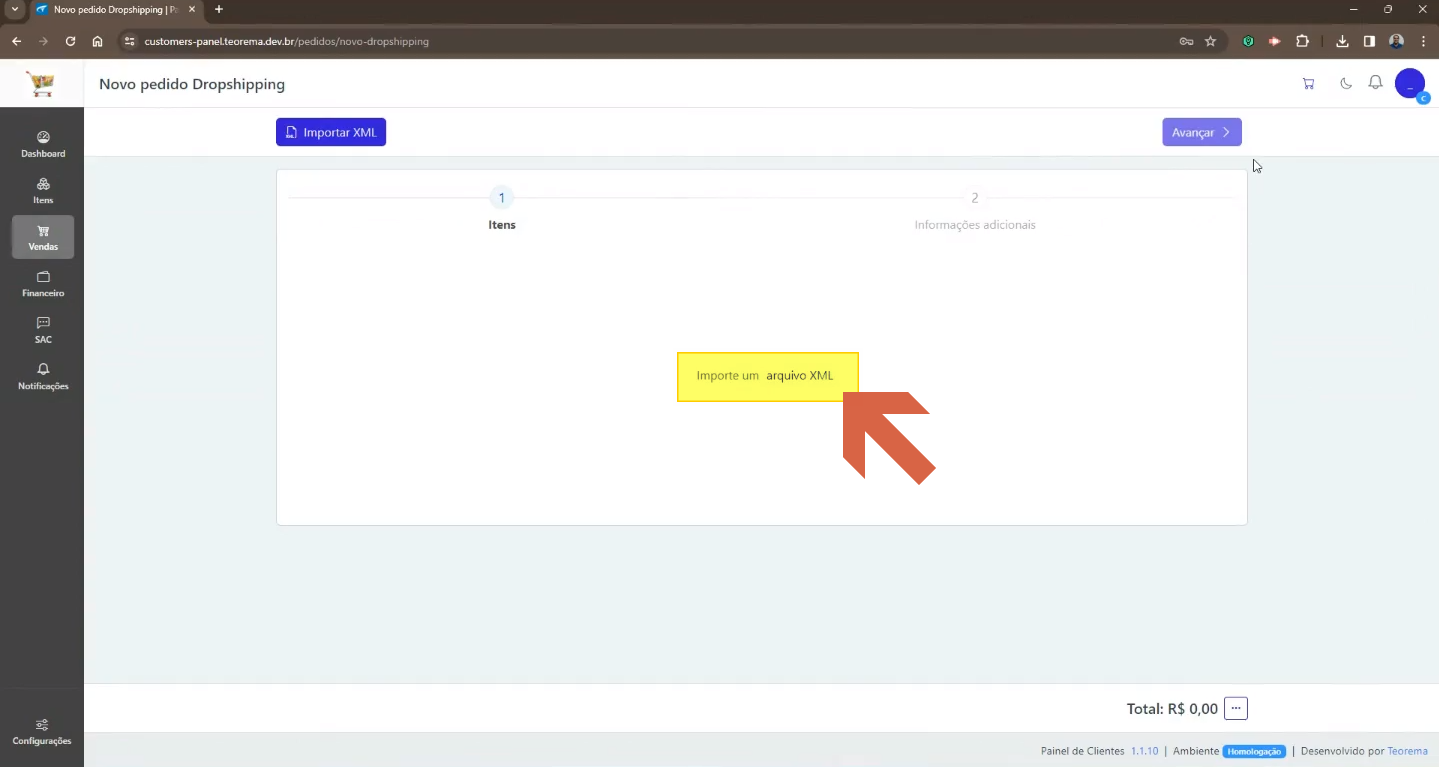
Na tela **Novo pedido Dropshipping**, clique em **Importar XML** para selecionar o arquivo XML (NF-e) recebido do fornecedor.
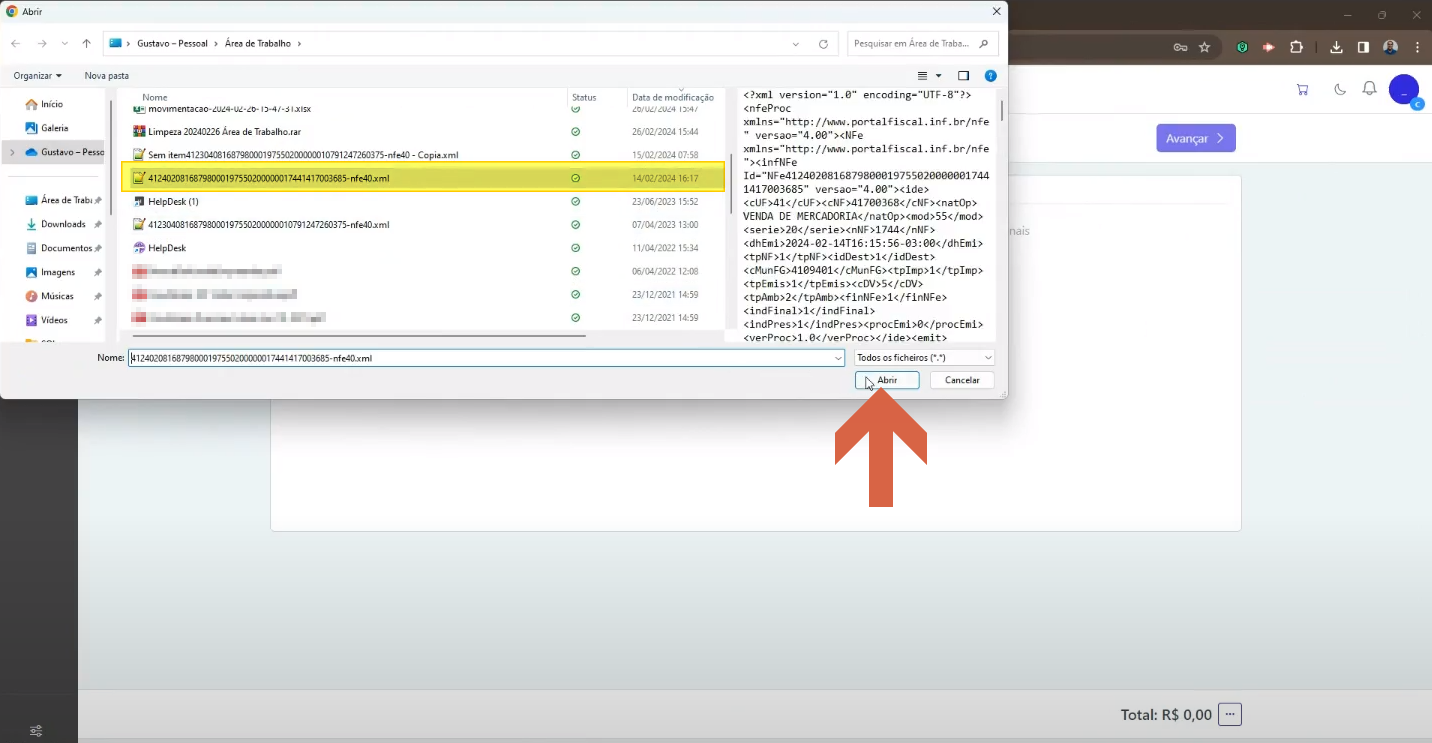
No seletor de arquivos do sistema operacional, localize e selecione o arquivo XML da nota fiscal e clique em **Abrir**.
### Verificar itens reconhecidos e não reconhecidos
O sistema identifica os itens pelo código de barras presente no XML. Os itens reconhecidos na base de dados aparecem em primeiro lugar na lista.
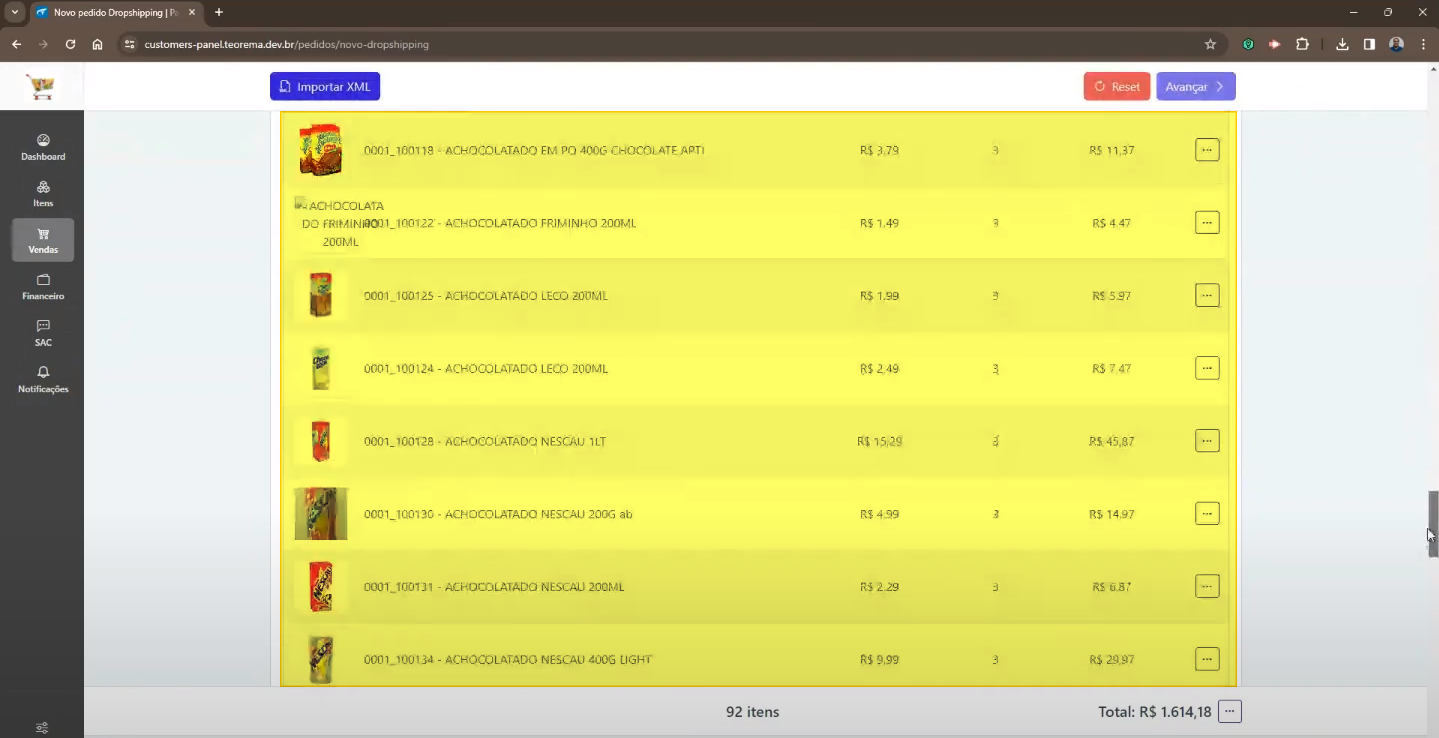
Os itens cujo código de barras não foi reconhecido são listados separadamente na seção **"Item(ns) do XML não encontrado(s)"**, com ícone de lupa para busca manual.
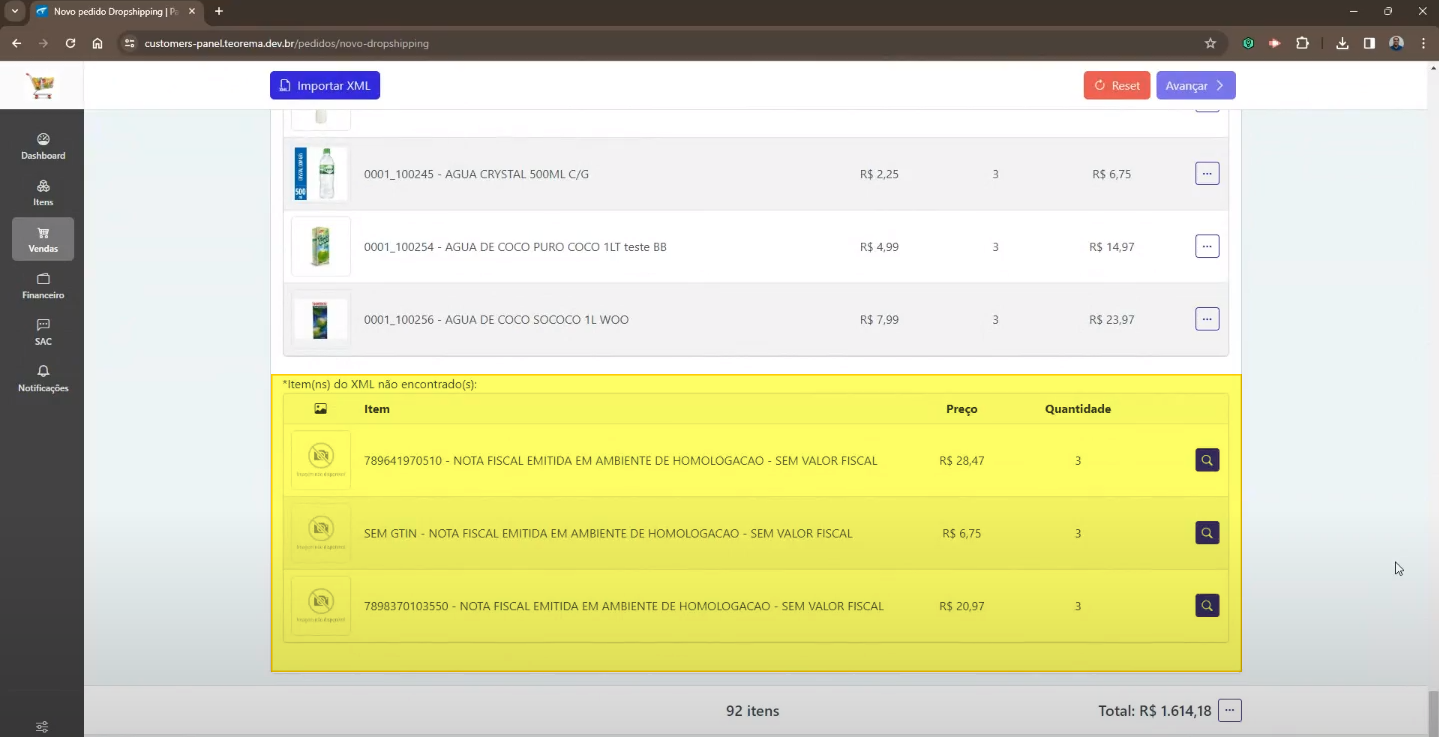
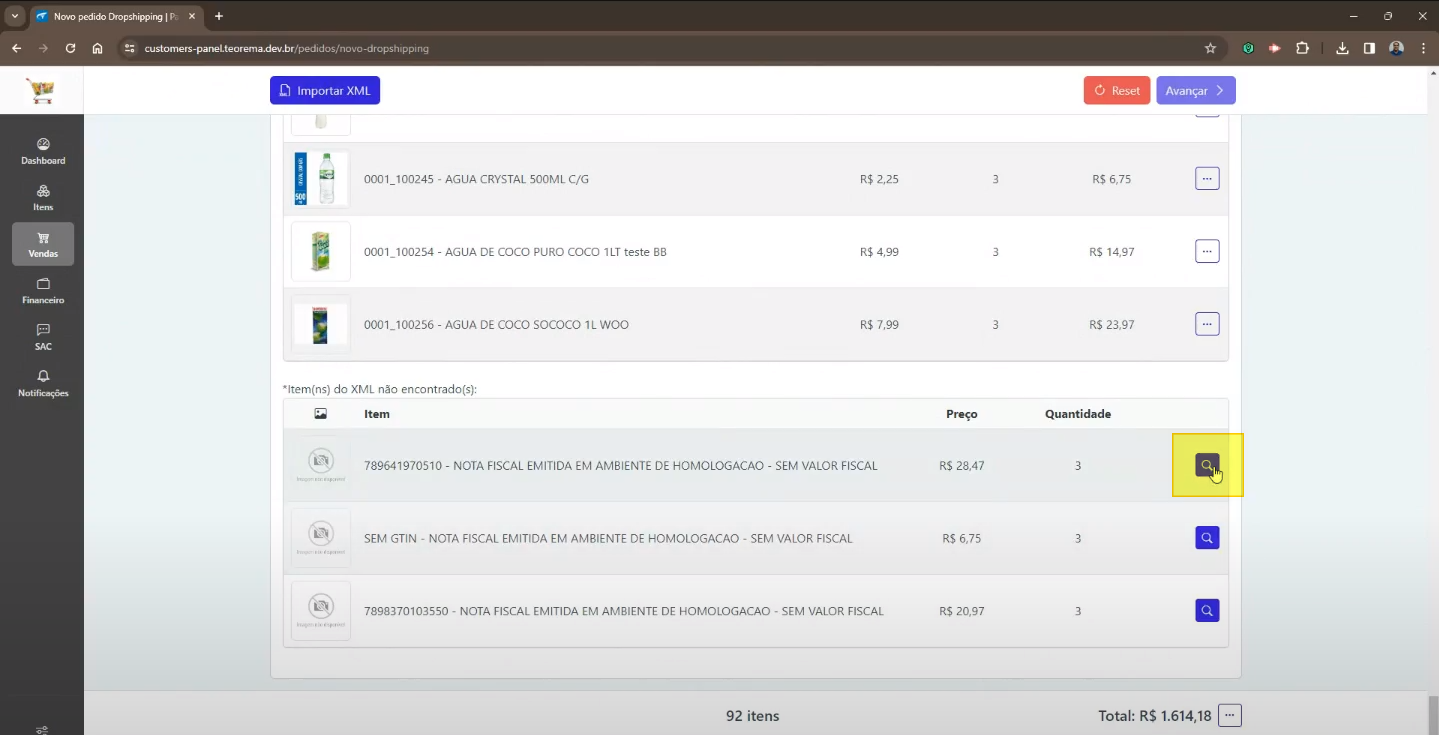
Para associar manualmente um item não reconhecido, clique no ícone de lupa ao lado do item.
O catálogo de produtos é aberto com filtro pelo texto do item. Se necessário, limpe o campo de busca e pesquise novamente pelo nome ou código do produto.
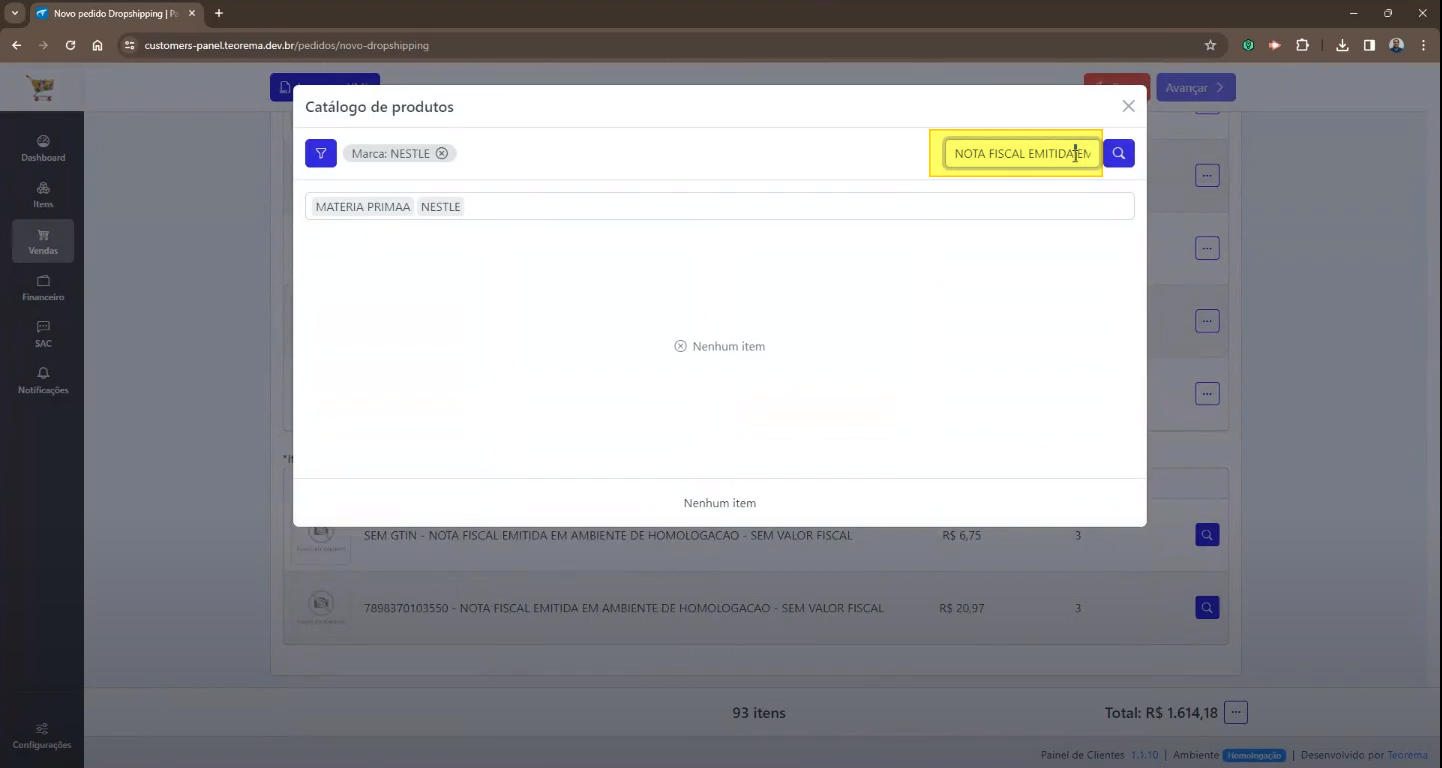
Após limpar o campo, clique na lupa para buscar sem filtro de texto.
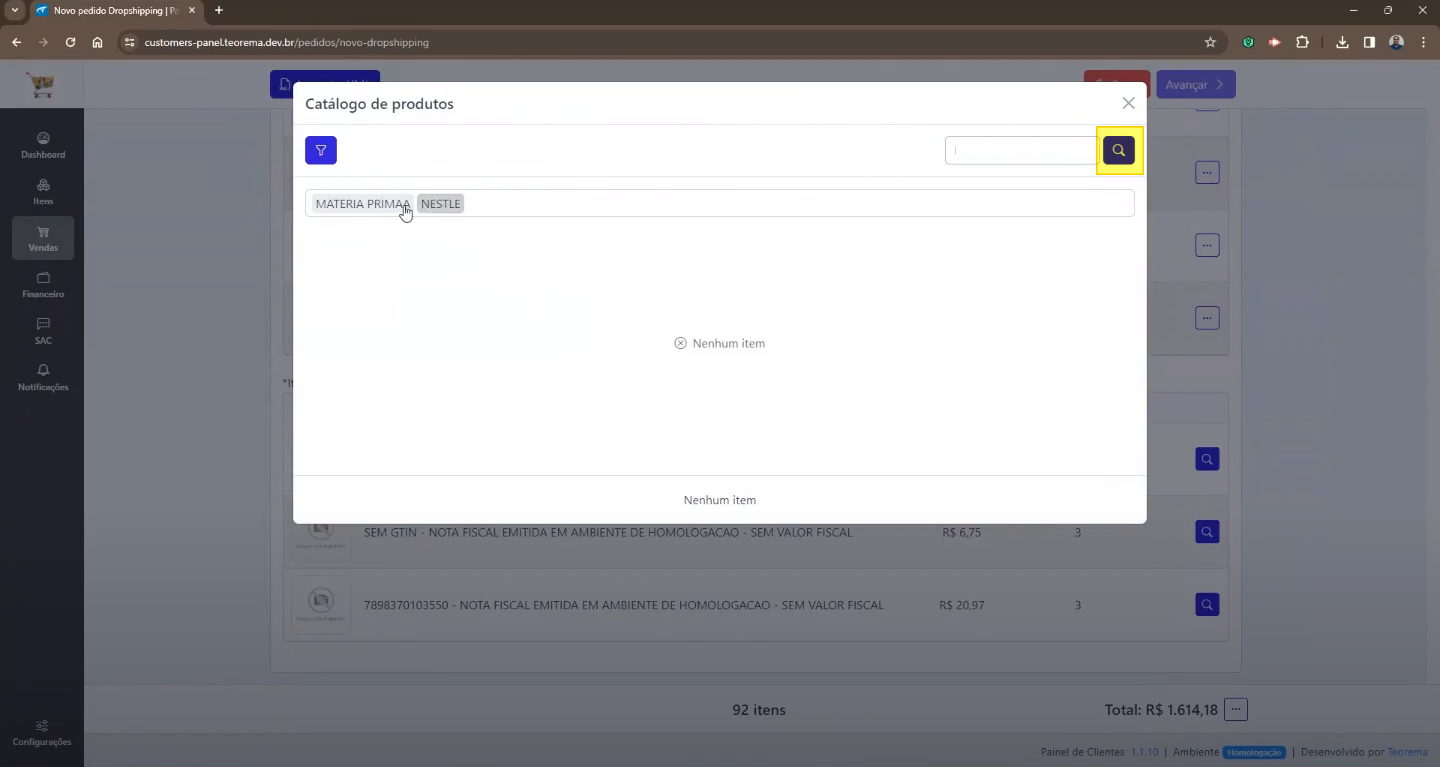
O sistema carrega os itens disponíveis. Selecione o produto desejado e clique nele para adicioná-lo ao pedido.
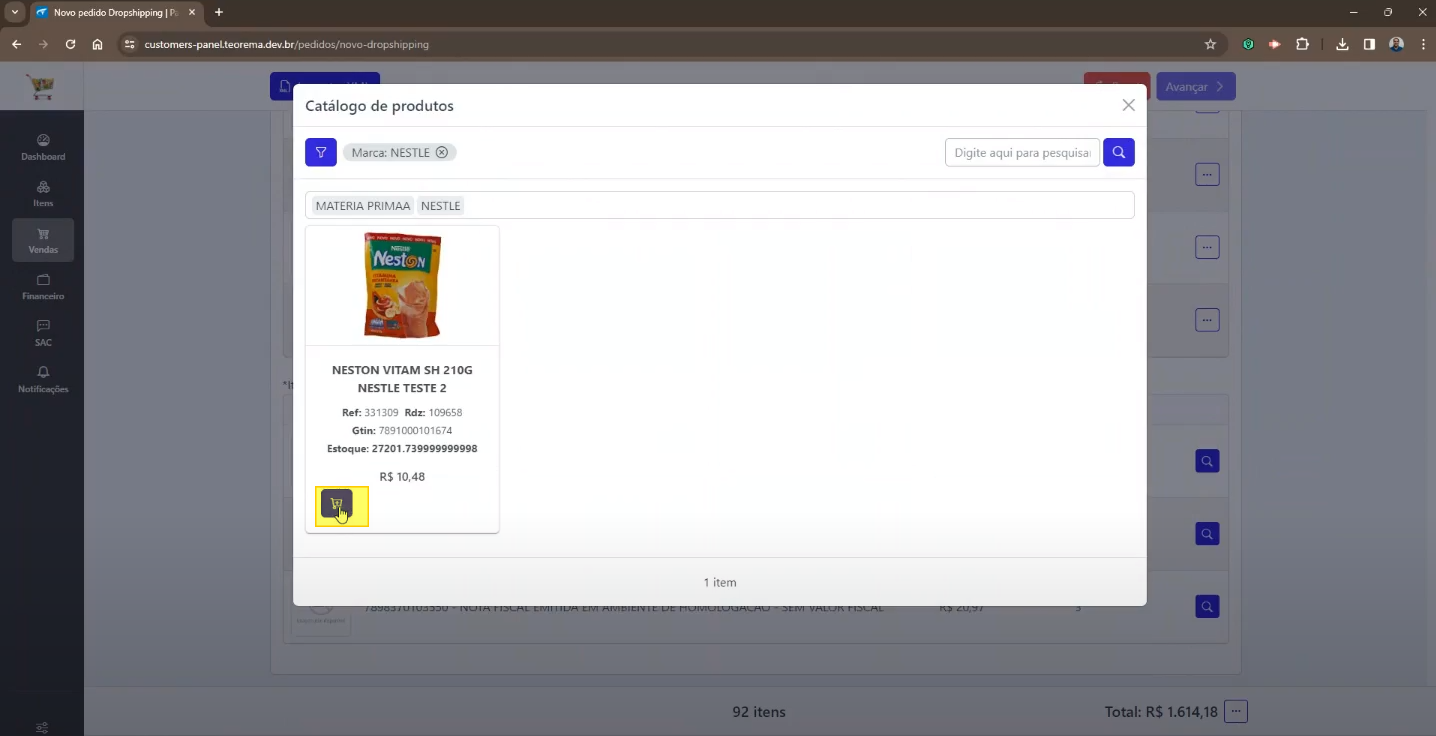
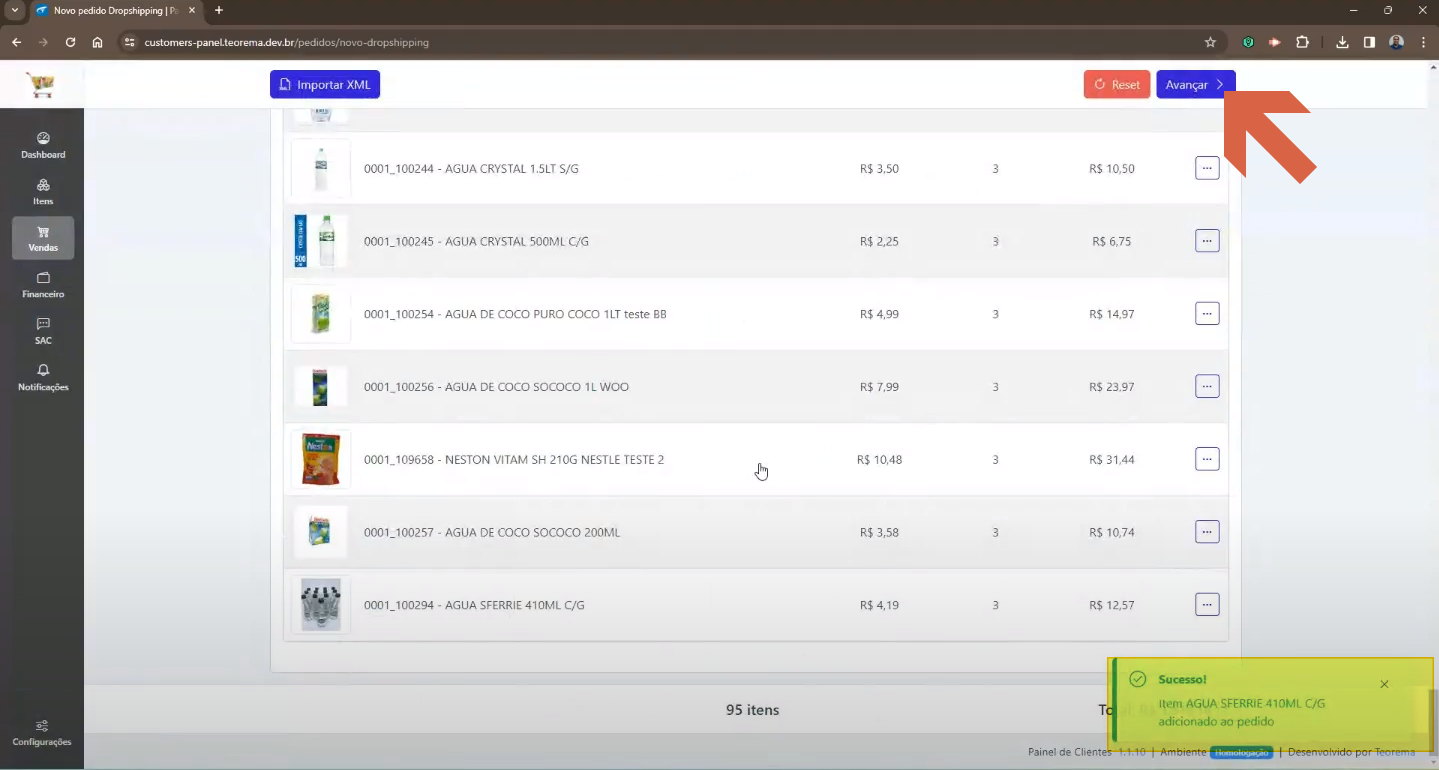
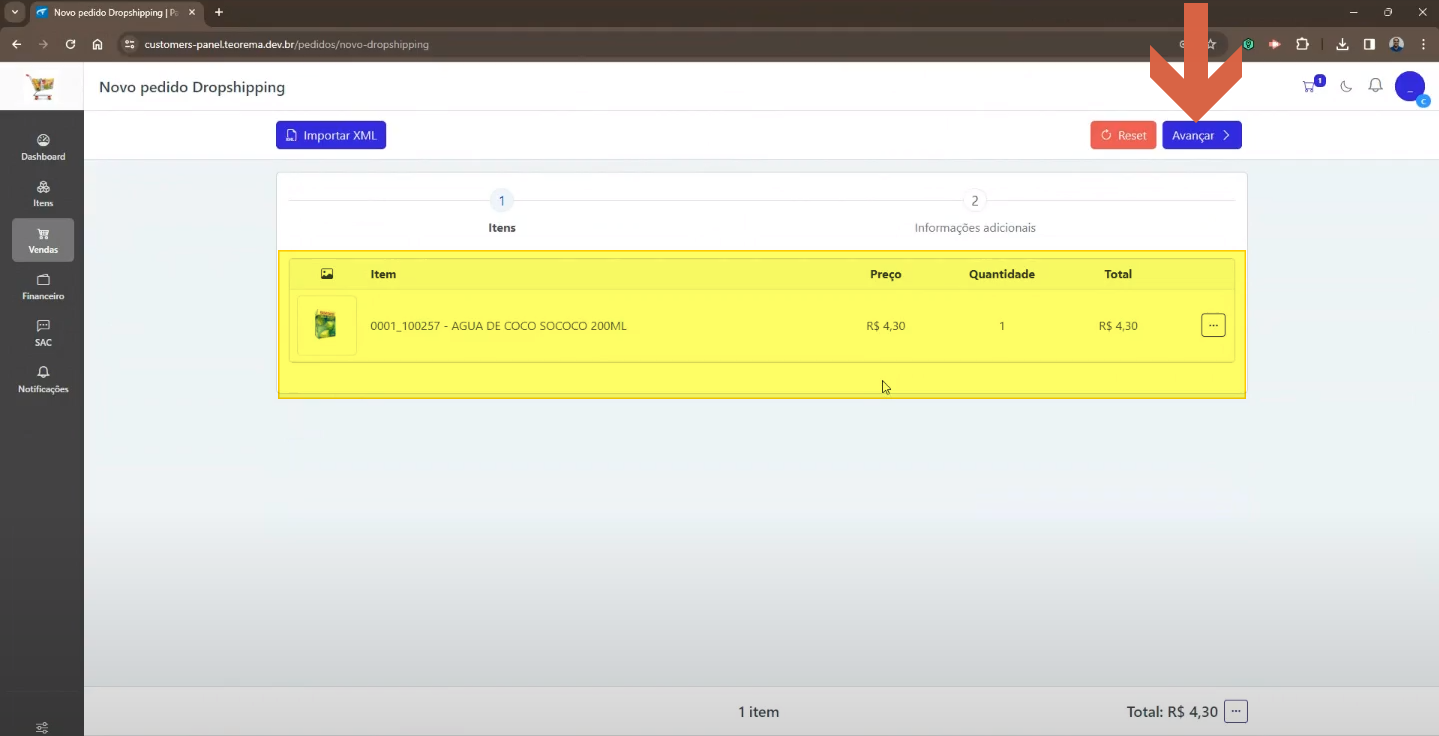
Após incluir todos os itens (inclusive os manuais), clique em **Avançar**.
### Anexar documentos e finalizar o pedido
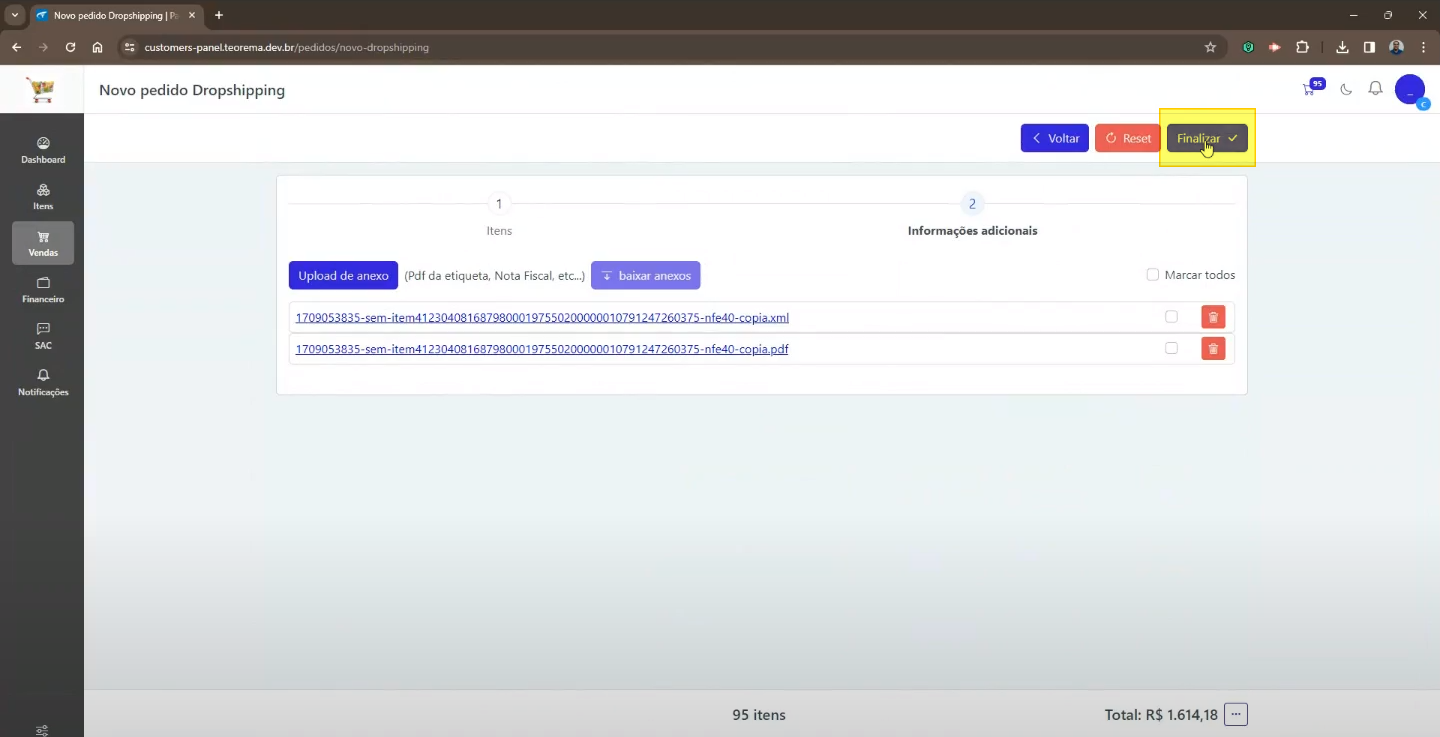
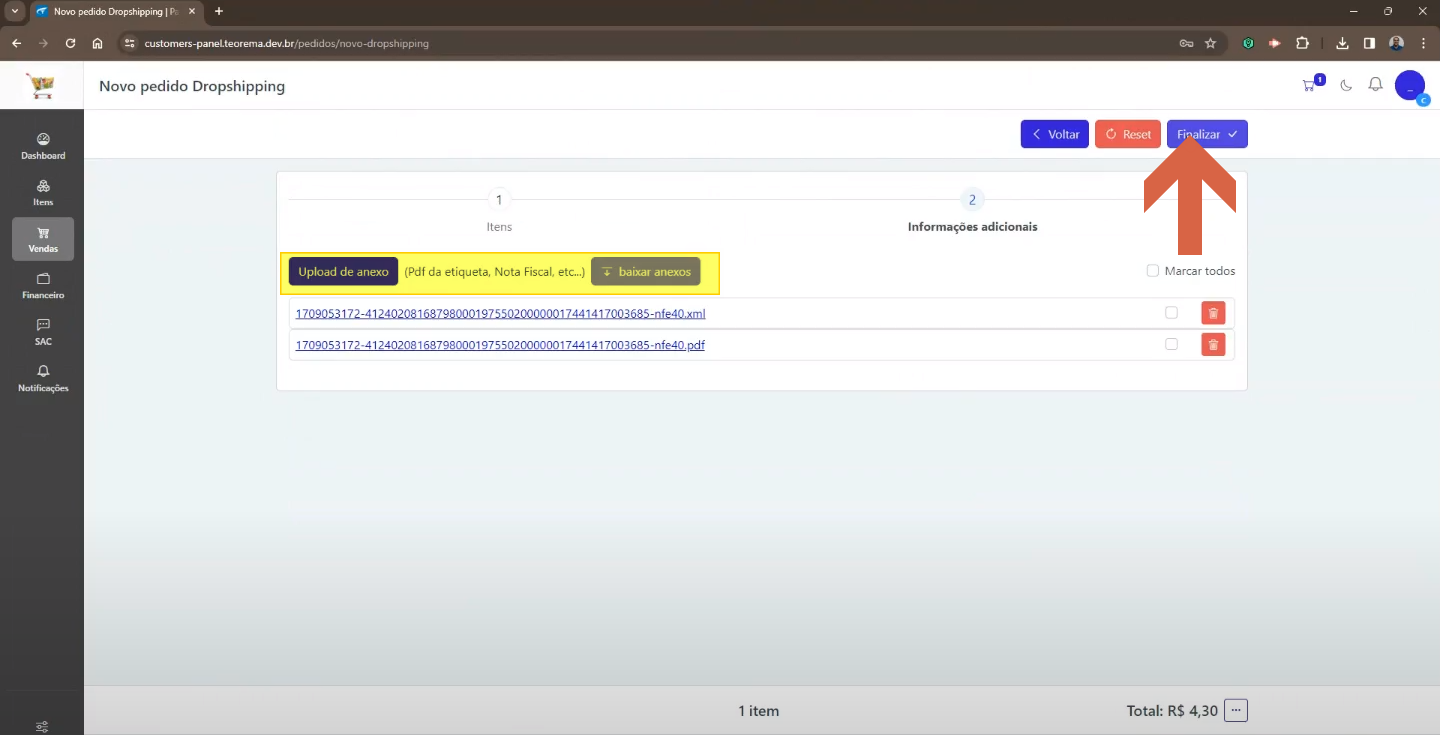
Na etapa **2 – Informações adicionais**, faça o upload de anexos opcionais (PDF da etiqueta, nota fiscal etc.) pelo botão **Upload de anexo** e clique em **Finalizar**.
## Executar o Processo Completo de Dropshipping
A seguir, o fluxo completo do processo Dropshipping, desde a importação do XML até a emissão das notas fiscais dos dois pedidos gerados.
### Importar o XML e avançar
Clique em **Importar XML**, selecione o arquivo e clique em **Abrir**.


O sistema carrega os itens pelo código de barras. Clique em **Avançar**.
### Finalizar o pedido Dropshipping
Na etapa de Informações adicionais, os arquivos XML e PDF da nota são listados automaticamente. Clique em **Finalizar**.
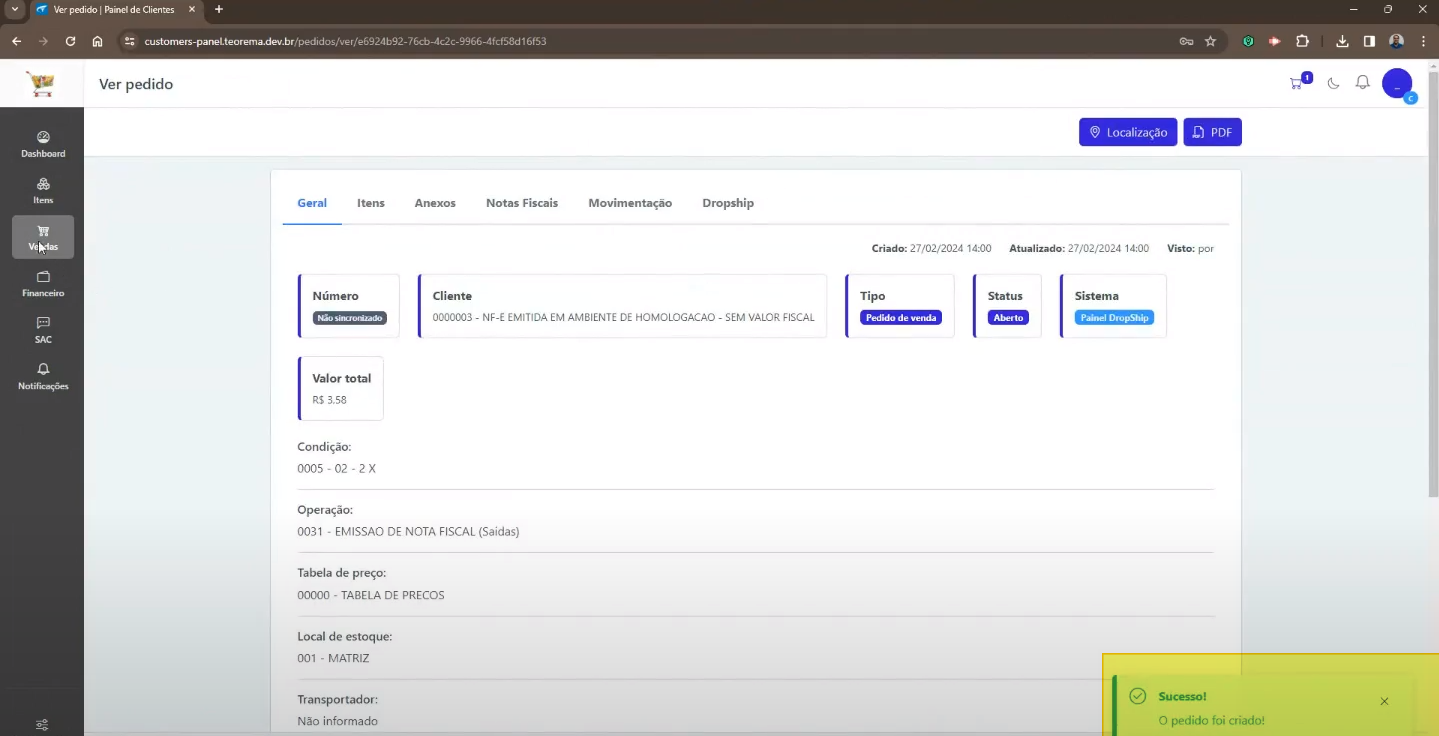
O sistema exibe a mensagem "O pedido foi criado!" na tela de detalhes do pedido.
### Visualizar o pedido do lado do cliente (consumidor)
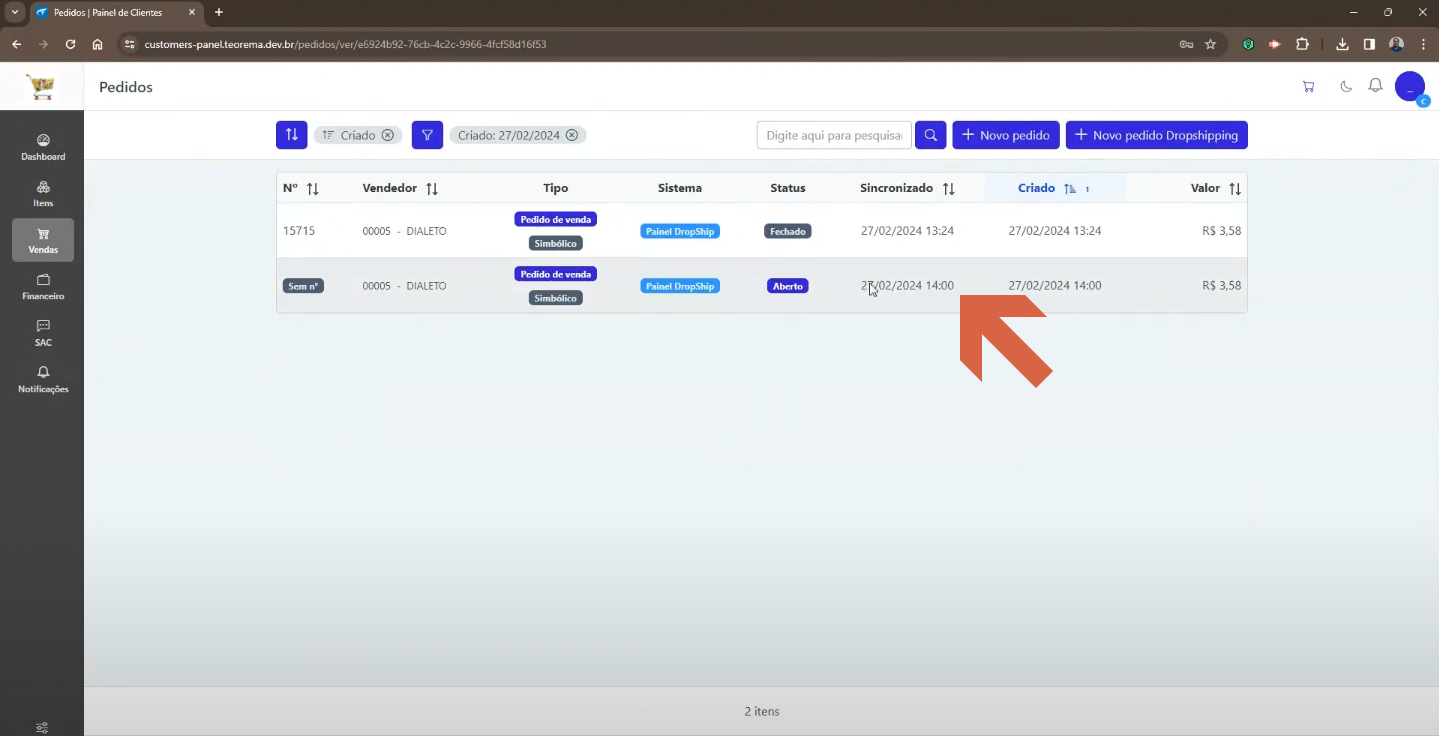
No painel do consumidor, em **Vendas > Pedidos**, o consumidor visualiza apenas o pedido criado para ele.
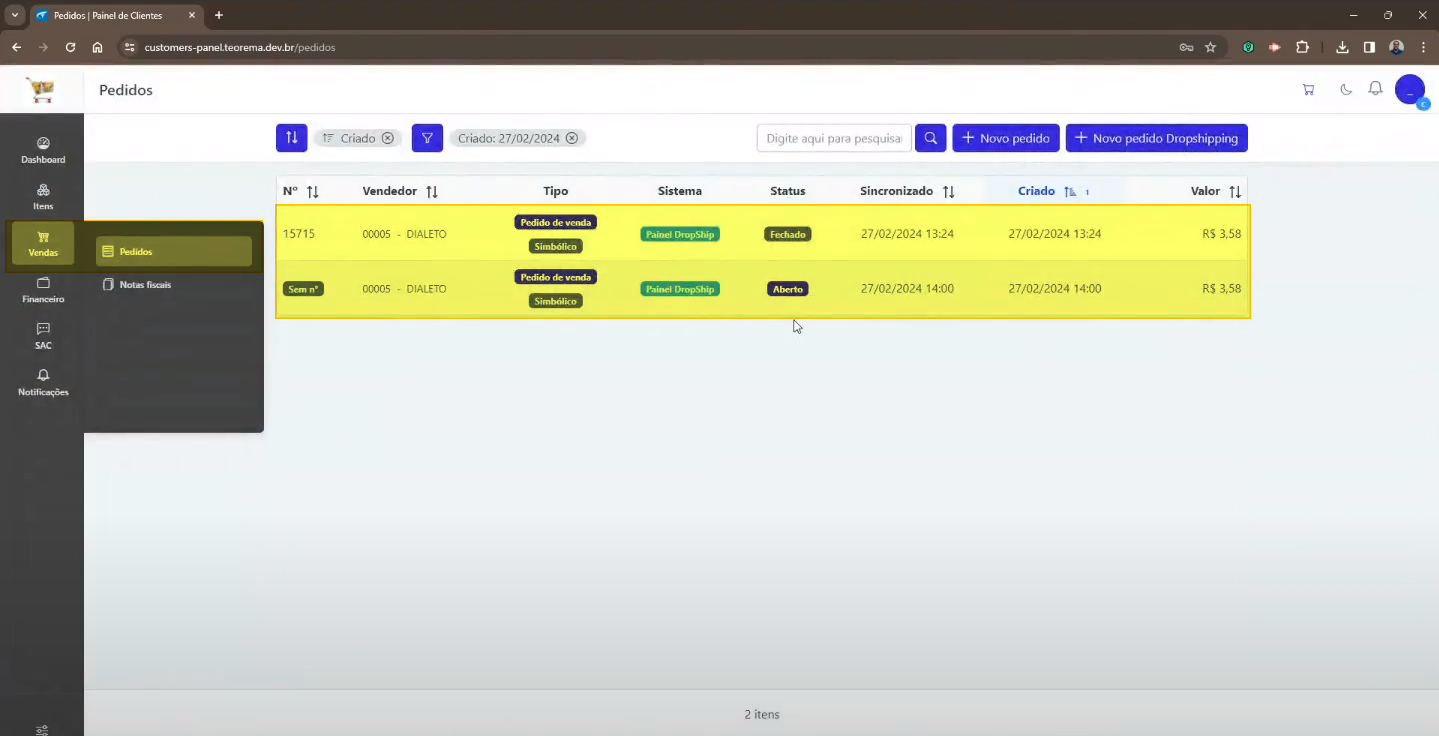
Clique no pedido para visualizar as informações detalhadas.
Na aba **Dropship** do pedido, são exibidos o **Status dropship** (Pedida da empresa criado) e o **Status do pedido relacionado** (Aberto), além dos dados do pedido de venda vinculado.
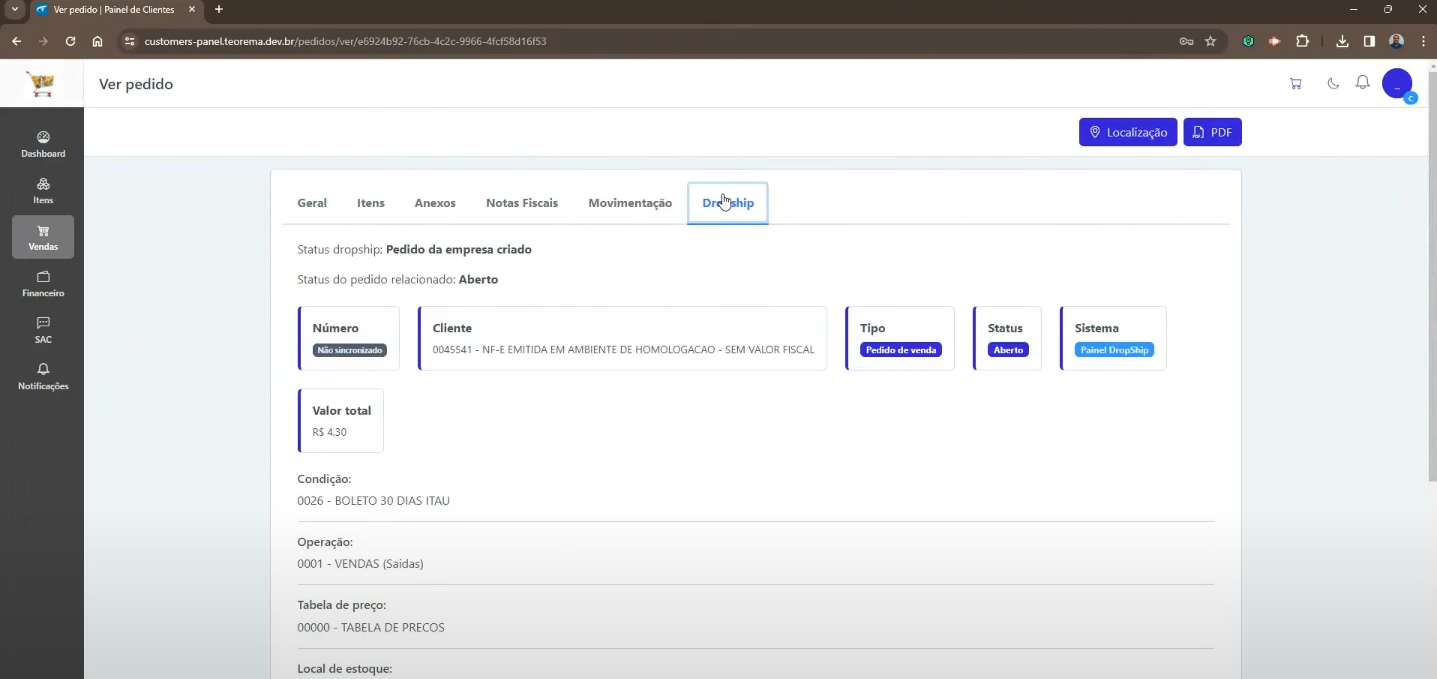
> **Nota:** Mesmo que o pedido do consumidor esteja aberto e já tenha relacionamento com outro pedido, os dois pedidos são criados. A sincronização leva alguns minutos.
### Verificar os pedidos no sistema Teorema
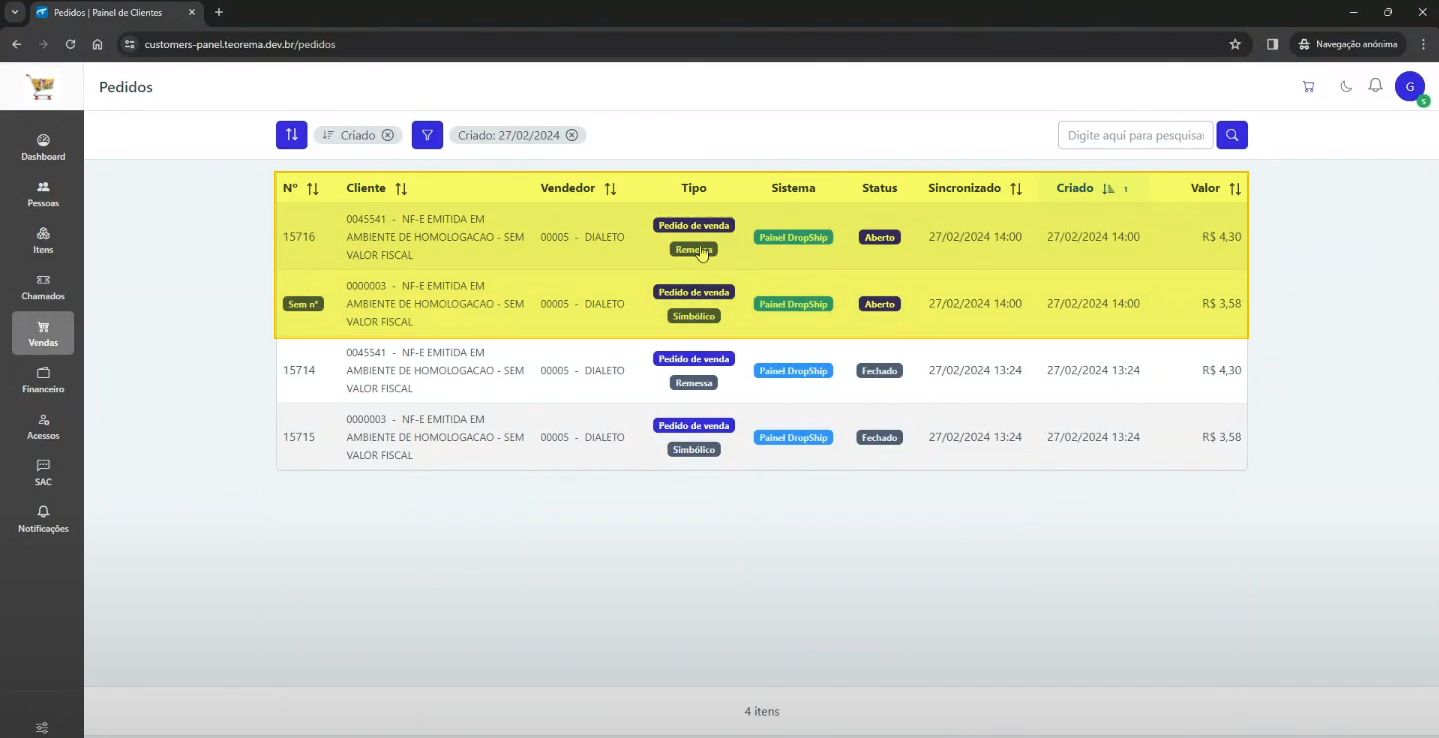
No sistema do cliente Teorema, acesse **Vendas > Pedidos** para verificar os pedidos gerados.
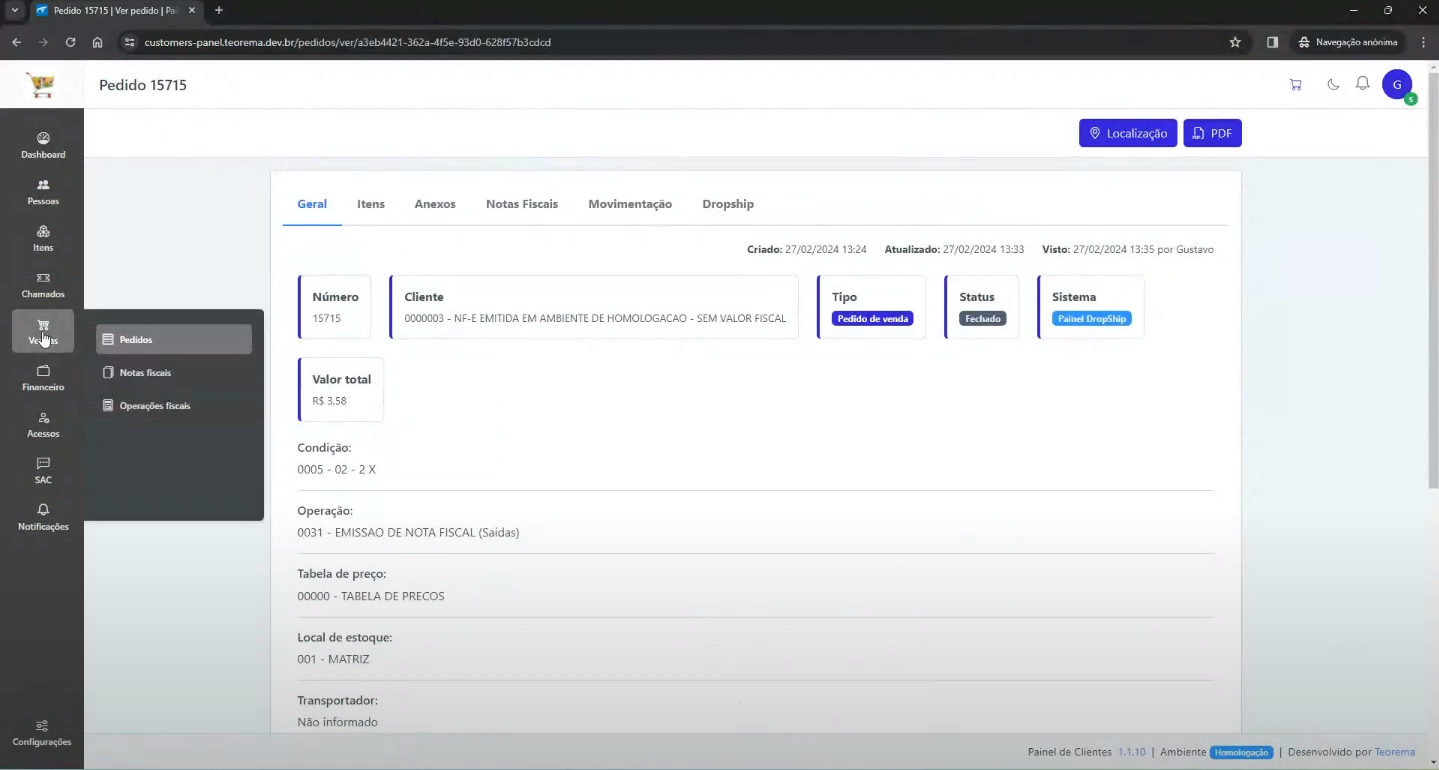
São exibidos dois pedidos: um de **Remessa** e outro **Simbólico**. O pedido simbólico ainda não sincronizou, pois aguarda as informações do pedido de remessa.
### Verificar o movimento de vendas no módulo Gestão Administrativa
No sistema Teorema (Gestão Administrativa), acesse o módulo de **Movimento de Vendas**. O consumidor aparece identificado pelo nome cadastrado (no exemplo, "Mauricio").
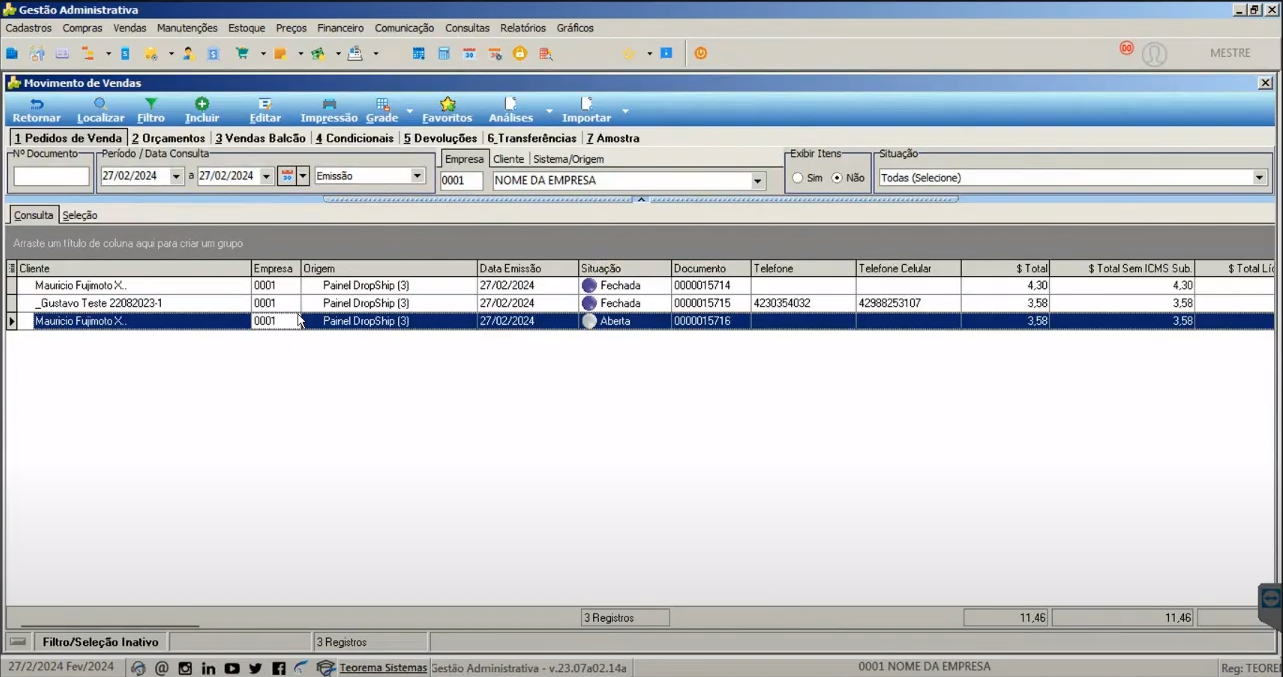
Com a importação do XML, todas as informações do consumidor já estão disponíveis no pedido, simplificando o processo de entrega.
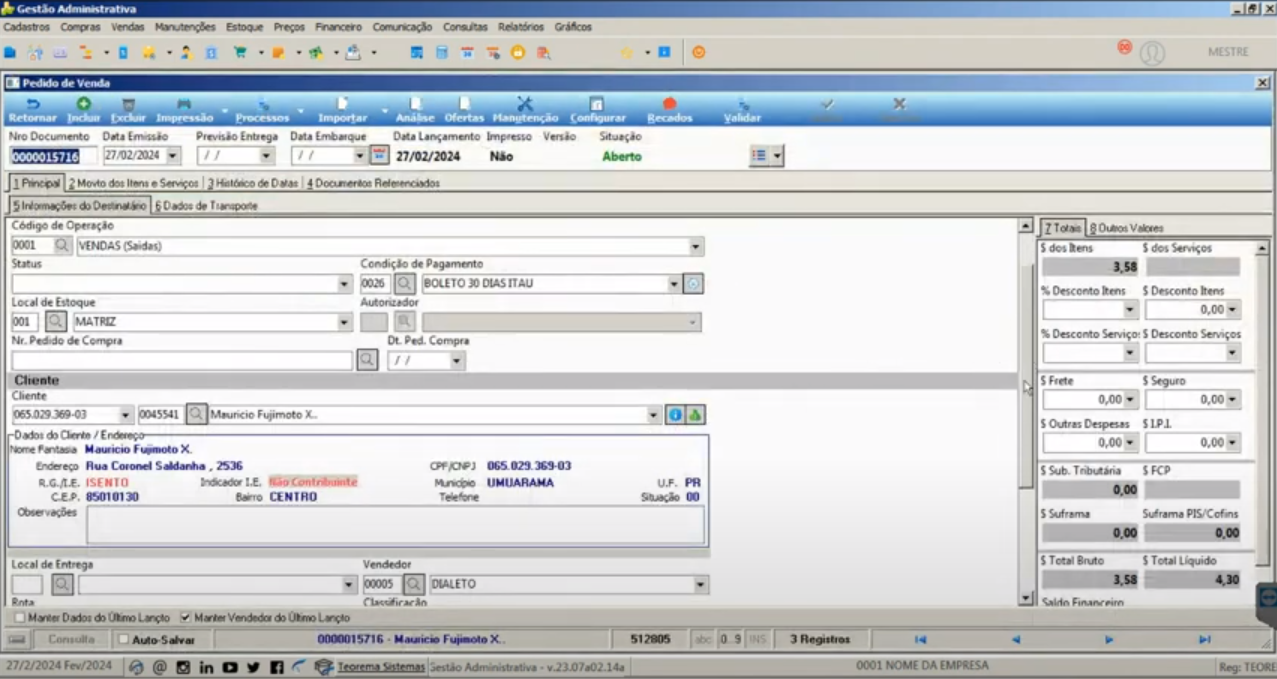
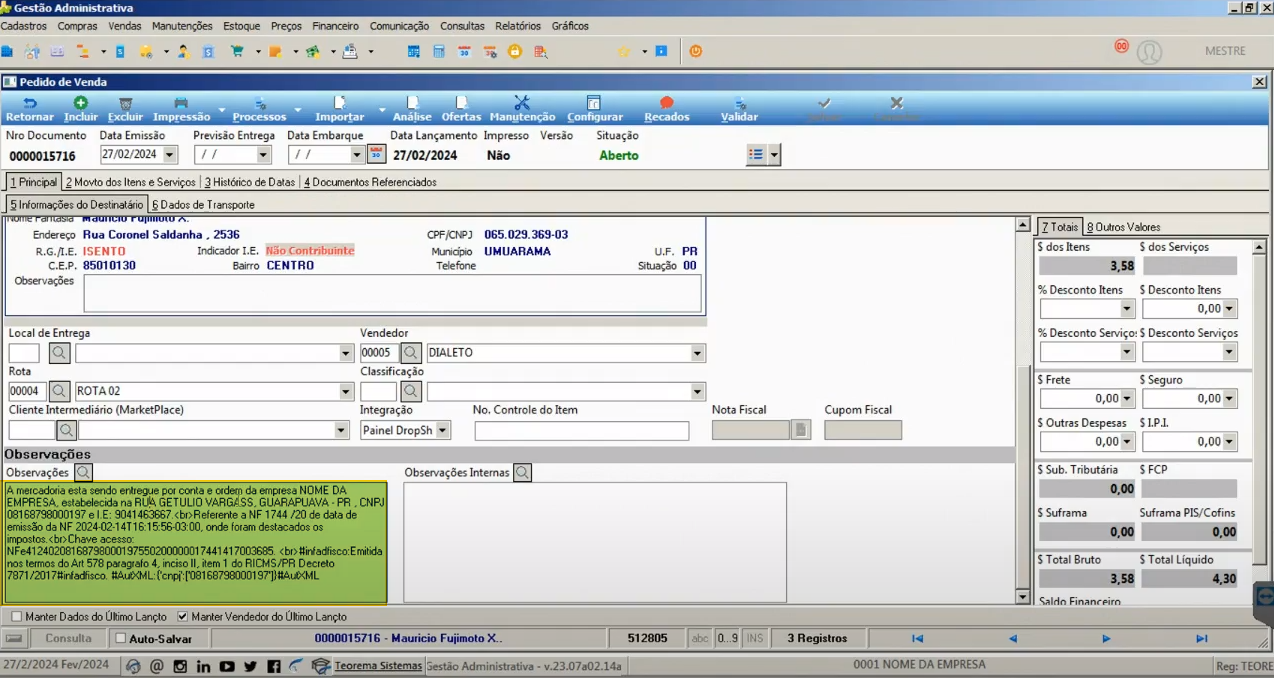
As observações da nota (endereço, CNPJ e demais dados do remetente/fornecedor) são transcritas automaticamente para o pedido a partir do XML.
## Faturar o Pedido Simbólico (Nota ao Consumidor)
### Liberar e aprovar para faturamento
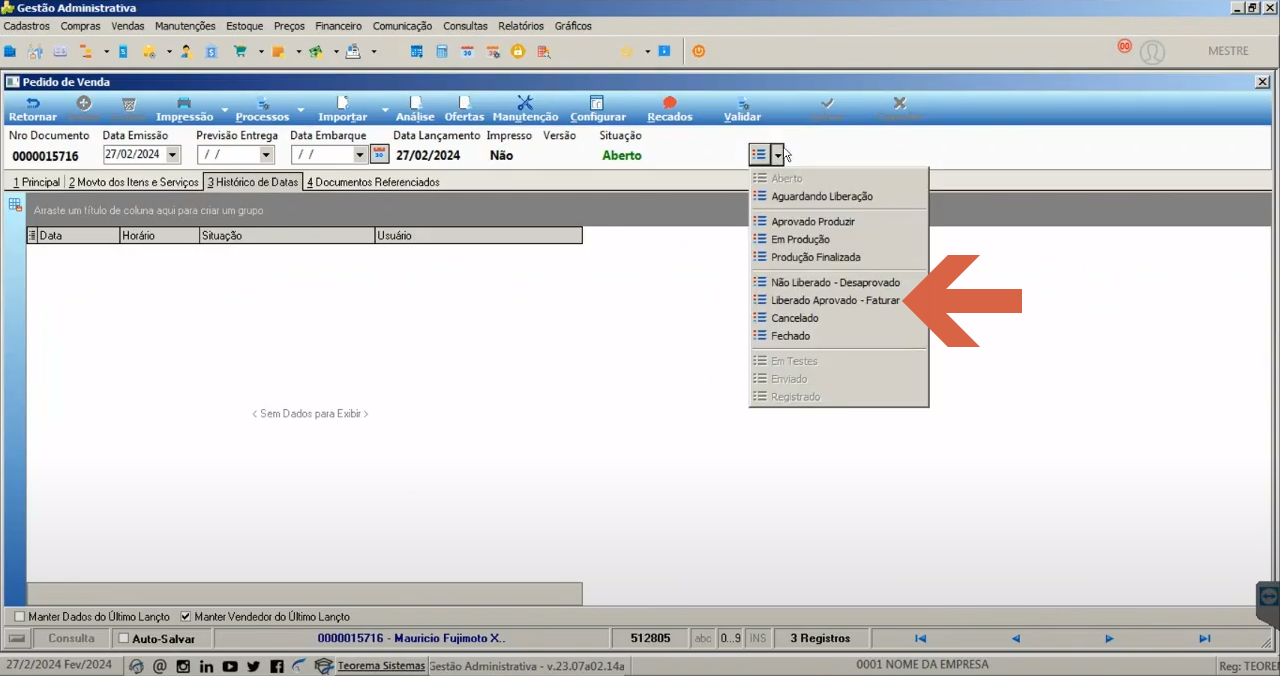
No pedido simbólico no Gestão Administrativa, altere a situação para **Liberado Faturar** pelo campo de situação.
### Gerar a nota fiscal do pedido simbólico
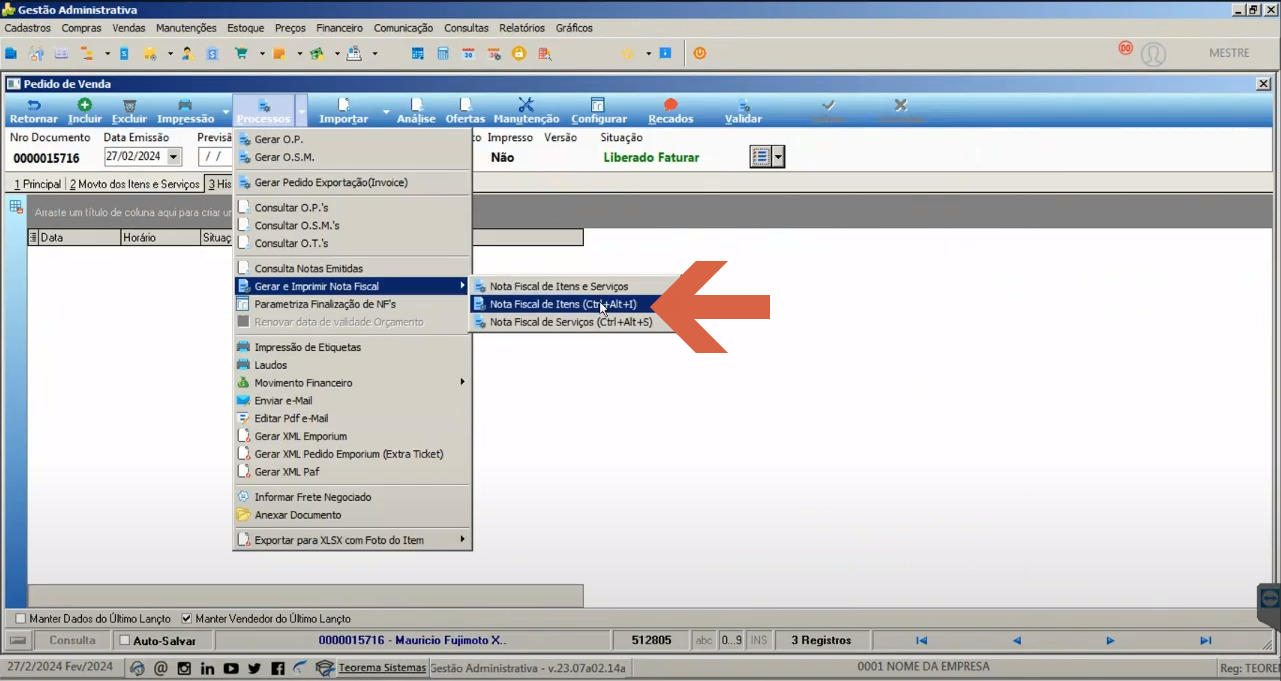
Acesse **Processos > Gerar e Imprimir Nota Fiscal > Nota Fiscal de Itens**.
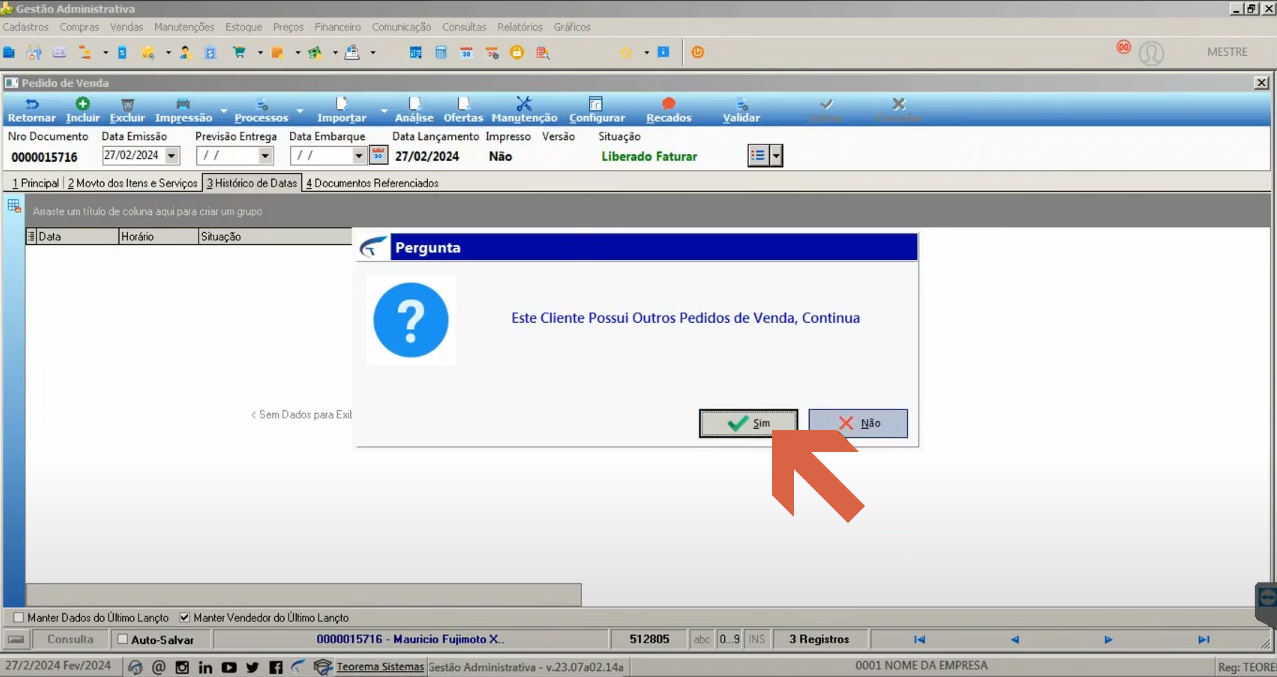
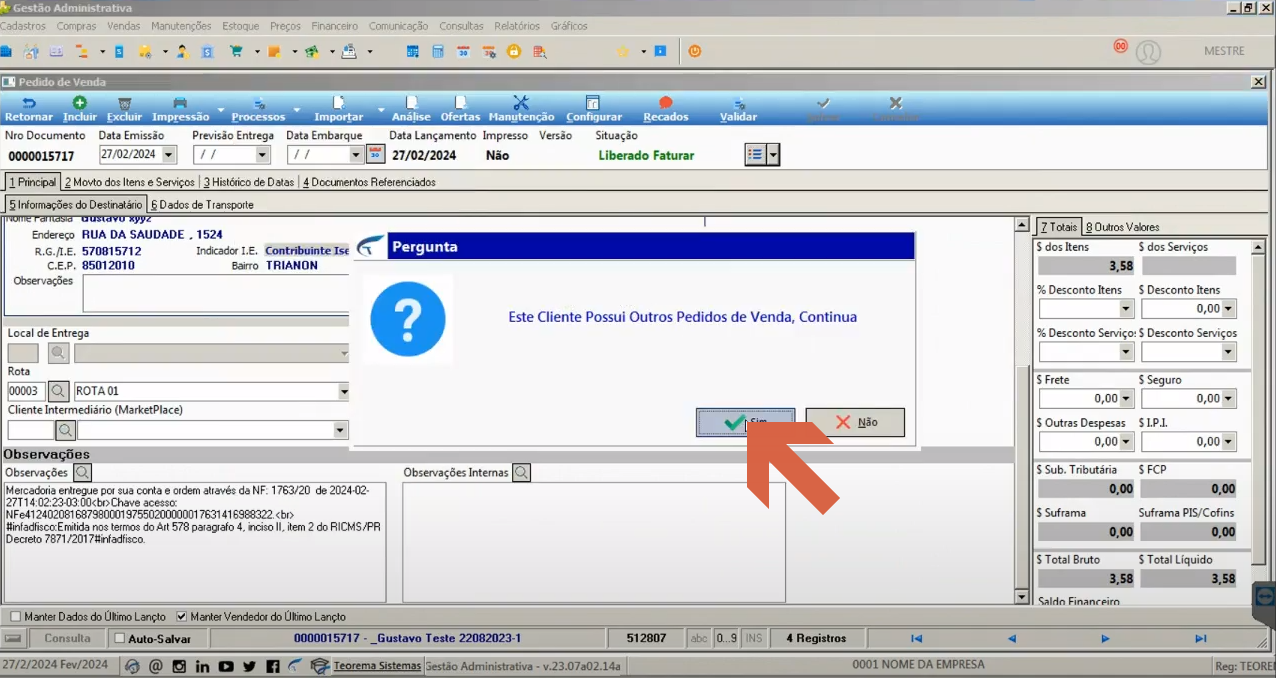
O sistema pergunta se o cliente possui outros pedidos de venda. Clique em **Sim**.
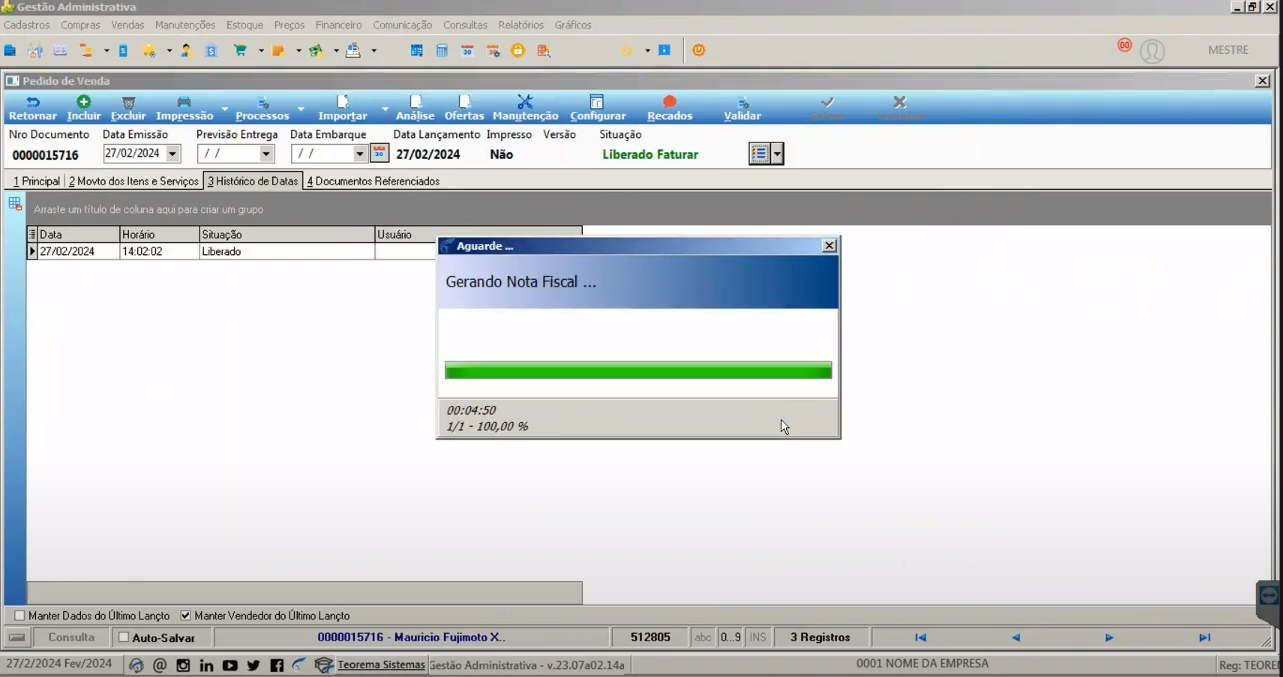
O sistema gera a nota fiscal (barra de progresso "Gerando Nota Fiscal ... 1/1 – 100,00%").
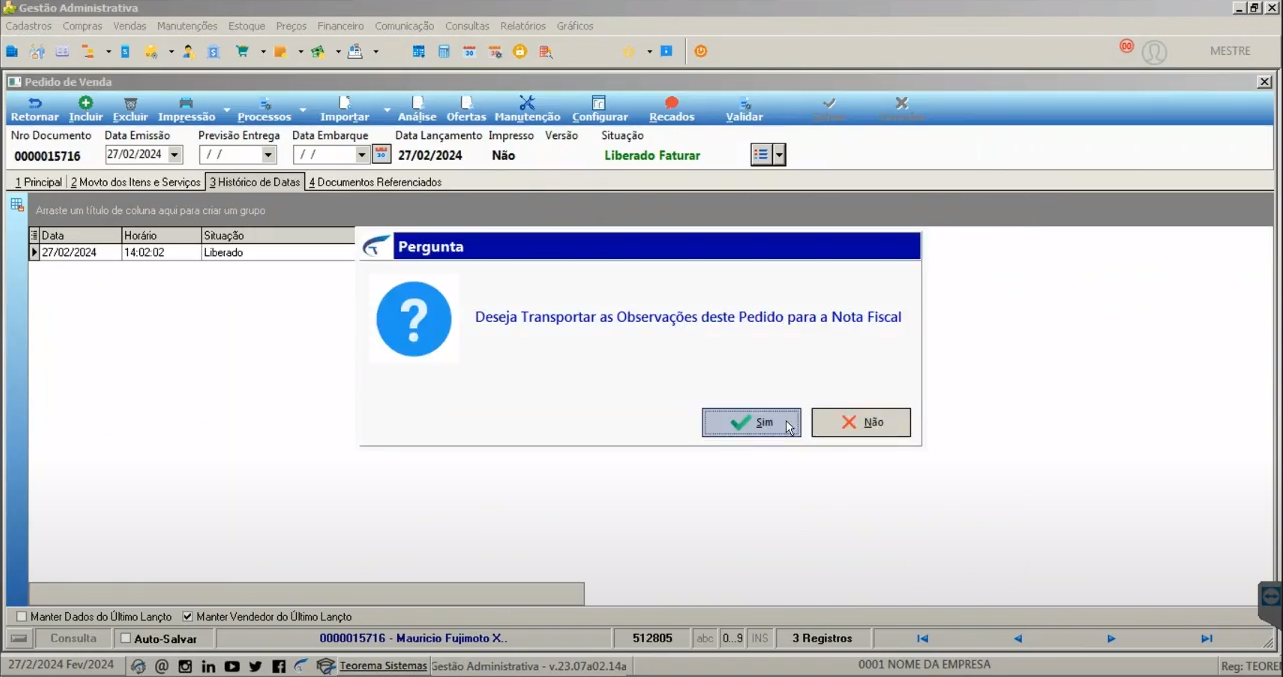
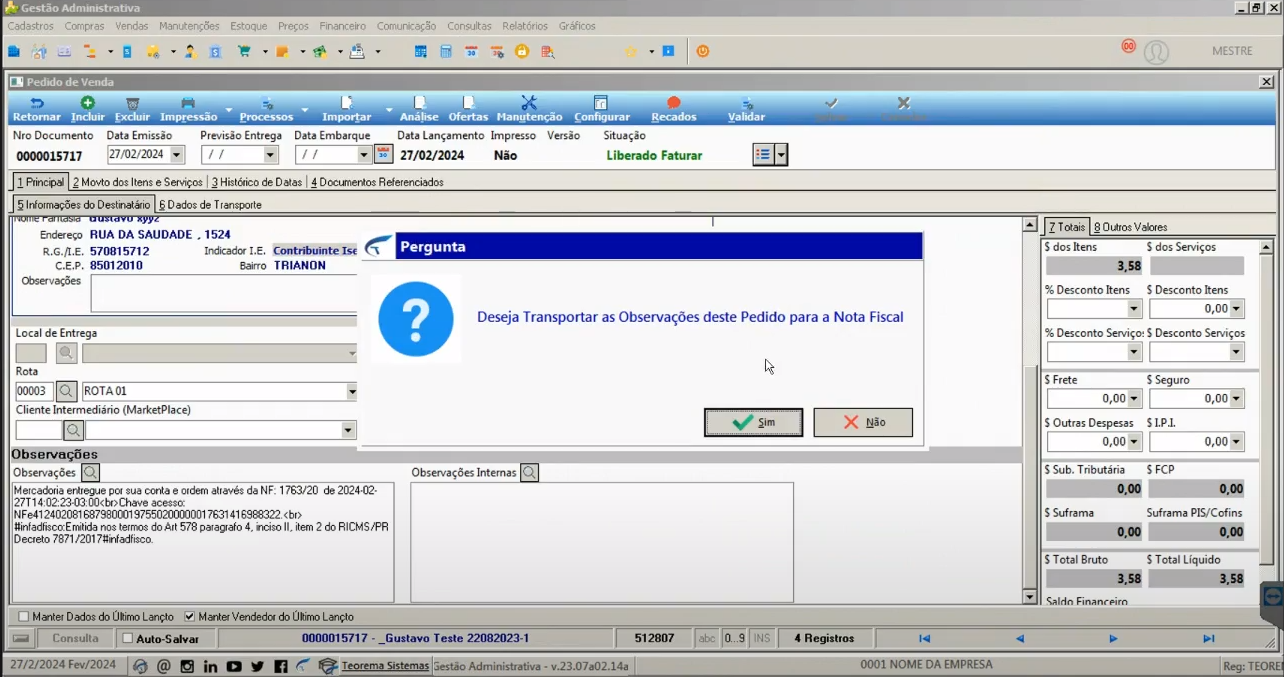
O sistema pergunta se deseja transportar as observações do pedido para a Nota Fiscal. Clique em **Sim**.
### Finalizar, emitir e autorizar a NF-e do pedido simbólico
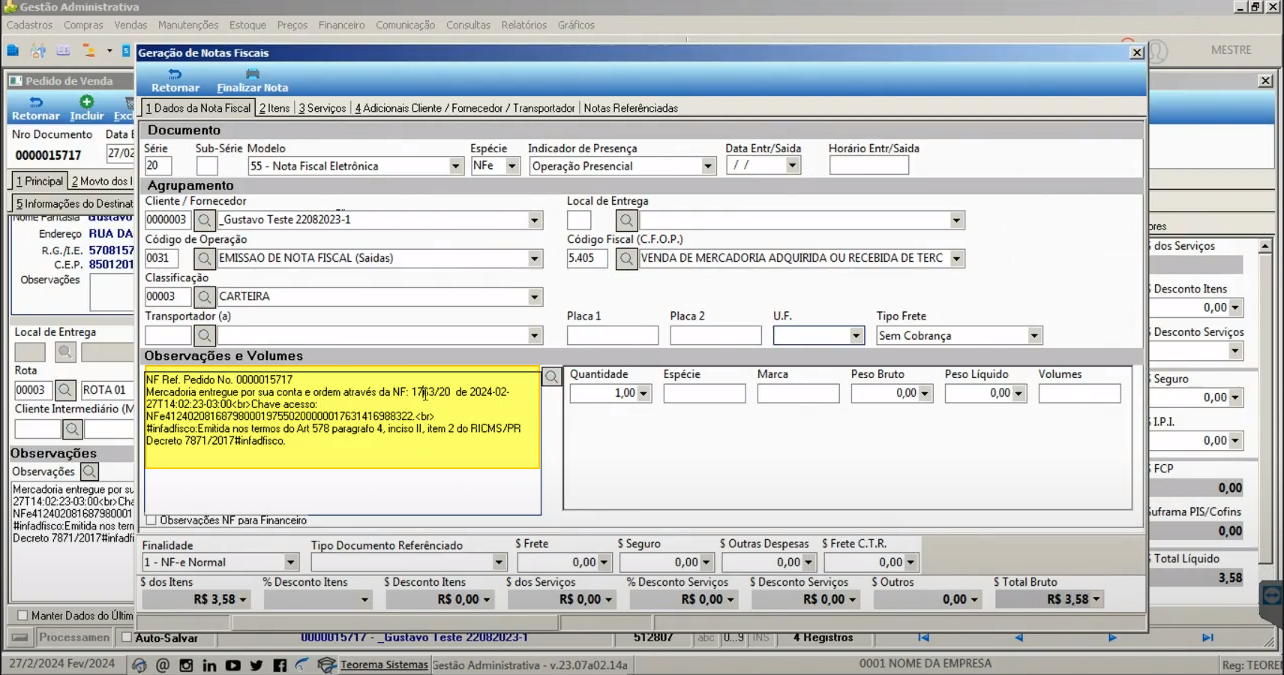
Na tela de emissão da nota, clique em **Finalizar a nota**.
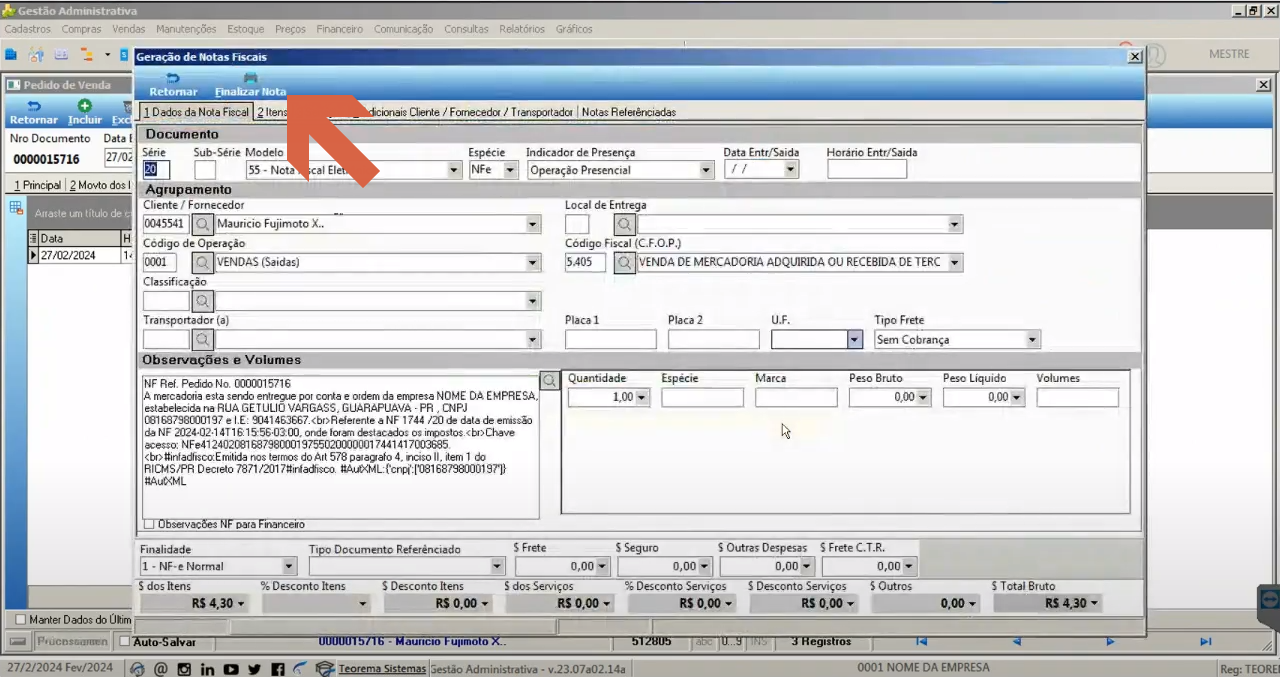
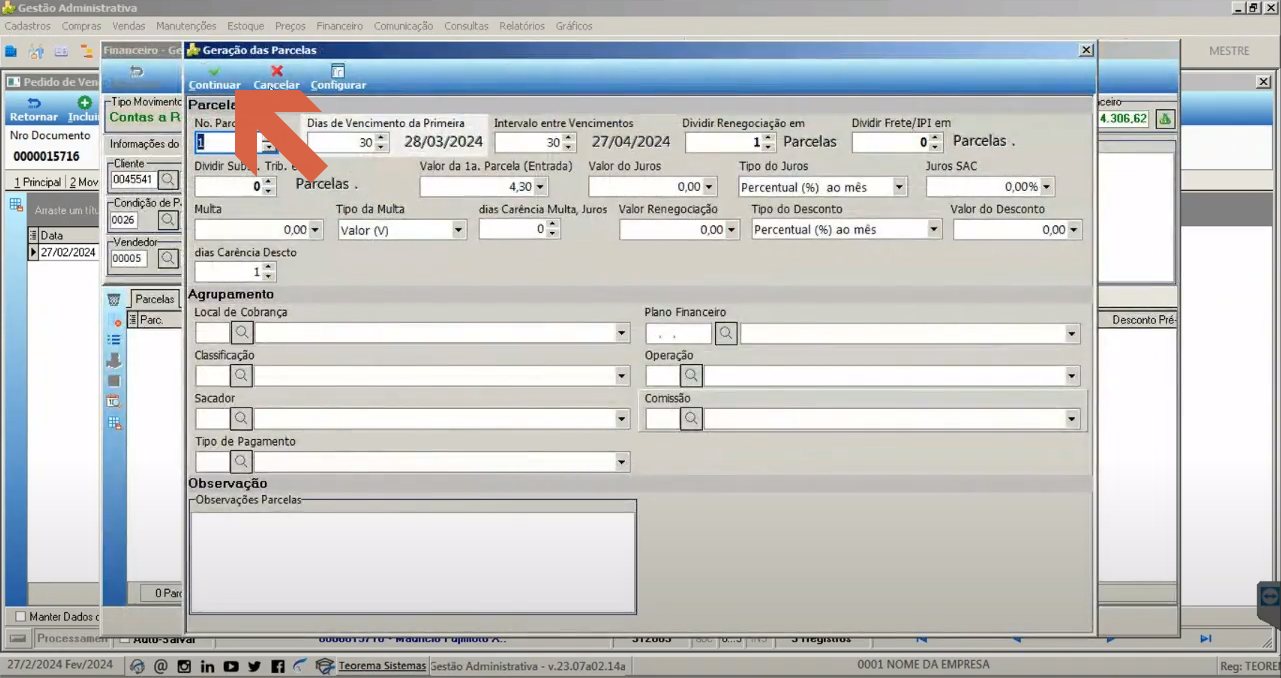
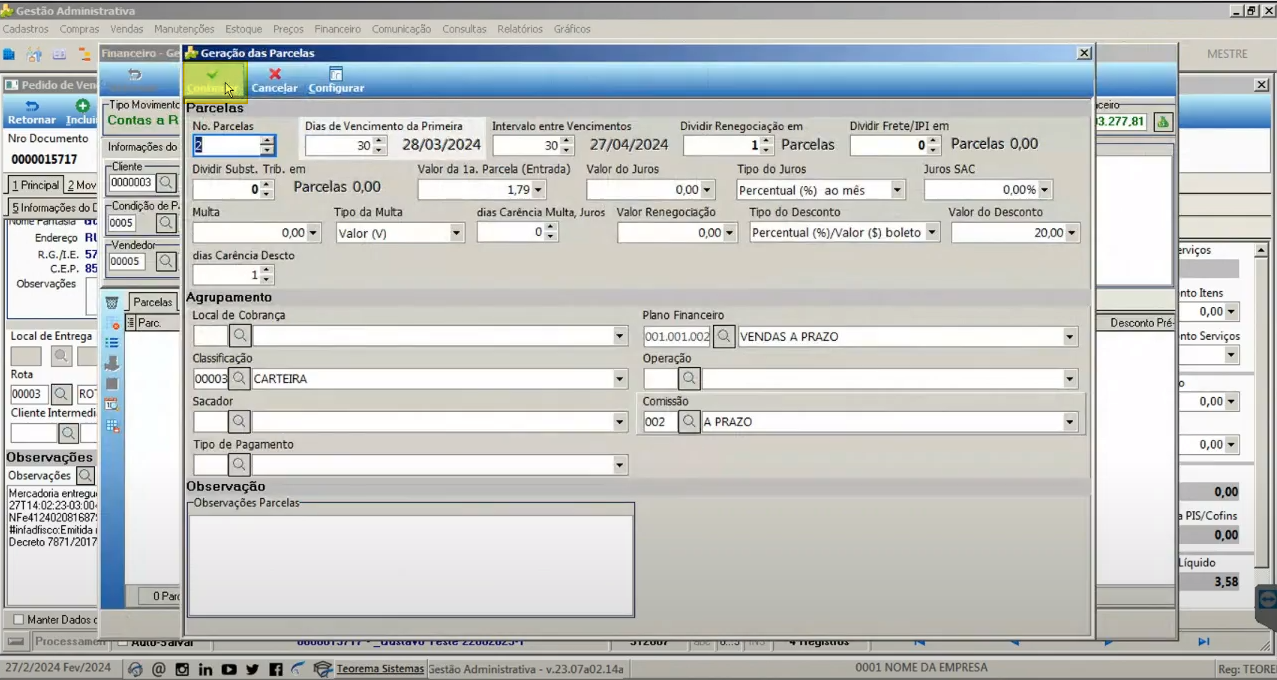
Clique em **Continuar**.
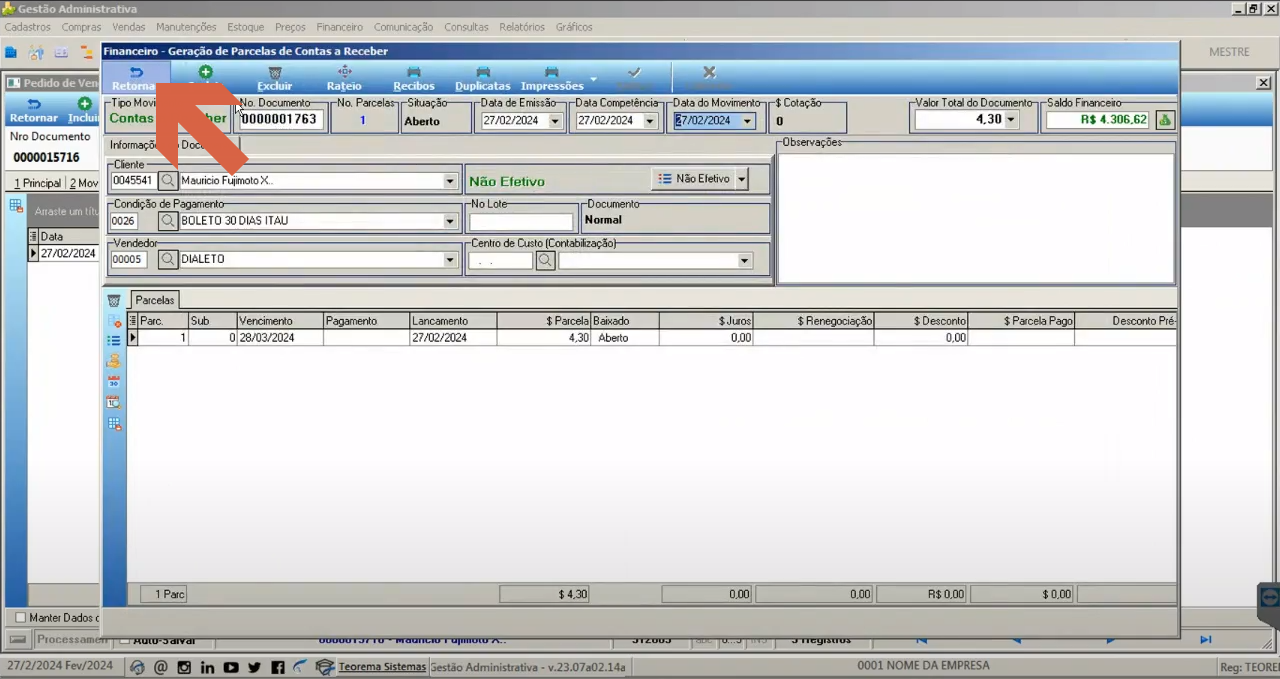
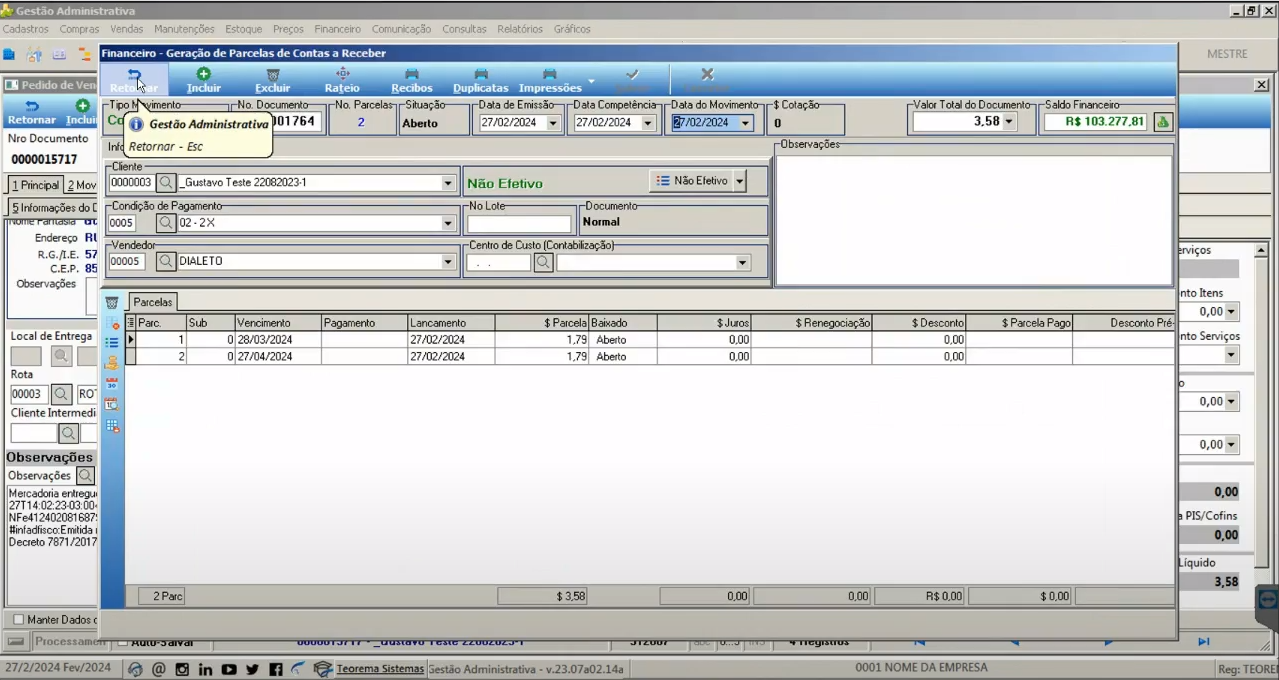
Clique em **Retornar**.
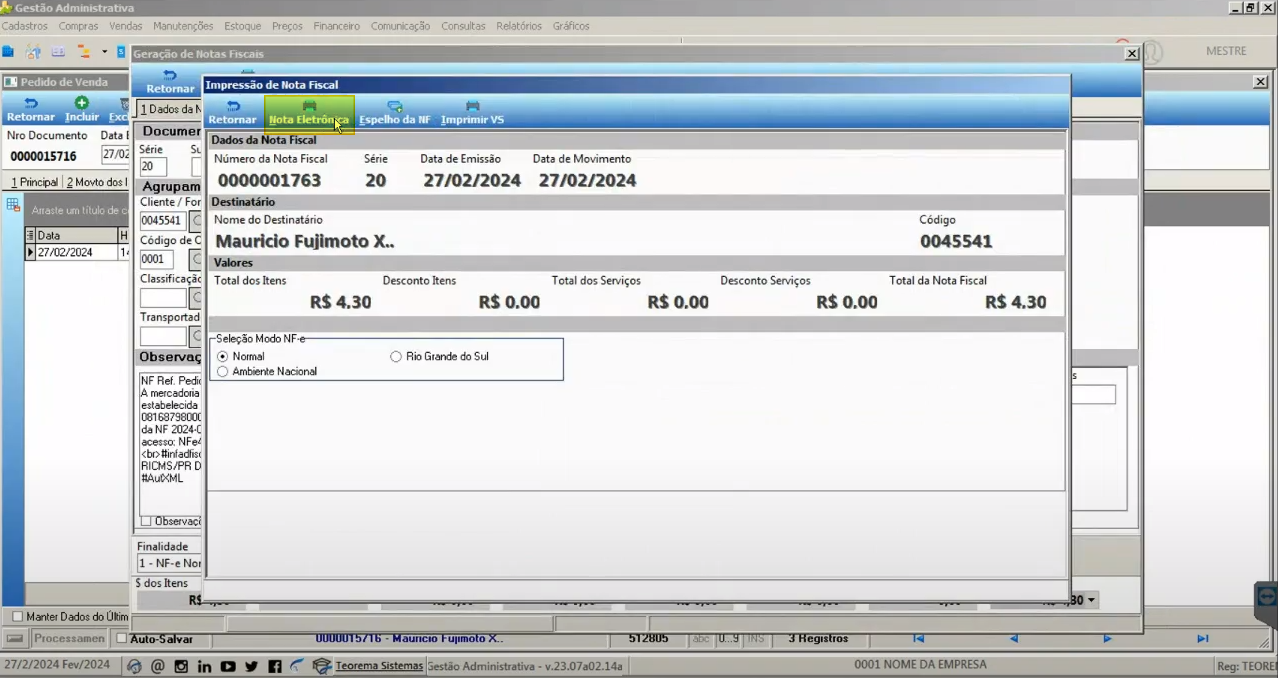
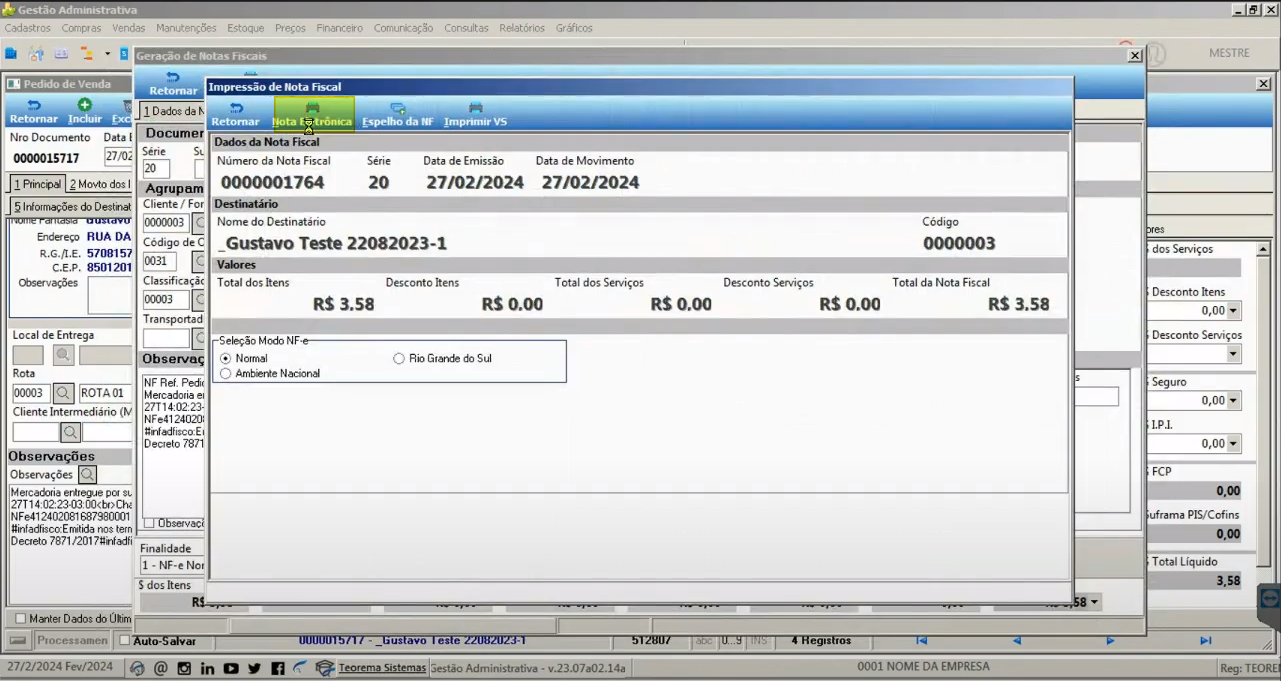
Clique em **Nota Eletrônica** para abrir o módulo de emissão de NF-e.
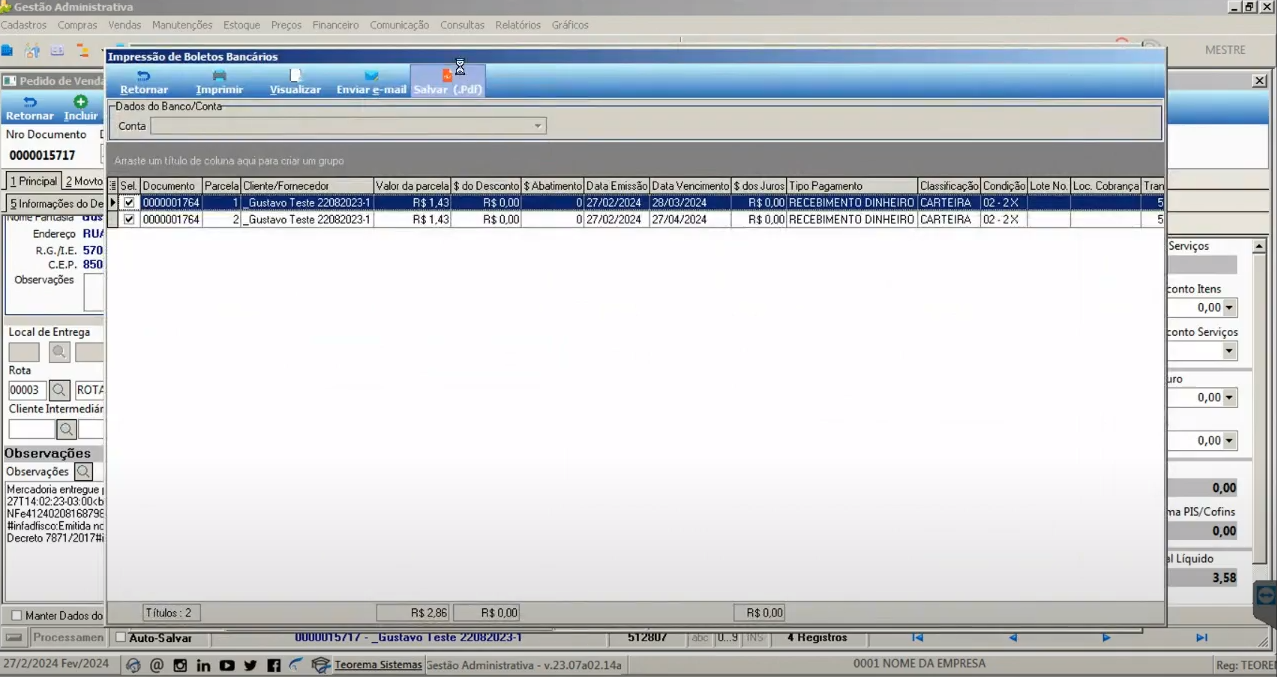
Clique em **Salvar** para transmitir a NF-e à SEFAZ.
A NF-e é autorizada. O log do servidor exibe a mensagem de confirmação de envio por e-mail ao consumidor.
![Tela do servidor Teorema (WildFly / Java EE), aba Log, com linha destacada: "Thread-183] Logging: NF-e 4.0 número 000001763 da empresa código 0001 enviada por e-mail mauricio@teorema.inf.br"](https://teorema-spaces.nyc3.digitaloceanspaces.com/base_conhecimento/2024/painel-clientes-nota/painel-clientes-nota-54.png)
## Faturar o Segundo Pedido (Pedido de Remessa)
Após a sincronização, o segundo pedido (de remessa) é gerado. No Gestão Administrativa, localize o pedido de remessa.
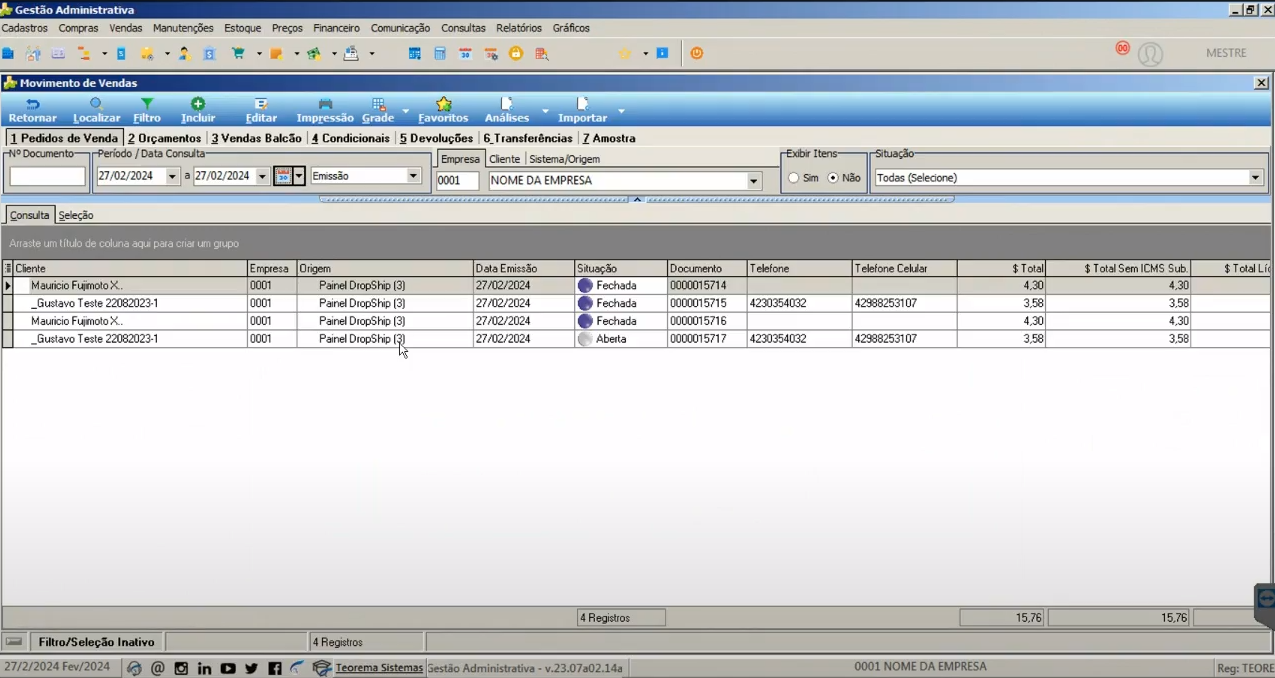
Clique na ferramenta **Editar** do pedido de remessa para abri-lo e dar continuidade ao processo.
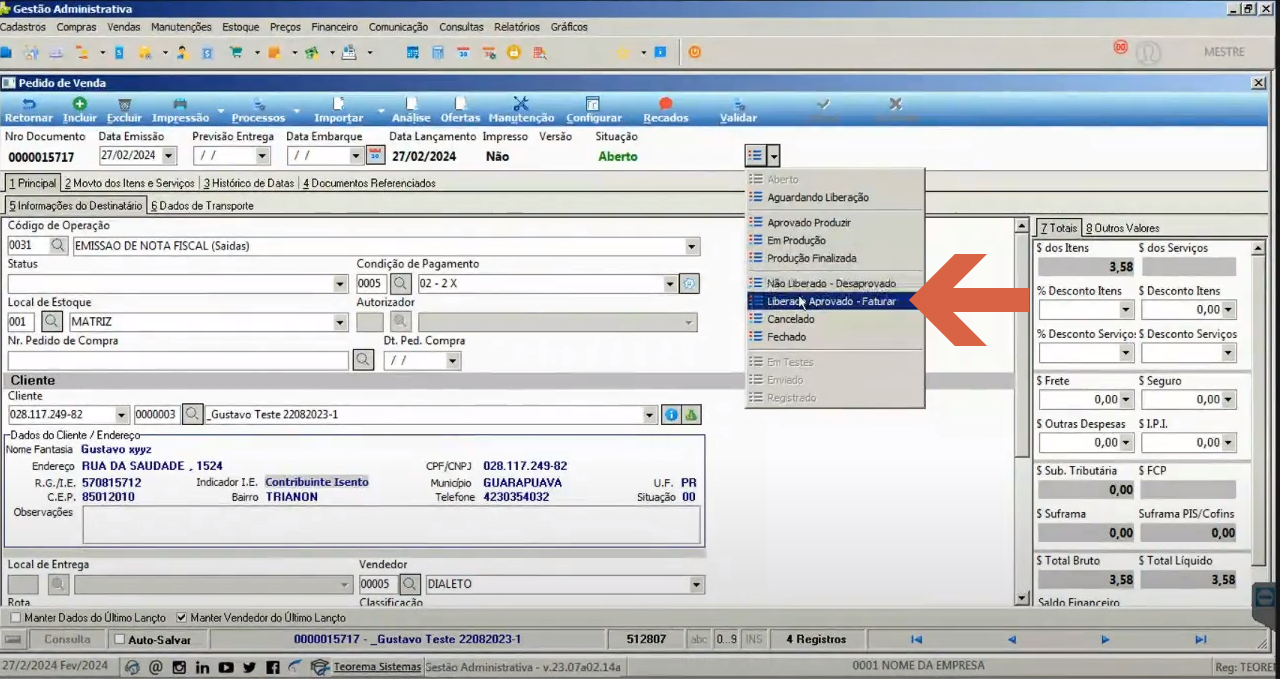
### Aprovar para faturamento
Altere a situação do pedido de remessa para **Liberado Aprovado – Faturar**.
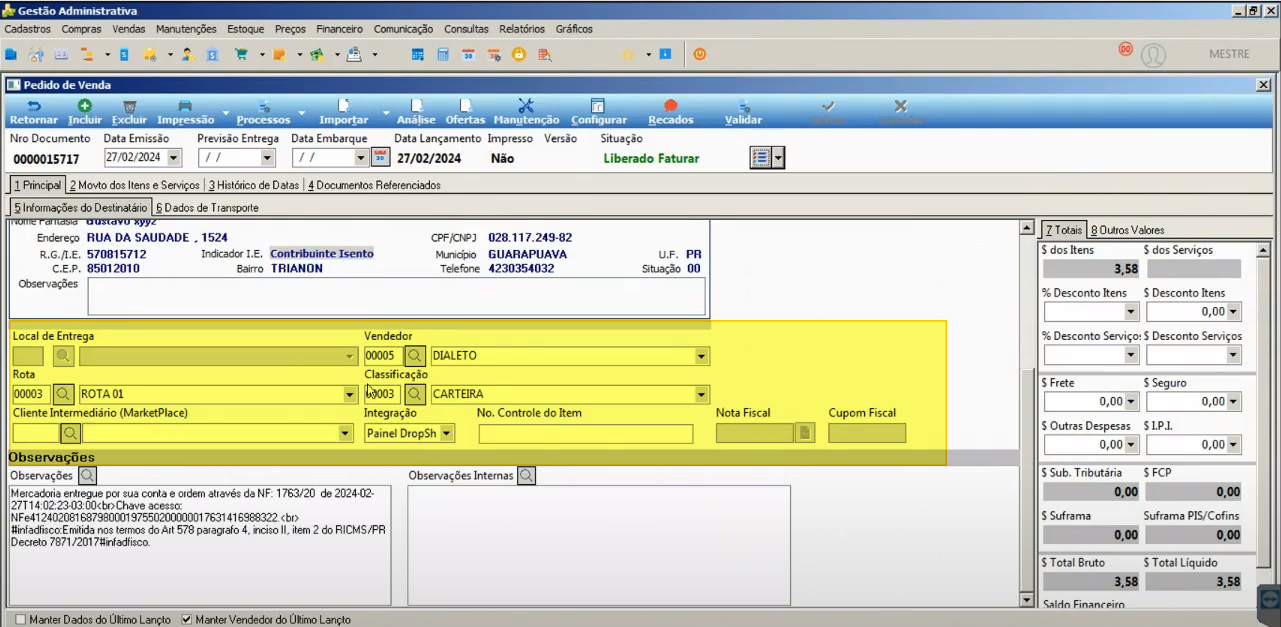
### Informar dados de entrega
Informe os dados de entrega necessários: transportadora, endereço e demais campos exigidos para a remessa ao consumidor final.
### Gerar a nota fiscal do pedido de remessa
Acesse **Processos > Gerar e Imprimir Nota Fiscal > Nota Fiscal de Itens**.
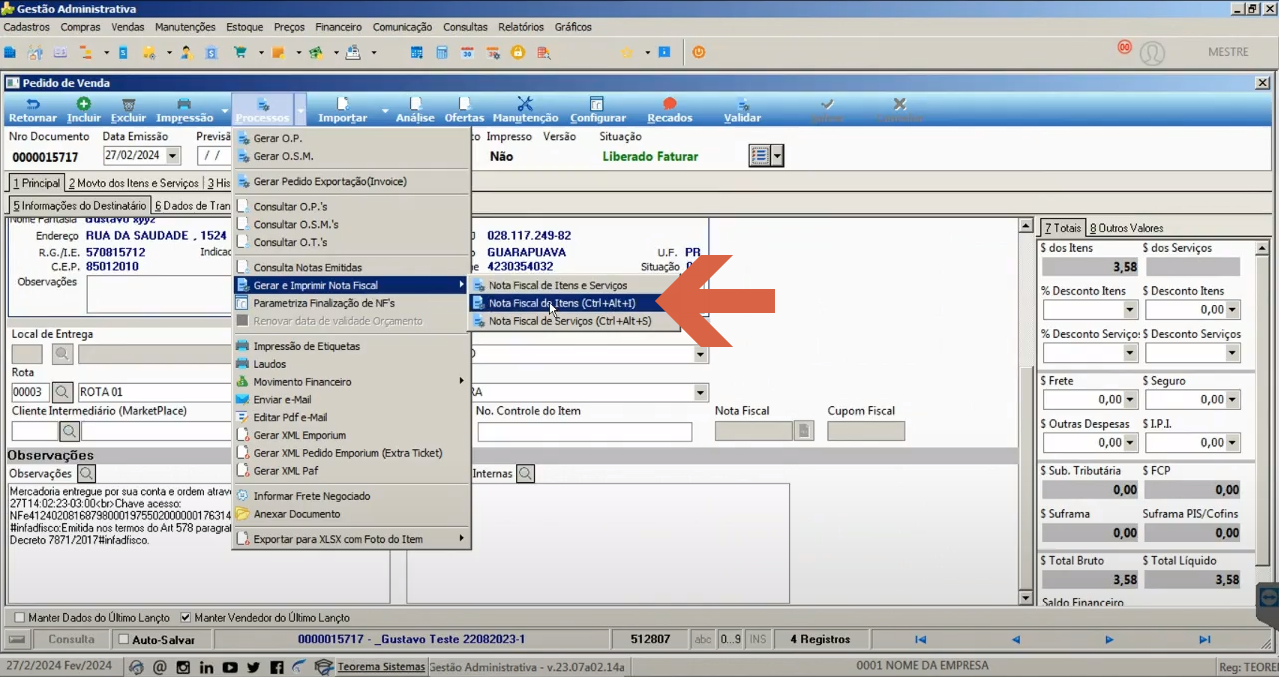
Dê seguimento ao processo conforme os passos anteriores.
Quando perguntado se deseja transportar as observações para a Nota Fiscal, clique em **Sim**.
O campo **Observações** da nota virá preenchido com as informações do pedido gerado para o consumidor. Clique em **Finalizar a nota**.
Clique em **Confirmar**.
Clique em **Retornar**.
Clique em **Nota Eletrônica**.
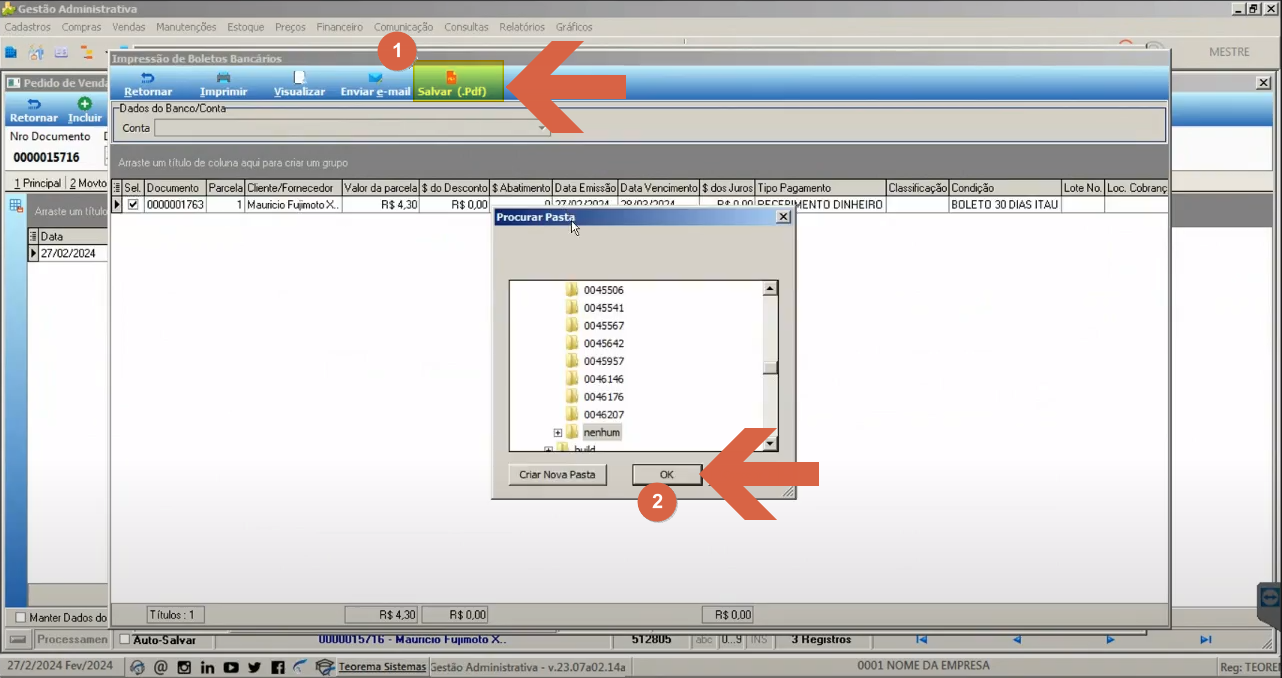
Clique em **Salvar PDF** para transmitir a NF-e e salvar o documento.
## Informações do documento
> Autor: Andreia Burko Bley
> Setor: Qualidade
> Módulo: Painel de Clientes
> Chamado:
> Versão do Sistema: 22.07a
> Versão do documento: 01
> Revisão: —
> Aprovado em: 06/2023
---
> 📎 **Arquivos originais:** [Manual Painel de Clientes nota Triangular.docx](https://drive.google.com/uc?export=download&id=1Bk1isfXSrPBOjbUkyvBOf7MKip_q3RCM) · [Manual Painel de Clientes nota Triangular.pdf](https://drive.google.com/uc?export=download&id=19Y1Oah7G1BfwW3T3zDqR9F_-Fq4ML04i)
Tags IA:
clientes
marco
nota
painel
painel-clientes-nota
triangular
Prioridade: 7