Geração do Bloco F100
v22.07a-r
Orienta o processo de geração do Bloco F100 do SPED Fiscal, desde o acesso ao módulo de Gestão Administrativa até o registro de movimentações de estoque necessárias para cumprir obrigações fiscais junto à Receita Federal.
- Título
- Geração do Bloco F100
- Slug
- geracao-bloco-f100
- Sistema(s)
- Arquivos Digitais - SPED [20]
- Categoria
- user_manual
- Tipo
- how-to
- Autor
- Andreia Burko Bley
- Setor
- Qualidade
- Modulo
- Arquivos Digitais
- Versão Doc
- 01
- Revisão
- Mauricio Fujimoto
- Aprovado em
- 07/02023
- Release
- Manuais 2023
- Versão Pipeline
- 2.6.0
- Publico
- "contadores e analistas fiscais responsáveis pela escrituração do SPED PIS/COFINS"
- Keywords
- bloco F100 SPED PIS COFINS EFD Contribuições escrituração fiscal digital outros documentos OD outras receitas
- Ultima Revisao
- "2026-06-12"
- Chamado
- ""
--- title: Geração do Bloco F100 slug: geracao-bloco-f100 sistema: - Arquivos Digitais - SPED [20] categoria: user_manual tipo: how-to autor: Andreia Burko Bley setor: Qualidade modulo: Arquivos Digitais versao_doc: 01 revisao: Mauricio Fujimoto aprovado_em: 07/02023 release: Manuais 2023 versao_pipeline: 2.6.0 publico: "contadores e analistas fiscais responsáveis pela escrituração do SPED PIS/COFINS" keywords: - bloco F100 - SPED - PIS - COFINS - EFD Contribuições - escrituração fiscal digital - outros documentos - OD - outras receitas ultima_revisao: "2026-06-12" chamado: "" --- ## Visão Geral O Bloco F100 integra a Escrituração Fiscal Digital (EFD) PIS/COFINS do SPED (Sistema Público de Escrituração Digital) e registra demais documentos e operações geradoras de contribuição e créditos — receitas que não transitam por nota fiscal (NF-e). Este procedimento descreve como lançar o movimento de Outras Receitas no módulo Gestão Administrativa e gerar o arquivo SPED Fiscal PIS/COFINS com o Bloco F100 preenchido no sistema Arquivos Digitais. ## Realizar os Procedimentos Iniciais no Gestão Administrativa Para iniciar o processo, acesse o módulo Gestão Administrativa e faça login com suas credenciais. 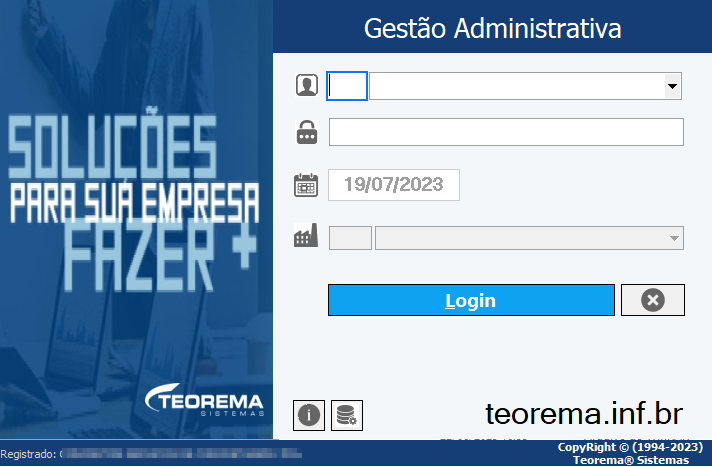 Após o login, a tela inicial do Gestão Administrativa é exibida com a barra de menus no topo (Cadastros, Compras, Vendas, Manutenções, Estoque, Preços, Financeiro, Comunicação, Consultas, Gráficos, Relatórios, Utilitários, Ajuda, Janelas). 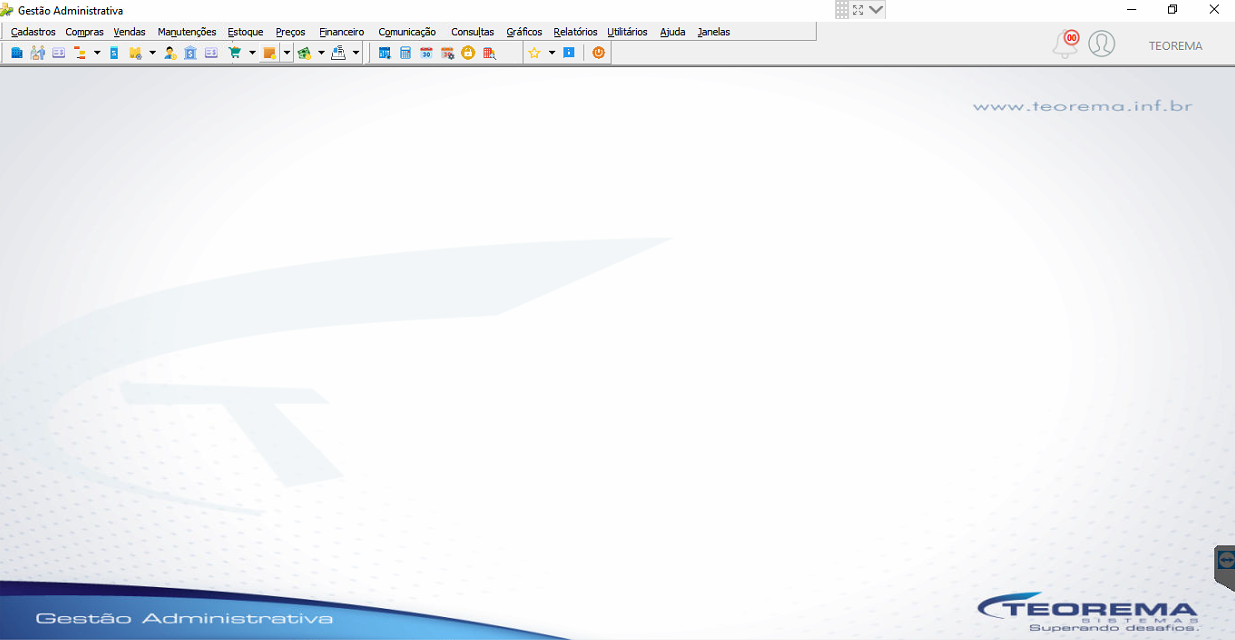 ## Acessar Entrada e Saída de Itens No menu principal, acesse **Estoque > Entrada e Saída de Itens**. 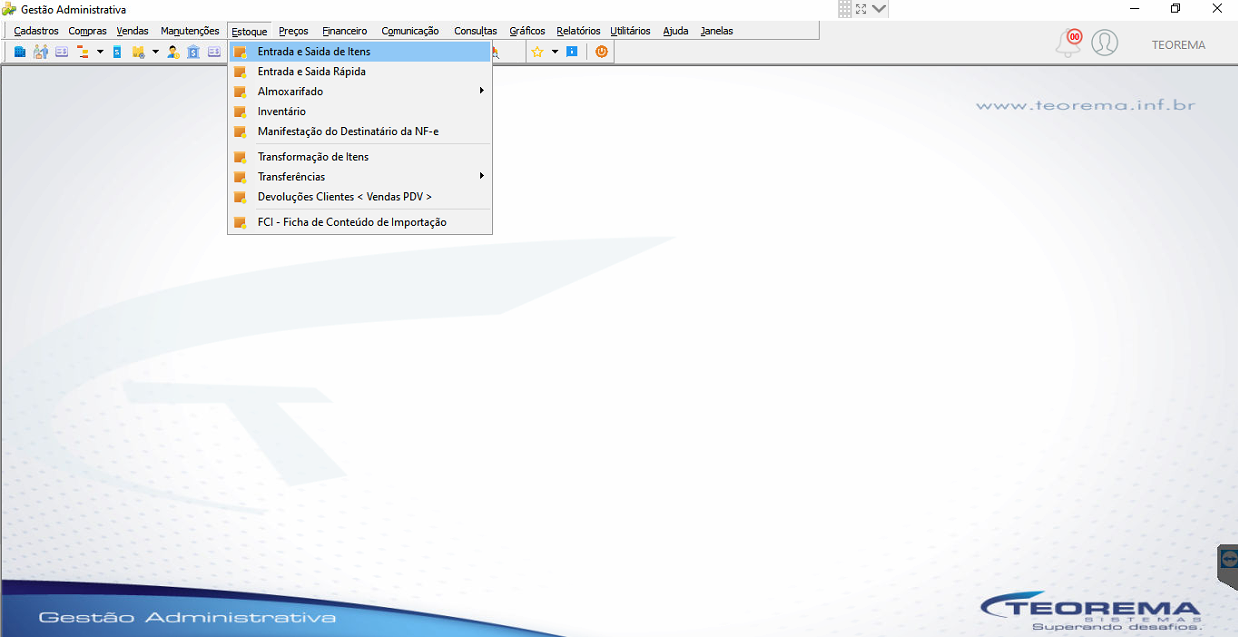 ## Incluir um Novo Movimento Na tela **Movimento de Entrada e Saída de Itens e Serviços**, clique em **Incluir**. A tela exibe as abas 1 Saídas, 2 Entradas e 3 Todos, filtros de período (01/07/2023 a 31/07/2023), empresa, grupo de empresa, cliente e situação. A grade lista colunas: Data Movto, CFOP, Tipo, Empresa, Documento, Cliente/Fornecedor, Valor Total, Valor dos Produtos. 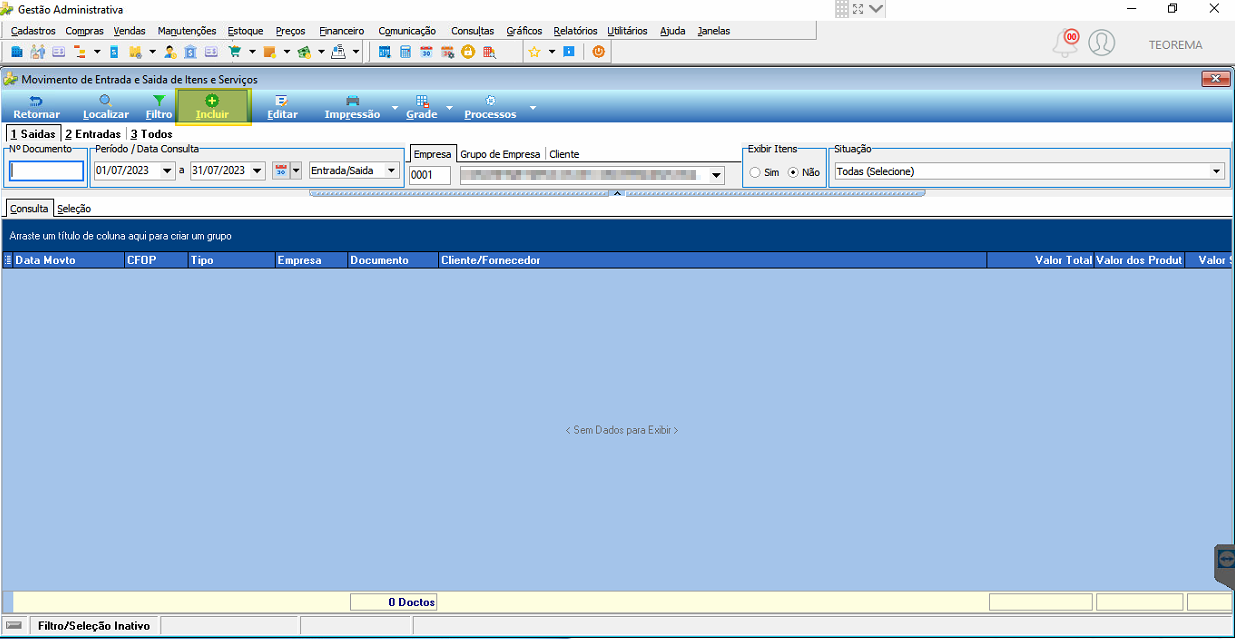 ## Preencher o Formulário de Movimento Preencha os campos do movimento com as informações da operação: data, tipo, itens ou serviços e valores. > **Nota:** No campo **Modelo**, informe a opção **OD – Outros Documentos**. No campo **Código de Operação**, cadastre uma operação de **OUTRAS RECEITAS**. 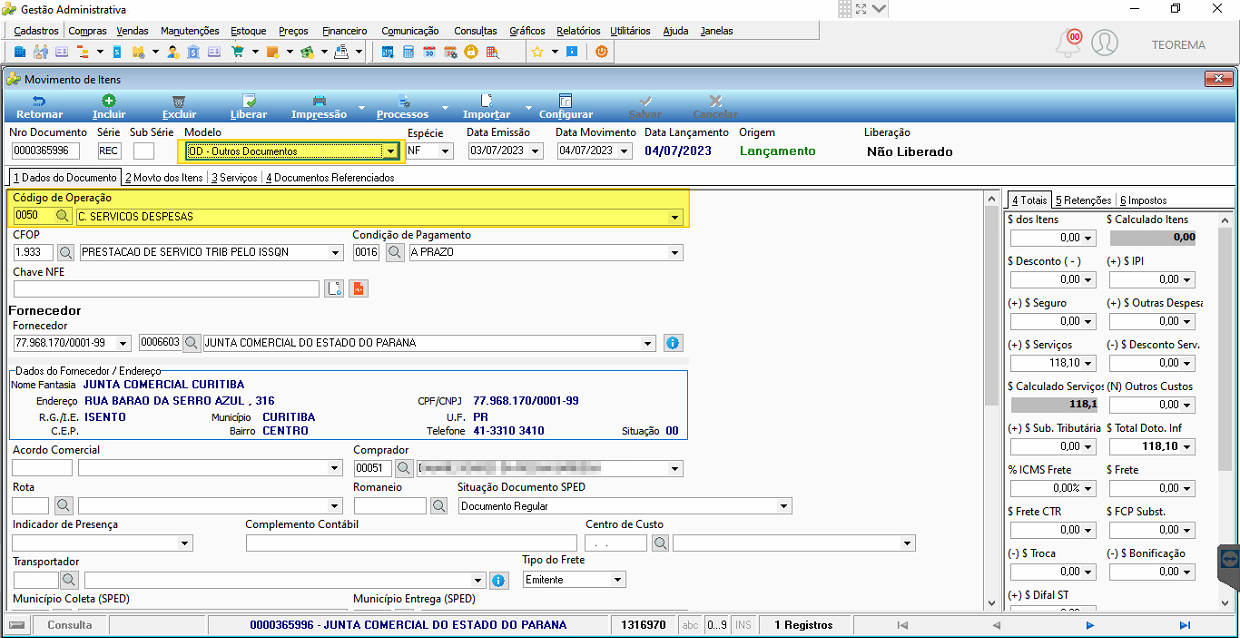 Exemplo de movimento preenchido com item de serviço de Outras Receitas, valor unitário e operação de contabilização informados: 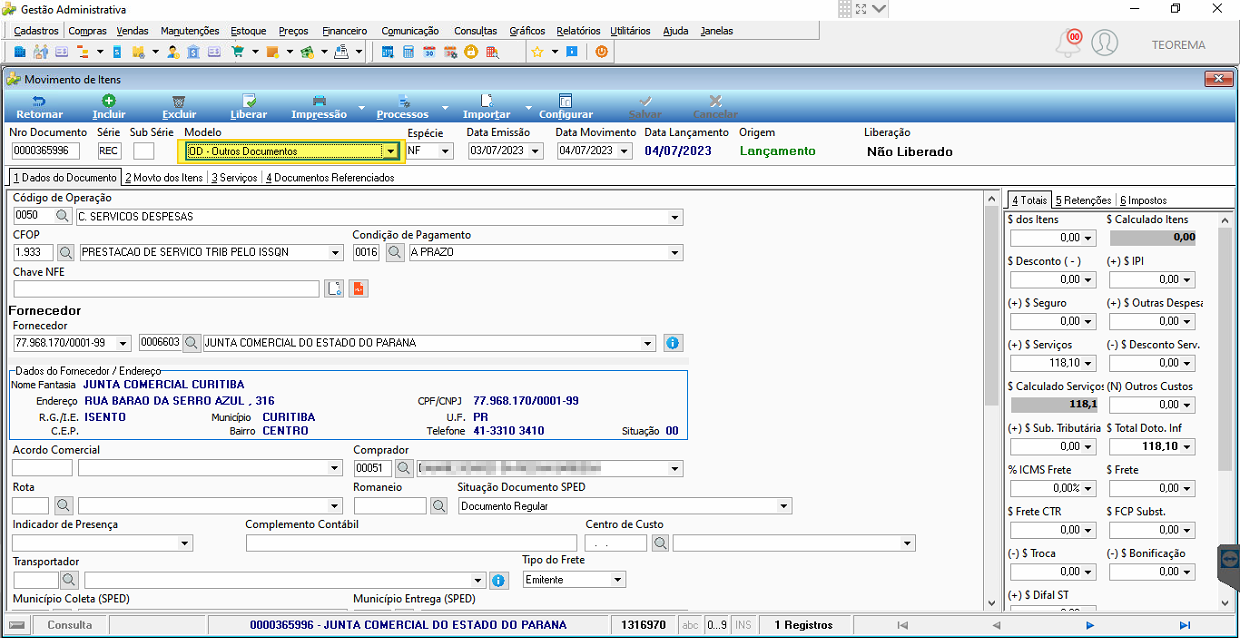 ## Cadastrar Item de Outras Receitas (se necessário) Caso não exista um item de Outras Receitas cadastrado, siga os passos abaixo para criá-lo. Acesse **Cadastros > Itens de Estoque > Itens – F2**. 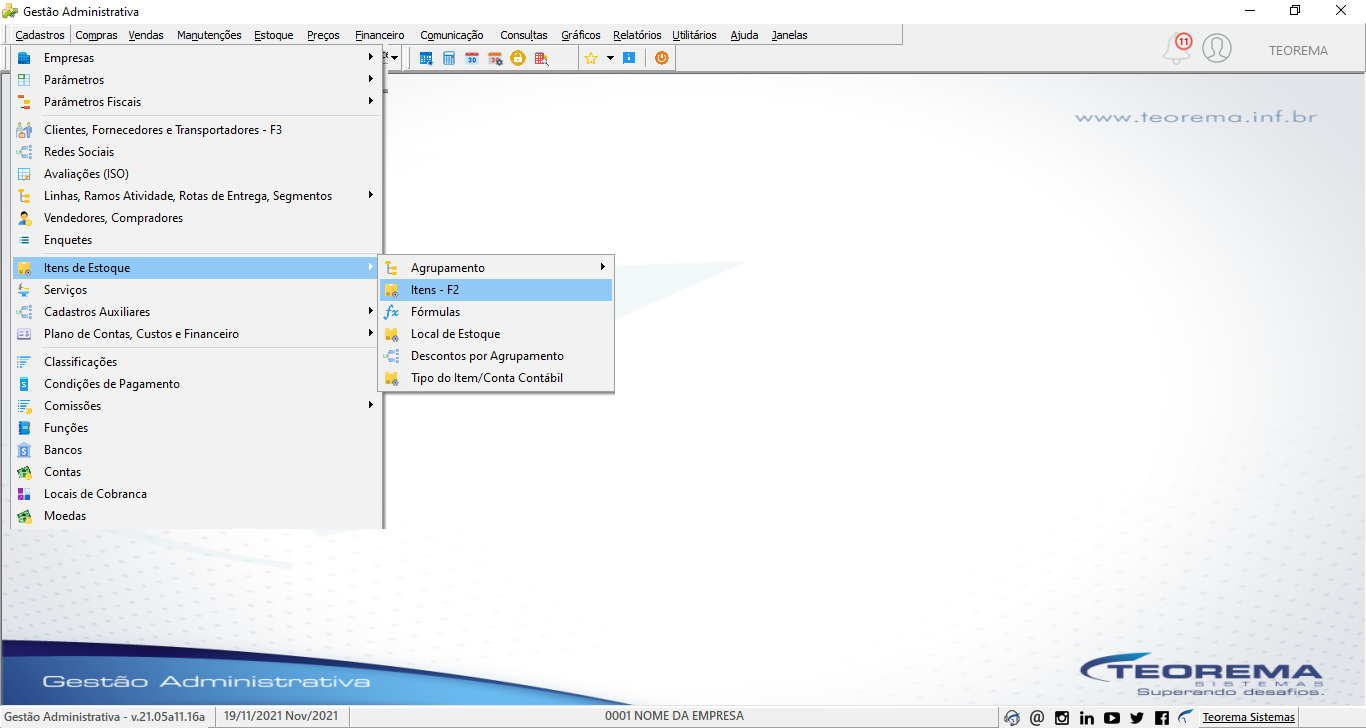 Na tela **Consulta do Cadastro de Itens**, clique em **Incluir** para adicionar um novo item ou serviço. 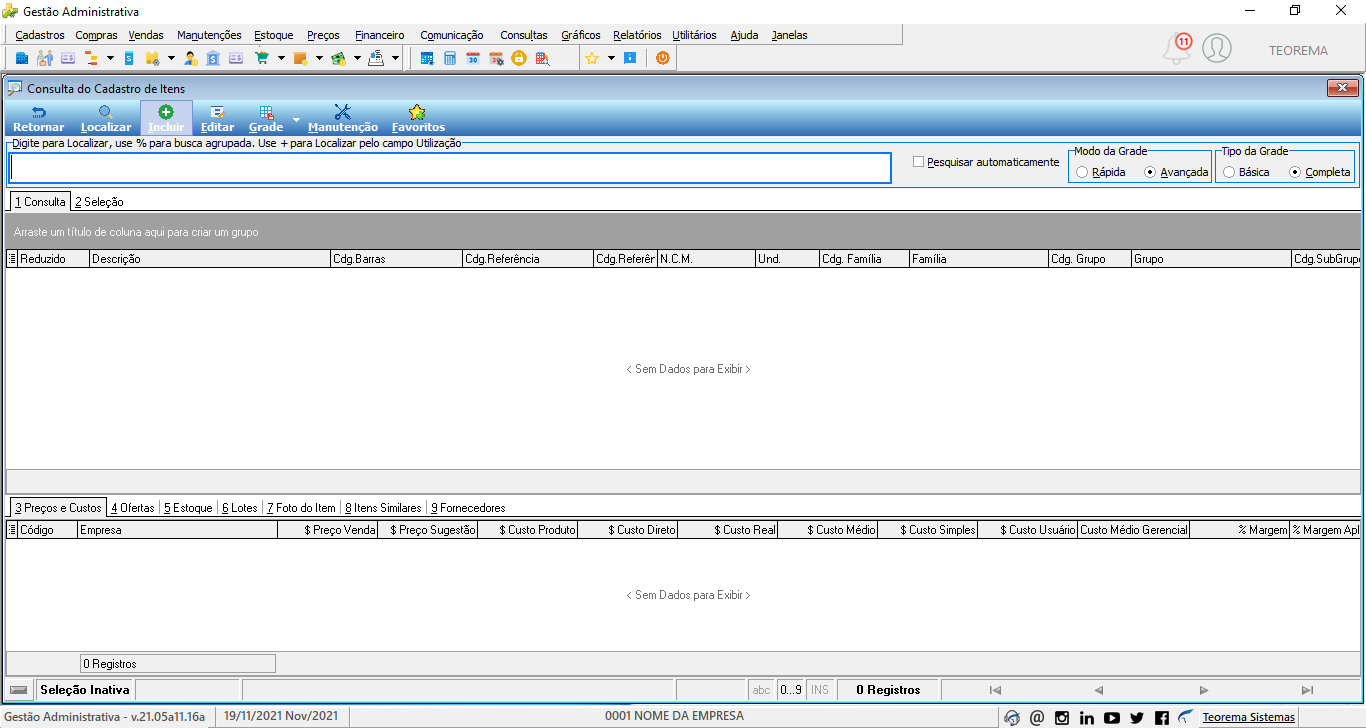 ## Incluir o Item no Movimento Após cadastrar o item, retorne à tela de Movimento e inclua o item ou serviço de Outras Receitas na aba **3 Serviços**. 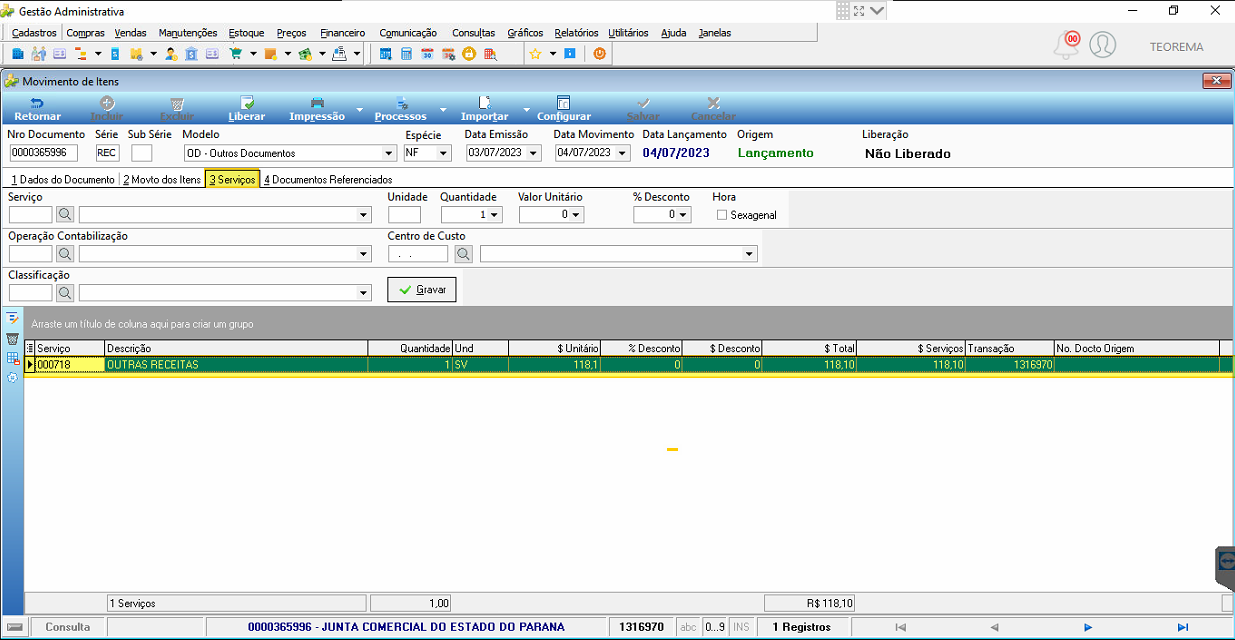 ## Gravar o Movimento Após inserir todas as informações, clique em **Gravar** para registrar o item no movimento. 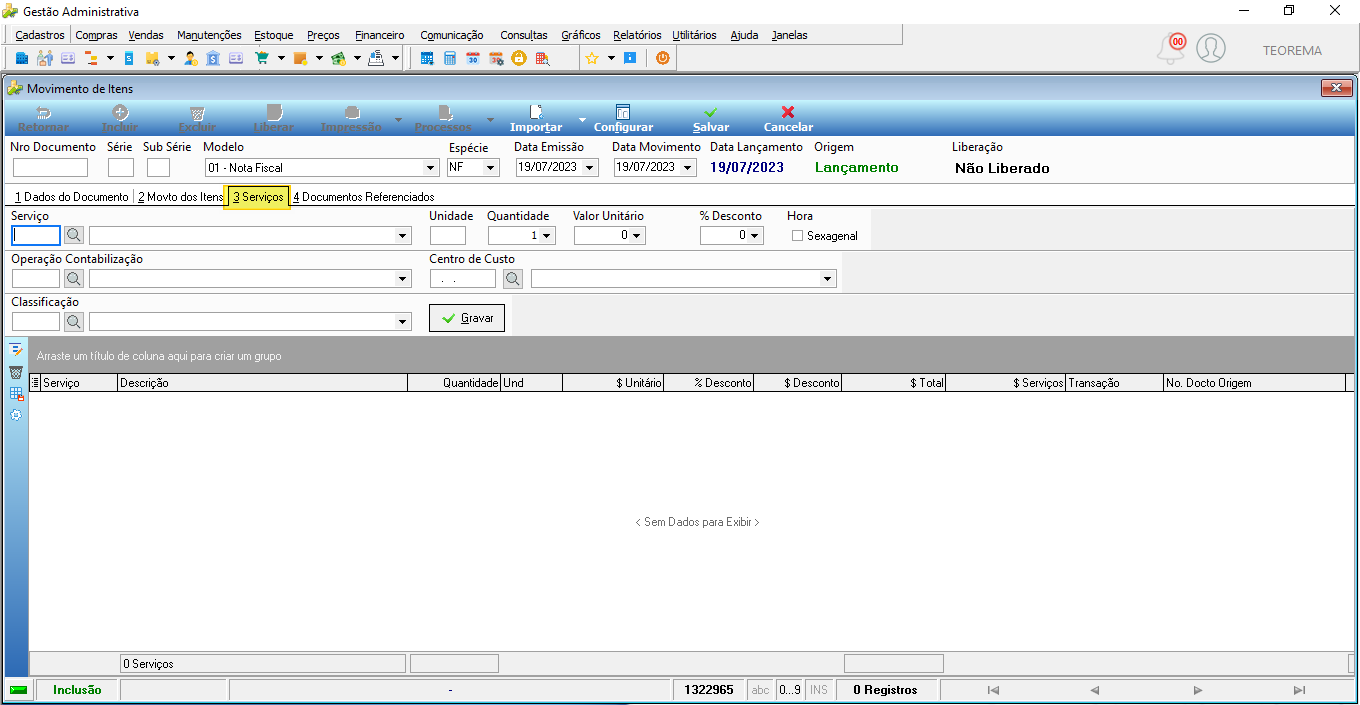 ## Editar o Item (se necessário) Se for necessário editar informações do item, localize-o na lista de itens cadastrados, clique em **Editar**, realize as alterações necessárias e clique em **Salvar**. Em seguida, clique em **Retornar**. 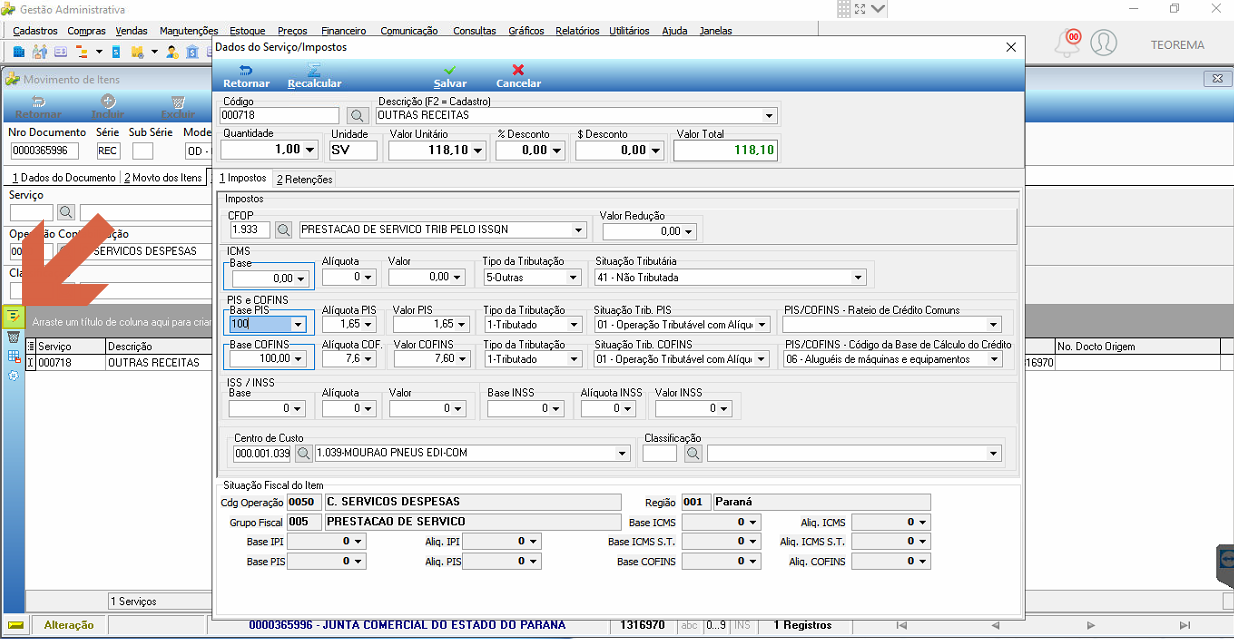 ## Salvar o Movimento Após revisar todas as informações, clique em **Salvar** na tela do movimento para confirmar o registro. 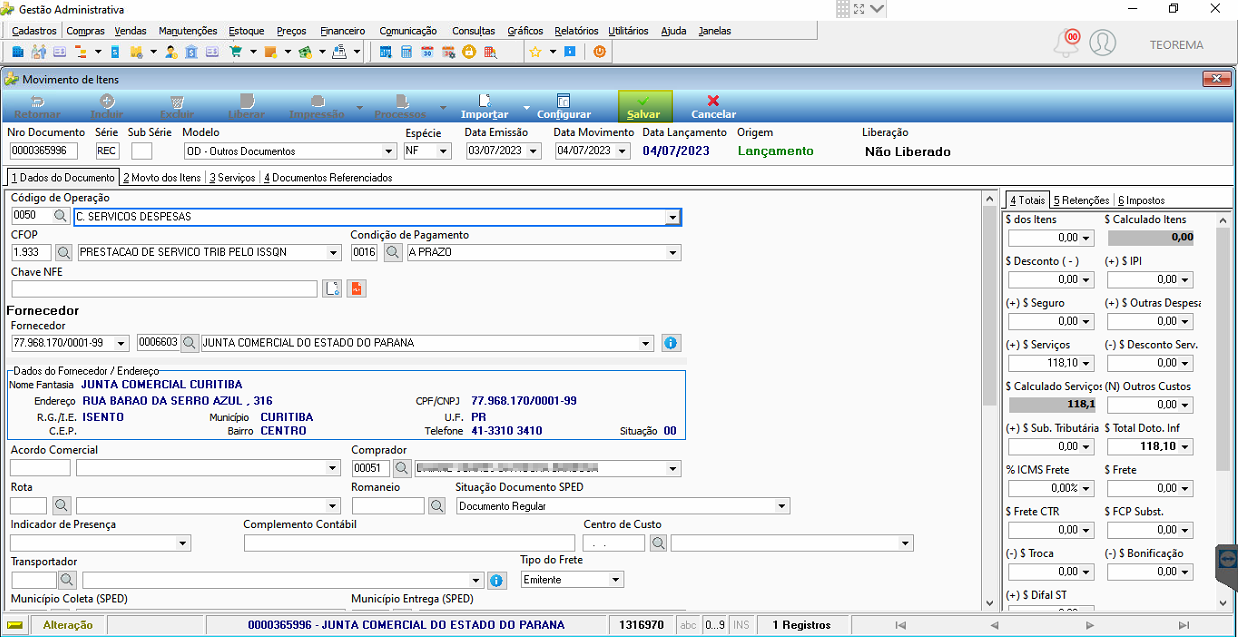 ## Liberar o Movimento Após salvar o movimento, clique em **Liberar** para habilitá-lo ao processamento no SPED. 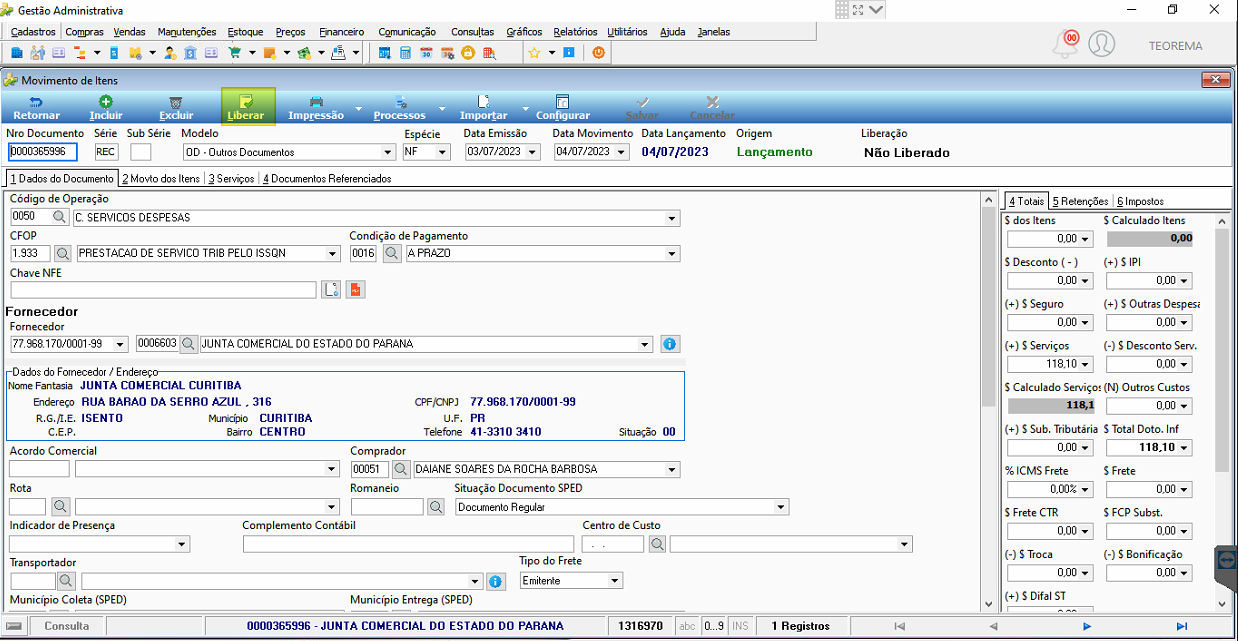 Após clicar em **Liberar**, o status do campo **Liberação** passa para **Liberado**, indicando que o movimento está pronto para gerar o arquivo no SPED. 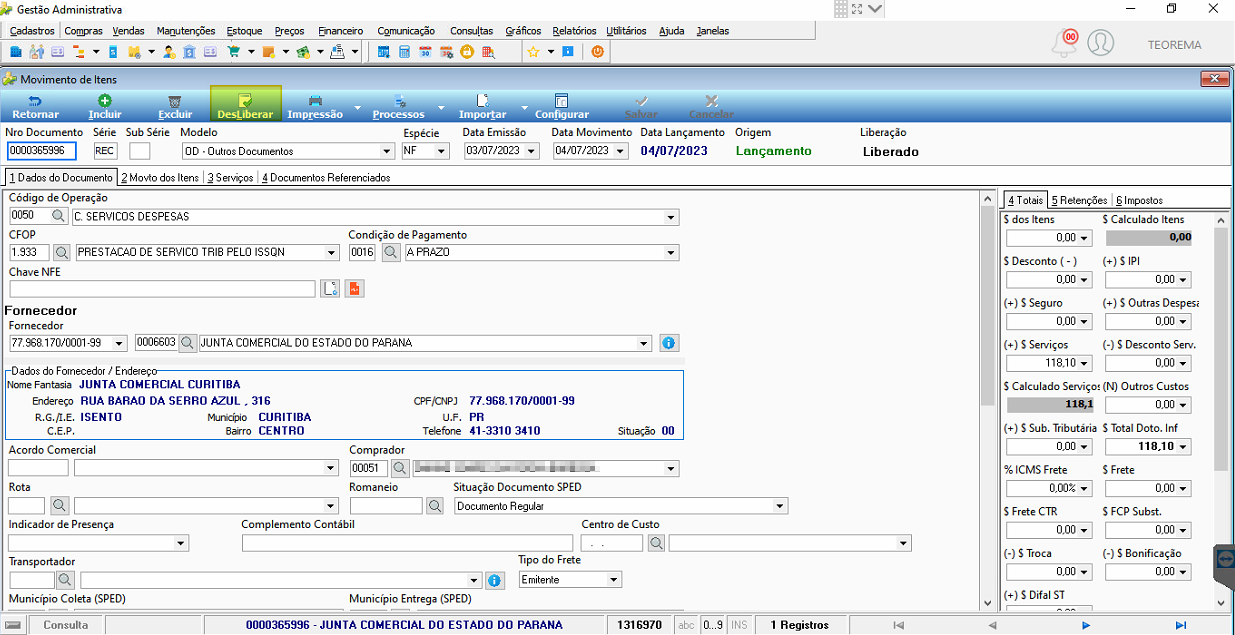 ## Gerar o Arquivo SPED no Arquivos Digitais Abra o sistema **Arquivos Digitais** e faça login com suas credenciais. 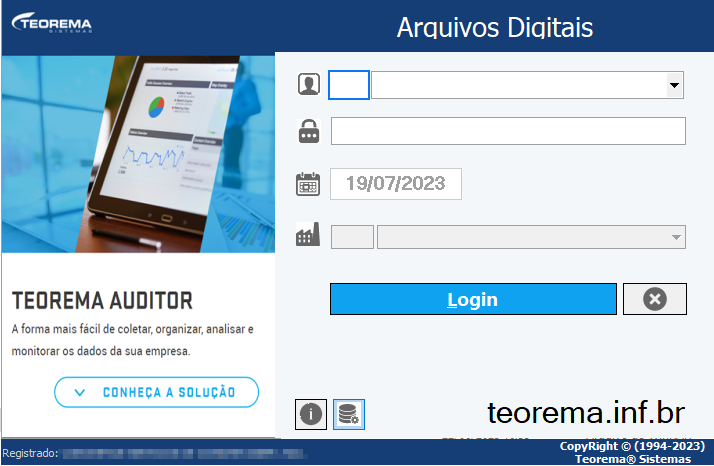 No menu principal, acesse **Gerações > SPED > Fiscal – PIS/COFINS**. 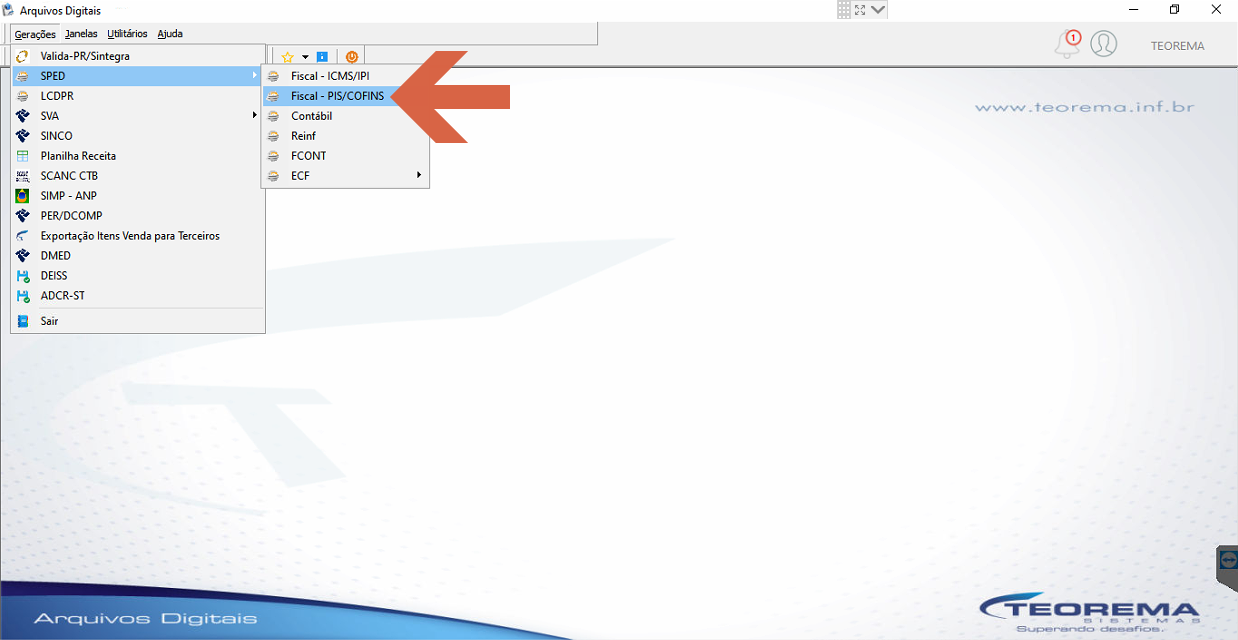 ## Configurar e Gerar o SPED Fiscal PIS/COFINS Na tela **SPED Fiscal – Escrituração Fiscal Digital PIS/COFINS**, preencha o período e os indicadores conforme a necessidade da empresa e clique em **Gerar**. A tela apresenta as abas SPED, Cálculo do Método de Rateio Proporcional (Receita Bruta), Conferência e Consolidado; campos de Período (01/07/2023 a 31/07/2023), Tipo de Escrituração, Estabelecimento; e seção de Indicadores para Escrituração do Período com campos de contribuição, código de contribuição social, incidência tributária, método de apropriação, tipo de contribuição e operações do Bloco I; seção M205/M605 – Códigos DCTF com opções de regime PIS e COFINS cumulativo/não cumulativo; e campos Entradas em Débito (C170) e Série SAT. 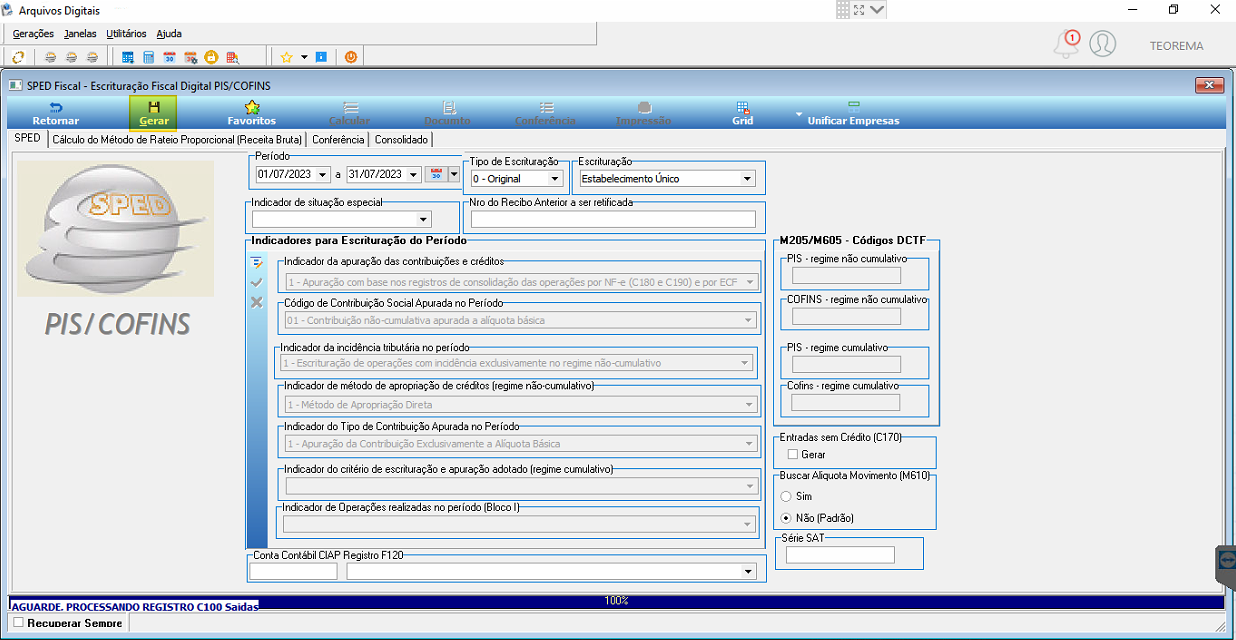 ## Selecionar a Pasta de Destino e Salvar o Arquivo Após clicar em **Gerar**, selecione a pasta de destino na caixa de diálogo **Gravar Arquivo SPED FISCAL PIS/COFINS** e clique em **Salvar**. 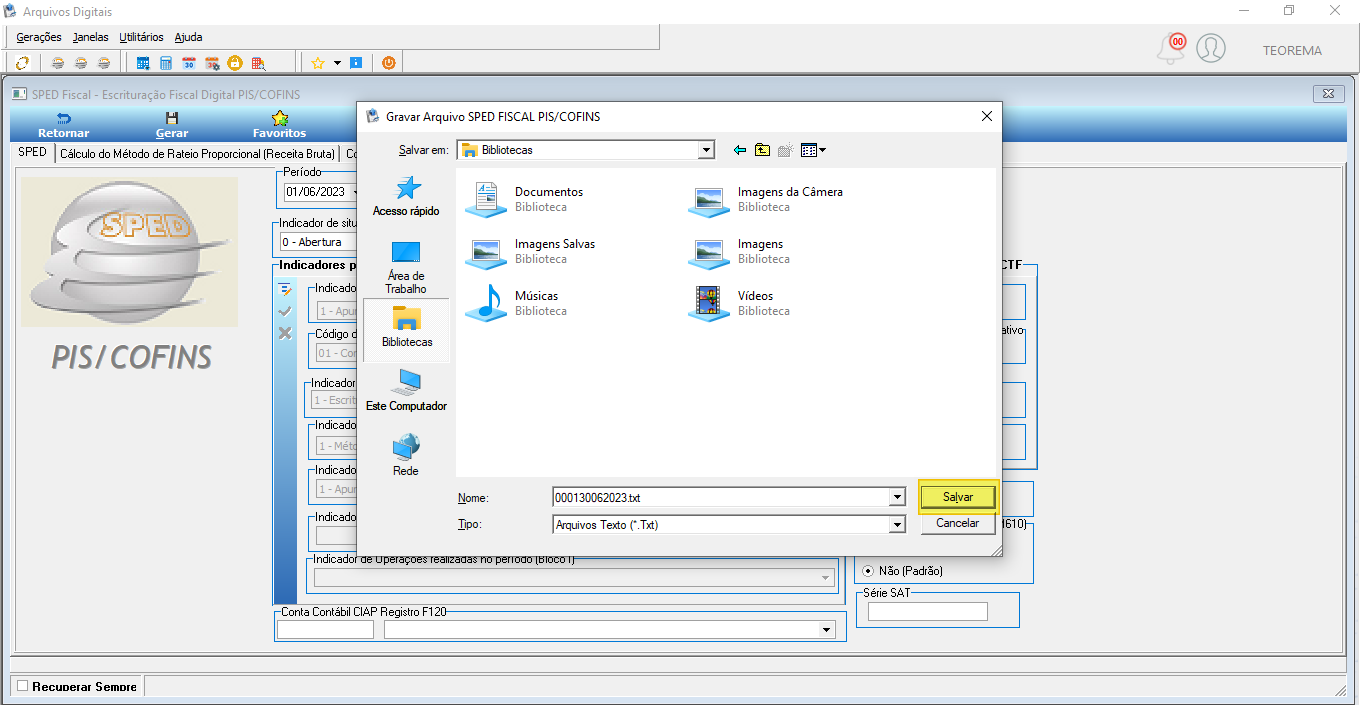 O arquivo SPED Fiscal PIS/COFINS é gerado com sucesso. A notificação **Arquivo Gerado com Sucesso** é exibida no canto inferior direito da tela com o caminho do arquivo salvo. 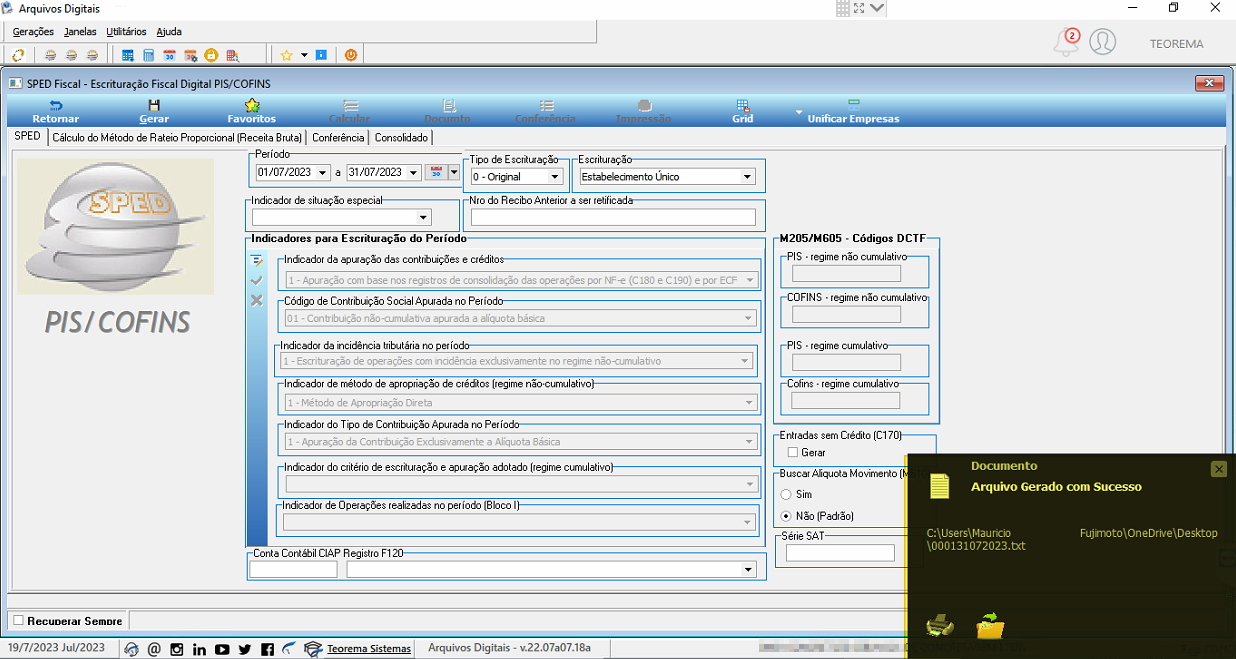 ## Conferir o Bloco F100 Gerado Na tela SPED Fiscal, acesse a aba **Conferência** e clique na subaba **F100 - OD** para visualizar os registros gerados no Bloco F100. A grade exibe colunas: Ind.Operação, Documento, E/S, Dt.Movto, Modelo, Item, Vlr.Total, Cst PIS, Base PIS, Aliq.PIS, Vlr.PIS, Cst COFINS, Base COFINS, Aliq.COFINS, Vlr.COFINS e Natureza Base. O registro exibido mostra: Ind.Operação 0, Documento 0000365996, E/S E, Dt.Movto 04/07/2023, Modelo OD, Item 100718, Vlr.Total 118,10, Cst PIS 01, Base PIS 100,00, Aliq.PIS 1,65, Vlr.PIS 1,65, Cst COFINS 01, Base COFINS 100,00, Aliq.COFINS 7,60, Vlr.COFINS 7,60. 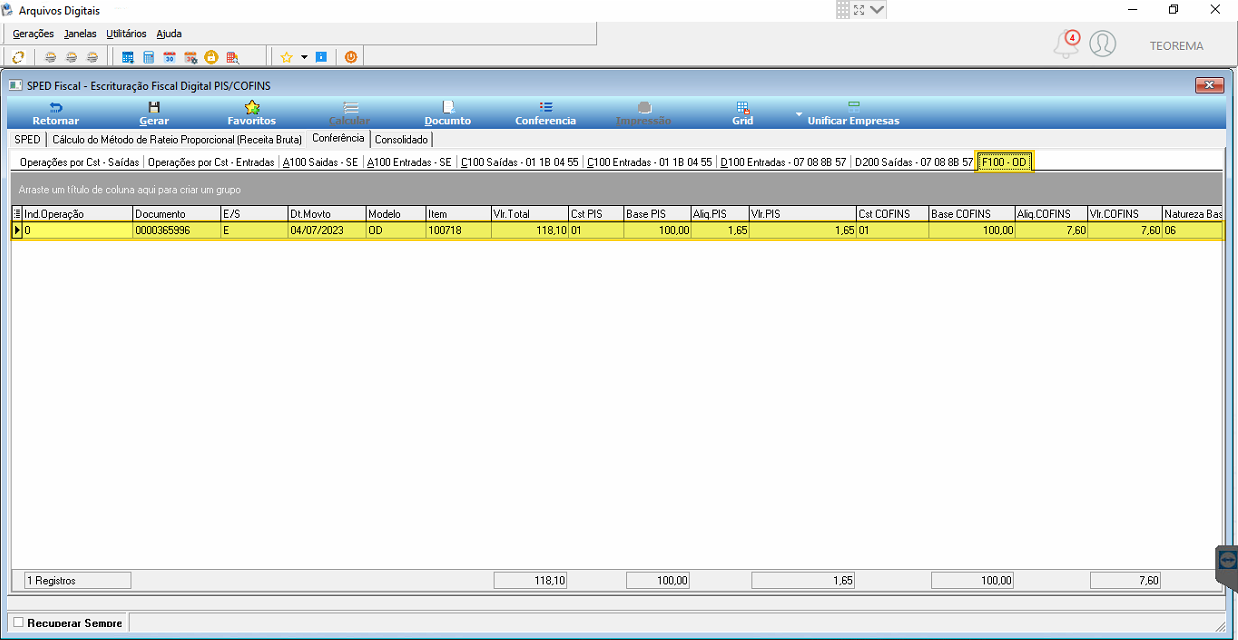 ## Validar o Arquivo no SPED EFD Contribuições Para validar as informações, abra o programa **SPED – Sistema Público de Escrituração Digital**, versão EFD Contribuições.  Exemplo do registro F100 validado no SPED EFD Contribuições: na estrutura de blocos, o registro **F100 – Demais Documentos e Operações Geradoras de Contribuição e Créditos** exibe os dados do movimento (Operação R, documento 000018, modelo OD, item 000718, data 04/07/2023, valor R$ 118,10, Base de Cálculo do PIS 100,000, Alíquota PIS 1,6500, Valor PIS 1,65). 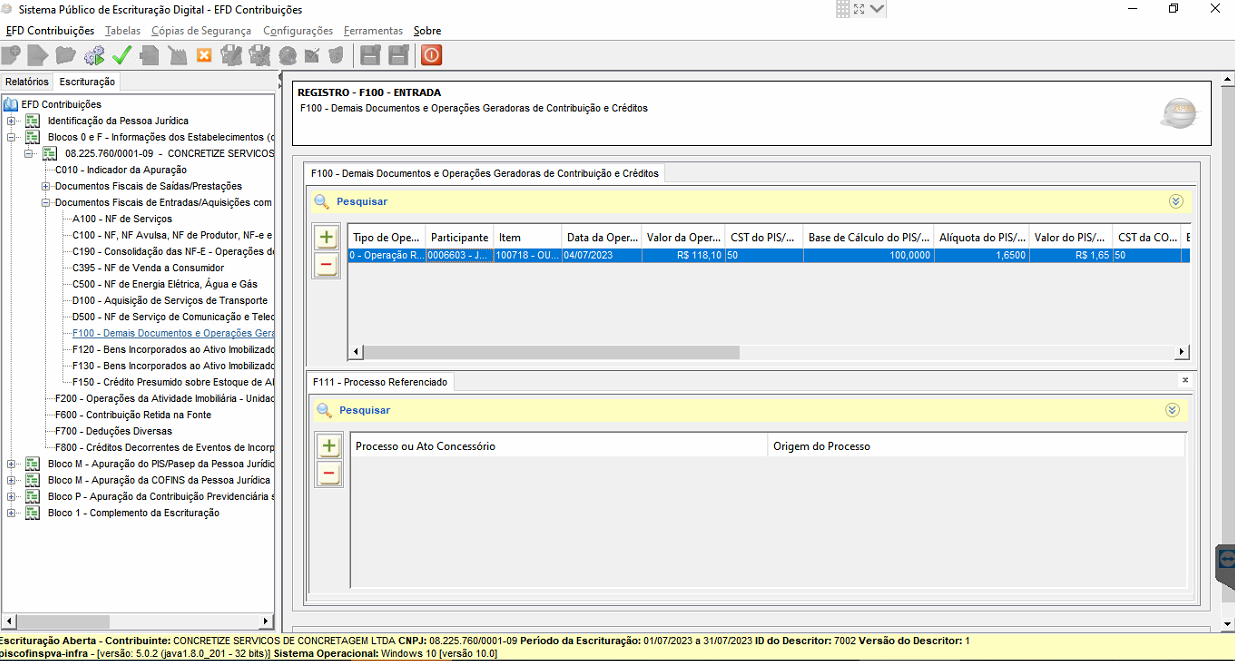 ## Informações do documento > Autor: Andreia Burko Bley > Setor: Qualidade > Módulo: Arquivos Digitais > Chamado: > Versão do Sistema: 22.07a > Versão do documento: 01 > Revisão: Mauricio Fujimoto > Aprovado em: 07/02023 --- > 📎 **Arquivos originais:** [Manual Geração do bloco F100.docx](https://drive.google.com/uc?export=download&id=1AxTLY2RqyKDDGHYjkRKK22OGjGjo-FEW) · [Analise_Chamadas_Segundo_Nível.pdf](https://drive.google.com/uc?export=download&id=1y1knNxzbEFb5pGJOv3qJCfwV8srTzCFy) · [Manual Geração do bloco F100.pdf](https://drive.google.com/uc?export=download&id=1EYKX4MZ-_ZFacms0dWop5LzplXem1gFm)
Tags IA:
2023
bloco
f100
geracao
geracao-bloco-f100
julho23manual
manuais
Prioridade: 7