Registro E300 SPED ICMS
v22.07a-r
Orienta o processo de geração dos impostos ICMS DIF e FCP, além da criação e importação do registro E300 SPED ICMS no módulo Contábil Fiscal.
- Título
- Registro E300 SPED ICMS
- Slug
- registro-e300-sped-icms
- Sistema(s)
- Gestão Administrativa [04]
- Categoria
- user_manual
- Tipo
- how-to
- Autor
- Andreia Burko Bley
- Setor
- Qualidade
- Modulo
- Gestão Administrativa, Arquivos Digitais, Gestão Contabil
- Publico
- ""
- Keywords
- SPED ICMS ICMS DIF FCP E300 registro E300 apuração escrituração fiscal digital
- Revisão
- Mauricio Fujimoto
- Aprovado em
- 13/03/2022
- Versão Pipeline
- 2.7.0
- Chamado
- ""
- Ultima Revisao
- "2026-06-13"
--- title: Registro E300 SPED ICMS slug: registro-e300-sped-icms sistema: - Gestão Administrativa [04] categoria: user_manual tipo: how-to autor: Andreia Burko Bley setor: Qualidade modulo: Gestão Administrativa, Arquivos Digitais, Gestão Contabil publico: "" keywords: - SPED - ICMS - ICMS DIF - FCP - E300 - registro E300 - apuração - escrituração fiscal digital revisao: Mauricio Fujimoto aprovado_em: 13/03/2022 versao_pipeline: 2.7.0 chamado: "" ultima_revisao: "2026-06-13" --- ## Visão Geral O registro E300 do SPED Fiscal (Sistema Público de Escrituração Digital) ICMS/IPI agrupa as informações de apuração do Fundo de Combate à Pobreza (FCP) e do ICMS Diferencial de Alíquotas (ICMS DIF) por UF de origem/destino, conforme o Emenda Constitucional (EC) 87/15. Este documento descreve dois fluxos para geração dos impostos ICMS DIF e FCP e a geração do arquivo SPED com o registro E300. ## Fluxo 1: Gerar os impostos via módulo Contábil Fiscal ### Acessar o módulo Contábil Fiscal e incluir o imposto ICMS DIF Acesse o módulo **Contábil Fiscal** e faça login. 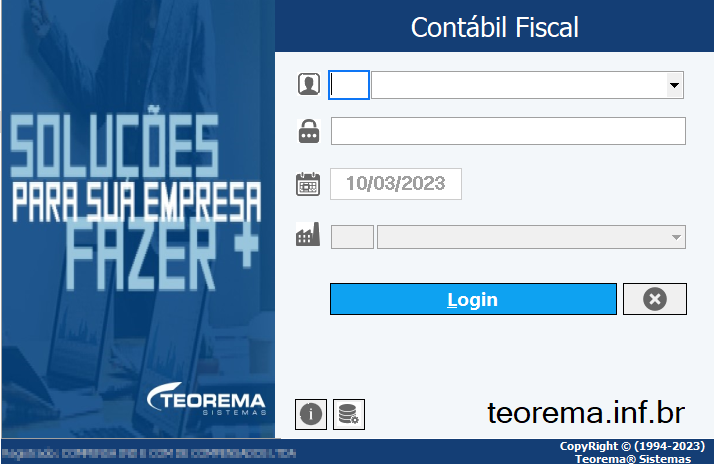 No módulo Contábil Fiscal, acesse o menu **Movimentos / Inf.Extras (Gia/Apuração)**. 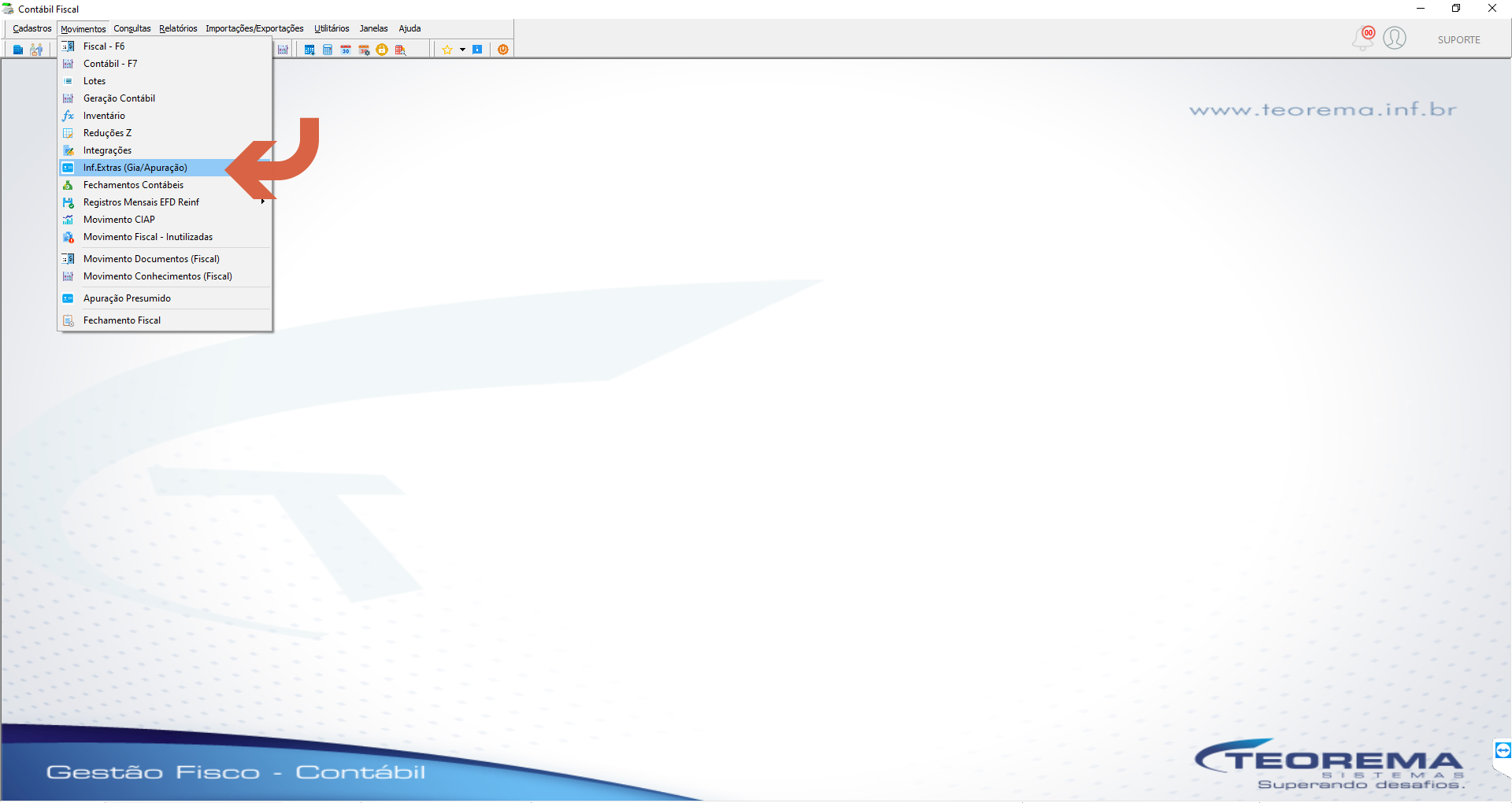 Na tela **Inf.Extras - Gia - Apuração / Informações Adicionais**, selecione a empresa, selecione o imposto **7 - ICMS DIF** e clique em **Incluir**. 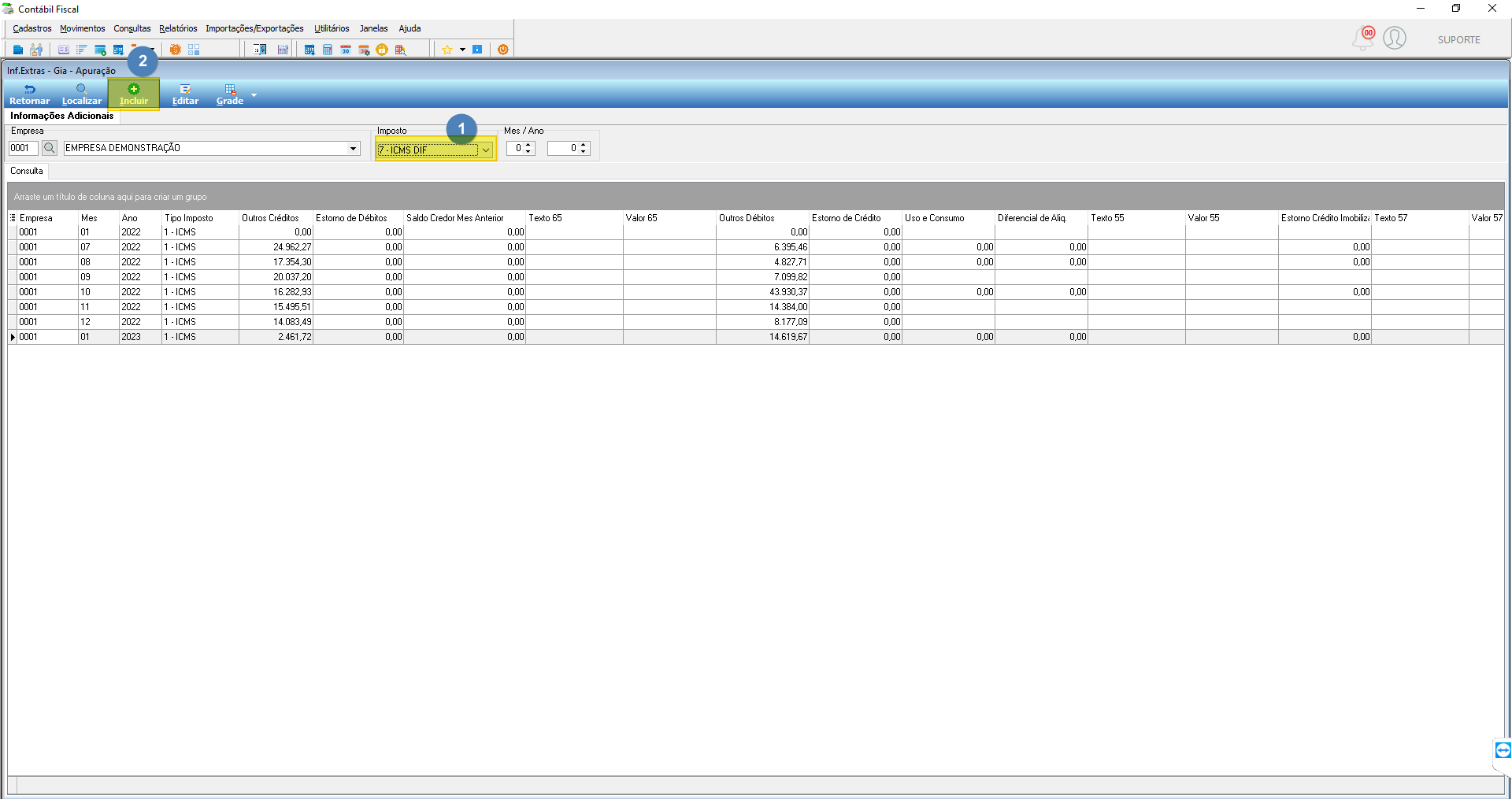 ### Definir vigência e importar obrigações do ICMS DIF Na tela **Movimento de Apuração de Impostos**, selecione o mês de vigência no campo **Mes/Ano** e clique em **Salvar**. 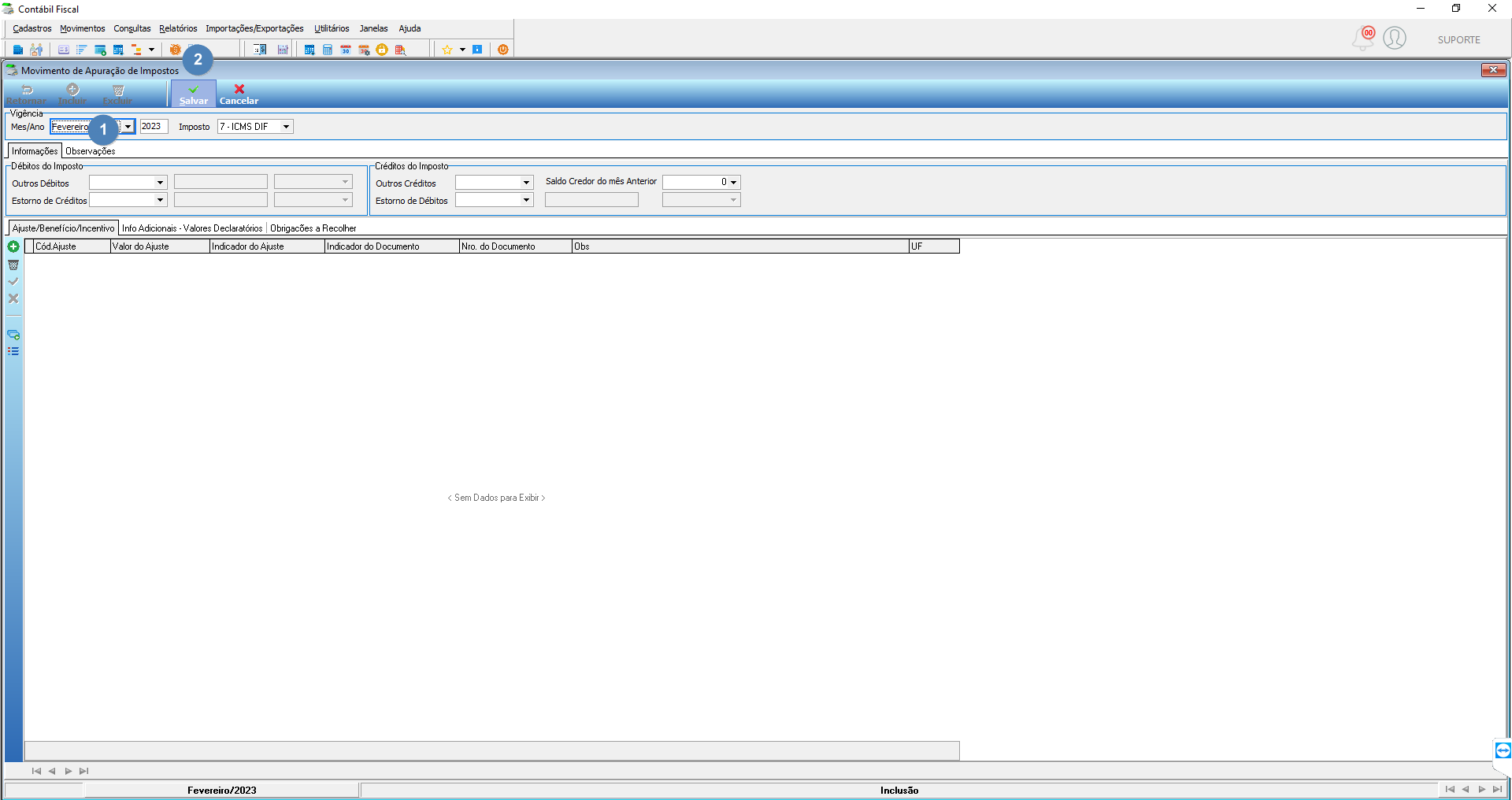 Clique na aba **Obrigações a Recolher** e, na barra lateral de ferramentas, clique no botão de importação (ícone de importar). 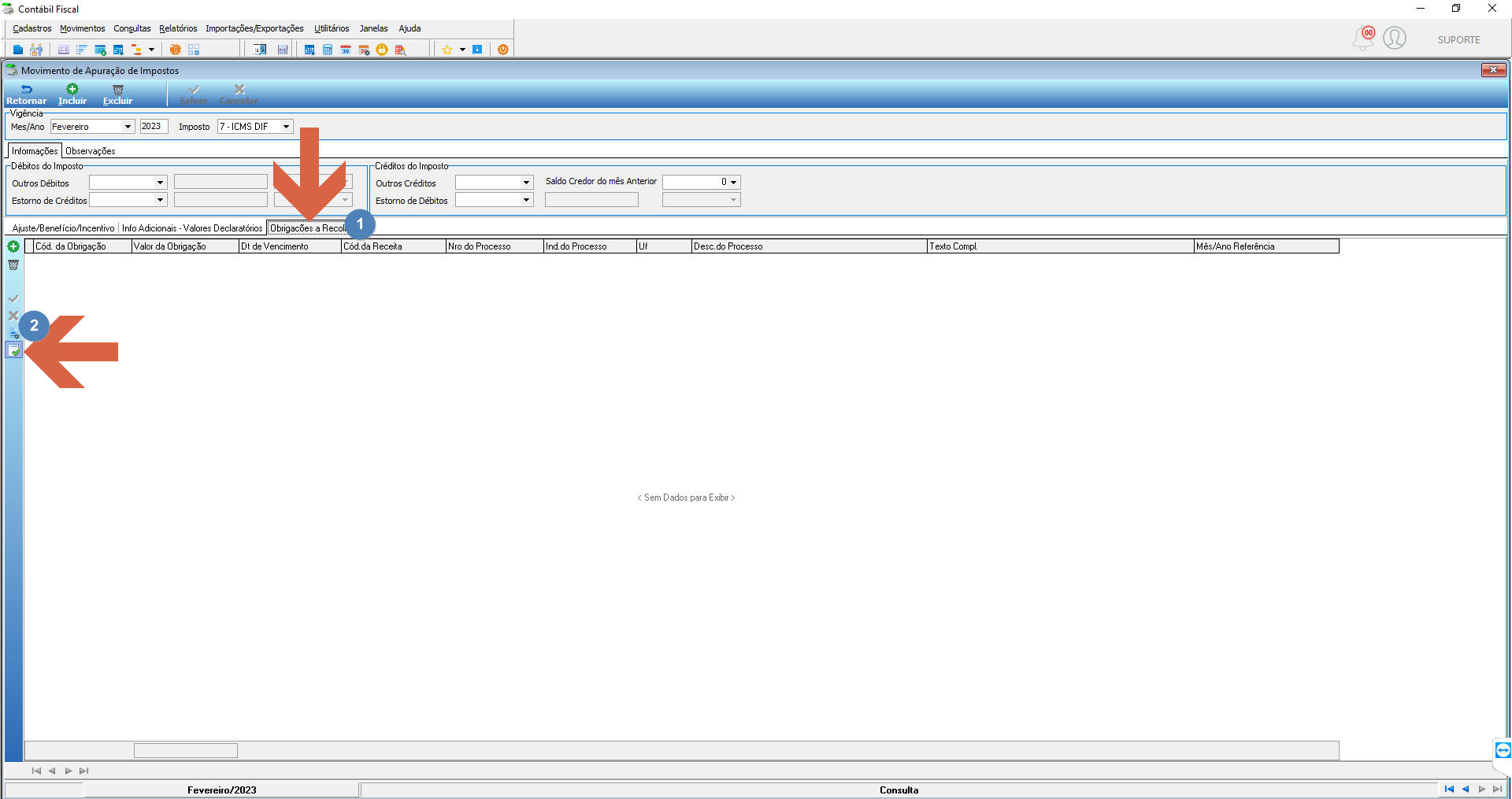 Na tela **Importação de Notas com Financeiro ICMS DIF**, clique em **Pesquisar**, selecione os movimentos, informe o **Estado** (UF), o **Código Obrigação** e o **Código Receita**. Se desejar, marque a opção **Agrupar Por Estado** e clique em **Importar**. > **Nota:** Quando a opção "Agrupar por Estado" estiver marcada, o sistema SPED agrupará as informações em uma única linha por estado. 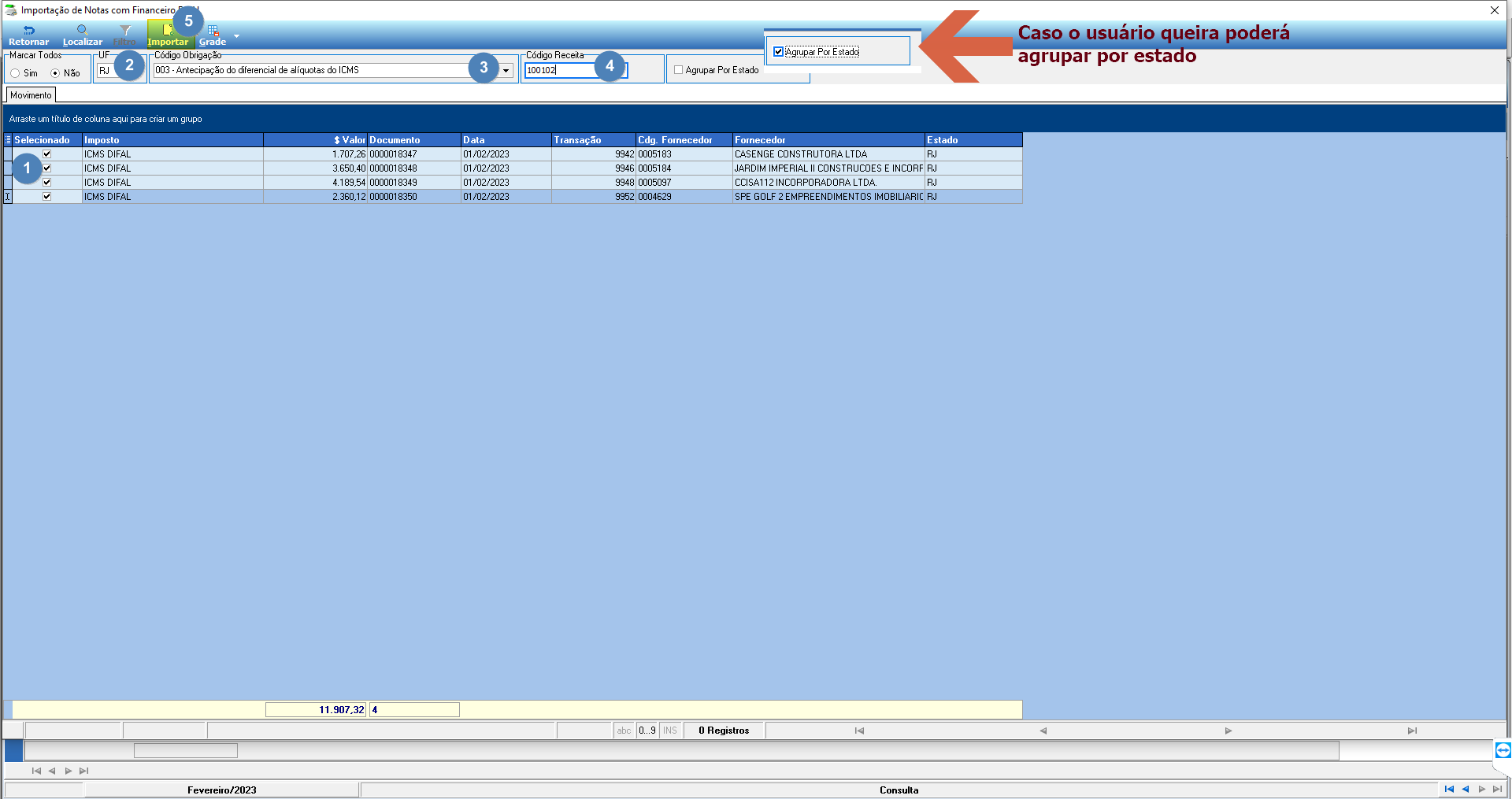 Os dados são importados e exibidos na aba **Obrigações a Recolher** com Código da Obrigação 003, Cód. da Receita 100102 e UF RJ para cada movimento. 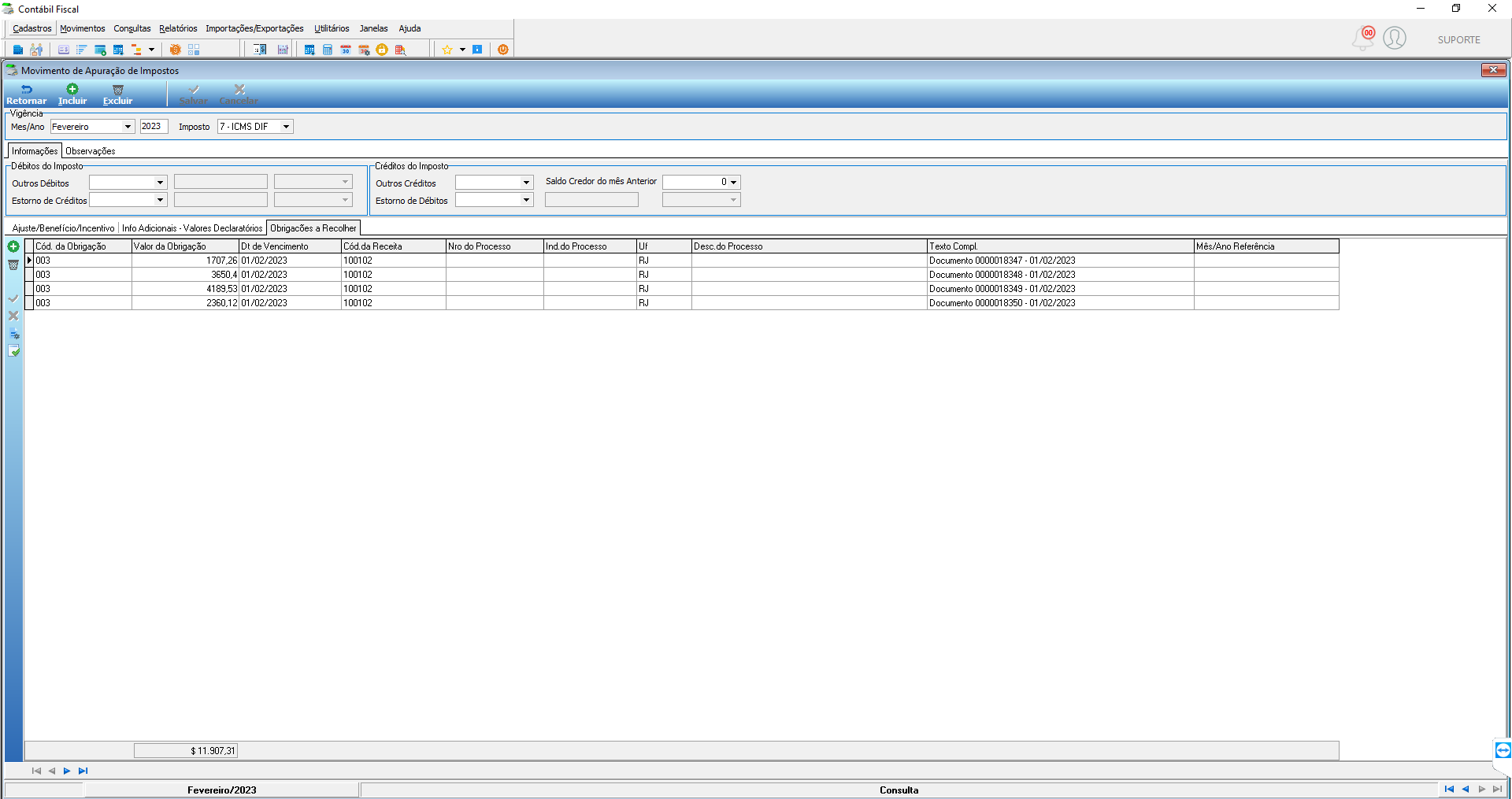 ### Incluir o imposto FCP e importar suas obrigações Na tela **Inf.Extras - Gia - Apuração / Informações Adicionais**, selecione o imposto **9 - FCP** no campo Imposto e clique em **Incluir**. 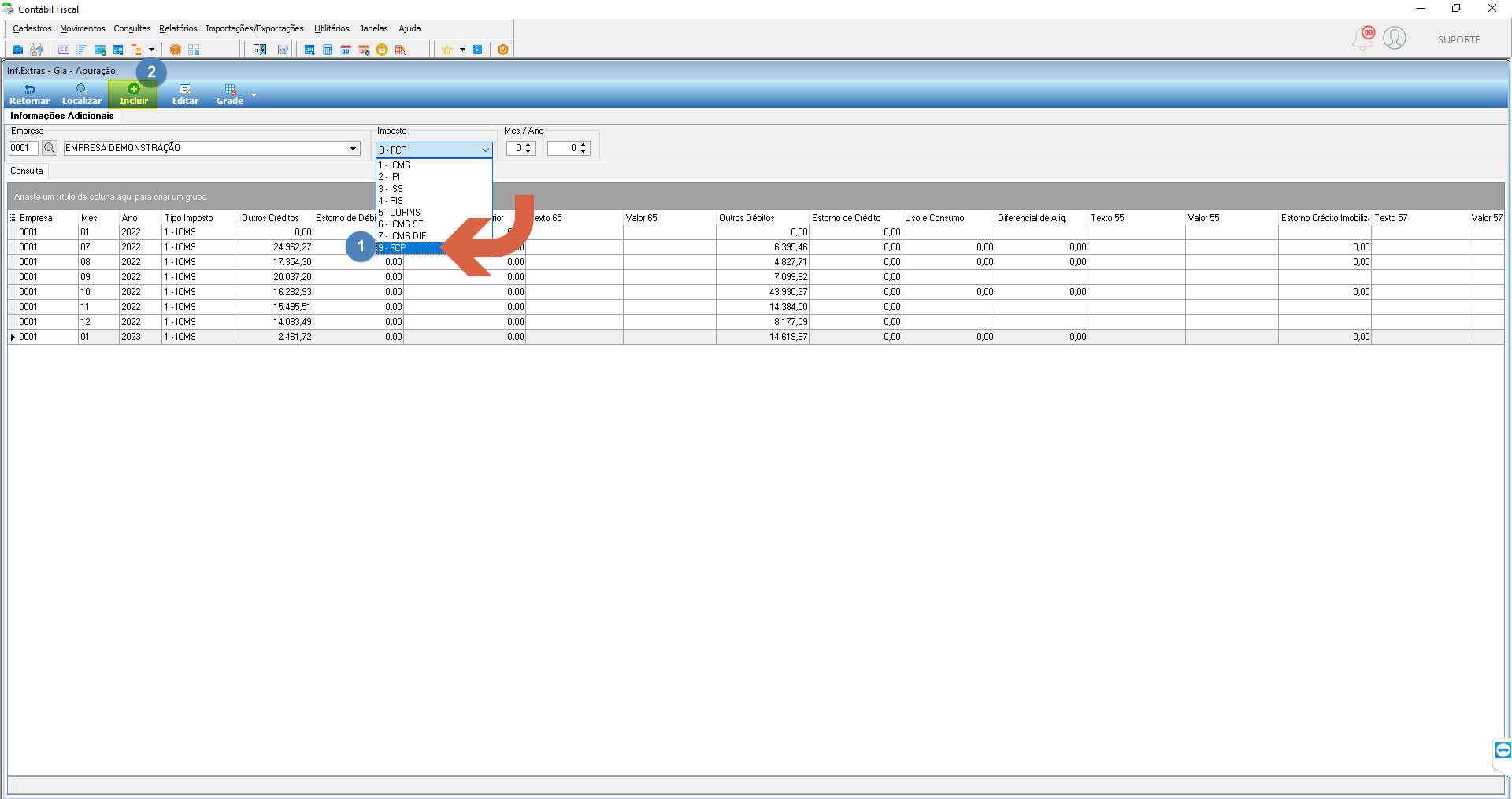 Na tela **Movimento de Apuração de Impostos**, selecione o mês de vigência e clique em **Salvar**. 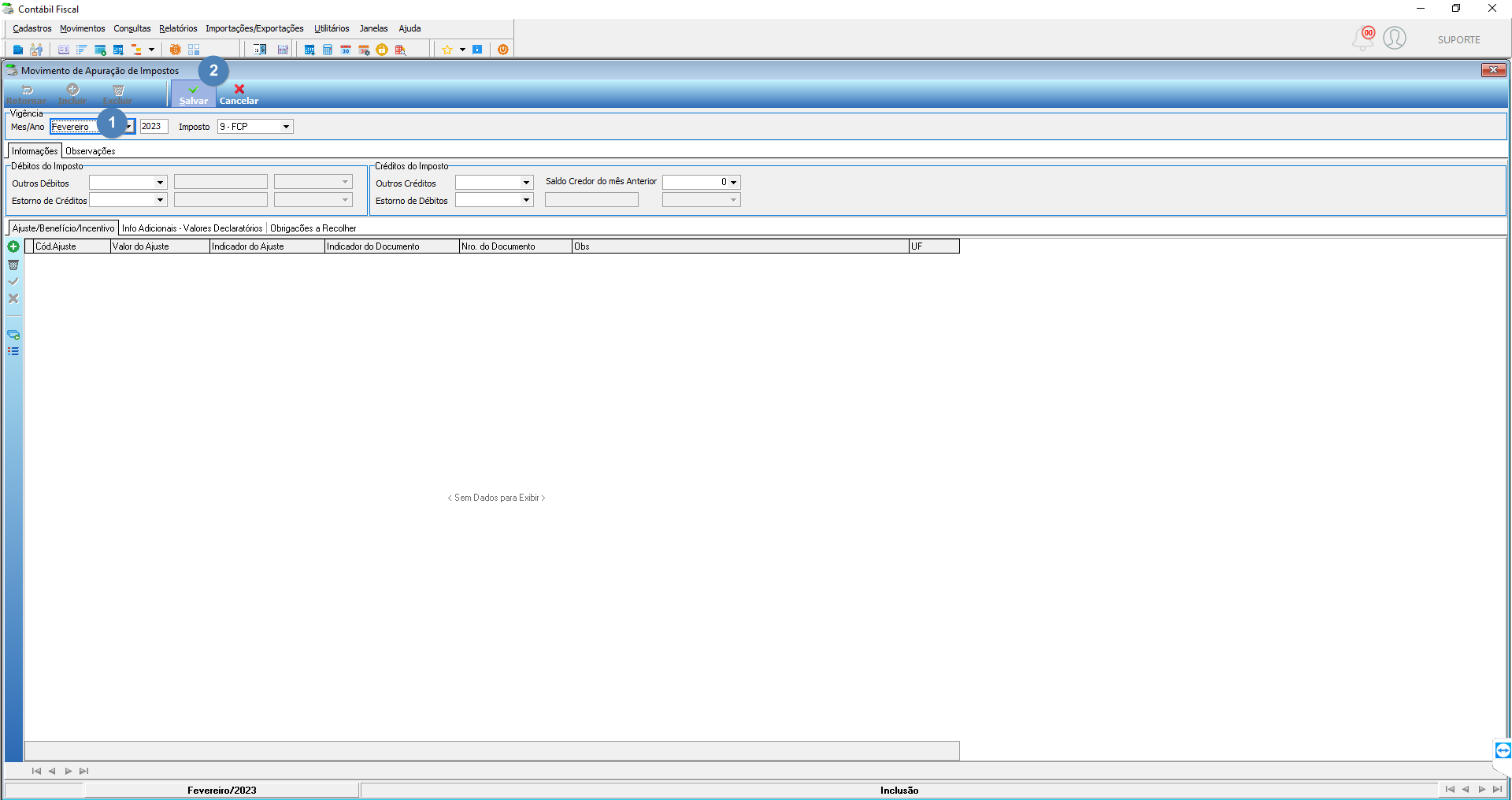 Clique na aba **Obrigações a Recolher** e, na barra lateral, clique no botão de importação. 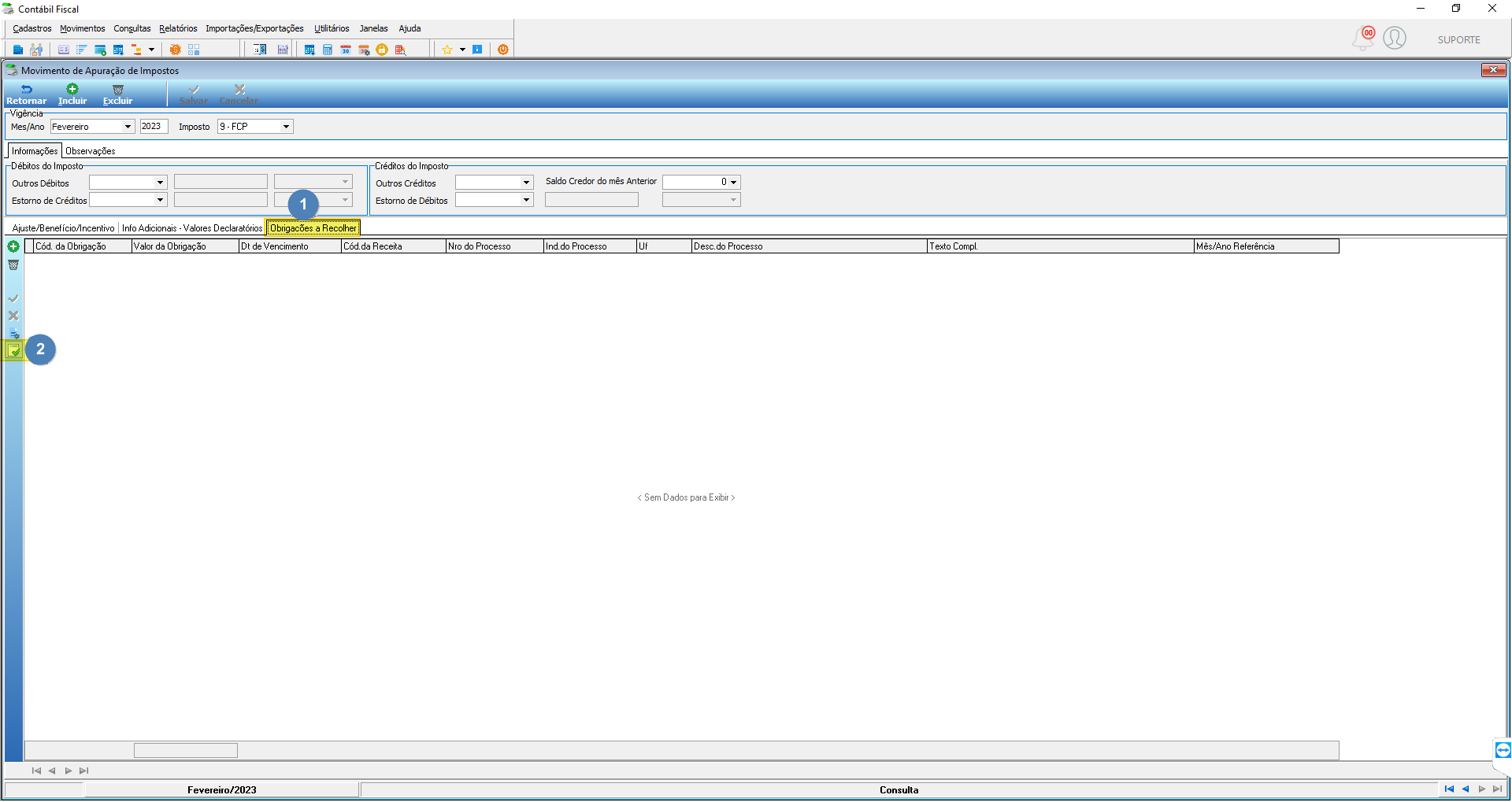 Na tela **Importação de Notas com Financeiro FCP**, selecione os movimentos, informe o **Estado** (UF) se necessário, o **Código de Obrigação** e o **Código da Receita**. Se desejar, marque **Agrupar Por Estado** e clique em **Importar**. > **Nota:** Quando a opção "Agrupar por Estado" estiver marcada, o sistema SPED agrupará as informações em uma única linha por estado. 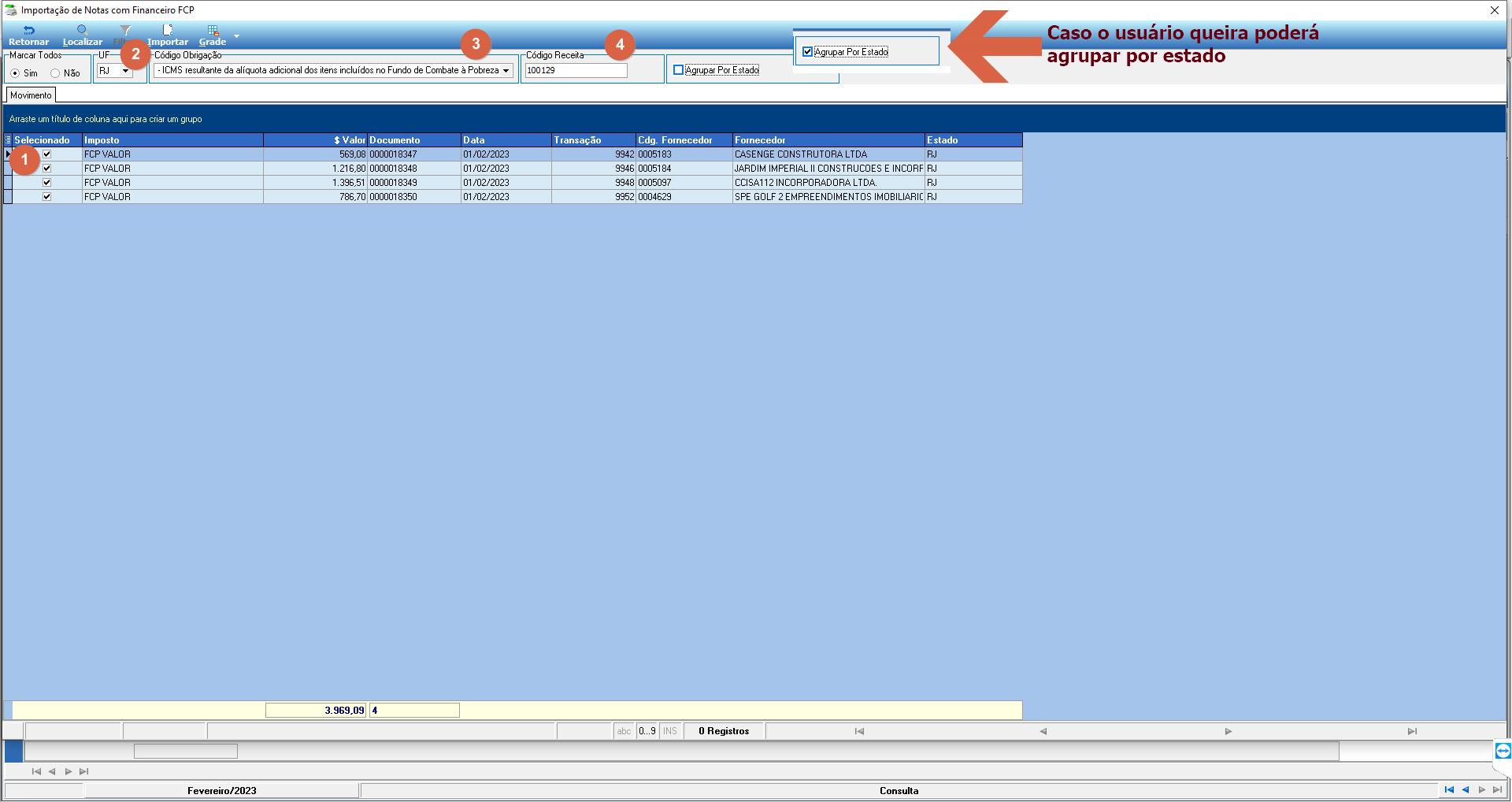 Os dados são importados e exibidos na aba **Obrigações a Recolher** com Código da Obrigação 006, Cód. da Receita 100129 e UF RJ para cada movimento. 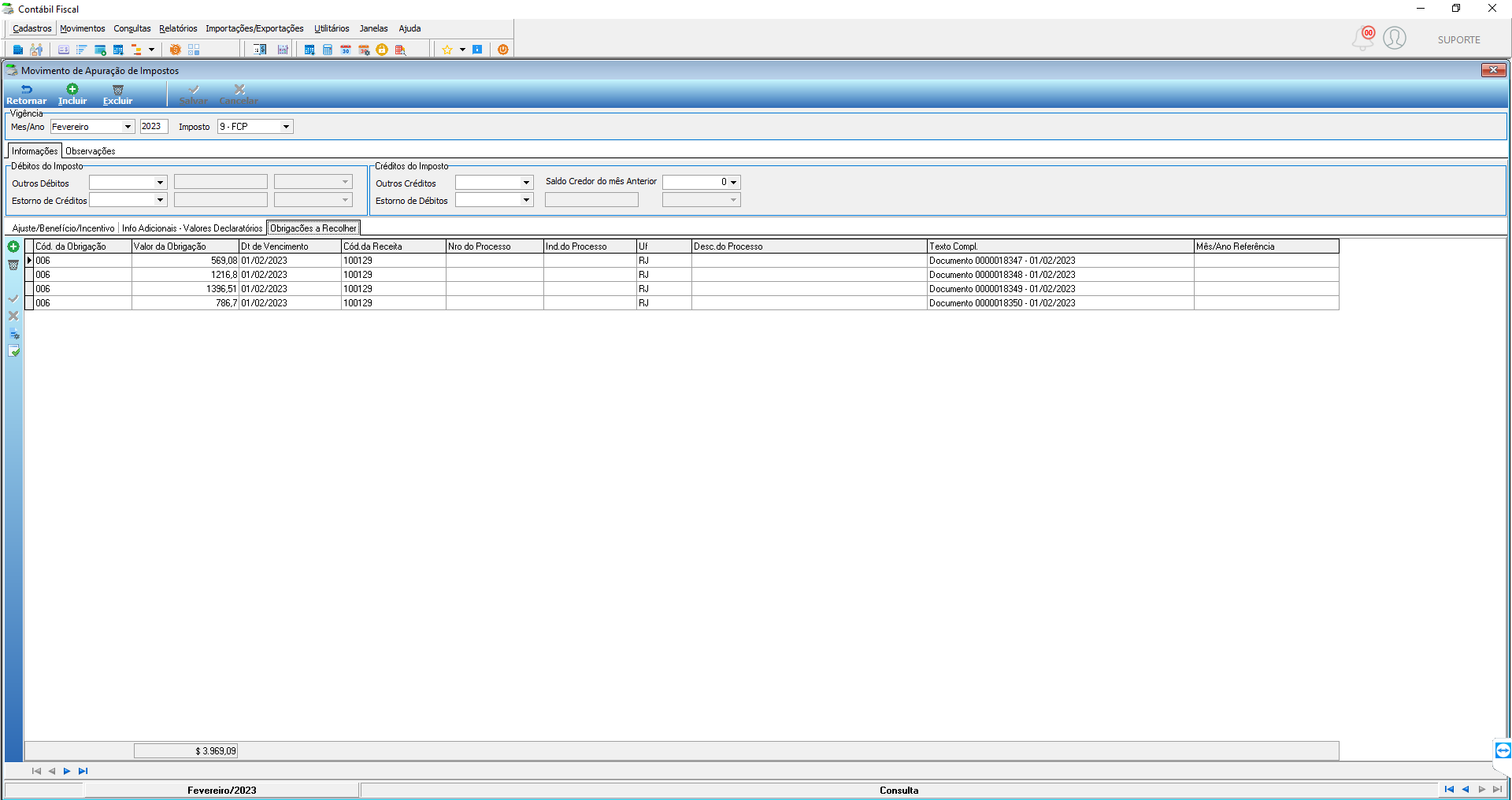 ### Gerar o arquivo SPED com o campo E300 marcado Acesse o módulo **Arquivos Digitais** e faça login. 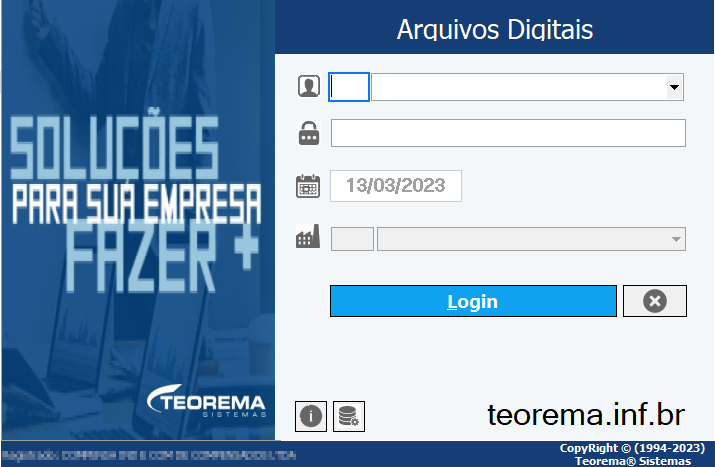 Acesse o menu **Gerações / SPED / Fiscal – ICMS/IPI**. 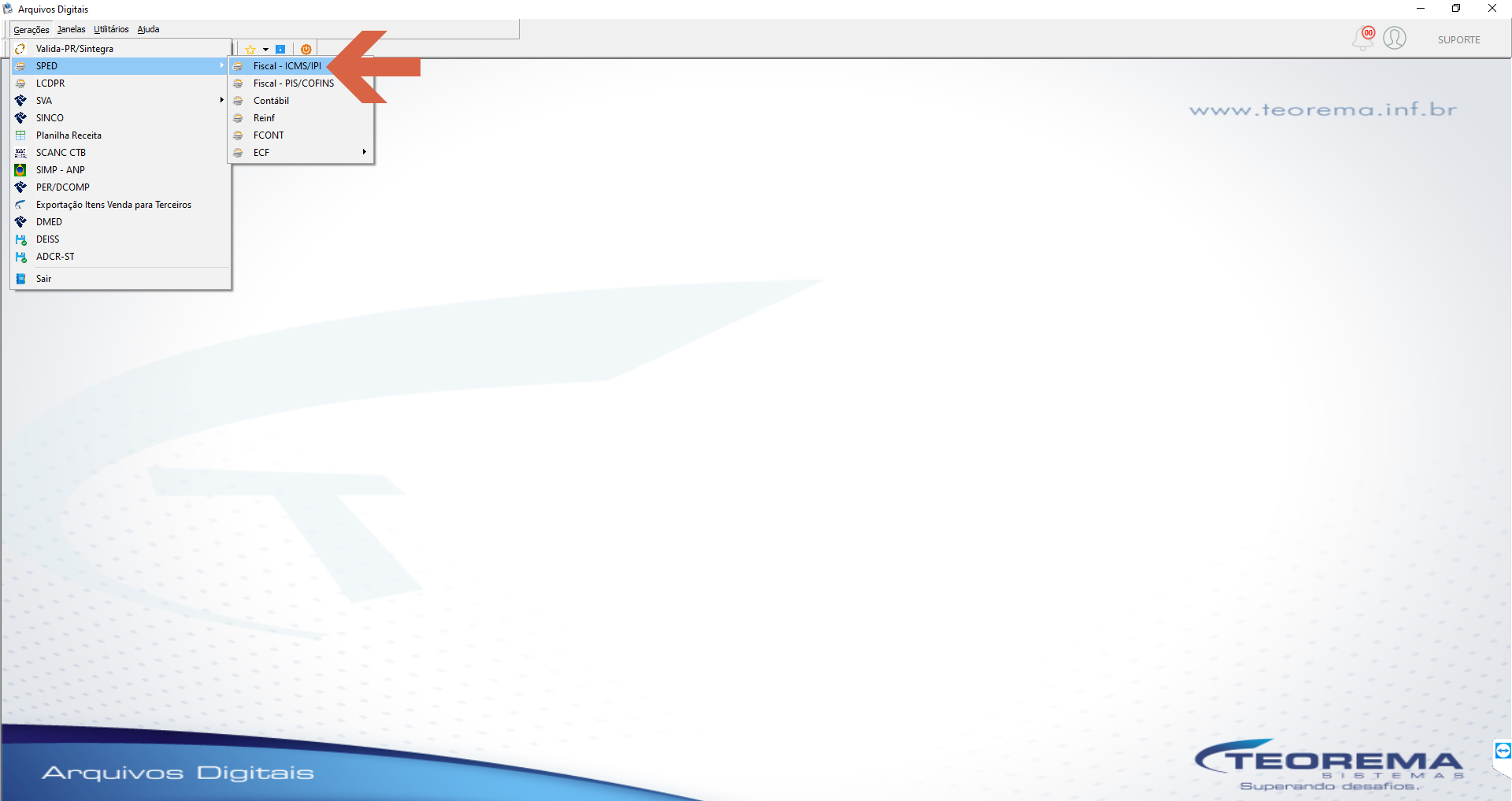 Na tela **SPED Fiscal – Escrituração Fiscal Digital**, marque o campo **E300 – Guia** (checkbox "Gerar" dentro do bloco E300-Guia) e clique em **Gerar**. > **Nota:** Quando o arquivo for gerado com o campo E300 marcado, as informações no SPED serão geradas separadamente por UF. 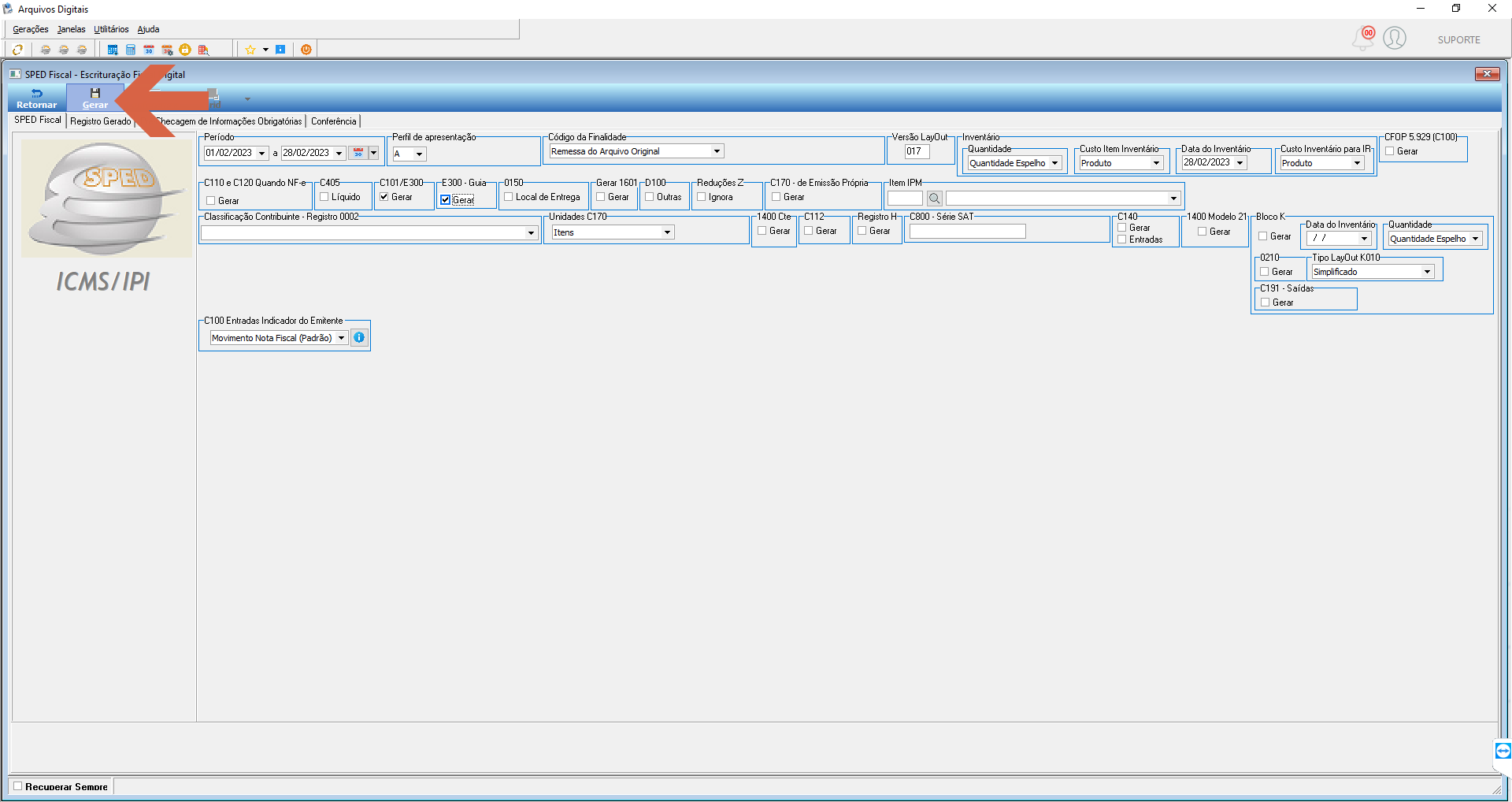 Na caixa de diálogo **Senha de Acesso**, informe a senha no campo indicado e clique em **Continuar**. 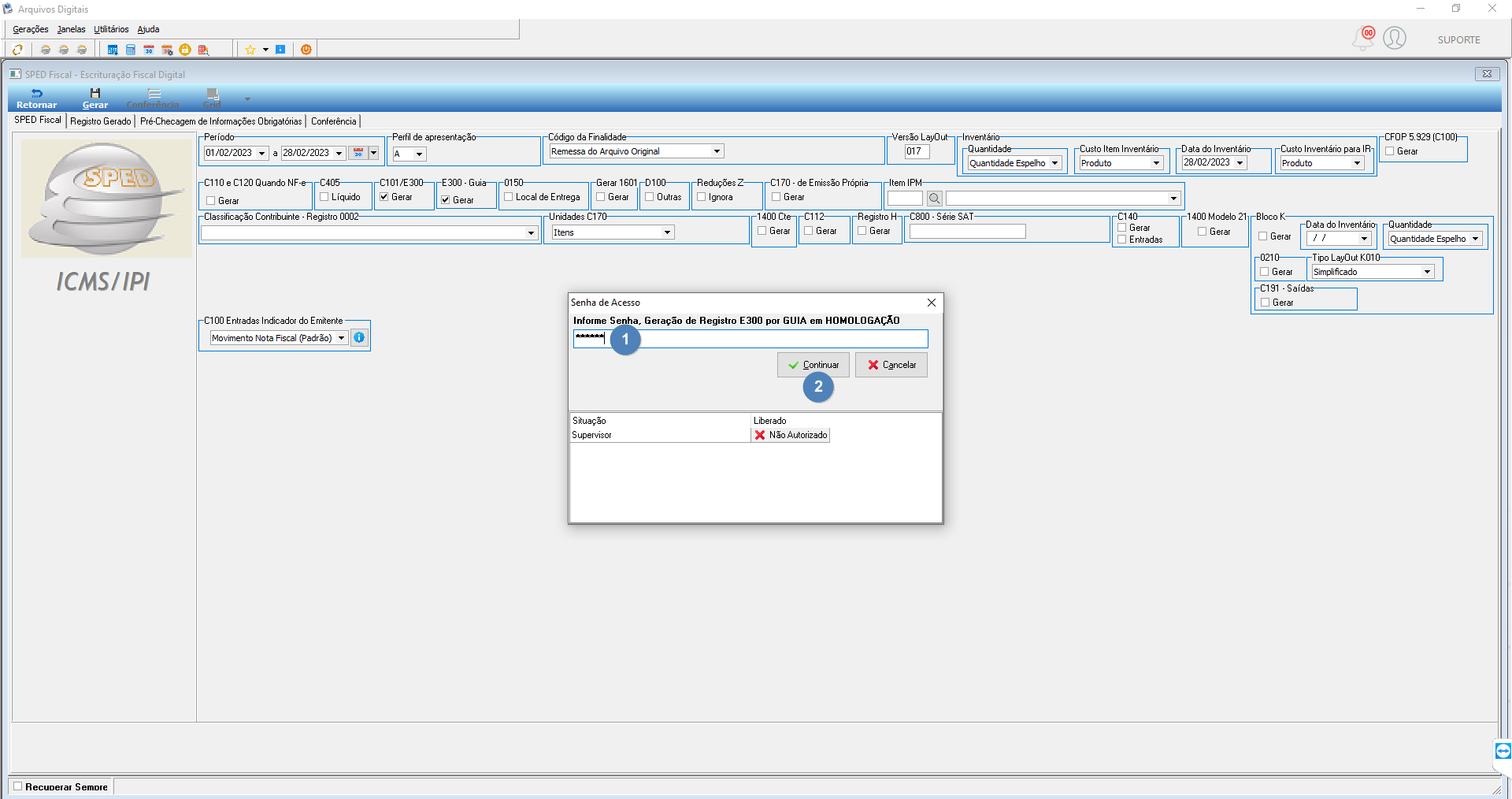 ### Importar o arquivo no Sped Fiscal EFD ICMS/IPI No sistema externo **Sped Fiscal – EFD ICMS/IPI – Sistema Público de Escrituração Digital**, clique no botão de importar escrituração (primeiro ícone da barra de ferramentas). 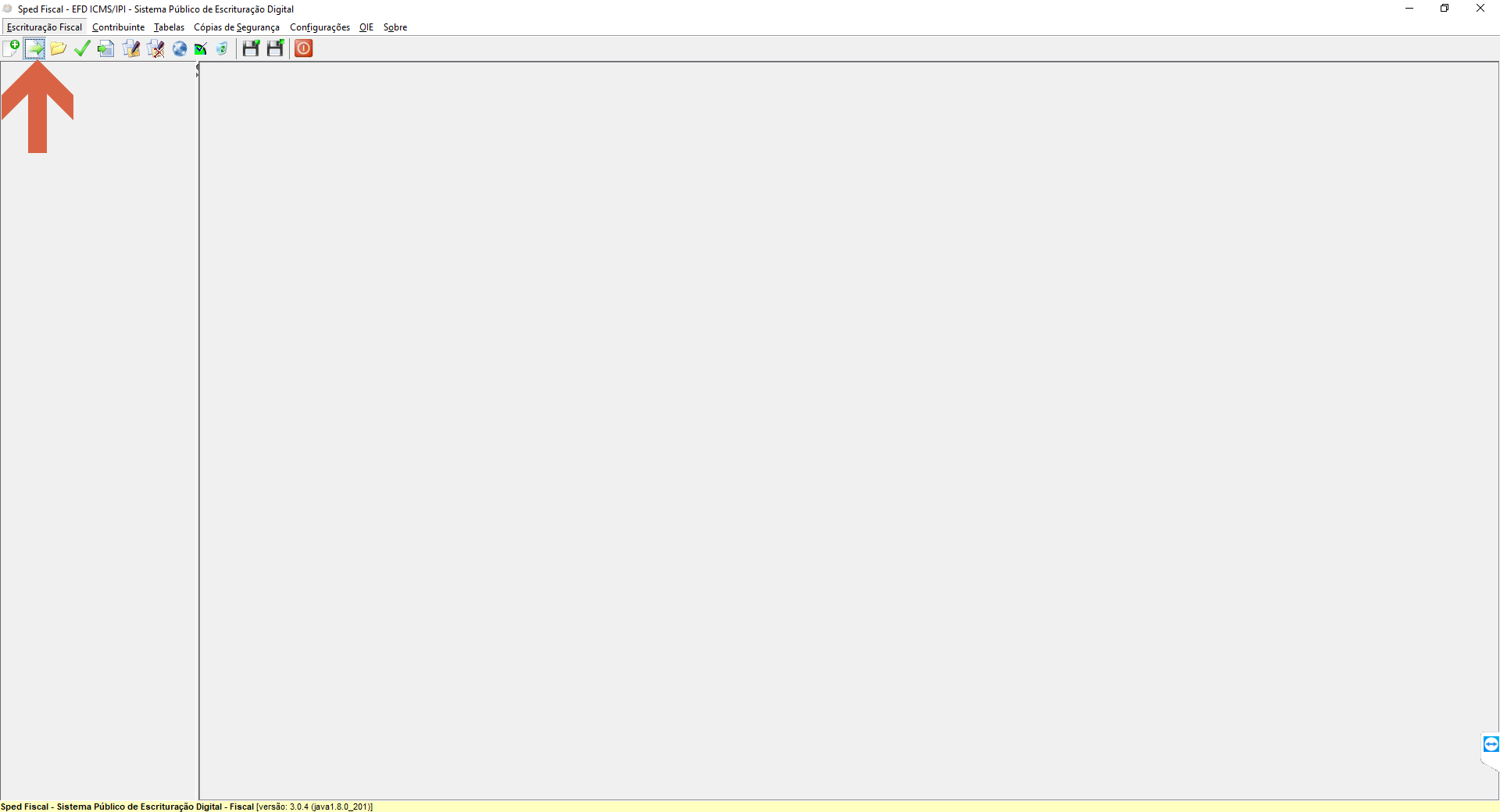 Na caixa de diálogo **Importar Escrituração Fiscal**, selecione o arquivo gerado e clique em **Abrir**. 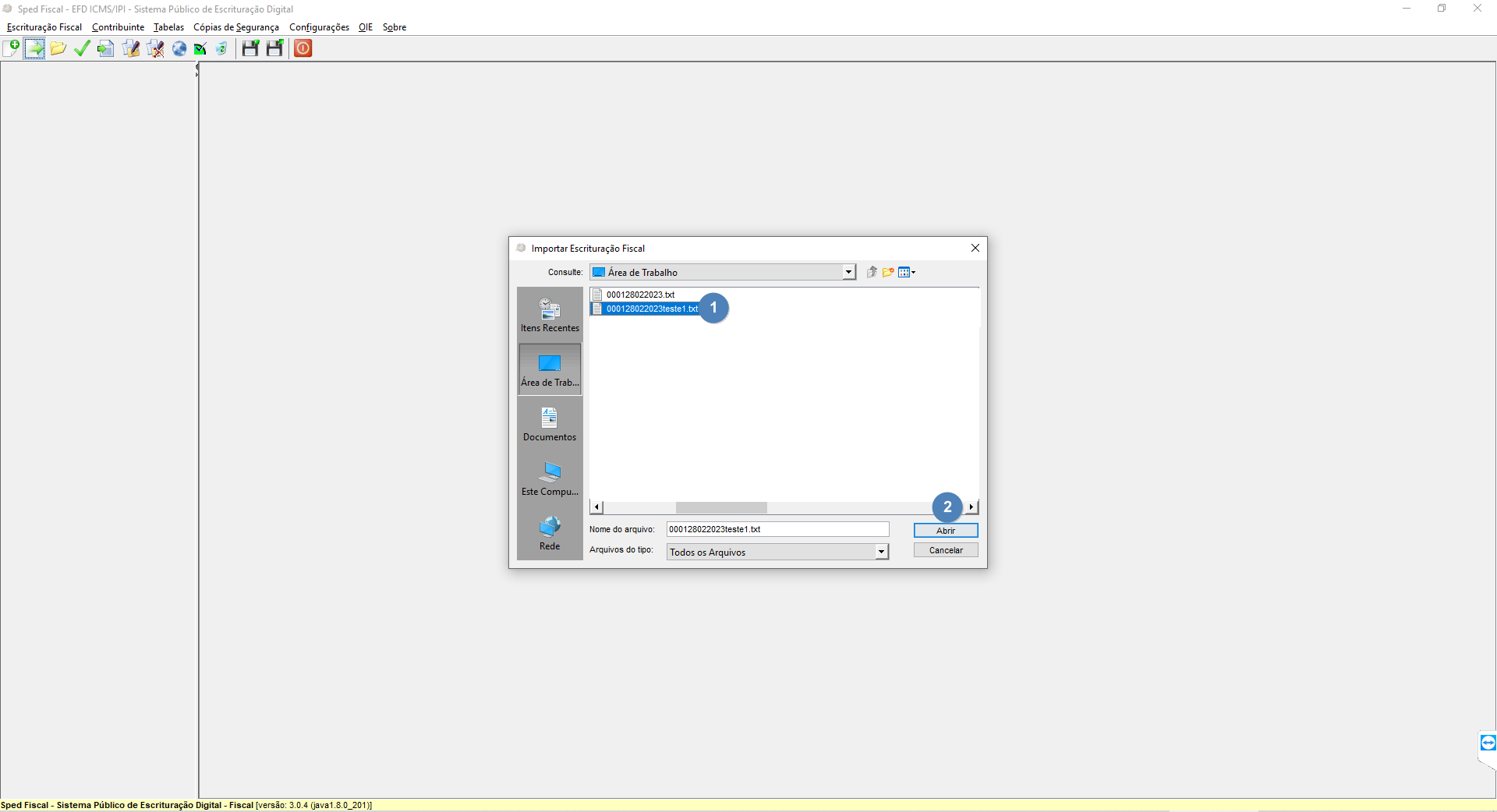 O sistema exibe a mensagem: "A importação foi concluída com êxito. A escrituração não possui erros de estrutura. Deseja fazer a validação de conteúdo agora?" Clique em **Sim**. 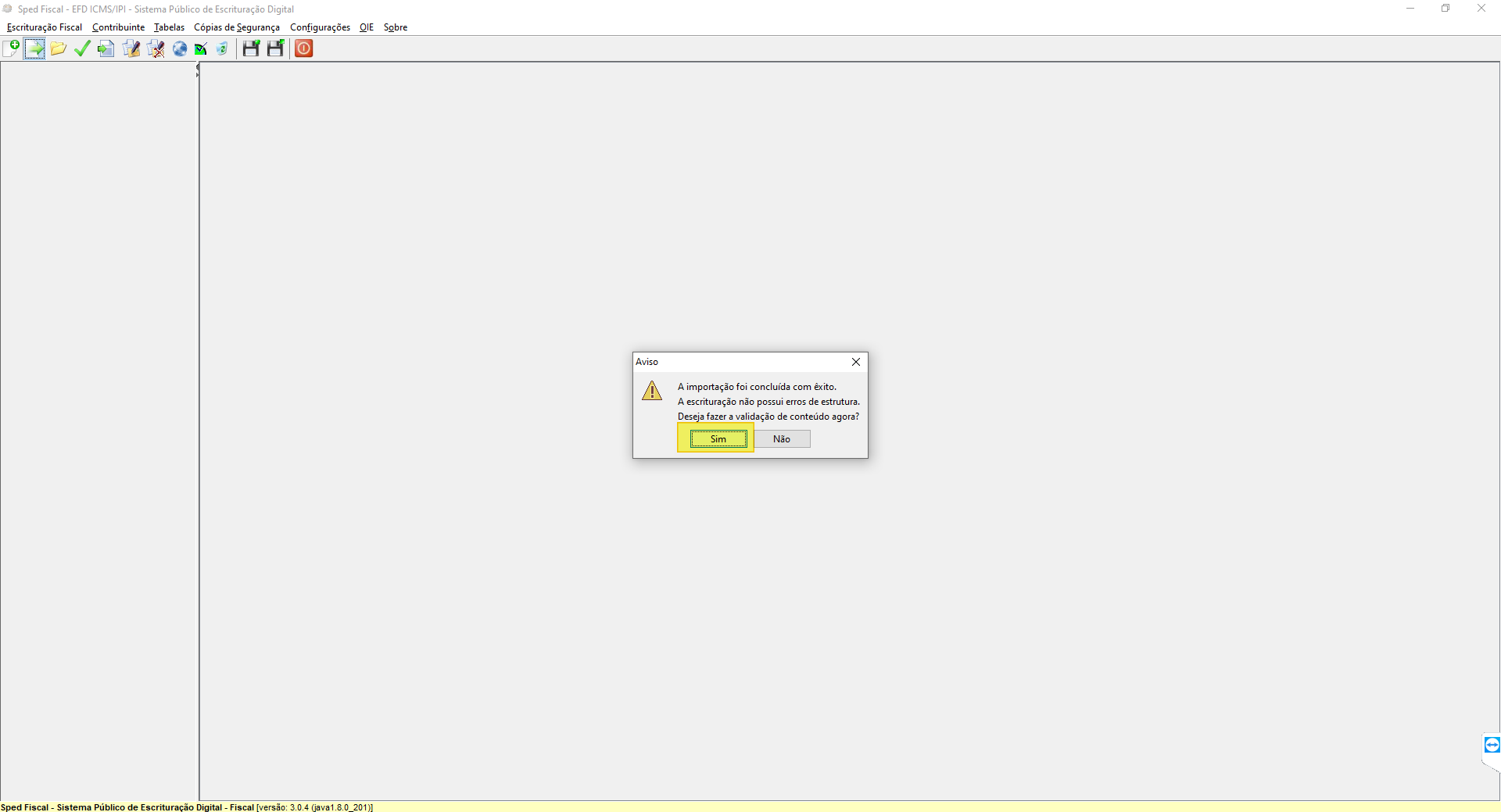 Na árvore de navegação, selecione **Apurações (Bloco E) / ICMS diferencial alíquota origem/destino** para visualizar o **Registro E300**. 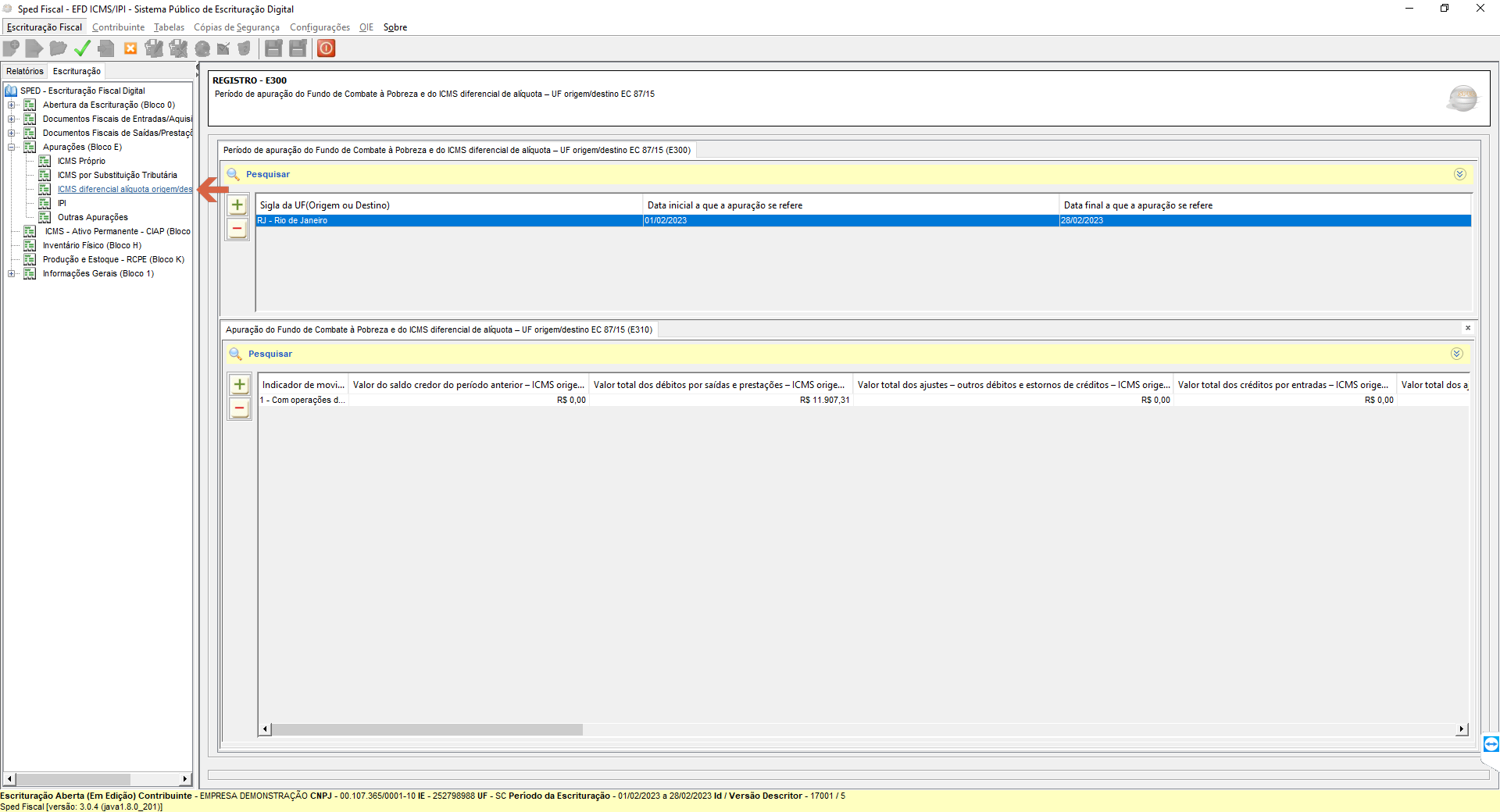 Com o campo E300 marcado, o sistema exibe um demonstrativo por valor arrecadado com as informações separadas por obrigação. O bloco E316 lista as obrigações recolhidas ou a recolher com os códigos 003 e 006, valores individuais por documento e Código de Receita. 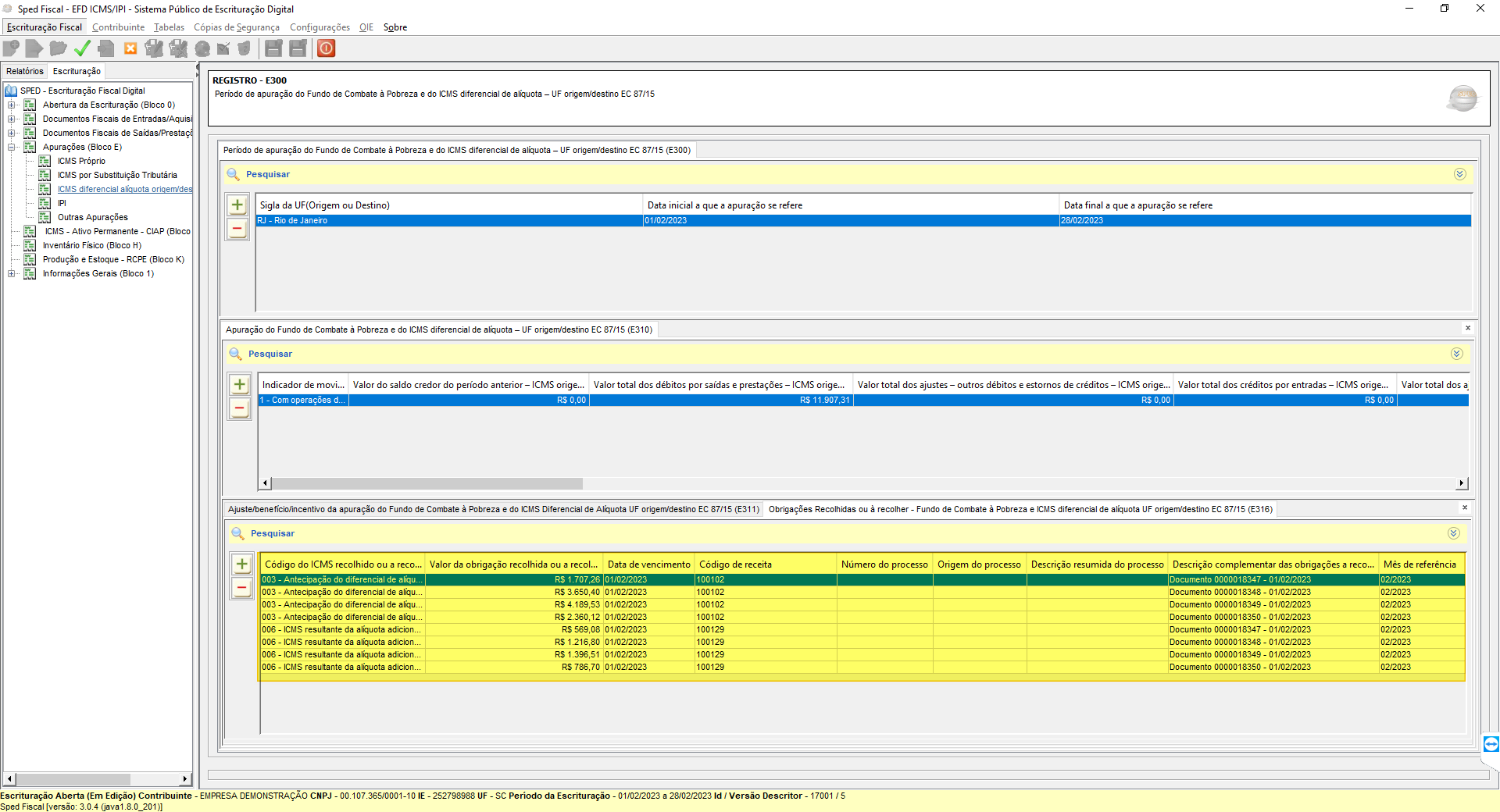 ### Gerar o arquivo SPED com o campo E300 desmarcado (comparativo) Na tela **SPED Fiscal – Escrituração Fiscal Digital**, deixe o campo **E300 – Guia** desmarcado e clique em **Gerar**. > **Nota:** Quando o campo E300 – Guia estiver desmarcado, o sistema gera as informações agrupadas em uma única linha. 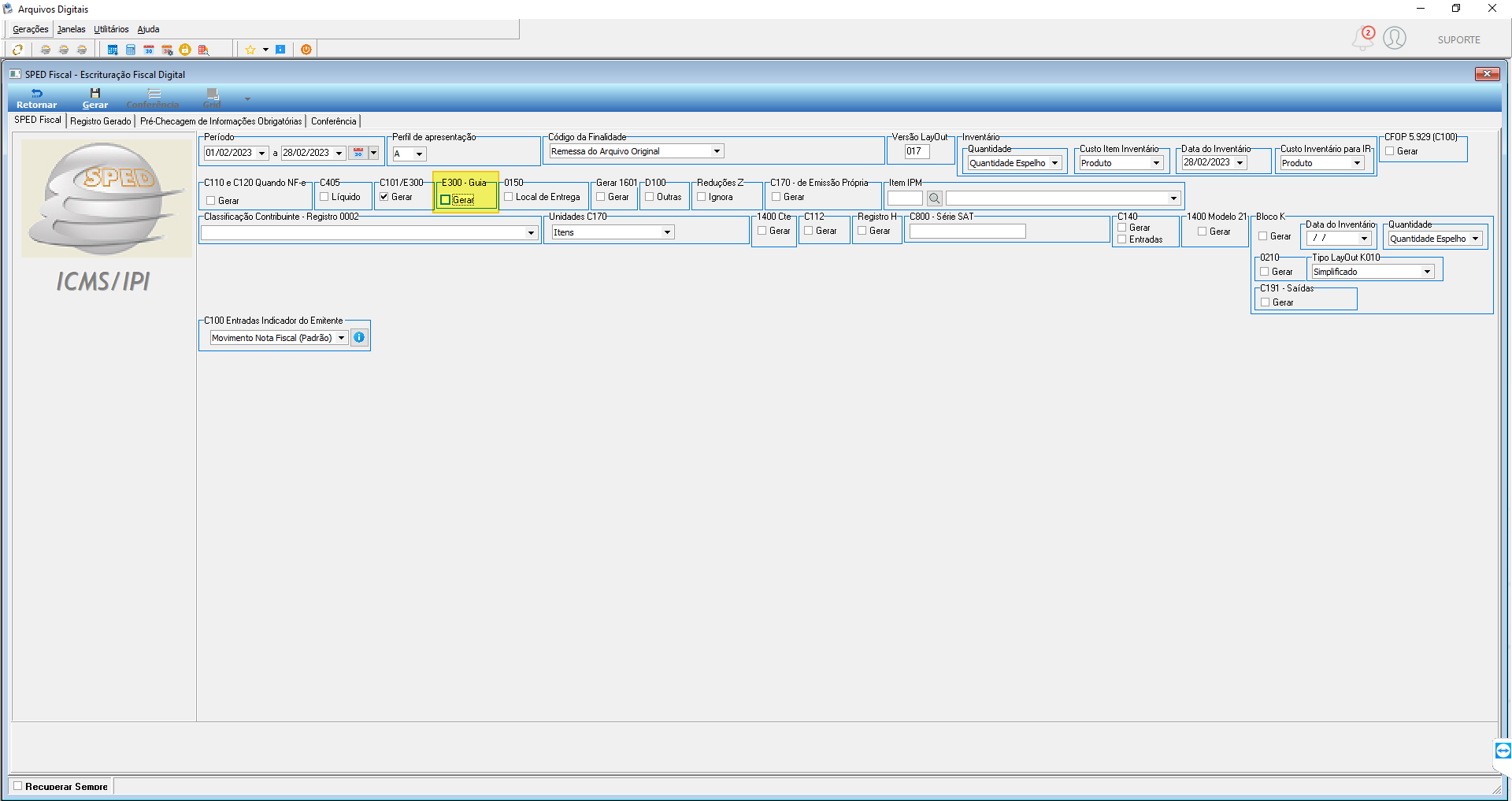 Com o campo E300 – Guia desmarcado, o sistema gera as informações agrupadas. O bloco E316 exibe apenas uma linha com o total consolidado por UF. 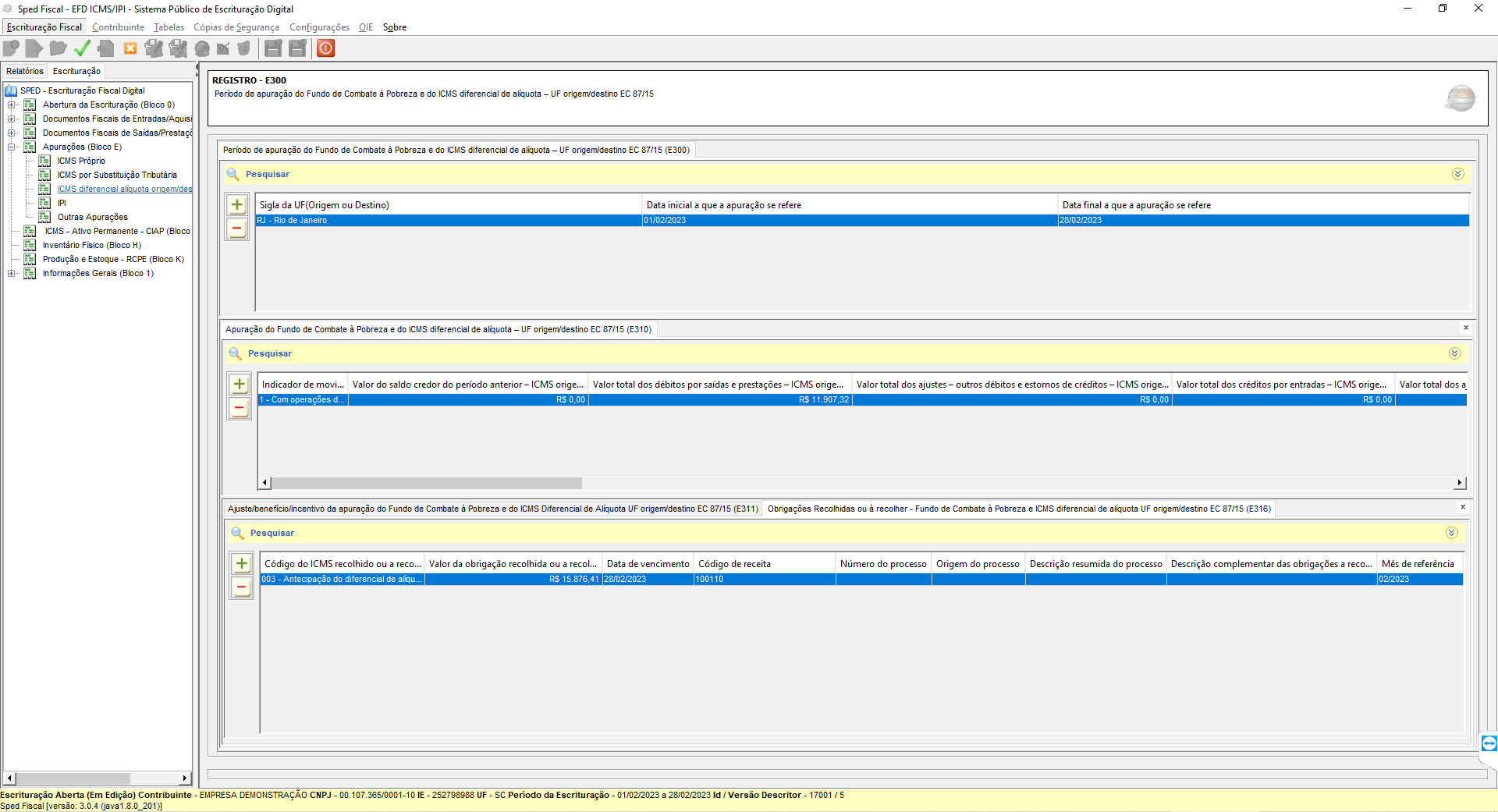 Após a importação do arquivo com E300 desmarcado, a tela **Inf.Extras - Gia - Apuração** exibe o registro do imposto 7 – ICMS DIF para a empresa 0001, mês 02/2023. 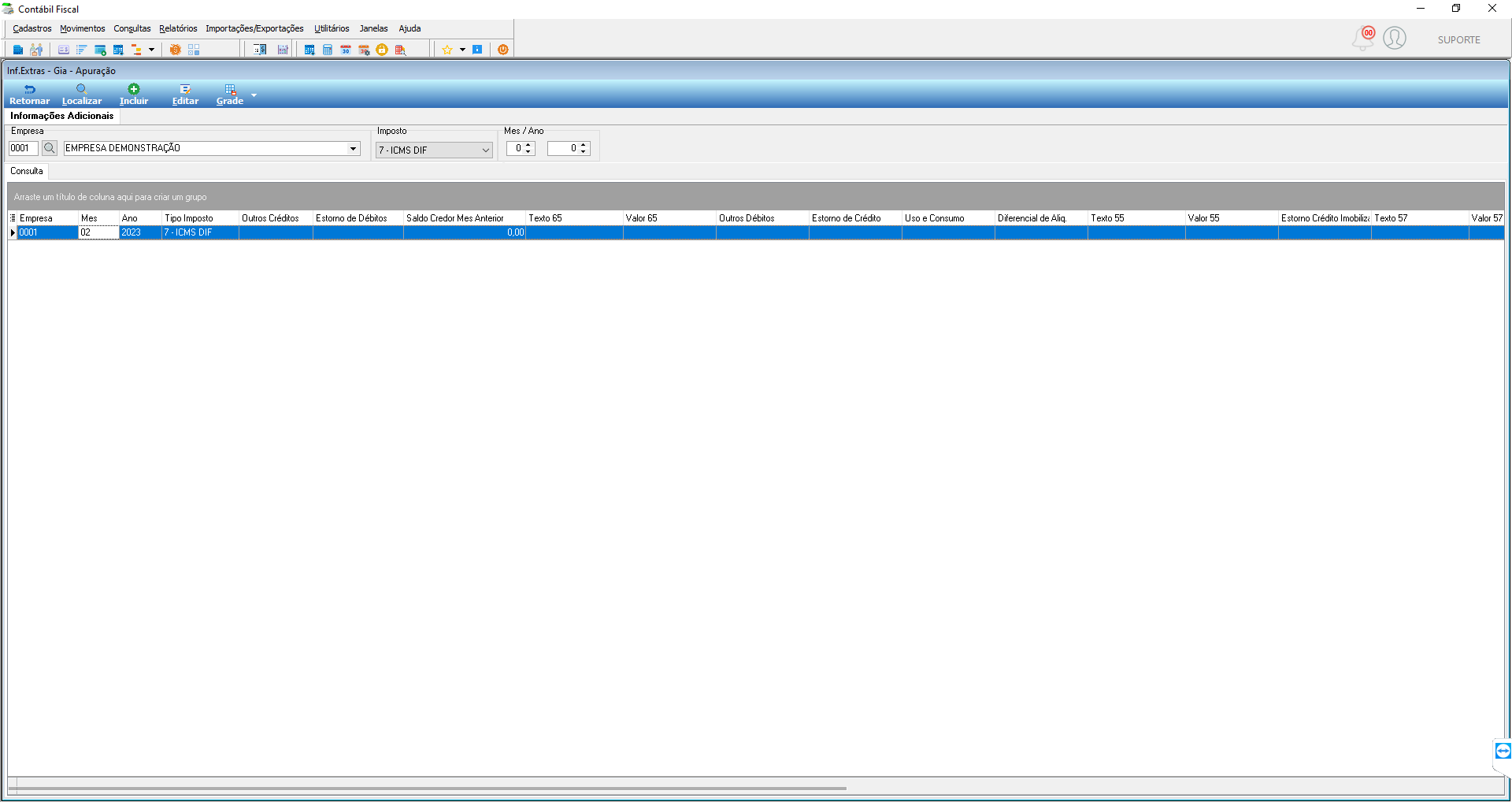 --- ## Fluxo 2: Gerar os impostos via módulo Gestão Administrativa ### Acessar Gestão Administrativa e acionar a geração financeira de impostos Acesse o módulo **Gestão Administrativa** e faça login. 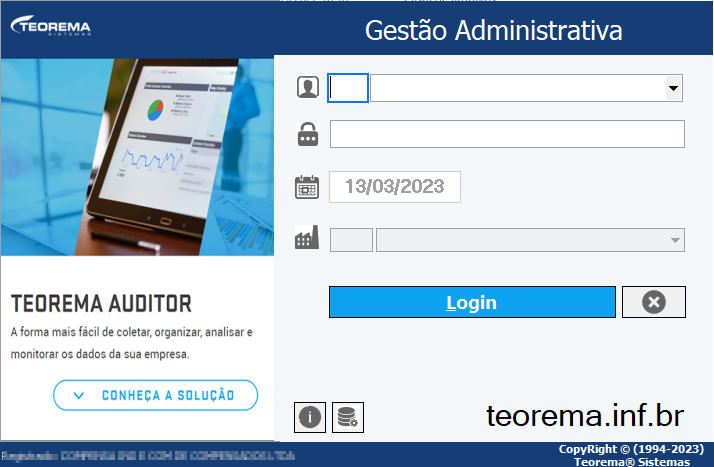 Acesse o menu **Estoque / Entrada e Saída de Itens**. 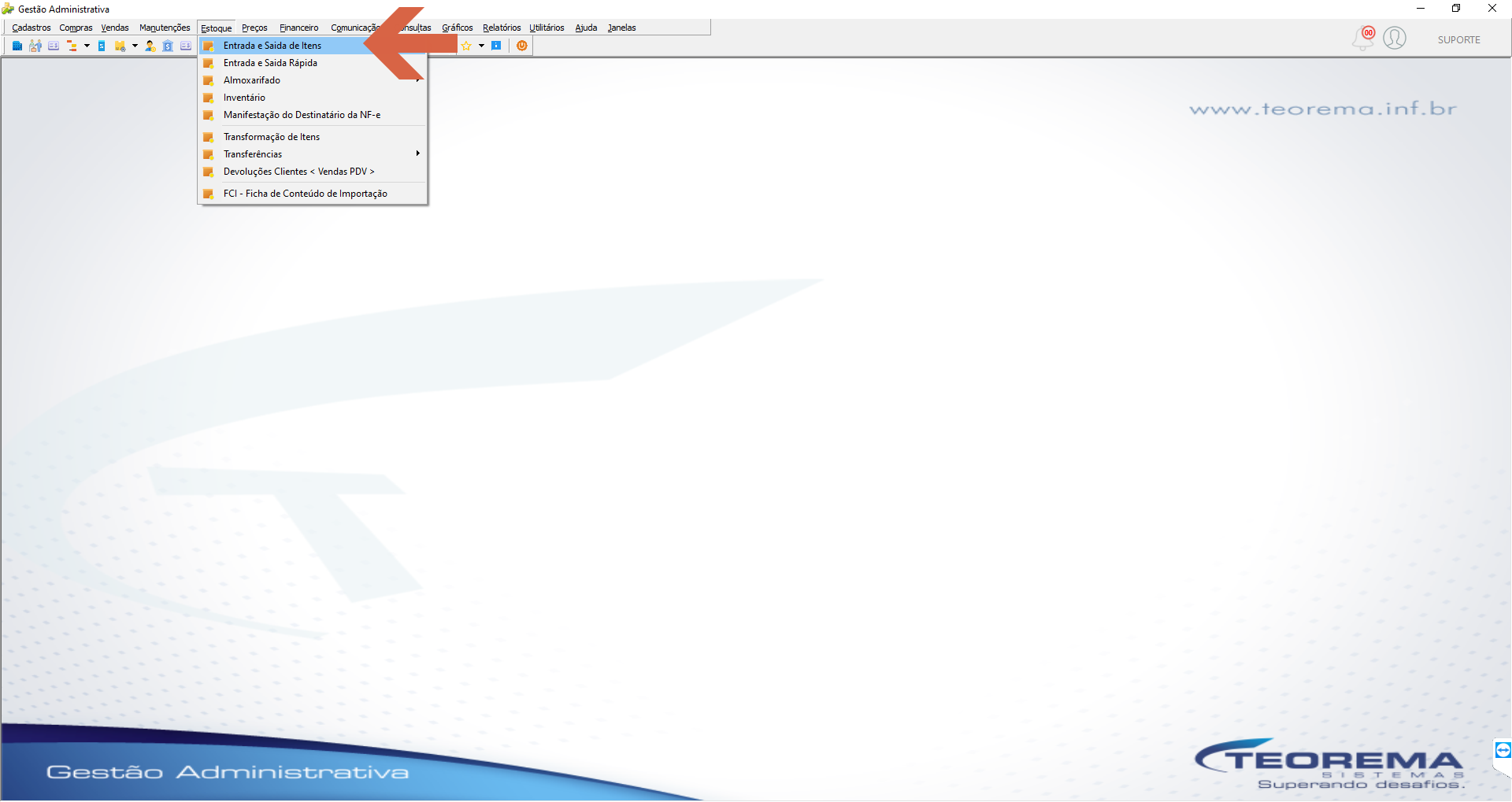 Na tela **Movimento de Entrada e Saída de Itens e Serviços**, selecione o mês de vigência e acesse **Processos / Geração Financeiro de Impostos**. 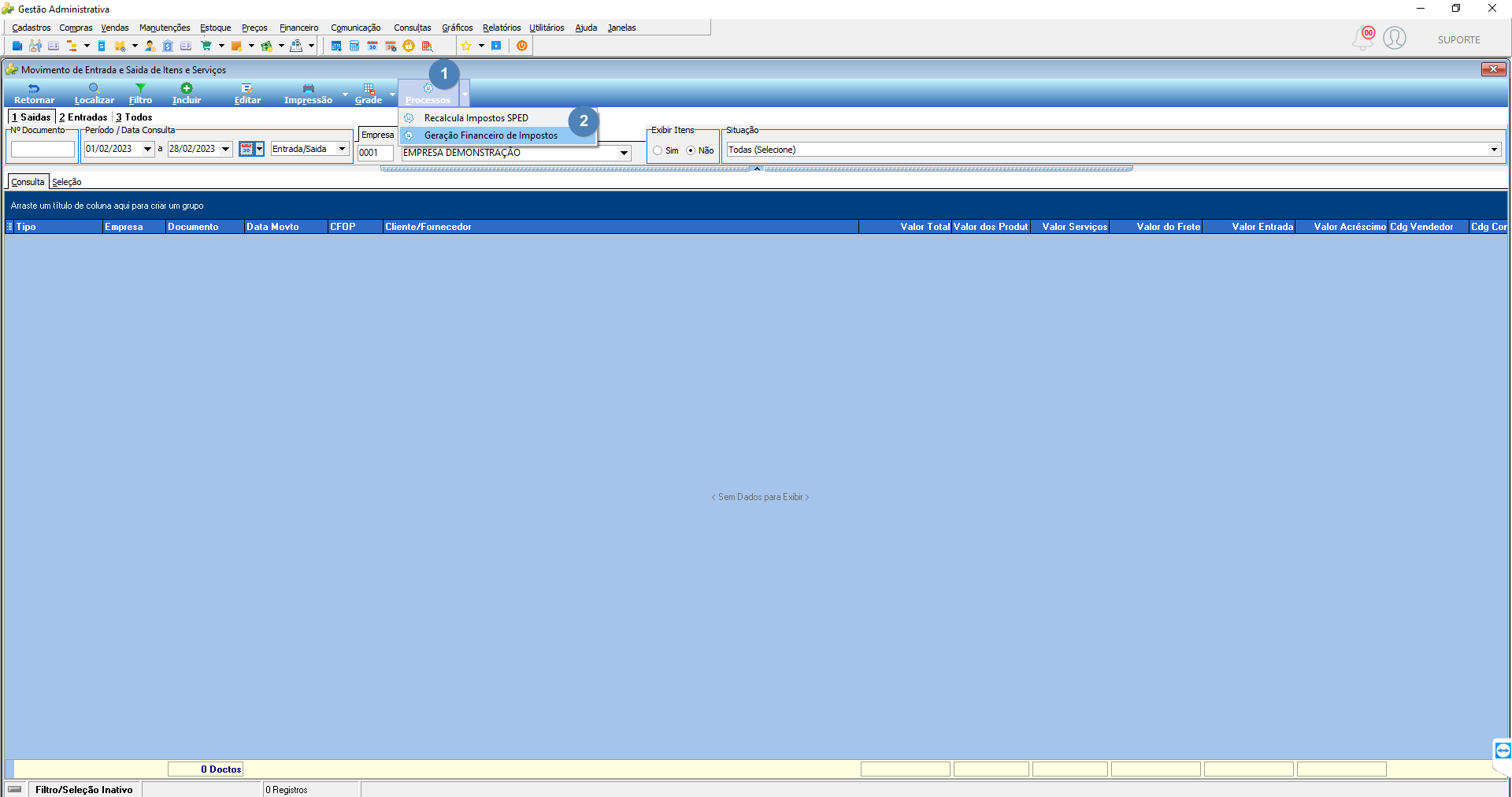 Na tela **Consulta e Geração de Financeiro de Impostos**, selecione o imposto **ICMS DIFAL** no campo Seleção de Impostos e clique em **Localizar**. 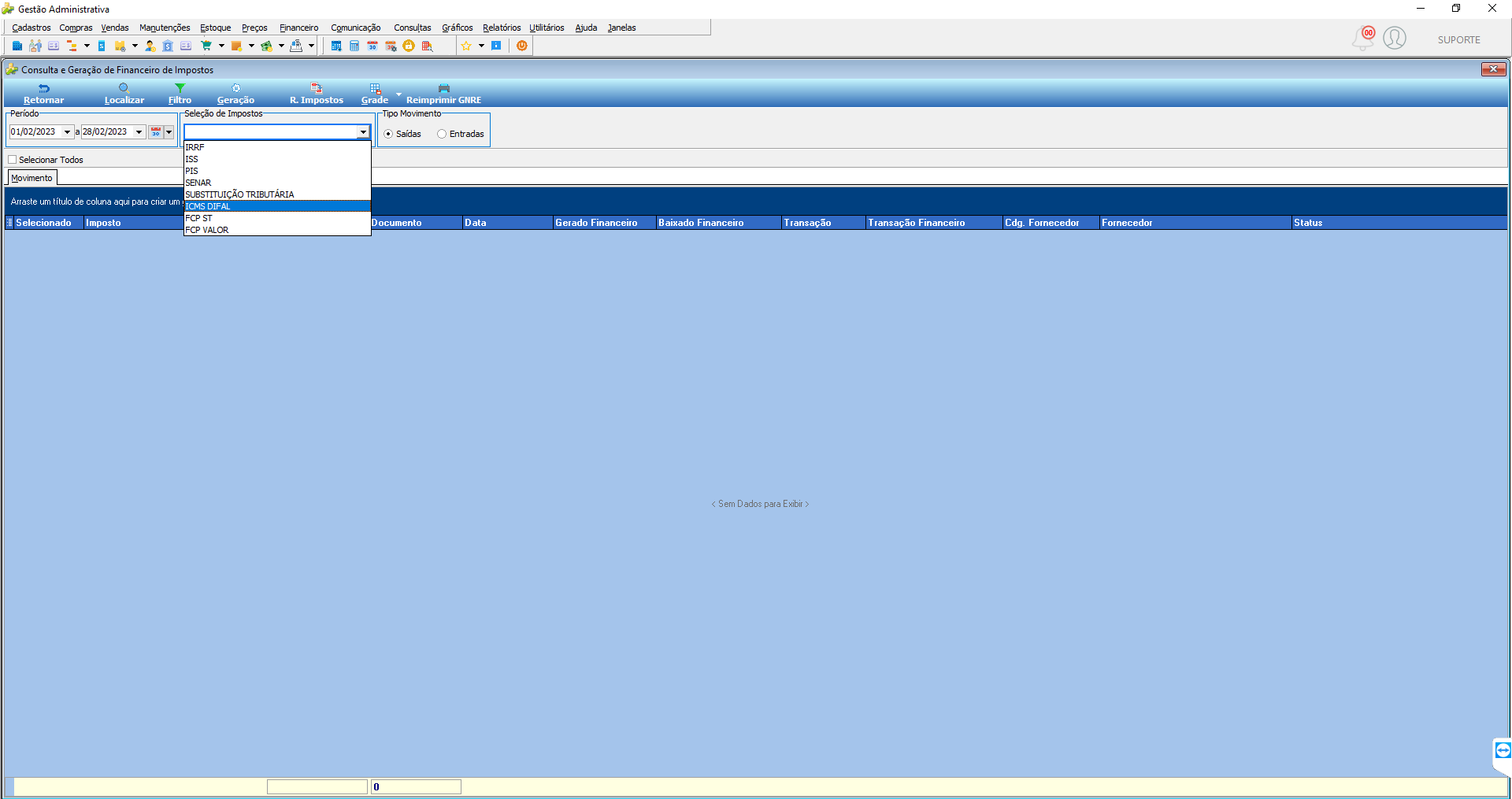 O sistema lista os movimentos ICMS DIFAL. Selecione todos os movimentos e clique em **R. Impostos**. 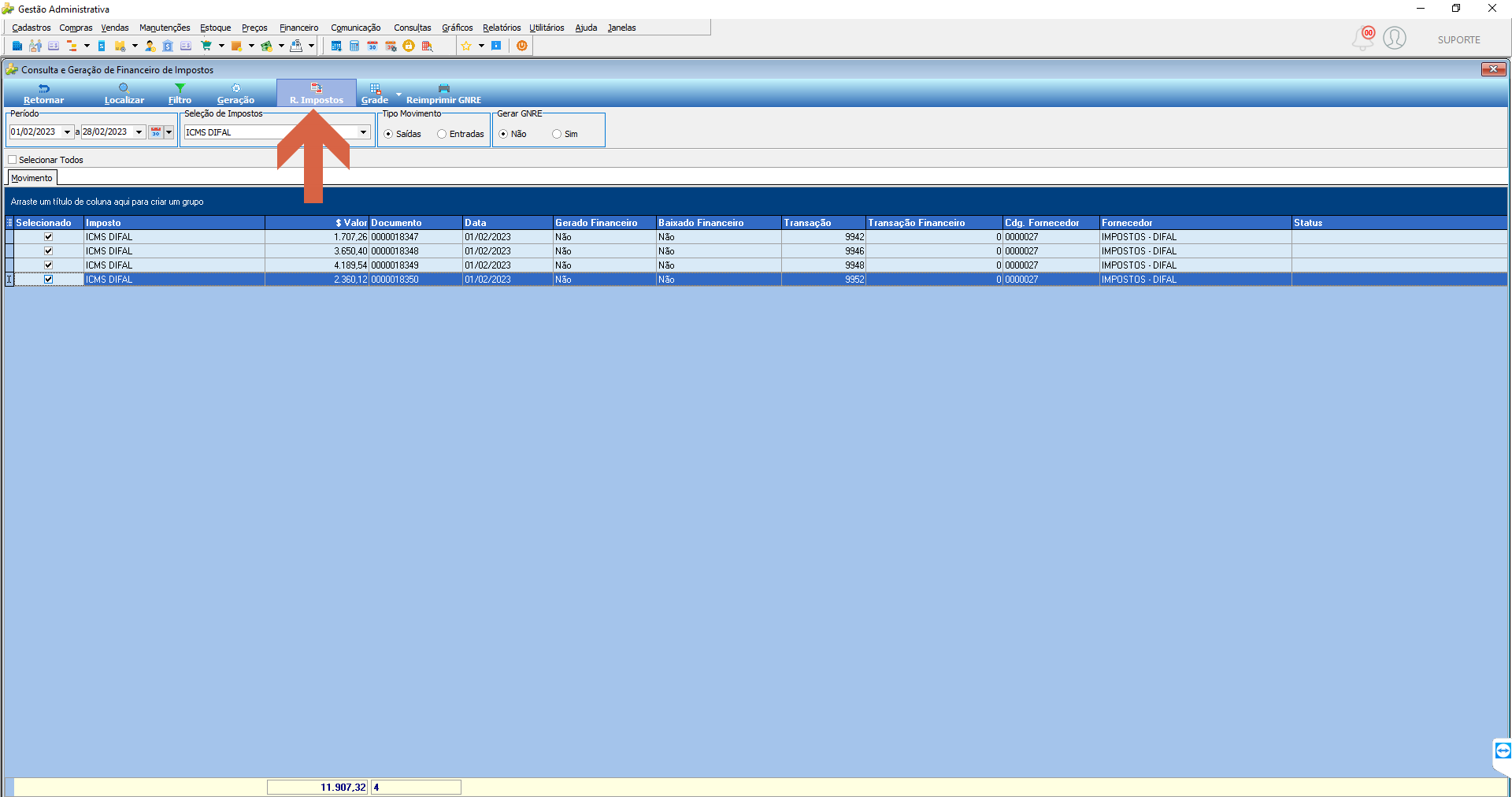 ### Verificar e cadastrar o imposto se necessário Verifique se todos os impostos estão cadastrados na tela **Consulta de Relacionamento de Fornecedores com Impostos**. Caso o imposto necessário não apareça na listagem, clique em **Incluir**. 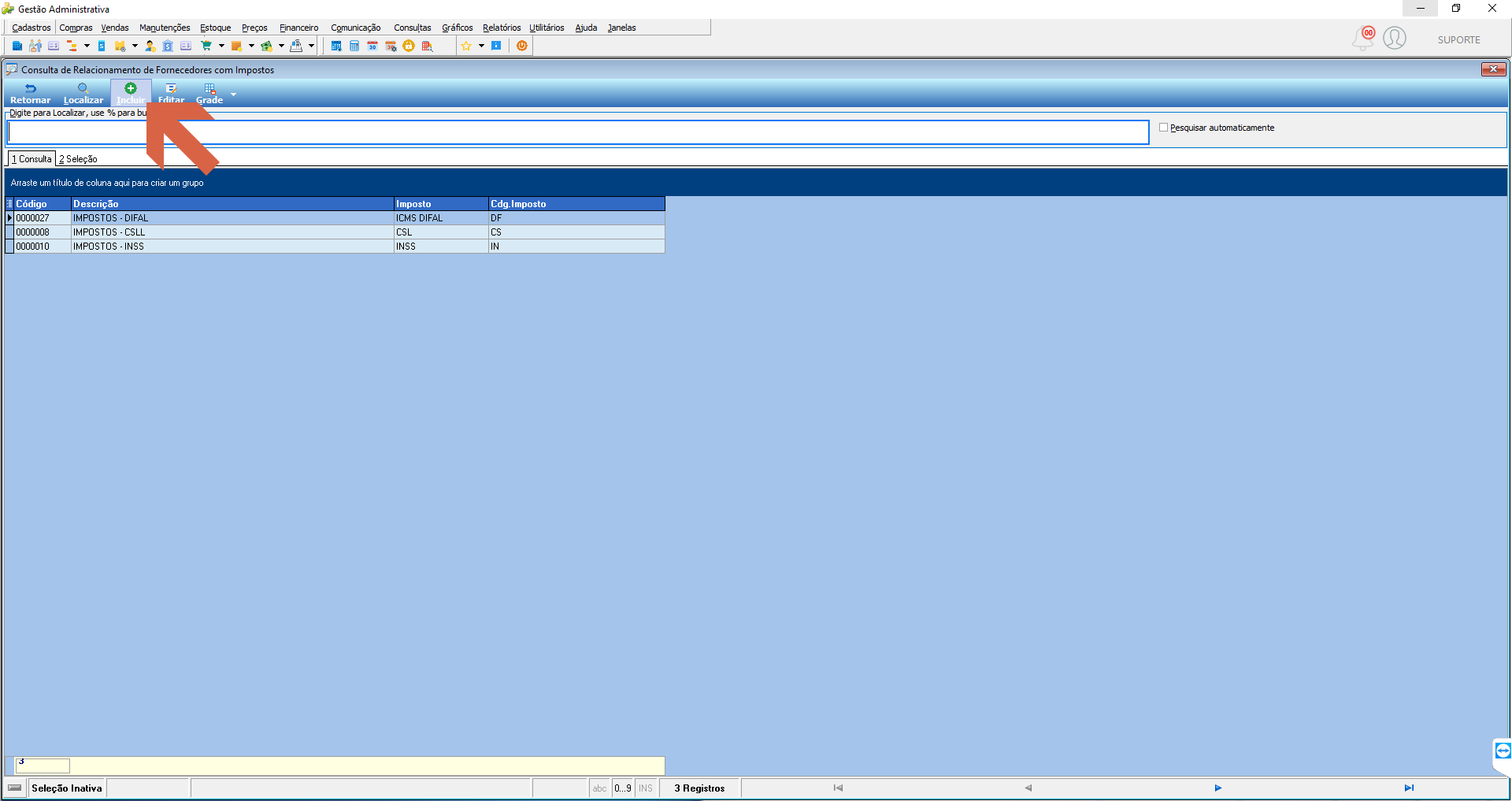 Para cadastrar o imposto FCP, acesse **Cadastros / Clientes, Fornecedores e Transportadores – F3**. 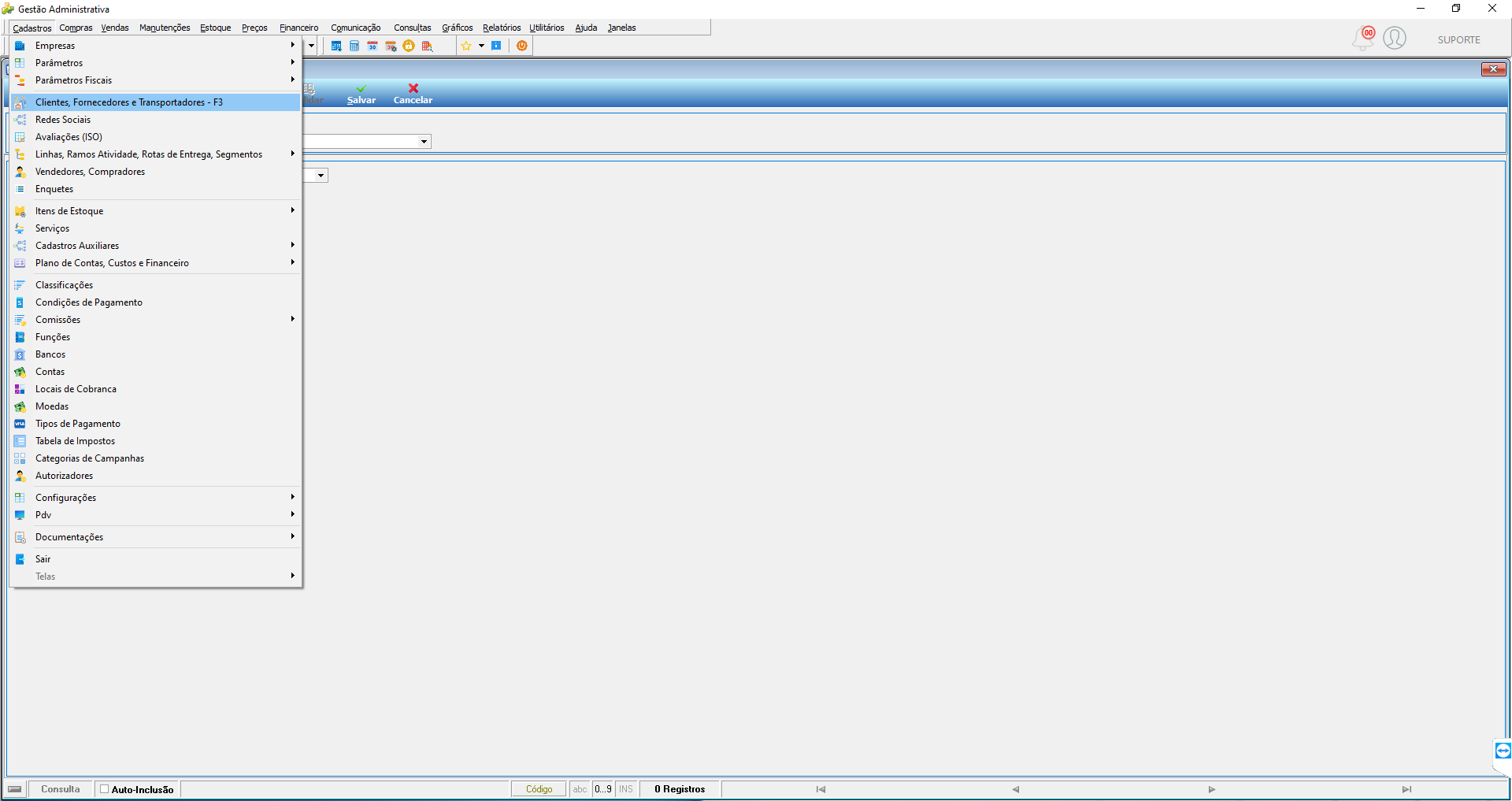 Na tela **Consulta de Clientes, Fornecedores, Transportadores**, clique em **Incluir**. 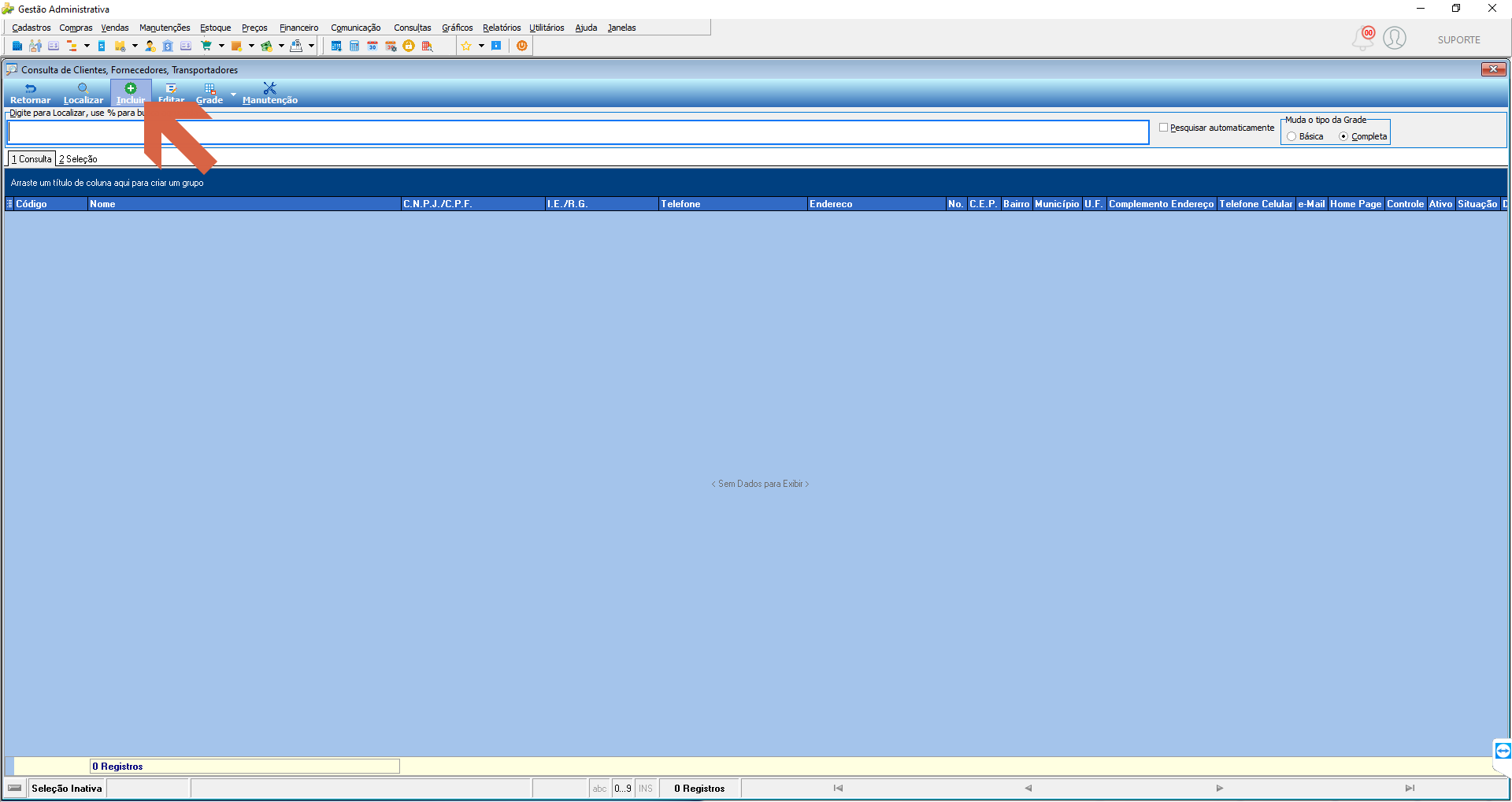 No **Cadastro de Clientes, Fornecedores e Transportadores**, informe o nome **IMPOSTOS - FCP** no campo Nome e clique em **Salvar**. 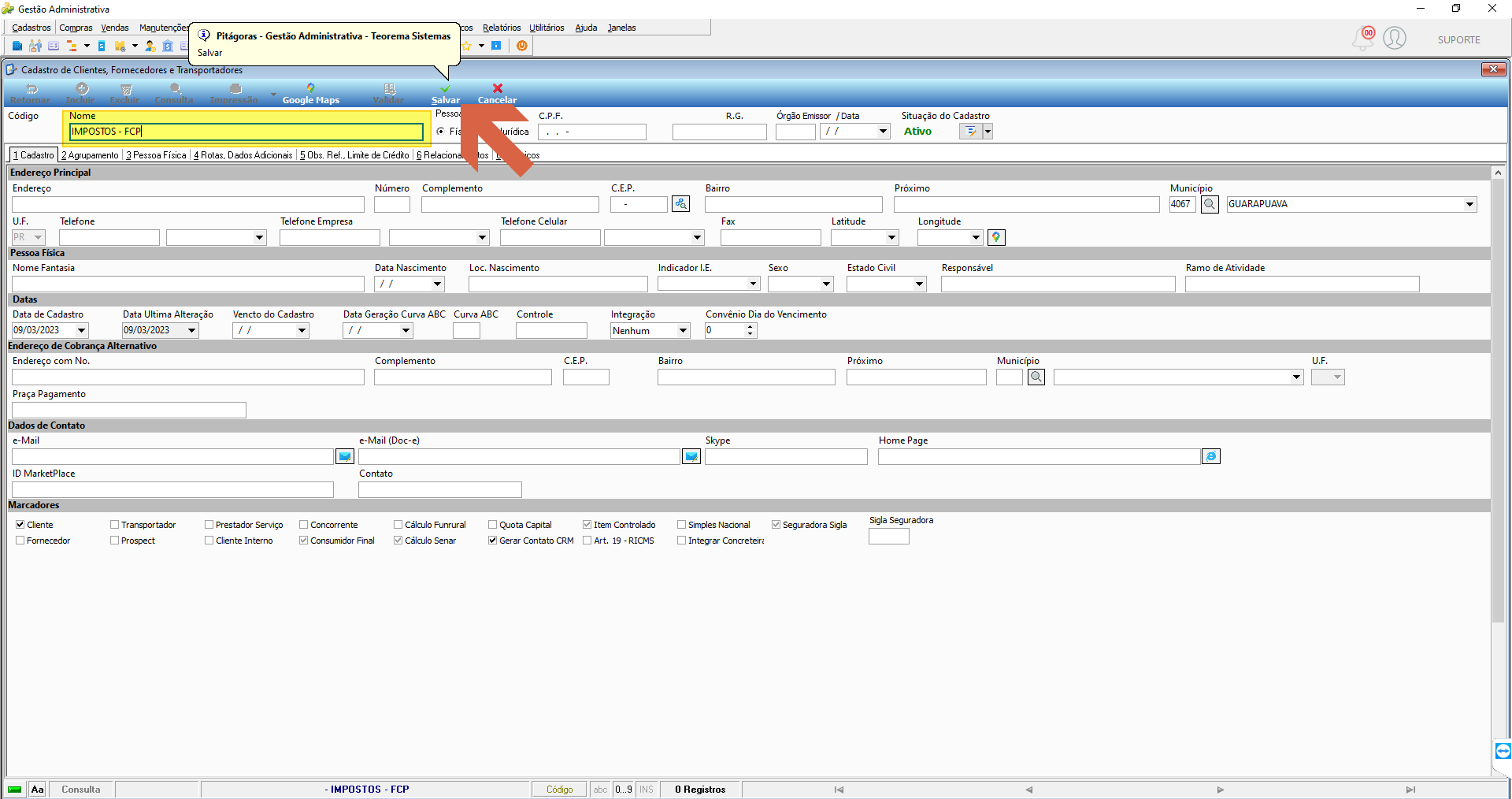 Na tela **Cadastro de Relacionamento de Fornecedores e Impostos**, com o fornecedor **IMPOSTOS - FCP** (código 0005195) selecionado, selecione o imposto **FCP VALOR** no dropdown e clique em **Salvar**. 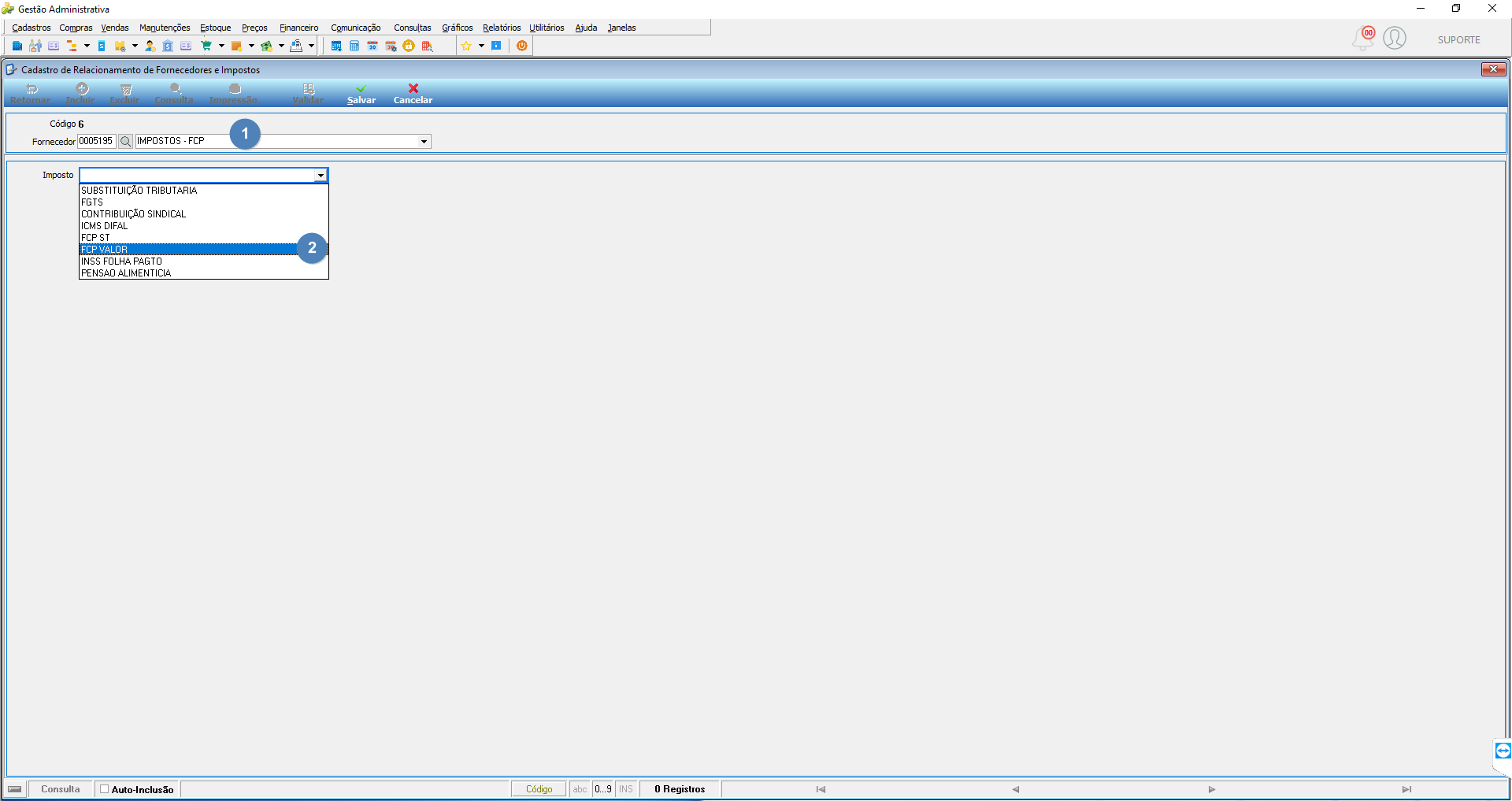 O imposto FCP VALOR é criado. A tela **Consulta de Relacionamento de Fornecedores com Impostos** passa a exibir quatro registros: IMPOSTOS-DIFAL, IMPOSTOS-CSLL, IMPOSTOS-INSS e IMPOSTOS-FCP/FCP VALOR/FV. 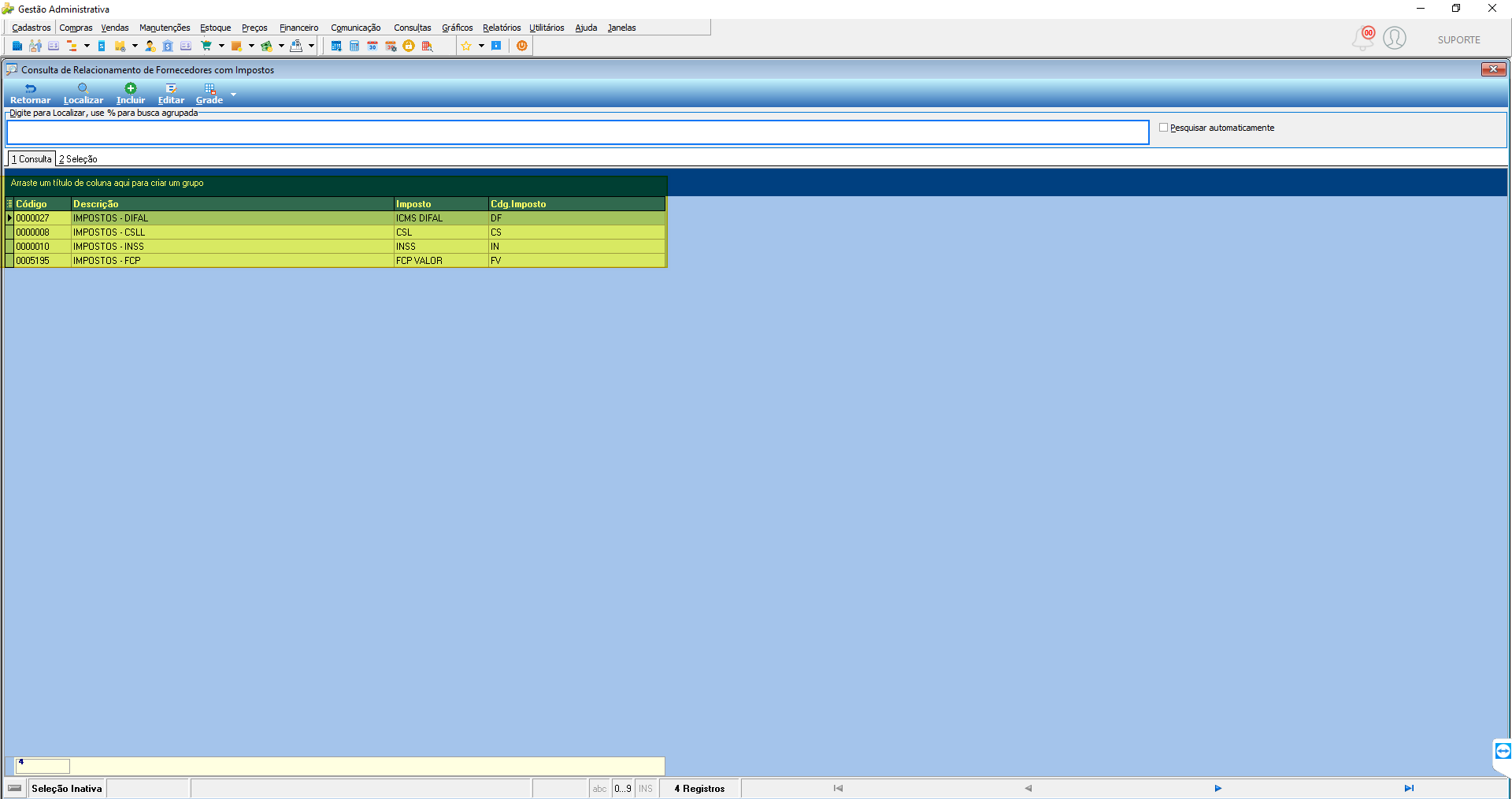 ### Gerar o financeiro para o ICMS DIFAL Na tela **Consulta e Geração de Financeiro de Impostos** com imposto **ICMS DIFAL** e os movimentos listados e selecionados, clique em **Geração**. 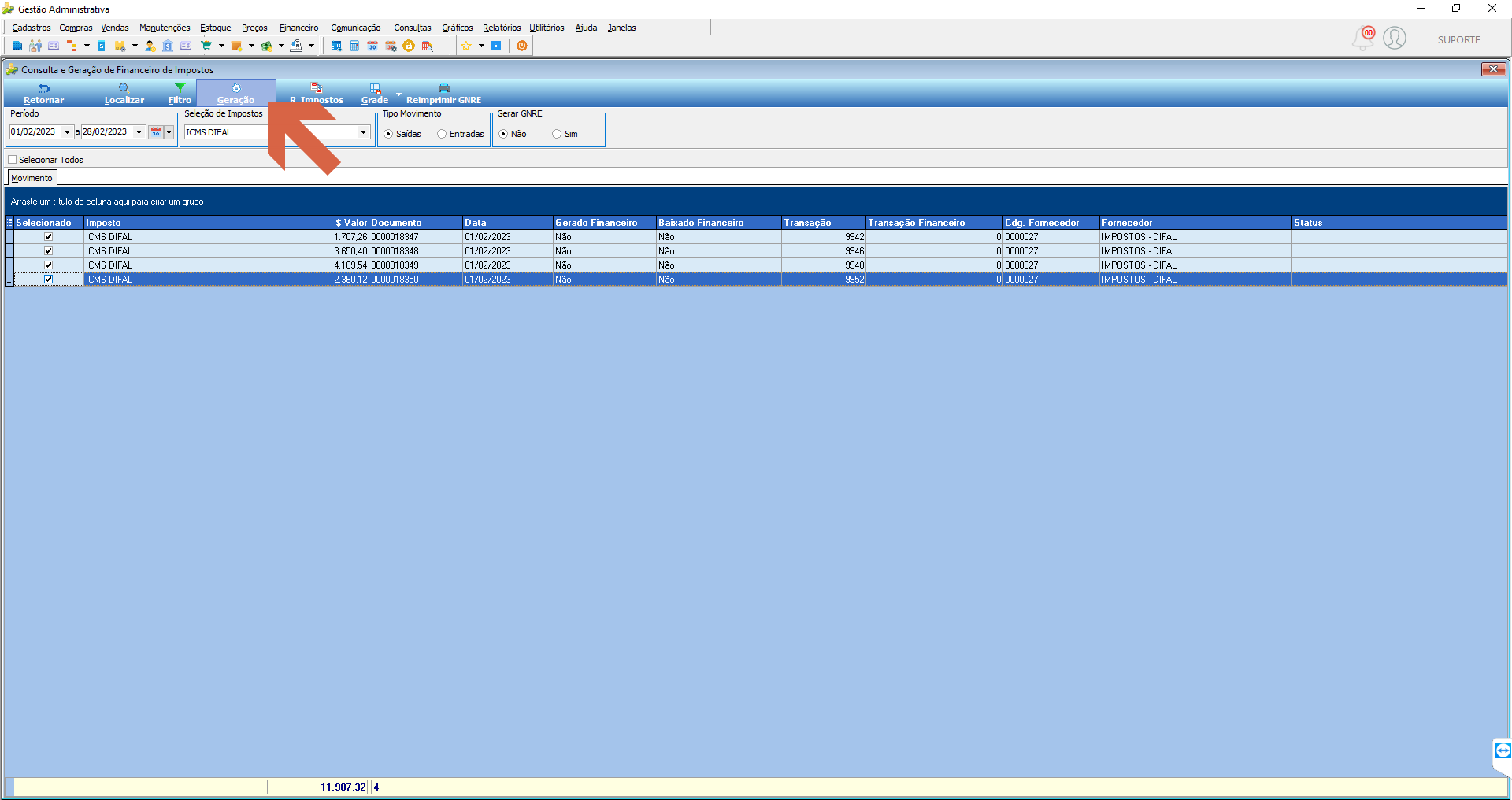 O sistema solicita confirmação: "Confirma a Geração do Financeiro para os Impostos Selecionados". Clique em **Sim**. 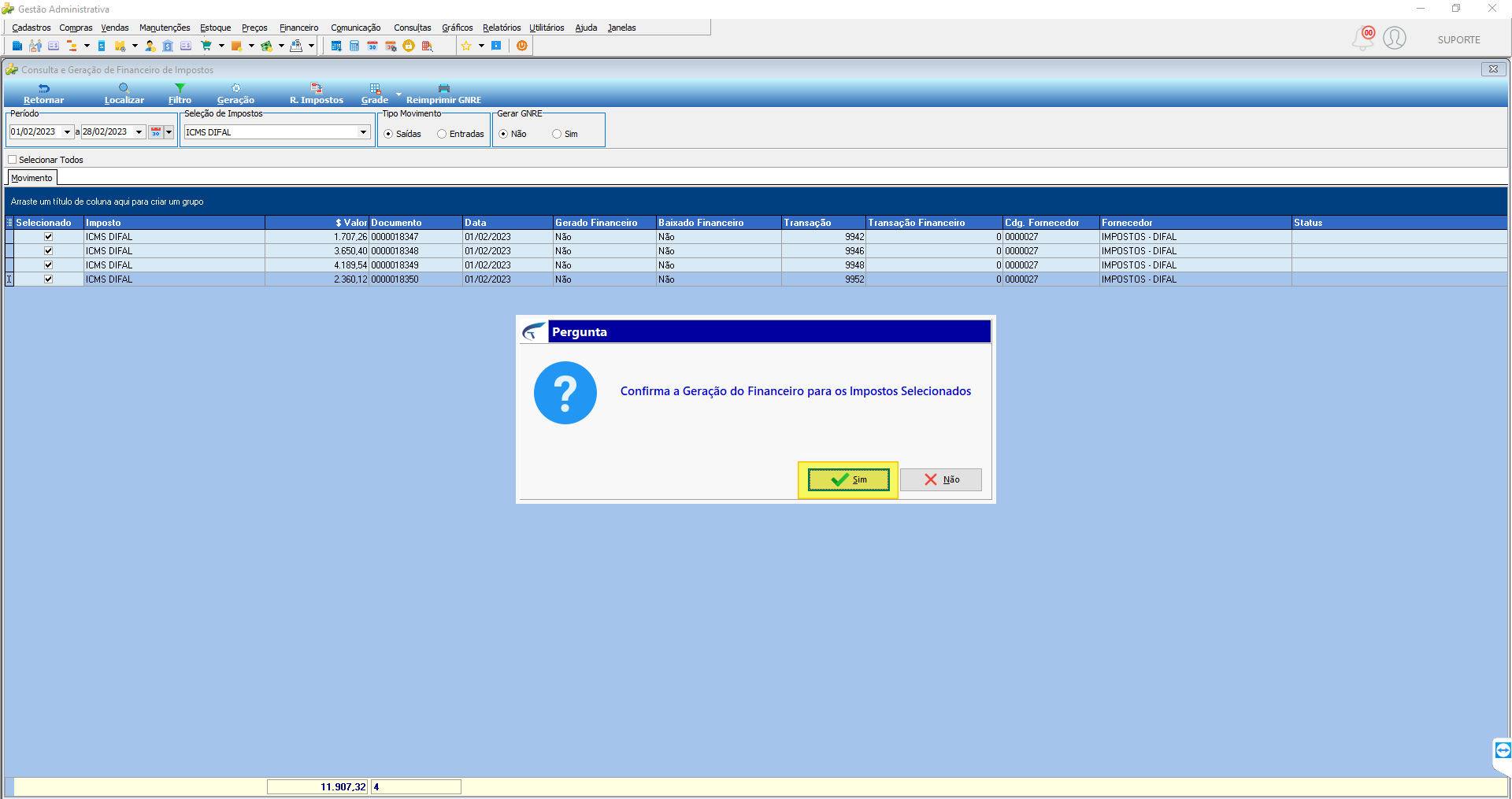 Após a geração, a coluna **Gerado Financeiro** muda para **Sim** em todos os movimentos ICMS DIFAL. 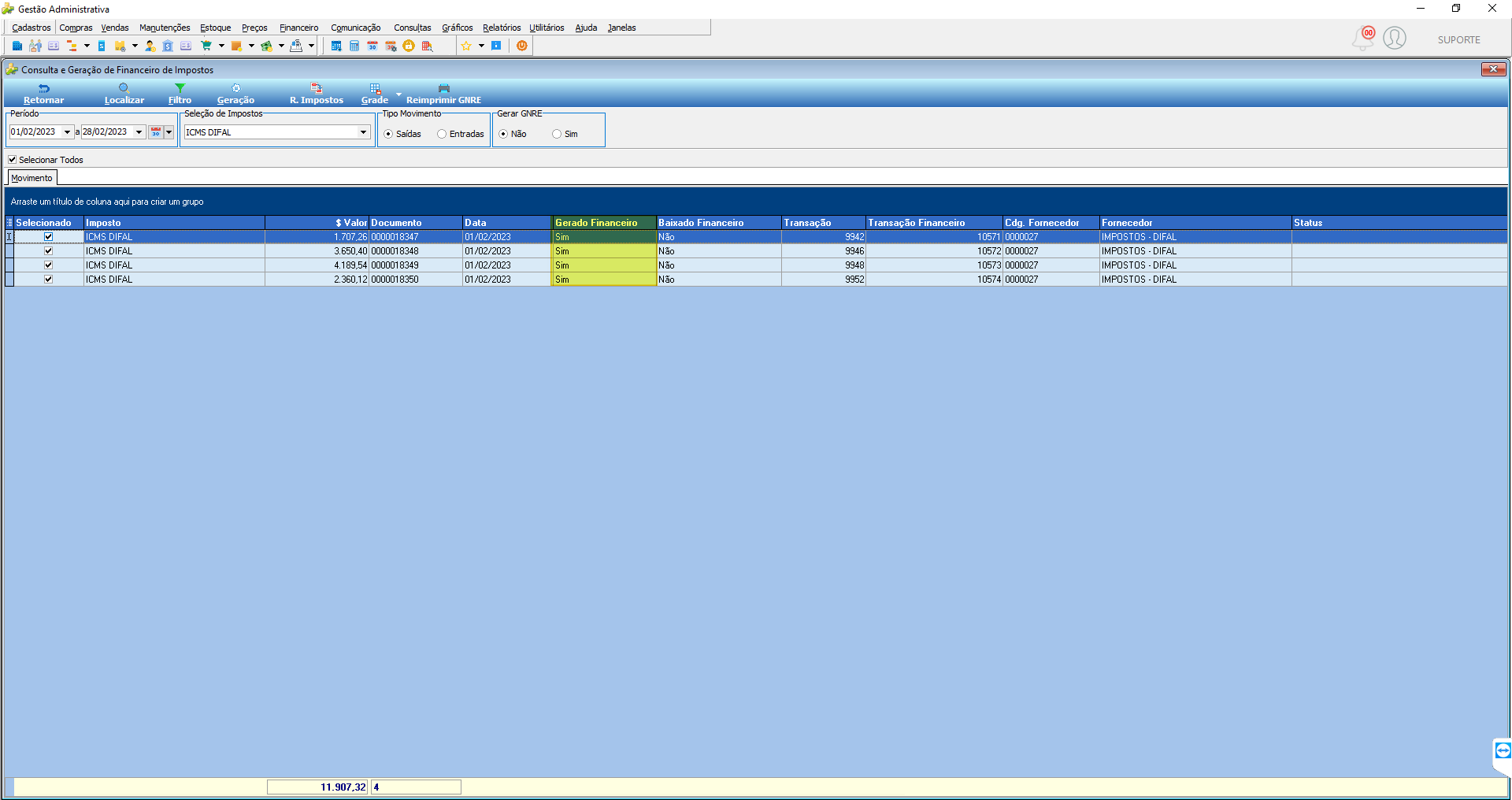 ### Gerar o financeiro para o FCP VALOR Na tela **Consulta e Geração de Financeiro de Impostos**, selecione o imposto **FCP VALOR** e localize os movimentos. A coluna **Gerado Financeiro** estará como **Não** antes da geração. 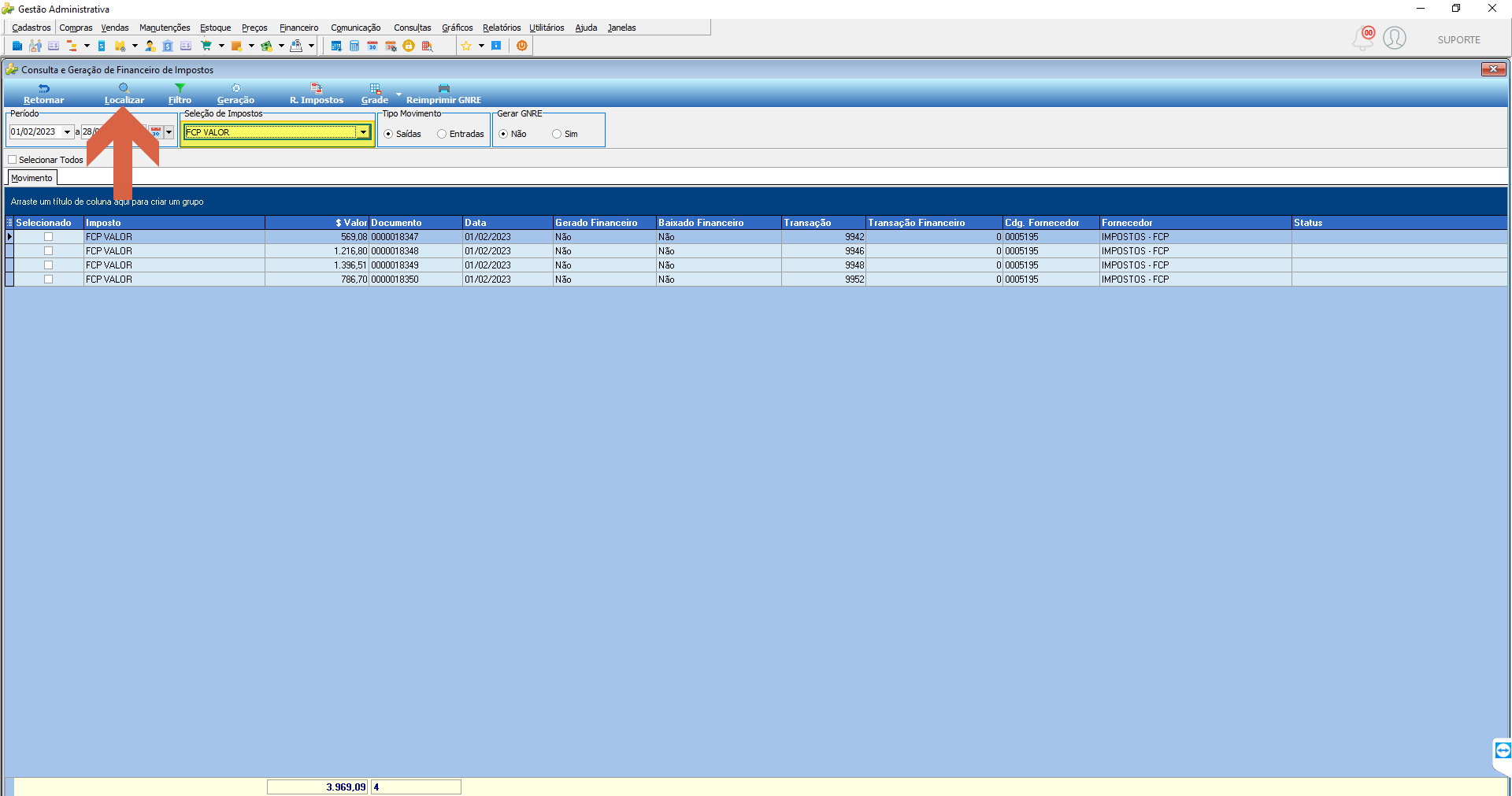 Selecione todos os movimentos e clique em **R. Impostos** para selecioná-los, depois clique em **Geração**. 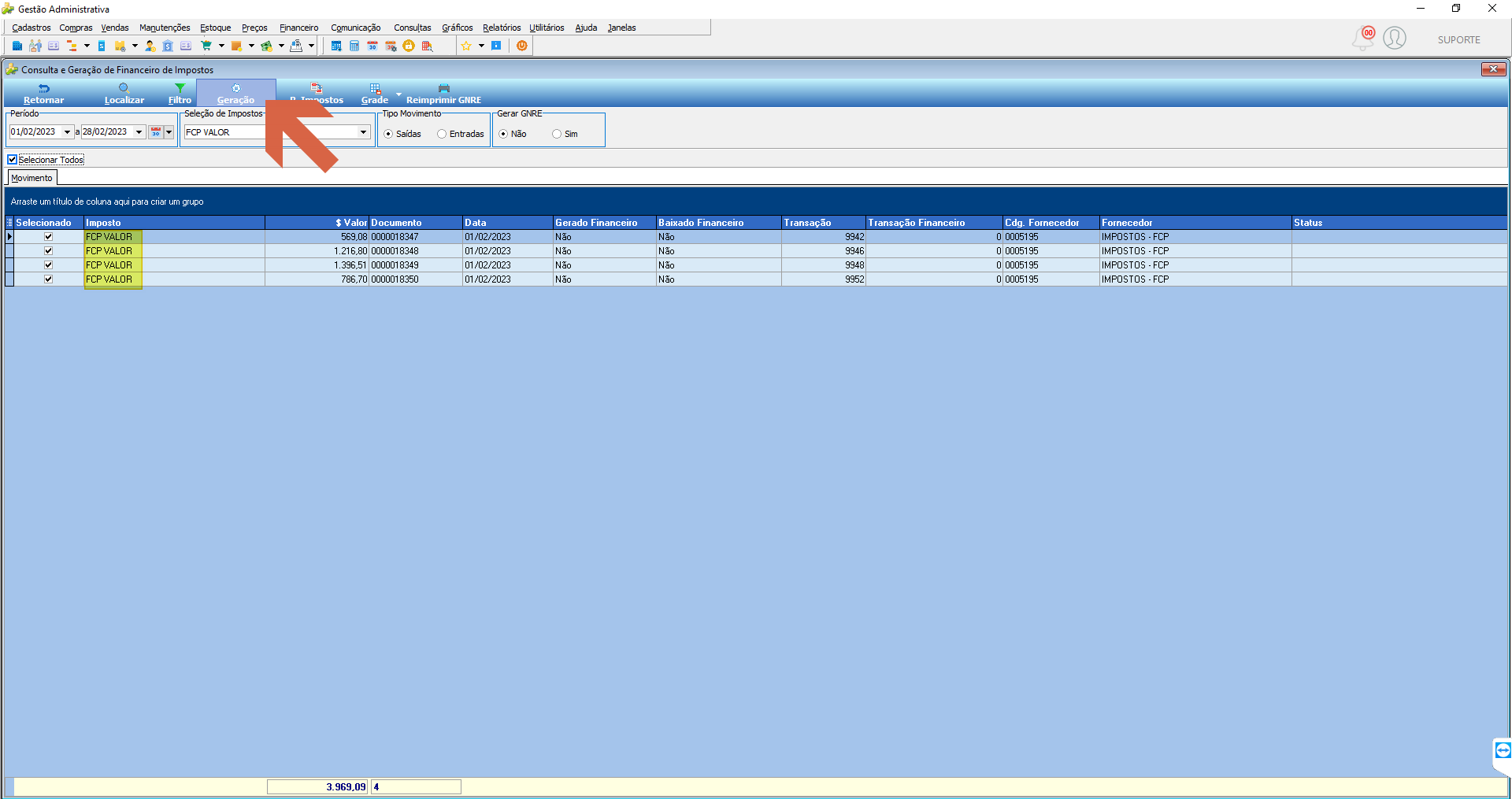 O sistema exibe a confirmação: "Confirma a Geração do Financeiro para os Impostos Selecionados". Clique em **Sim**. 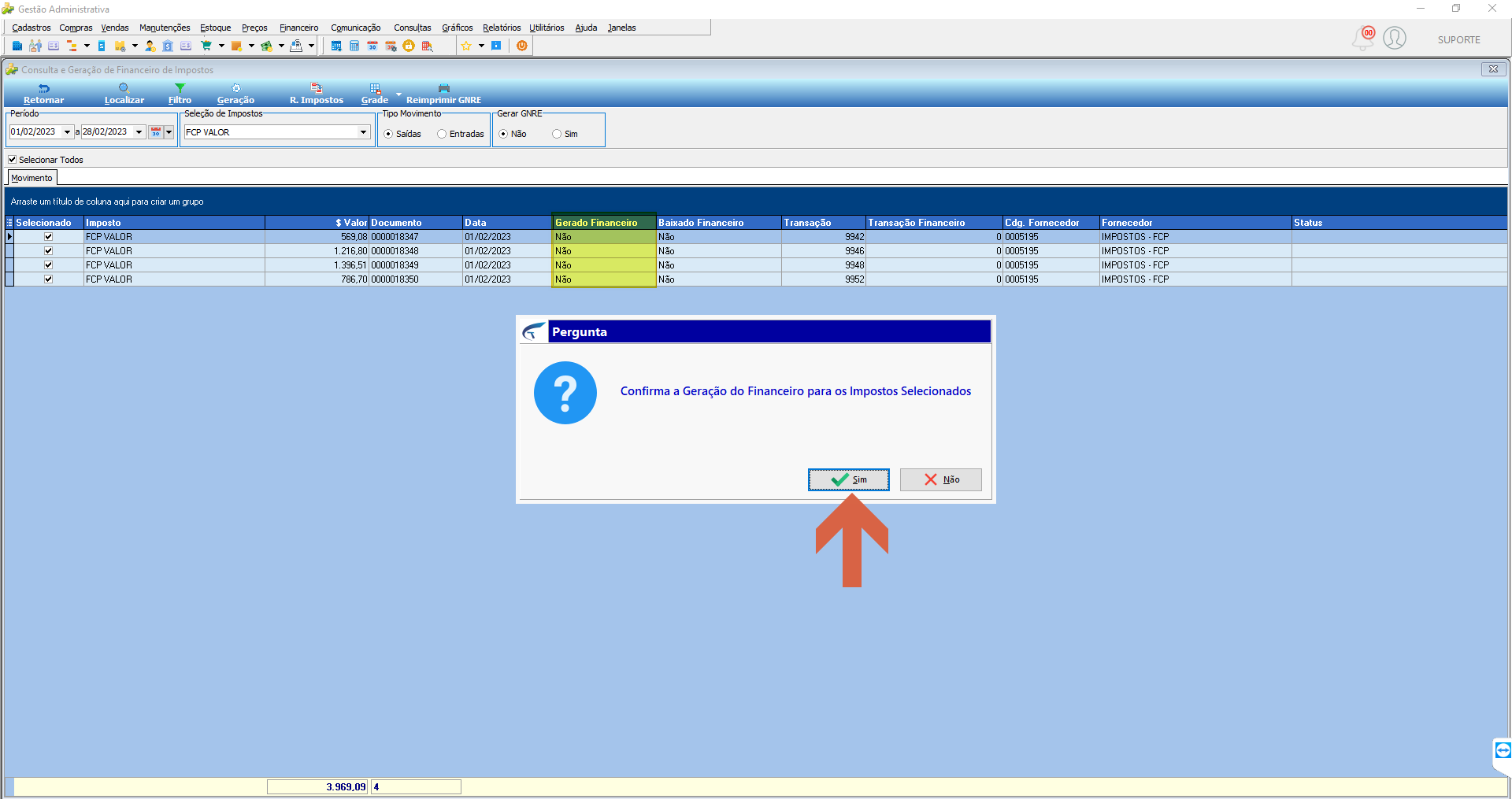 Após a geração, a coluna **Gerado Financeiro** muda para **Sim** em todos os movimentos FCP VALOR. 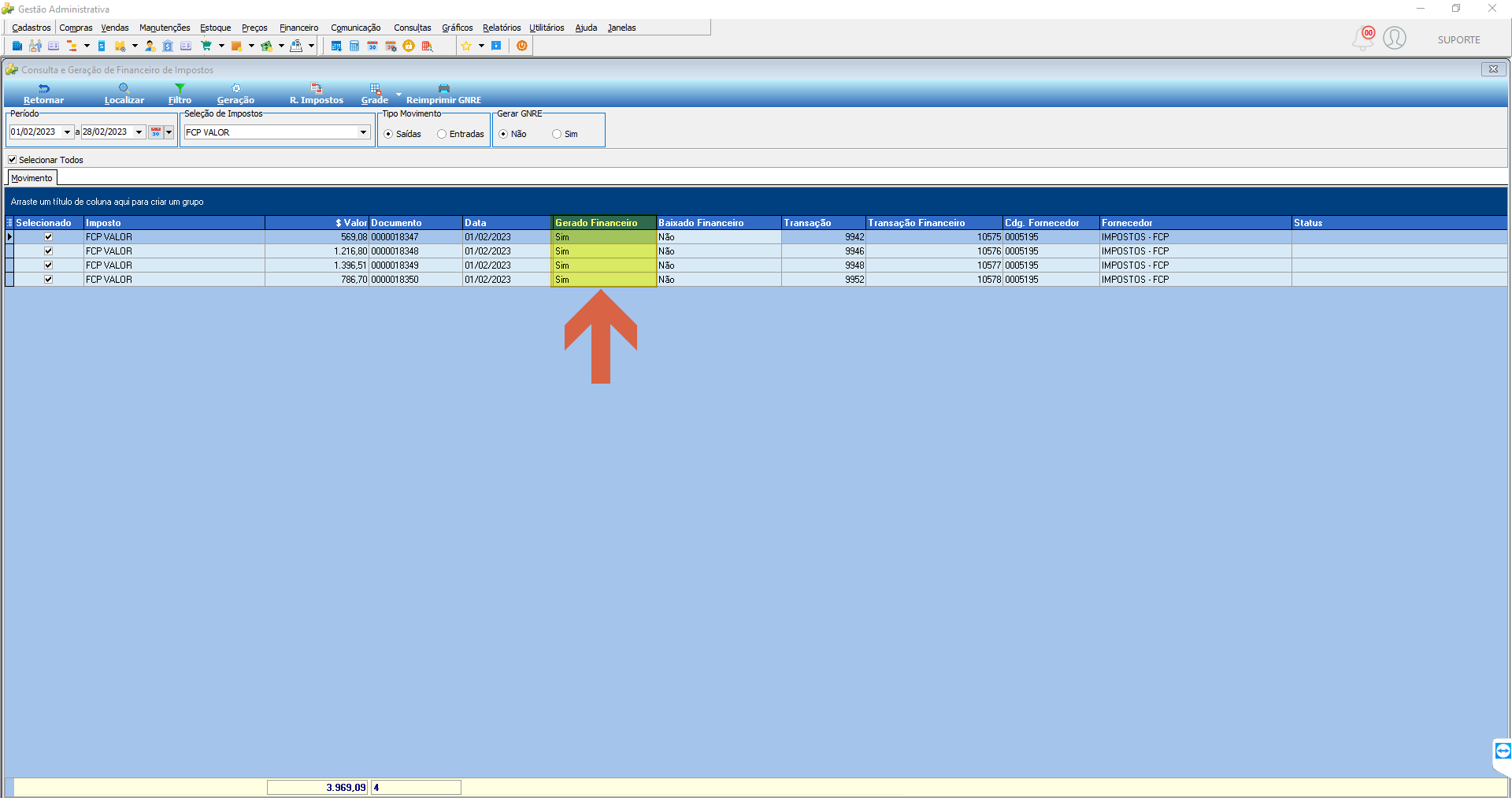 ### Importar as obrigações no módulo Contábil Fiscal No módulo **Contábil Fiscal**, acesse o menu **Movimentos / Inf.Extras (Gia/Apuração)**. Selecione a empresa, o imposto **7 - ICMS DIF** e o mês de vigência. 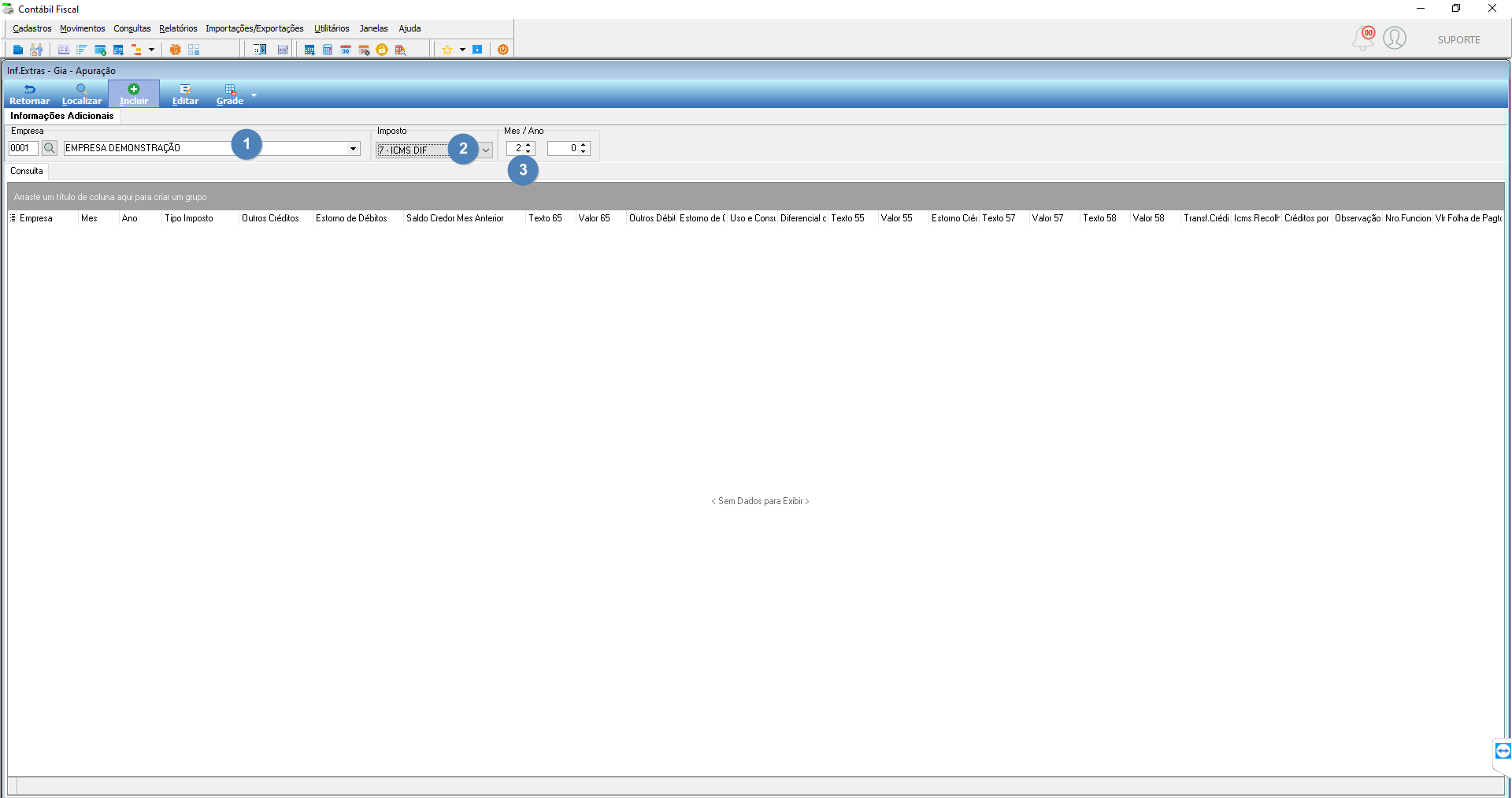 Na tela **Movimento de Apuração de Impostos**, selecione o mês e clique em **Salvar**. 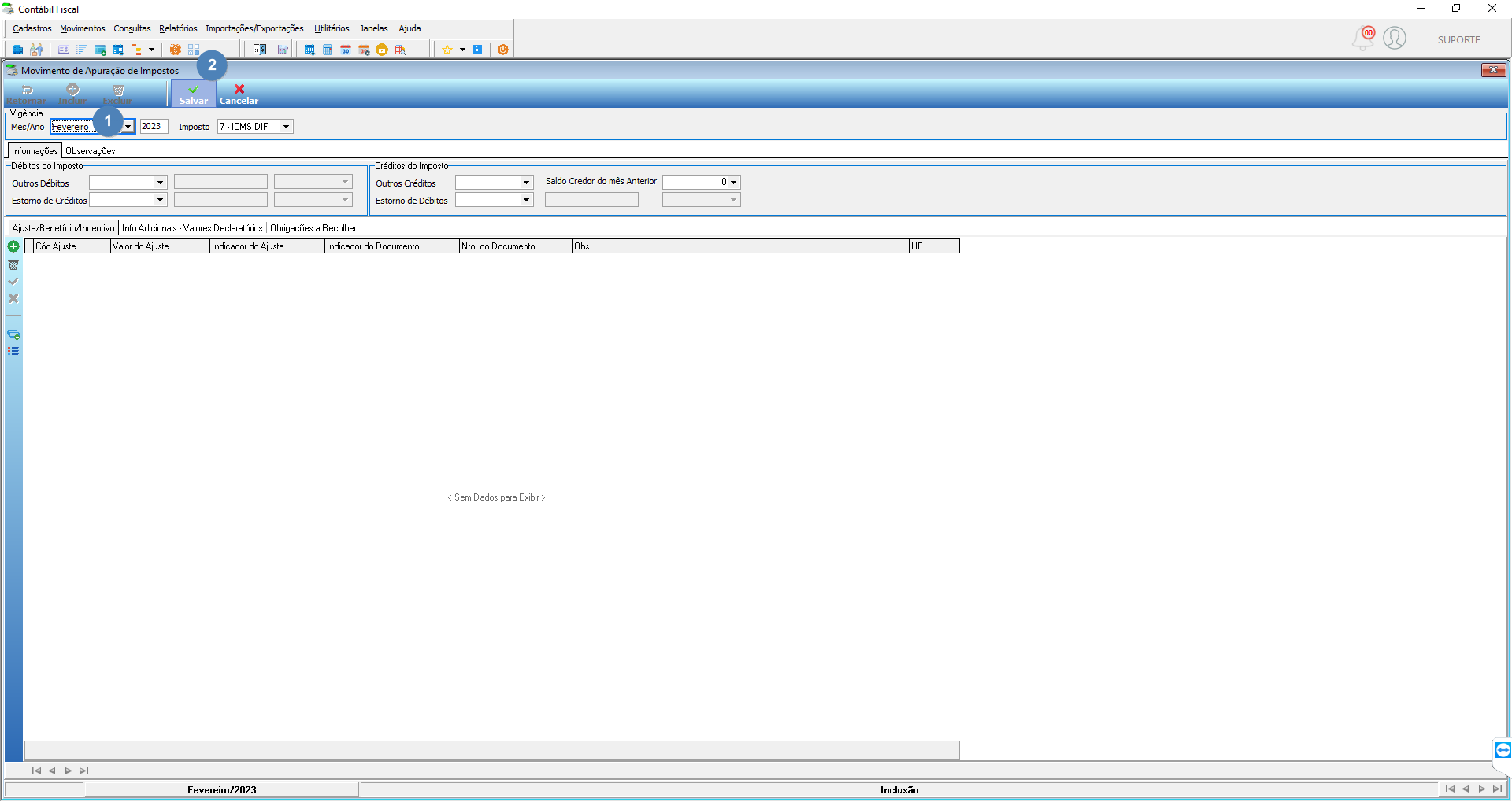 Clique na aba **Obrigações a Recolher** e clique no botão de importação. 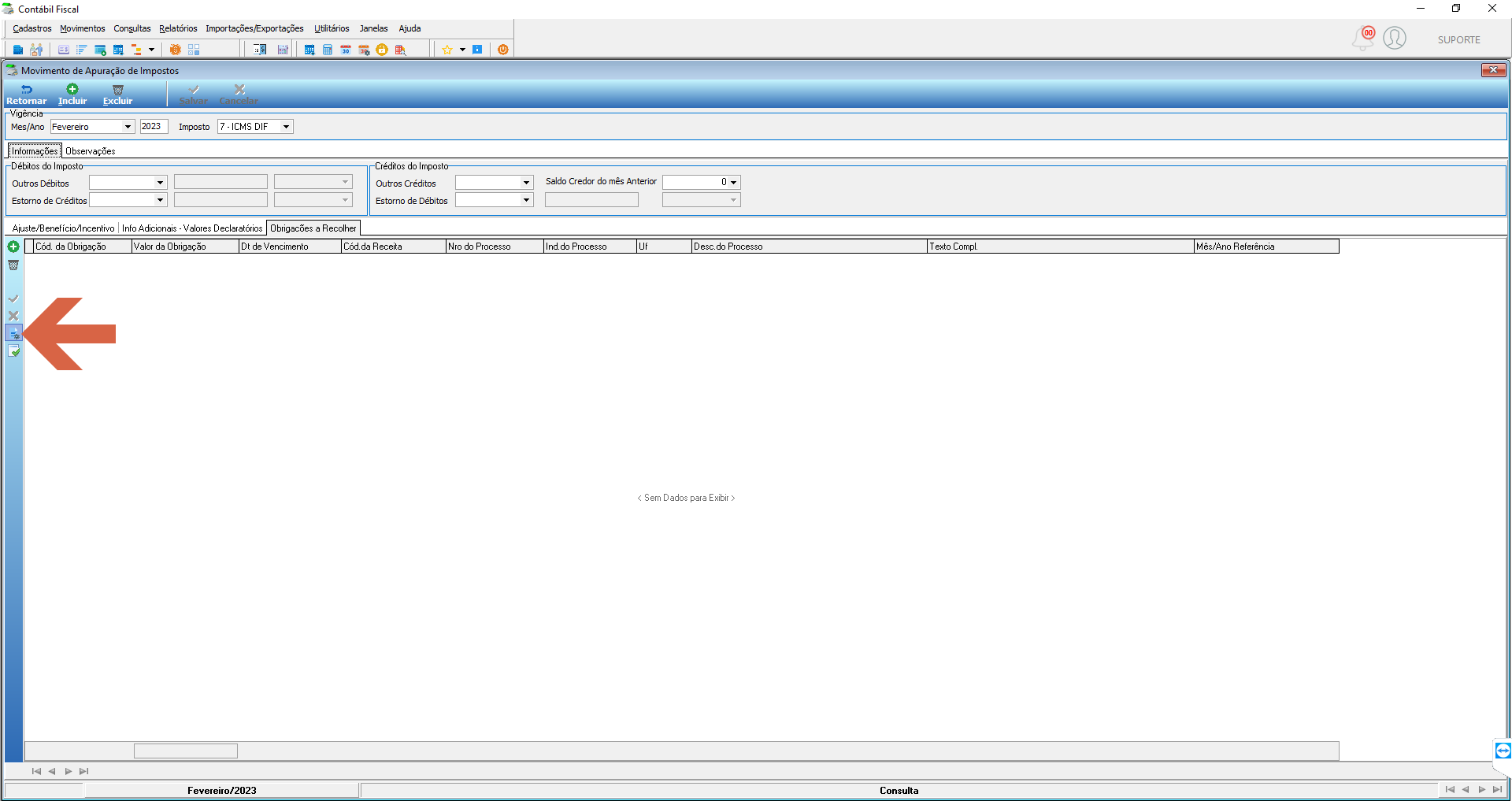 Na tela **Importação de Notas com Financeiro DIFAL**, selecione os dados e clique em **Importar**. 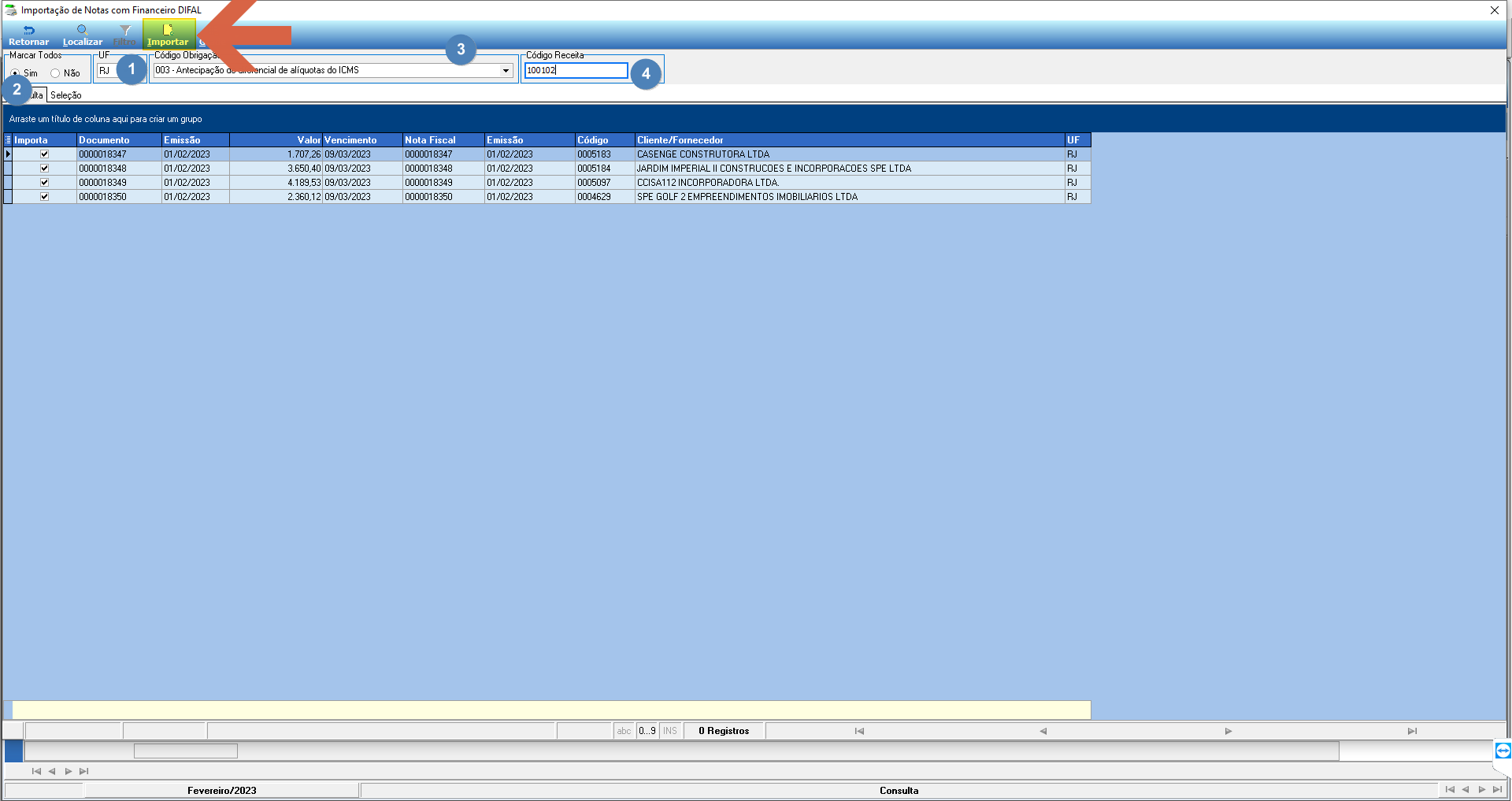 > **Nota:** Os passos seguintes para o FCP e para a geração do arquivo SPED são idênticos aos descritos no Fluxo 1 a partir do passo de importação das obrigações do FCP. ## Informações do documento > Autor: Andreia Burko Bley > Setor: Qualidade > Módulo: Gestão Administrativa, Arquivos Digitais, Gestão Contabil > Chamado: > Versão do Sistema: 22.07a > Versão do documento: 01 > Revisão: Mauricio Fujimoto > Aprovado em: 13/03/2022 --- > 📎 **Arquivos originais:** [Manual registro E300 SPED ICMS.docx](https://drive.google.com/uc?export=download&id=1oflgoRsS996A8CthVum7ZSe0jDVJ_ypJ) · [Manual registro E300 SPED ICMS.pdf](https://drive.google.com/uc?export=download&id=1Emkm4bvhNZux2L9qHP5vsAHImuTOp_IZ)
Tags IA:
2023
anteriores
docx
e300
icms
junho
manuais
registro
registro-e300-sped-icms
sped
Prioridade: 7